Jak dodać wagę Ohaus i zapisać wynik w zmiennej
Ohaus Scales are also available in Player as of r318. You will need to enable the driver on the interface that you are using, otherwise the app will default to utilize the driver on Edge Devices.
Oto jak korzystać z wagi Ohaus w Tulip.
Istnieją dwa sposoby konfiguracji wyzwalaczy opartych na wadze Ohaus.
- Na podstawie zmiany w gramach
- Według zmiany liczby sztuk
Przed utworzeniem wyzwalacza w Tulip należy skonfigurować wagę zgodnie z jednym z tych ustawień.
Oba zaczynają się od następujących kroków:
1- W Edytorze aplikacji wybierz żądany krok w wybranej aplikacji.
2- Wybierz ikonę plusa w panelu bocznym obok pozycji „Wyzwalacze”.
3- Nadaj nazwę wyzwalaczowi, klikając tytuł w edytorze wyzwalaczy.
4- Ustaw zdarzenie:
- Wybierz „urządzenie” z menu rozwijanego
- W drugim menu rozwijającym wybierz opcję „Waga Ohaus”
- W trzecim menu rozwijającym wybierz opcję „ta stacja”
Następnie zmień warunek „Kiedy” zgodnie z ustawieniami wagi.
Zmiana masy
- W czwartym menu rozwijającym wybierz opcję „Waga”

Zmiana w sztukach
- Wybierz „Sztuki” w czwartym menu rozwijającym

Wszystkie ustawienia
5- Warunek – nie dodawaj warunku
- Ustaw działanie:
- Kliknij ikonę plusa po prawej stronie wiersza „Akcje”.
- W menu rozwijanym wybierz opcję „Manipulacja danymi”
- Wybierz „Zapisz”
- Wybierz „Wyjście urządzenia”
- Wybierz typ danych wyjściowych jako „oz”. To pole różni się w zależności od typu danych wyjściowych.
- W menu rozwijającym zmiennych wybierz opcję „Nowa zmienna” i nadaj jej nazwę „Item_Weight”.
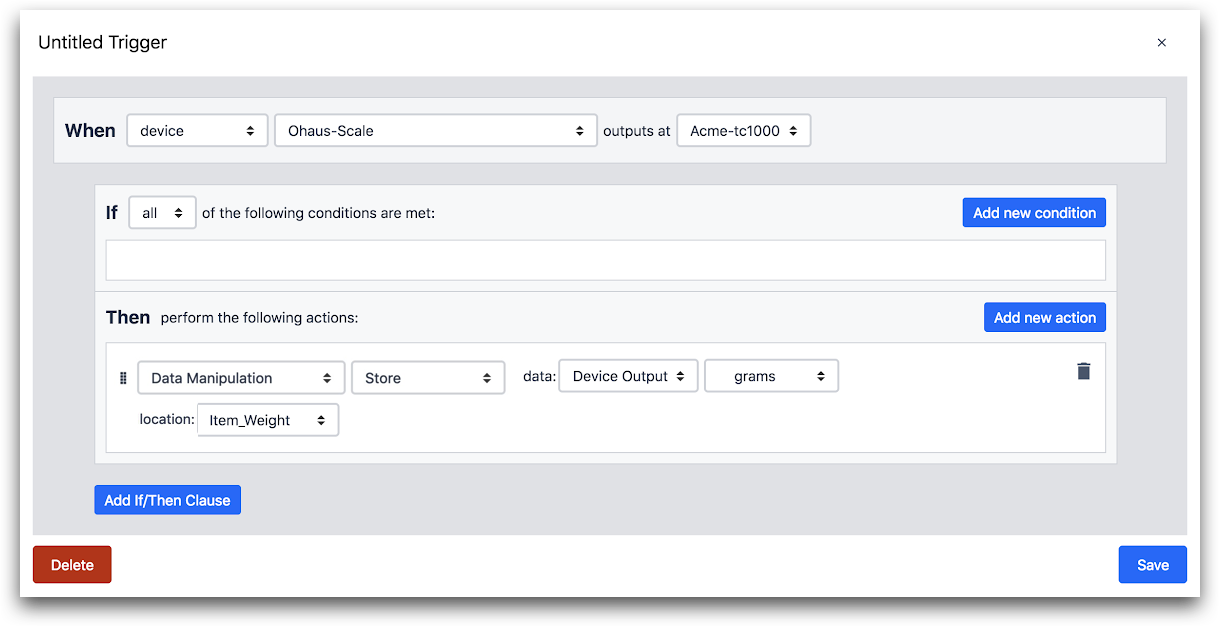
W przedstawionym powyżej przykładzie waga zmierzona przez wagę Ohaus zostanie zapisana w zmiennej „Item_Weight”.
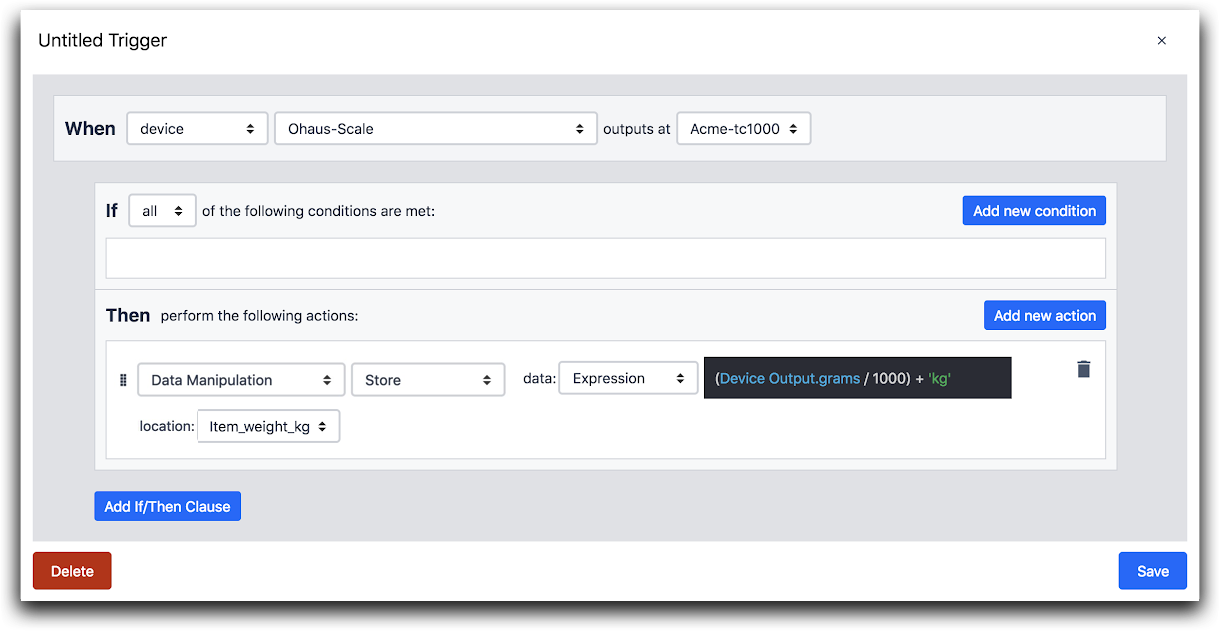
Możemy pójść o krok dalej i wykonać obliczenia na podstawie wagi zmierzonej przez wagę, korzystając z funkcji „Wyrażenie”, a uzyskaną wartość również zapisać w zmiennej.