
Jak skonfigurować Tulip Lifecycle Manager (TLM Lite)
:::(Info)Learn how to download, configure, and deploy TLM Lite—the app suite for managing the entire lifecycle of Tulip solutions.
:::
Ten przewodnik konfiguracji krok po kroku pomaga przedsiębiorstwom podlegającym regulacjom ustanowić zarządzanie, walidację i kontrolę zmian za pomocą Tulip.
O Factorytalk
Factorytalk jest certyfikowanym partnerem Tulip Solutions specjalizującym się w branży Life Sciences.
Przegląd systemu TLM Lite
TulipLifecycle Manager Lite (TLM Lite) to ustrukturyzowany pakiet aplikacji w bibliotece Tulip. Umożliwia firmom efektywne zarządzanie każdą fazą cyklu życia rozwiązania Tulip - w tym propozycją rozwiązania, gromadzeniem wymagań, rozwojem, walidacją, kontrolą zmian i wycofywaniem rozwiązania.
TLM Lite jest podstawową wersją pełnego TLM, ale nadal zapewnia znaczącą wartość dla zespołów, które potrzebują cyfrowego zarządzania i ustandaryzowanych procesów walidacji Tulip.
Pobieranie i wdrażanie TLM Lite
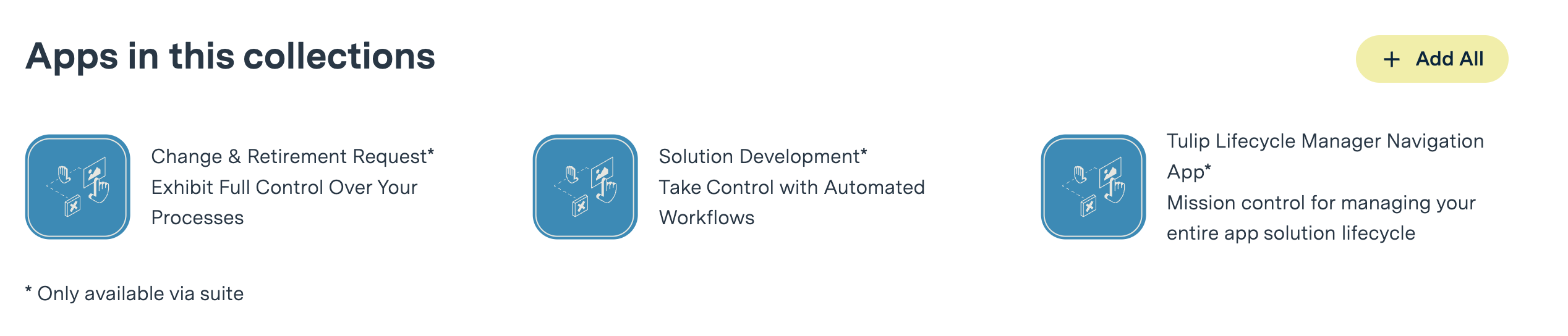
Krok 1: Pobierz TLM Lite z biblioteki Tulip Library
- Kliknij łącze do rozwiązań TLM Lite.
- Dodaj pakiet aplikacji do swojej instancji Tulip.
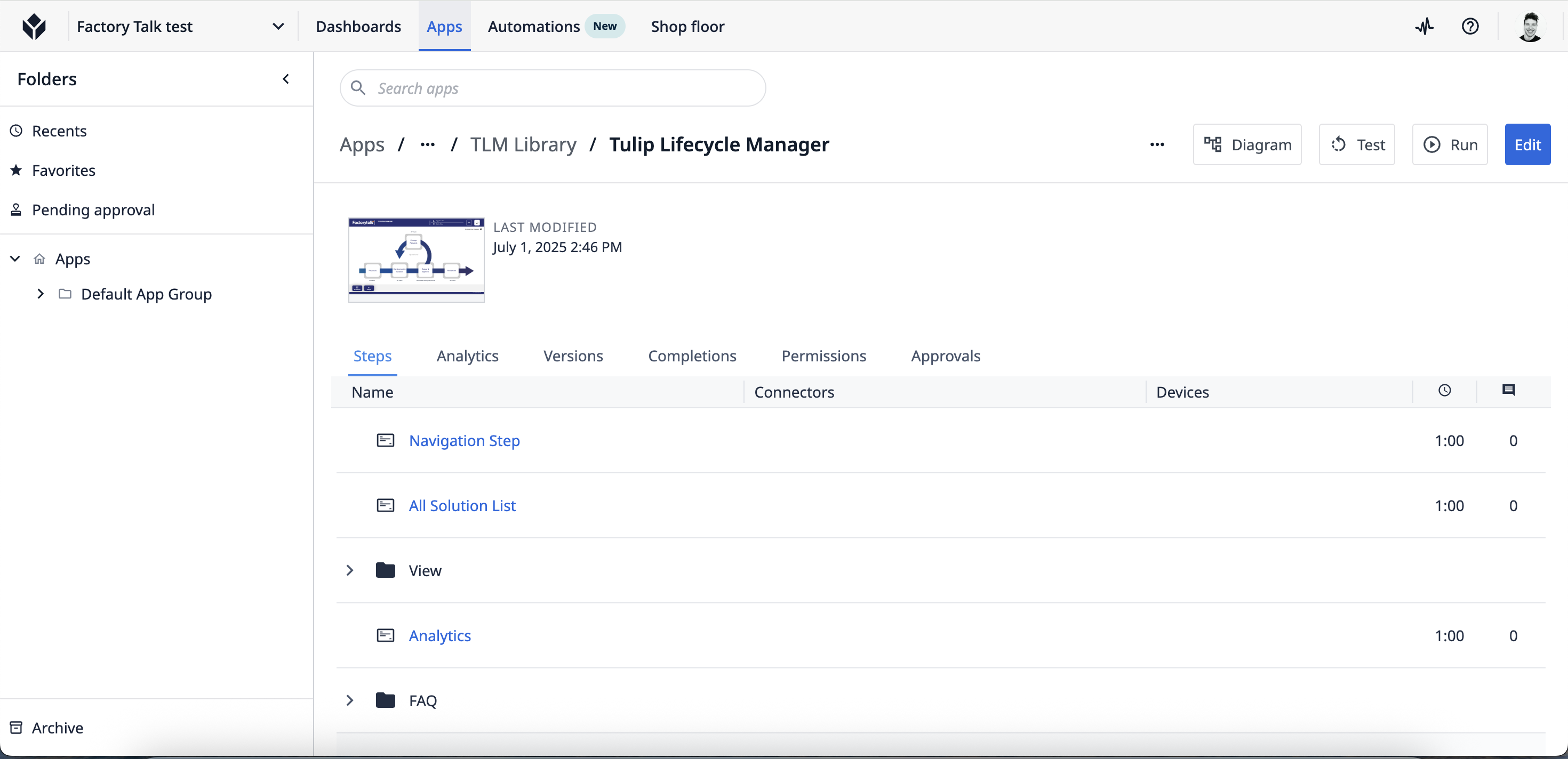
- Zlokalizuj folder "TLM Lite" w obszarze roboczym Tulip; zawiera on wszystkie aplikacje w pakiecie.
Krok 2: Skonfiguruj TLM Lite dla swojej organizacji
TLM Lite wymaga dwóch podstawowych typów konfiguracji:
- Konfiguracje platformy (grupy użytkowników i role)
- Konfiguracje aplikacji (powiadomienia, uprawnienia, podpisy)
1. Konfiguracja platformy: Konfiguracja grup użytkowników
TLM Lite używa grup użytkowników Tulip do:
- Ograniczania dostępu
- Uruchamiania automatycznych powiadomień
- Upewnienia się, że właściwe osoby zatwierdzają każdą fazę.
Wymagane role użytkowników w organizacji:
- Zarządzanie: Zatwierdza propozycje rozwiązań
- Zatwierdzający techniczny: Przegląda i zatwierdza rozwój, migrację, aplikacje GxP i inne niż GxP, żądania zmian i wycofania.
- Zatwierdzający jakość: Przegląda i zatwierdza rozwój, migrację aplikacji GxP
- Wszyscy użytkownicy: Ogólny dostęp; tutaj zazwyczaj znajdują się twórcy aplikacji
Jak skonfigurować grupy użytkowników w Tulip:
- Przejdź do Ustawienia konta > Użytkownicy i grupy
- Kliknij Utwórz grupę użytkowników i dodaj każdą wymaganą grupę.
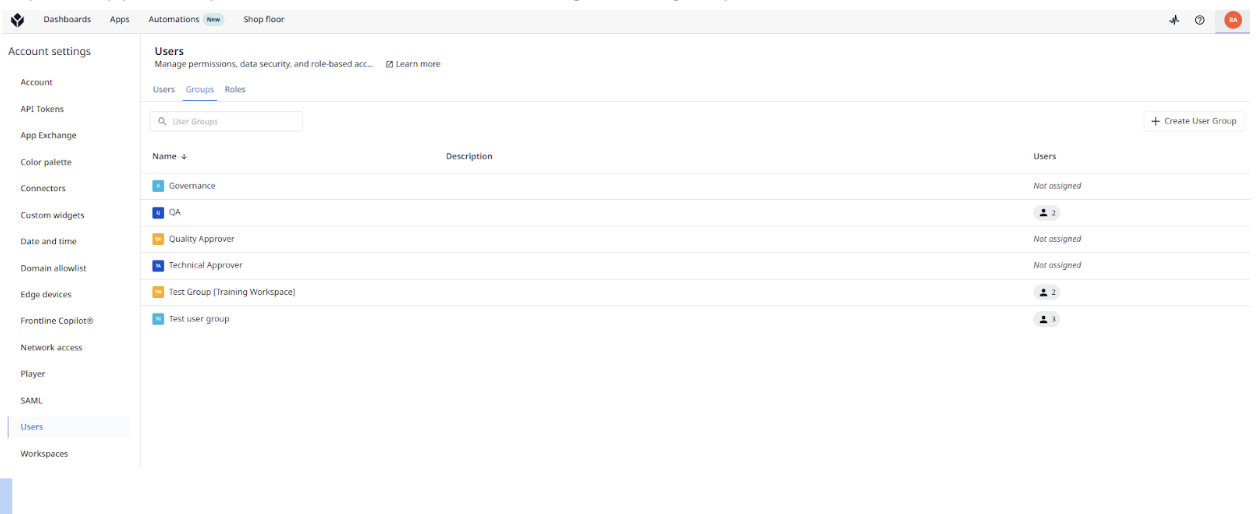
Dowiedz się, jak zarządzać grupami użytkowników w Tulip.
2. Konfiguracja aplikacji
Po ustawieniu ról, skonfiguruj każdą aplikację TLM Lite zgodnie z potrzebami:
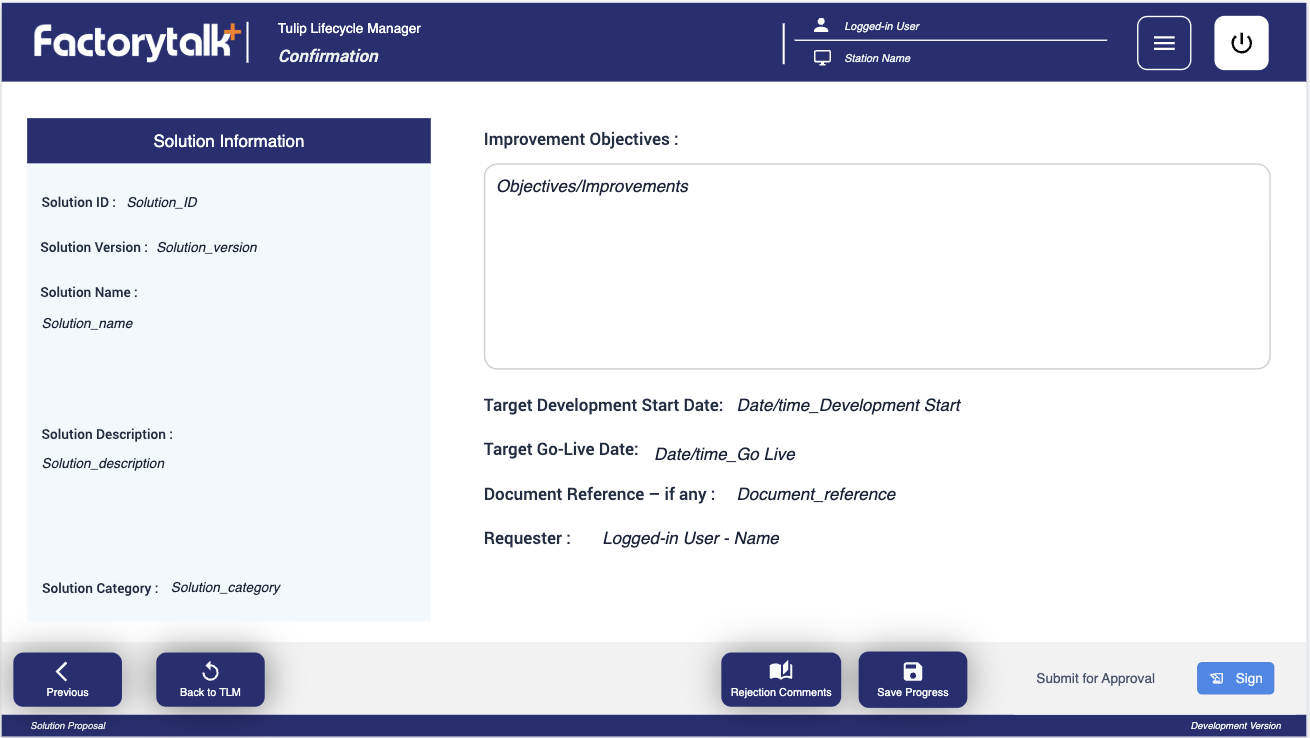
Solution Proposal Apps
-
[Opcjonalnie] Powiadomienie e-mail: Włącz powiadomienia e-mail do działu zarządzania po przesłaniu propozycji.
- Włącz wyzwalacz "Powiadomienie e-mail" i ustaw na "Zarządzanie".
- Jeśli nie jest to konieczne, wyłącz ten krok.
Aplikacje do tworzenia rozwiązań
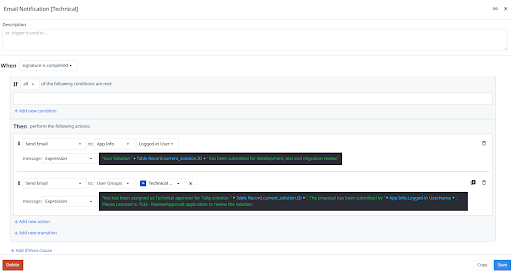
- [Opcjonalnie ] Techniczne powiadomienie e-mail: Włącz lub wyłącz powiadomienia dla zatwierdzającego technicznego po potwierdzeniu testu i migracji.
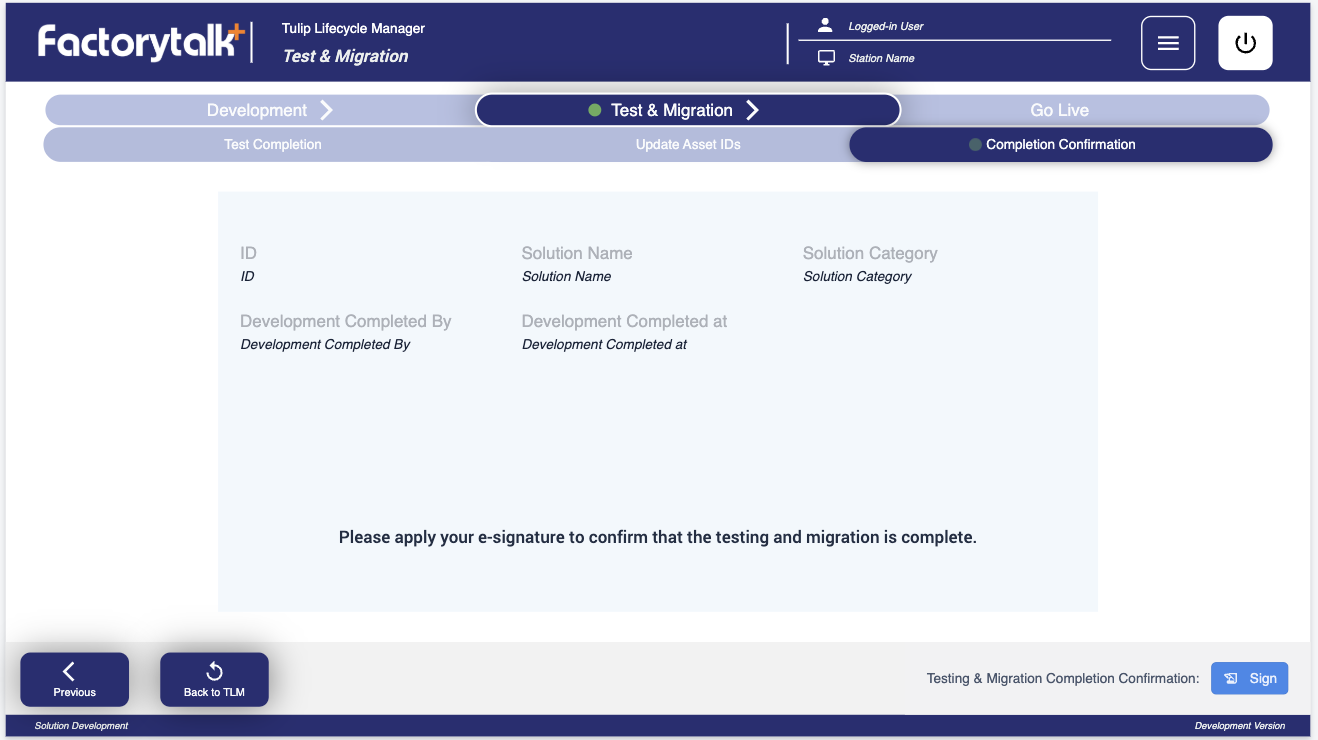
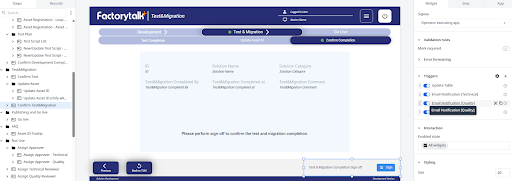
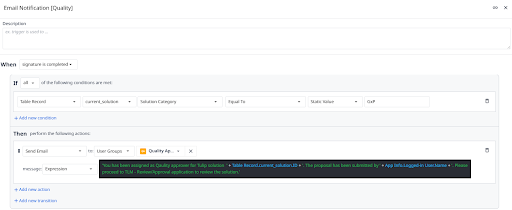
- [Opcjonalnie] Quality Email Notification:Włącz lub wyłącz powiadomienia do Quality Approver po migracji (tylko GxP).
Aplikacje przeglądu i zatwierdzania
Skonfiguruj następujące obowiązkowe reguły zgodności i zarządzania:
- Sprawdź zalogowanego użytkownika: Wyłącza akcje "Zatwierdź/Odrzuć/Zażądaj informacji", chyba że użytkownik należy do odpowiedniej grupy.
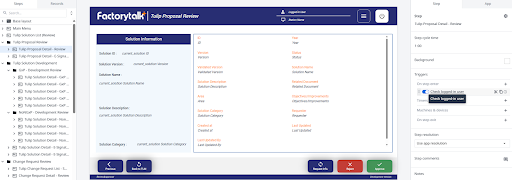
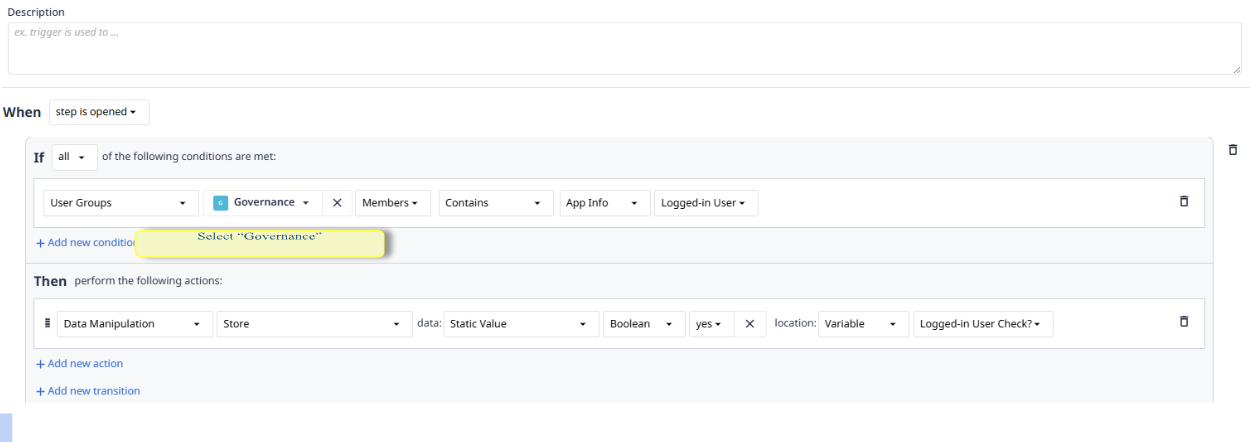
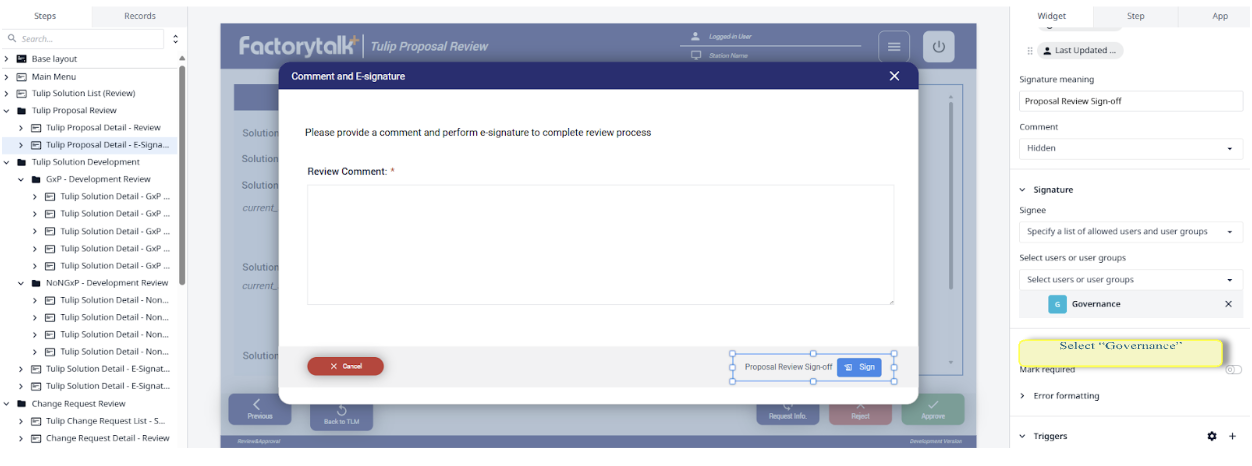
- Proposal Review Sign-off: Musi być skonfigurowane dla Governance.
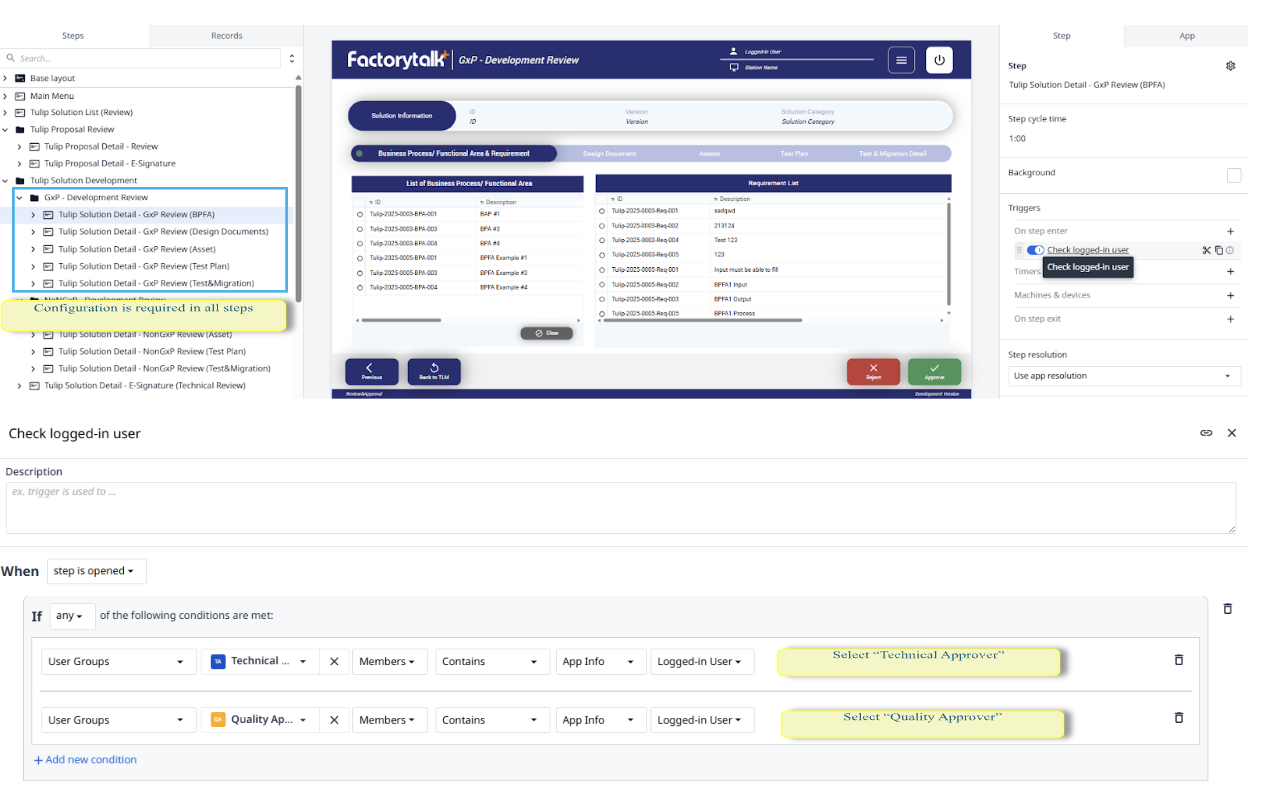
- GxP/Non-GxP Development Review: Akcje zatwierdzania dostępne tylko dla użytkowników w odpowiednich grupach dla każdego kroku procesu. GxP:
 Non-GxP: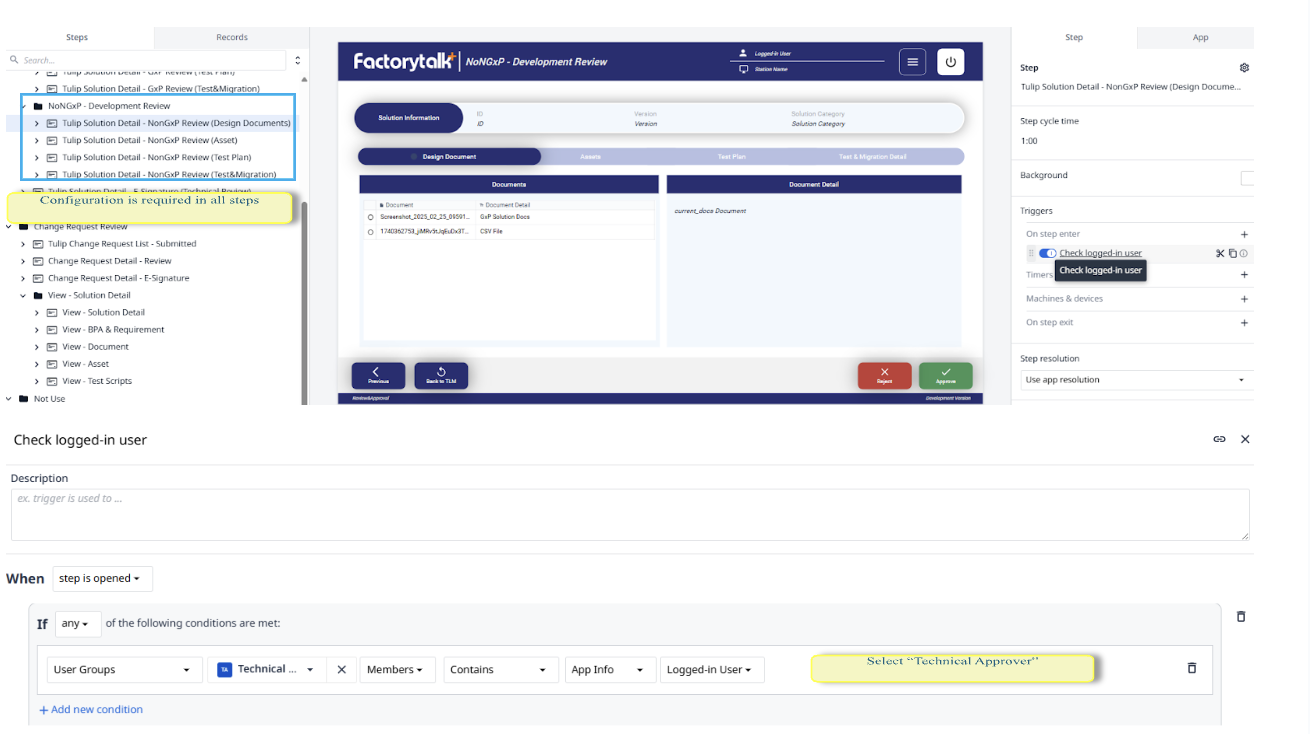
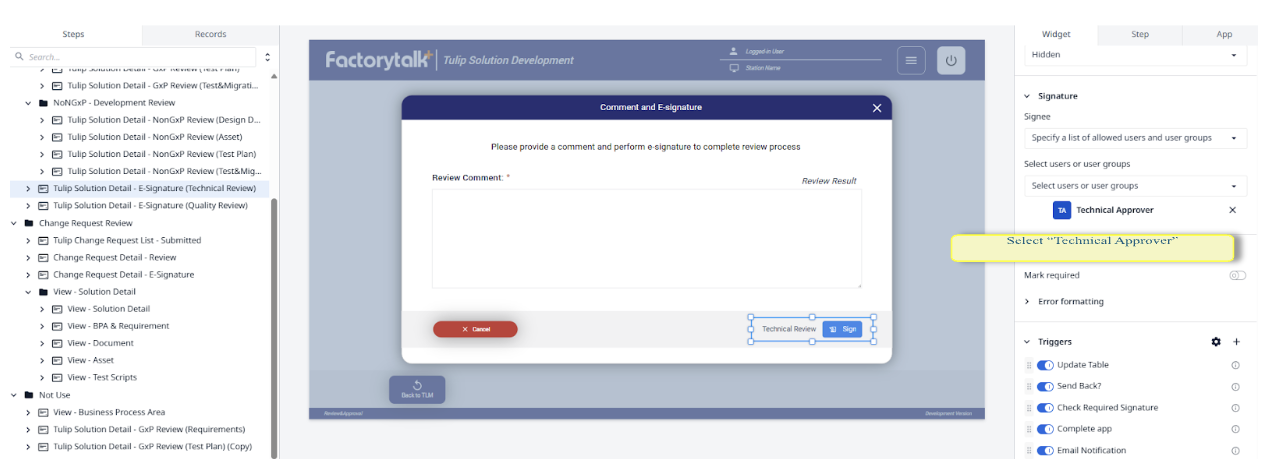
- Zatwierdzenie przeglądu technicznego/jakościowego: Wymagane w przypadku wniosków dotyczących rozwoju i zmian.
Aplikacje wniosku o zmianę i wycofanie
- [Opcjonalne] Powiadomienie e-mail dla wniosku o zmianę/emeryturę: Włącz lub wyłącz powiadomienia dla zatwierdzającego technicznego w zależności od potrzeb.
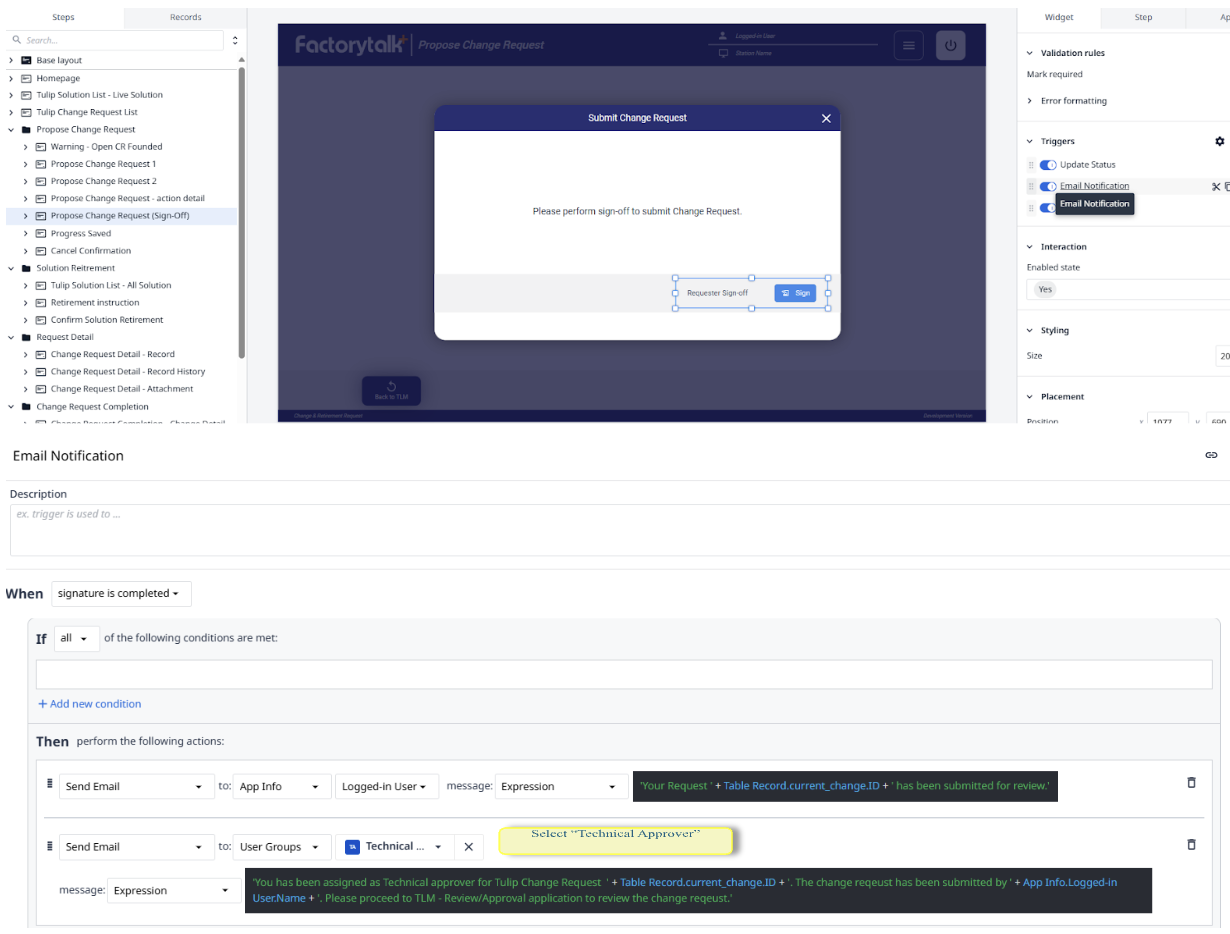
Konfigurowanie kontroli dostępu
- Upewnij się, że wszystkie przeglądy, zatwierdzenia i podpisy są ograniczone do odpowiednich grup użytkowników.
- Przetestuj każdy wyzwalacz i uprawnienie przed uruchomieniem w całej organizacji.
Uruchomienie i testowanie
Po skonfigurowaniu:
- Przetestuj wszystkie wyzwalacze powiadomień
- Przeprowadź pełny przepływ pracy (zaproponuj > opracuj > przejrzyj > wycofaj).
- Potwierdź odpowiednią kontrolę dostępu dla każdej grupy użytkowników.
Podsumowanie i najlepsze praktyki
- Wykorzystaj TLM Lite do usprawnienia walidacji Tulip i zarządzania cyklem życia.
- Regularnie przeglądaj grupy użytkowników i uprawnienia w miarę zmian w zespole lub procesie.
- Zapoznaj się z dokumentacją grup użytkowników Tulip i wsparciem dla złożonych struktur organizacyjnych.
Wskazówka: Dodawaj zrzuty ekranu i obrazy procesów podczas konfiguracji, aby usprawnić wdrażanie pracowników i skrócić czas oczekiwania.
Często zadawane pytania
- Co to jest TLM Lite? Podstawowy pakiet aplikacji bez kodu do zarządzania cyklem życia rozwiązań Tulip.
- W jaki sposób TLM Lite wspiera walidację? Automatyzuje i dokumentuje każdy krok zatwierdzania/zmian.
- Czy mogę modyfikować role? Tak, dostosuj grupy użytkowników do swojej unikalnej struktury.
Powiązane zasoby:
Tworzenie efektywnych aplikacji produkcyjnychOficjalnyprzewodnik po grupach użytkowników Tulip