
Dowiedz się, jak pobrać dane z Tulip na podstawie konkretnej aplikacji lub analizy.
Istnieją dwa rodzaje danych, które można eksportować:
- Dane aplikacji
- Dane oparte na wcześniej utworzonych analizach
Eksport danych aplikacji
- Aby wyeksportować dane aplikacji, otwórz widok podsumowania aplikacji.
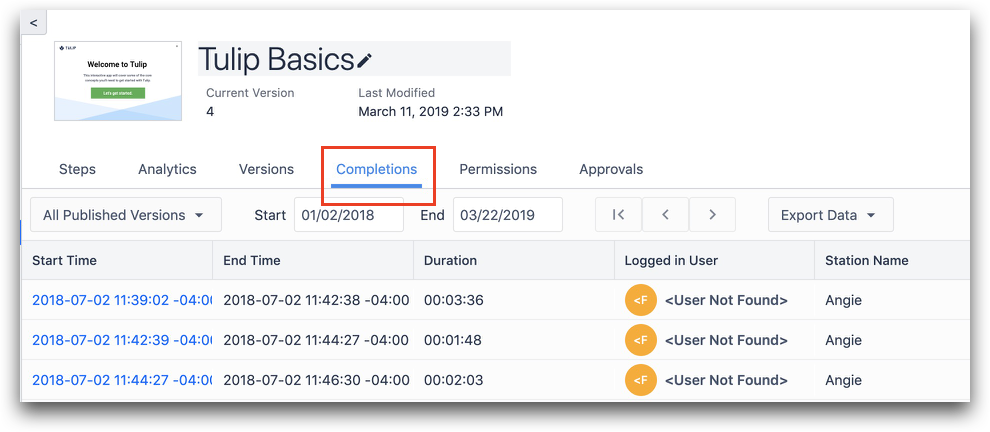
- Kliknij kartę „Ukończenia ”.
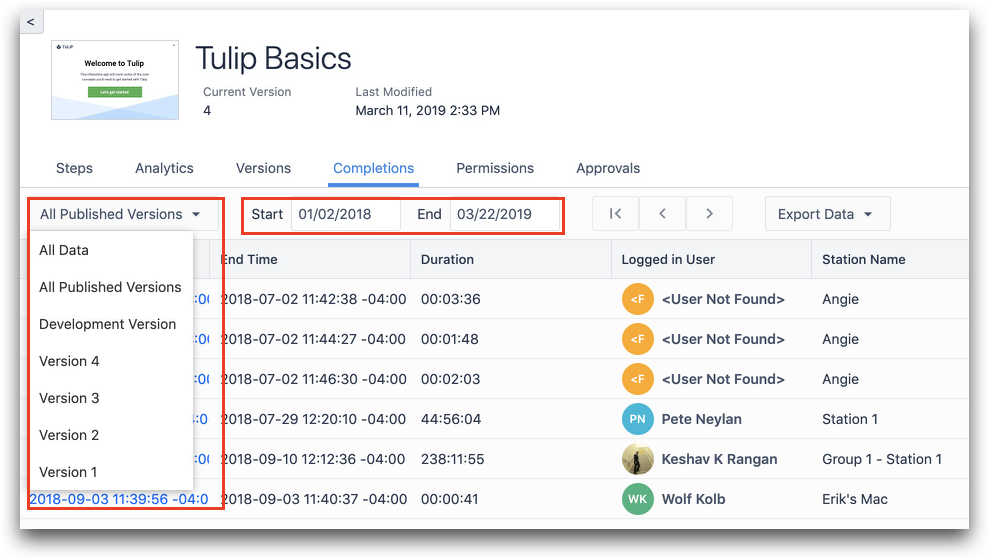
- Wybierz wersję aplikacji oraz przedział czasowy, z którego chcesz wyeksportować informacje.
- Kliknij „Eksportuj dane”. Dane zostaną uporządkowane według zakończeń aplikacji.
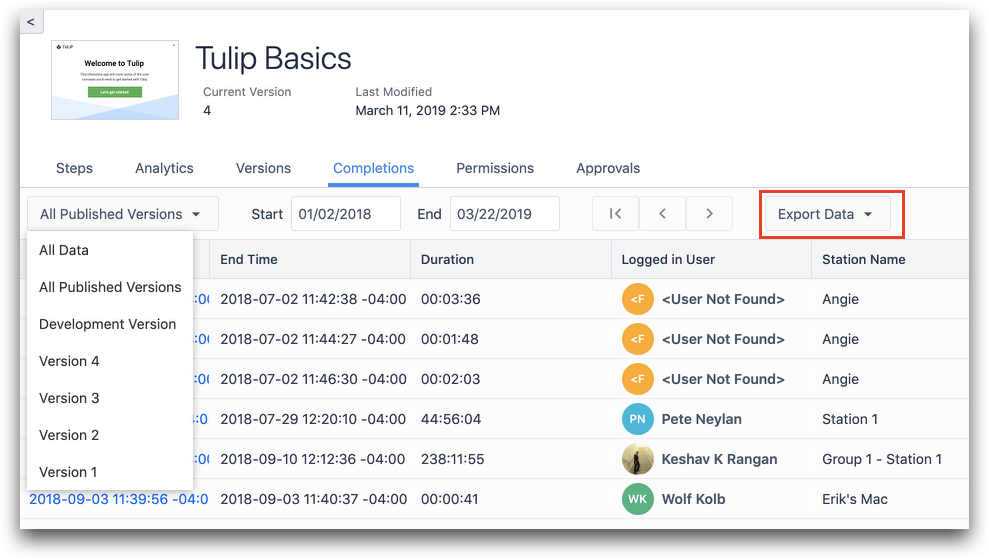
Eksportuj dane aplikacji krok po kroku
Możesz wyświetlić poszczególne zakończenia korzystania z aplikacji, aby sprawdzić wykorzystanie aplikacji według poszczególnych kroków.
- Kliknij znacznik czasu konkretnego zakończenia korzystania z aplikacji na liście.
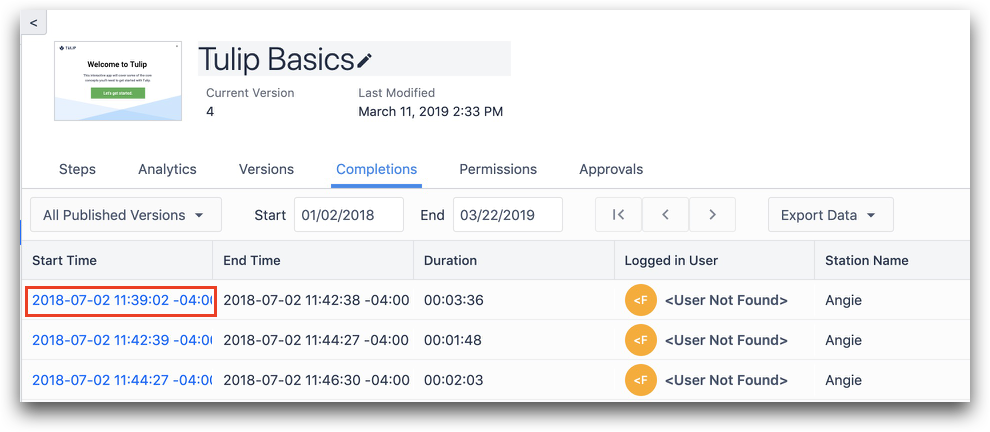
Teraz możesz wyświetlić dane dotyczące poszczególnych etapów aplikacji dla tego zakończenia.
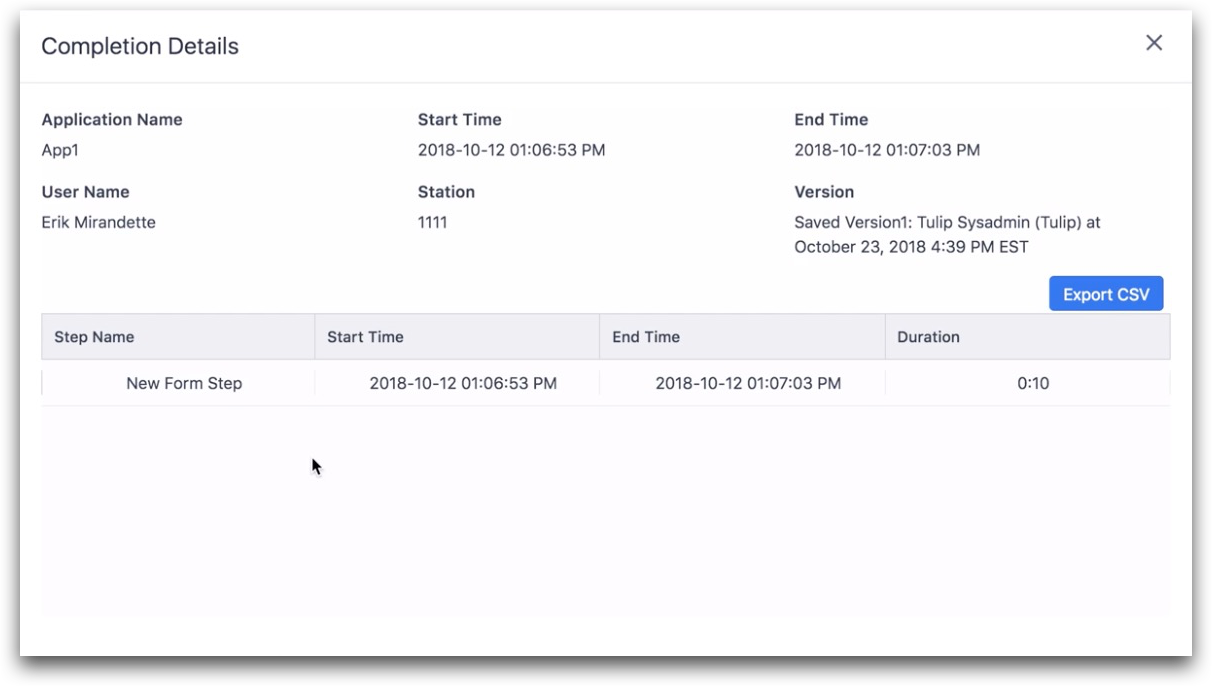
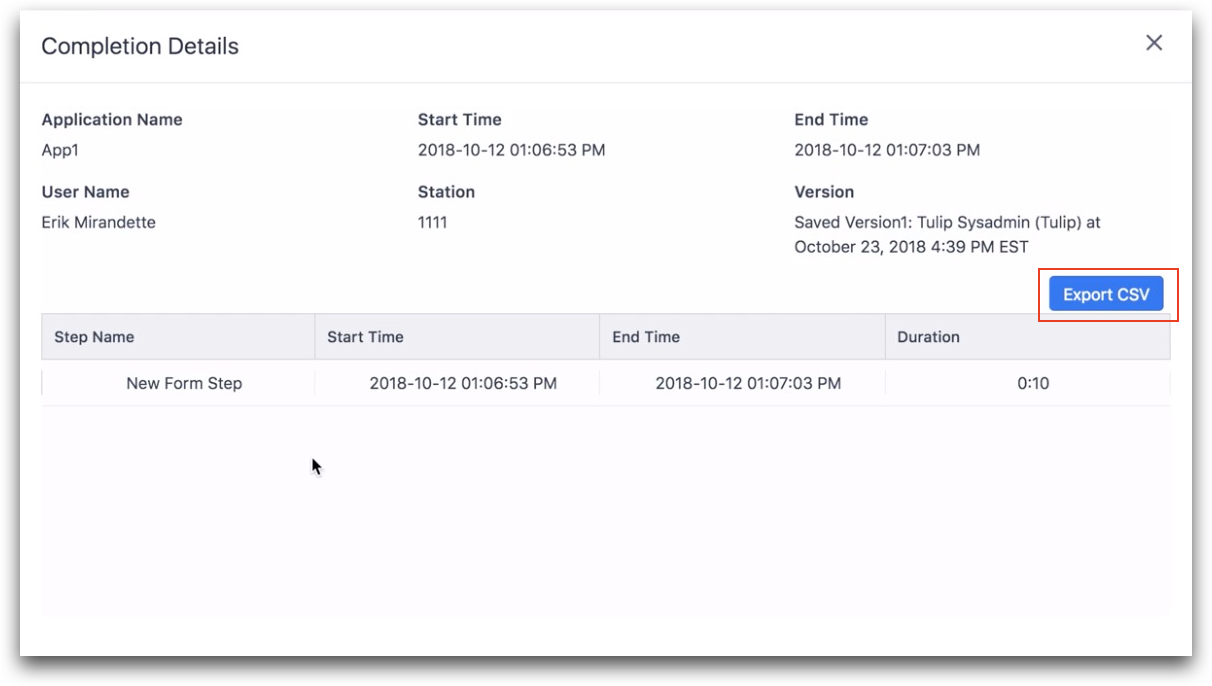
- Kliknij opcję „Eksportuj do pliku CSV”.
Eksportowanie danych z analizy
Aby wyeksportować dane z , musisz utworzyć analizę tabelową.
- Aby wyeksportować dane z istniejącej tabeli, otwórz analizę w Edytorze analitycznym.
- Kliknij Eksportuj CSV.
{{snippet.Czy znalazłeś to, czego szukałeś?}}