
Wiadomości WhatsApp w Tulip z UltraMsg
Chcesz wysyłać i odbierać wiadomości WhatsApp bezpośrednio z aplikacji Tulip? Oto jak rozpocząć korzystanie z UltraMsg jako pomostu.
Jak to działa?
Tulip łączy się z WhatsApp za pomocą UltraMsg. UltraMsg działa jako komunikator pośredniczący, dzięki czemu komunikacja jest automatyczna i prosta.
Prosty przegląd
Tulip łączy się z WhatsApp za pośrednictwem UltraMsg, który działa jako bezpieczny pośrednik. Gdy chcesz, aby Tulip wysłał wiadomość WhatsApp, wysyła żądanie do UltraMsg. Następnie UltraMsg dostarcza ją bezpośrednio do WhatsApp. W ten sam sposób wszelkie odpowiedzi lub wiadomości przychodzące z WhatsApp trafiają najpierw do UltraMsg, który może następnie udostępnić je z powrotem do Tulip. Ta konfiguracja pozwala Tulip na płynną komunikację z WhatsApp za pośrednictwem UltraMsg, bez konieczności bezpośredniego połączenia z samym WhatsApp.

Konfiguracja krok po kroku
- Zaloguj się lub utwórz konto UltraMsg
- Przejdź do UltraMsg i zaloguj się za pomocą swojego konta lub utwórz nowe, jeśli jeszcze go nie masz.
- Przejdź do swojej instancji lub utwórz ją
- Na pulpicie nawigacyjnym UltraMsg kliknij istniejącą instancję lub w razie potrzeby utwórz nową.
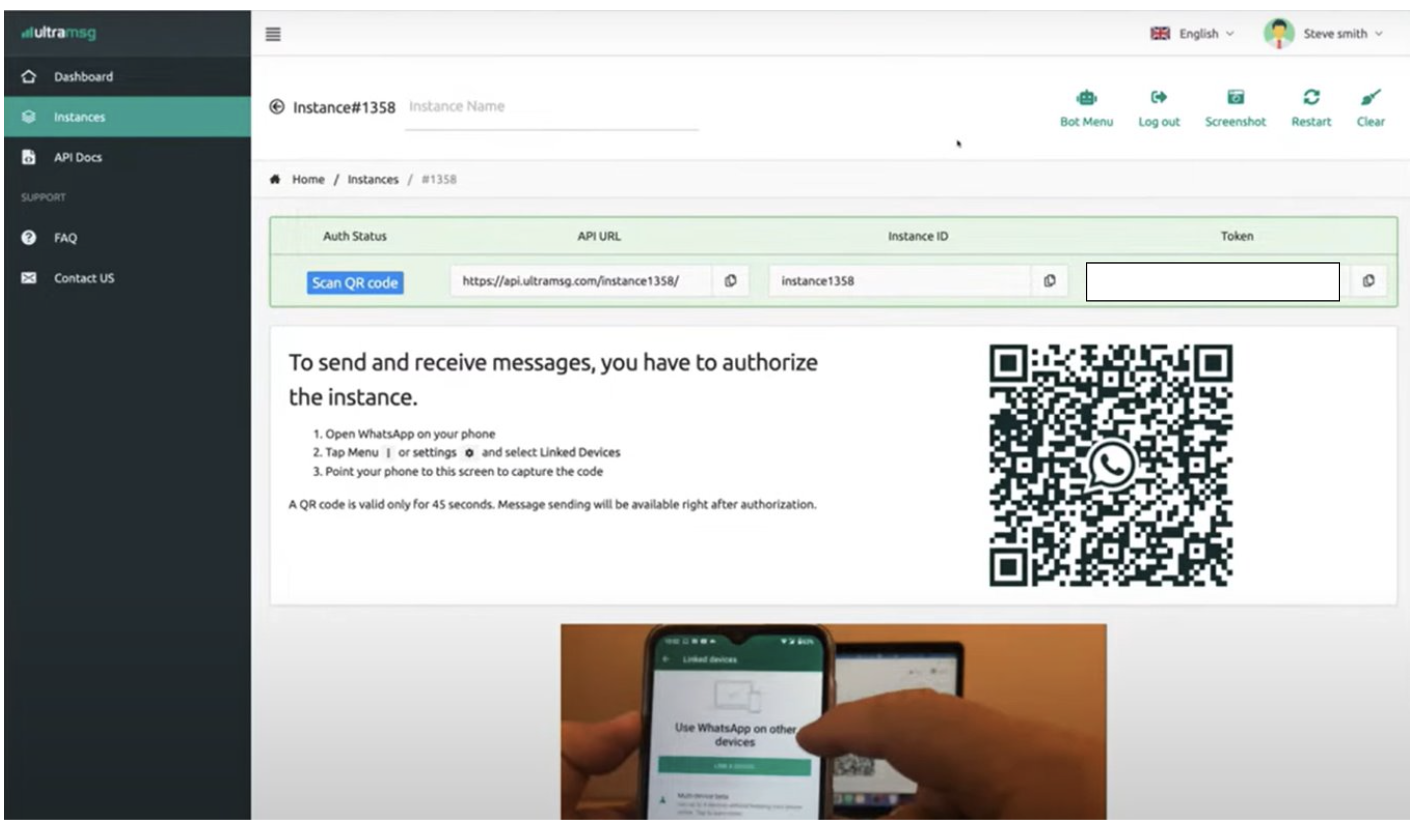
- Połącz swój numer WhatsApp
- Otwórz swoją instancję UltraMsg.
- Za pomocą telefonu zeskanuj wyświetlony kod QR, łącząc WhatsApp z UltraMsg.
- Upewnij się, że widzisz "Auth Status: authenticated" na swojej instancji - oznacza to, że jesteś połączony!
- Znajdź szczegóły połączenia
- Po skonfigurowaniu zobaczysz swój adres URL API, identyfikator instancji i token w UltraMsg.
- Zanotuj je - będziesz ich potrzebować dla Tulip.
- Użyj szczegółów w aplikacji Tulip
- W Tulip dodaj Connector używając API URL, Instance ID i Token z UltraMsg.
- Teraz możesz połączyć swoje aplikacje Tulip z WhatsApp!
Tworzenie niestandardowego konektora w Tulip
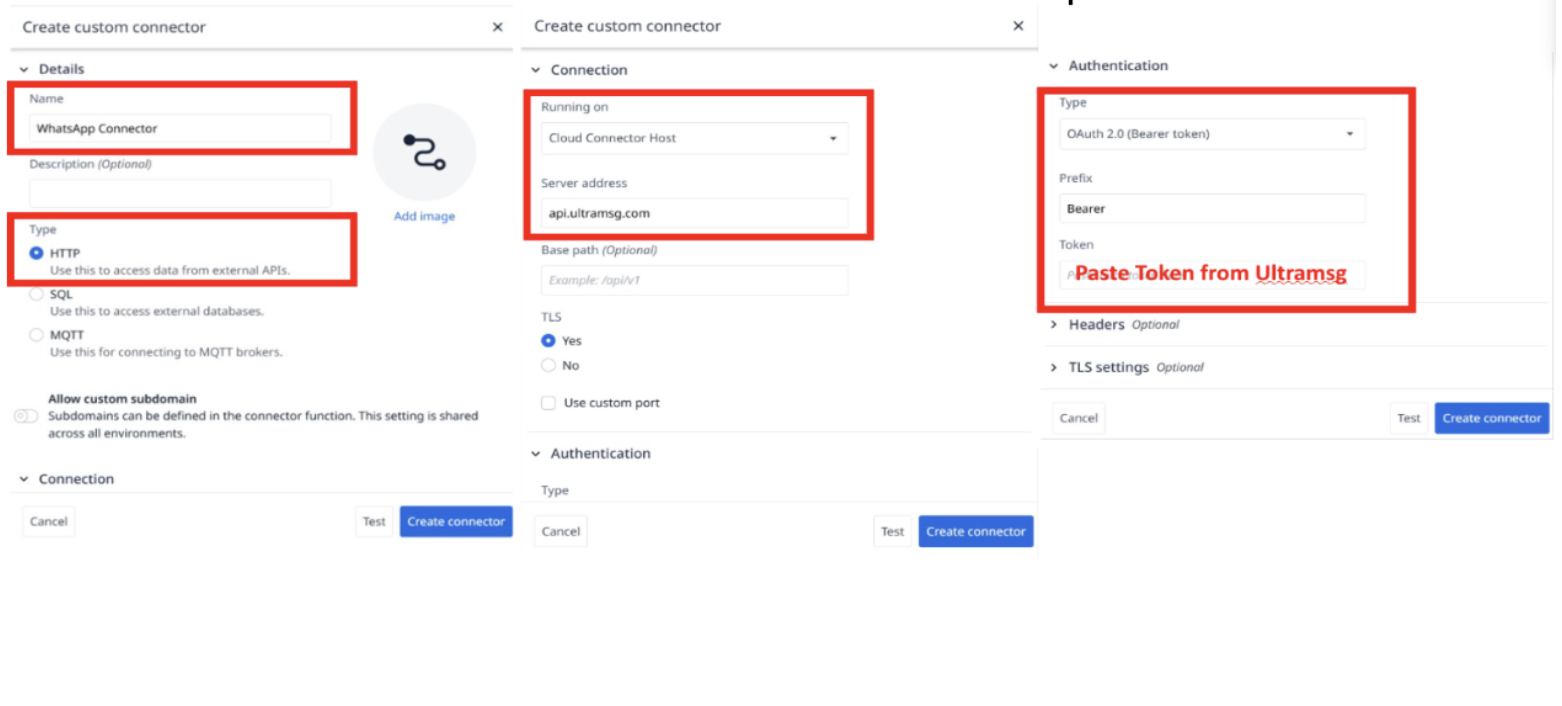
Następnie skonfigurujesz niestandardowy łącznik w Tulip, aby umożliwić aplikacji komunikację z WhatsApp za pośrednictwem UltraMsg.
Wystarczy wykonać następujące kroki, jak pokazano na obrazku:
- Nazwij swój konektor
- Wprowadź nazwę taką jak "WhatsApp Connector", aby móc ją później łatwo zidentyfikować.
- Wybierz typ konektora
- Wybierz HTTP, ponieważ łączymy się z zewnętrznym API.
- Skonfiguruj szczegóły połączenia
- Upewnij się, że jest uruchomiony na "Cloud Connector Host".
- Wprowadź adres serwera: api.ultramsg.com
- Skonfiguruj uwierzytelnianie
- Ustaw typ uwierzytelniania na OAuth 2.0 (token na okaziciela).
- W polu "Token" wklej token otrzymany z instancji UltraMsg.
- Pozostaw prefiks jako "Bearer".
- Zakończ konfigurację
- Kliknij przycisk Create connector, aby wszystko zapisać.
Konfigurowanie funkcji konektora
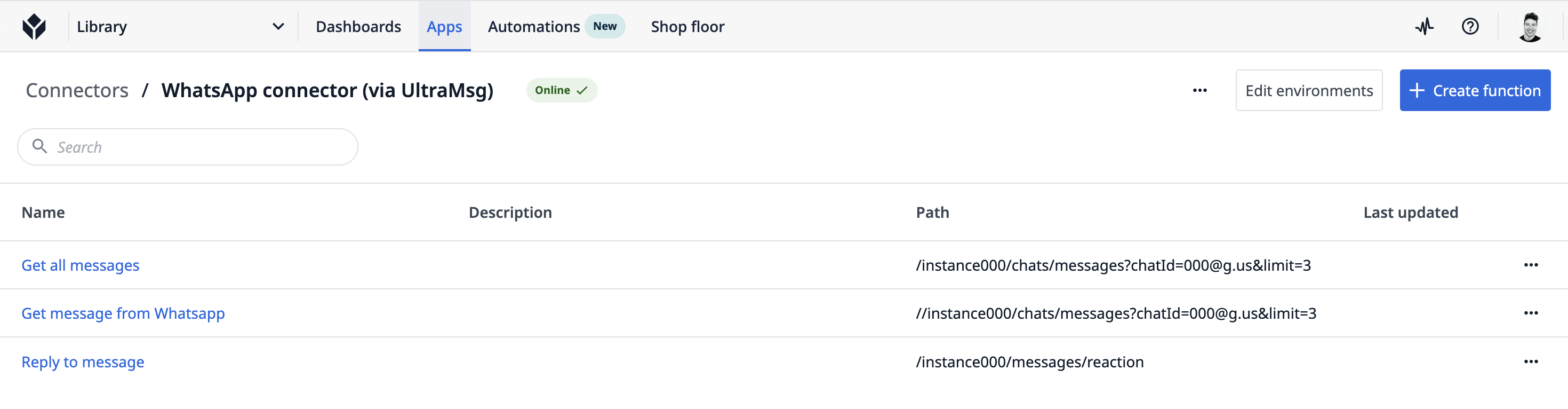
Po utworzeniu konektora dodasz jego funkcje. Każda funkcja mówi Tulip dokładnie, co chcesz zrobić z WhatsApp - na przykład wysyłać lub odbierać wiadomości.
Poniżej znajdują się przykłady funkcji konektora WhatsApp, które zostały skonfigurowane w aplikacji Tulip:
Przykłady
Ten konektor zawiera funkcje do:
- Pobierz wszystkie wiadomości: Pobieranie wszystkich wiadomości z czatu WhatsApp.
- Odpowiedz na wiadomość: Wysyłanie odpowiedzi bezpośrednio w wątku czatu.
- Pobierz wiadomość z WhatsApp: Pobranie określonej wiadomości z czatu WhatsApp.
Wskazówki dla profesjonalistów
- Przetestuj dokładnie swoją konfigurację z różnymi typami wiadomości.
- Pamiętaj, aby zaktualizować identyfikatory instancji, identyfikatory czatu i tokeny zgodnie z konfiguracją UltraMsg.
- Wykorzystaj funkcje automatyzacji Tulip, aby uzyskać jeszcze więcej korzyści z integracji WhatsApp.
- Bądź na bieżąco z funkcjami UltraMsg i Tulip, aby uzyskać nowe możliwości integracji.
Więcej informacji
Aby zagłębić się w integracje WhatsApp i jak najlepiej wykorzystać Tulip i UltraMsg, zapoznaj się z tymi zasobami:
Dokumentacja APIUltraMsgBaza wiedzyTulipForum społecznościTulip
Zapoznaj się z tymi linkami, aby uzyskać zaawansowane wskazówki, rozwiązywać problemy i nowe pomysły, aby jeszcze bardziej rozszerzyć swoje przepływy pracy.