
Tulip에서 랜딩 AI의 비전 모델 생성 및 배포하기
The Third Party Vision Integration will be available in Tulip Instances upon request.
Vision의 스냅샷 기능을 Tulip의 타사 통합 서비스와 함께 사용하면 분류 비전 모델을 빠르게 구축하고 배포할 수 있습니다. 랜딩 AI와 함께 이 기능을 사용하면 사진을 전송하여 모델을 테스트할 수 있으며, 모델은 다양한 유형의 물체를 분류하고 해당 분류의 신뢰도를 학습합니다.
이 문서에서는 다음과 같이 학습합니다:
- 랜딩 AI 자격 증명을 입력하는 방법
- 분류 모델을 만드는 방법
- 분류 모델을 배포하는 방법
전제 조건
필요한 이미지를 수집하고 해당 이미지를 데이터 세트에 맞게 분류했습니다(클래스당 최소 10개 필요).
예제는 다음을 참조하세요: https: //library.tulip.co/apps/vision-data-collection* https://support.tulip.co/docs/collecting-data-for-visual-inspection-with-vision
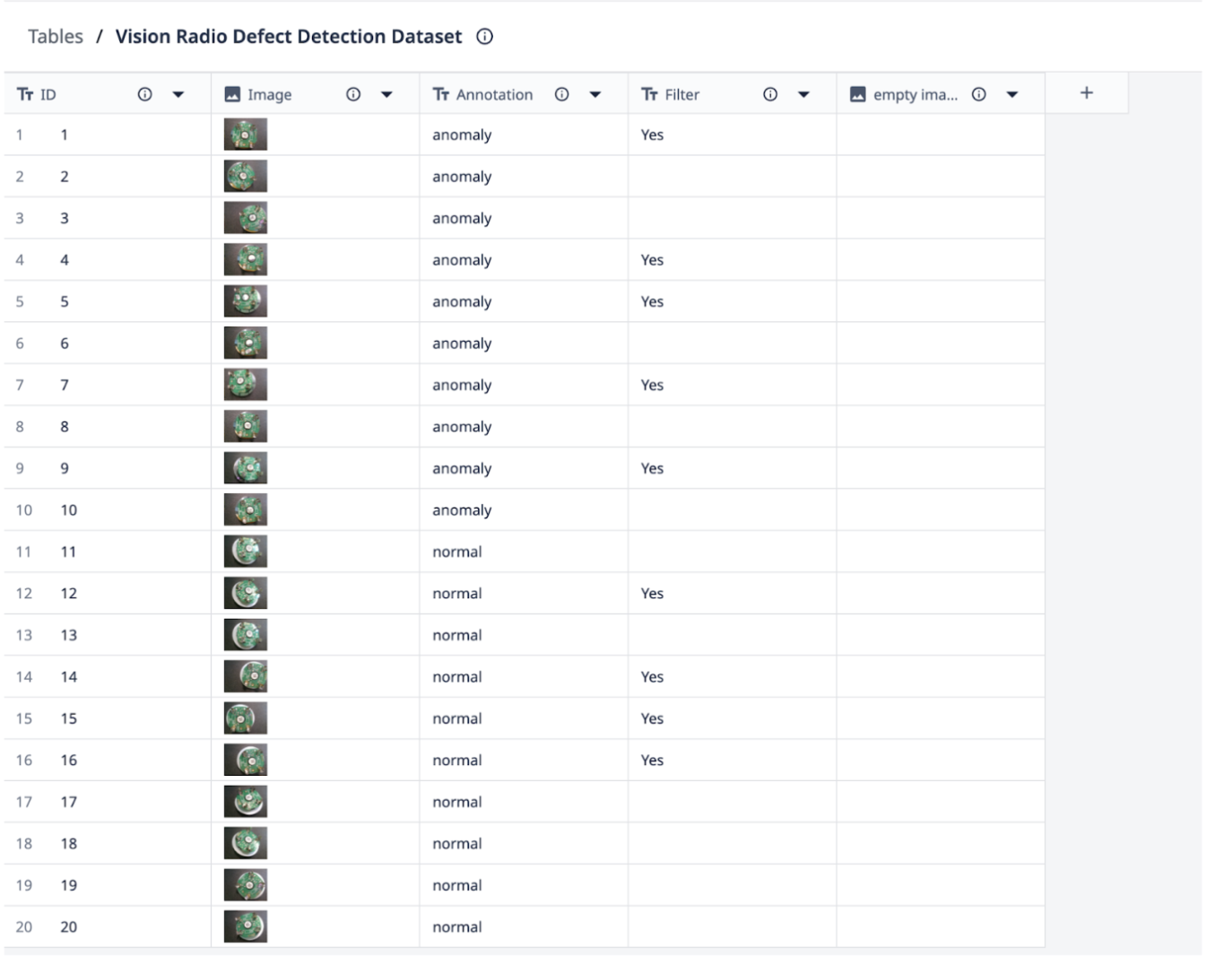
사용 사례: 무선 PCB를 "이상" 대 "정상"으로 분류하기
여러 상태를 분류하는 데 사용할 수 있지만, 여기서는 단순화를 위해 두 가지를 사용합니다.
랜딩 AI 자격 증명 입력
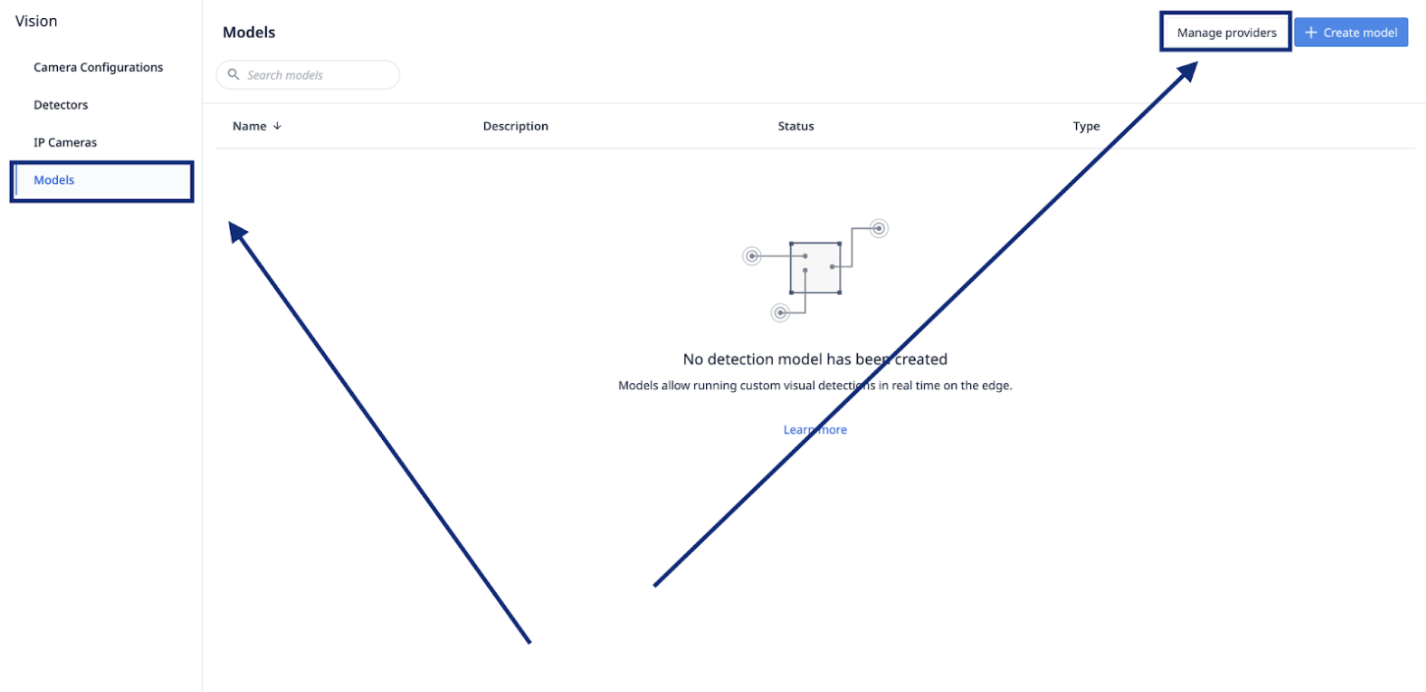
- 매장 탭에서 비전을 선택합니다.
- 왼쪽 패널에서 모델을 선택한 다음 페이지 오른쪽 상단의 공급자 관리 버튼을 클릭합니다.
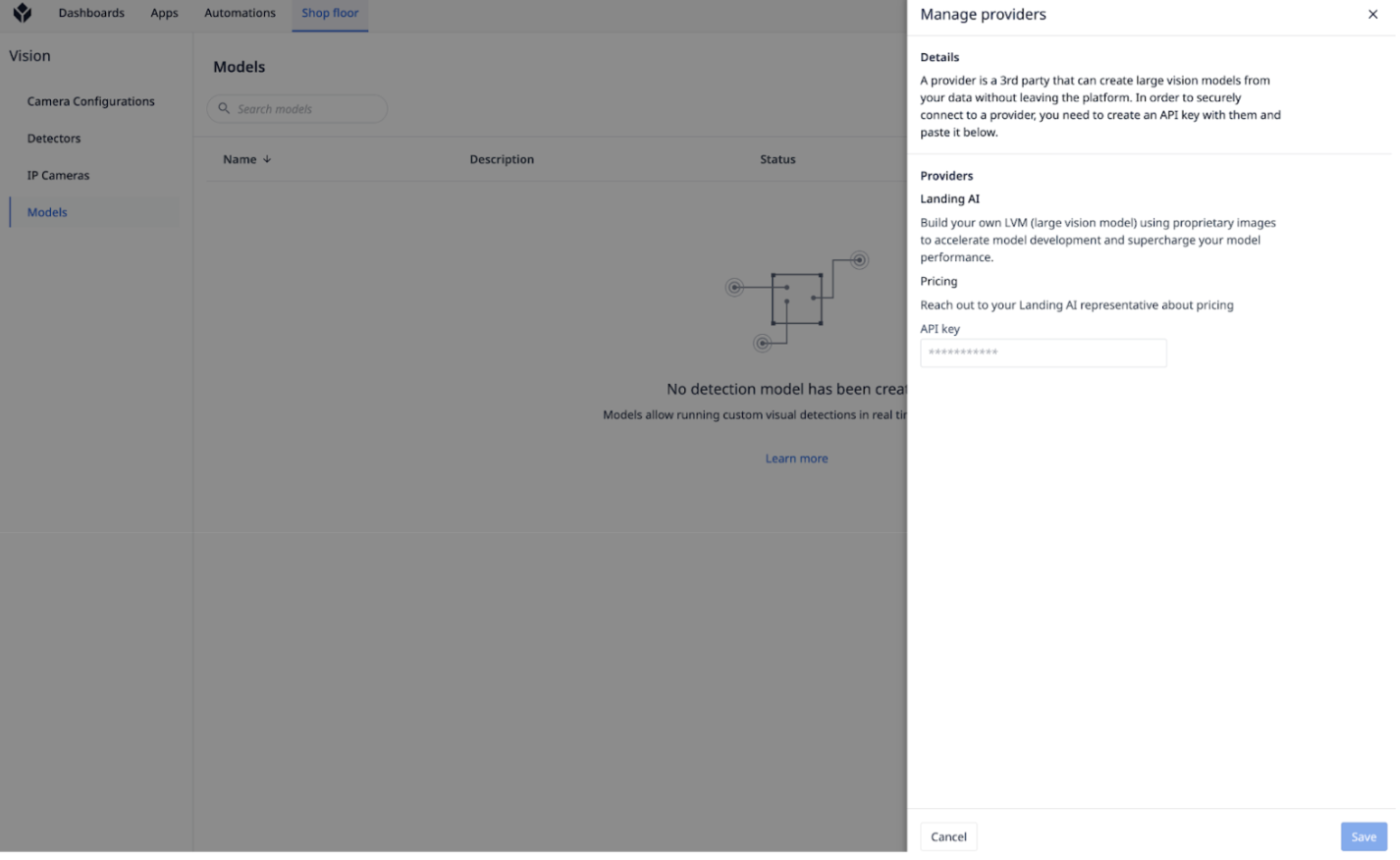
- 랜딩 AI API 키를 입력합니다.
분류 모델 만들기
데이터 세트가 준비되고 수집 및 분류가 완료되면 모델 생성을 누르세요. 데이터 수집 방법에 대한 자세한 내용은 이 문서를 참조하세요.
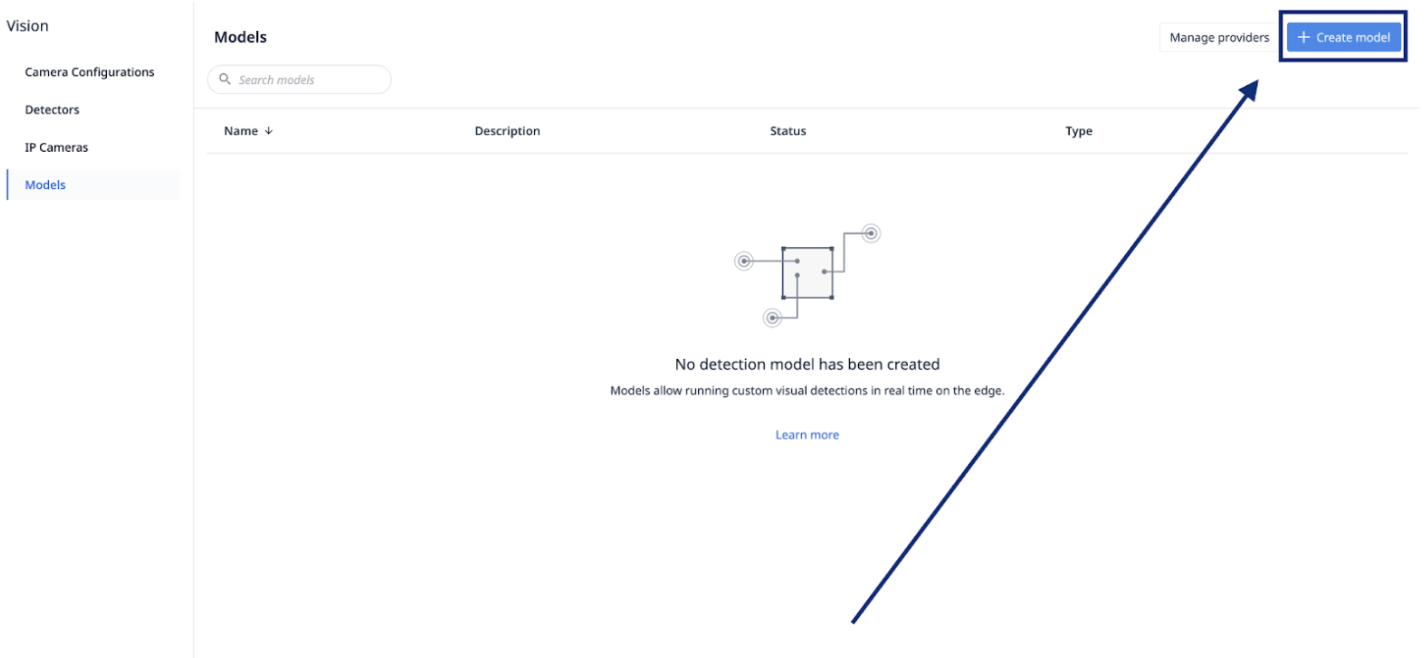
모델 이름, 모델 설명, 비전 제공자 (Landing AI)를 입력한 다음, 다음 필드를 입력합니다: * 모델 유형 - 분류(알려진 개체 간 구분)만* 튤립 테이블 - 튤립 데이터 소스* 이미지 - 분류하려는 이미지* 주석 - 각 이미지의 라벨(분류가 되는) * 쿼리 - 전송하려는 이미지 수를 제한하기 위한 쿼리.
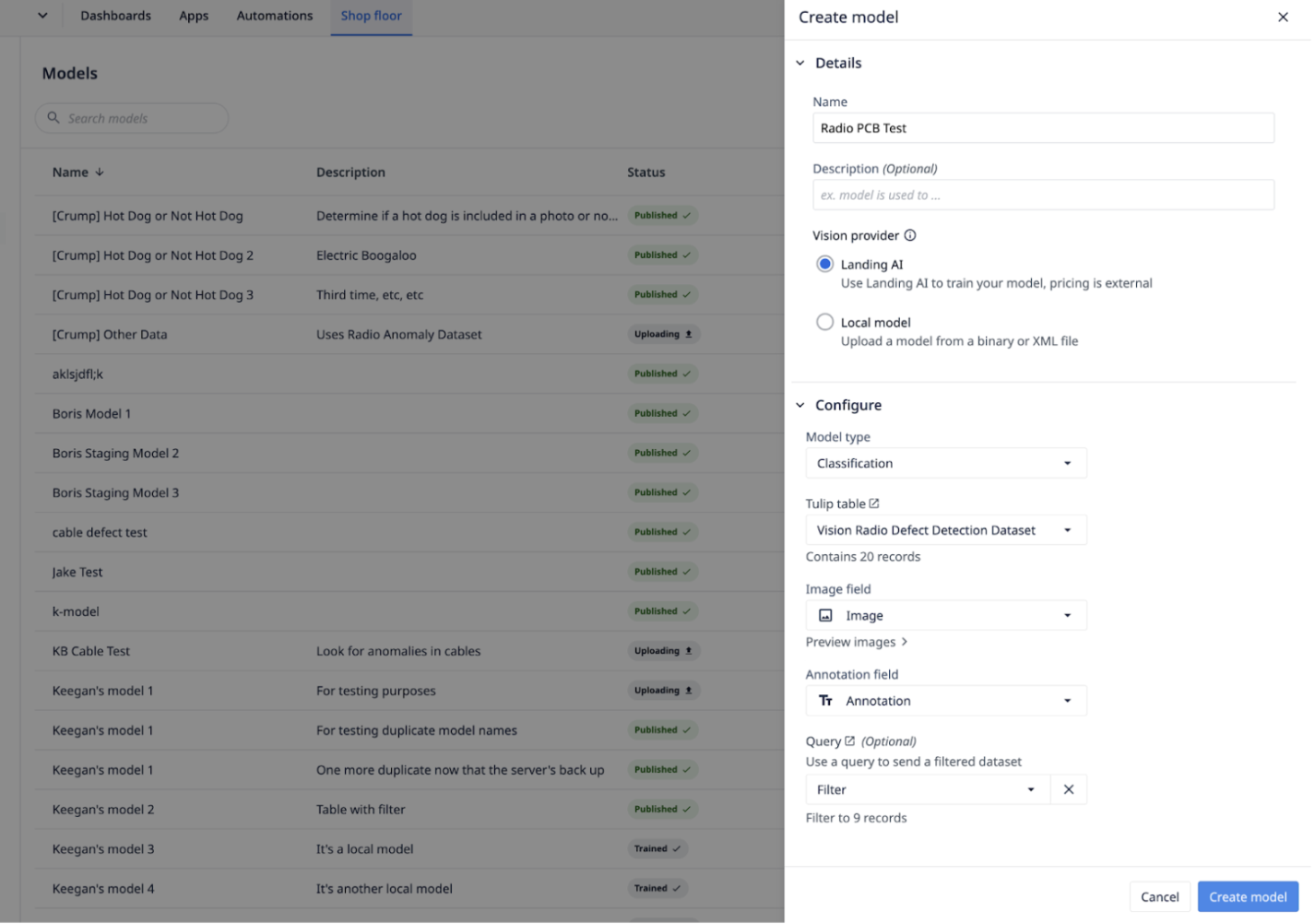
모델 만들기를 클릭합니다.
분류 모델 배포
분류 모델에는 네 가지 상태가 있습니다.* 업로드 중 - 현재 랜딩 AI에 이미지를 업로드 중* 학습 완료 - 사용 준비 완료* 게시됨 - 앱에서 사용됨* 실패 - 모델에 문제가 발생하여 사용할 수 없음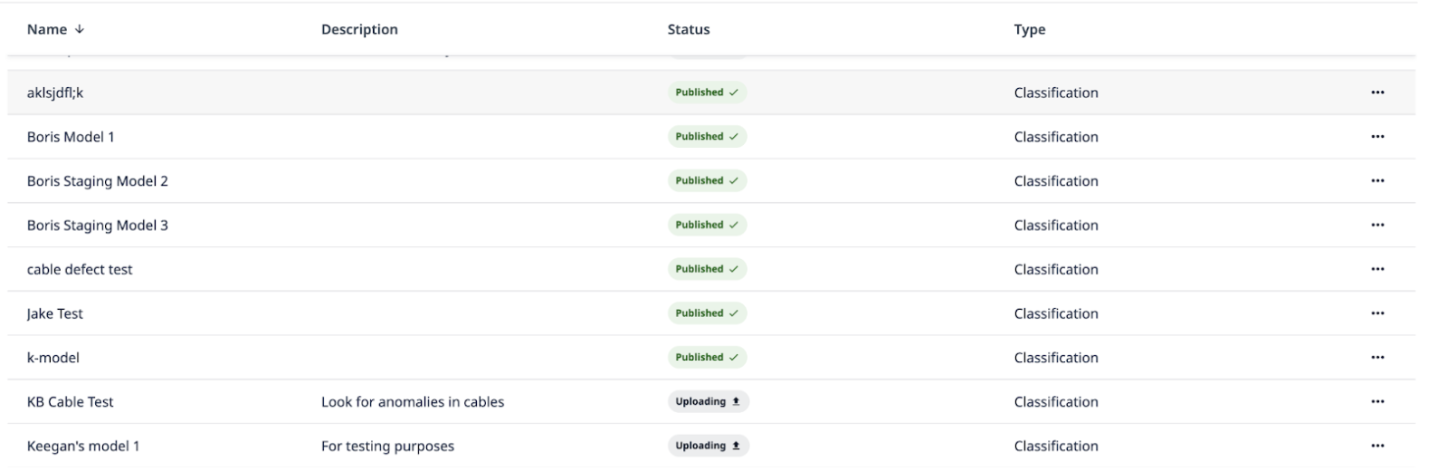
Trigger
Tulip은 각 모델에 대한 커넥터를 자동으로 생성하므로 모델이 학습되는 즉시 바로 배포할 수 있습니다.
비전 AI 트리거를 선택한 다음 비전 모델 추론 실행을 선택하고 생성한 모델을 선택합니다. 모델을 실행할 이미지와 결과를 저장할 변수(예: 클래스 및 해당 클래스에 대한 신뢰도)를 제공해야 합니다.
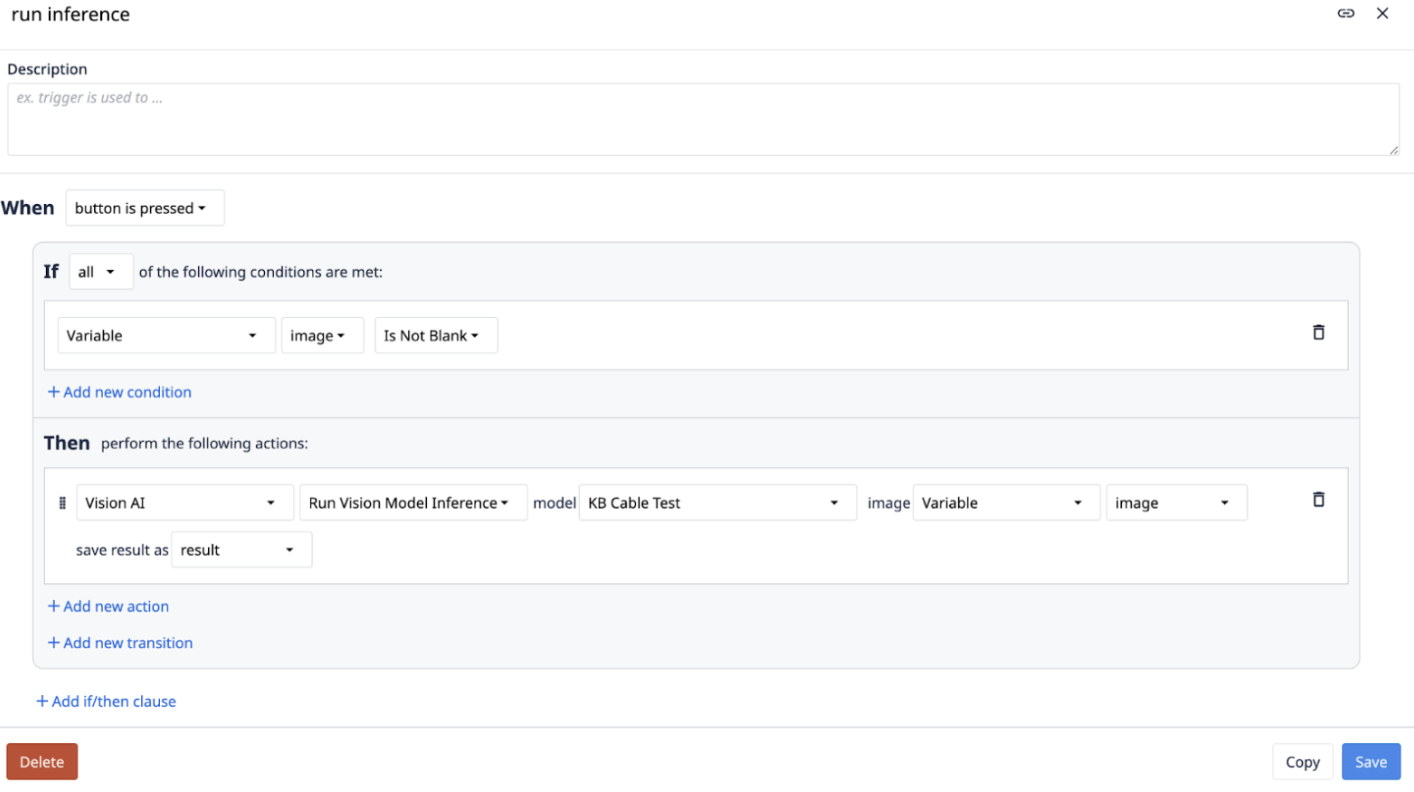
결과는 "레이블"과 "점수"와 함께 반환됩니다.
제한
- 100개의 비전 모델
- 20MB 이미지 크기
- 모델 내 10K 이미지
- 초당 25개 요청
클래스
- 2개 클래스 필요
- 클래스당 최소 10개의 이미지