
LoconIQ 시스템의 실시간 태그 위치를 Tulip 앱으로 가져오세요.
LoconIQ는 초광대역(UWB) 실시간 위치 추적 시스템입니다. 이 시스템은 보관함, 카트, 사람 및 로봇에 부착된 태그를 추적하고, 온프레미스 엣지(Edge)에서 해당 위치 정보를 계산합니다. 엣지(Edge)에 연결된 커넥터를 사용하면, 앱에서 물체의 위치를 표시하고 물체가 특정 구역을 벗어나면 이에 대응할 수 있습니다. 이 가이드에서는 엣지 연결, 태그 위치 및 구역 상태 읽기, 알림 예시를 다룹니다. 위치 인식 앱을 설정하는 앱 개발자를 위한 가이드입니다.
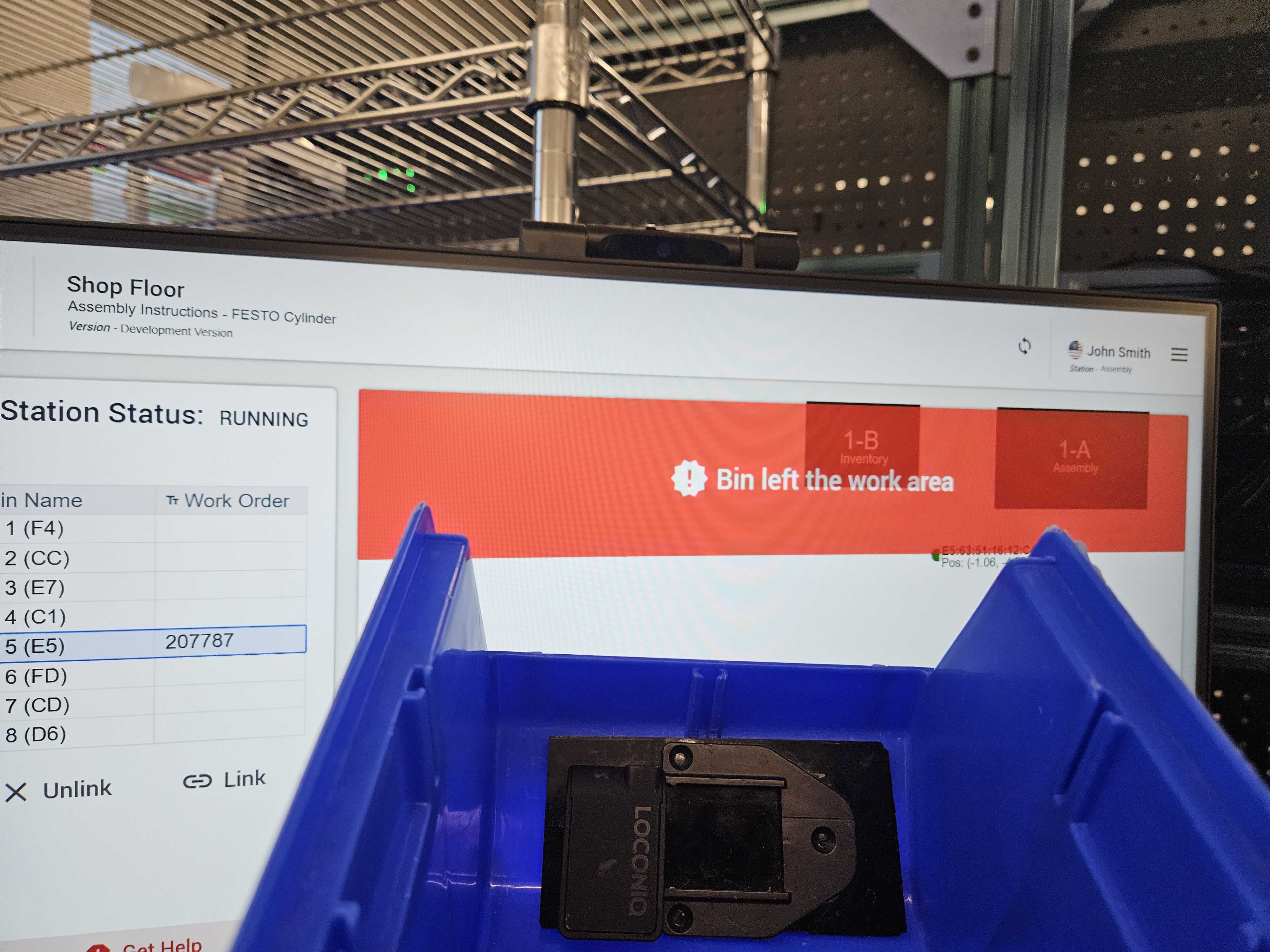
::: (내부) (비공개 메모)
:::
필수
- LoconIQ 관리자 앱에서 설정된 LoconIQ 환경(Edge, 액세스 포인트 및 태그)
- Edge API 키
- Edge에 접속할 수 있는 온프레미스 커넥터 호스트
- 커넥터 및 트리거에 대한 이해
앱 구성
커넥터 생성
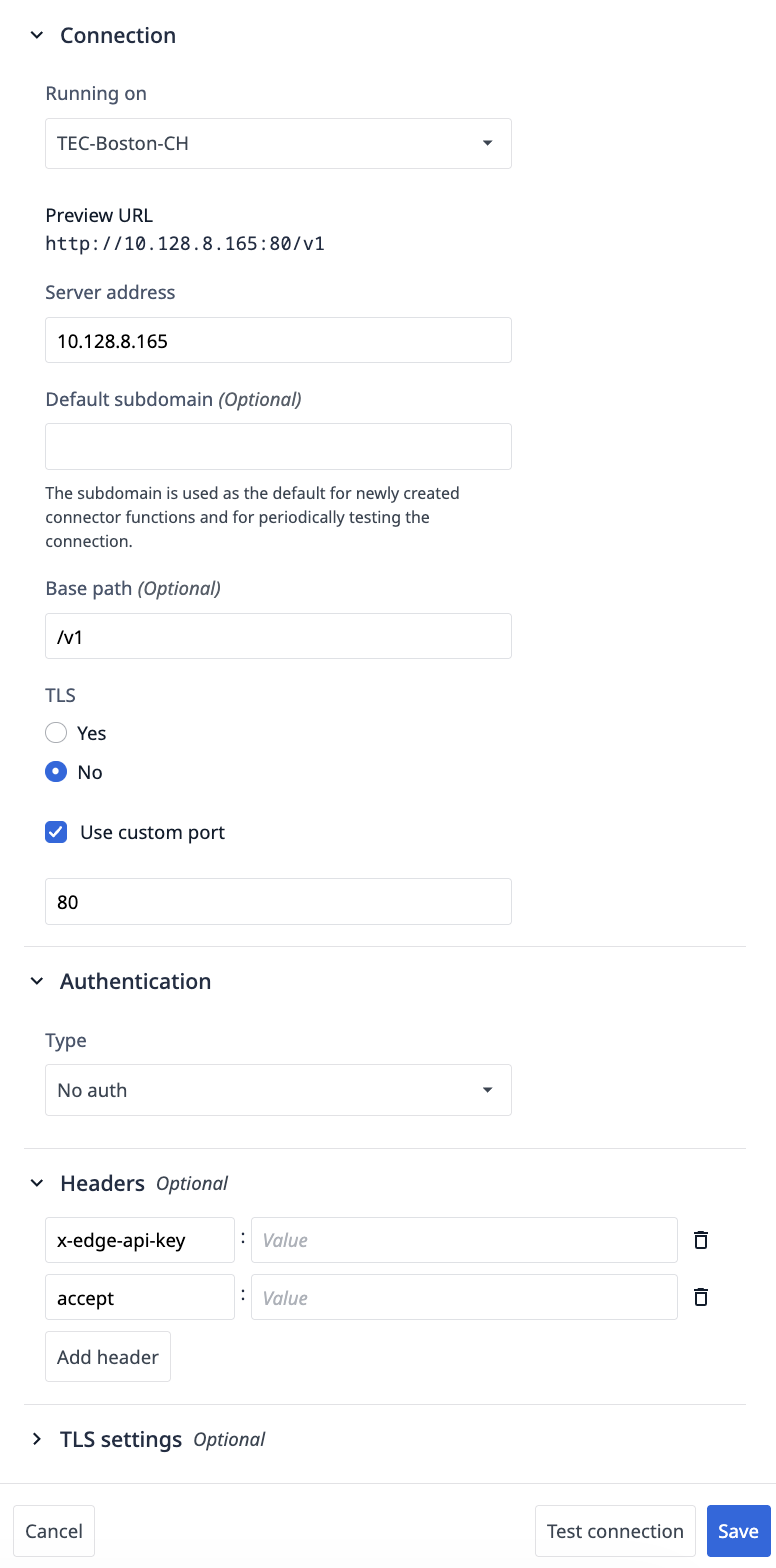
- '앱' > '커 넥터'로 이동하여 HTTP 커넥터를 생성합니다.
- 온프레미스 커넥터 호스트를 선택합니다.
- 서버로 Edge의 IP 주소를 입력하고, 포트는 80으로 설정하며, TLS는 비활성화합니다.
- '헤더' 섹션에서
x-edge-api-key를추가하고 Edge API 키를 입력합니다.
함수 추가
| 함수 | 메서드 및 경로 | 반환값 |
|---|---|---|
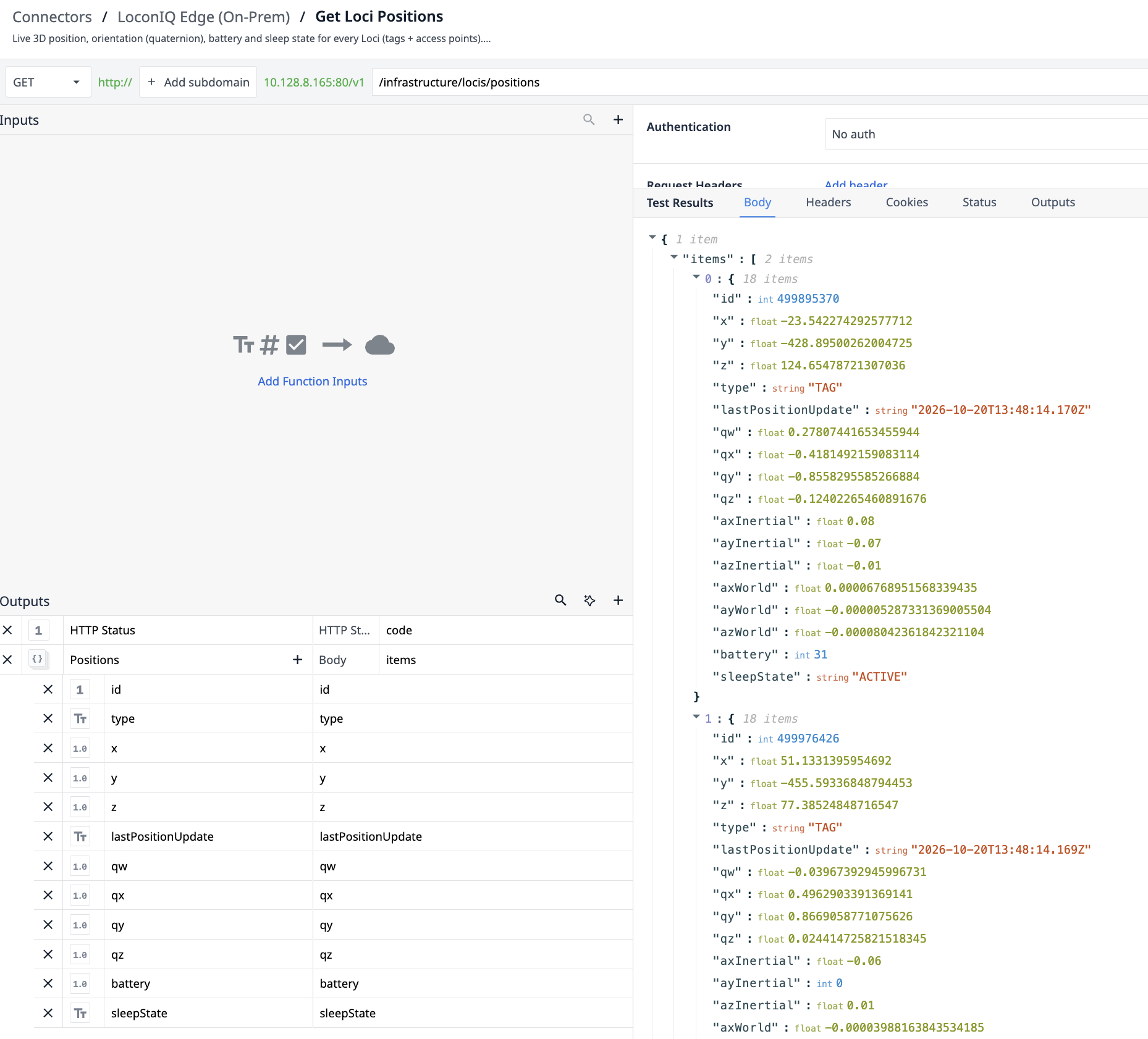
| 위치 가져오기 | GET /v1/locis/positions |
활성 태그의 ID, x, y, z (cm) 및 lastPositionUpdate |
| 구역 상태 가져오기 | GET /v1/zones/locis?zoneIds={zoneId} |
구역 내 각 태그의 상태: INSIDE 또는 OUTSIDE |
테스트를 위해 '위치 가져오기'를 실행하세요. 활성화된 각 태그가 해당 위치와 함께 표시되어야 합니다.
앱에서 위치 정보 읽기
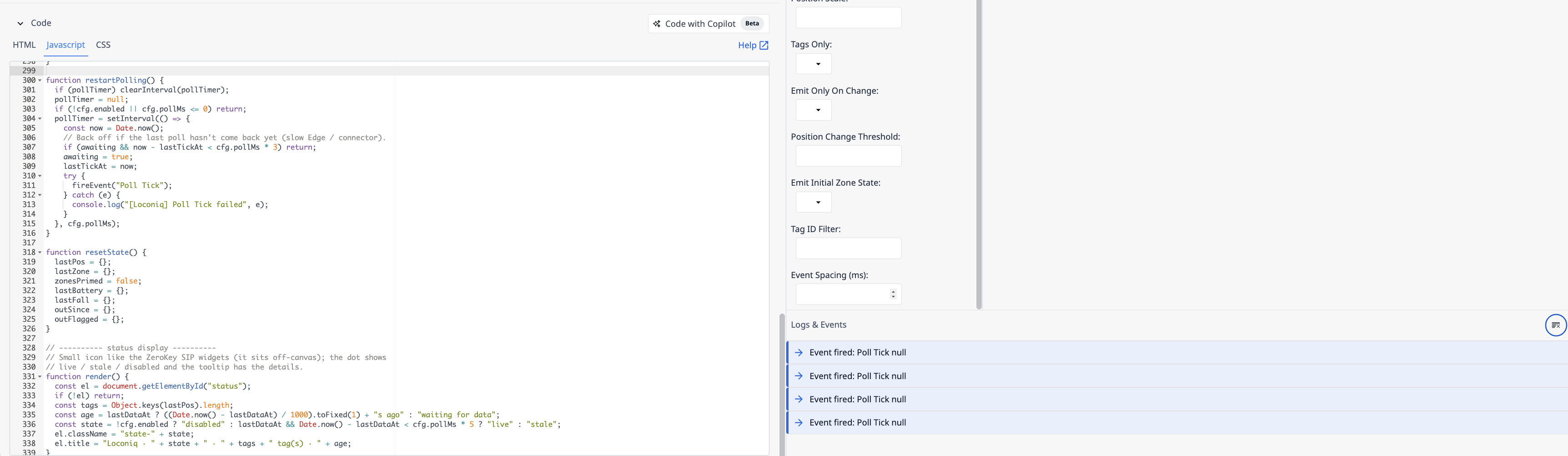
LoconIQ는 데이터를 푸시하지 않으므로, 앱에서 Edge를 폴링해야 합니다.
- 몇 초마다 'Get Positions'를 실행하는 단계에 타이머 트리거를 추가합니다.
- 결과를 변수에 저장하세요.
- 위젯이나 트리거에서 이 변수를 사용하여, 예를 들어 평면도에 태그를 표시할 수 있습니다.
예시: 수거함이 작업 구역을 벗어날 때 알림 표시
- LoconIQ에서 작업 구역 주변에 구역을 생성하고 해당 ID를 복사합니다.
- 동일한 타이머 트리거에서 해당 구역 ID를 사용하여 'Get Zone States'를 실행합니다.
- 빈의 태그가
OUTSIDE인 경우 메시지를 표시하거나 배너를 빨간색으로 변경합니다.INSIDE인 경우 메시지를 지웁니다.
필수 설정
- 고정 IP: Edge에 고정 IP 주소를 할당하십시오. IP 주소가 변경되면 ' connector '가 작동하지 않습니다.
- 구역 ID: 구역 ID는 18자리입니다. 숫자가 아닌 텍스트로 저장하십시오.
- 기기: LoconIQ 태그와 액세스 포인트는 iPhone의 LoconIQ 관리자 앱에서만 구성할 수 있습니다.
- 재시작 후: Edge 또는 액세스 포인트가 재시작되면, 태그가 다시 연결되도록 위치를 이동한 다음 앱을 재시작하십시오.
이 앱의 기능 확장
- 태그가 부착된 수납함이나 카트를 작업 지시에 연결하고 여러 스테이션을 거쳐 이동하는 경로를 추적하세요
- 대시보드에서 모바일 로봇이나 카트의 실시간 상태를 표시하세요
- 구역 이벤트를 안돈(Andon) 조명이나 알림과 결합