
:::(Info)To download this app, visit: Library.
:::
Kitting 앱은 Traceability App Suite의 일부입니다. Traceability App Group에 대해 더 자세히 알고 싶으시면, 이 Traceability App Suite를 통해 추가 정보를 확인하실 수 있습니다.
개요
키팅 앱은 작업자가 선택한 작업 지시에 필요한 부품을 수집하고, 이를 적절한 하위 조립 단위에 할당할 수 있도록 지원합니다.

부품 선택 및 할당
- 작업자는 작업 지시에 필요한 부품을 수집하고 이를 올바른 하위 조립 단위에 연결할 수 있습니다.
자동화된 검증: 이 앱은 오류 없는 작업을 보장하기 위해 다음 사항을 확인합니다:* 재고 현황: 스캔된 부품이 재고에 있는지 확인합니다.* 필요 여부: 해당 부품이 선택한 작업 지시에 필요한지 확인합니다.* 중복 방지: 해당 부품이 이미 피킹되지 않았는지 확인합니다.이러한 점검을 자동화함으로써 키팅 앱은 작업자가 효율적이고 정확하게 작업할 수 있도록 지원하며, 공정상의 오류를 줄여줍니다.
앱 내 튤립 테이블
(운영 아티팩트) 작업 지시서
운영의 생산 요구 사항입니다. 이는 주문에서 생성되며, 주문을 이행하기 위해 생산해야 할 특정 자재에 대한 수요를 나타냅니다.
주요****필드: 자재 정의 ID 이필드에는 제품의 고유 식별자가 저장됩니다. 이 ID는 제품에 대한 추가 세부 정보를 확인할 수 있는 자재 정의 테이블에도 반드시 존재해야 합니다. 생산 요구 사항과 자재 정의 간의 명확한 연결을 유지함으로써, 귀사의 운영은 주문을 정확하고 제때 이행하는 데 필요한 자재를 효율적으로 추적, 관리 및 생산할 수 있습니다.
상태생산 운영에서 작업 지시서(WO)의 상태는 시스템 내 진행 상황을 나타냅니다. 상태는 다음과 같을 수 있습니다:OPEN – 이 상태는 주문이 생성되어 시스템에 입력될 때 할당됩니다.IN PROGRESS – 작업자가 작업 지시에 대해 처음으로 작업을 수행할 때 이 상태가 부여됩니다.COMPLETED - 이 상태는 제품이 출하 준비가 되기 전 최종 공정 단계가 실행되었을 때 할당됩니다. 대부분의 경우, 품질 검사가 성공적으로 완료되면 작업 지시는 ‘COMPLETED’로 간주됩니다.
**QTY Required (필요 수량)**이 필드는 주문을 이행하기 위해 생산해야 하는 자재의 필수 수량을 나타냅니다. 이 값의 정확성을 확보하는 것은 고객 수요를 충족하고 효율적인 생산 워크플로를 유지하는 데 필수적입니다.
(참고) 자재 정의
제조, 구매 또는 조립되는 모든 품목에 대한 정의입니다. 여기에는 품목과 그 구체적인 특성이 기술되어 있습니다.
주요****필드ID ID필드는자재를 고유하게 식별합니다. 자재 정의 ID 필드가 나타나는 다른 모든 테이블에서 이 필드는 본 테이블을 참조합니다. 해당 테이블에 저장된 값은 자재 정의 테이블의 레코드 ID를 나타냅니다.:::(warning)Since this table is marked as a reference table, it may not be needed if there is an ERP system and a connector between the system and Tulip. Whether this table is necessary depends on how the connector is set up.
:::
유형(Type)유형(Type) 필드에는자재 유형이 저장되며, 이는 일련번호 부여(Serialized), 대량(Bulk), 제품 내(Intra-product) 또는 완제품(Finished Product)일 수 있습니다. 이 분류는 자재 유형이 공정에 영향을 미치는 키팅(Kitting) 앱과 같은 애플리케이션에서 중요합니다.
예를 들어, 벌크 자재의 경우 작업 지시서(WO)나 조립 단위와 연결하기 전에 자재를 더 작은 단위로 분할하는 추가 단계가 필요합니다. 이를 통해 공정 전반에 걸친 추적성을 보장할 수 있습니다.
(참조) 자재 명세서(BOM)
이 테이블은 일반적으로 해당 데이터를 실시간으로 전달할 수 있는 기록 시스템과의 통합을 대신하여 사용됩니다. 이 테이블에는 특정 제품 또는 상위 품목에 대한 자재 명세서(BOM)와 공정이 저장됩니다. 이를 통해 공정 단계별로 분류된 필수 구성 품목 및 수량을 표시하는 데 사용할 수 있습니다.
BOM(자재 명세서)은 각 제품에 맞게 생성됩니다. 상위 단위에 여러 구성품이 있는 경우, 각 구성품에 대해 별도의 레코드를 생성하며, 이 모든 레코드는 동일한 상위 자재에 연결됩니다.
상위 자재 정의 ID와 구성품 자재 정의 ID는 모두 앞서 설명한 자재 정의 테이블을 참조합니다.:::(warning)Since this table is marked as a reference table, it may not be needed if there is an ERP system and a connector between the system and Tulip. Whether this table is necessary depends on how the connector is set up.
:::
주요****필드IDID는특정 레코드를 고유하게 식별하는 식별자입니다.
상위 자재 정의 ID: 상위 자재 정의 ID는 공정/작업 지시서에서 최종 제품을 나타내는 자재 정의 테이블의 레코드 ID입니다.
상위 자재 설명: 상위 자재 설명은 제품의 이름이며, 자재 정의 테이블의 이름 필드에 해당합니다.
구성 요소 자재 정의 ID: 구성 요소 자재 정의 ID는 공정 또는 작업 지시서에서 제품의 구성 요소를 나타내는 자재 정의 테이블의 레코드 ID입니다.
구성품 자재 설명: 구성품 자재 설명은 제품의 이름으로, 자재 정의 테이블의 ‘이름’ 필드에 해당합니다.
구성품 수량: 제품 1개를 생산하는 데 필요한 구성품의 수량입니다. 이 예시에서는 제품 1개를 제조하는 데 필요한 수량을 의미합니다.
(로그) 단위
고유한 물리적 로트, 일련 번호 및 배치 정보를 저장하는 데 사용됩니다.
단위 테이블에는 하위 조립 단위도 저장됩니다. 하위 조립 단위는 키팅 앱을 사용할 때 자재 피킹 단계의 시작 시점에 생성됩니다.
하위 조립 단위의 상태는 진행 상황을 추적하는 데 사용할 수 있으며, 프로세스가 완료되면 표준 자재 상태를 부여받습니다. 가능한 상태는 다음과 같습니다:
(로그) 계보 기록
각 레코드는 부모/자식 관계를 나타냅니다. 자식은 일련번호가 부여된 하위 조립체, 일련번호가 부여되지 않은 하위 조립체 또는 개별 부품일 수 있습니다.
주요****필드 상위 유닛 ID상위 어셈블리의 고유 식별자로, 유닛 테이블의 해당 유닛 레코드를 참조합니다.상위 자재 정의 ID:상위 유닛의 자재 정의를나타내며, 자재 정의 테이블로 연결됩니다.구성 요소 유닛 ID:구성 요소 유닛(일련번호가 부여된 하위 어셈블리, 일련번호가 부여되지 않은 하위 어셈블리 또는 개별 부품일 수 있음)의 고유식별자입니다.구성 요소 자재 정의 ID: 구성 요소 유닛/부품에 대한 자재 정의 테이블로연결됩니다.작업 지시서 ID: 부모-자식 관계를 작업 지시서 테이블의 특정 작업 지시서에 연결합니다.
시뮬레이션 버튼
앱에는 장미색으로 표시된 여러 개의 버튼이 있습니다. 이 버튼들은 데모 용도로만 사용되며, 사용자가 앱을 다운로드한 후 미리 정의된 데이터를 사용하여 앱의 기능을 시뮬레이션할 수 있게 해줍니다.
주요 참고 사항:
- 최종 운영 환경에서는 필요하지 않습니다. 이 버튼들은 시뮬레이션 전용입니다.
- 앱을 실제 환경에 배포하기 전에, 깔끔하고 정확한 운영 환경 설정을 보장하기 위해 이 버튼들을 반드시 제거해야 합니다.
구성 및 사용자 지정
애플리케이션의 여러 기능을 사용하려면 바코드 스캐너가 필요합니다. 바코드 스캐너 설정에 대한 자세한 정보는 다음 링크에서 확인할 수 있습니다:바코드 스캐너 설정 방법
또한, 라벨 인쇄를 위해서는 프린터 설정이 필요합니다. 지원되는 프린터에는 Zebra 프린터가 포함되며, 해당 프린터에 대한 설정 가이드는 다음에서 확인할 수 있습니다:Zebra 프린터를 Tulip에 통합하는 방법
앱의 주요 트리거 및 로직
자재 피킹 단계
- 작업 지시서에 (Log) Units 테이블에 연관된 AT KITTING 상태 레코드가 있는 경우,상위 유닛 ID가 자동으로 불러옵니다.
- 해당 레코드가 없는 경우, 앱에서 ID를 자동으로 생성합니다.
- ID 생성 로직은 사용자의 방법론에 따라 수정할 수 있습니다.
- 이 로직은 ‘상위 유닛 ID 설정(Set Parent Unit ID)’ 트리거에서 확인할 수 있습니다.
상호작용 테이블* 이 단계에는 두 개의 테이블이 있습니다.
* **자재 명세서(BOM) 테이블**: 작업 지시의 자재 정의 ID를 기준으로 필터링하여, 테이블 내의 상위 자재 정의 ID 필드와 일치시킵니다. * **계보 테이블**: 작업 지시 ID 및 상위 유닛 ID 필드를 기준으로 필터링합니다.
바코드 리더기 사용: 이 단계는 바코드 리더기에 의존합니다. 바코드는 (로그) 단위 테이블의 ID 필드를 가리켜야 합니다. 바코드를 스캔한 후, 앱은 스캔된 ID가 (로그) 단위 테이블에 존재하는지 확인합니다. 트리거: 유효성 검사: 자재 ID 스캔.
자재 유효성 검사 트리거
-
트리거: 유효성 검사: 자재 ID 스캔
- 바코드를 스캔한 후, 앱은 스캔된 ID가 (로그) 단위 테이블에 존재하는지 확인합니다.
-
유효성 검사: 자재 ID 및 사용 가능 수량 확인
- 앱은 시스템에 스캔된 자재에 대한 사용 가능 수량이 있는지 확인합니다.
-
검증: 해당 자재가 작업 지시에 필요한지 확인
- 지정된 작업 지시에 해당 자재가 사용되어야 하는지 확인합니다.
-
검증: 자재가 이미 키트로 구성되지 않았는지 확인
- 앱은 스캔된 자재가 이미 키트로 구성되었는지 확인합니다.
탐색 트리거 * 탐색: 벌크 자재의 경우 LOT 라벨 인쇄로 이동 * 벌크 자재의 경우, 동일한 LOT 번호의 항목을 여러 개 사용해야 할 때 앱은 LOT 라벨 인쇄 단계로 이동합니다.
-
이동: 다음 단계로 이동
- 필요한 모든 자재가 올바른 수량으로 키팅되면, 앱은 ‘라벨 인쇄’ 단계로 이동합니다.
일련번호가 부여된 단위에 대한 계보 기록 생성: 일련번호가 부여된 자재의 경우, 스캔 후 앱은 계보 기록을 생성하고 다음을 수행합니다. ‘단위’ 테이블의 수량을 1 감소시킵니다. ‘예약 수량’을 1 증가시킵니다.
LOT 라벨 인쇄
이 단계에서 ‘잔여 수량 계산’ 트리거는 피킹 프로세스를 완료하는 데 필요한 자재의 양을 계산하는 역할을 합니다. 작동 방식은 다음과 같습니다:
- 이 트리거는 BOM(자재 명세서) 테이블에 기록된 자재의 필요 수량에서, 지정된 작업 지시서 및 생산 단위에 대해 계보 테이블에 이미 기록된 수량을 차감합니다.
- 이 자재에 대해 계보 테이블에 수량이 기록되어 있지 않은 경우, 트리거는 필요 수량에서 0을 뺍니다.
- if(isnull) 표현식은 계보 테이블에 수량이 아직 기록되지 않은 경우를 처리하는 데 사용됩니다.

숫자 입력 위젯에 대한 유효성 검사 규칙을 계산합니다.
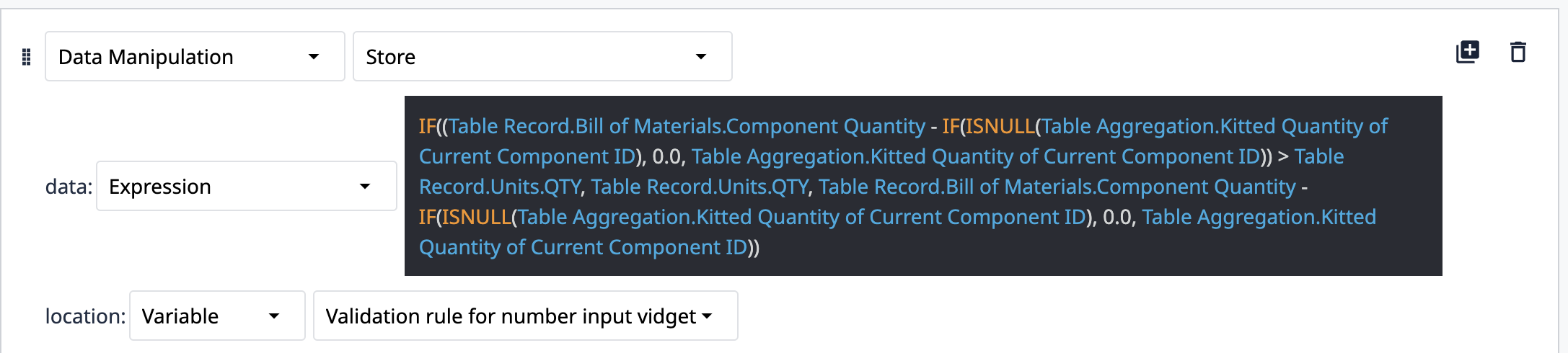
잔여 수량 계산* 식의 첫 번째 부분은 (BOM(Bill of Materials) 테이블의) 필요 수량에서 (계보 테이블의) 키트 수량을 빼서 해당 부품에 필요한 잔여 수량을 계산합니다.
상한값 설정
- if 문은 잔여 수량이 단위 테이블(@Table Record.Units.QTY)의 사용 가능한 단위 수보다 큰지 확인합니다.
- 잔여 수량이 사용 가능한 단위 수보다 큰 경우, 사용 가능한 단위 수(@Table Record.Units.QTY)를 입력의 상한값으로 사용합니다.
- 남은 수량이 사용 가능한 수량보다 작거나 같으면, 계산된 남은 수량을 입력의 상한으로 사용합니다.
키트 수량에 대한 NULL 값 처리* if(isnull(...)) 부분은 계보 테이블에 구성 요소의 키트 수량에 대한 값이 없는 경우, 이를 0으로 처리하여 계산 오류를 방지합니다.
인쇄 버튼사용자는 입력 위젯에 피킹할 수량을 입력할 수 있습니다. 입력된 수량이 지정된 범위 내에 있으면 인쇄 버튼이 활성화됩니다.
인쇄 버튼을 클릭하면 다음과 같은 작업이 수행됩니다:
- LOT의 사용 가능 수량이 입력된 수량만큼 감소합니다.
- 단위 테이블의 ‘예약 수량’이 동일한 양만큼 증가합니다.
- 필요한 세부 정보가 포함된 새로운 계보 레코드가 생성됩니다.
- 이동.
- '자재 피킹' 단계로 되돌아가거나,
- 작업 지시에 필요한 모든 구성품이 키트로 준비된 경우, ‘라벨 인쇄’ 단계로 이동합니다.
라벨 인쇄
'라벨 인쇄' 단계에서는 인쇄할 라벨이 표시됩니다. 라벨의 내용은 필요에 따라 수정할 수 있습니다.
The label printer must be integrated with the system, and the necessary data should be provided to the printer for proper printing
**확인 버튼:**확인 버튼을 클릭하면: * 앱은 지정된 작업 지시에 대한 모든 하위 조립 단위가 키트로 준비되었는지 확인합니다. * 모든 하위 조립 단위가 키트로 준비된 경우, 앱은 ' Completion 확인' 단계로 이동합니다. 여기서 ‘작업 지시서 선택’ 단계로 이동할 수 있습니다.* 누락된 하위 조립 단위가 있는 경우, 앱은 ‘자재 피킹’ 단계로 돌아가 프로세스를 다시 시작합니다.