
To download the app, visit: [widget](https://library.tulip.co/apps/scheduling-custom-<span translate=)">Library
목적
스케줄링 사용자 정의 위젯은 작업 관리를 위한 혁신적인 솔루션 역할을 합니다. 이 스케줄링 위젯은 튤립(Tulip) 앱 내에서 사용되도록 설계되어, 각각 고유한 소요 시간을 가진 작업이나 업무를 데이터베이스에서 불러옵니다.
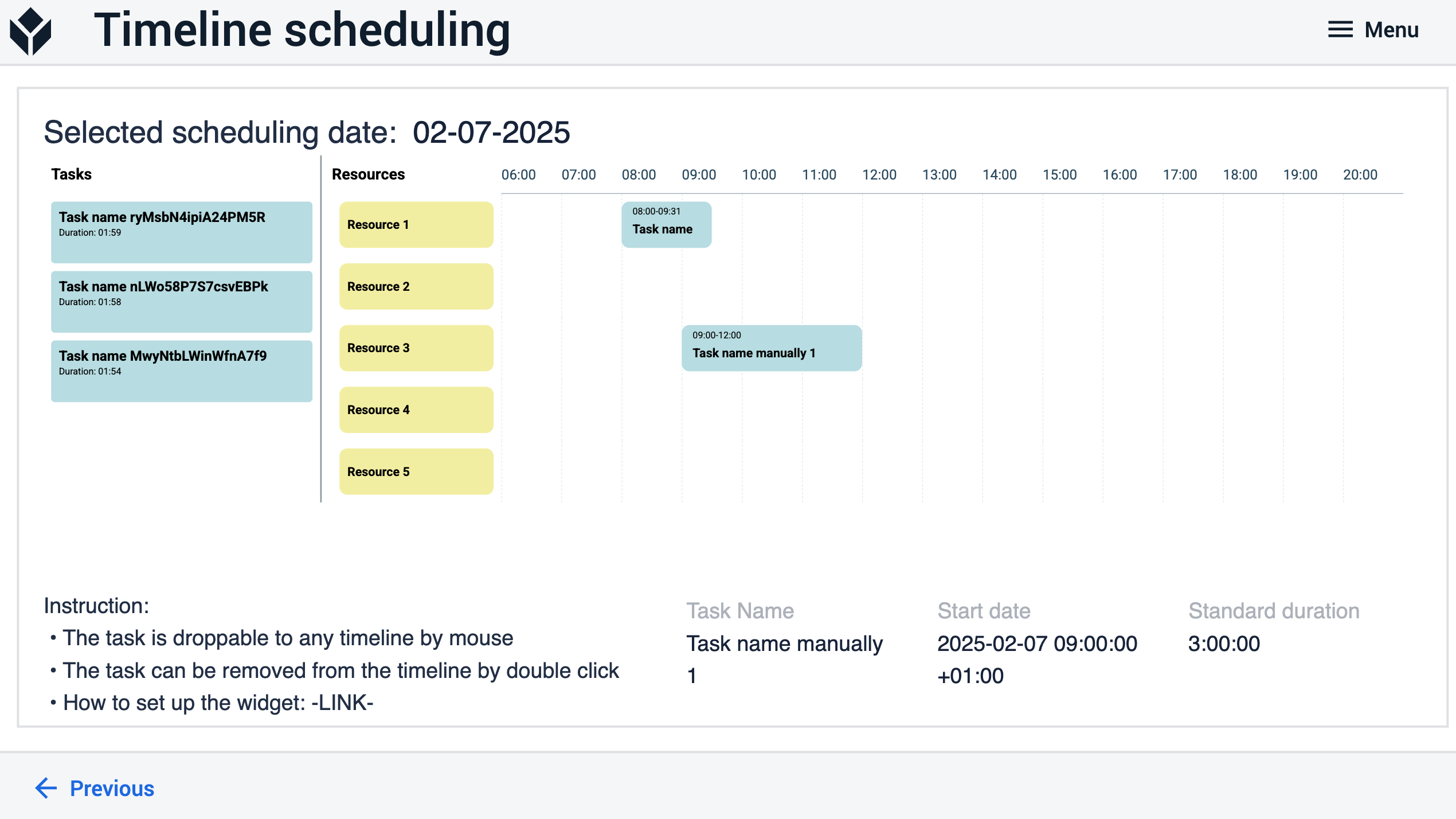
위젯 왼쪽에 표시되는 작업은 세로로 정렬된 목록 형태로 나타납니다. 작업을 스케줄링 위젯 오른쪽에 위치한 리소스 중 하나로 드래그 앤 드롭하면, 작업이나 조브를 타임라인에 스케줄링할 수 있습니다. 이러한 할당은 작업이나 조브를 특정 리소스에 연결하여, 해당 리소스가 언제 이를 처리할지 나타냅니다.
본질적으로 이 사용자 정의 위젯은 직관적인 드래그 앤 드롭 기능을 통해 작업과 리소스 간의 시각적 연결을 용이하게 함으로써 작업 할당 프로세스를 간소화하며, 이를 통해 Tulip 인터페이스 내에서 효과적인 관리 및 스케줄링을 보장합니다.
설정
위젯을 구성할 때 일부 매개변수는 필수이며, 다른 매개변수는 선택 사항으로 기본값이 지정되어 있습니다.
클라이언트 시스템과의 연결을 설정하려면 위젯에 다음 정보가 필요합니다:
- 클라이언트의 인스턴스 URL
- 로그인 자격 증명 대신 액세스를 위한 인증 토큰
- 클라이언트가 DEFAULT 워크스페이스를 사용하지 않는 경우, 워크스페이스 ID도 함께 제공해야 합니다.
인증에 성공한 후, 스케줄링 위젯은 목록에서 가져온 리소스에 액세스해야 합니다. 리소스는 변수나 테이블 쿼리를 통해 가져올 수 있습니다.
스케줄링 위젯에 필요한 태스크는 테이블 ID와 해당 필드를 기반으로 Tulip 테이블에서 가져옵니다. 이러한 항목은 사용자 정의가 가능하므로, 다른 테이블을 사용하는 경우에도 스케줄링 위젯은 더 큰 유연성을 제공합니다.
스케줄링 위젯에는 다음과 같은 설정 매개변수가 있습니다:
필수 매개변수
리소스(Resources): 텍스트 목록이며, 테이블에서 가져올 수 있지만 이 경우 앱 변수로 관리됩니다.열 이름(Column names): 필드 ID는 작업(Task) 테이블 수준에서 확인할 수 있으며, 하나씩 추가해 주십시오.
Task 테이블은 다음 경로에서 확인할 수 있습니다: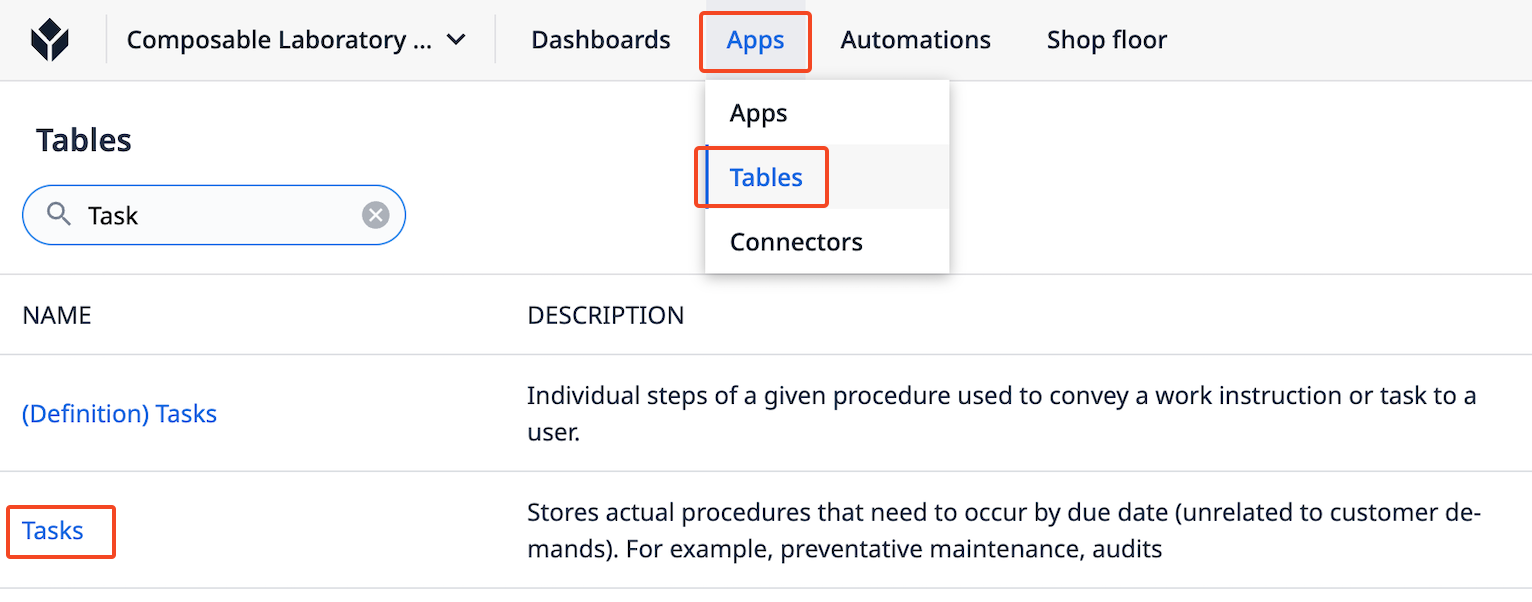
필드 ID는 다음 경로에서 확인할 수 있습니다: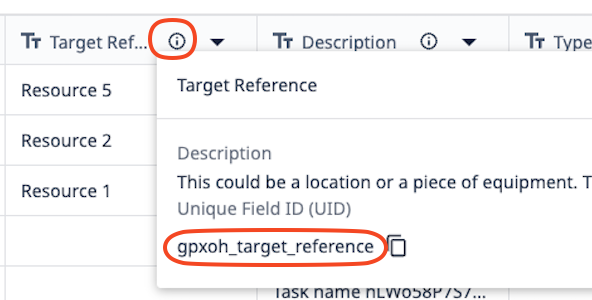
- Task ID
- 작업 이름
- 상태 열 이름
- 시작 열 이름
- 종료 열 이름
- 소요 시간 열 이름
- 리소스 열 이름
기본 인증 토큰: 오른쪽 상단 모서리에 있는 프로필을 클릭하고, 계정 설정을 선택한 다음, 왼쪽 패널에서 Tulip API를 클릭하고 지침에 따라 서비스 계정을 생성하세요.계정 URL: 예: your-account.tulip.co 작업 테이블 ID: 테이블 ID는 테이블 수준에서 확인할 수 있습니다.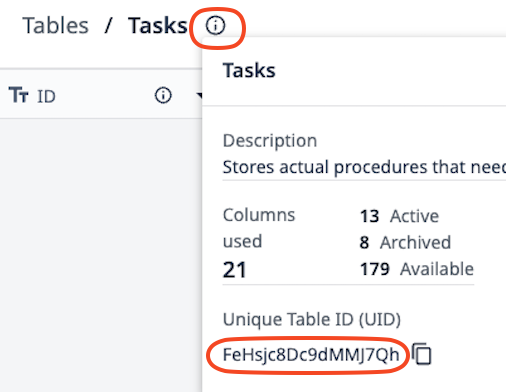
스케줄링 날짜: 어떤 요일을 계획하시겠습니까? 이는 날짜/시간 필드입니다.
선택적 매개변수
일 시작: 타임라인의 시작 시간입니다. 기본값은 06:00입니다.일 종료: 타임라인의 종료 시간입니다. 기본값은 21:00입니다**. 시간 단위(시간 내):** 기본값은 10(분)이며, 이는 타임라인에서 작업을 이동할 때 예를 들어 07:10이나 07:20... 등을 선택할 수 있음을 의미하며, 각 단계는 10분 간격입니다. 이 값을 30으로 변경하면 07:00, 07:30...과 같이 선택할 수 있으며, 각 단계는30분 단위입니다**. 단위 폭:** 한 단계의 폭(px). 이 매개변수를 통해 위젯의 너비를 설정할 수 있습니다. 기본값은 13입니다. 리소스 이름 너비: 리소스 열의 너비(px 단위). 기본값은220 입니다**. 중첩:** 위젯은 작업 중첩을 지원합니다. 기본값은 false입니다.정보 상자: 작업 이름이 잘린 경우 이를 확인할 수 있는 팝업 창입니다. 기본값은false입니다. 상태(이 옵션은 정보 상자가 활성화된 경우에만 사용 가능): 일정 위젯은 "예약됨"과 "예약 해제됨"이라는 두 가지 고정 상태를 사용합니다. 또한 "완료됨"이나 "취소됨"과 같은 추가 상태를 정의할 수 있는 기능을 제공합니다. 사용자 정의 상태의 경우 색상을 지정할 수 있으며, 기본 동작(ShowByDefault)도 설정할 수 있습니다. ShowByDefault 매개변수에 따라, ShowByDefault가 "no"인 경우 위젯은 작업을 자동으로 숨기고, "yes"인 경우 작업을 표시합니다.
사용자 정의 상태는 정보 상자에서 확인할 수 있습니다.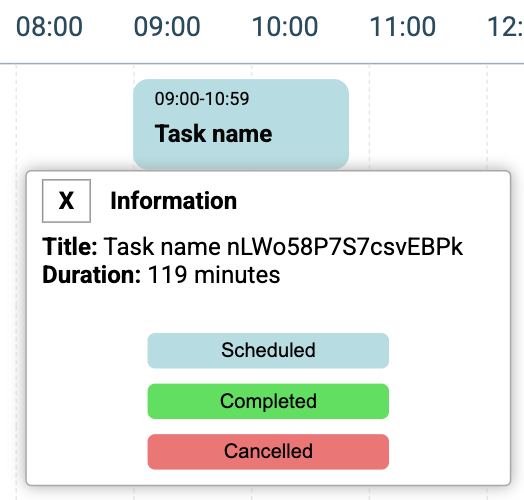
현재 시간대 강조 표시**:** 타임라인상의 현재 위치를 나타내는 실시간 진행 상황을 표시하는 수직선을 표시합니다. 기본값은 false입니다.
트리거
스케줄링 위젯에서는 다음 이벤트를 사용할 수 있습니다:
작업 예약됨:**타임라인 에 작업이 추가된 경우작업 예약 해제됨:** 타임라인에서 작업이 제거된 경우 작업 이동됨: 작업이 방금재예약된 경우 작업 상태 업데이트: 사용자 정의상태를 사용하는 경우작업 선택됨: 예약된 작업을 클릭한 경우
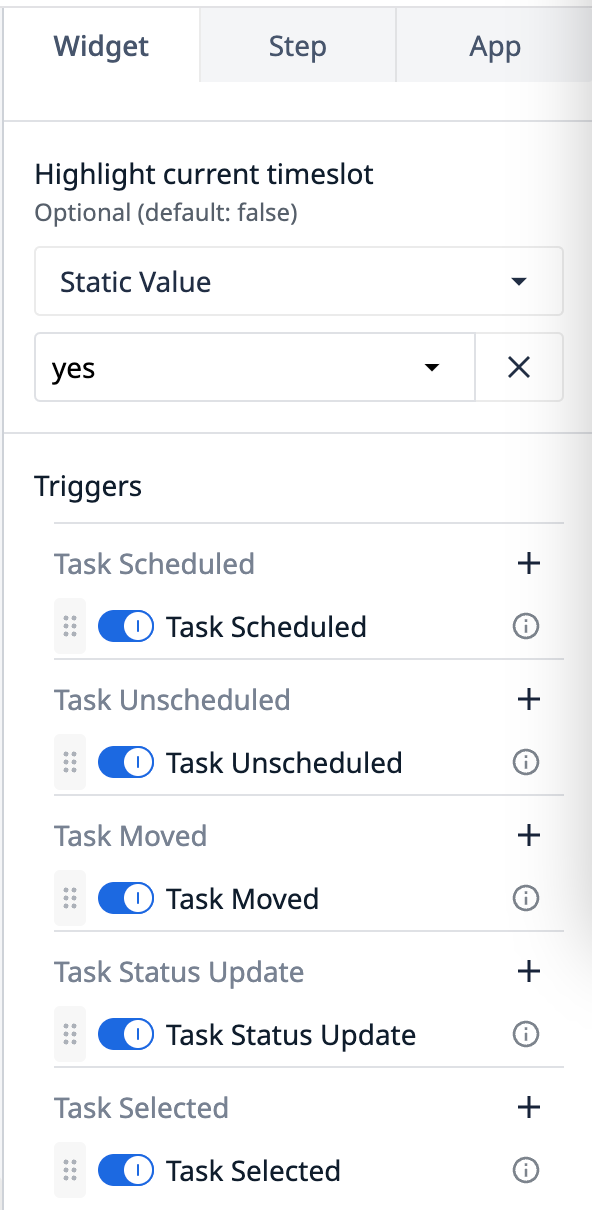
'작업 선택' 및 '작업 상태 업데이트'를 제외한 모든 트리거는 다음과 같은 결과를 반환합니다:
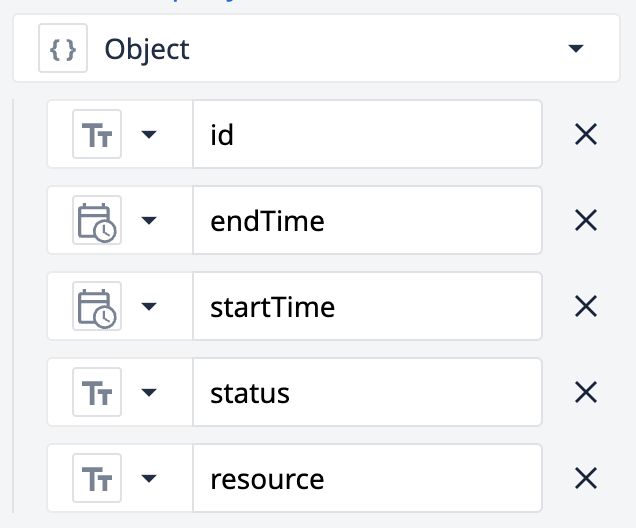
'작업 선택' 트리거의 결과는 작업의 ID입니다. 이 ID는 예를 들어 레코드 불러오기 등에 사용할 수 있습니다.
작동 원리
이 위젯은 데이터베이스의 작업 테이블에서 API 호출을 통해 작업을 가져오고, 리소스는 위젯의 매개변수를 통해 확보합니다. 작업은 스케줄링 위젯의 왼쪽에 표시되며, 리소스는 오른쪽에 세로로 나열됩니다. 각 리소스에는 작업을 배치할 수 있는 일별 타임라인이 있습니다. 위젯을 다시 불러오면 이전에 할당된 작업이 타임라인에 자동으로 다시 나타납니다. 작업이 리소스에 연결되면 해당 일정에 대한 시작 및 종료 시간이 할당되며, 스케줄링 위젯의 타임라인에서는 해당 날짜에만 표시됩니다.스케줄링 위젯은 데이터베이스의 CDM 작업 테이블과 연동하여 새로운 일정, 시간대별 또는 리소스 간 작업 이동, 더블 클릭을 통한 리소스 타임라인에서 작업 제거(일정이 없는 상태로 전환) 등을 기록합니다. 이러한 백그라운드 프로세스는 내장된 fireEvent 함수를 사용하여 작동합니다. fireEvent 함수에 대한 자세한 정보는 여기{target=_blank}에서 확인할 수 있습니다. 추가 기능:
- "Overlap" 매개변수를 true로 설정하여 작업 중복을 지원하며, 이는 동일한 리소스에서 동시에 진행되는 작업을 처리하는 데 유용합니다.
- "Infobox" 매개변수를 true로 설정하여 인포박스를 활성화하면, 클릭 시 전체 작업 이름이 표시되는 작은 창이 나타납니다. 타임라인에 이름이 다 들어가지 않을 수 있기 때문입니다.
서비스 계정 생성 방법
Prior to r383, Service Accounts were called "API Tokens".
여기{target=_blank}에서 서비스 계정 생성에 대한 자세한 정보를 확인할 수 있습니다.
추가 자료
custom widgets 에 대해 더 자세히 알고 싶으시면 아래 사이트를 방문해 주세요:Custom Widgets 개요{target=_blank}