
Ignition + Tulip 통합 가이드
이 가이드는 Ignition 플랫폼과 Tulip 제조 소프트웨어를 통합하는 방법을 단계별로 안내합니다. 두 플랫폼 간 데이터 교환 방법과, 한 애플리케이션을 다른 애플리케이션에 임베딩하여 애플리케이션 내에서 단일 창(single pane of glass)을 제공하는 방법을 배울 수 있습니다.
이 가이드는 운영자에게 원활한 경험을 제공하기 위해 두 플랫폼을 통합하는 방법에 대한 자세한 정보를 제공합니다.
Ignition Perspective에서 Tulip 실행
Ignition Perspective와 Tulip은 모두 네이티브 HTML 웹 애플리케이션입니다. Tulip 앱은 인라인 프레임(iframe)을 사용하여 Ignition Perspective에서 직접 실행할 수 있습니다.
Ignition의 호스트 이름/IP를 Tulip의 허용 도메인 목록에 추가
Tulip은 호스트 이름/IP를 허용 목록에 추가하여 명시적인 권한을 부여하지 않는 한 iframe 내 임베딩을 허용하지 않습니다.
- Tulip 계정에 로그인하고 계정 설정으로 이동하십시오.
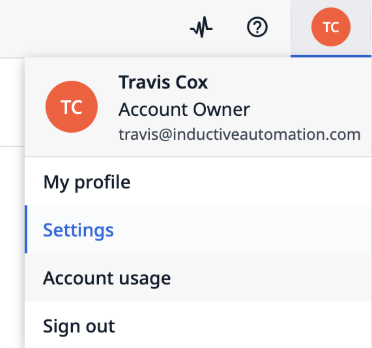
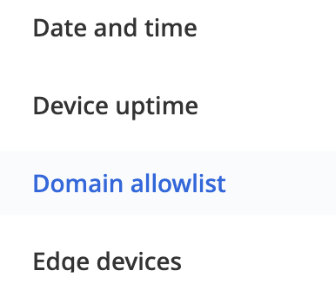
- “도메인 허용 목록”을 선택합니다.
- Ignition 서버의 URL을 추가하세요. URL은 DNS 호스트 이름이나 IP 주소일 수 있습니다. 포트 번호가 443과 다른 경우 반드시 포트 번호를 함께 입력하세요.
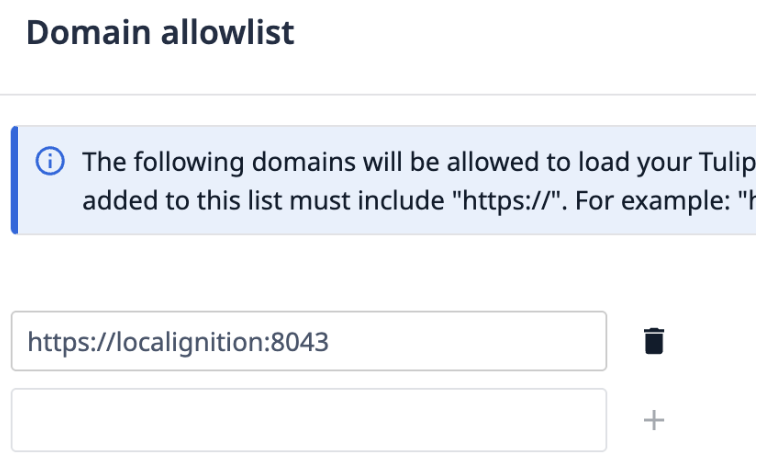
참고: Tulip에서는 URL에 HTTPS가 포함되어야 합니다. Ignition 서버에서 SSL/TLS를 설정해야 합니다. 설정 방법은 여기를 클릭하십시오.
Perspective 프로젝트에 인라인 프레임 추가
- Ignition Designer를 열고 퍼스펙티브 프로젝트를 선택합니다.
- Tulip을 삽입할 퍼스펙티브 뷰를 엽니다.
- 인라인 프레임 컴포넌트를 뷰로 드래그합니다.
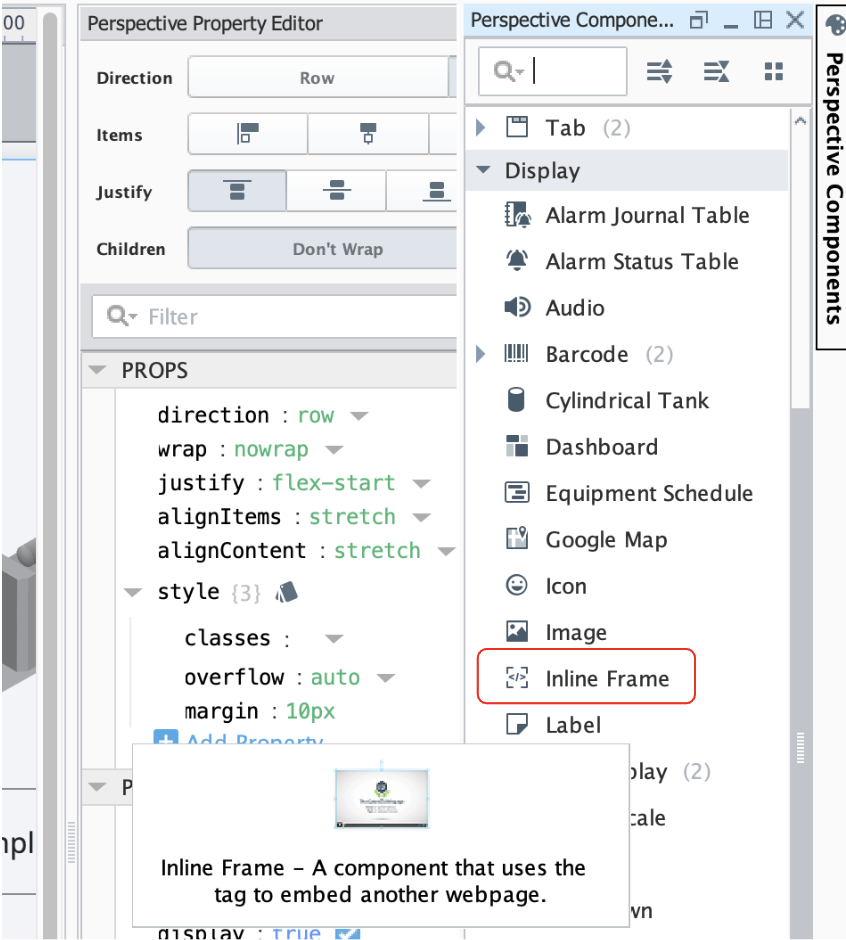
- 인라인 프레임 컴포넌트를 선택하고 화면 오른쪽의 속성 패널을 확인합니다.
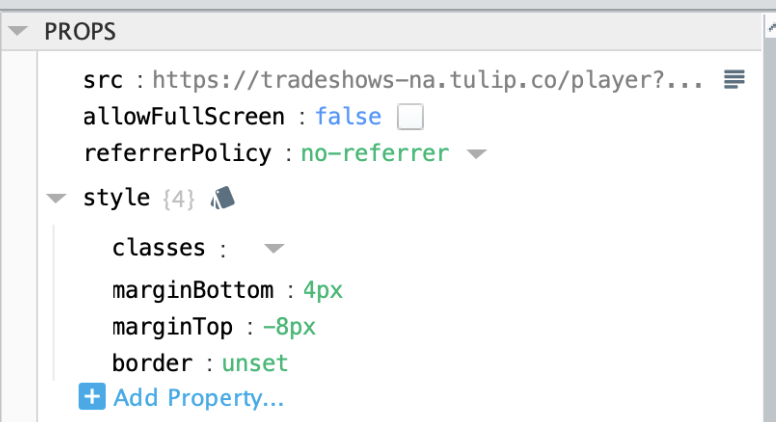
- “src”를 Tulip 플레이어의 URL로 설정합니다. URL 형식은 다음과 같습니다:
https://<your-instance>.tulip.co/player?appId=<your-app-id>
앱 ID는 Tulip 인스턴스에서 원하는 앱을 열고 브라우저에 표시된 URL을 확인하면 찾을 수 있습니다. URL 형식은 다음과 같습니다.
https://<your-instance>.tulip.co/w/<your-app-id>/process/....
특정 앱을 실행하지 않으려면 URL을 다음과 같이 설정할 수 있습니다.
https://<your-instance>.tulip.co/player
인터페이스 등록
Tulip 플레이어를 사용하려면 로그인하고 기기를 등록해야 합니다.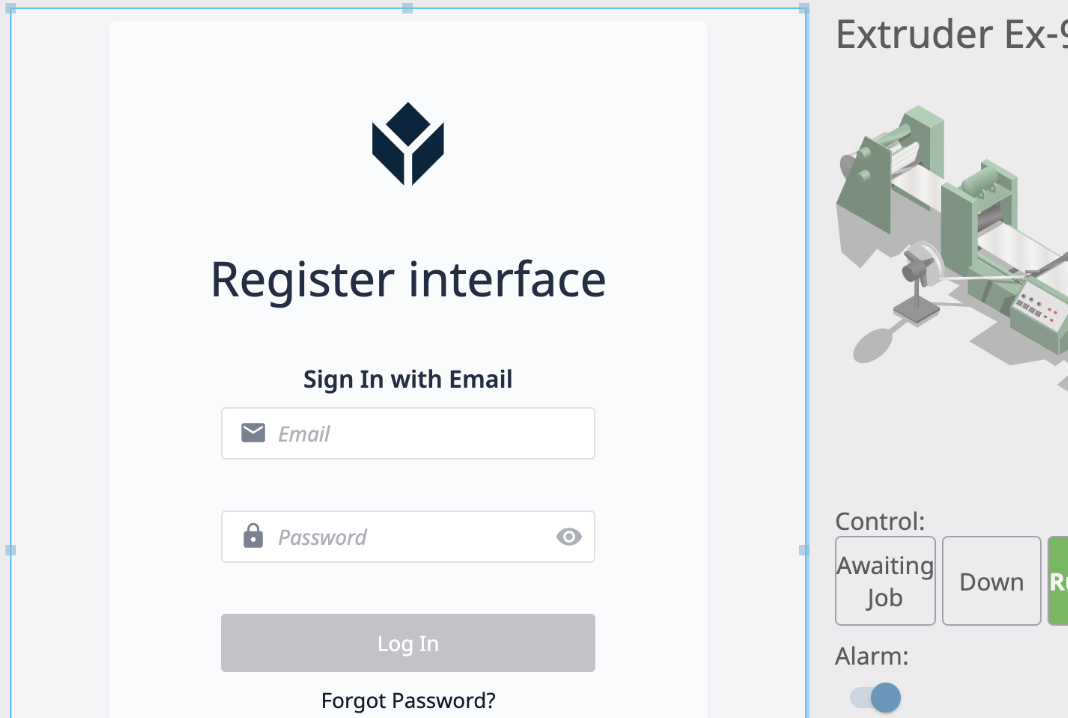
- Tulip 자격 증명으로 로그인하세요.
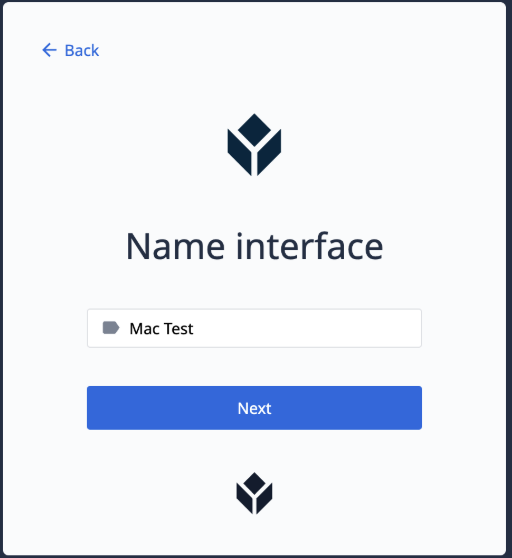
- 인터페이스 이름을 지정하세요.
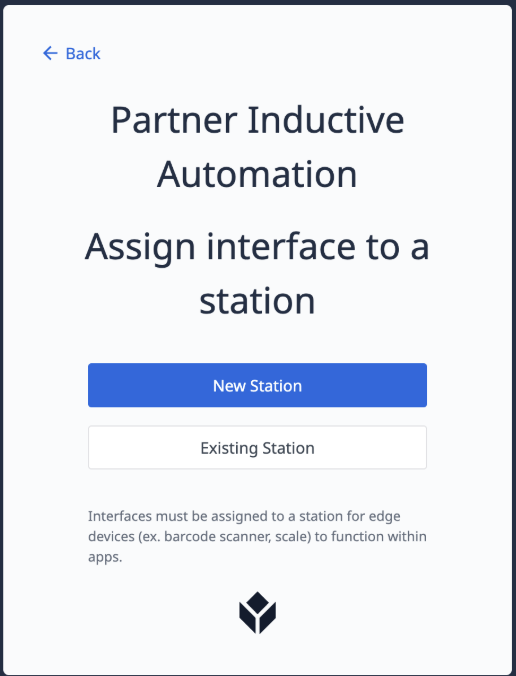
- 인터페이스를 새 스테이션이나 기존 스테이션에 할당하세요.
- 배지 ID로 로그인하세요.

- 새로 생성된 스테이션에 앱을 할당해야 합니다.
Tulip 플레이어를 사용하려는 모든 Perspective 클라이언트에 대해 이 과정을 반복해야 합니다.
보너스: Ignition과 Tulip에 동일한 ID 제공자(IdP) 사용
Ignition과 Tulip 모두 사용자가 애플리케이션에 액세스하려면 로그인이 필요합니다. ID 제공자(IdP)를 사용하면 사용자가 동일한 자격 증명을 사용하여 두 시스템에 모두 로그인할 수 있습니다. 이를 통해 안전한 로그인이 가능하며 SSO(단일 로그인) 및 2단계 인증(2FA)을 지원합니다.
Tulip은 현재 SAML을 지원하는 신원 제공자만 지원합니다. Ignition은 SAML과 OpenID Connect를 모두 지원합니다. 사용 중인 신원 제공자가 SAML인 경우, 두 시스템 모두 동일한 IdP를 사용하도록 구성하여 SSO를 최대한 활용할 수 있습니다.
Ignition과 Tulip 간 데이터 교환
Ignition과 Tulip은 OPC-UA, MQTT 및 REST를 통해 자동으로 데이터를 교환할 수 있습니다. 데이터 교환은 각 애플리케이션이 자신의 역할을 수행하는 데 필요한 컨텍스트와 데이터를 확보하는 데 매우 중요합니다.
OPC-UA
Ignition은 OPC-UA 서버와 클라이언트 역할을 모두 수행합니다. OPC-UA 서버로서 Ignition은 연결된 모든 장치와 구성된 모든 태그의 데이터를 Tulip에 제공할 수 있습니다. 보안상의 이유로 이 방법을 사용하려면 Tulip이 Ignition 근처의 온프레미스 환경에서 실행되어야 합니다.
Ignition의 OPC-UA 서버는 기본적으로 설치되어 실행 중입니다. OPC-UA 서버에 대한 자세한 정보는 여기에서 확인할 수 있습니다. 기본 URL은 다음과 같습니다.
opc.tcp://<호스트명 또는 IP>:62541
방법 1: 엣지 디바이스 커넥터 호스트 사용
Tulip 에지 디바이스를 설정하고 HMI와 동일한 네트워크에 연결하십시오. https://<your-instance>.tulip.co/machine_data_sources로 이동하십시오. 이 페이지는 Shop Floor > Machines로 이동한 후 왼쪽 패널에서 Data Sources를 선택하여도 찾을 수 있습니다. 'Create machine data source' 버튼을 선택하십시오. 다음 내용을 입력하십시오: 이름: <데이터 소스의 원하는 이름>실행 위치: <사용자의 엣지 디바이스>유형: OPC UA 에이전트 URL: <호스트 이름 또는 IP>:62541
Ignition의 OPC-UA 서버 설정과 일치하도록 보안 옵션을 입력하십시오. '테스트'를 선택하여 연결을 확인한 후 '저장'을 클릭하십시오. Ignition 데이터 소스를 Tulip의 기계에 연결하려면 '기계 추가 및 구성 방법'을 참조하십시오.
방법 2: 온프레미스 커넥터 호스트(OPCH) 사용
HMI에서 OPCH를 설정하십시오. 온프레미스 커넥터 호스트(OPCH) 설정 방법에 대한 지침은 ‘온프레미스 커넥터 호스트 개요’를 참조하십시오.
https://<your-instance>.tulip.co/machine_data_sources로 이동합니다. 이 페이지는 Shop Floor > Machines로 이동한 후 왼쪽 패널에서 Data Sources를 선택하여도 찾을 수 있습니다.
'기계 데이터 소스 생성' 버튼을 선택합니다. 다음 항목을 입력하십시오. 이름: <원하는 데이터 소스 이름>실행 위치: <사용자의 OPCH>유형: OPC UA 에이전트 URL: <호스트 이름 또는 IP>:62541
Ignition의 OPC-UA 서버 설정과 일치하도록 보안 옵션을 입력하십시오.
'테스트'를 선택하여 연결을 확인한 후 '저장'하십시오. Tulip에서 Ignition 데이터 소스를 기계에 연결하려면 '기계 추가 및 구성 방법'을 참조하십시오.
Ignition에서 구성된 태그 노출
기본적으로 Ignition의 OPC-UA 서버는 구성된 장치의 데이터만 노출합니다. OPC-UA를 통해 구성된 태그를 노출하려면 다음 지침을 따르십시오.
- Ignition 게이트웨이 구성 섹션에 로그인하십시오.
- 'OPC UA > 서버 설정'을 클릭하십시오.
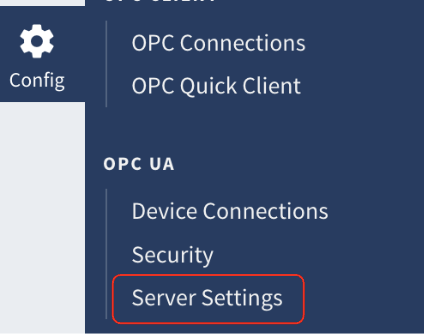
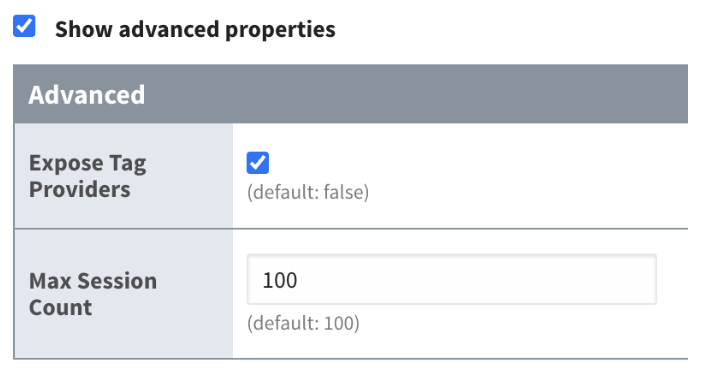
- “고급 속성 표시”를 클릭합니다.
- “태그 제공자 노출” 확인란을 선택하고 변경 사항 저장을 누르십시오.
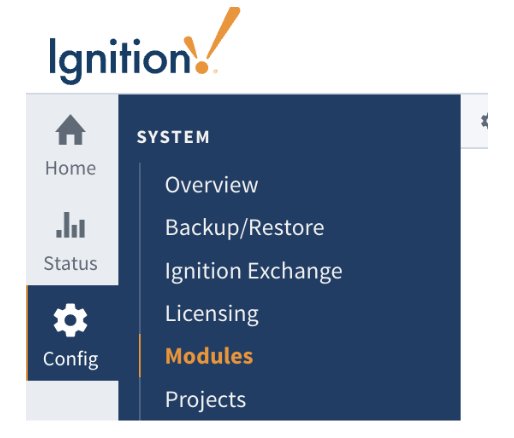
- OPC-UA 모듈을 다시 시작해야 합니다. 메뉴에서 ‘모듈(Modules)’을 선택하고 OPC-UA 모듈 옆에 있는 ‘다시 시작(restart)’ 버튼을 누르십시오.

이것으로 끝입니다! 이제 Tulip에서 모든 태그를 확인할 수 있습니다.
MQTT
MQTT는 네트워크 에지 장치가 브로커에 메시지를 게시할 수 있게 해주는 게시/구독 프로토콜입니다. 클라이언트는 이 브로커에 연결되며, 브로커는 두 장치 간의 통신을 중개합니다. 각 애플리케이션은 특정 토픽을 구독하거나 등록할 수 있습니다. 다른 클라이언트가 구독한 토픽에 메시지를 게시하면, 브로커는 해당 메시지를 구독한 모든 클라이언트로 전달합니다.
MQTT를 사용하면 Ignition과 Tulip 간에 데이터를 쉽게 교환할 수 있으며, 이는 권장되는 통합 방법입니다.
MQTT 브로커 설정
먼저, Ignition과 Tulip 모두가 통신할 수 있는 MQTT 브로커를 설정해야 합니다. 다음과 같은 여러 옵션이 있습니다:
- Ignition용 MQTT Distributor 모듈 - 이 모듈은 Ignition 내에 내장된 MQTT 브로커를 제공합니다. MQTT Distributor는 온프레미스 또는 클라우드에 배포할 수 있습니다. Ignition Cloud Edition에는 기본으로 포함되어 있으며, Ignition 표준 온프레미스 버전의 경우 별도로 구매하여 설치해야 합니다. https://cirrus-link.com/mqtt-software-for-iiot-scadahttps://inductiveautomation.com/ignition/cloud-edition
- Cirrus Link Chariot MQTT 브로커 - Chariot은 AWS 또는 Azure에 배포할 수 있는 강력한 MQTT 브로커입니다. https://cirrus-link.com/mqtt-broker-iiot-mqtt-servers/
- HiveMQ - 온프레미스 브로커 또는 클라우드 SaaS 브로커 형태로 사용할 수 있는 확장성 높은 MQTT 브로커입니다. https://www.hivemq.com/
- Mosquitto - 어디서나 배포할 수 있는 오픈 소스 MQTT 브로커입니다. https://mosquitto.org/
MQTT 서버가 배포되면 Ignition과 Tulip 모두에 연결하기 위해 호스트 이름 또는 IP, 포트, 인증 정보를 알아야 합니다.
Ignition을 MQTT 브로커에 연결하기
Ignition은 MQTT 작업을 위해 MQTT Transmission과 MQTT Engine이라는 두 가지 모듈을 제공합니다.
MQTT Transmission은 Ignition에서 MQTT 브로커로 태그 데이터를 게시하는 기능을 제공합니다. Tulip에 태그 데이터를 제공하려면 MQTT Transmission이 필요합니다. MQTT Engine은 MQTT 브로커의 데이터를 구독하고 Ignition에서 태그를 생성하는 기능을 제공합니다. Tulip에서 전송되는 데이터를 구독하려면 MQTT Engine이 필요합니다.
- 먼저 Ignition에 적절한 모듈을 설치해야 합니다. 다운로드 페이지에서 모듈을 다운로드하십시오.
- Ignition의 게이트웨이 구성 페이지(System > Modules)에서 모듈을 설치하십시오.
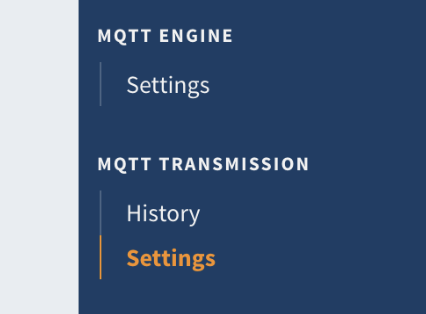
- 설치가 완료되면 동일한 방식으로 MQTT 서버에 대한 연결을 구성합니다. MQTT 전송의 경우 MQTT 전송 > 설정을 클릭하고, MQTT 엔진의 경우 MQTT 엔진 > 설정을 클릭합니다.
- '서버(Servers)' 탭을 클릭합니다.
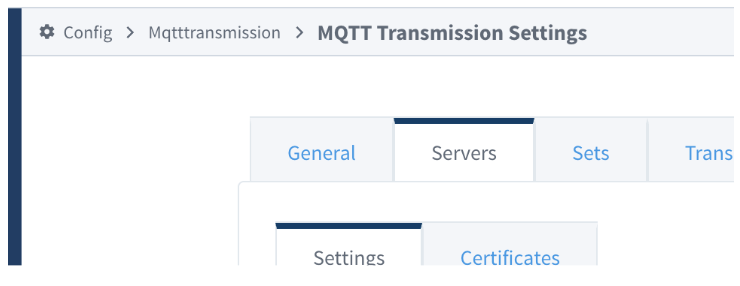
- “새 MQTT 서버 생성”을 클릭합니다.
- 동일한 연결 정보와 인증 정보를 입력합니다. TLS를 사용하지 않는 연결의 경우 URL 형식은 다음과 같습니다.
tcp://MQTTSERVERHOSTNAME:1883
TLS 연결의 경우 URL은 다음과 같습니다:
ssl://MQTTSERVERHOSTNAME:8883
- 서버 세트를 반드시 선택하십시오. 기본적으로 “기본 세트(Default Set)”를 사용하십시오.
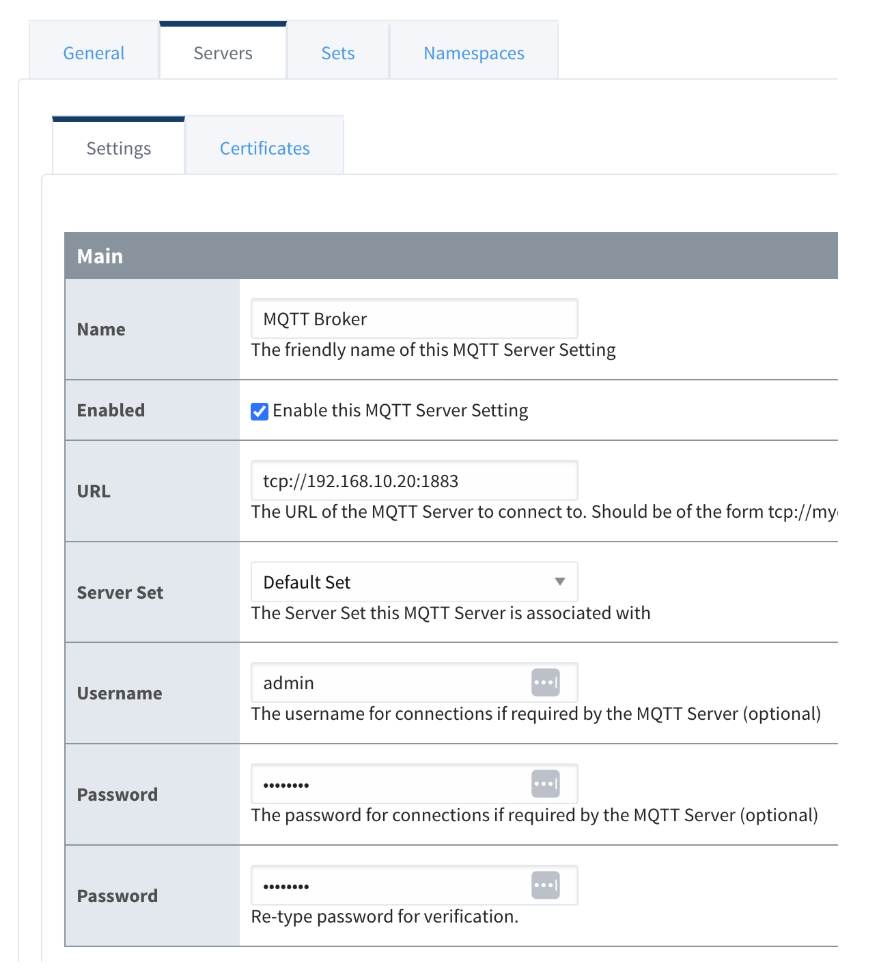
- “새 MQTT 서버 생성”을 클릭하고 연결 상태를 확인하십시오. MQTT 엔진의 경우 “연결됨”으로 표시되어야 합니다. MQTT 전송의 경우 송신기를 지정하기 전까지는 상태를 알 수 없습니다. 아래 섹션을 참조하십시오.
MQTT JSON 데이터를 수신하도록 Ignition 구성
Tulip은 MQTT를 통한 JSON만 지원합니다. Ignition의 MQTT 엔진 모듈은 JSON과 Sparkplug를 모두 지원합니다. JSON의 경우, JSON 데이터를 위한 사용자 정의 네임스페이스를 구성해야 합니다.
- Ignition의 게이트웨이 구성 페이지에 로그인합니다.
- MQTT Engine > Settings를 선택합니다.
- “네임스페이스(Namespaces)” 탭을 선택합니다.
- '사용자 정의' 탭을 선택하고 “새 사용자 정의 네임스페이스 생성…”을 클릭합니다.
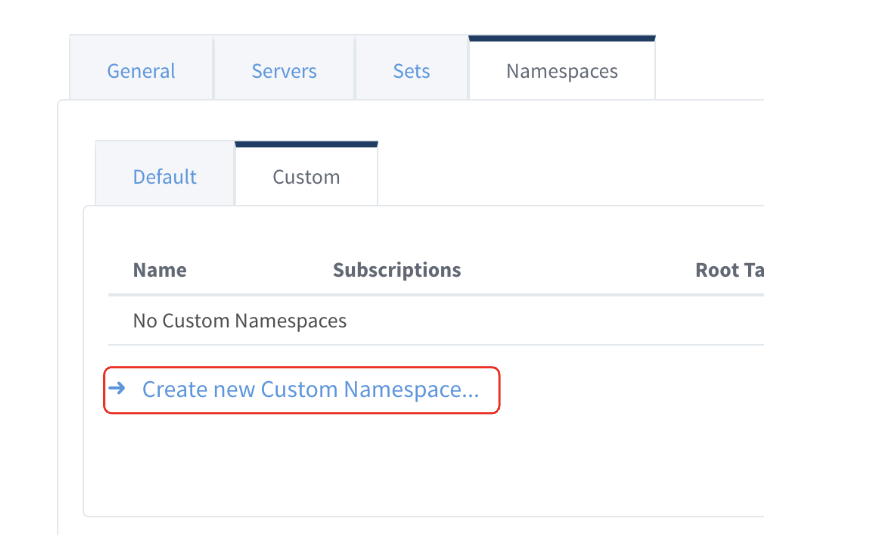
- 이름을 입력합니다.
- Ignition이 구독할 토픽을 쉼표로 구분하여 나열합니다. 예를 들어, Tulip으로 시작하는 모든 토픽을 구독하려면
Tulip/#을사용하십시오.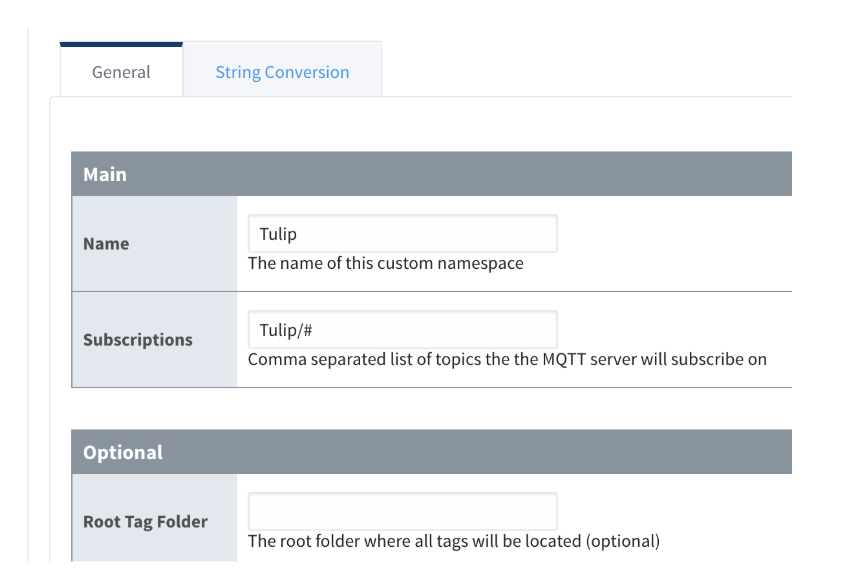
- “변경 사항 저장”을 누르십시오.
- 정보가 게시되면 MQTT Engine 태그 제공자에 태그가 자동으로 표시됩니다. 디자이너를 열고 태그 브라우저에서 MQTT Engine 태그 제공자를 선택하십시오.
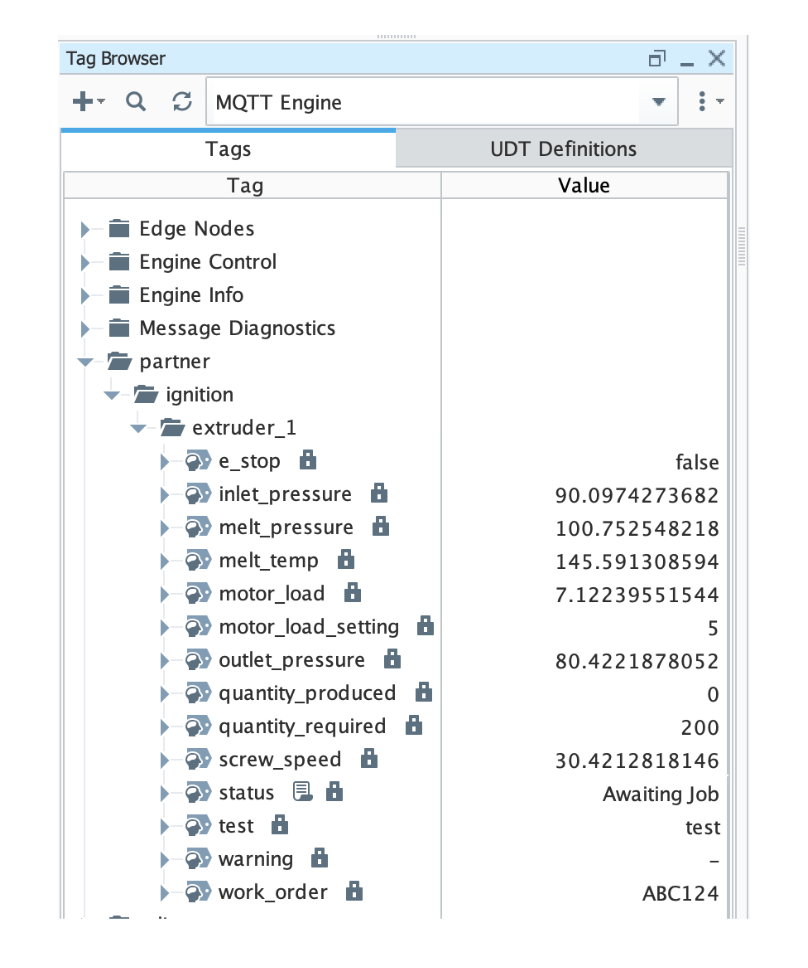
- 이제 Ignition의 어느 곳에서나 해당 태그를 사용할 수 있습니다.
MQTT JSON 데이터를 전송하도록 Ignition 구성
Ignition의 MQTT 전송 모듈은 Sparkplug 또는 JSON을 통해 태그 데이터나 기타 데이터를 MQTT 브로커에 게시할 수 있습니다. Tulip은 JSON만 지원하므로, Ignition에서 JSON 데이터를 게시하는 방법에는 UNS 송신기 또는 스크립팅 함수, 두 가지가 있습니다.
UNS 송신기
UNS 송신기는 태그를 모니터링하여 JSON 페이로드를 포함한 MQTT 메시지로 MQTT 서버에 게시하는 에이전트입니다. 이는 MQTT 전송 모듈의 새로운 기능입니다.
UNS 송신기는 다음과 같은 기능을 수행합니다:
- 태그의 QualifiedValue가 변경될 때마다 해당 태그마다 하나의 데이터 메시지를 전송합니다.
- 클라이언트가 연결될 때마다 각 태그에 대해 단일 속성 메시지를 전송합니다
- Ignition UDT의 리프 태그를 전송하며, UDT의 구조(즉, UDT 이름 자체 및 UDT 내의 폴더)가 토픽 토큰이 됩니다.
https://docs.chariot.io/display/CLD80/MT%3A+Configuration#MT:Configuration-unstransmitter
- Ignition Gateway 구성 페이지에 로그인합니다.
- MQTT 송신기 > 설정을 클릭합니다.
- UNS 송신기 탭을 선택합니다.
- “새 설정 만들기…”
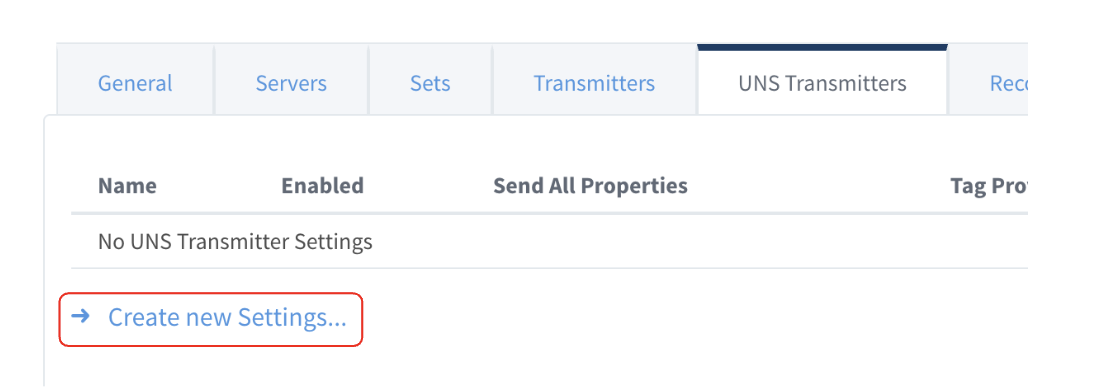 를 클릭합니다. {height="" width=""}
- 송신기의 이름을 지정합니다.
- 게시할 태그 제공자를 지정합니다. 여러 태그 제공자에 태그가 있는 경우, 여러 개의 UNS 송신기를 설정해야 합니다. 태그가 기본 제공자에 있는 경우 “default”를 입력하십시오.
- 태그를 게시할 루트 폴더의 태그 경로를 지정합니다. 제공자의 모든 태그를 수신 및 게시하려면 비워 둡니다. 경로를 지정하면 게시할 특정 폴더나 태그를 선택할 수 있습니다.
- 서버 세트를 선택하십시오(일반적으로 “기본값”입니다).
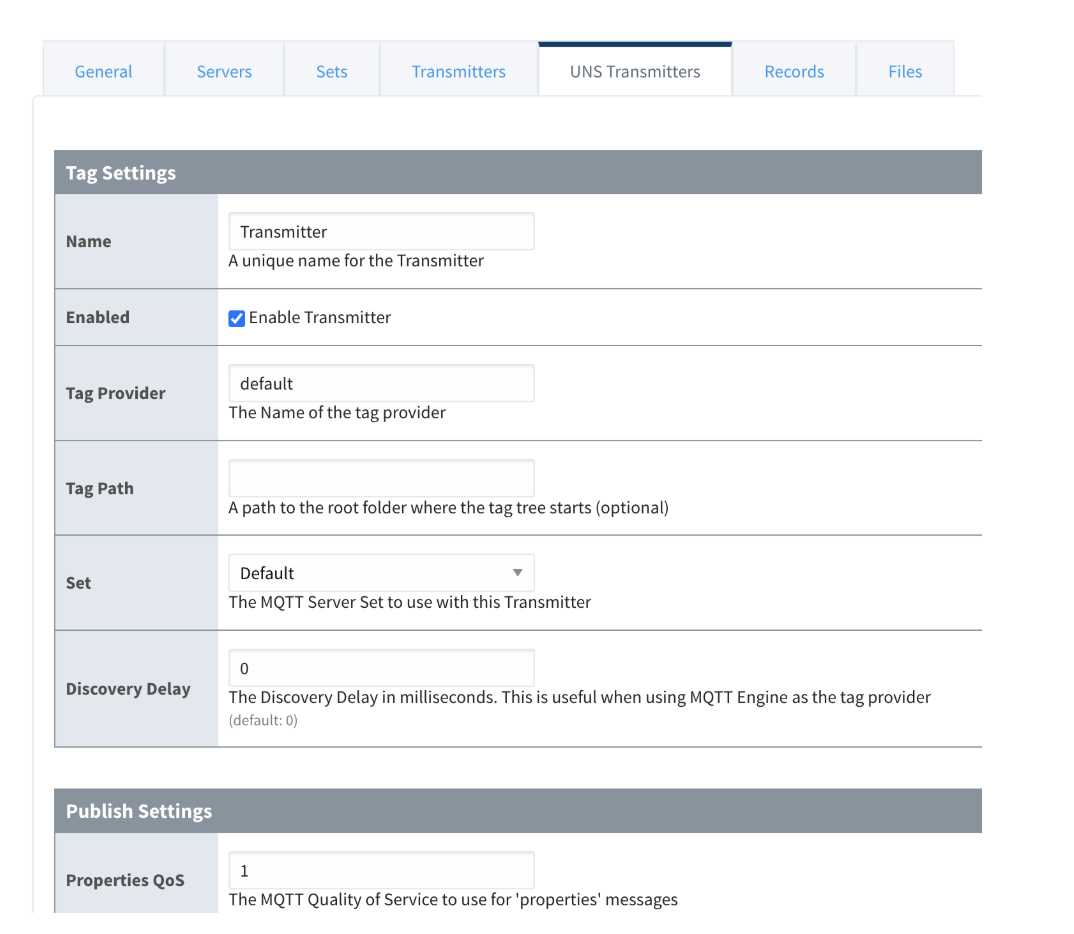
- “새 설정 만들기”를 클릭하여 새 송신기를 생성합니다.
- “서버(Servers)” 탭으로 돌아가 “연결됨(Connected)” 열을 확인하여 Ignition이 해당 송신기에 대한 데이터를 전송하고 있는지 확인할 수 있습니다. “1 of 1” 또는 “2 of 2”가 표시되면 송신기가 정상적으로 작동하고 있는 것입니다. Sparkplug 및 UNS의 경우 송신기를 여러 개 설정할 수 있습니다. “1 of 2”가 표시되면 송신기 중 하나만 작동하지 않는 것입니다. 타사 MQTT 클라이언트를 사용하여 상태를 확인할 수 있습니다. 예를 들어, 다음은 MQTT Explorer의 스크린샷입니다:
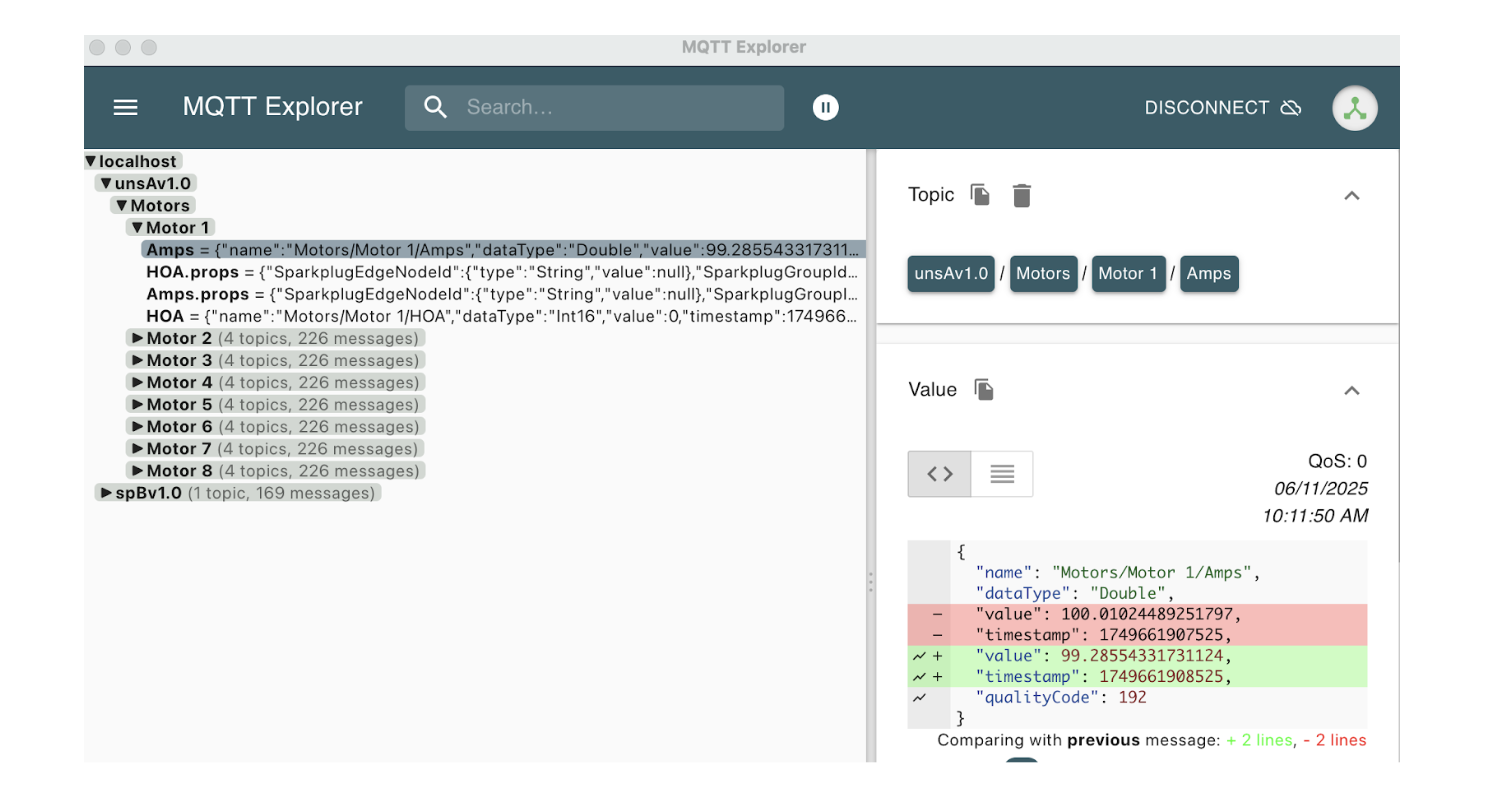
토픽 네임스페이스가 unsAv1.0으로 시작한다는 점에 유의하십시오. 그 아래 부분은 사용자가 제어할 수 있습니다. 그러나 루트 노드는 설정을 통해 변경하거나 제거할 수 있습니다. 자세한 내용은 Cirrus Link 지원팀에 문의하십시오.
스크립팅 기능
MQTT Transmission을 사용하여 MQTT 브로커에 데이터를 게시하는 또 다른 방법은 제공된 스크립팅 함수를 이용하는 것입니다. 이 방법은 어떤 토픽에든 원하는 내용을 게시할 수 있어 매우 유용합니다. 함수는 다음과 같습니다:
system.cirruslink.transmission.publish(mqttServerName, topic, payload, qos, retained)
이 함수는 화면, 타이머 스크립트, 태그 변경 스크립트 등 Ignition 내 어디서나 호출할 수 있습니다. 브로커에 게시하려는 개별 태그에 태그 변경 스크립트를 추가하는 것이 권장됩니다. 예를 들어, 개별 태그에 태그 변경 스크립트를 추가하는 방법을 살펴보겠습니다.
- 먼저, MQTT Transmission이 스크립트를 통한 게시를 허용하도록 설정해야 합니다. Ignition 게이트웨이 구성 페이지에 로그인합니다.
- MQTT 엔진 > 설정을 클릭합니다.
- “세트(Sets)” 탭을 선택합니다.
- 서버 세트(대개 “Default”)를 편집합니다.
- 고급 속성을 표시하고 “RPC 클라이언트 활성화/비활성화” 확인란을 선택합니다.
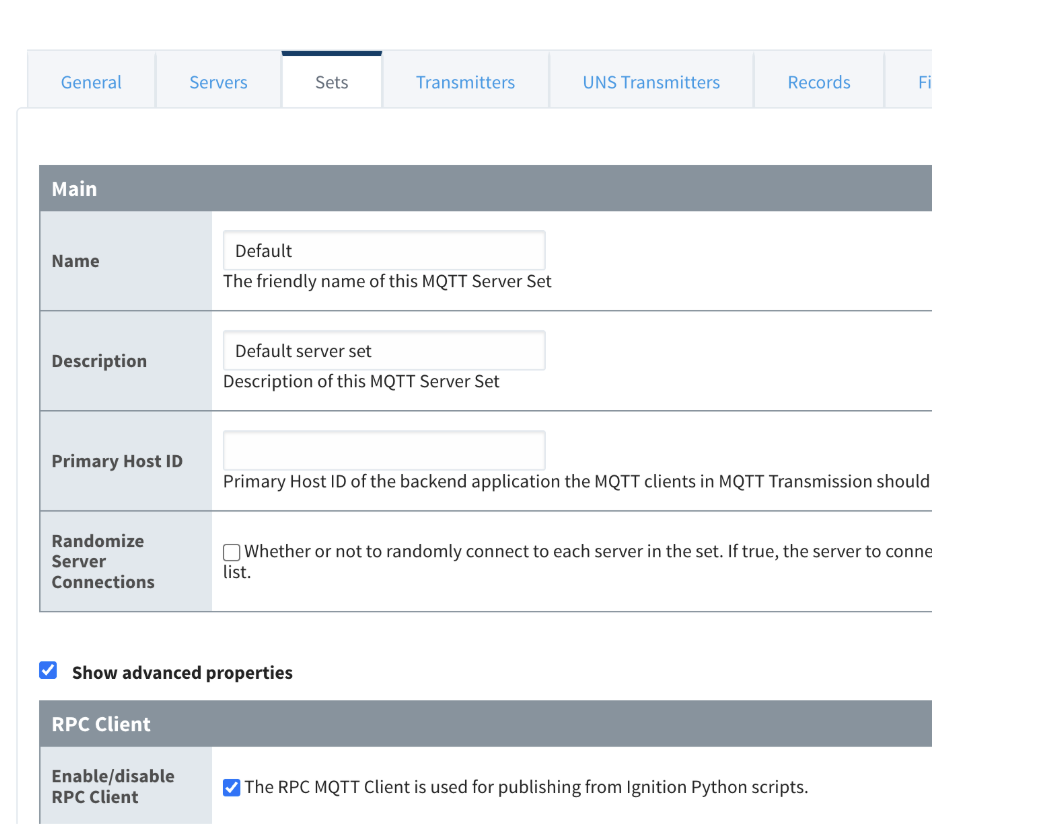
- 변경 사항을 저장합니다. 다른 서버 세트나 여러 서버 세트를 사용하는 경우, 스크립트를 통해 데이터를 게시하려는 각 서버 세트에서 이 기능을 활성화해야 합니다.
- Ignition Designer를 엽니다.
- 태그 브라우저에서 게시할 태그를 찾습니다.
- 마우스 오른쪽 버튼을 클릭하고 태그를 편집합니다.
- 스크립팅을 선택하고 값 변경을 선택합니다.
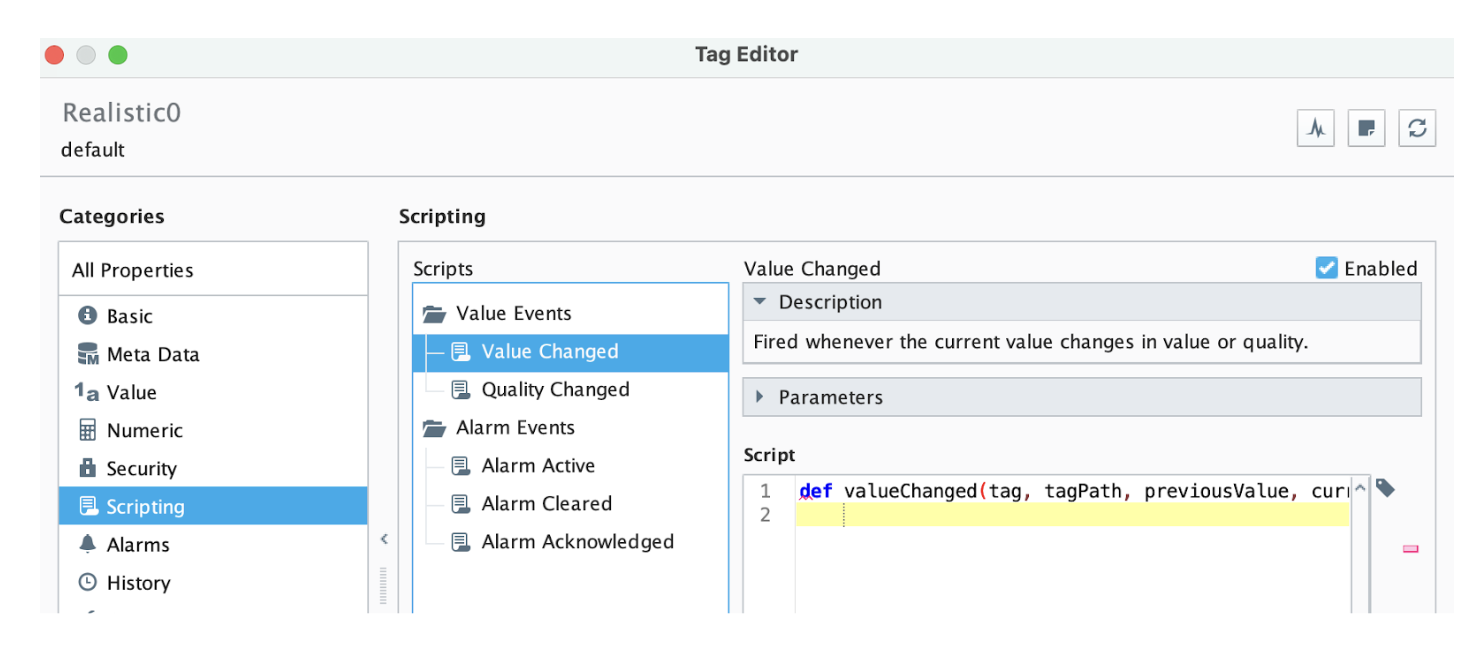
- 다음 코드 줄을 입력하십시오:
system.cirruslink.transmission.publish(“Chariot SCADA”, “Tulip/Realistic0”, str(currentValue.value), 0, True)
MQTT Transmission에서 구성한 MQTT 브로커의 이름을 반드시 설정하십시오.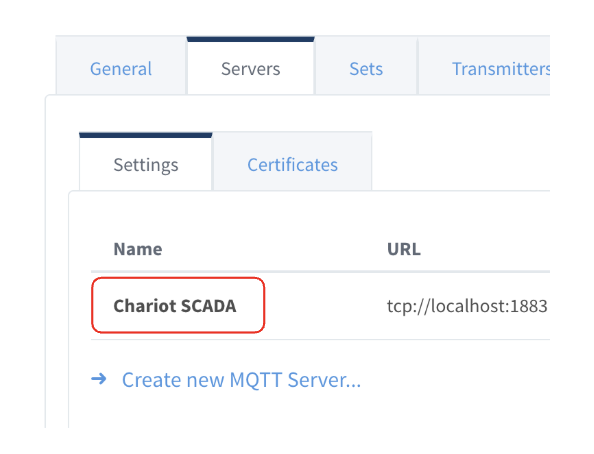
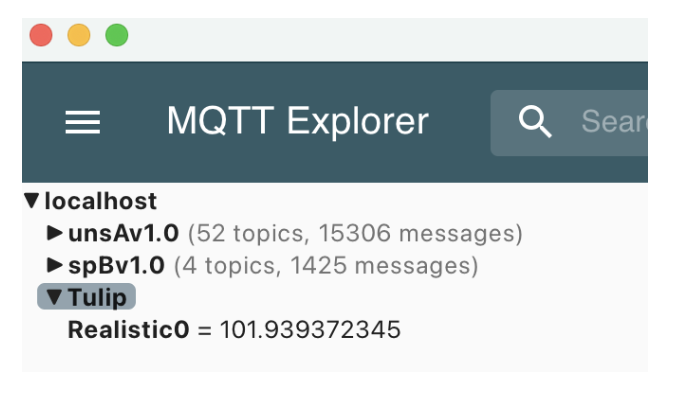
토픽은 원하는 대로 설정하세요. 페이로드는 무엇이든 가능하지만, 일반적으로는 현재 값만 포함합니다.
- 변경 사항을 저장하세요. MQTT Explorer에서 새로운 값이 표시되는지 확인하세요.
REST
REST API(RESTful API라고도 함)는 웹 URL을 통해 데이터, 콘텐츠, 알고리즘, 미디어 및 기타 디지털 리소스를 이용할 수 있도록 하는 간단하고 통일된 인터페이스입니다. REST API는 오늘날 웹 전반에서 가장 널리 사용되는 API입니다. Tulip에는 사용자, 스테이션, 기계, 테이블 등을 관리하기 위한 내장 REST API가 포함되어 있습니다. Ignition은 이러한 REST API와 쉽게 연동하여 데이터를 교환할 수 있습니다.
Tulip의 REST API에 대한 자세한 내용은 여기를 클릭하세요.
두 가지 예시를 살펴보겠습니다: 장비 속성에 대한 새 값을 보고하는 방법과 Tulip 테이블을 쿼리하는 방법입니다.
머신 속성 보고:::(Info) (Feature rename)
Prior to r383, Service Accounts were called "API Tokens".
:::
구체적인 API 문서는 여기에서 확인하세요. Ignition에서 스크립팅을 사용하여 이 API를 호출할 수 있습니다.
Tulip 계정에서 서비스 계정을 설정해야 합니다. 다음 지침을 따르세요. 다음 범위가 정의되어 있는지 확인하십시오:attributes:report2. Ignition 스크립트에서 사용할 API 키와 시크릿을 기록해 두세요.3. 다음으로, 기계 ID와 속성 ID를 가져오기 위해 기계 속성을 Tulip API에 매핑해야 합니다. Shop Floor > Machines로 이동하세요.4. 해당 기계를 선택하세요.5. “Configuration” 탭을 선택하세요.6. 매핑되지 않은 속성을 클릭하고 Tulip API에 매핑하세요. 7. machineId와 attributeId를 기록해 둡니다.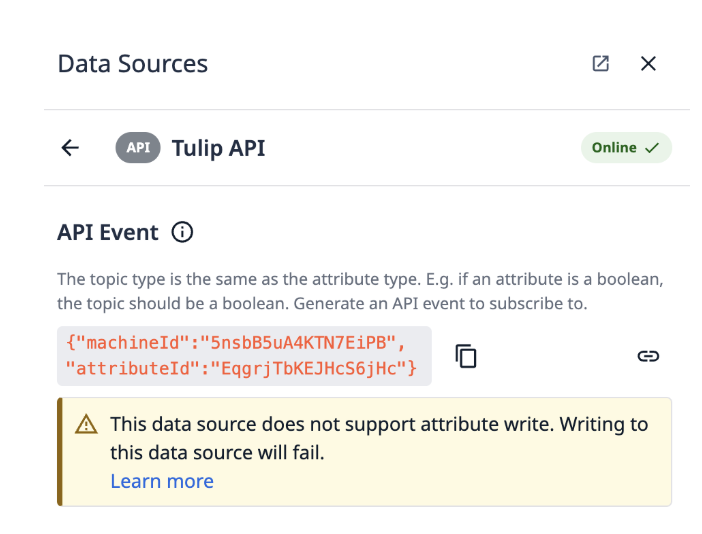
- 이제 Ignition Designer를 열고 프로젝트를 선택합니다.
- 스크립팅(Scripting)에서 “Tulip”이라는 새 프로젝트 라이브러리를 추가합니다.
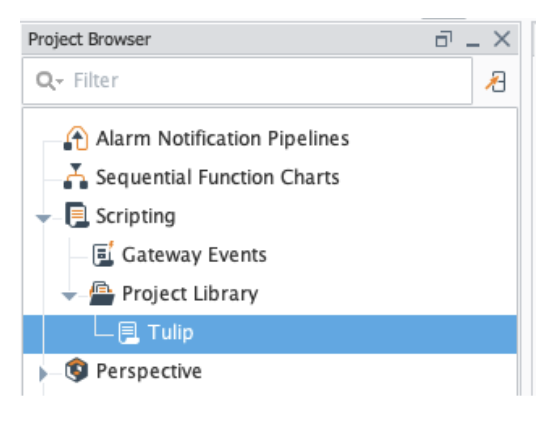
- 리소스를 편집하고 다음 내용을 추가하십시오:
def reportMachineAttribute(machineId, attributeId, value): data = { "attributes": [ { "machineId":machineId, "attributeId":attributeId, "value":value } ] } url = "%s%s" % (TULIP\_URL, "/attributes/report") system.net.httpPost(url=url, postData=system.util.jsonEncode(data), contentType="application/json", username=API\_KEY, password=SECRET)```변수에서 인스턴스 이름, API 키 및 시크릿을 실제 값으로 대체하십시오.
1. 프로젝트를 저장하세요. 이제 Ignition의 어느 곳에서나 이 함수를 호출할 수 있습니다.
`Tulip.reportMachineAttribute("5nsbB5uA4KTN7EiPB", "EqgrjTbKEJHcS6jHc", 15)`
머신 ID와 속성 ID를 실제 값으로 대체하고 값을 지정하십시오.
1. 태그 변경 스크립트에서 스크립팅 함수를 사용하려면, 먼저 Ignition에 태그 스크립팅과 연결할 프로젝트를 지정해야 합니다. Ignition 게이트웨이 구성 페이지에 로그인하고 메뉴에서 시스템 > 게이트웨이 설정을 선택하십시오.
2. "Gateway Scripting Project" 속성을 Tulip 스크립팅 기능이 포함된 프로젝트의 이름으로 설정하고 변경 사항을 저장하십시오.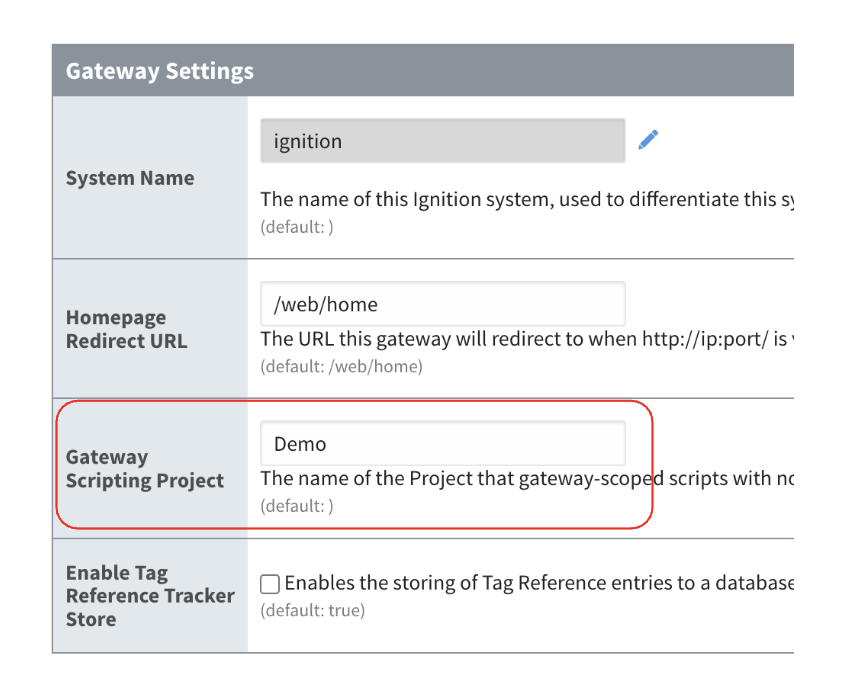{height="" width=""}
3. 다음으로, 태그 브라우저에서 게시하려는 태그를 찾으십시오.
4. 마우스 오른쪽 버튼을 클릭하여 태그를 편집합니다.
5. 스크립팅을 선택하고 값 변경을 선택합니다.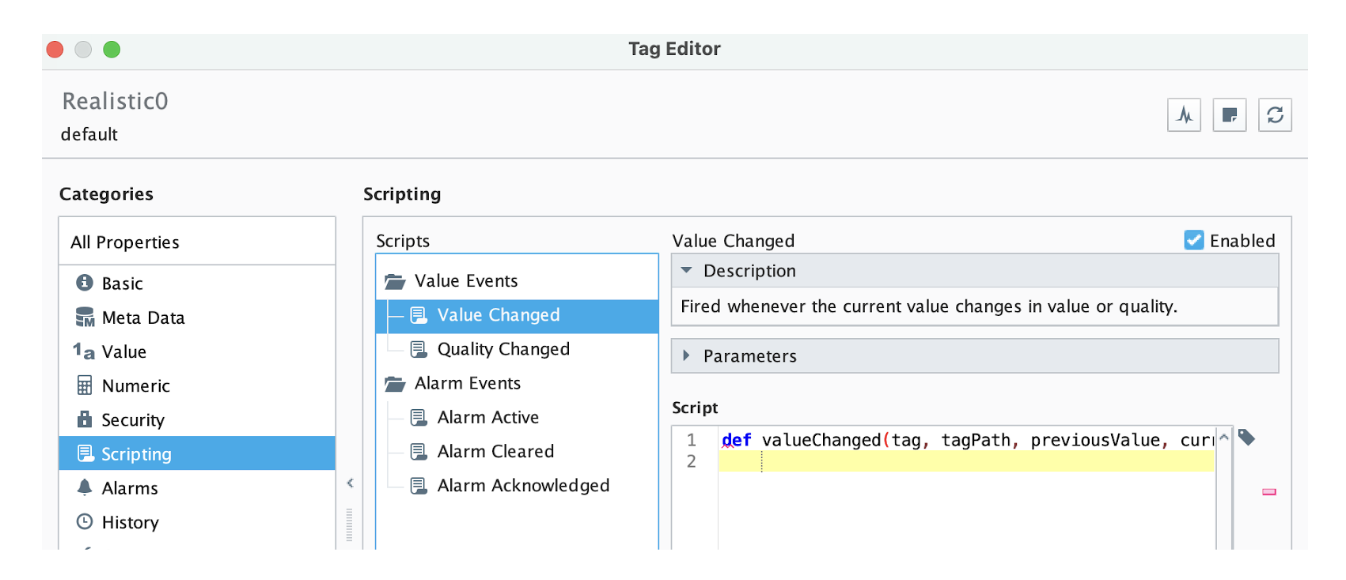{height="" width=""}
6. 다음 코드 줄을 입력합니다.
`Tulip.reportMachineAttribute("5nsbB5uA4KTN7EiPB", "EqgrjTbKEJHcS6jHc", currentValue.value)`
기기 ID와 속성 ID를 본인의 것으로 반드시 교체하십시오.
1. 변경 사항을 저장하세요. 태그가 변경됨에 따라 새로운 값이 반영되는지 Tulip 계정에서 확인하세요.{height="" width=""}
2. 이것으로 끝입니다! 이 함수는 어디서든 호출할 수 있으며, 특히 사용자가 수동으로 값을 입력하는 퍼스펙티브 화면에서 유용하게 사용할 수 있습니다.
#### 퍼스펙티브 뷰에서 Tulip 테이블 쿼리하기
1. 이전 예제의 지침에 따라 Tulip API 키와 시크릿을 가져오세요.
2. Ignition Designer를 열고 프로젝트를 선택하세요.
3. 정보를 확인하려는 퍼스펙티브 뷰를 엽니다.
4. 테이블 컴포넌트를 뷰로 드래그합니다.
5. 테이블의 data 속성을 HTTP 바인딩에 바인딩합니다.
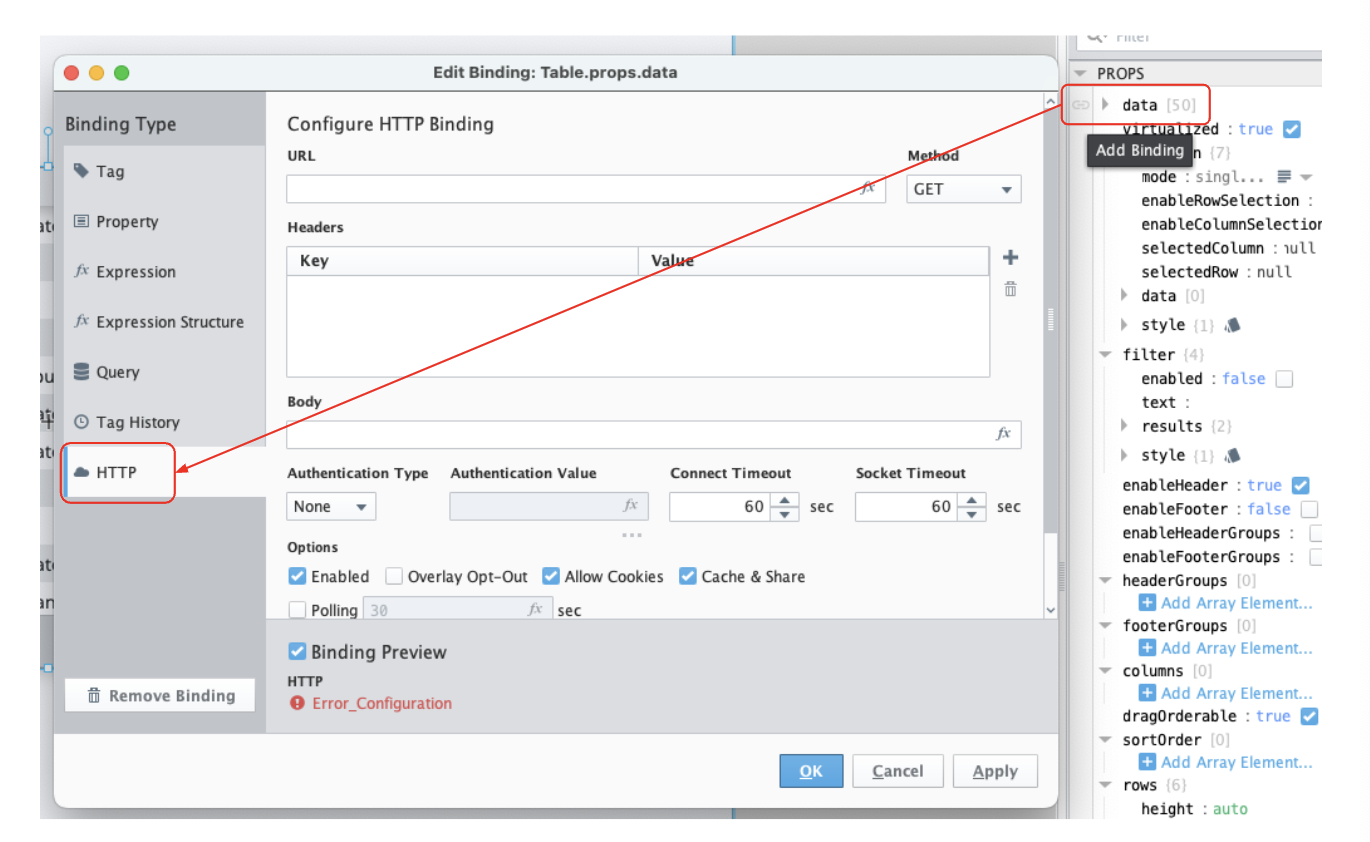{height="" width=""}
1. URL을 다음과 같이 설정하십시오:
`”https://<your-instance>.tulip.co/api/v3/tables/<table-id/records”`
URL이 표현식이므로 따옴표를 그대로 유지하십시오. your-instance와 테이블 식별자를 적절한 값으로 대체하십시오.
1. 인증 유형을 ‘Basic’으로 설정하고, 인증 값을 표현식으로 입력하십시오. 하단에 성공 메시지와 결과 미리보기가 표시되어야 합니다.
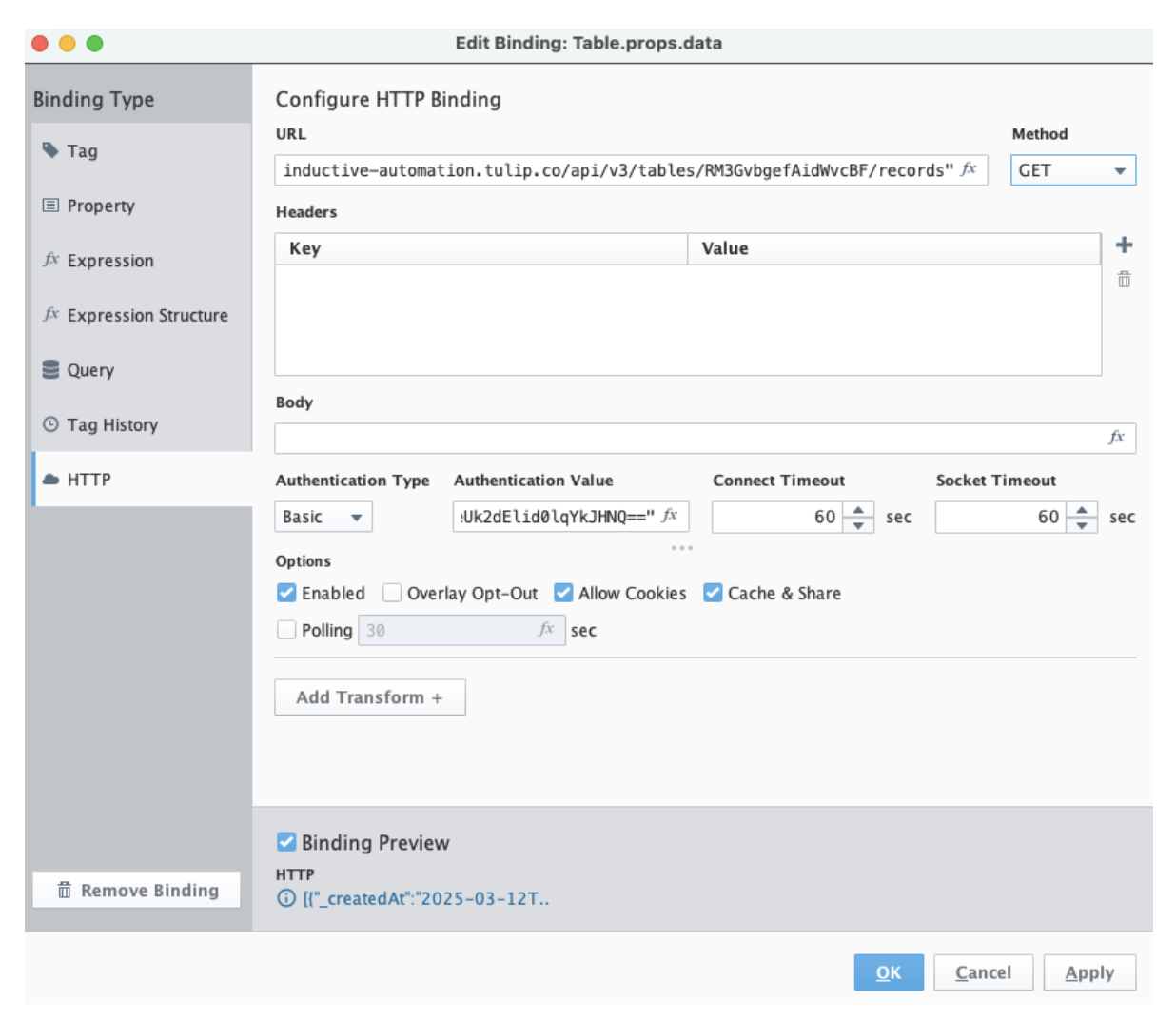{height="" width=""}
1. '확인'을 누르고 퍼스펙티브에서 테이블을 구성하십시오. 이전 예제와 같이 Ignition 전체에서 사용할 수 있는 스크립팅 함수를 생성할 수도 있습니다.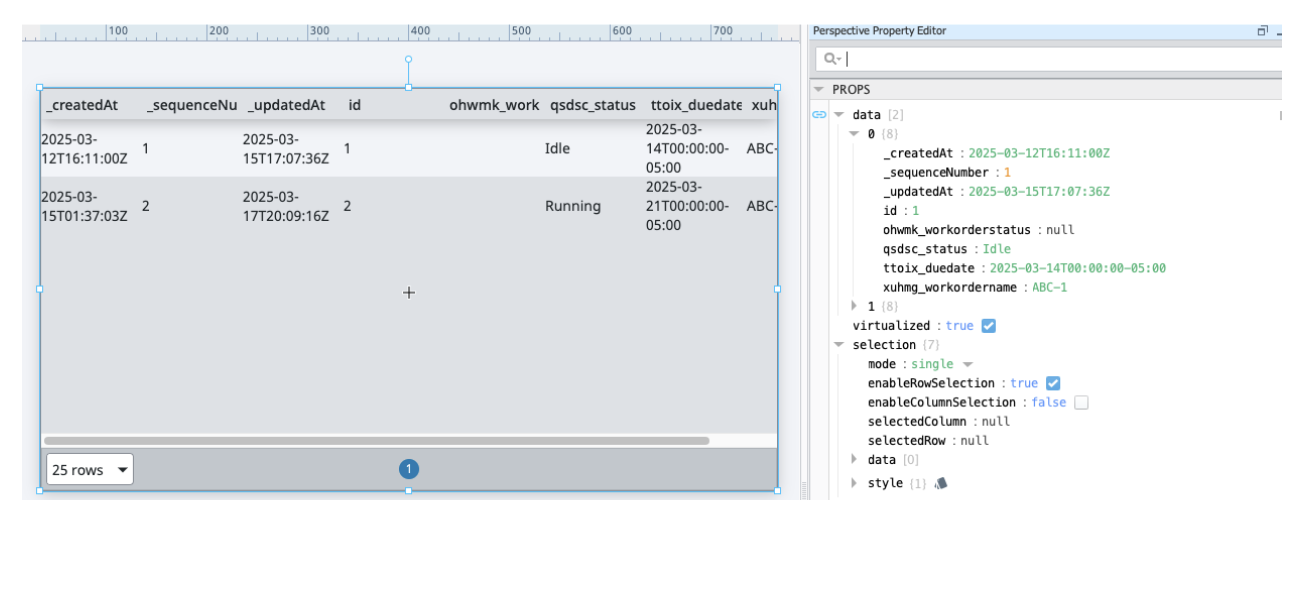{height="" width=""}