
Banner PTL 드라이버 사용법
Tulip용 Banner Pick-to-Light(PTL) 드라이버 가이드
이 문서에서는 Tulip의 Banner PTL 드라이버와 관련된 기능 및 구성에 대해 설명합니다.
This driver will only be available for Player 2.8.0 and above. Please reach out to developer@tulip.co to put this on your instance.
개요
이 문서에서는 Tulip과 Banner PTL 장치 간의 연결에 중점을 둘 것입니다. 연결을 구성하는 방법을 다루고, 조명 색상 변경, 다양한 모드에서 텍스트 메시지 표시, 조명 애니메이션 제어와 같은 드라이버의 기능을 살펴보겠습니다. Windows PC에 PTL 장치가 연결되어 있어야 하며, Tulip 인스턴스에서 해당 기능 플래그가 활성화되어 있어야 합니다.
구성
Tulip에서 Banner PTL 장치를 사용하도록 구성하려면 다음 단계를 따르십시오.
필수 조건
- 장치 연결: Banner PTL 장치를 Windows PC에 연결합니다(일반적으로 USB 또는 COM 포트를 제공하는 직렬 연결을 통해).
- Windows 구성: Windows PC가 연결된 PTL 장치를 인식하고 COM 포트를 할당할 수 있는지 확인하십시오.
Tulip Player 구성
Banner PTL 장치의 연결 및 설정은 일반적으로 전용 드라이버 테스트 애플리케이션 내에서 Tulip Player를 통해 관리됩니다.
-
Banner PTL 드라이버로 이동:
- Tulip Player를 엽니다.
- "Driver Unit tests app" 또는 "Player Driver 페이지"가 포함된 유사한 애플리케이션으로 이동합니다.
- "BannerPTL" 버튼을 클릭하거나 해당 섹션으로 이동합니다.
-
COM 포트 확인:
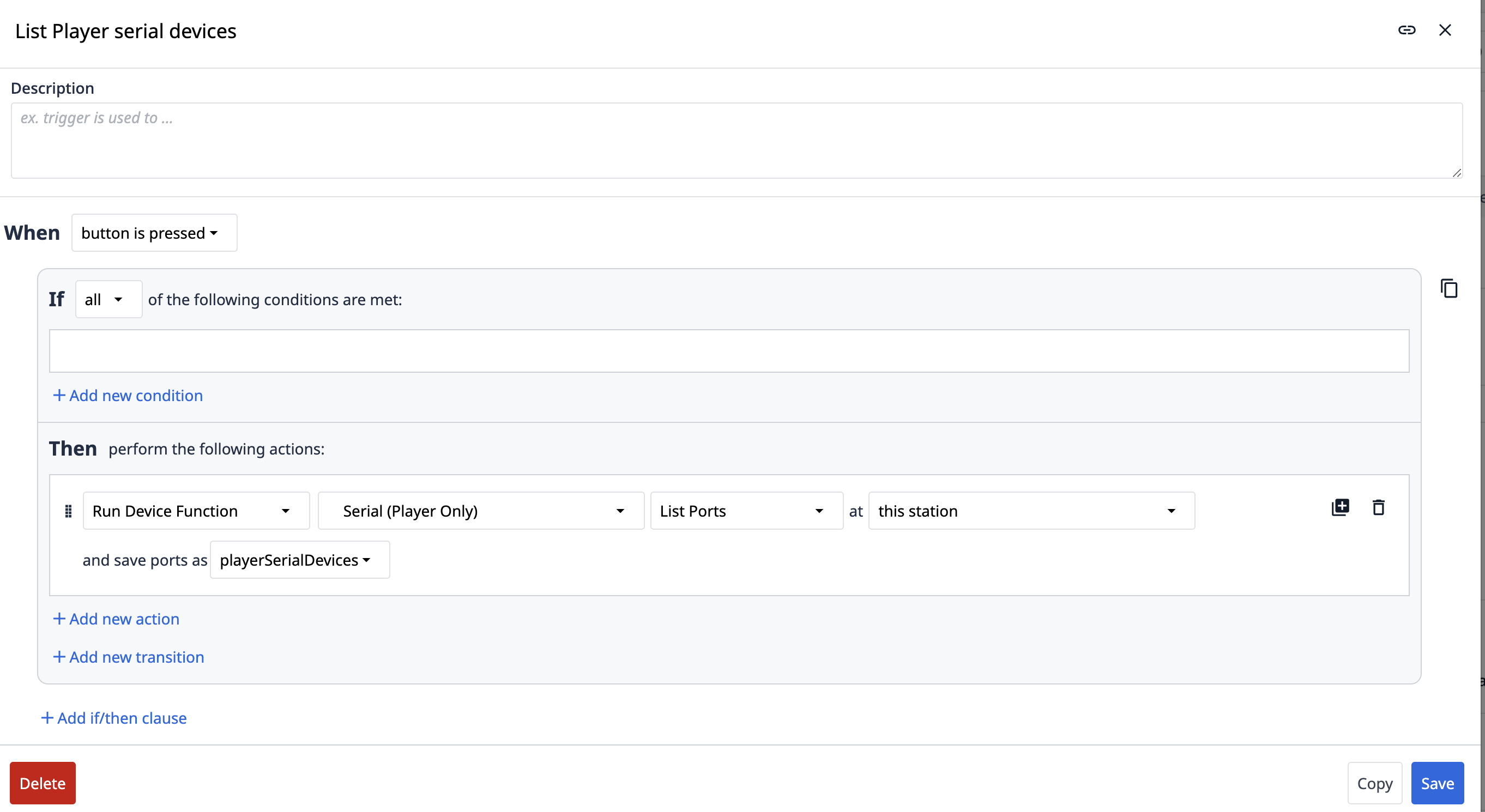
- " 직렬 장치 목록 " 버튼을 클릭합니다. 그러면 시스템 조회를 통해 사용 가능한 COM 포트가 표시됩니다.
- 연결된 Banner PTL 장치에 해당하는 COM 포트를 확인하십시오.
-
장치 등록 및 설정:
- 단위 테스트 앱(또는 이 드라이버를 위한 애플리케이션 인터페이스)에서:
- 경로 필드에 확인한 COM 포트를 입력하십시오.
- 전송 속도를
19200으로 설정하십시오. - 장치 ID 를
1로 설정합니다(또는 사용자의 PTL 장치 설정에 맞게 적절히 설정하십시오).
- 'RTU 등록' 버튼을 클릭합니다. 그러면 지정된 장치와의 통신이 시작됩니다.
- 등록이 성공적으로 완료되면 'Setup' 버튼을 클릭하여 장치 초기화를 완료하십시오.
(Tulip Player의 Banner PTL 연결 인터페이스를 보여주는 이미지 자리 표시자. 여기에는 경로(COM 포트), 전송 속도, 장치 ID, 'Register RTU' 및 'Setup' 버튼이 있습니다.)
- 단위 테스트 앱(또는 이 드라이버를 위한 애플리케이션 인터페이스)에서:
문제 해결
- COM 포트 목록 표시 불가:
- Banner PTL 장치가 PC에 올바르게 연결되어 있고 전원이 켜져 있는지 확인하십시오.
- Windows 장치 관리자를 확인하여 장치(또는 USB-시리얼 어댑터)가 인식되었는지, COM 포트가 할당되었는지 확인하십시오.
- 장치를 다시 연결하거나 Tulip Player를 다시 시작해 보십시오.
- 등록 또는 설정 실패:
- 올바른 COM 포트(
경로), 전송 속도(19200),장치 ID가입력되었는지 확인하십시오. - 현재 다른 응용 프로그램이 동일한 COM 포트를 사용하고 있지 않은지 확인하십시오.
CUSTOM_EDGE_DRIVER_BANNER_PTL기능 플래그가 활성화되어 있는지 확인하십시오.- 구체적인 설정 또는 모드 요구 사항에 대해서는 Banner PTL 장치 설명서를 참조하십시오.
- 올바른 COM 포트(
기능
Banner PTL 드라이버를 사용하면 Tulip Apps를 Windows Tulip Player에 연결된 Banner Pick-to-Light 장치와 통합할 수 있습니다. 이를 통해 조명 색상 제어, 메시지 표시, 시각적 작업자 안내를 위한 애니메이션 관리와 같은 기능을 사용할 수 있습니다.
함수
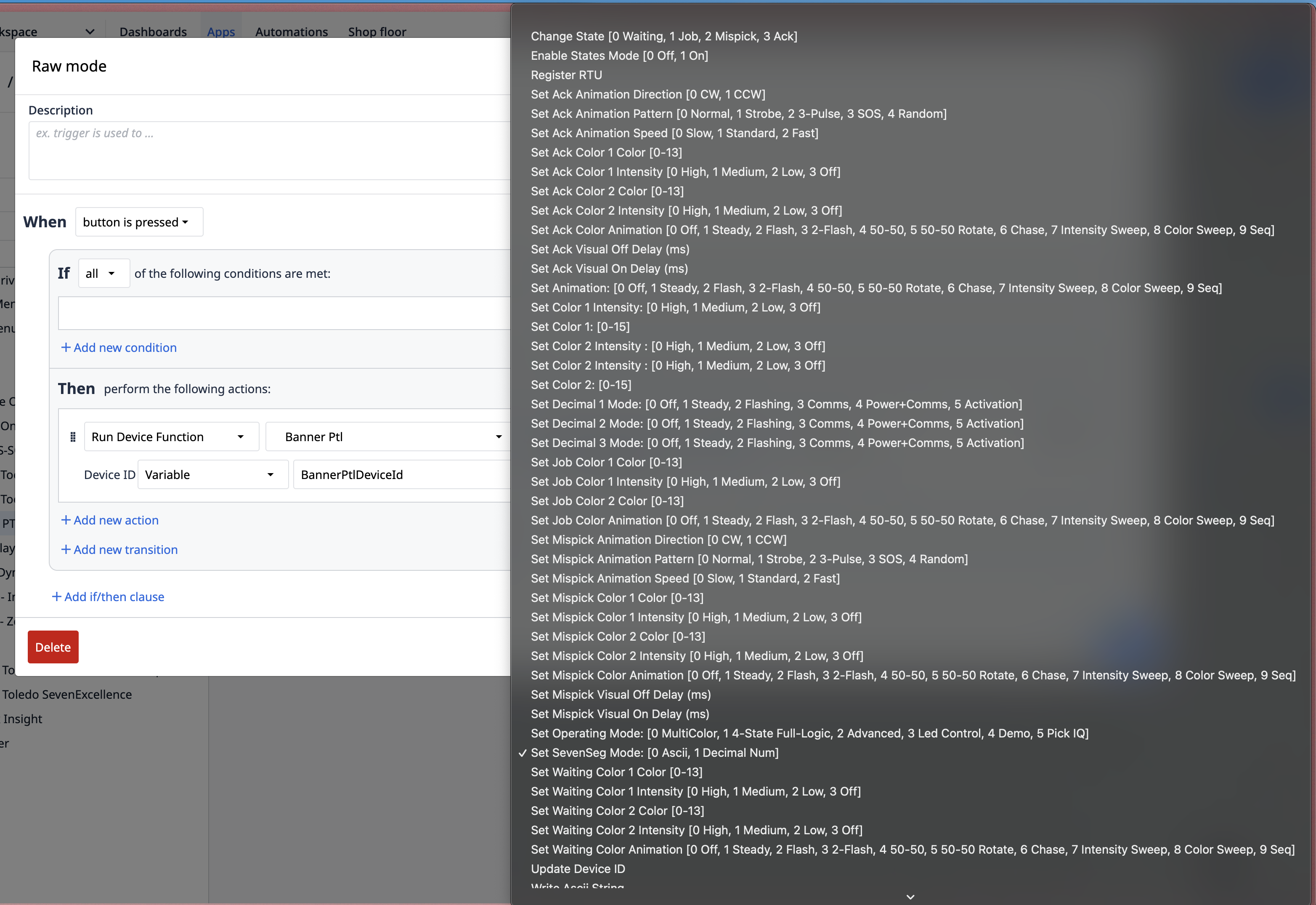
Tulip 트리거에서 다음 기능을 사용하여 연결된 Banner PTL 장치와 상호 작용할 수 있습니다:
(장치 드라이버에 대한 Tulip 트리거 동작을 보여주는 일반 이미지 자리 표시자.)
- 직렬 장치 목록 표시:
- 설명: Windows Player 컴퓨터를 조회하여 사용 가능한 직렬(COM) 포트를 나열합니다.
- 입력: 없음.
- 출력: 사용 가능한 COM 포트 목록.
- RTU 등록:
- 설명: 통신 매개변수를 사용하여 PTL 장치를 드라이버에 등록합니다. 이는 향후 상호작용을 위한 필수 조건입니다.
- 입력:
path: PTL 장치가 연결된 COM 포트(예: "COM3").baudRate: 통신 속도. 일반적으로 Banner PTL의 경우19200입니다.deviceID: PTL 장치의 고유 ID(예:1).
- 출력: 등록 시도 상태(
OperationStatus이벤트를 트리거함).
- 설정:
- 설명: 등록된 PTL 장치의 초기 설정 또는 구성을 수행합니다.
Register RTU가성공적으로 완료된 후에 호출해야 합니다. - 입력: 없음(장치가 등록된 것으로 가정함).
- 출력: 설정 시도 상태(
OperationStatus이벤트를 트리거함).
- 설명: 등록된 PTL 장치의 초기 설정 또는 구성을 수행합니다.
- 색상 1 설정:
- 설명: PTL 장치가 표시하는 기본 색상을 변경합니다.
- 입력:
colorValue: 원하는 색상(예: "Red", "Green", "Blue" 또는 장치에서 지원하는 특정 코드).
- 출력:
OperationStatus이벤트를 트리거합니다. PTL 장치에서 시각적으로 확인됩니다.
- 색상 2 설정:
- 설명: PTL 장치에 표시되는 보조 색상을 변경합니다(지원되는 경우).
- 입력:
colorValue: 원하는 색상.
- 출력:
OperationStatus이벤트를 트리거합니다. PTL 장치에서 시각적 확인이 표시됩니다.
- ASCII 모드 설정:
- 설명: PTL 장치의 디스플레이를 ASCII 문자열을 인식하도록 전환합니다.
- 입력: 없음.
- 출력:
OperationStatus이벤트를 트리거합니다.
- 입력 문자열 쓰기:
- 설명: PTL 장치에 표시할 텍스트 문자열을 전송합니다. 장치는 일반적으로 ASCII 모드에 있어야 합니다. PTL은 이를 회전하는 문자열이나 고정된 문자열(예: "Hello")로 표시할 수 있습니다.
- 입력:
inputString: 표시할 텍스트(예: "Hello").
- 출력:
OperationStatus이벤트를 트리거합니다. PTL 장치에서 시각적으로 확인됩니다.
- 원시 모드 설정:
- 설명: PTL 장치의 디스플레이를 원시 또는 수치 표현 모드로 전환합니다. 이 모드에서 "Hello"와 같은 ASCII 문자열을 표시하면 장치에 해당 문자열의 수치/바이트 표현이 표시될 수 있습니다.
- 입력: 없음.
- 출력:
OperationStatus이벤트를 트리거합니다.
- 애니메이션 모드 설정:
- 설명: PTL 장치의 조명 애니메이션 패턴을 변경합니다.
- 입력:
animationMode: 원하는 애니메이션에 대한 식별자(예: "Flash", "Pulse", "Scroll" 또는 특정 코드).
- 출력:
OperationStatus이벤트를 트리거합니다. PTL 장치에서 변경된 애니메이션을 시각적으로 확인할 수 있습니다.
- 연결 해제/등록 해제:
- 설명: (장치를 해제하는 함수가 존재한다고 가정할 때) 드라이버에서 PTL 장치를 분리하거나 등록을 해제합니다.
- 입력:
deviceID(선택 사항, 여러 장치를 관리하는 경우). - 출력: 연결 해제 상태(
OperationStatus이벤트를 트리거함).
이벤트
Tulip Triggers에서는 Banner PTL 드라이버의 정보 또는 상태 변경에 대응하기 위해 다음 이벤트를 사용할 수 있습니다:
- 오류:
- 설명: 드라이버, 통신 또는 장치에 문제가 있음을 나타냅니다.
- 페이로드: 오류에 대한 상세 내용이 담긴
메시지를포함합니다.
- 작동 상태:
- 설명: 실행된 명령(예: RTU 등록, 색상 설정, 입력 문자열 쓰기)의 결과를 나타냅니다.
- 페이로드:
command: 실행된 함수의 이름(예: "RegisterRTU", "SetColor1").status: "success" 또는 "failure".message: 작업 결과에 대한 추가 정보.