
Tulip Lifecycle Manager(TLM Lite) 설정 방법
:::(Info)Learn how to download, configure, and deploy TLM Lite—the app suite for managing the entire lifecycle of Tulip solutions.
:::
이 단계별 설정 가이드는 규제 대상 기업이 Tulip을 사용하여 거버넌스, 검증 및 변경 관리를 구축하는 데 도움을 줍니다.
Factorytalk 소개
Factorytalk는 생명과학 분야를 전문으로 하는 인증된 튤립 솔루션 파트너입니다.
TLM Lite 시스템 개요
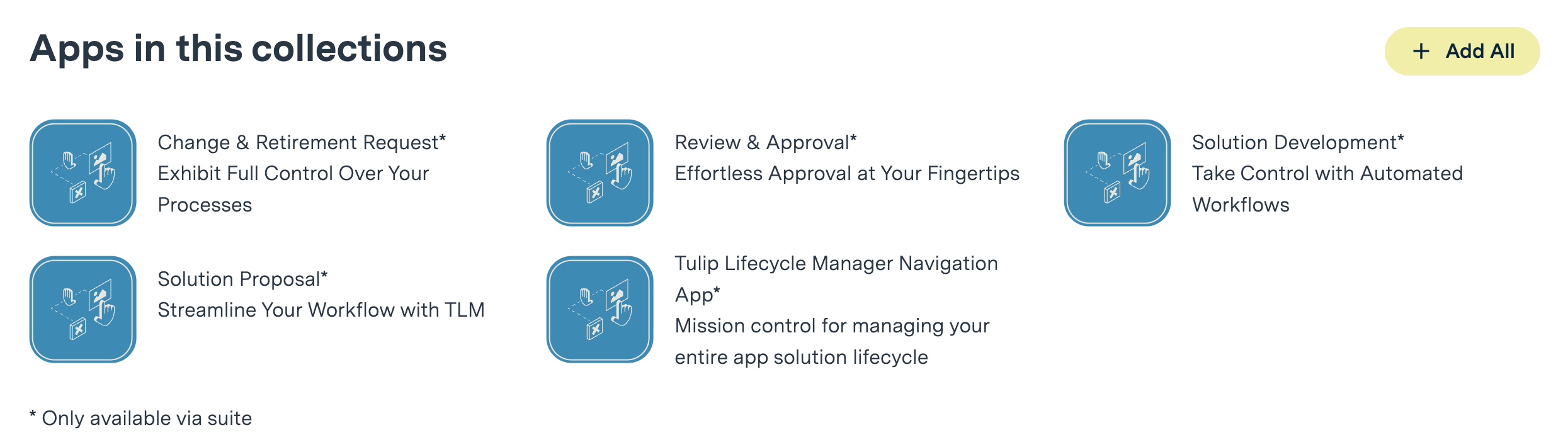
Tulip Lifecycle Manager Lite(TLM Lite) 는 Tulip 라이브러리에 포함된 구조화된 노코드 앱 제품군입니다. 이를 통해 기업은 솔루션 제안, 요구 사항 수집, 개발, 검증, 변경 관리 및 솔루션 폐기 등 Tulip 솔루션 라이프사이클의 모든 단계를 효율적으로 관리할 수 있습니다.
TLM Lite는 전체 TLM의 엔트리 레벨 버전이지만, 디지털 거버넌스와 표준화된 Tulip 검증 프로세스가 필요한 팀에 상당한 가치를 제공합니다.
TLM Lite 다운로드 및 배포
1단계: 튤립 라이브러리에서 TLM Lite 다운로드
- TLM Lite 솔루션 링크를 클릭하십시오.
- 앱 제품군을 Tulip 인스턴스에 추가하세요.
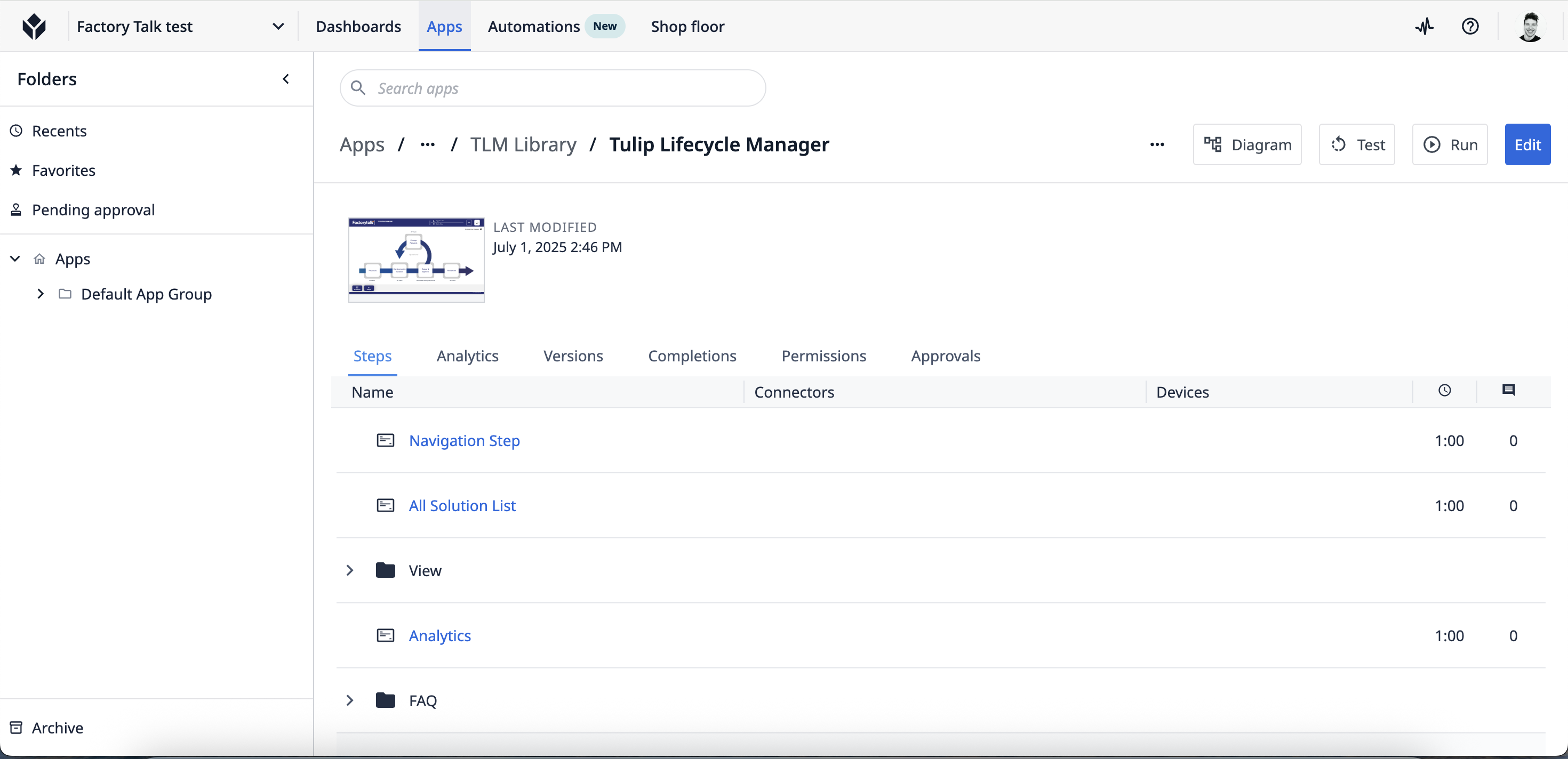
- Tulip 작업 공간에서 “TLM Lite” 폴더를 찾으세요. 이 폴더에는 앱 제품군의 모든 앱이 포함되어 있습니다.
2단계: 조직에 맞게 TLM Lite 구성하기
TLM Lite에는 다음 두 가지 기본 구성 유형이 필요합니다:
- 플랫폼 구성(사용자 그룹 및 역할)
- 애플리케이션 설정 (알림, 권한, 승인)
1. 플랫폼 구성: 사용자 그룹 설정
TLM Lite는 Tulip 사용자 그룹을 사용하여 다음을 수행합니다:
- 접근 권한 제한
- 자동 알림 발송
- 각 단계를 적절한 담당자가 승인하도록 보장
조직 내에서 필요한 사용자 역할:
- 거버넌스: 솔루션 제안 승인
- 기술 승인자: 개발, 마이그레이션, GxP 및 비 GxP 애플리케이션, 변경 요청 및 서비스 종료를 검토하고 승인합니다
- 품질 승인자: GxP 애플리케이션의 개발 및 마이그레이션을 검토하고 승인합니다
- 모든 사용자: 일반 액세스 권한; 일반적으로 앱 개발자가 여기에 해당합니다
Tulip에서 사용자 그룹을 설정하는 방법:
- 계정 설정 > 사용자 및 그룹으로 이동
- '사용자 그룹 생성'을 클릭하고 필요한 각 그룹을 추가합니다.
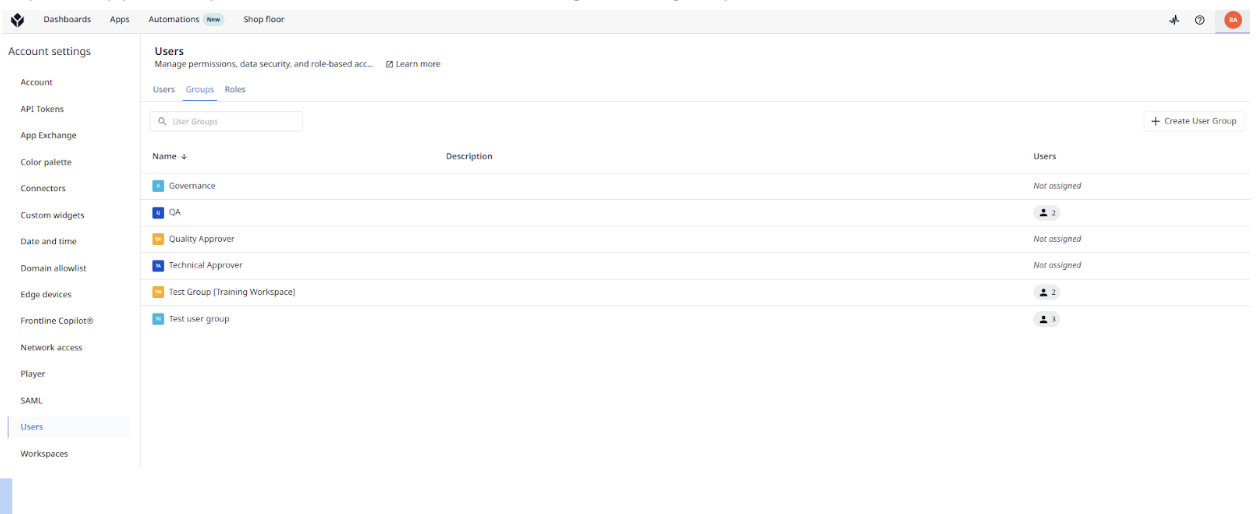
Tulip에서 사용자 그룹을 관리하는 방법을 알아보세요.
2. 애플리케이션 구성
역할을 설정한 후, 필요에 따라 각 TLM Lite 앱을 구성하십시오:
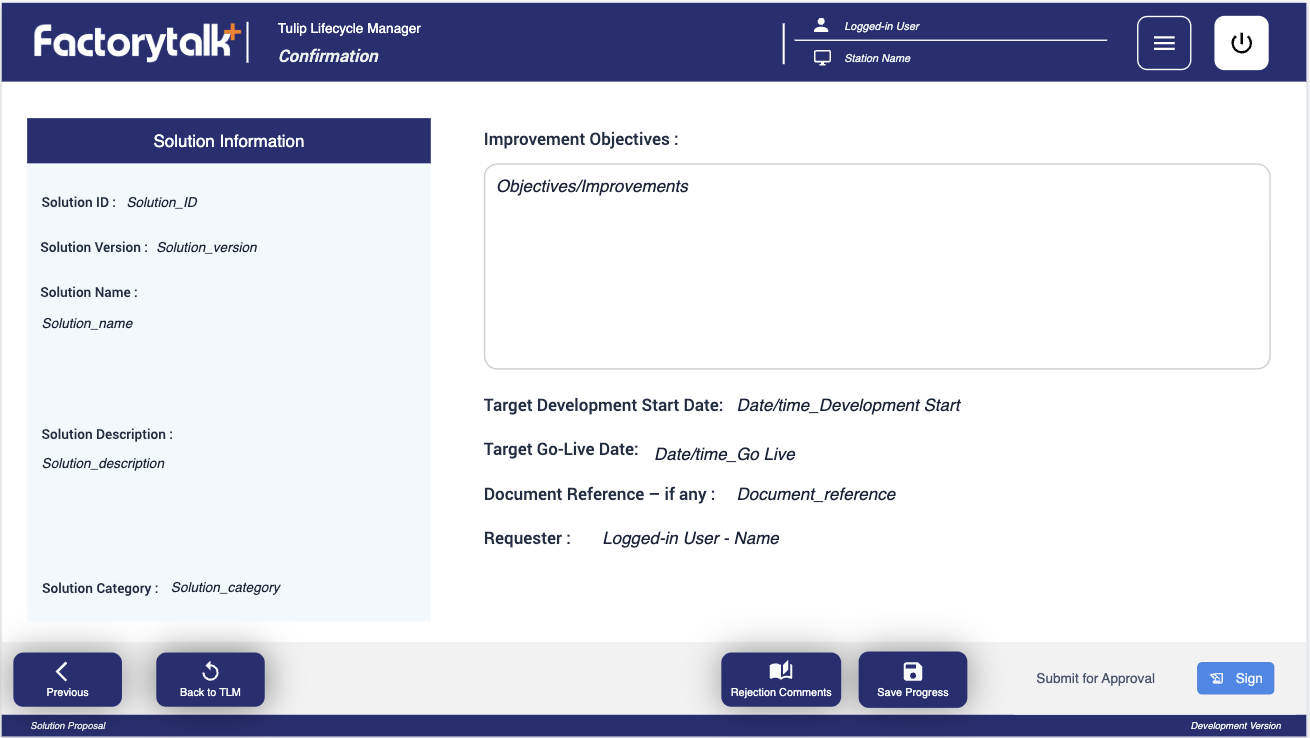
솔루션 제안 앱
-
[선택 사항] 이메일 알림: 제안이 제출되면 거버넌스 팀에 이메일 알림을 보내도록 설정합니다.
- "이메일 알림" 트리거를 켜고 "Governance"로 설정하십시오.
- 필요하지 않은 경우 이 단계를 비활성화하십시오.
솔루션 개발 앱
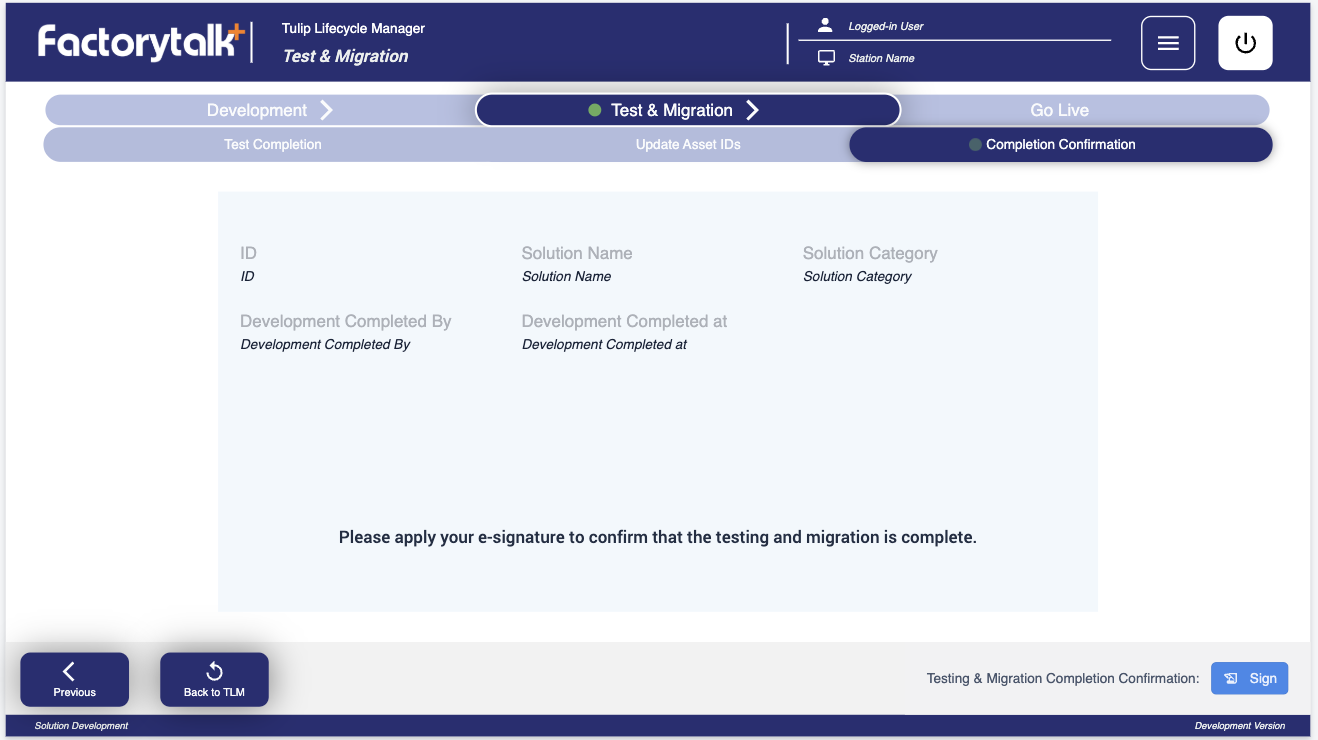
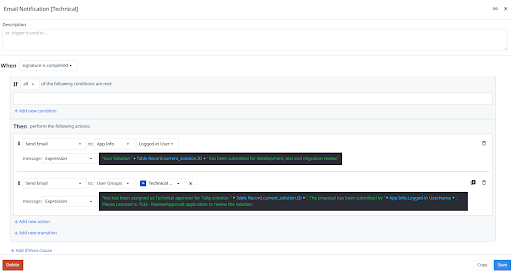
- [선택 사항] 기술 이메일 알림: 테스트 및 마이그레이션 확인 후 기술 승인자에게 알림을 보내도록 설정하거나 해제합니다.
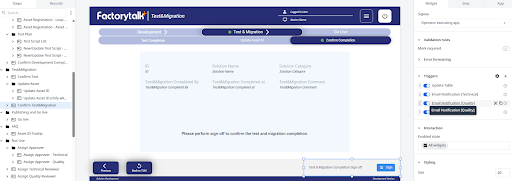
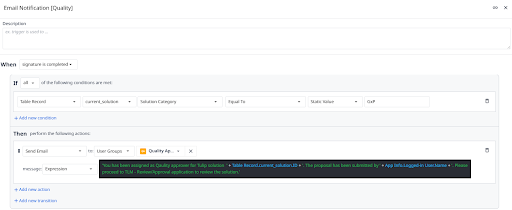
- [선택 사항] 품질 이메일 알림: 마이그레이션 후 품질 승인자에게 알림을 보내도록 설정하거나 해제합니다(GxP 전용).
검토 및 승인 앱
규정 준수 및 거버넌스를 위해 다음 필수 규칙을 구성하십시오:
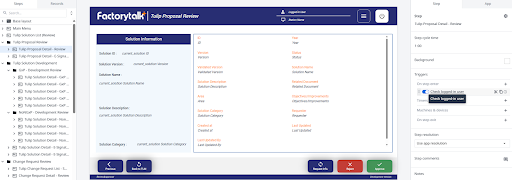
- 로그인한 사용자 확인: 사용자가 올바른 그룹에 속해 있지 않은 경우 “승인/거절/정보 요청” 작업을 비활성화합니다.
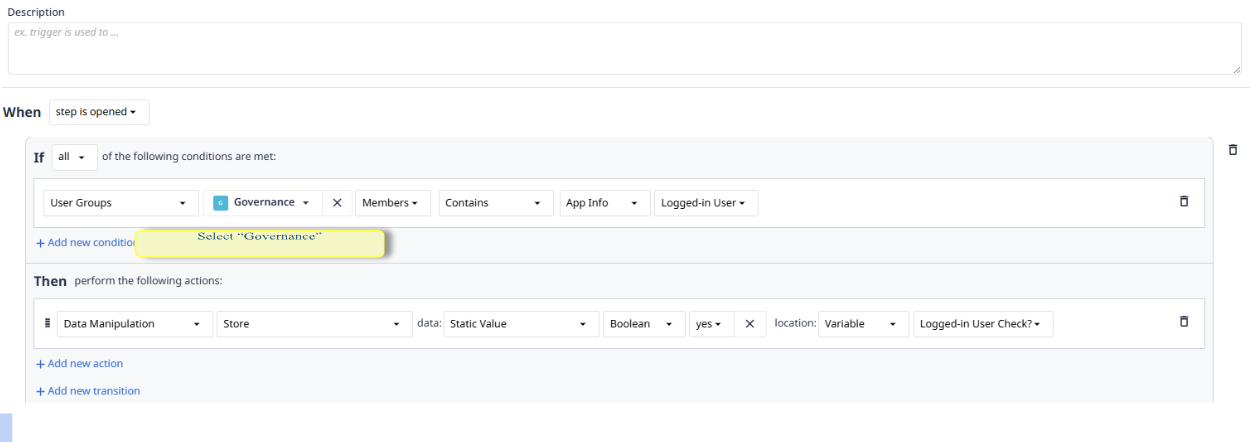
- 제안서 검토 승인: 거버넌스를 위해 반드시 설정해야 합니다.
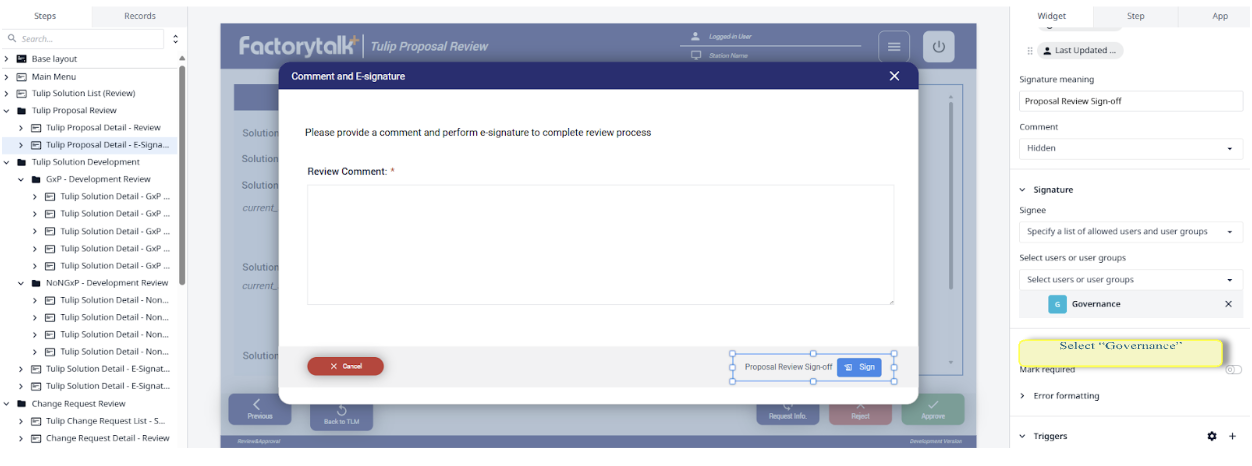
- GxP/비 GxP 개발 검토: 프로세스 단계별로 적절한 그룹에 속한 사용자만 승인 작업을 수행할 수 있습니다. GxP:
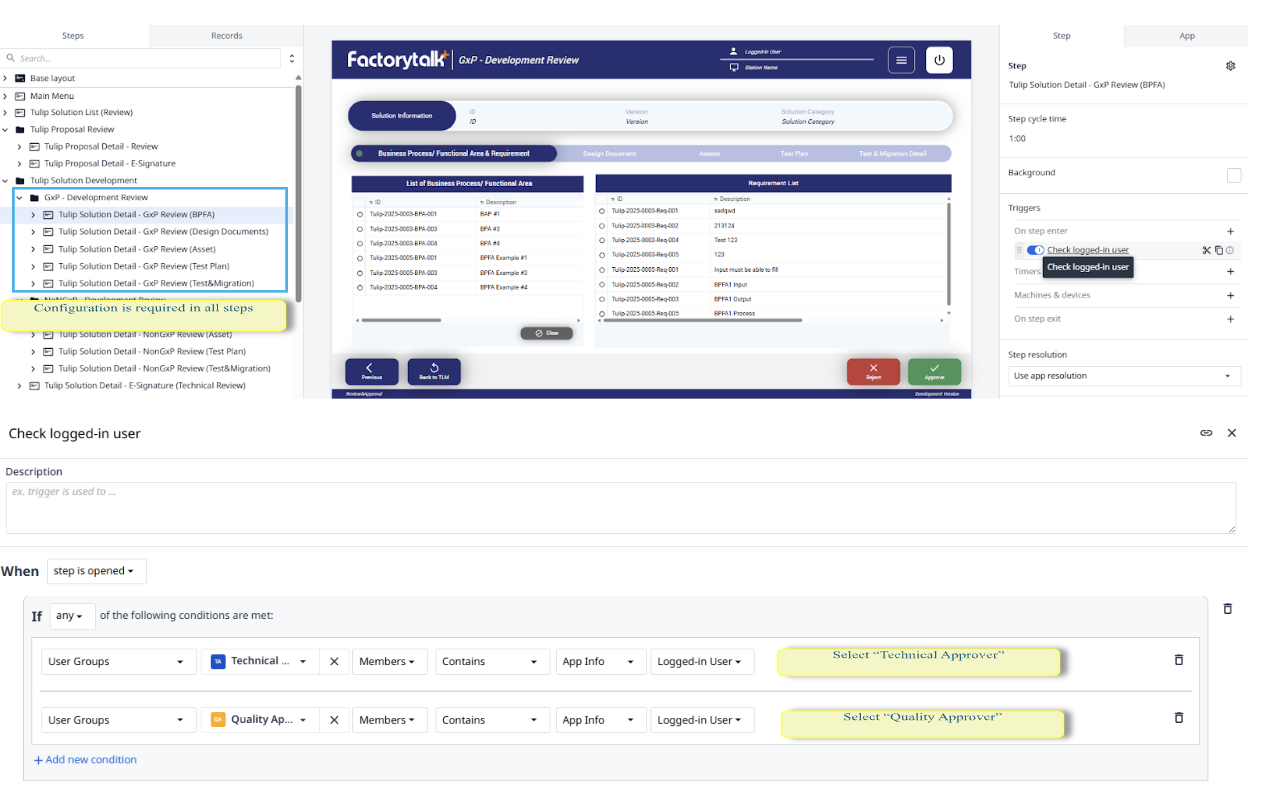 비 GxP: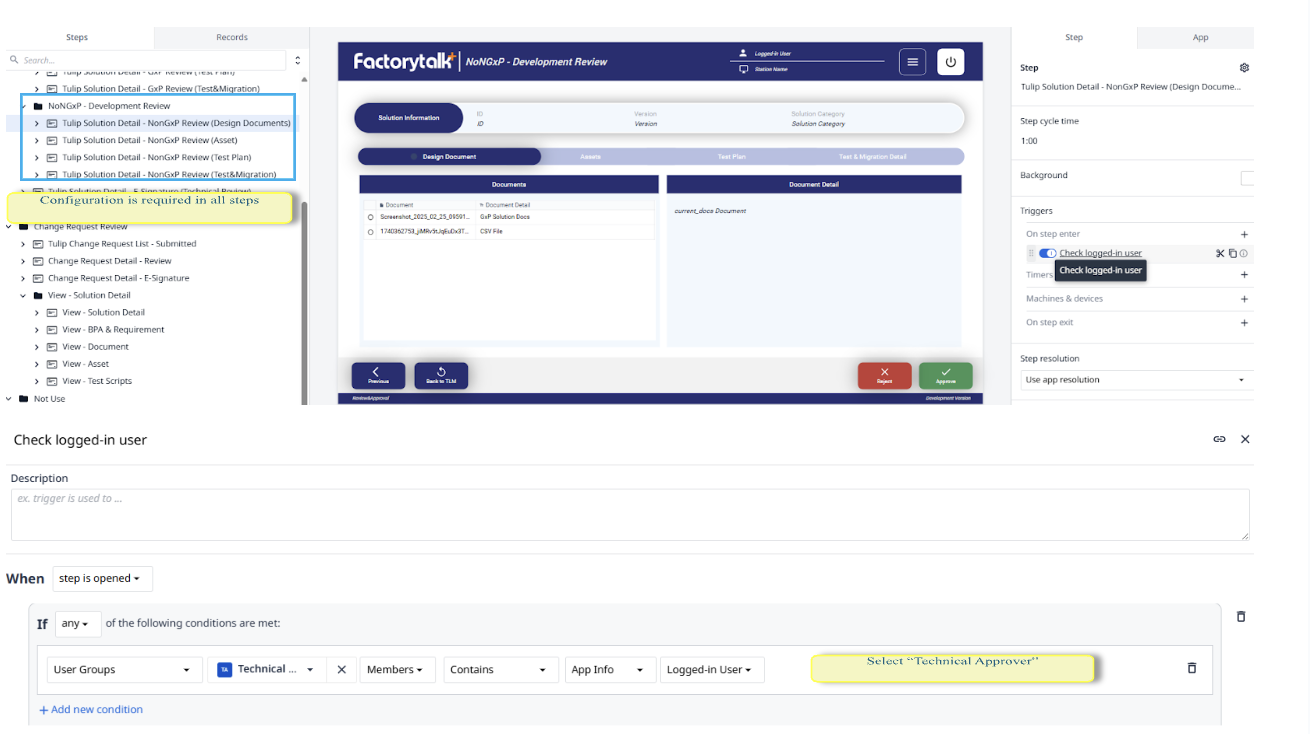
- 기술/품질 검토 승인: 개발 및 변경 요청 시 필수입니다.
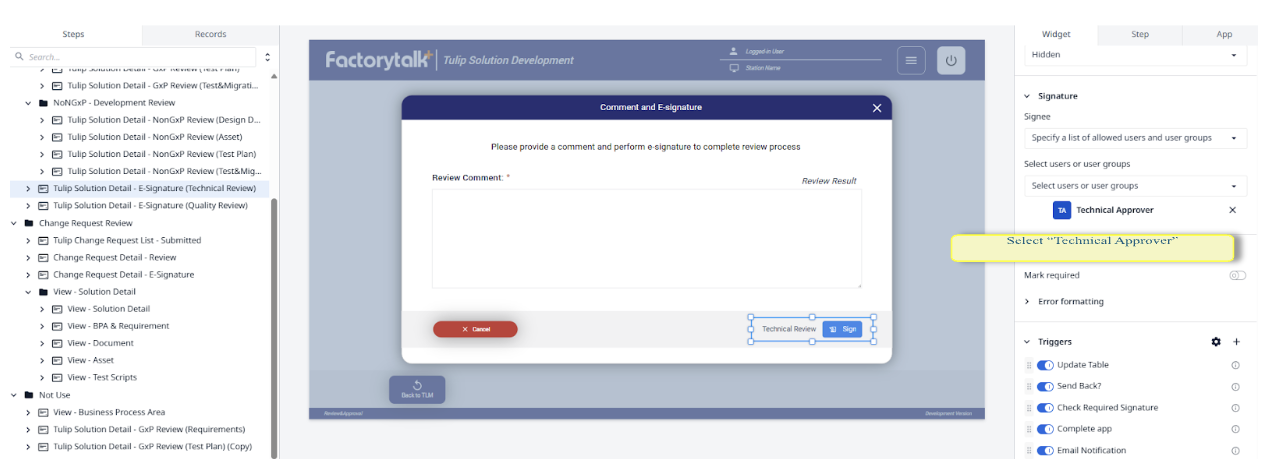
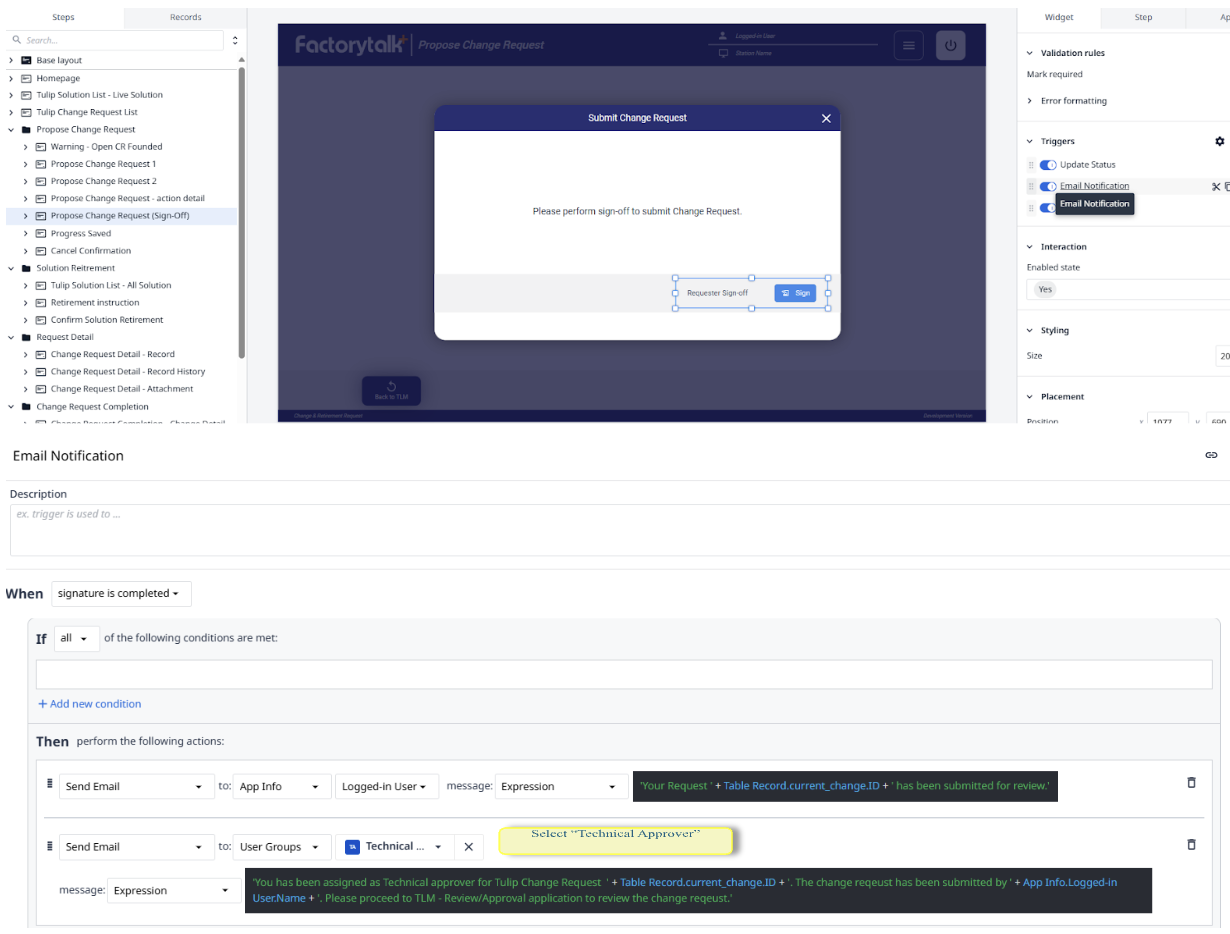
변경 및 폐기 요청 앱
- [선택 사항] 변경/폐기 요청에 대한 이메일 알림: 필요에 따라 기술 승인자에게 알림을 활성화하거나 비활성화할 수 있습니다.
액세스 제어 설정
- 모든 검토, 승인 및 최종 승인이 해당 사용자 그룹으로만 제한되도록 하십시오.
- 조직 전체에 적용하기 전에 각 트리거와 권한을 테스트하십시오.
실행 및 테스트
설정이 완료되면:
- 모든 알림 트리거를 테스트하십시오
- 전체 워크플로우(제안 > 개발 > 검토 > 폐기)를 한 번 실행해 보십시오.
- 각 사용자 그룹에 대한 적절한 접근 제어 설정 확인
요약 및 모범 사례
- TLM Lite를 활용하여 Tulip 검증 및 라이프사이클 관리를 간소화하십시오.
- 팀이나 프로세스가 변경될 때마다 사용자 그룹과 권한을 정기적으로 검토하십시오.
- 복잡한 조직 구조의 경우 Tulip의 사용자 그룹 문서 및 지원 자료를 참조하십시오.
전문가 팁: 설정 과정 전반에 걸쳐 스크린샷과 프로세스 이미지를 추가하여 직원 온보딩 및 체류 시간을 개선하십시오.
자주 묻는 질문
- TLM Lite란 무엇인가요?: Tulip 솔루션의 라이프사이클을 관리하기 위한 기초적인 노코드 앱 제품군입니다.
- TLM Lite는 검증을 어떻게 지원하나요?: 모든 승인/변경 단계를 자동화하고 문서화합니다.
- 역할을 수정할 수 있나요?: 예, 고유한 구조에 맞게 사용자 그룹을 조정할 수 있습니다.