
사용자 정의 역할 기능을 통해 75개 이상의 권한을 자유롭게 조합하여 기업의 요구 사항에 딱 맞는 사용자 역할을 생성할 수 있습니다.
이 기능을 사용할 수 있는 대상
엔터프라이즈 요금제 사용자입니다.
Tulip은 할당할 수 있는 기존 사용자 역할을 제공합니다. 사용자 정의 사용자 역할은 플랫폼의 다양한 부분에서 권한을 결합하여 보다 세분화된 수준의 액세스를 할당합니다. 자체 역할을 생성하면 단순성과 유연성을 갖춘 강력한 액세스 제어 정책을 구현할 수 있습니다.
개요
계정 소유자만 사용자 정의 사용자 역할을 생성하거나 편집할 수 있습니다.
다음 영역에서 특정 권한을 부여하여 사용자 역할을 맞춤 설정할 수 있습니다:
- 계정
- 분석
- 에이전트
- 앱
- Automation
- 커넥터
- 함수
- 머신
- 플레이어
- 작업 현장
- 테이블
- 비전
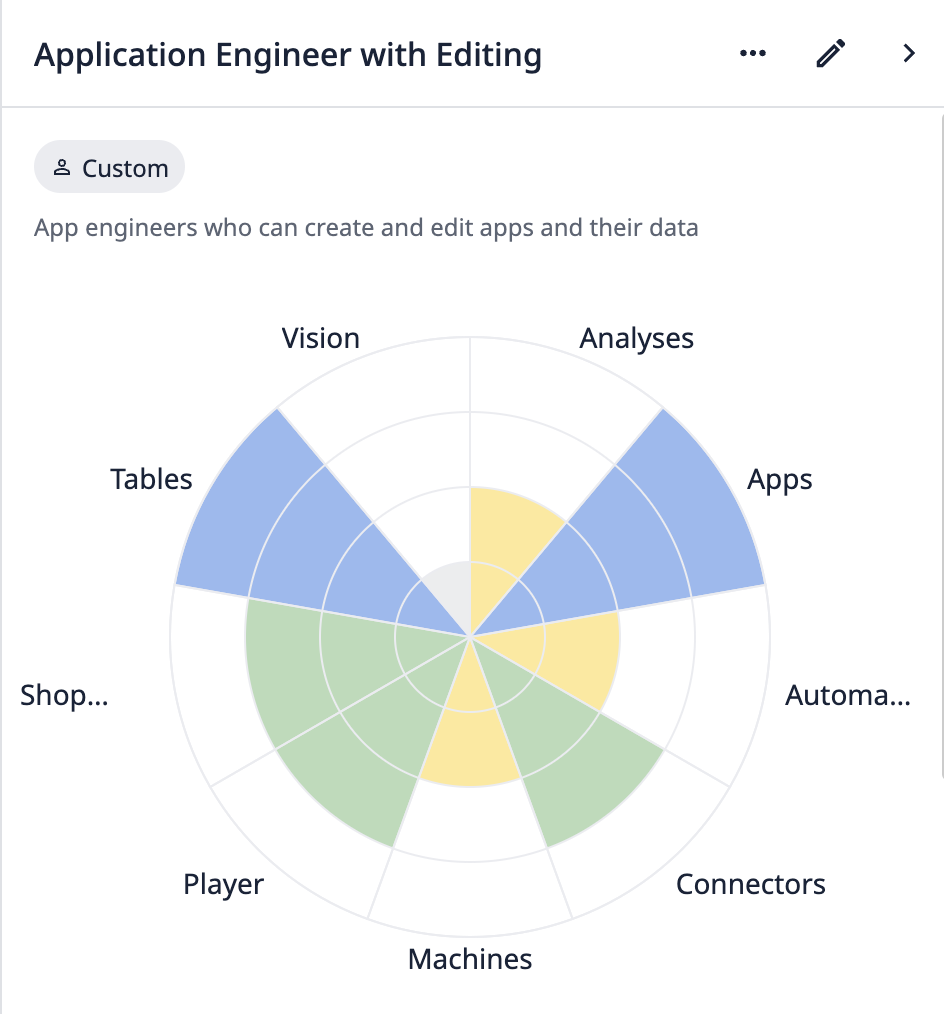 {height="500" width=""}사용자 정의 역할 차트 예시
To toggle individual permissions related to workspace settings (e.g., approvals, service accounts, timezone settings, etc.), go to the Workspaces section in the Account category and select "Limited Access".
가져오기 권한
:::(경고) (가져오기 권한)
자산(앱, 자동화, 함수 등)을 가져올 때, 해당 자산의 종속성이 아직 존재하지 않는 경우 새로 생성될 수 있습니다. 자산과 그 종속성을 가져오기 위해서는 가져오기 권한만 필요합니다. 이 동작은 Tulip Library 에서 다운로드한 자산에도 동일하게 적용됩니다.
예를 들어, 테이블 생성 권한이 없는 사용자라도 가져오기를 통해 대상 인스턴스에 새 테이블을 추가할 수 있습니다.
가져오기 권한은 사용자에게 자산을 생성할 수 있는 광범위한 접근 권한을 부여하므로, 이러한 생성 권한이 필요한 사용자에게만 부여해야 합니다.
:::
워크스페이스 고려 사항
사용자가 생성한 모든 사용자 정의 역할은 모든 Workspace에서 전역적으로 사용할 수 있습니다. 그러나 할당된 역할은 해당 워크스페이스에만 적용됩니다. 각 워크스페이스별로 사용자에게 역할을 할당해야 합니다.
별도의 워크스페이스에서 서로 다른 권한을 가진 사용자가 있을 수 있습니다. Edge Devices와 같은 전역 워크스페이스 자산의 경우, 사용자는 자신이 가진 가장 높은 수준의 접근 권한을 갖게 됩니다. 즉, 한 워크스페이스에서는 제한된 접근 권한을 가지고 다른 워크스페이스에서는 전체 접근 권한을 가진 사용자의 경우, 두 워크스페이스 모두에서 사용되는 자산에 대해 전체 접근 권한을 갖게 됩니다.
사용자 정의 역할 사용
사용자 정의 사용자 역할을 보려면 인스턴스의 ‘계정 설정’ 페이지에서 ‘사용자’ 페이지로 이동하십시오. ‘역할’을 클릭하십시오.
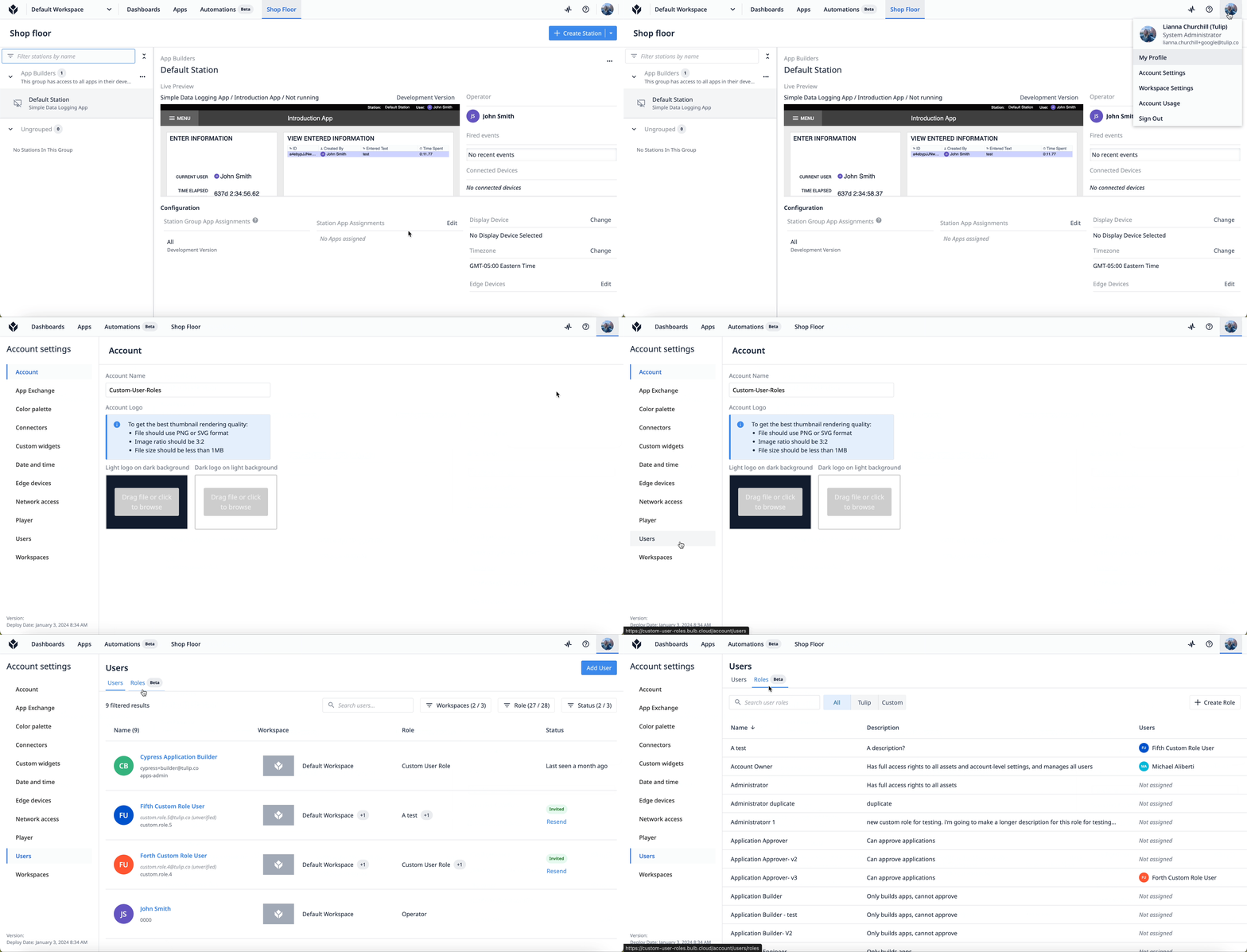
목록 상단의 검색 창과 필터 버튼을 사용하여 역할을 확인하고 검색할 수 있습니다:
- 'Tulip'을 선택하면 인스턴스에 이미 존재하는 사용 가능한 역할을 확인할 수 있습니다.
- '사용자 정의'를 선택하면 직접 생성한 사용자 정의 역할을 확인할 수 있습니다.

만들기
- '+ 역할 생성'을 클릭합니다.
- 기존 역할을 복사하여 수정하거나, 처음부터 새로운 역할을 생성할 수 있습니다.
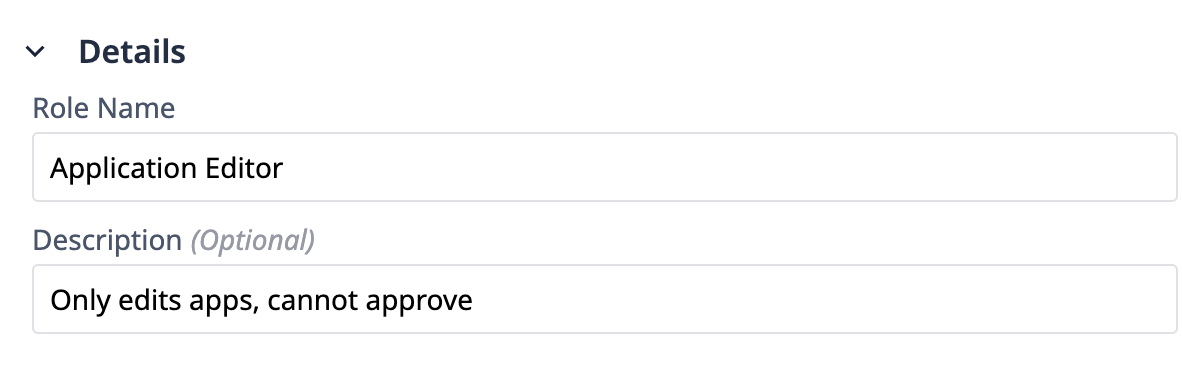
- '역할 이름' 및 '설명' 필드를 입력하세요. 역할 이름은 고유하고 식별 가능해야 합니다.
- 드롭다운 카테고리를 사용하여 Tulip의 각 영역에 대한 접근 권한 수준을 선택하십시오.
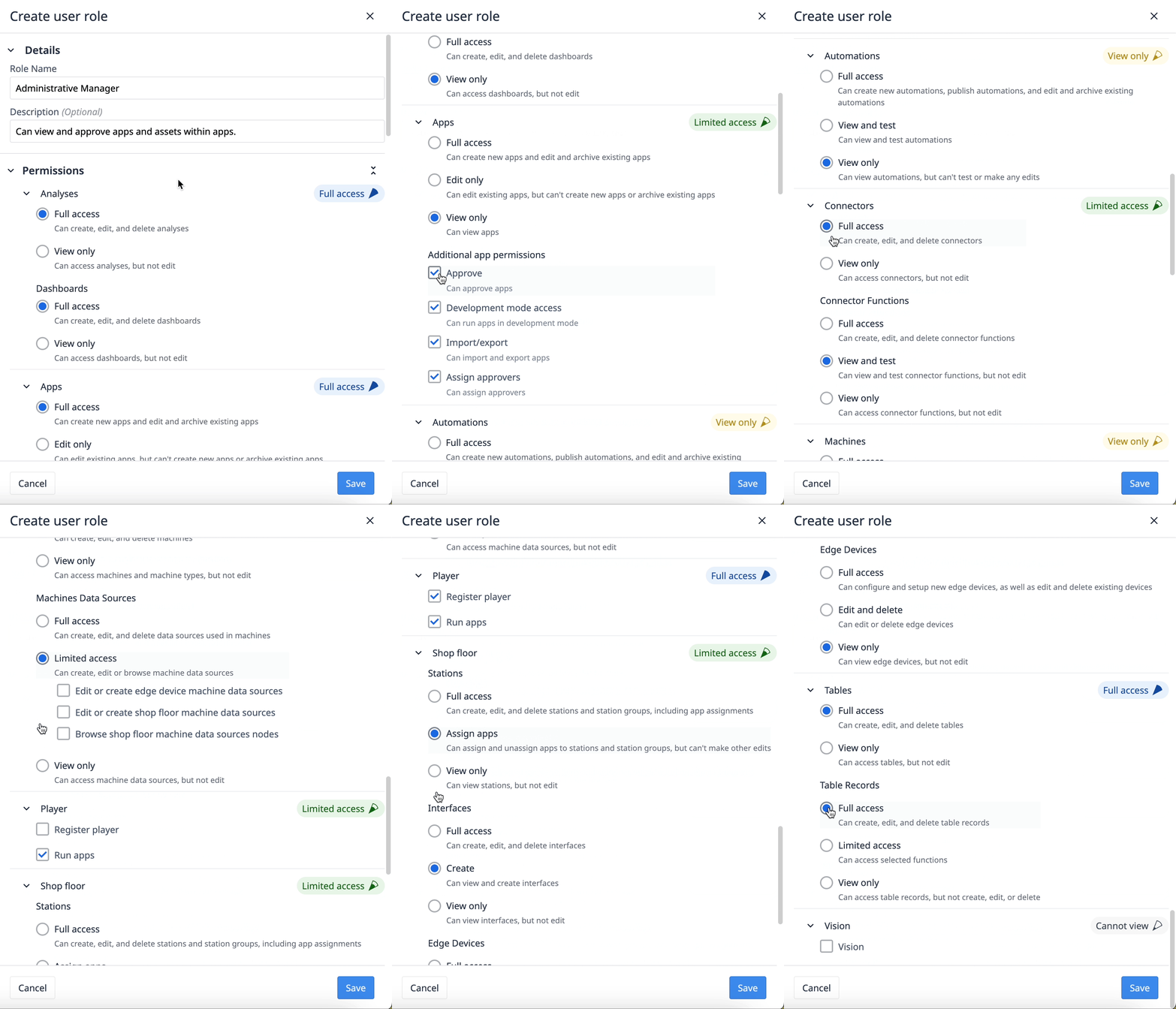
- '저장'을 클릭하십시오.
할당
- '사용자 ' 페이지로 이동하십시오.
- 목록에서 사용자를 선택하십시오.
- 사용자의 작업 공간 구성에서 할당할 사용자 역할을 선택합니다.
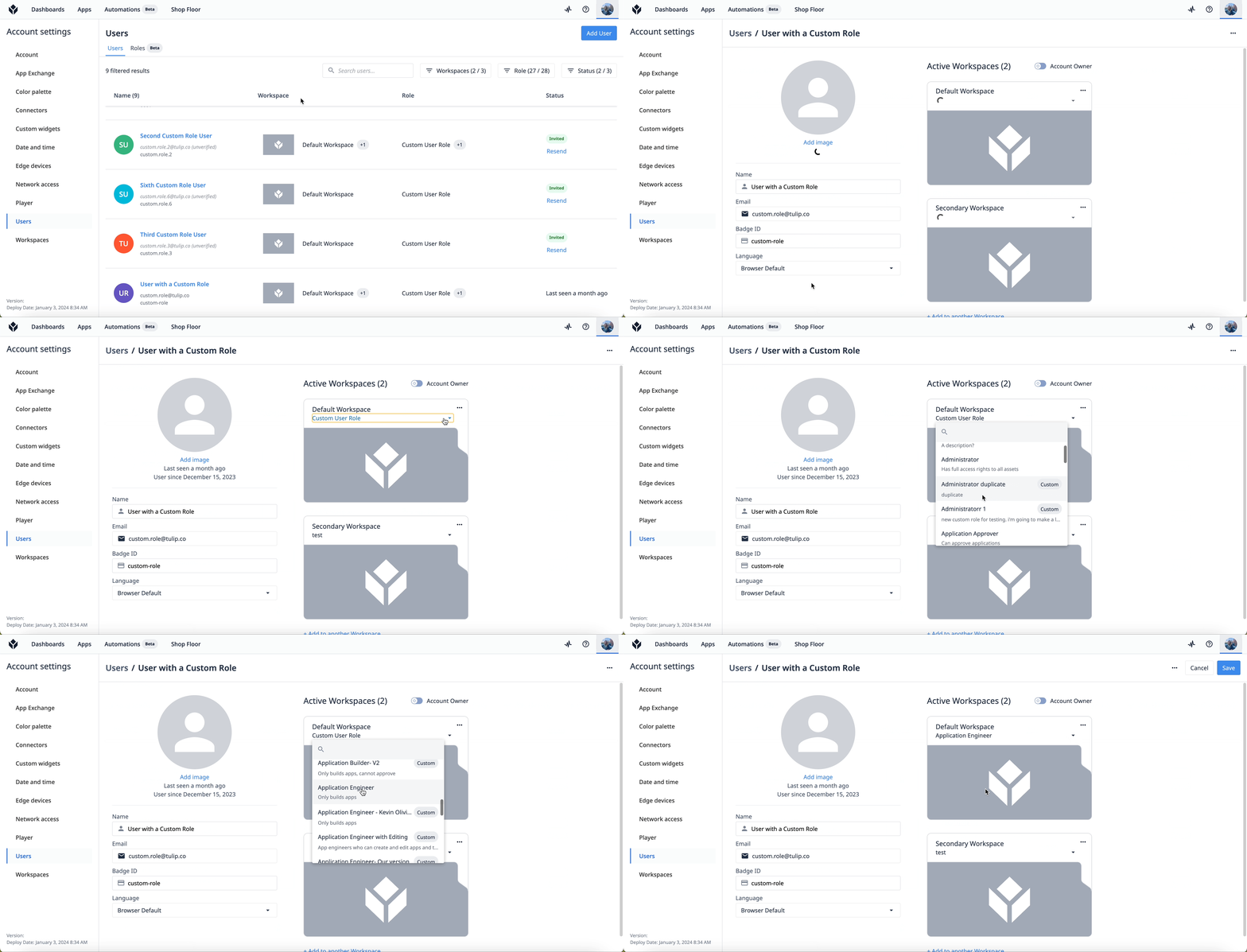
편집
사용자 정의 사용자 역할을 편집하면 해당 사용자 역할을 가진 모든 사용자의 권한이 즉시 변경됩니다. 1. ‘역할’ 페이지로 이동합니다. 2. 편집할 역할을 클릭합니다. 3. 오른쪽 상단의 연필 아이콘을 클릭합니다.
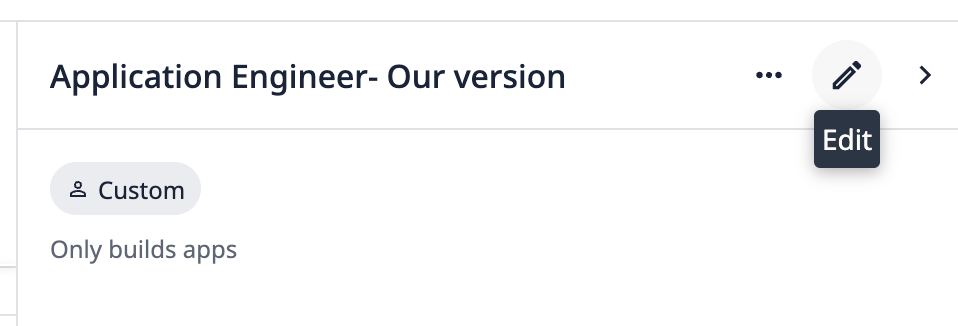
- 필드나 권한을 원하는 대로 변경합니다.
- '저장'을 클릭합니다.
보관
- '역할 ' 페이지로 이동합니다.
- 편집할 역할을 클릭하세요.
- 오른쪽 상단의 점 세 개 메뉴 를 클릭합니다. '보관'을 선택합니다.
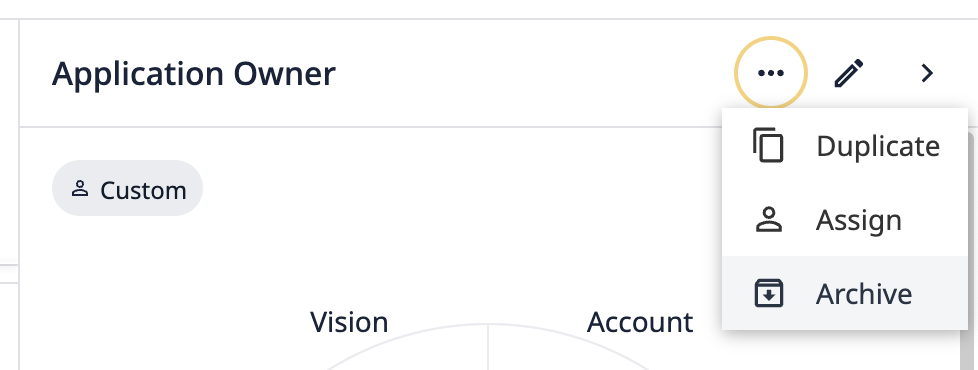
- 확인 모달에서 ‘아카이브’를 클릭합니다.
보관된 역할을 보려면 '역할' 페이지로 이동한 후 오른쪽 상단의 점 세 개 메뉴를 클릭하세요. '보관된 역할 보기'를 선택하세요.
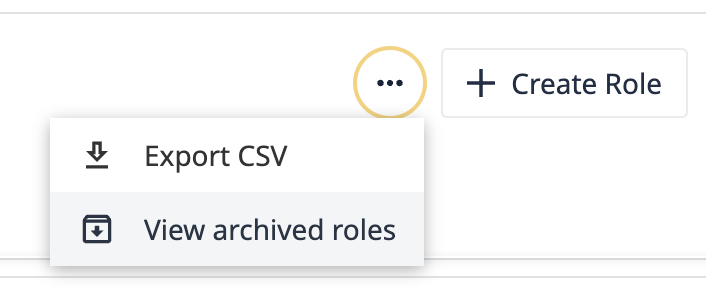
아카이브된 역할을 복원하려면 역할 위에 마우스를 올린 다음 ‘복원’ 버튼을 클릭하세요.
사용자 정의 역할 시나리오
비용을 관리하고 청구액이 늘어나는 것을 방지하고 싶습니다.
인스턴스에서 생성된 특정 자산에 대한 요금을 지불할 때, 권한을 꼭 필요한 사용자로만 제한하고 싶을 수 있습니다.
생성 또는 사용량에 따라 요금에 영향을 미치는 기능 목록은 다음과 같습니다:
- 스테이션
- 자동화
- 머신 모니터링
- 비전
비용이 급증하지 않도록, 이러한 기능에 대한 접근 권한을 제한하거나 조회 전용으로 설정된 역할을 생성하십시오.
생산 데이터를 보호하고 싶습니다.
데이터 보안에 특히 신경을 쓰고 계신다면, 테이블 레코드를 생성, 편집 및 삭제할 수 있는 사용자는 상당한 위험 요소가 됩니다. 테이블에 데이터를 기록할 필요가 없는 사용자의 경우, 테이블 액세스를 '조회 전용' 또는 제한된 권한으로만 허용하도록 사용자 정의 역할(role)을 생성하십시오. 이를 통해 권한이 있는 사람만 중요한 데이터에 접근할 수 있도록 보장하고, 부당한 변경을 방지할 수 있습니다.
외부 IDP와의 호환성
사용자 정의 사용자 역할은 SAML을 통해 할당할 수 있습니다. LDAP와는 호환되지 않습니다.