슬라이드쇼
동영상
단계별 가이드
작업 지시서 테이블 생성
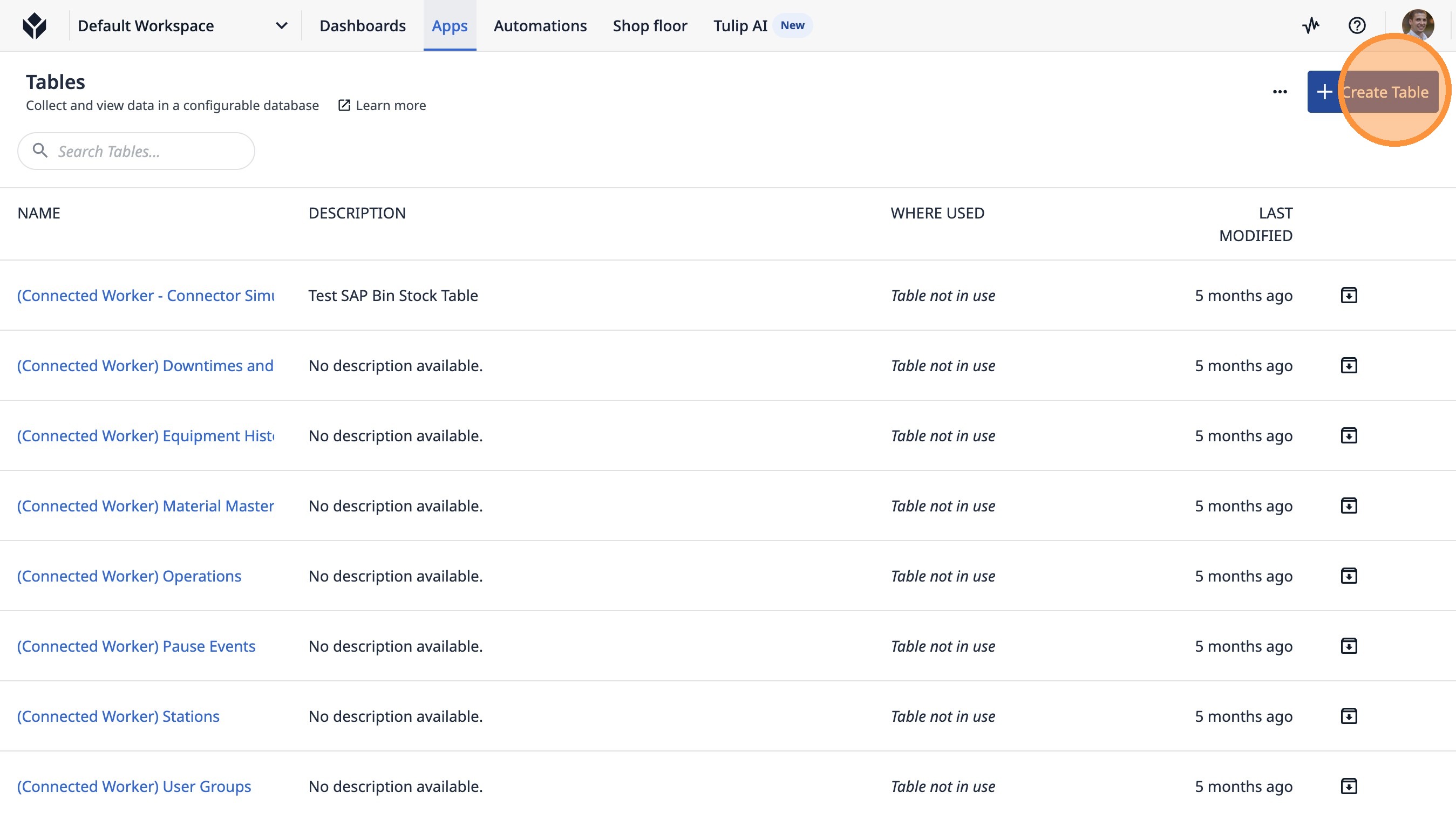
- “테이블 생성”을 클릭합니다.
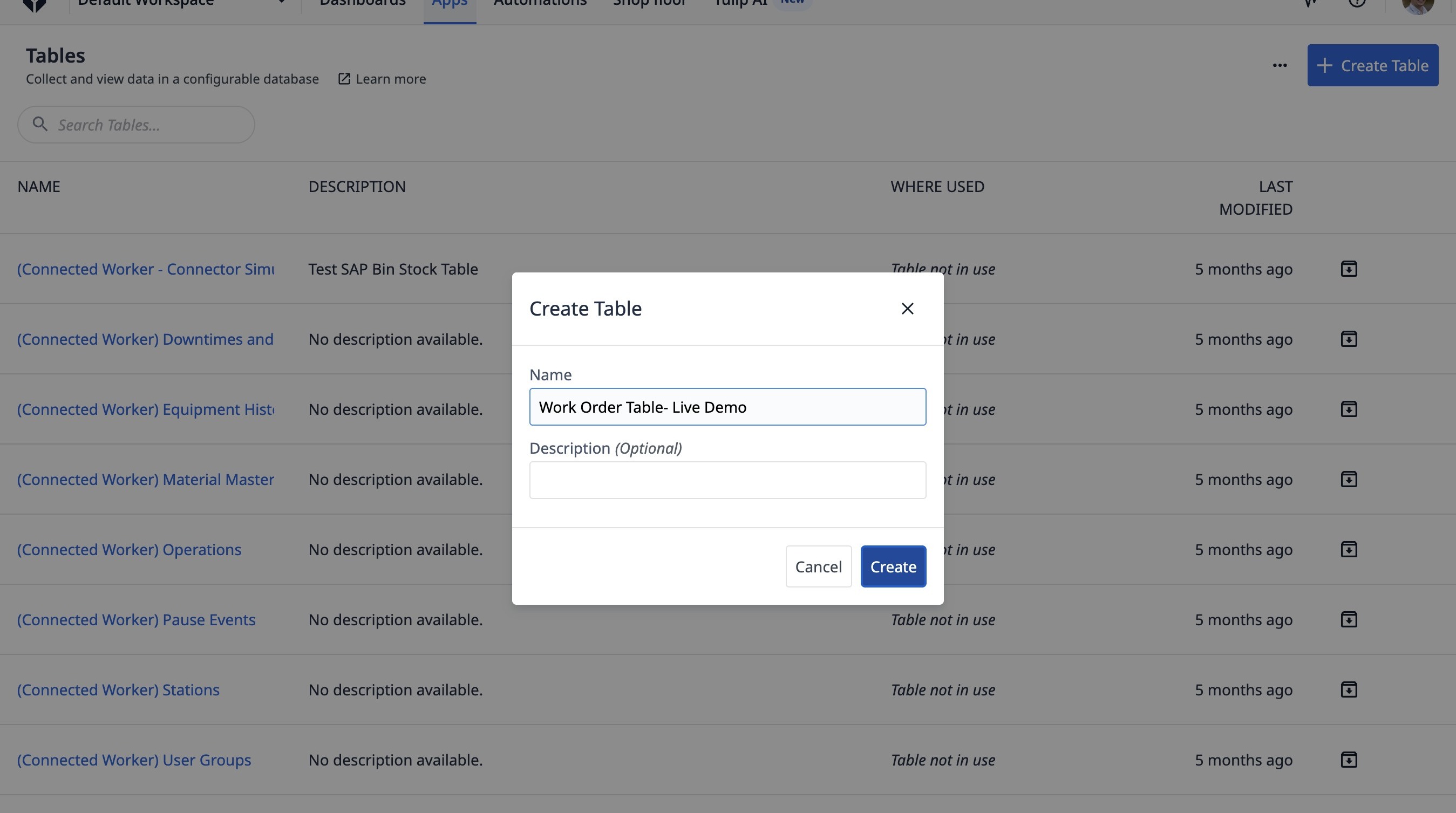
- "작업 지시서 테이블 - 실시간 데모"를 입력하세요
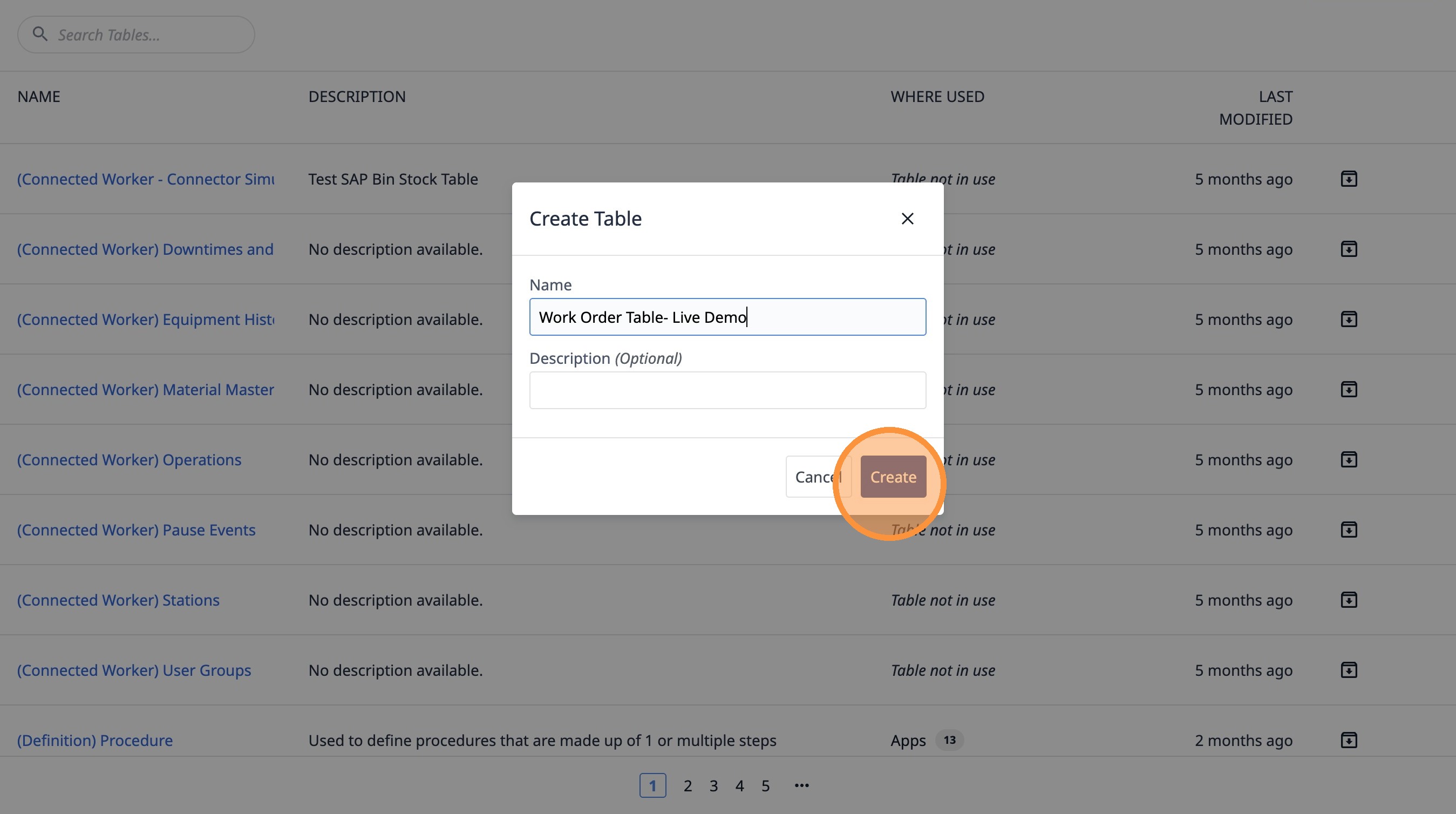
- "생성"을 클릭합니다
- 이 버튼을 클릭하세요.
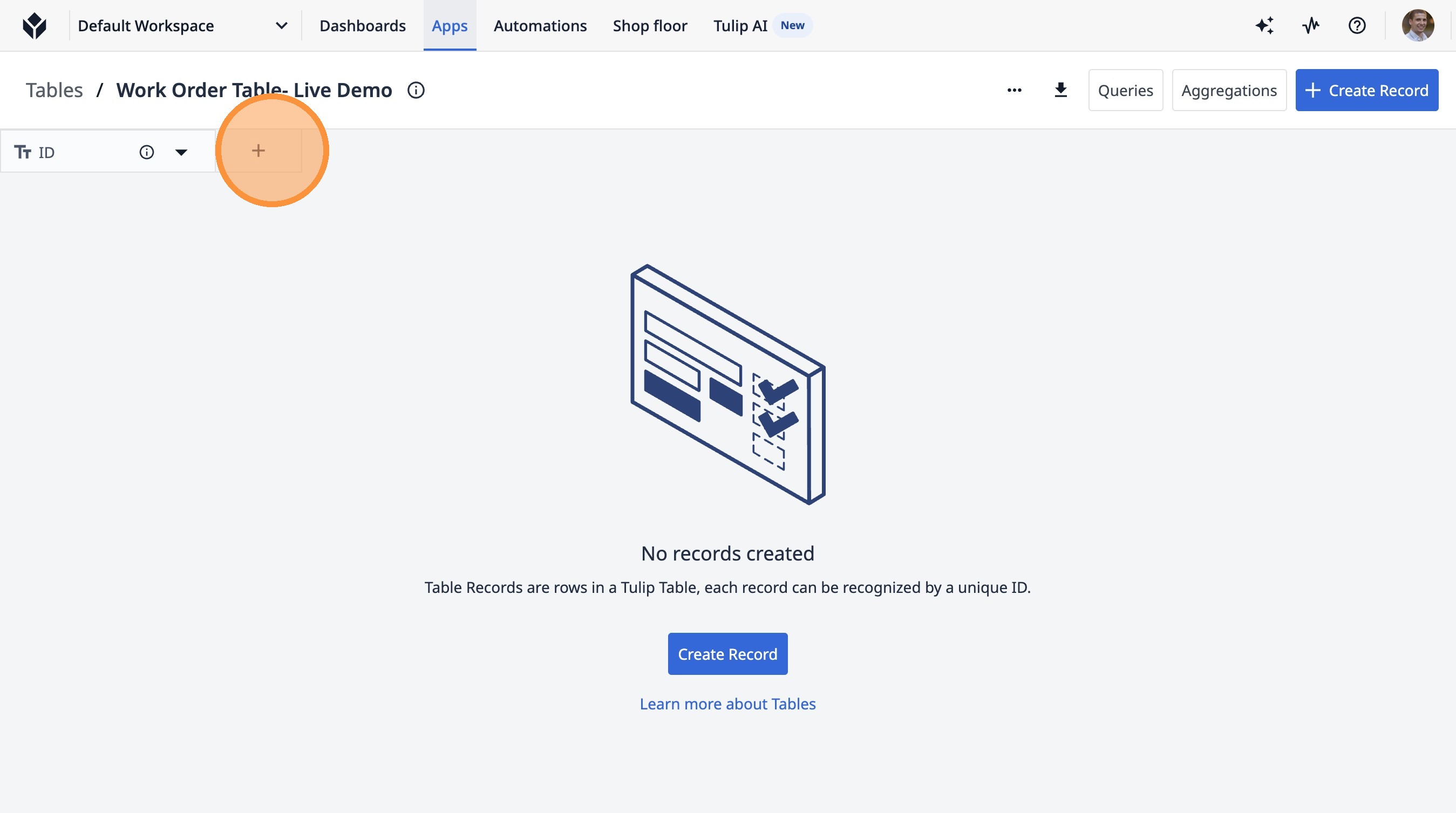
- 이 텍스트 필드를 클릭하세요.
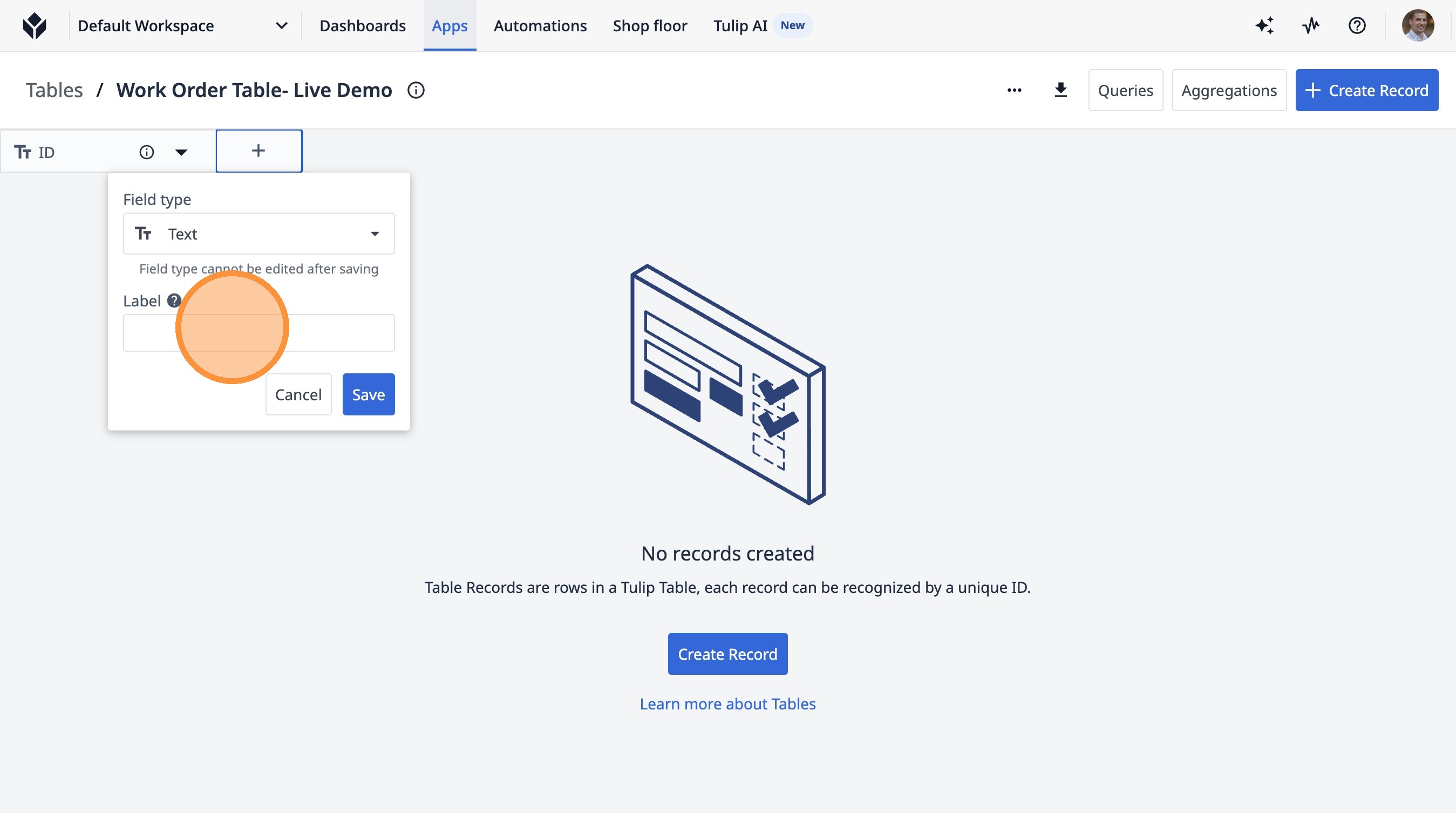
- "고객"을 입력하세요
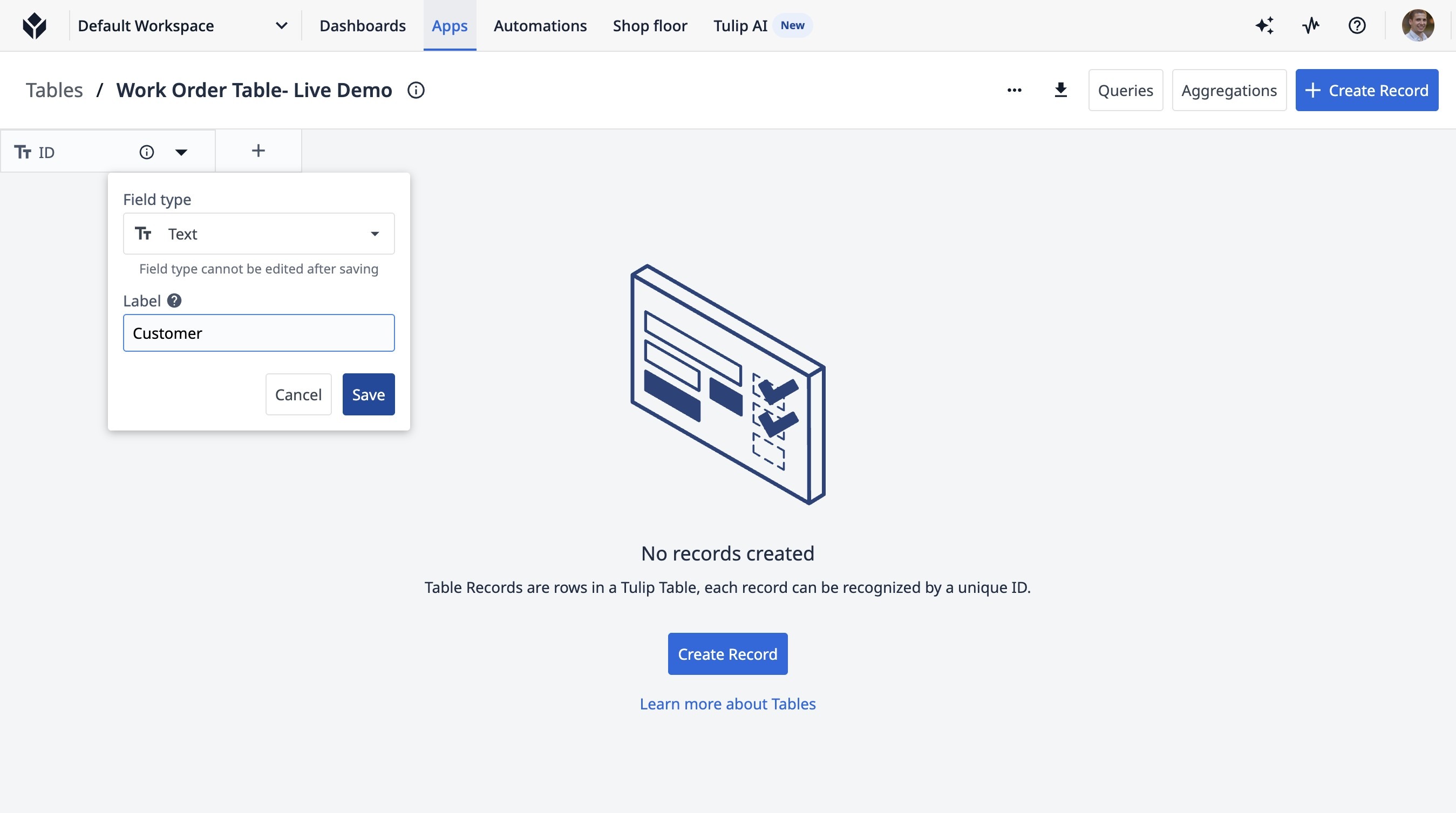
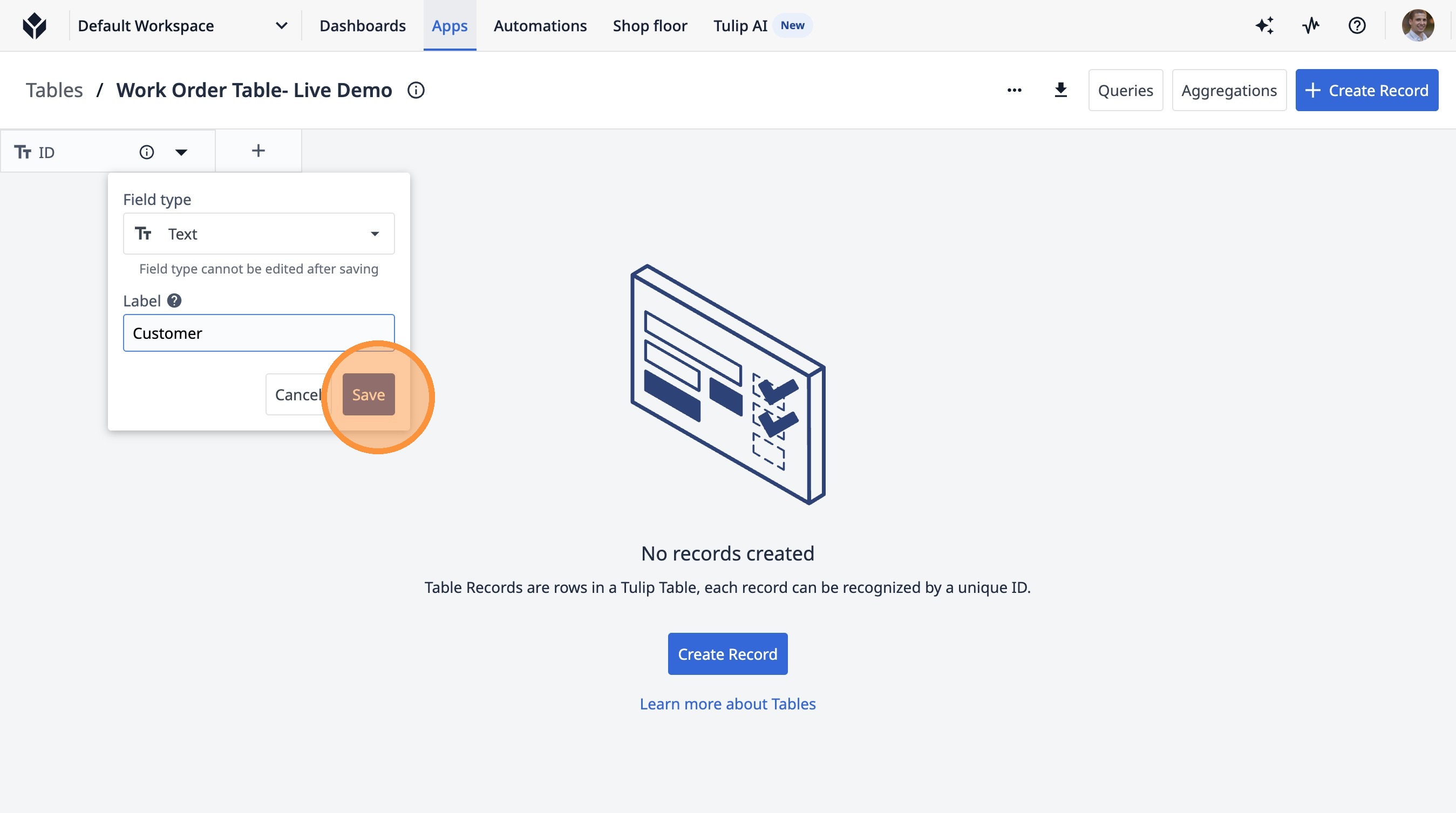
- "저장"을 클릭하세요.
- "앱"을 클릭하세요.
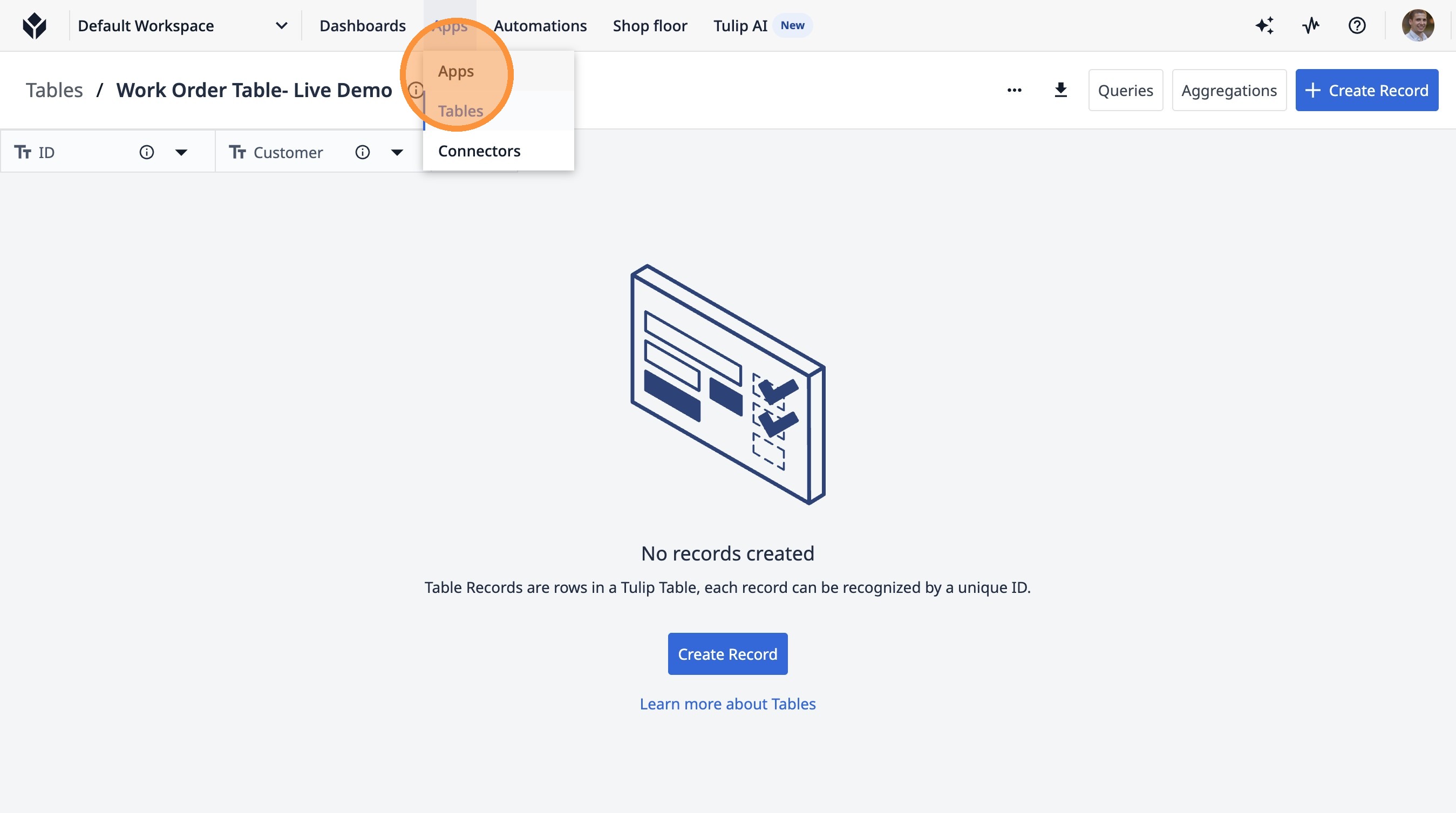
- "앱 만들기"를 클릭하세요.
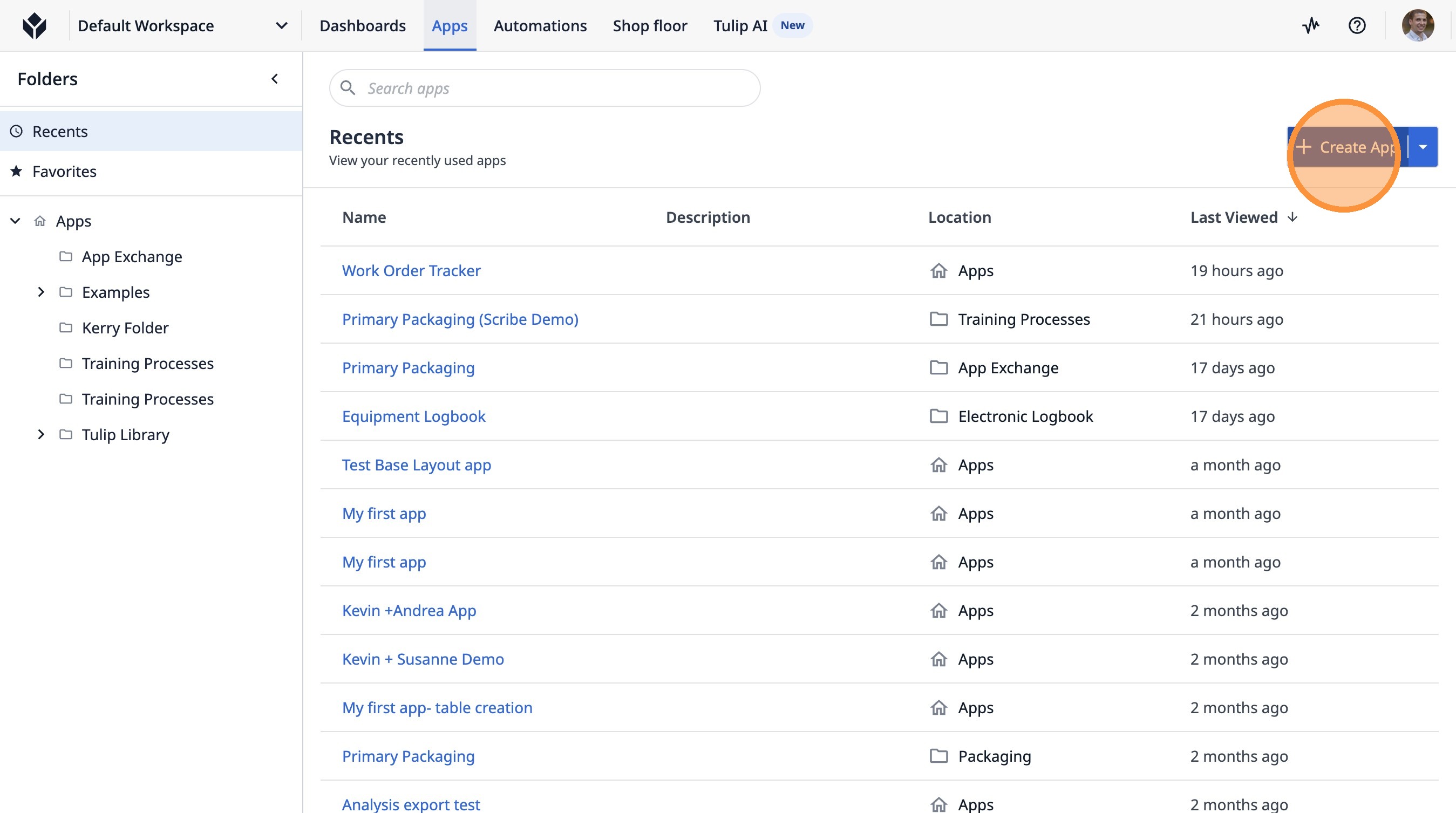
- “앱 이름” 필드를 클릭하세요.
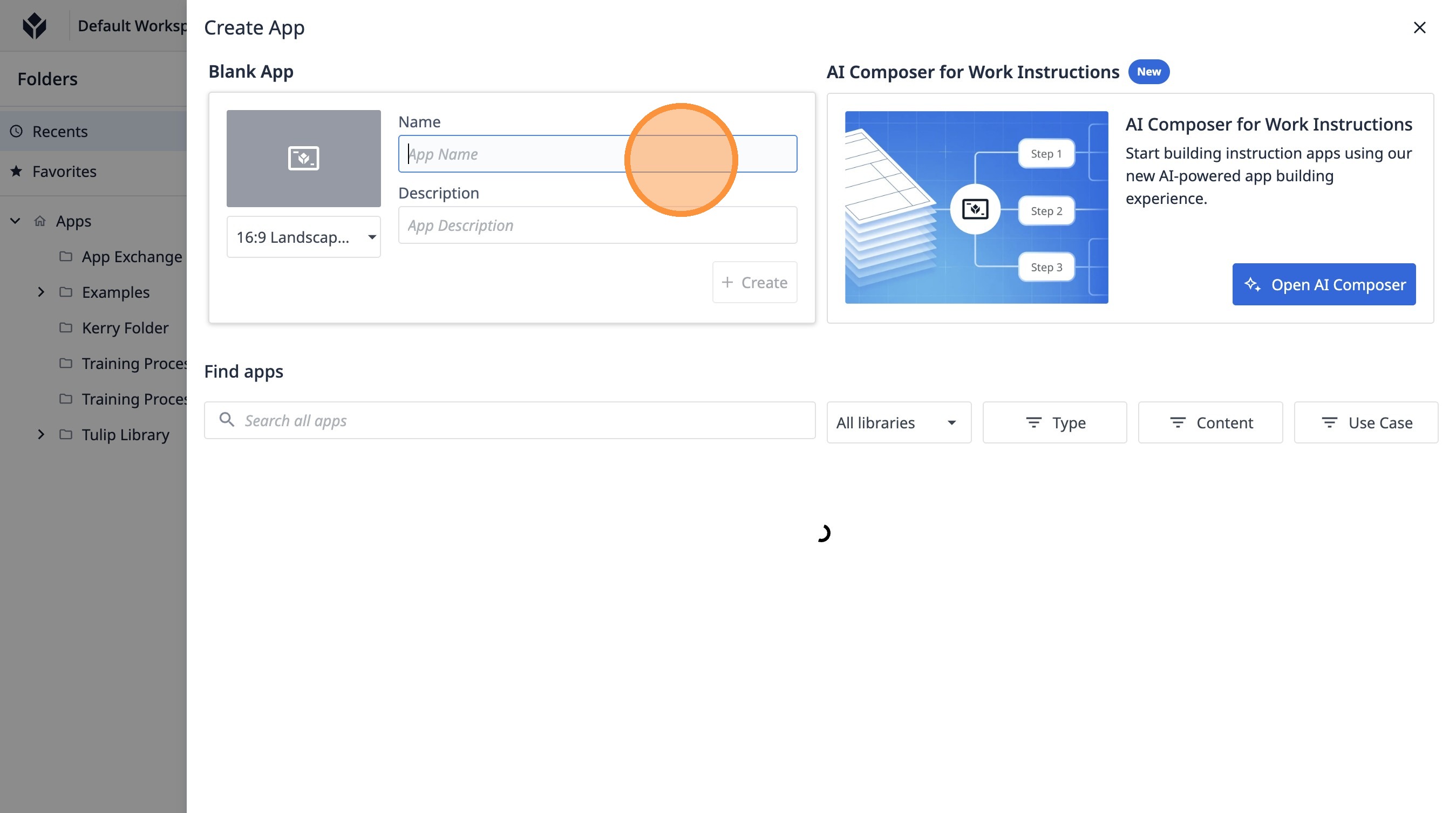
- "작업 지시서 추적기 (실시간)"을 입력하세요
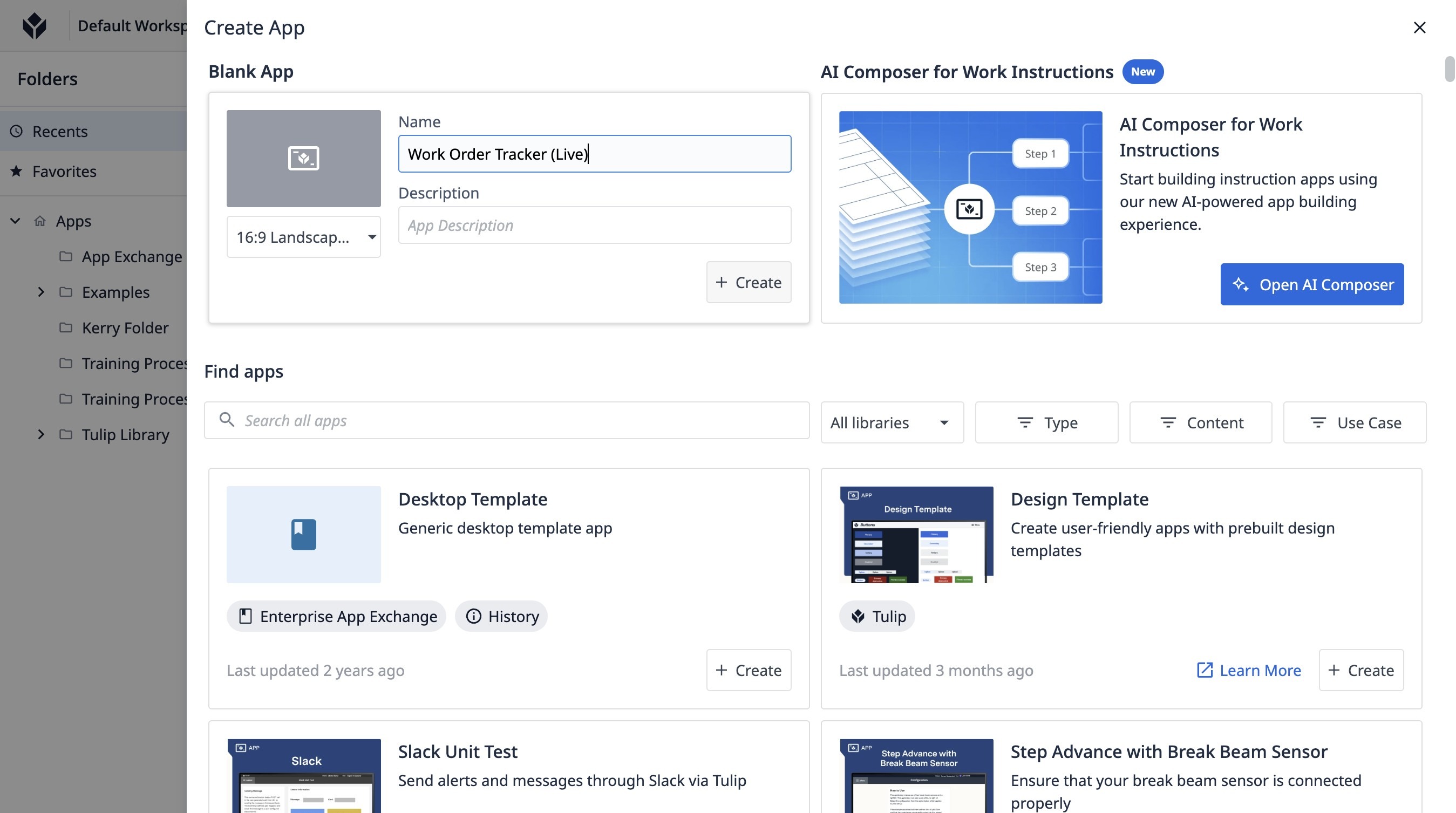
- “만들기”를 클릭합니다
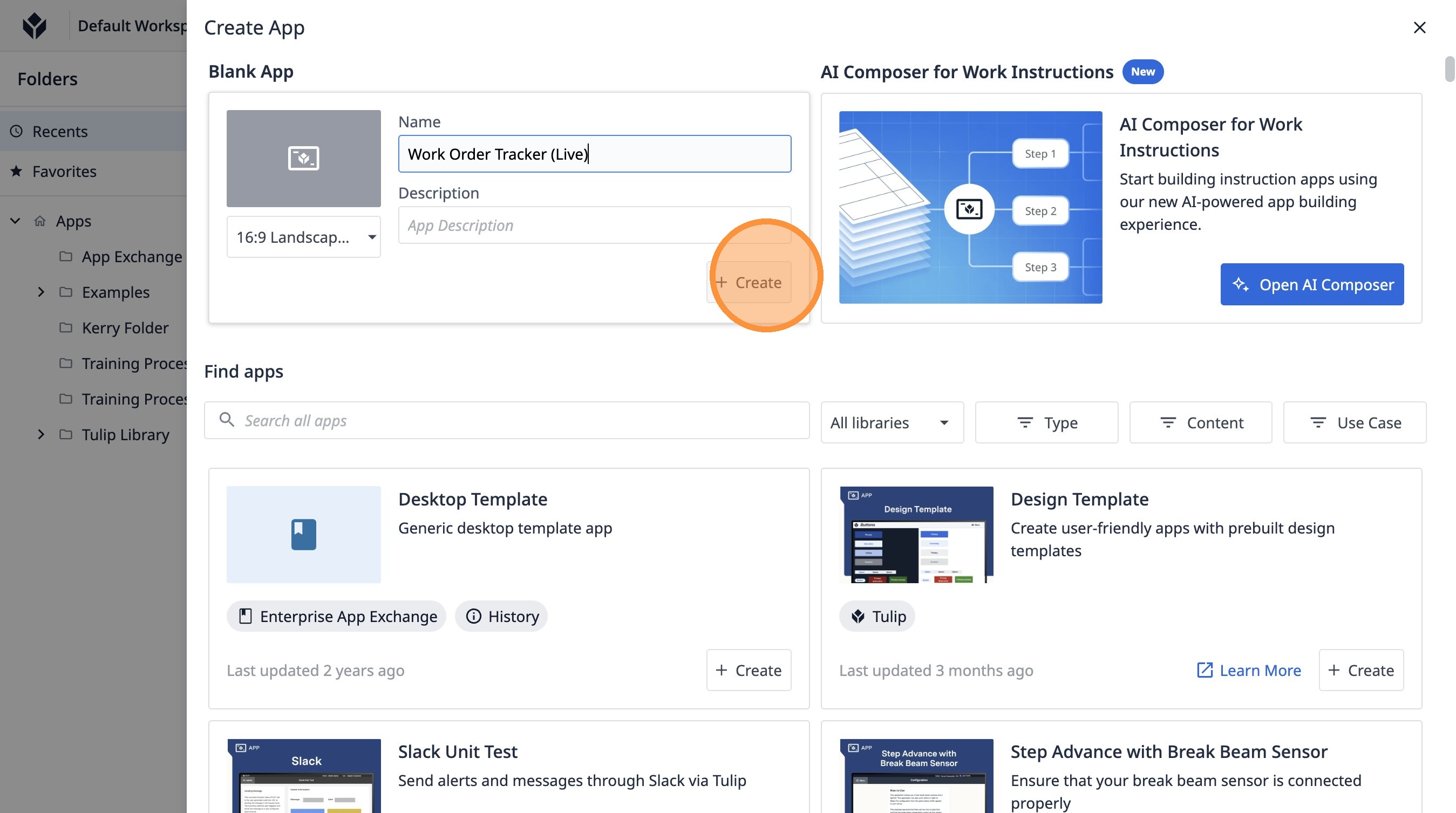
- “제목 없음 단계”를 클릭합니다.
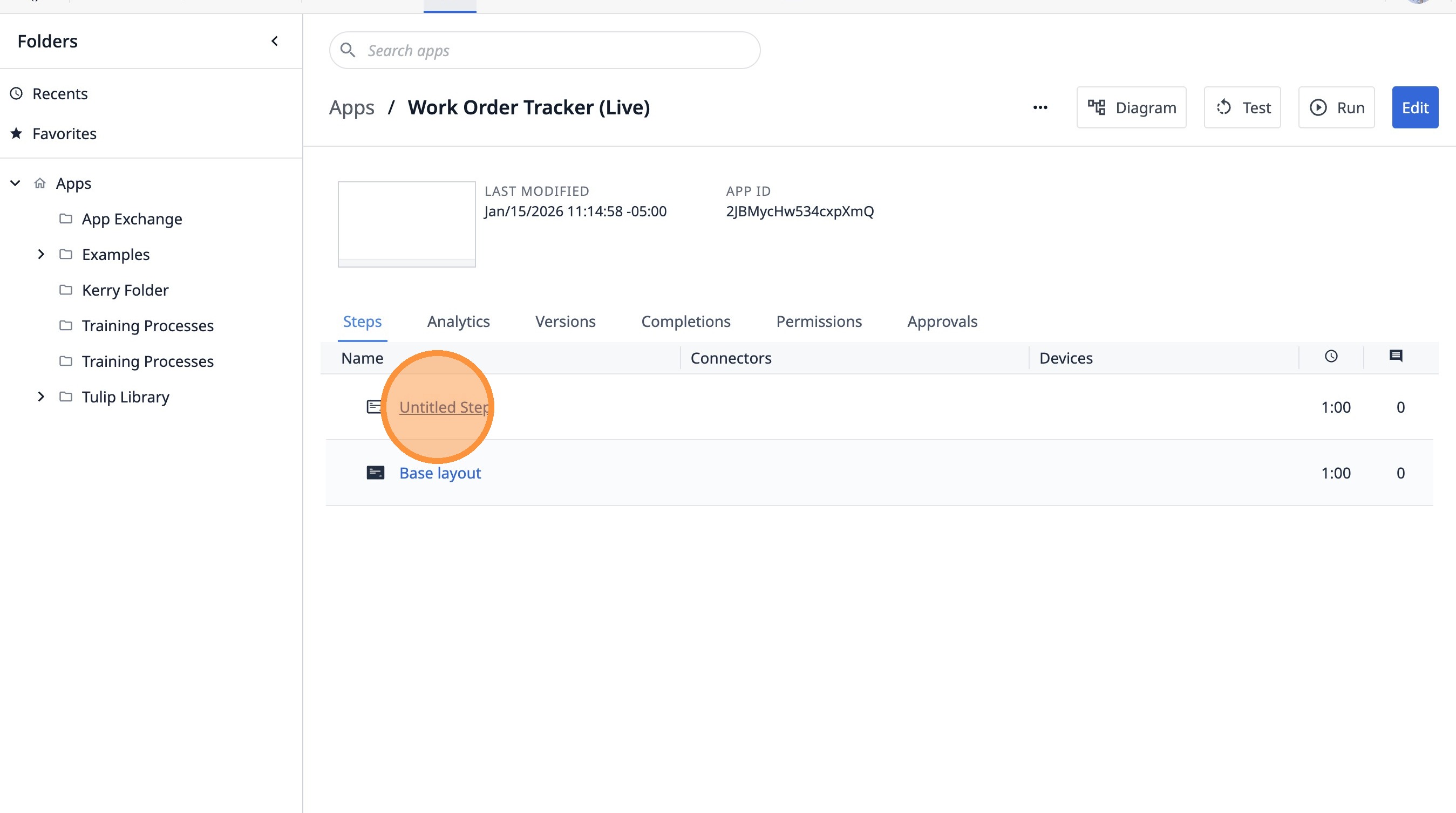
앱에 추가하기
- “레코드”를 클릭합니다.
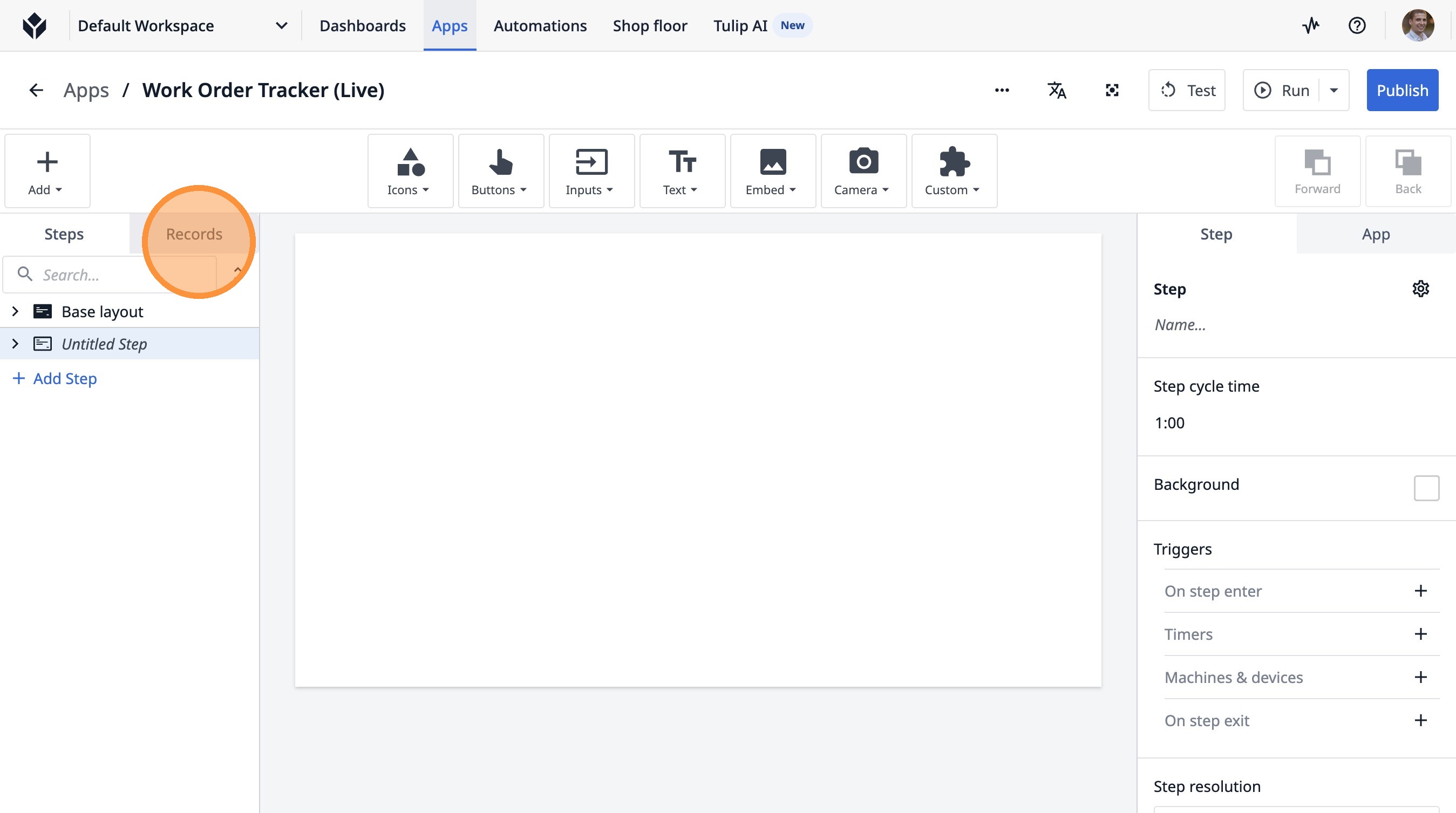
- “테이블 추가”를 클릭합니다
- “옵션 선택”을 클릭합니다
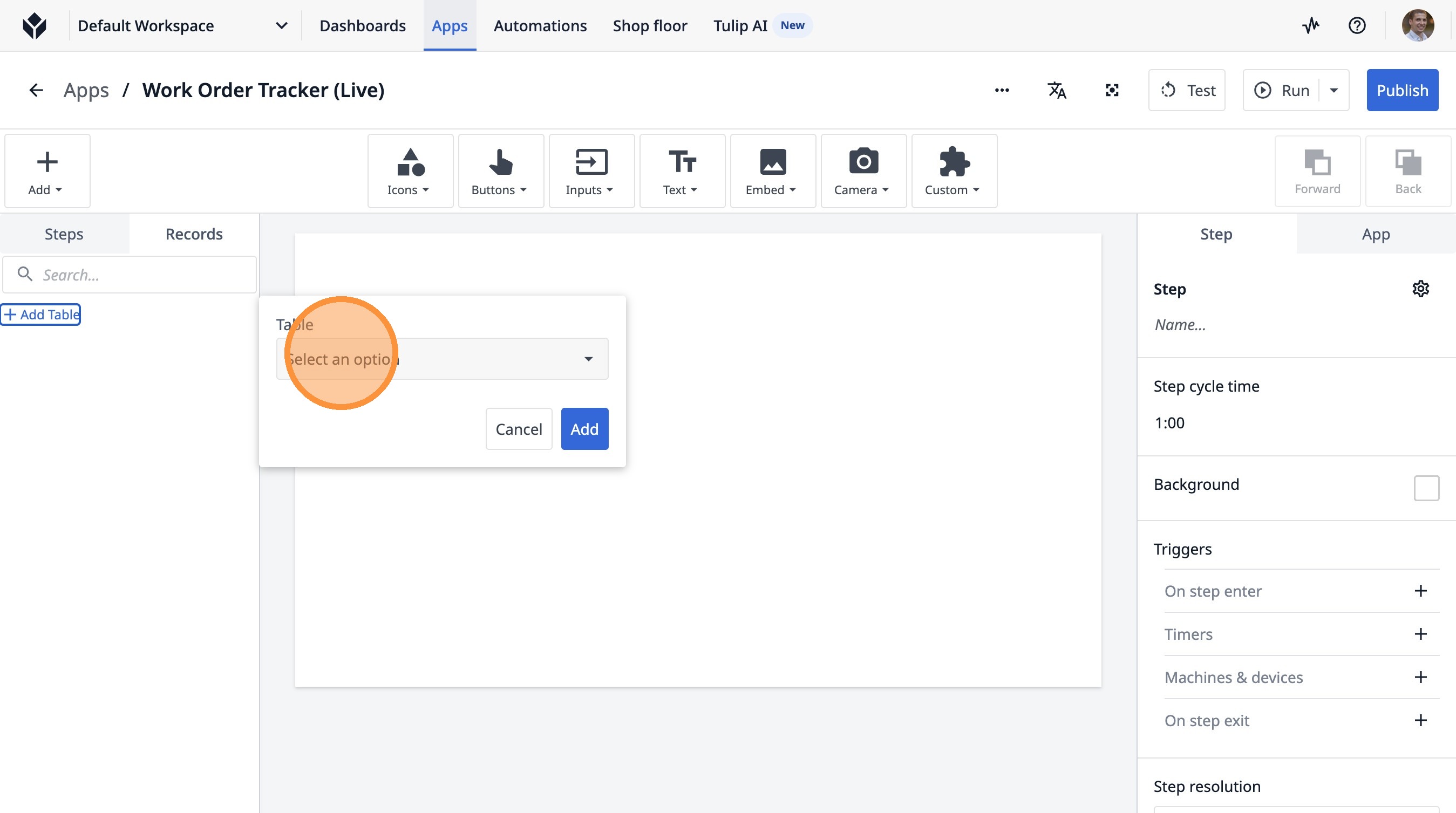
- "작업 지시서"를 입력하세요
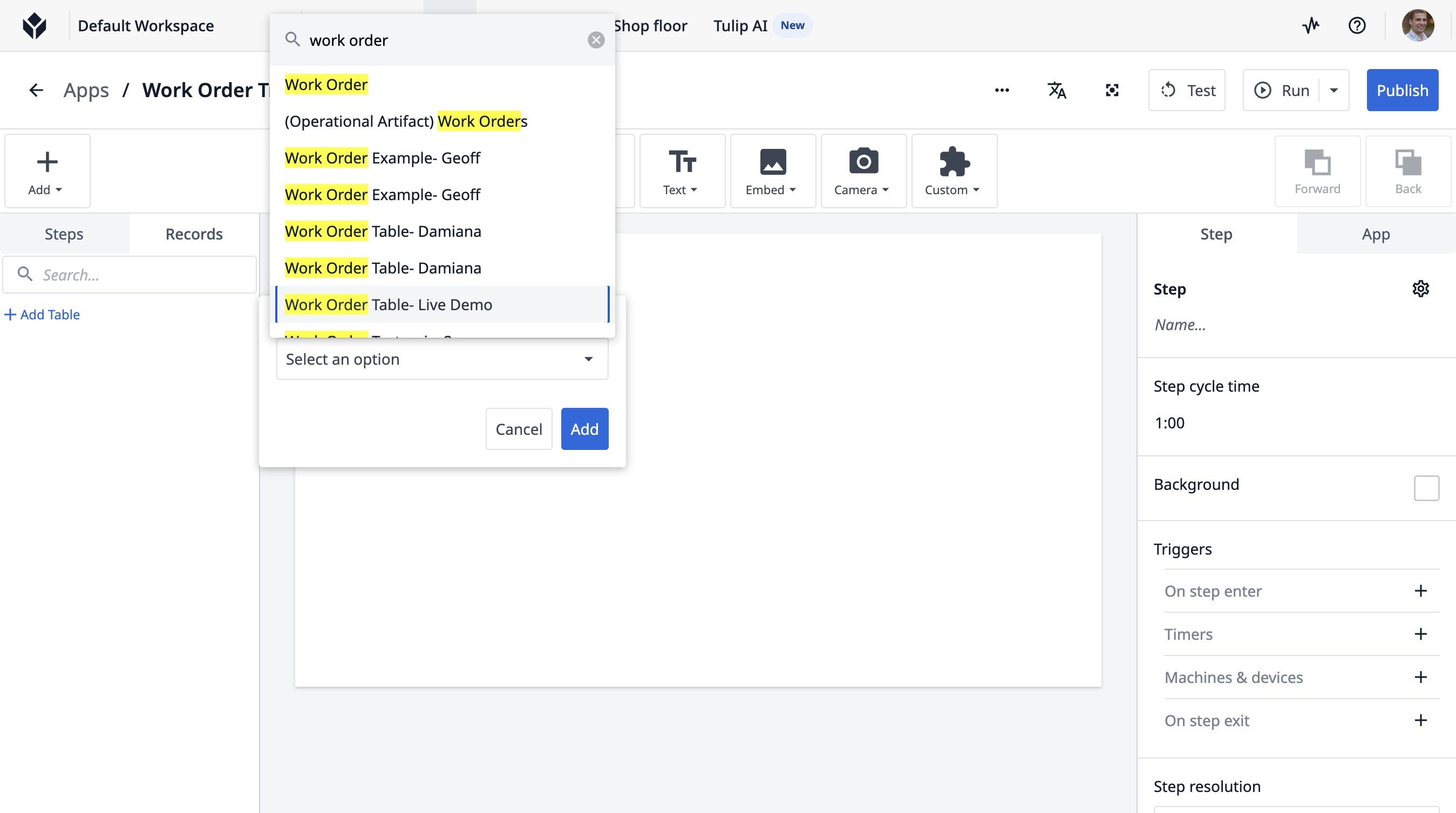
- "테이블 - 실시간 데모"를 클릭하세요
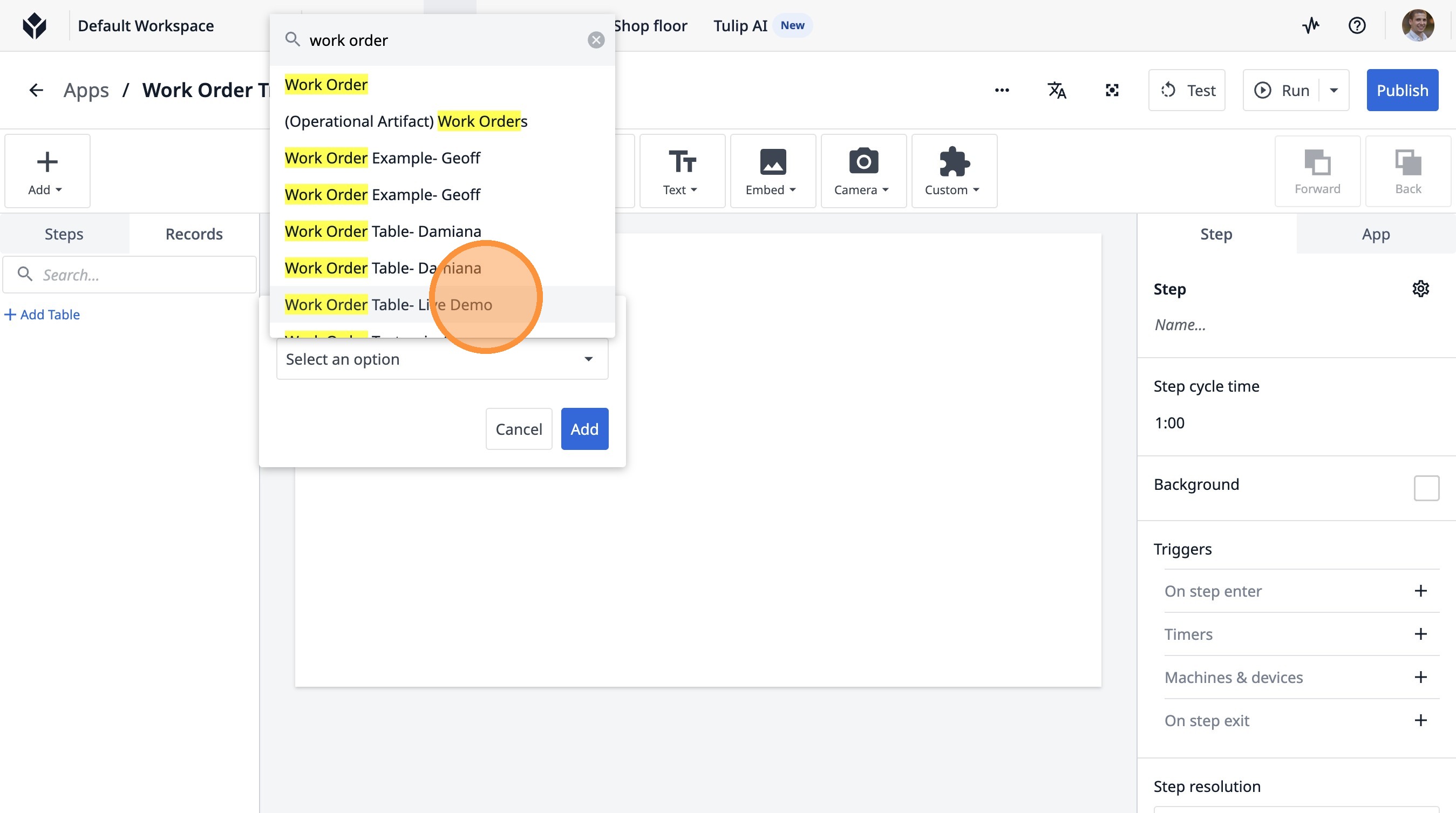
- “추가”를 클릭하세요
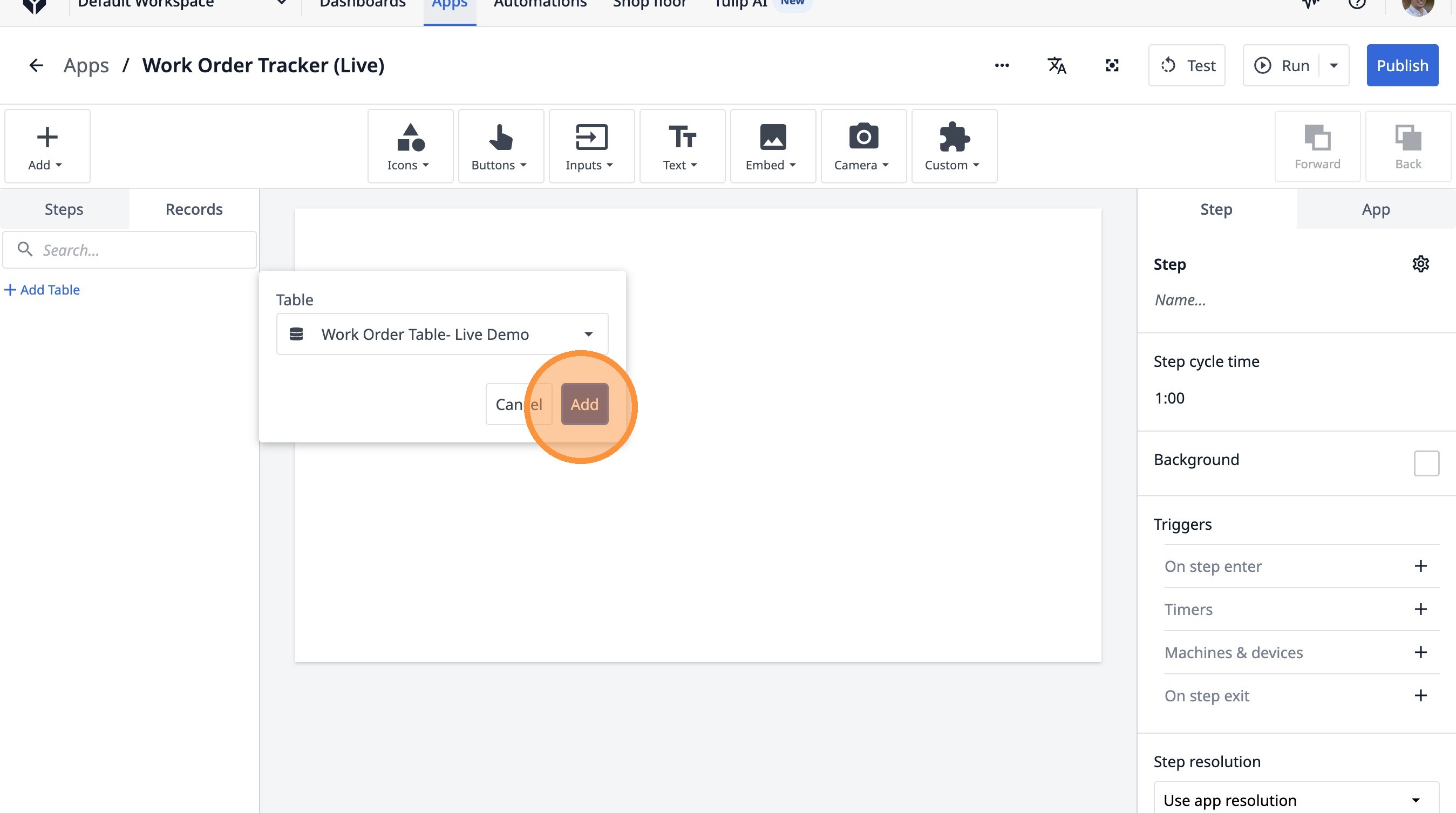
- 여기를 클릭하세요.
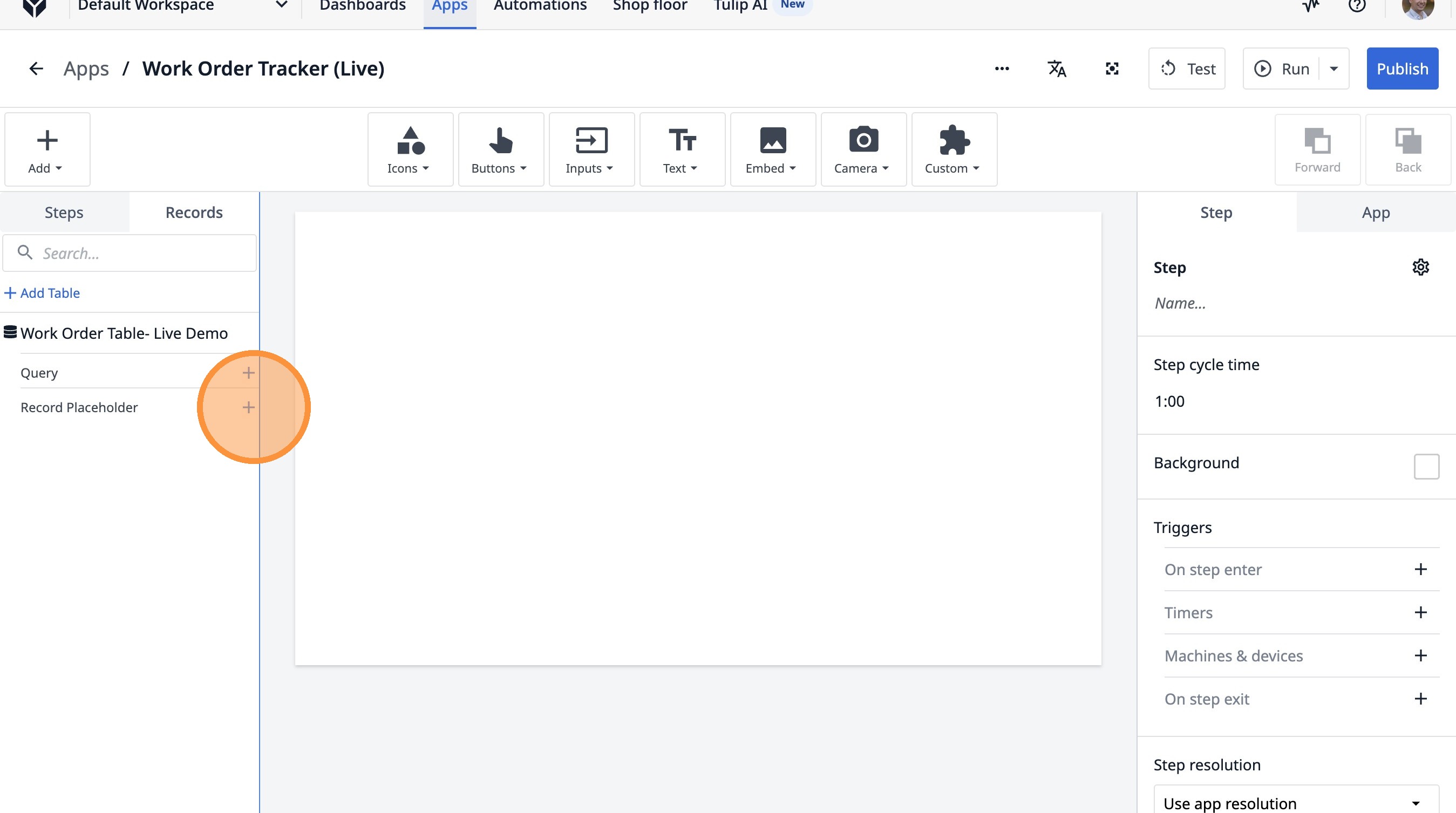
- 이 아이콘을 클릭하세요.
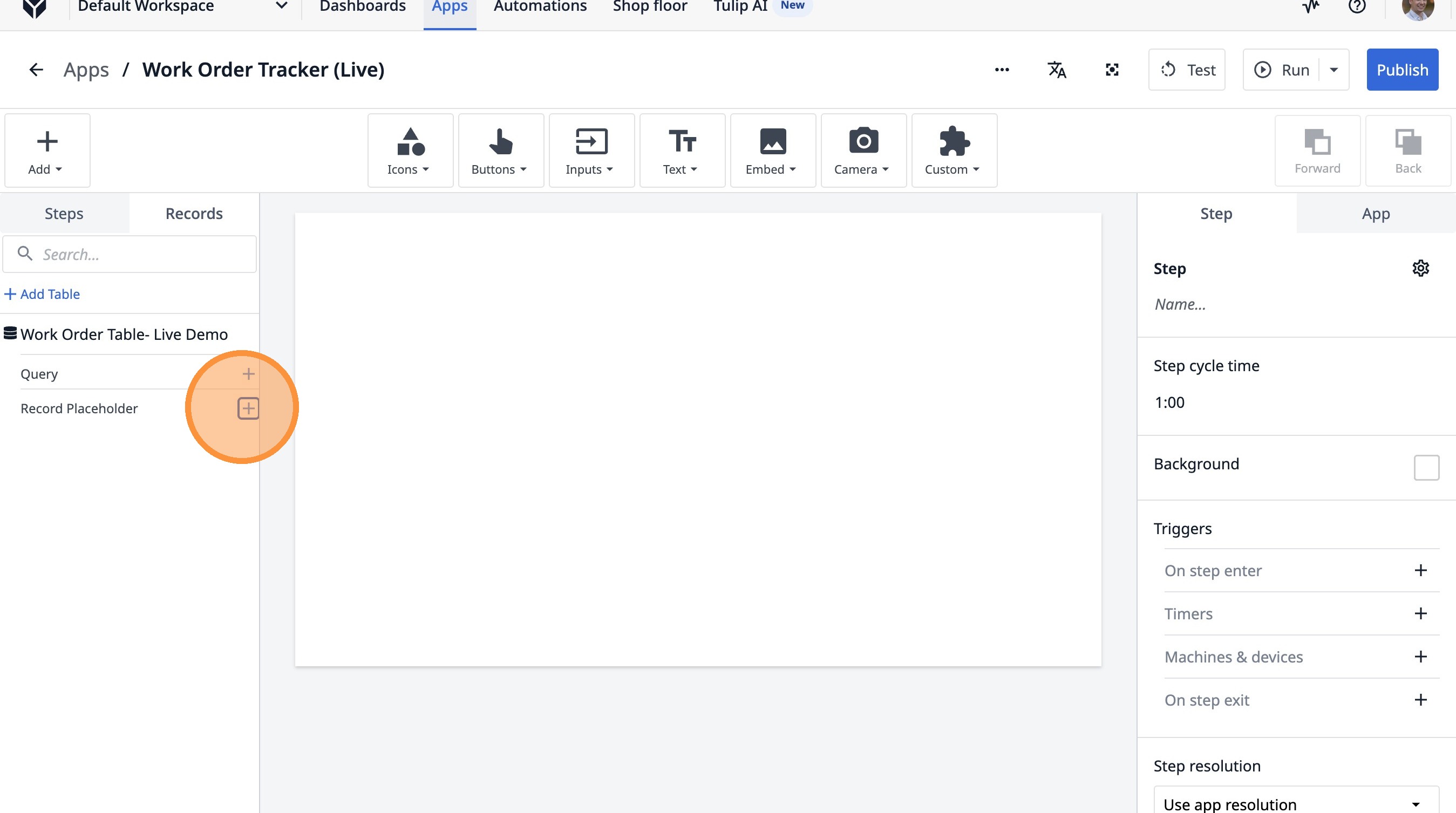
- "현재 작업 지시서 테이블 - 실시간 데모" 필드를 클릭하세요.
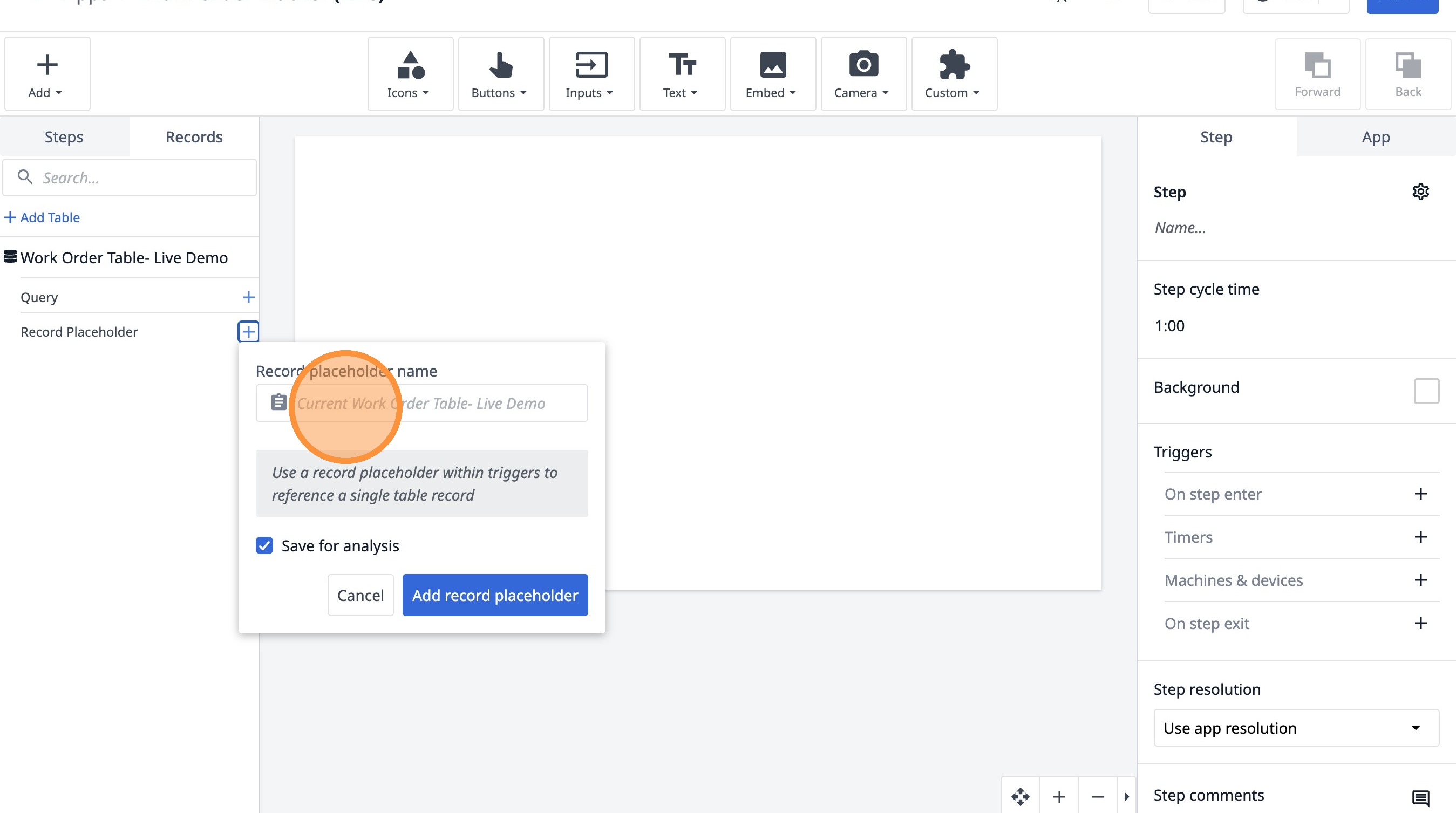
- "[[up]] 현재 작업 지시서"를 입력하세요.
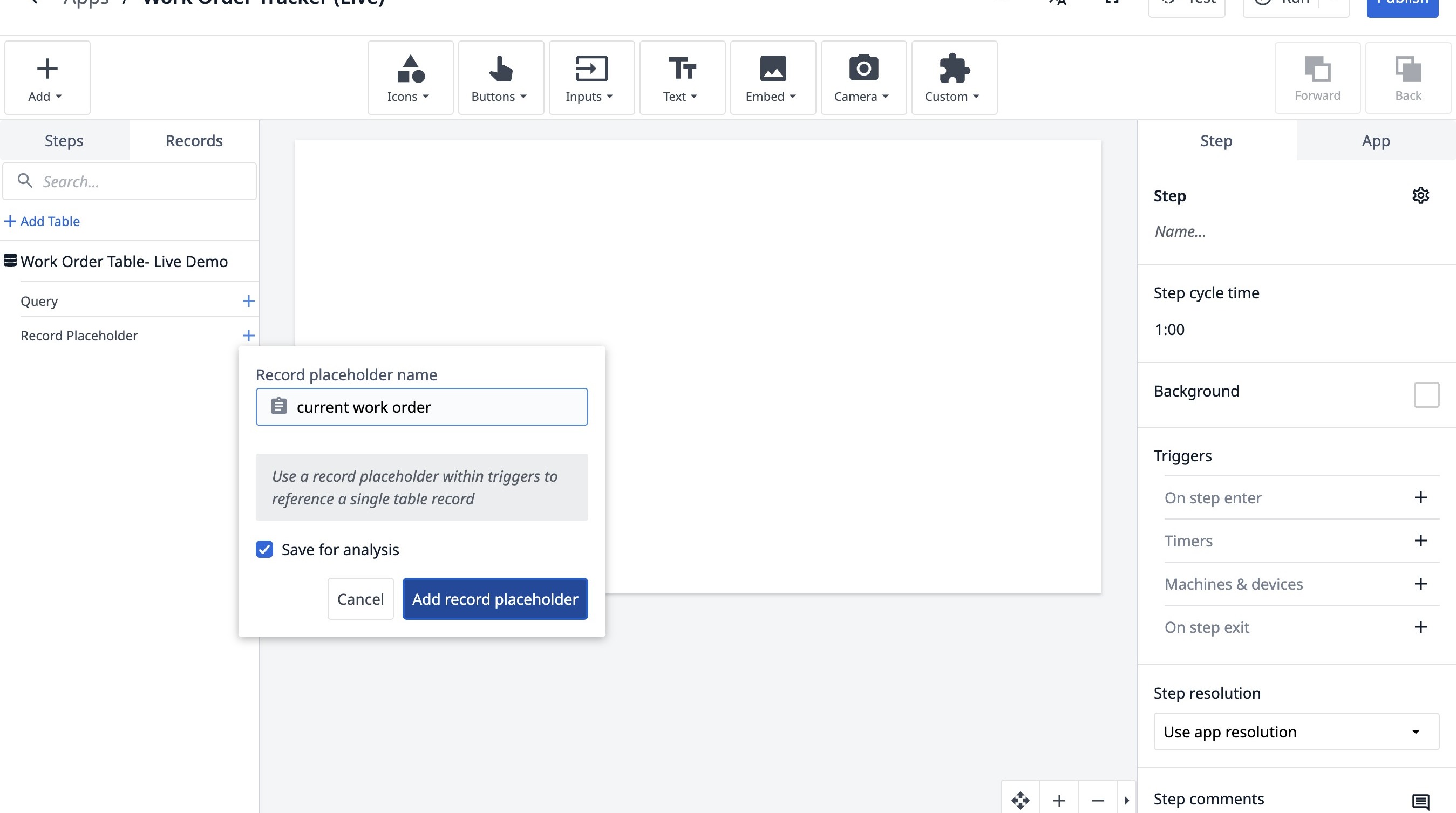
- “레코드 자리 표시자 추가”를 클릭하세요.
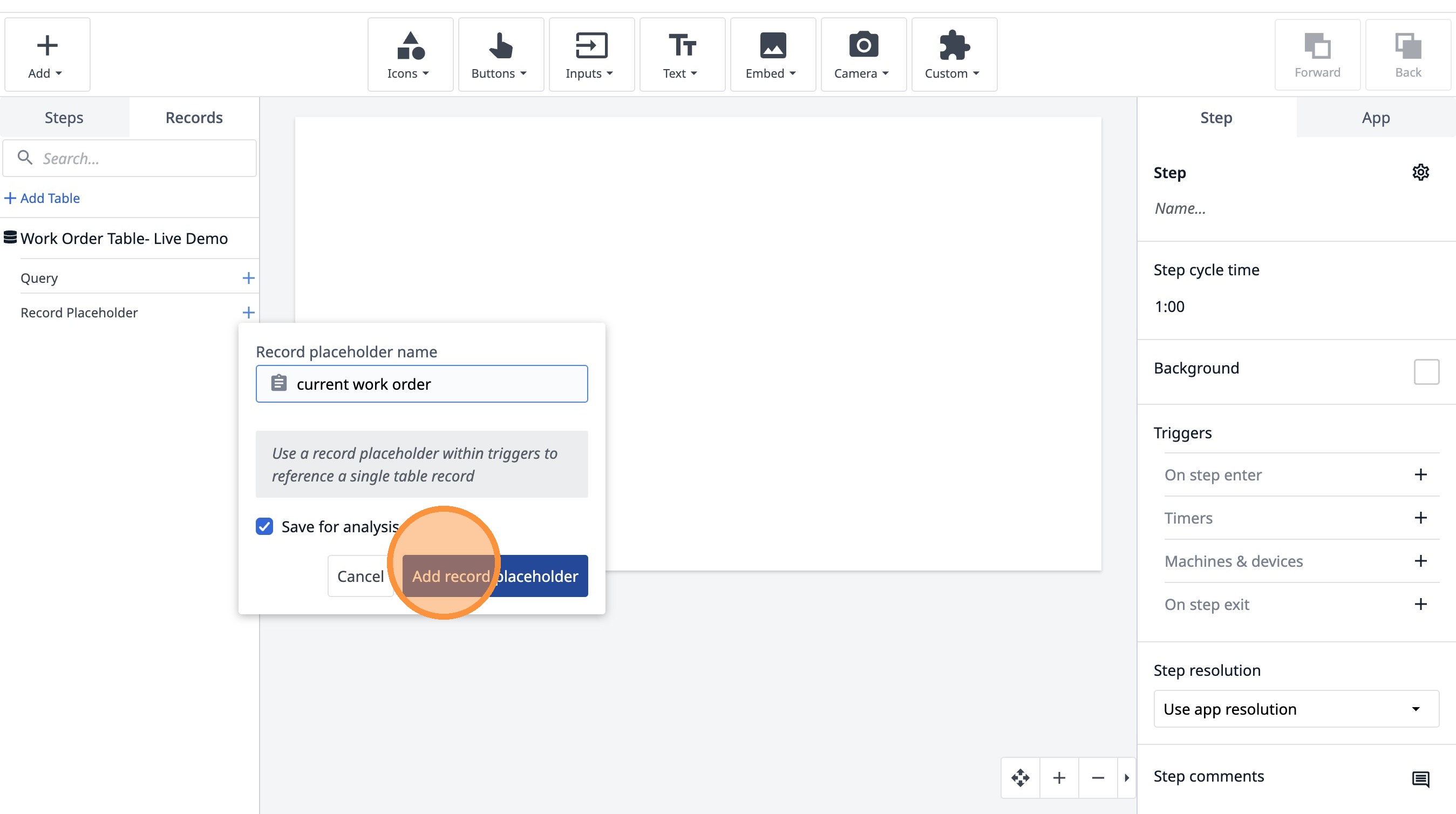
- “버튼”을 클릭하세요.
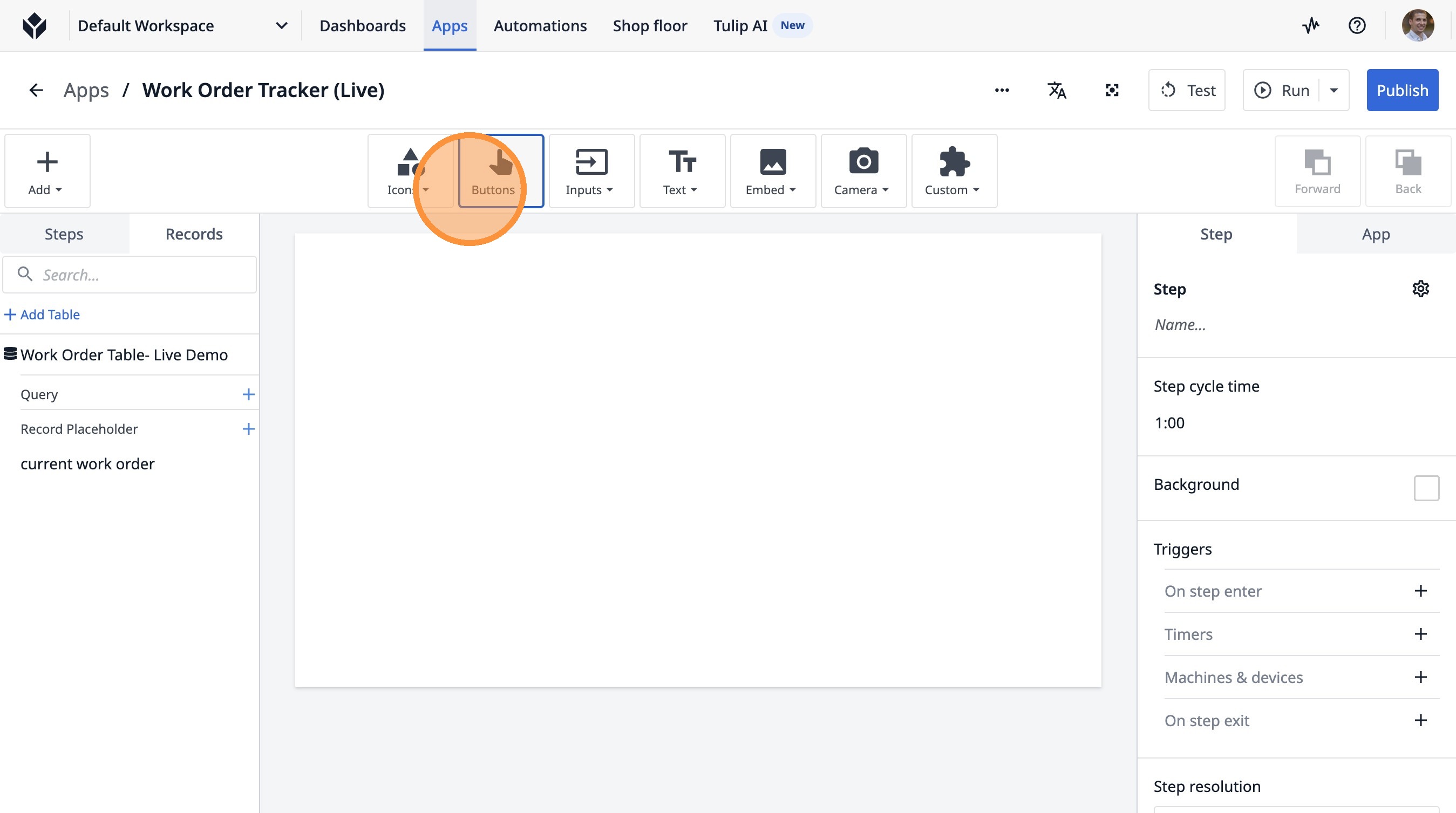
- “버튼”을 클릭하세요.
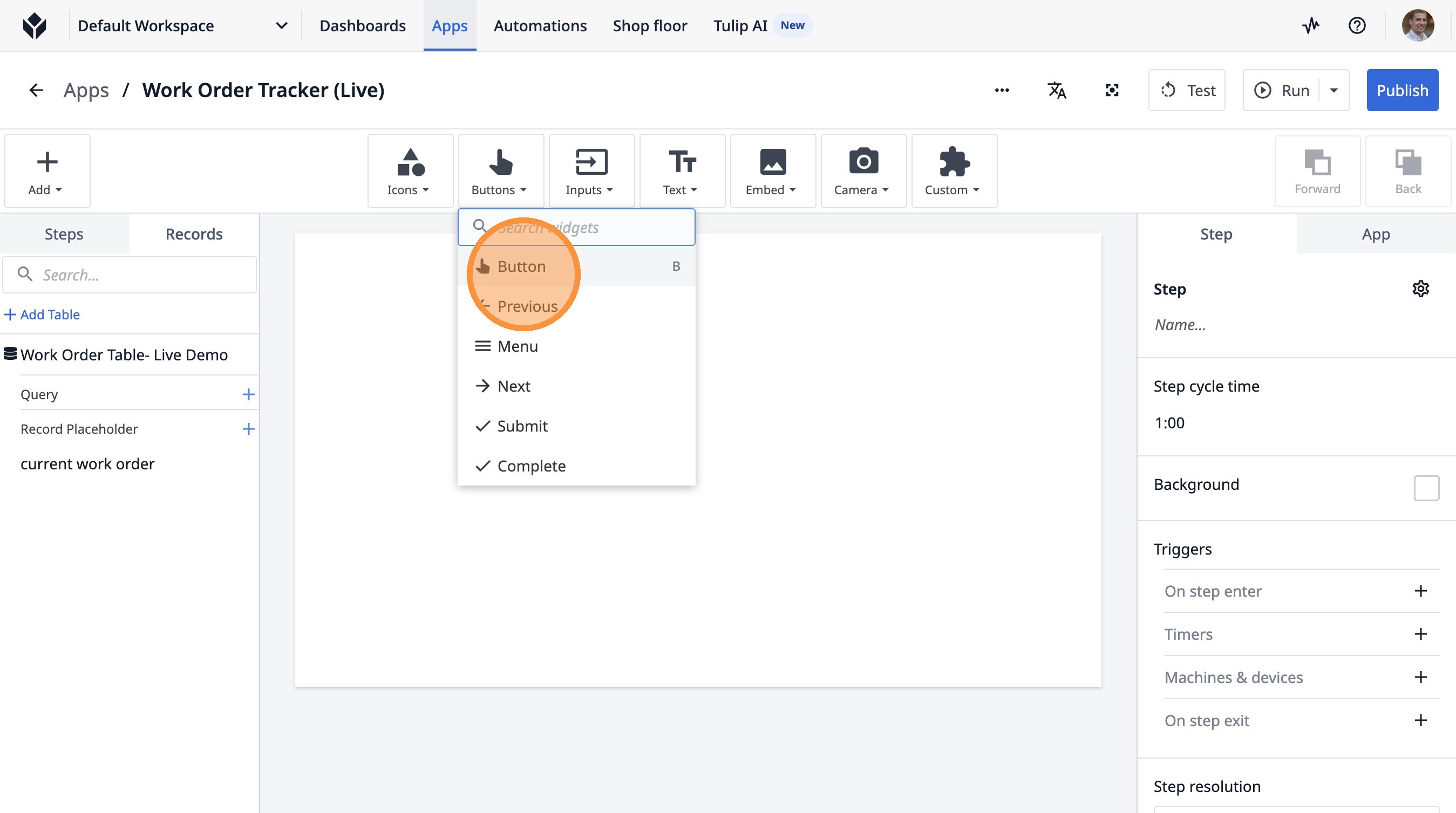
- 이 아이콘을 클릭합니다.
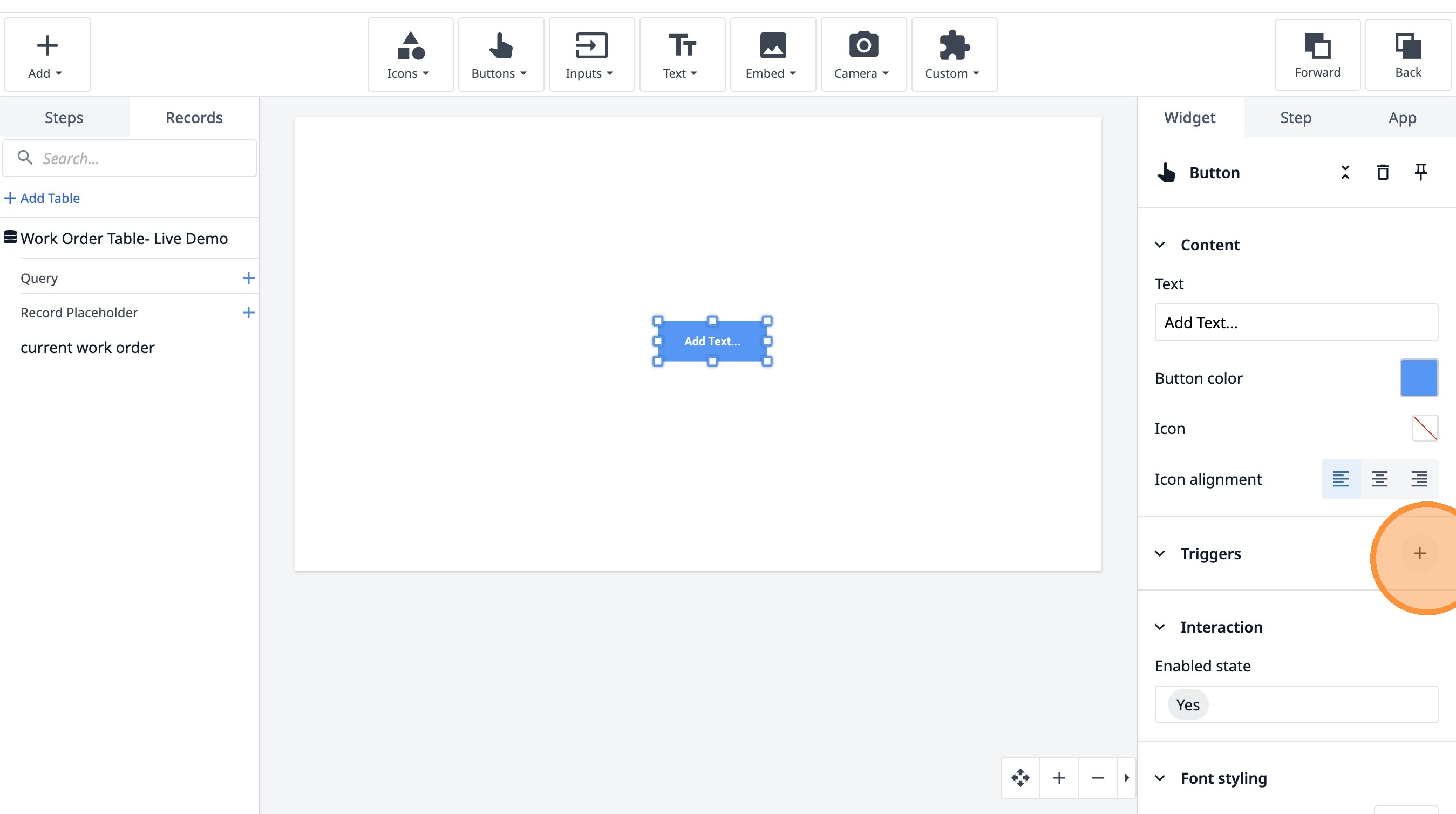
-
"작업 지시서 생성"을 입력하세요
-
"새 작업 추가"를 클릭합니다.
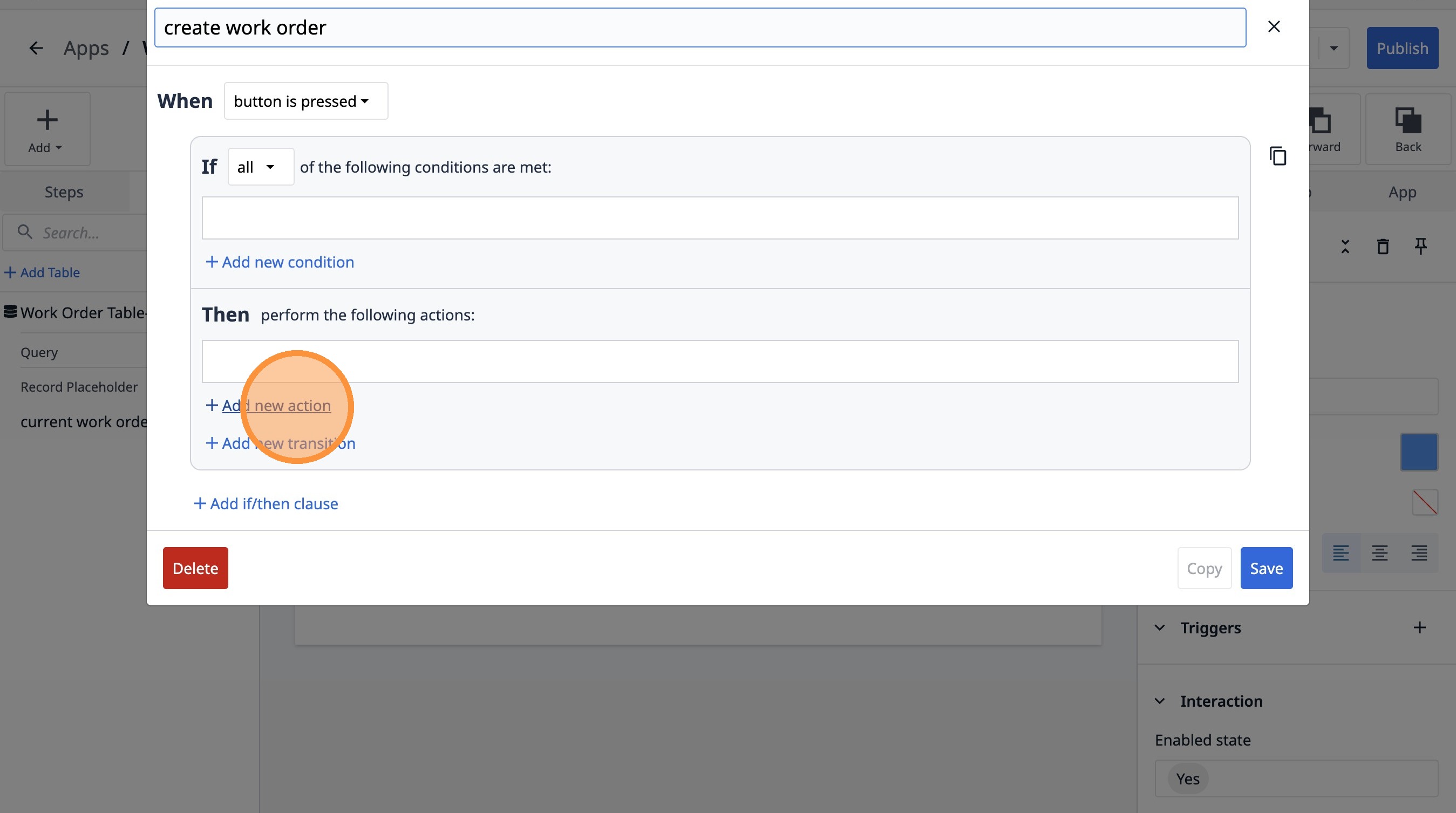
- "테이블 레코드" 옵션을 선택합니다.
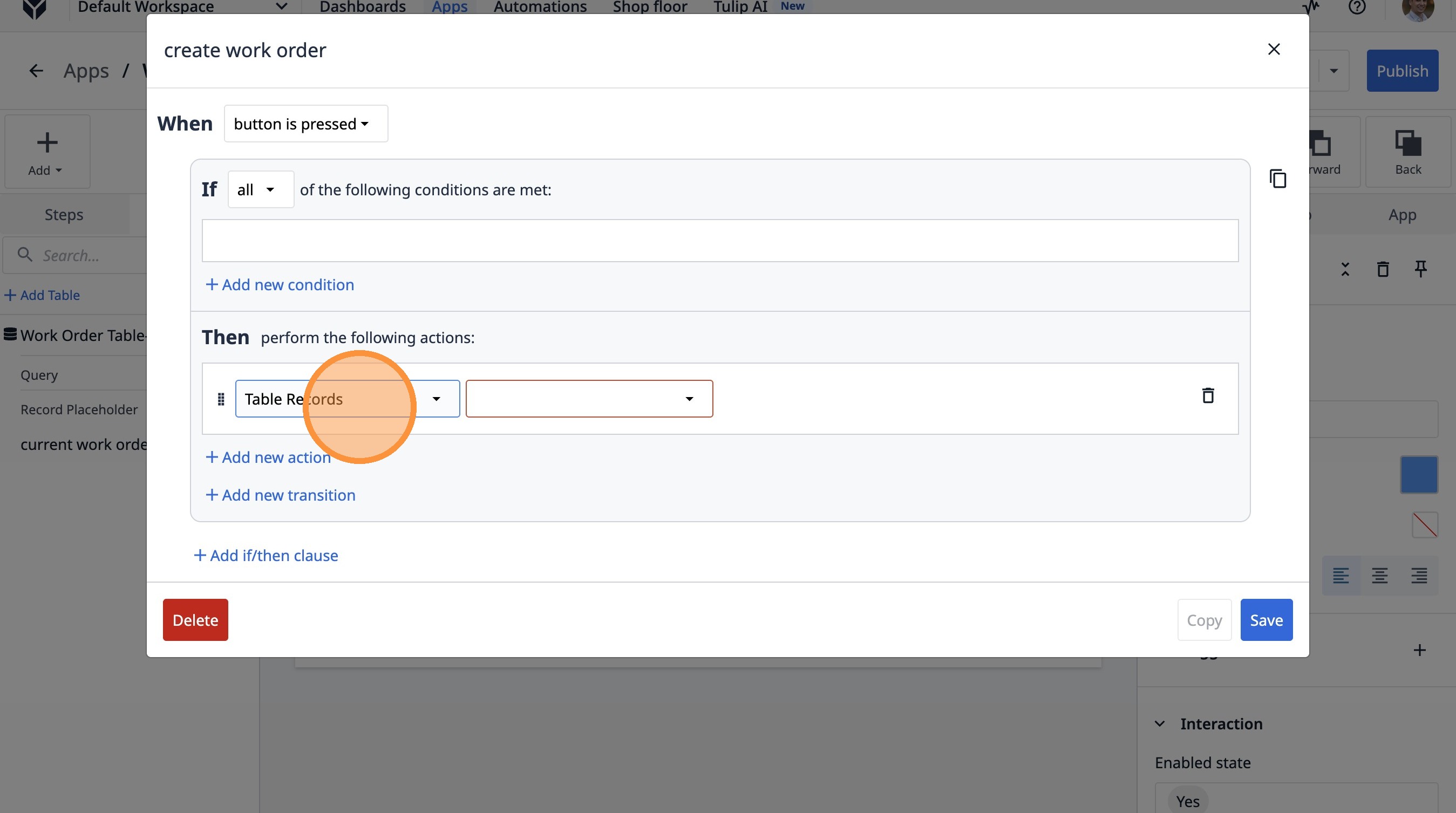
- "레코드 생성" 옵션을 선택합니다.
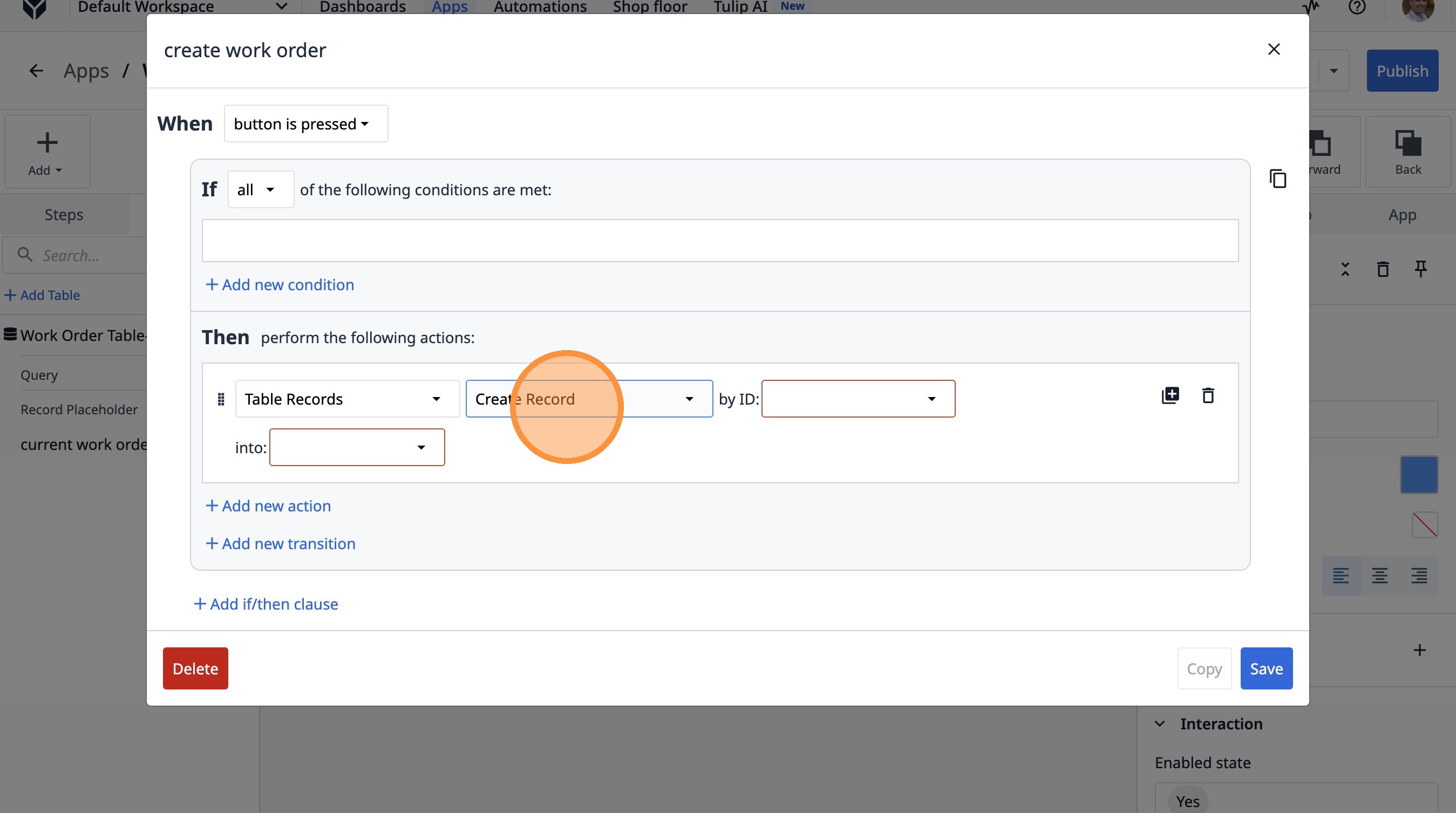
- "고정 값" 옵션을 선택하십시오.
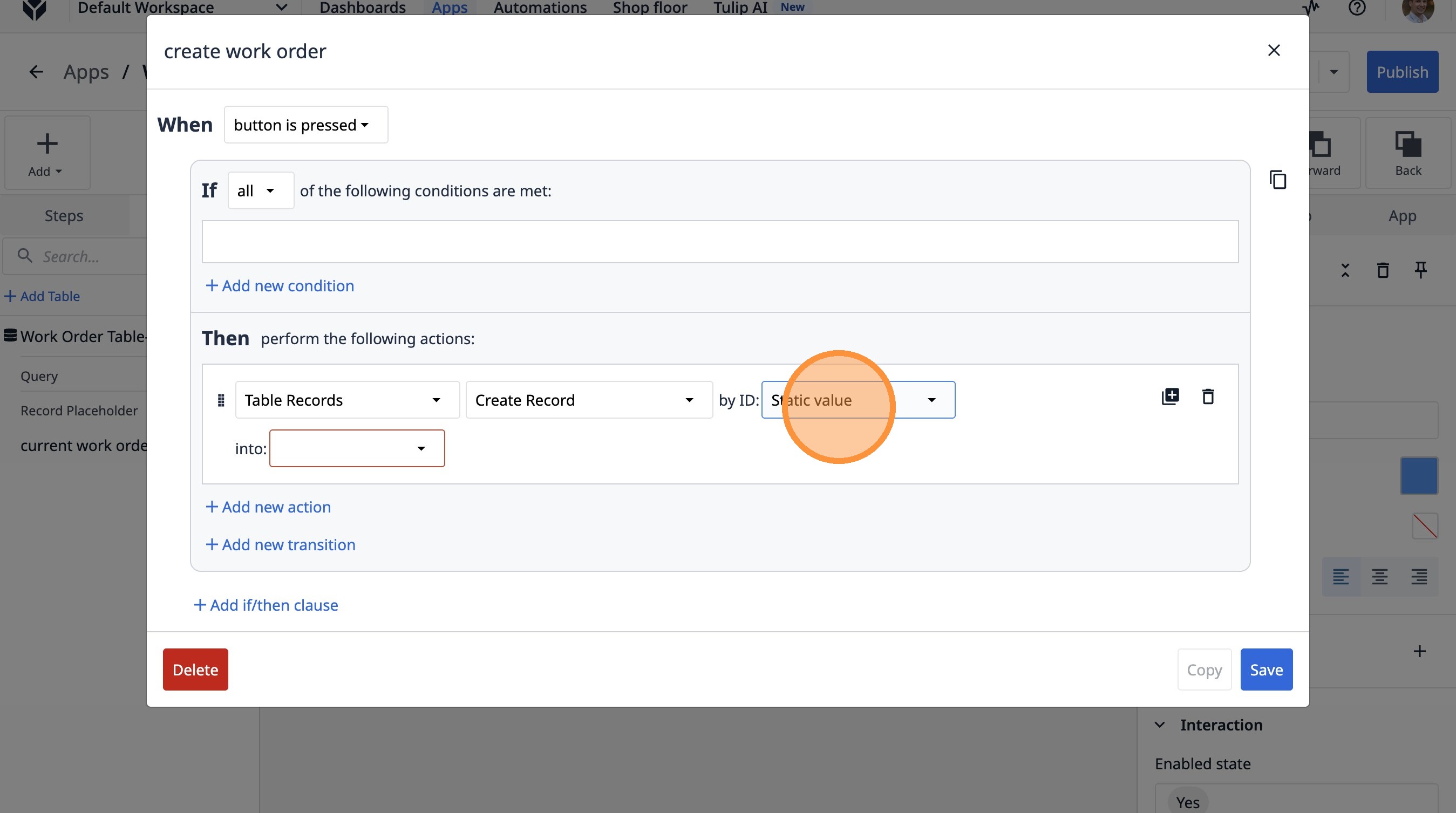
- 이 텍스트 필드를 클릭합니다.
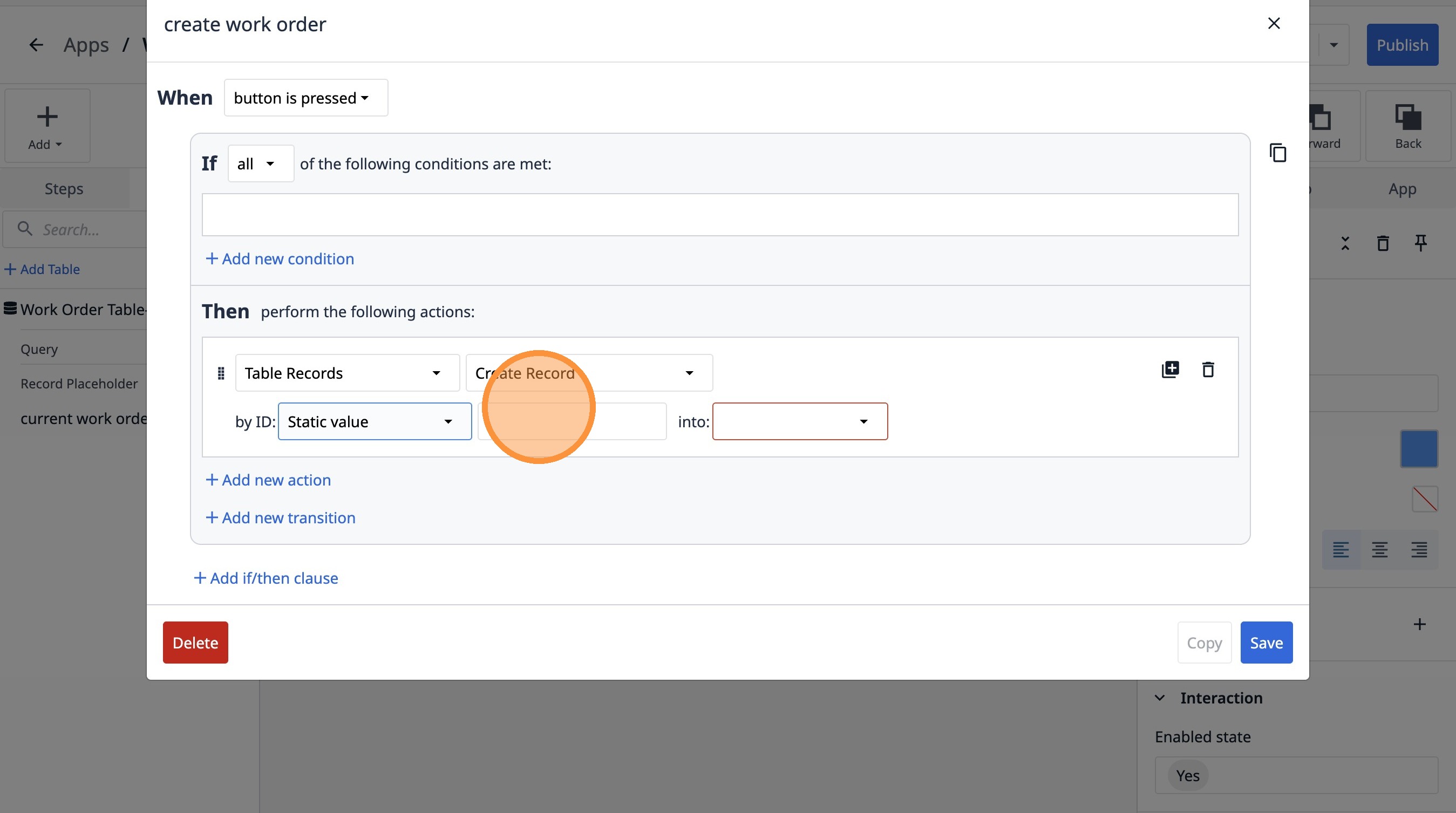
- "123"을 입력합니다.
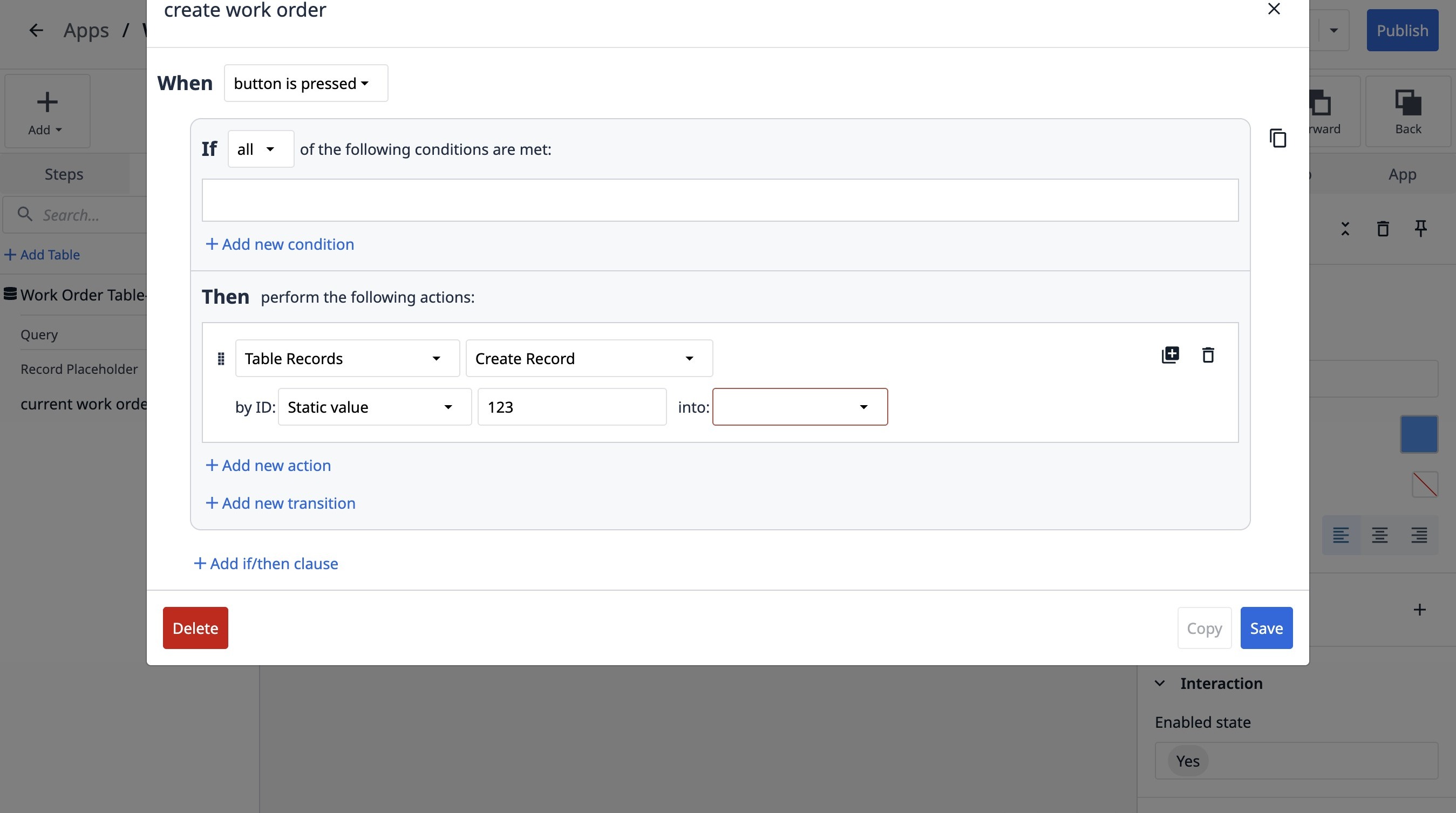
- “현재 작업 지시서” 옵션을 선택합니다.
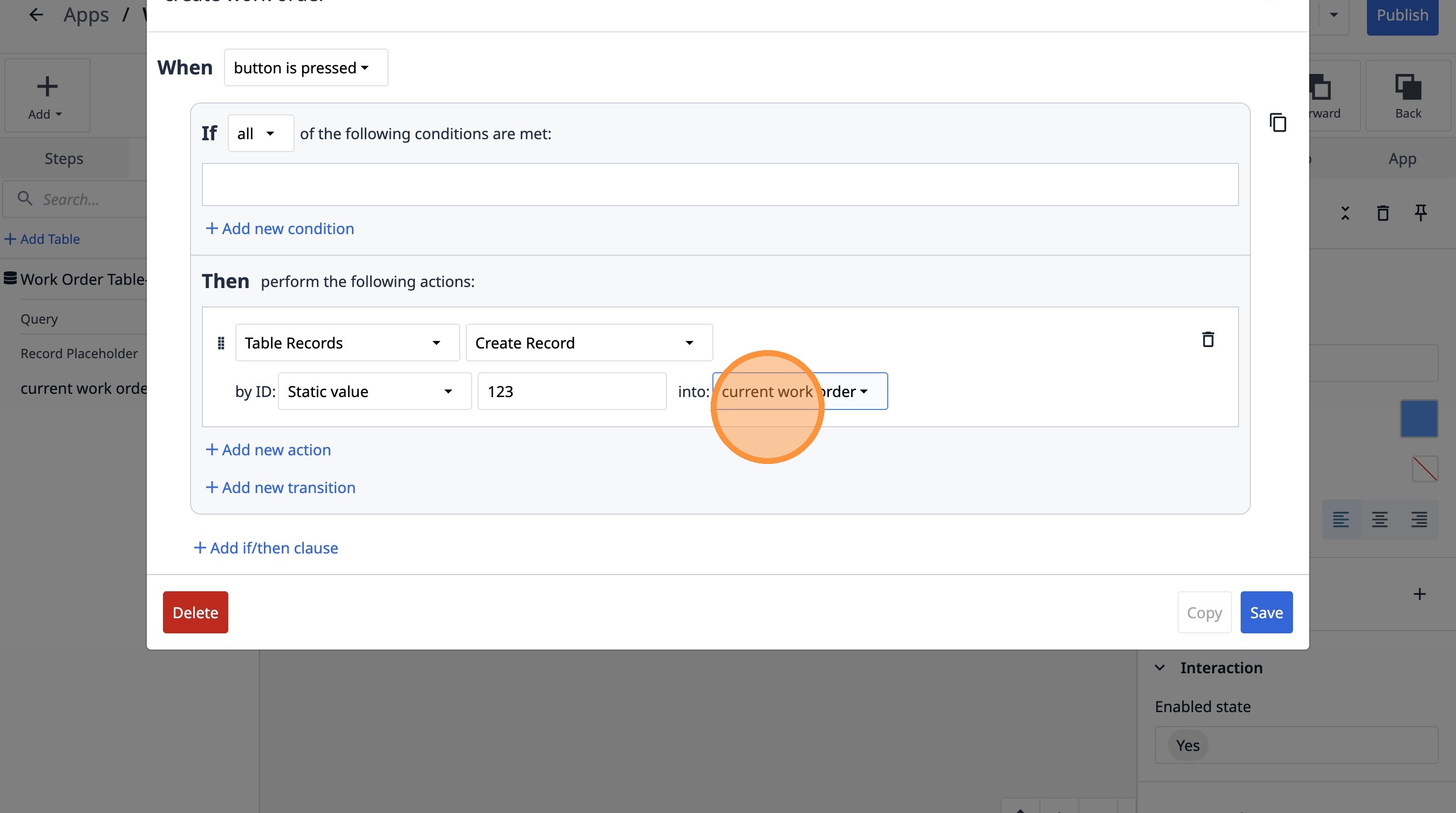
- “새 전환 추가”를 클릭하십시오.
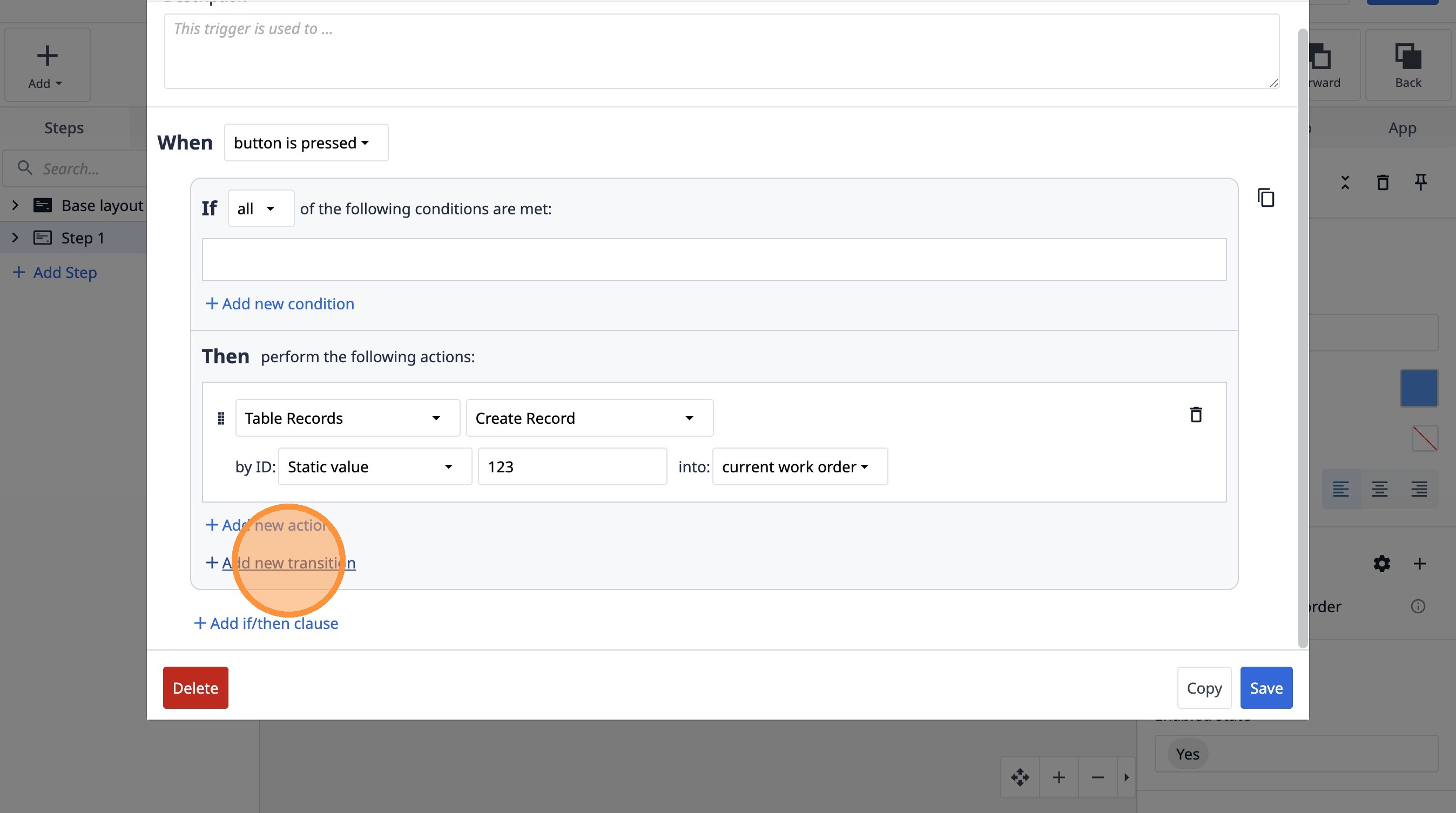
- "단계로 이동" 옵션을 선택합니다.
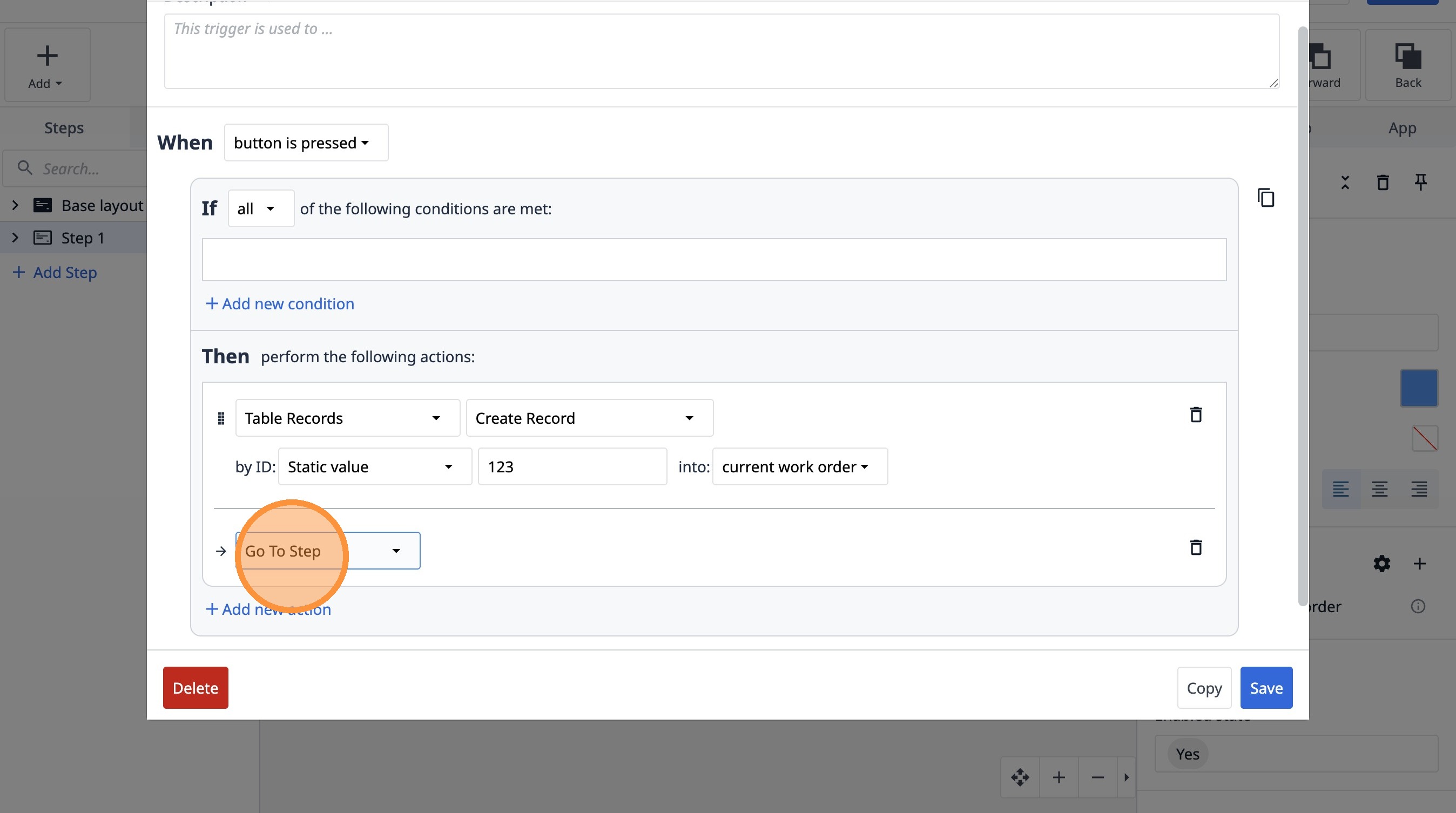
- “다음” 옵션을 선택하십시오.
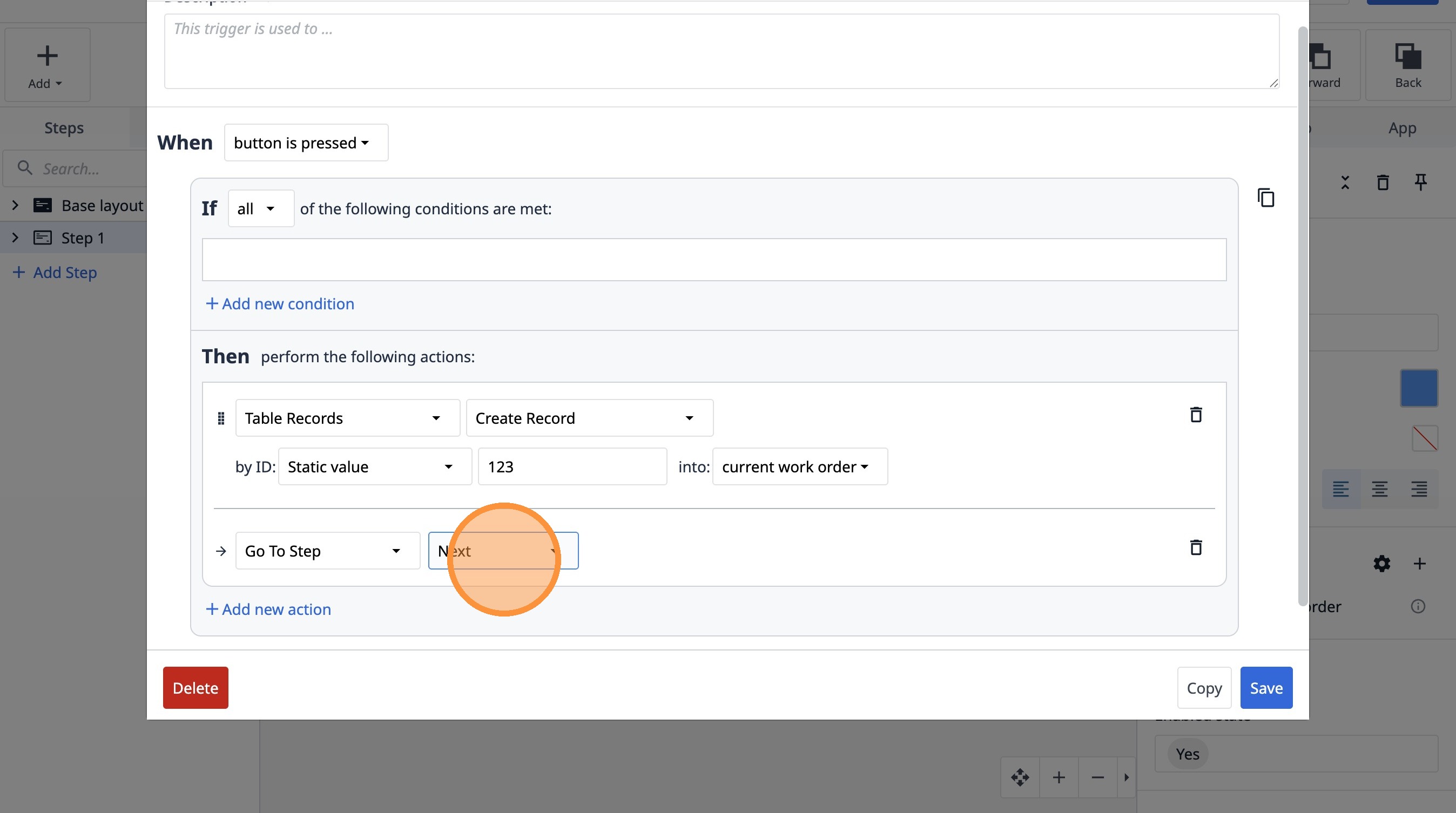
- “저장”을 클릭합니다.
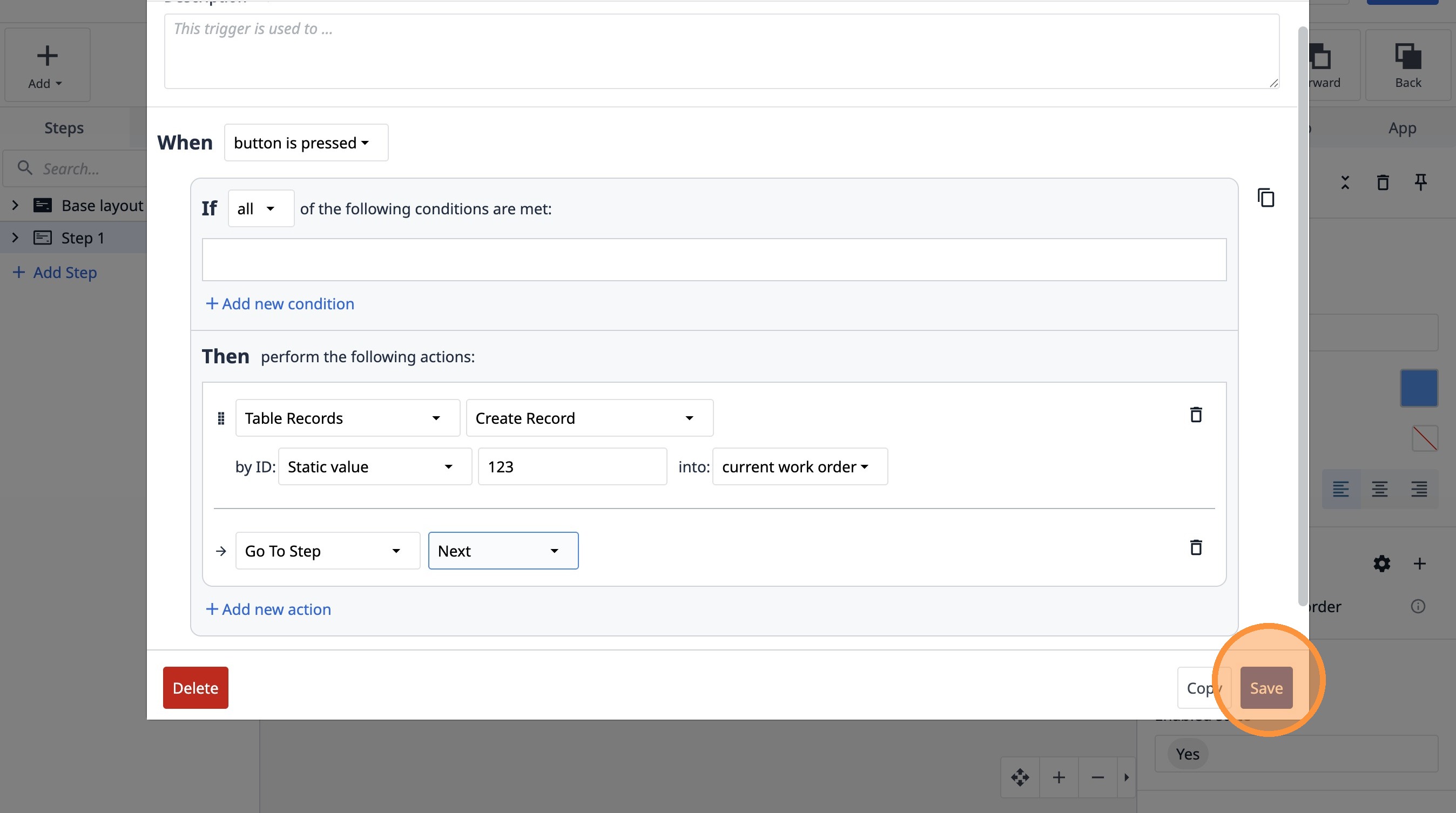
- “단계 추가”를 클릭하십시오.
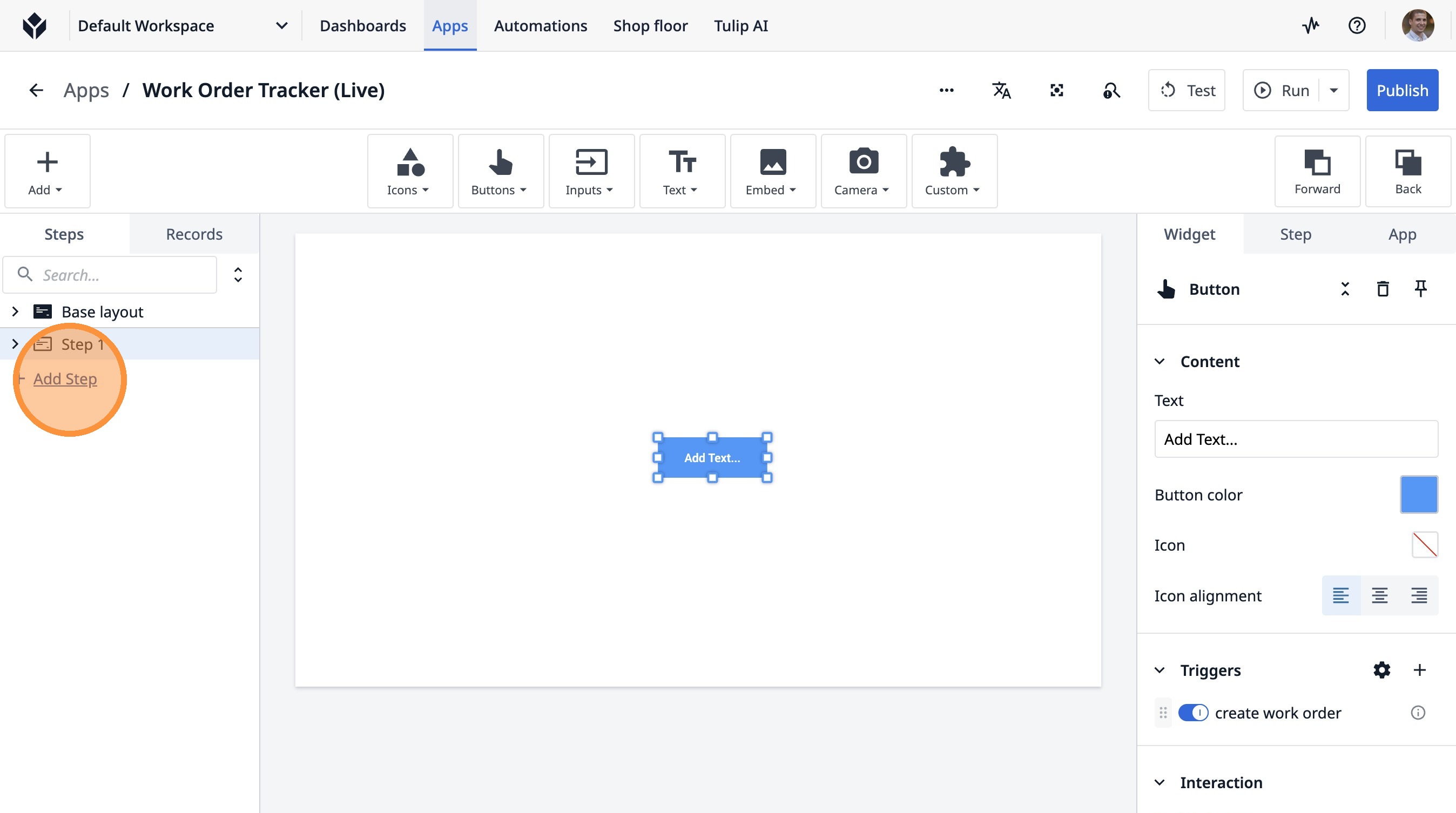
-
“스테이션 시뮬레이션”을 입력합니다.
-
여기를 클릭하십시오.
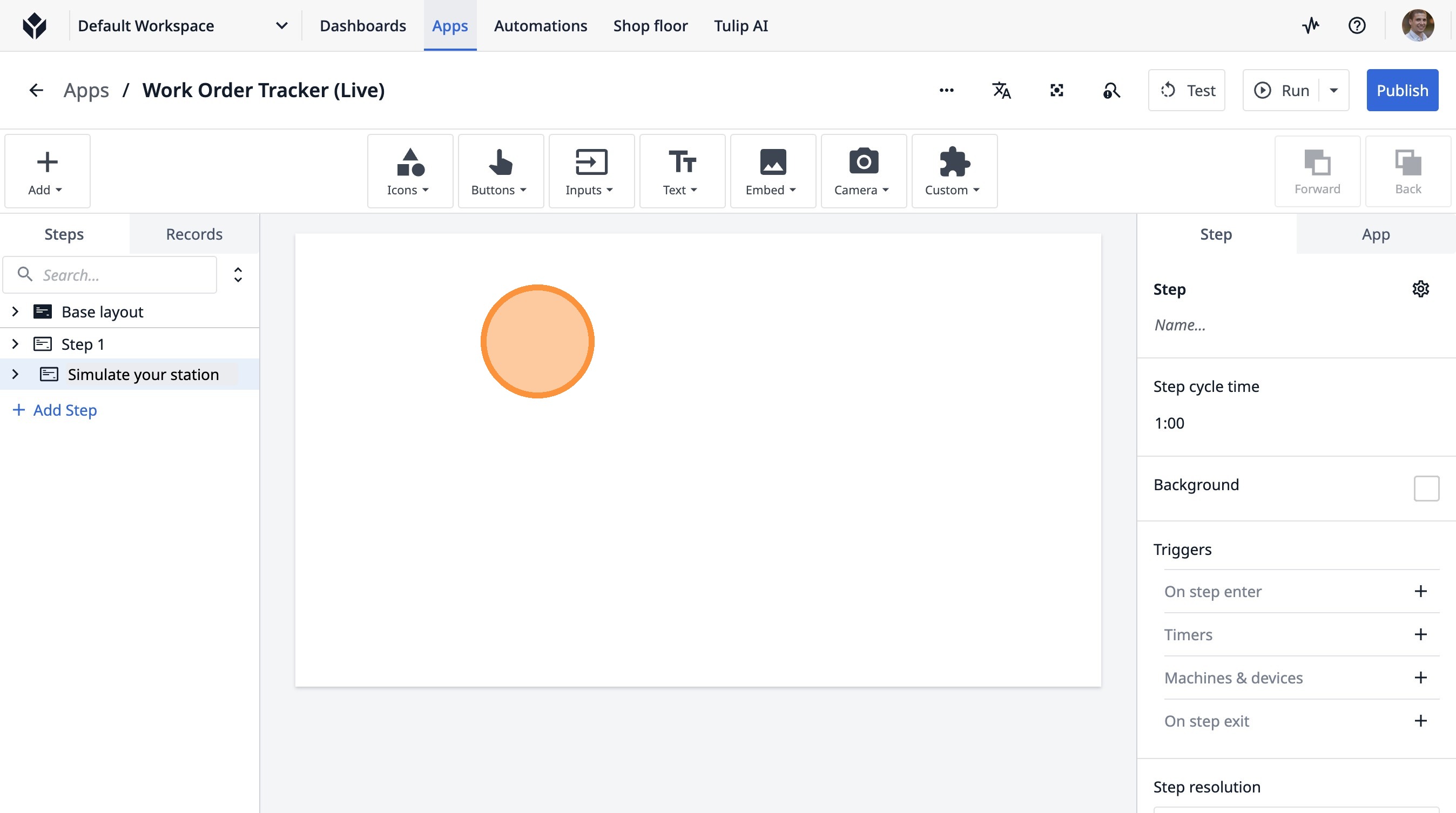
- “텍스트”를 클릭하십시오.
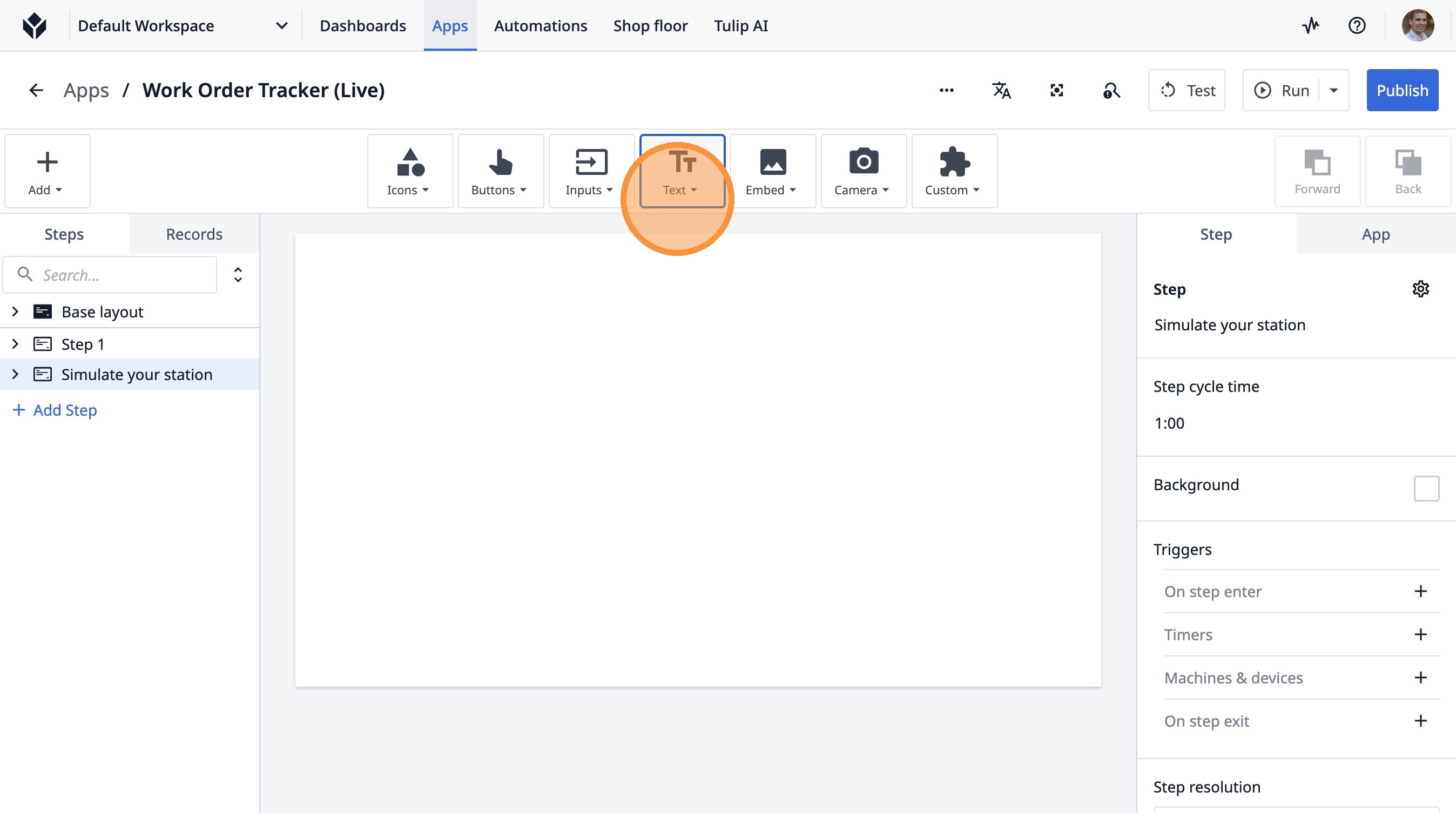
- “텍스트”를 클릭하세요
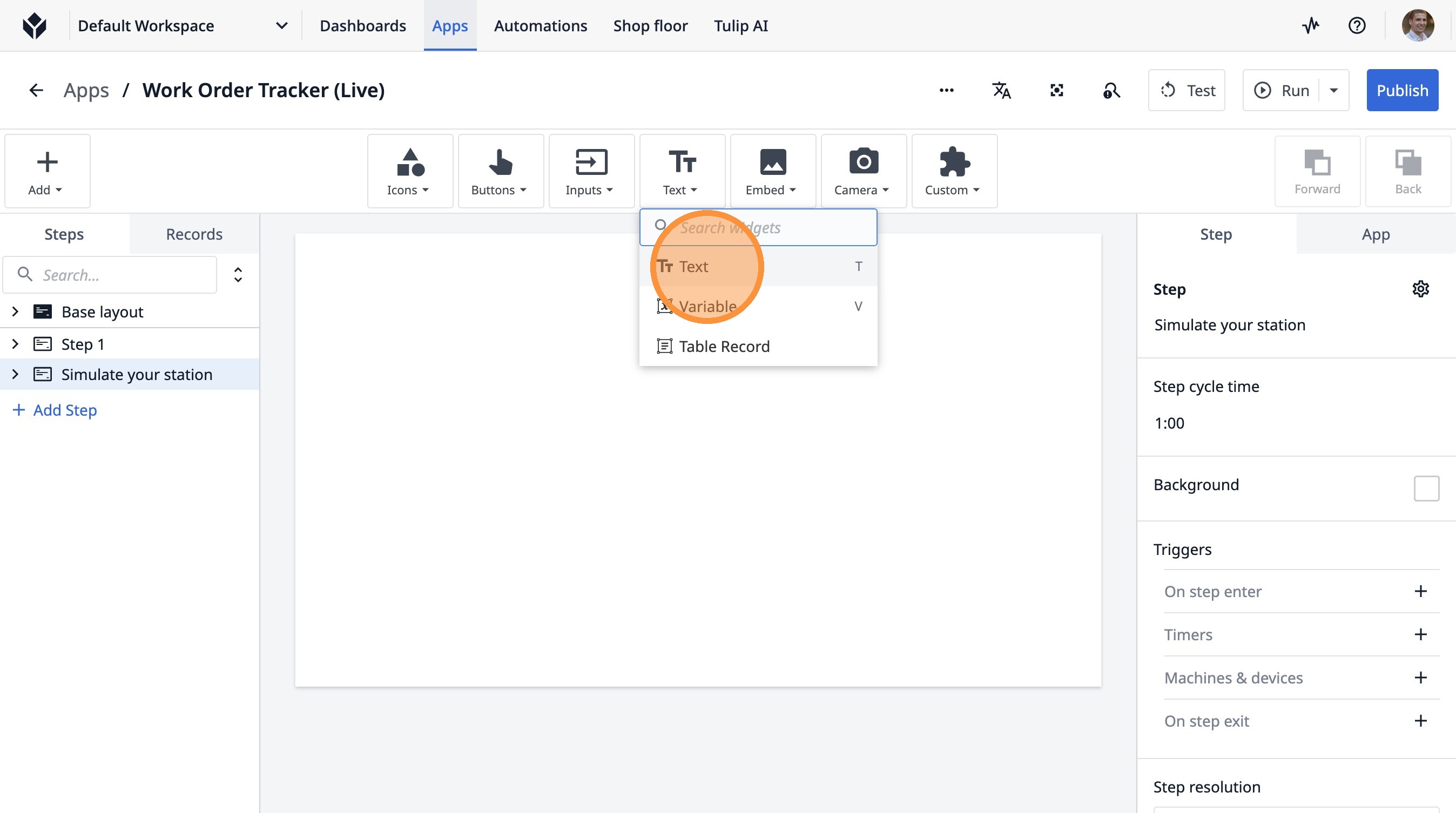
- “텍스트 추가...”를 클릭합니다.
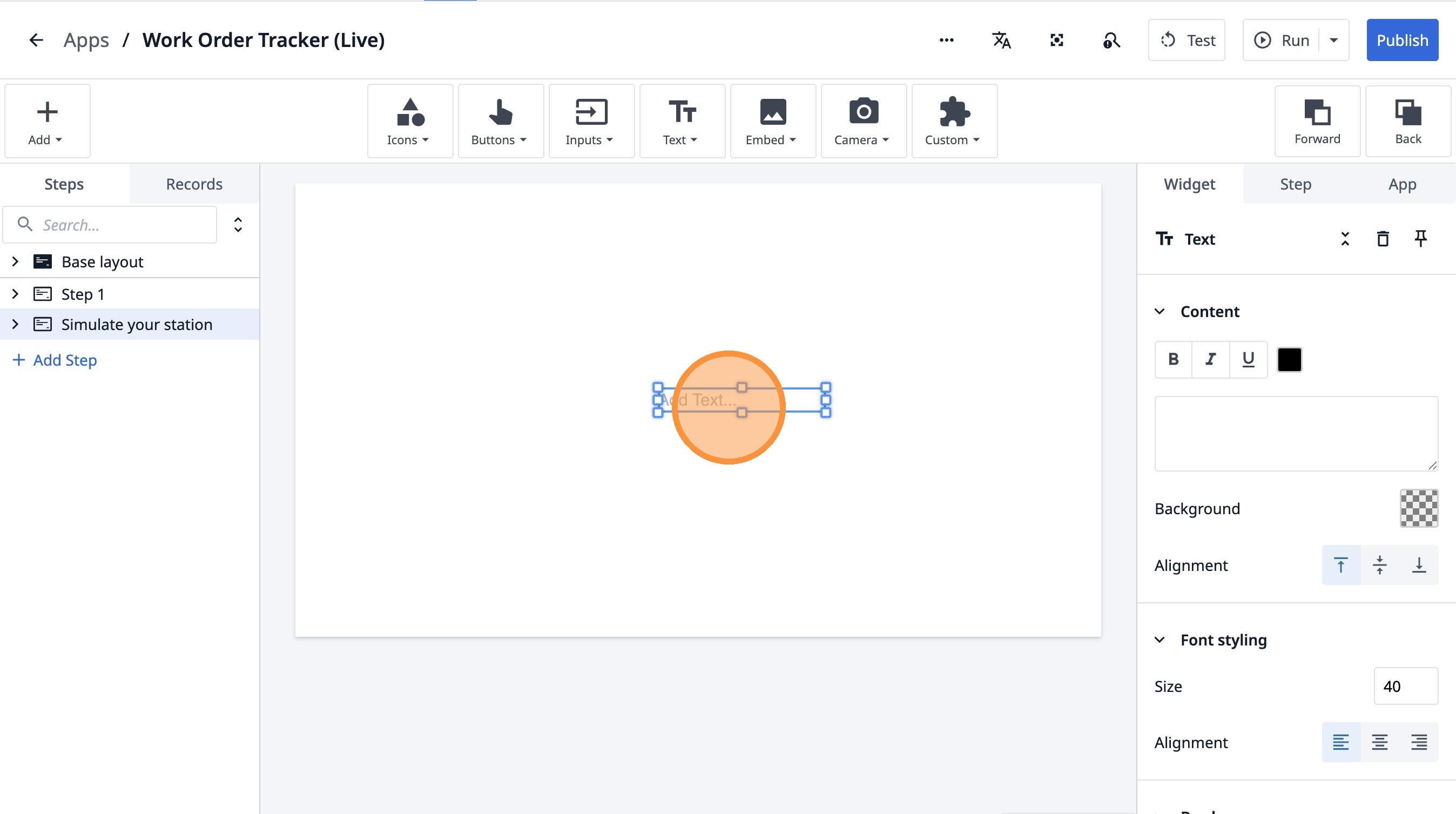
- 여기를 클릭하세요.
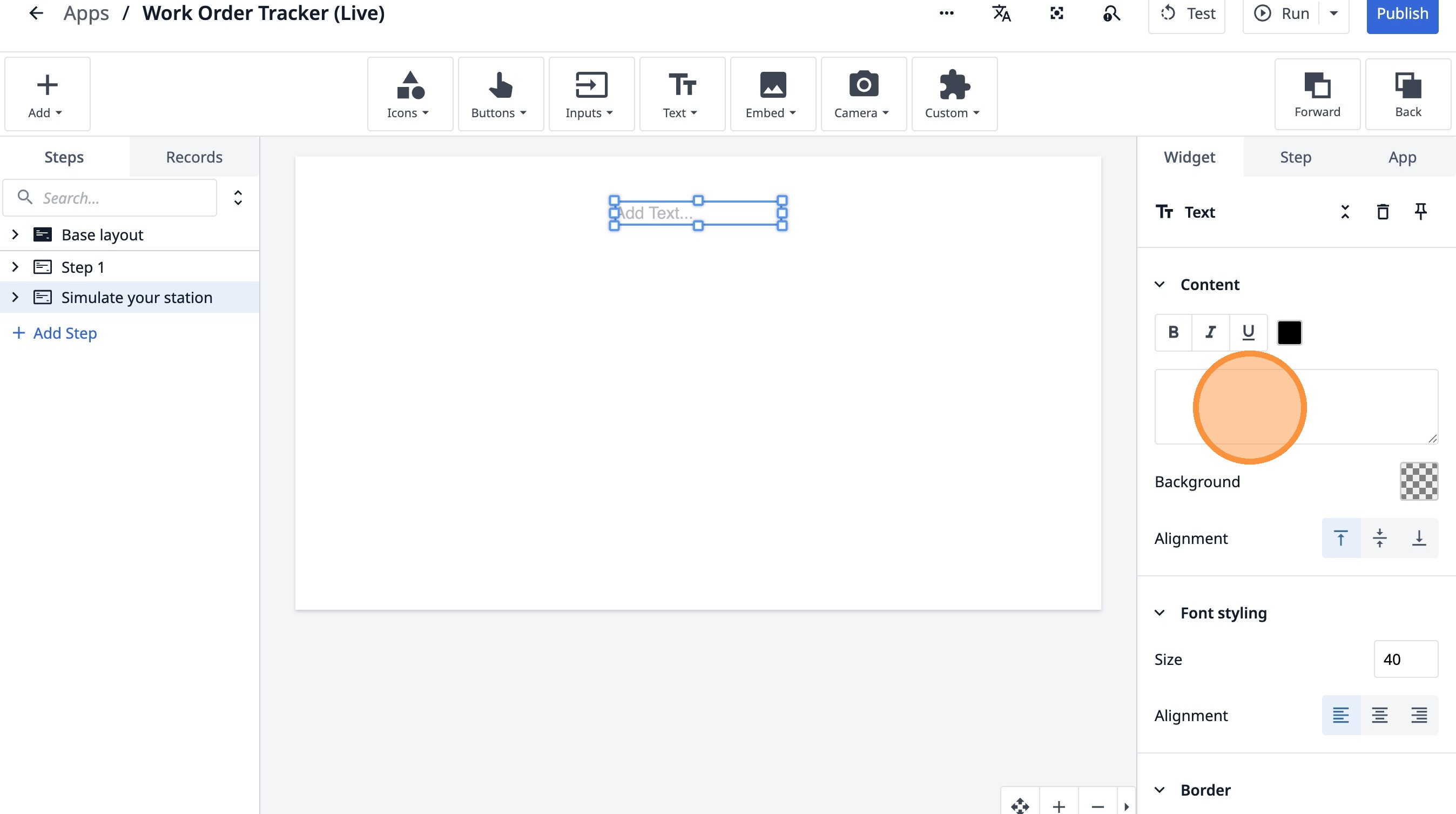
-
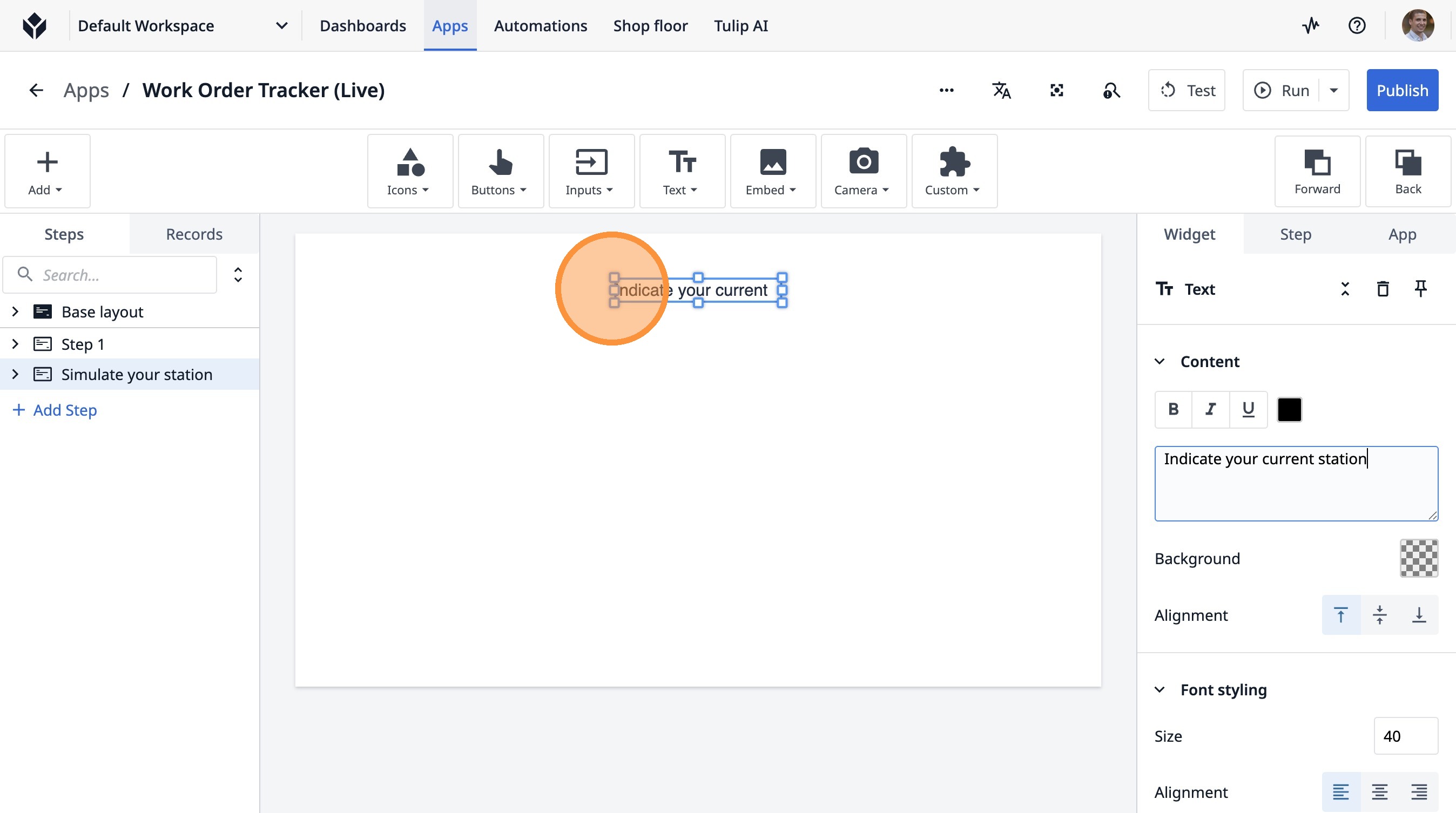
“현재 위치를 입력하세요”라고 입력하세요.
-
여기를 클릭하세요.
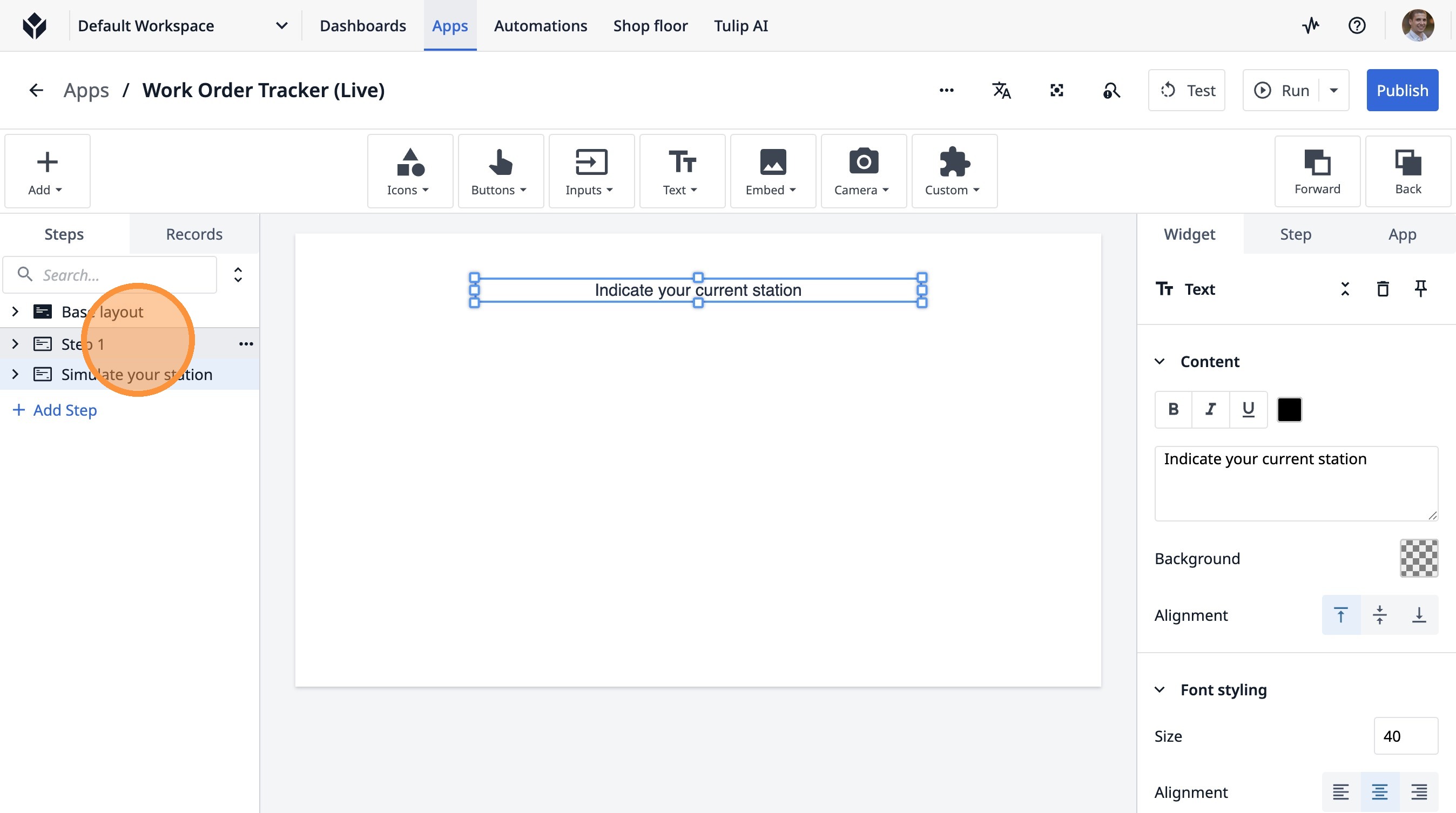
- “1단계”를 클릭하세요
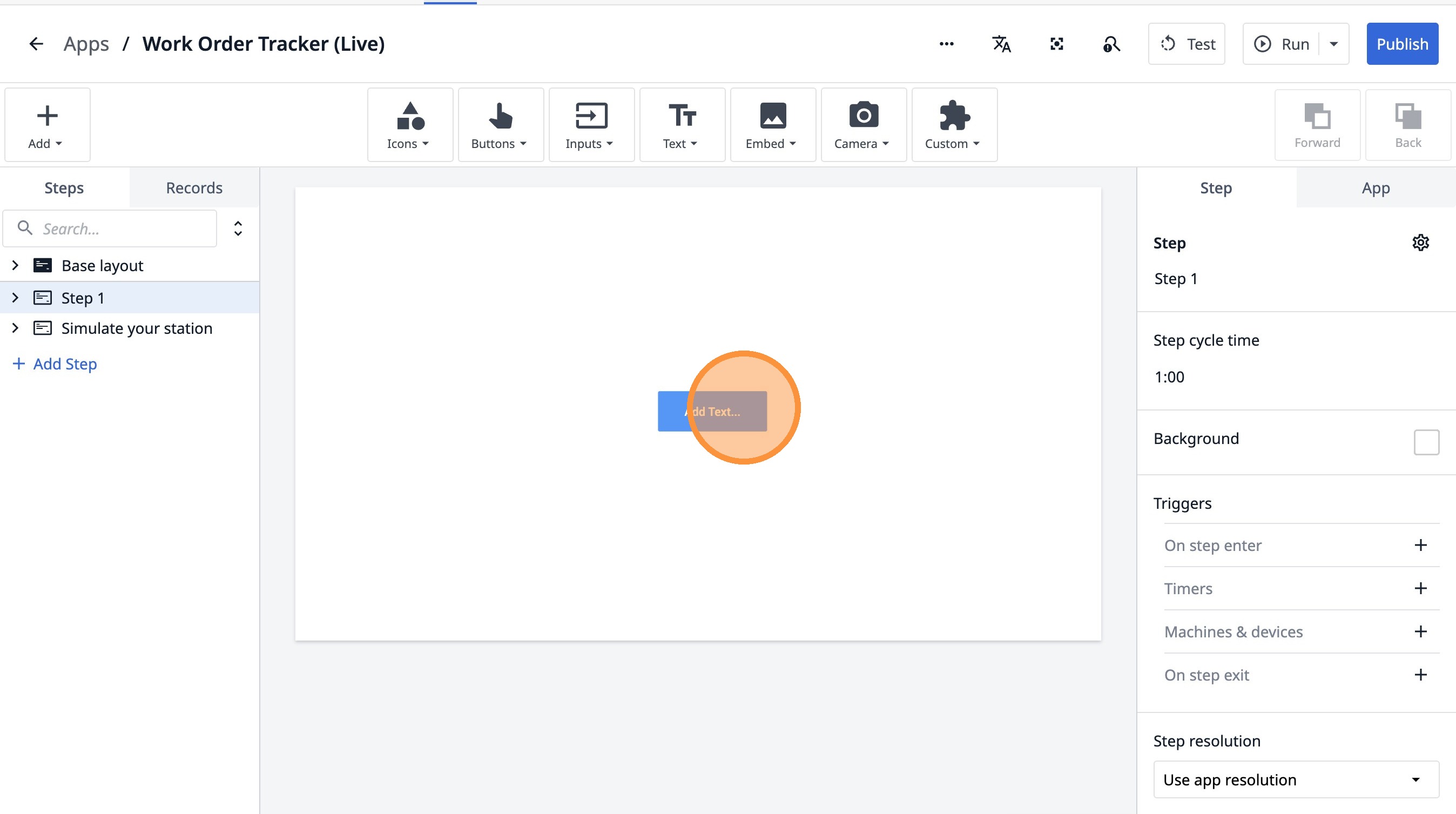
- 여기를 클릭하십시오.
- “작업 지시서 생성”을 클릭하세요.
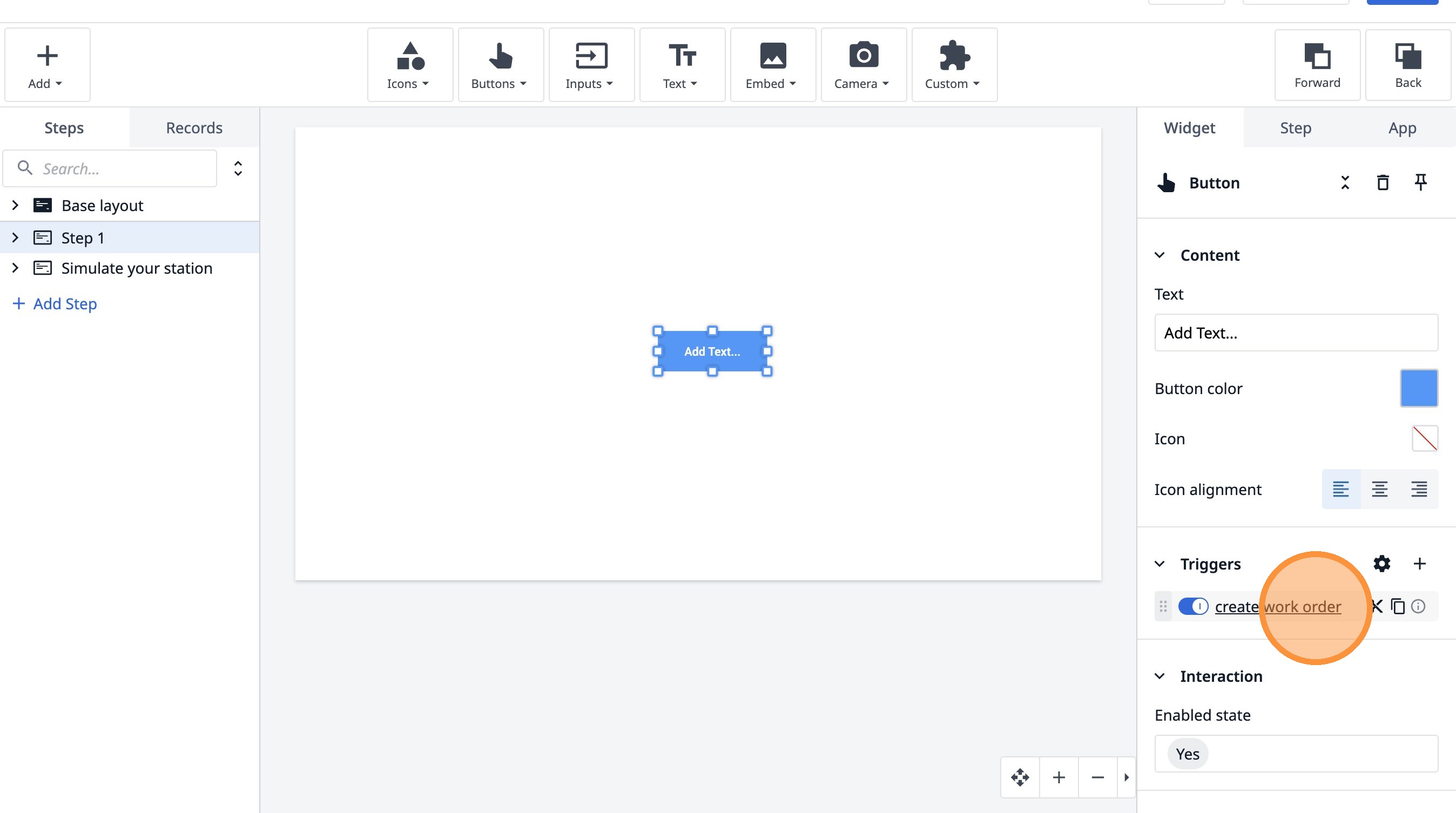
- 이 텍스트 필드를 두 번 클릭하십시오.
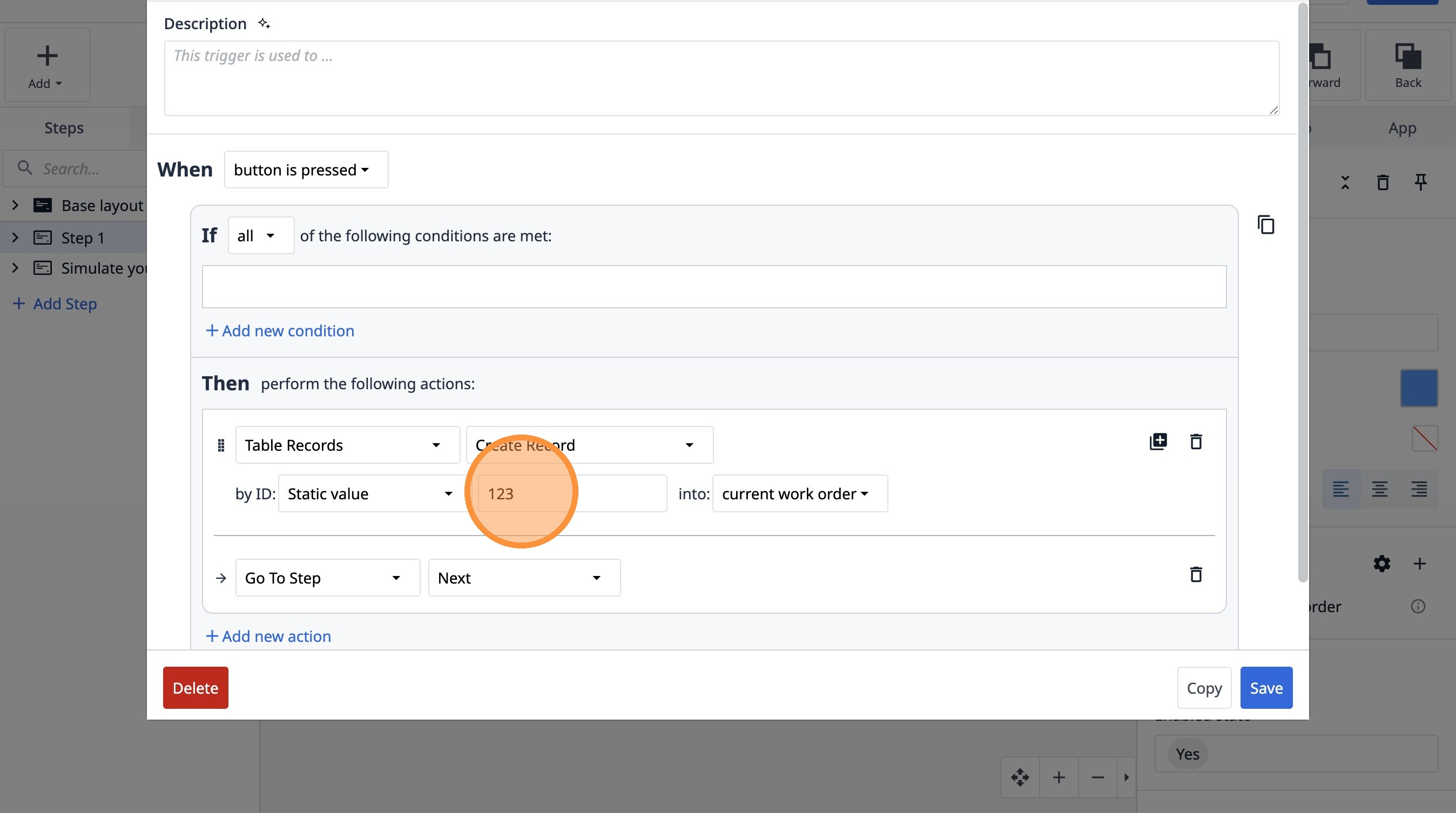
- “식(Expression)” 옵션을 선택하십시오.
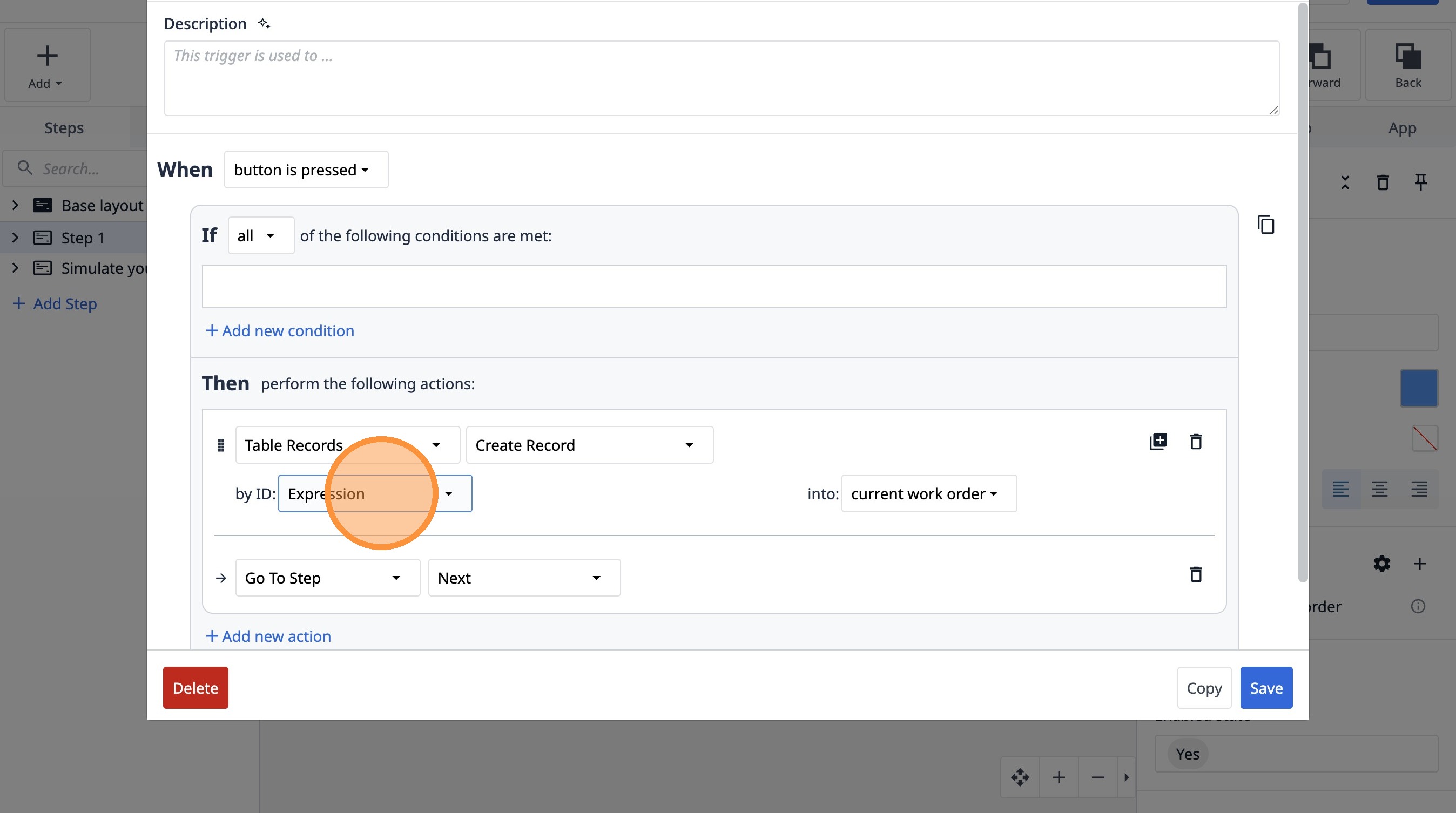
- 여기를 클릭하십시오.
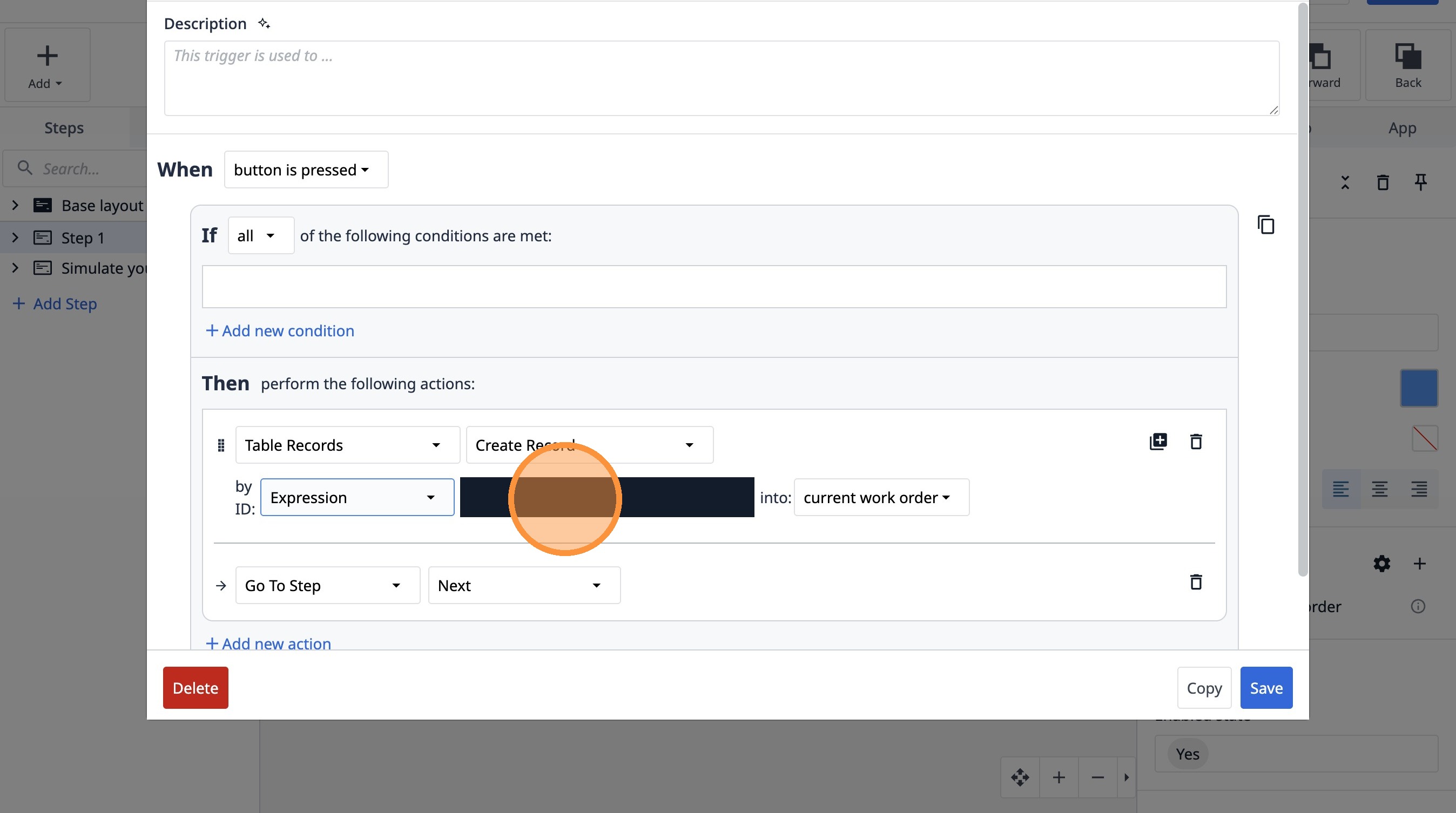
- “randomstring() 함수”를 클릭하십시오.
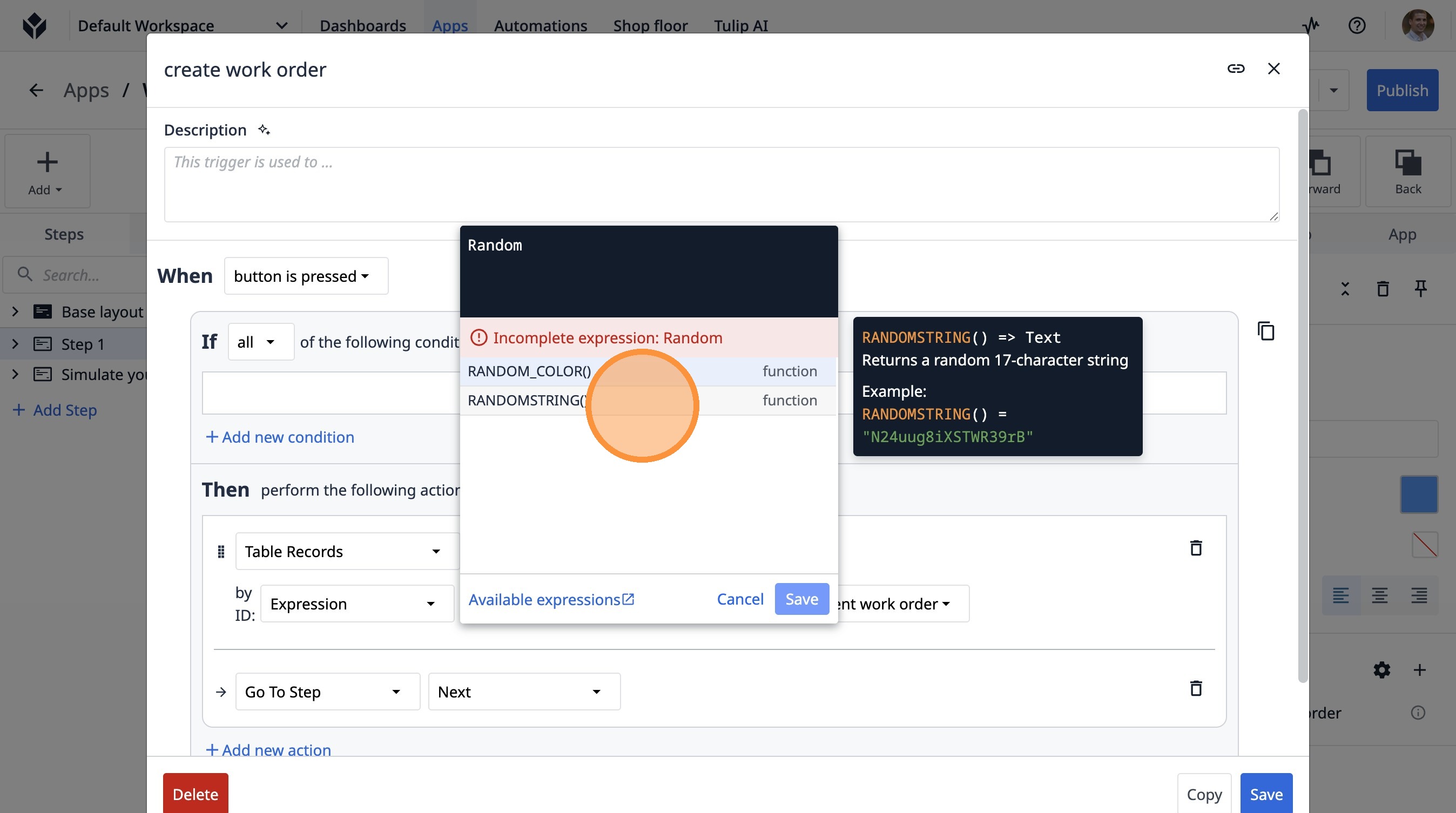
- “저장”을 클릭하십시오.
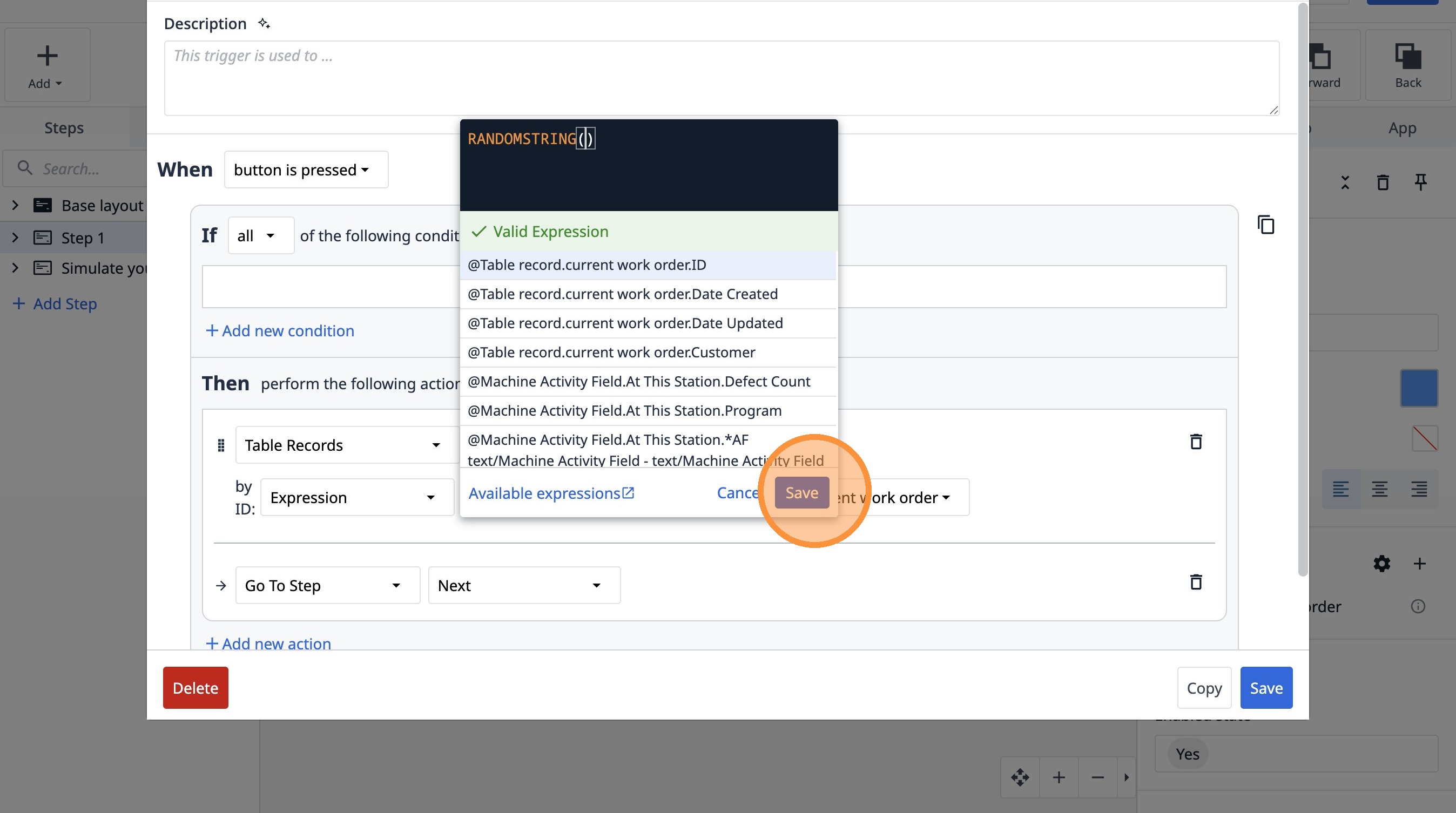
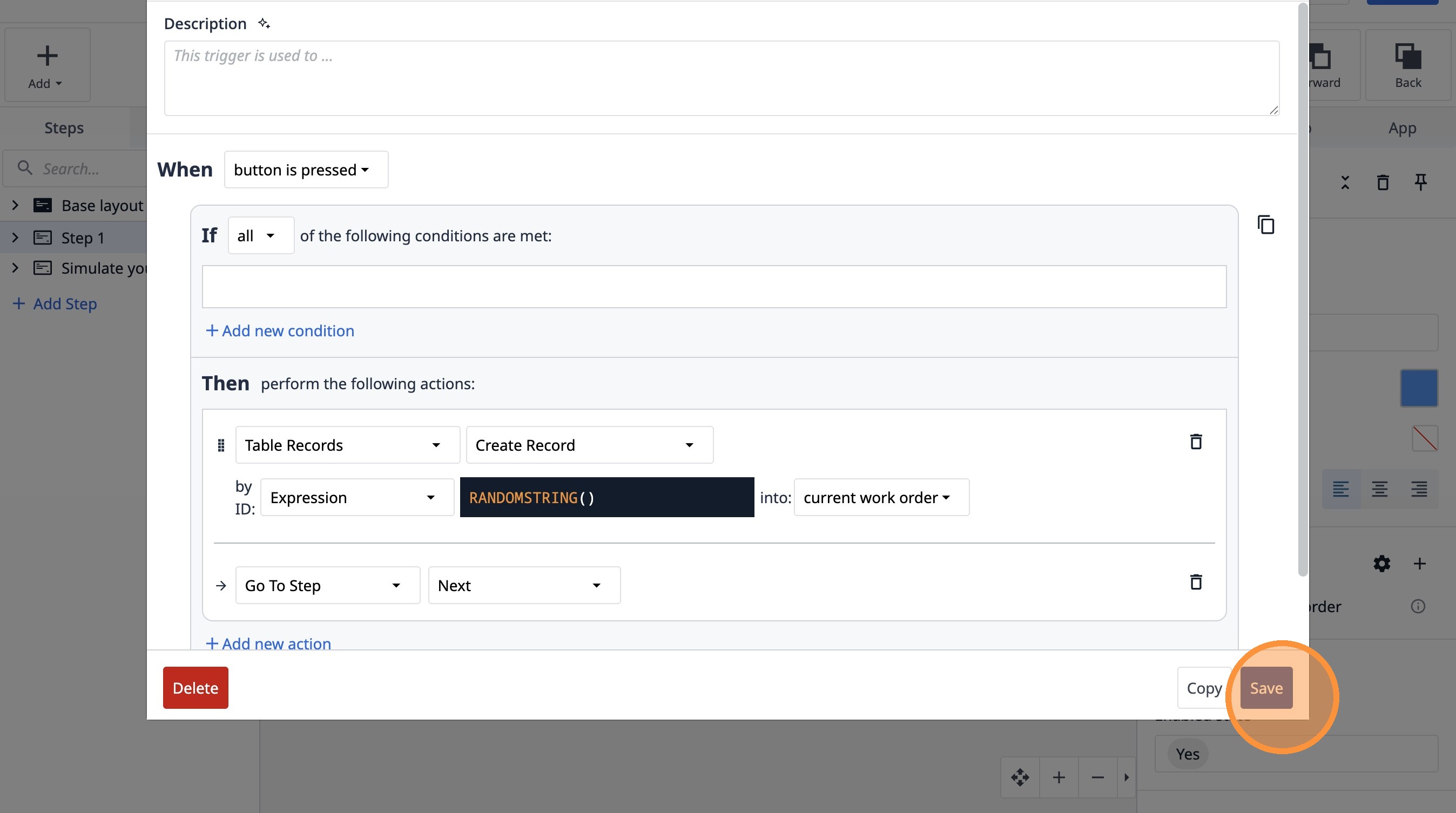
- “저장”을 클릭하십시오.
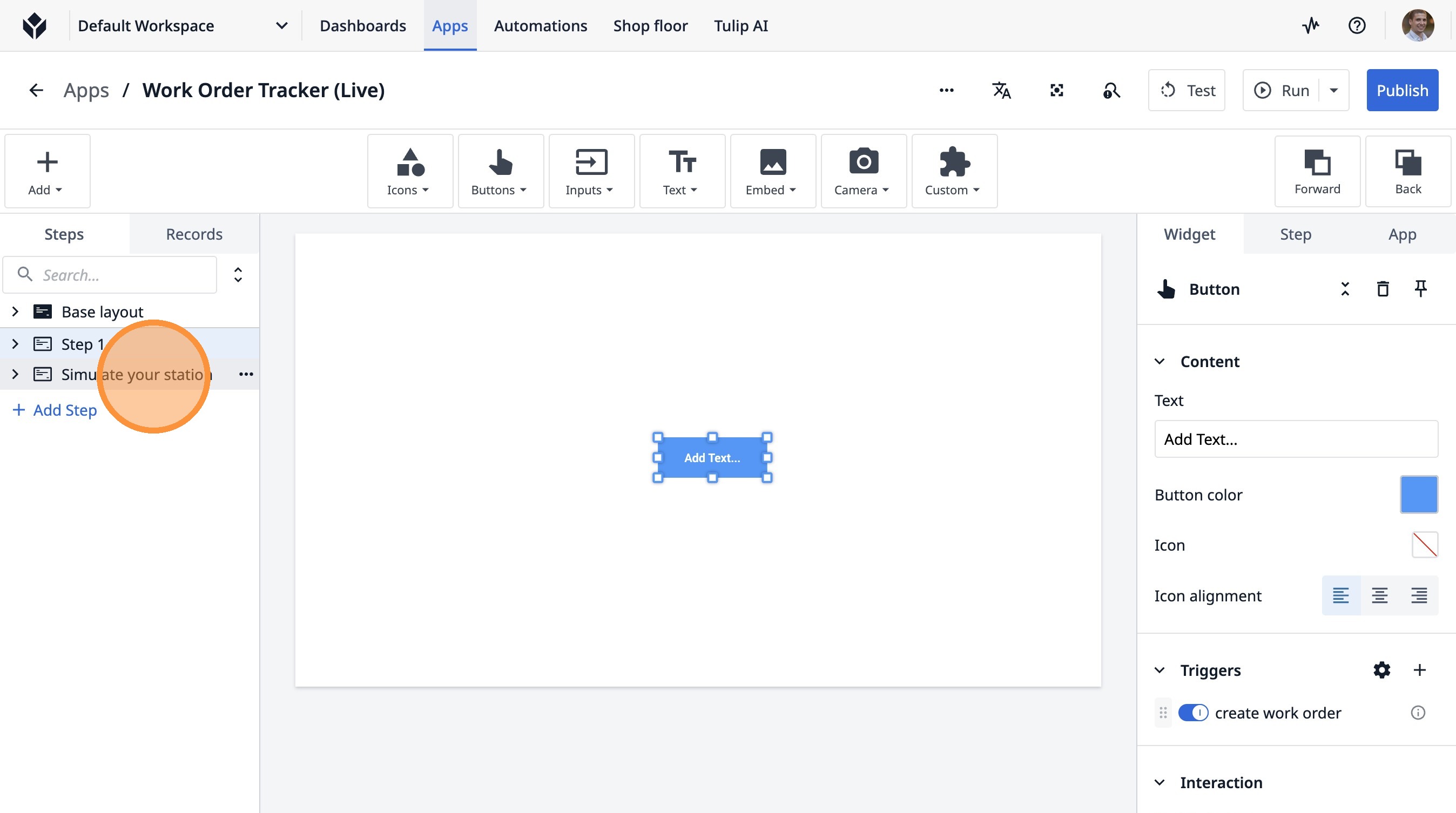
- “방송국 시뮬레이션”을 클릭하세요.
- “현재 스테이션 지정”을 클릭하세요.
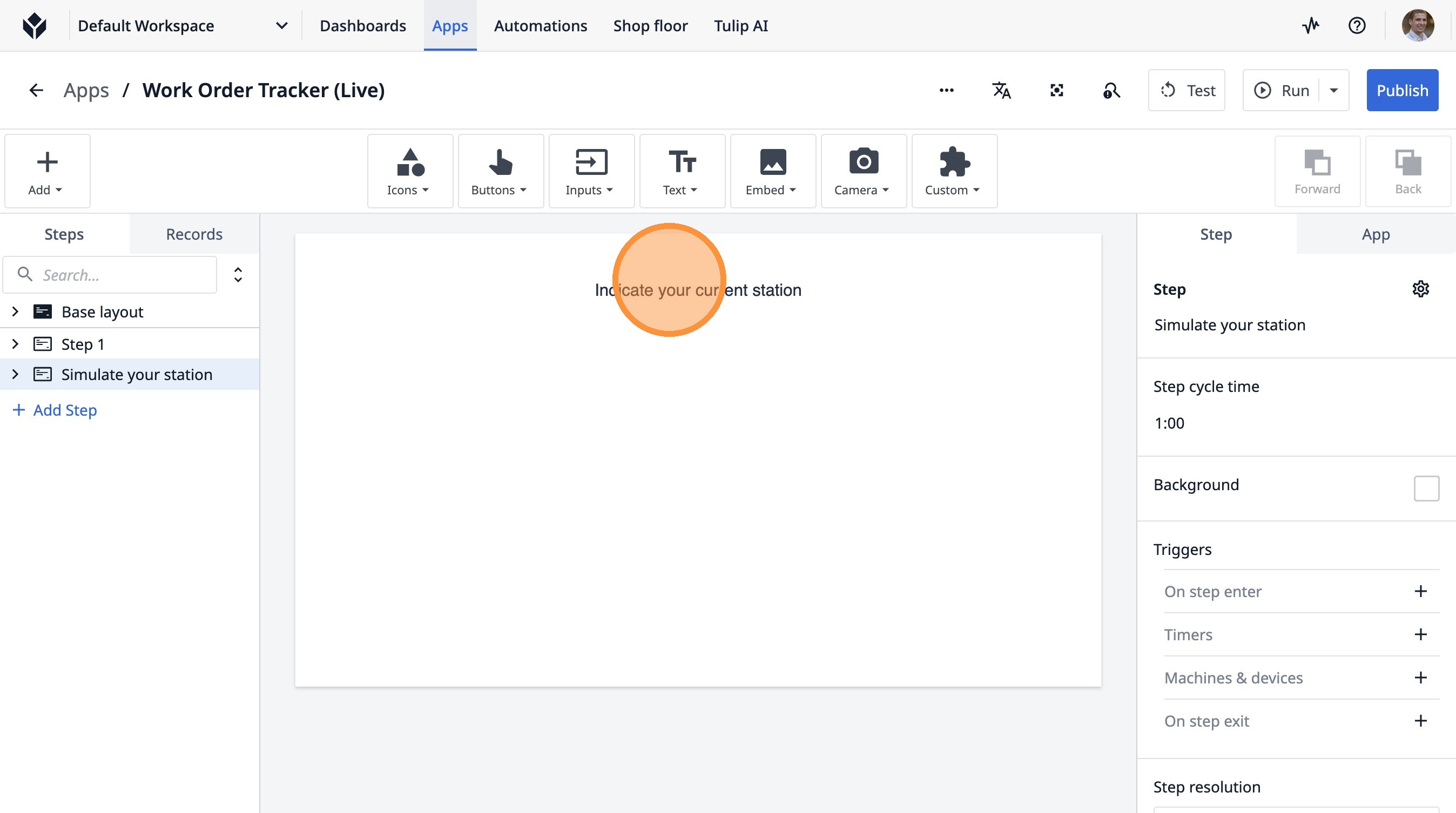
- 여기를 클릭하세요.
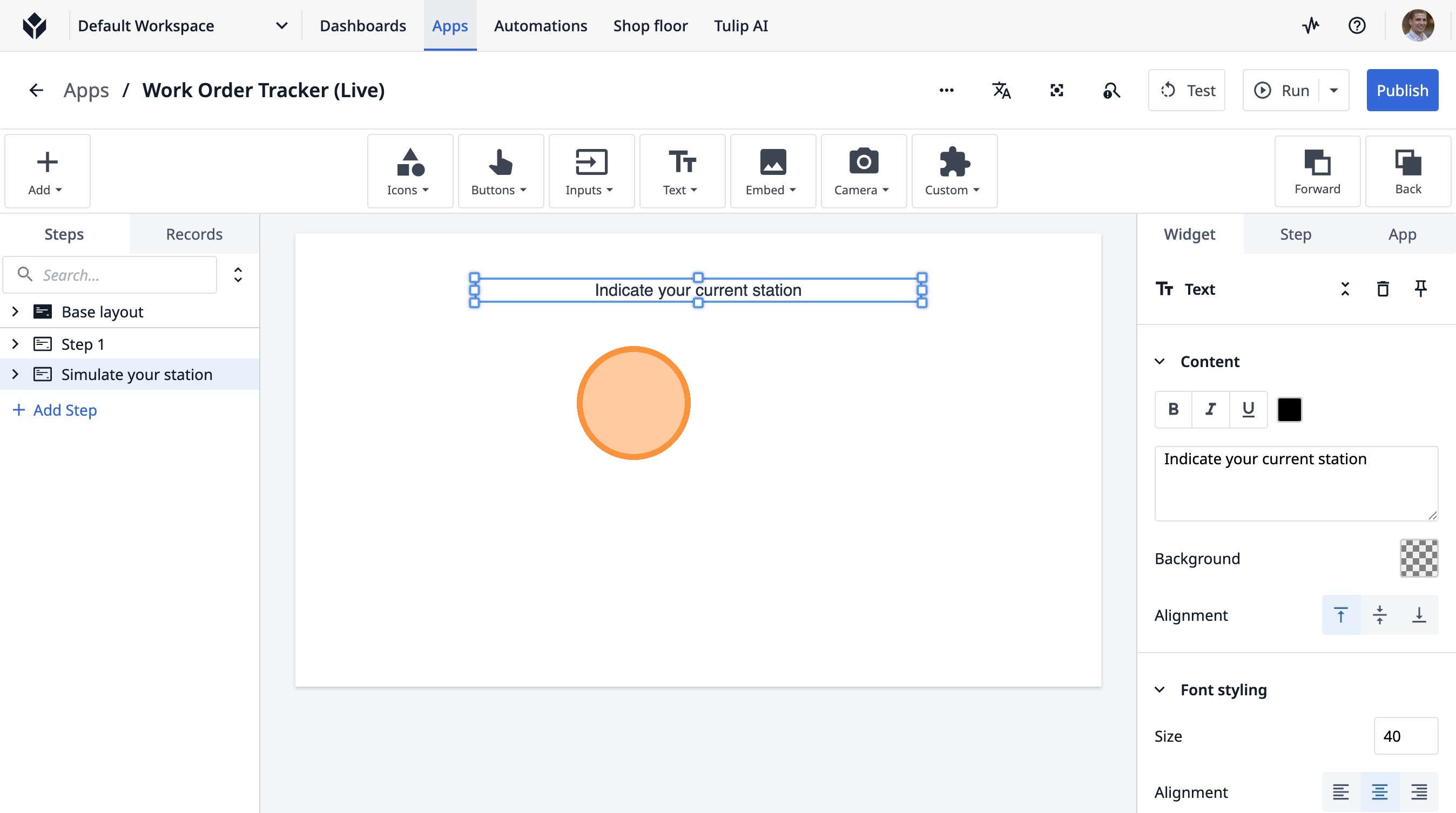
- 이 아이콘을 클릭하십시오.
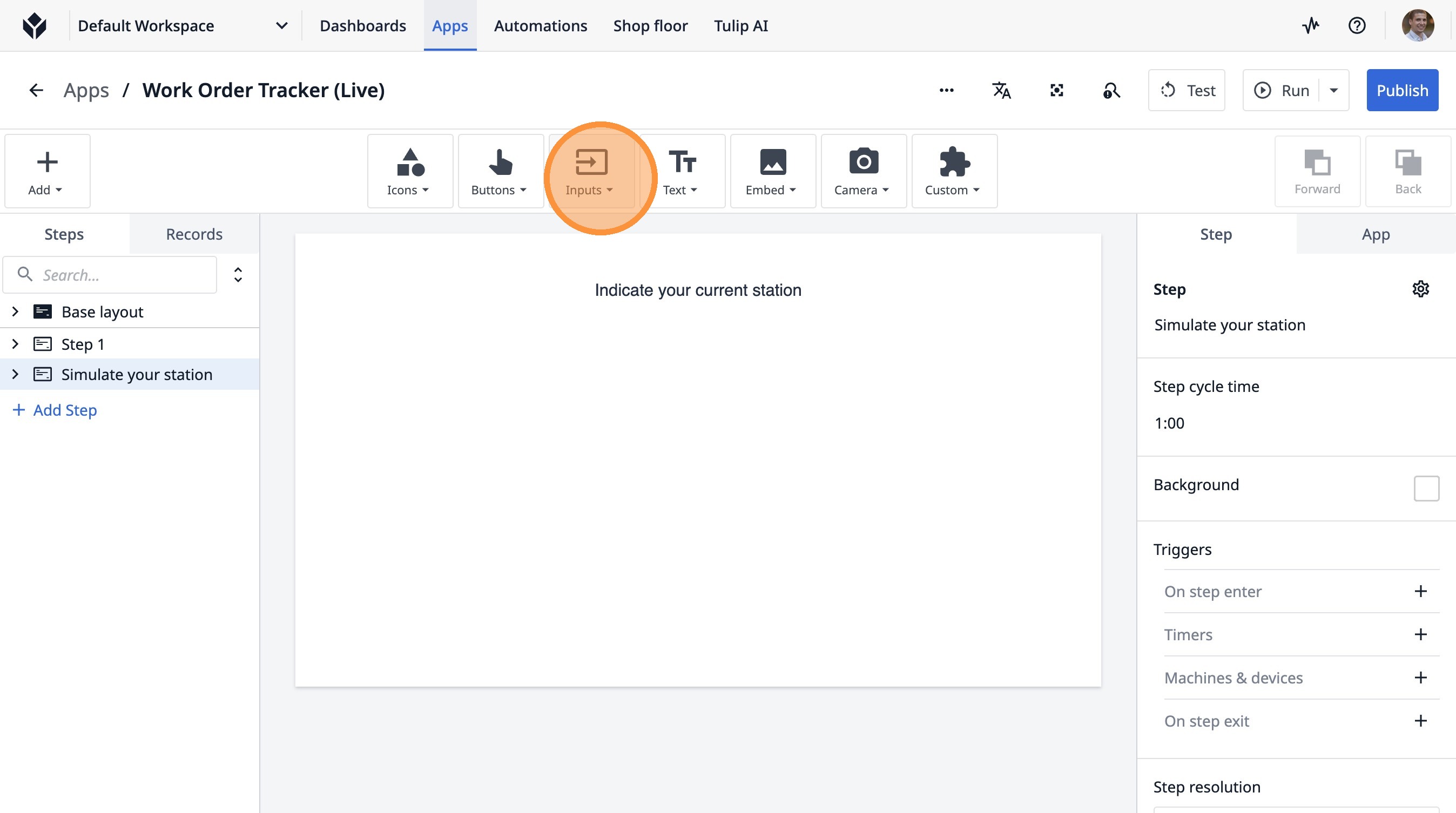
- “단일 선택”을 클릭하세요
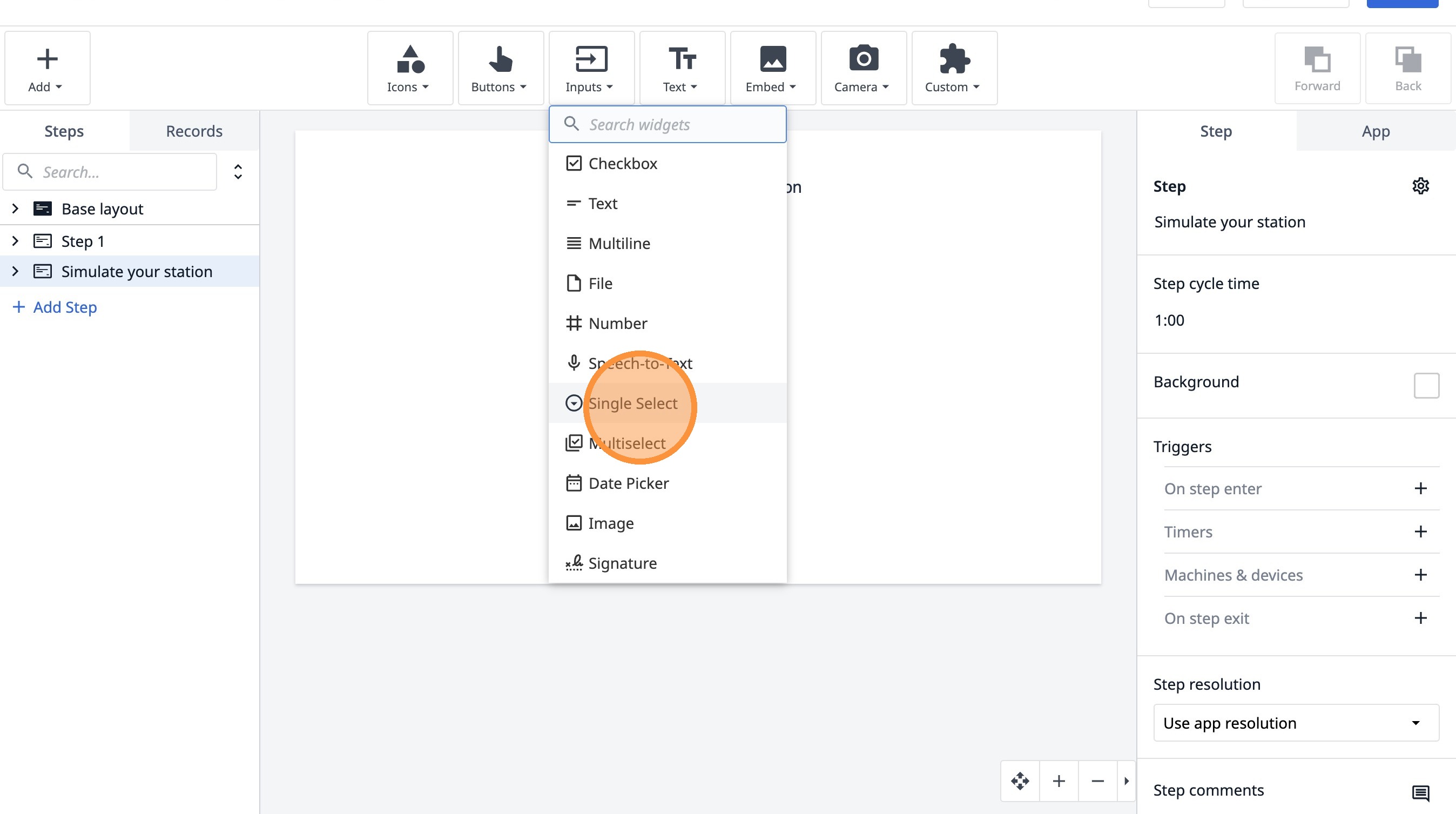
- 여기를 클릭하십시오.
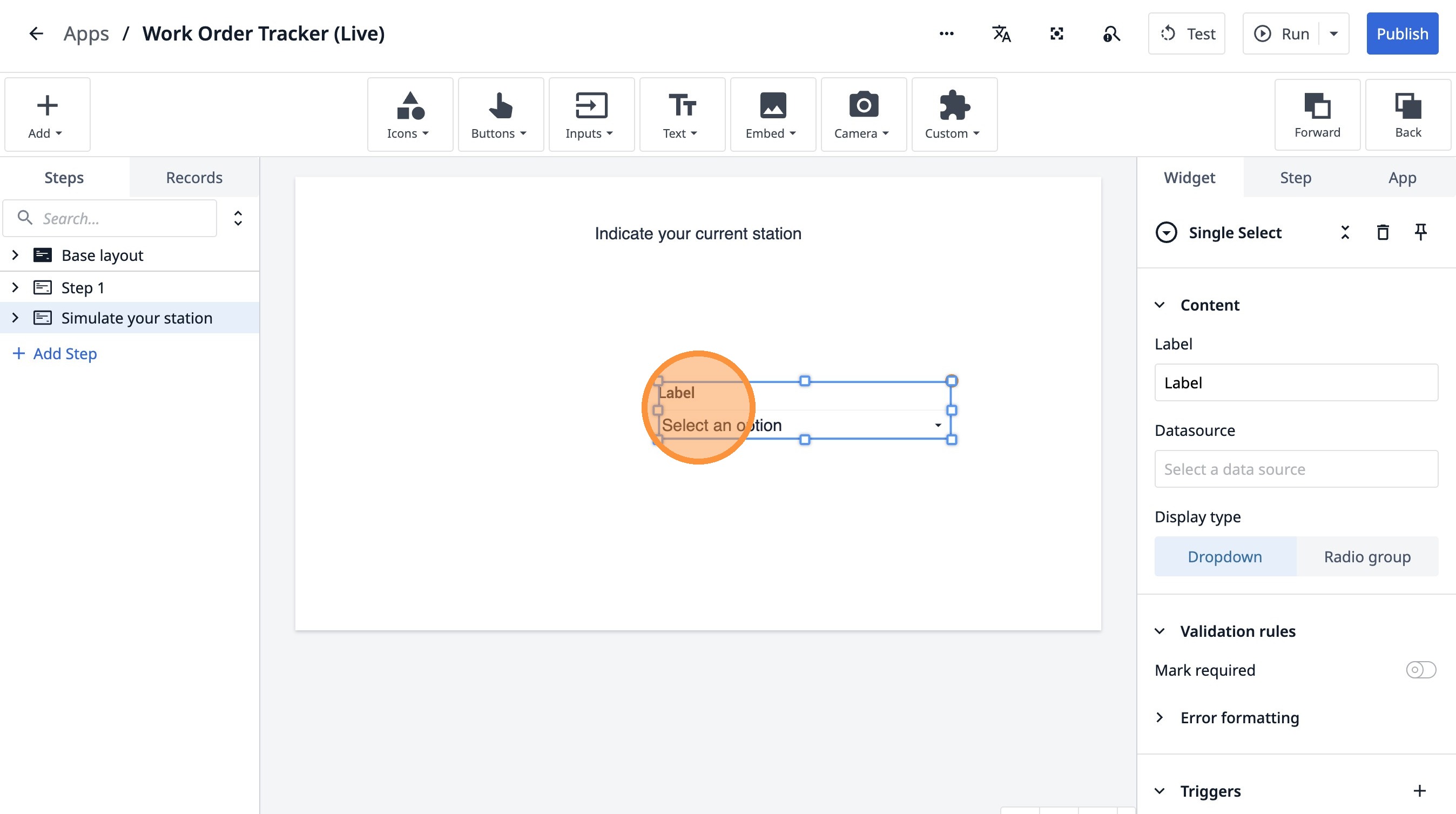
- “라벨” 필드를 두 번 클릭합니다.
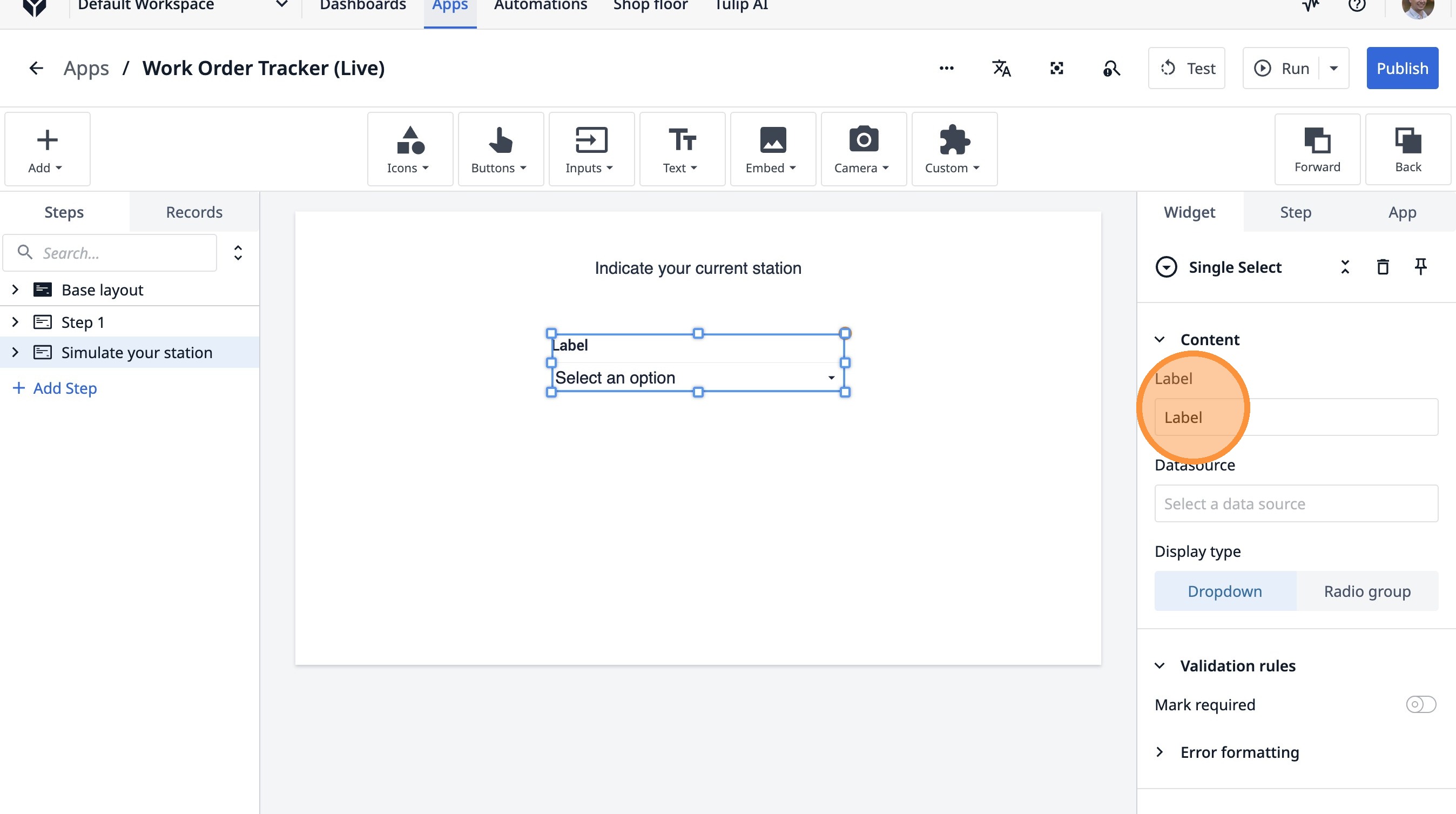
-
“Current Station”을 입력하세요.
-
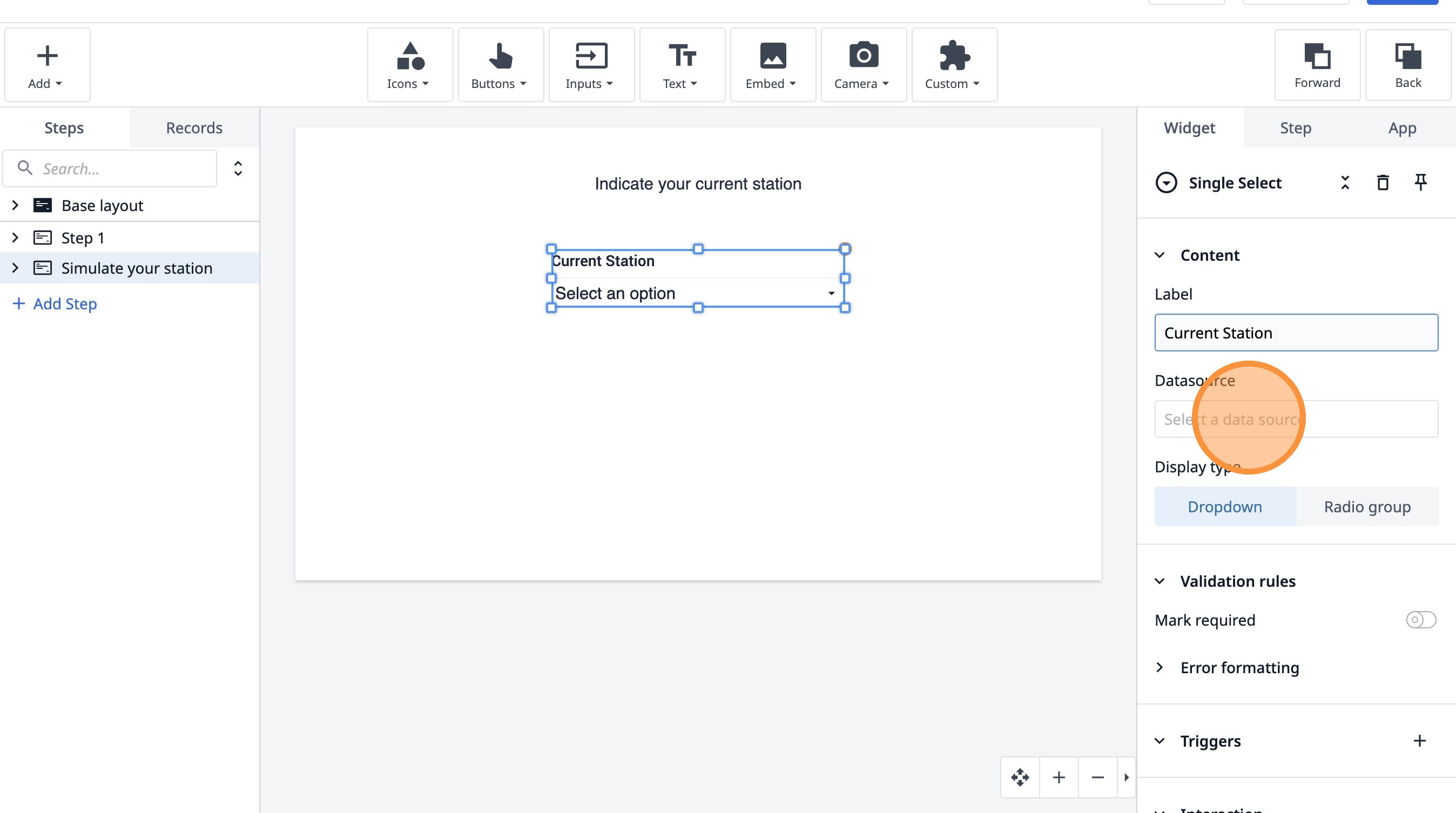
“데이터 소스 선택”을 클릭하세요.
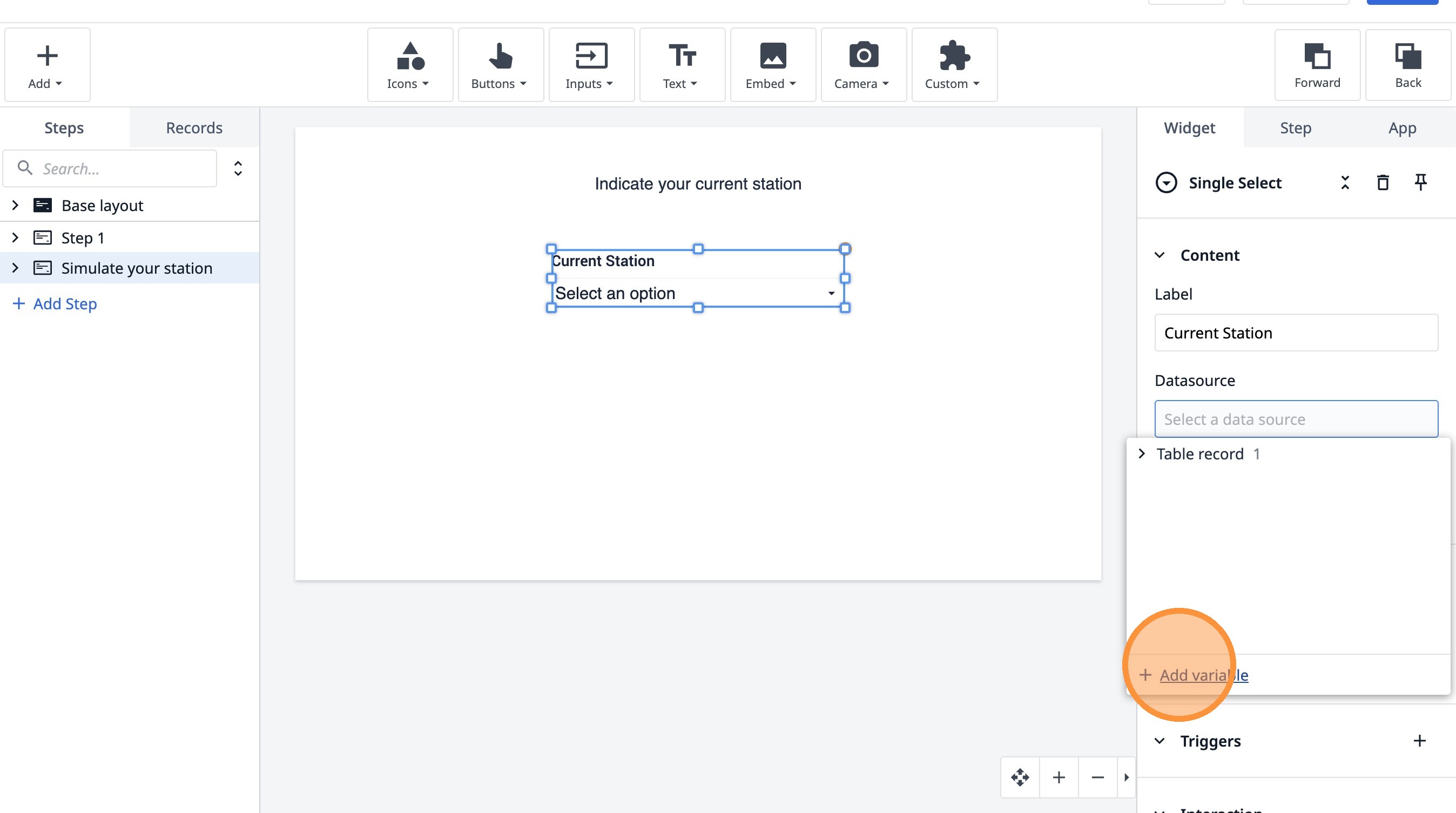
- “변수 추가”를 클릭합니다.
-
"current station"을 입력합니다.
-
“만들기”를 클릭합니다.
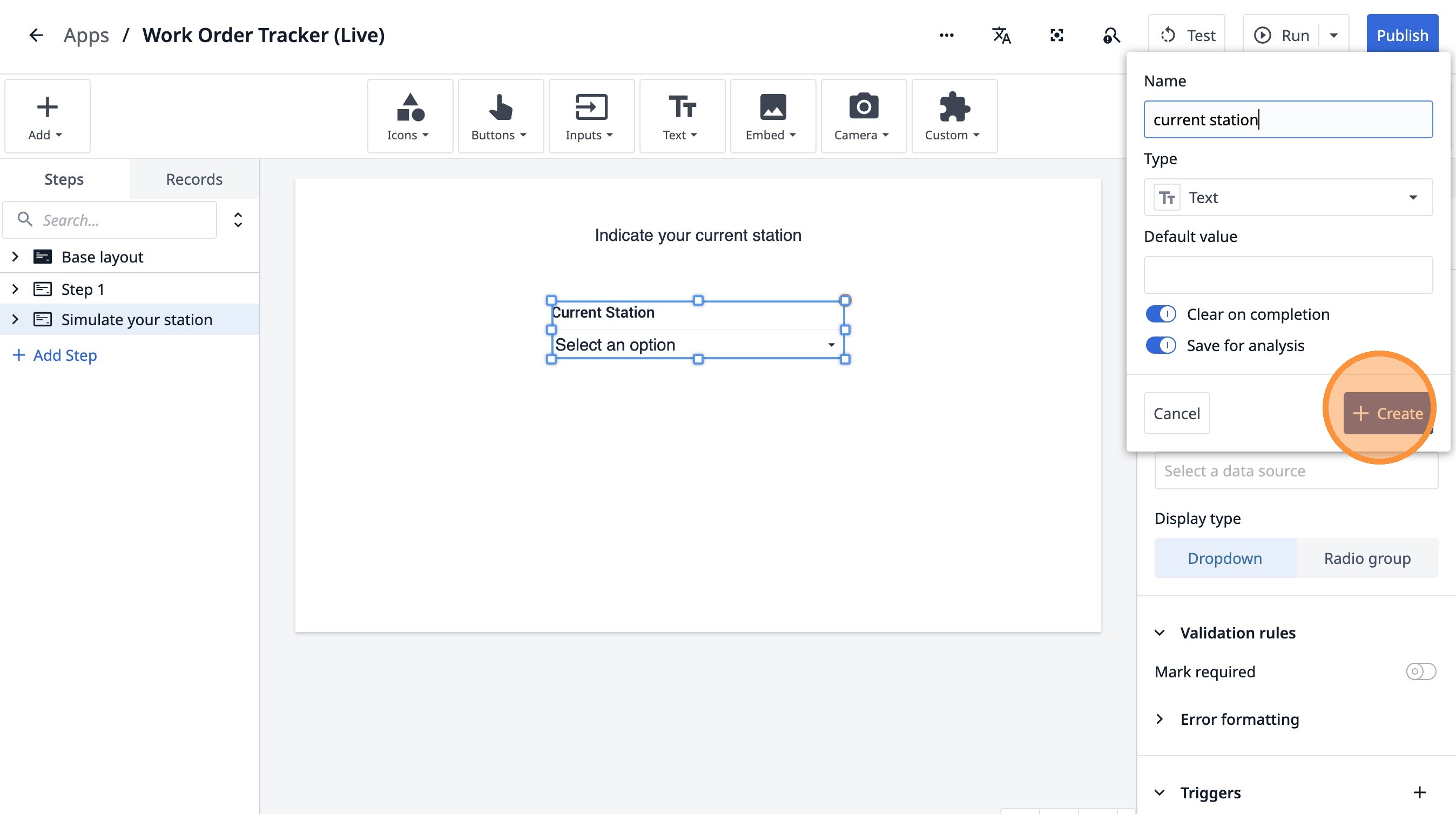
- “라디오 그룹”을 클릭합니다.
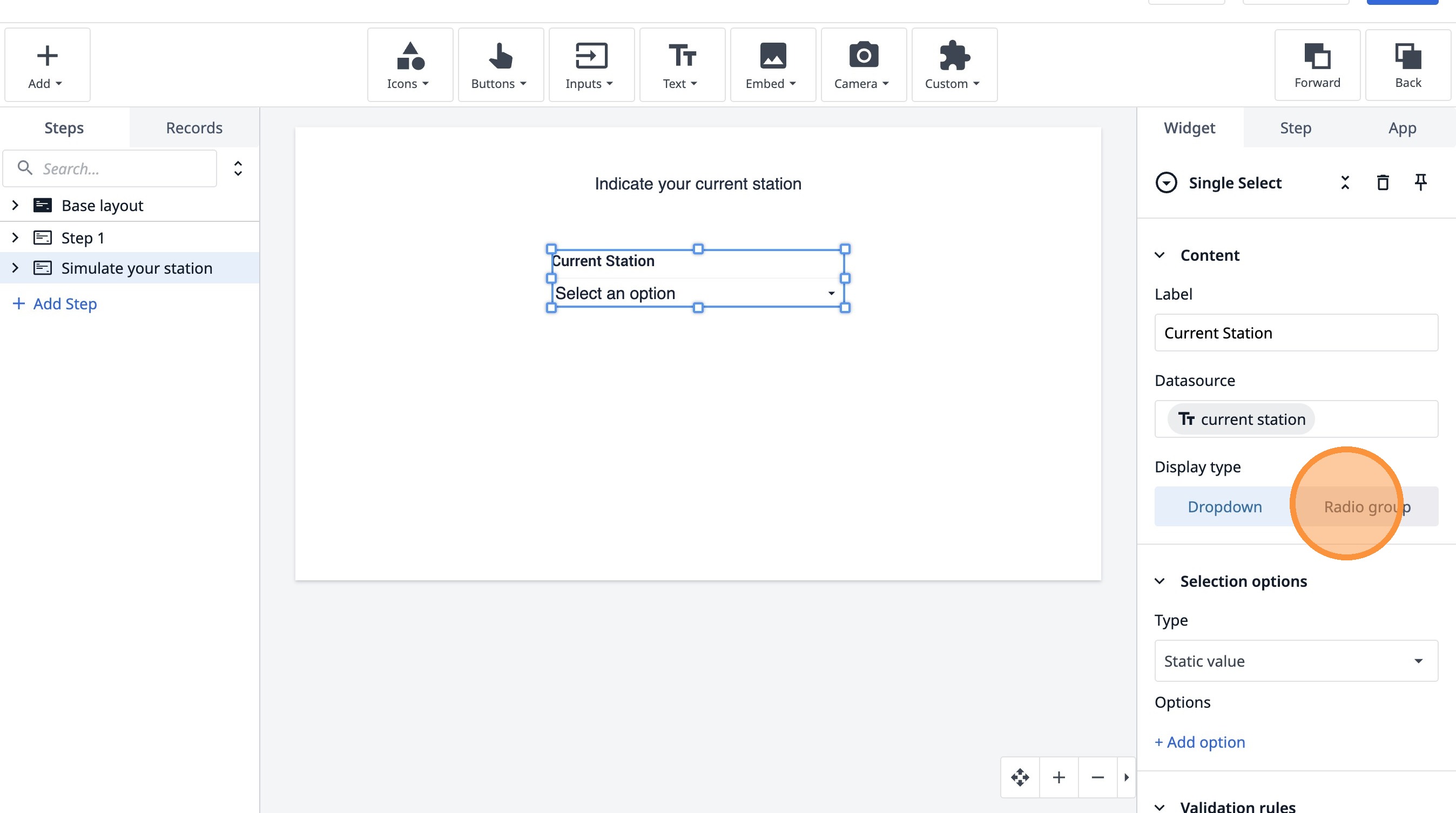
- “+ 옵션 추가”를 클릭합니다
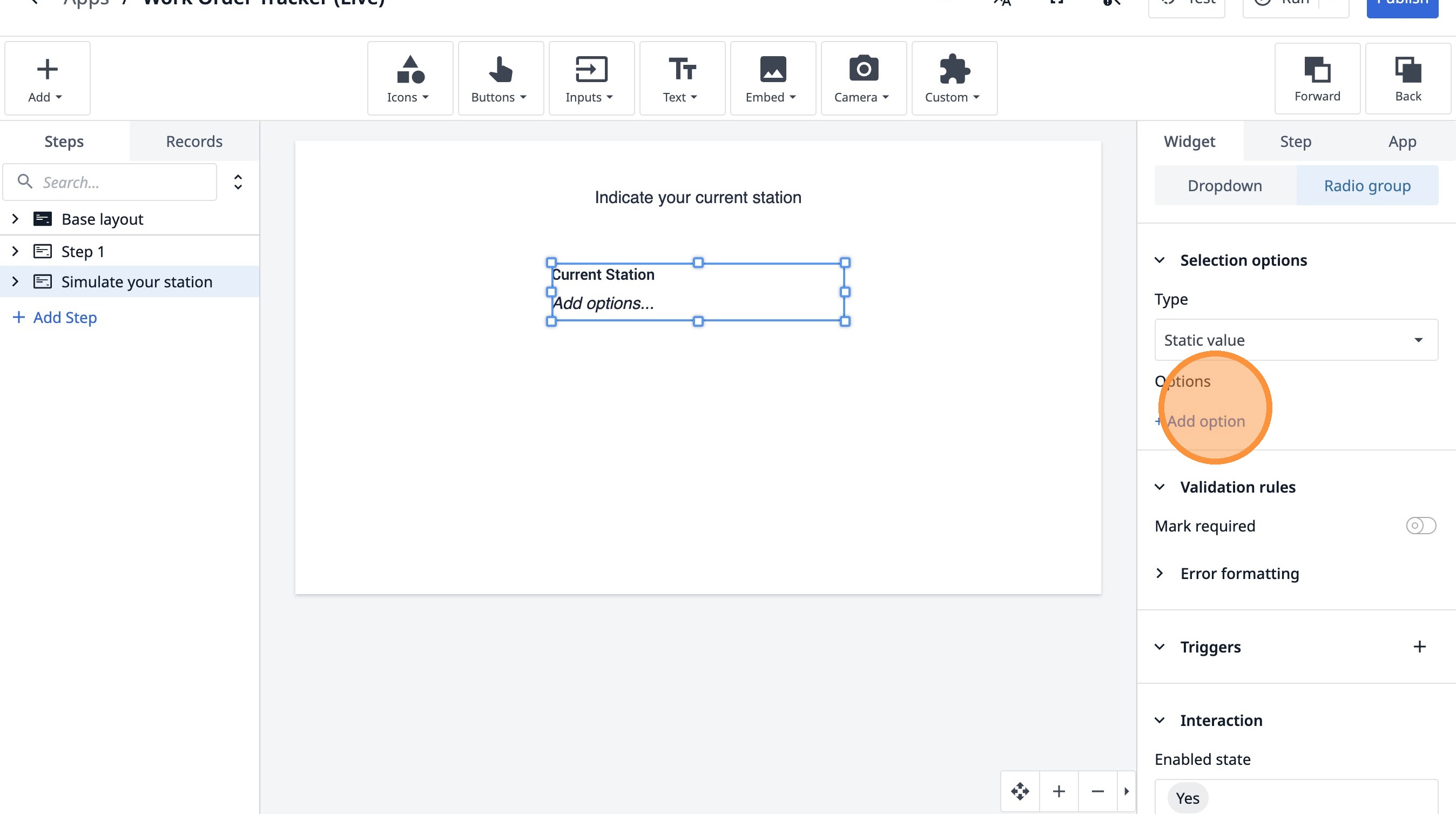
-
“방송국 1”을 입력합니다
-
“+ 옵션 추가”를 클릭하세요
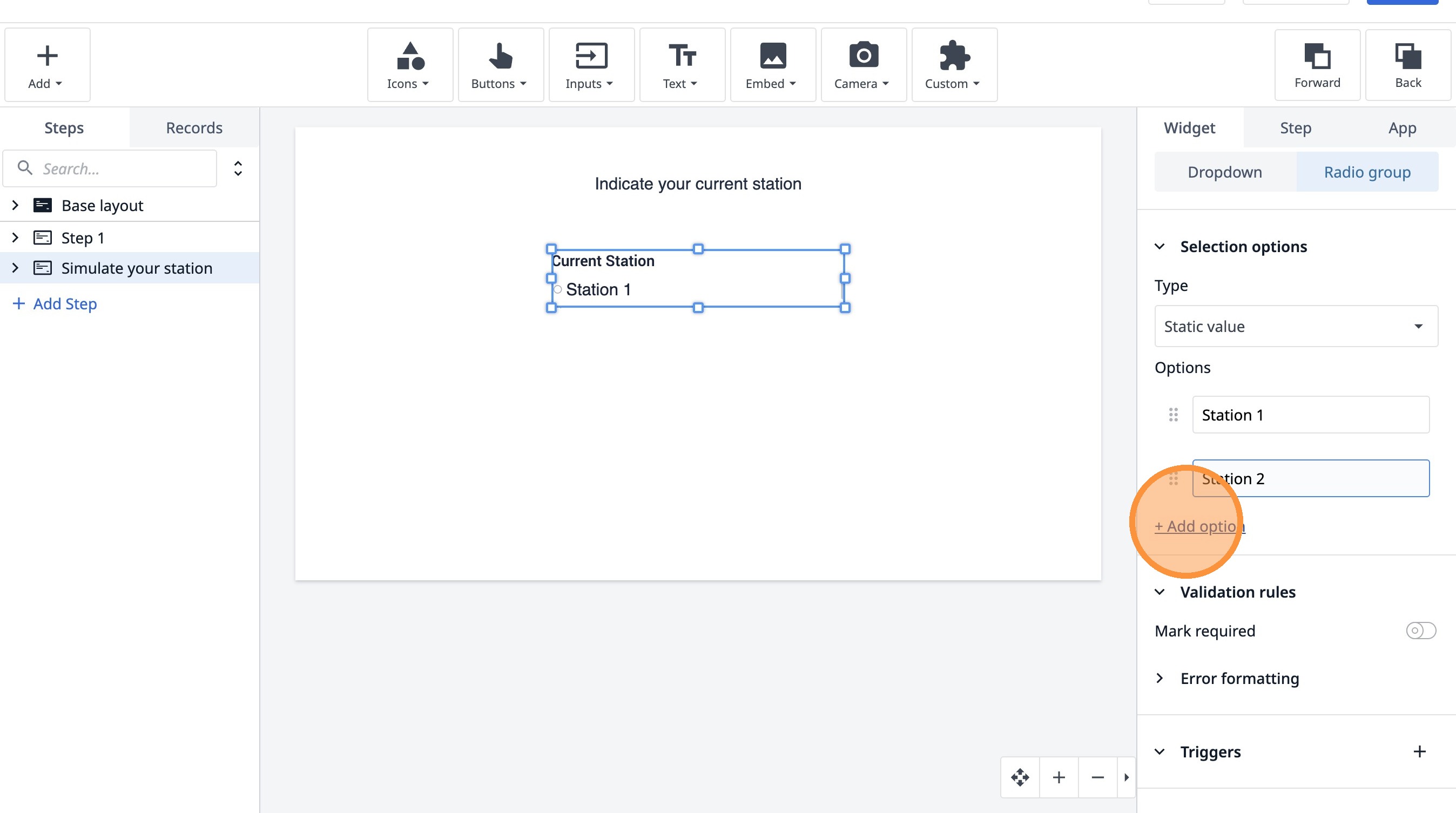
- “+ 옵션 추가”를 클릭합니다
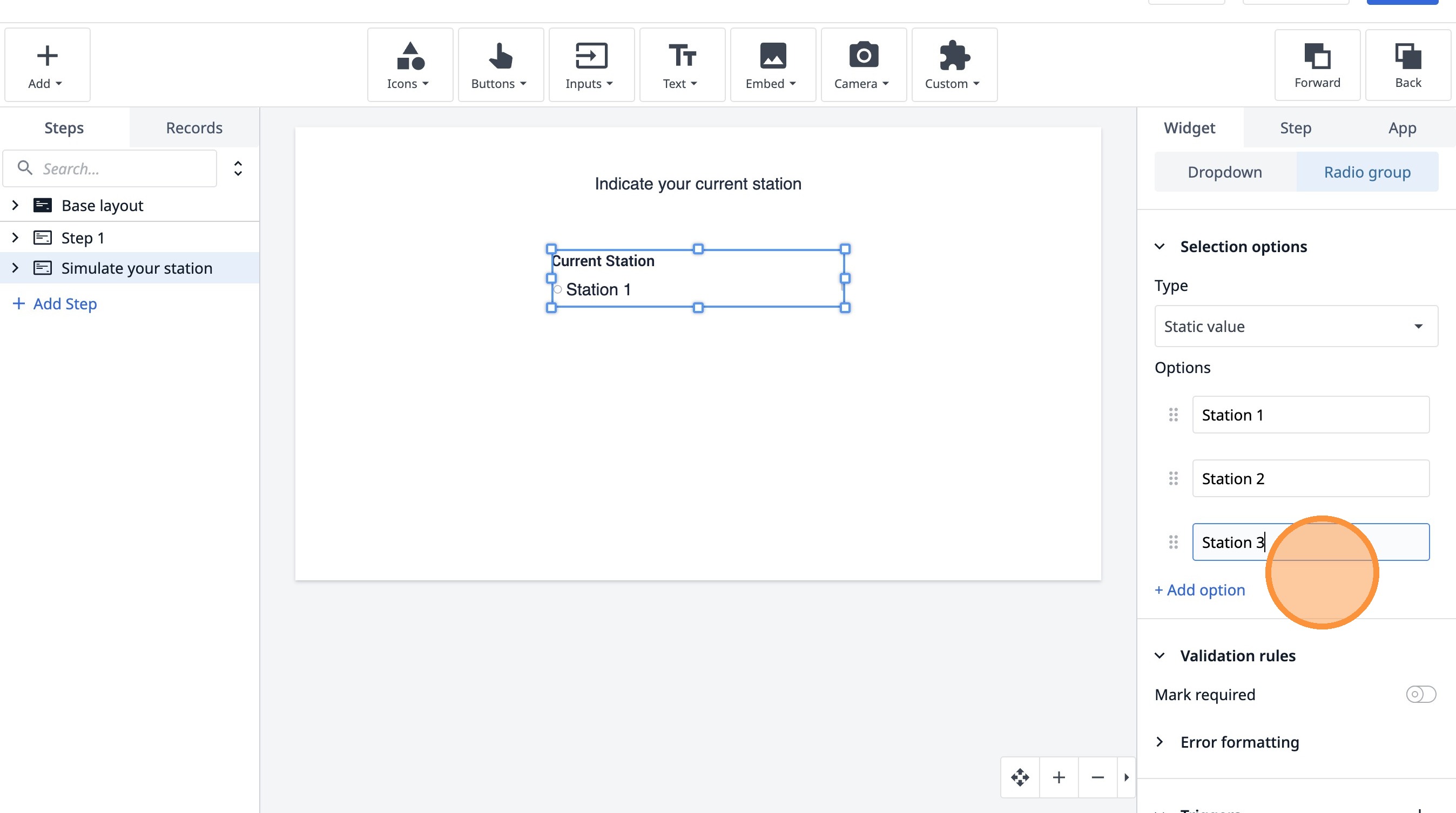
- 이 아이콘을 클릭합니다.
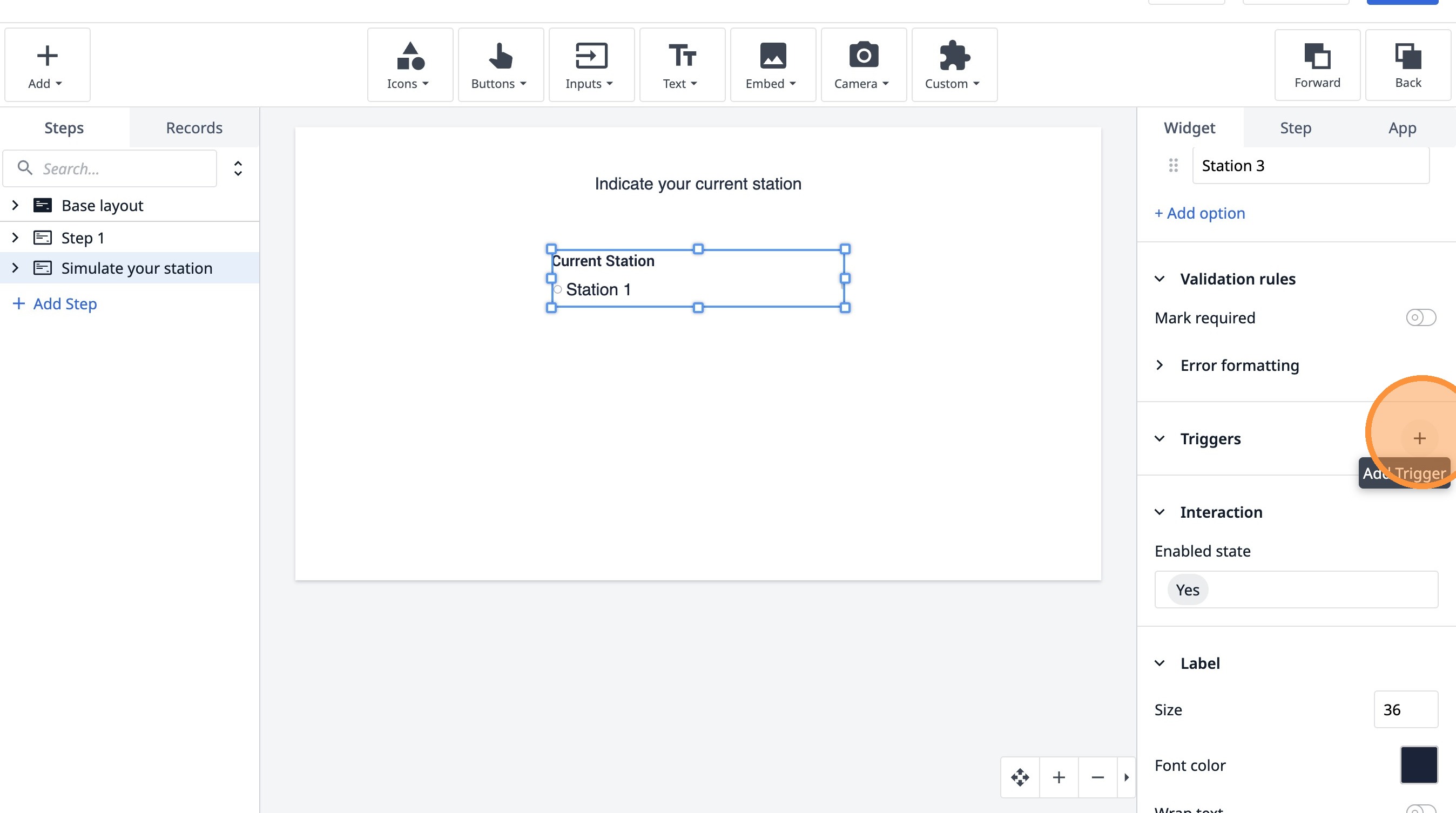
- "새 작업 추가"를 클릭합니다.
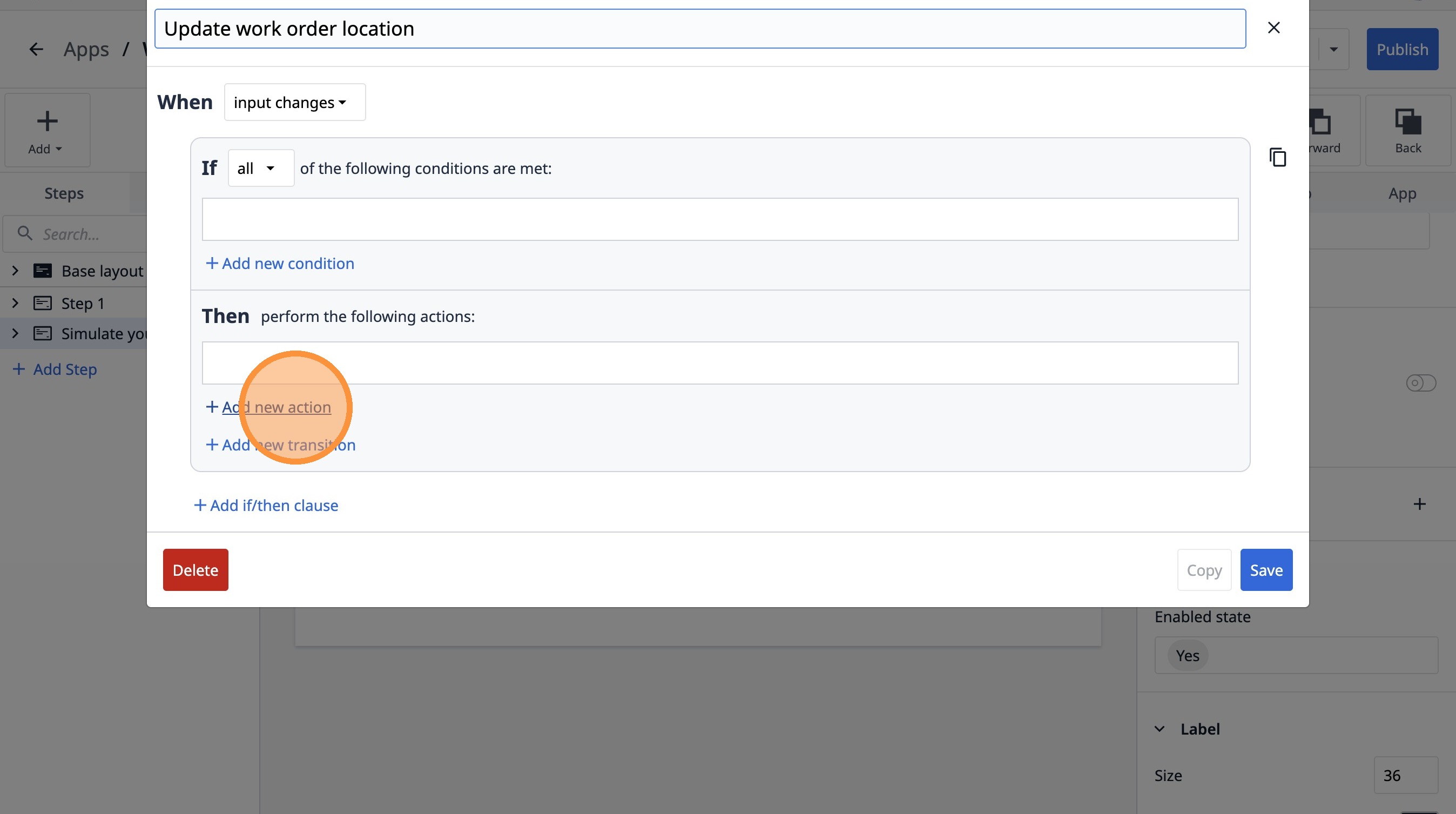
- "데이터 조작" 옵션을 선택합니다.
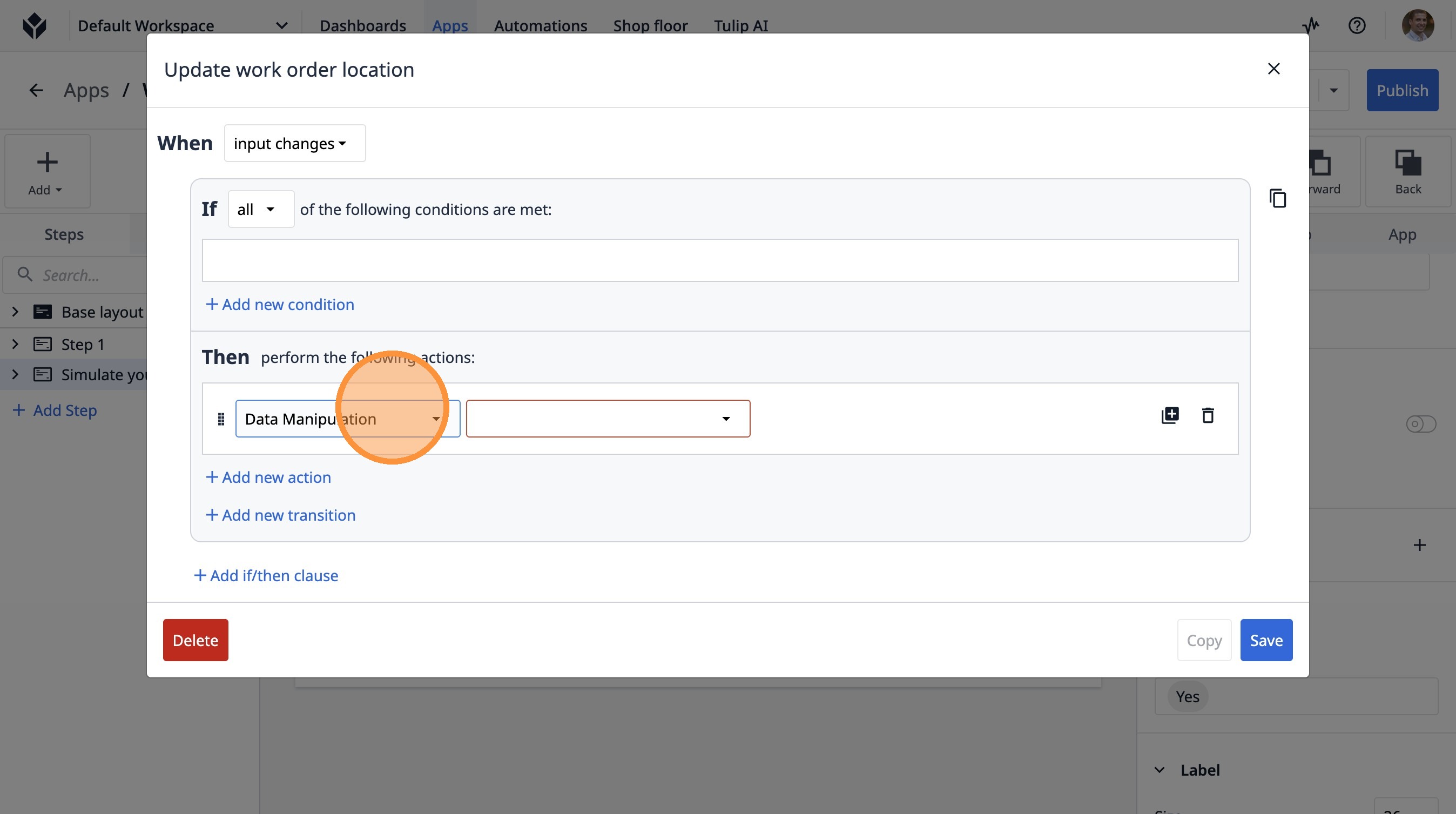
- “저장” 옵션을 선택합니다.
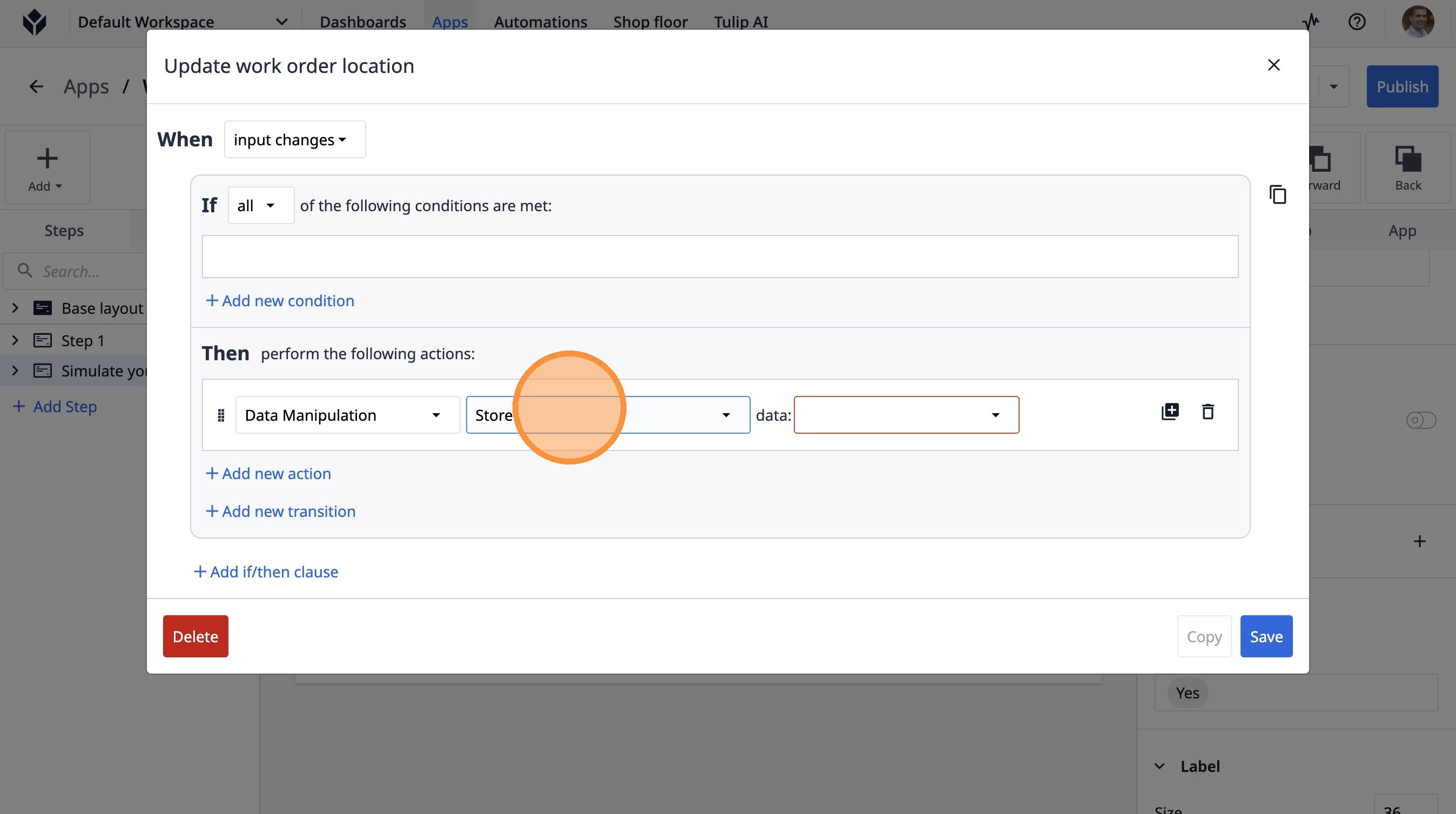
- “변수” 옵션을 선택합니다.
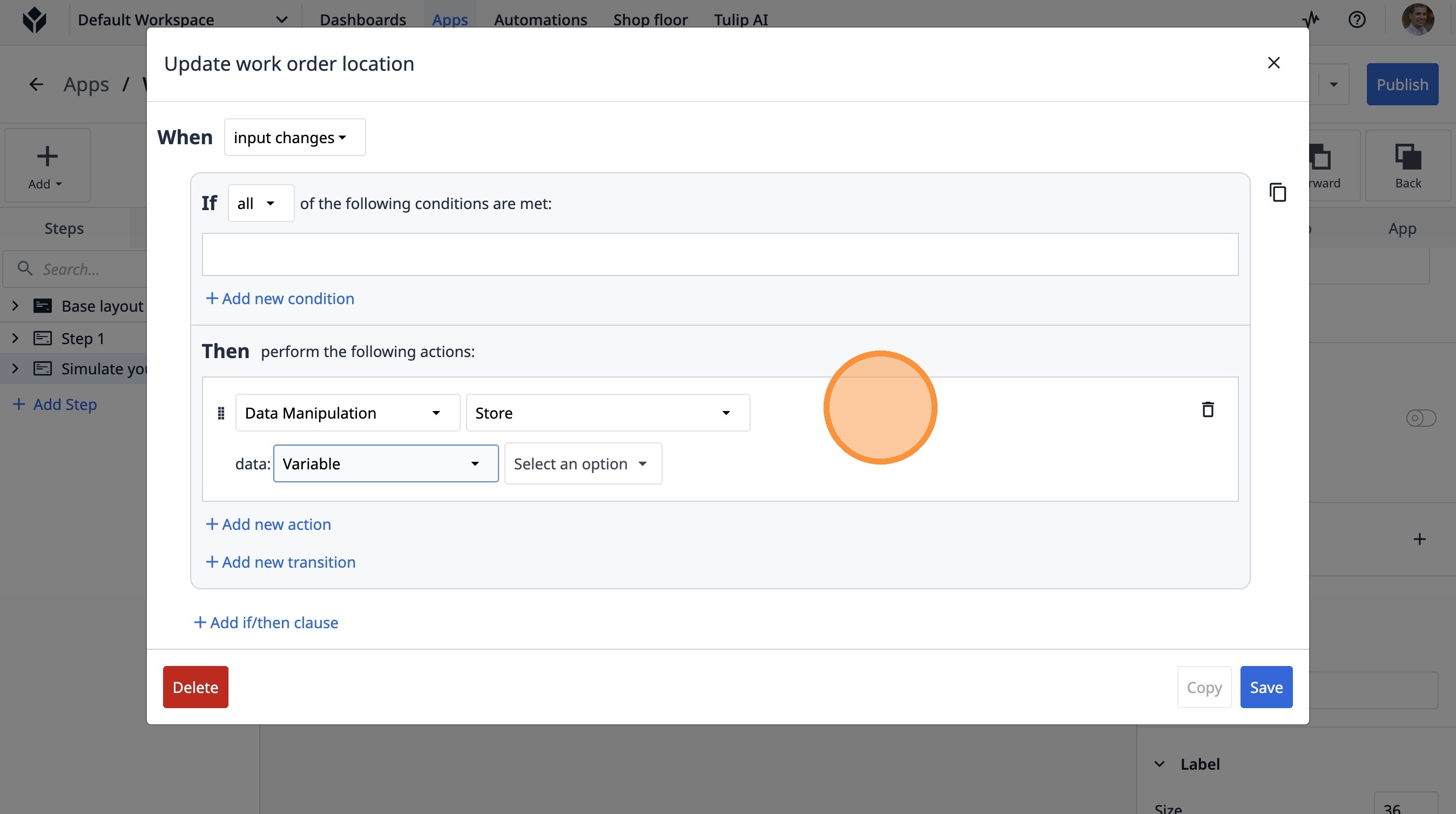
- “옵션 선택”을 클릭하세요.
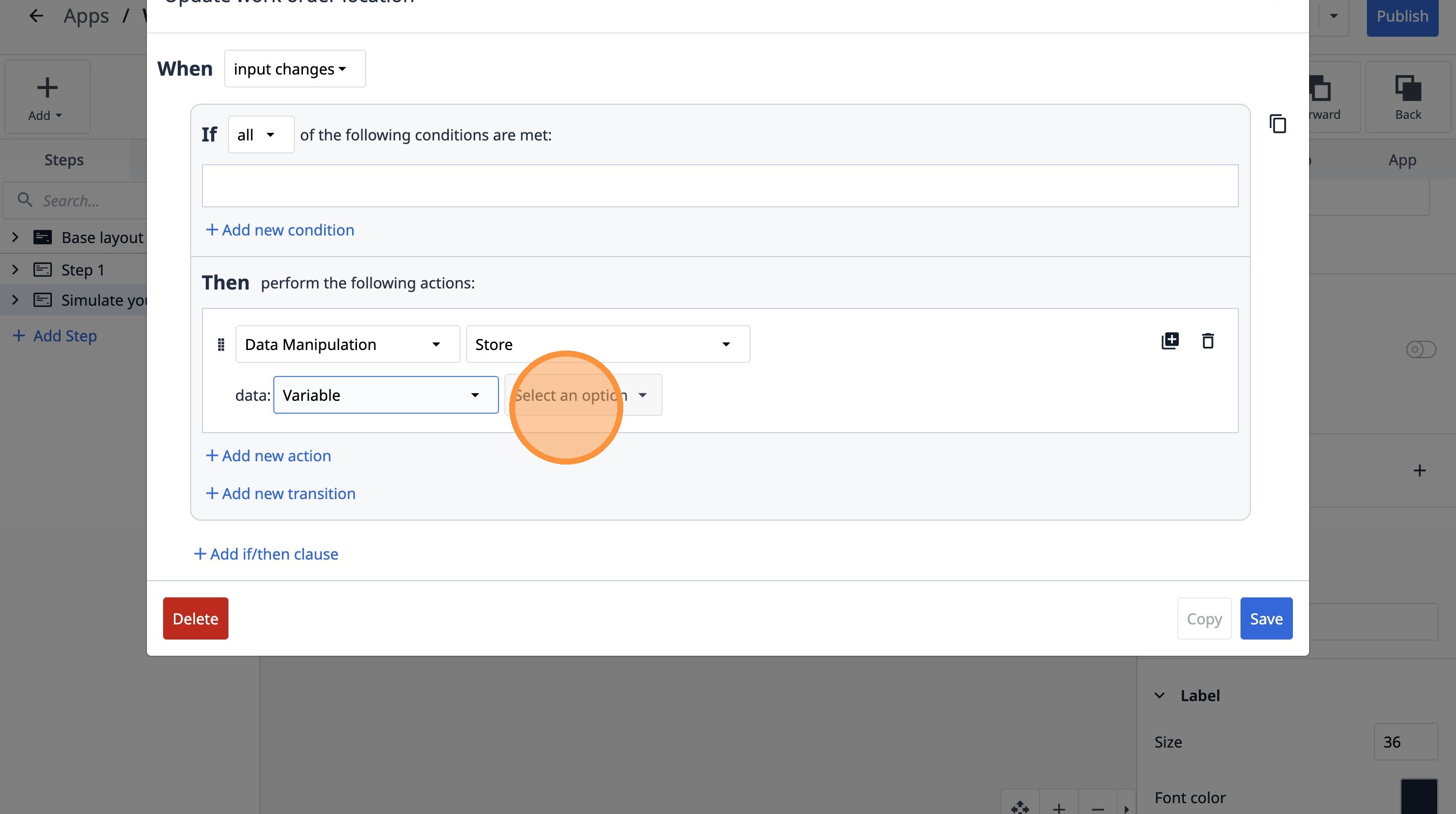
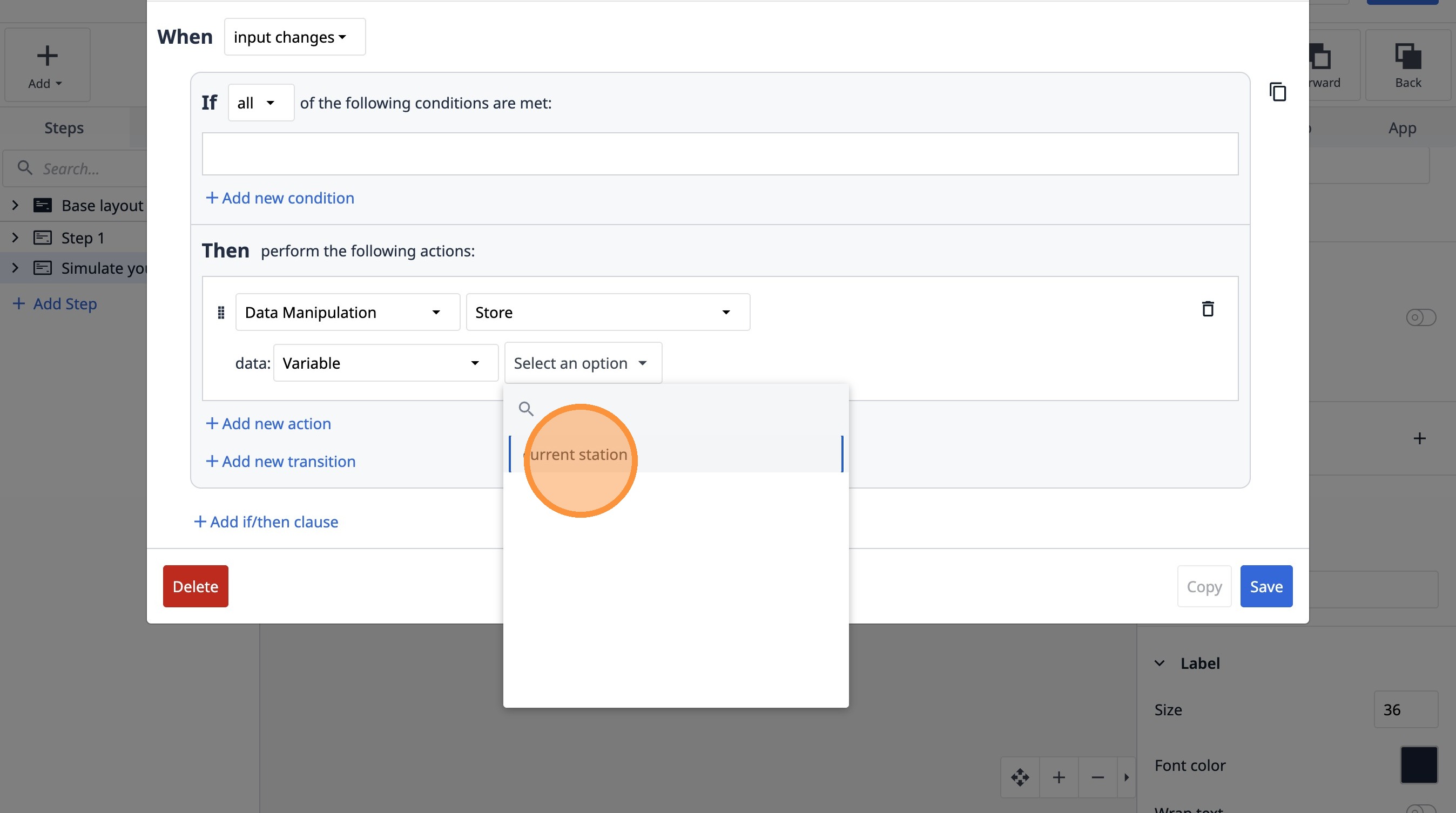
- “현재 관측소”를 클릭합니다.
- "테이블 레코드" 옵션을 선택합니다.
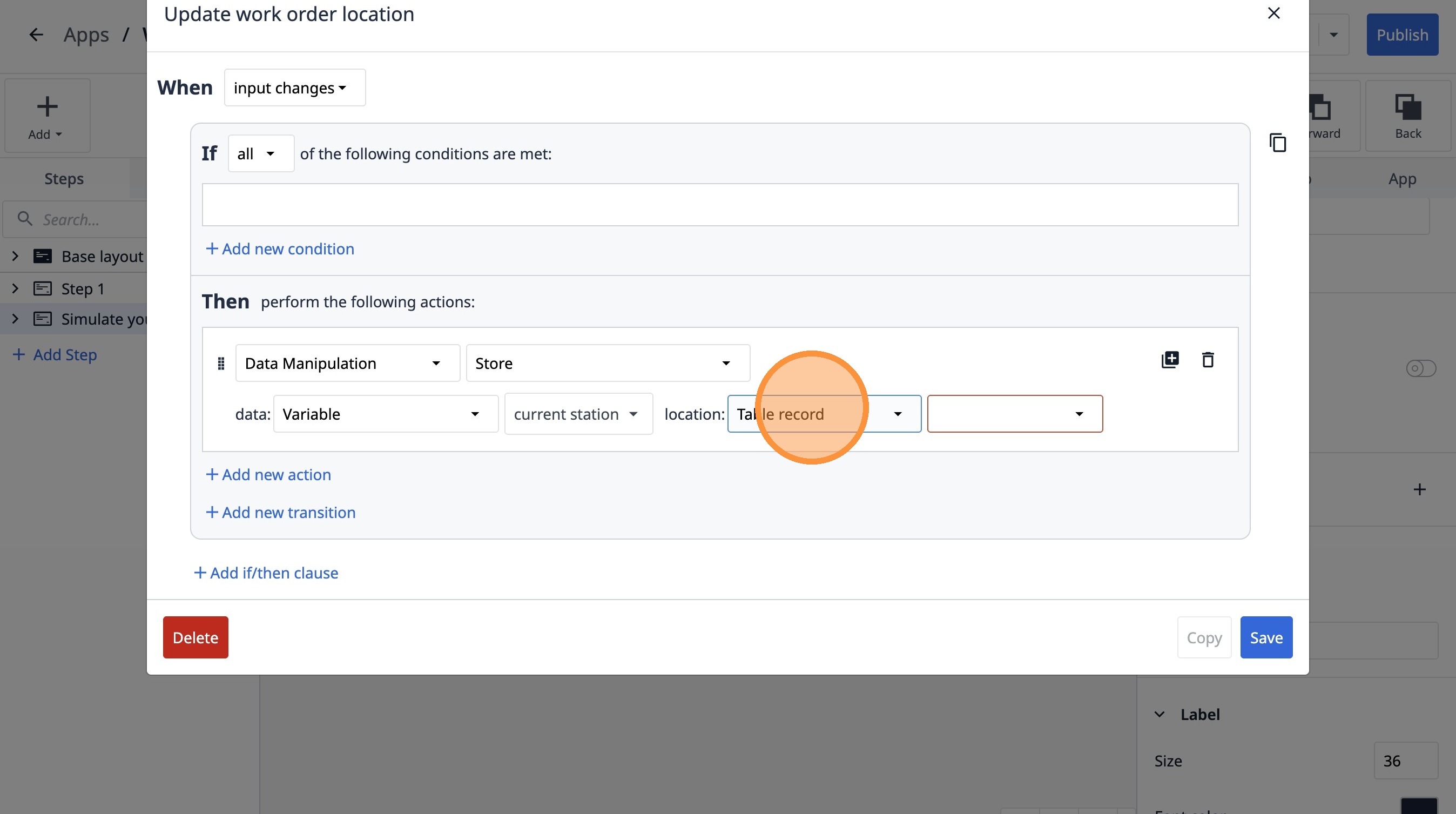
- 이 드롭다운 메뉴를 클릭하십시오.
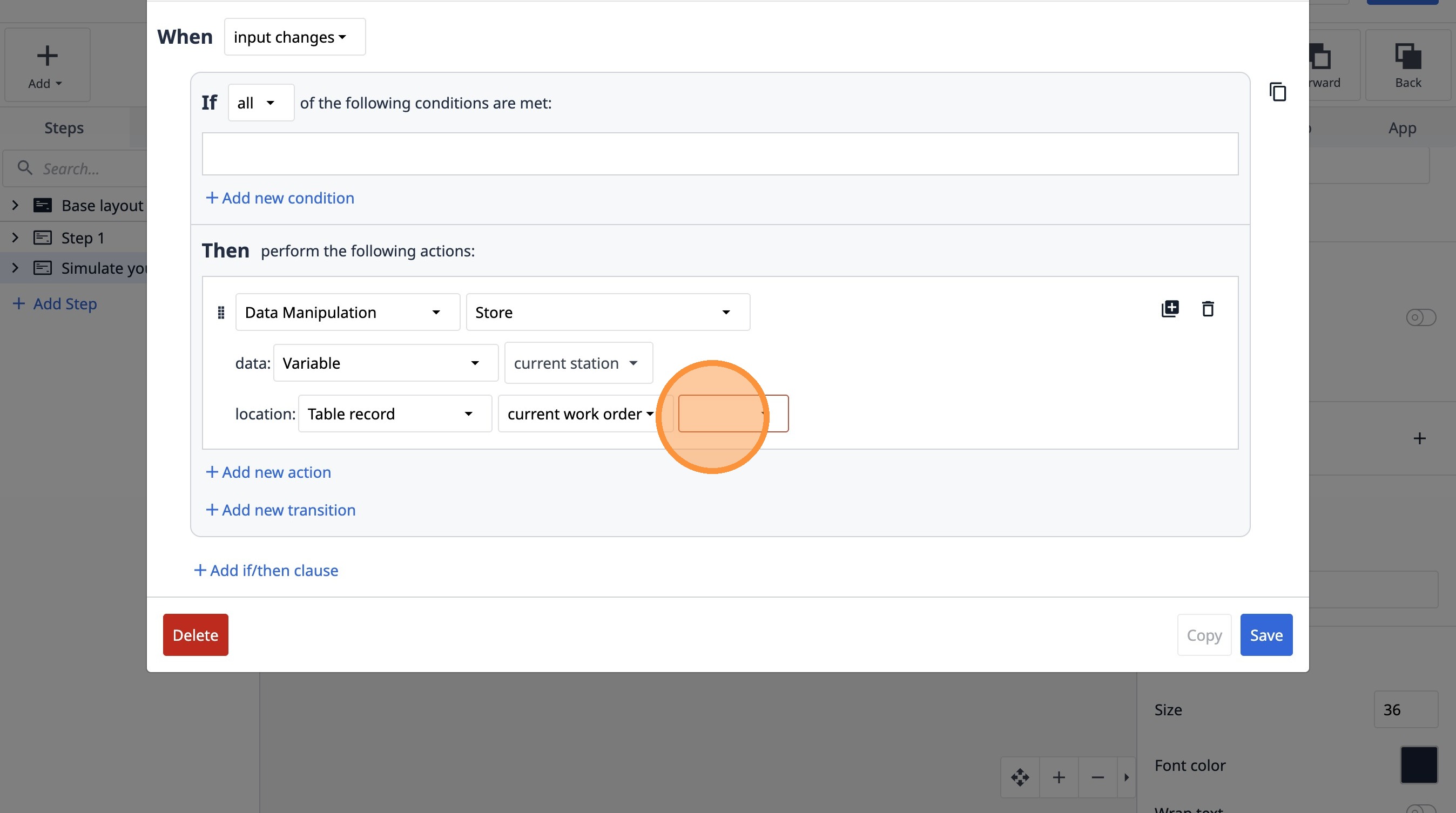
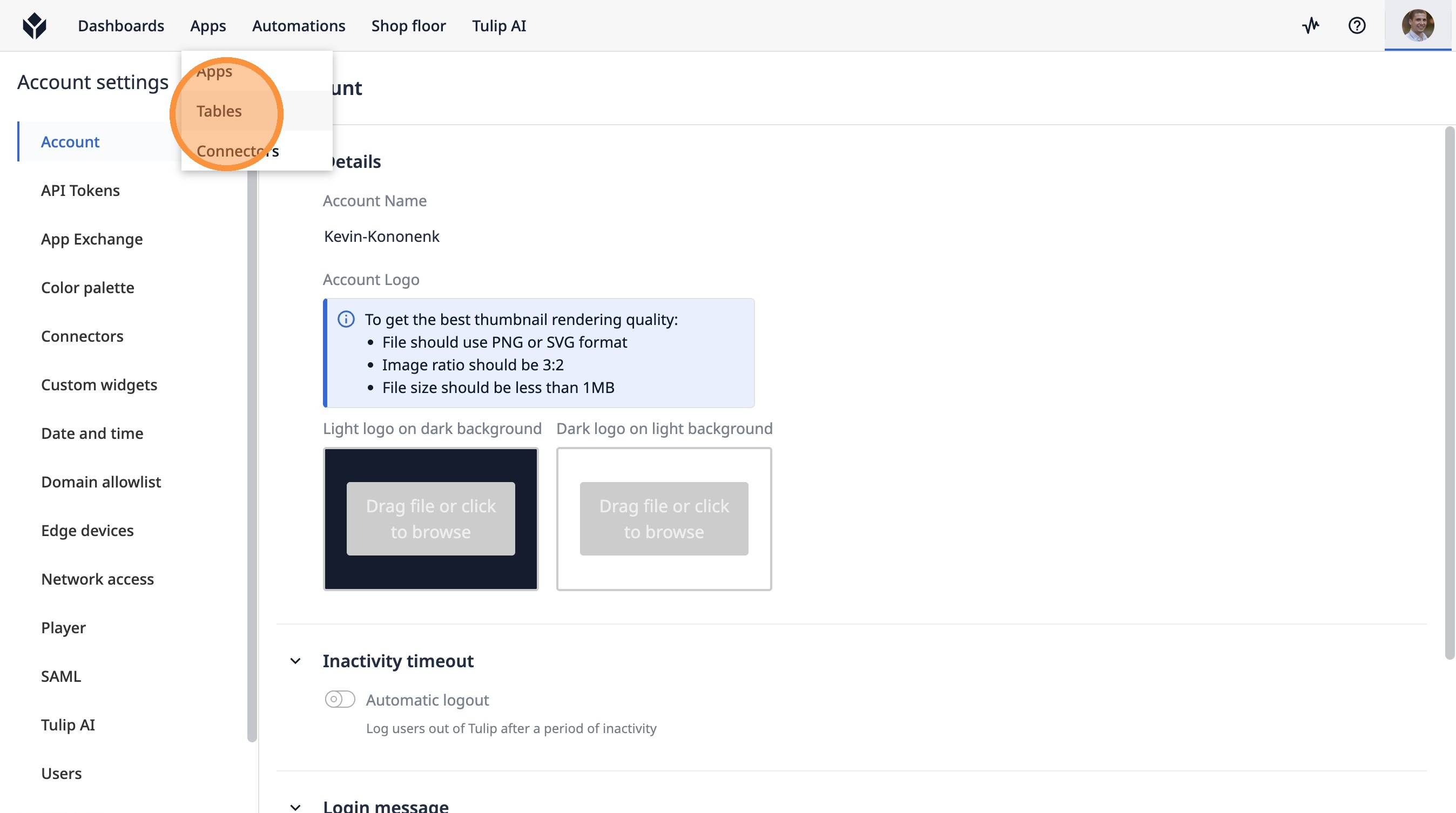
- “테이블”을 클릭합니다.
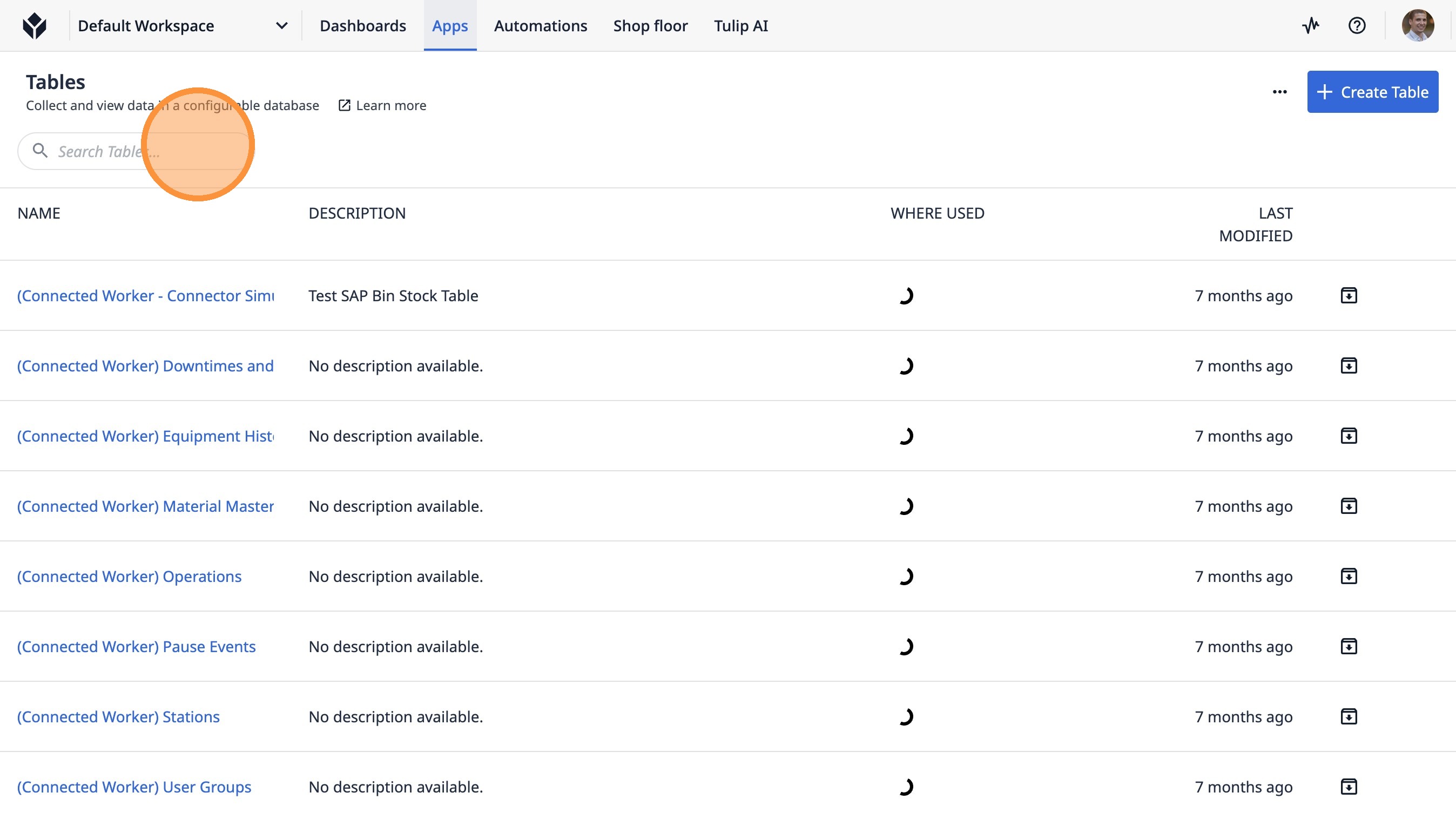
- “테이블 검색...” 필드를 클릭합니다.
-
“작업 지시서”를 입력하세요.
-
"작업 지시서 테이블 - 실시간 데모"를 클릭하십시오.
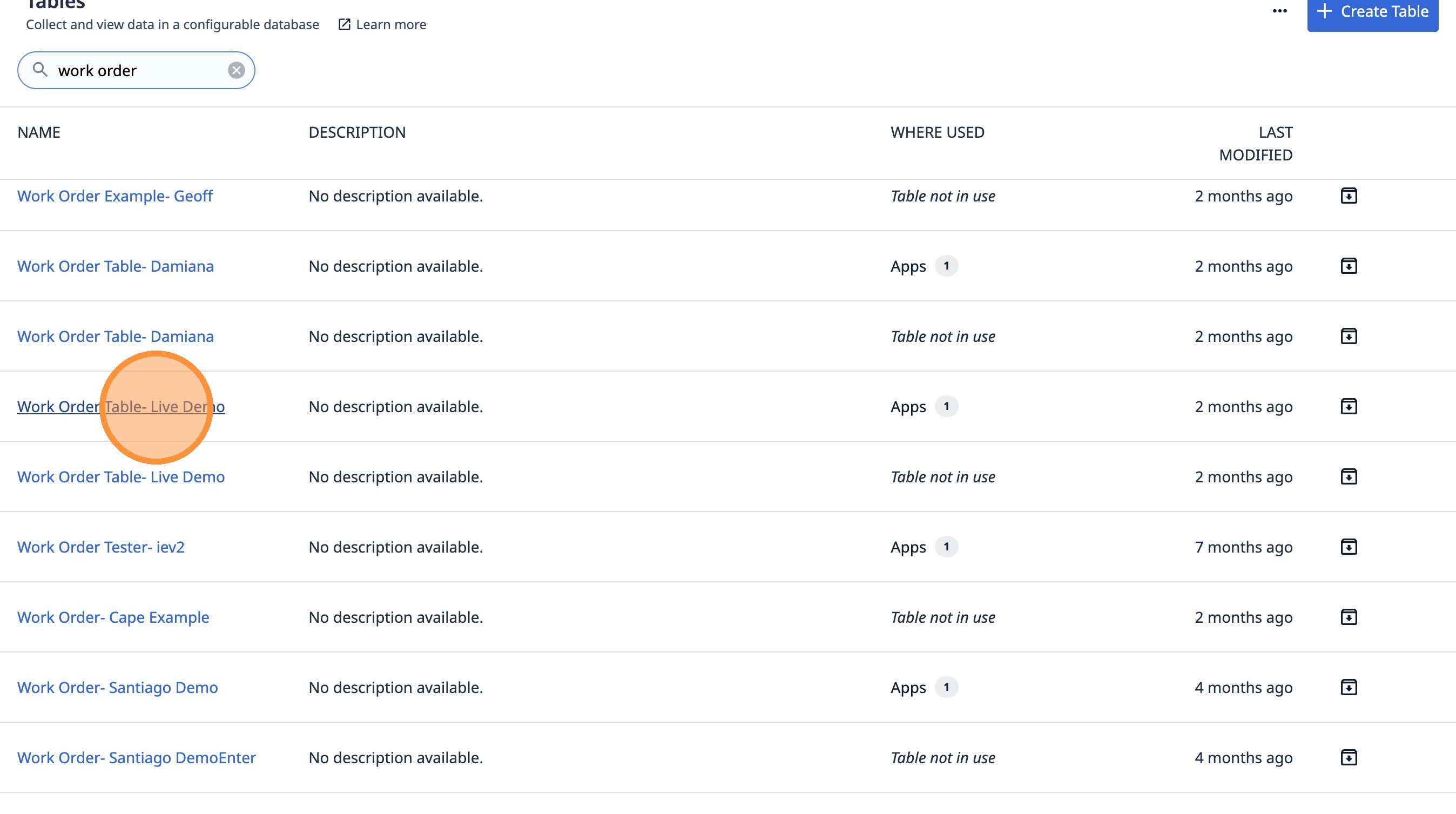
- 이 버튼을 클릭하세요.
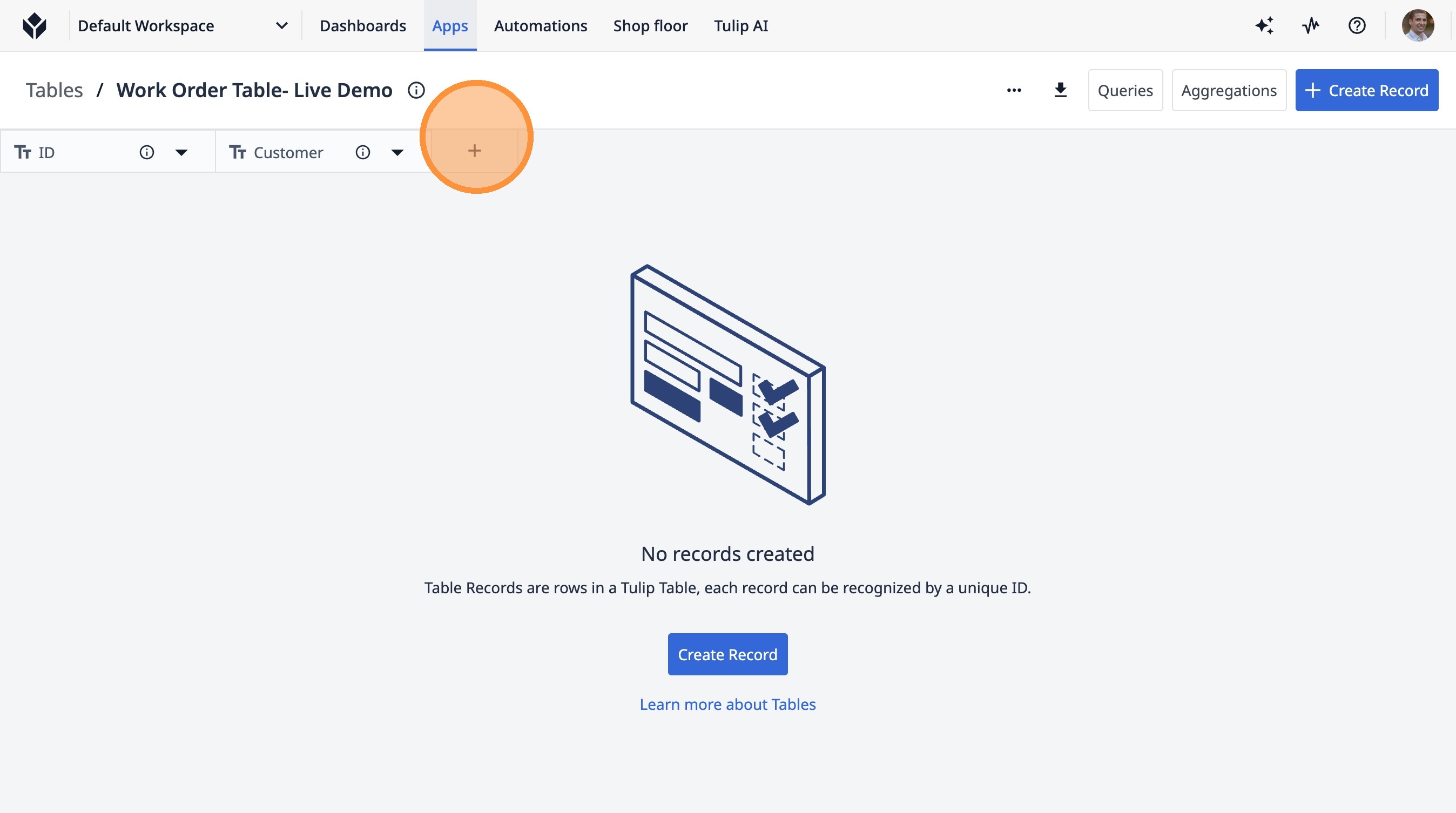
- 이 텍스트 필드를 클릭합니다.
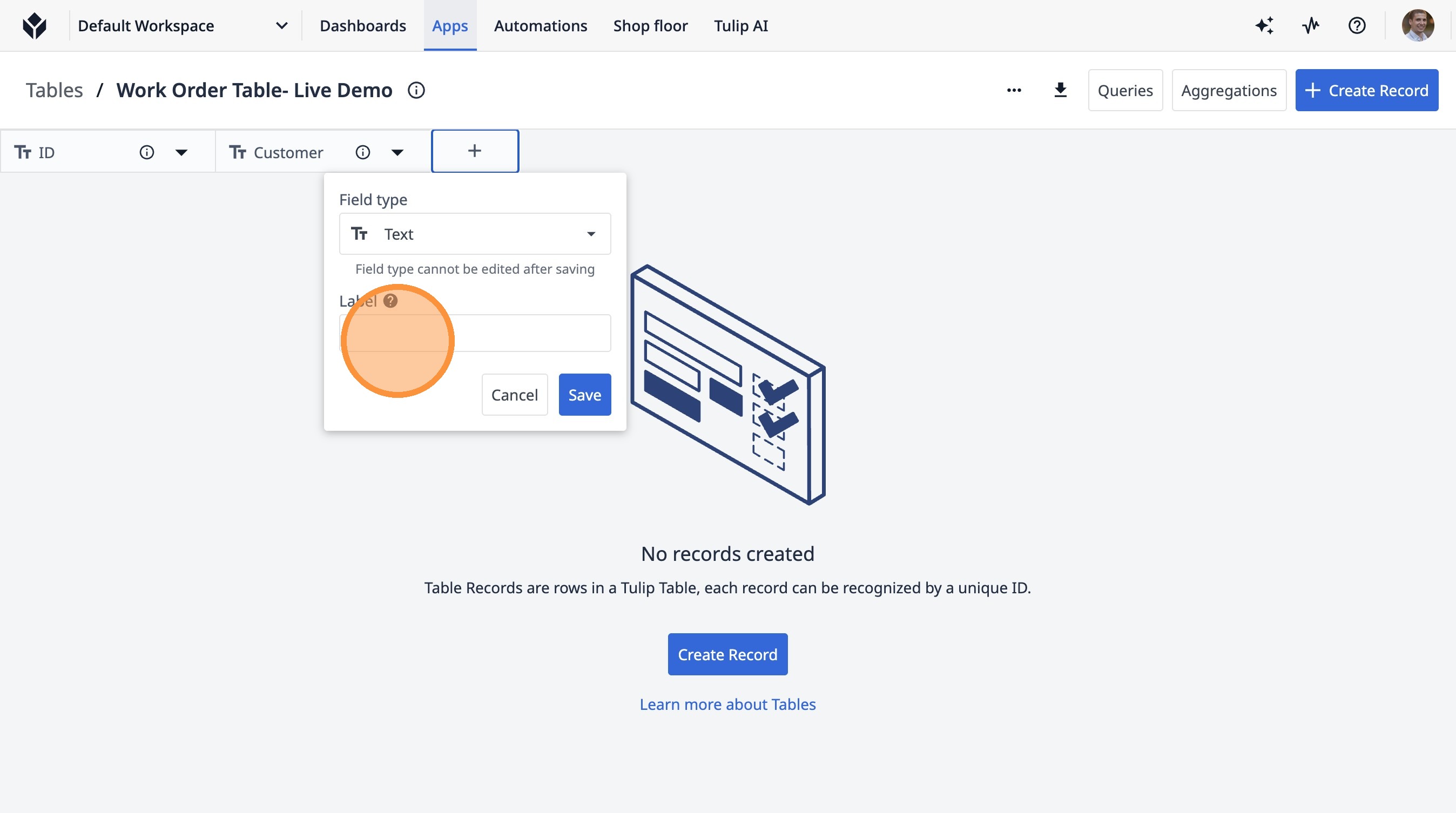
-
"Current Station"을 입력하세요.
-
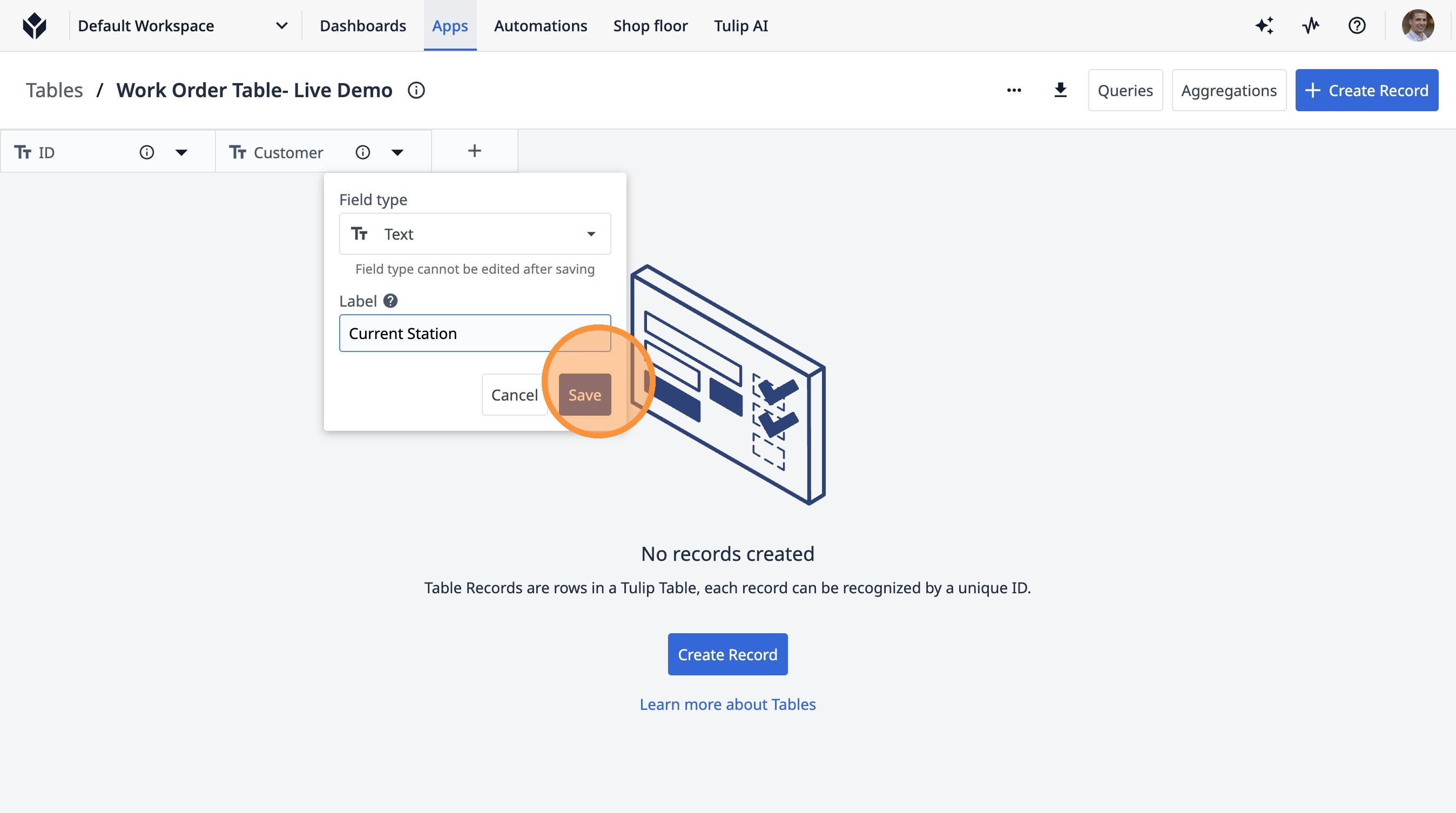
“저장”을 클릭하세요.
- “현재 스테이션” 옵션을 선택하십시오.
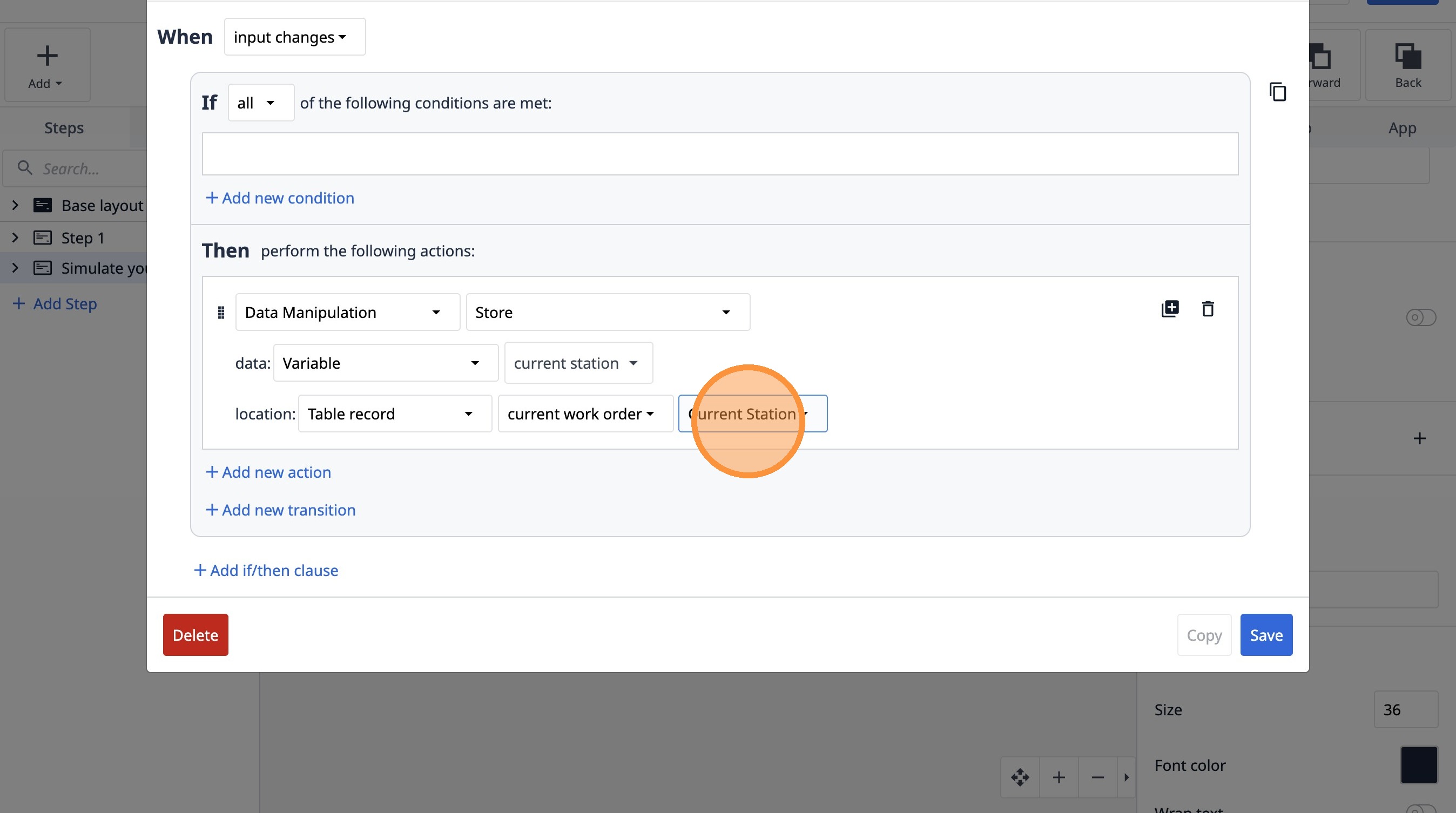
- “새 전환 추가”를 클릭하세요.
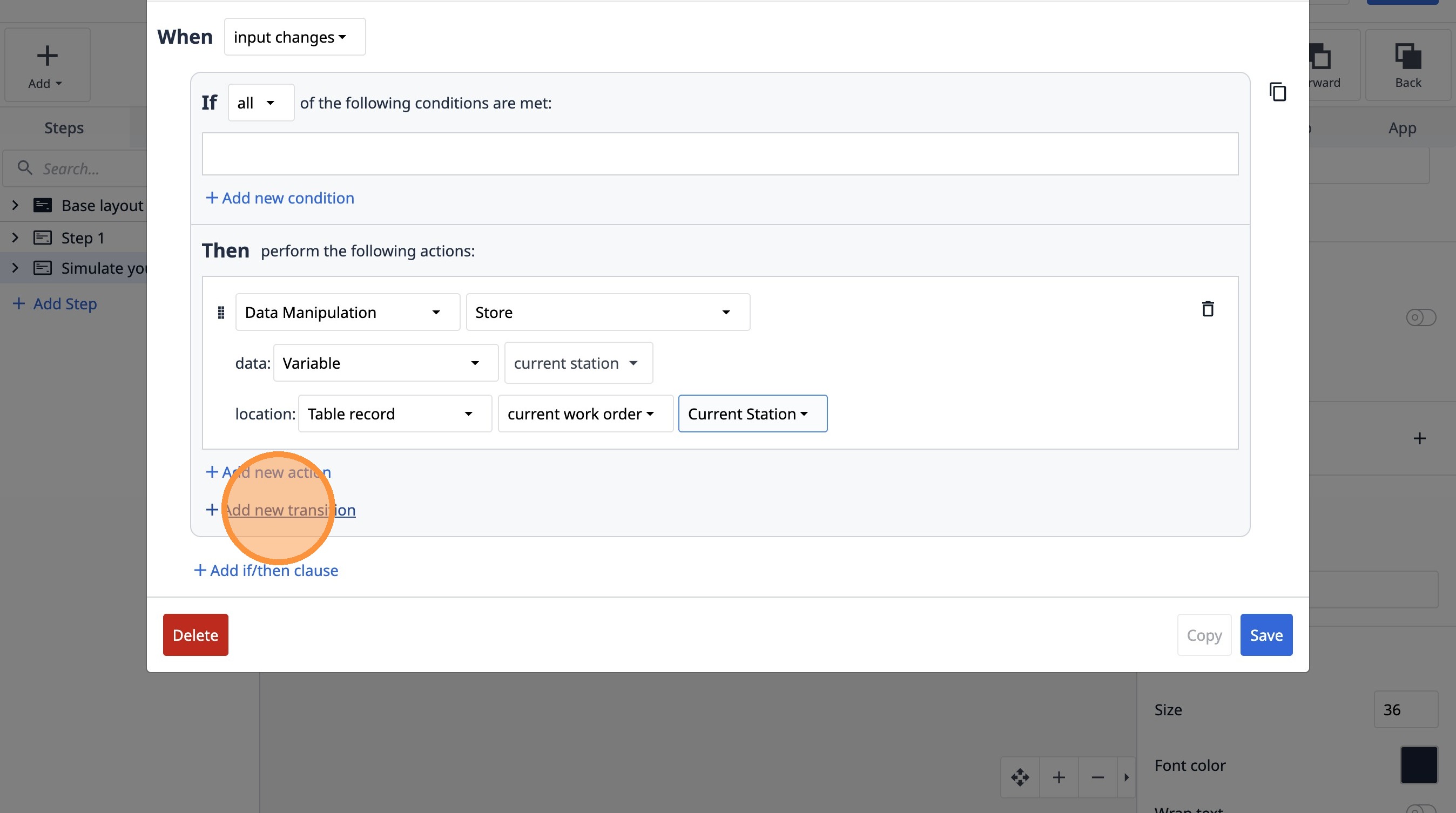
- "앱" 옵션을 선택하세요.
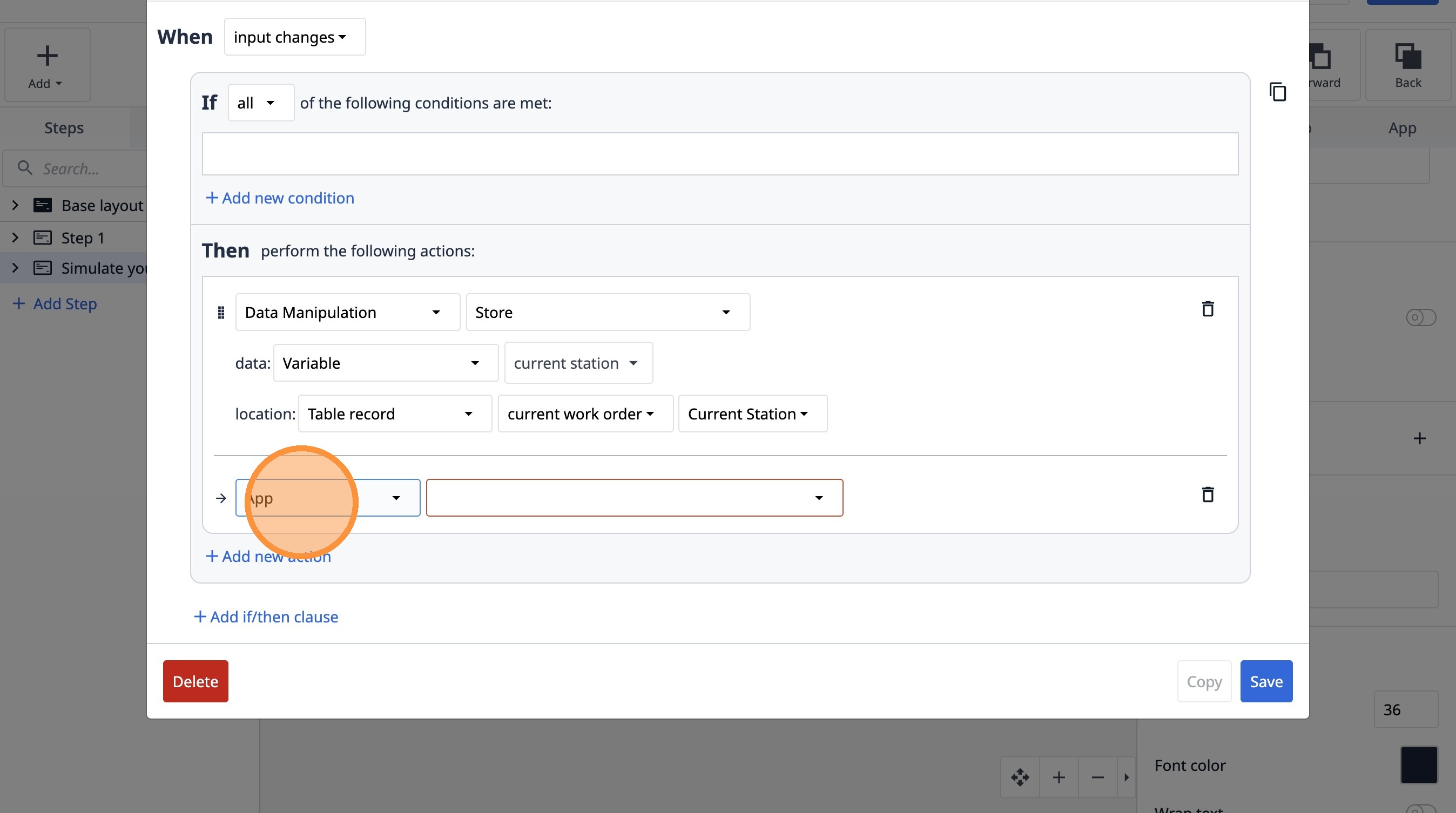
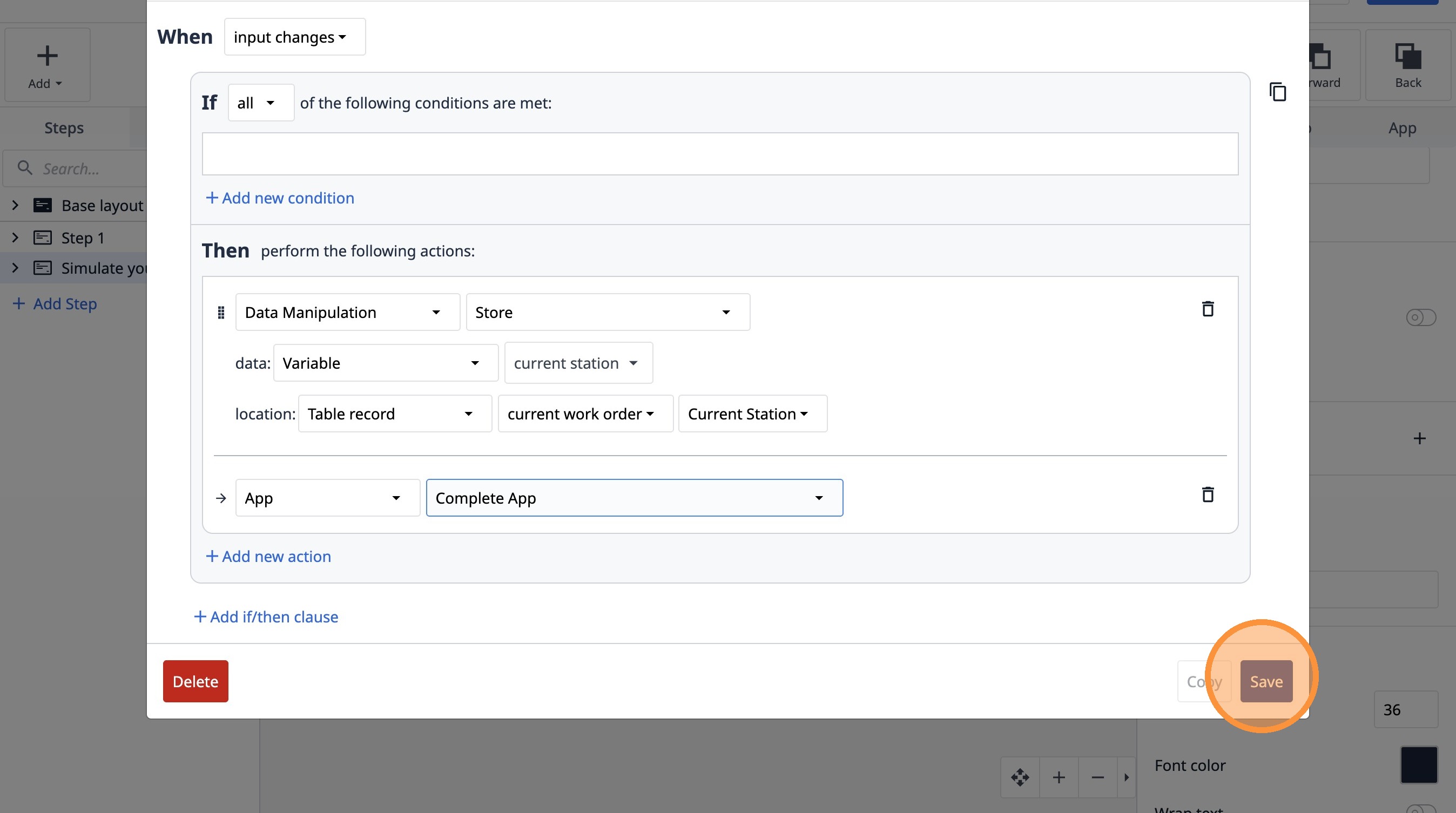
- “앱 완료” 옵션을 선택합니다.
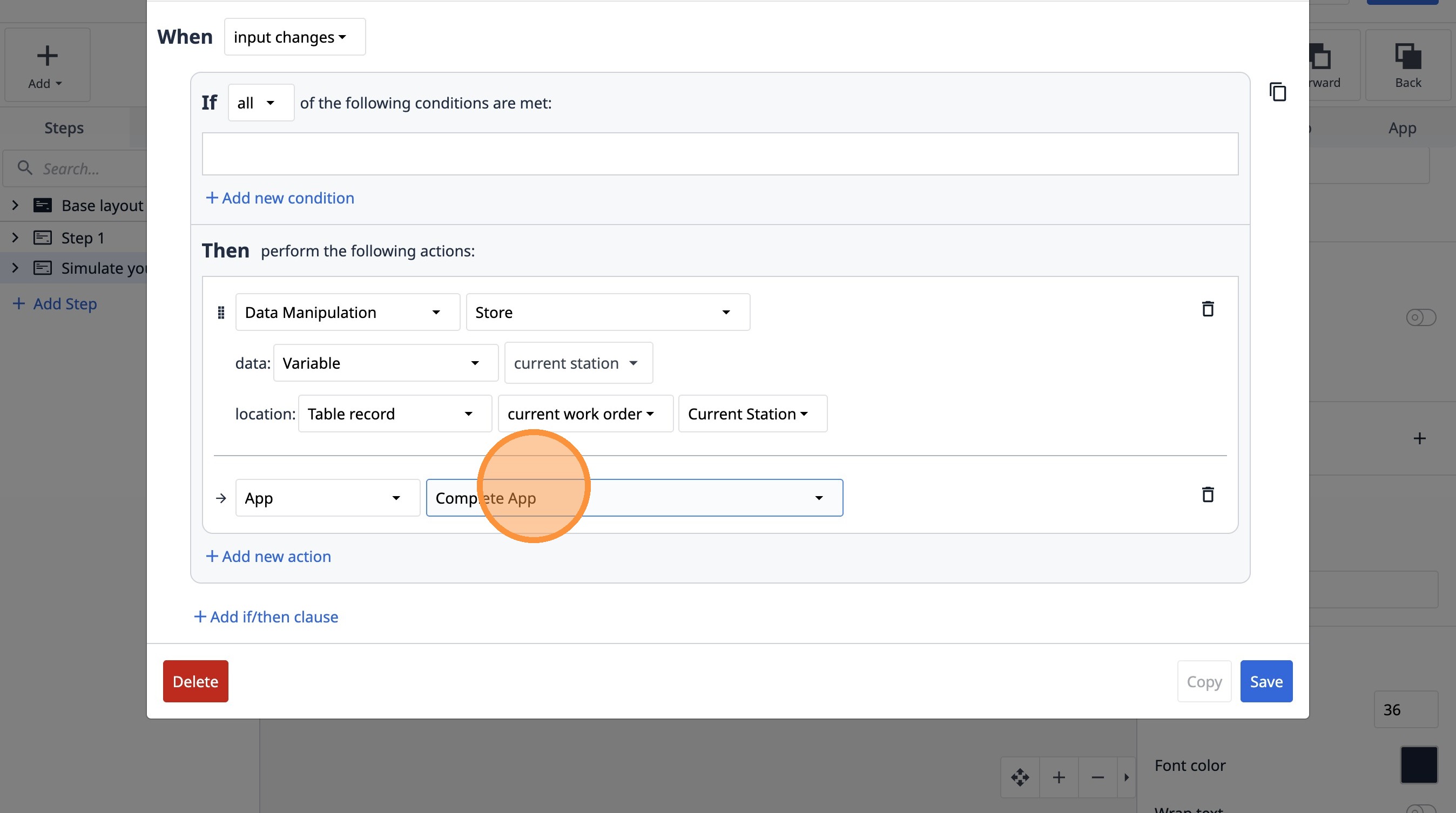
- “저장”을 클릭합니다.