로터 검사 측정값을 기록하도록 Tulip 앱을 설정하는 방법을 알아보세요. 이 가이드에서는 테이블 추가, 변수 정의, 데이터 유효성 검사 및 저장을 위한 로직 생성에 대해 다룹니다.
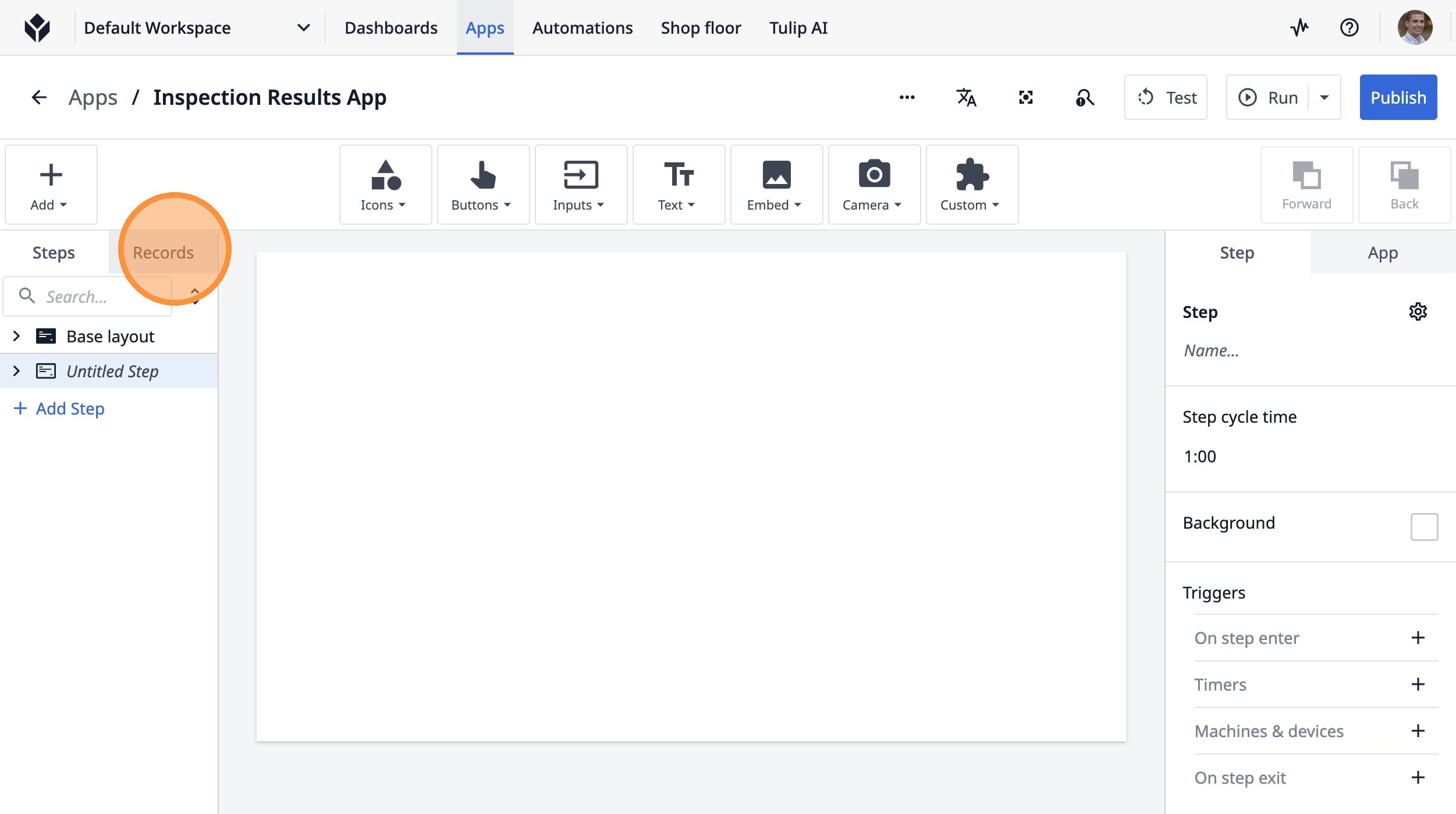
- “기록(Records)”을 클릭합니다.
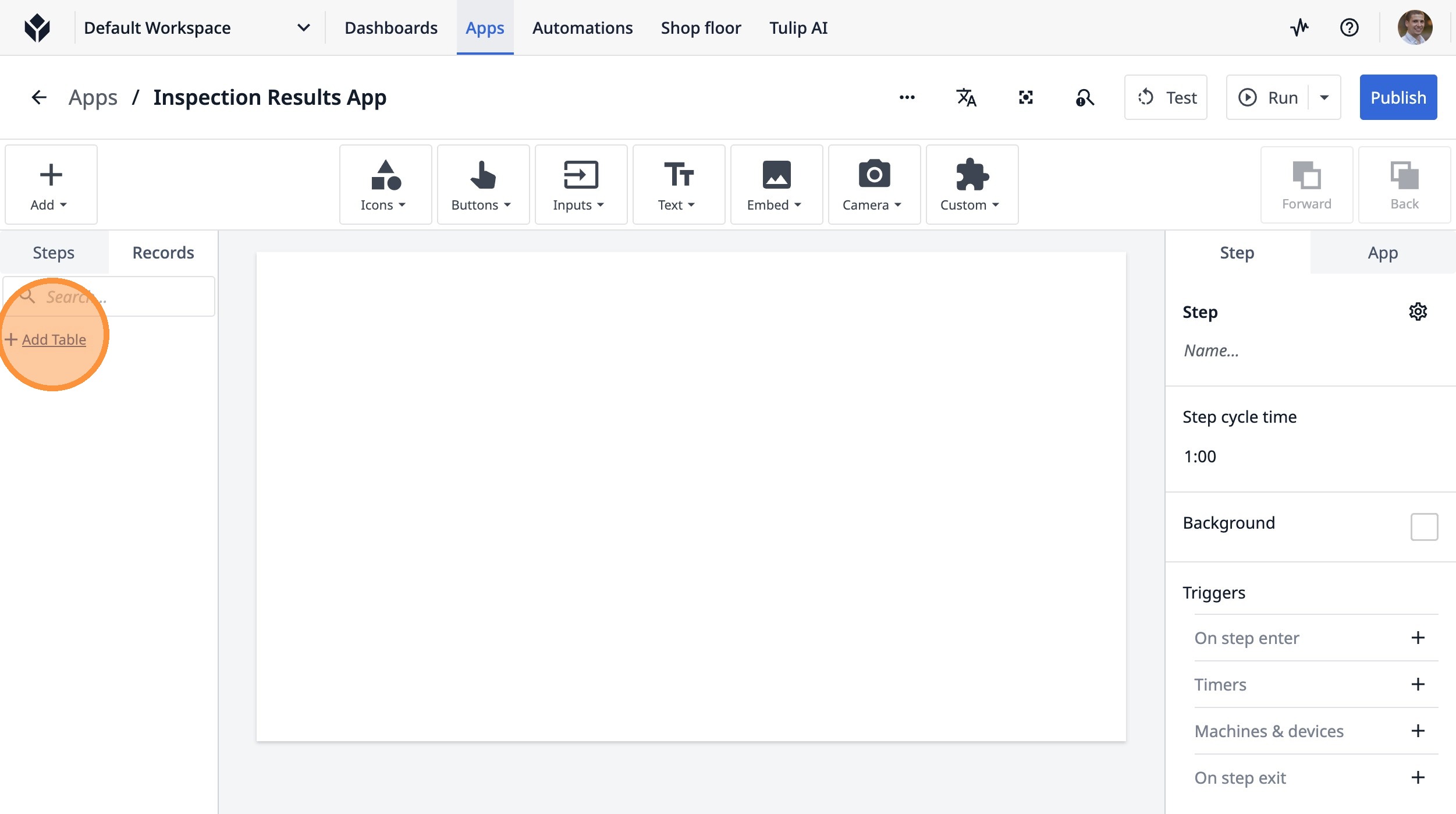
- “테이블 추가”를 클릭합니다.
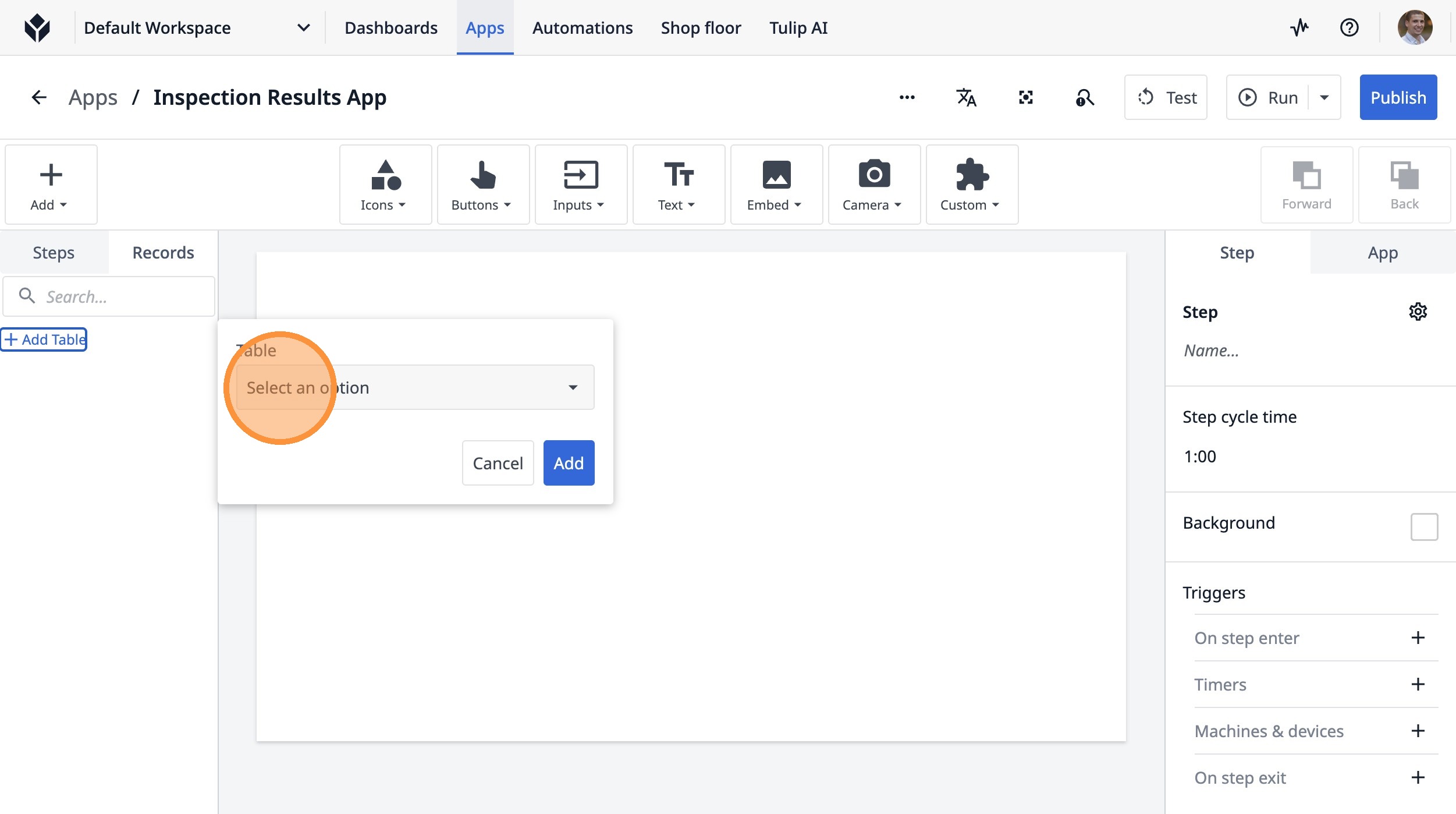
- “옵션 선택”을 클릭합니다.
- “검사 결과”를 클릭합니다.
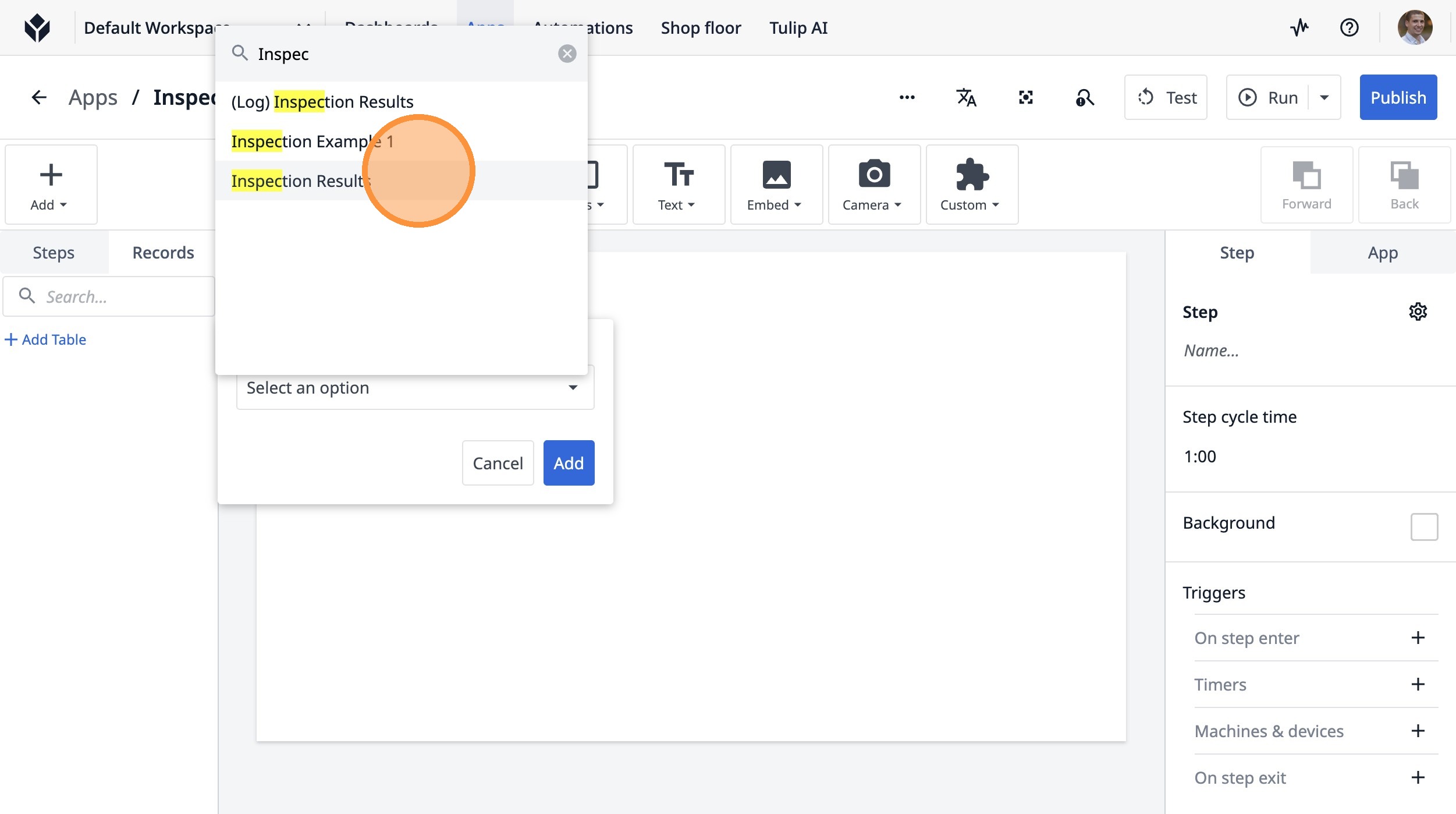
- "추가"를 클릭하세요
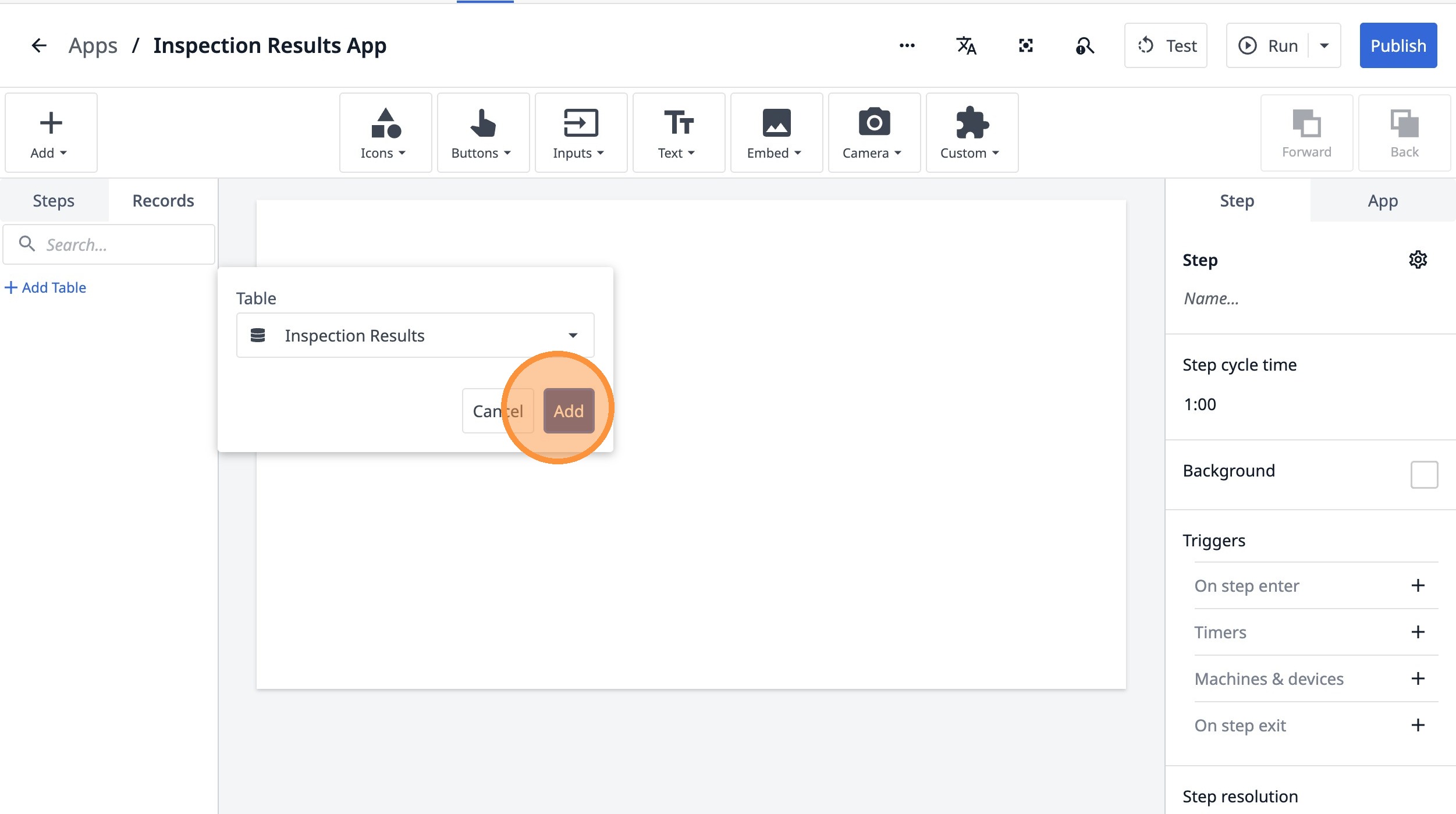
- 이 아이콘을 클릭하세요.
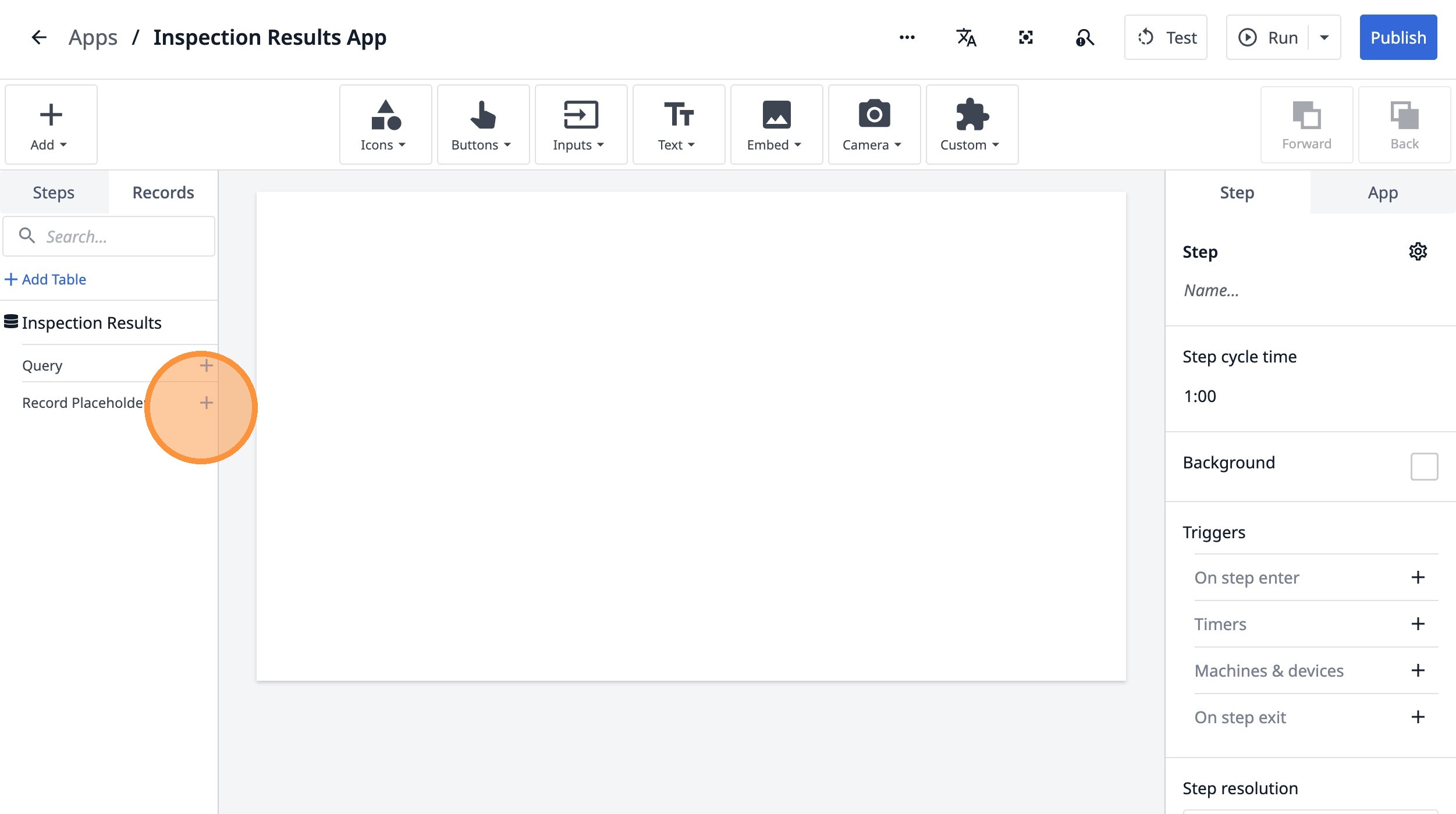
- “현재 검사 결과” 필드를 클릭합니다.
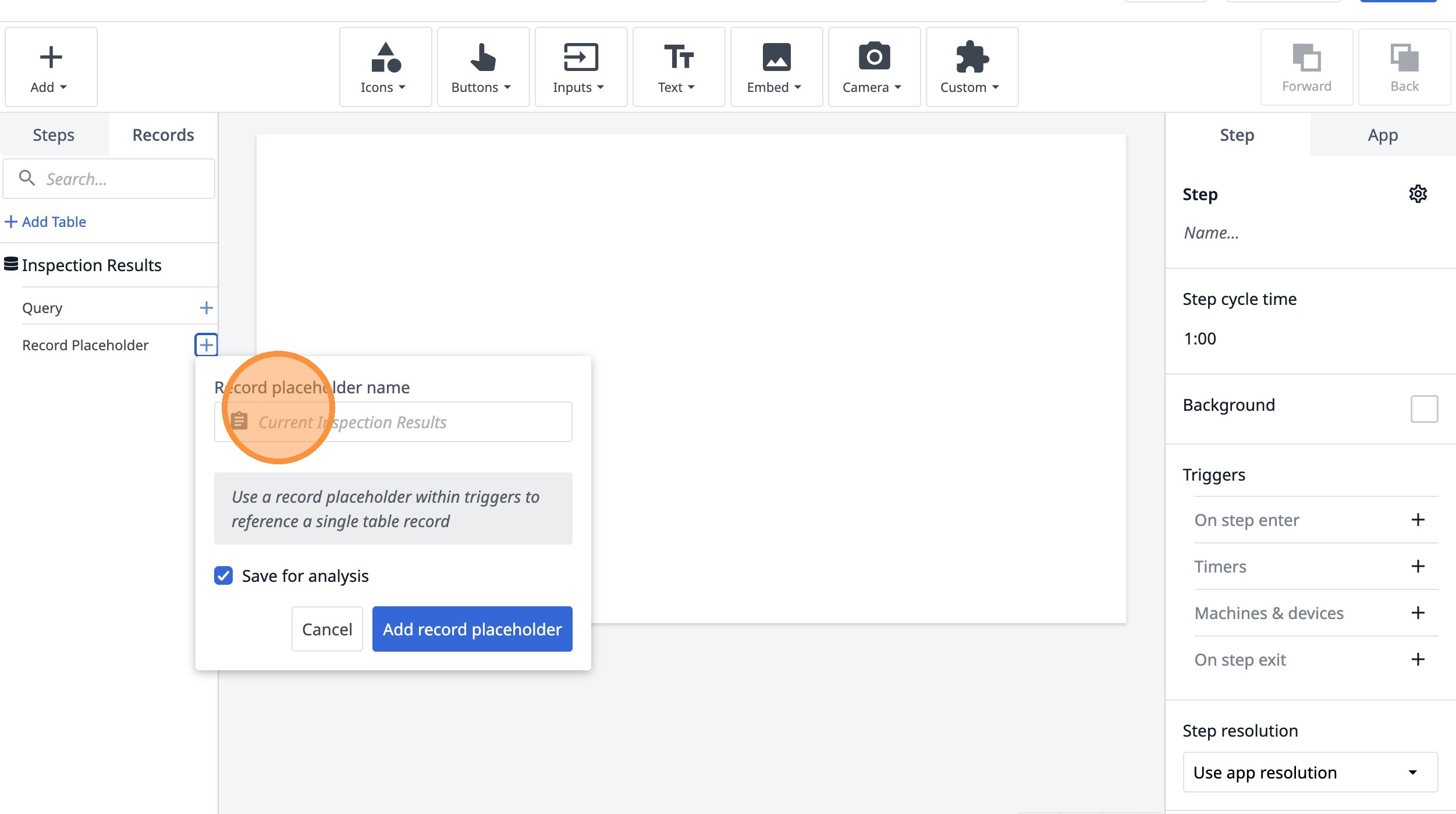
-
“검사 기록”을 입력하세요.
-
“기록 추가 자리 표시자”를 클릭하세요.
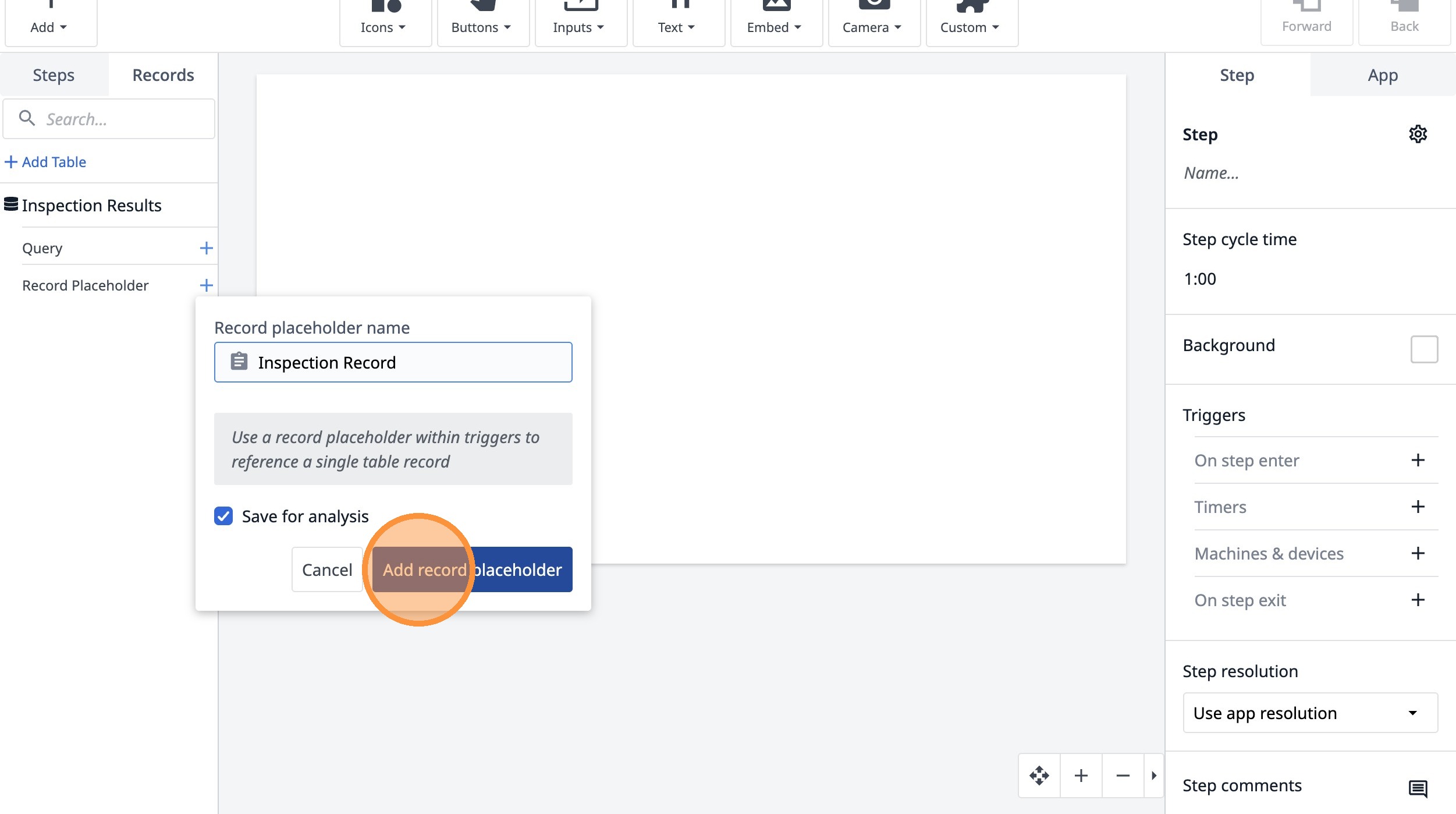
- 이 아이콘을 클릭하세요.
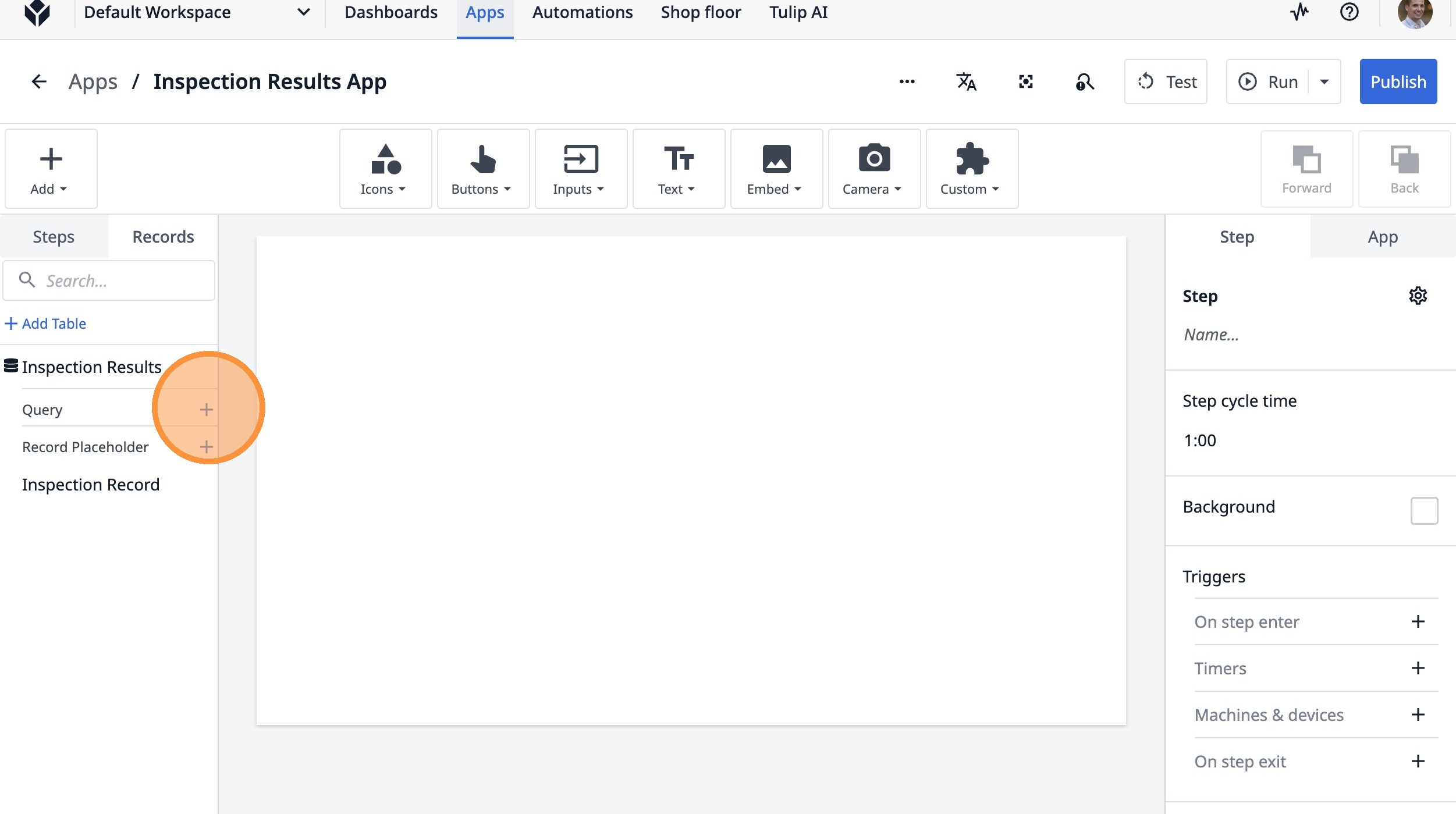
- 이 텍스트 필드를 클릭하세요.
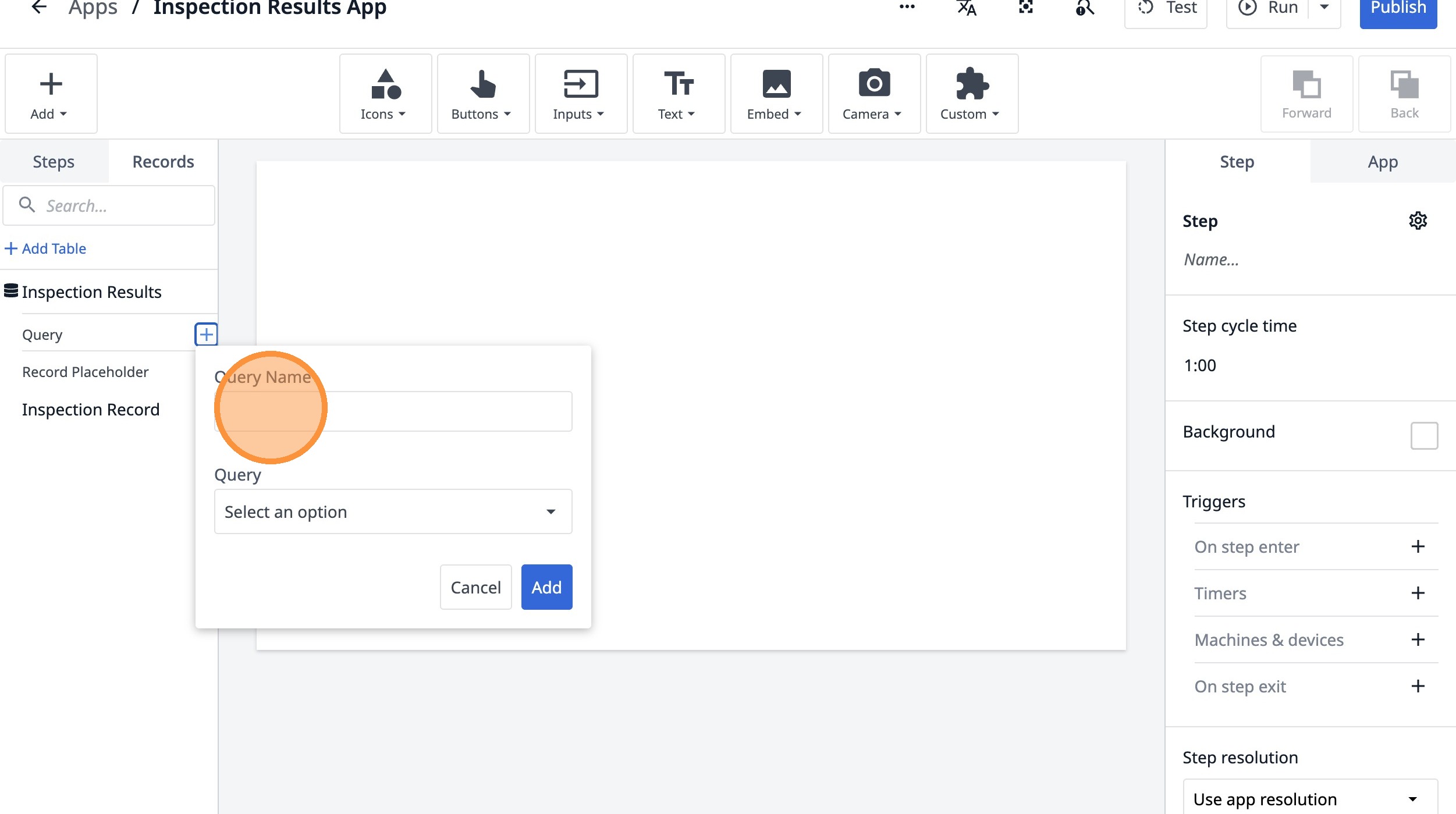
-
"현재 검사"를 입력합니다.
-
“옵션 선택”을 클릭하세요.
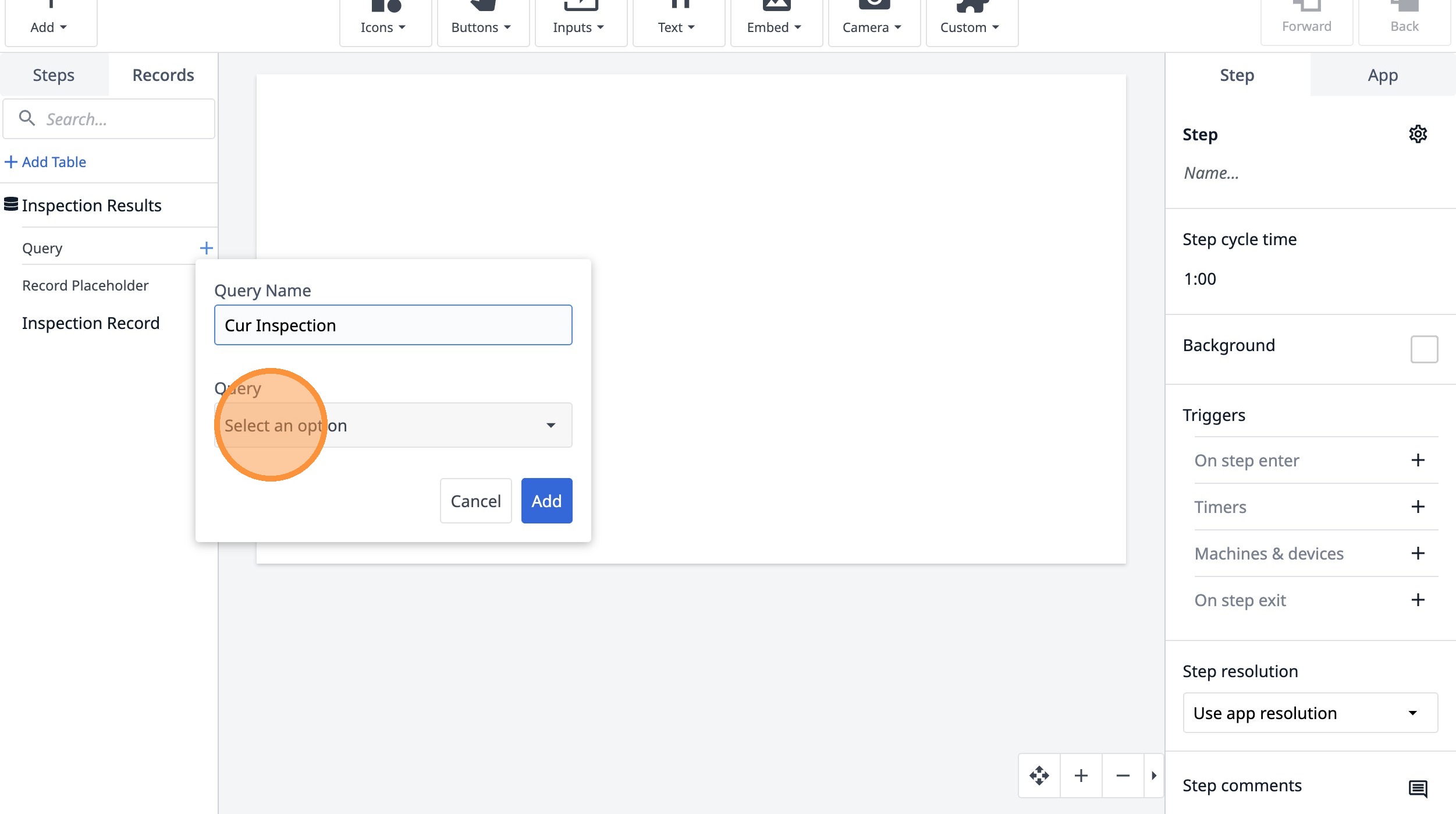
- “Current Inspection”을 클릭합니다.
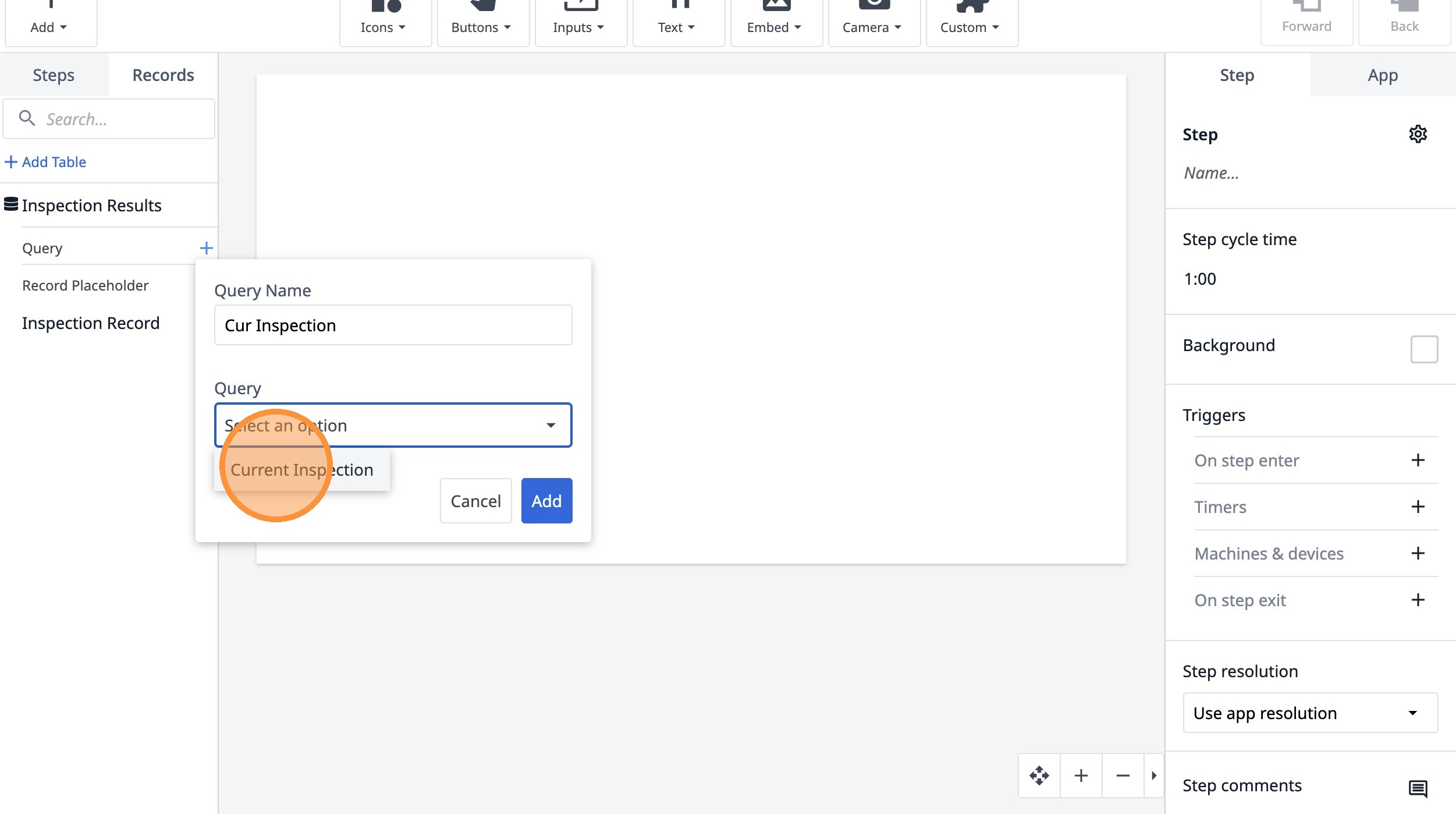
- “옵션 선택”을 클릭하세요.
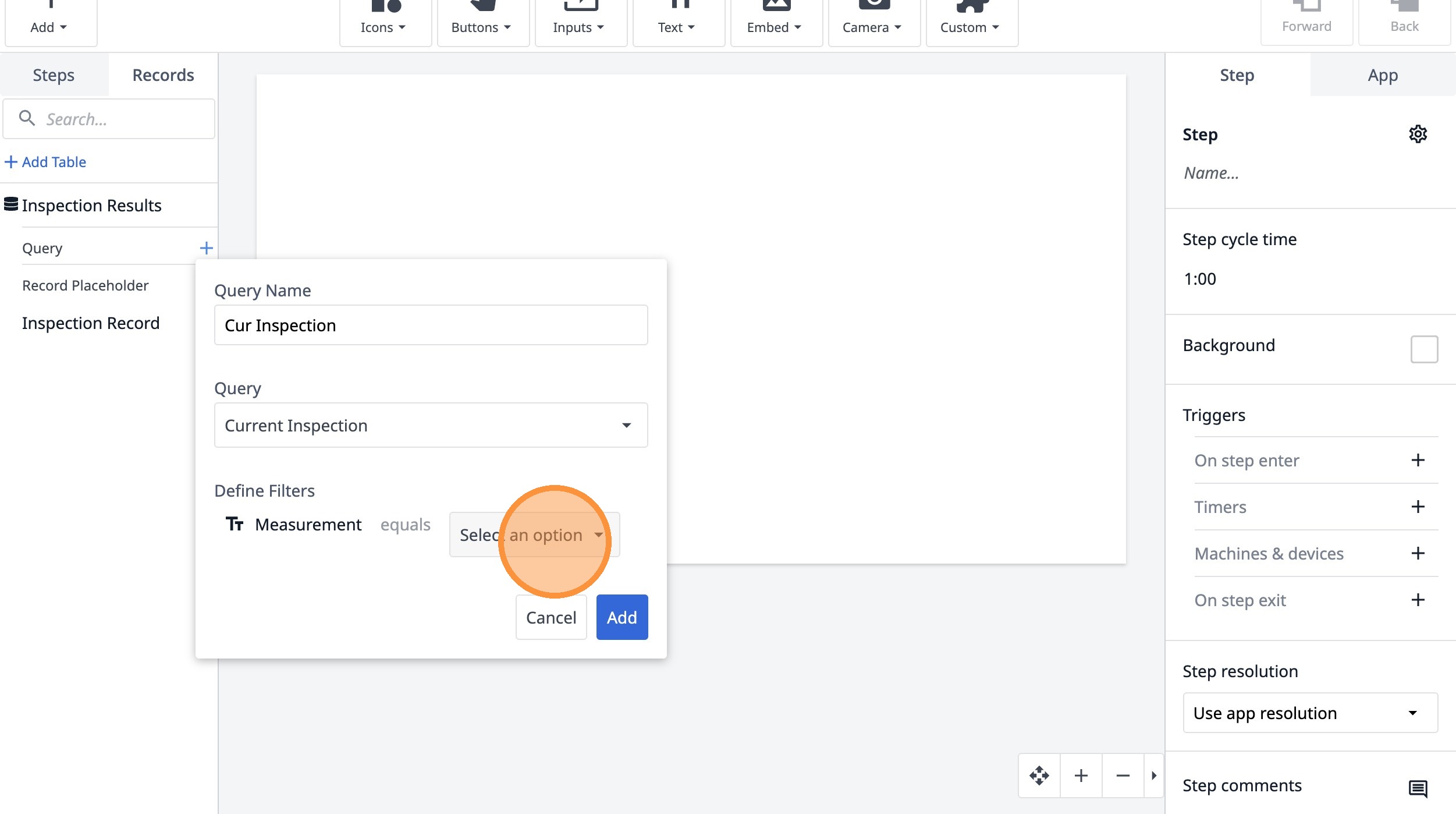
- “앱 정보”를 클릭하세요.
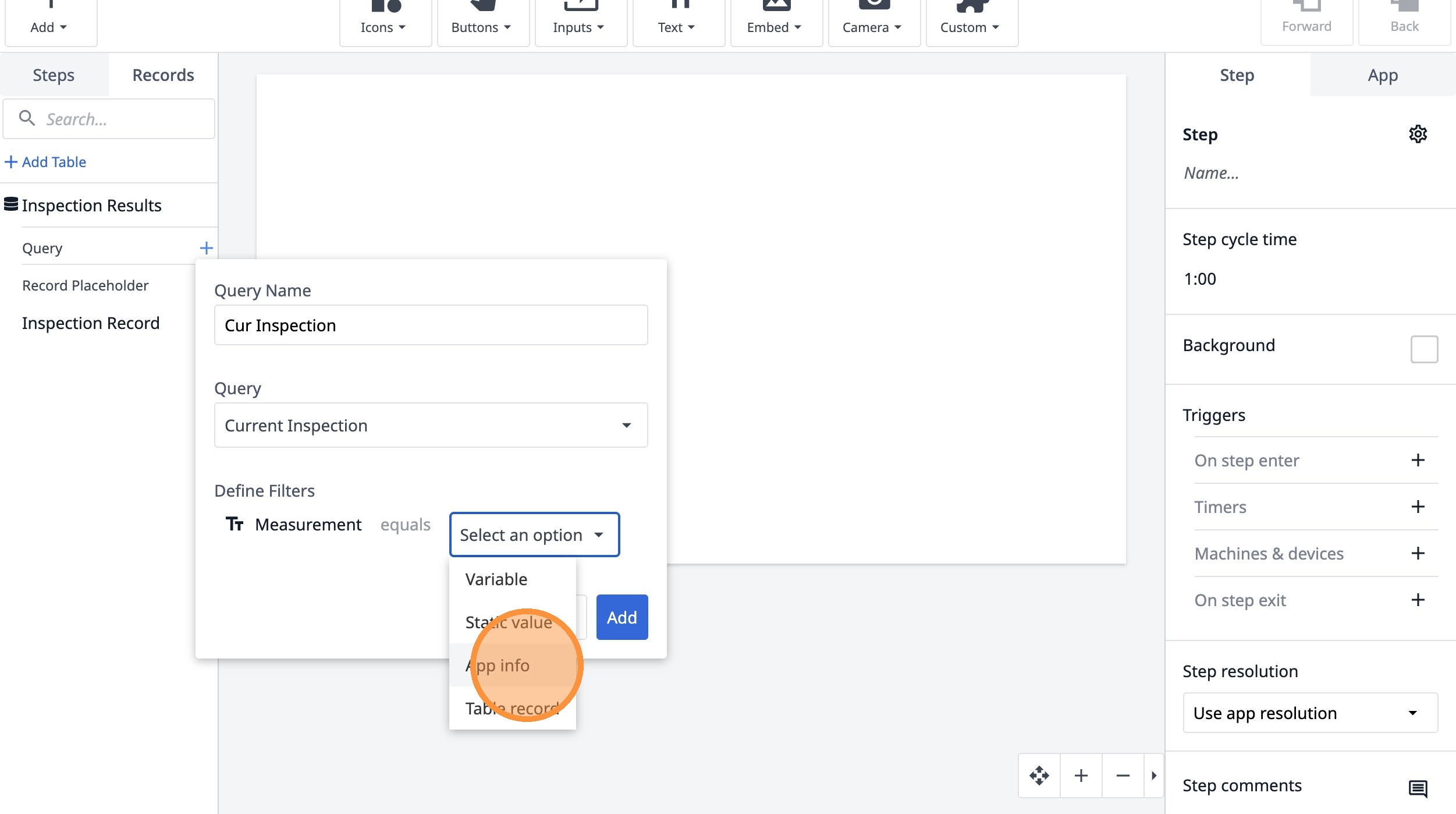
- "앱 정보 선택..."을 클릭합니다.
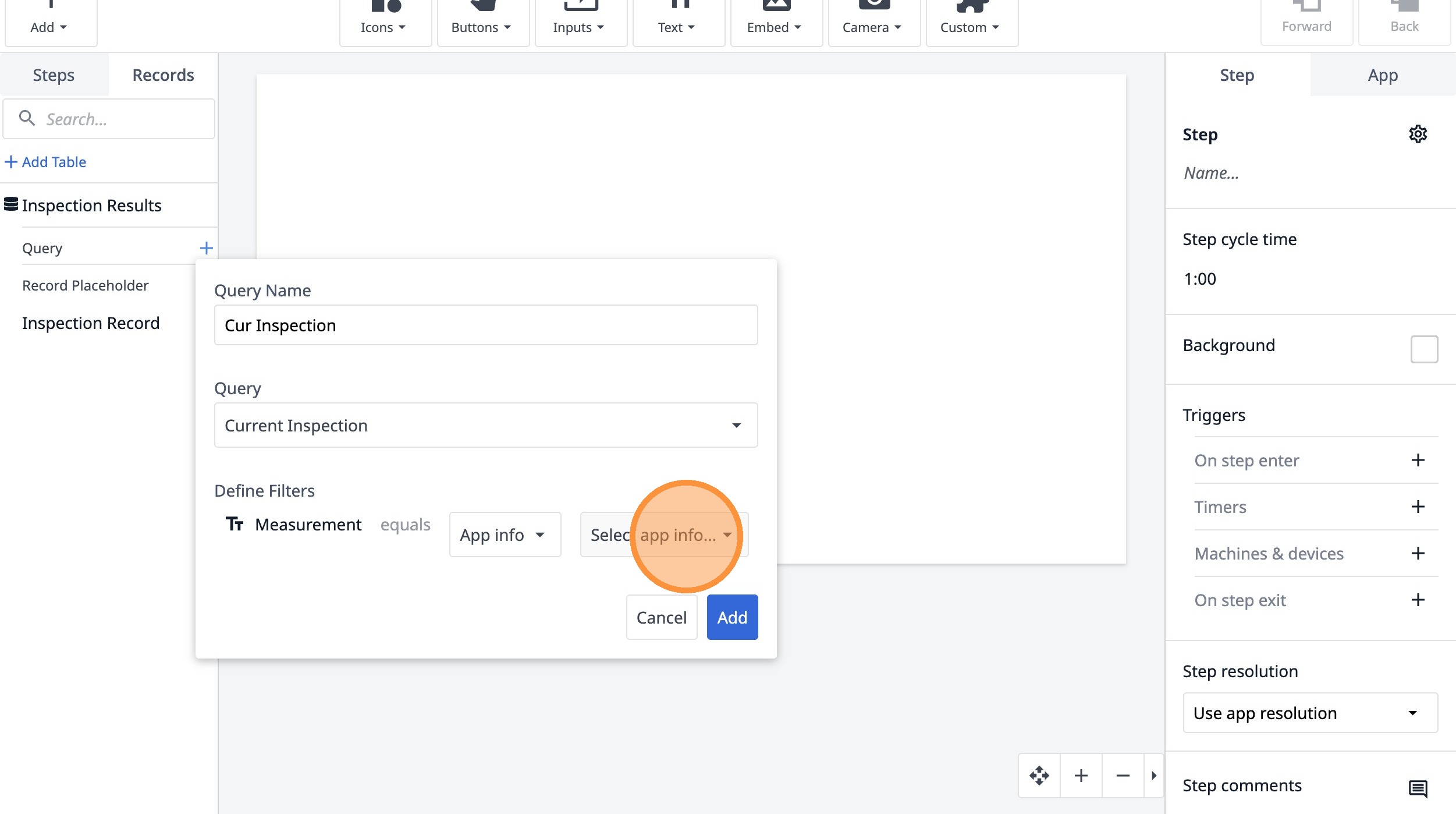
- "단계 이름"을 클릭합니다
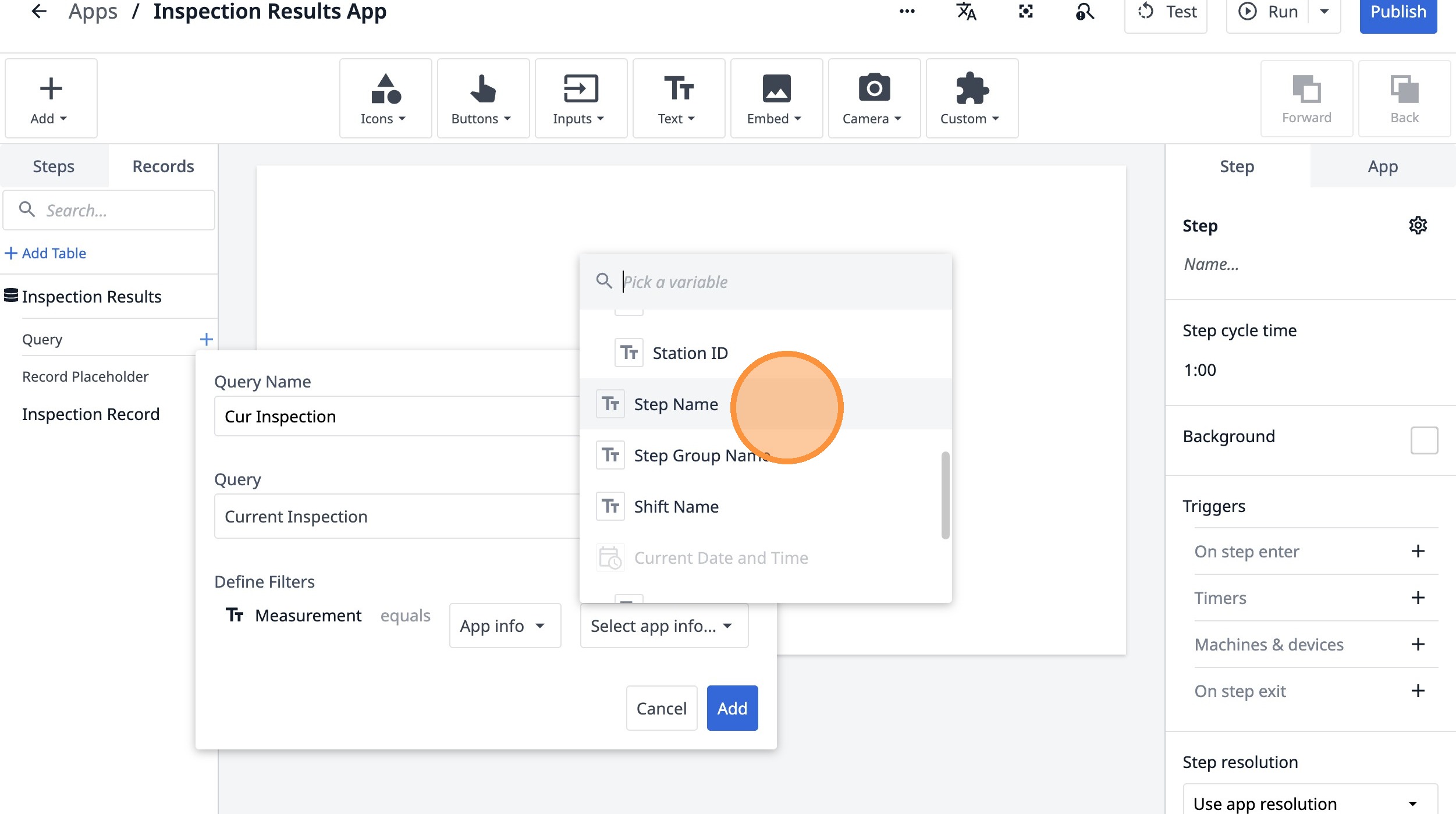
- “추가”를 클릭합니다.
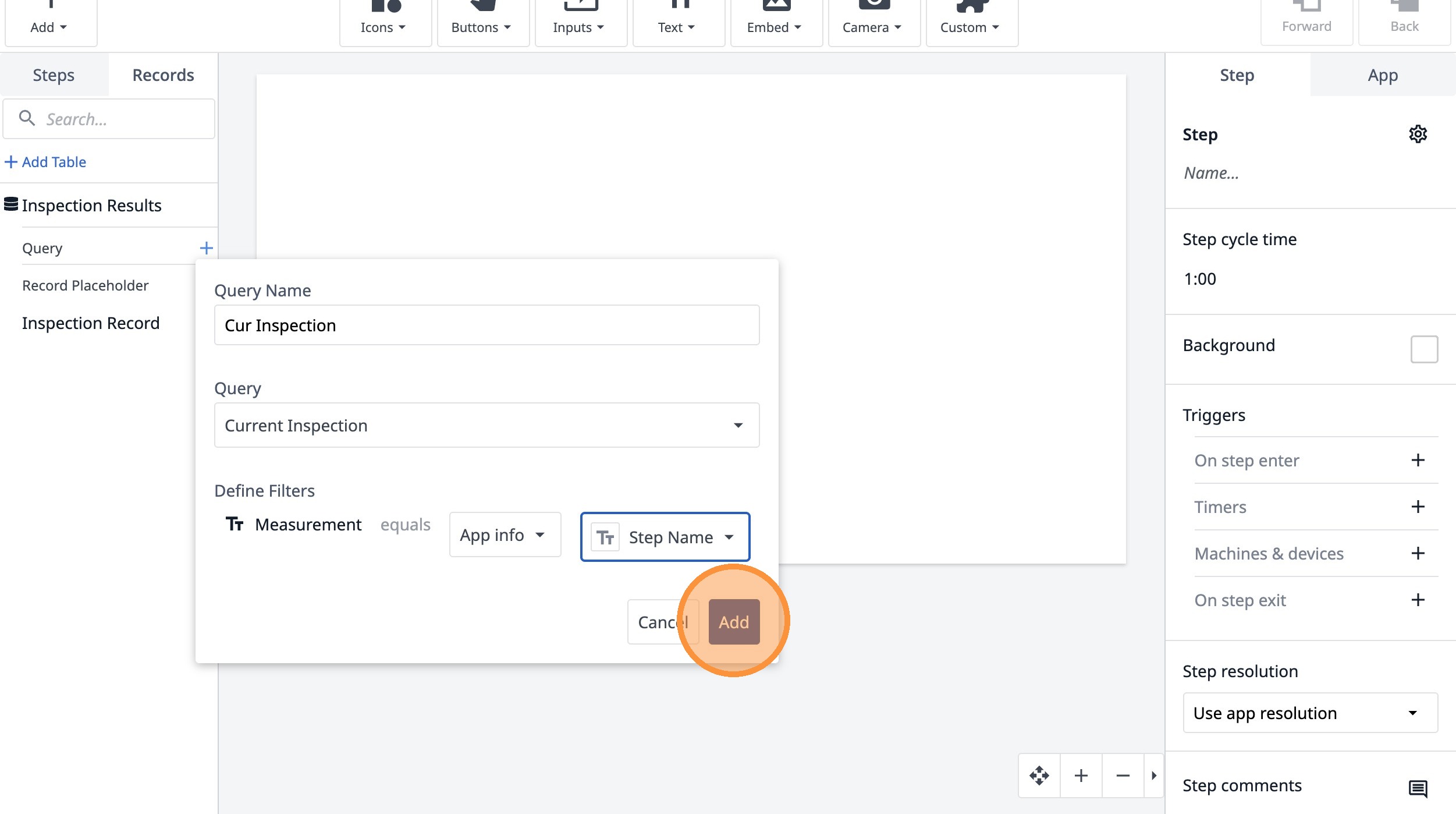
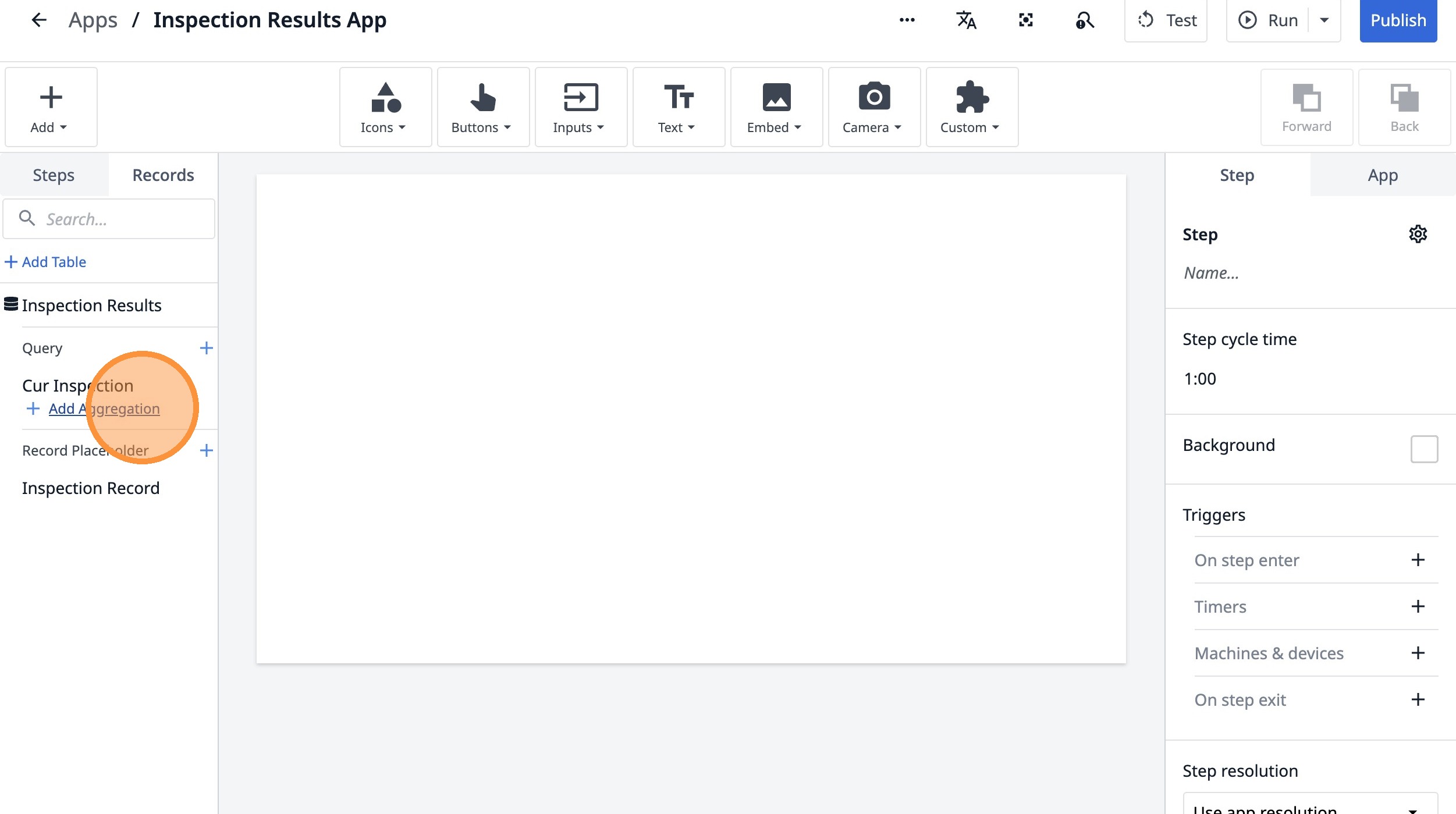
- "집계 추가"를 클릭합니다.
- 이 텍스트 필드를 클릭합니다.
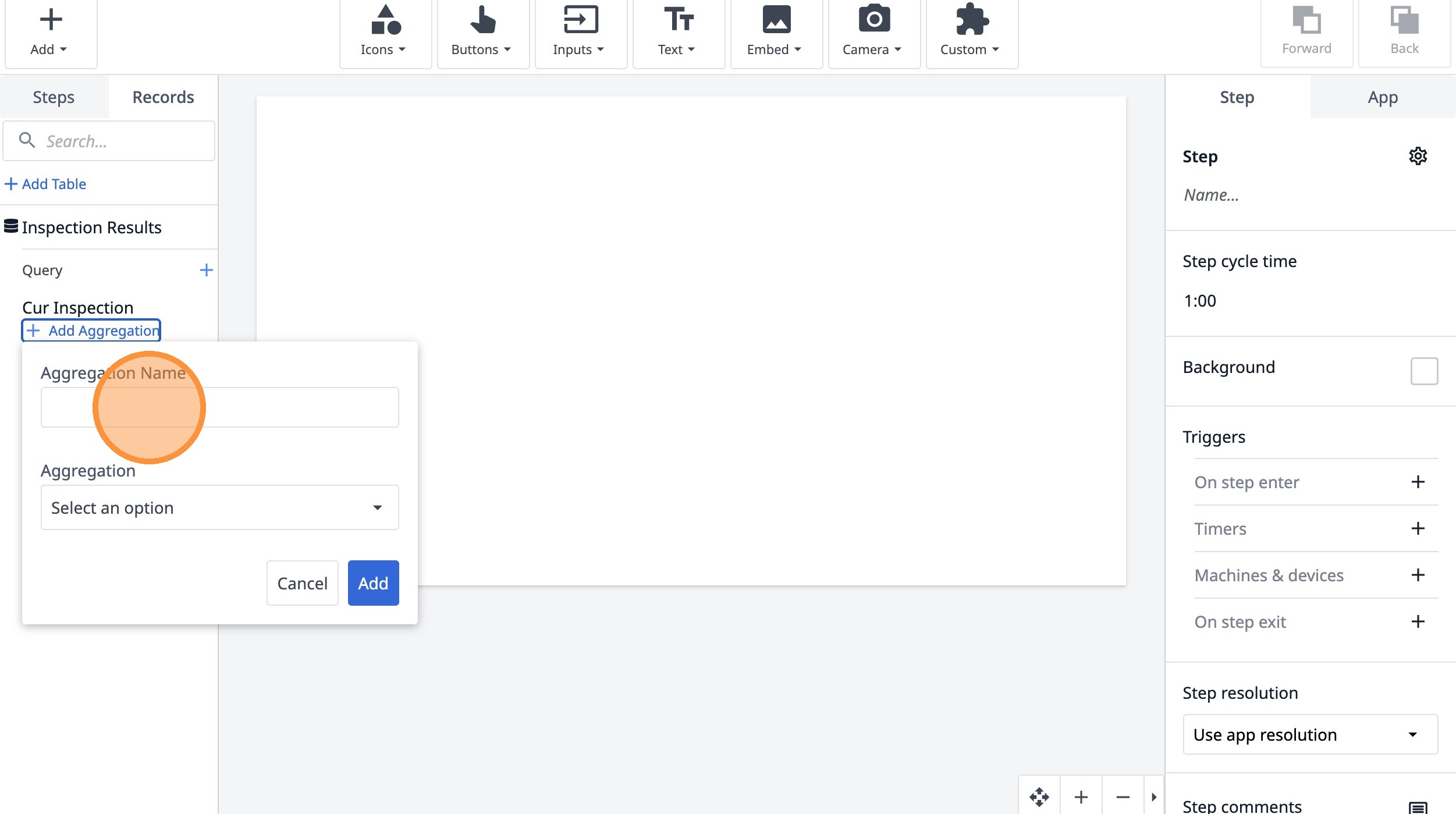
-
"Active ID"를 입력합니다.
-
“옵션 선택”을 클릭합니다.
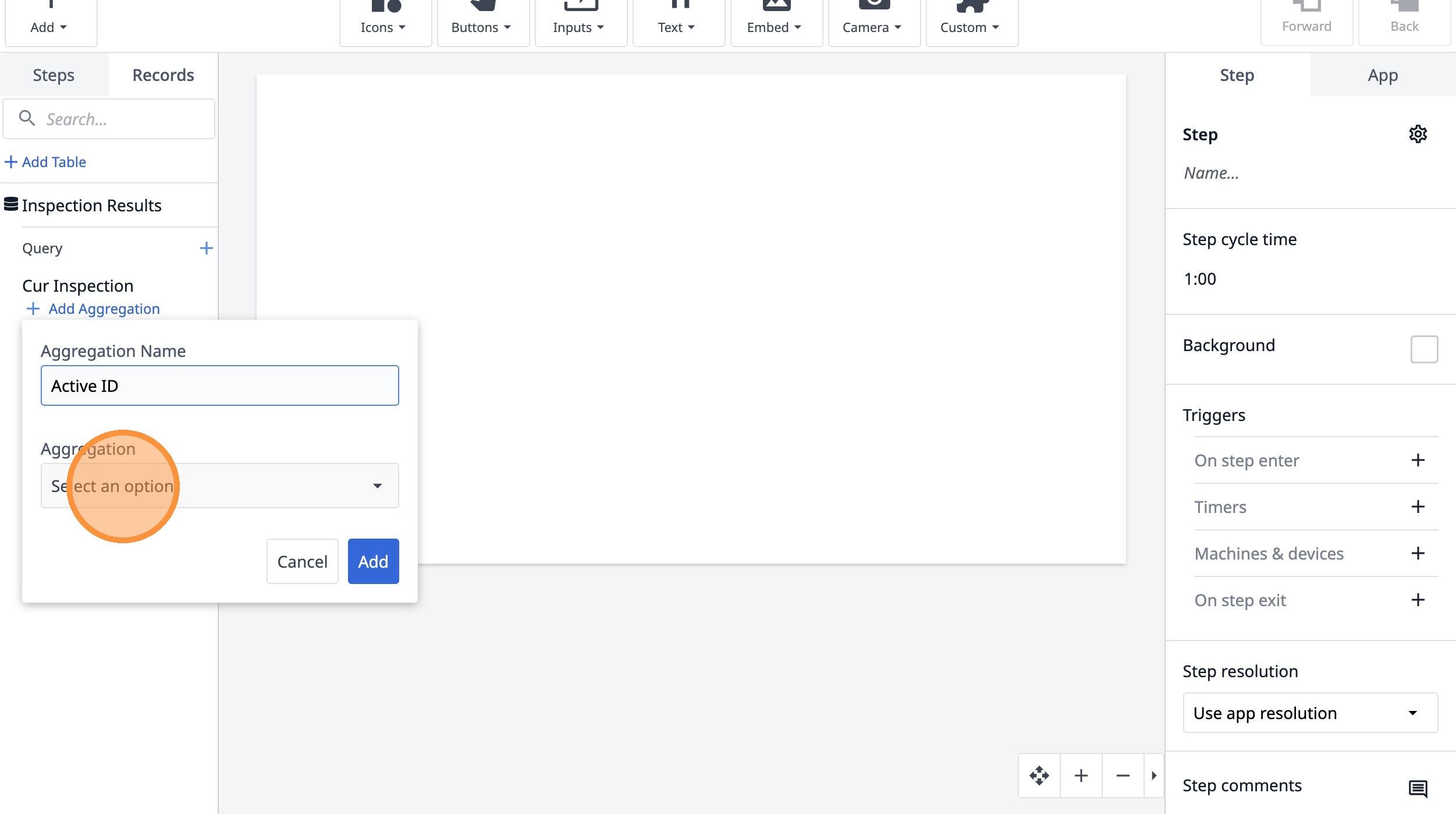
- “활성 검사”를 클릭합니다.
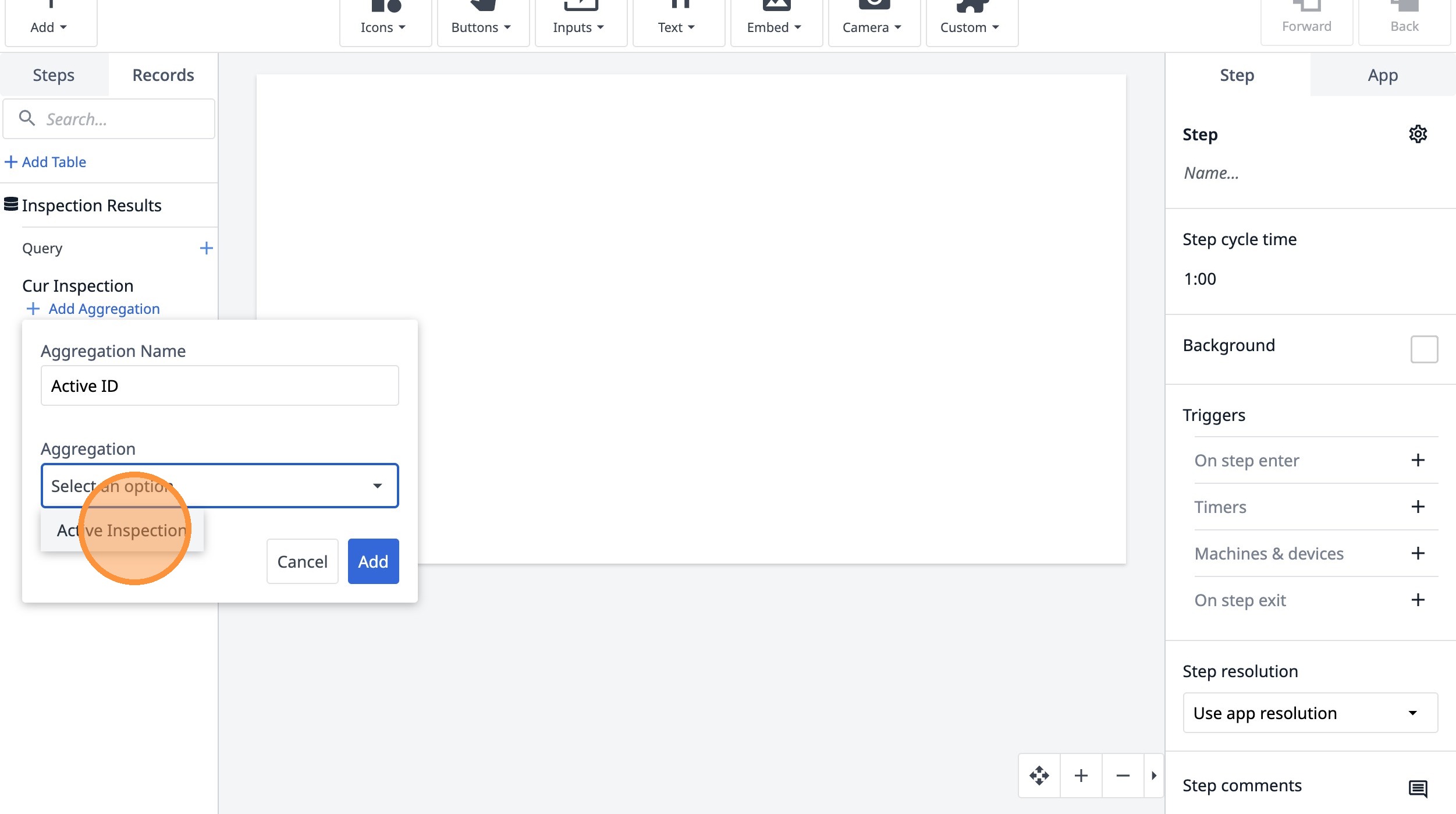
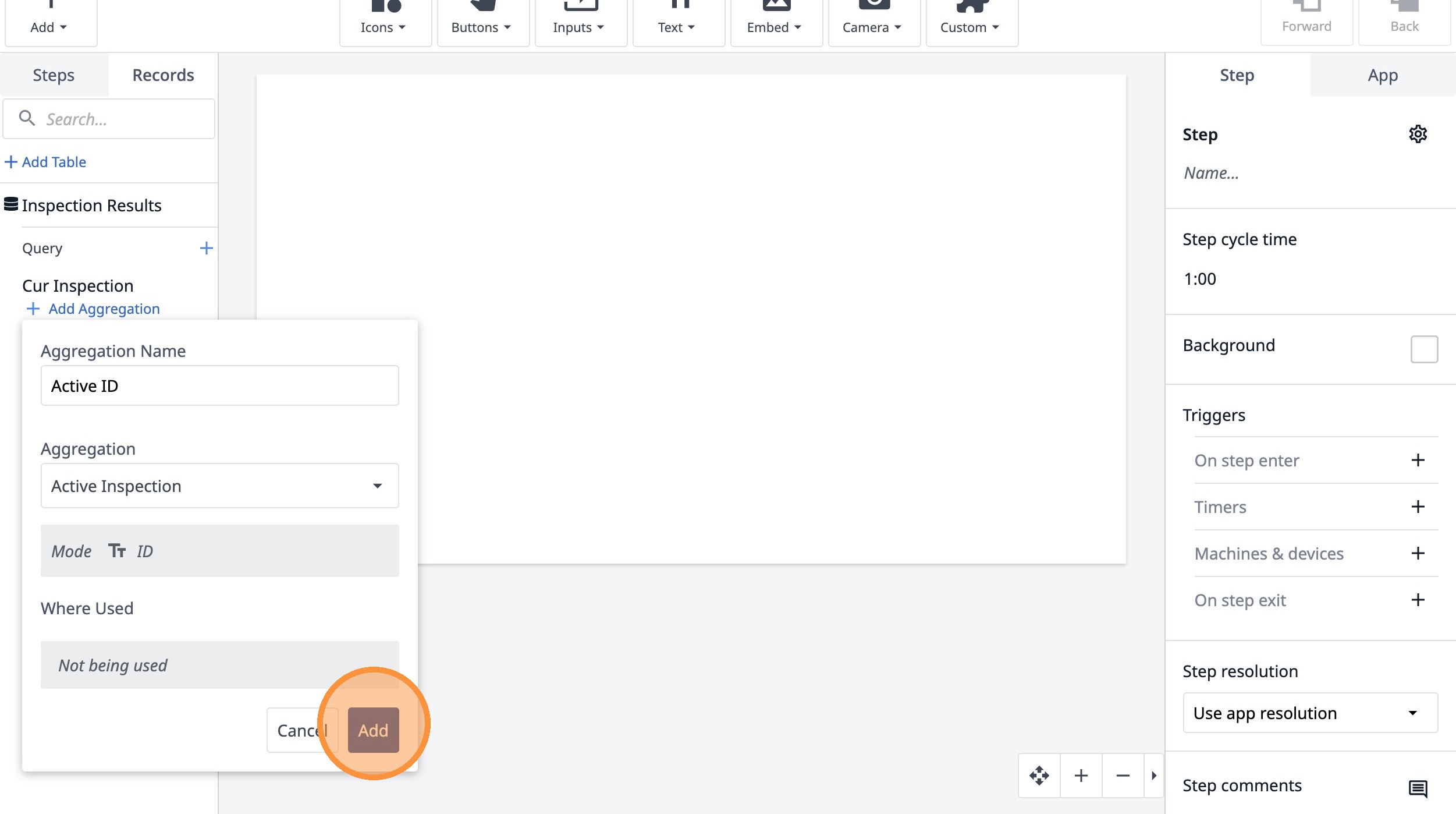
- “추가”를 클릭합니다.
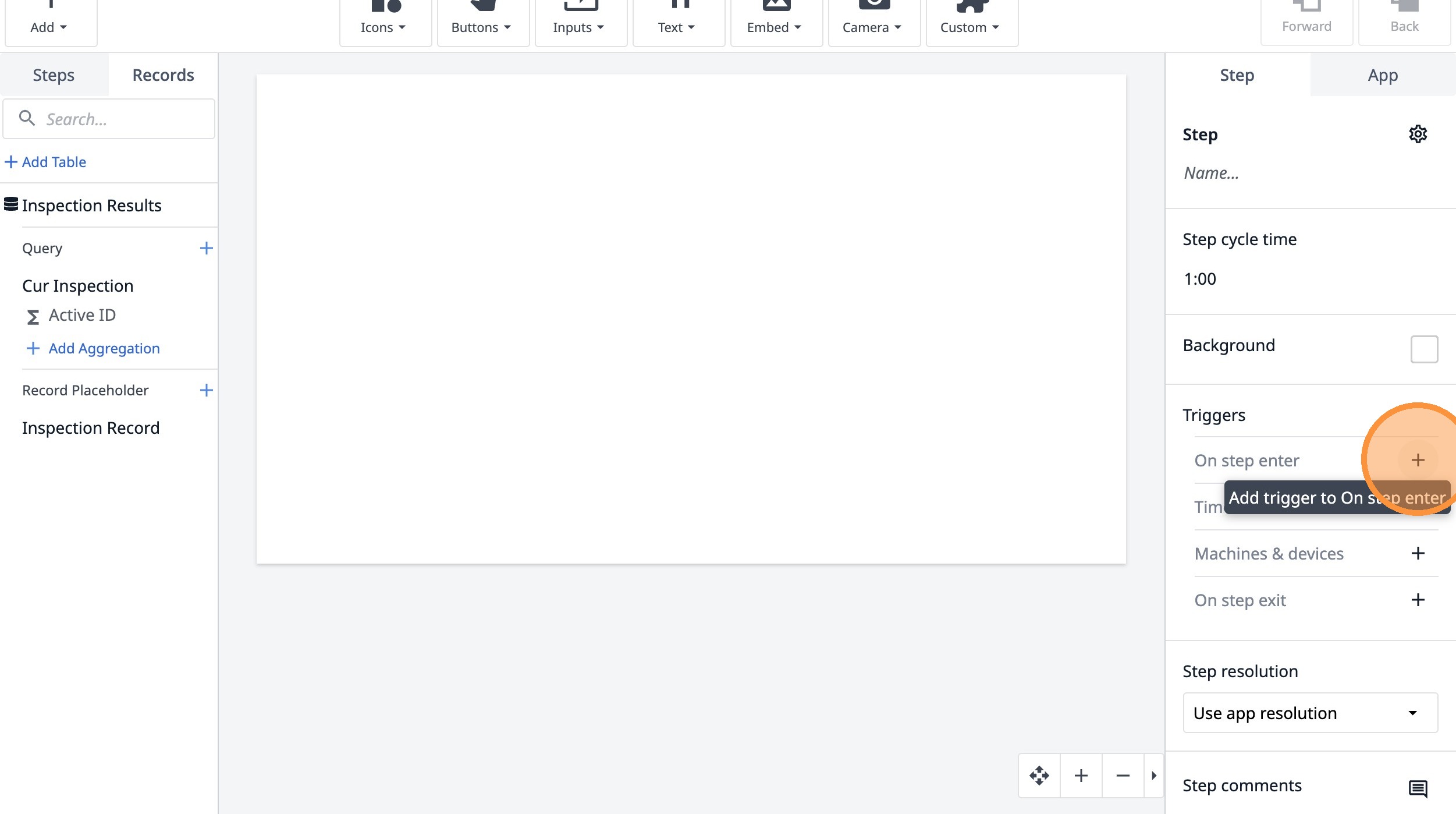
- 여기를 클릭하십시오.
-
"단계 이름을 기준으로 현재 검사 불러오기"를 입력하세요
-
"새 작업 추가"를 클릭합니다.
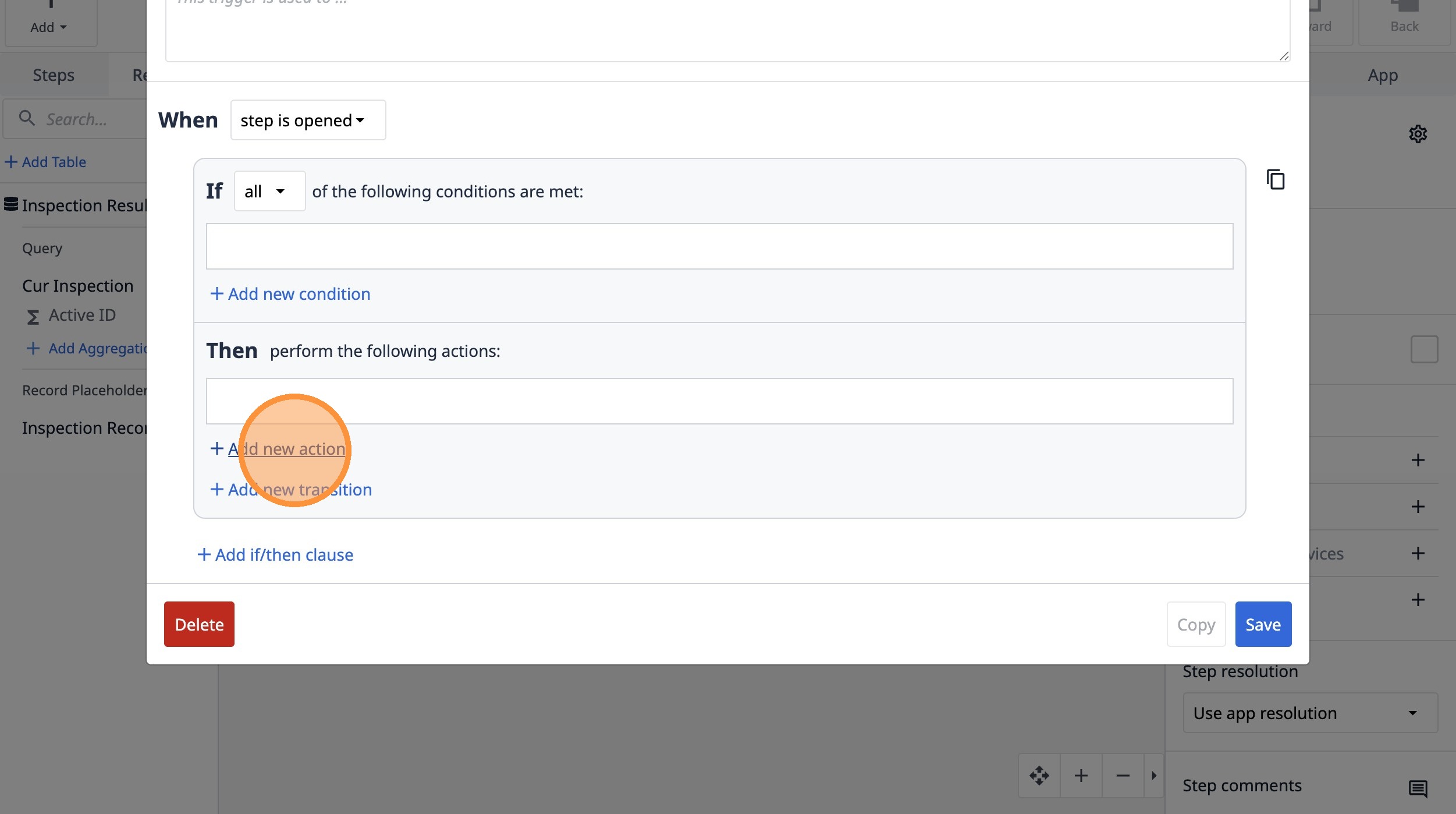
- “테이블 레코드” 옵션을 선택합니다.
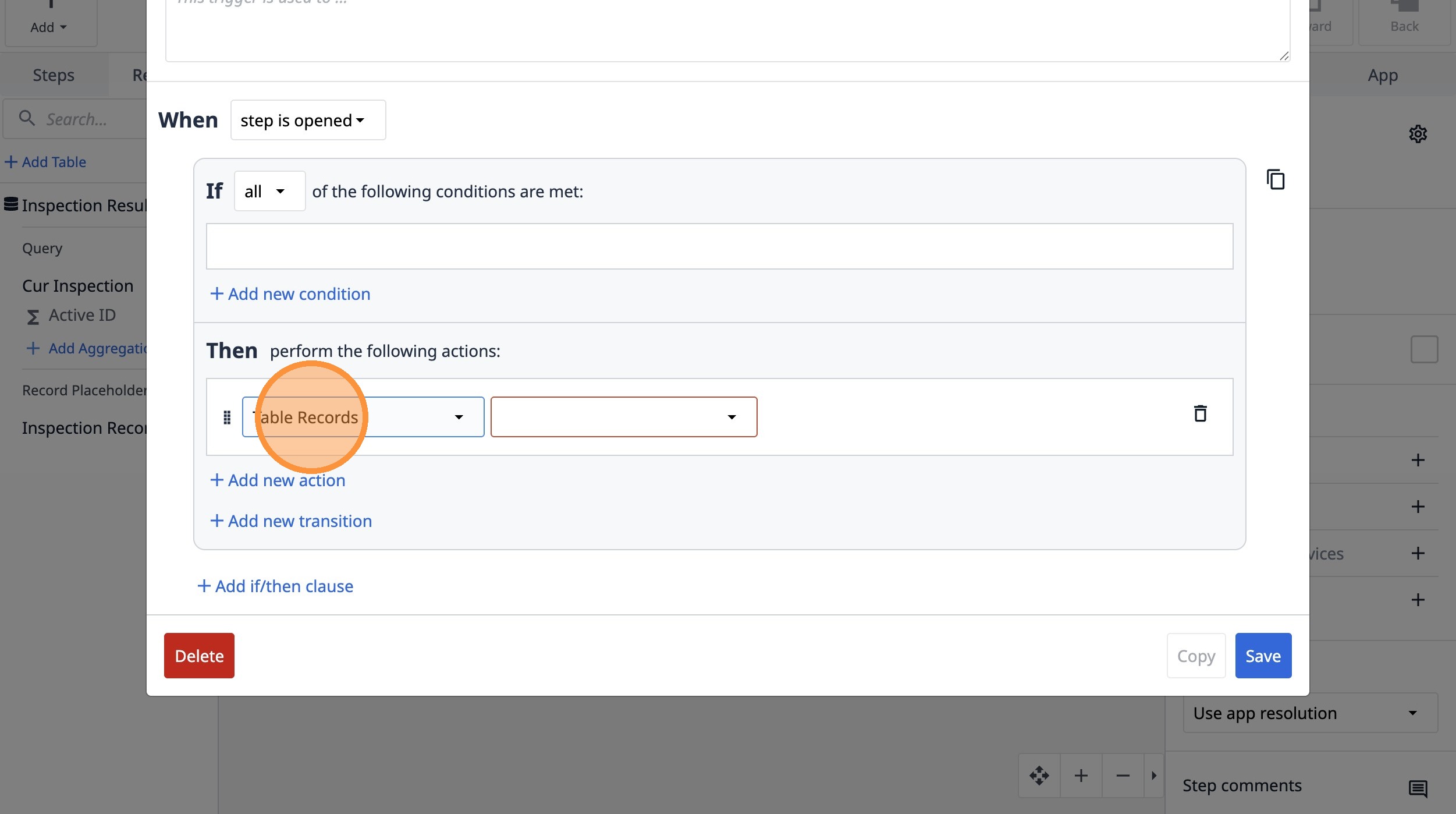
- “레코드 불러오기” 옵션을 선택합니다.
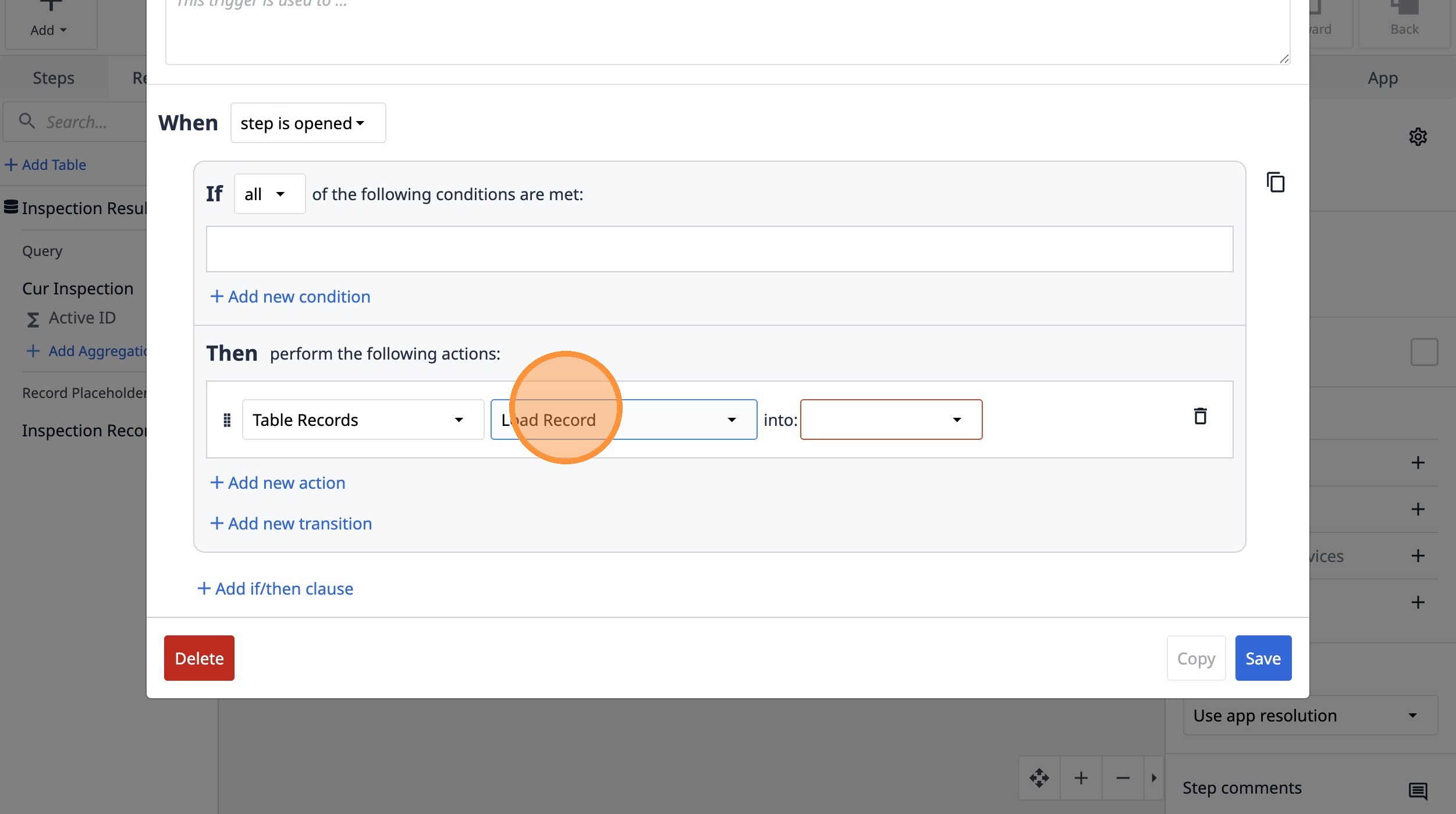
- “검사 기록” 옵션을 선택합니다.
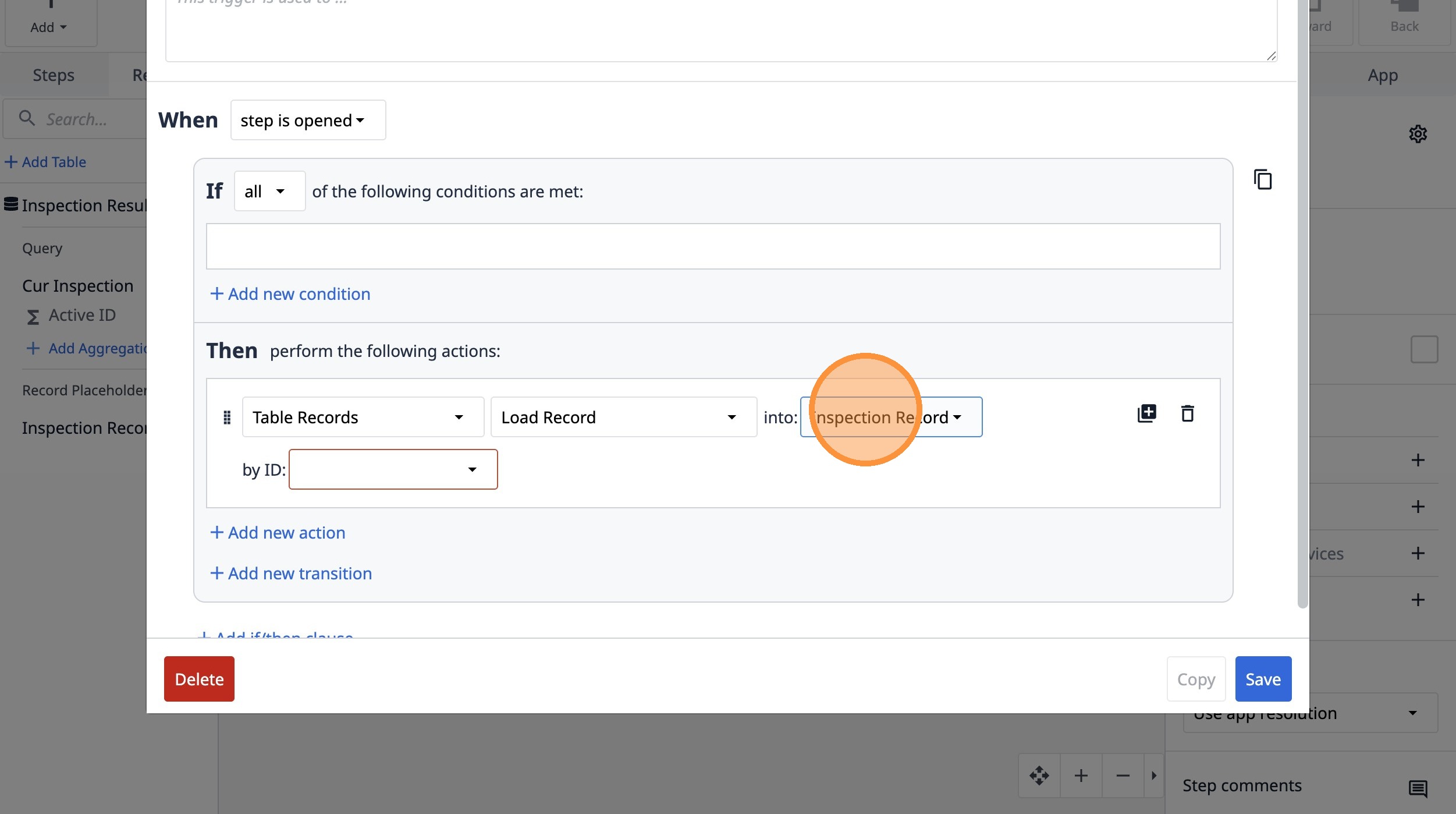
- "테이블 집계" 옵션을 선택합니다.
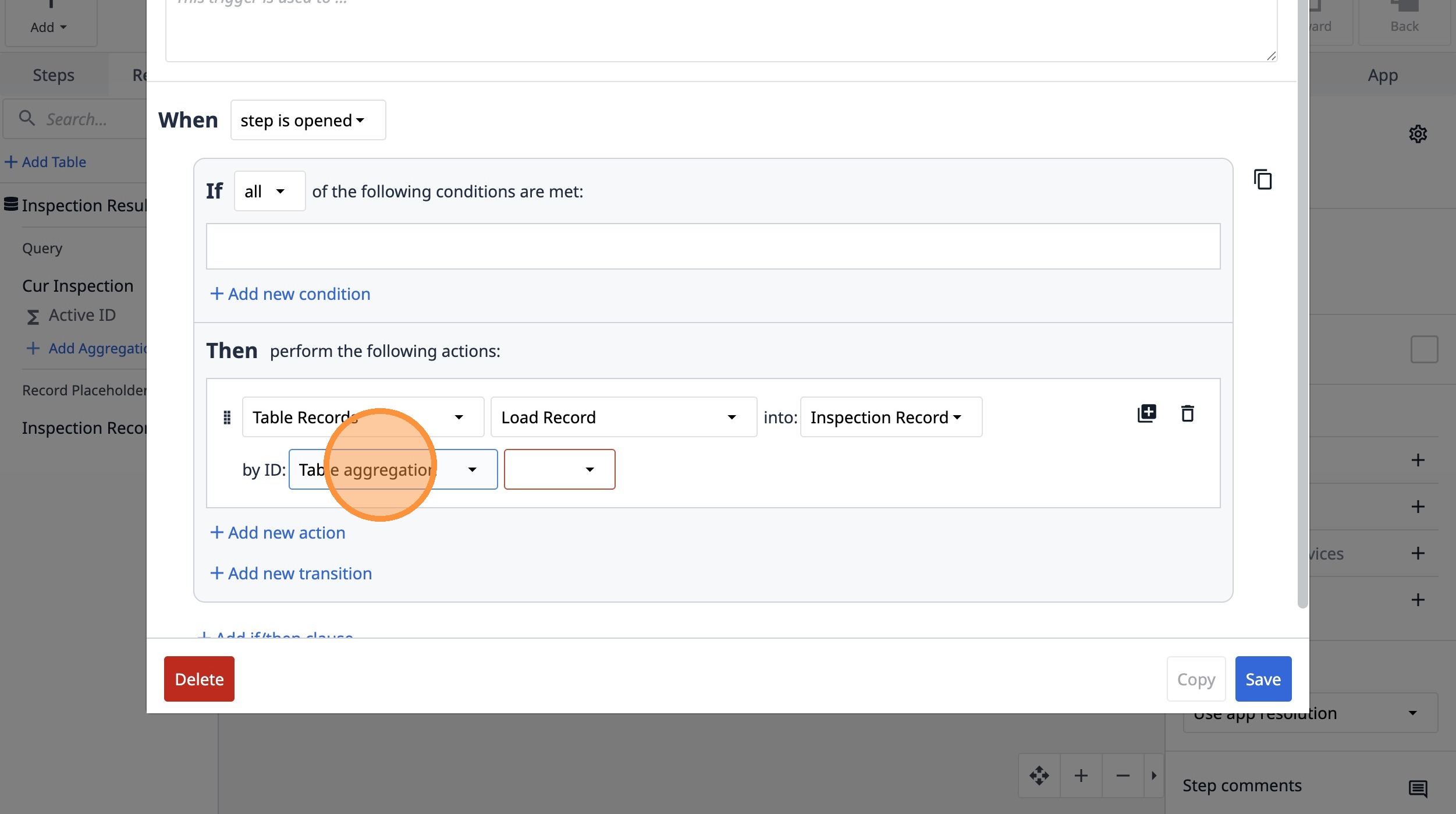
- “활성 ID” 옵션을 선택합니다.
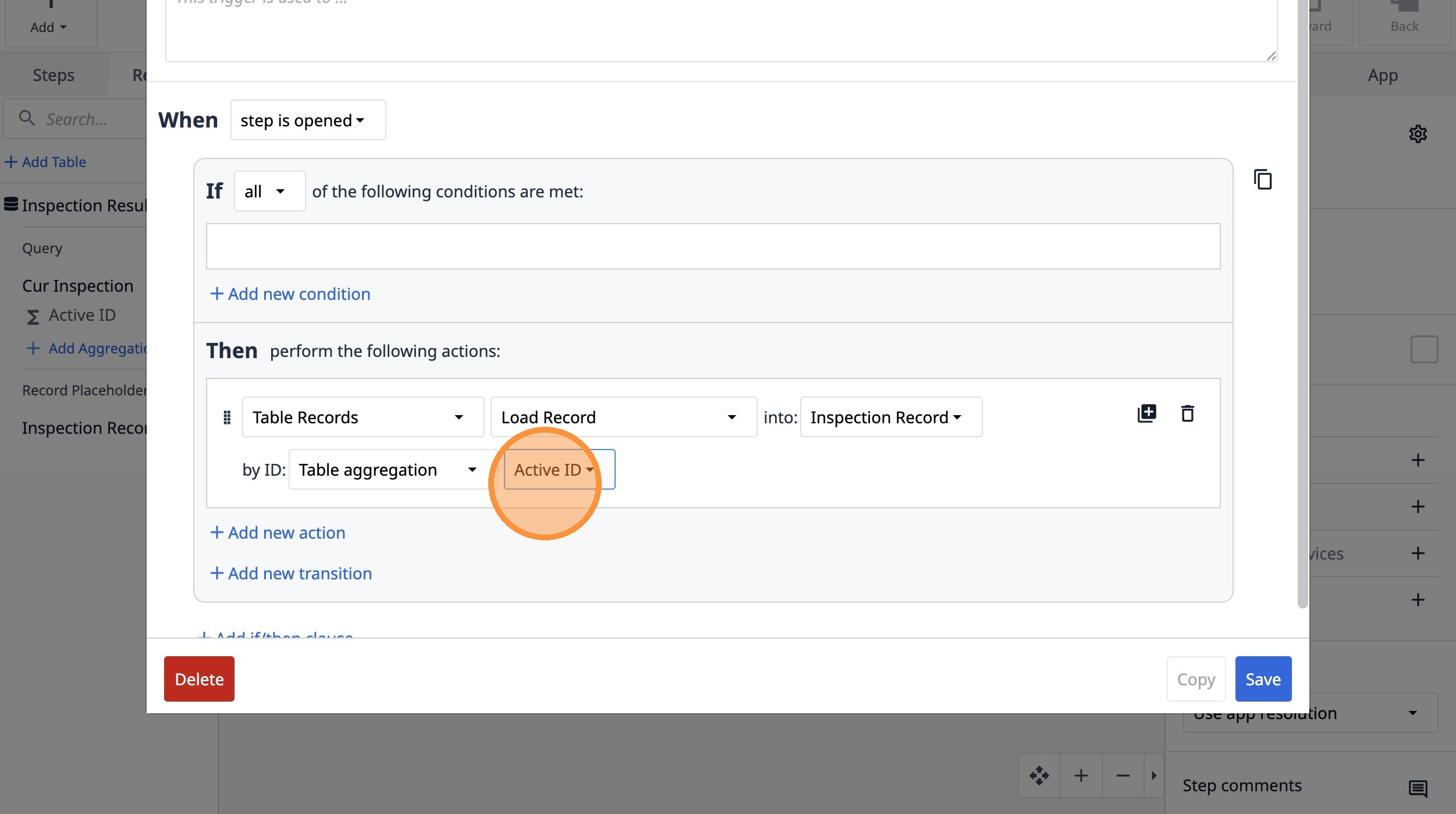
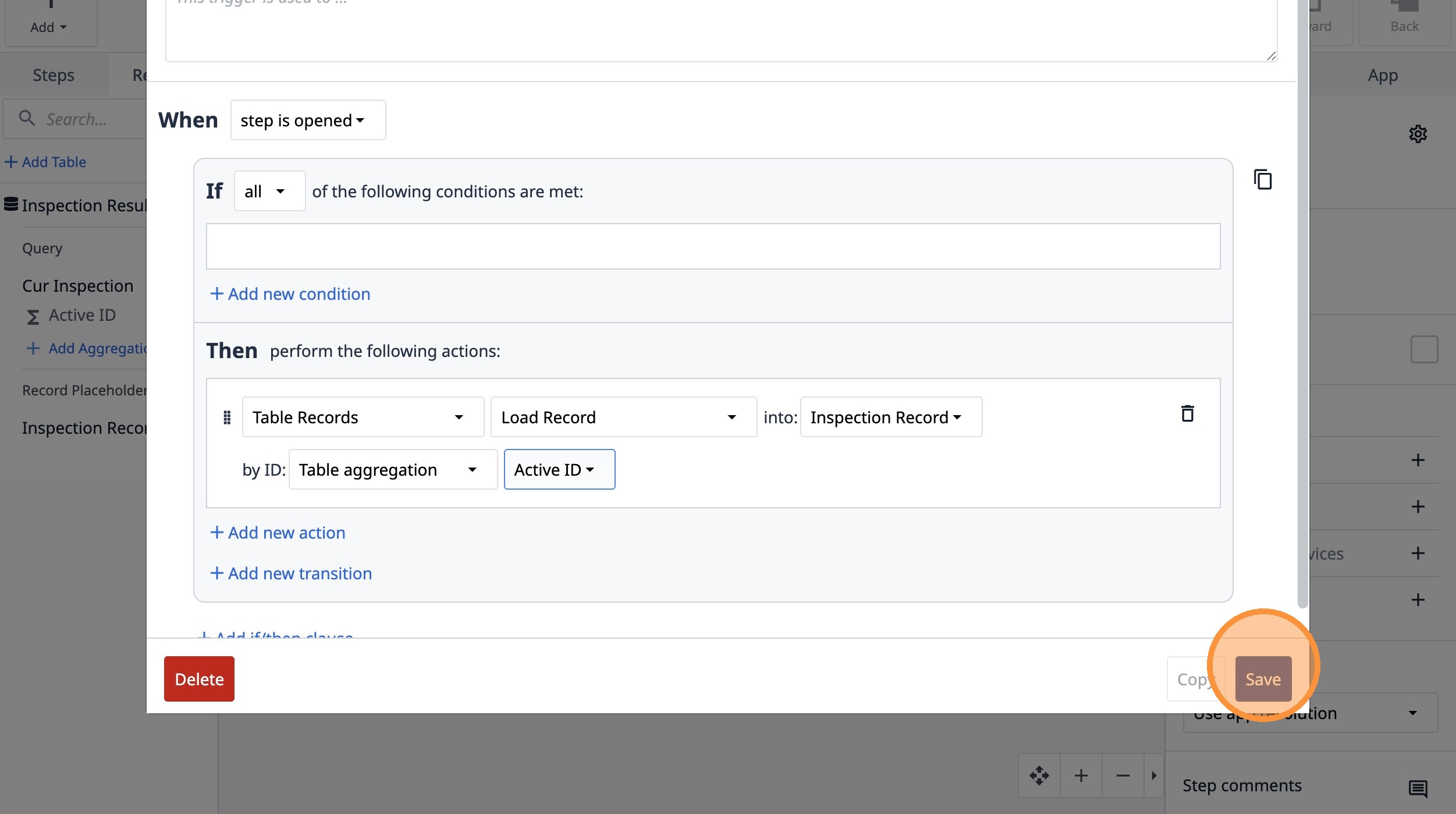
- “저장”을 클릭합니다.
- “단계”를 클릭합니다.
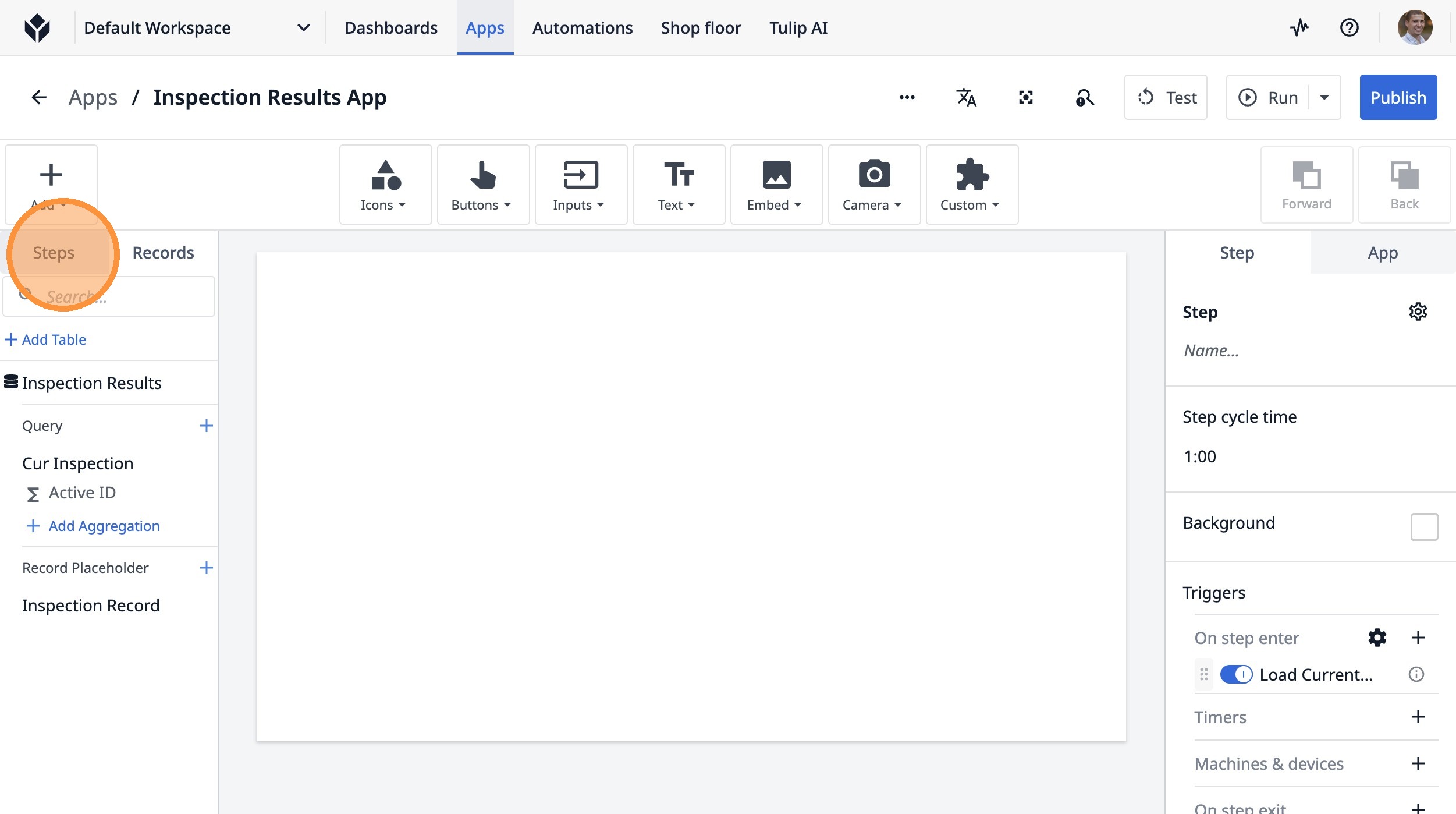
- “제목 없음 단계”를 두 번 클릭합니다.
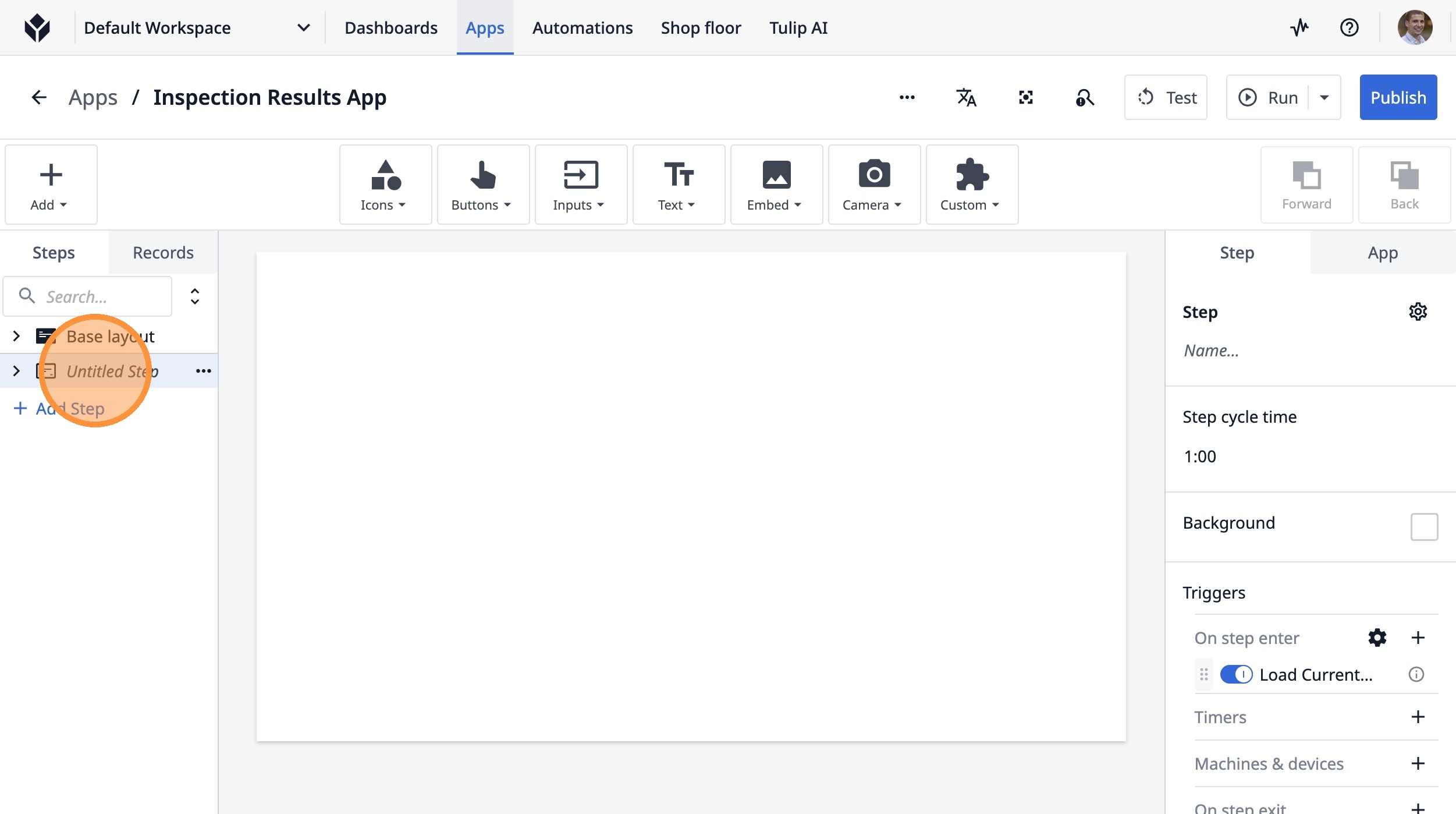
-
“Rotor”를 입력합니다.
-
이 아이콘을 클릭합니다.
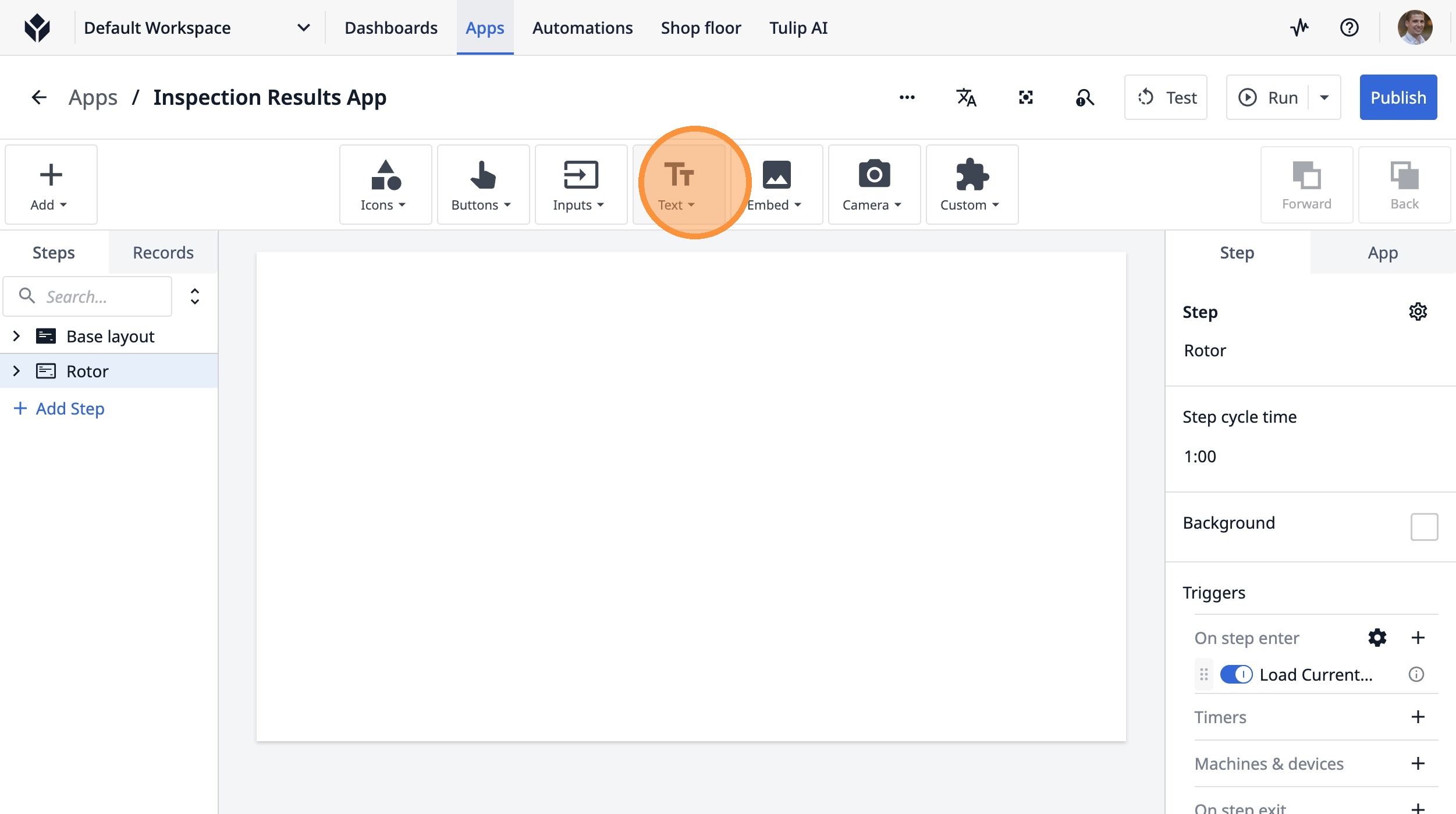
- “텍스트”를 클릭합니다.
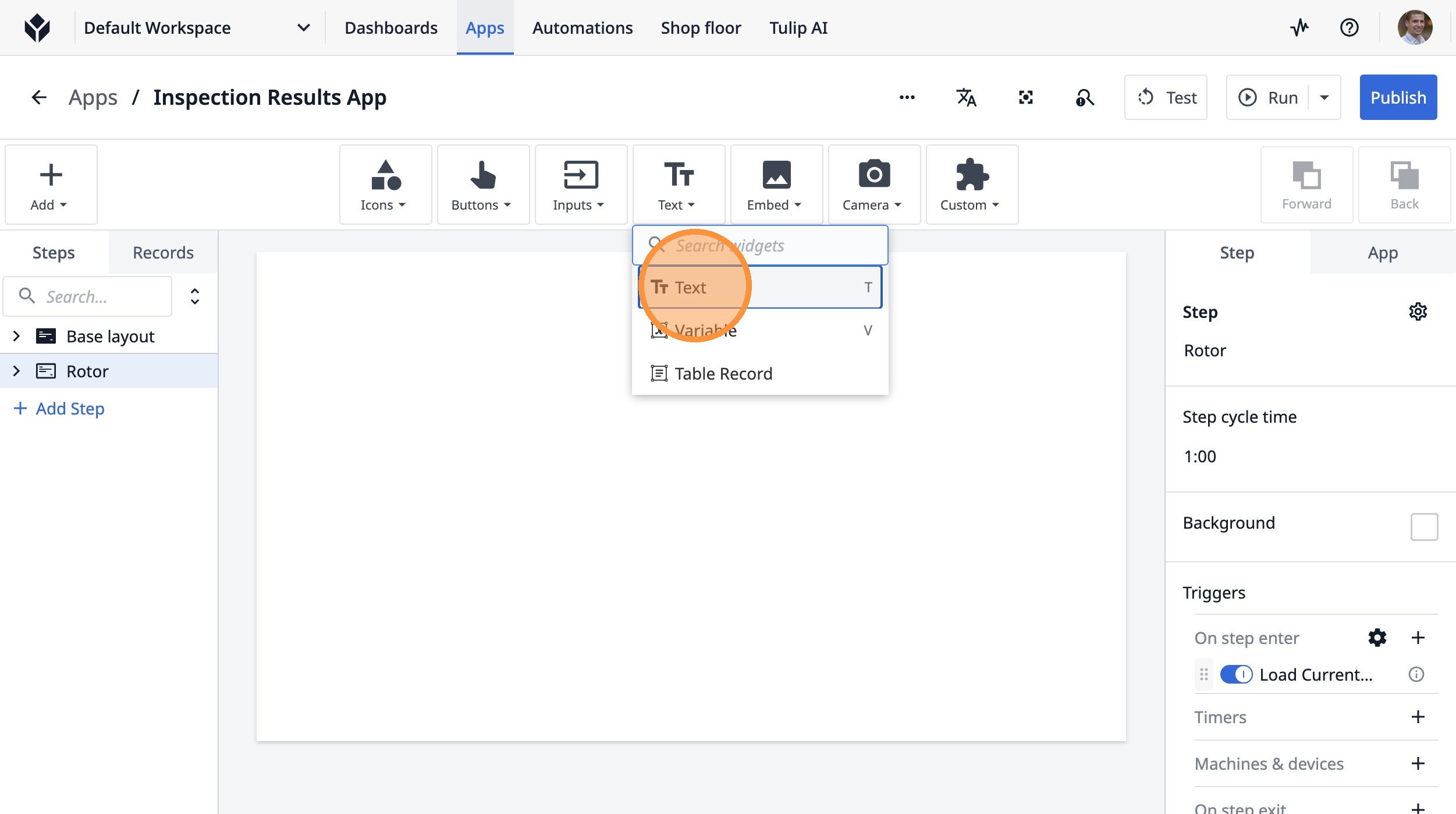
-
"검사 값 입력"을 입력하세요
-
여기를 클릭하십시오.
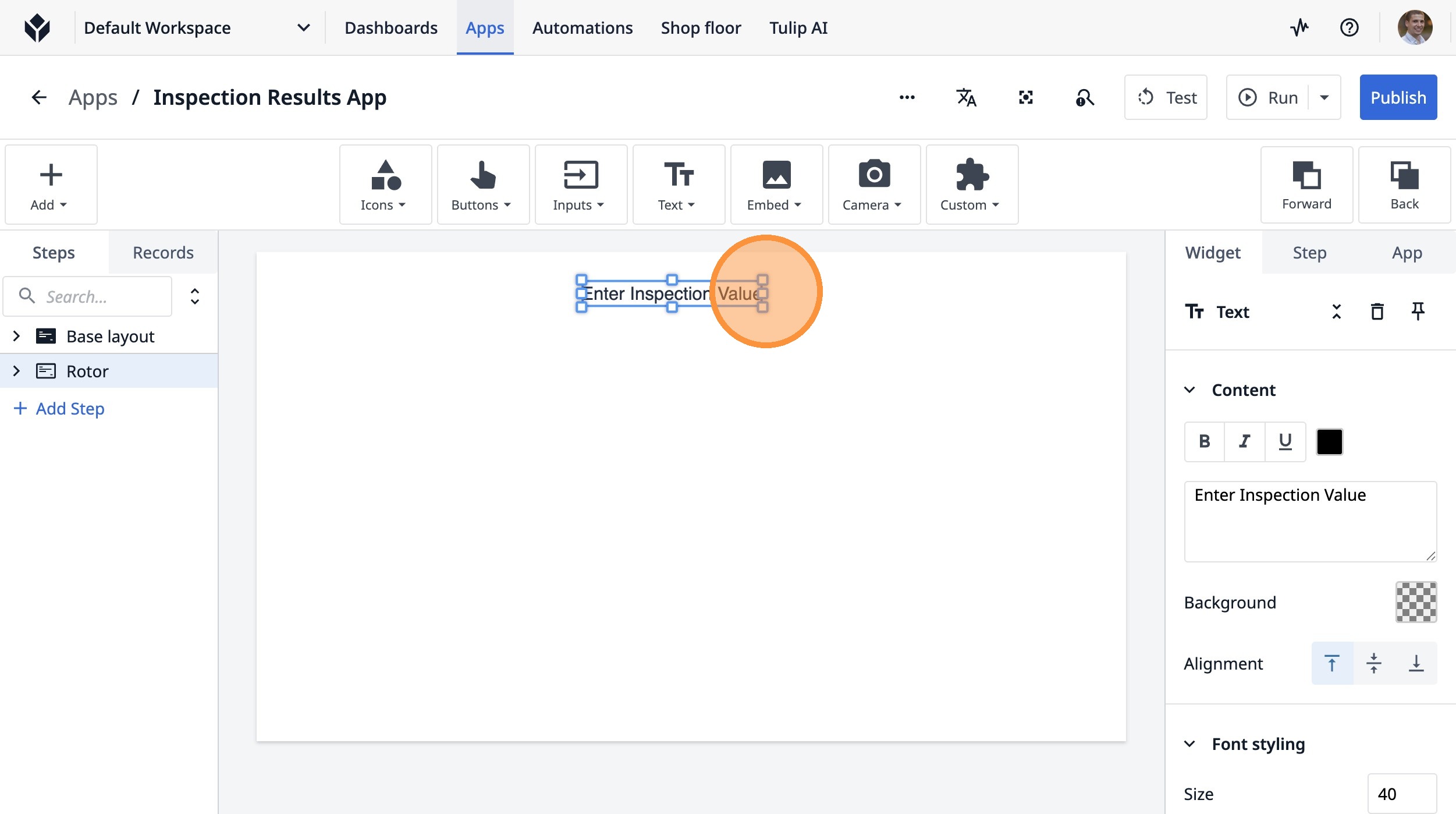
- 이 아이콘을 클릭하세요.
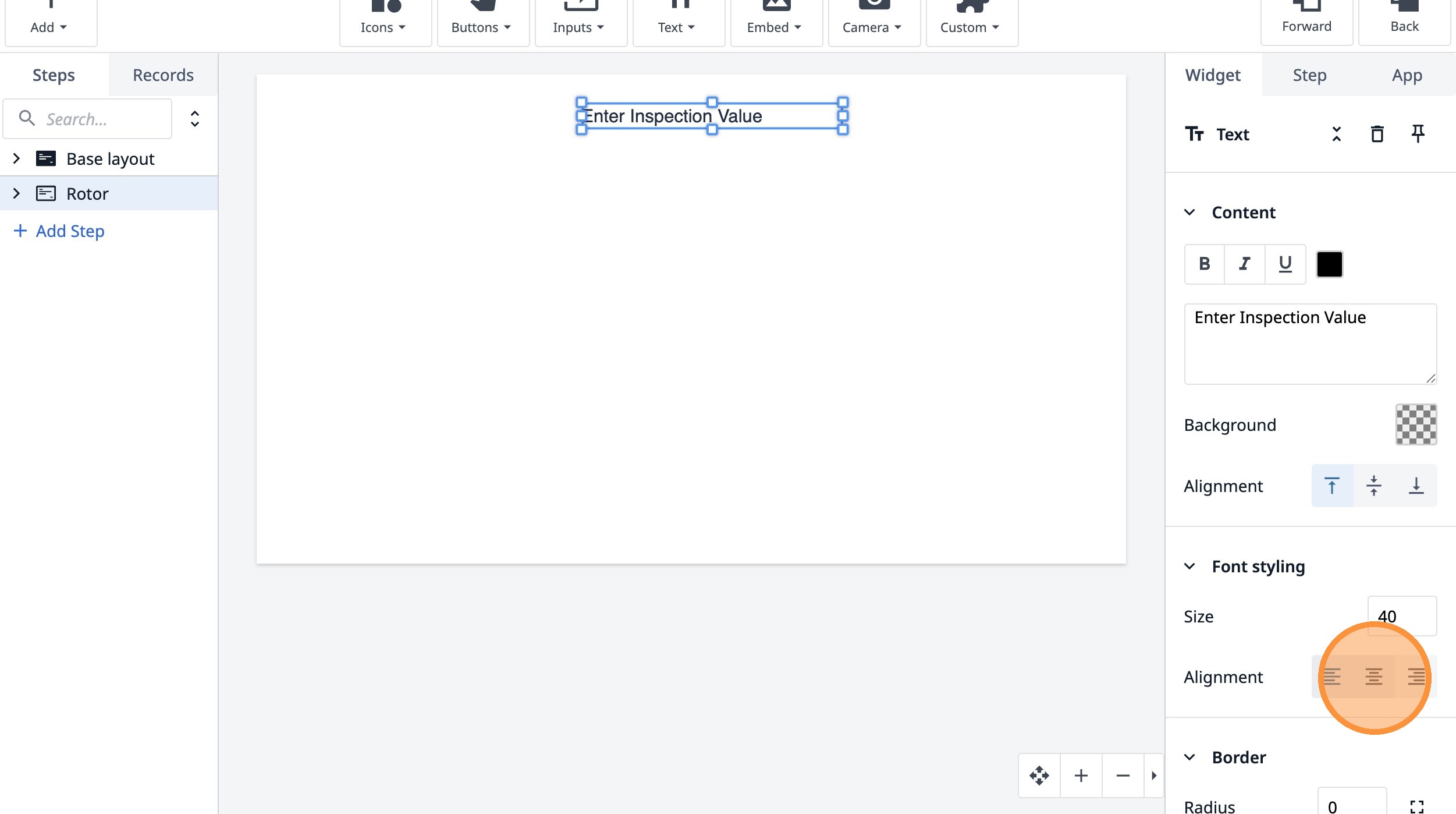
- “숫자”를 클릭하십시오.
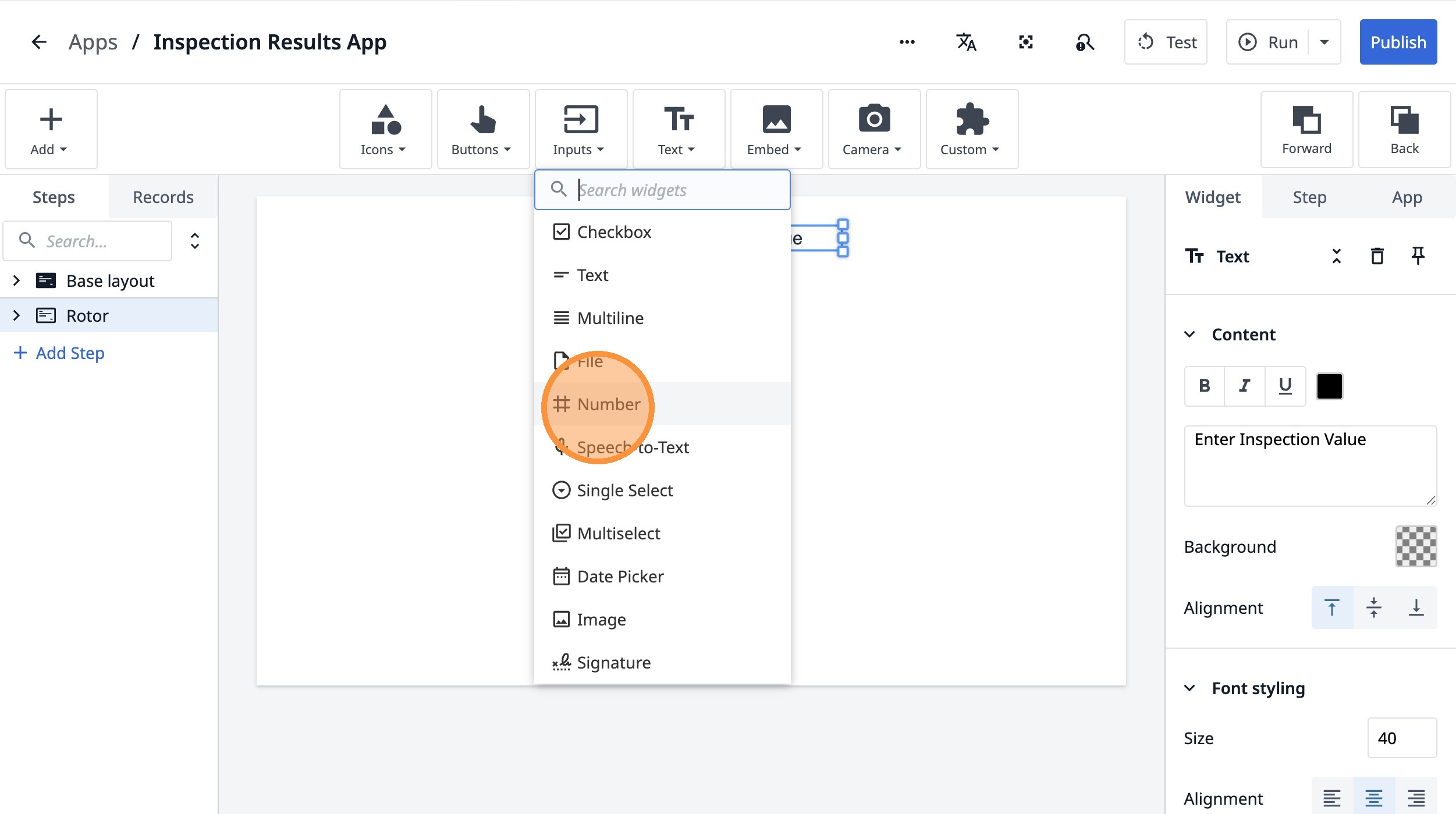
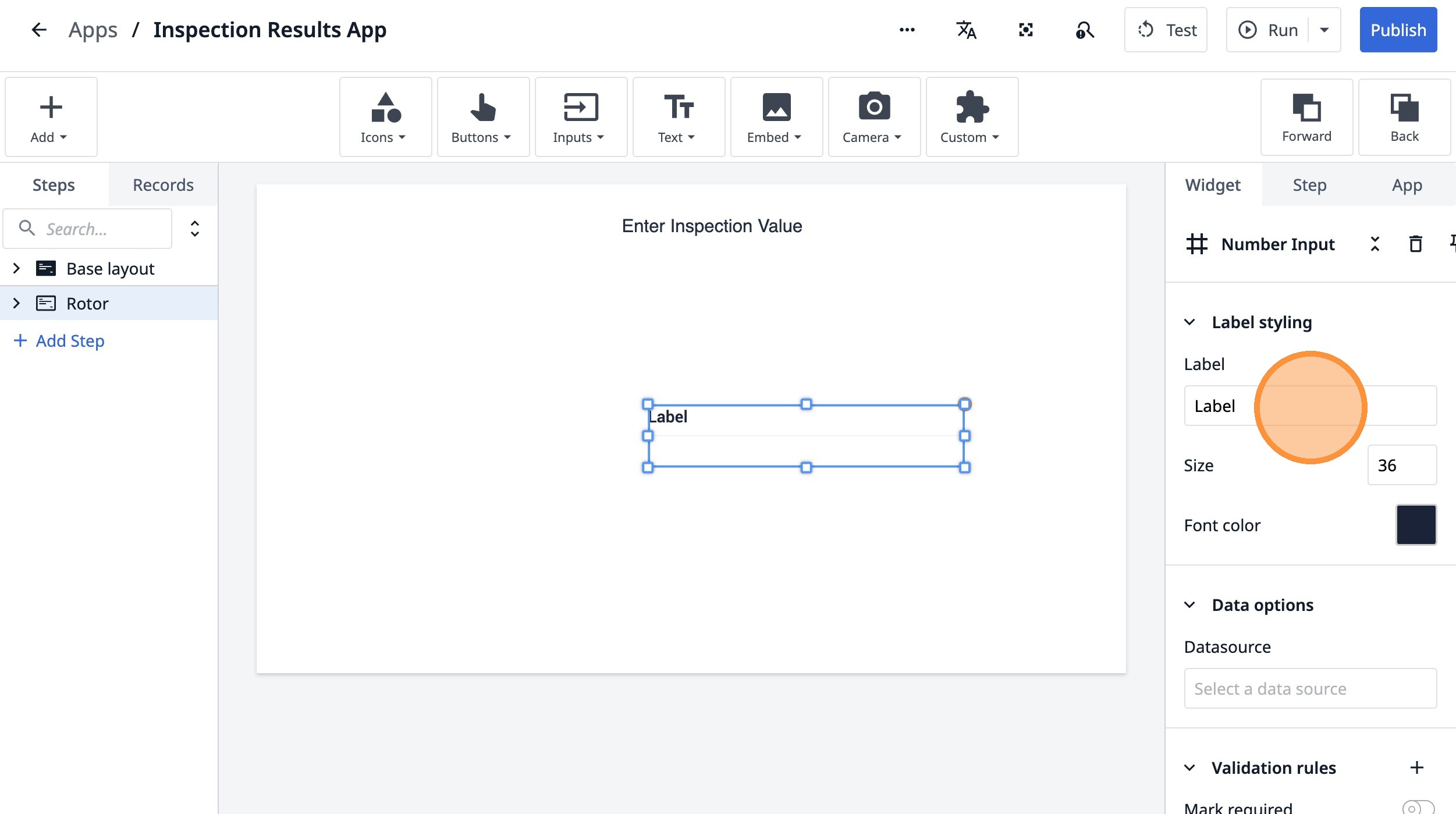
- “라벨” 필드를 두 번 클릭합니다.
-
"직경 측정"을 입력하세요.
-
여기를 클릭하세요.
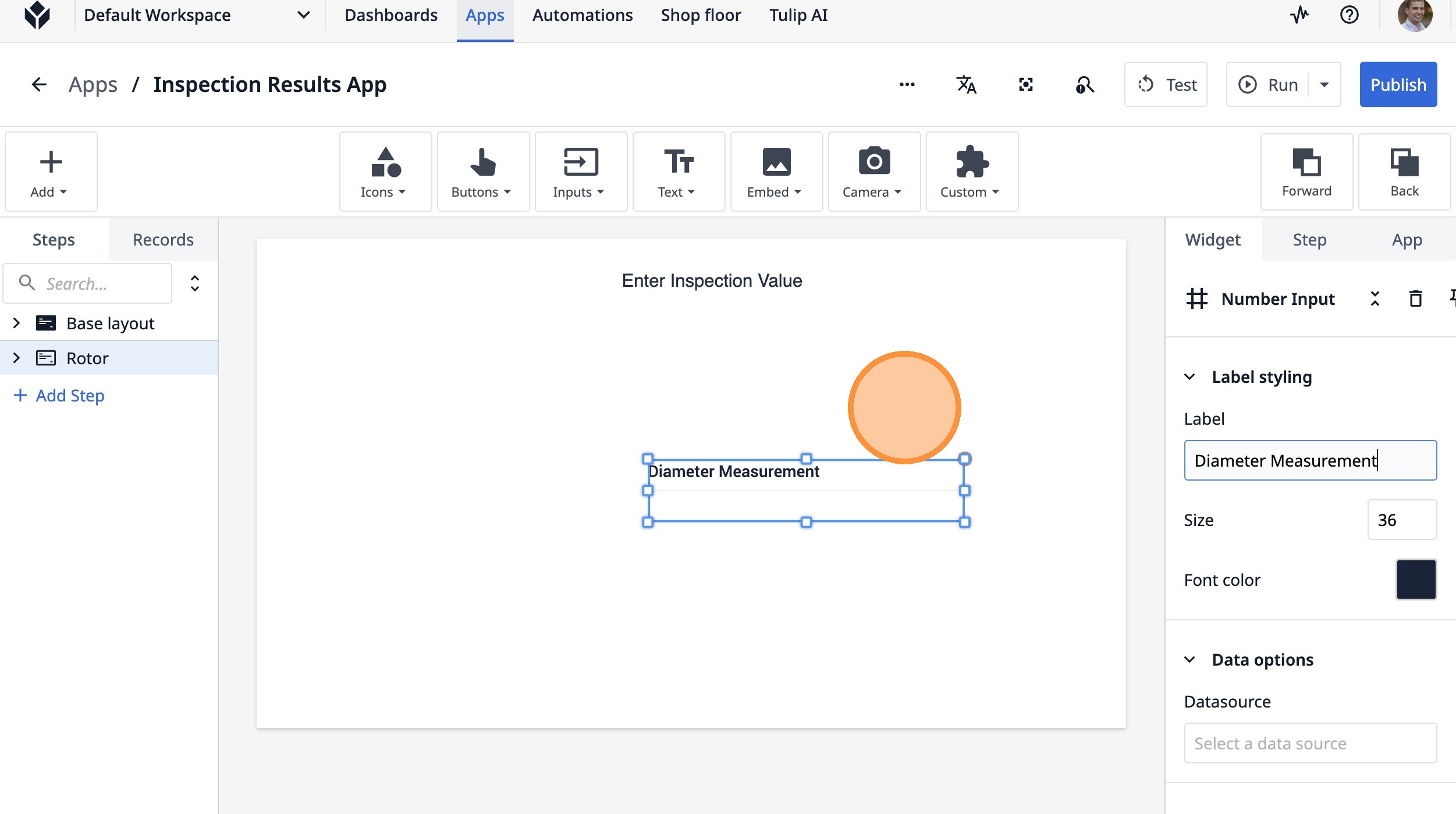
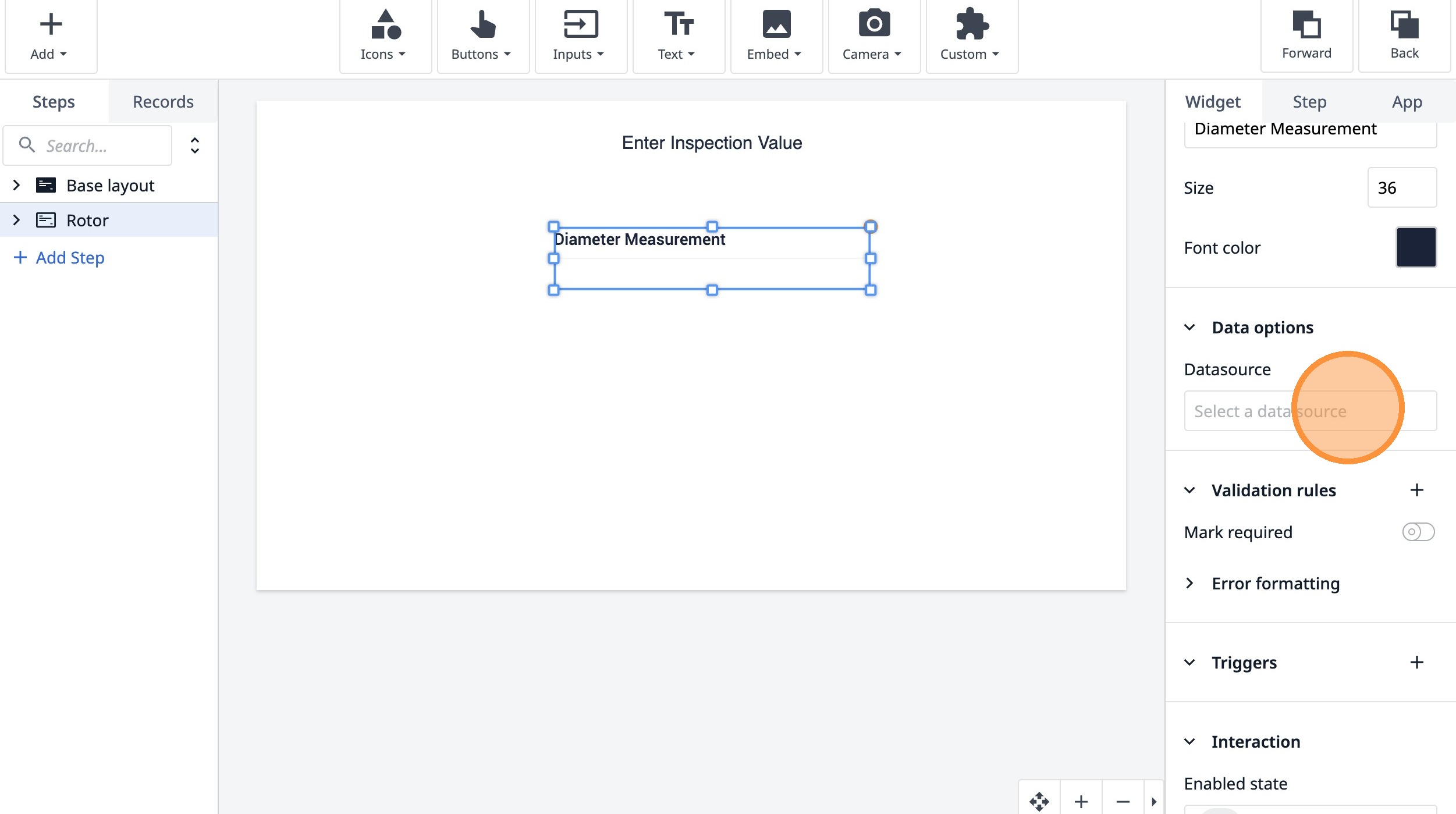
- “데이터 소스 선택”을 클릭하십시오.
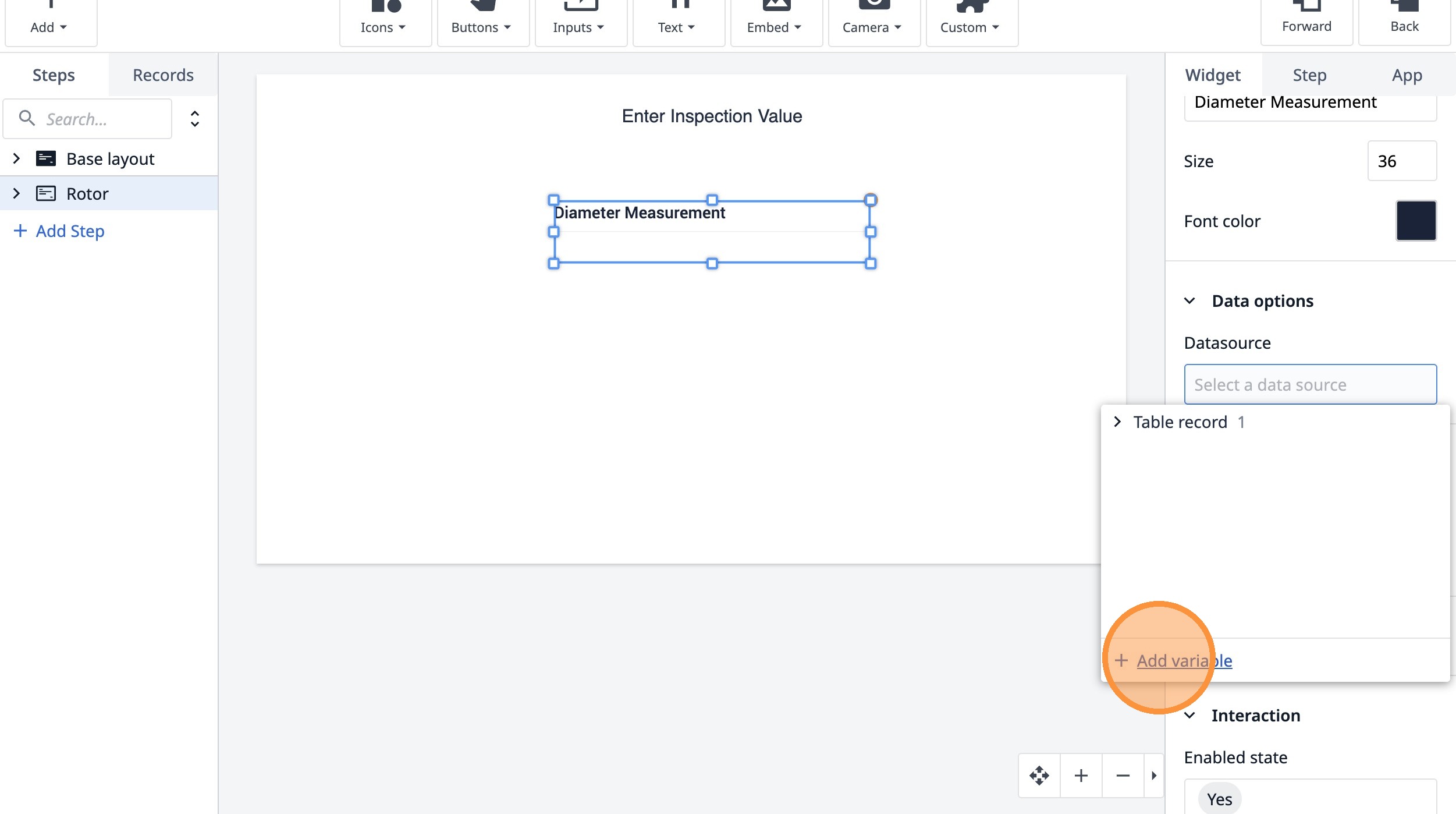
- “변수 추가”를 클릭합니다.
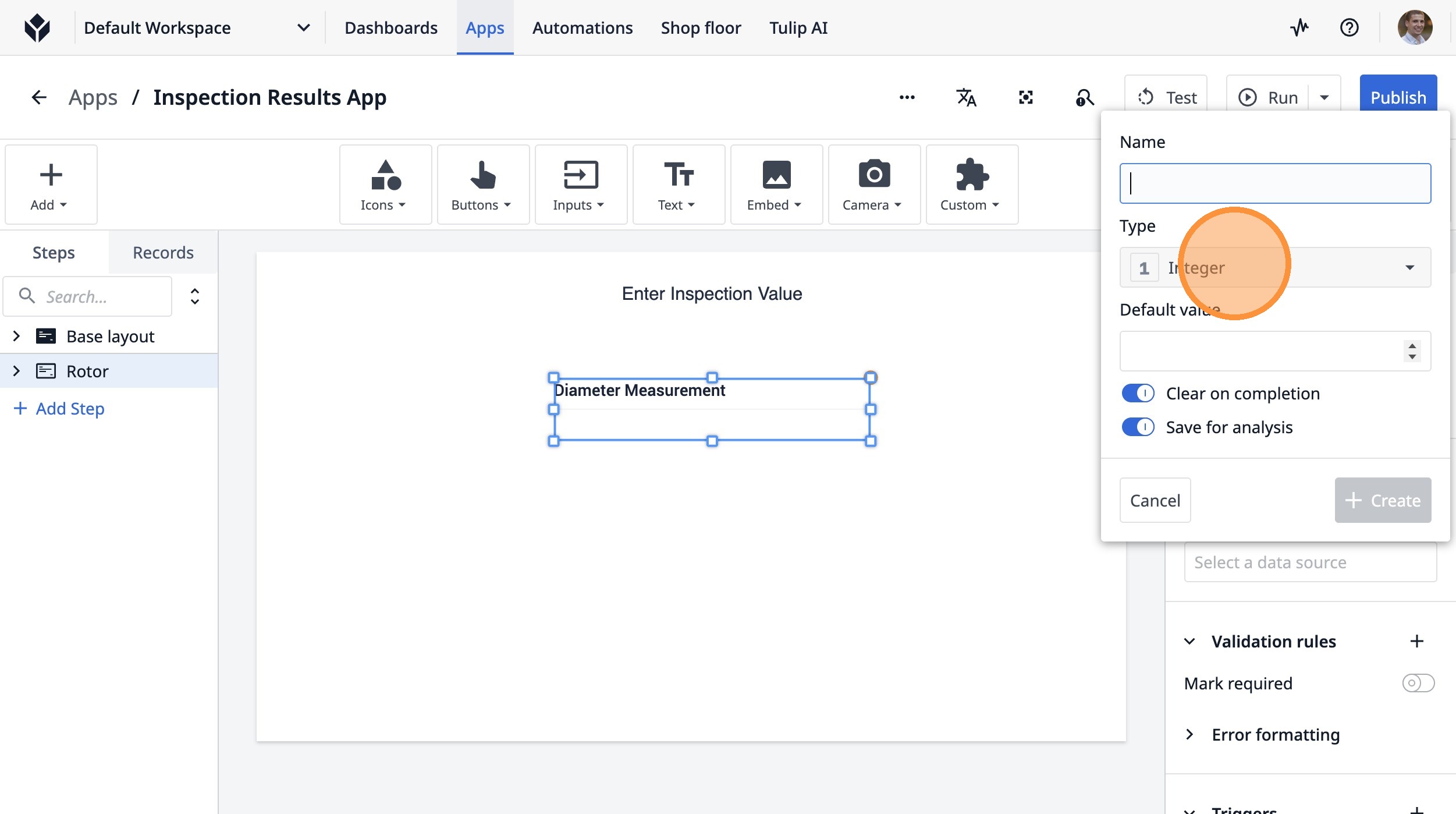
- “정수”를 클릭합니다.
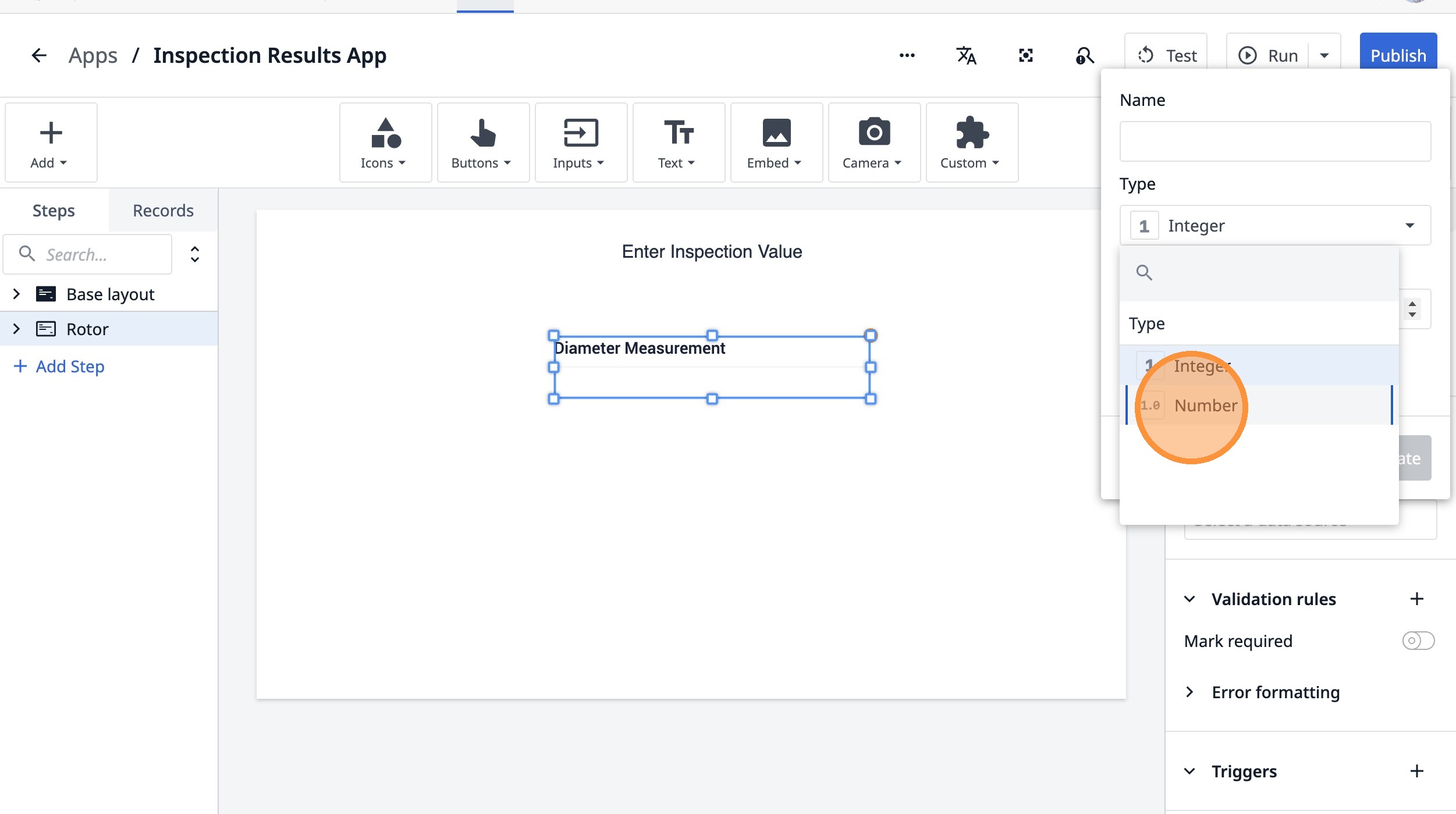
- “숫자”를 클릭합니다.
- “이름” 필드를 클릭합니다.
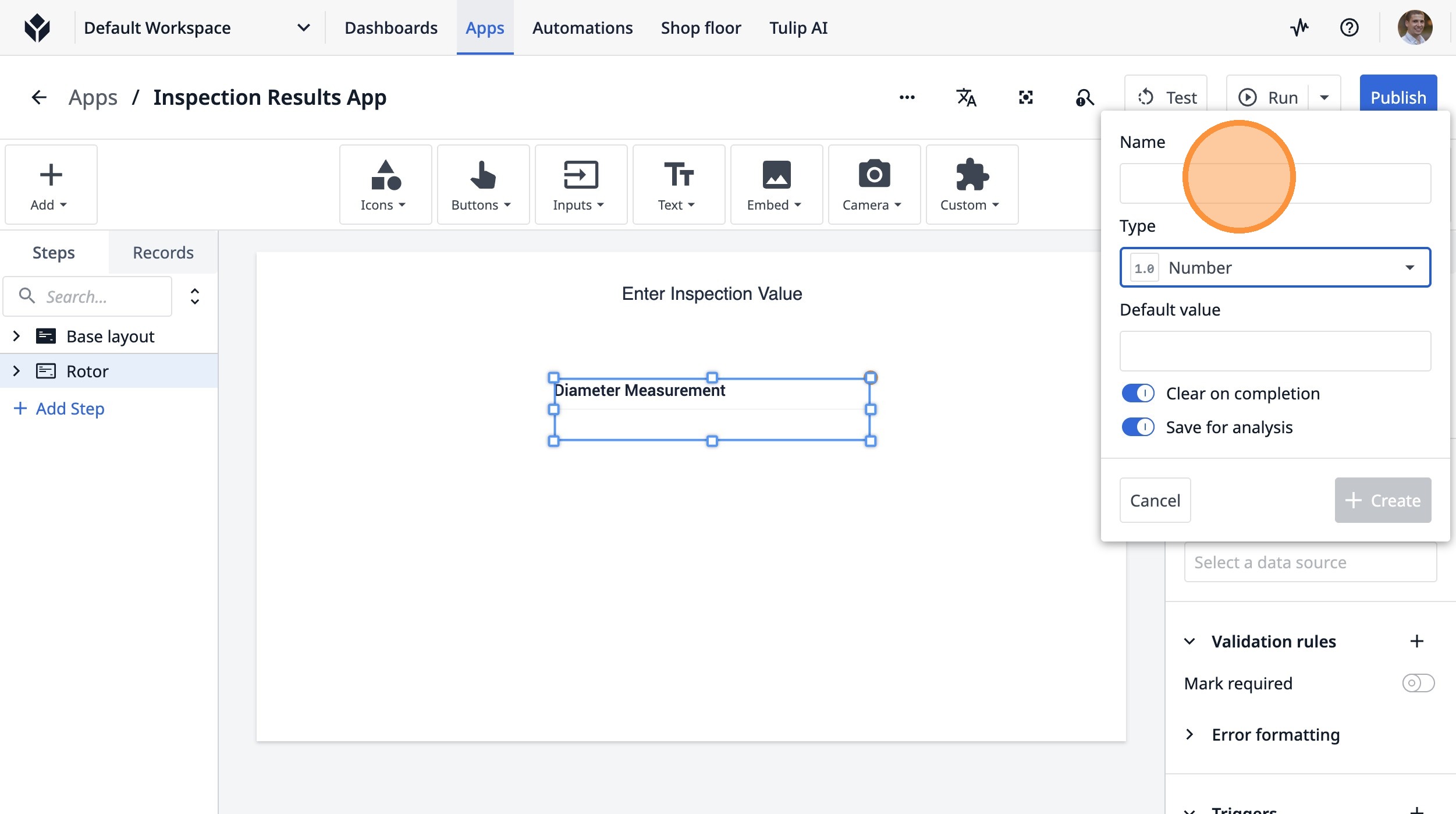
-
“current_measure_var”를 입력합니다.
-
“생성”을 클릭합니다.
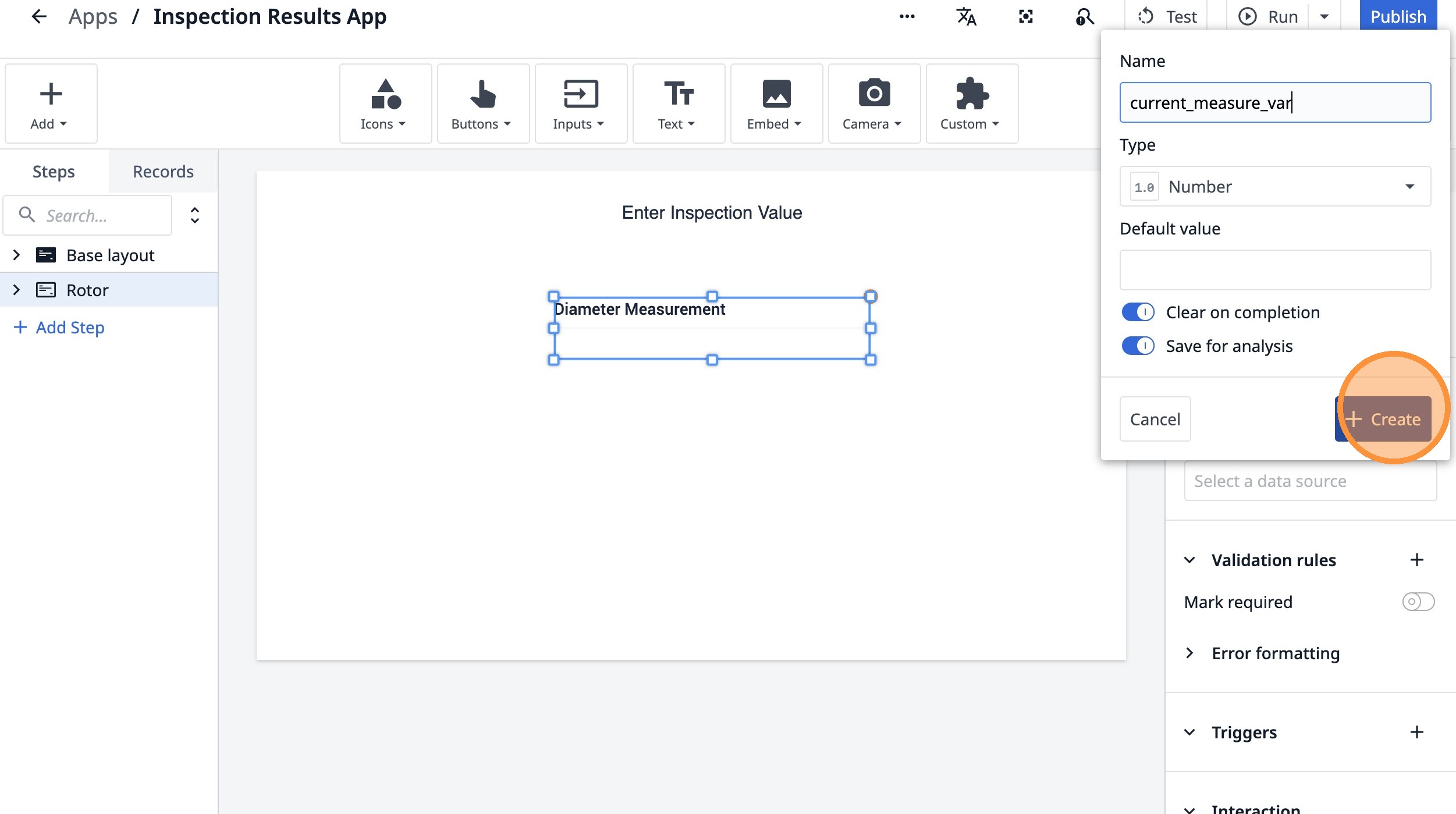
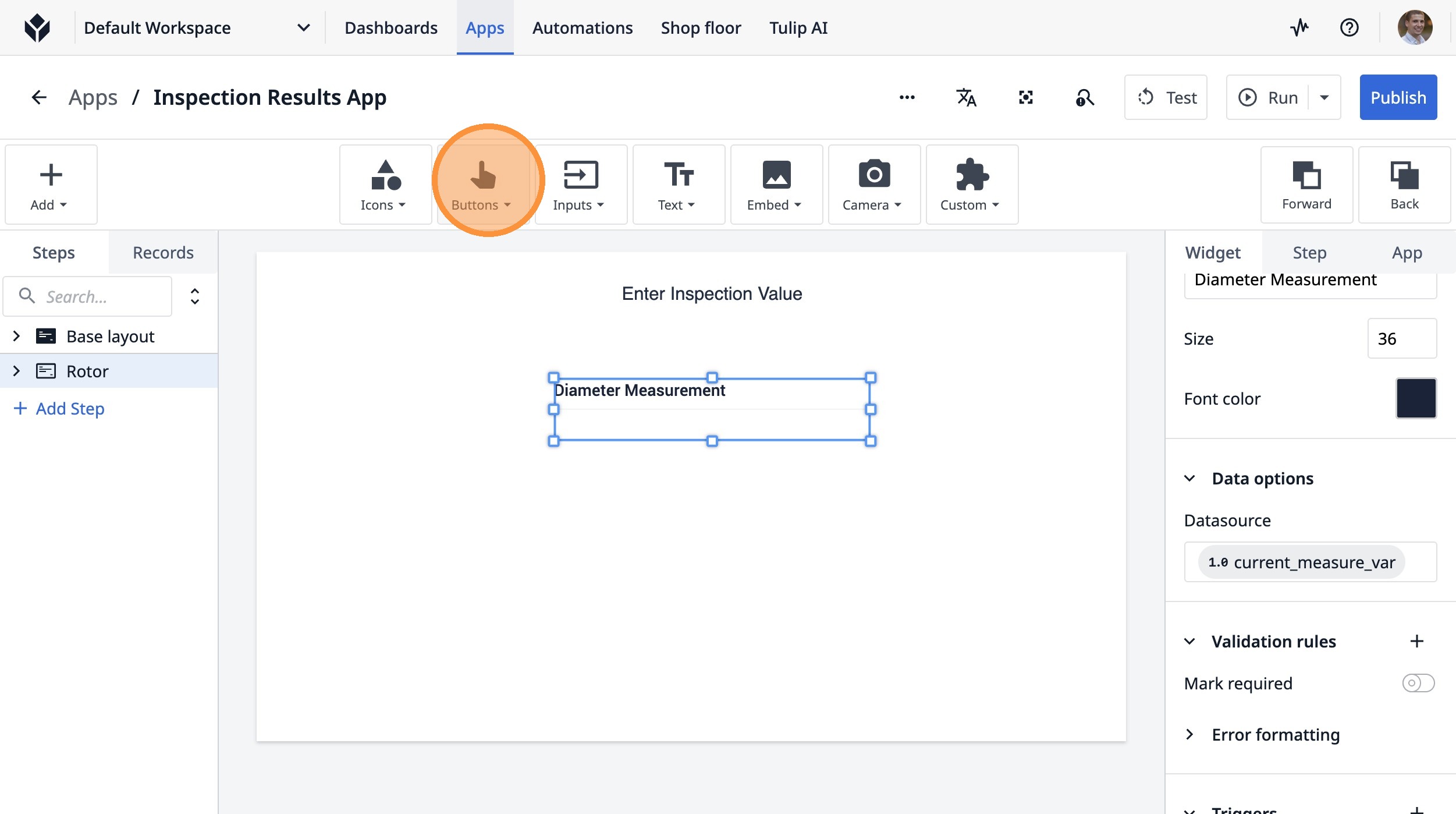
- 여기를 클릭합니다.
- “ButtonB”를 클릭합니다.
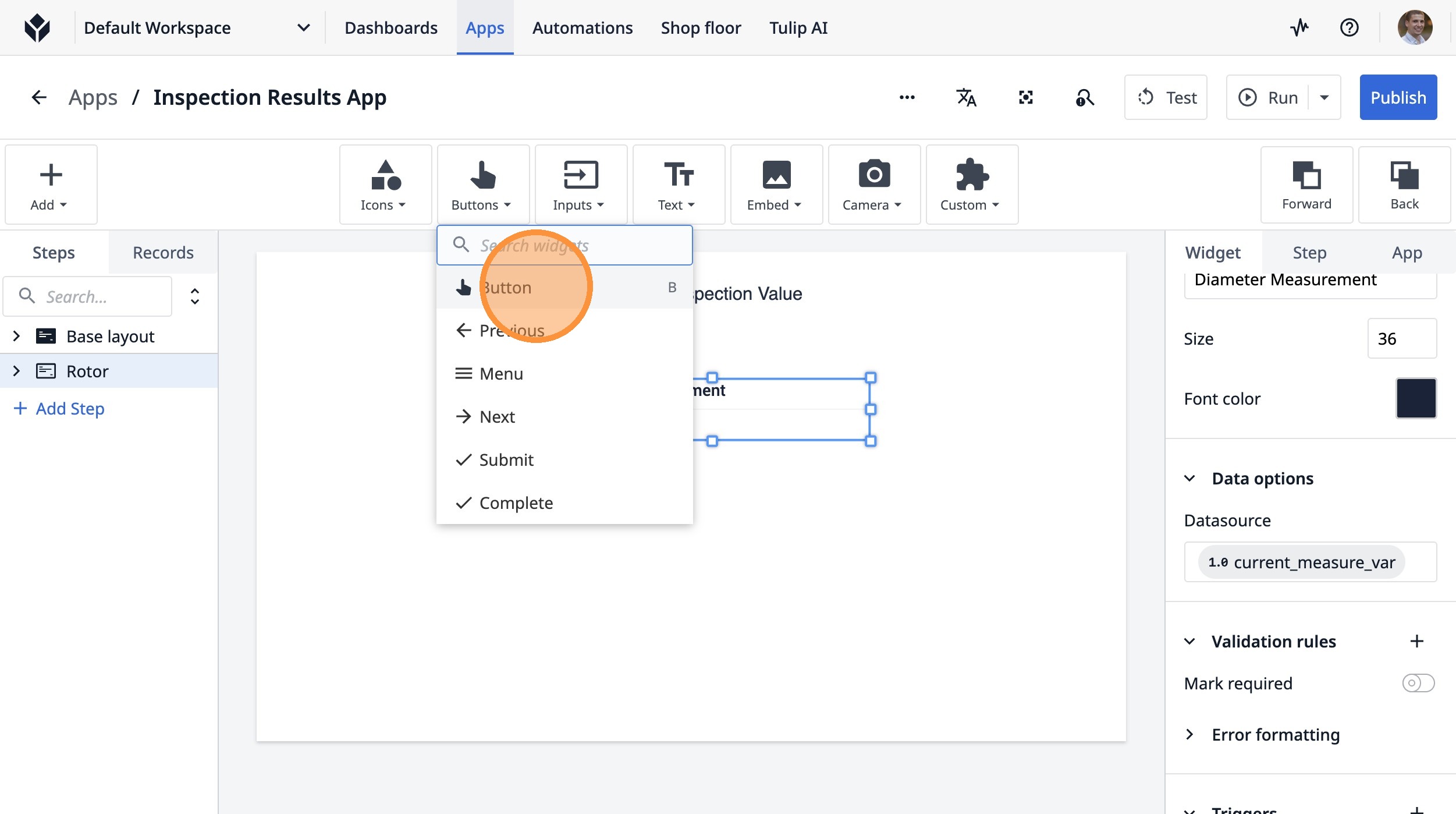
- 여기를 클릭하십시오.
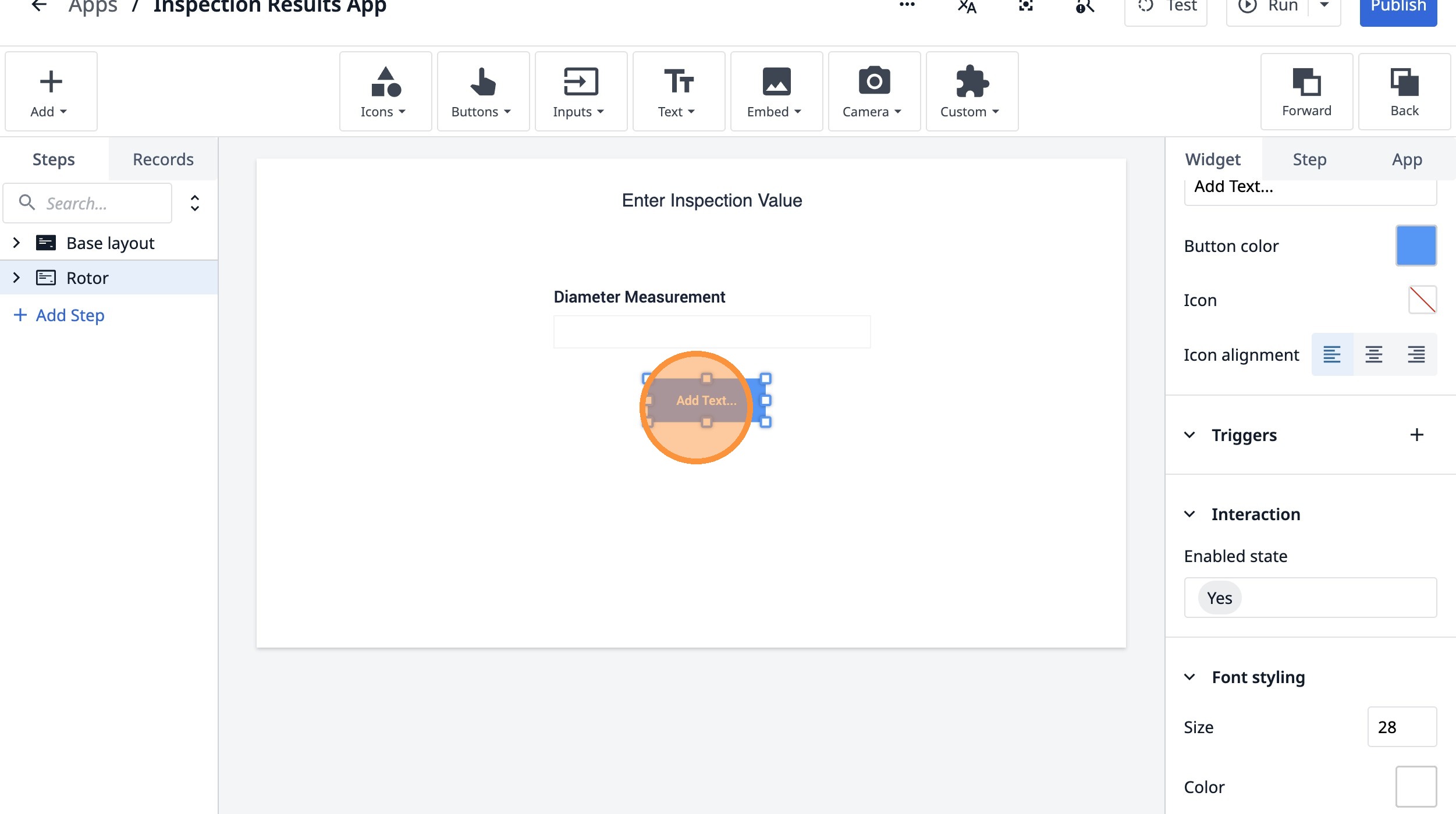
- “Text” 필드를 두 번 클릭합니다.
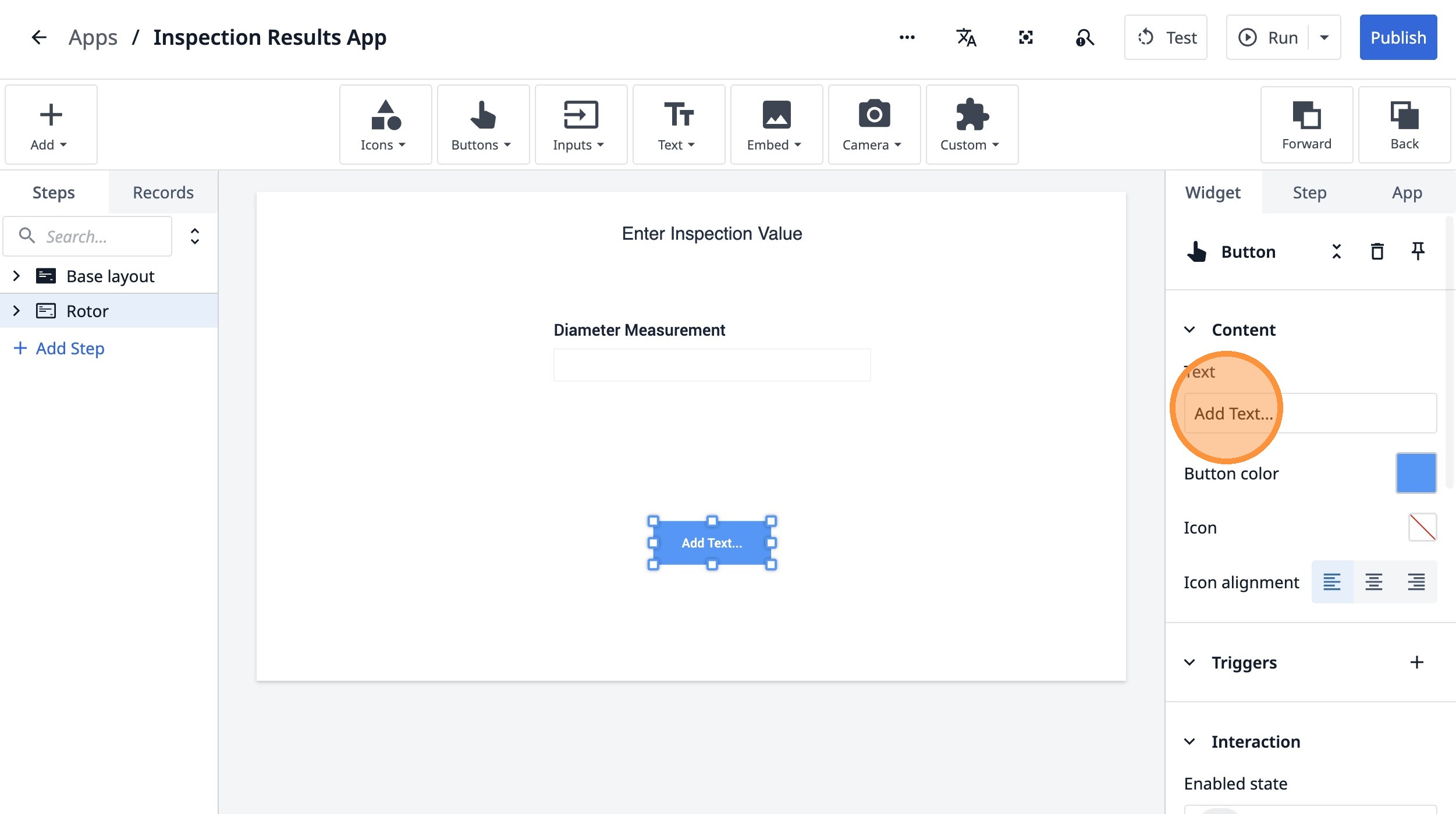
-
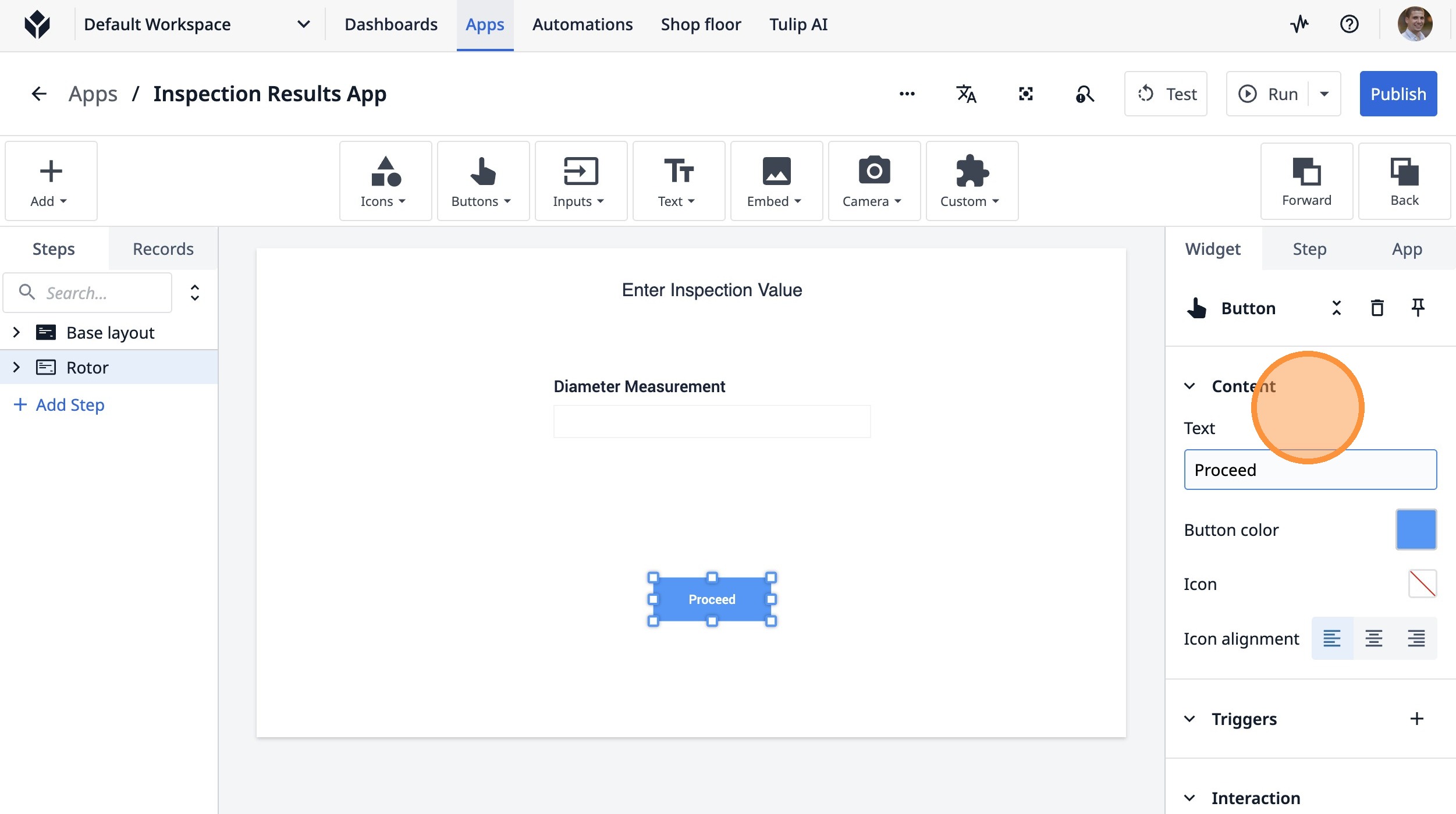
“Proceed”를 입력합니다.
-
“Content”를 클릭하세요.
- 이 아이콘을 클릭하세요.
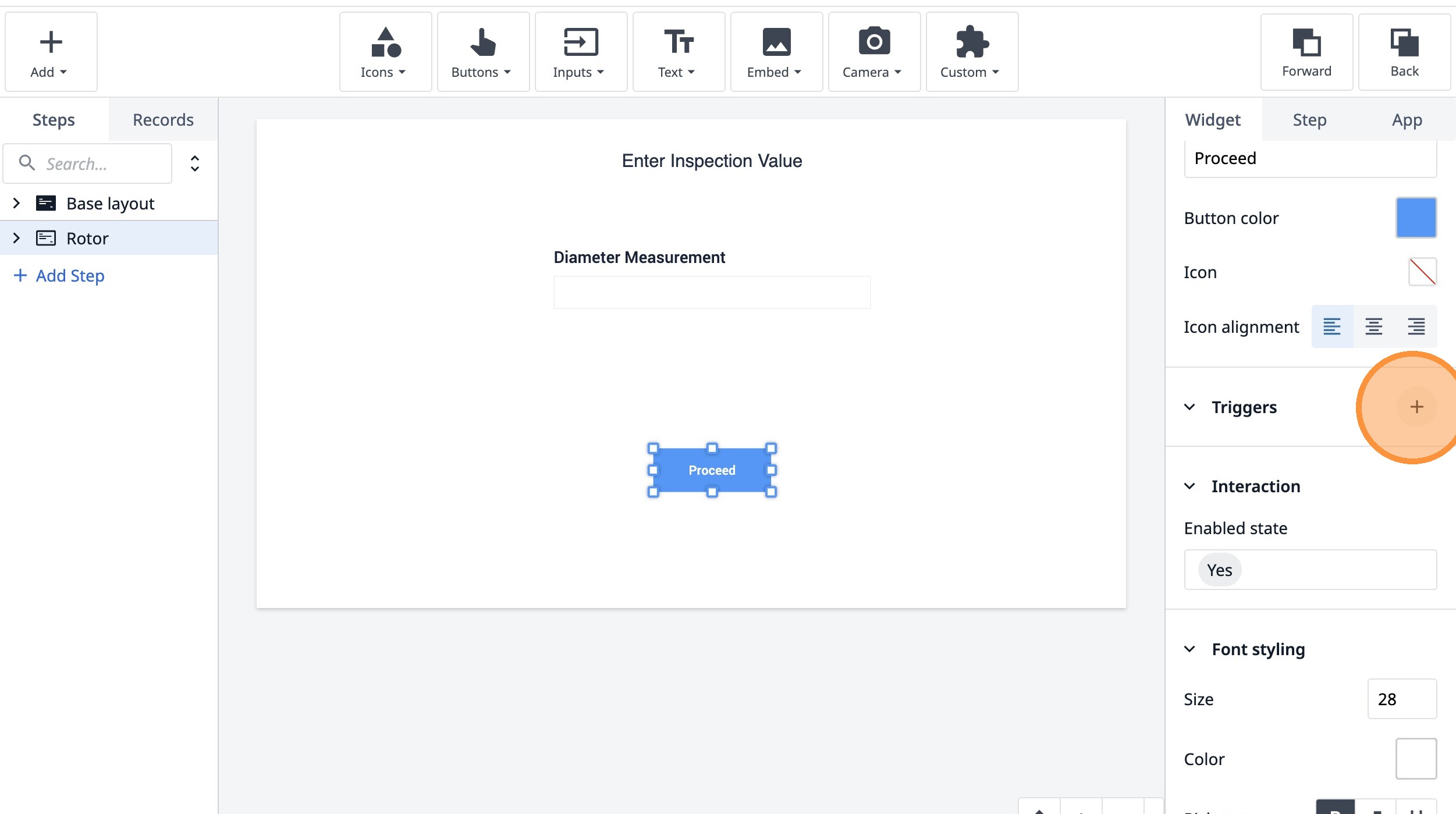
-
"값이 허용 가능한지 확인하고, 그렇다면 진행"이라고 입력하세요.
-
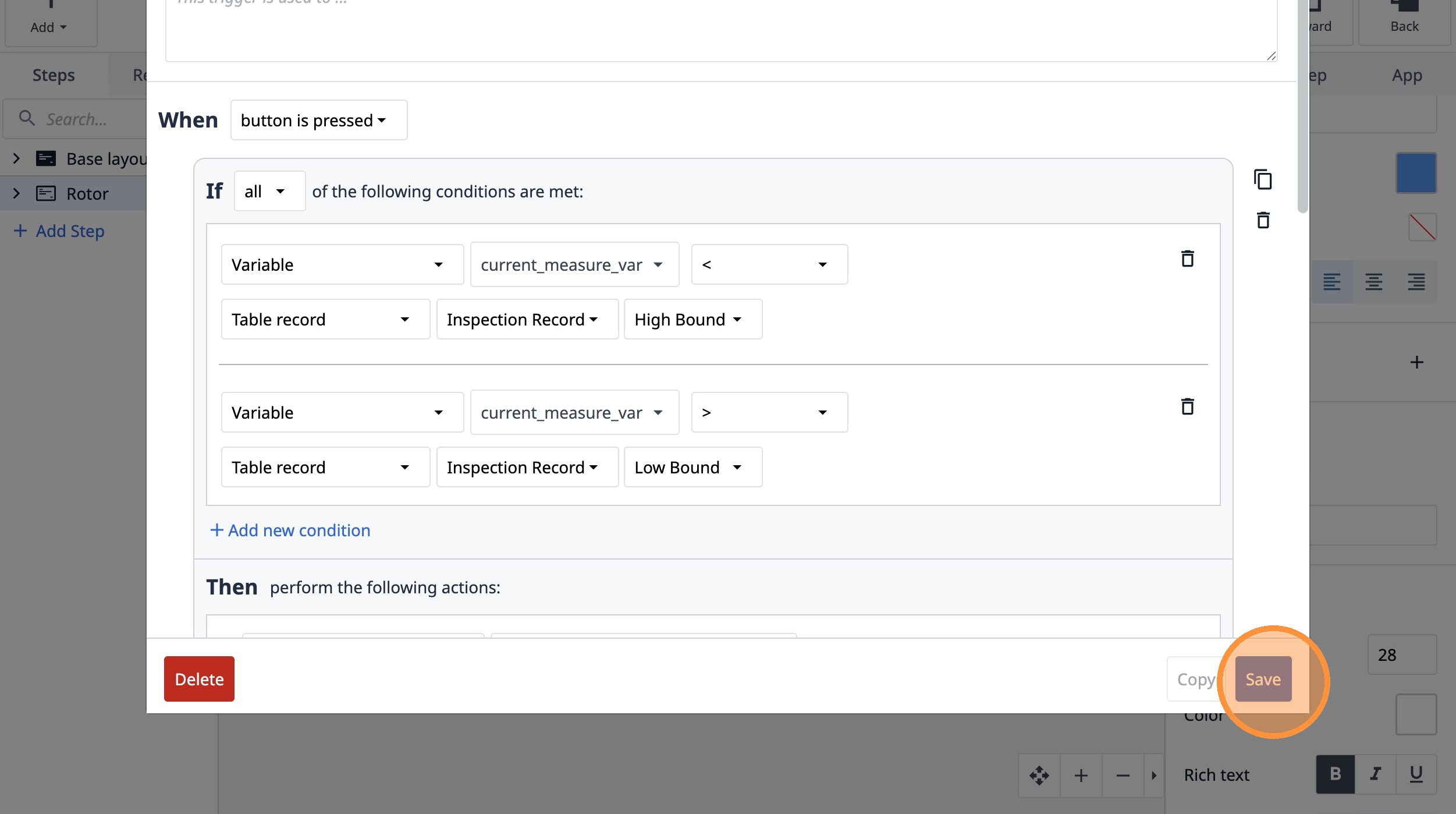
“새 조건 추가”를 클릭합니다.
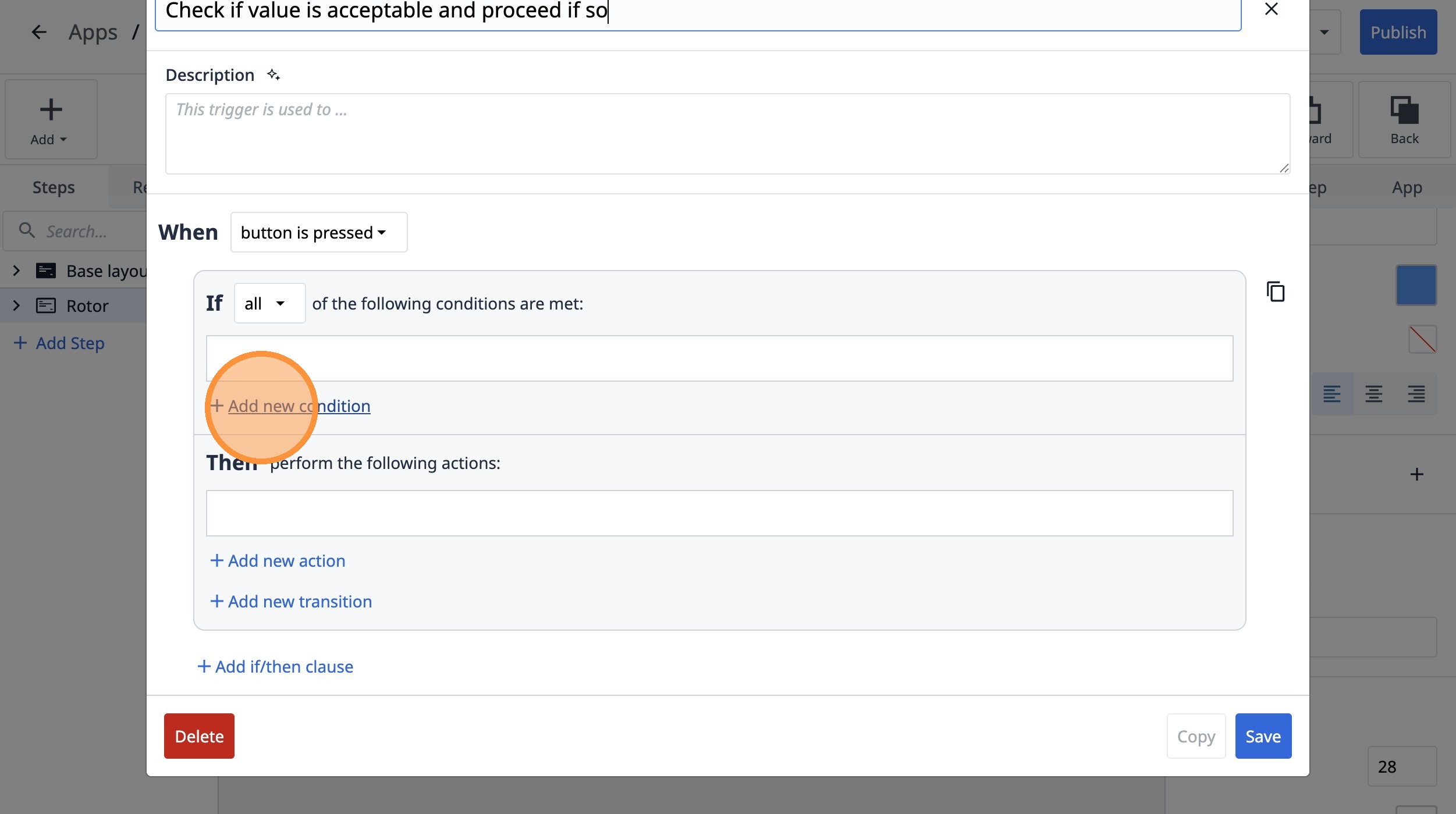
- “변수” 옵션을 선택합니다.
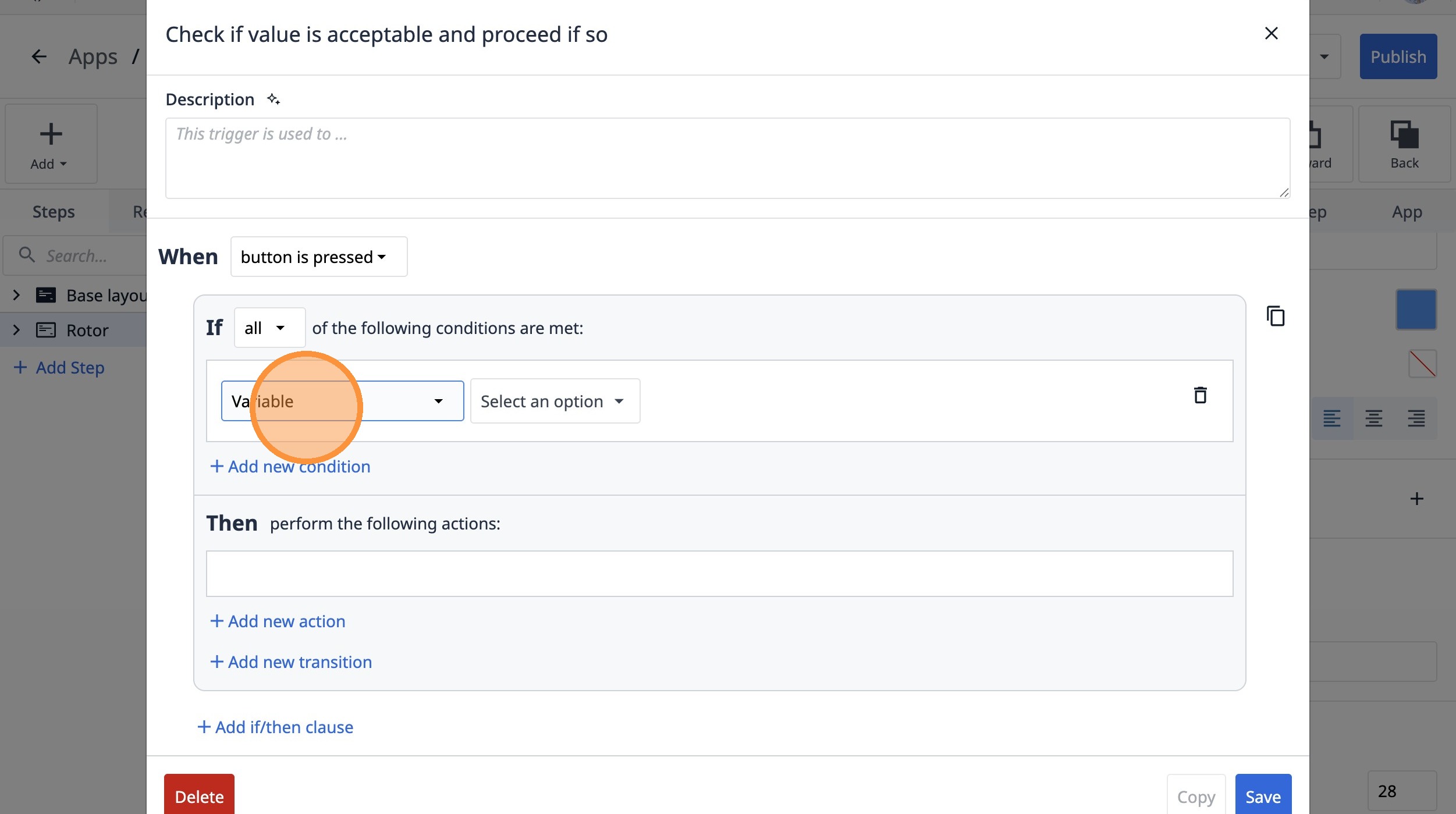
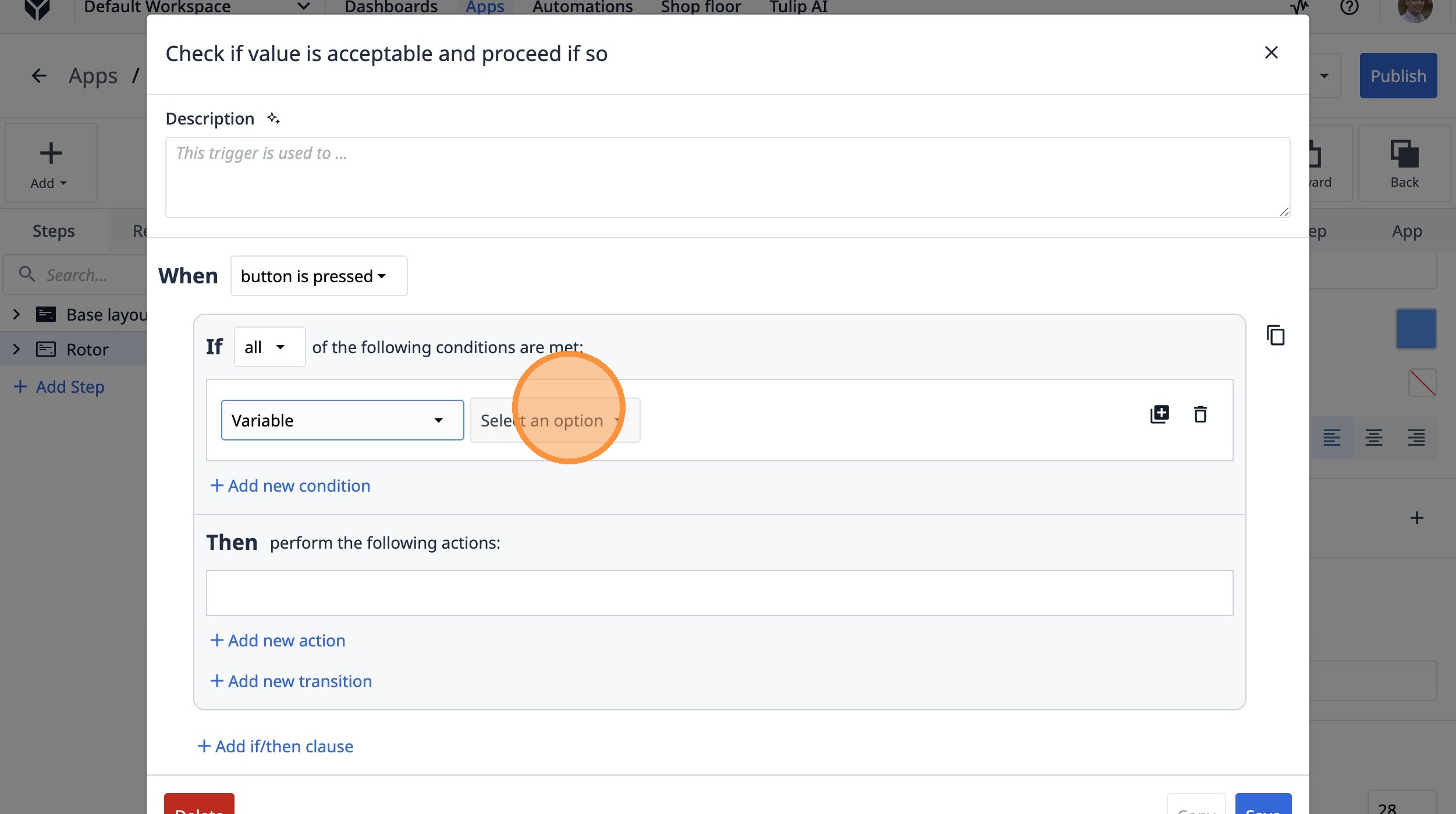
- “옵션 선택”을 클릭합니다.
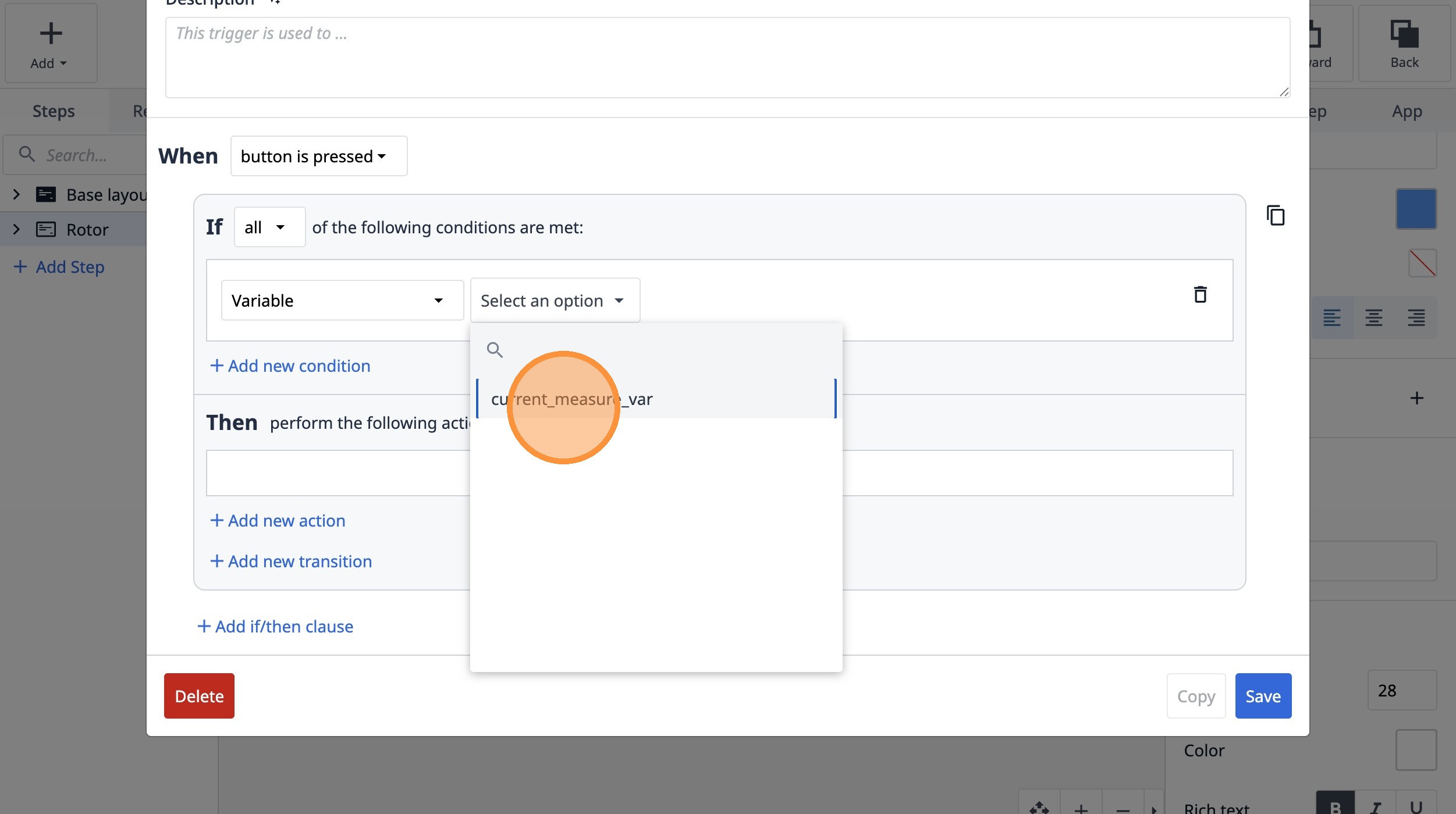
- "current_measure_var"를 클릭하십시오.
- "<" 옵션을 선택합니다.
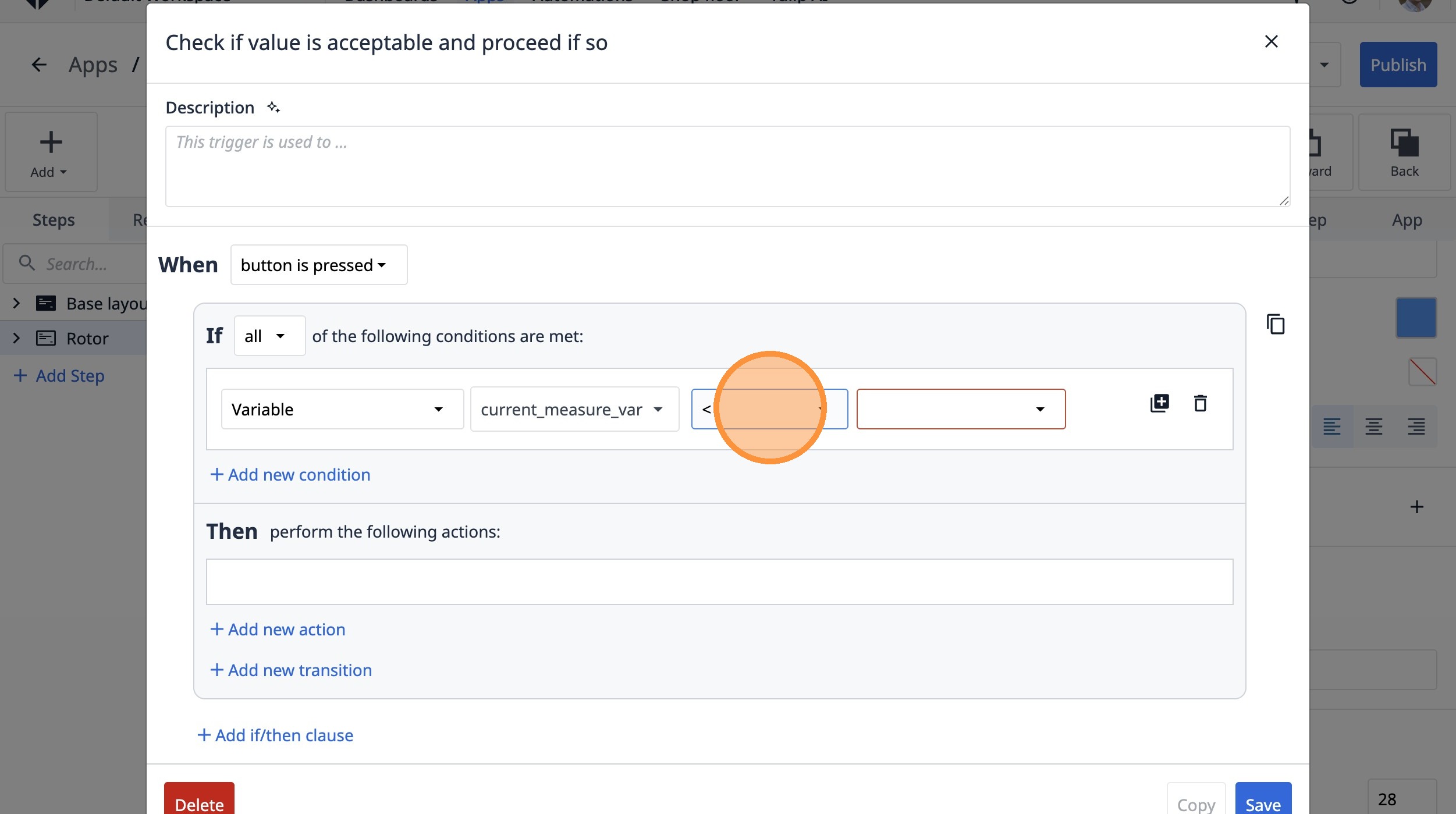
- “테이블 레코드” 옵션을 선택합니다.
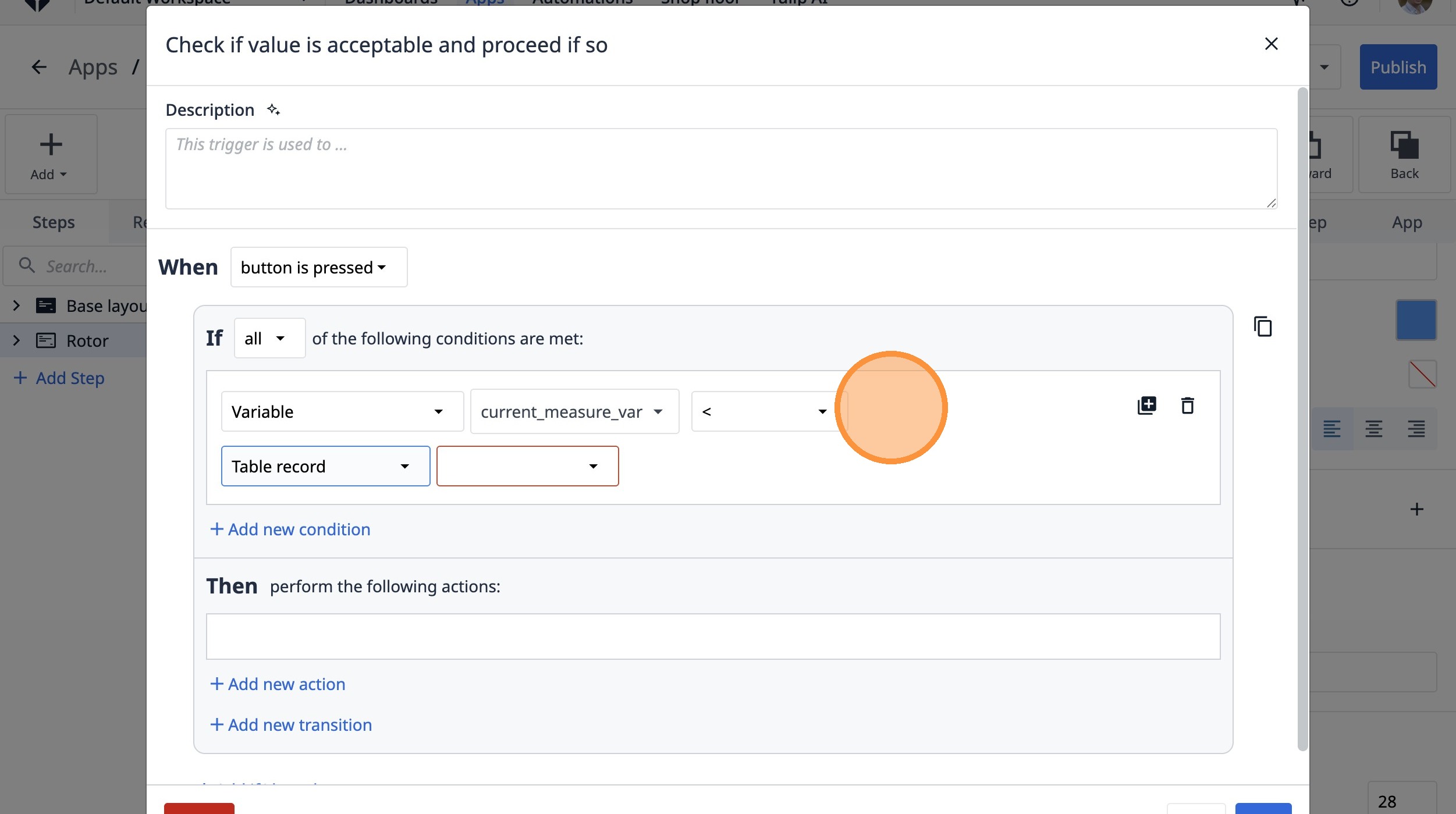
- "NEMJhEW9TYqZPect8" 옵션을 선택합니다.
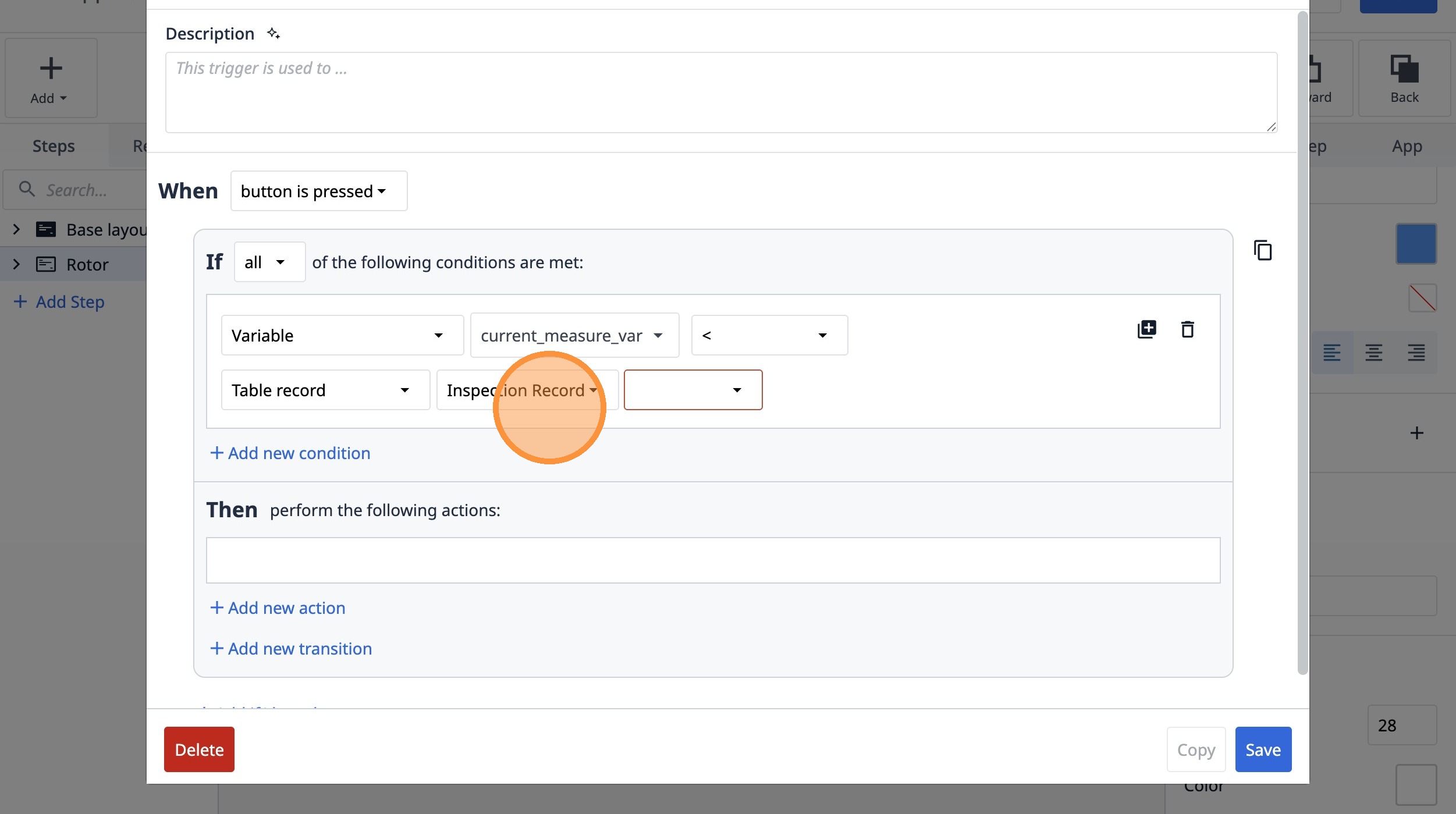
- “상한(High Bound)” 옵션을 선택합니다.
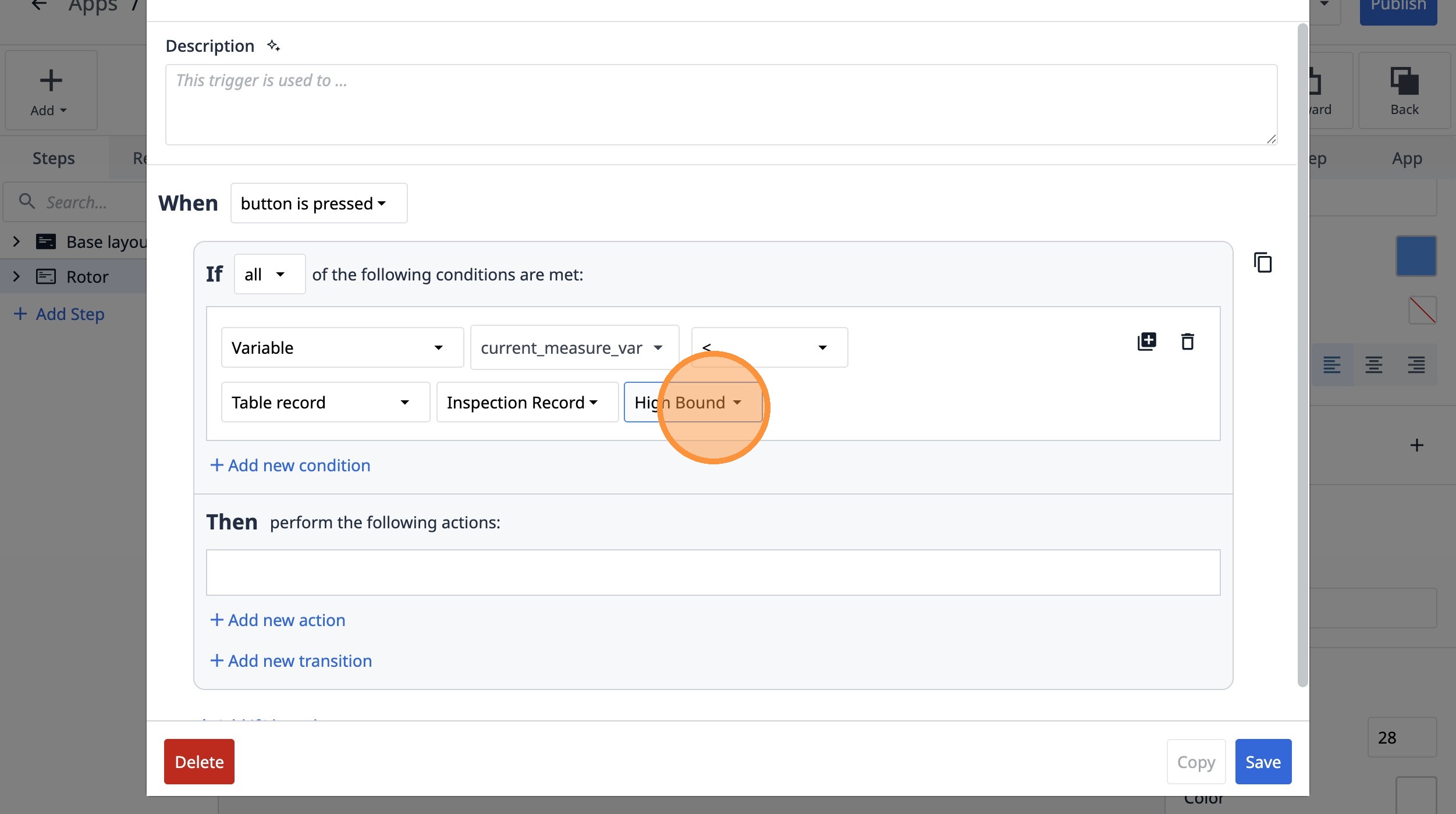
- “새 조건 추가”를 클릭합니다.
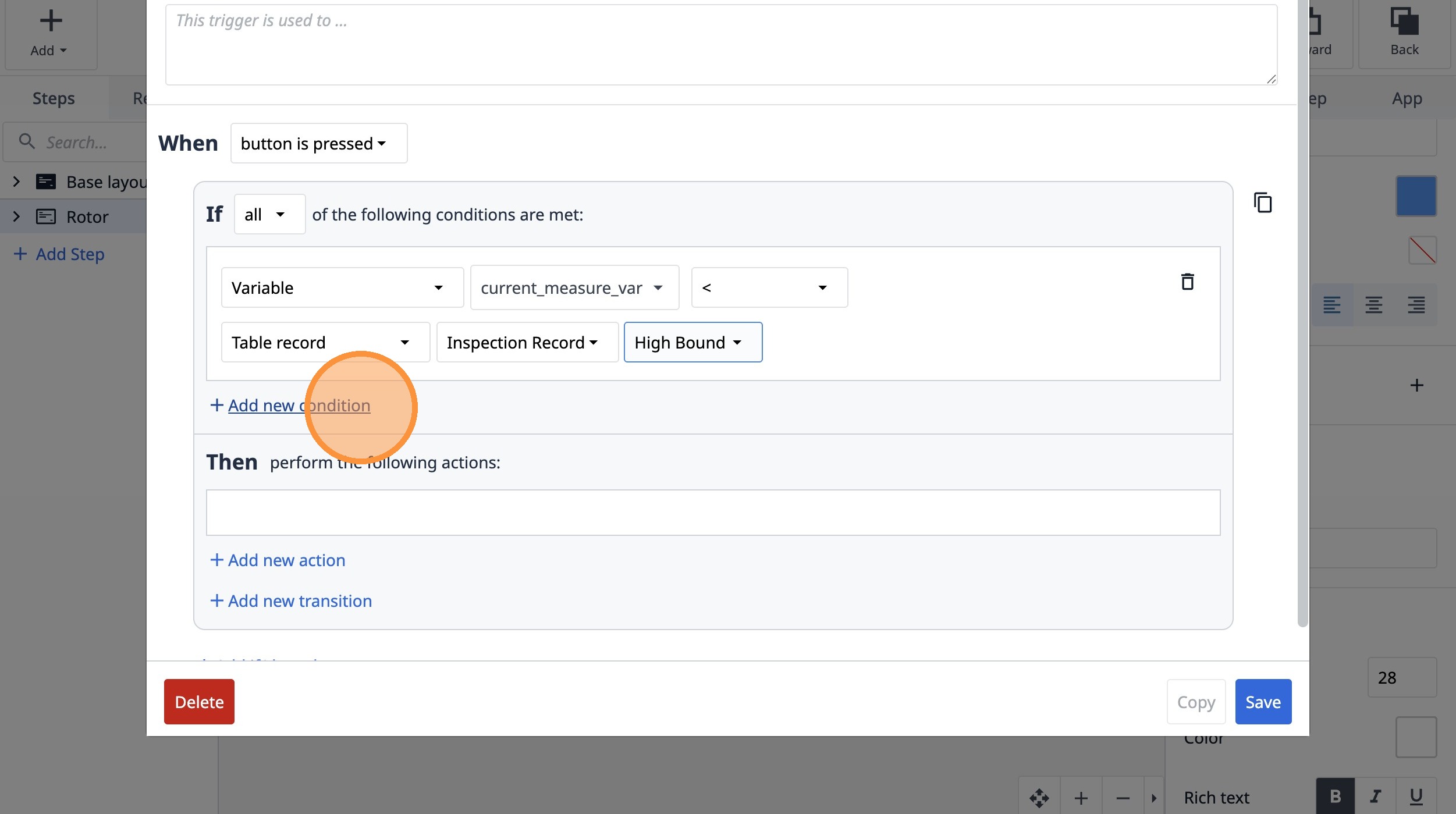
- "변수" 옵션을 선택하십시오.
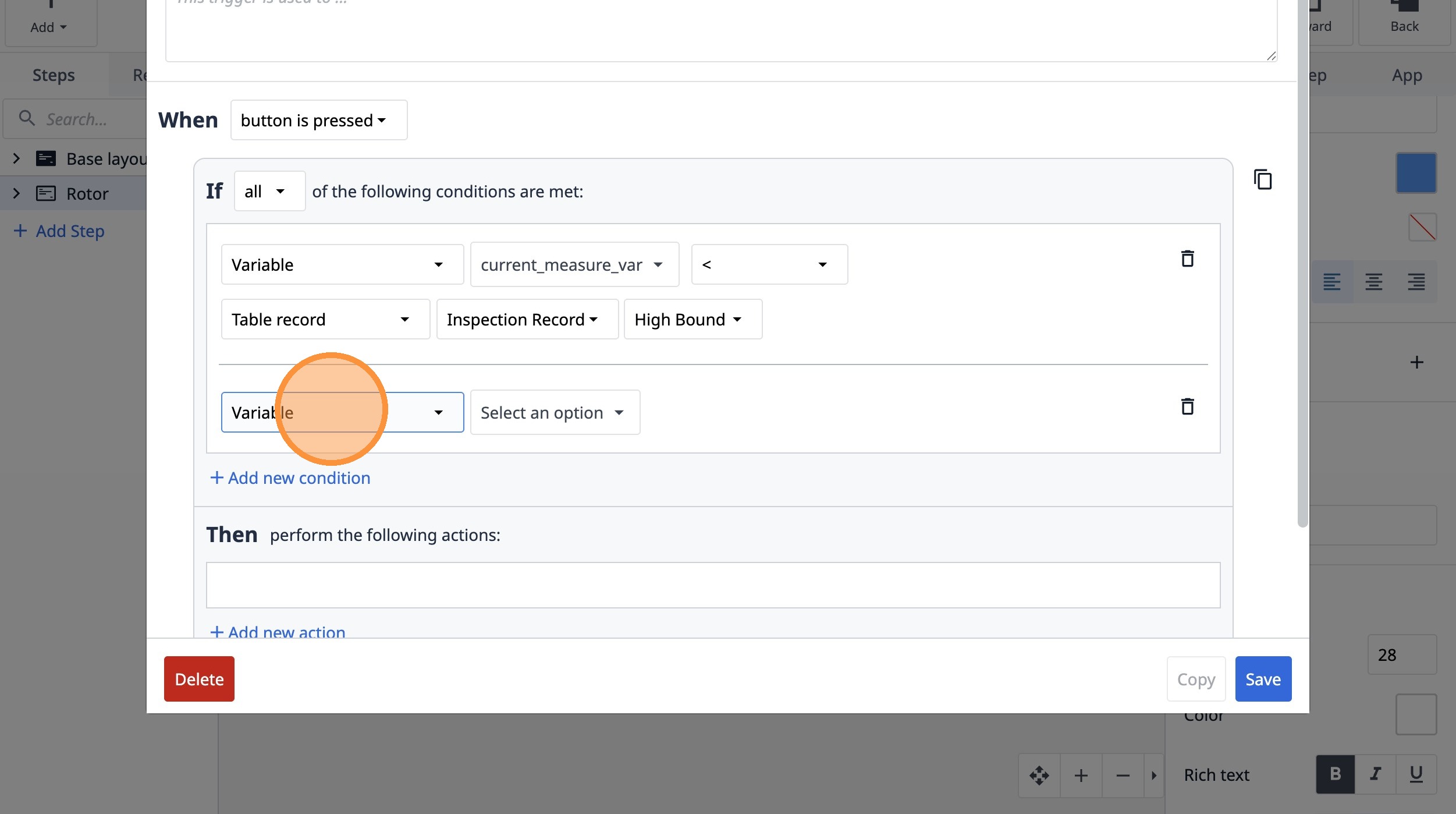
- “옵션 선택”을 클릭합니다.
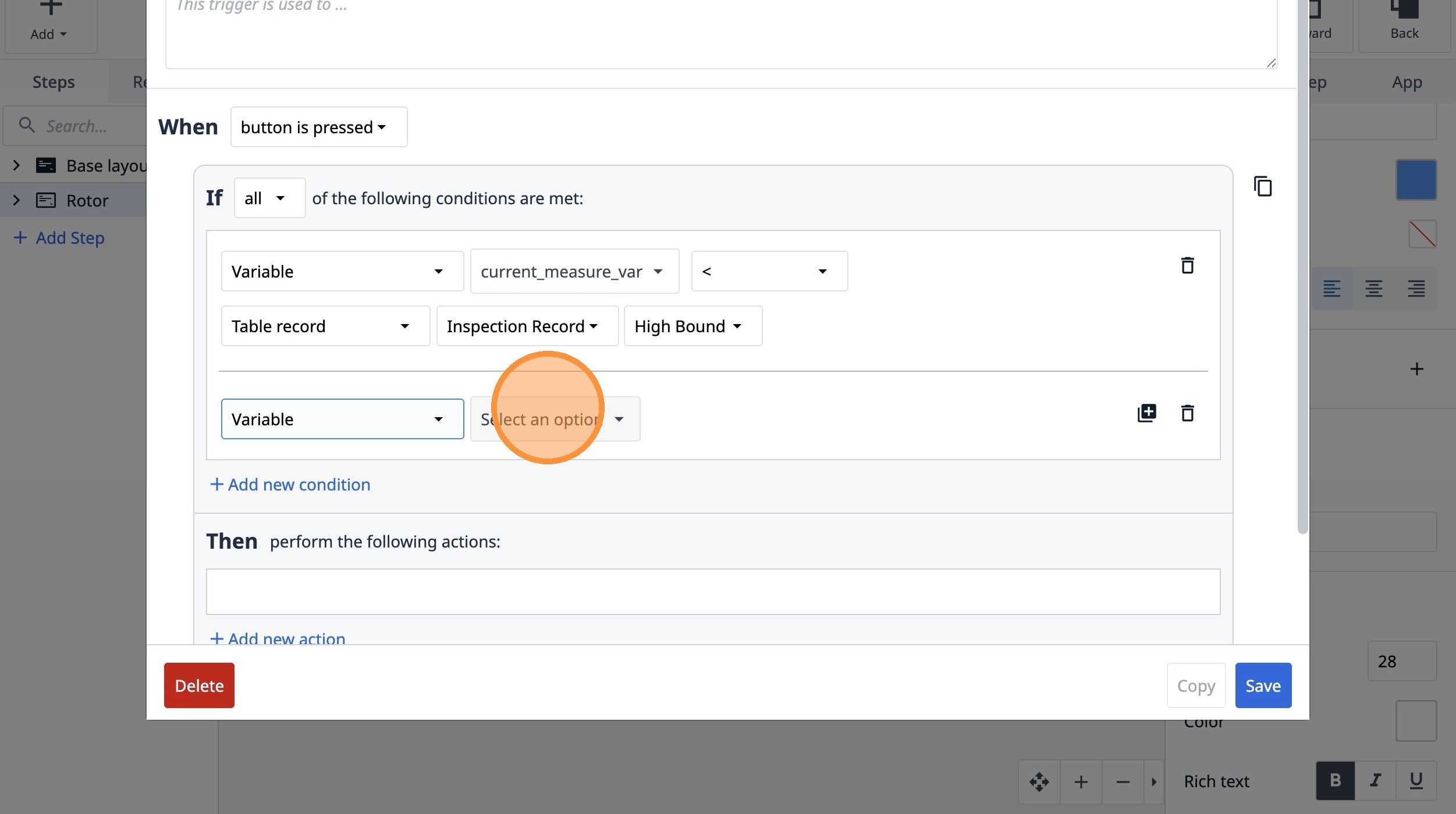
- "current_measure_var"를 클릭합니다.
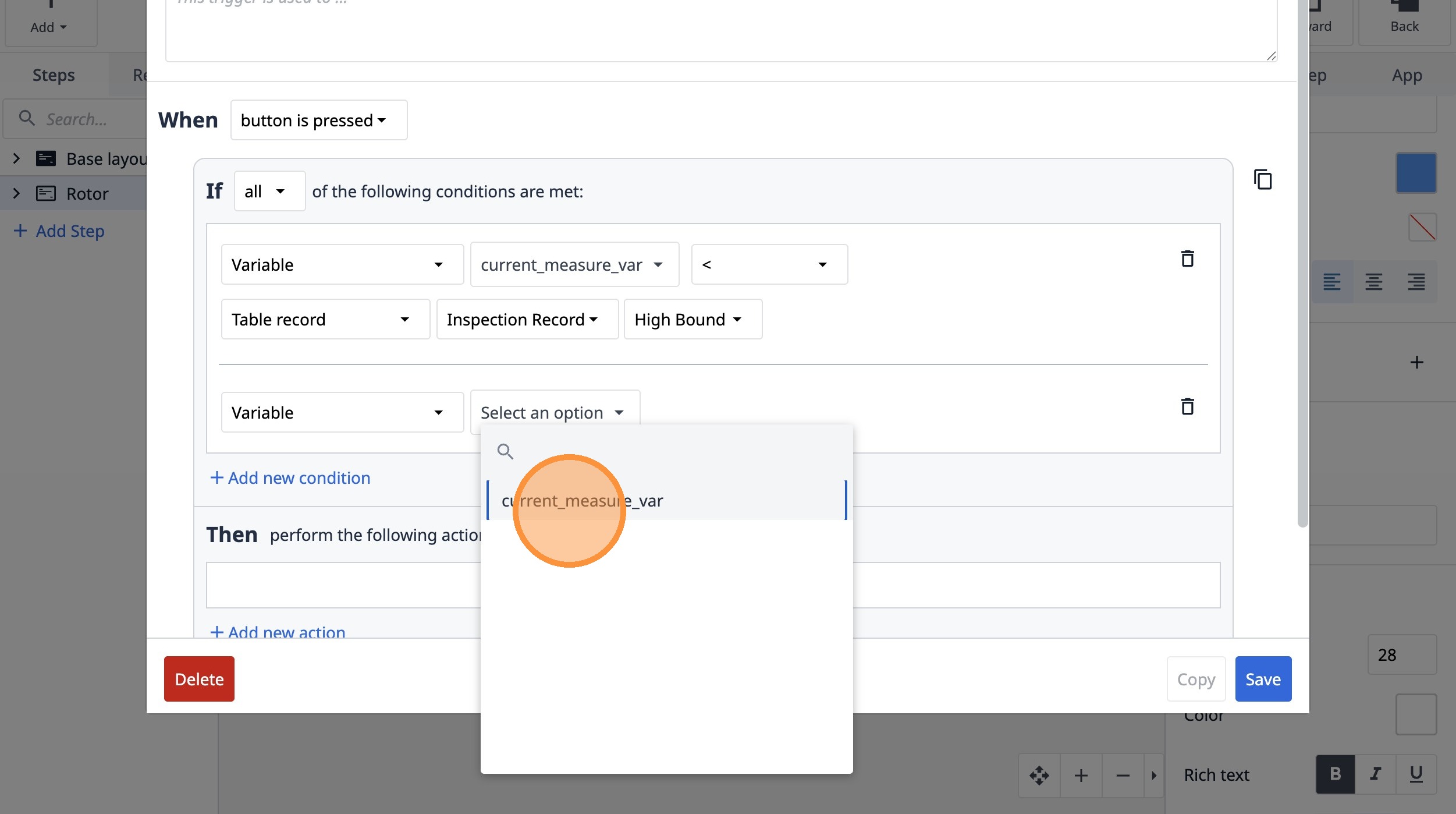
- ">" 옵션을 선택합니다.
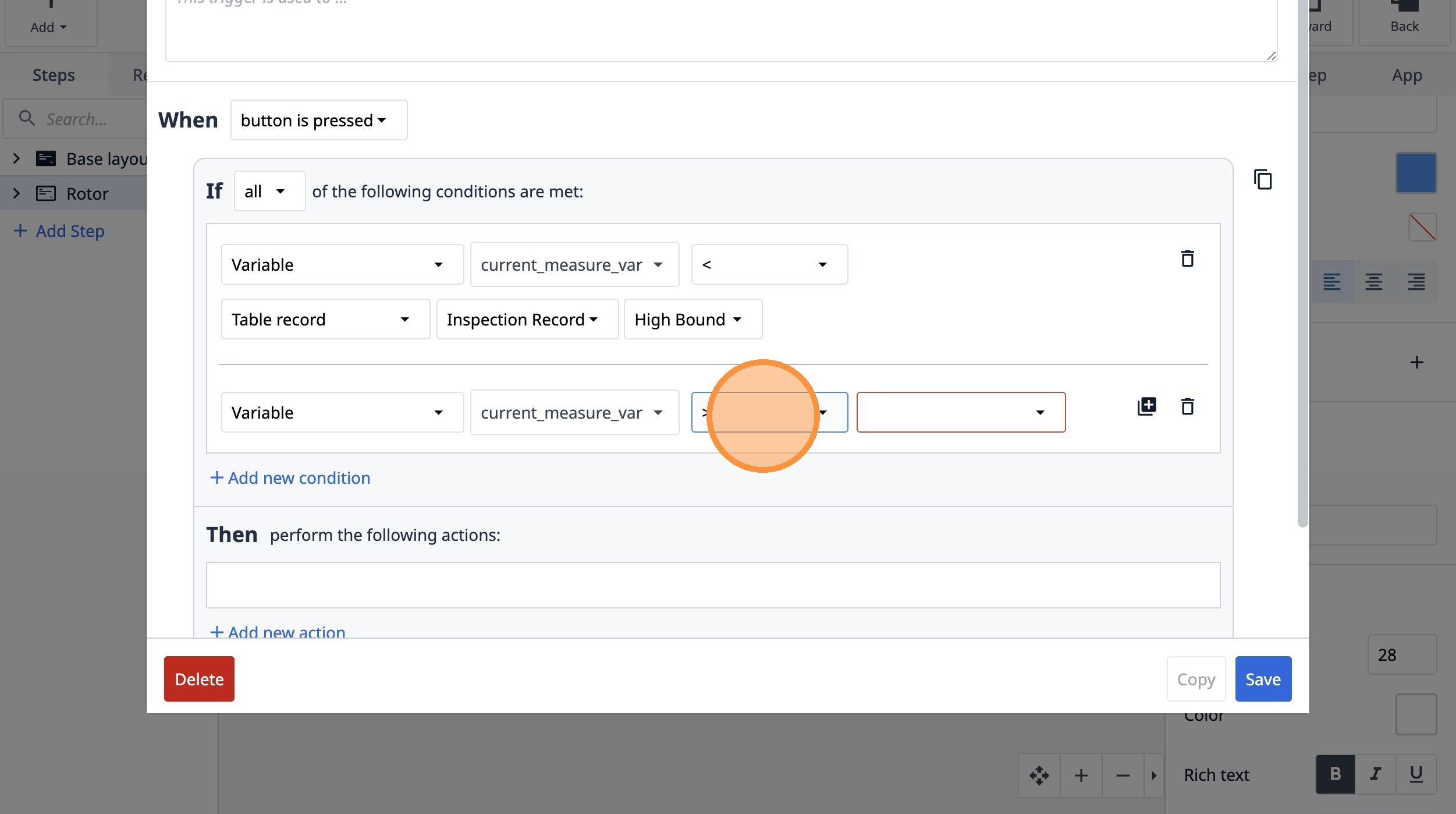
- “테이블 레코드” 옵션을 선택합니다.
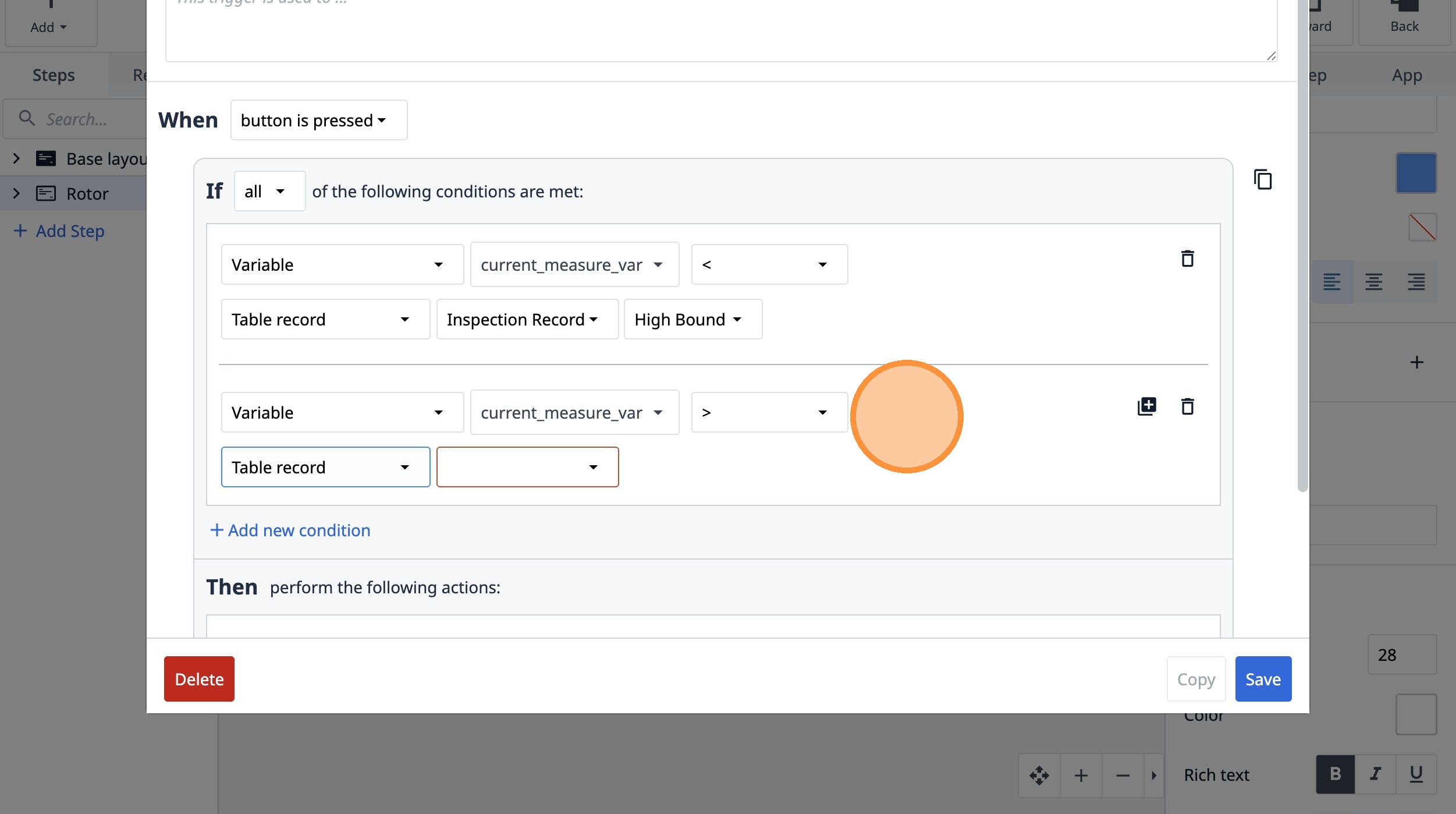
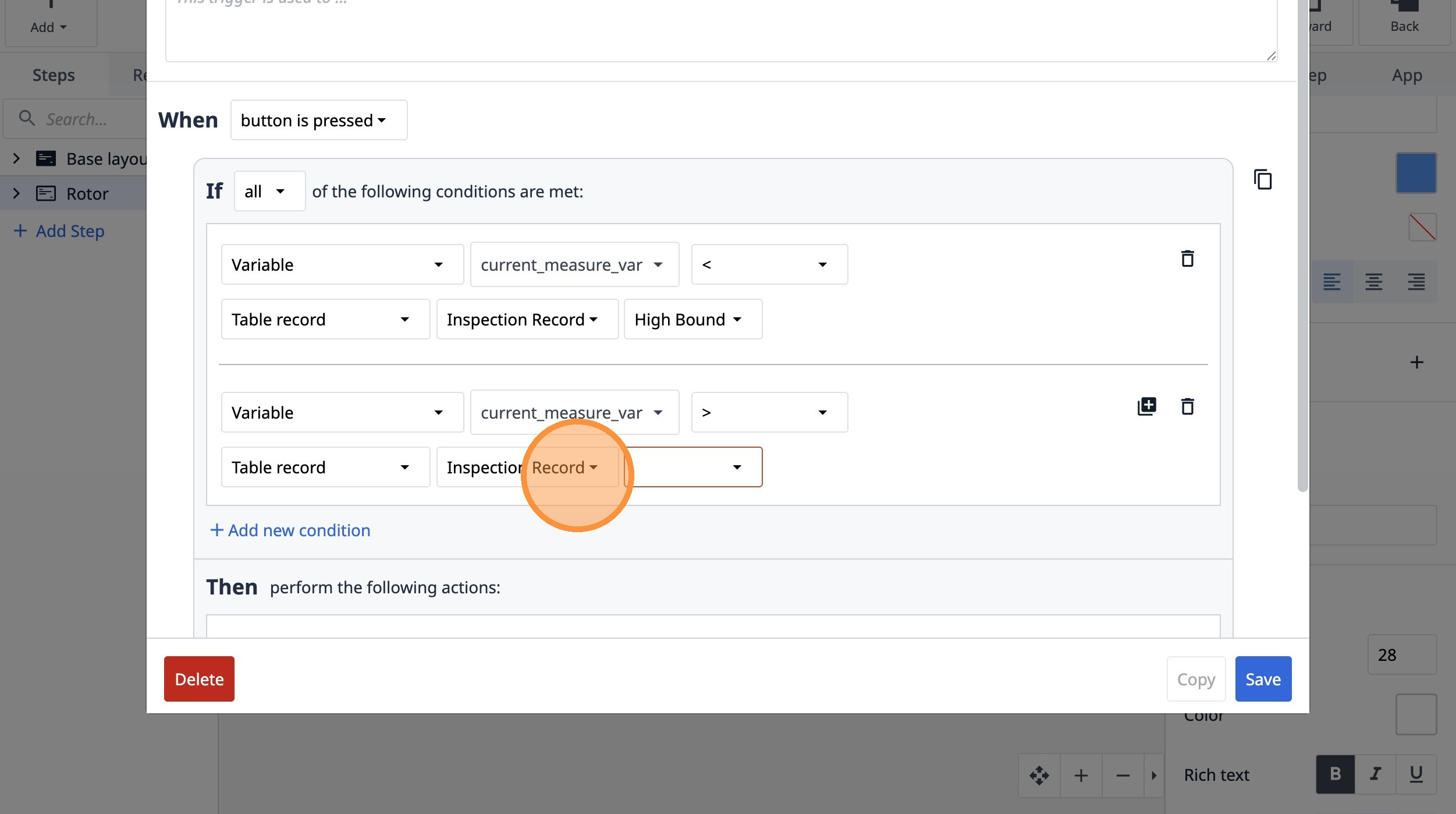
- "8EtdAFFx4RL9r7iTX" 옵션을 선택합니다.
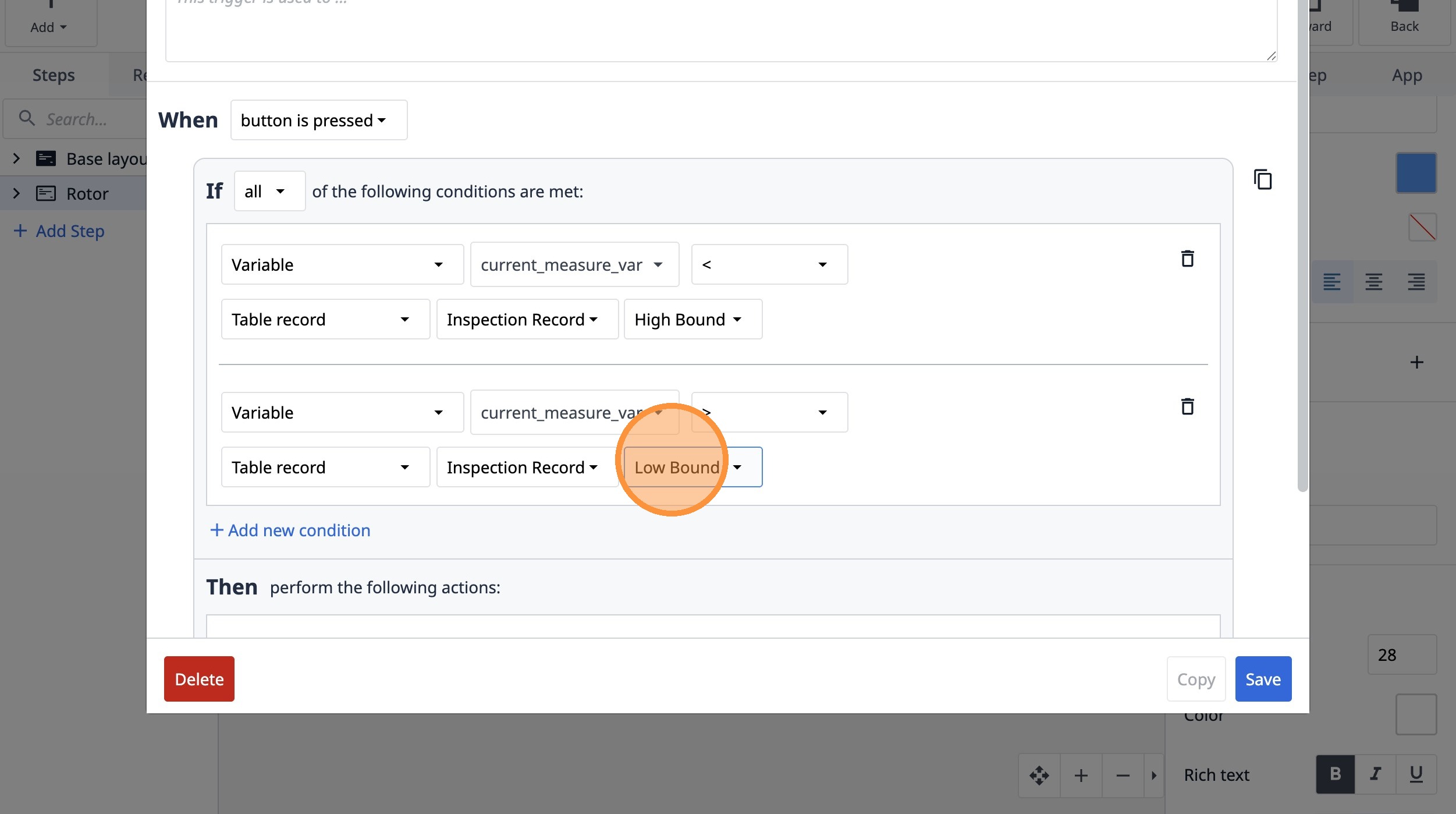
- “하한(Low Bound)” 옵션을 선택합니다.
- “새 작업 추가”를 클릭합니다.
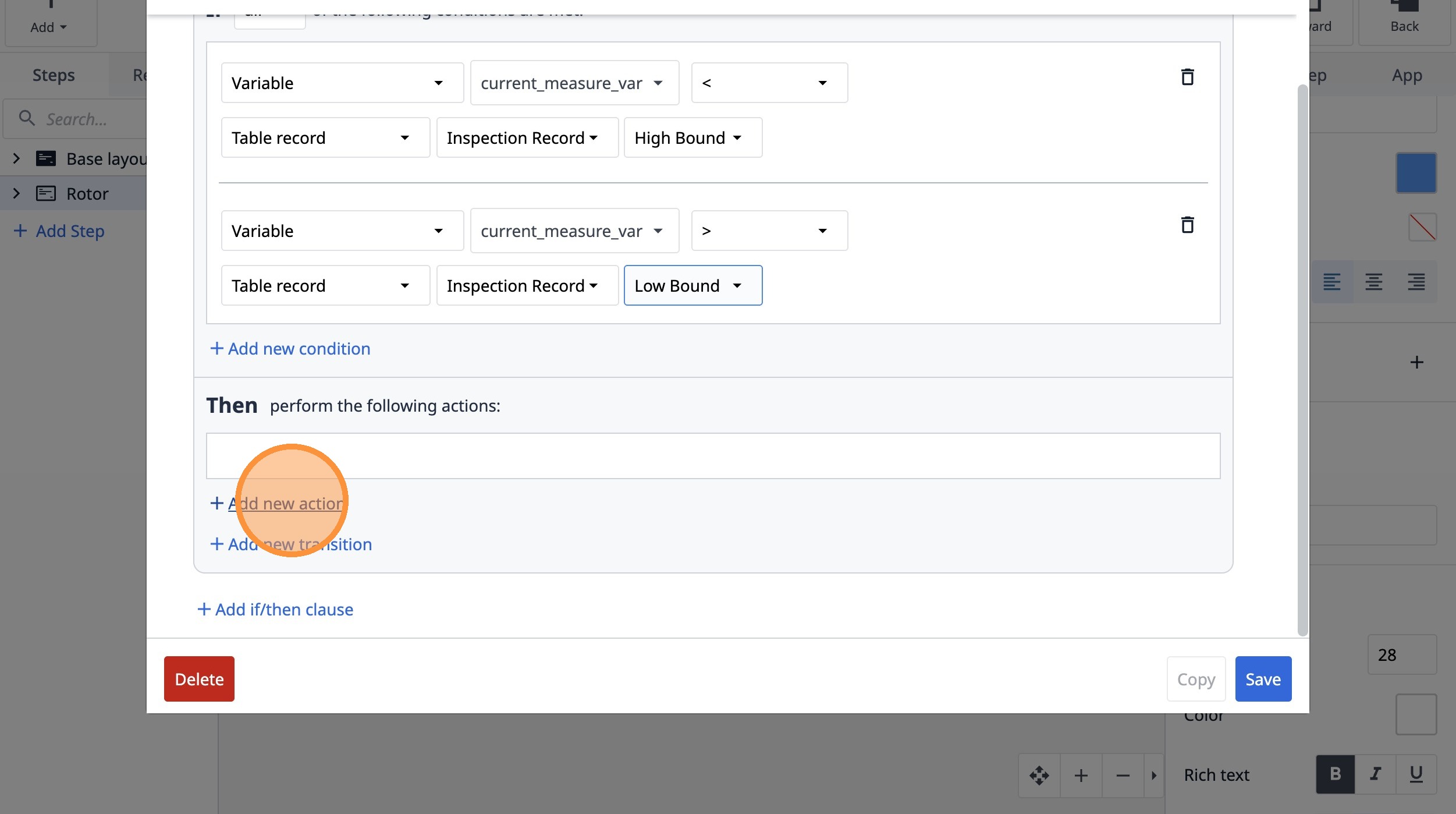
- "데이터 조작" 옵션을 선택합니다.
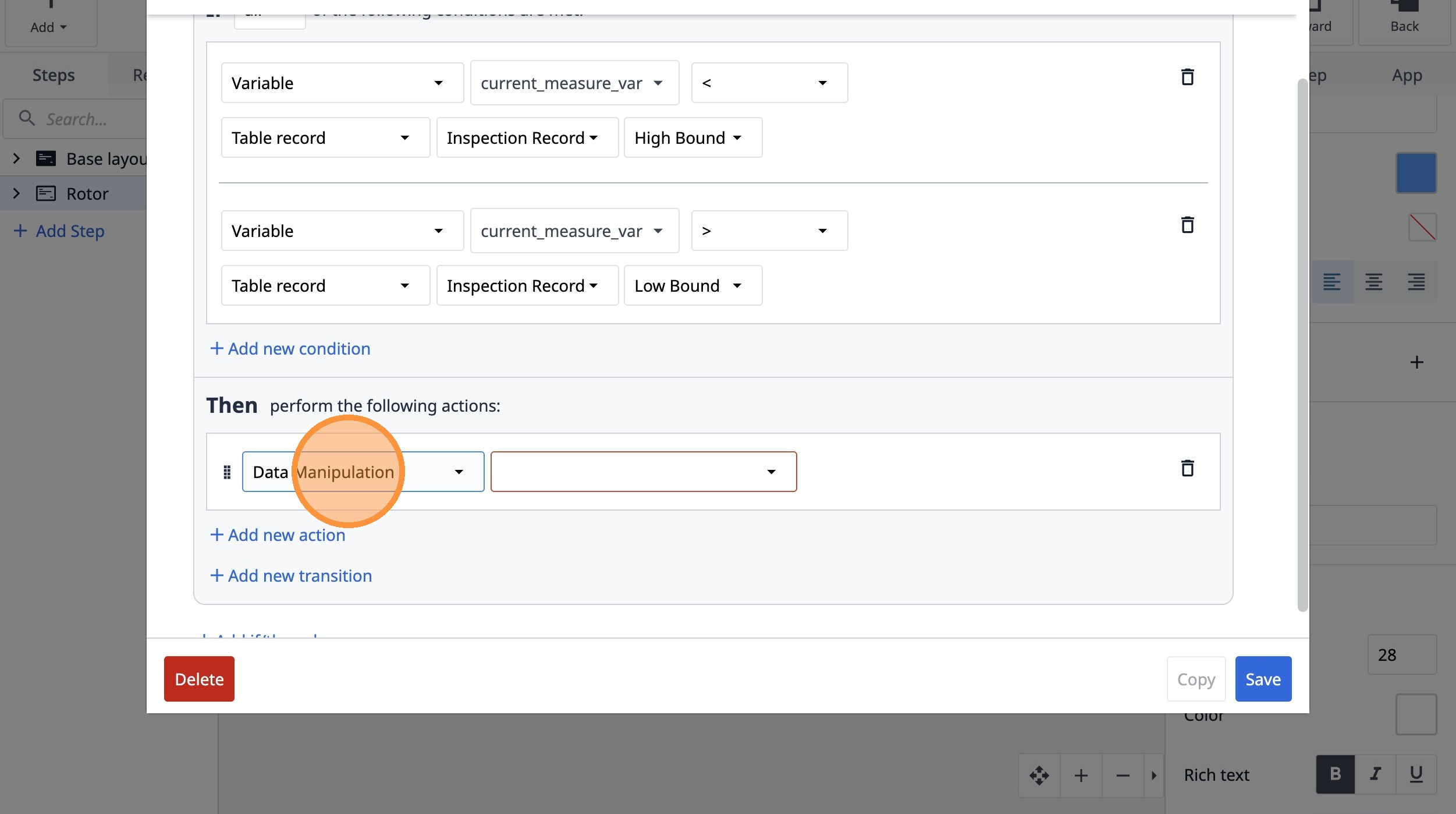
- “저장” 옵션을 선택합니다.
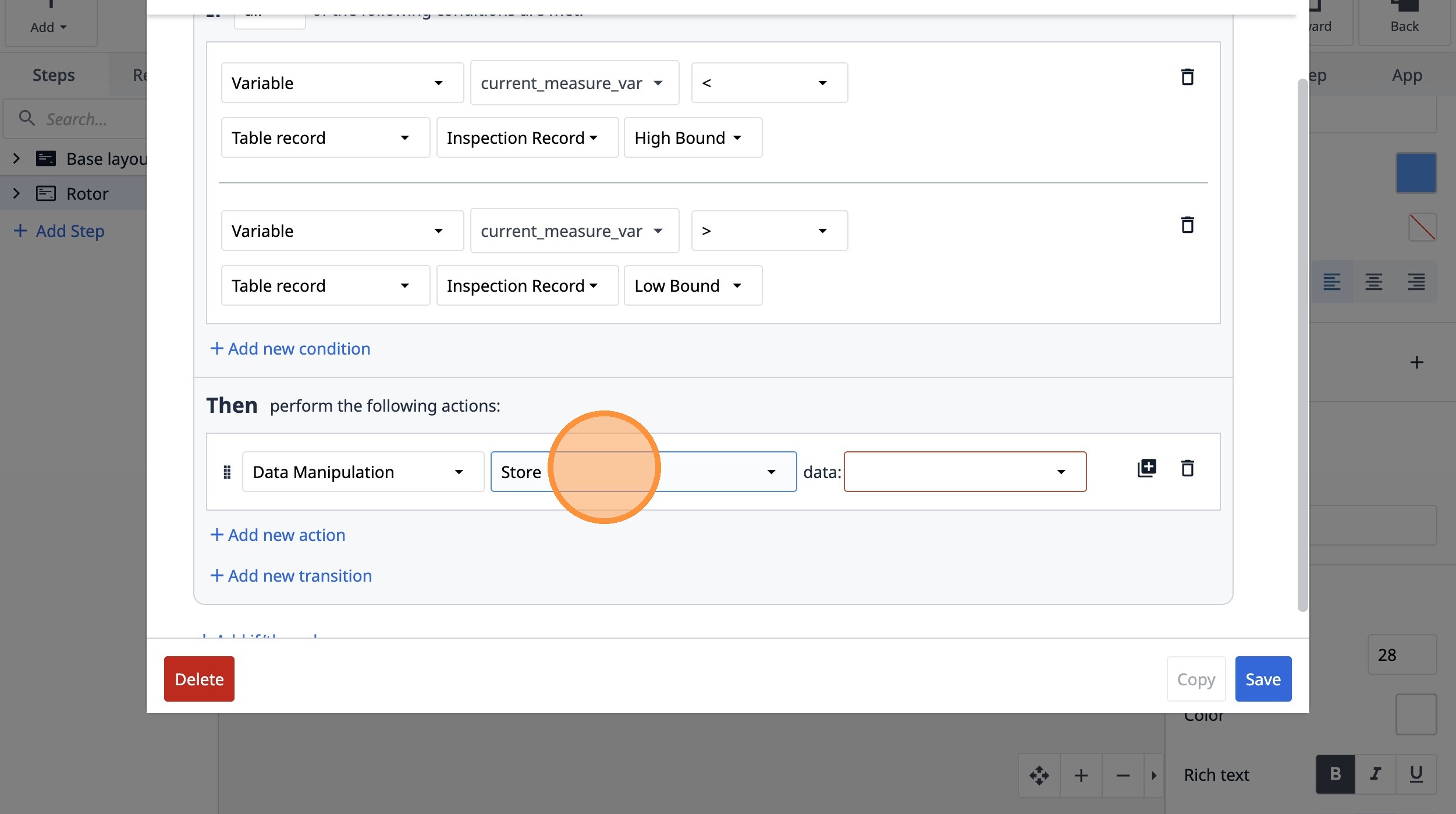
- “변수” 옵션을 선택합니다.
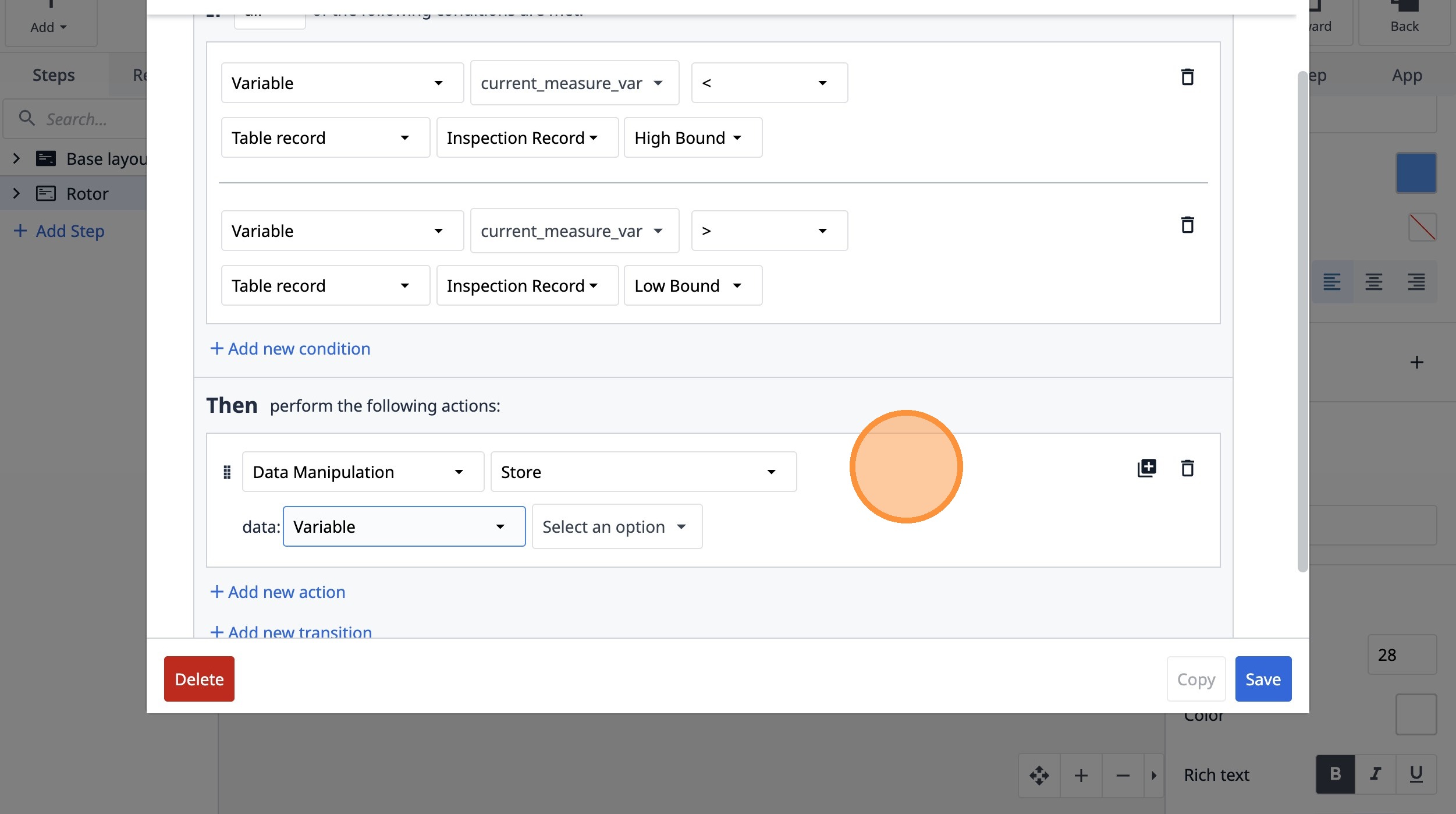
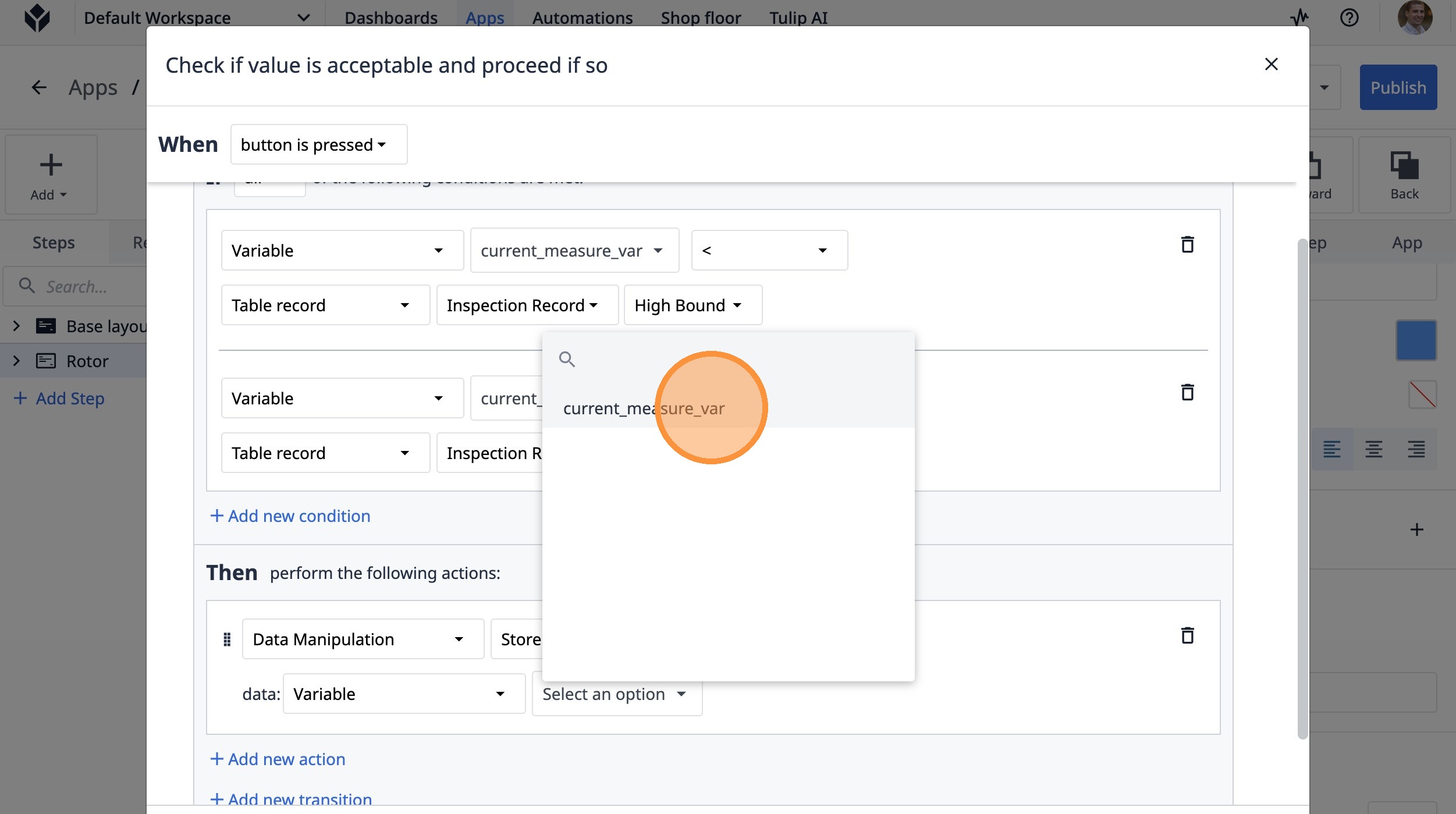
- “옵션 선택”을 클릭합니다.
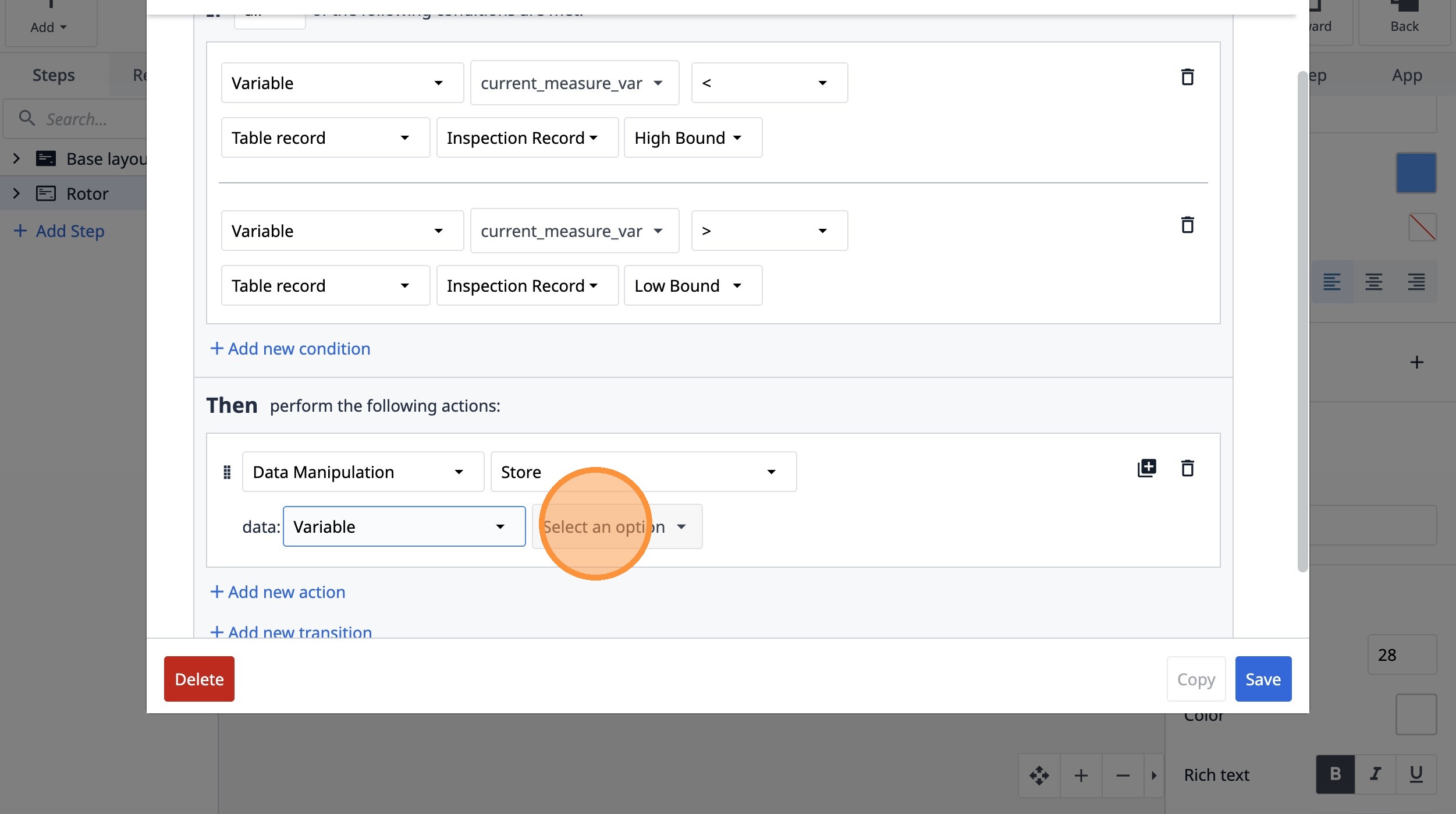
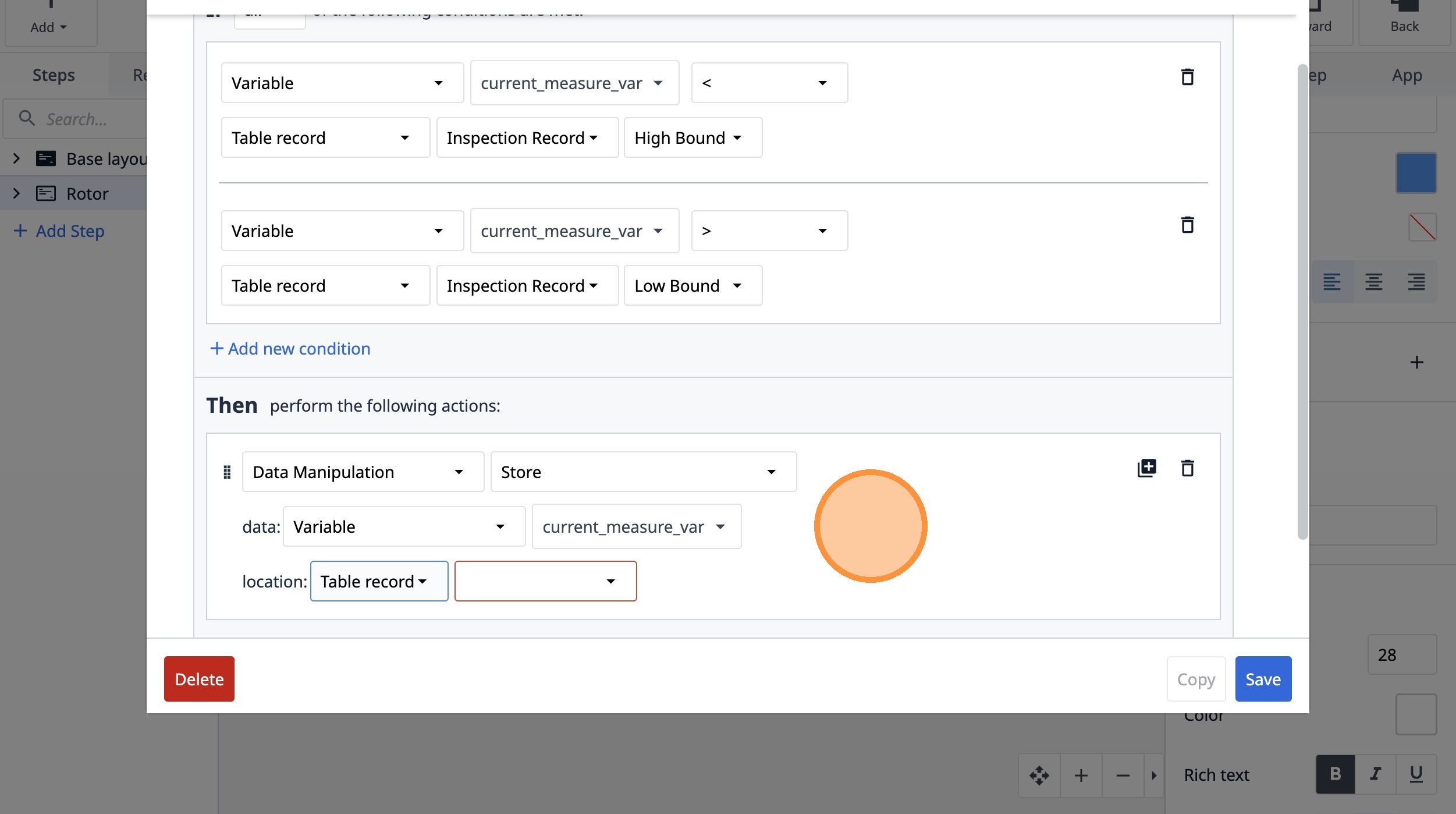
- “current_measure_var”를 클릭합니다.
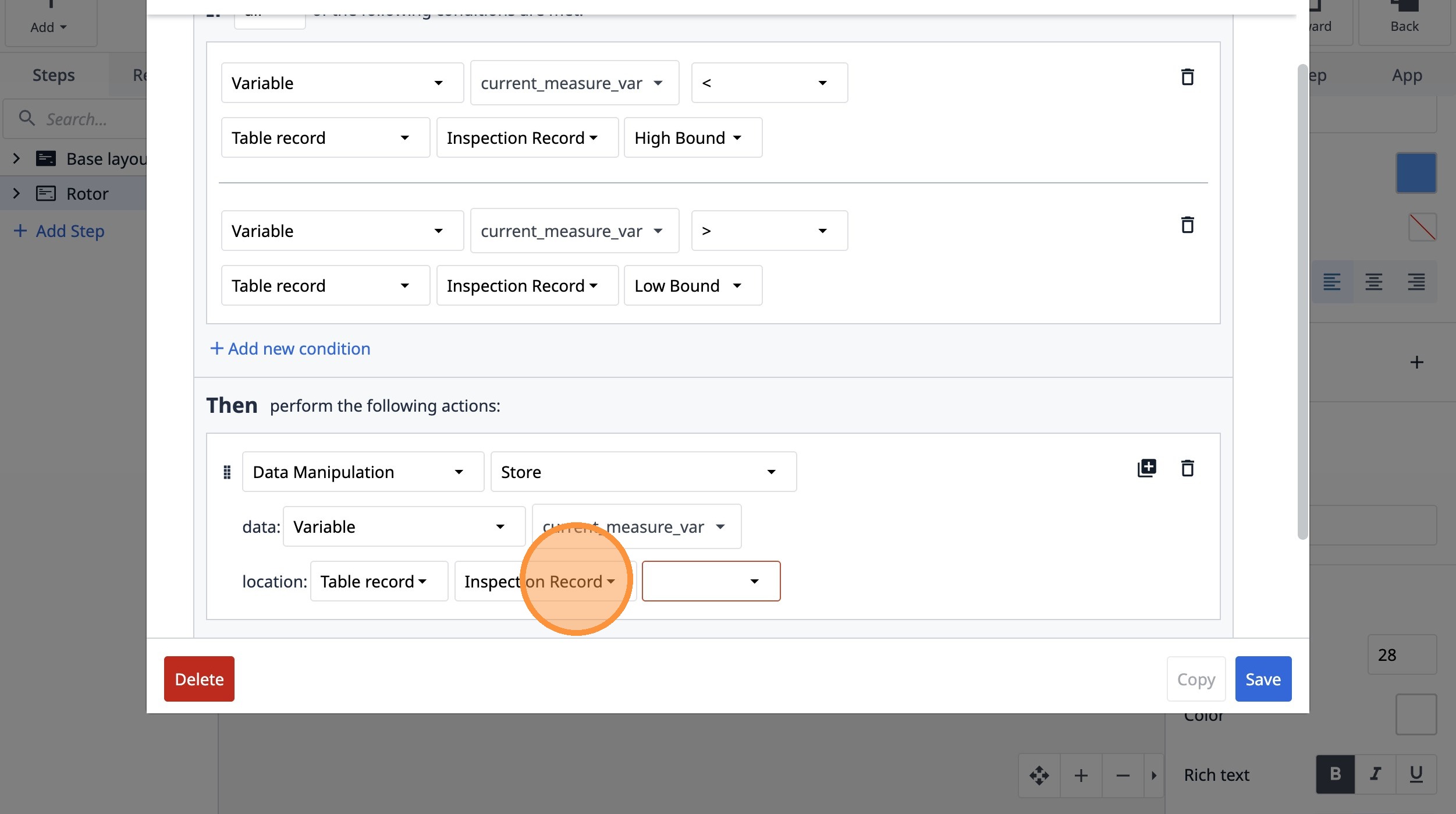
- “테이블 레코드” 옵션을 선택합니다.
- "yqRsH7KkZxJXP7hyA" 옵션을 선택합니다.
- “실제 값” 옵션을 선택합니다.
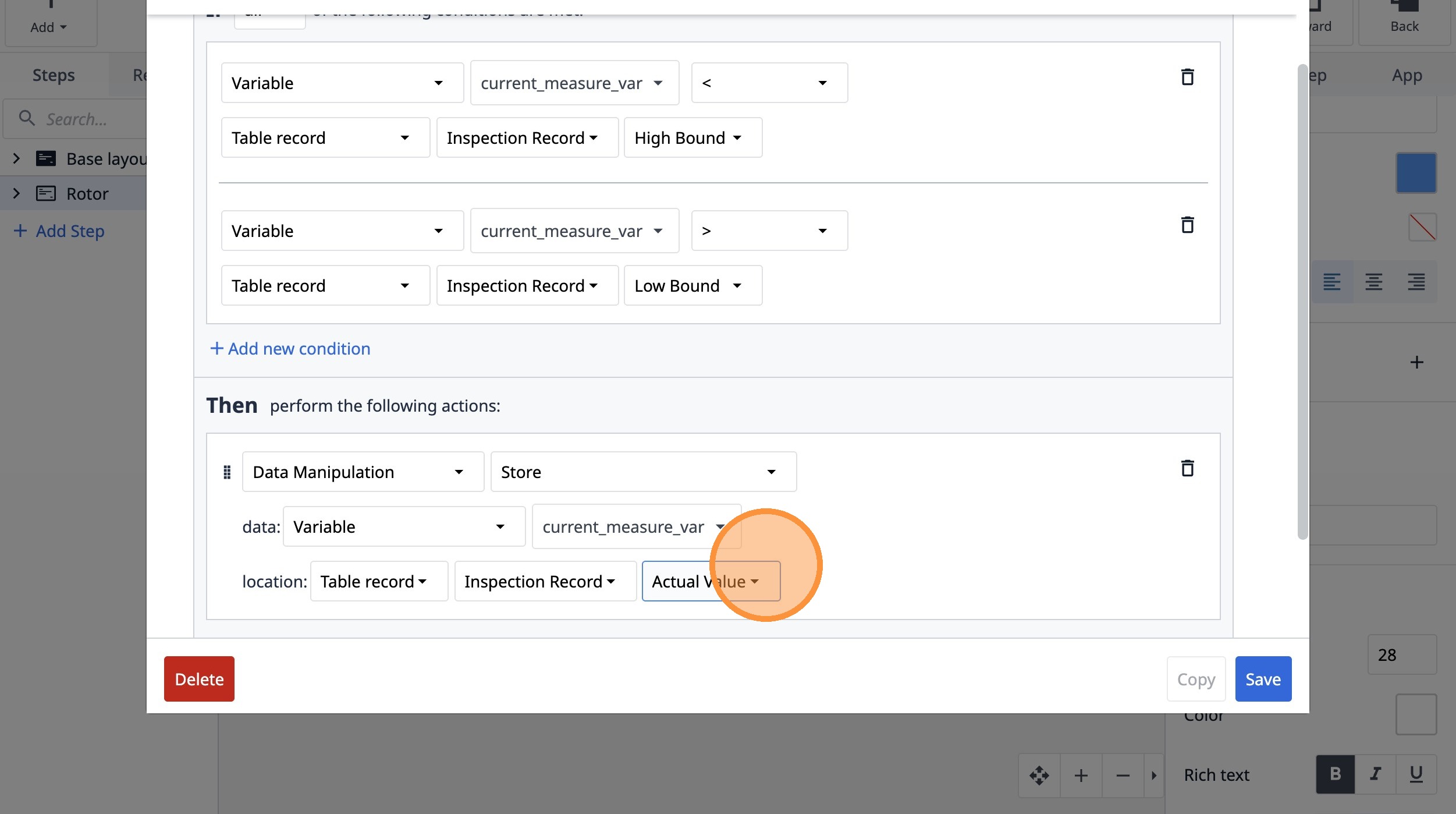
- “if/then 절 추가”를 클릭합니다.
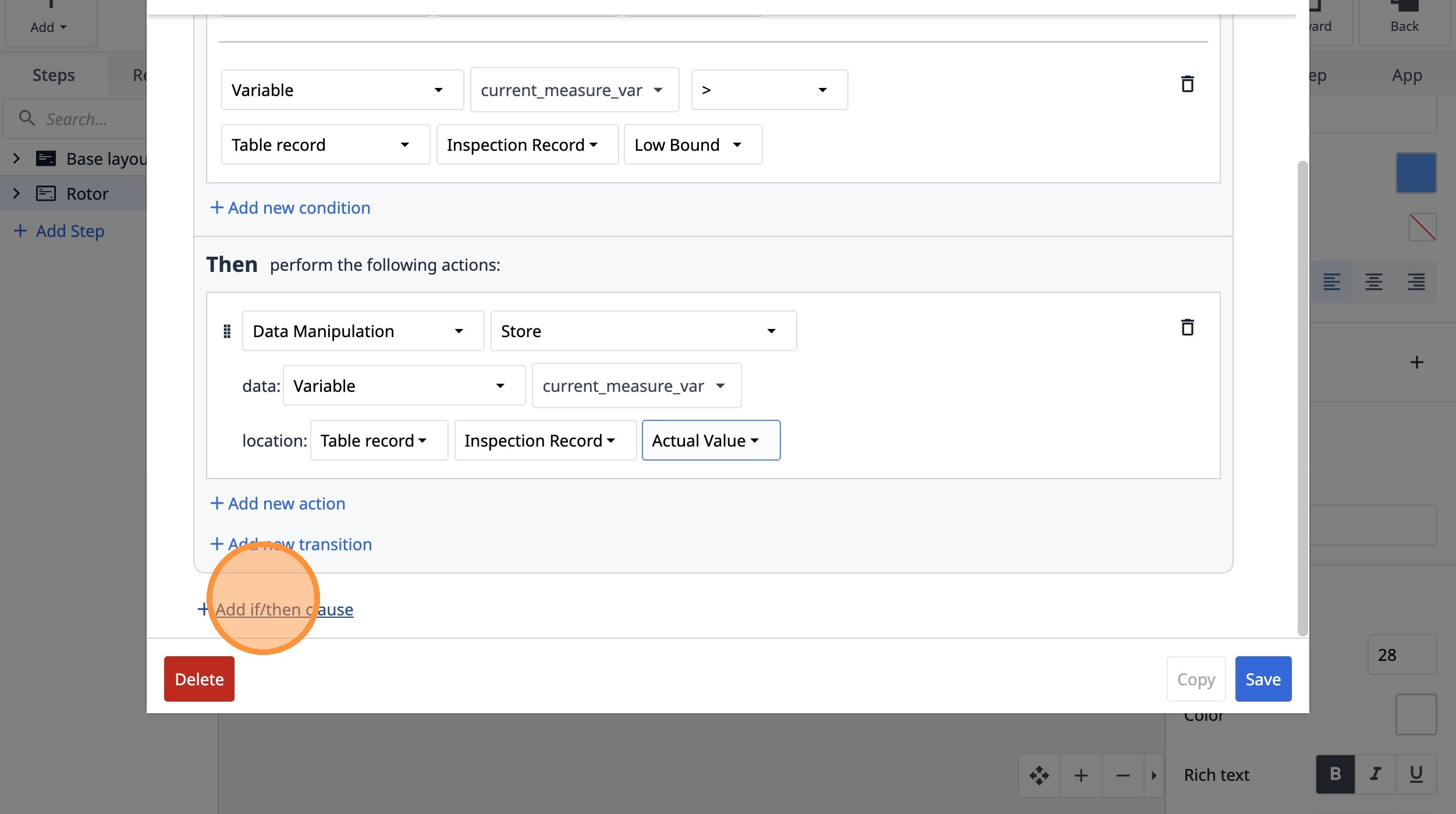
- "새 작업 추가"를 클릭합니다.
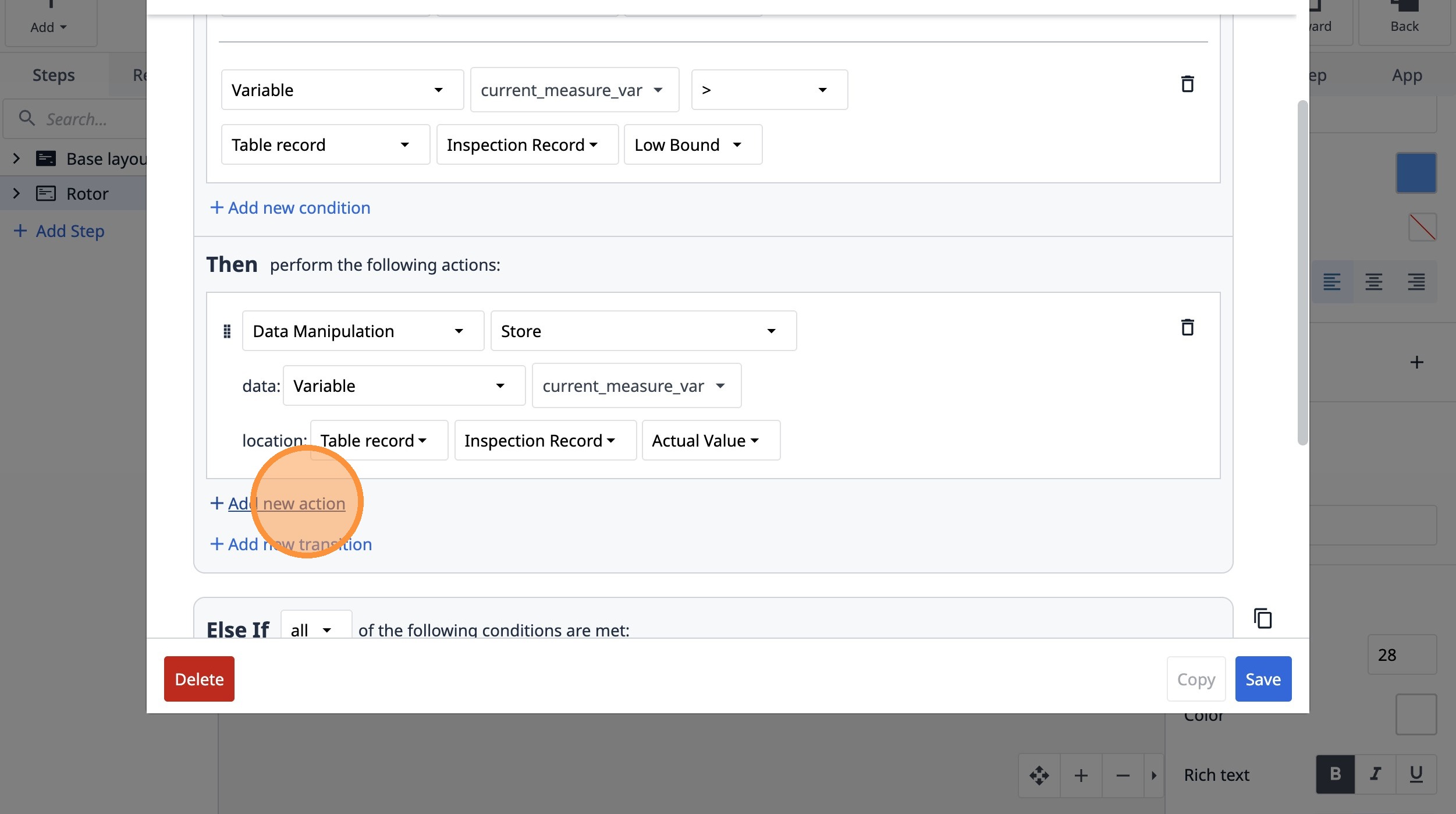
- "데이터 조작" 옵션을 선택합니다.
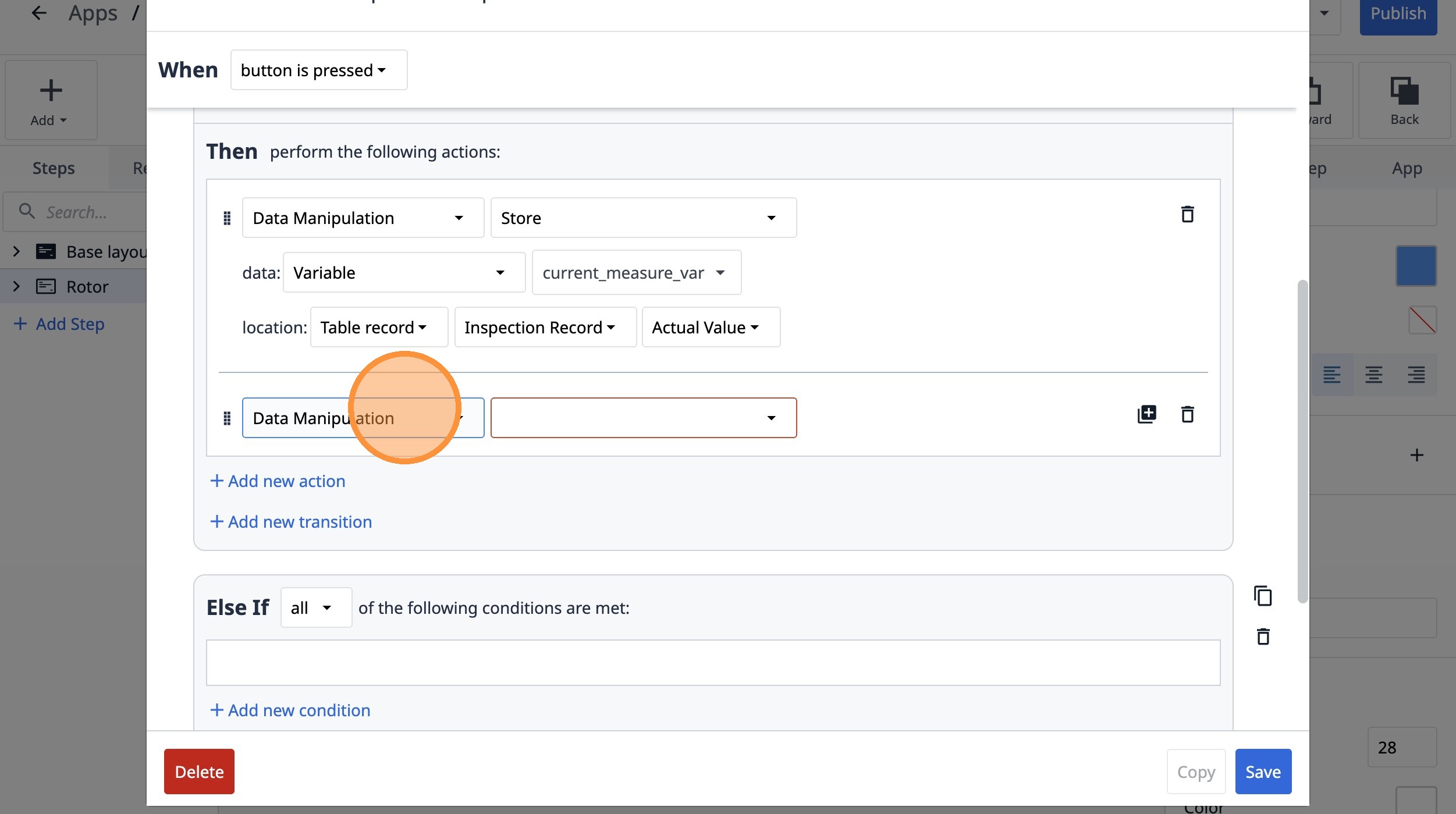
- "저장" 옵션을 선택합니다.
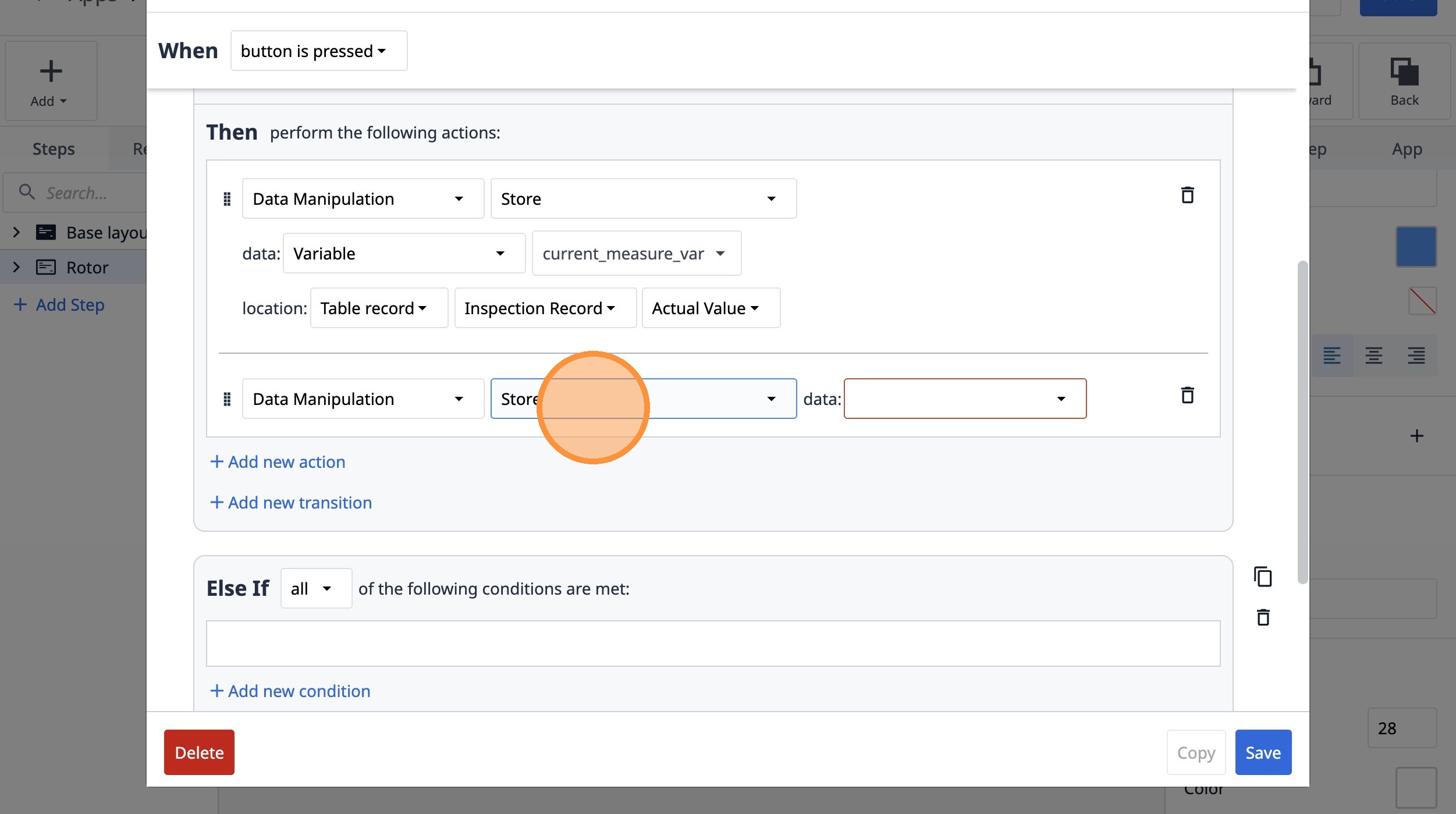
- "정적 값" 옵션을 선택합니다.
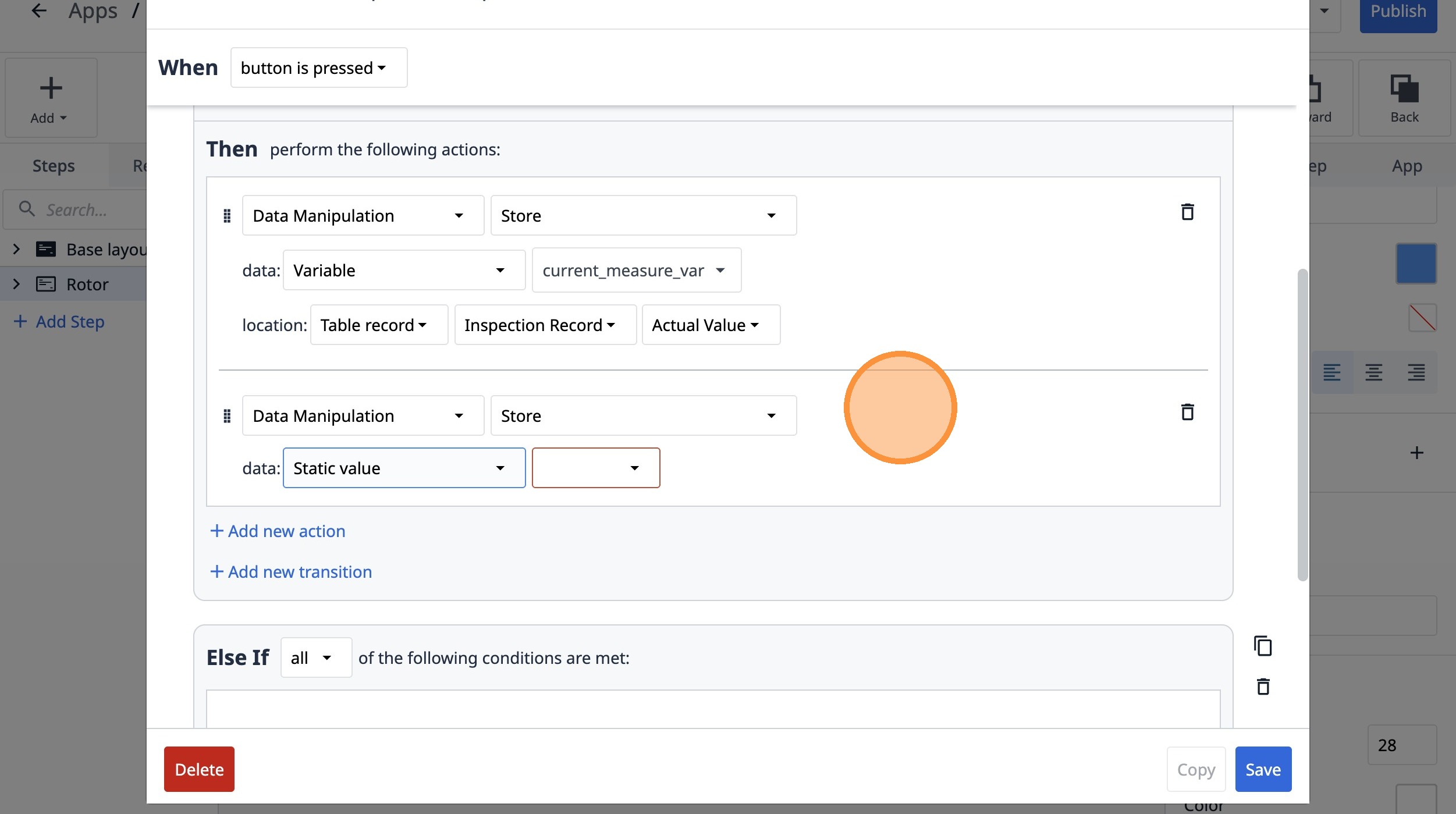
- “텍스트” 옵션을 선택합니다.
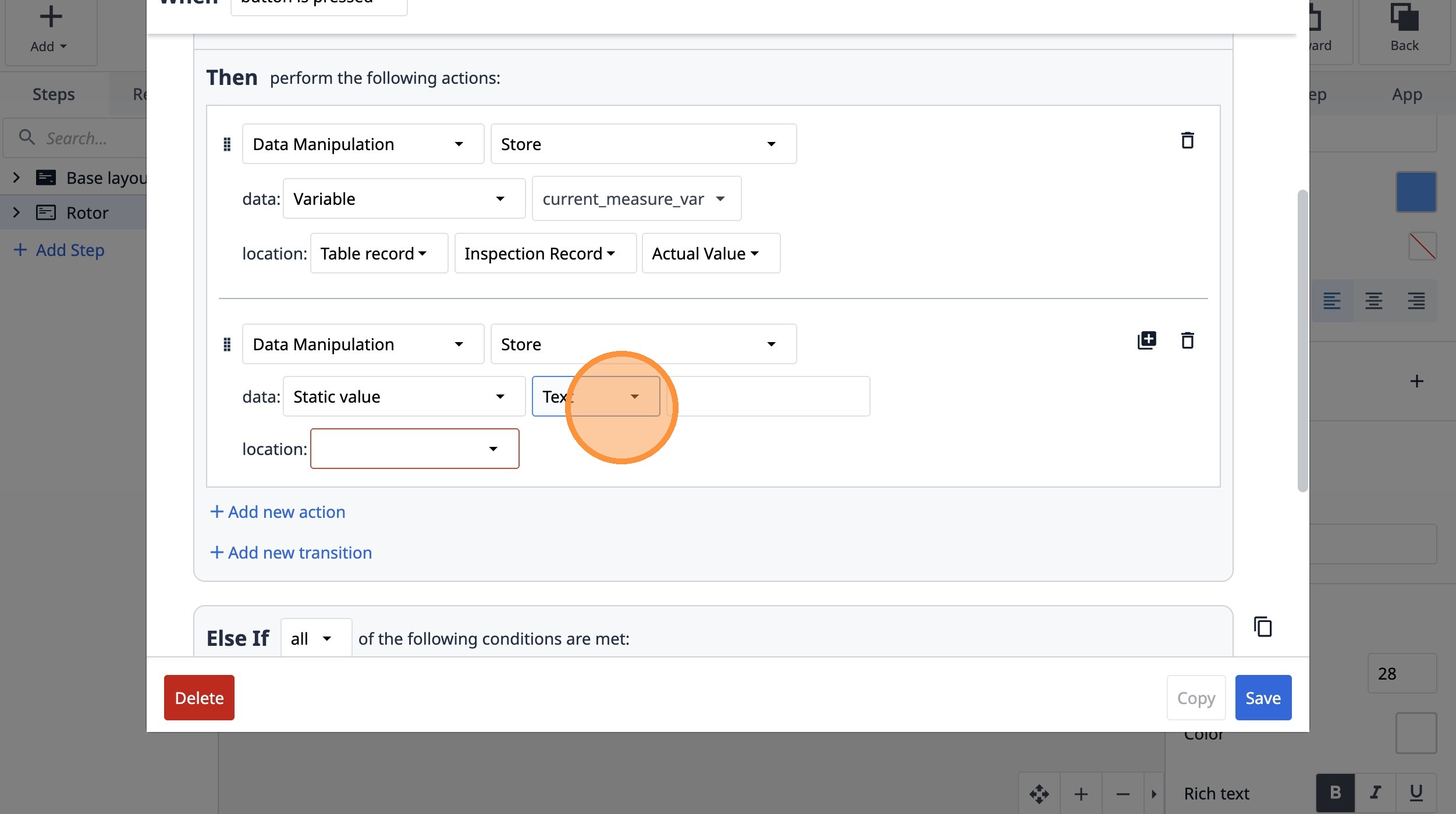
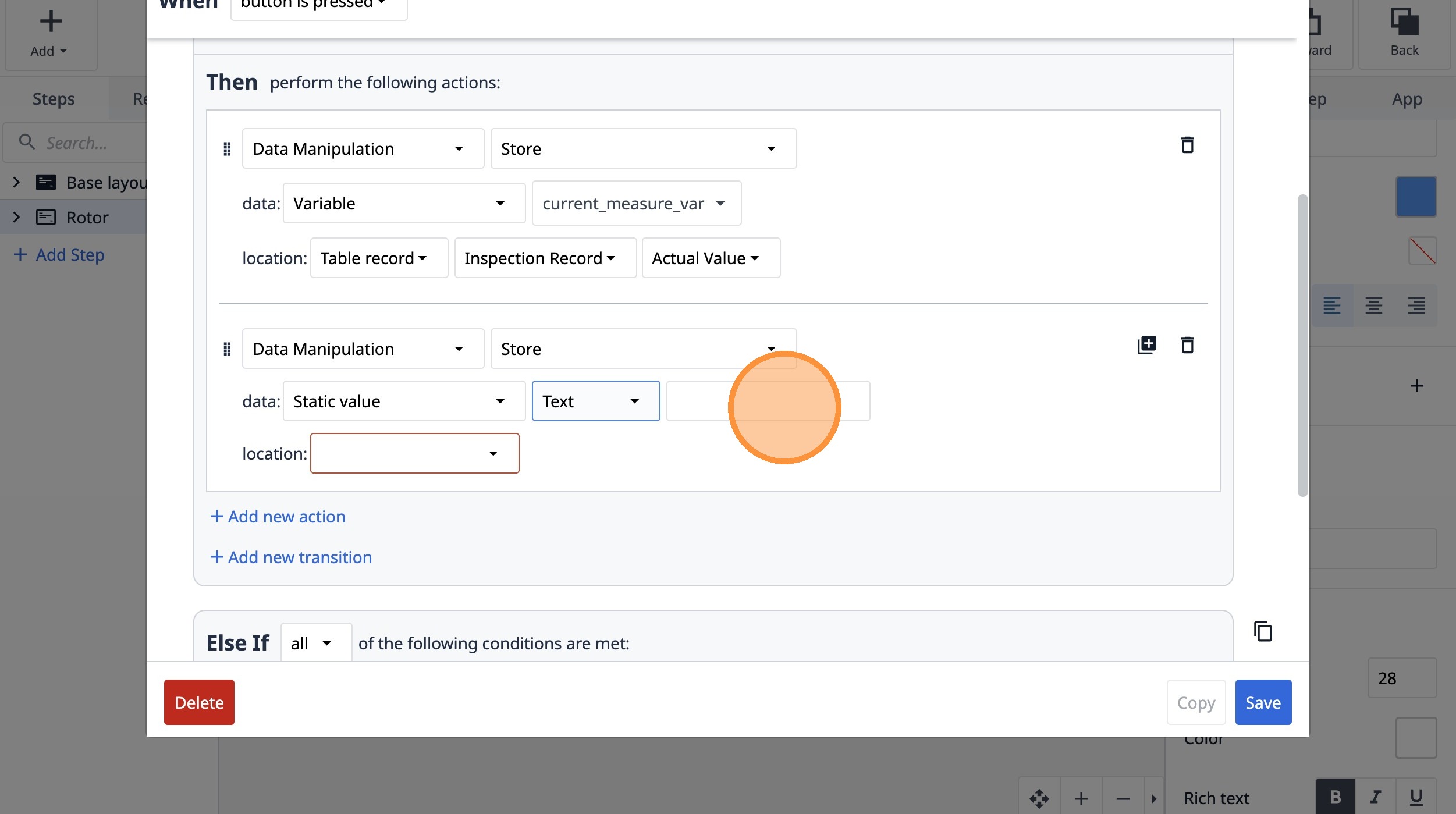
- 이 텍스트 필드를 클릭합니다.
-
“CLOSED”를 입력합니다.
-
"AIAppArraysCapture 앱 스크린샷 클립보드에 복사 데이터 조작 현재 사용자 로그아웃 파일 또는 폴더 열기 링크 열기 소리 재생 플레이어 메뉴 인쇄 Ste..."를 클릭하십시오.
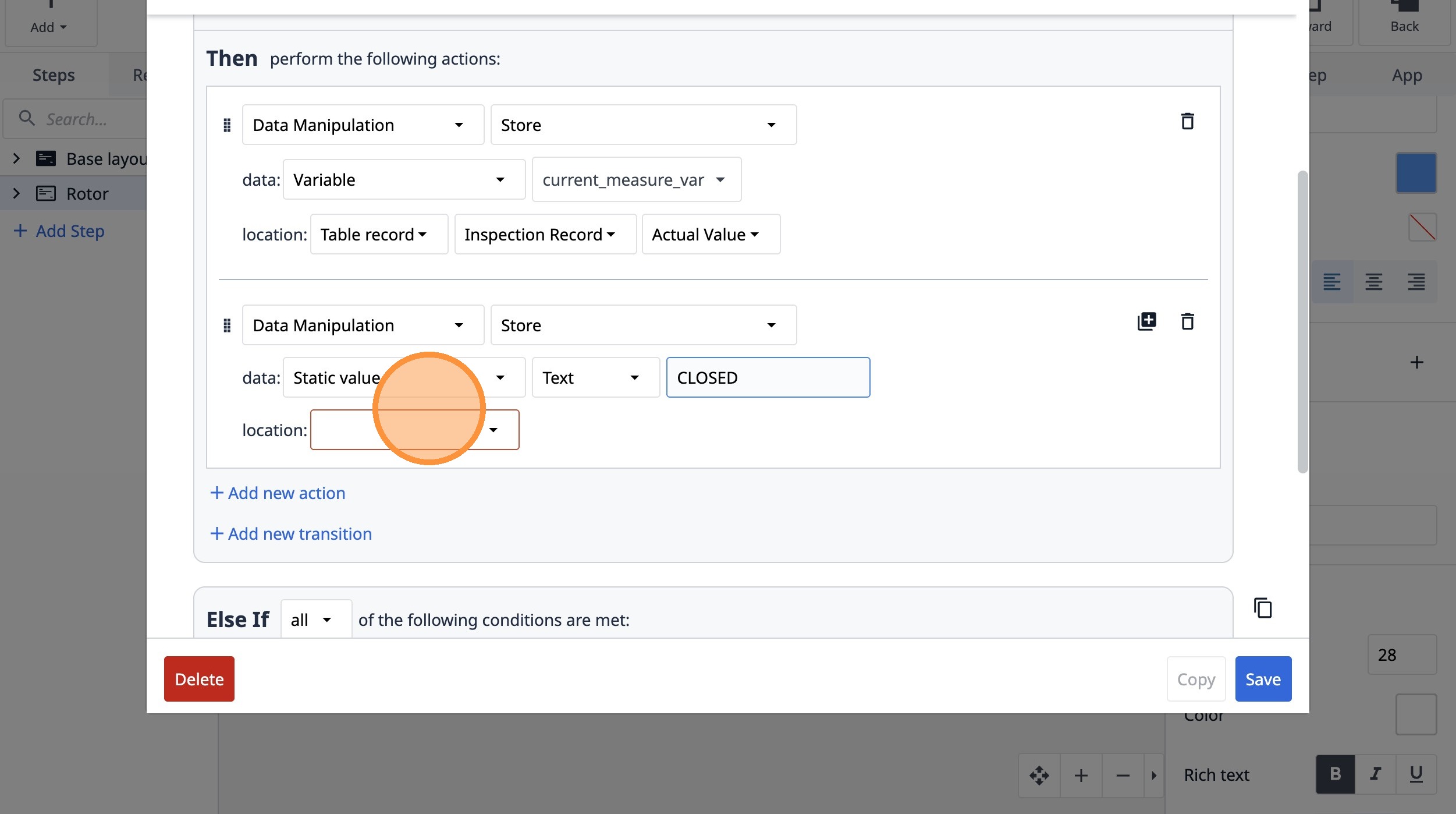
- "테이블 레코드" 옵션을 선택합니다.
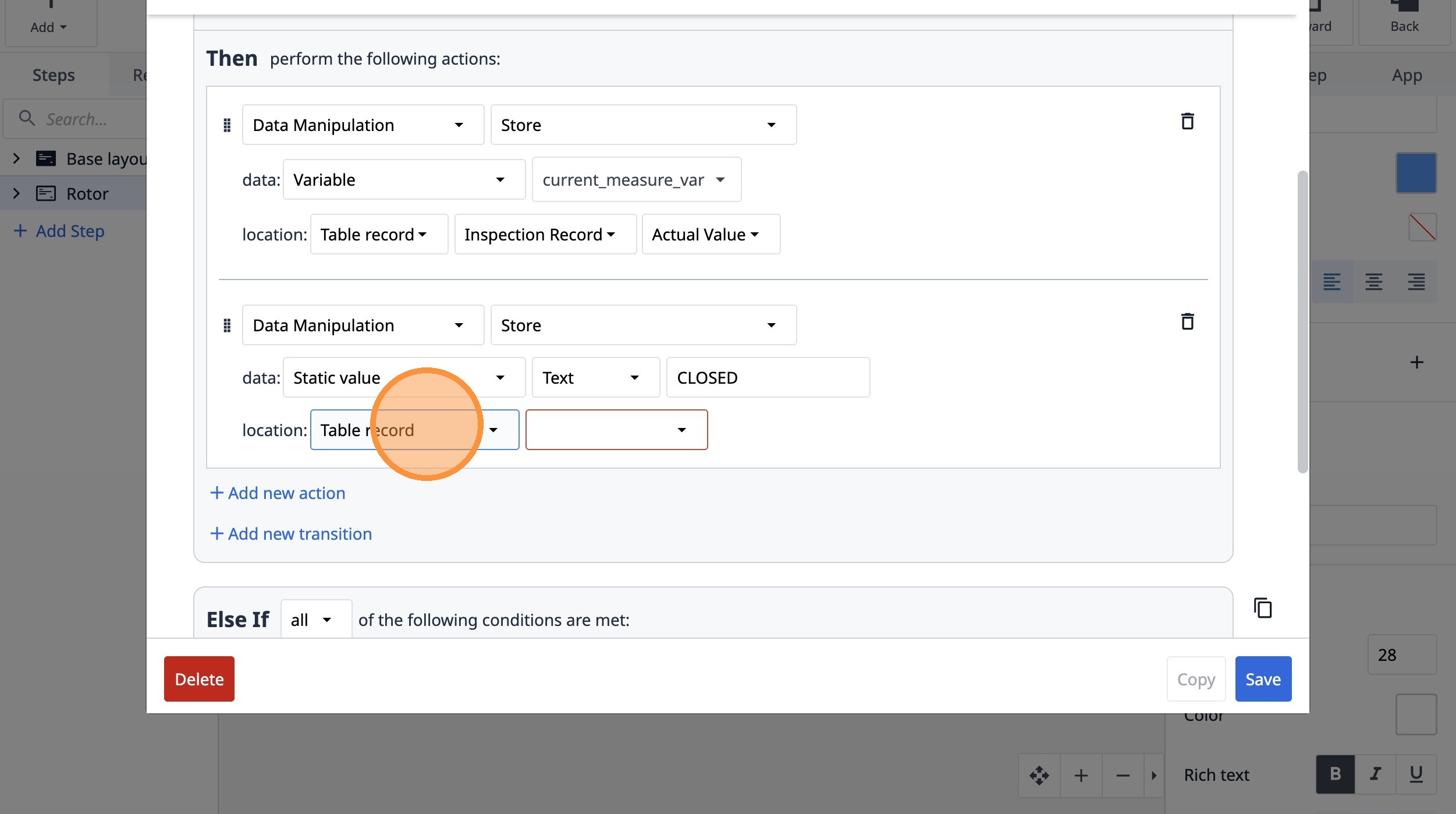
- "E8CHu4nttEjRPfTKC" 옵션을 선택합니다.
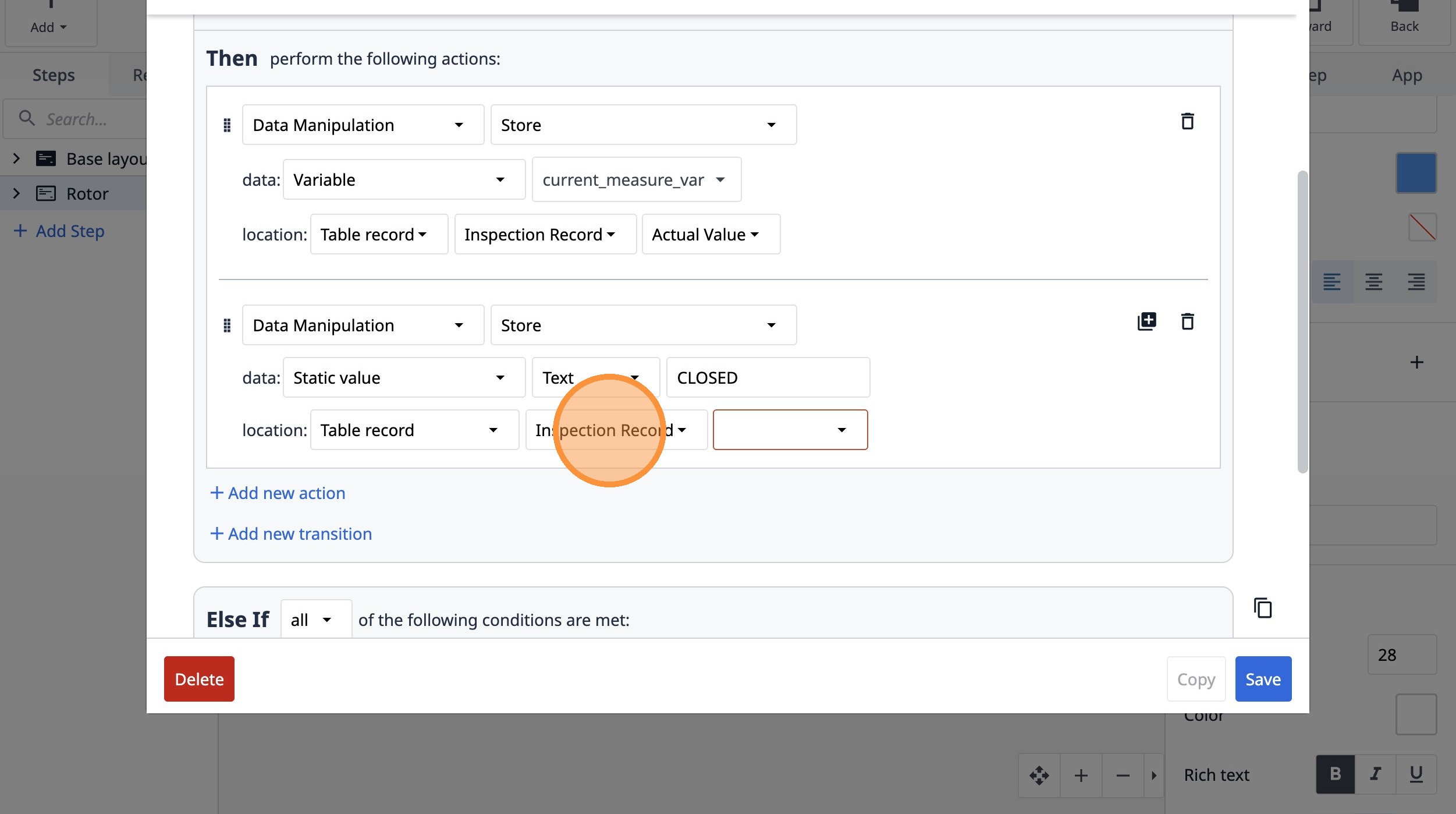
- "결과" 옵션을 선택하십시오.
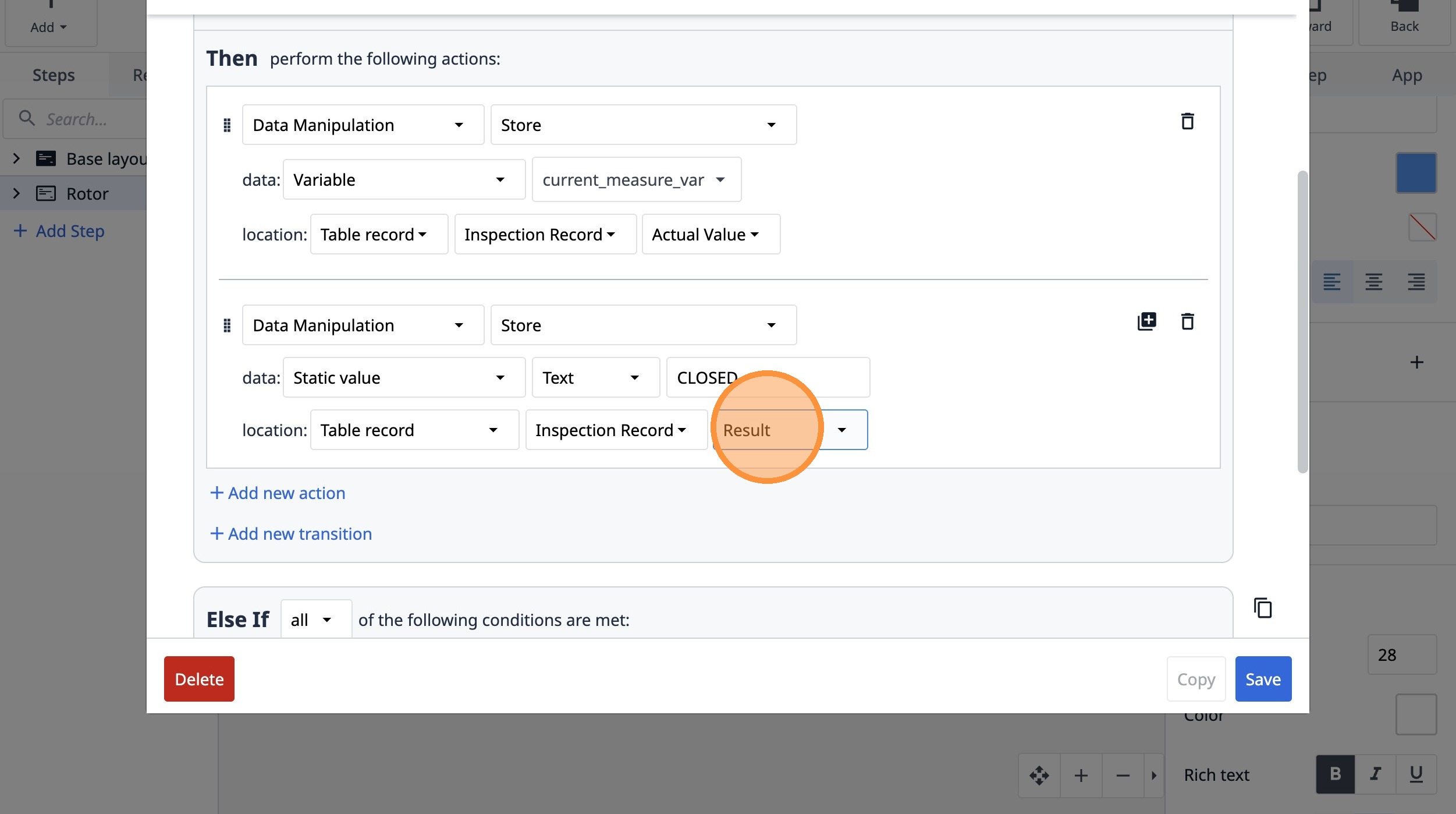
- "새 전환 추가"를 클릭합니다.
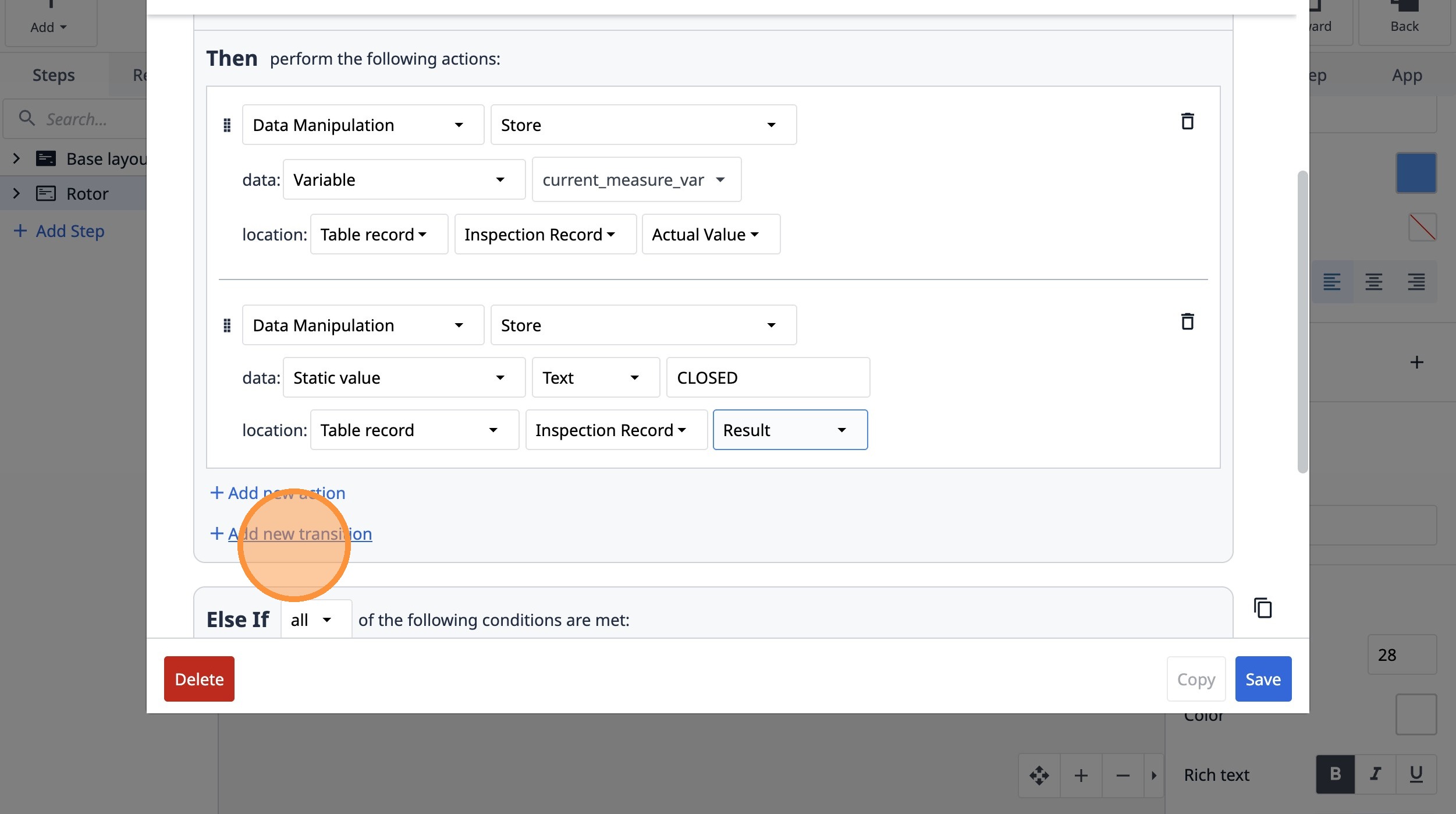
- “단계로 이동” 옵션을 선택합니다.
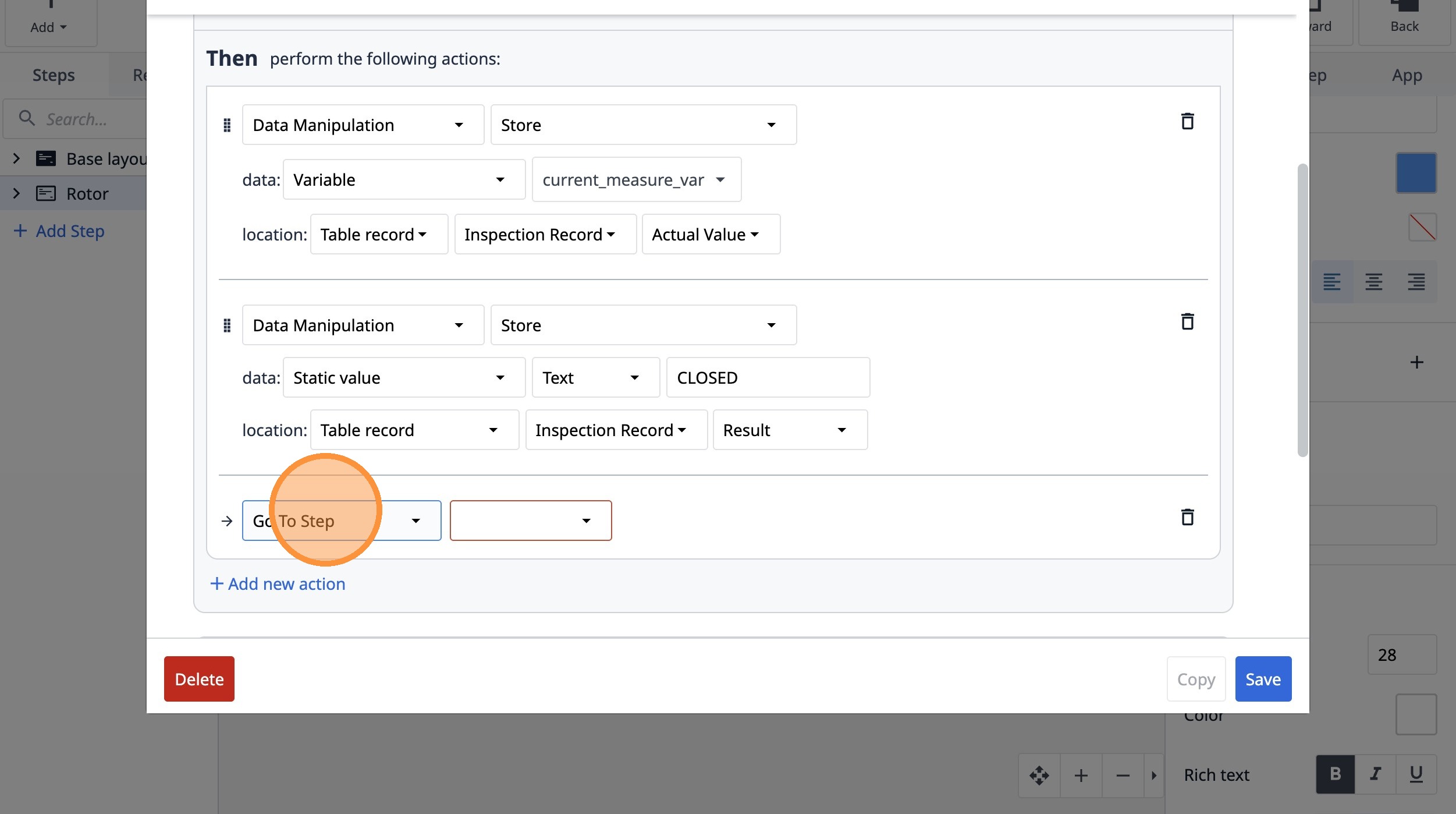
- "다음" 옵션을 선택합니다.
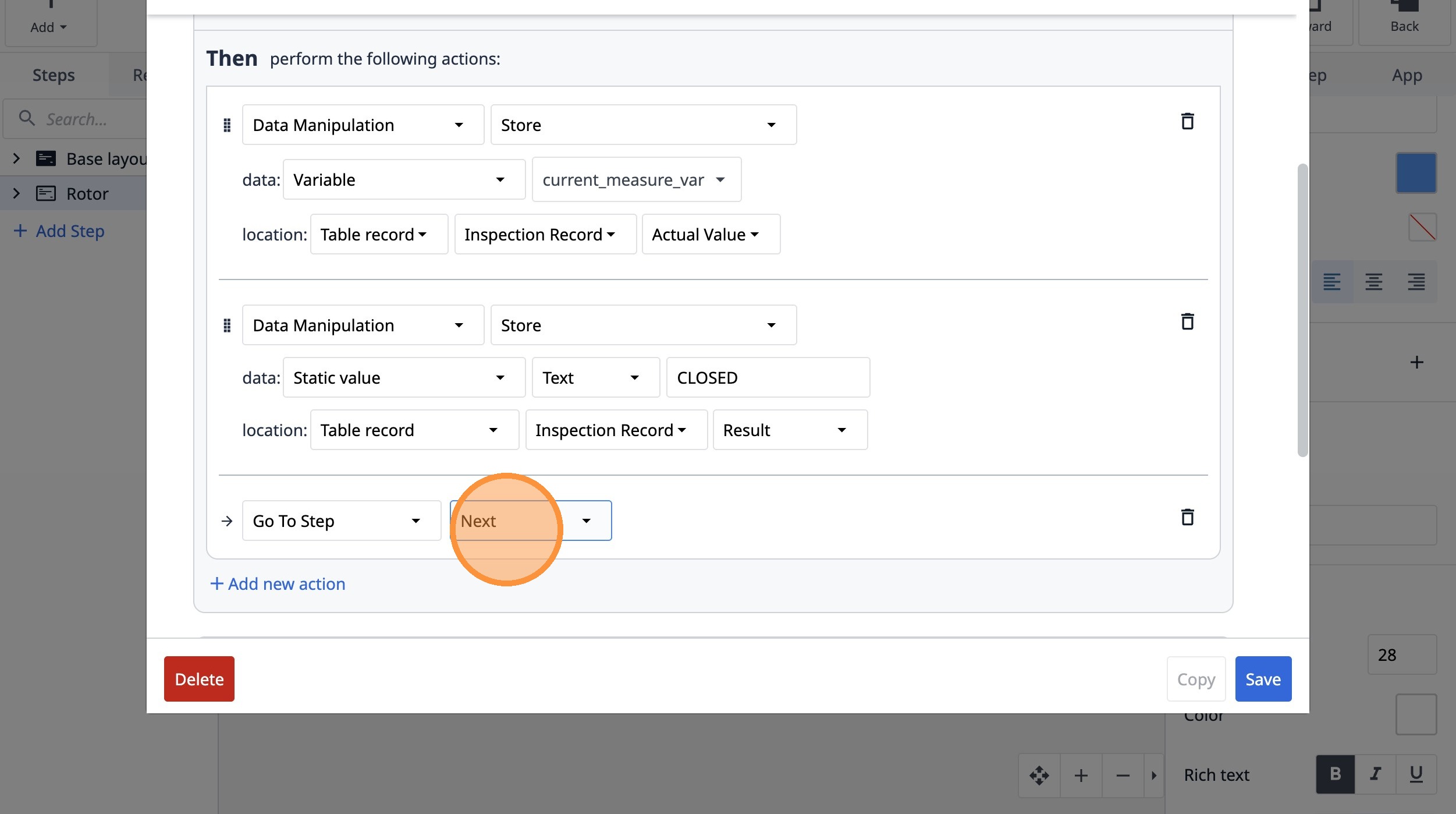
- “새 동작 추가”를 클릭합니다.
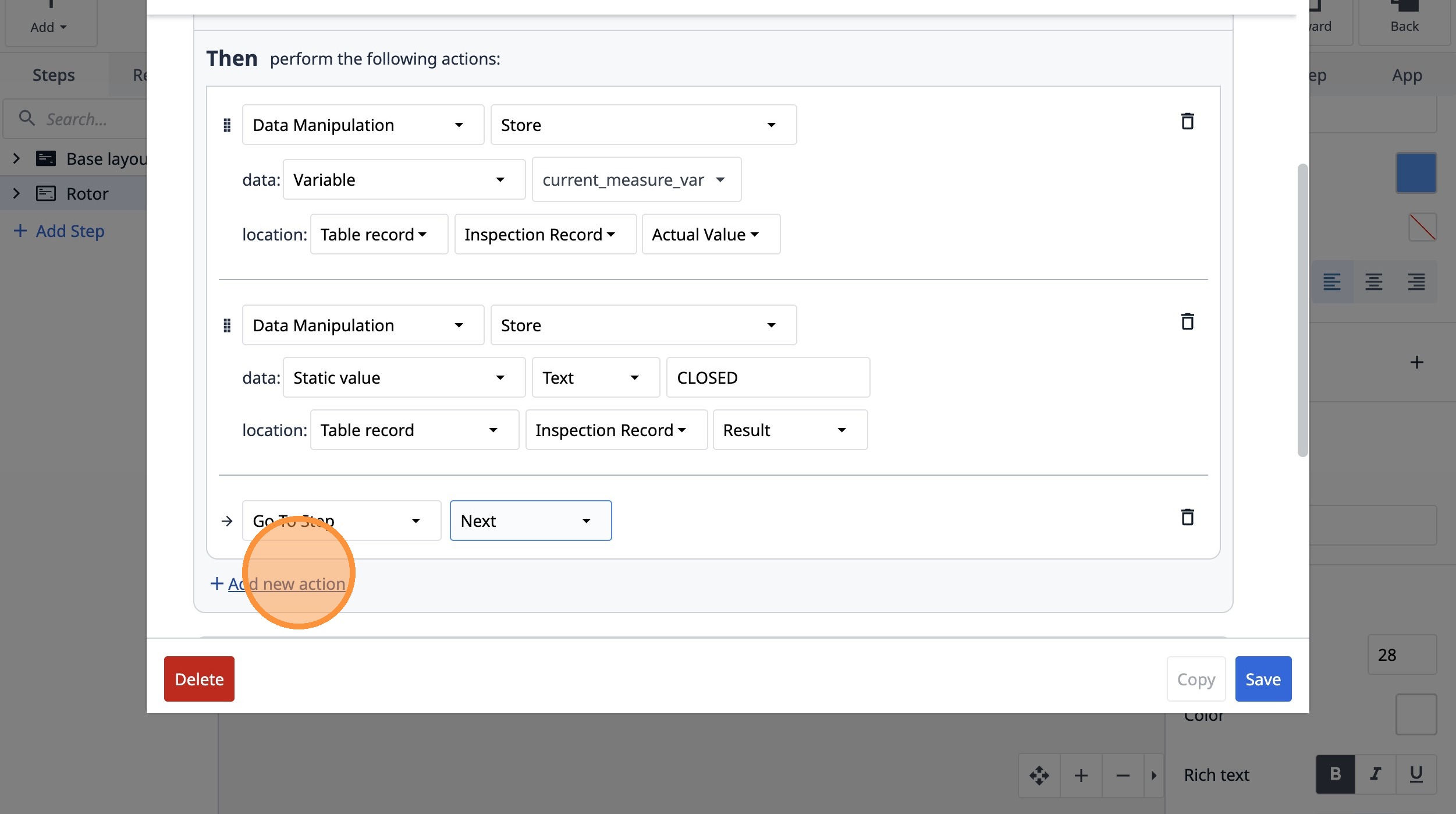
- "테이블 레코드" 옵션을 선택합니다.
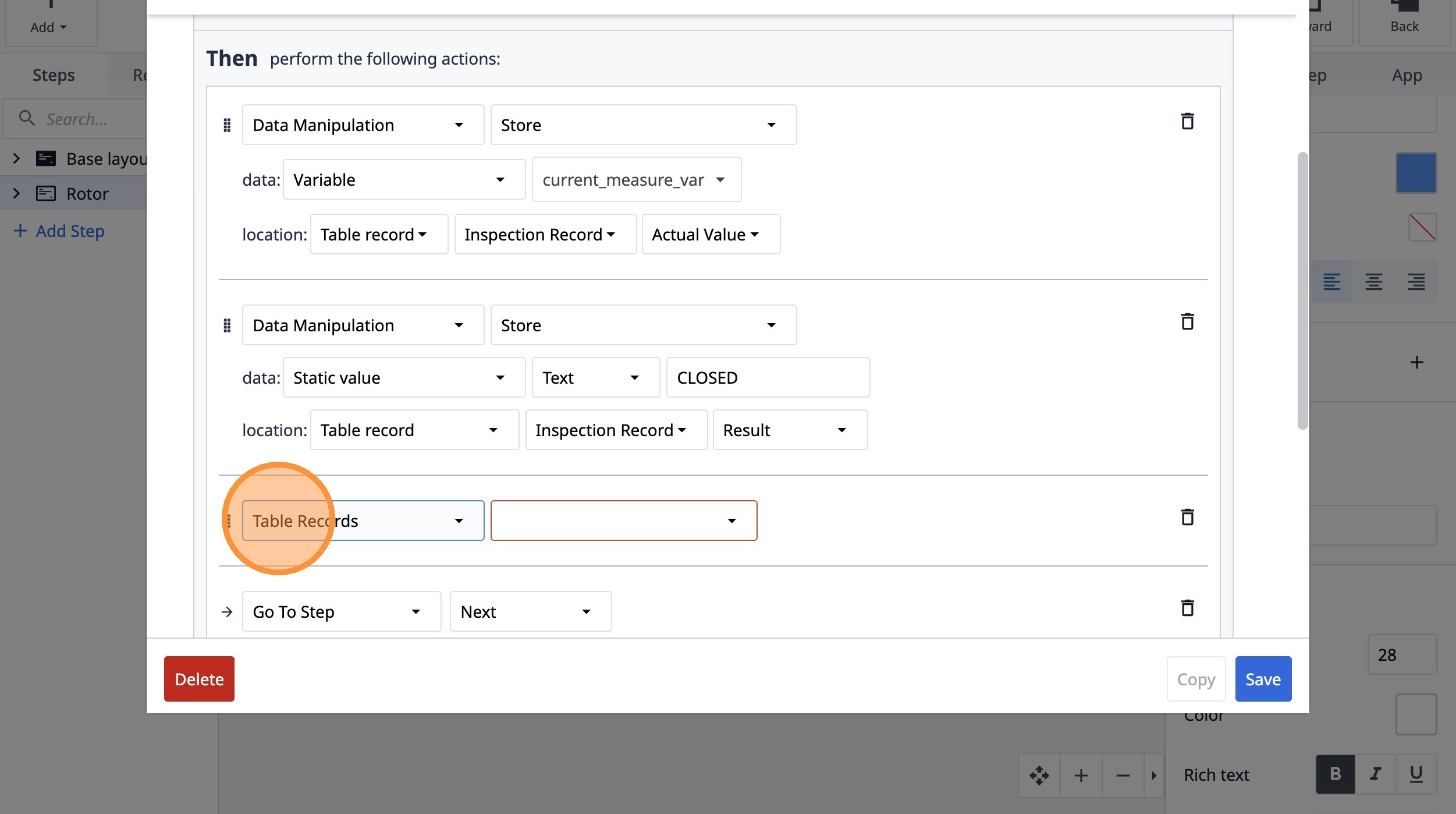
- “레코드 자리 표시자 지우기” 옵션을 선택합니다.
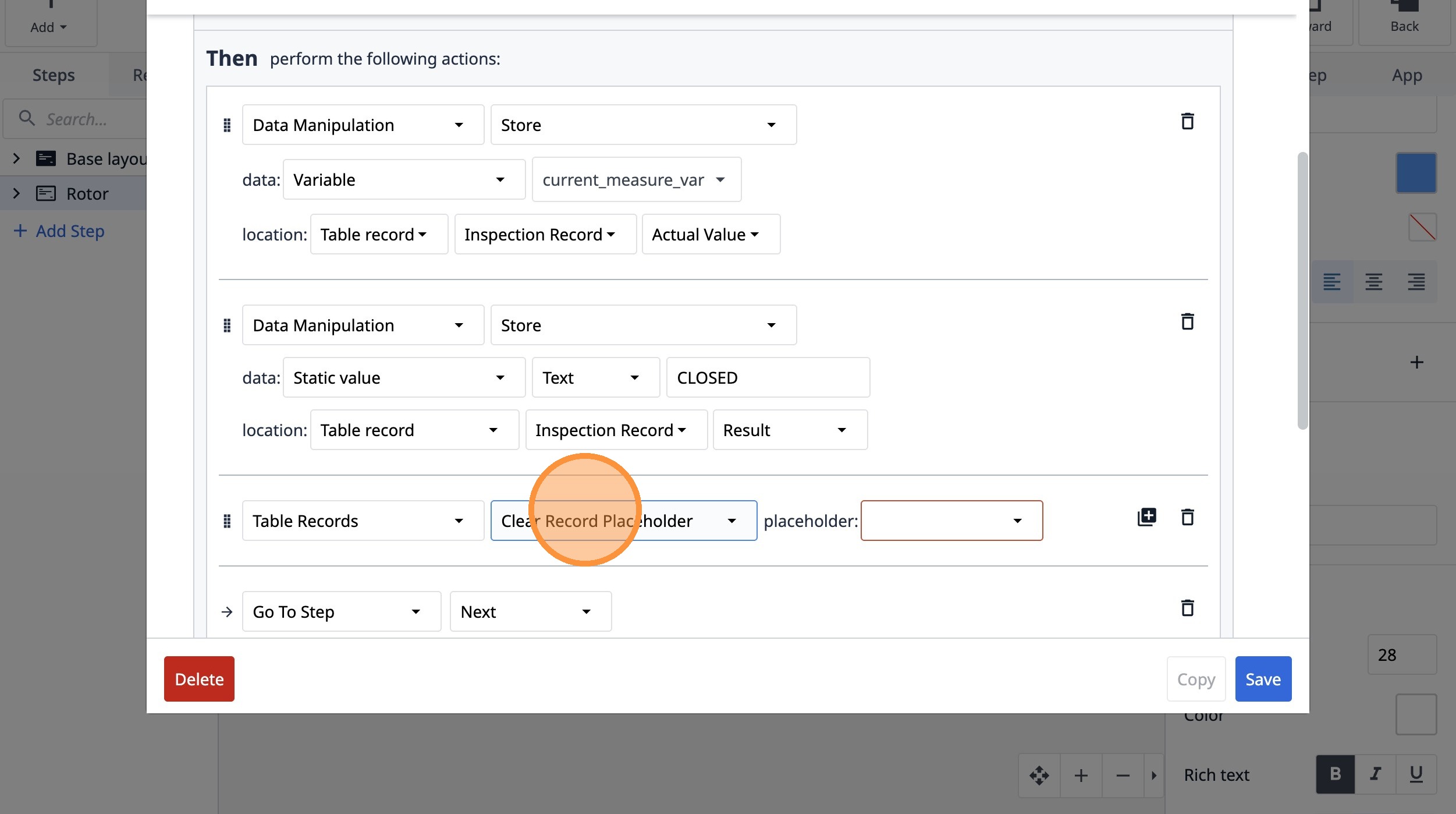
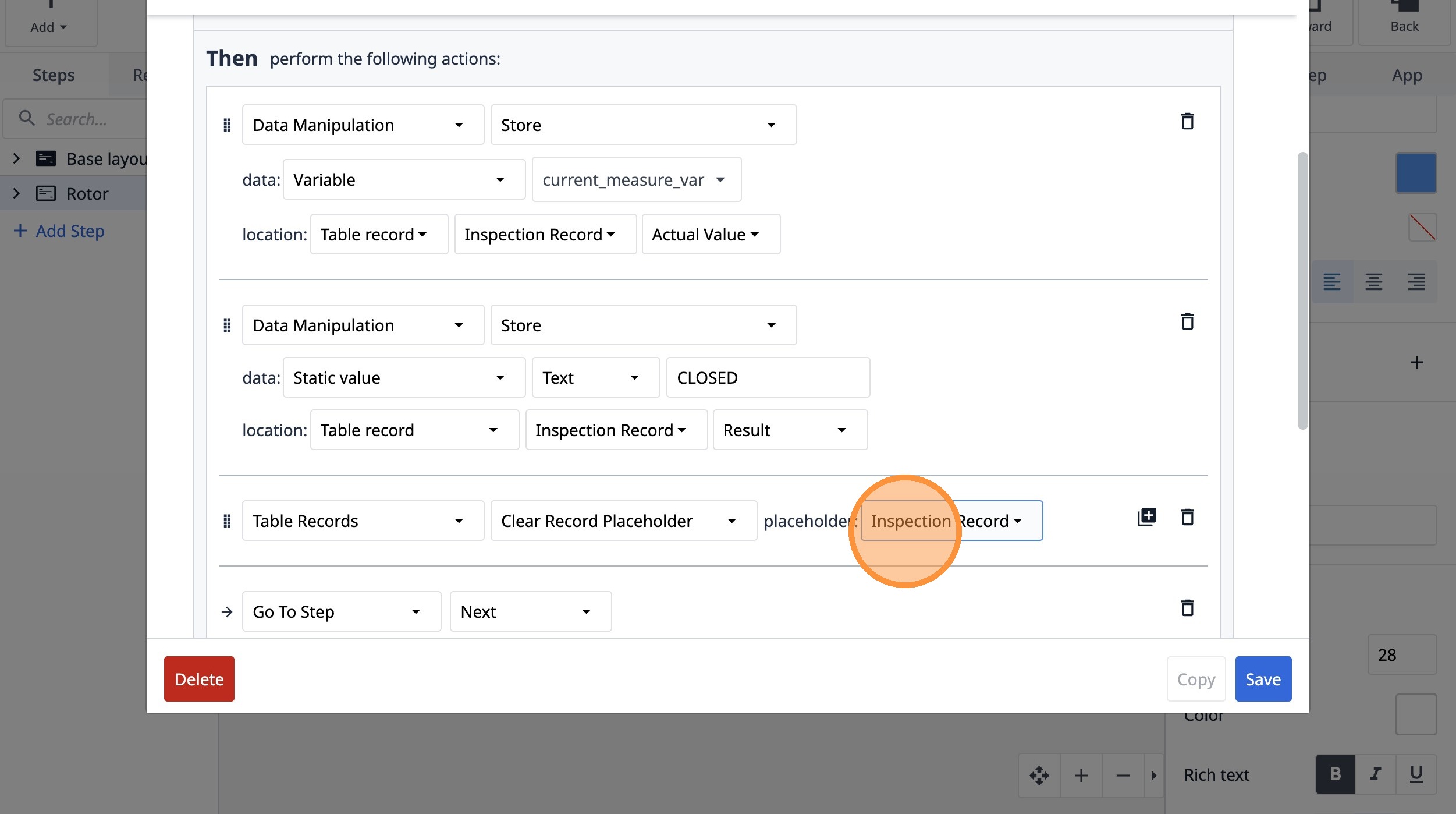
- “검사 기록” 옵션을 선택합니다.
- “새 작업 추가”를 클릭합니다.
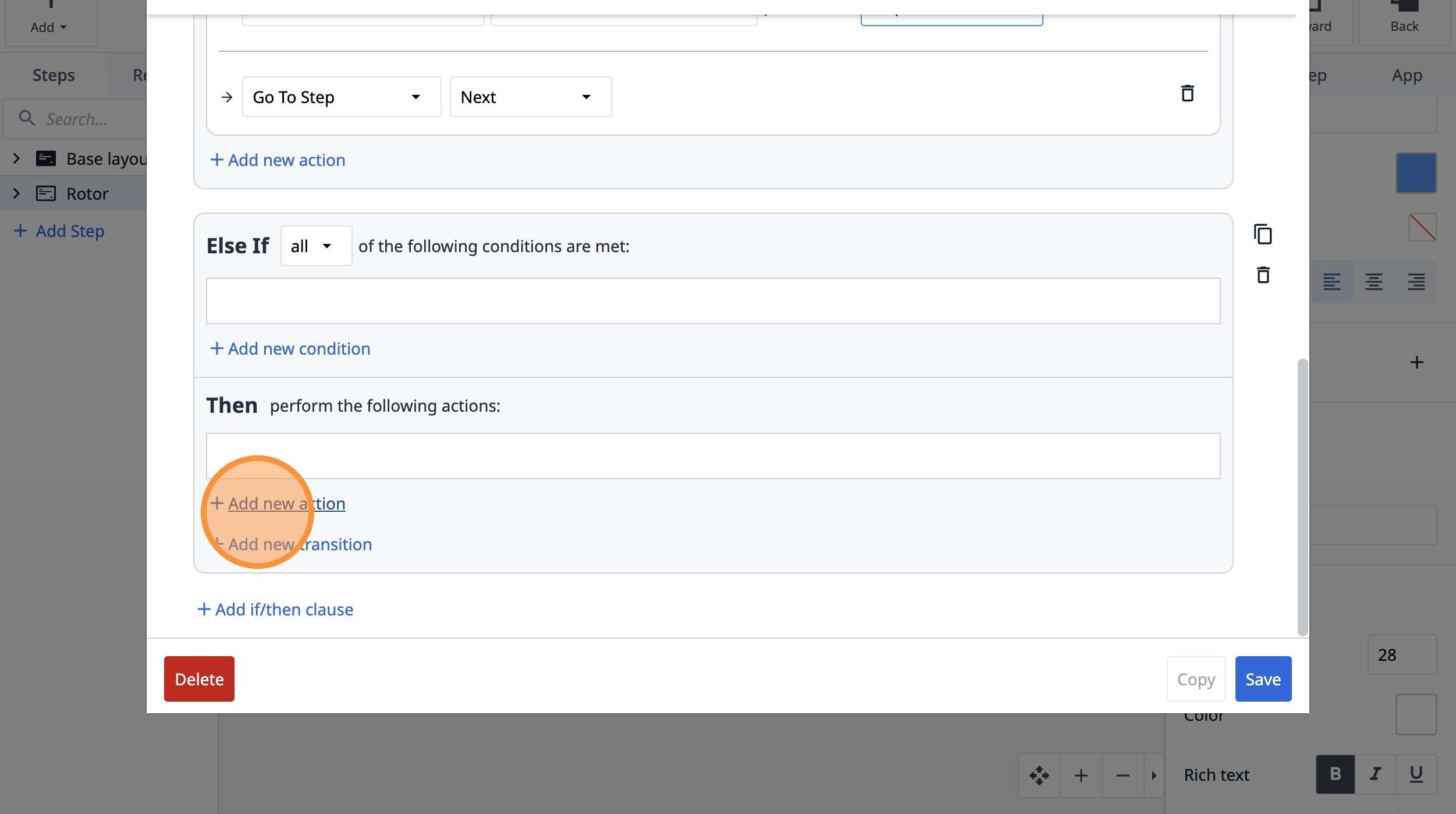
- "메시지 표시" 옵션을 선택합니다.
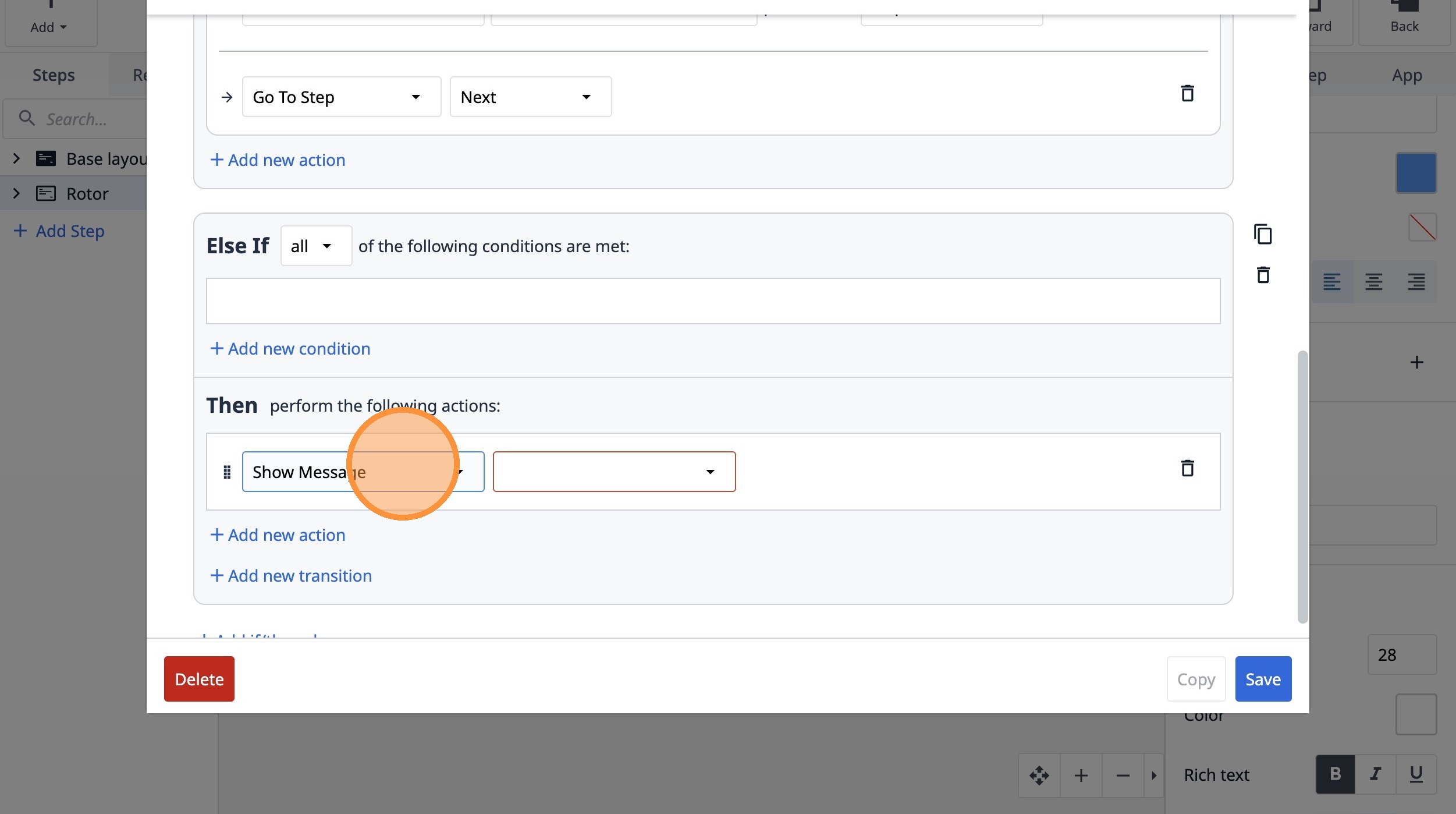
- "고정 값" 옵션을 선택합니다.
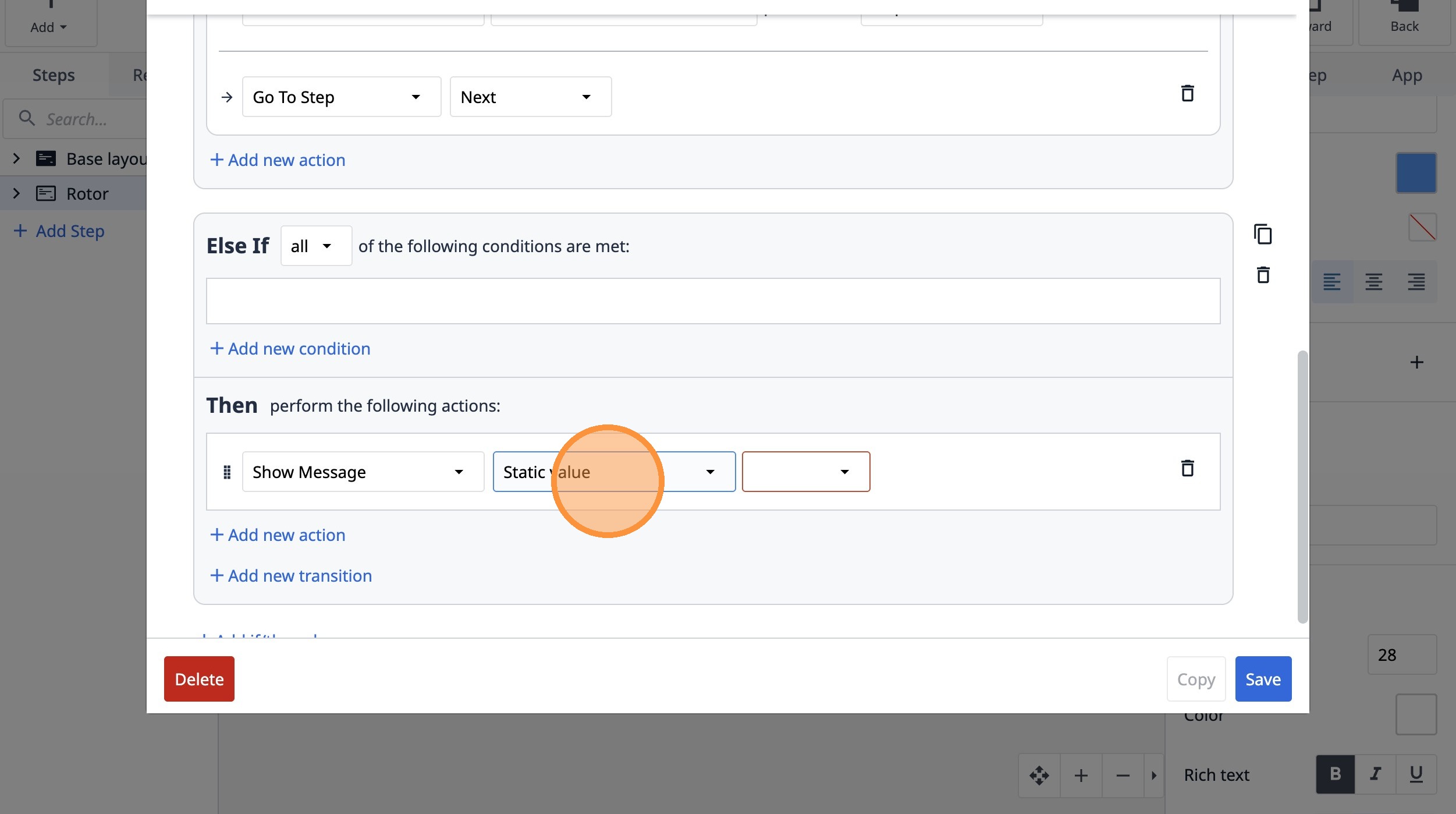
- "텍스트" 옵션을 선택합니다.
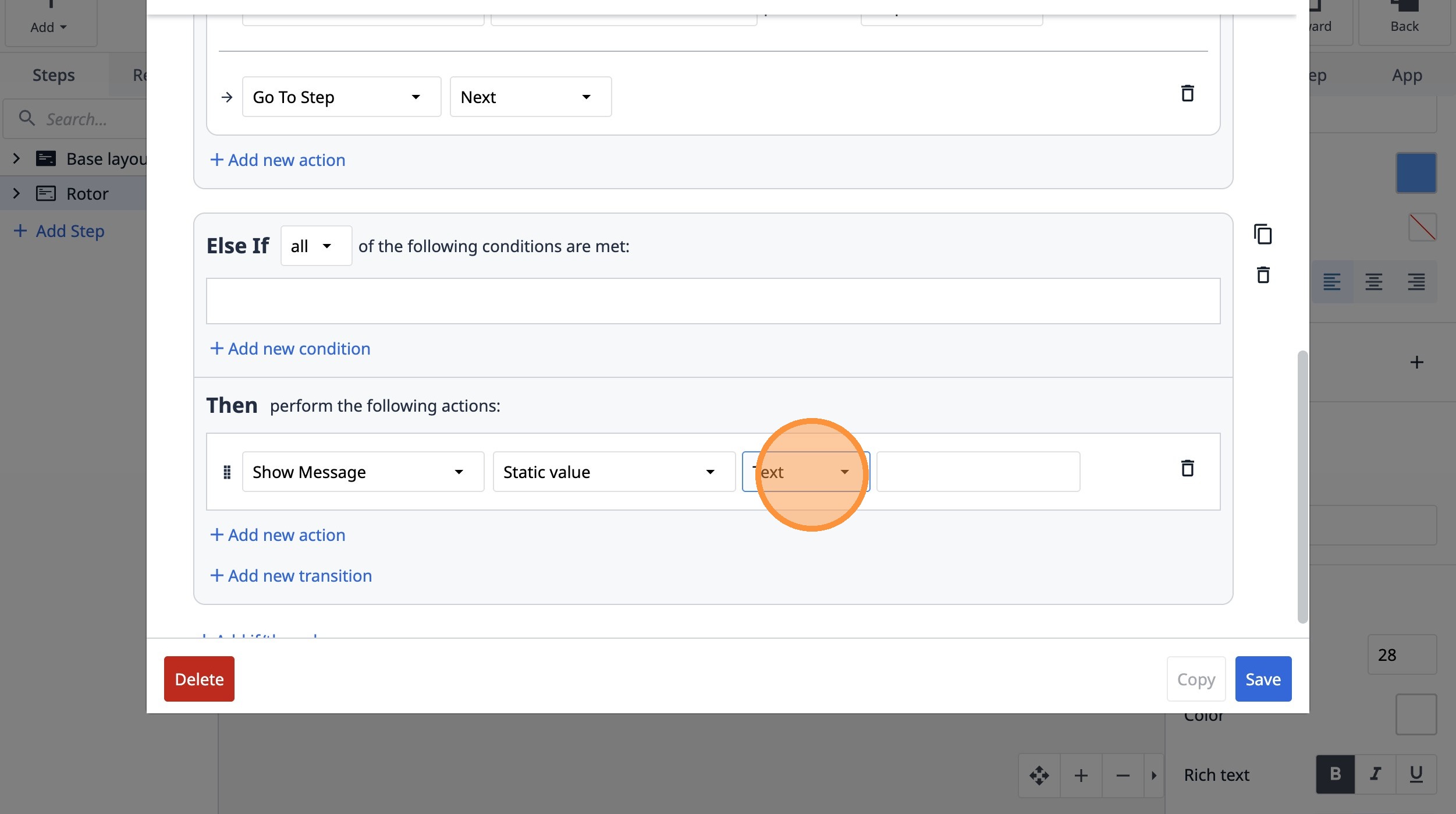
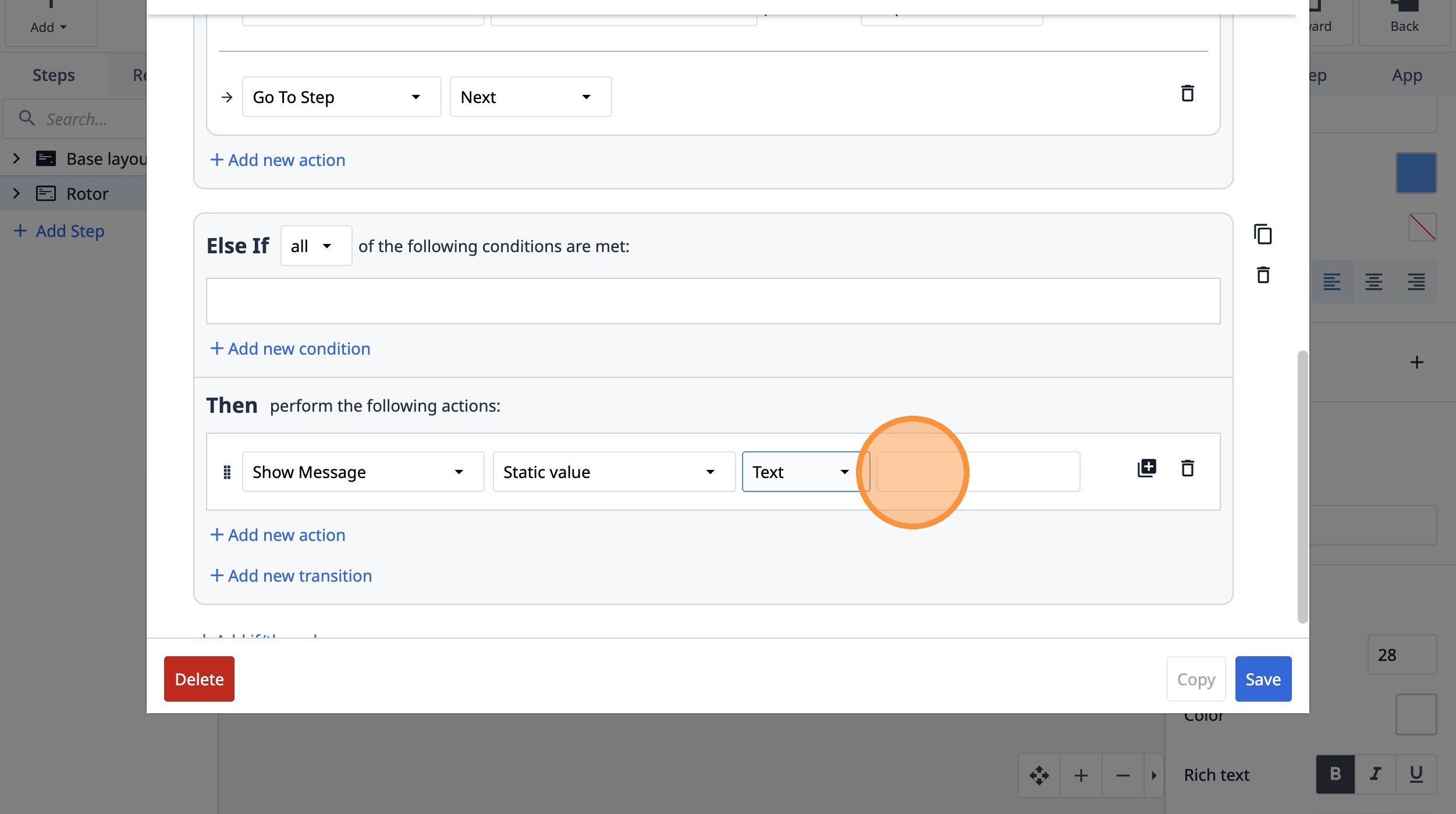
- 이 텍스트 입력란을 클릭합니다.
-
"이는 허용 범위를 벗어납니다"라고 입력합니다.
-
“저장”을 클릭하십시오.