Tulip에서 새 테이블을 생성하고, 필드를 정의하며, 초기 데이터를 입력하는 방법을 알아보세요. 이 가이드는 검사 추적 시스템을 설정하는 데 안성맞춤입니다.
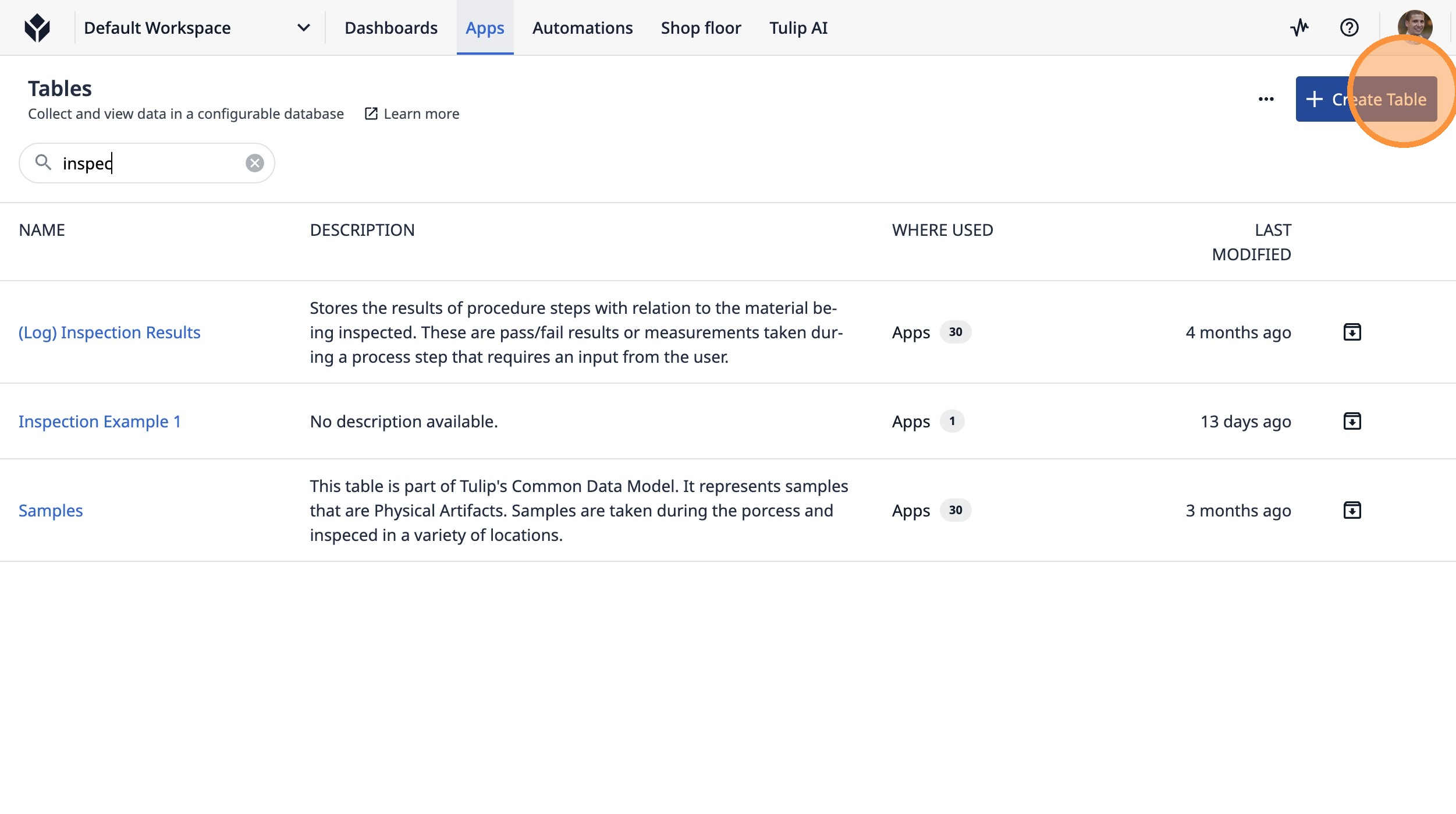
- “테이블 생성”을 클릭합니다.
-
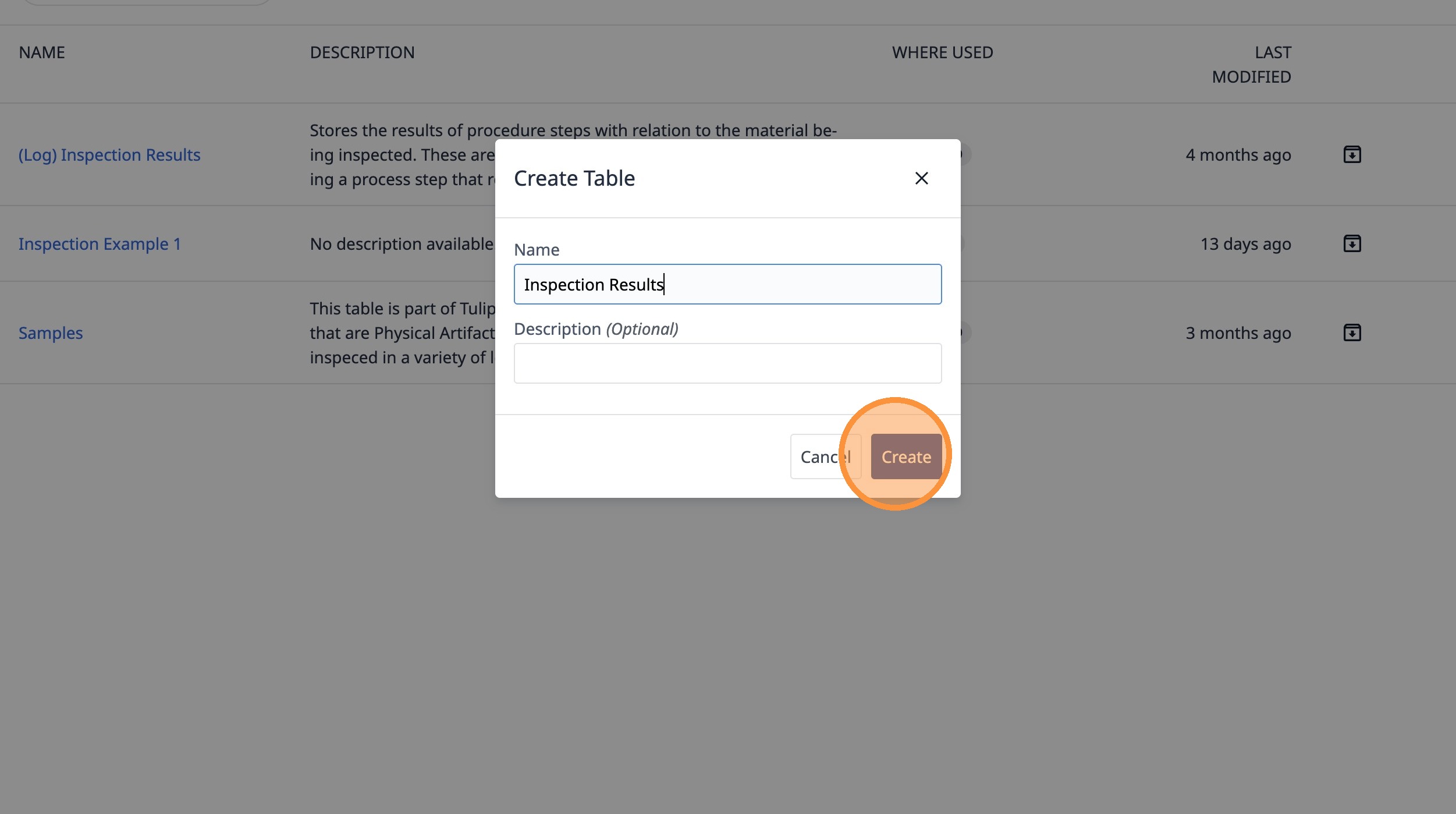
“검사 결과”를 입력하세요
-
“생성”을 클릭합니다
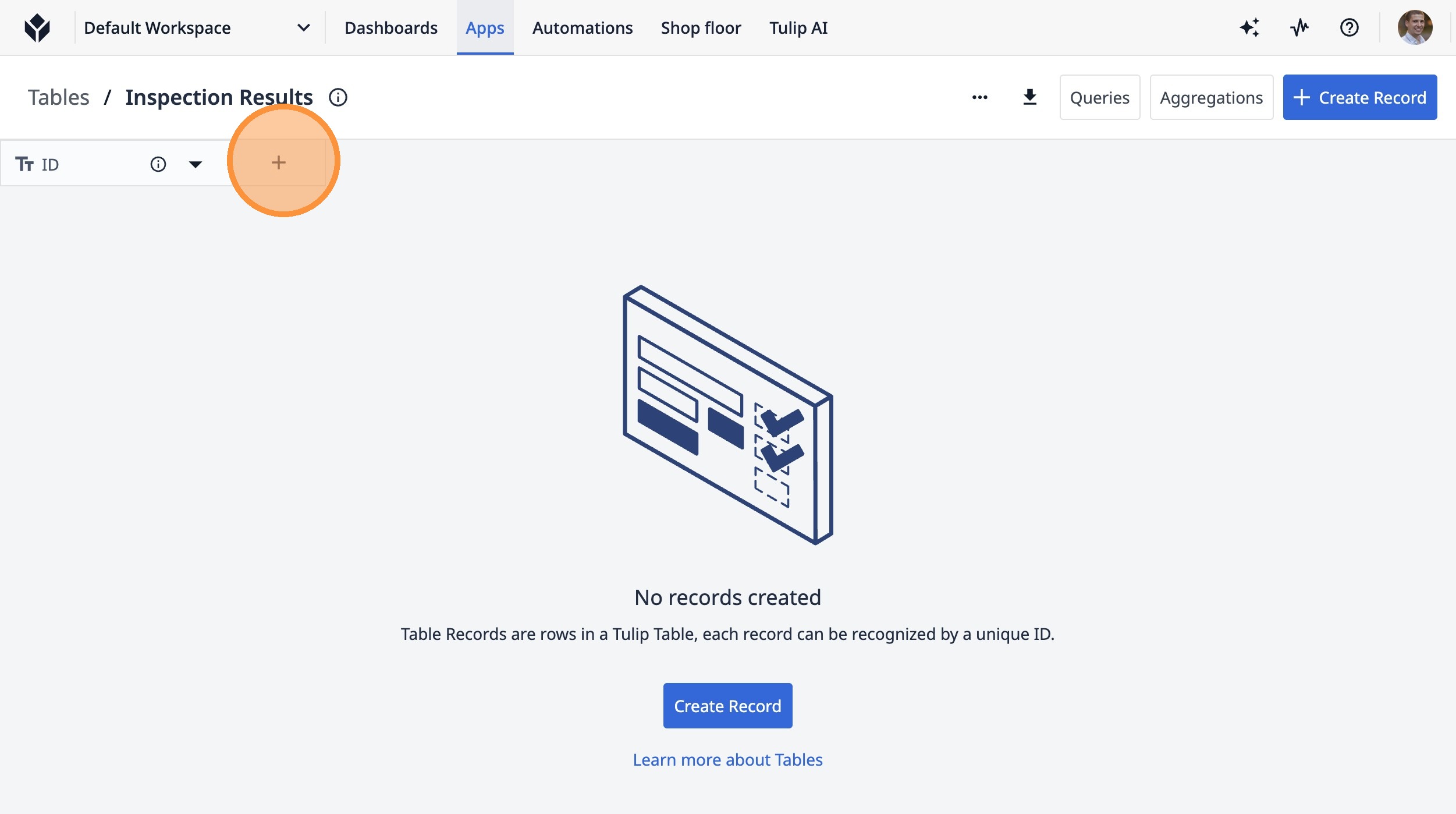
- 이 아이콘을 클릭합니다.
-
"작업 지시서 ID"를 입력하세요
-
이 버튼을 클릭하세요.
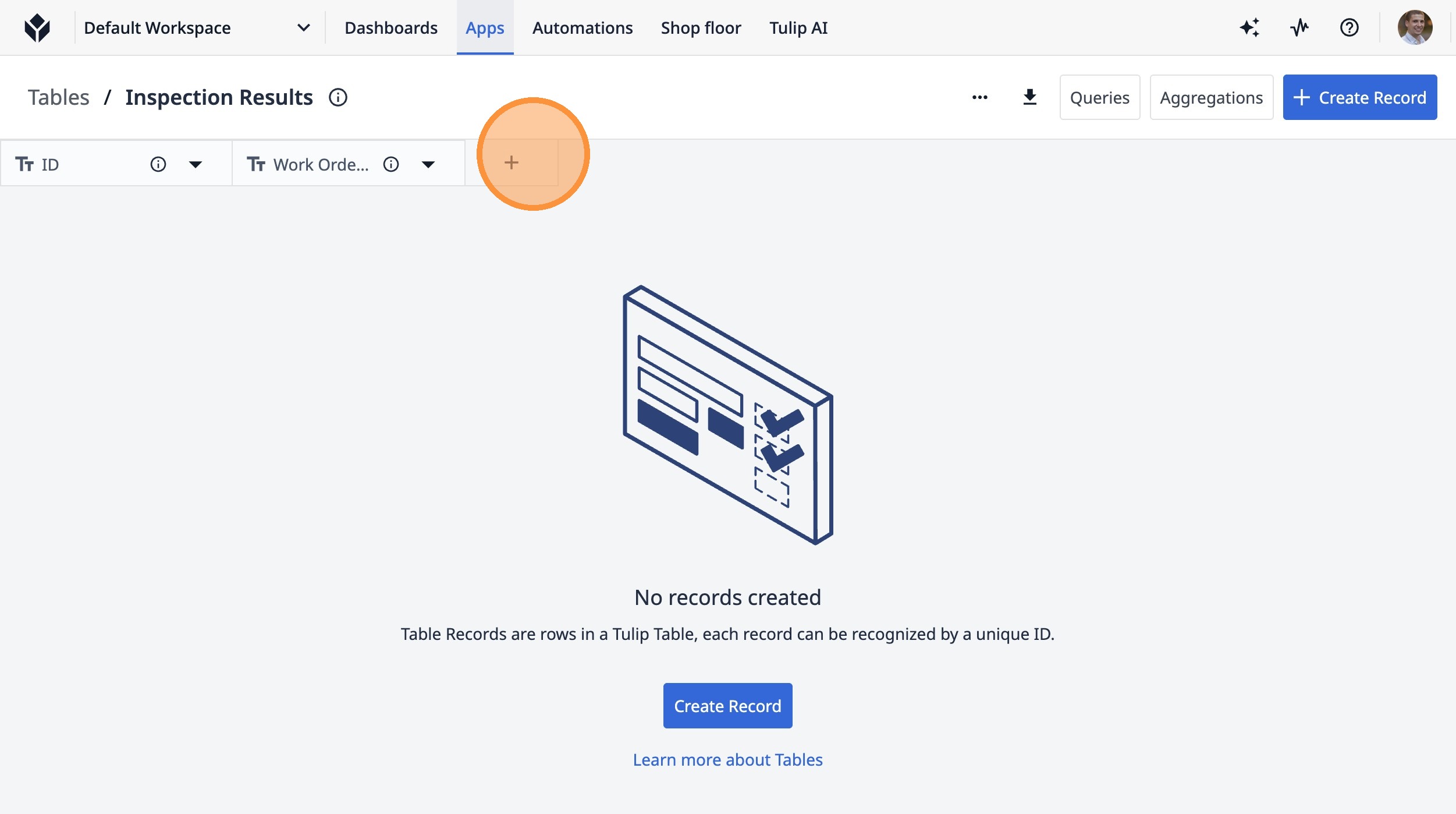
-
"유형"을 입력하세요.
-
이 버튼을 클릭하세요.
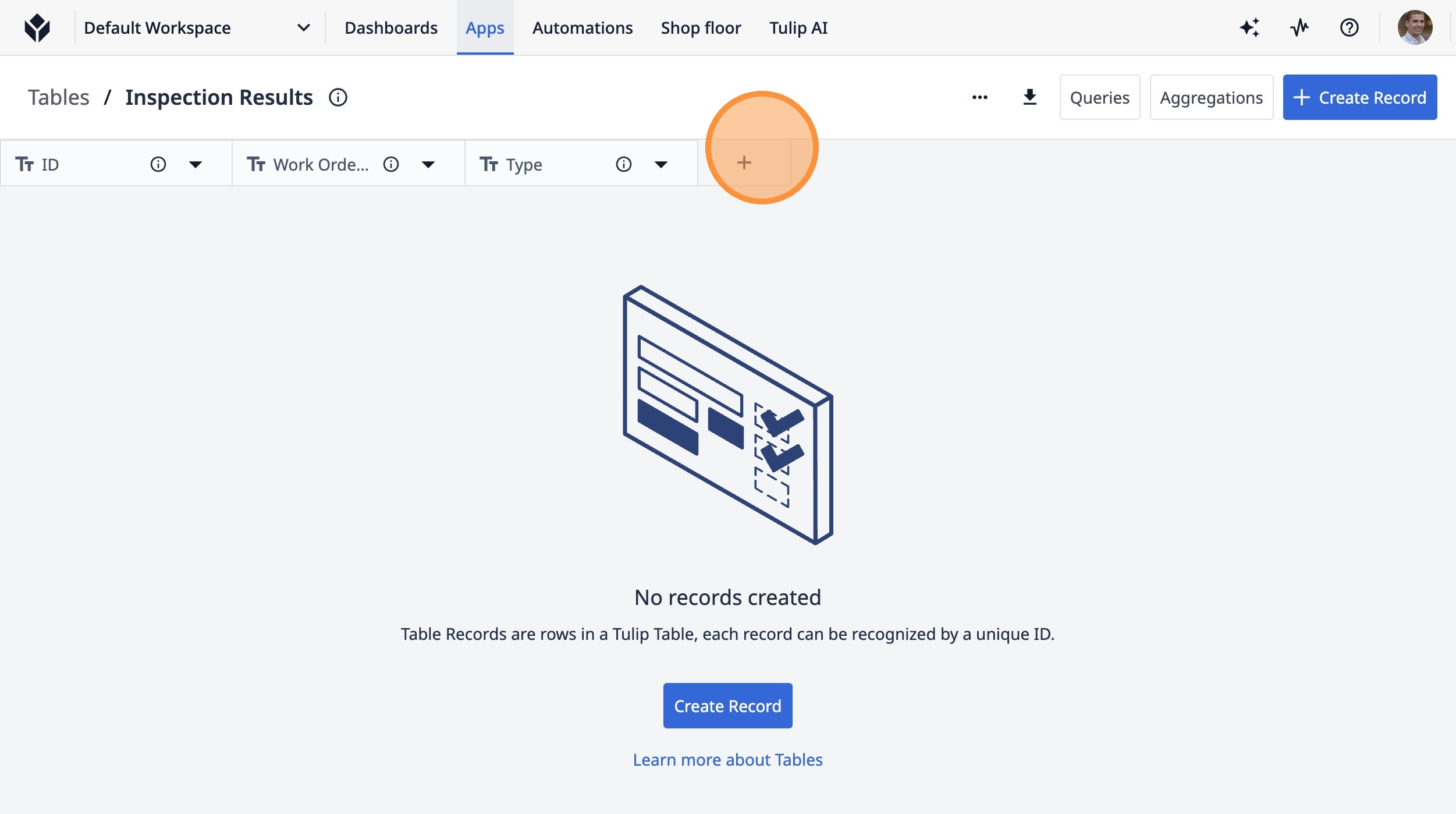
-
"상태"를 입력하세요.
-
이 아이콘을 클릭하십시오.
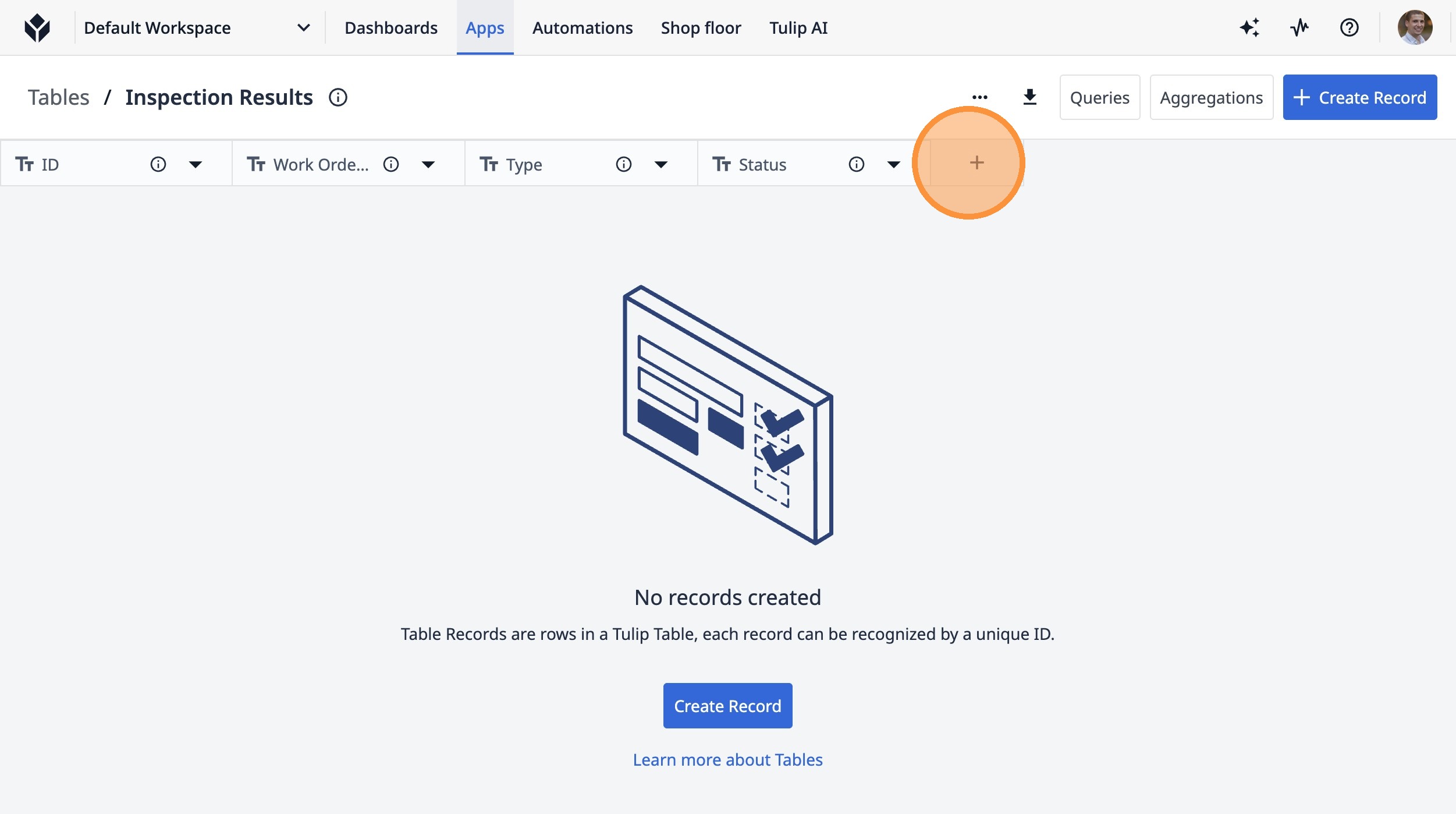
-
"Measurement"를 입력하세요.
-
이 버튼을 클릭하세요.
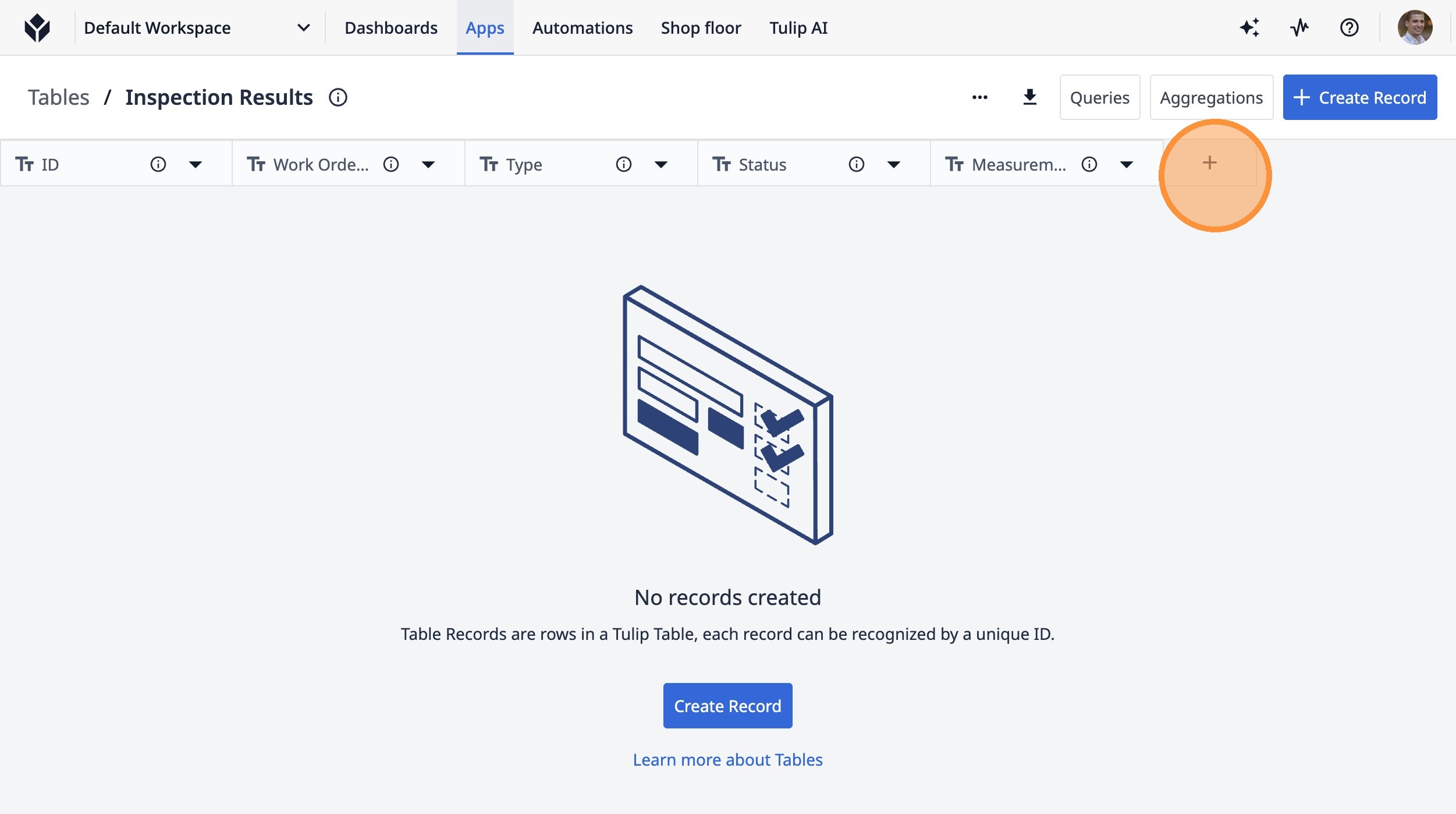
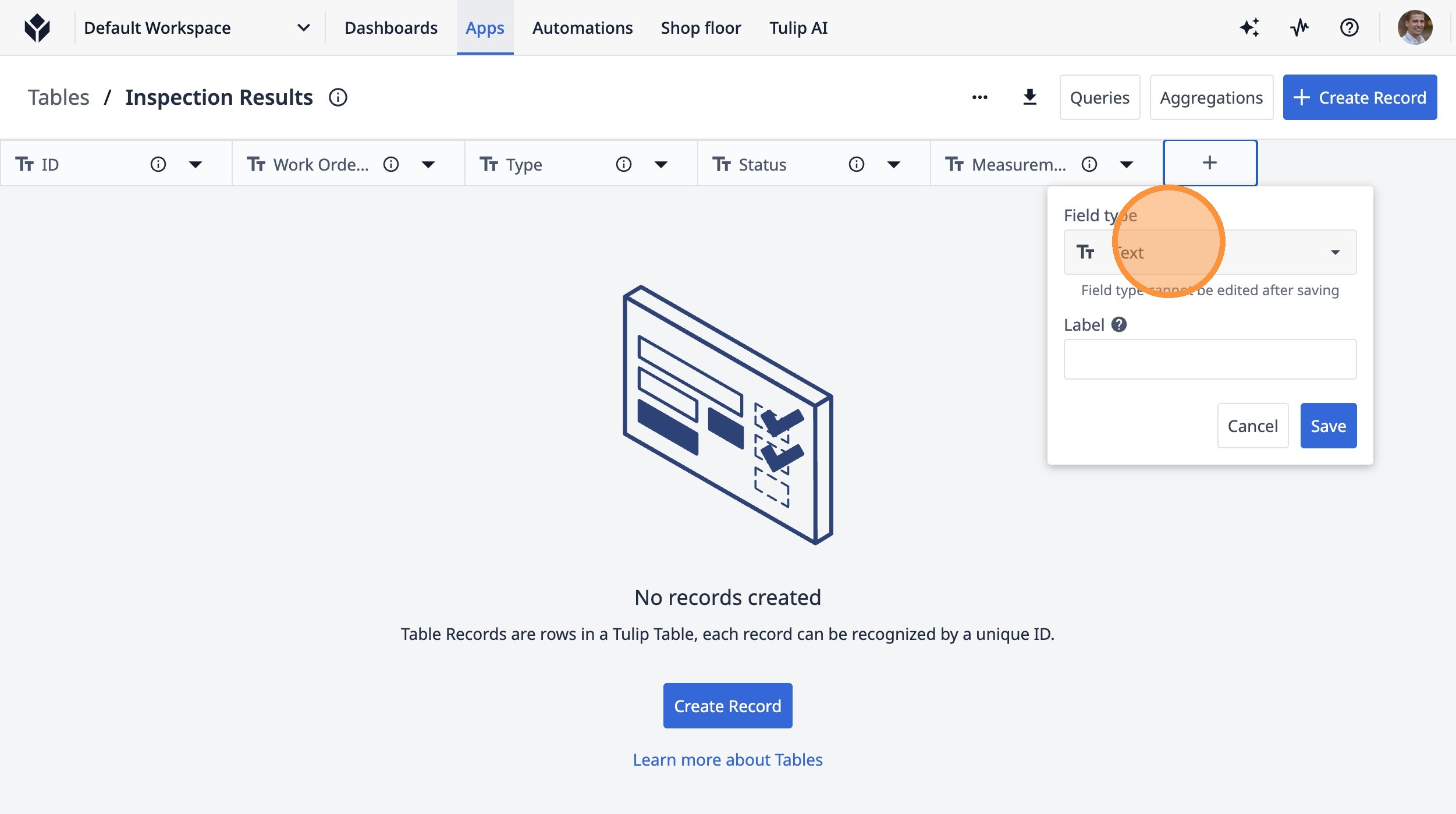
- “Text”를 클릭하세요.
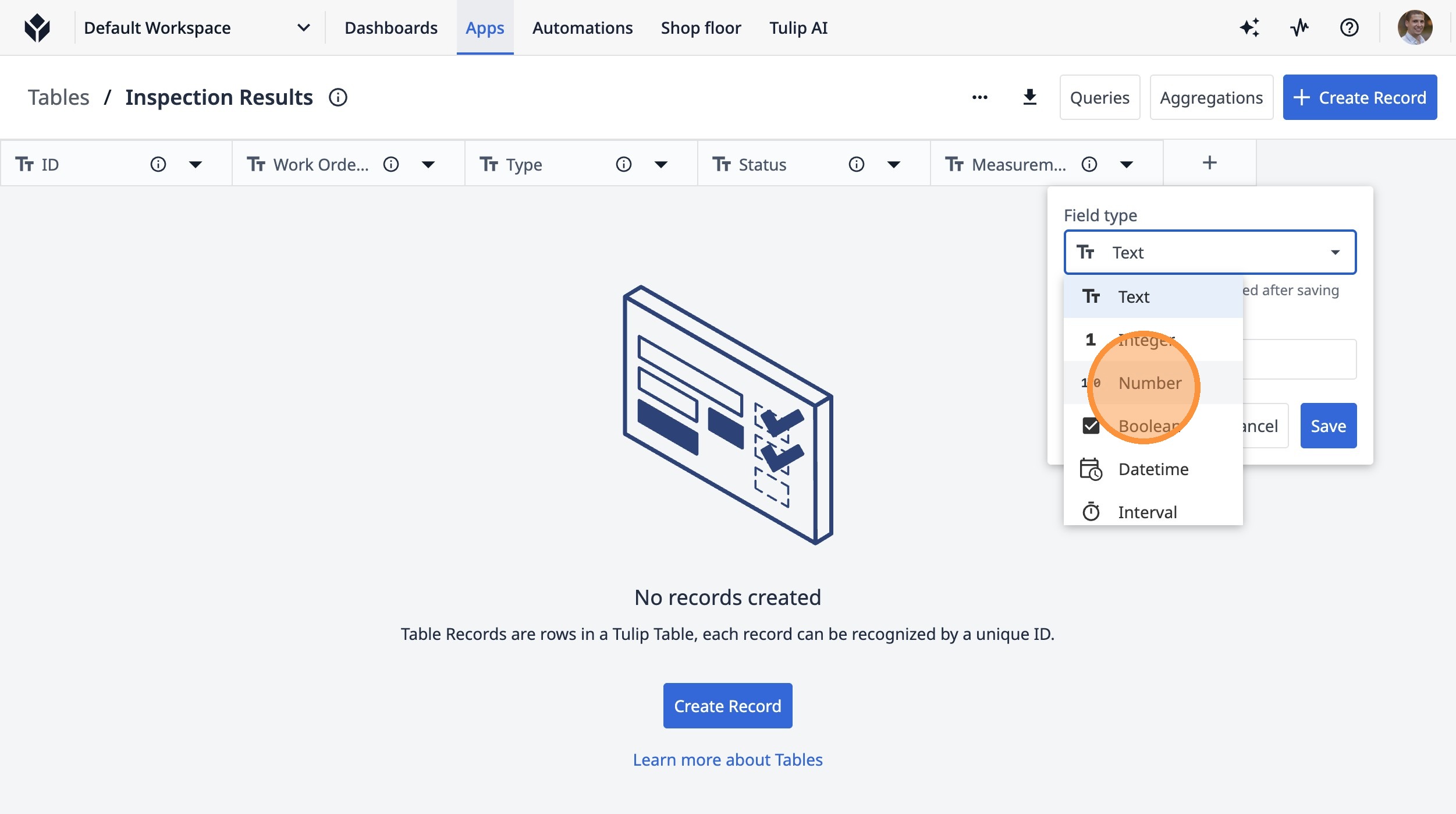
- "숫자"를 클릭하세요.
-
"목표값"을 입력하세요.
-
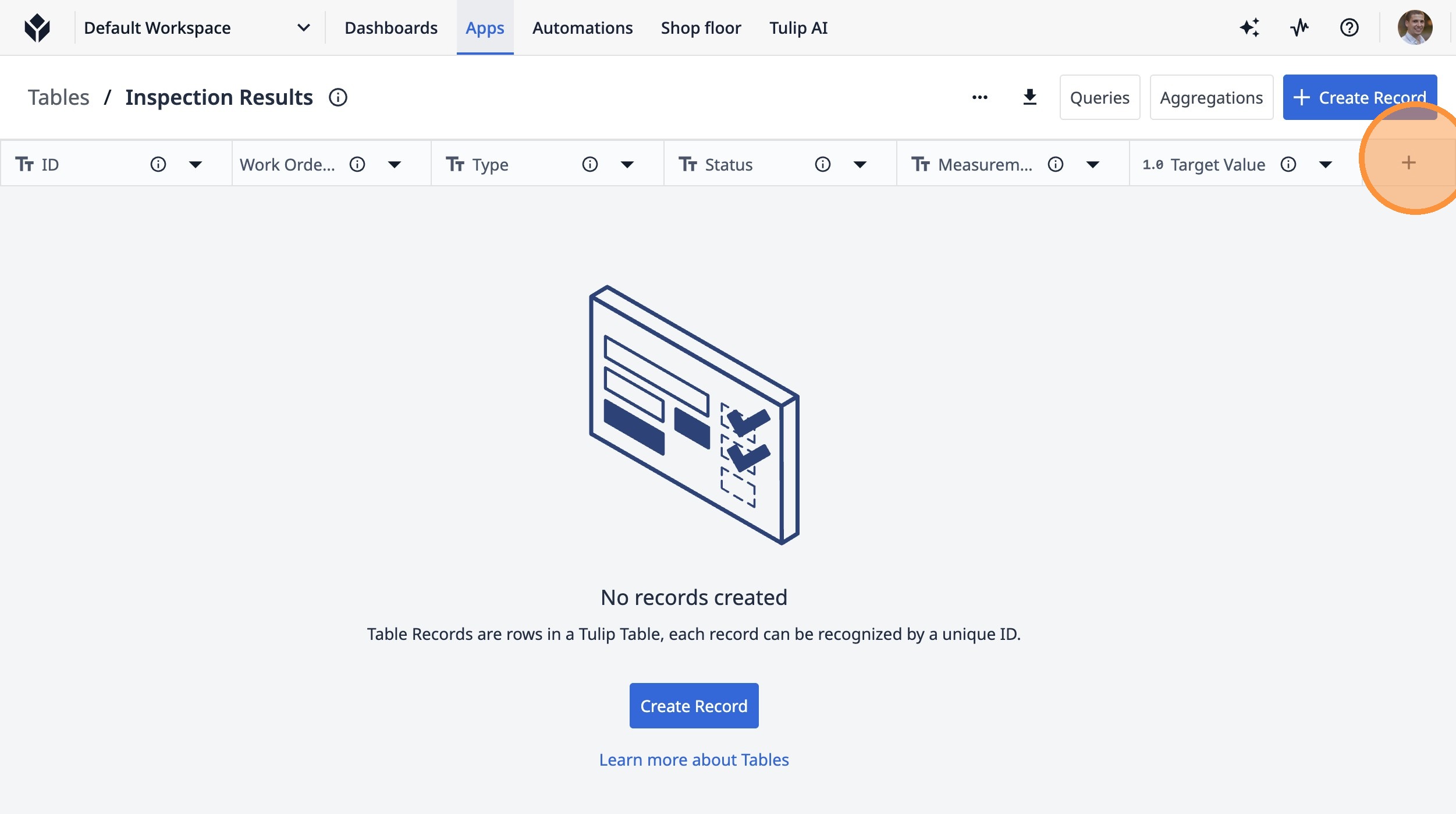
이 아이콘을 클릭하세요.
-
“하한값”을 입력하세요.
-
"텍스트"를 클릭합니다.
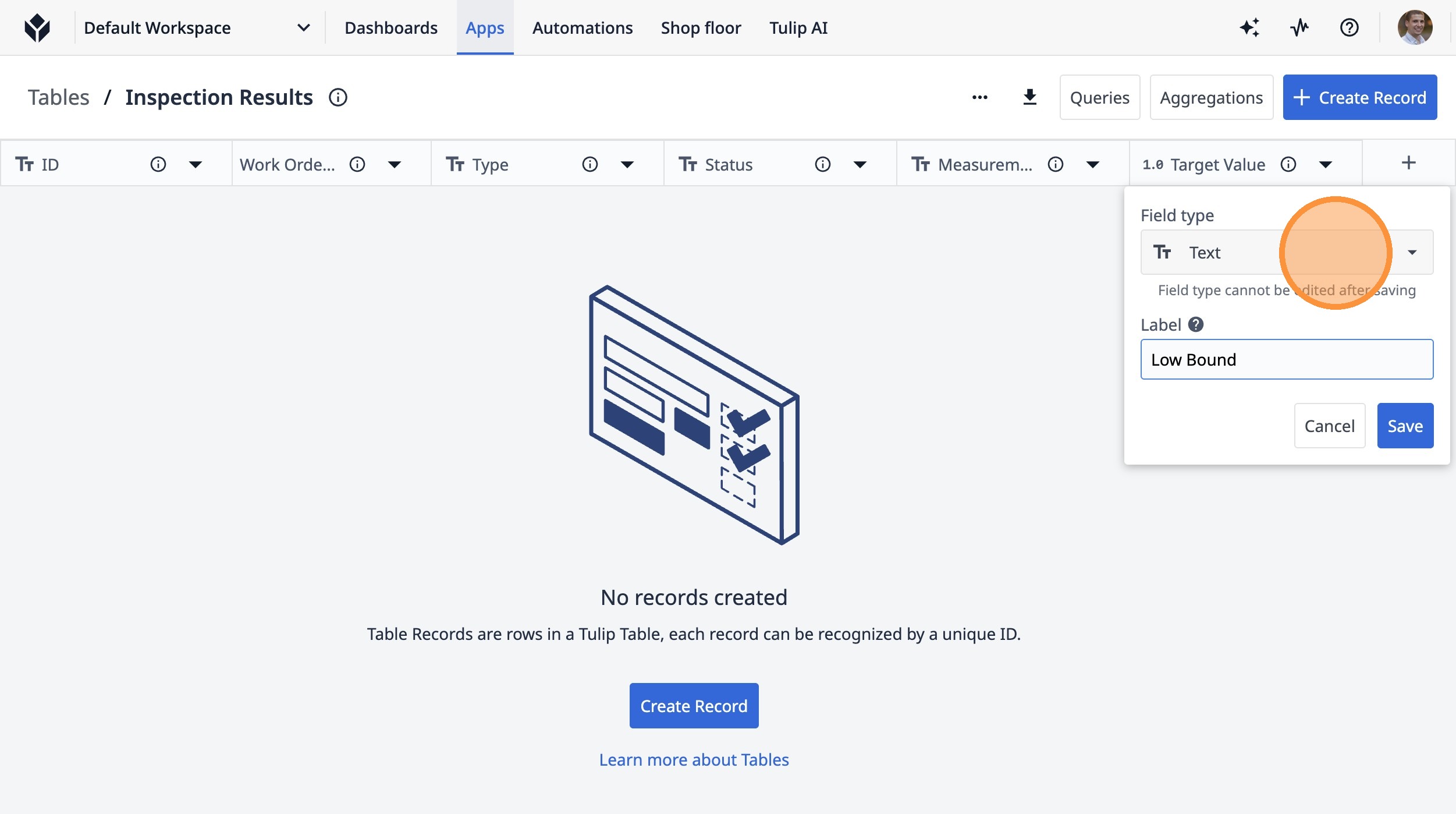
- "숫자"를 클릭합니다.
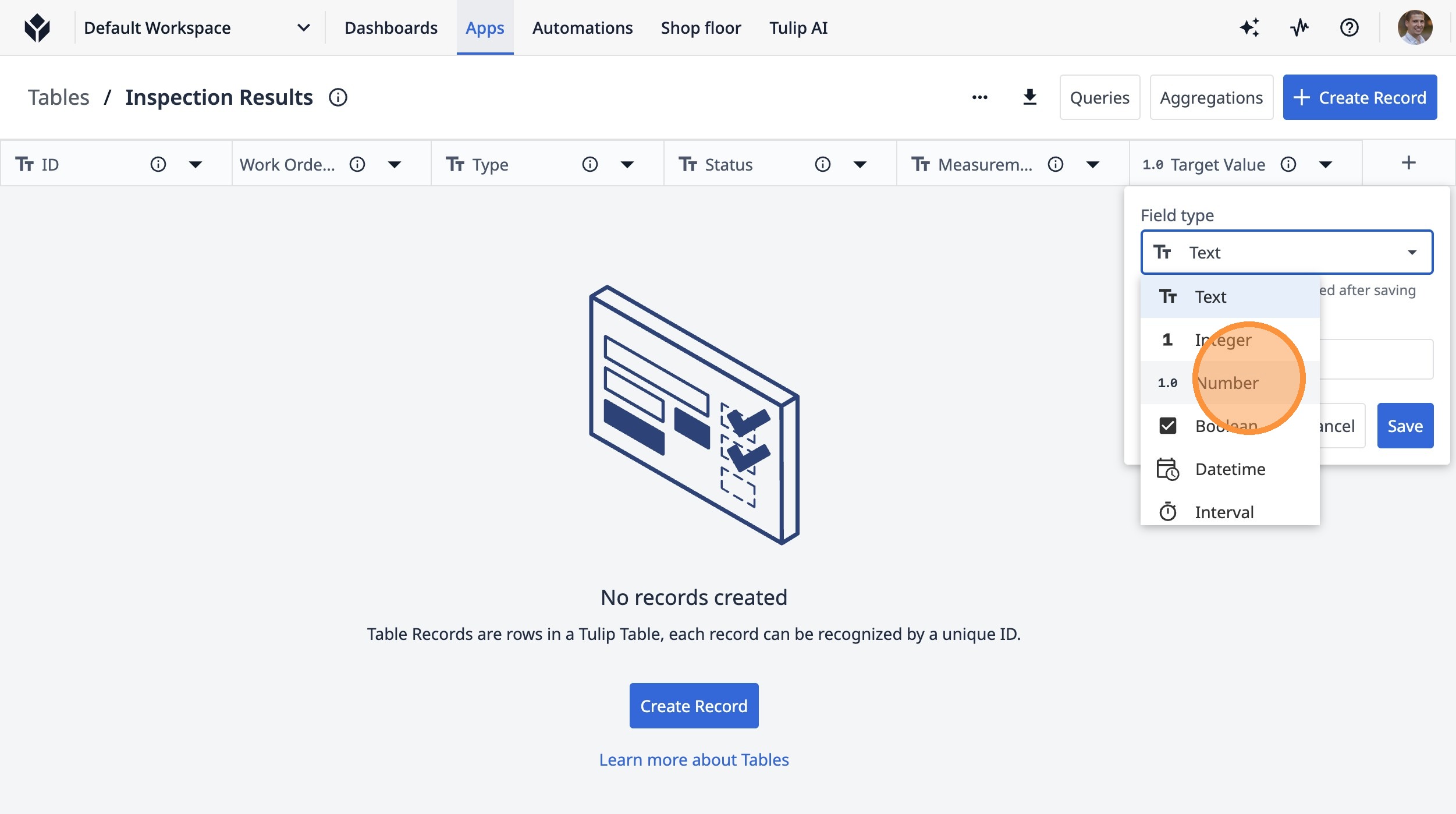
- 이 아이콘을 클릭하세요.
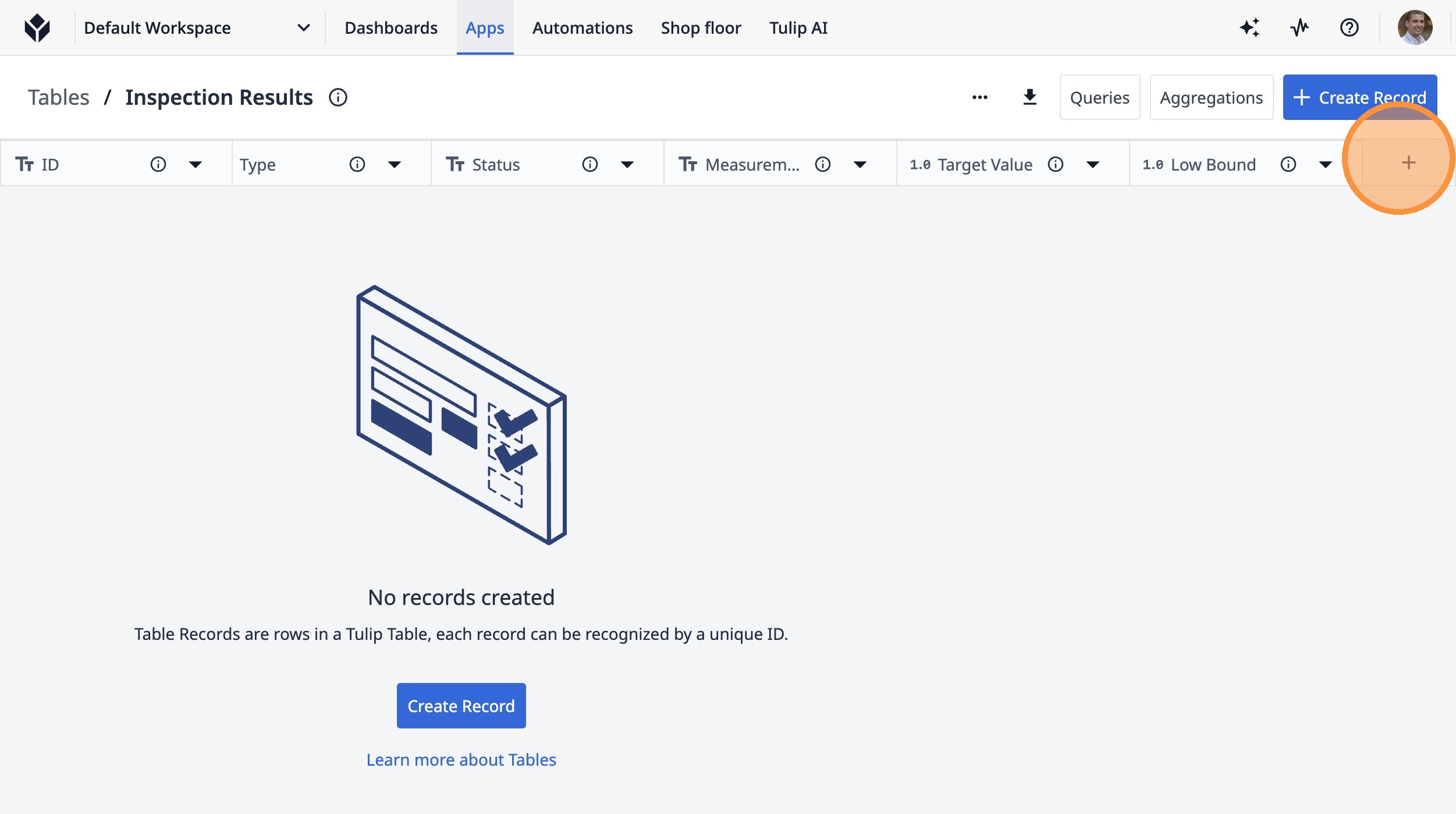
- “텍스트”를 클릭하세요.
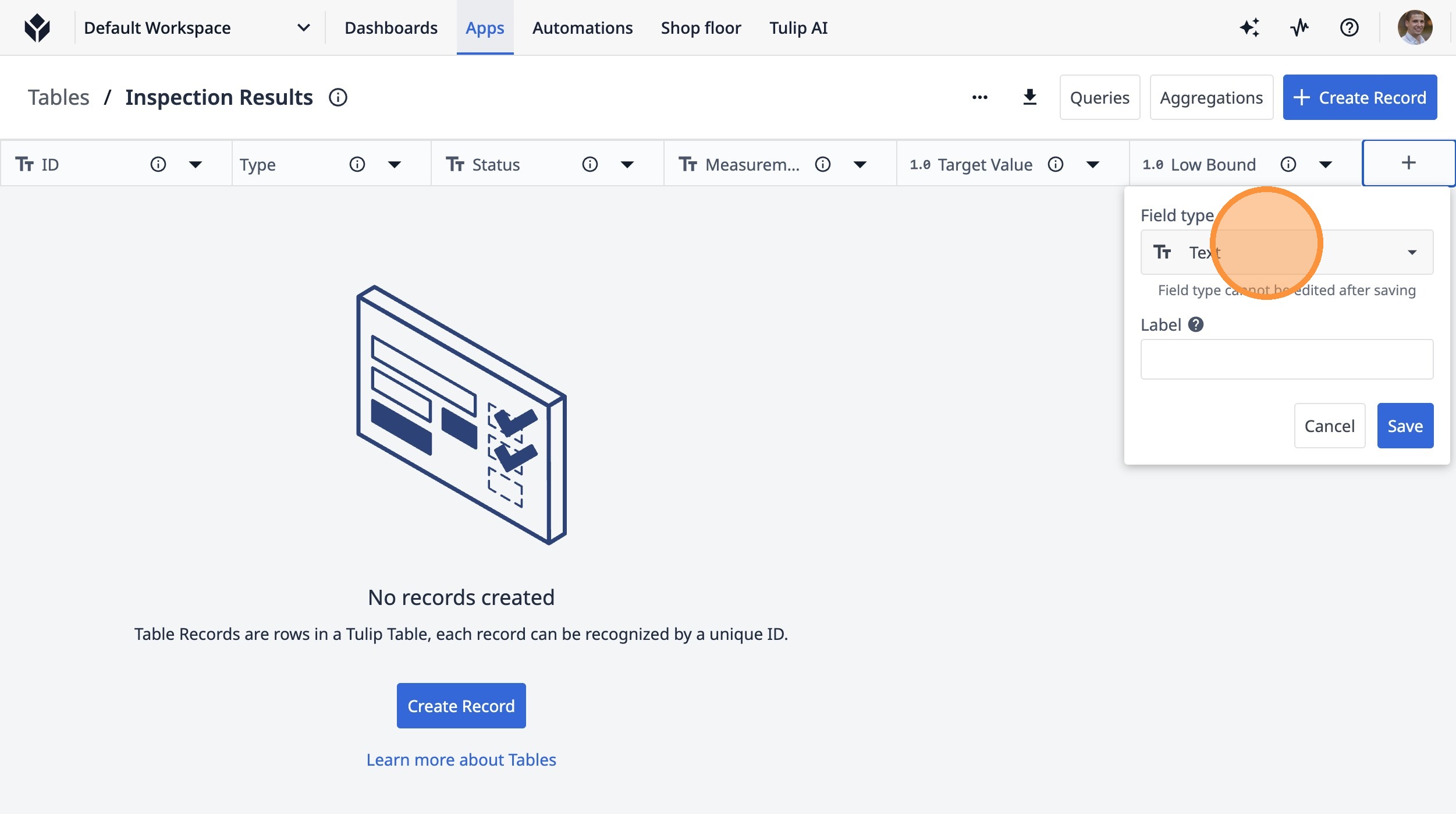
- “숫자”를 클릭하세요.
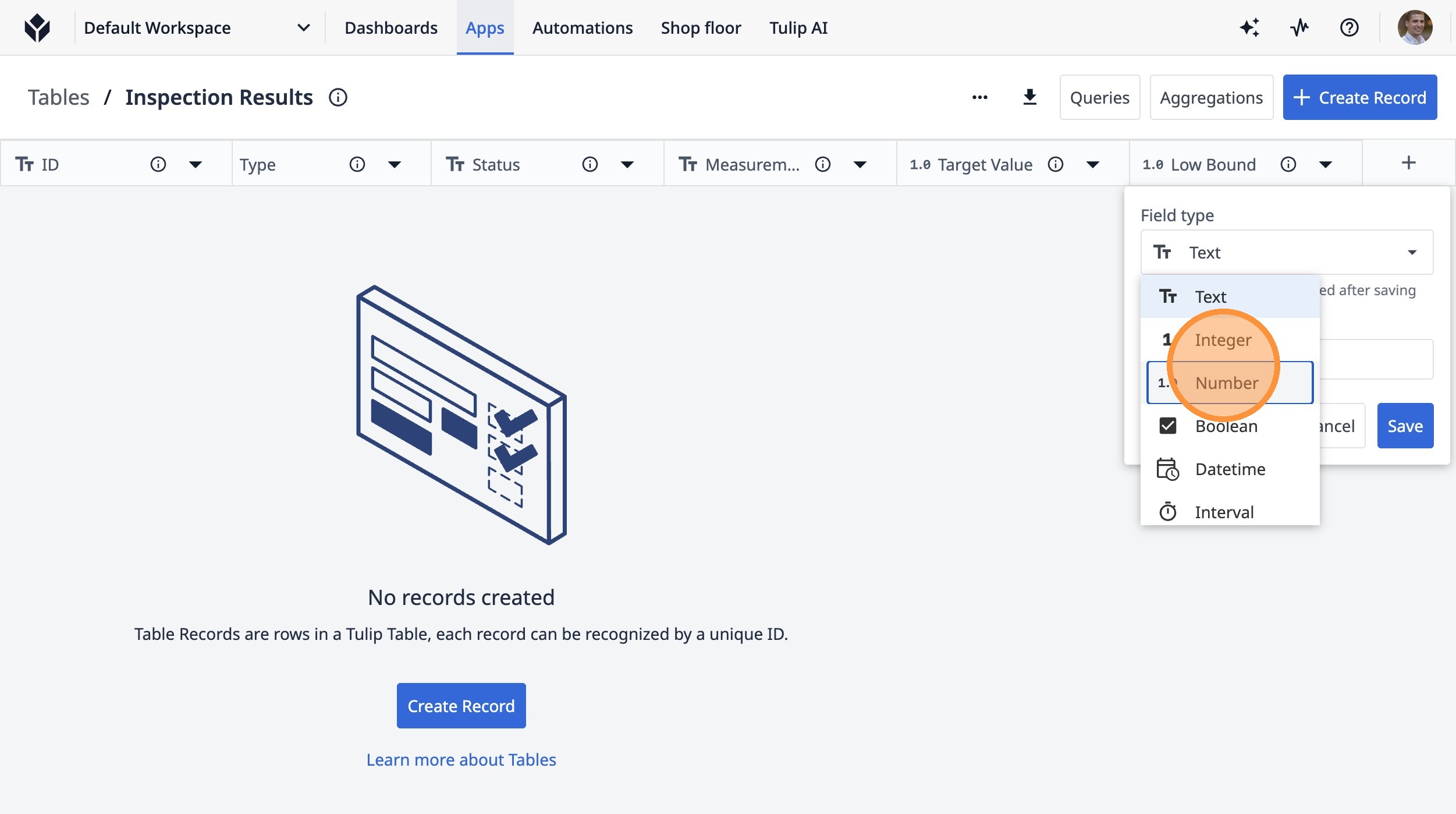
-
"상한"을 입력하세요
-
이 아이콘을 클릭합니다.
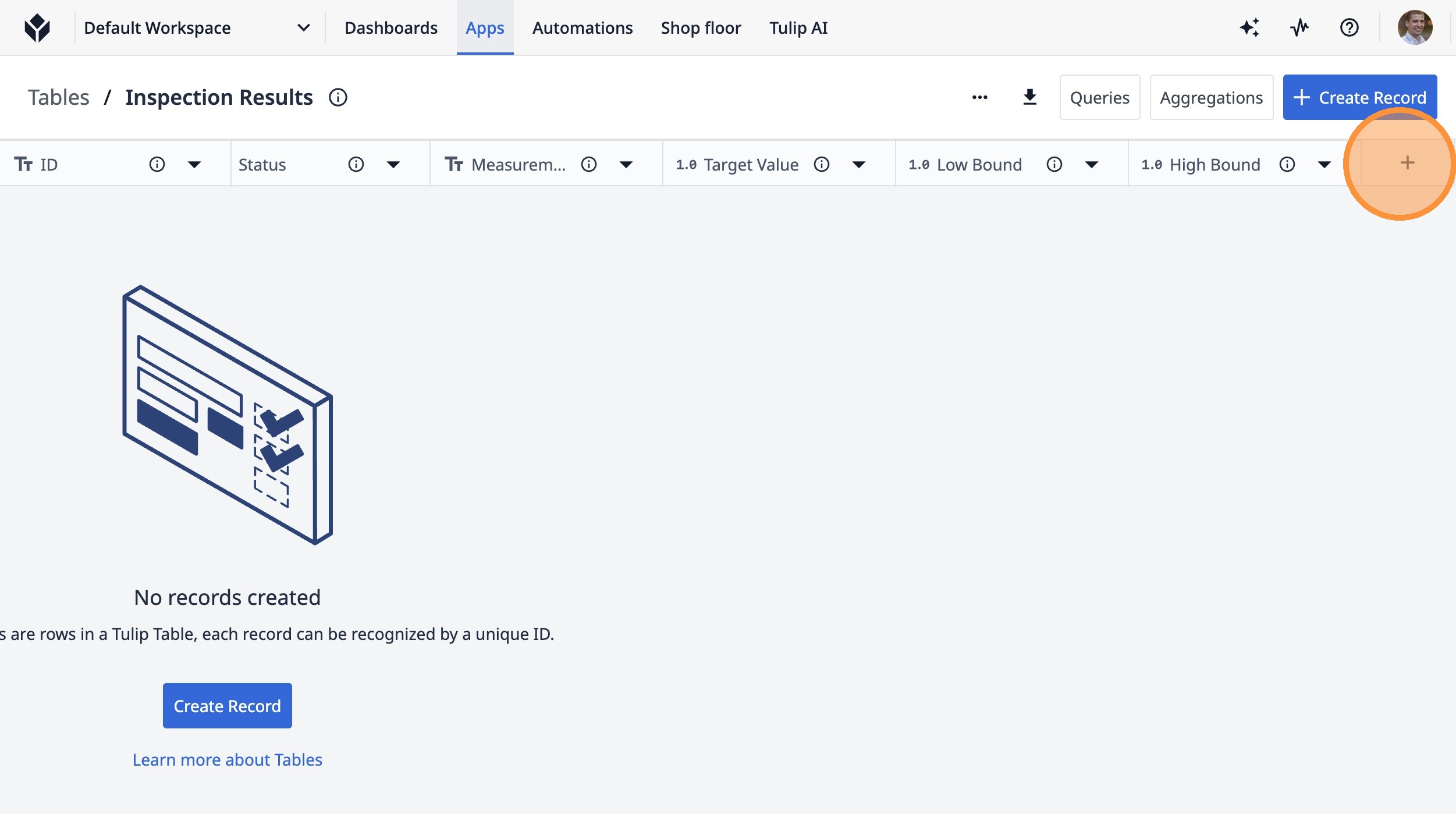
-
"Units"를 입력하세요.
-
이 버튼을 클릭하세요.
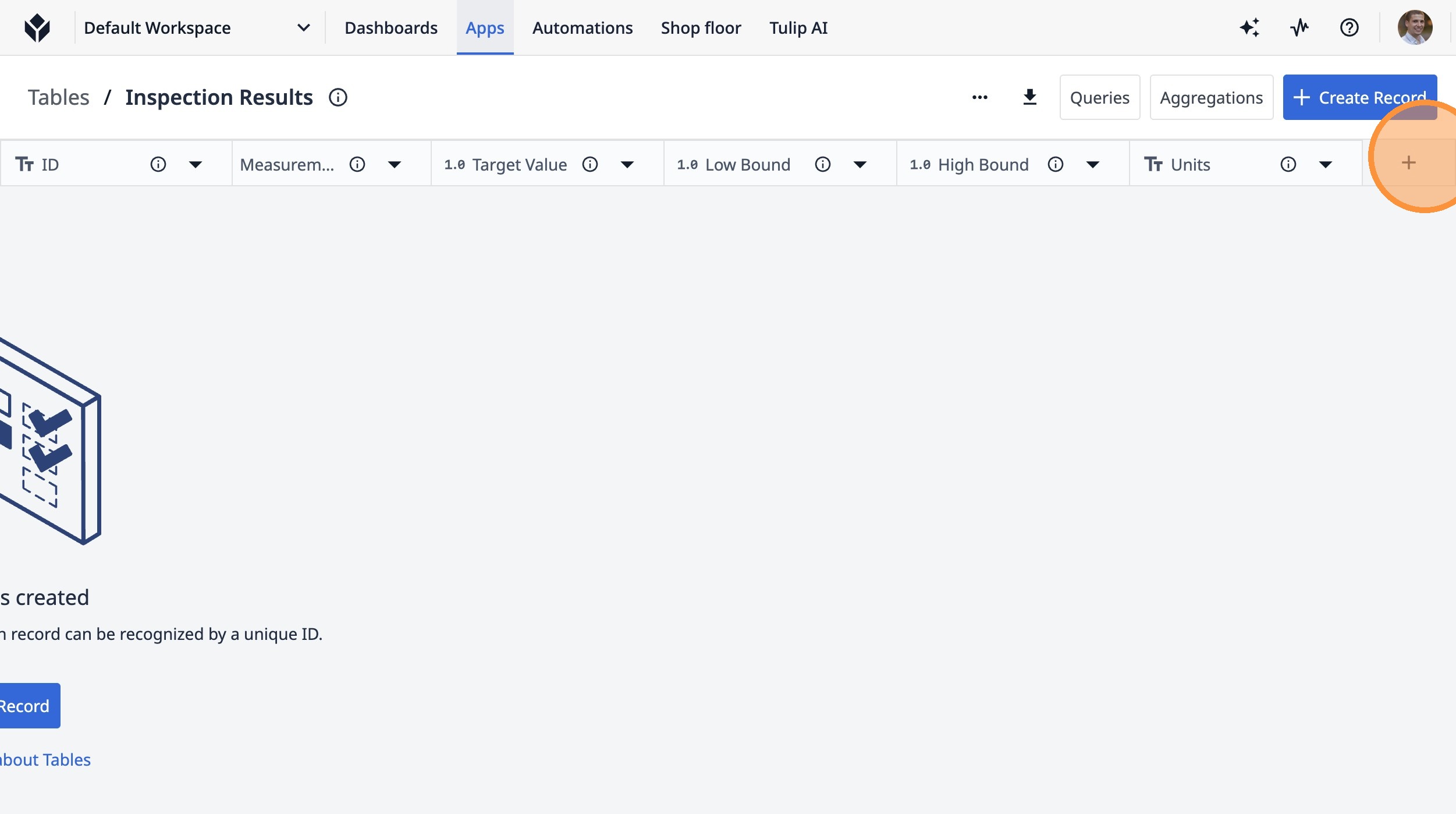
- “텍스트”를 클릭합니다.
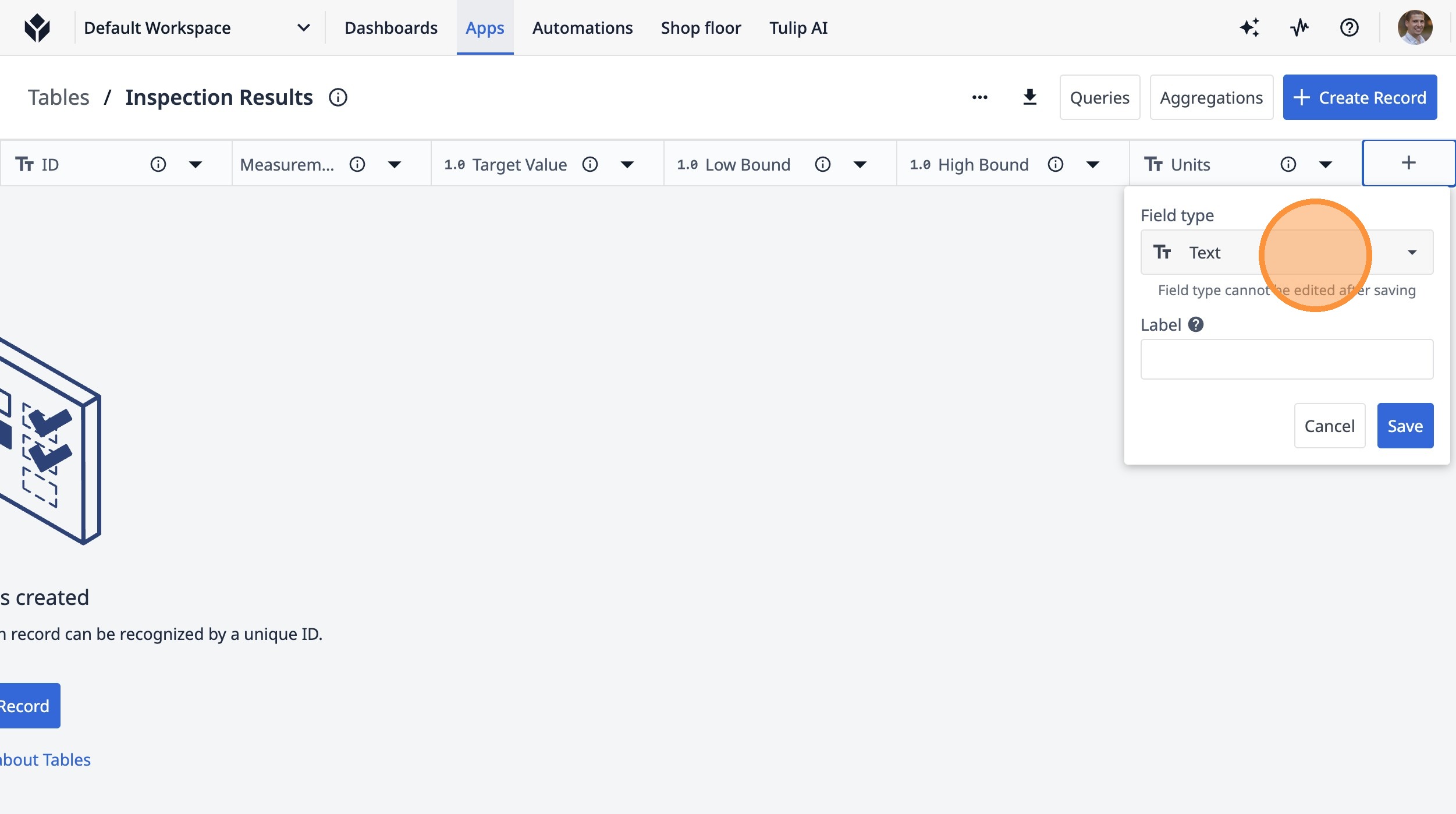
- "숫자"를 두 번 클릭하세요.
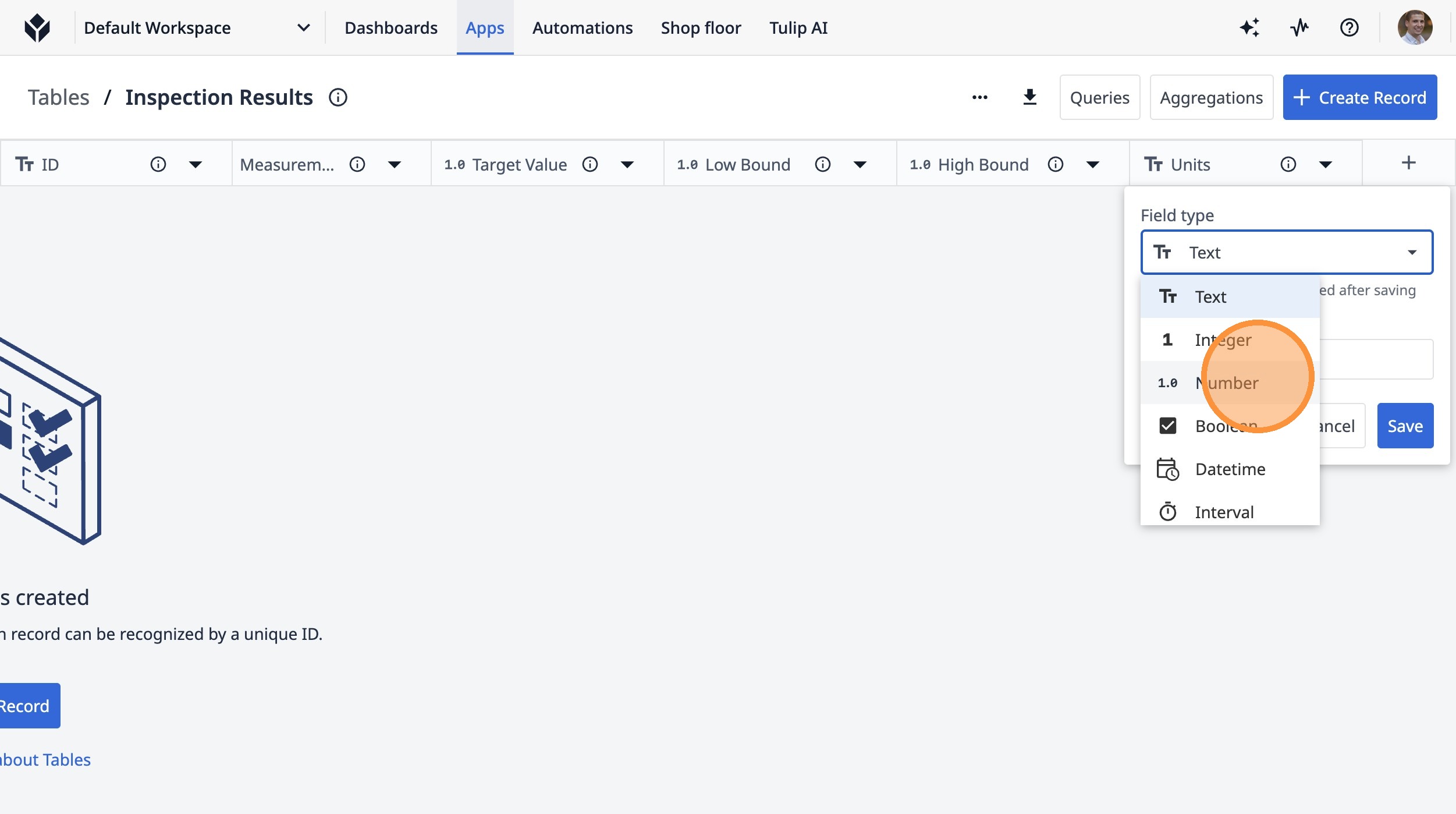
-
"실제 값"을 입력하세요.
-
이 버튼을 클릭합니다.
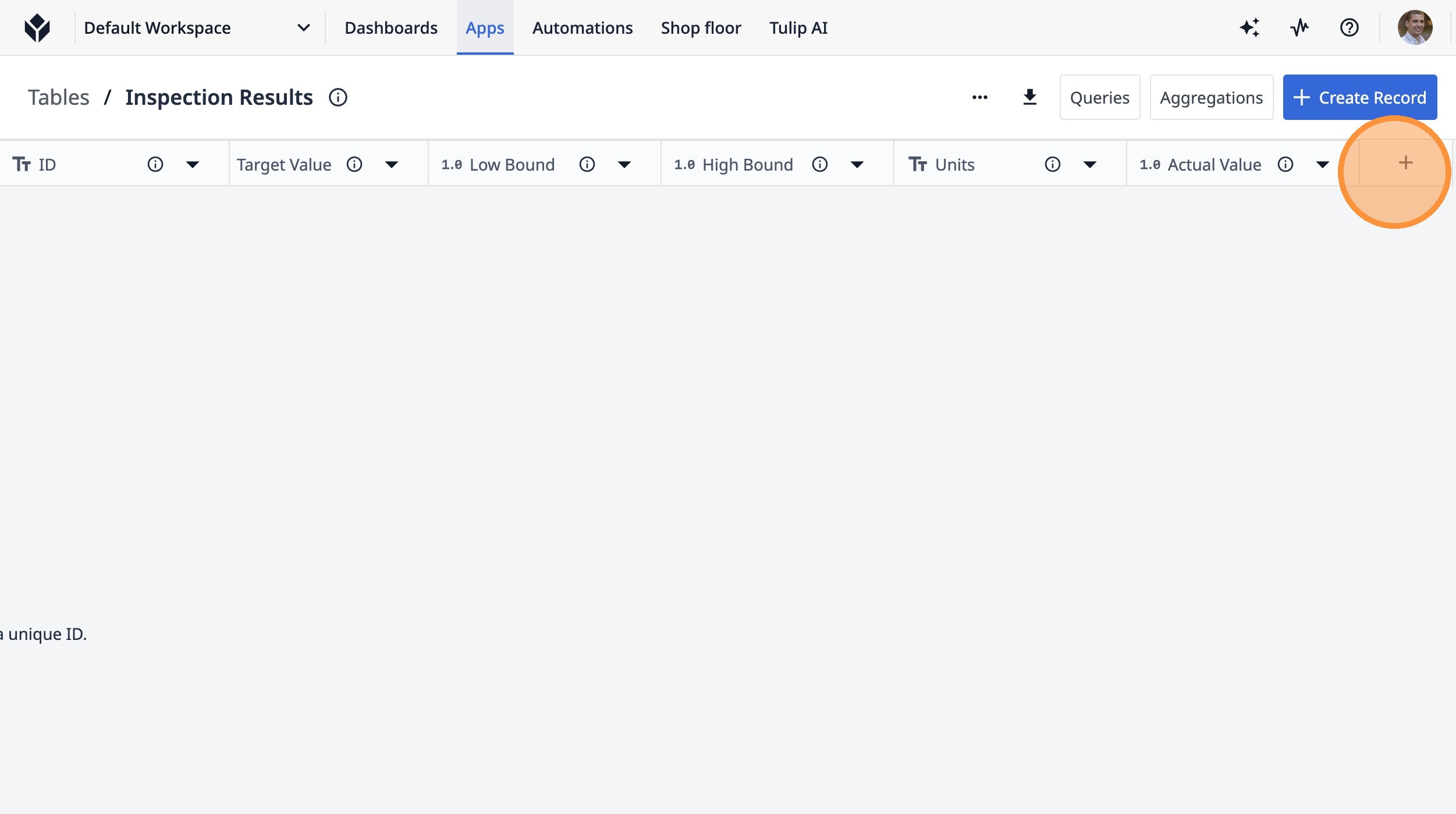
-
“결과”를 입력하세요.
-
"레코드 생성"을 클릭합니다.
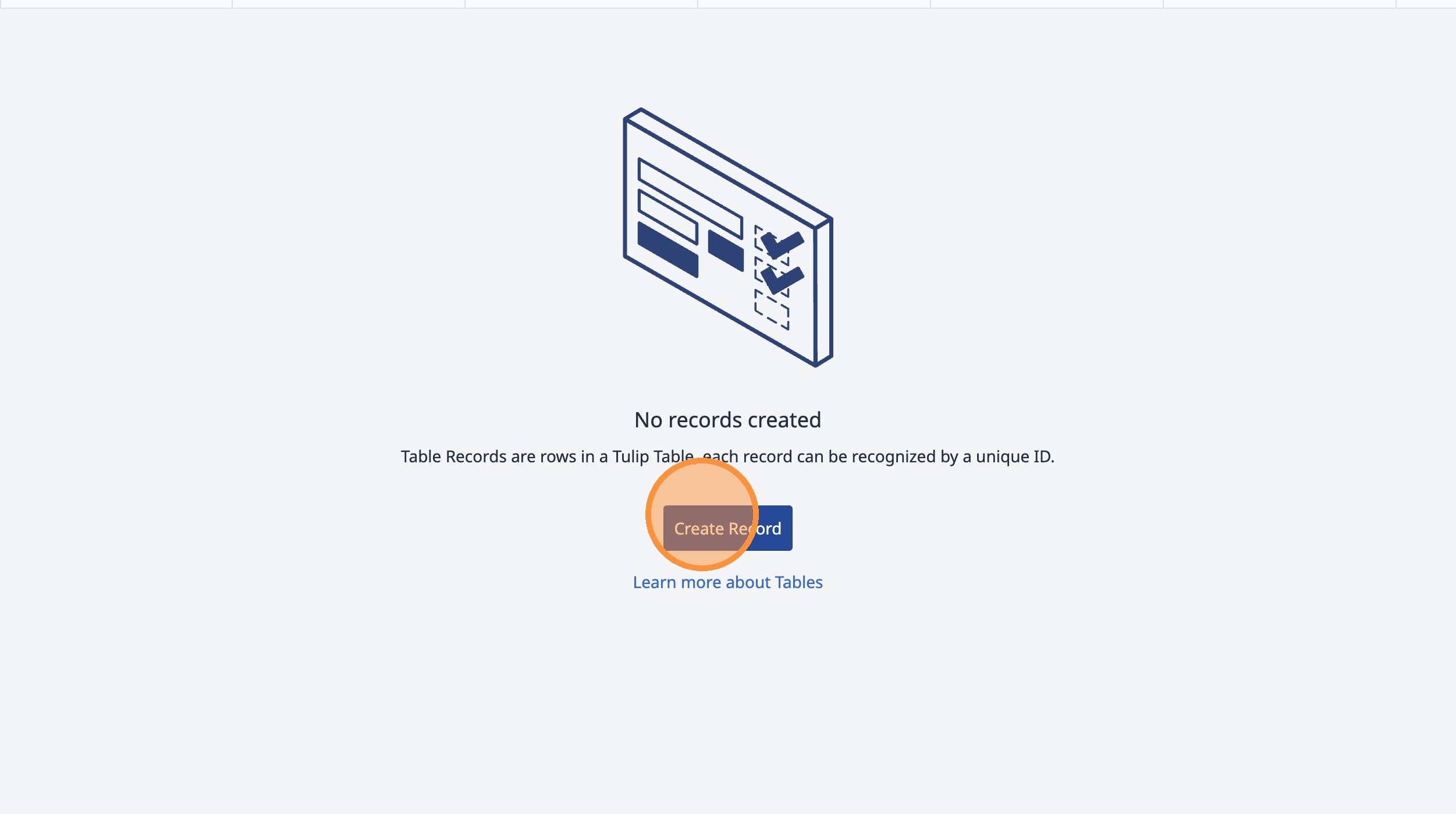
- 이 텍스트 필드를 클릭합니다.
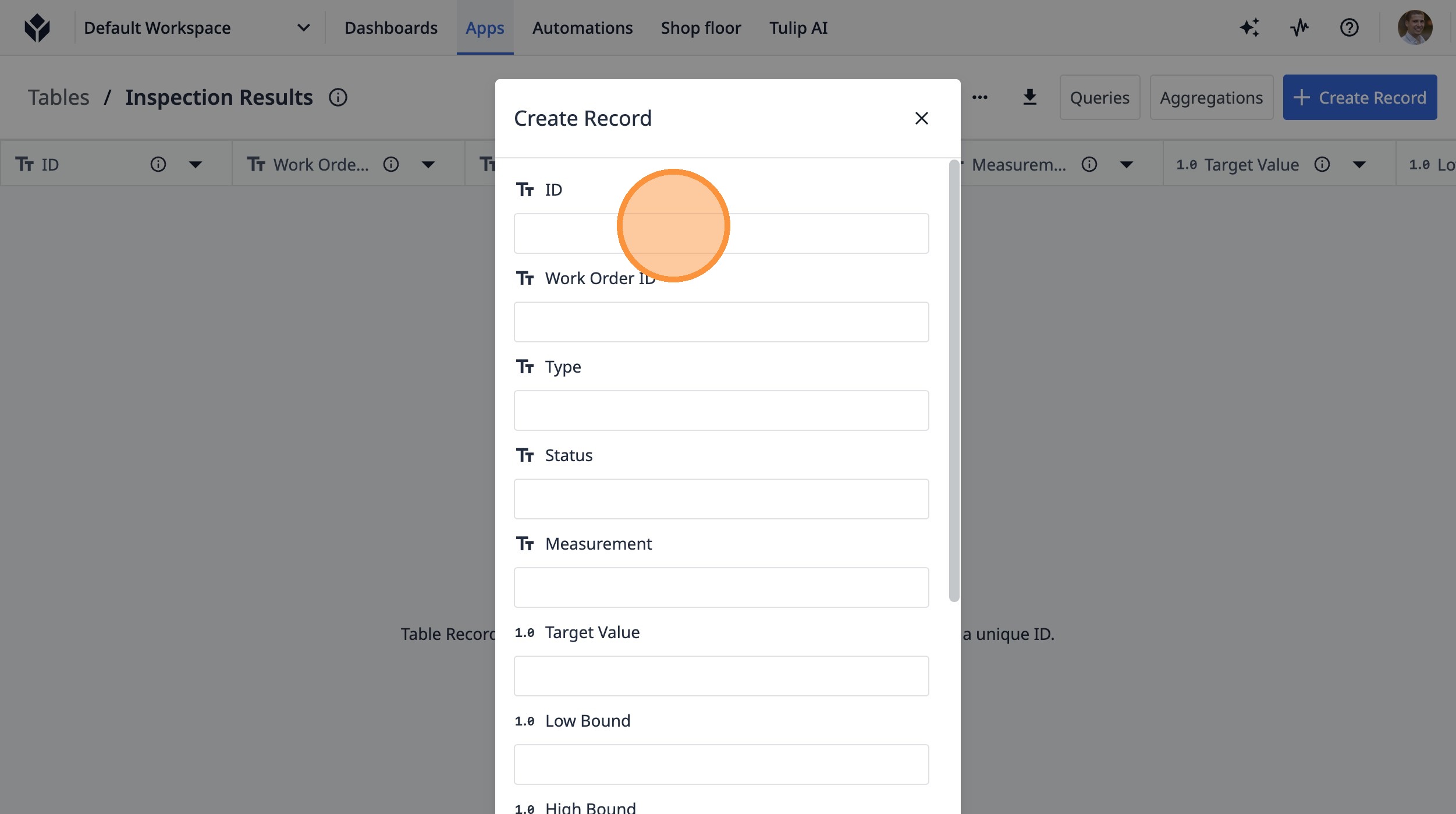
-
"123ABC"를 입력하세요.
-
이 텍스트 필드를 클릭하세요.
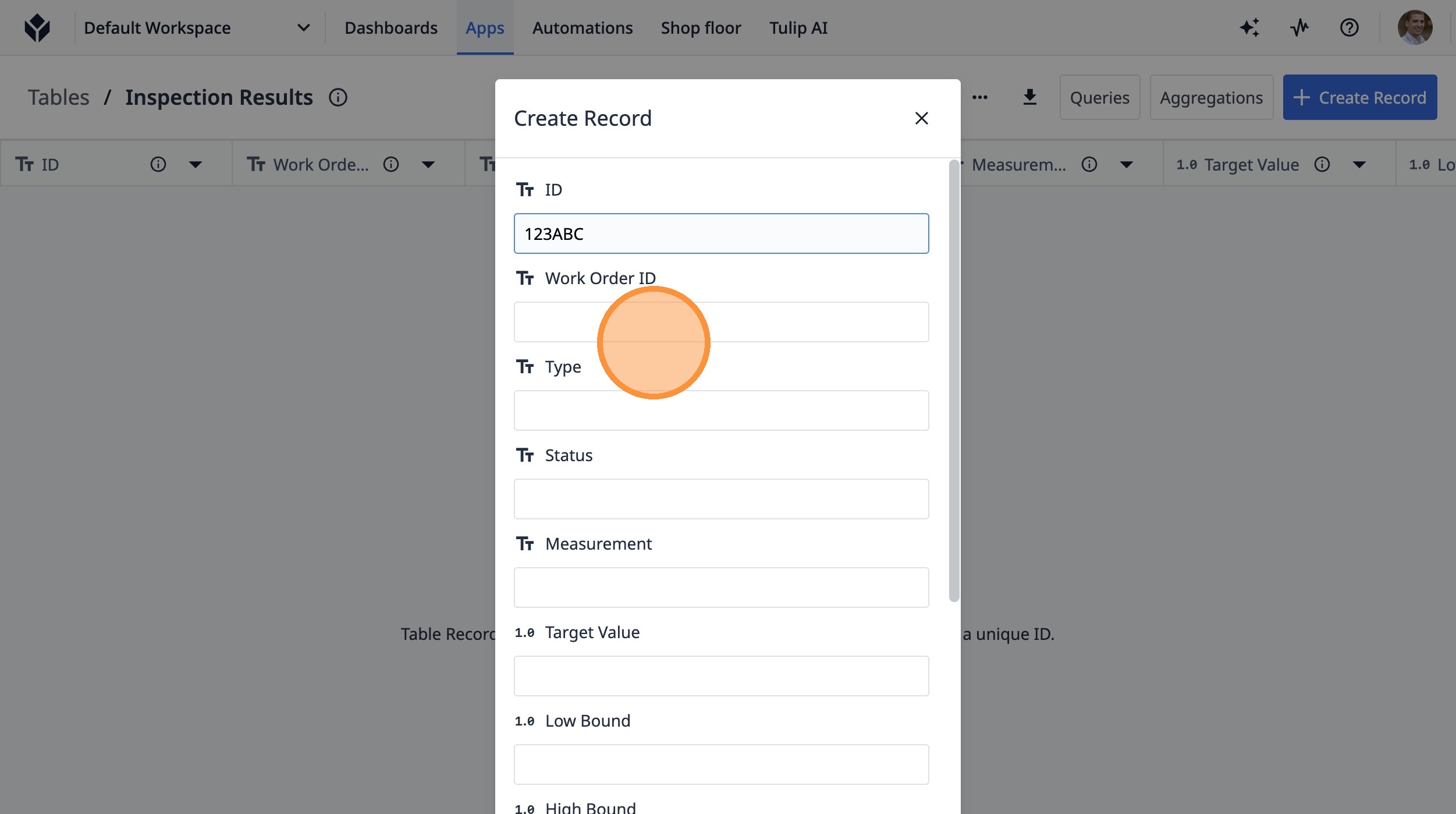
-
"WO123"을 입력하세요.
-
이 텍스트 필드를 클릭하십시오.
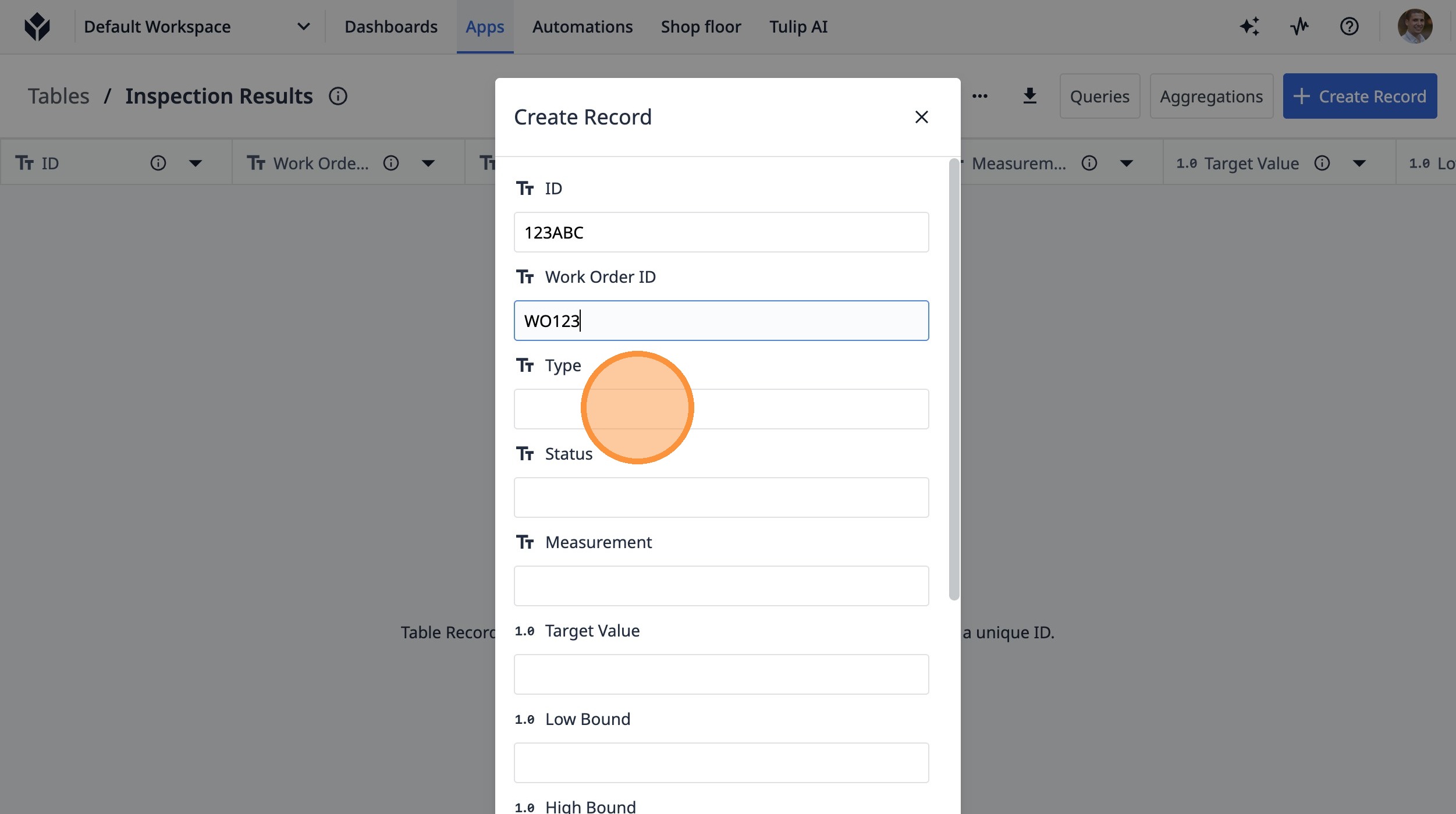
-
"Assembly"를 입력하세요.
-
이 텍스트 필드를 클릭하세요.
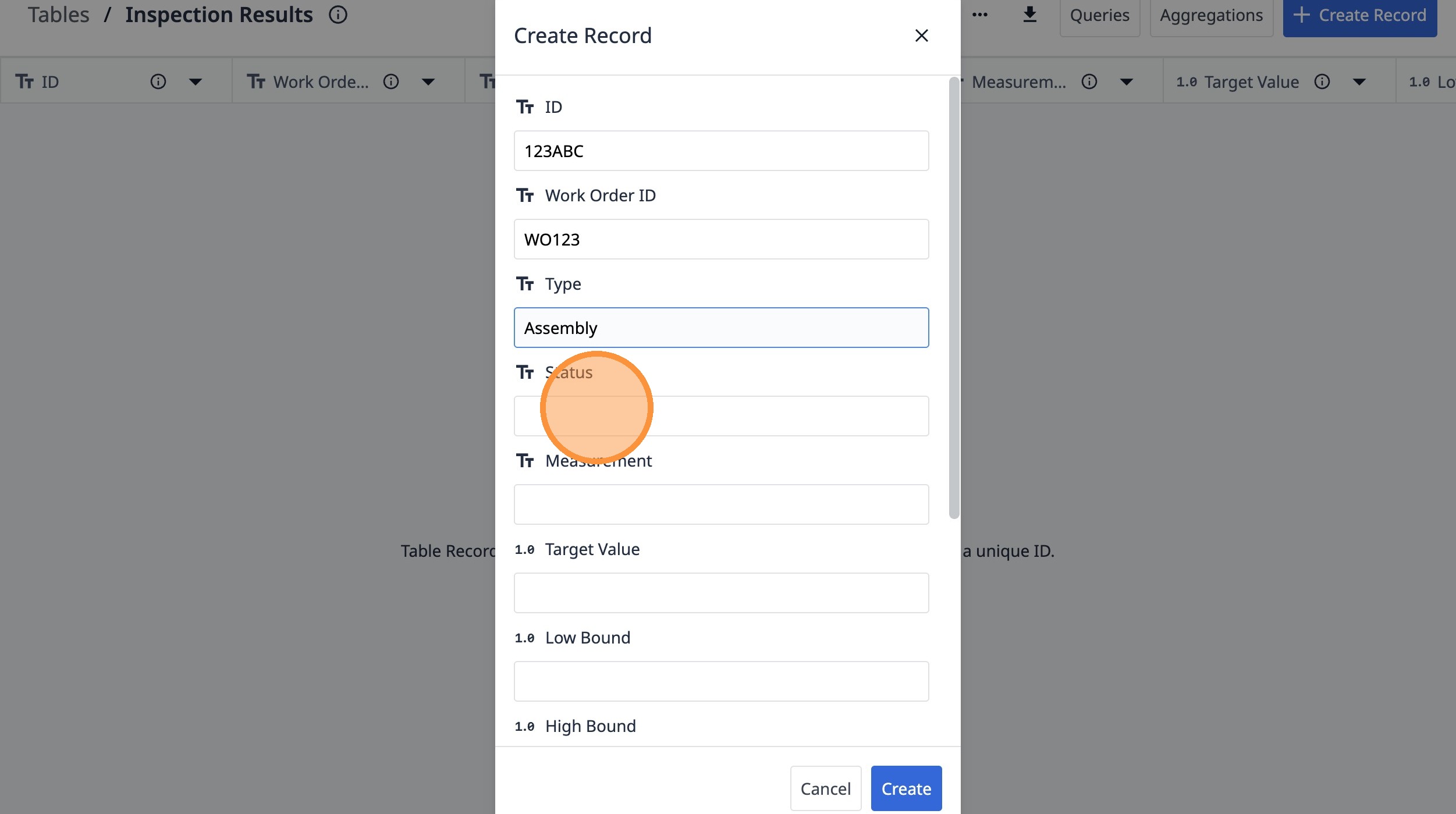
-
"OPEN"을 입력하세요.
-
이 텍스트 필드를 클릭하십시오.
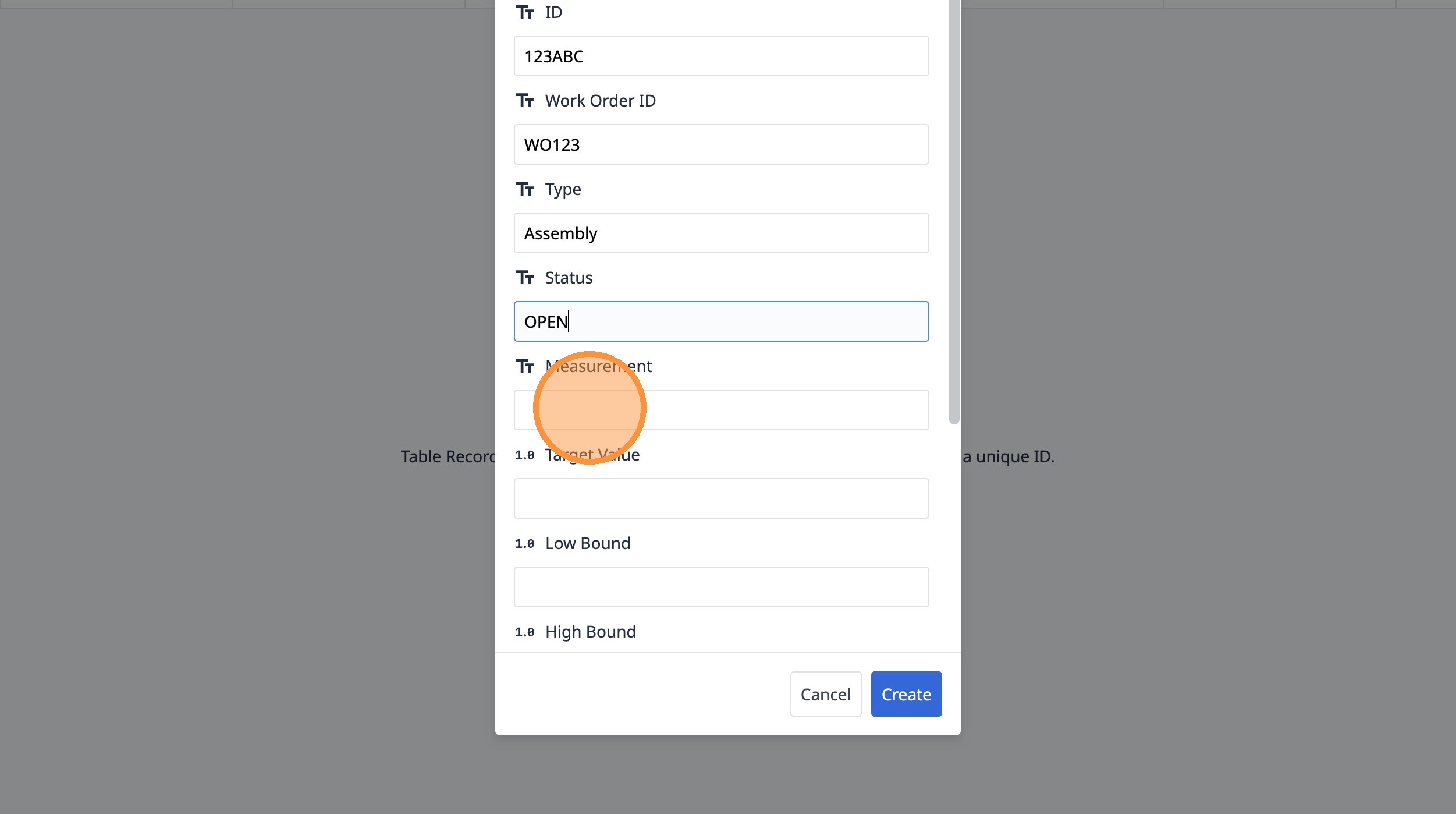
-
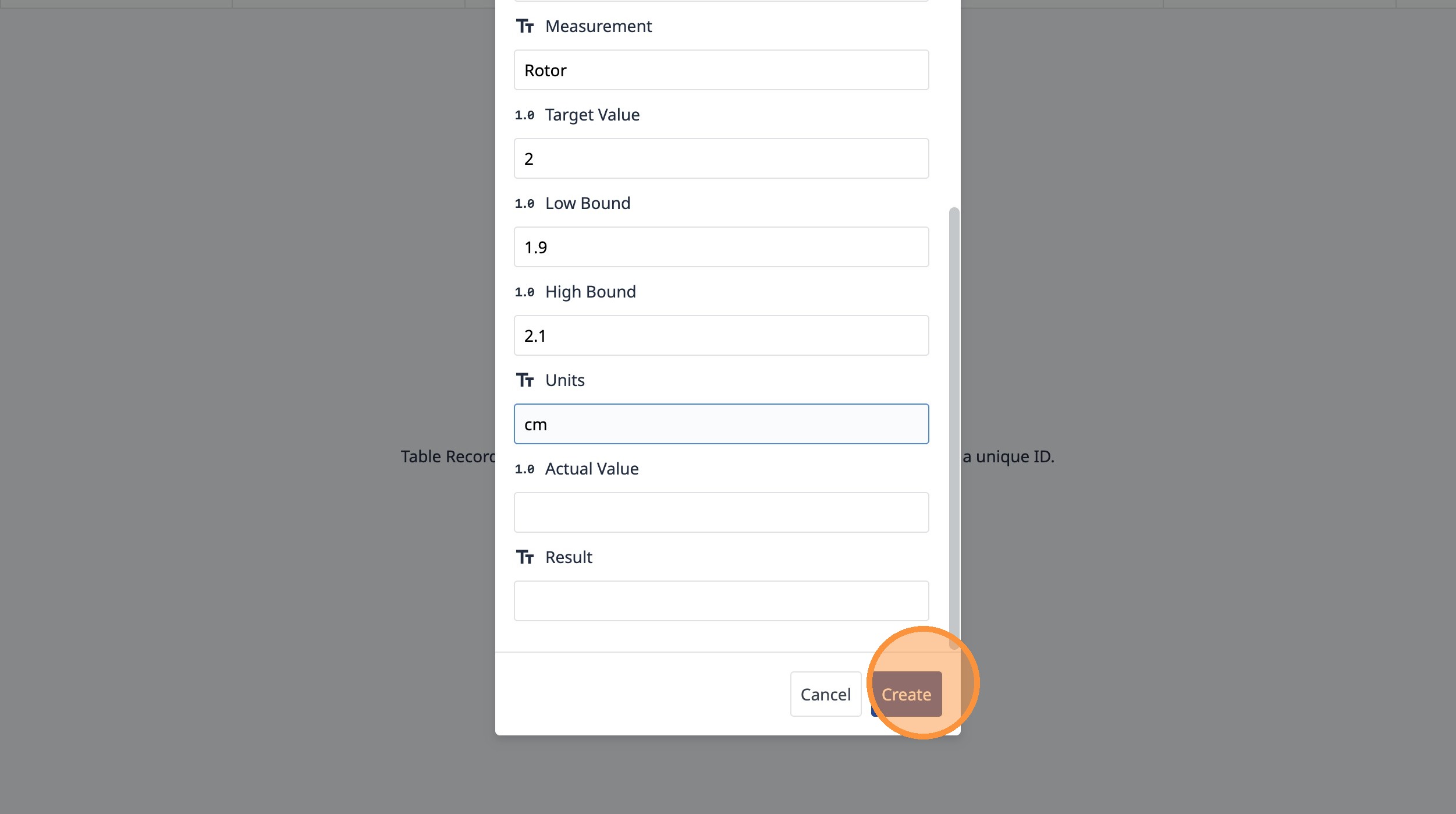
"Rotor"를 입력하세요.
-
이 텍스트 입력란을 클릭하십시오.
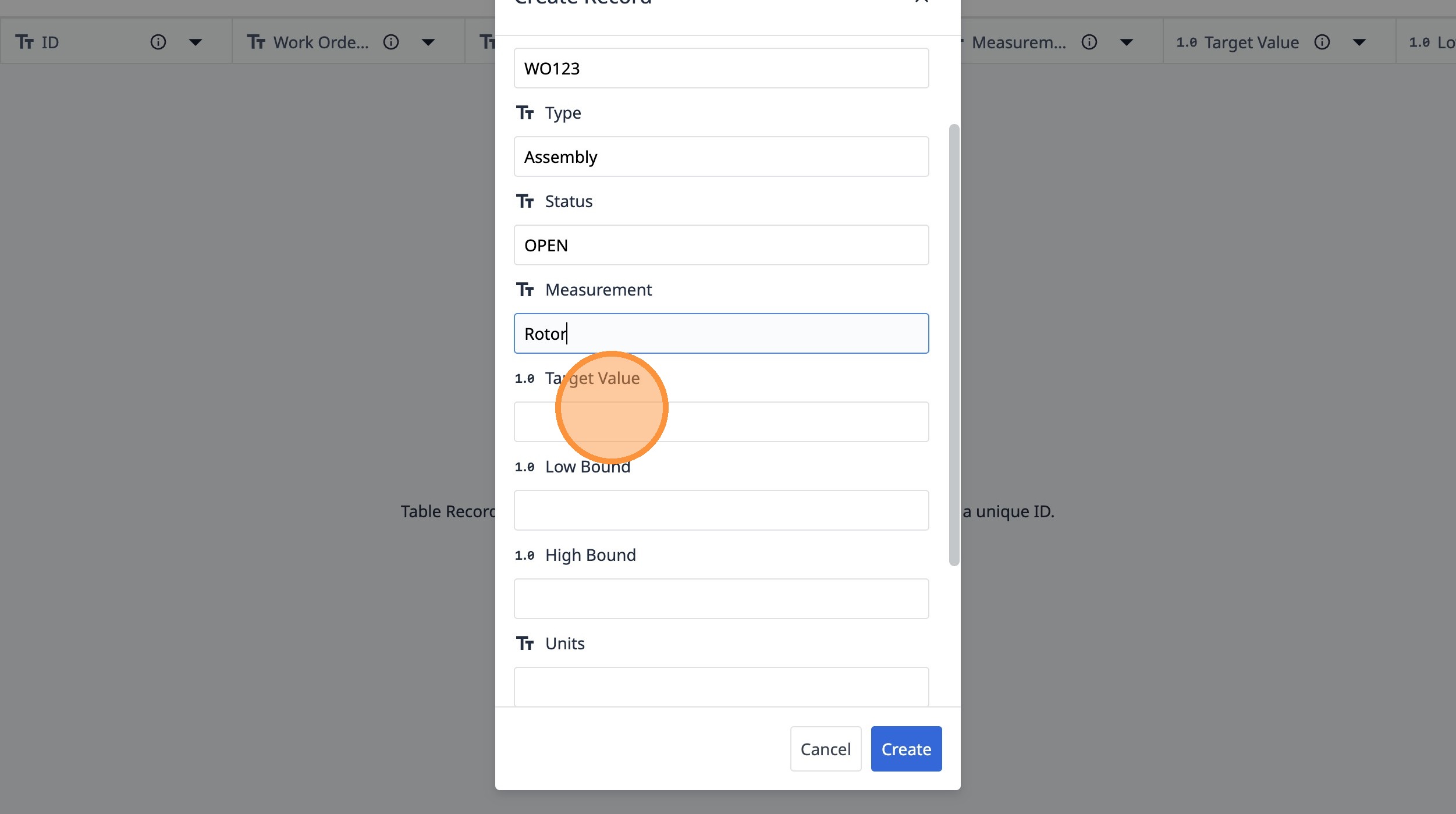
-
"2"를 입력하세요.
-
이 텍스트 입력란을 클릭하세요.
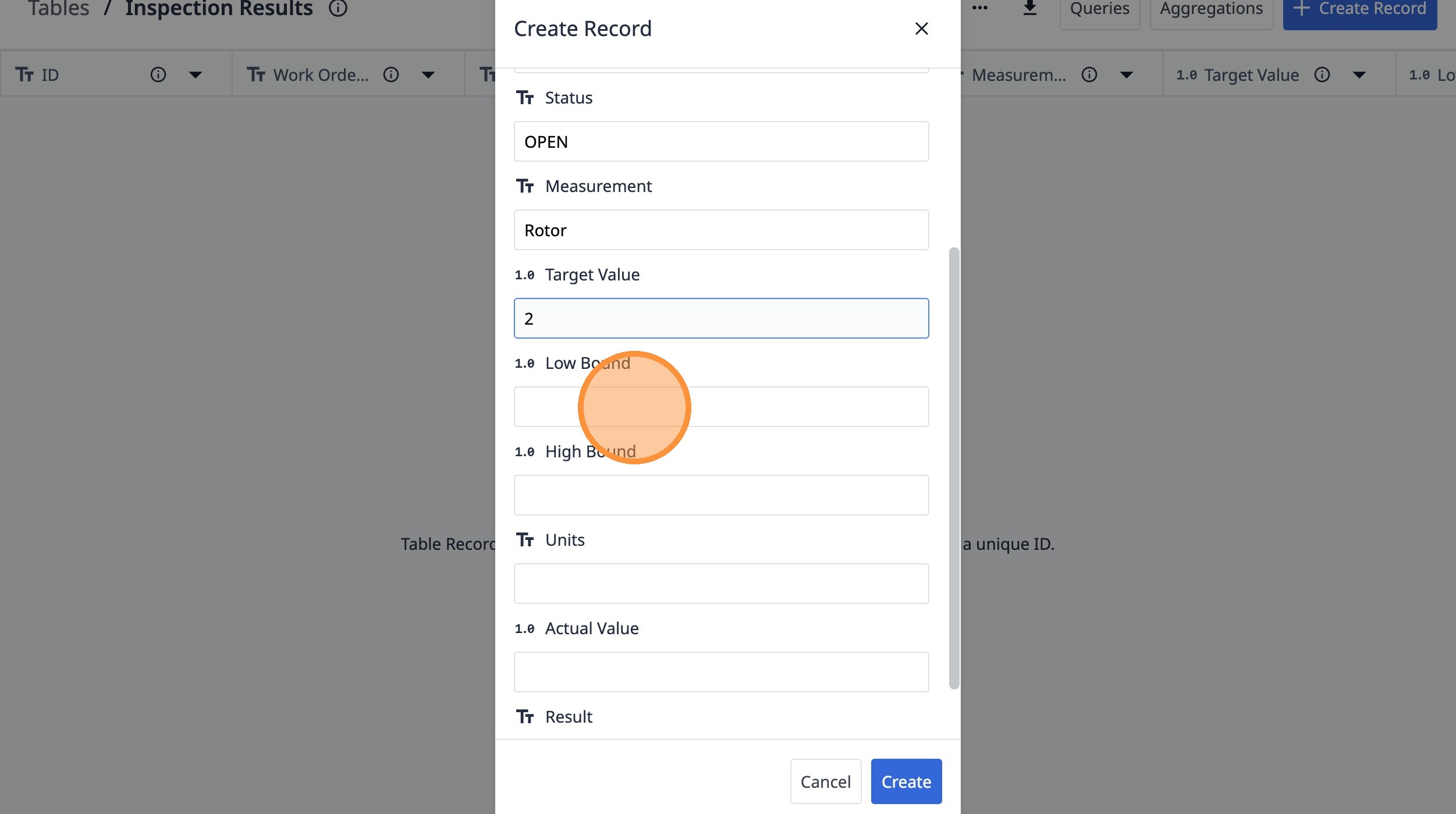
-
"1.9"를 입력하세요.
-
이 텍스트 입력란을 클릭하세요.
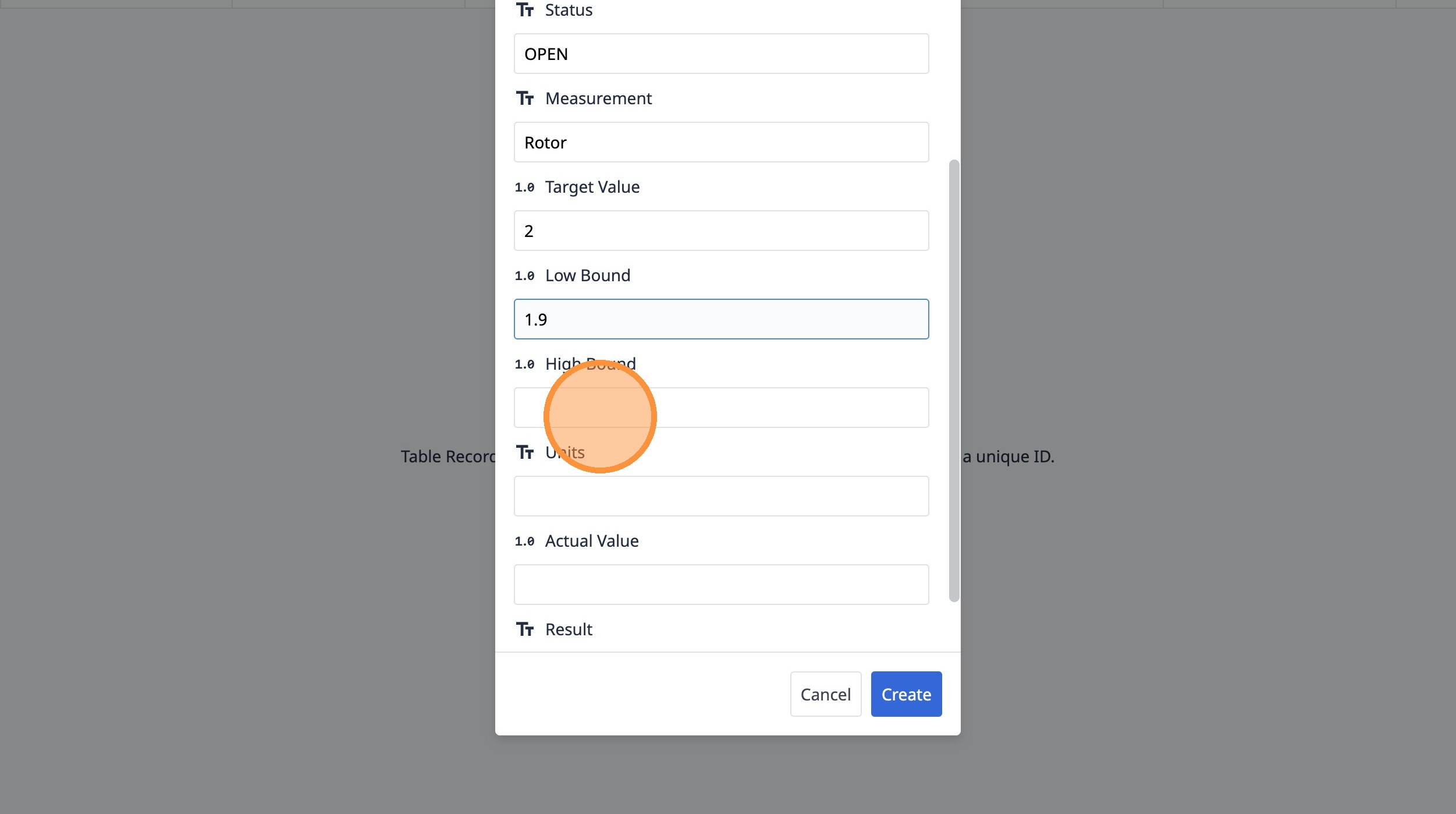
-
"2.1"을 입력하세요.
-
이 텍스트 입력란을 클릭하세요.
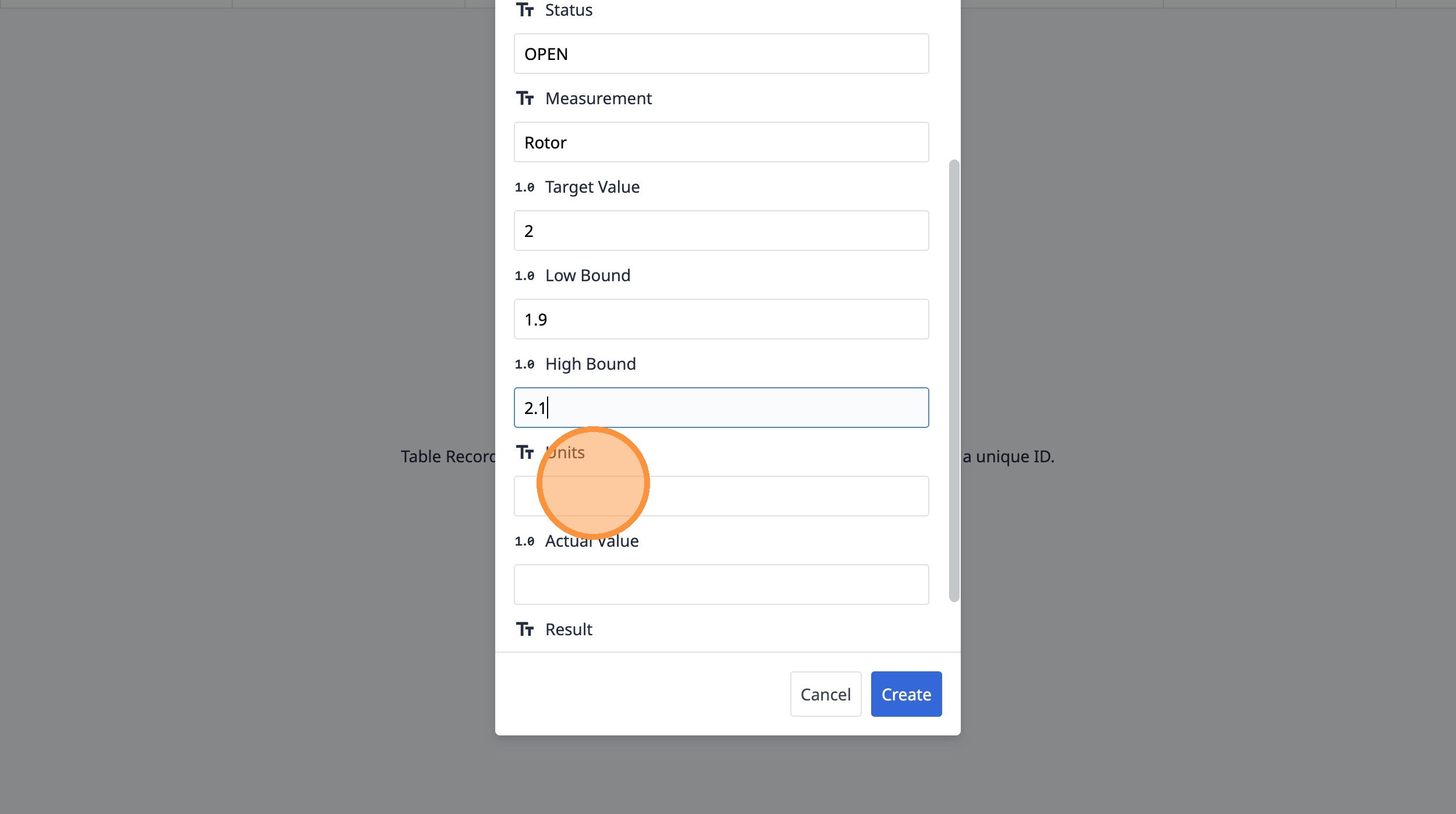
-
"cm"를 입력하세요.
-
“생성”을 클릭하세요.