
ChatGPTのようなチャットベースのAIツールは、日常的に利用されているため、すでにご存知の方も多いでしょう。これらのツールは、Tulipに関する初級から中級レベルの質問にも回答できるようになりました。
ここでは、ChatGPT、Claude、GeminiなどのAIツールを活用して、Tulipでリアルタイムのサポートを受ける5つの方法をご紹介します:
これを実現するには、「思考型」モデルの使用をお勧めします。例:- ChatGPT「Thinking」- Claude Opus- Gemini
以下の例では、プロンプトの例とLLMの応答を確認してください。
製品に関する簡単な質問
ナレッジベースを直接検索する代わりに、AIチャットツールにTulipの機能の使い方を尋ねることで、複数のナレッジベース記事から引用された回答を得ることができます。
プロンプト例:「Tulipアプリ内で配列を操作するにはどうすればよいですか?」
回答例:
Tulipでは通常、配列をデータ型がArrayの アプリ変数に格納し、トリガーエディタ内でその変数を変更することで、配列を操作します。Tulipのドキュメントでは、配列を「すべての要素が同じ型でなければならないTulipのデータ型」として説明しており、特にトリガーロジック内で配列を変更できることを明記しています。
主な手順は以下の通りです:
1. 配列変数の作成:アプリエディタで変数を作成し、そのデータ型を「テキストの配列」、「数値の配列」、または**「ブール値の配列**」などの配列型に設定します。Tulipの変数は、アプリが処理データを保存するための主要な手段であり、配列はサポートされているデータ型の1つです。
2. トリガー内で配列を更新するボタン押下、ステップの開始、バーコードスキャン、コネクタの結果、またはその他のアプリイベントに対してトリガーを使用します。トリガーエディタでは、「When」、「If」、**「Then」**ステートメントを使用してロジックを構築しますが、Tulipの配列に関する記事によると、そこで配列を変更できるとされています。
3. 配列を操作する一般的な方法トリガーロジック内で行う一般的な操作は以下の通りです:- 配列全体に値を設定する- 式から新しい配列を作成する-array_max()、array_min() などの配列に特化した式や、その他の配列/オブジェクト式を使用する- コネクタの出力やその他のテキストデータに対して文字列分割(split-string)などの手法を用い、テキストを配列に変換する
4. コネクタの出力を配列として使用するTulipで非常に一般的なパターンは、コネクタ関数を実行し、その結果を変数に格納することです。Tulipのドキュメントによると、コネクタの出力は配列またはオブジェクトであり、それらの出力はアプリ内やトリガー内で使用できます。
5. アプリ内で配列を表示または使用する 配列がオブジェクトの配列である場合、それを**「インタラクティブテーブル」**ウィジェットにバインドして、アプリ内で直接表示することができます。Tulipのドキュメントによると、「インタラクティブテーブル」は、変数がオブジェクトの配列である場合に、その変数をデータソースとしてサポートしています。
実用的な例:- データ型を**「テキストの配列**」とした「selected_parts」という変数を作成する**-** ボタンを追加する- ボタンが押された際、トリガーを使用してselected_parts を更新する- その後、式や後続のトリガーを使用して、その内容をチェックしたり、項目数を数えたり、値を比較したり、他のロジックに渡したりする
重要な注意点として、Tulipの新しいドキュメントでは、以前のプログラミング言語的な表現ではなく、配列やオブジェクトに対する式や「トリガーエディタでの配列の変更」が強調されています。したがって、TulipのUIの観点からは、生のコード構文ではなく、変数、トリガー、式、コネクタの出力という観点で考える方が適切です。
ご希望であれば、特定のタスク(例:- 配列への値の追加 - 値の削除 - 最初の項目の読み取り - 配列のようなコネクタの結果をループ処理する)に対する、Tulip UIでの具体的な手順をご案内することも可能です。
特定のユースケースには1つの機能を活用する
解決すべきユースケースが分かっている場合は、AIチャットツールに、それを実現するための特定の機能の使い方を尋ねることができます。
プロンプトの例:「アプリ内で、オペレーターが作業指示書のリストから選択できるようにするにはどうすればよいですか?」
回答例:
Tulipの標準的なパターンは次のとおりです:
- 作業指示書をTulipテーブルに配置します。
- アプリに「アクティブな作業指示書」などのレコードプレースホルダーを追加します。
- ステップに「インタラクティブテーブル」ウィジェットを追加します。
- ウィジェットのデータソースを「作業指示書」テーブル、またはフィルタリングされたリストのみを表示したい場合は「テーブルクエリ」に設定します。
- ウィジェットを「アクティブな作業指示書」プレースホルダーにリンクし、オペレーターが行を選択した際に、その作業指示書がプレースホルダーに読み込まれるようにします。
これが機能する理由:「インタラクティブテーブル」はテーブルまたは テーブルクエリのレコードを表示でき、リンクされたプレースホルダーを設定しておけば、行を選択するとその行がプレースホルダーに読み込まれます。また、Tulipは行選択時のトリガーもサポートしているため、オペレーターが作業指示書を選択した直後にロジックを実行できます。
Tulip UI での設定手順は、おおむね以下の通りです:-[レコード] タブ→**[テーブルの追加**] →**「Active Work Order」などの名前を付けたレコードプレースホルダーを追加-** ステップ上で:[埋め込み]→[インタラクティブテーブル] を追加**-** ウィジェットの設定で: -データソース=作業指示書テーブル、またはテーブルクエリ -リンクされたレコードプレースホルダー=「Active Work Order」 - 作業担当者に表示させたい列(注文番号、ステータス、期日、製品など)を追加します。
選択後は、通常、以下のいずれかを行います:- 同じステップで、選択された作業指示書のフィールドを表示する-「アクティブな作業指示書」が読み込まれた場合にのみ、**「次へ」**ボタンを有効にする- トリガーを使用して、詳細ステップまたは実行ステップに移動する- 作業指示書がプレースホルダーに読み込まれた後、そのフィールドを更新する
実用的な設計例は以下の通りです:- ステップ1:作業指示書の選択 - 未完了の作業指示書のインタラクティブなテーブル - ステータス、行、納期、ステーションなどのフィルター- ステップ2:作業指示書の詳細/開始 -「アクティブな作業指示書」から値を読み込む - オペレーターに確認させてから続行させる
重要な制限事項が1つあります。行選択ではなくトリガーロジックを介して単一のレコードを読み込む場合、Tulipの**「レコードを読み込む**」アクションはテーブルレコードのIDに基づいて読み込みを行います。したがって、オペレーターが作業指示書番号を入力またはスキャンする場合、その値がテーブルレコードのIDである必要があるか、あるいは最初にクエリやルックアップパターンを使用する必要があります。
ご希望であれば、これを「行が選択されたら…」や「次にステップへ…」といったTulipのUI用語のみを使用して、正確なTulipのトリガー/ウィジェットのステップとして書き直すことも可能です。
個々のトリガーのデバッグ
期待どおりに動作しないトリガーがある場合は、そのトリガーのスクリーンショットを撮り、LLMに何が問題なのかを尋ねてみてください。
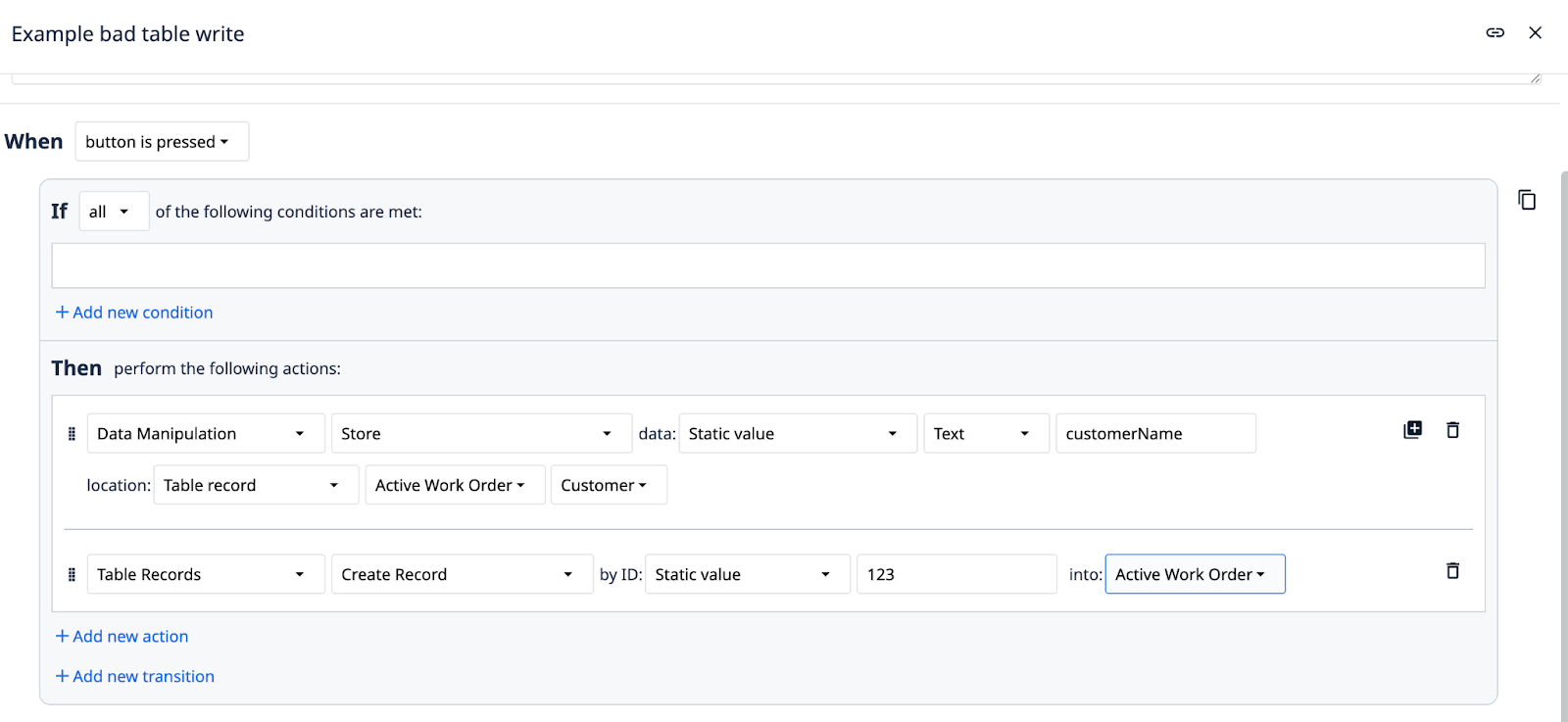
**プロンプト例:**このトリガーがテーブルのレコードを正常に更新できません。何が問題なのでしょうか?
回答例:
トリガーが手順を間違った順序で実行しています。
現在、最初のアクションでは次の処理を試みています:
保存→customerName → 保存先: テーブルレコード → アクティブな作業指示書 → 顧客
しかし、その時点では、トリガーのコンテキスト内に「Active Work Order」はまだ存在していません。レコードの作成は、2番目のアクションで行われています:
テーブルレコード→レコードの作成→ ID 123 → 「Active Work Order」へ
つまり、最初のアクションは、まだ作成も読み込みもされていないテーブルレコードのプレースホルダーに書き込もうとしていることになります。
変更すべき点:
まず作成してから保存する
- 「
アクティブな作業指示書」にレコードを作成 - 値を
テーブルレコード → アクティブな作業指示書 → 顧客に格納する
また、もう1つ考えられる問題があります:
スクリーンショットによると、書き込まれている値は次の通りです:
静的値→テキスト→customerName
つまり、Tulipは変数「customerName」の値ではなく、文字列「customerName」そのものをフィールドに書き込んでしまいます。
したがって、変数を書き込みたい場合は、次のように指定する必要があります:
「静的値」ではなく、「変数」→ 変数を選択
したがって、2つの問題点は以下の通りです:
- そのレコードが存在しない、または読み込まれていない状態で「
Active Work Order」に書き込んでいる。 - 変数の値ではなく、リテラル文字列「
customerName」を書き込んでいる可能性があります。
正常に動作するバージョンは以下のようになります:-テーブルレコード→ ID 123のレコードを「Active Work Order」に作成 - データ操作→ データの保存:変数→customerName 保存先:テーブルレコード→Active Work Order→ Customer
ご希望であれば、このトリガーをTulip UIの表現に忠実に書き直しますので、アクションごとにコピーしていただけます。
テスト計画の作成
トリガーロジックが失敗するのを待つのではなく、まずAIチャットツールにテスト計画を依頼することで、アプリのロジックをあらゆる可能性のあるケースについて確実にテストできるようになります。
スクリーンショットを含めるかどうかは状況によりますが、この例には含まれていません。
プロンプト例:「Mode集計を使用して、デフォルトでレコードを選択しようとしています。正しいレコードが読み込まれたかどうかをテストするにはどうすればよいですか?」
回答例:
はい。これをテストする最も簡単な方法は、Mode集計の結果を使用してレコードを読み込んだ後、レコードのプレースホルダーを確認することです。
実用的なパターンは次のとおりです:
- テーブルクエリを、正確に1行、あるいは少なくとも期待通りの行が返されるように構築します。
- 使用したいフィールド(多くの場合、レコードID)に対してMode集計を作成します。Tulipコミュニティの例では、配列ではなく単一の値を返したい場合に、このようにModeを明示的に使用しています。
- トリガー内で、Mode集計の結果をIDとして使用し、レコードプレースホルダーにテーブルレコードを読み込みます。
- その後、開発者モードでプレースホルダーの値を確認し、正しいレコードが読み込まれたかどうかをテストします。Tulipのドキュメントによると、開発者モードでは左下のパネルに変数やレコードプレースホルダーのリアルタイム値が表示され、アプリの動作に合わせてそれらの値が更新されます。
最も信頼性の高い確認方法は以下の通りです:-プレースホルダーの ID を確認する 読み込み後、読み込まれたレコードプレースホルダーのIDが、クエリや集計から予想される ID と一致していることを確認します。-特徴的なフィールドを確認する ステップにテキストウィジェットを配置し、「レコードプレースホルダー.フィールド名」のようなフィールドを表示するか、テーブルレコードウィジェットを使用して読み込まれたレコードのフィールドを表示します。Tulipのドキュメントによると、レコードがプレースホルダーに読み込まれると、そのレコードの1つのフィールドまたはすべてのフィールドを表示できるとのことです。-トリガーロジックにガード条件を追加する 読み込み直後に、次のような条件をテストします: 「Record Placeholder.ID = 期待されるID」 または 「Record Placeholder.Status = 期待される値」 その後、メッセージを表示する/変数を設定する/別の処理へ遷移します。
効果的なデバッグ設定は以下の通りです:-「Mode」集計結果を保持する変数 1つ- その結果から読み込むレコードプレースホルダー1 つ- 以下の情報を表示するテキストウィジェット 1~2 つ: - 「Mode」の結果 - 読み込まれたプレースホルダーの ID - 読み込まれたレコードの識別可能なフィールド
これにより、以下の状況を即座に判断できます:-集計結果が誤った値を返した- レコードが読み込まれなかった- 正しいレコードは読み込まれたが、別のフィールドの値が予期していなかった
シンプルなアーキテクチャに関する質問
Tulipインスタンスに関する一般的なアーキテクチャ上の決定を行うには、社内外を問わずTulipの専門家が必要です。ただし、特定のアプリにのみ関連し、複数のアプリにわたる決定に影響を与えないアーキテクチャ上の決定については、AIチャットツールに尋ねることができます。これには複数の機能が関わる場合もありますが、AIチャットツールは複雑なアーキテクチャに関する質問に対しては十分な性能を発揮しません。
プロンプト例:「Tulipアプリのテーブルから、トリガー内でIDに基づいて手動でレコードを選択することなく、単一のレコードを読み込みたい。どうすればよいですか?」
回答例:
はい。Tulipでこれを行う一般的な方法は、レコードプレースホルダーを作成し、トリガー内でIDを直接入力するのではなく、テーブル集計からそれを読み込むことです。Tulipの現在のドキュメントによると、ハードコードされたIDだけでなく、テーブル集計からもプレースホルダーにレコードを読み込むことができることが示されています。
一般的な手順は以下の通りです:
- アプリで表示したいテーブルのレコードに対して、「レコードプレースホルダー」を追加します。Tulipによると、このプレースホルダーは、動的に読み込む行へのアプリ側の参照となります。
- テーブル内で、目的の行に絞り込むクエリを作成します。クエリでは静的な値やアプリからの動的な入力を使用でき、レコードID以外のフィールドでフィルタリングすることも可能です。
- そのクエリの上に、単一のレコードを返す集計を作成します。
- トリガー内で、「テーブルレコード」→「レコードの読み込み」を使用し、以下を選択します:
- レコードプレースホルダー
- ソース =テーブル集計
- その後、その単一レコードの集計を選択します。Tulipの2026年3月版ガイドには、まさにこの流れが詳しく説明されています。
したがって、実際には、以下の手順の代わりに:
レコードの読み込み → [プレースホルダー] → ID別
ではなく、次のように行います:
レコードの読み込み → [プレースホルダー] → テーブル集計 → [単一レコード集計]
これは特に次のような場合に役立ちます:- 作業指示書番号、ステーション、ステータス、または「最新」といったフィールドによってレコードを選択したい場合- 一致する行が常に1つだけであると予想される場合- アプリに正しいレコードを自動的に読み込ませたい場合
重要な注意点として、クエリや集計は確実に1件のレコードを返すように設計する必要があります。複数の行が一致する可能性がある場合は、フィルタリングをさらに厳密にしたり、「最新」スタイルの集計を使用したりするなど、1件のレコードを優先させるルールが必要です。Tulipの作業指示書の自動読み込みの例では、まさにこの「最新」パターンが使用されています。
ご希望であれば、「ログイン中のステーションのレコードを読み込む」や「このオペレーターのアクティブな作業指示書を読み込む」といった例について、TulipのUI操作手順を具体的にご説明することも可能です。