
TulipでLanding AIのビジョンモデルを作成・展開
The Third Party Vision Integration will be available in Tulip Instances upon request.
Visionのスナップショット機能は、Tulipのサードパーティインテグレーションサービスと併用することで、分類ビジョンモデルを迅速に構築・展開することができます。Landing AIでこの機能を使用することで、モデルをテストするために写真を送信することができ、モデルはさまざまな種類のオブジェクトを分類し、その分類の信頼度を学習します。
この記事では、次のことを学びます:
- Landing AI認証情報の入力方法
- 分類モデルの作成方法
- 分類モデルをデプロイする方法
前提条件
必要な画像を収集し、データセット用にそれらの画像を分類している(1クラスにつき最低10枚必要)
例としては、*https://library.tulip.co/apps/vision-data-collection* https://support.tulip.co/docs/collecting-data-for-visual-inspection-with-visionを参照。
ユースケースラジオ PCB を "異常 "と "正常 "に分類。
これは複数の状態を分類するために使用できますが、今回は簡単のために2つの状態を使用します。
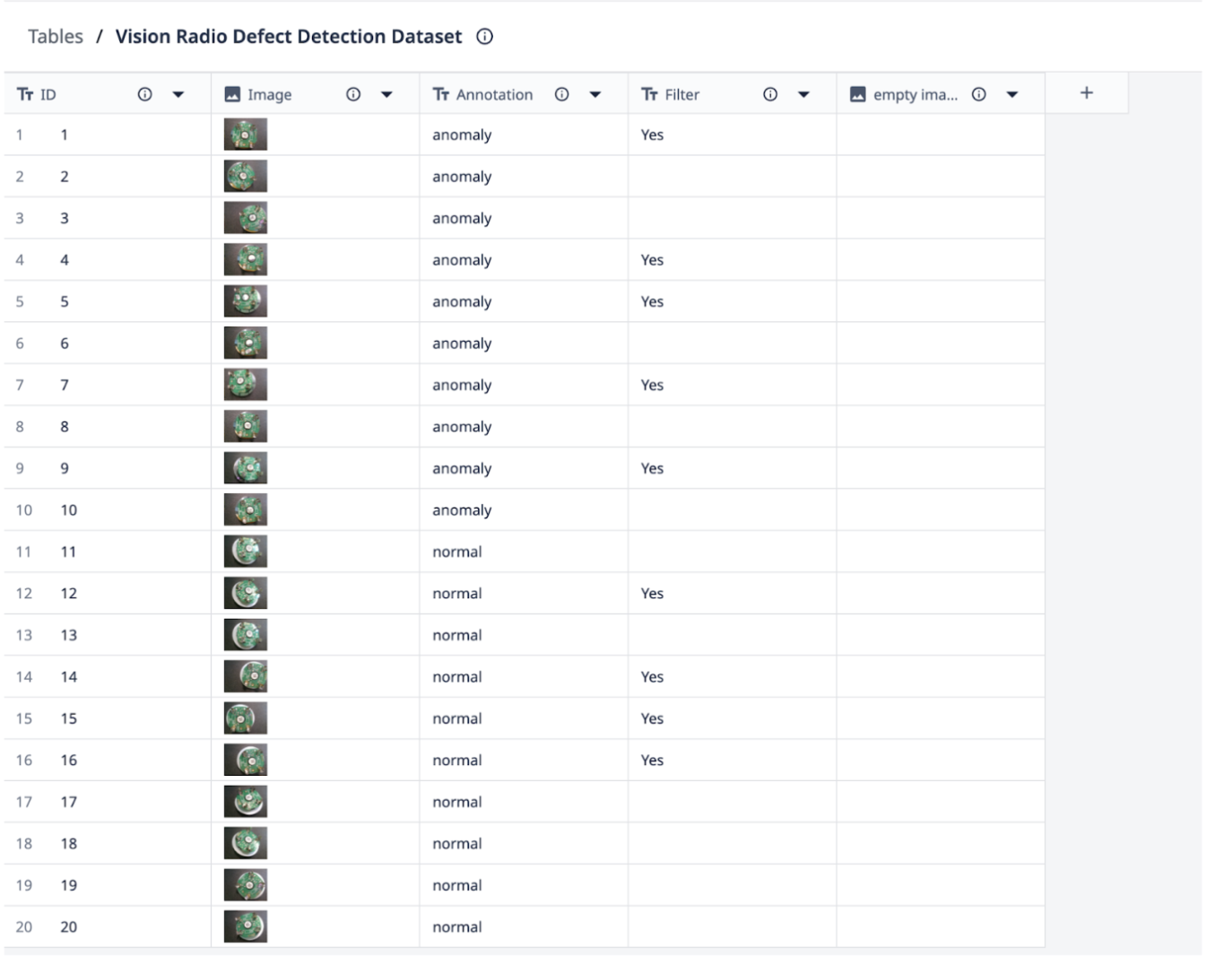 {height="" width=""}.
ランディングAIの認証情報を入力する
- Shop floorタブで、Visionを選択する。
- 左側のパネルで、Modelsを選択し、ページ右上のManage providersボタンをクリックします。
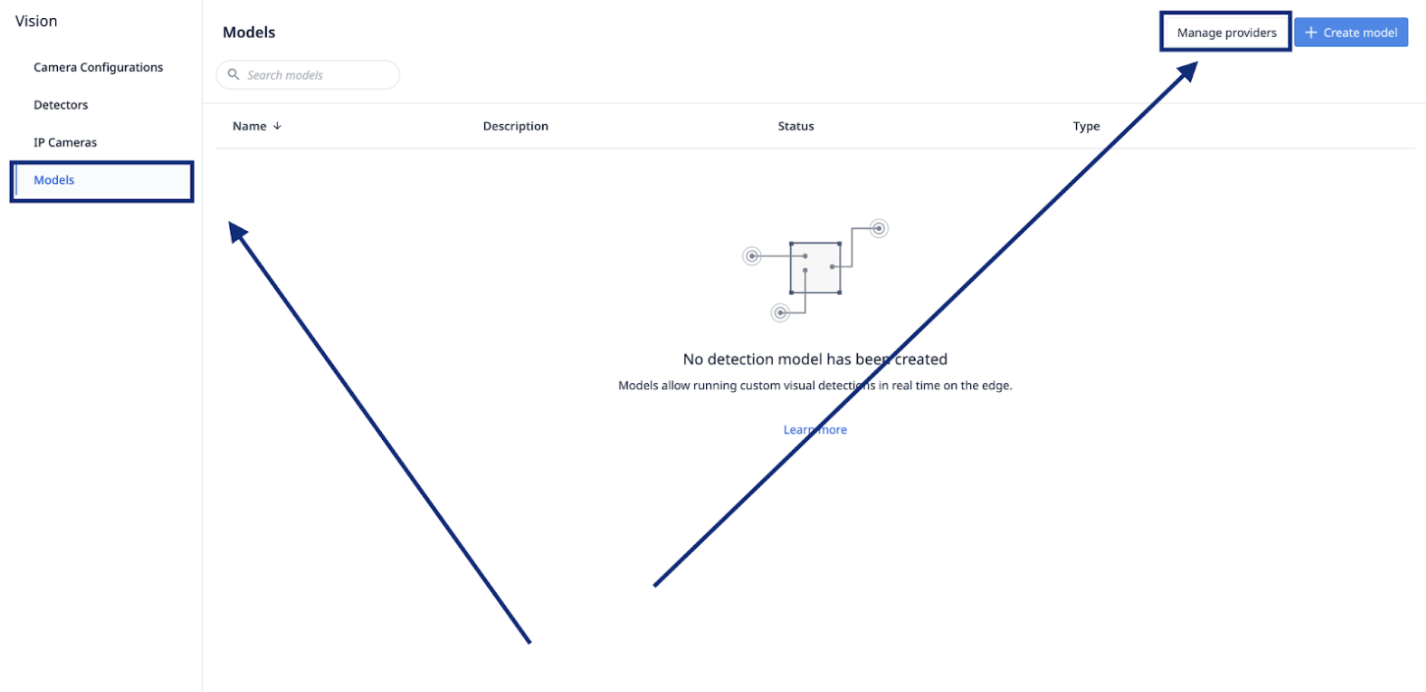 {height="" width=""} ランディングAIのAPIキーを入力します。
 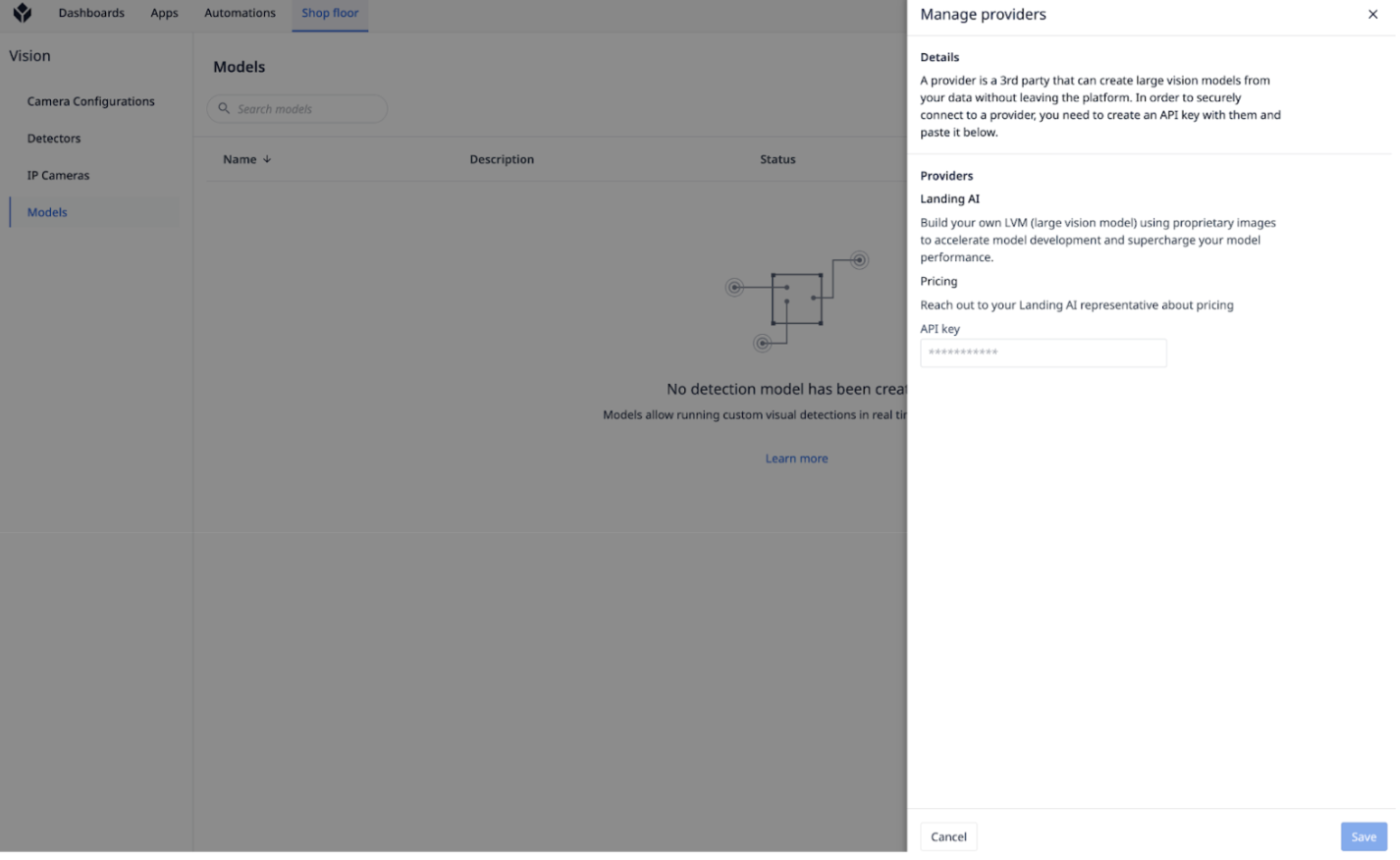 {height="" width=""} ランディングAI APIキーを入力します。
分類モデルの作成
データセットの準備ができ、収集し、分類したら、モデルの作成をクリックする。データの収集方法については、こちらの記事をお読みください。
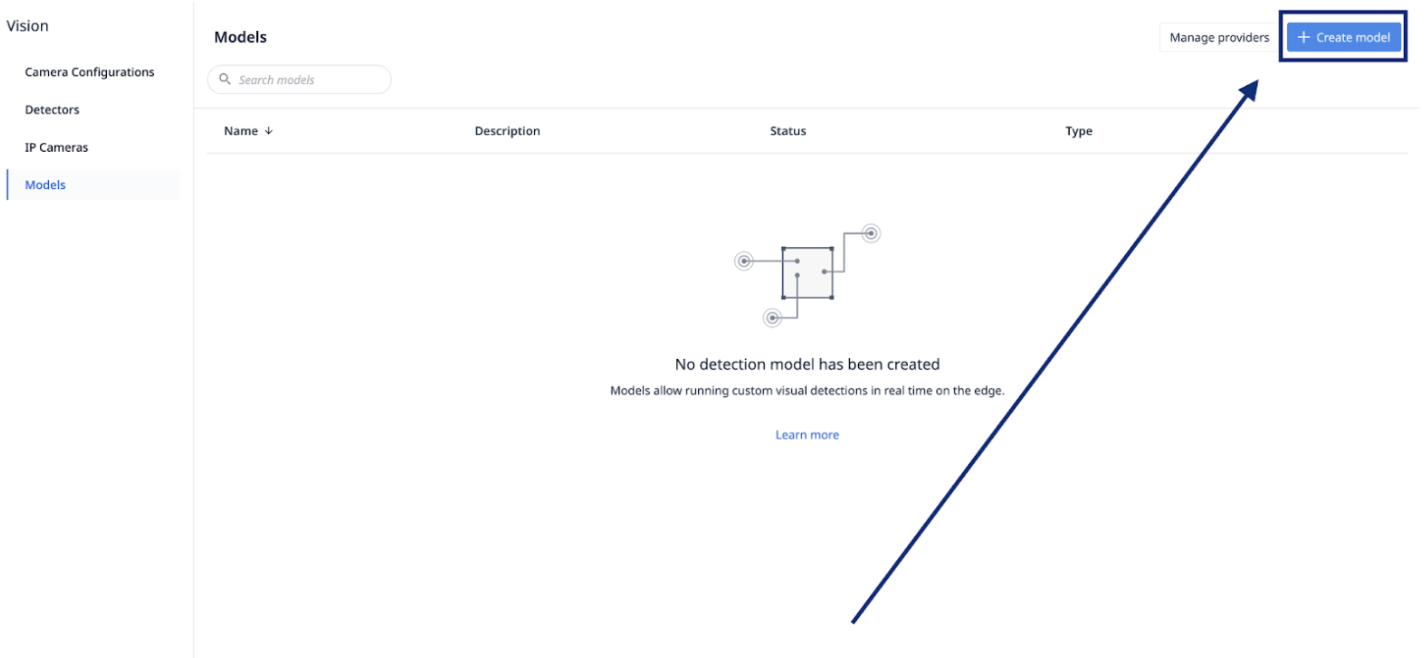 {height="" width=""} 分類モデルを作成します。
モデルの 名前、 説明、 ビジョンプロバイダー (Landing AI)を入力し、次のフィールドを入力します。
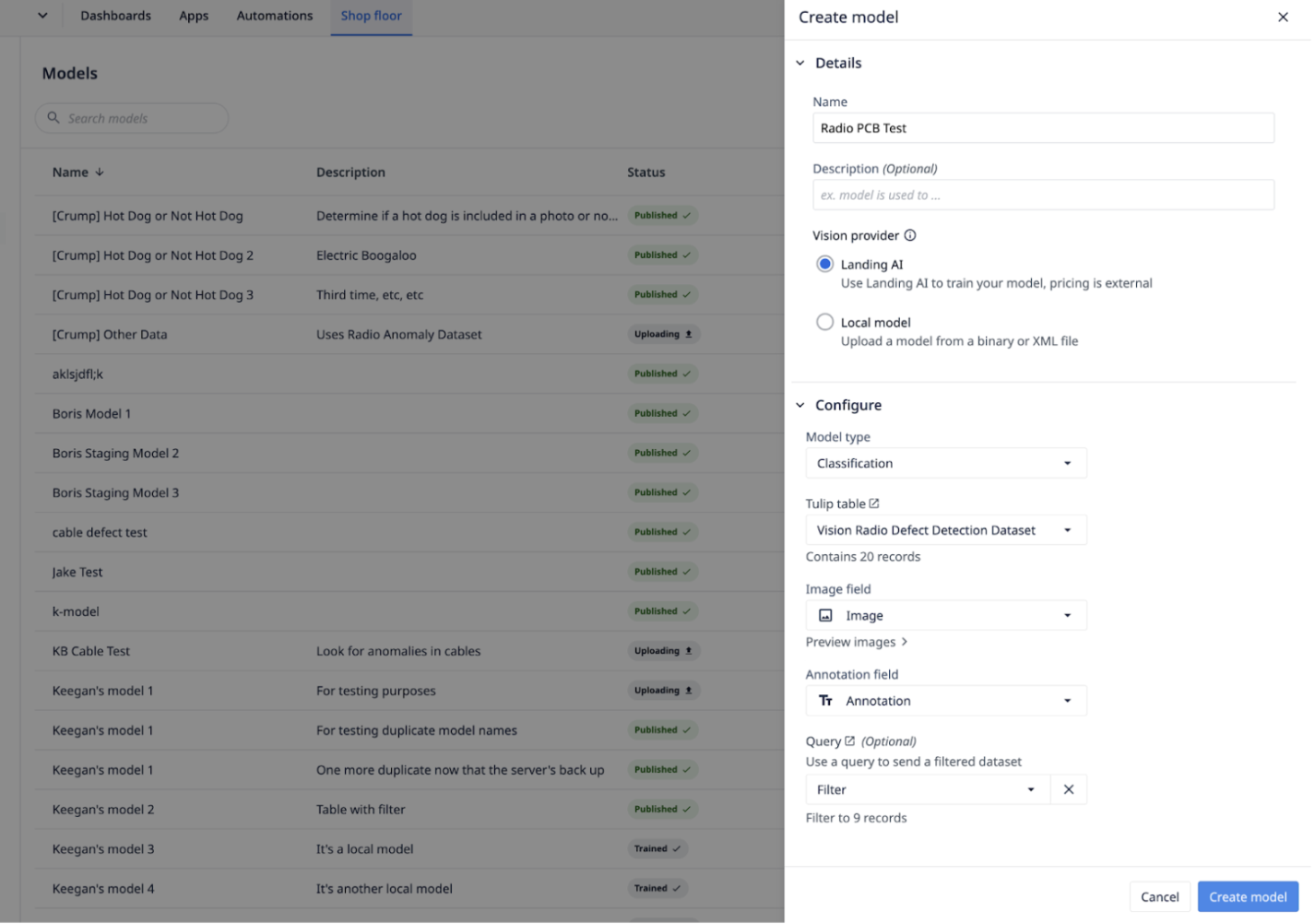 {height="" width=""} をクリックします。
モデルの作成」をクリックします。
分類モデルのデプロイ
分類モデルには4つのステータスがあります:*Uploading- 現在Landing AIに画像をアップロード中*Trained- 使用可能*Published- アプリで使用*Failed- モデルに問題があり、使用できない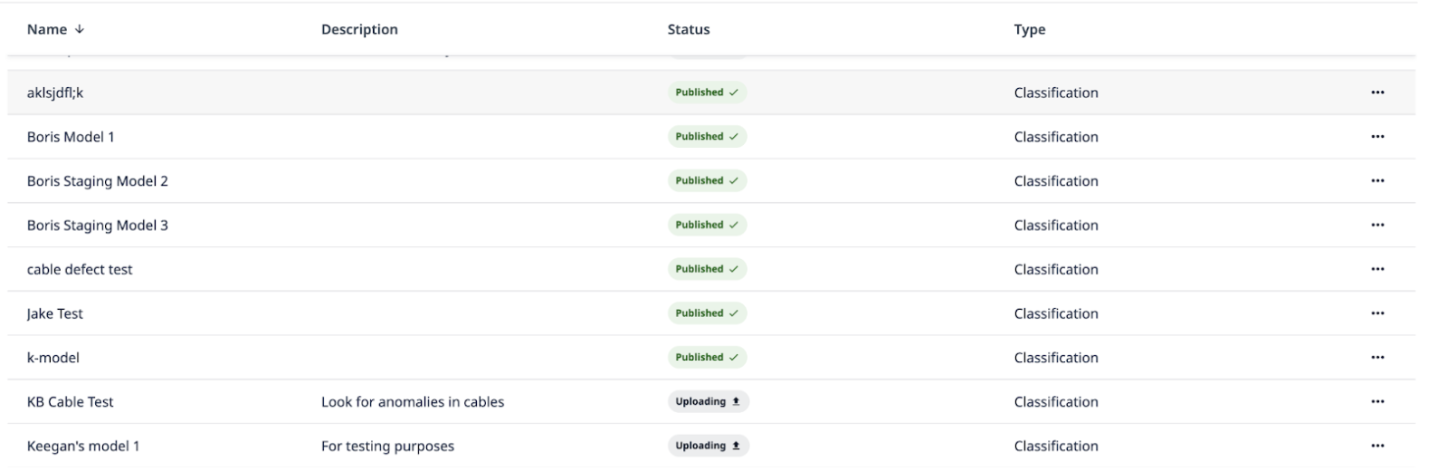 {height="" width=""}.
トリガー
Tulipは自動的に各モデルのコネクタを作成するので、モデルがトレーニングされるとすぐにデプロイすることができます。
Vision AIトリガーを選択し、次にRun Vision Model Inferenceを選択し、作成したモデルを選択します。モデルを実行する画像と、結果(クラスとそのクラスの信頼度)を格納する変数を提供する必要があります。
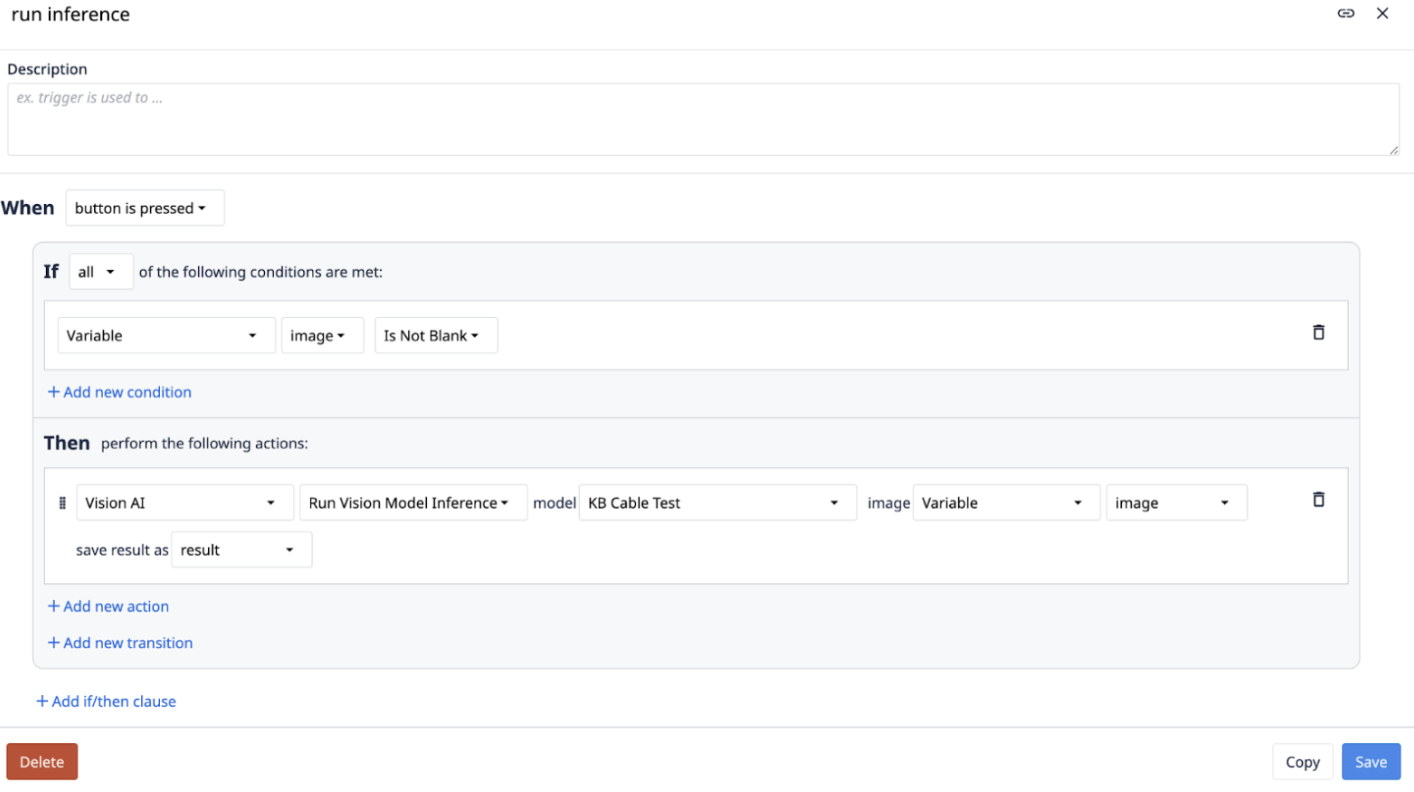 {height="" width=""} とします。
結果は "label "と "score "で返されます。
リミット
- 100ビジョンモデル
- 20MBの画像サイズ
- モデル内の10K画像
- 25リクエスト/秒
分類
- 2クラス必要
- 各クラス最低10画像