

ワークスペース全体で再利用可能なロジックを作成するために、関数エディタの使用方法をご覧ください。
As of r380, Functions is generally available.
Read more in the Community thread.
関数エディタは、関数のシーケンシャルロジックを構築できるビジュアルエディタです。
関数の使用が初めての方は、こちらの機能概要をご覧ください。
関数の作成
関数エディタを開くには、関数ページにある「+ 作成」をクリックします。
既存の関数を編集するには、リストから対象の関数をクリックし、「編集」を選択してください。
エディタの概要
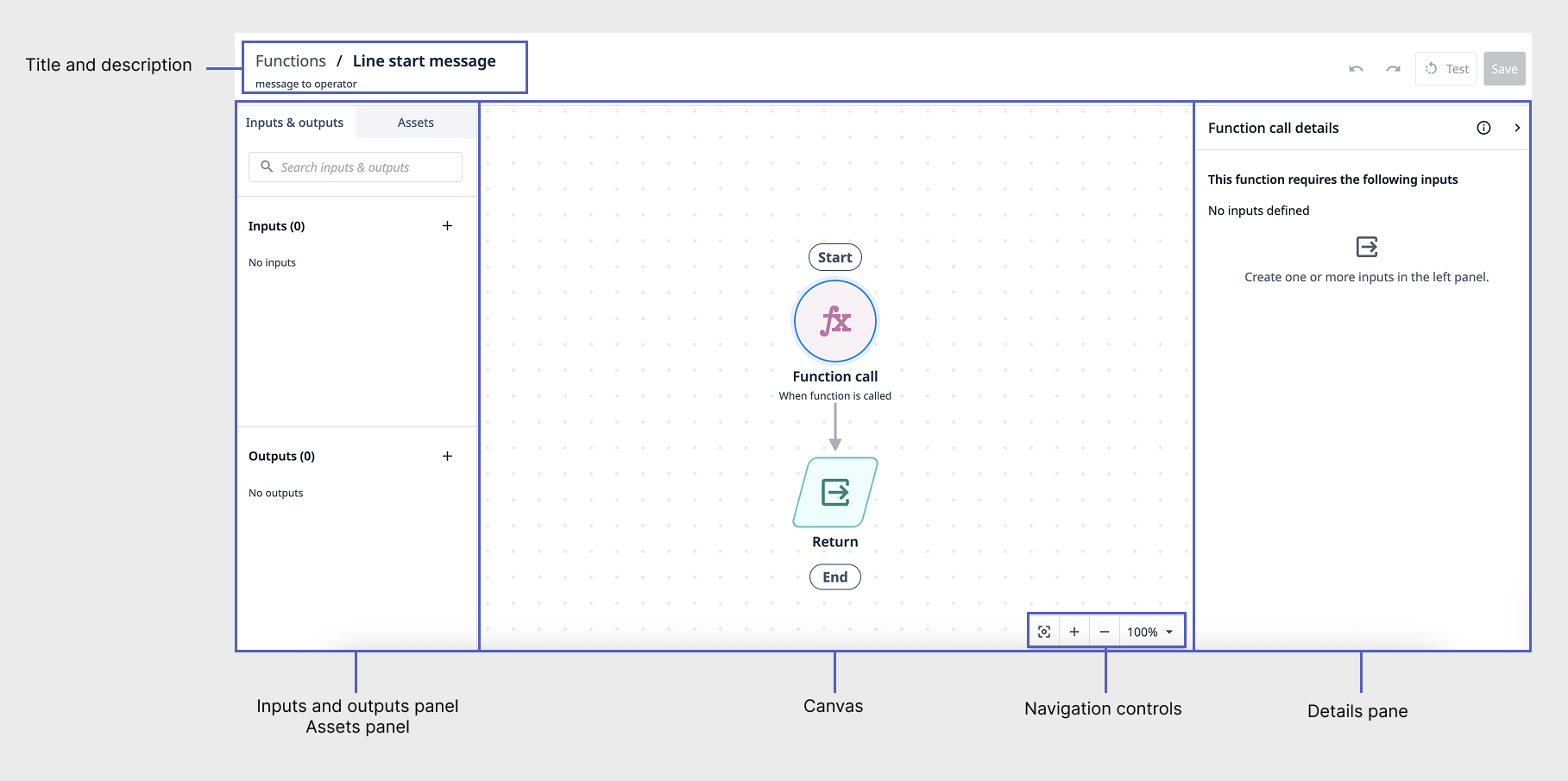
以下の図は、関数エディタの各領域を示しています。
「入力と出力」パネル
「入力と出力」パネルでは、関数に関連する入力と出力を作成および表示できます。入力と出力は、関数内でデータをやり取りします。
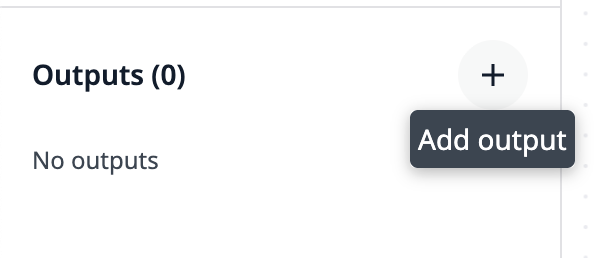
入力または出力を追加するには、各セクションの右上にある**「+」**をクリックし、データの型を選択します。
入力または出力を編集、複製、または削除するには、3つのドットのメニューをクリックします。
上の画像では、入力が使用されていないため、イタリック体で表示されています。
入力が関数ロジックで使用されると、**「使用箇所」**を選択して、その入力を使用しているロジックブロックを確認できます。ブロック名をクリックすると、詳細ペインで設定が開きます。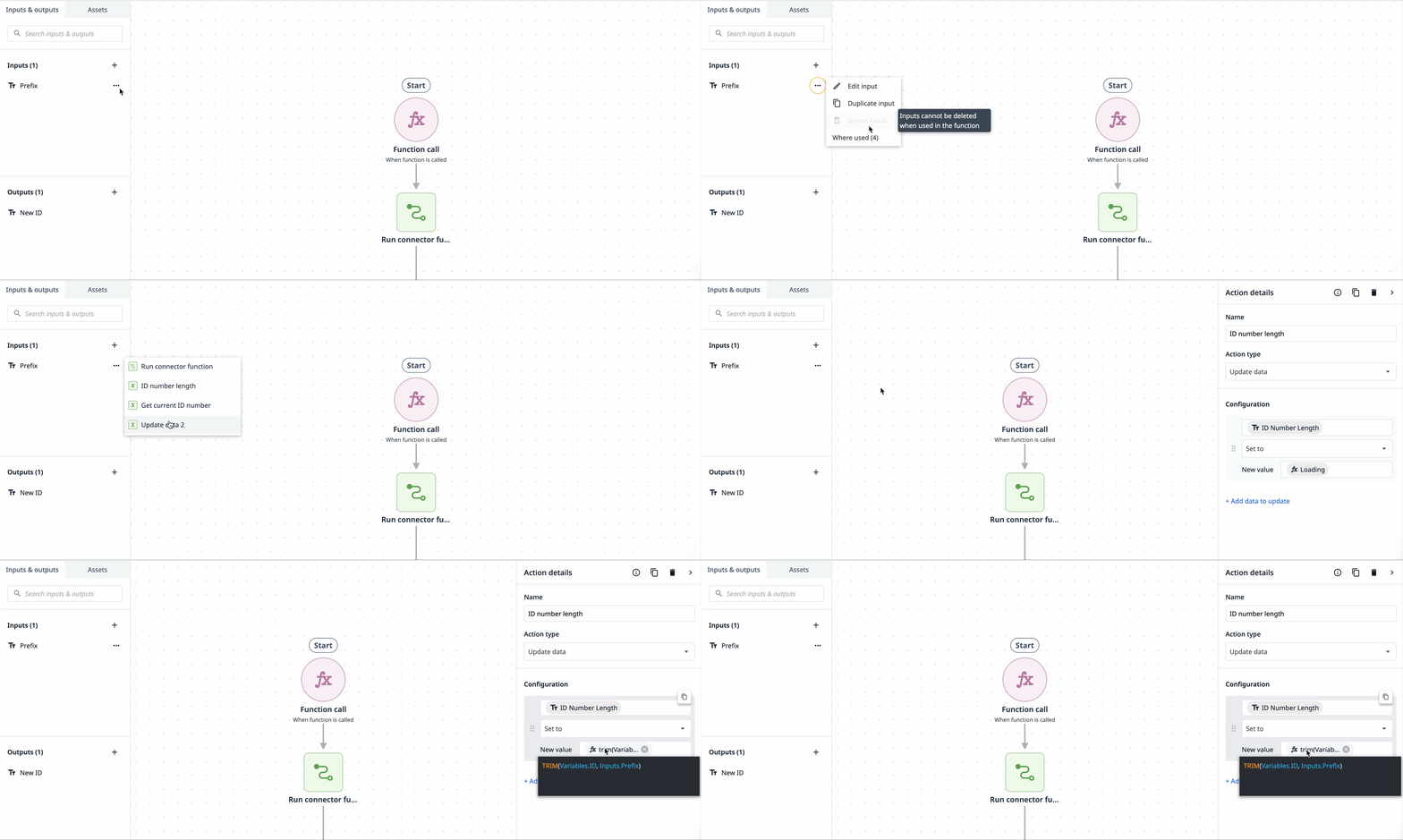
You cannot delete an input that is used in the function.
[アセット] パネル
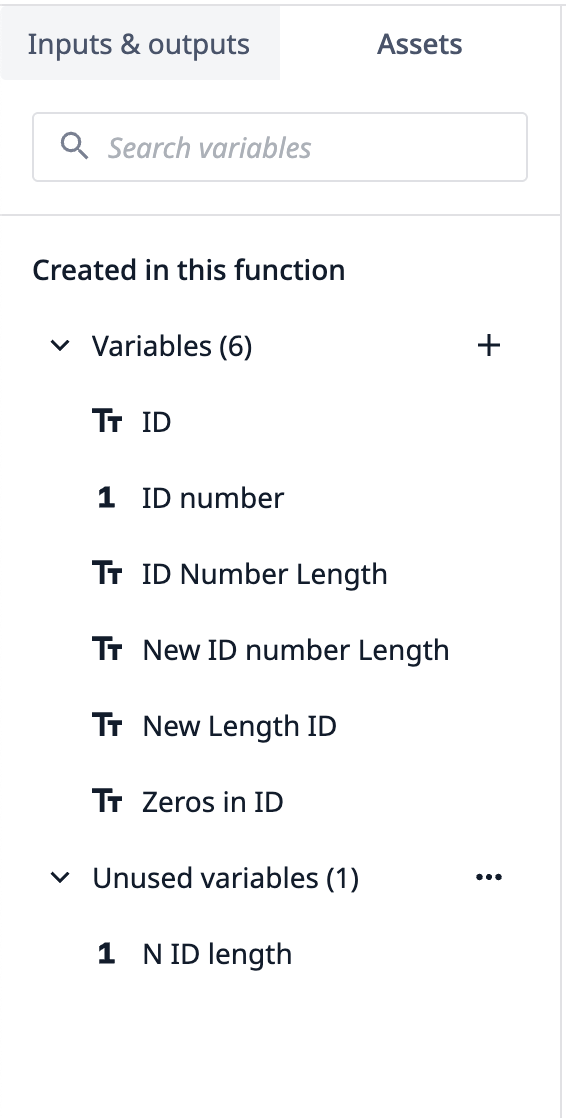
「アセット」パネルでは、関数に関連する変数を作成および表示できます。
新しい変数を作成するには、「変数」の横にある**「+」**をクリックします。新しい変数は、ロジックブロックで使用されるまでは「未使用の変数」の下に表示されます。
キャンバス
キャンバスは、関数にロジックを追加するためのビジュアルエディタです。ロジックブロック間の矢印は、関数内の連続するステップを示しています。
関数を構築するには、2つのブロック間の線にカーソルを合わせ、**「+」**をクリックします。次に、メニューからアクションまたは制御フローを選択します。
フローの順序を変更するには、ブロックをクリックしてドラッグし、別の矢印にドロップします。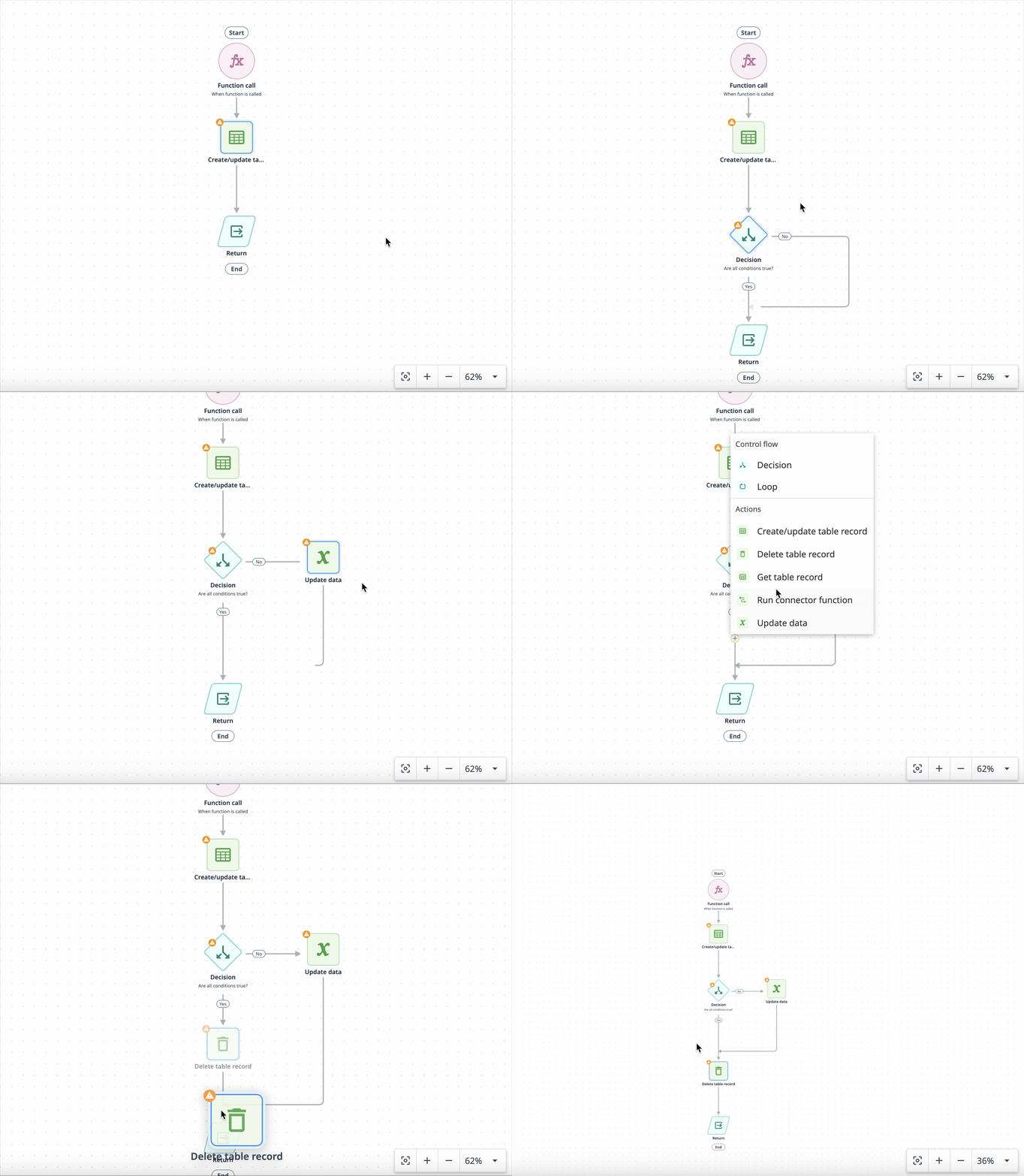
ナビゲーションコントロールまたはマウス/トラックパッドを使用して、キャンバスの表示を拡大・縮小できます。
ロジックブロック
Call
関数は、その関数を参照するイベントである「呼び出し」から始まります。
入力は、関数呼び出しロジックで設定する必要があります。
Return
関数は、「Return」で終了します。これは、関数の実行を終了させるイベントです。
出力は、戻り値のロジックで設定する必要があります。
アクション
アクションブロックは、既存のテーブルレコードを取得したり、データを操作したり、コネクタ関数を実行したりすることができます。
決定
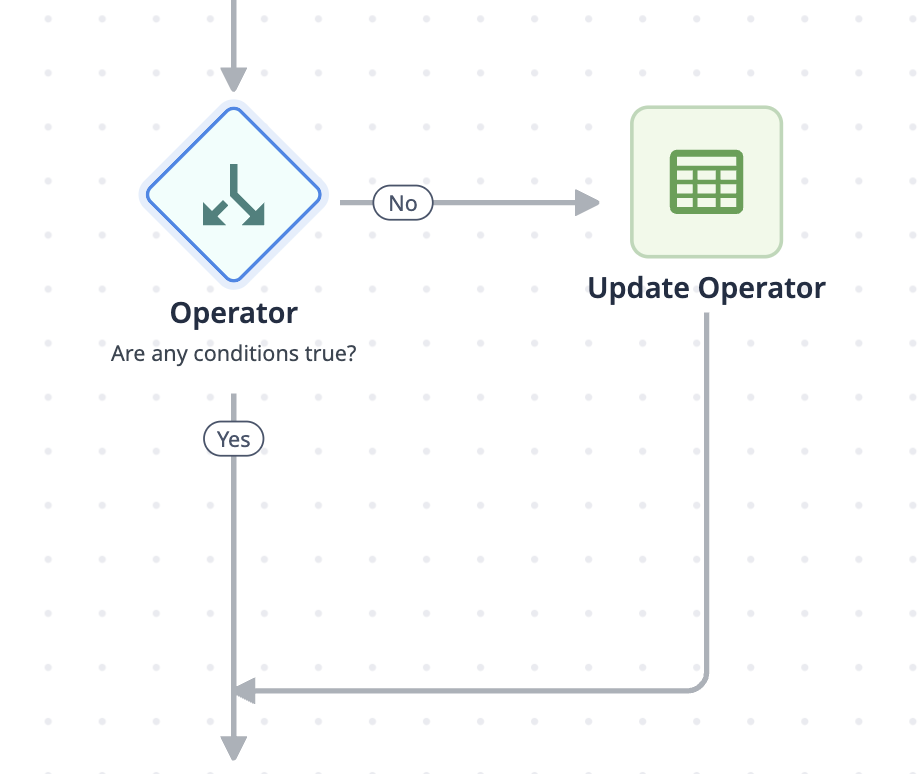
決定ブロックは、「はい」と「いいえ」の 2 つのパスを常に持つ条件分岐ロジックです。
ループ
ループは、設定された項目のリストに対して繰り返し実行されます。ループのロジックは、リスト内のすべての項目が処理されるまで、項目ごとに実行されます。
詳細ペイン
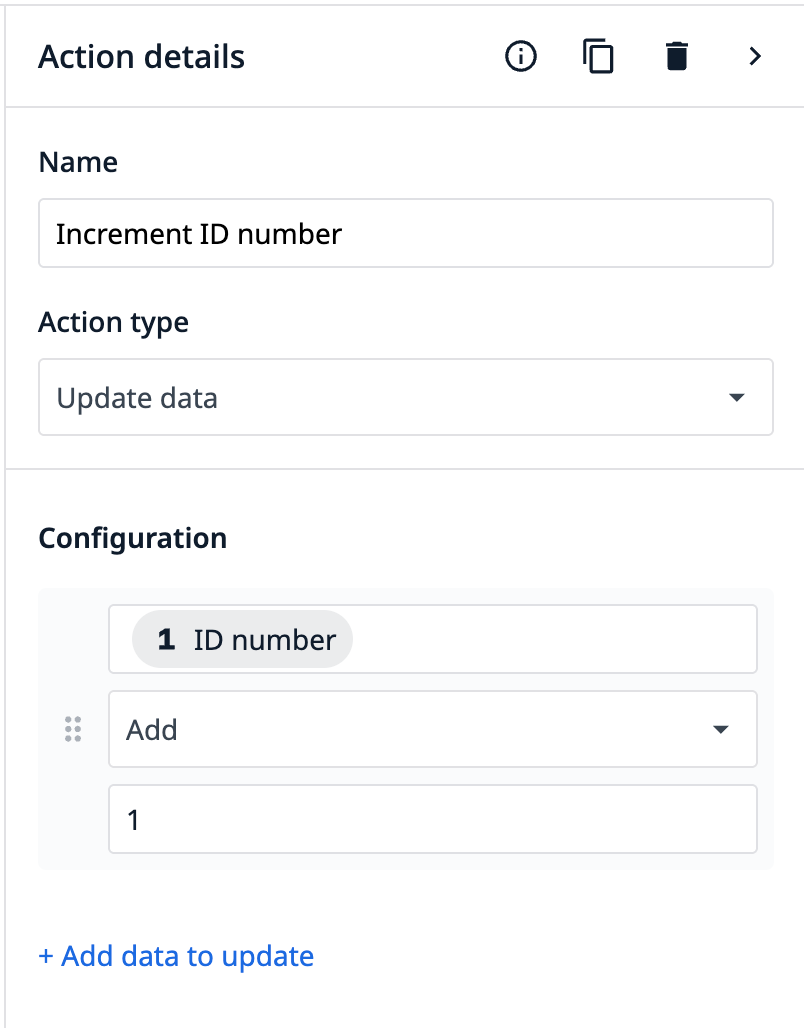
詳細ペインは、関数ロジックブロックを表示・編集するためのリアクティブな設定パネルです。キャンバス上でブロックを選択すると、その詳細が表示されます。
テスト
右上隅の「テスト」をクリックして、関数をテストします。
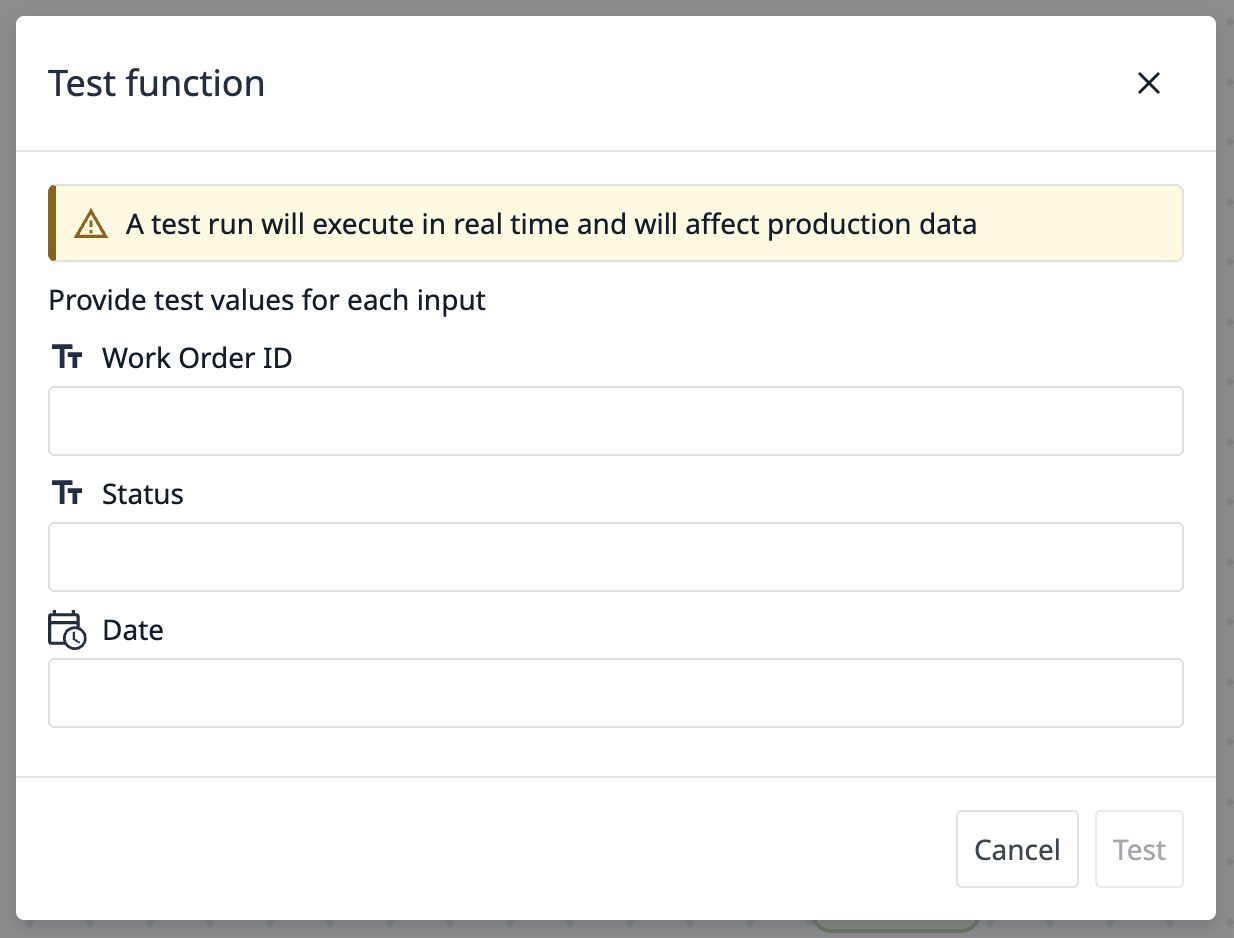
関数に入力項目がある場合は、テストを行う前に各入力項目に値を入力する必要があります。
A function test executes in real time and will affect production data.
コネクタを実行する関数については、「テスト」モーダルで環境を選択できます。デフォルトの環境は「開発」です。
編集
関数を編集するには、「関数」ページに移動します。関数にカーソルを合わせ、右側の「編集」をクリックします。
:::(情報) (注)
関数は個別に公開されることはありません。関数への変更は、その関数を使用するアプリの「development version 」に反映されます。関数はアプリのバージョンごとに公開されます。
関数のバージョンに関する詳細はこちらをご覧ください。
:::