ステーション間でユーザーがメッセージを送信できるTulipアプリケーションの構築方法をご紹介します。このガイドでは、アプリの設定、メッセージレコードの構成、送信機能の実装について解説します。
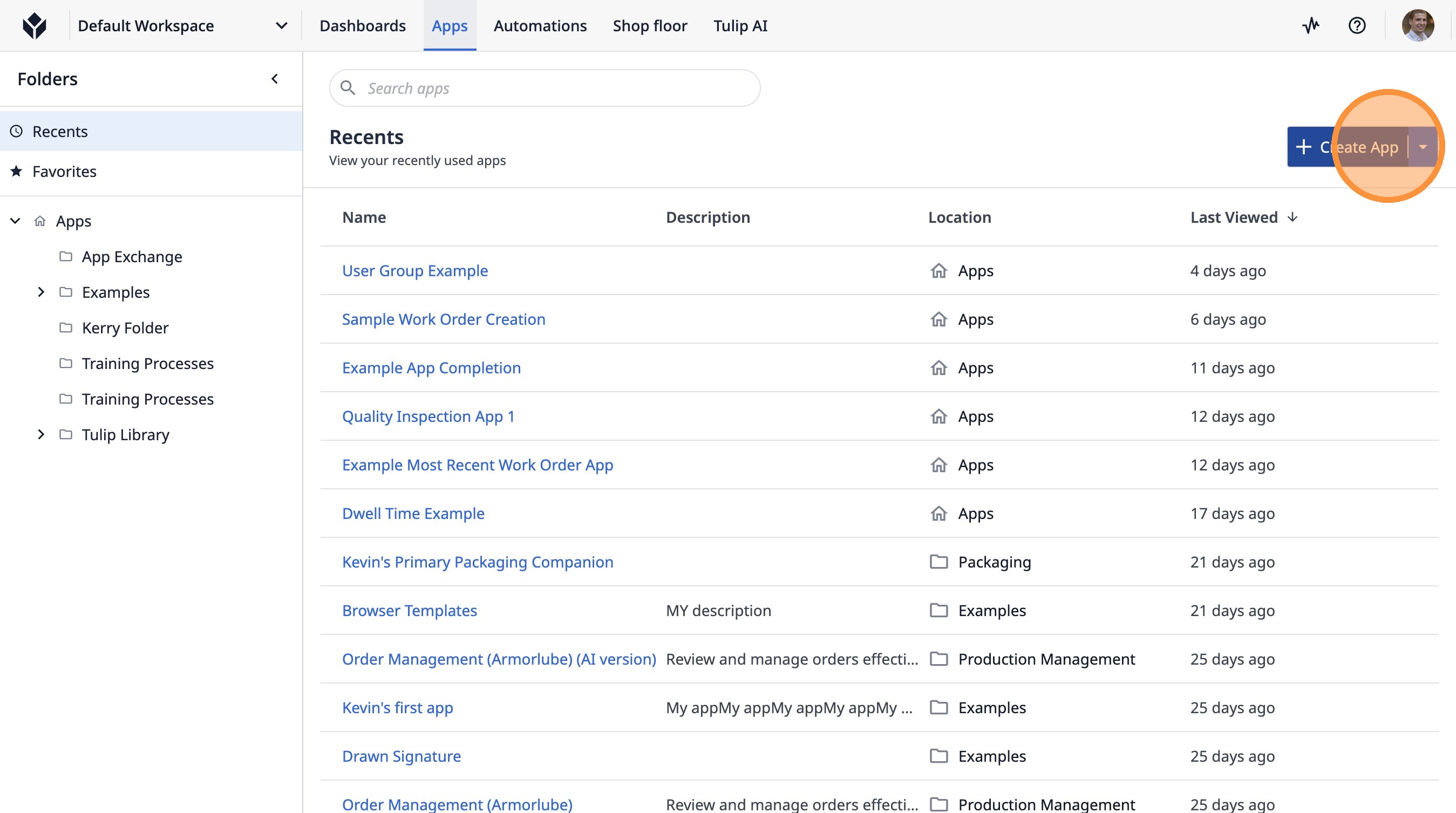
- 「アプリの作成」をクリックします
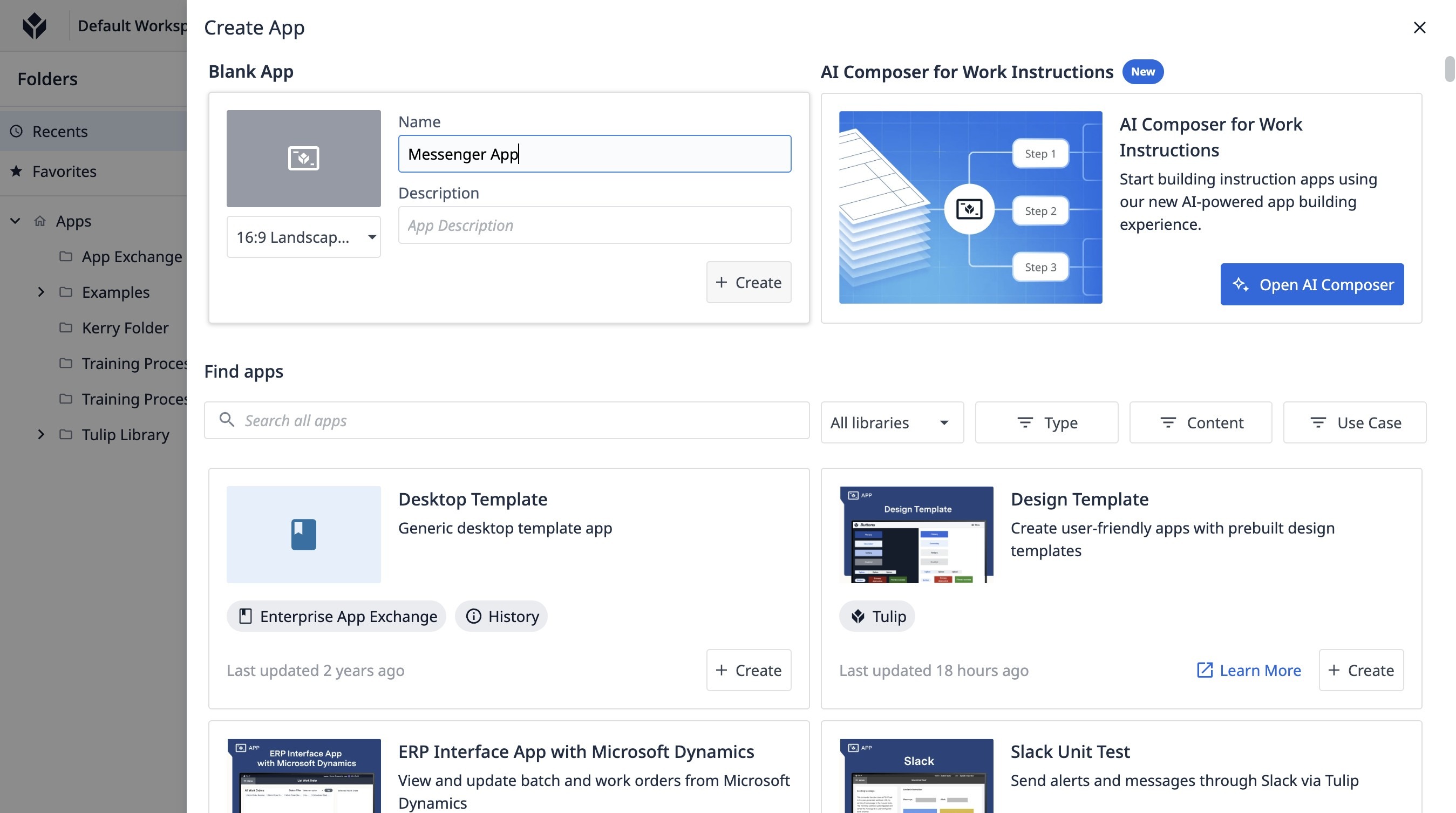
- 「Messenger App」と入力します
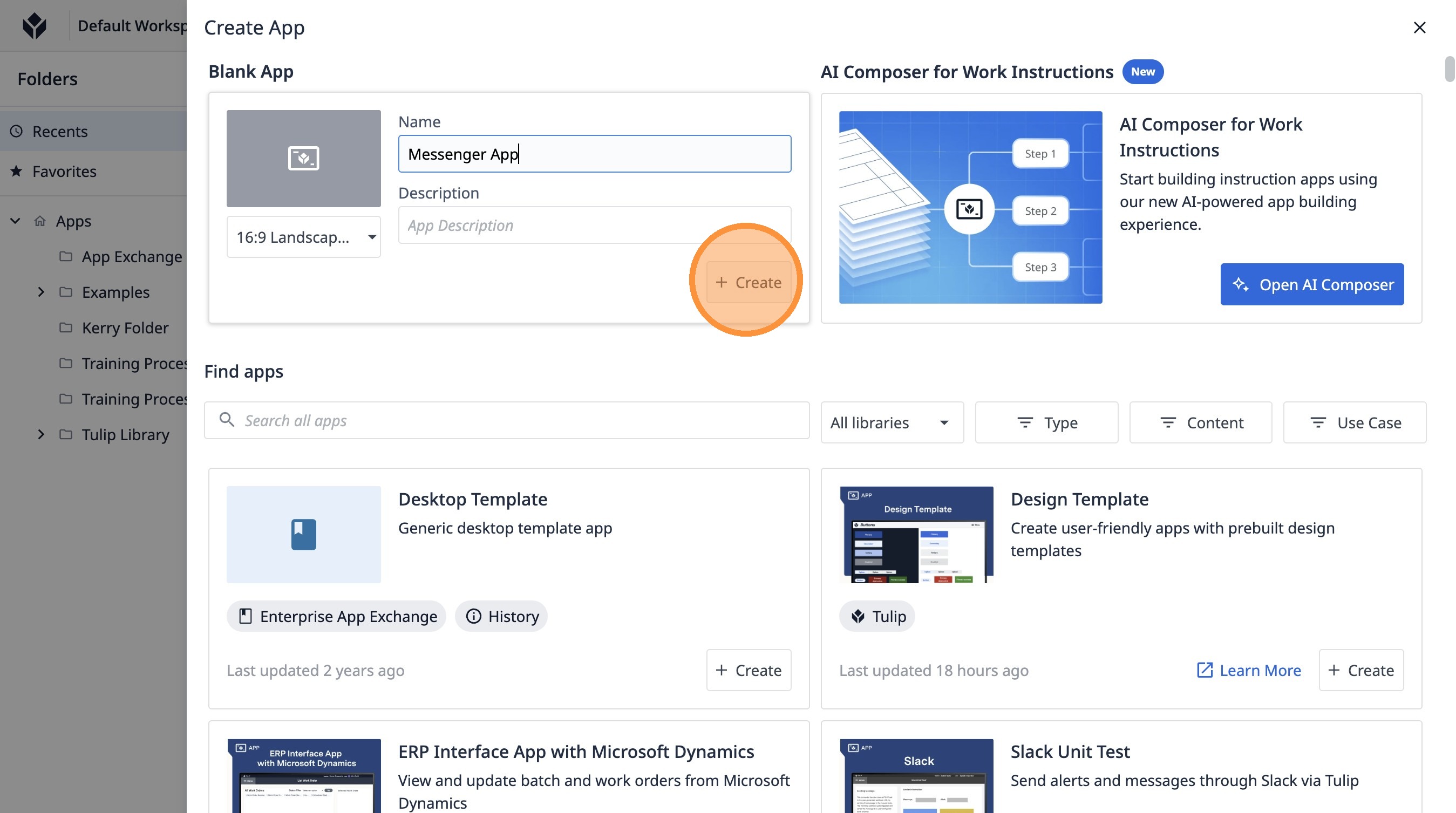
- 「作成」をクリックします
- 「未タイトルのステップ」をクリックします
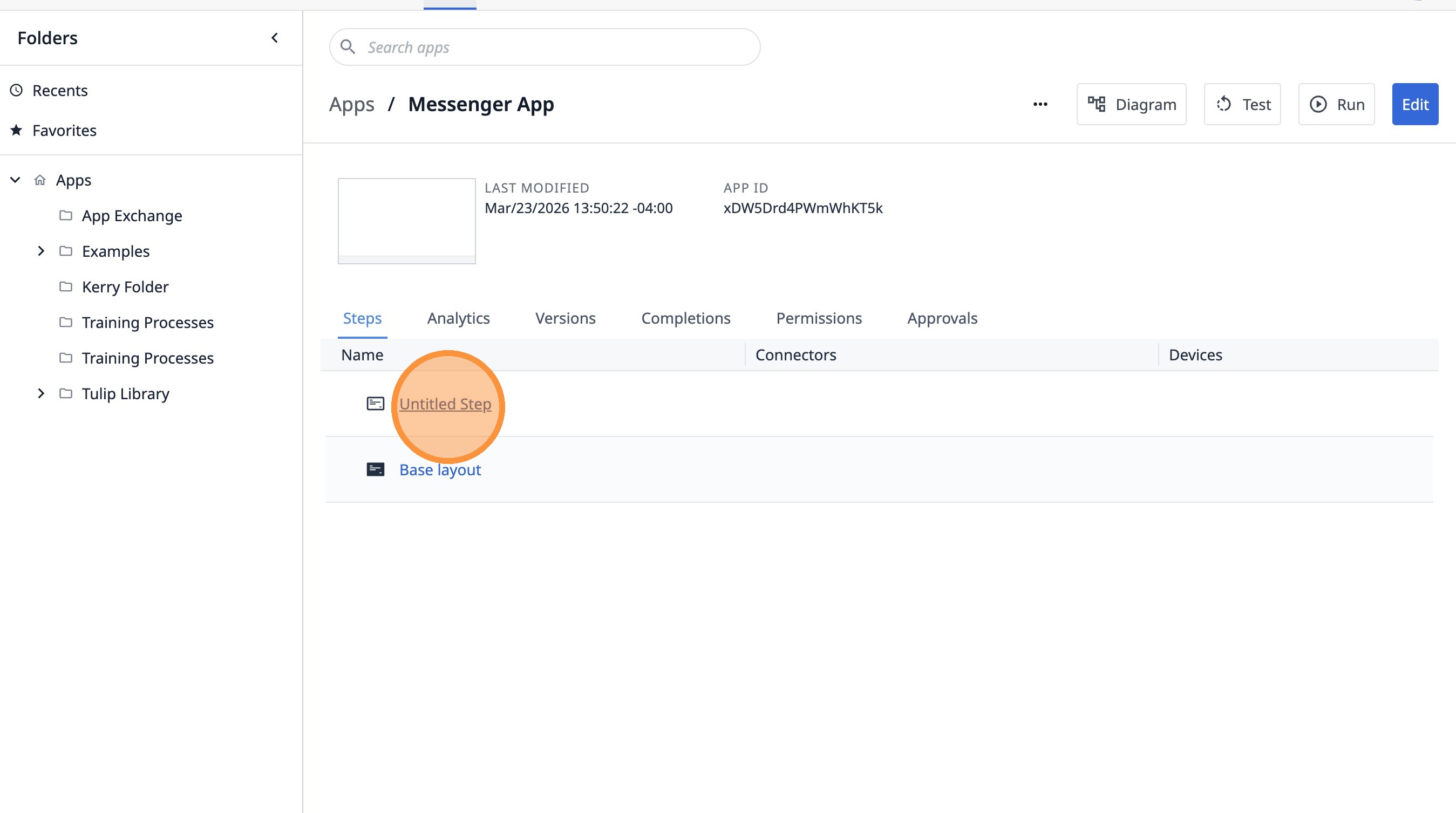
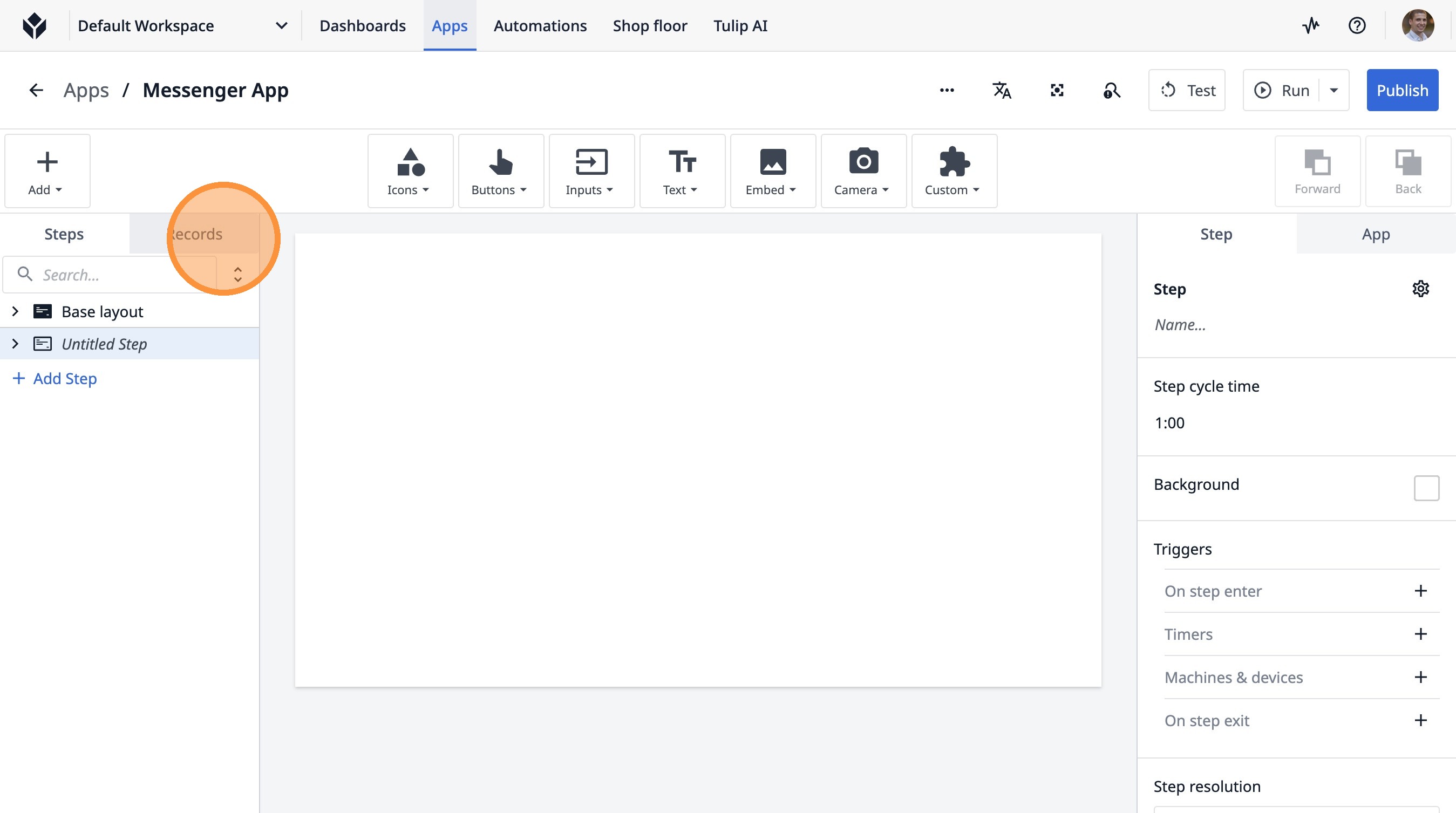
- 「レコード」をクリックします
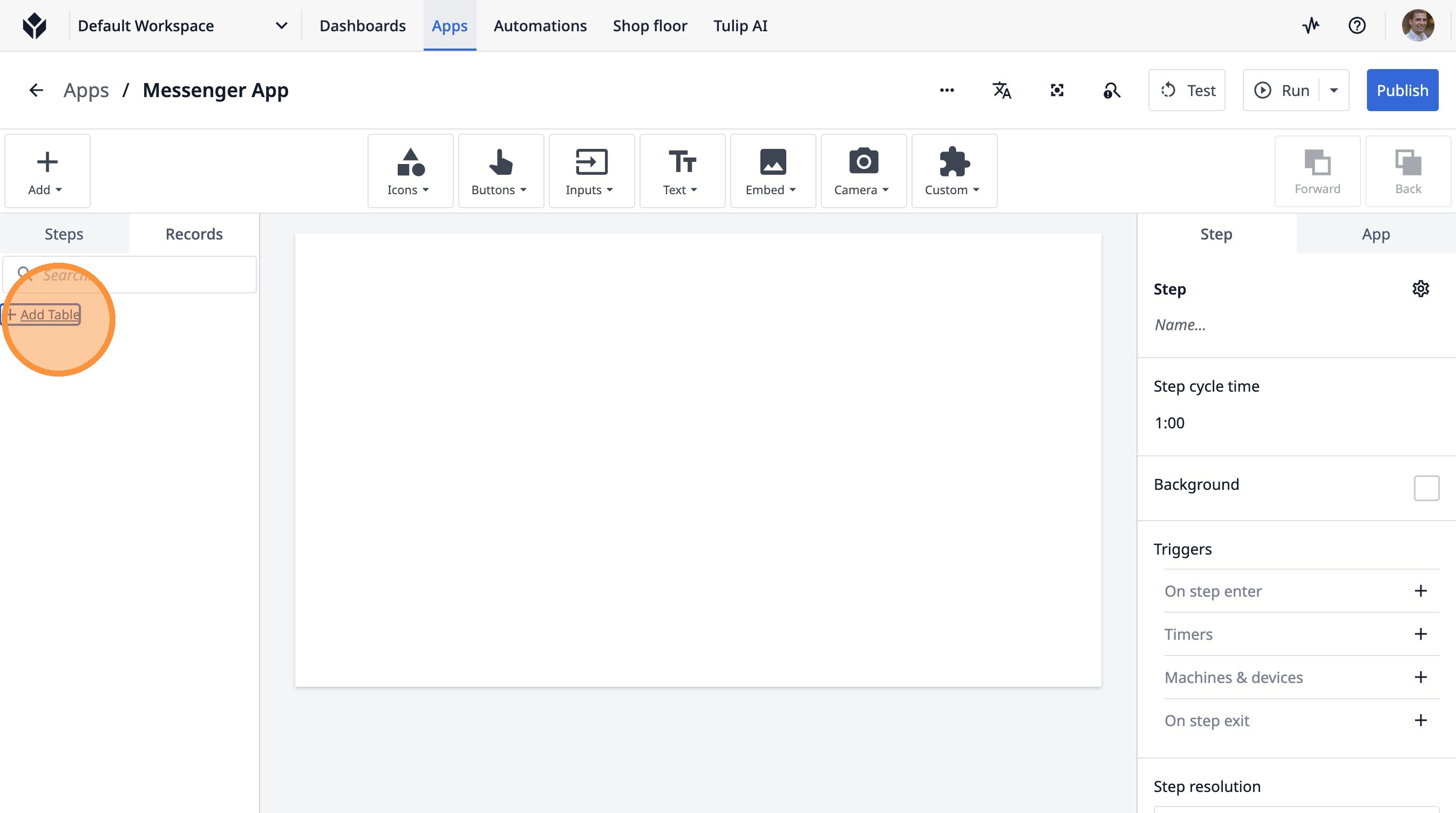
- 「テーブルを追加」をクリックします
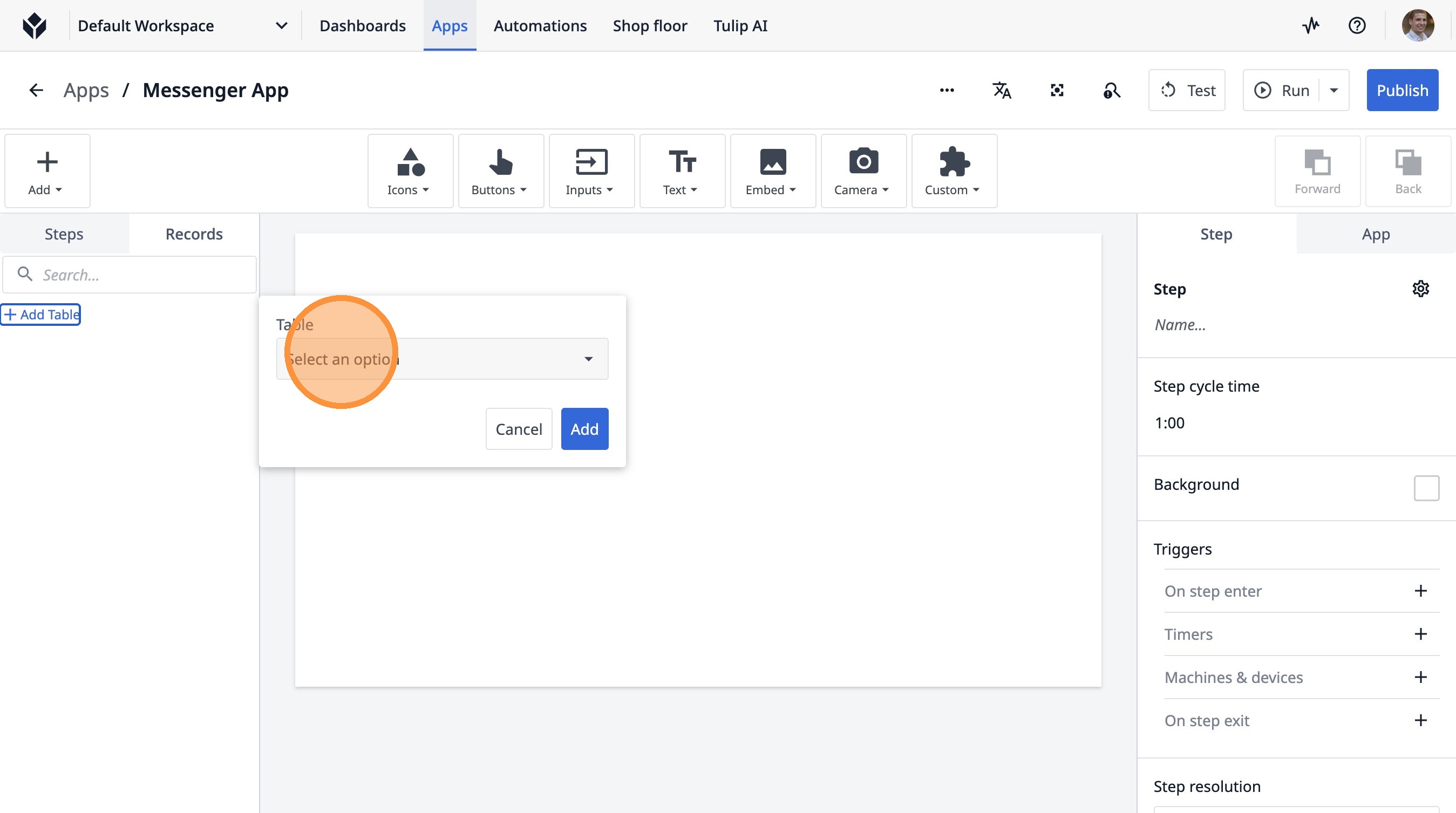
- 「オプションを選択」をクリックします
- 「statio」と入力します
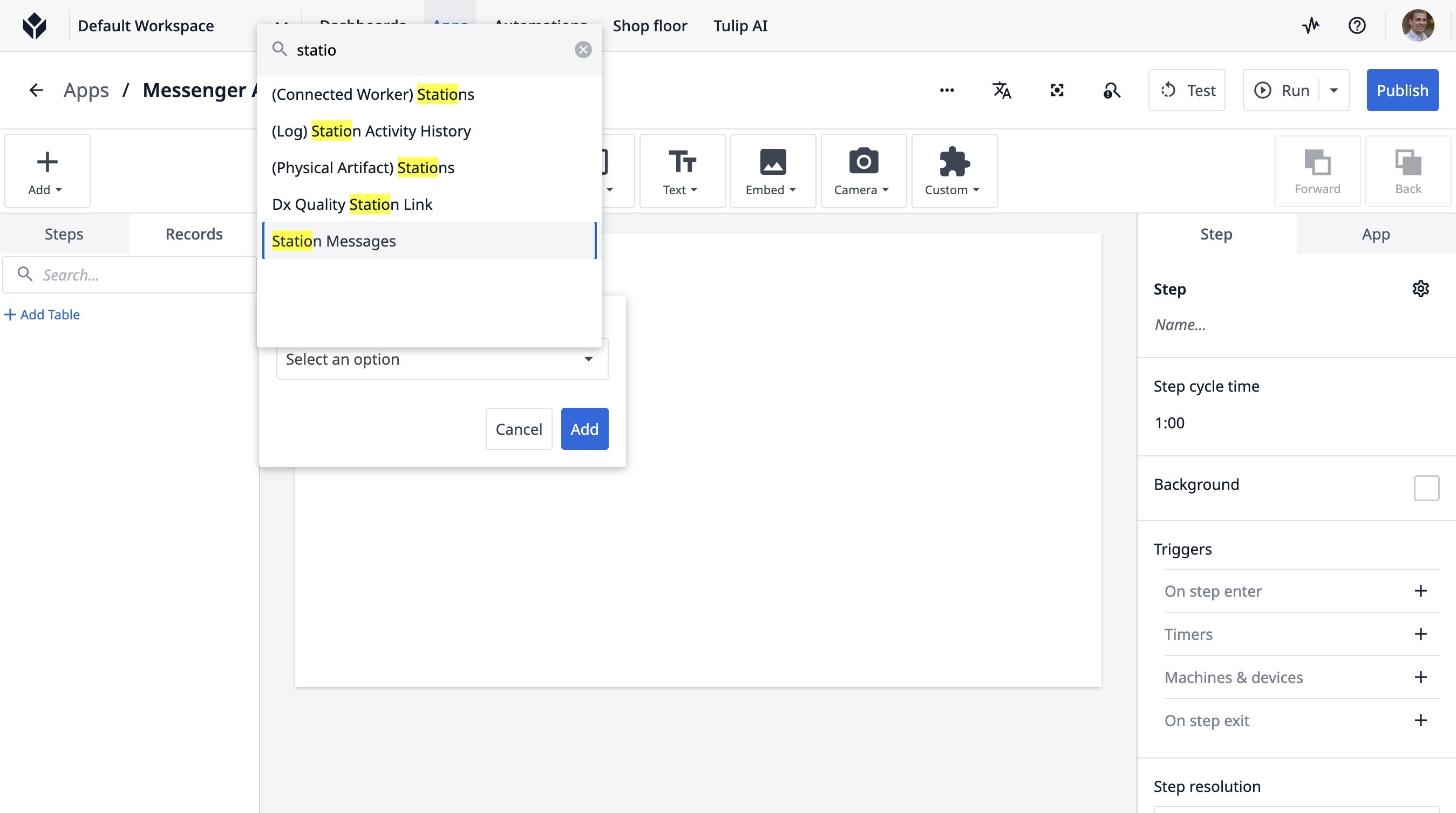
- 「Station Messages」をクリックします
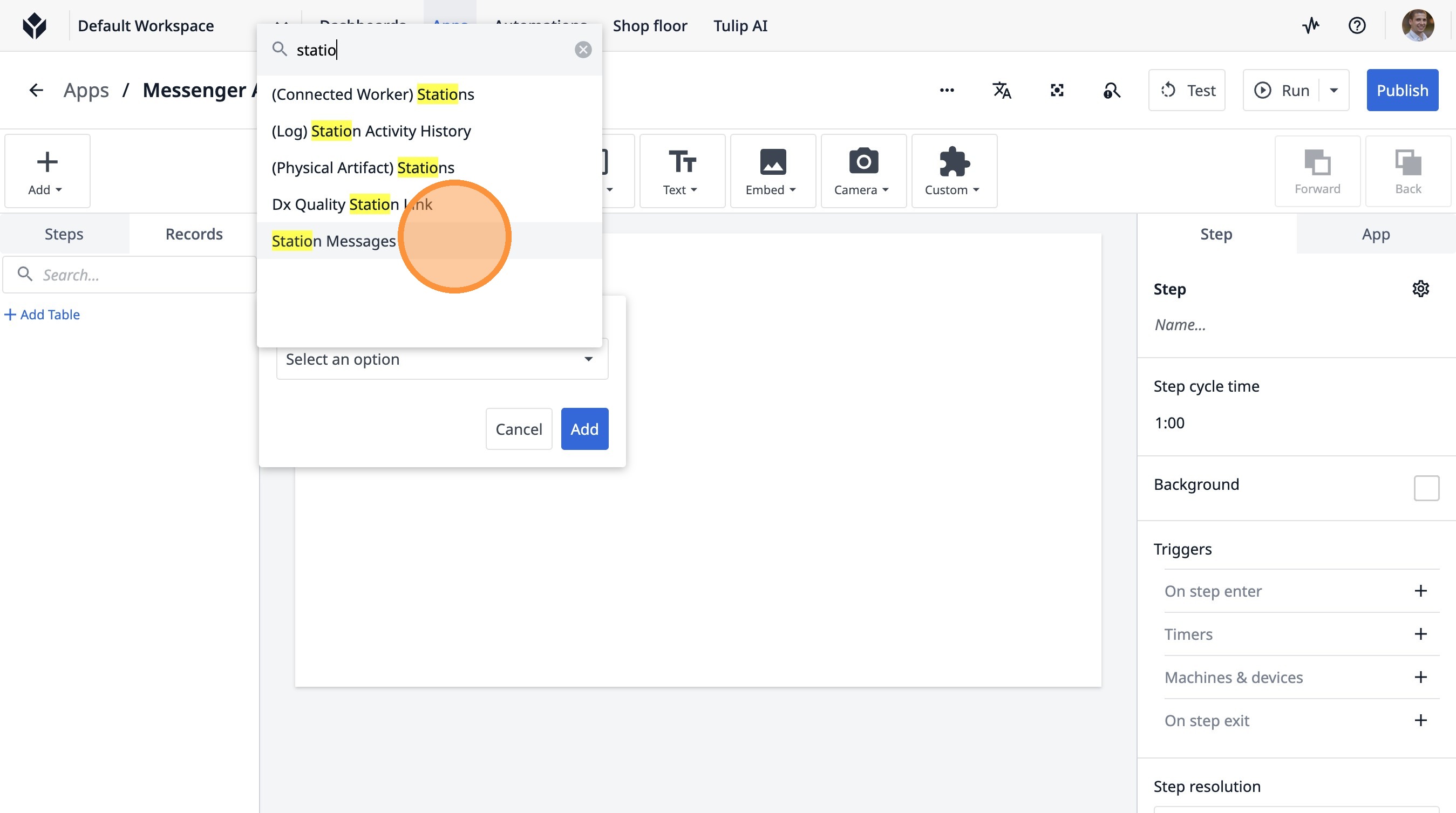
- 「追加」をクリックします
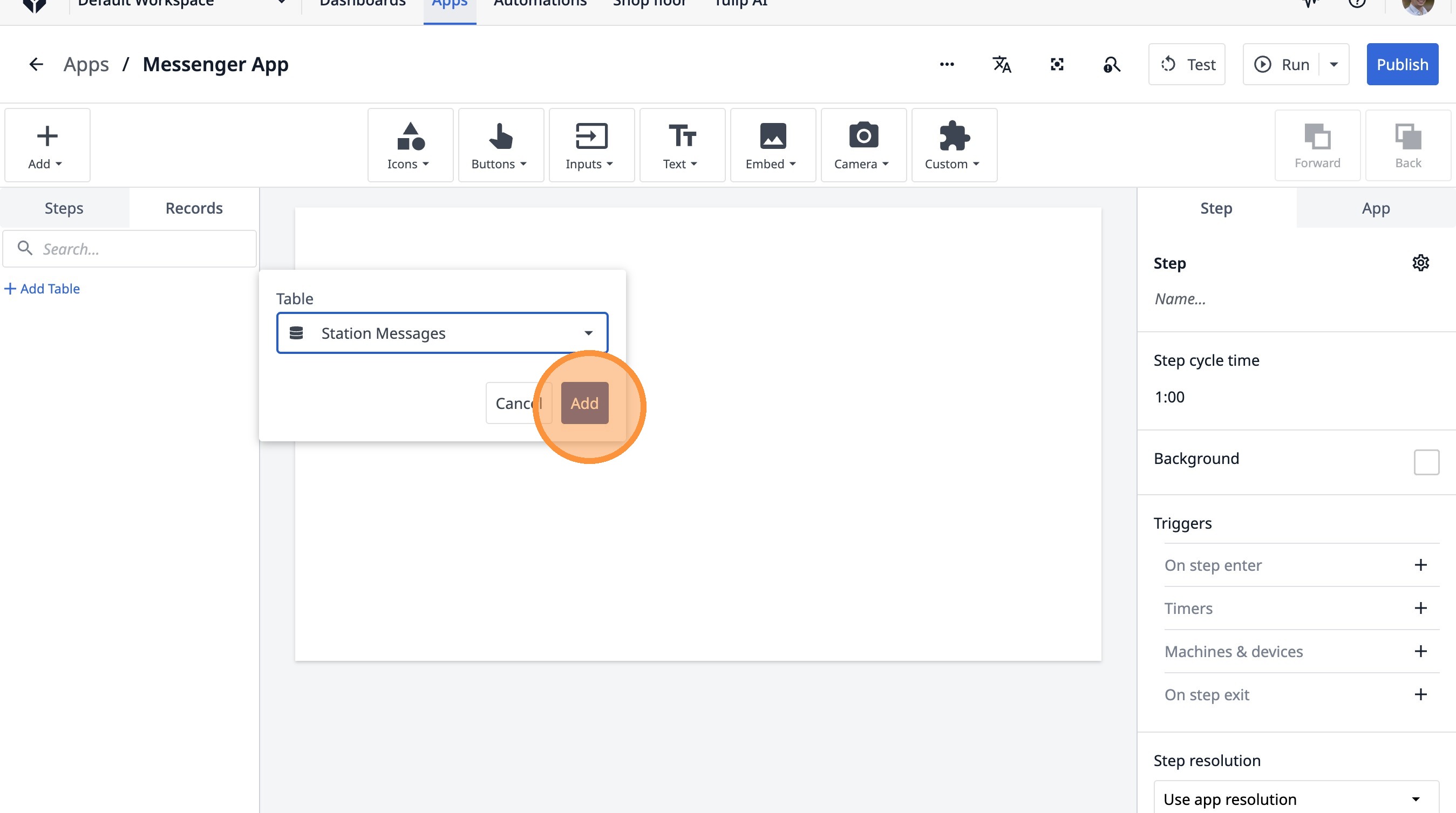
- このアイコンをクリックします。
- 「現在のステーションメッセージ」フィールドをクリックします。
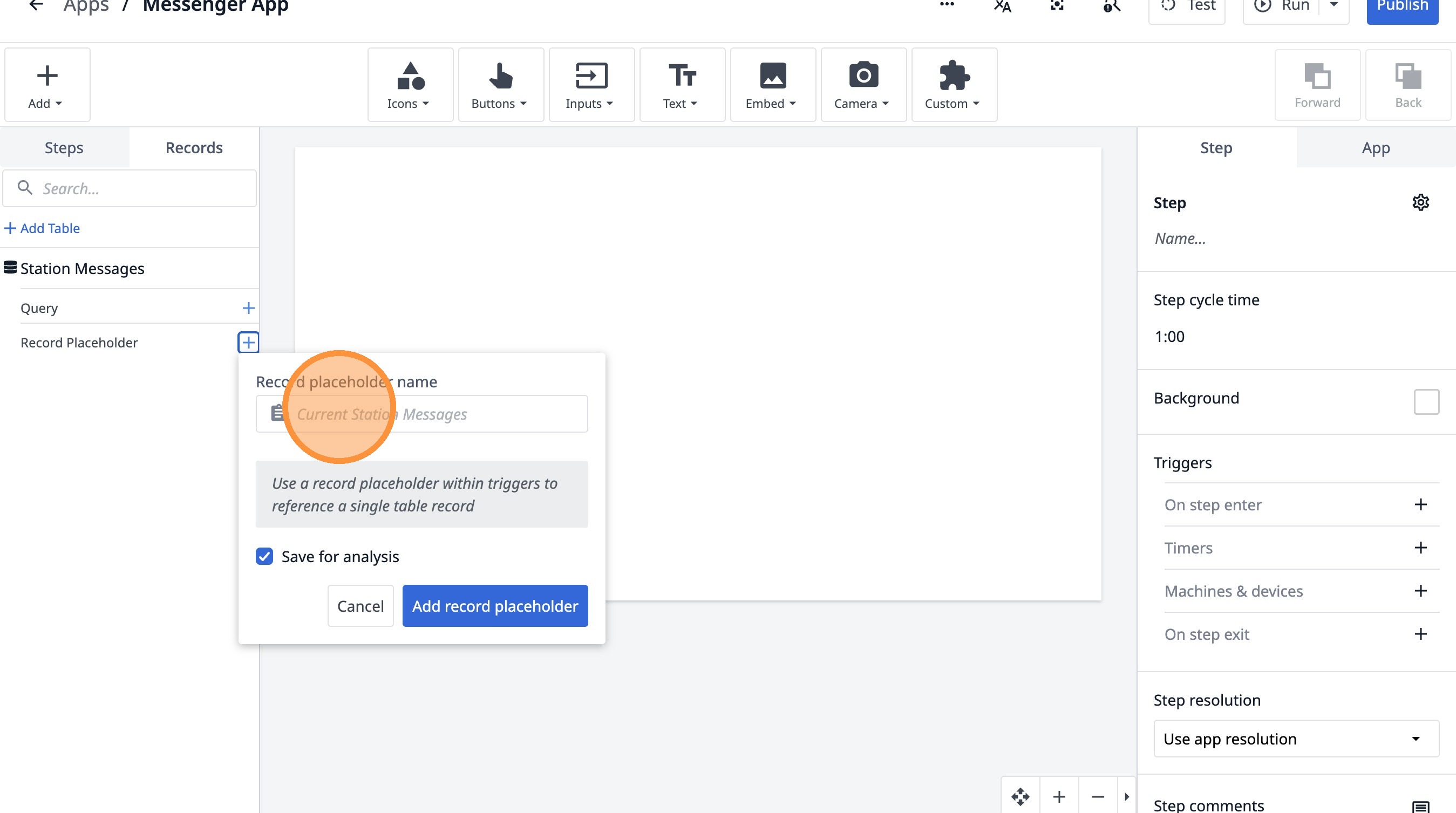
- 「送信済みメッセージ」と入力します
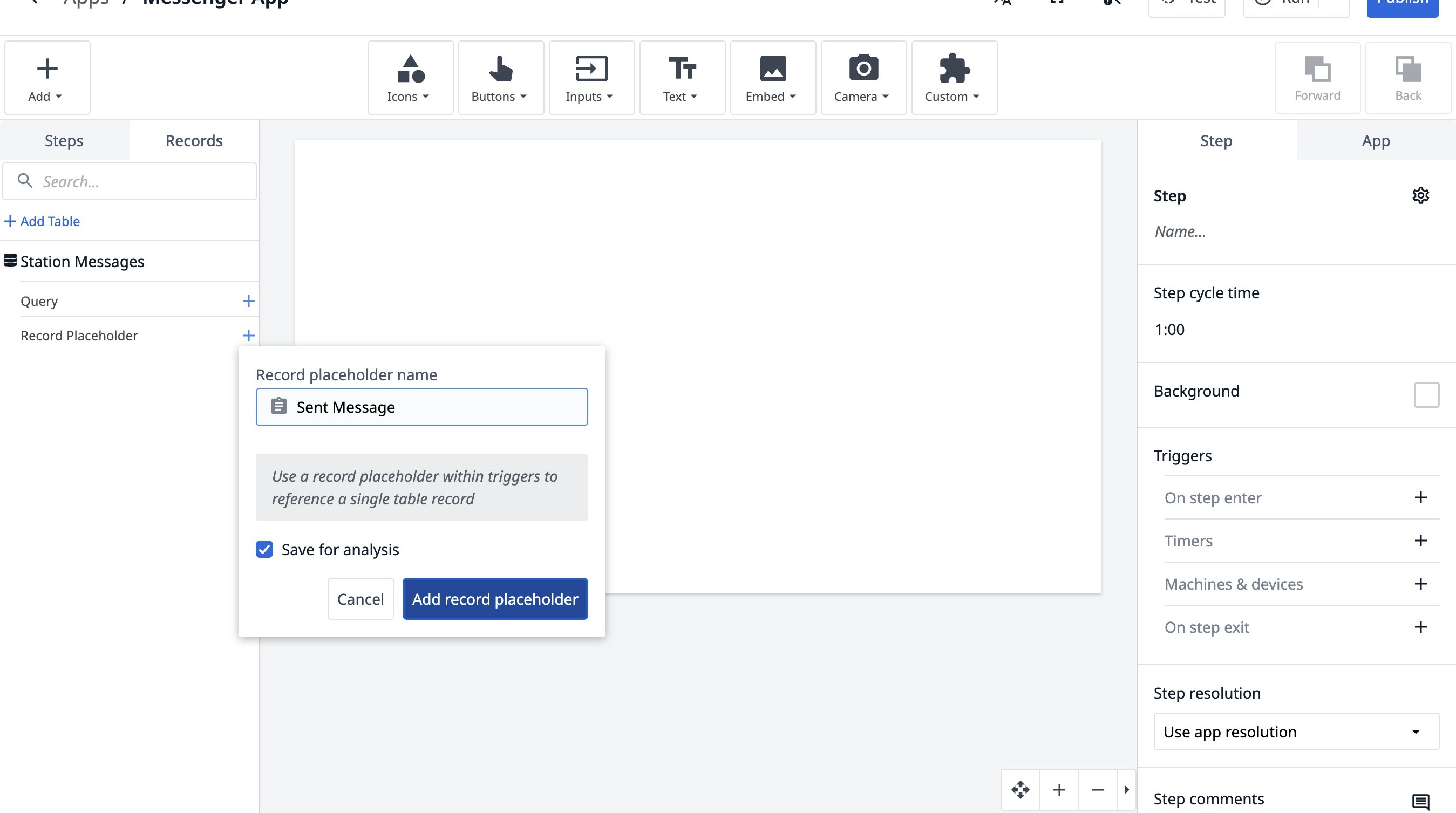
- 「レコードプレースホルダーを追加」をクリックします
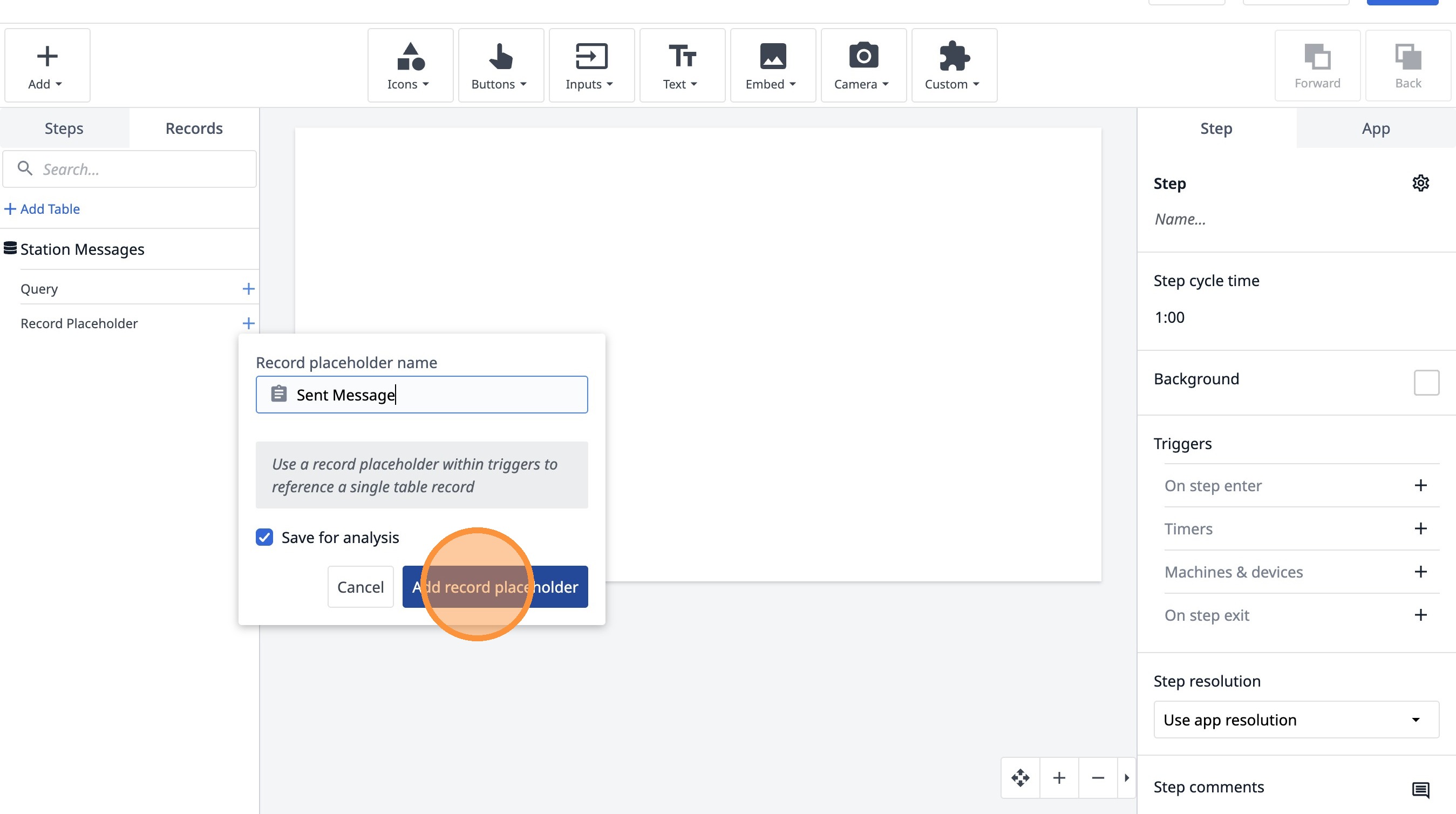
- このアイコンをクリックします。
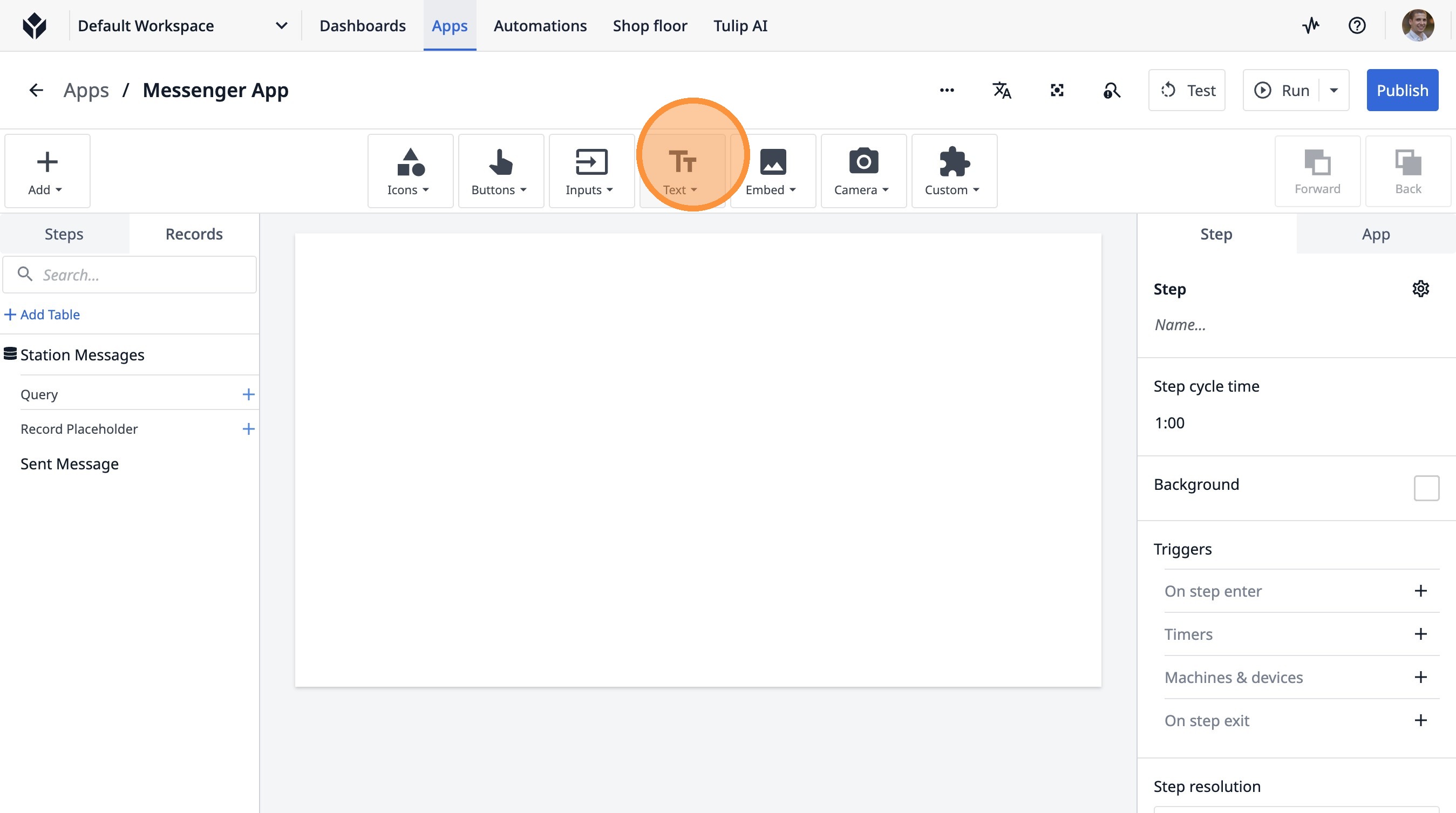
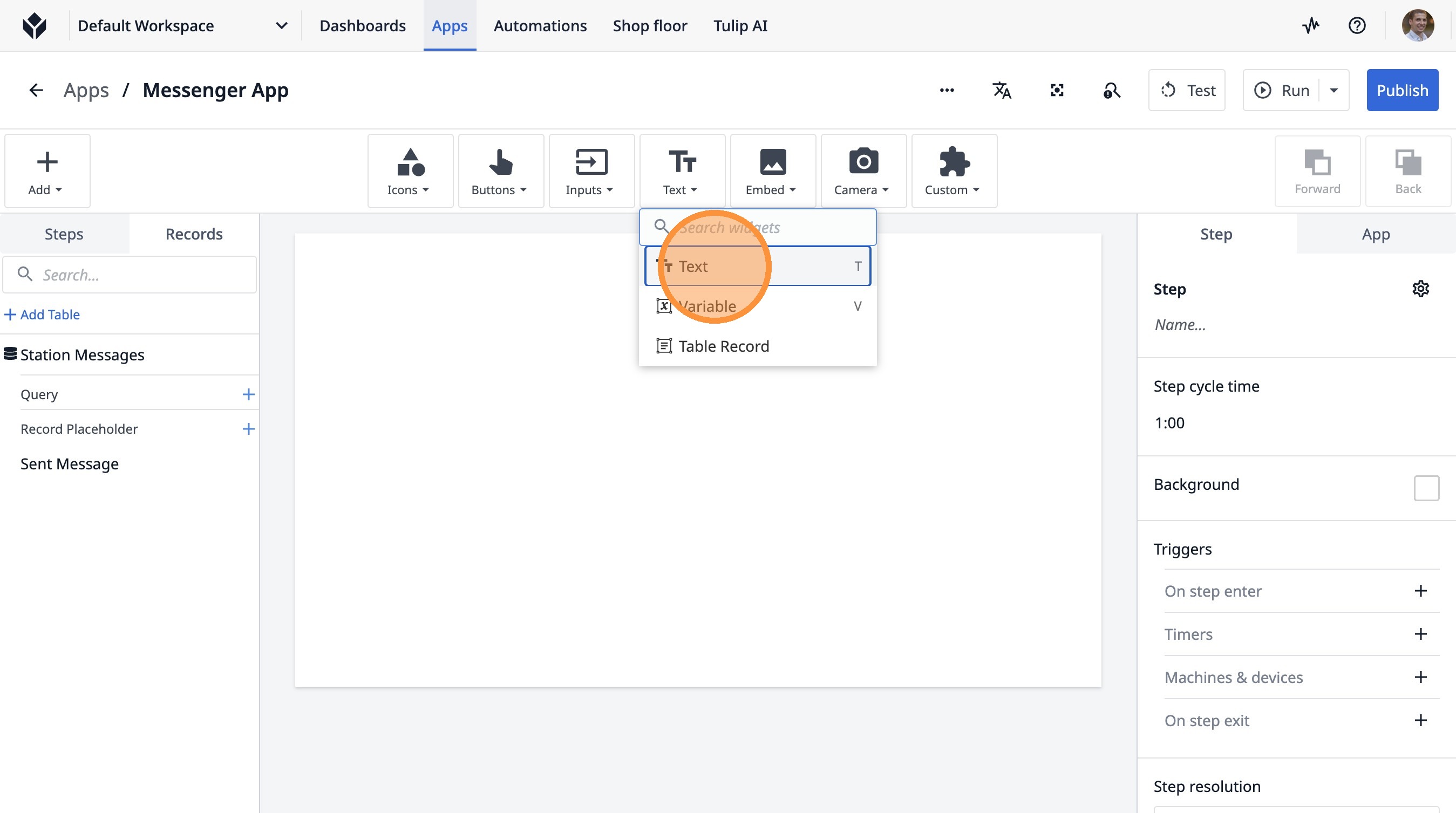
- 「TextT」をクリックします。
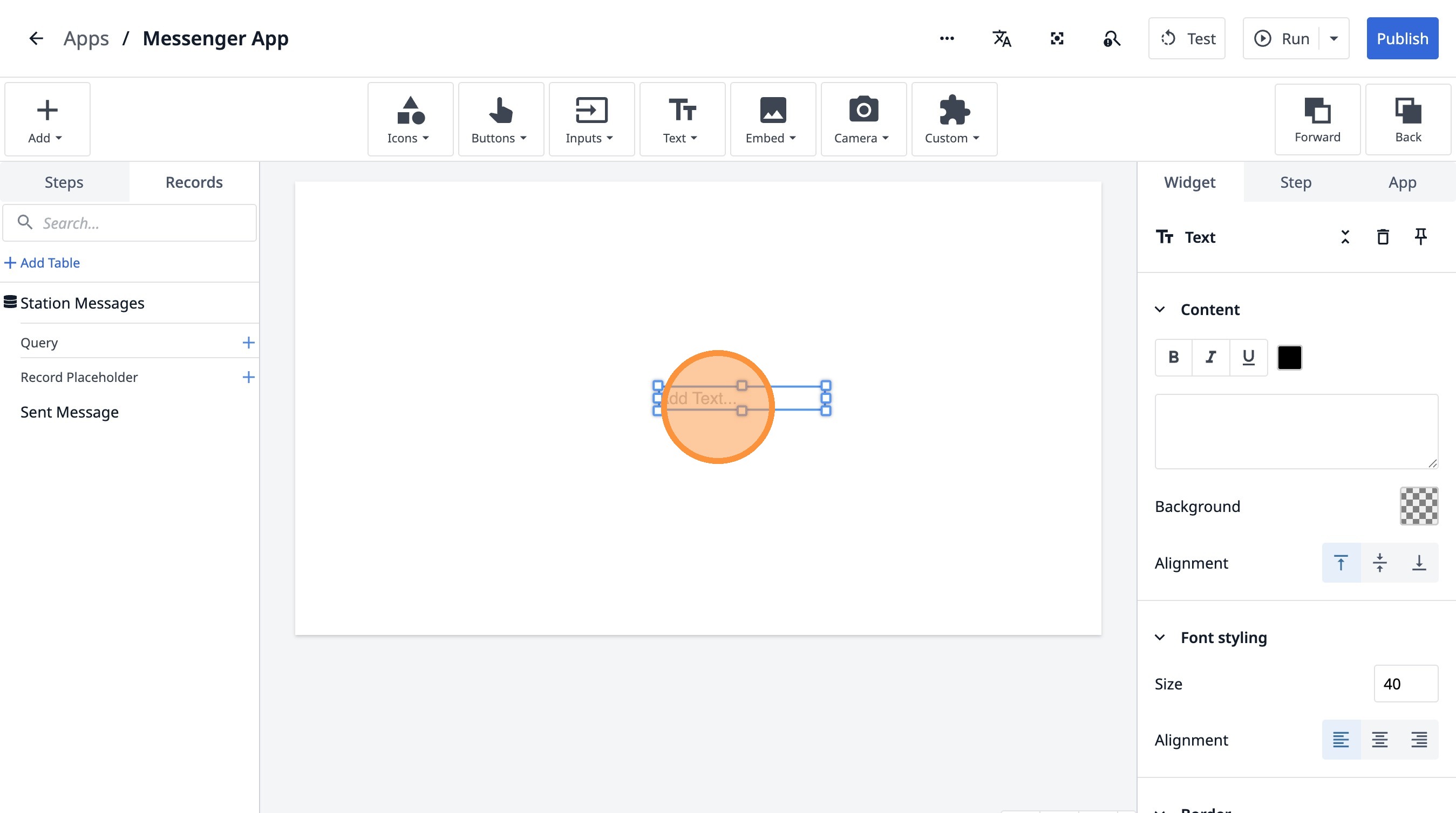
- 「テキストを追加...」をクリックします。
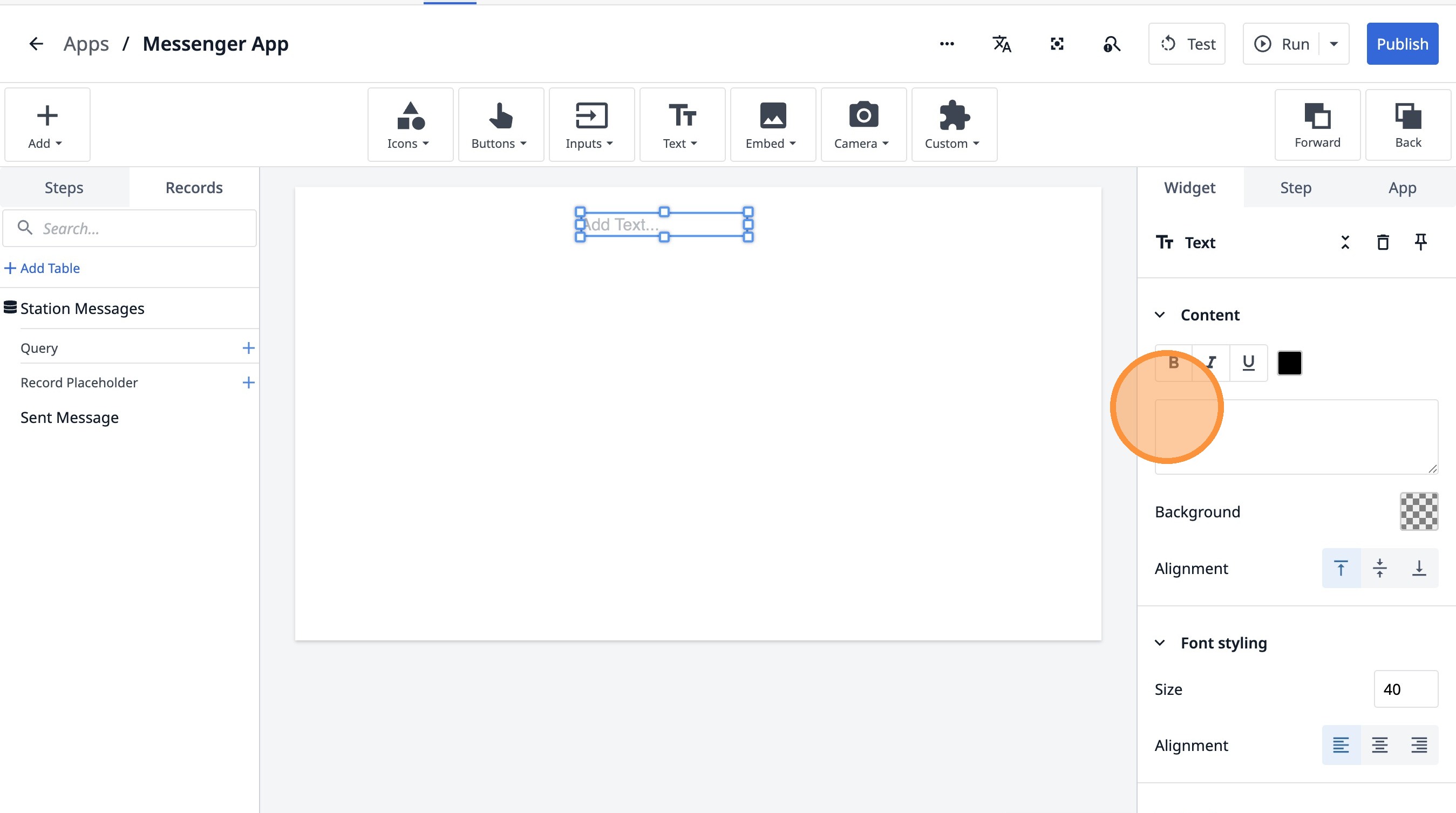
- ここをクリックします。
- 「メッセージを送信」と入力します
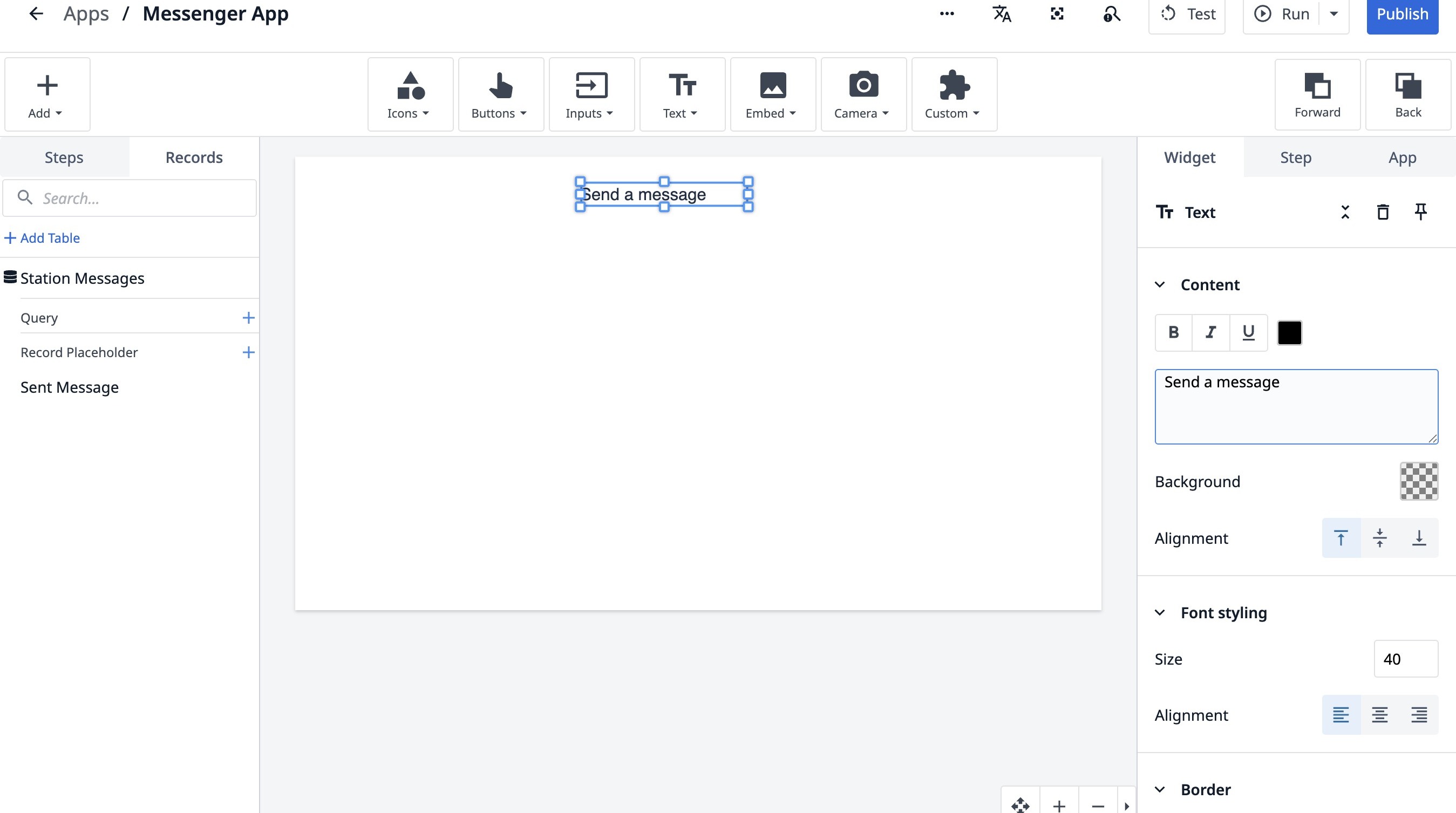
- 「メッセージを送信」をクリックします。
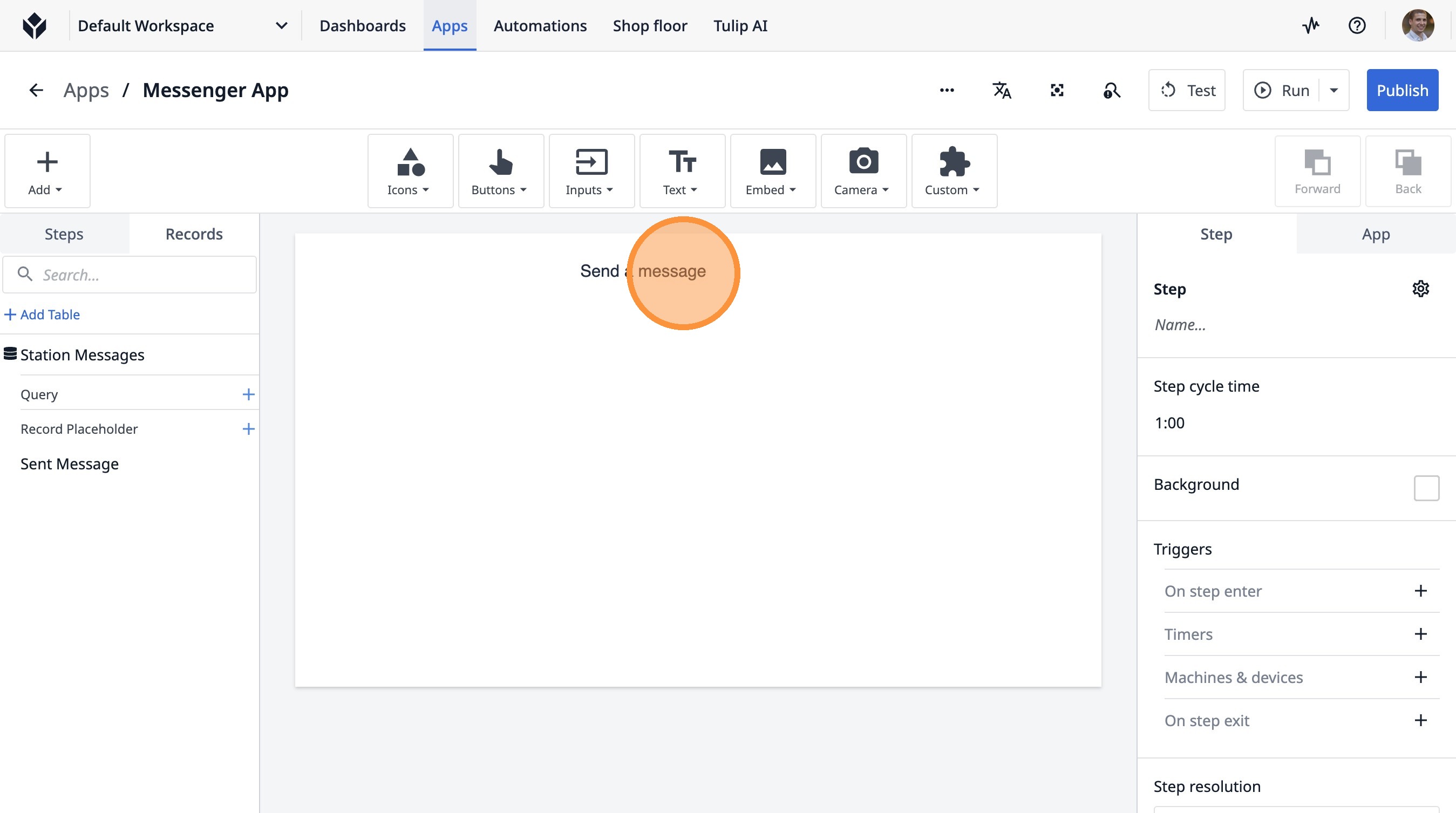
- このアイコンをクリックします。
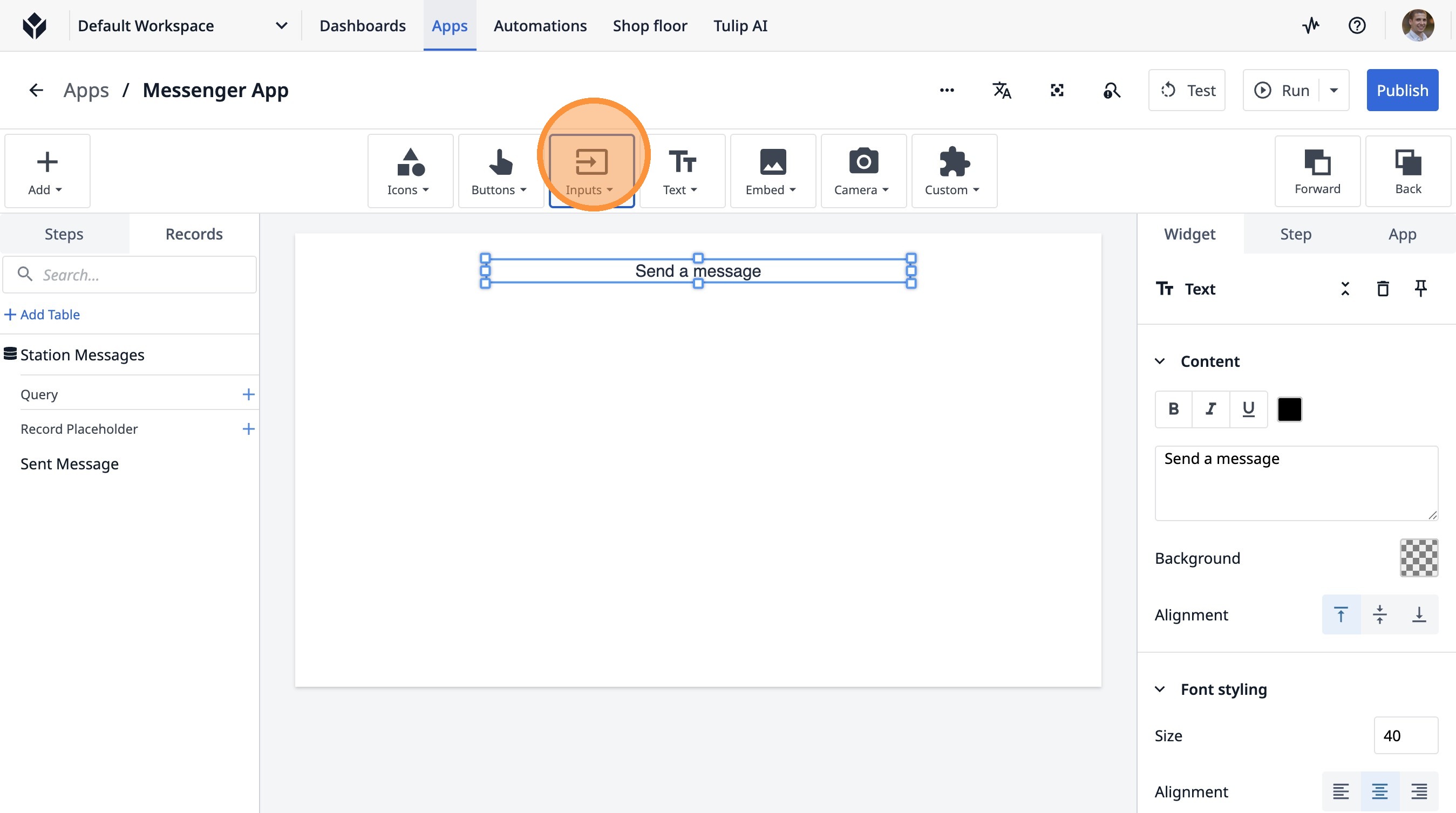
- 「複数行」をクリックします
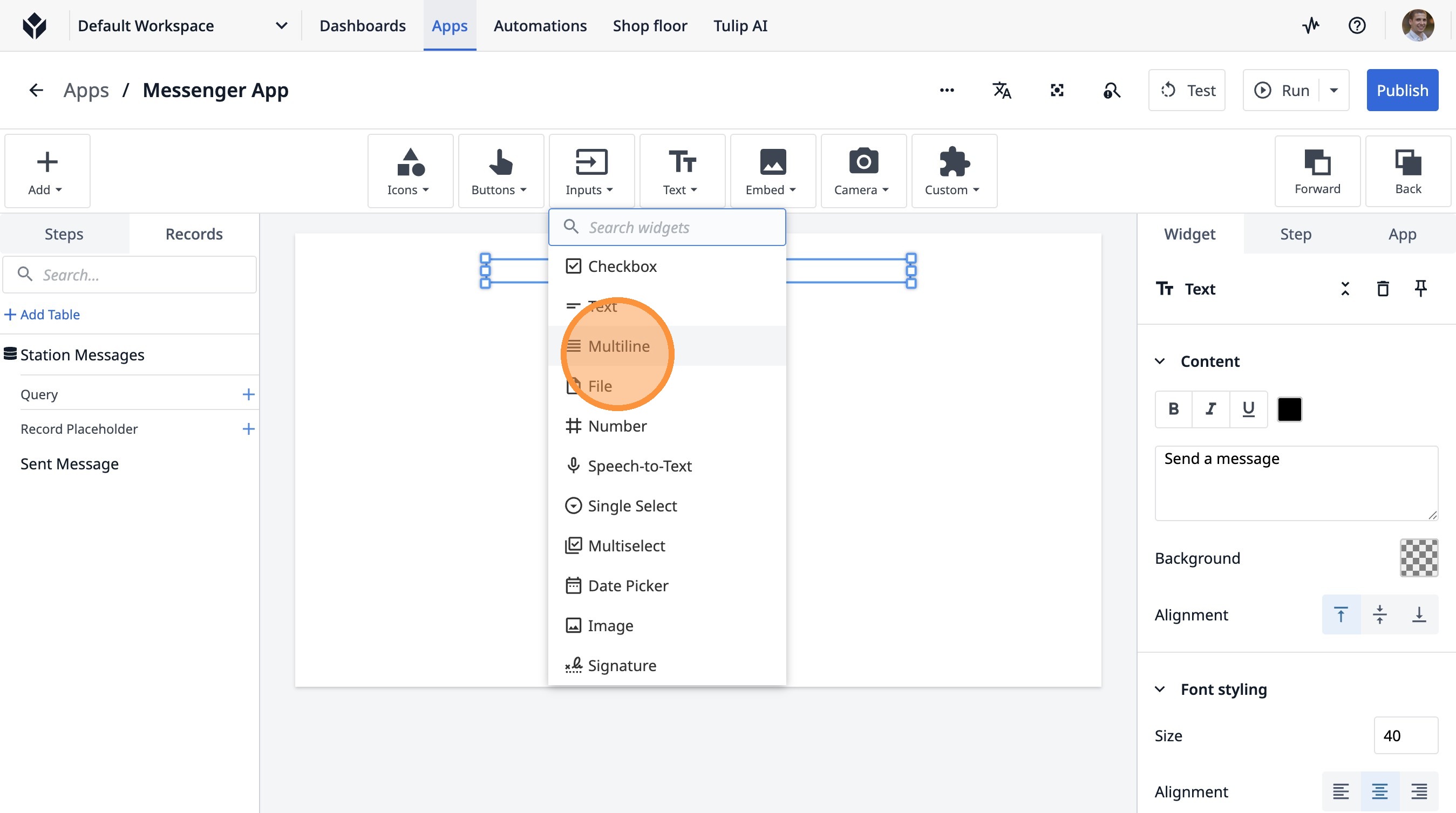
- ここをクリックしてください。
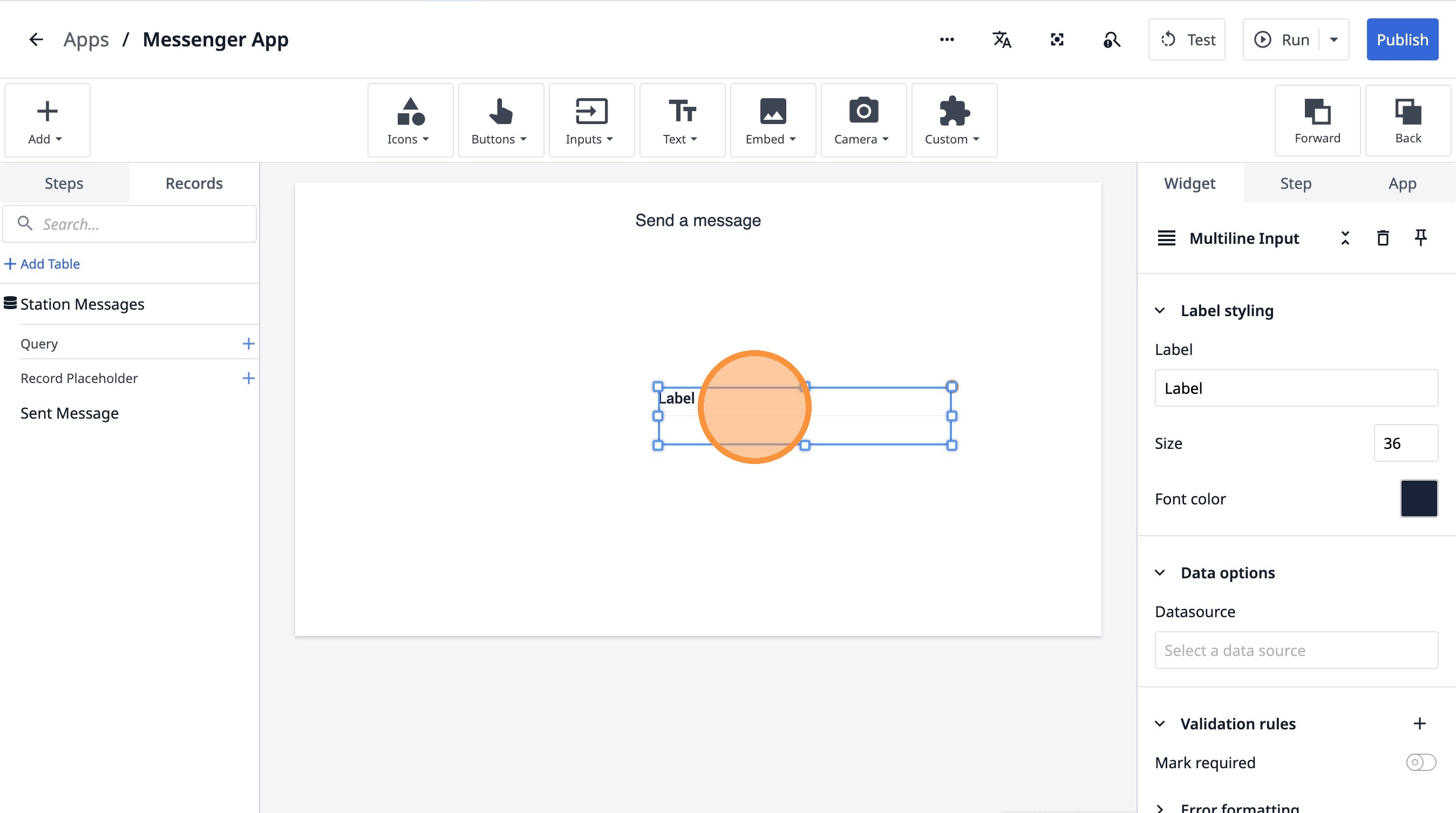
- 「ラベル」フィールドをダブルクリックします。
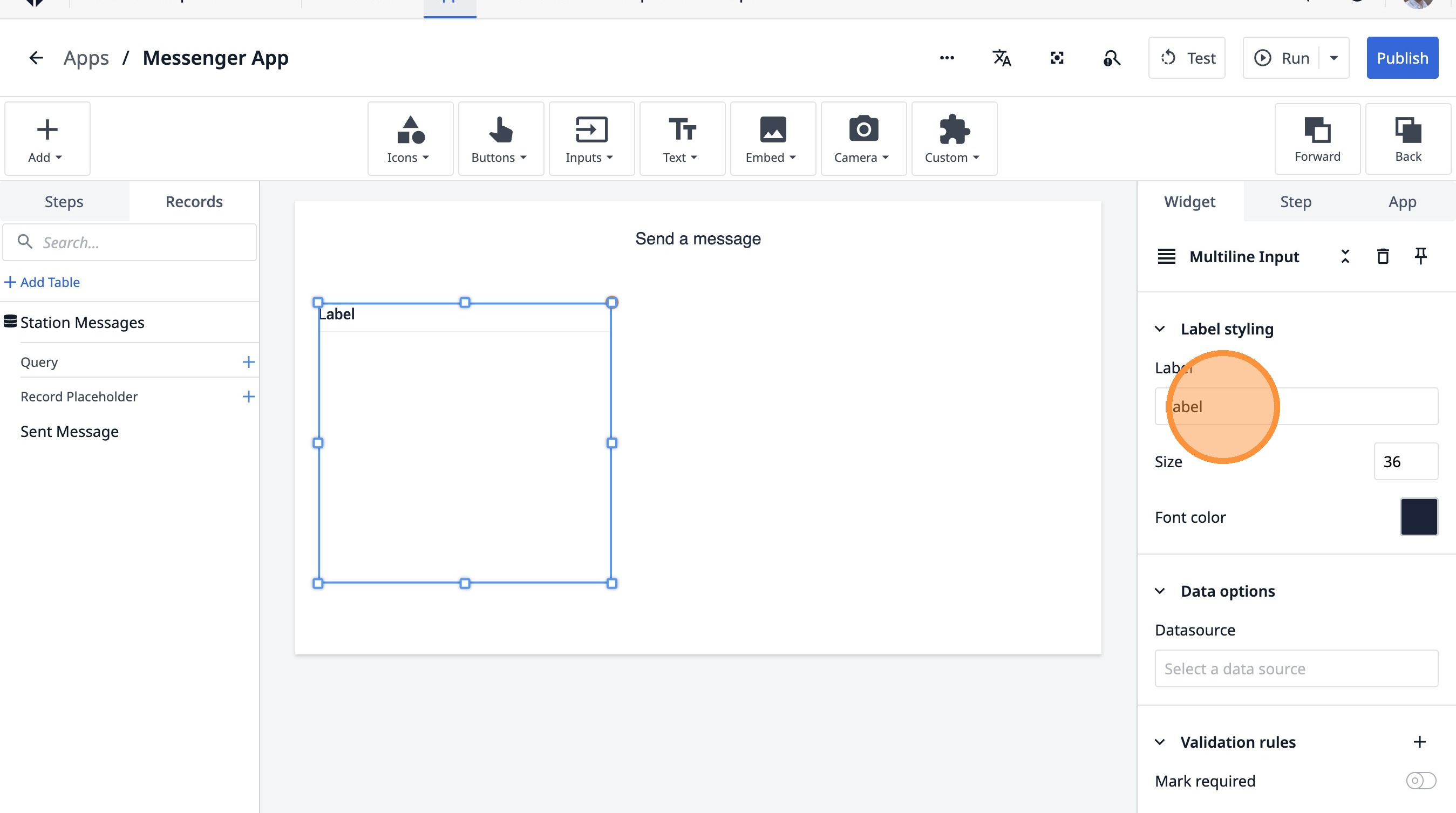
- 「受信者」と入力します
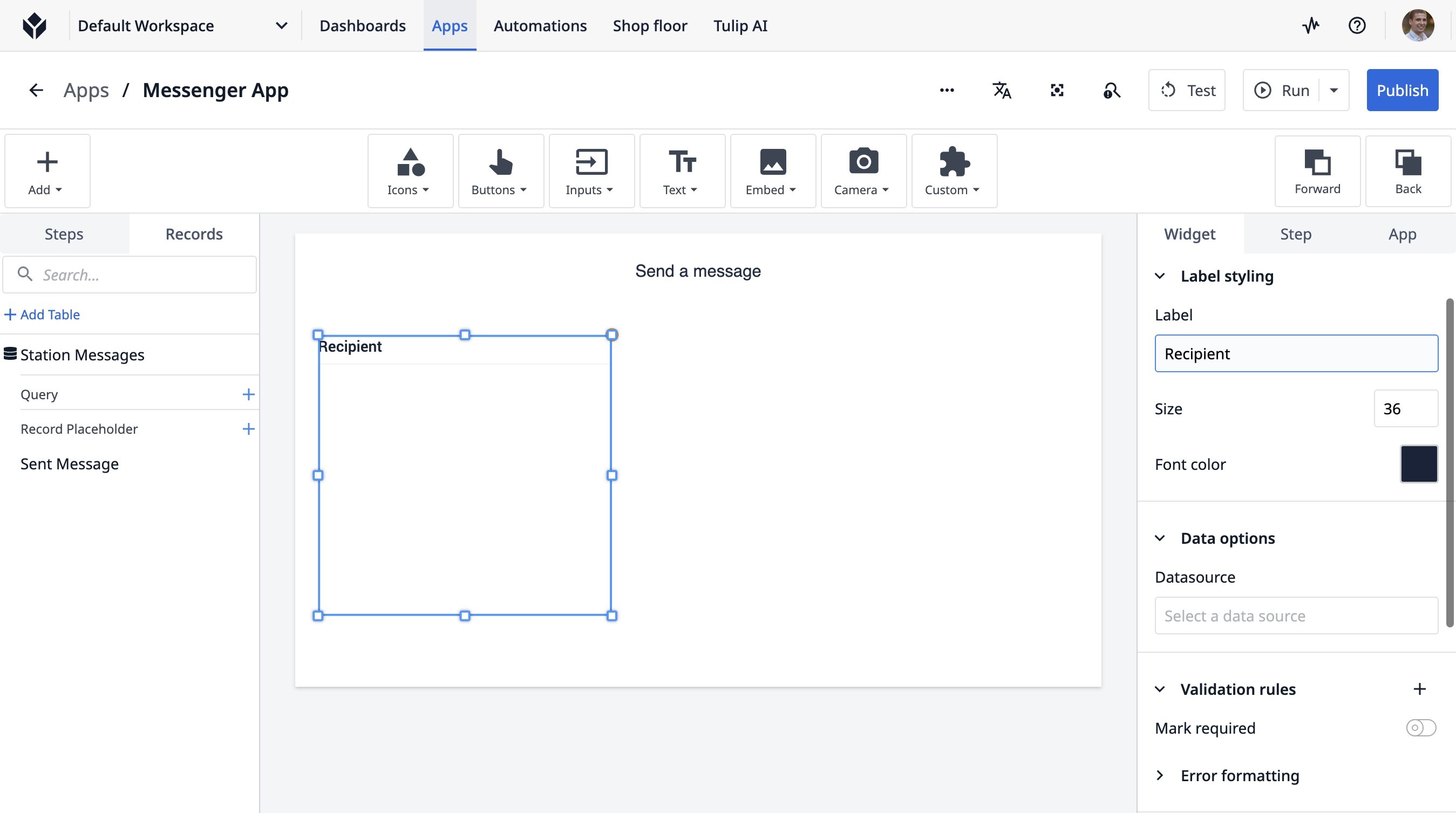
- 「データソースの選択」をクリックします。
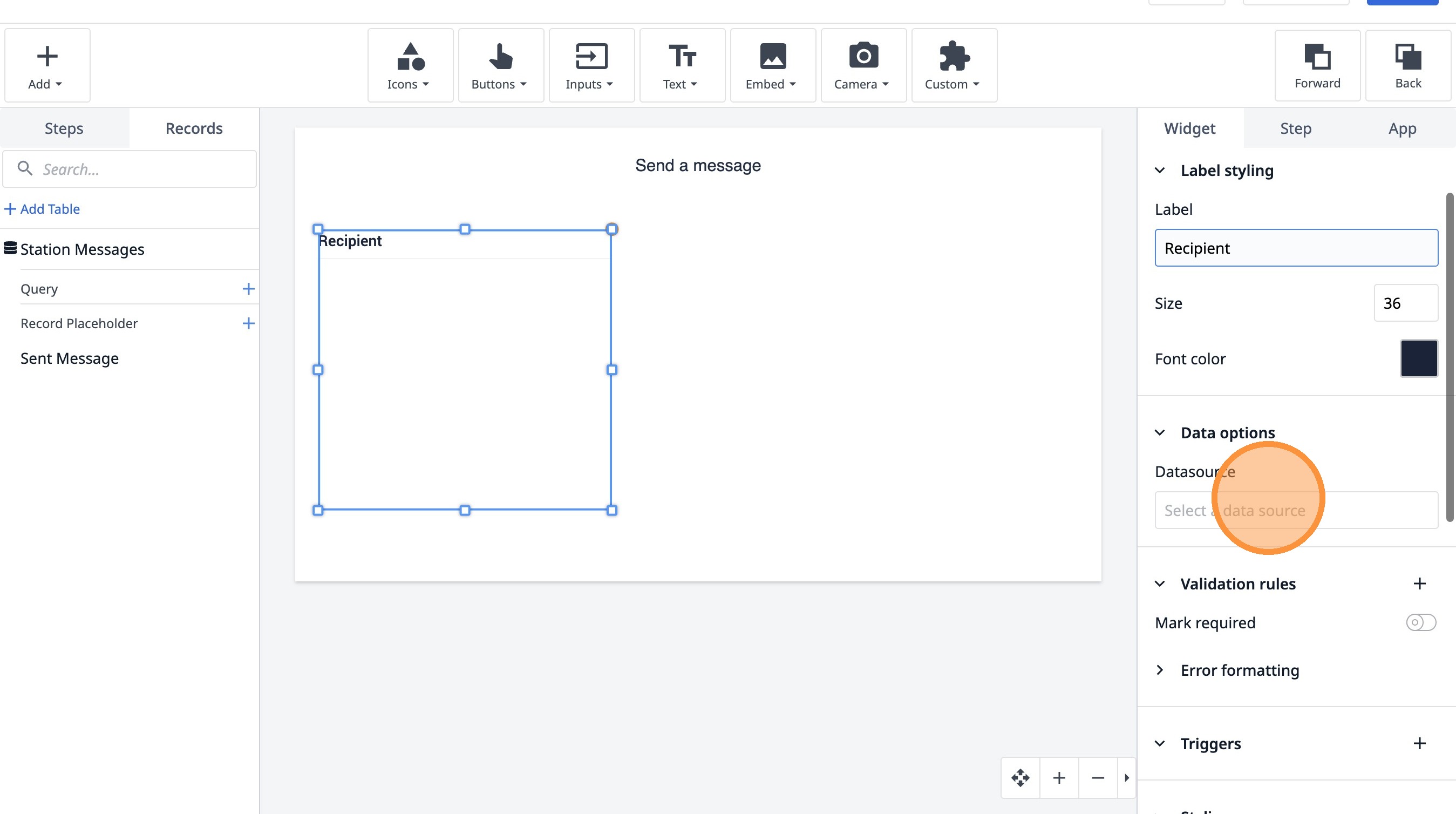
- 「データソースの選択」をクリックします
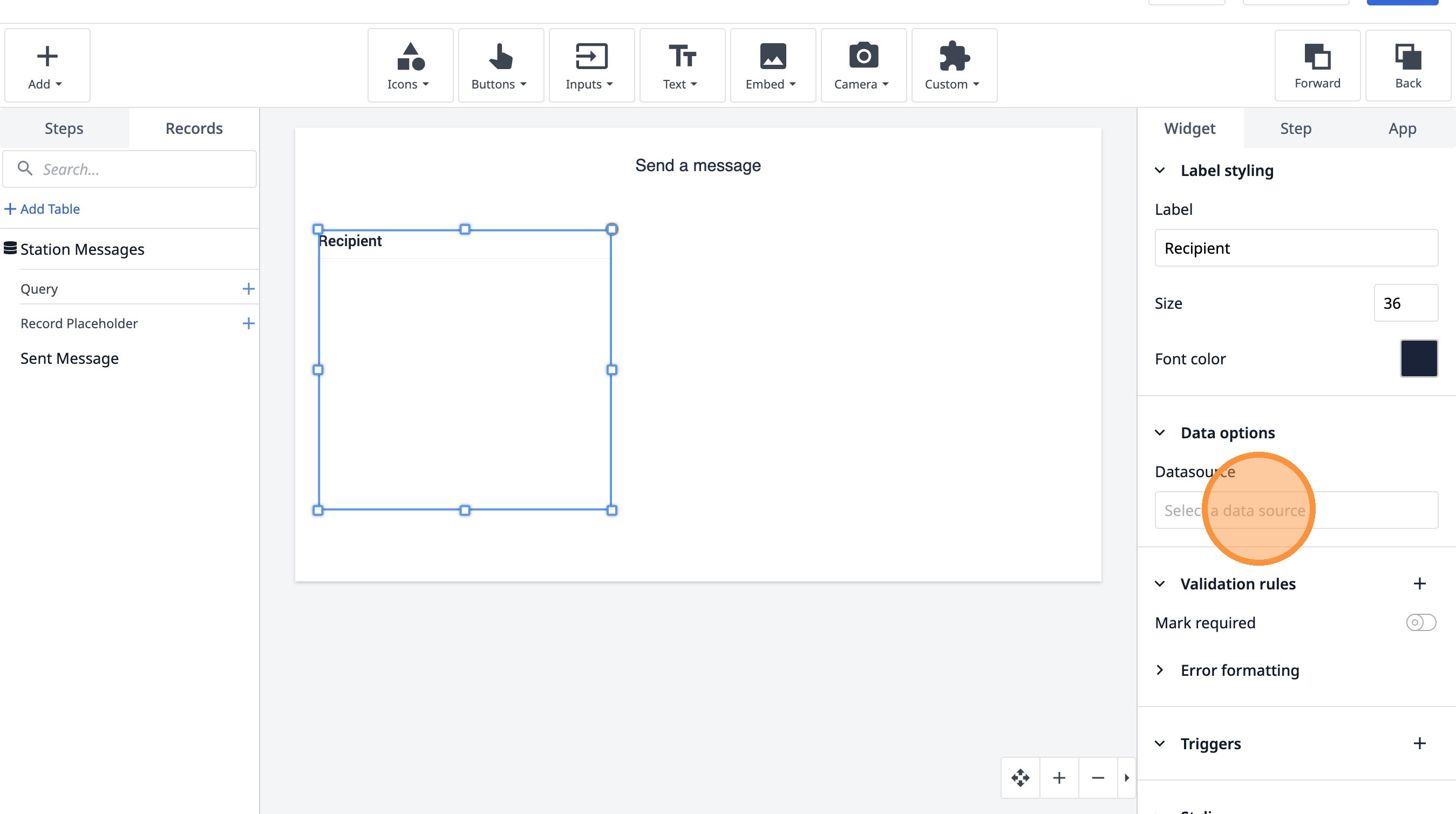
- 「変数を追加」をクリックします。
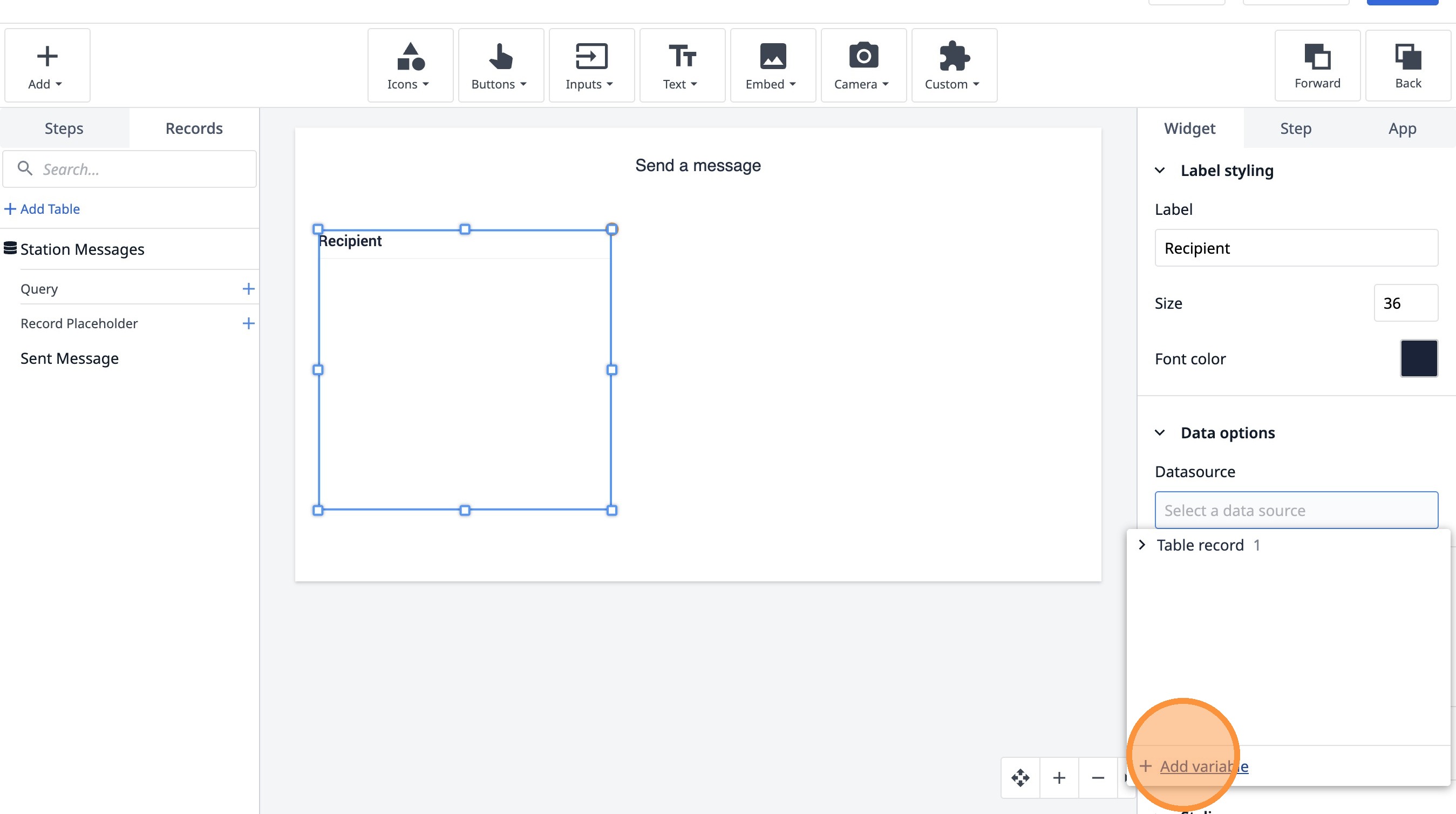
- 「message_text」と入力します。
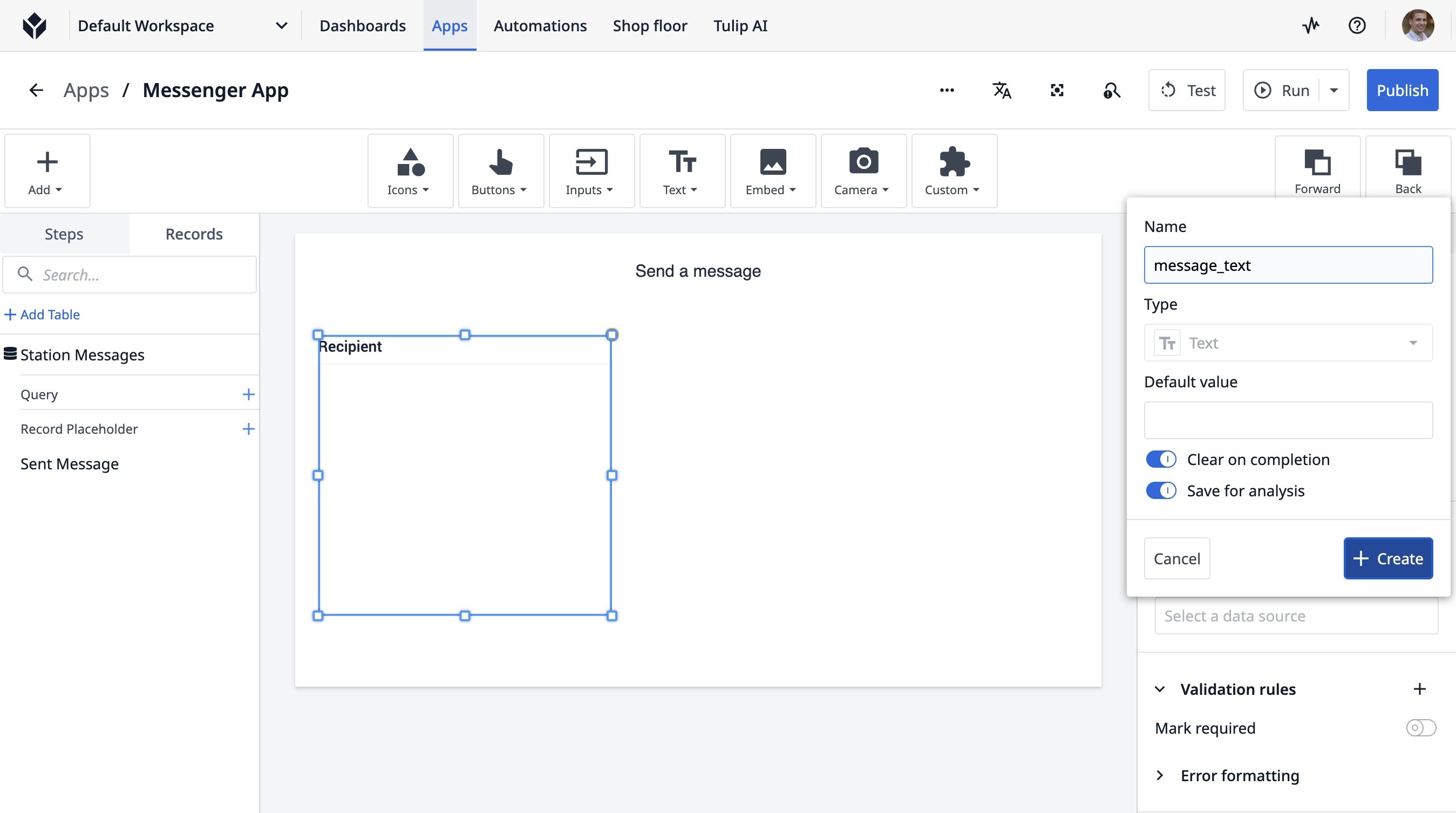
- 「作成」をクリックします
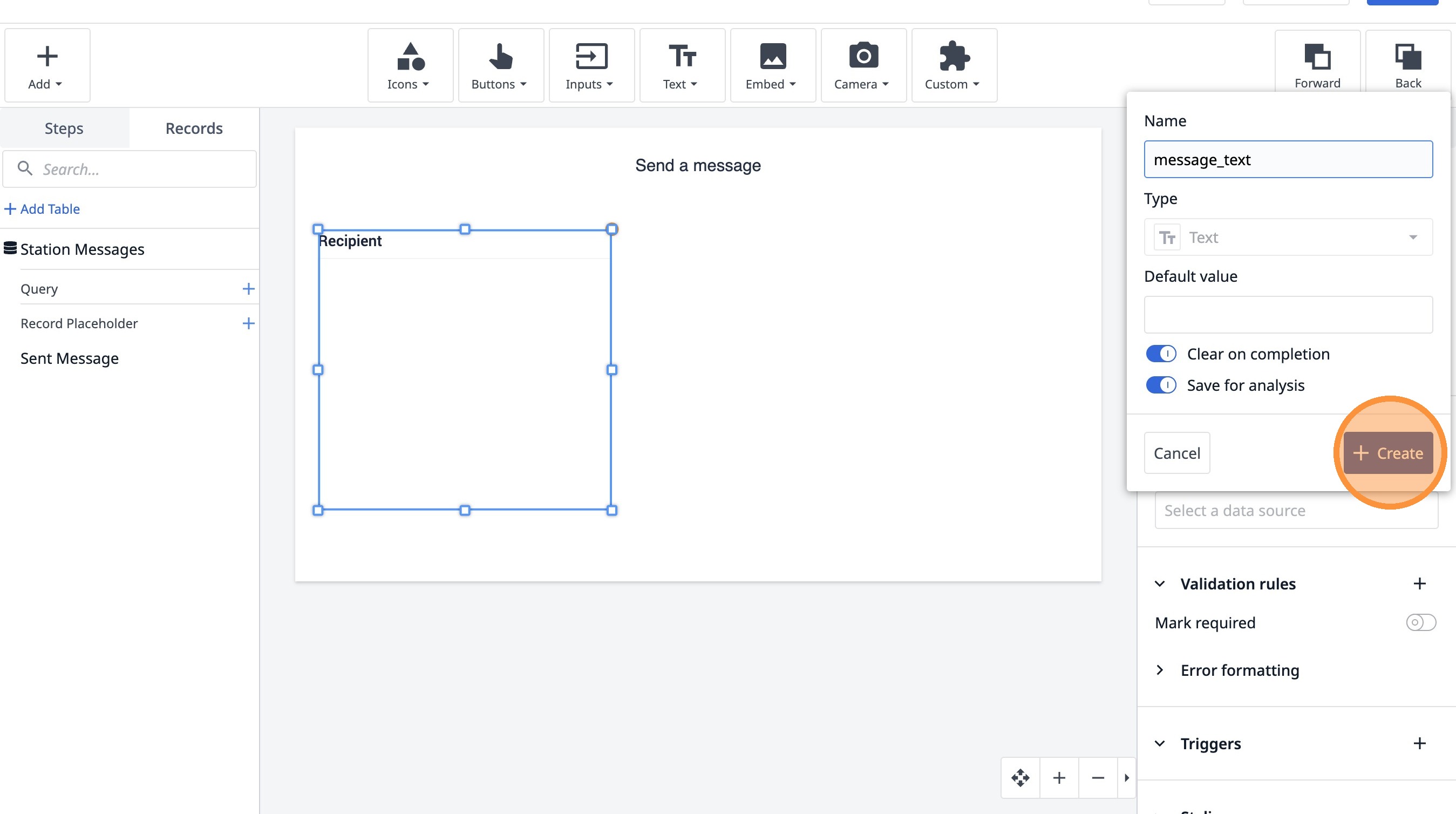
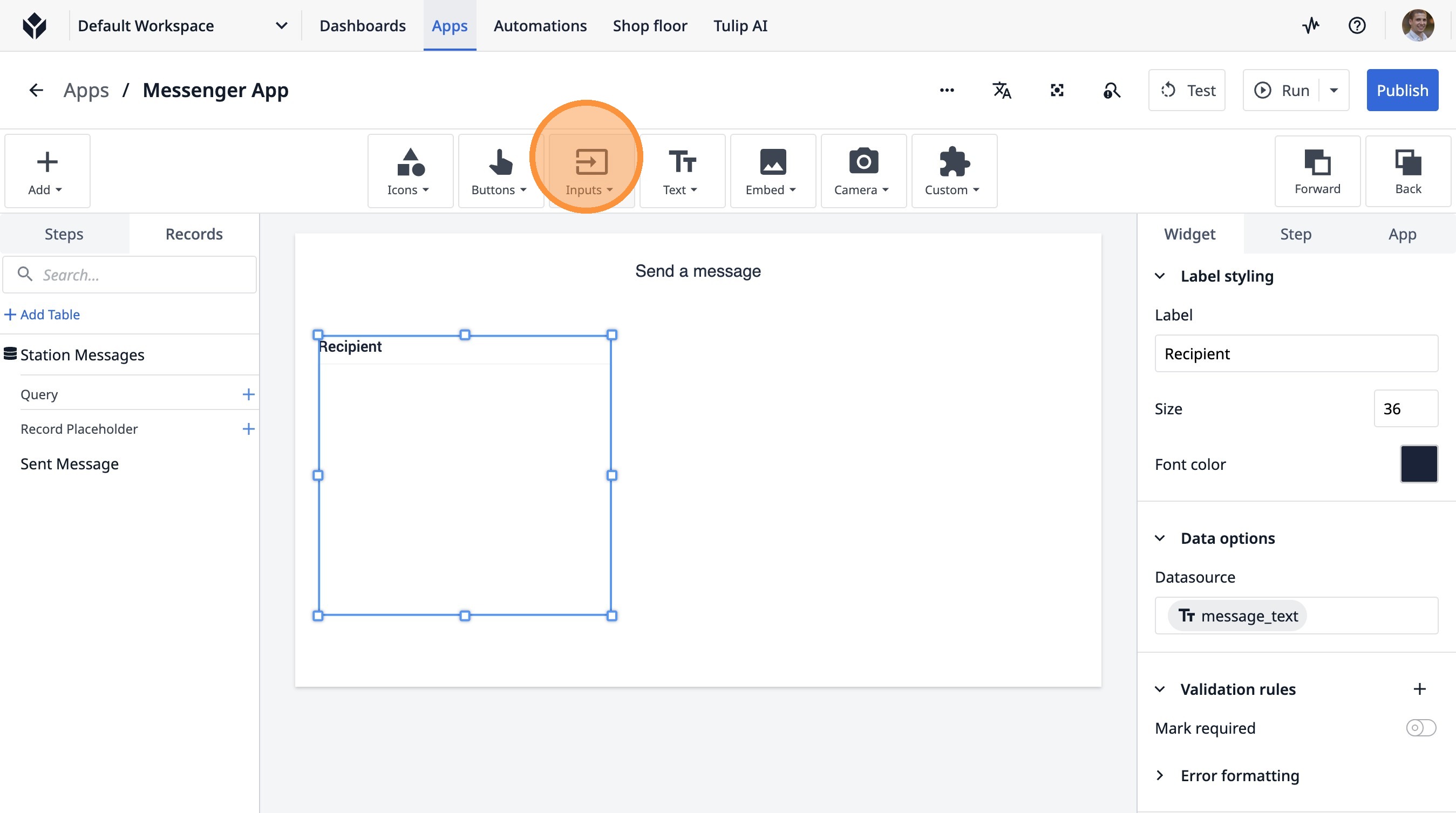
- このアイコンをクリックします。
- 「単一選択」をクリックします
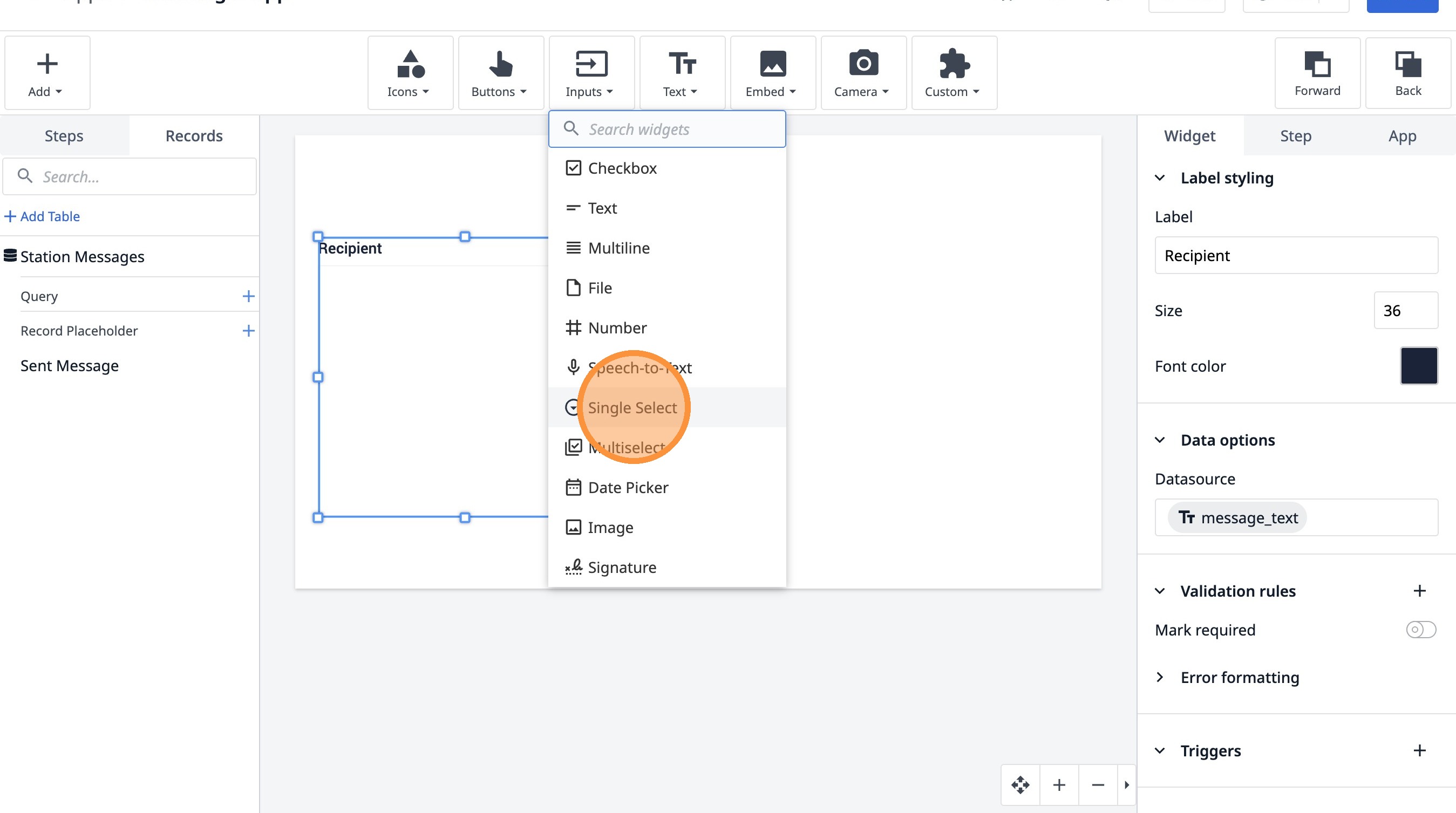
- ここをクリックします。
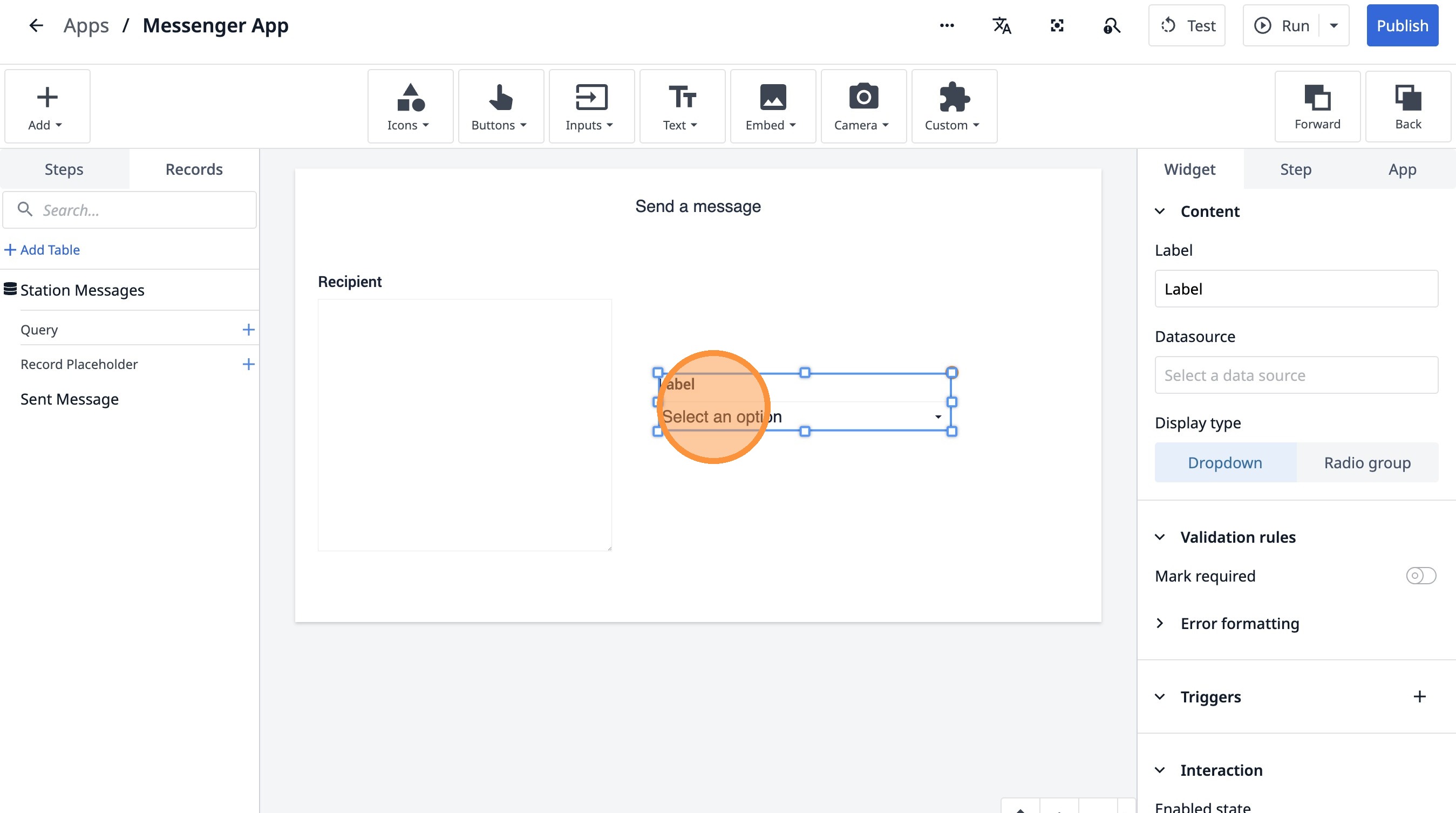
- 「ラベル」フィールドをダブルクリックします。
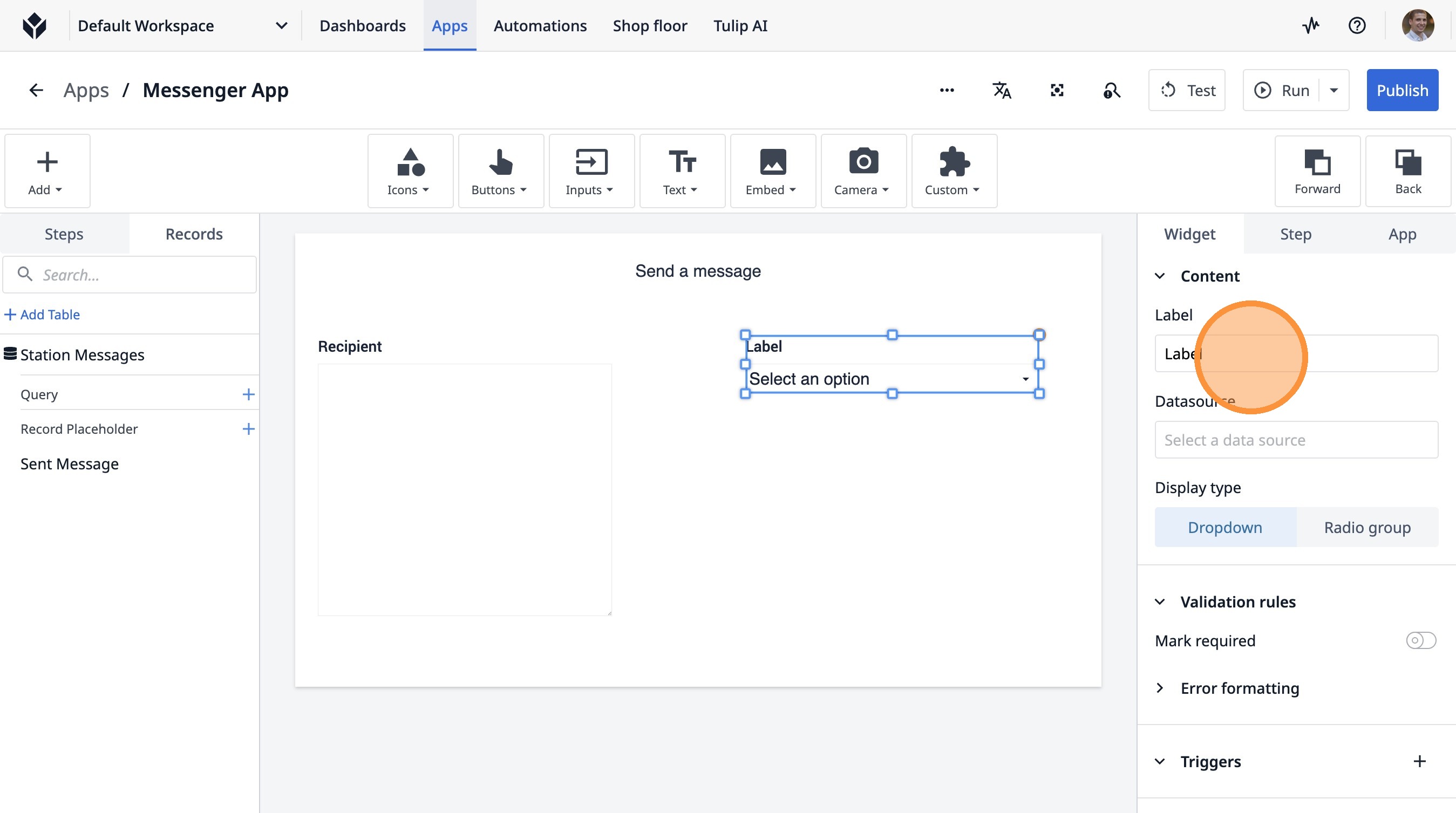
- 「ステーション名」と入力します
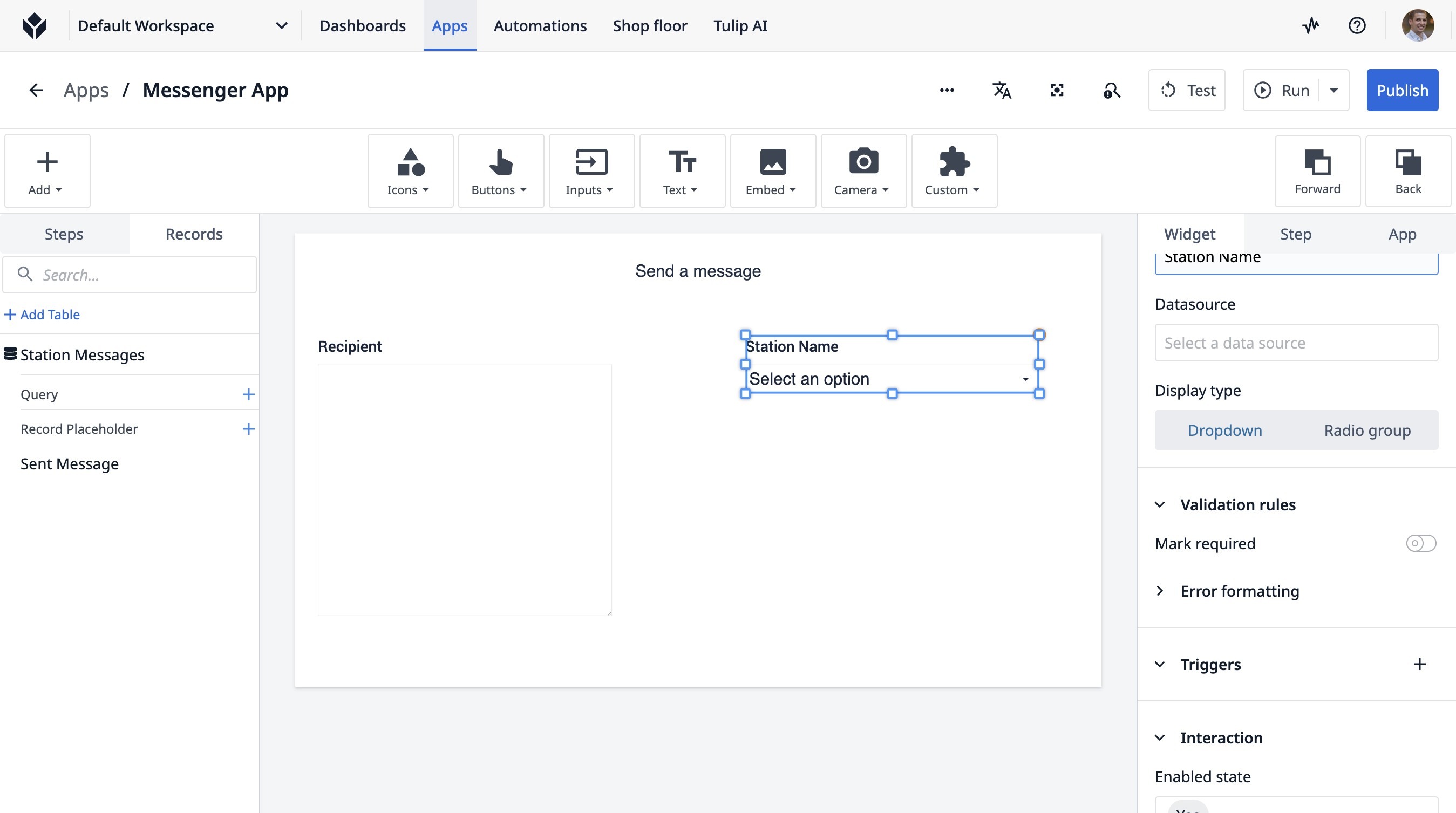
- 「ラジオグループ」をクリックします。
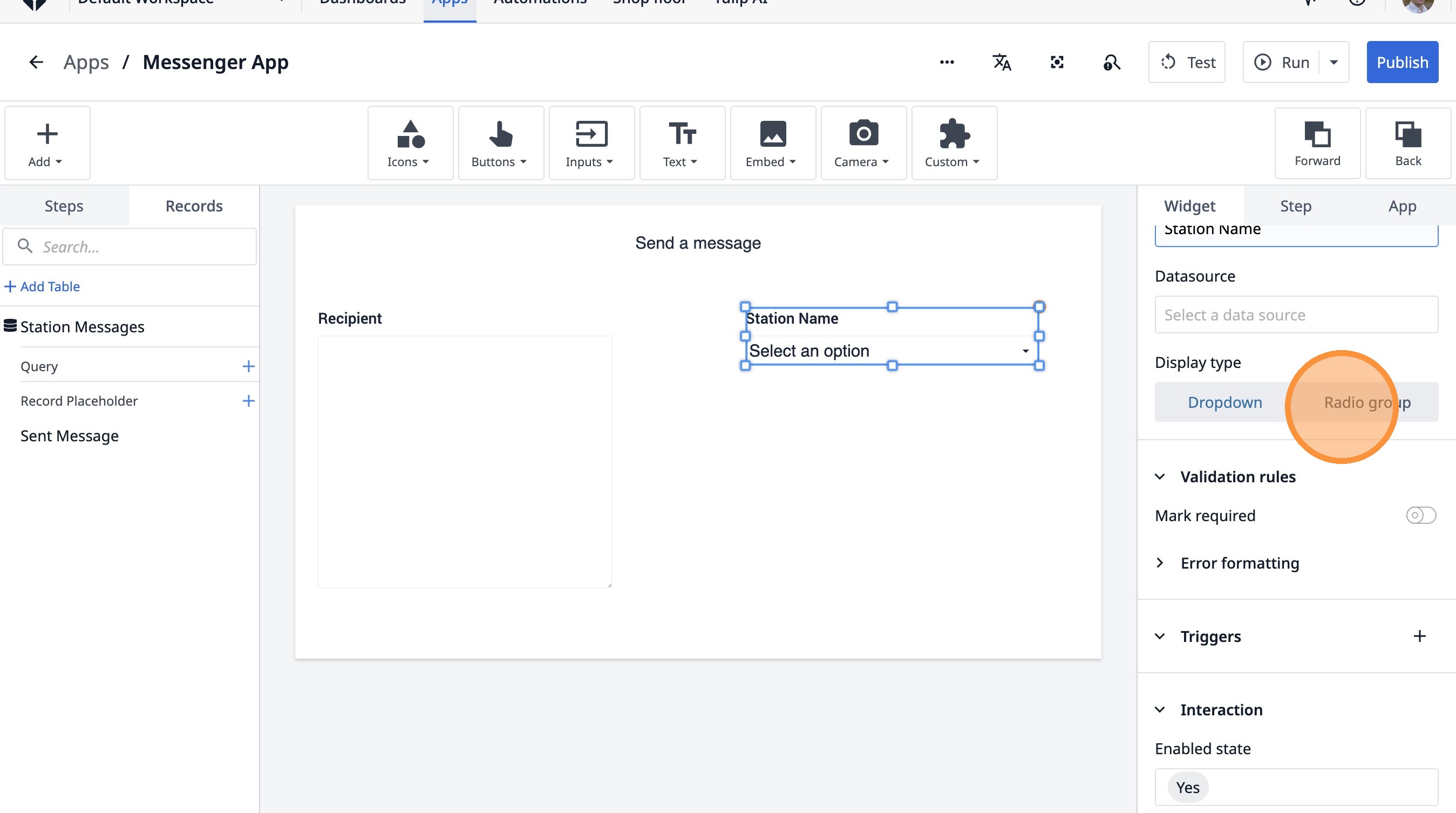
- 「データソースを選択」をクリックします
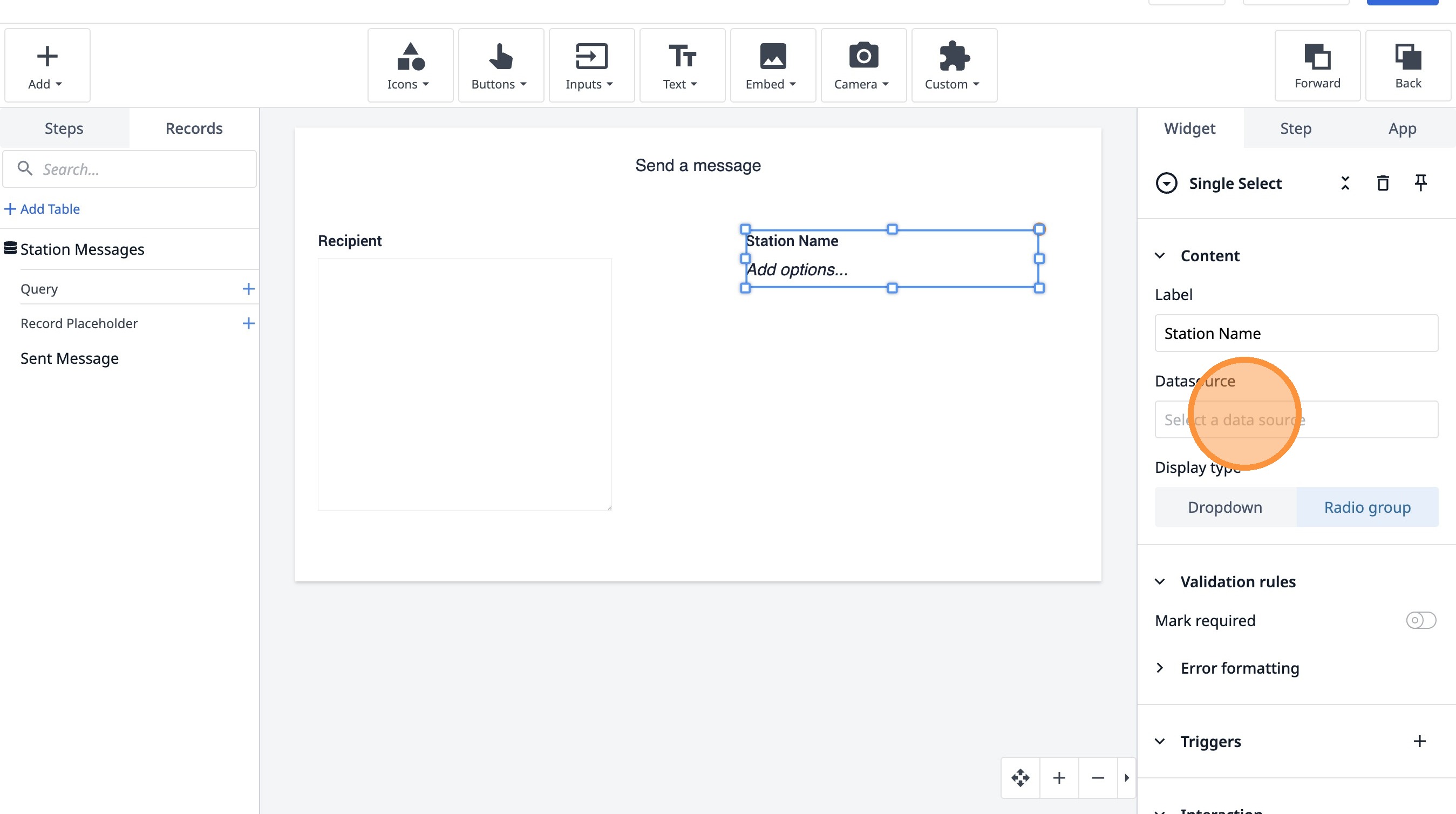
- 「データソースの選択」をクリックします。
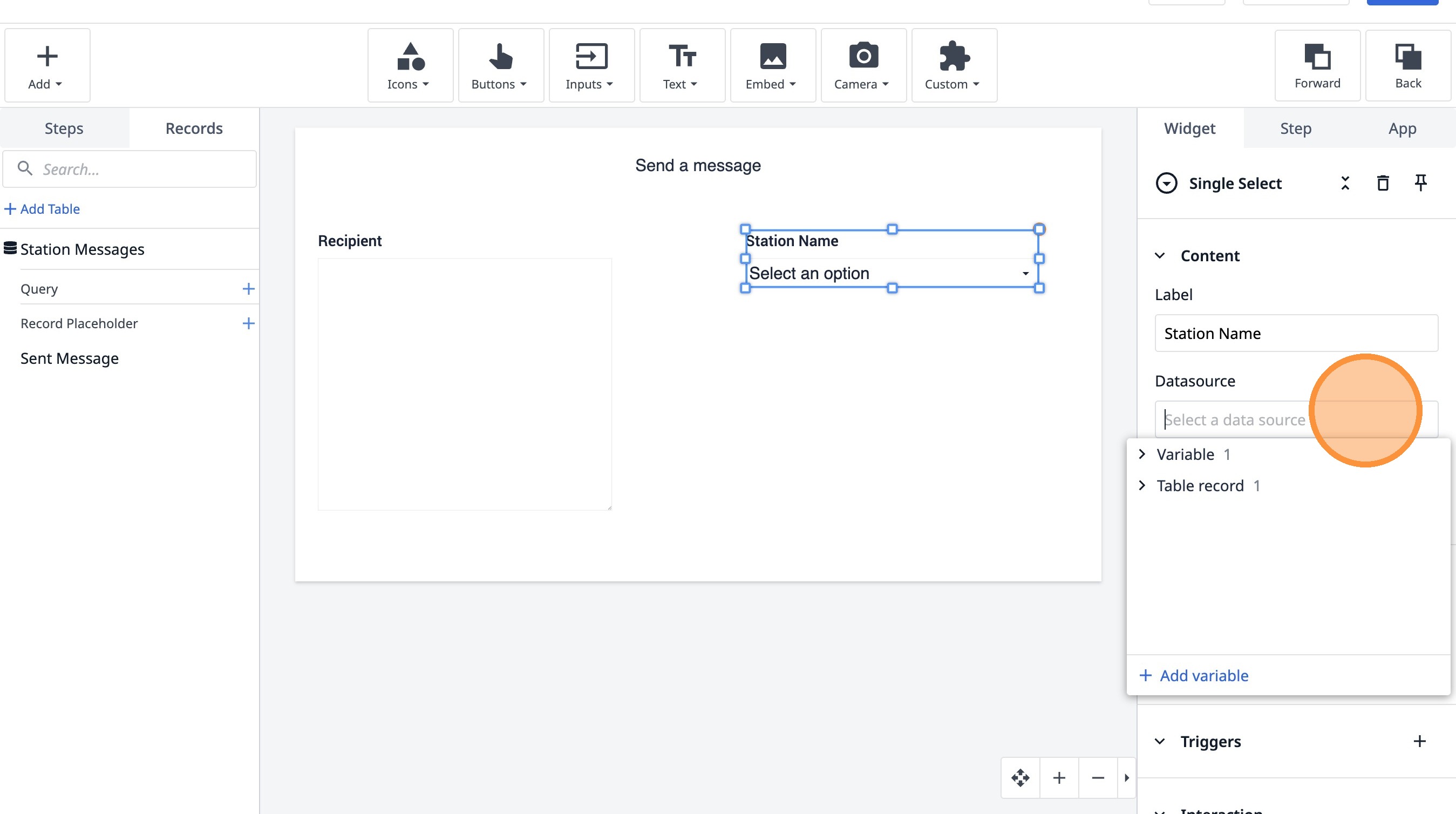
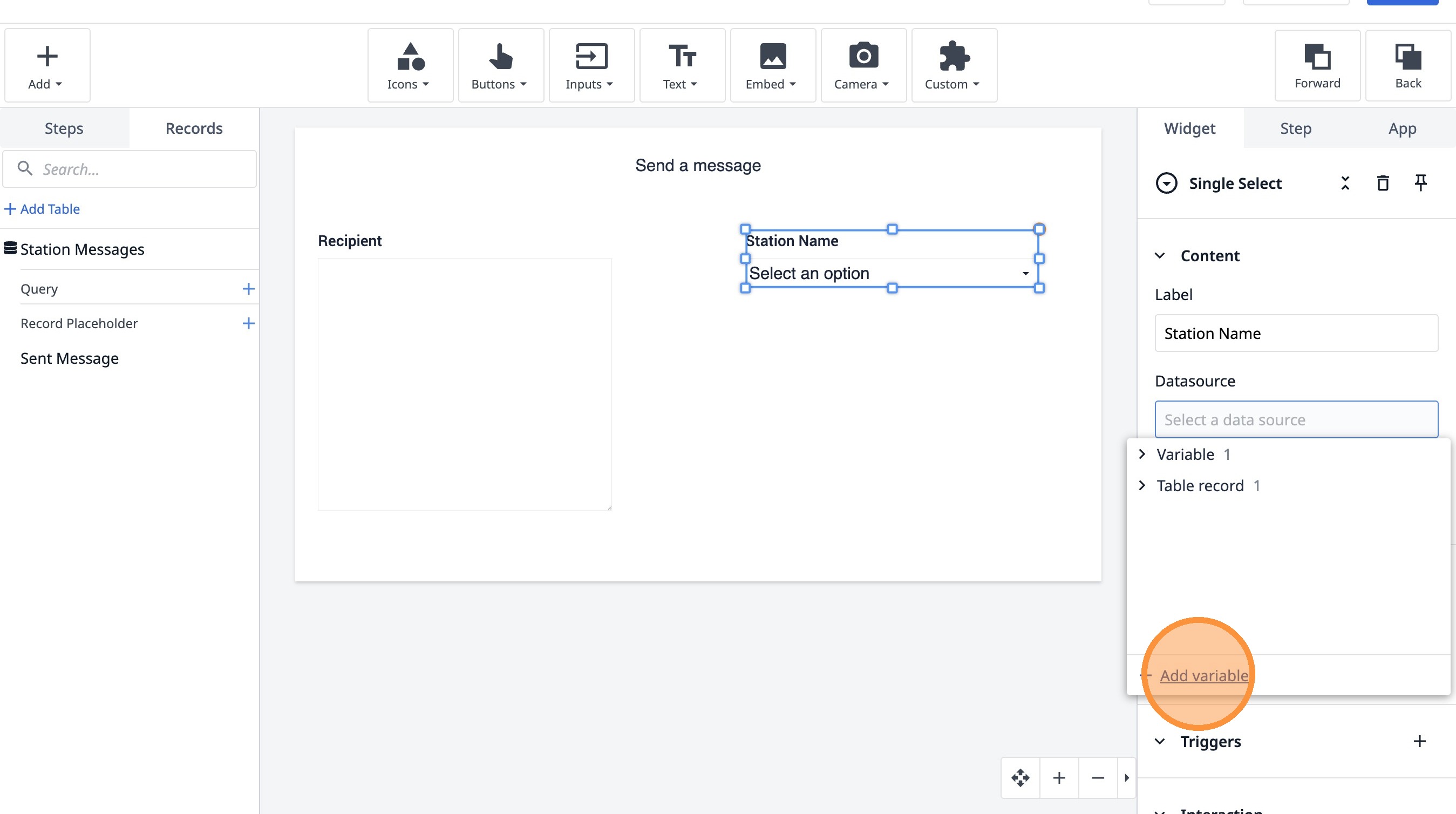
- 「変数の追加」をクリックします。
- 「destination_station」と入力します
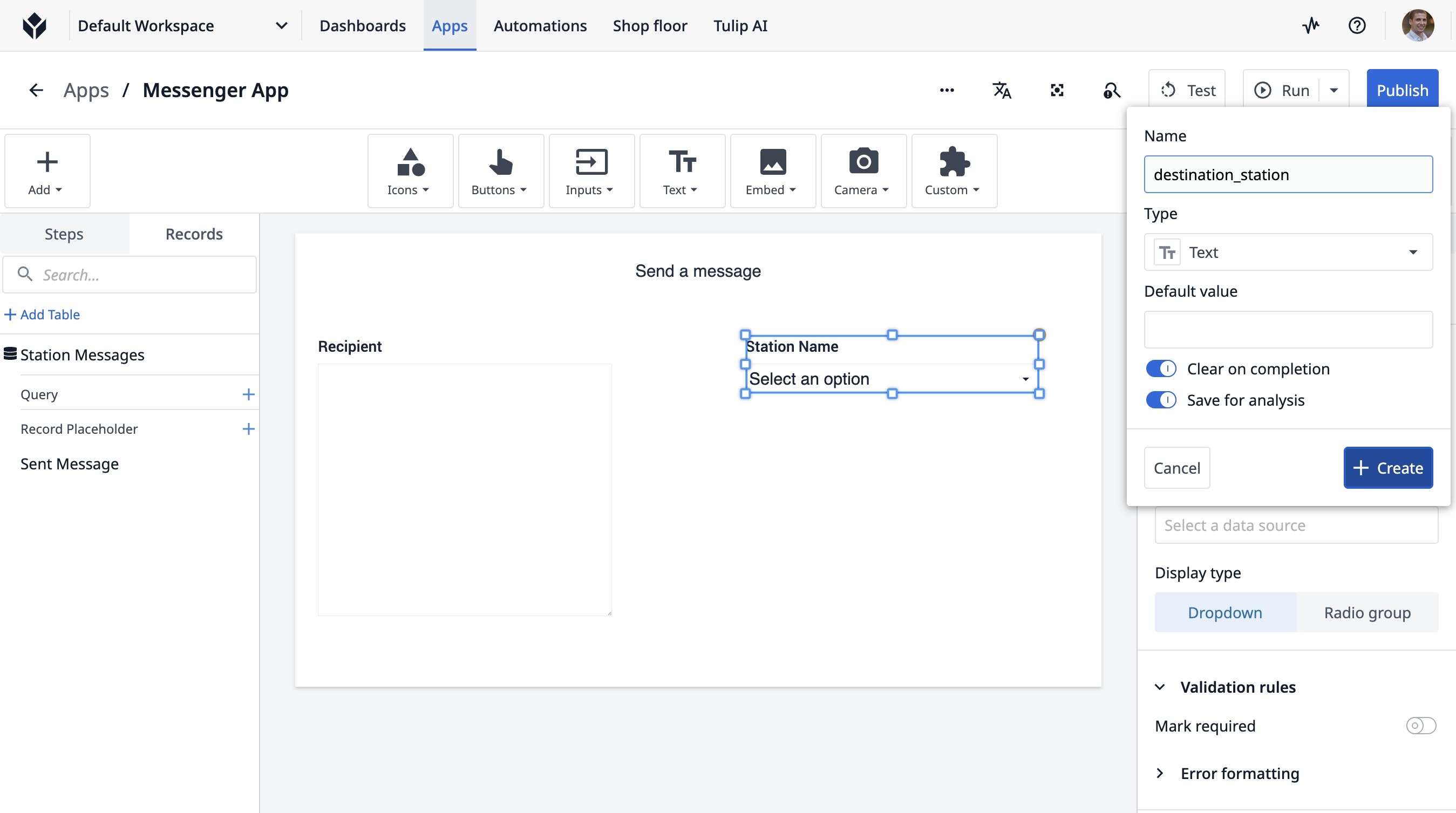
- 「作成」をクリックします
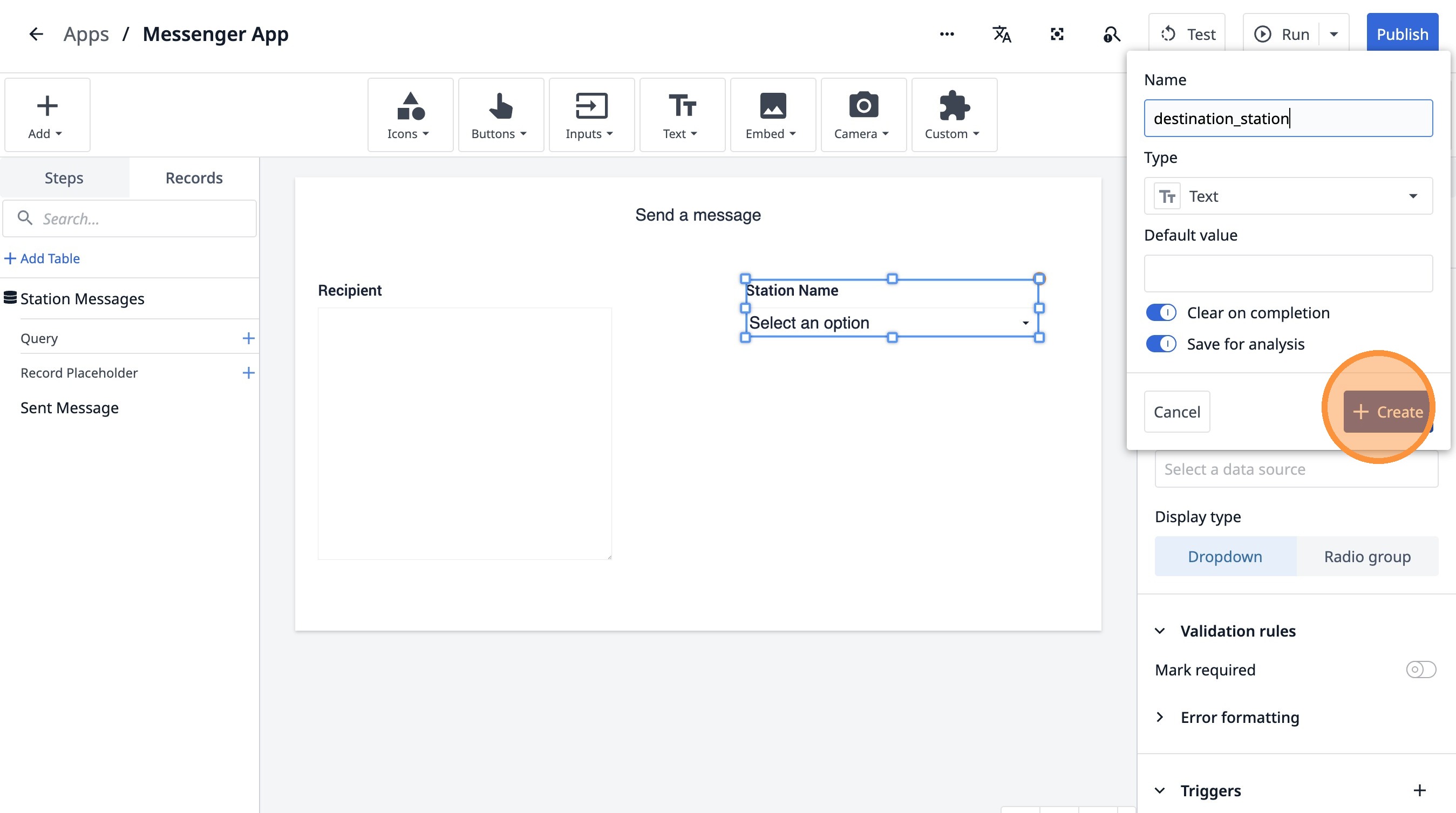
- 「+ オプションを追加」をクリックします
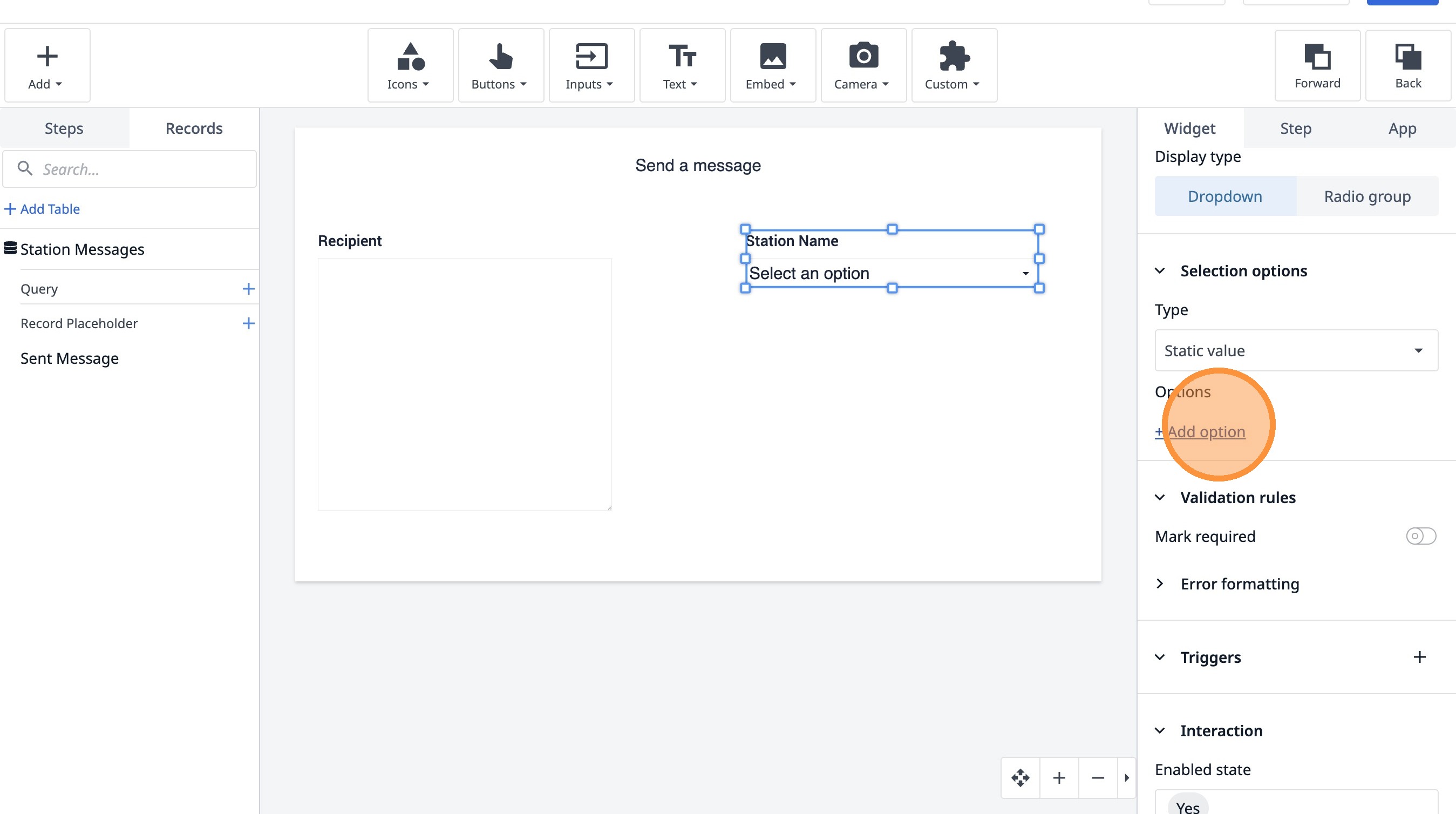
- このテキストフィールドをクリックします。
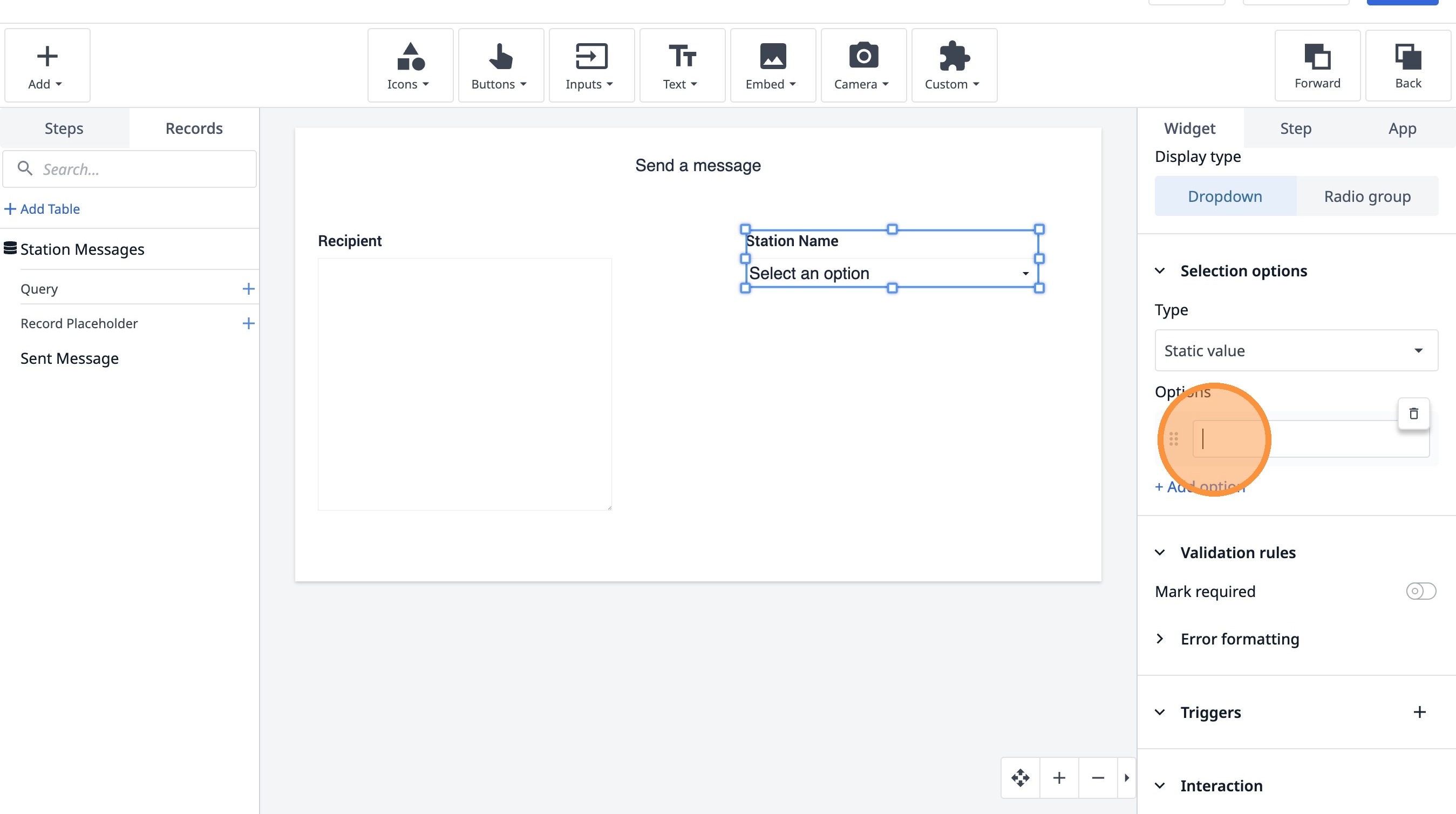
-
「駅名 1」と入力します
-
このテキストフィールドをダブルクリックします。
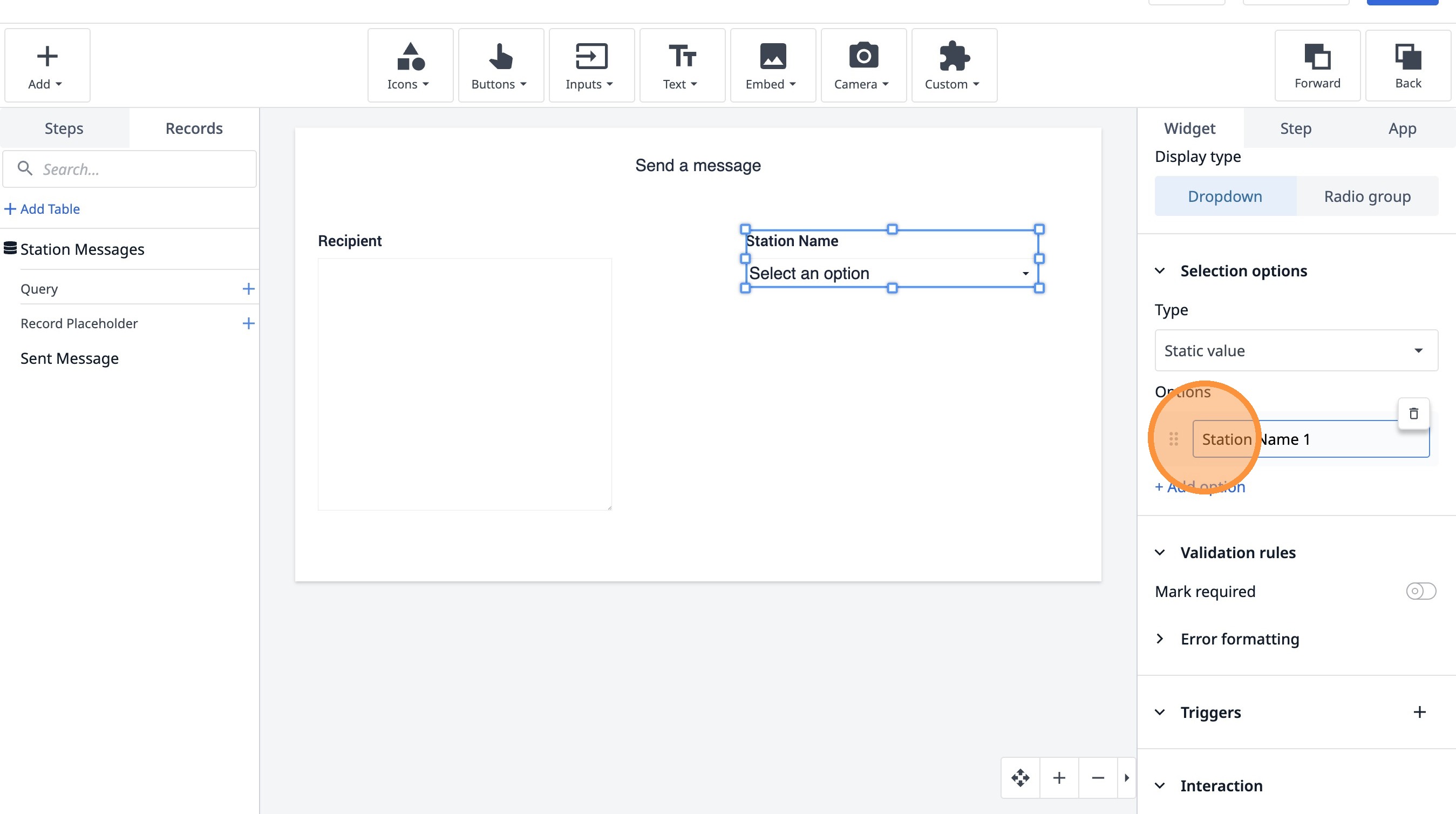
- 「+ オプションを追加」をクリックします
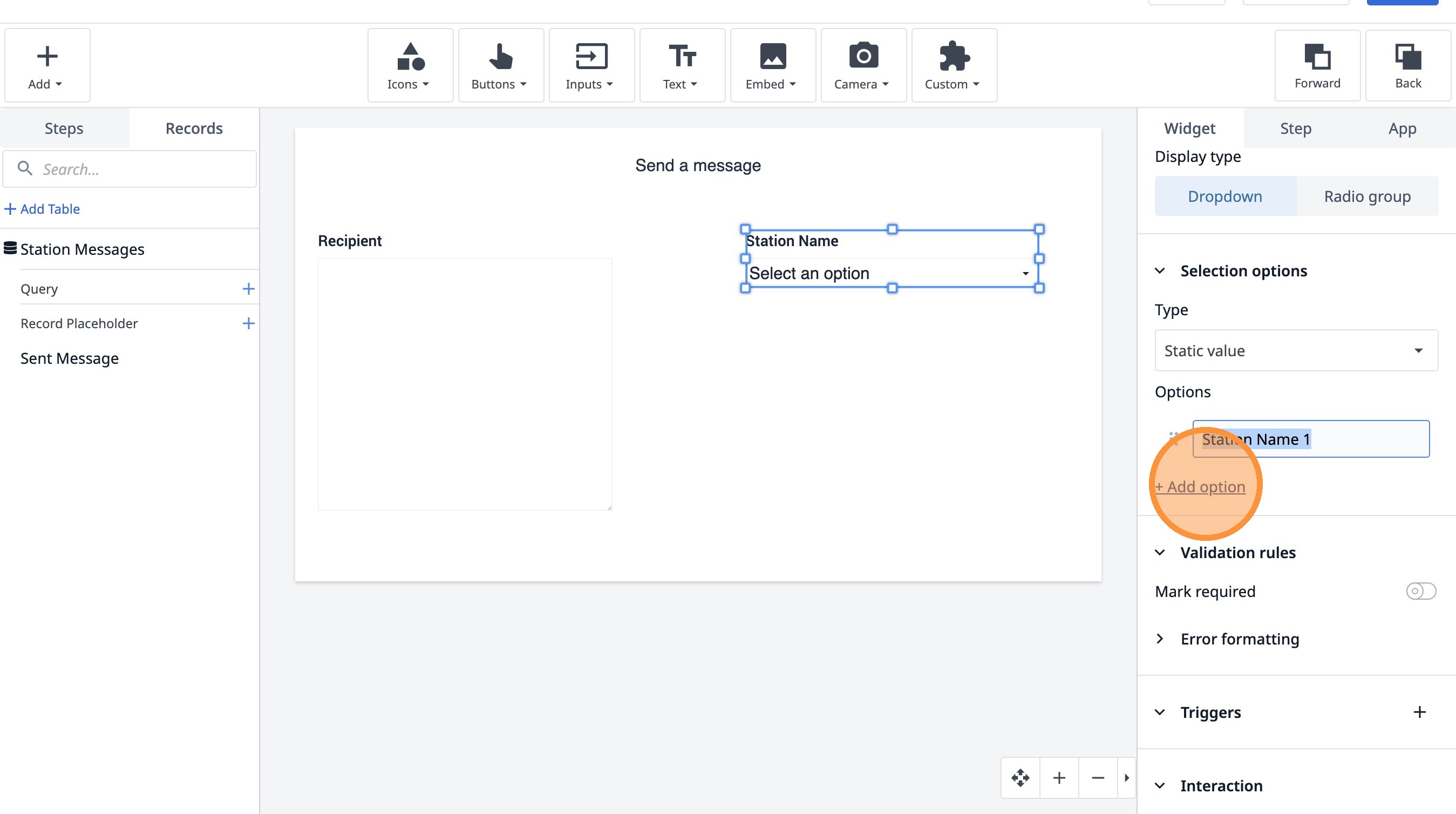
- このテキストフィールドをクリックします。
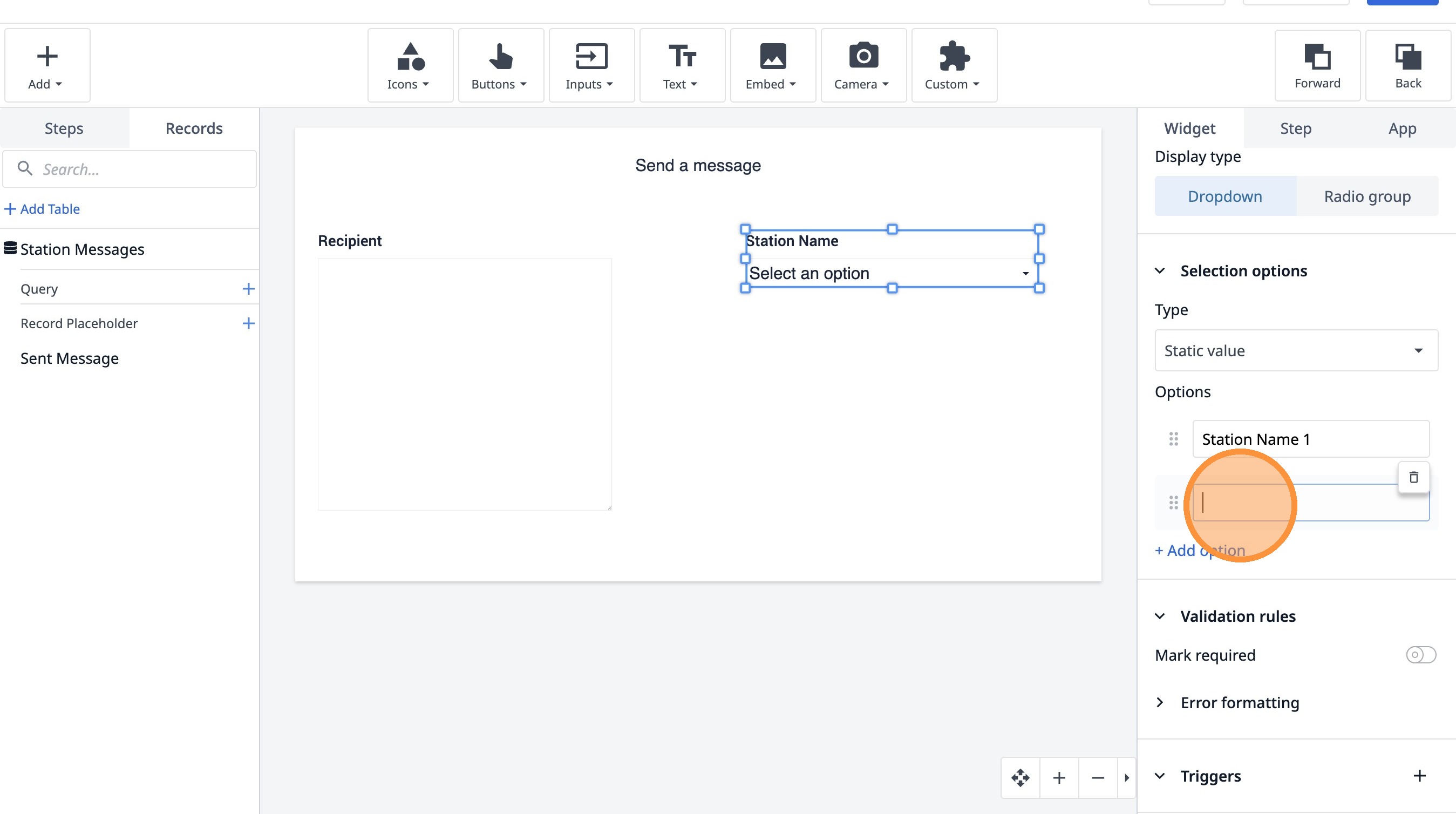
- ここをクリックします。
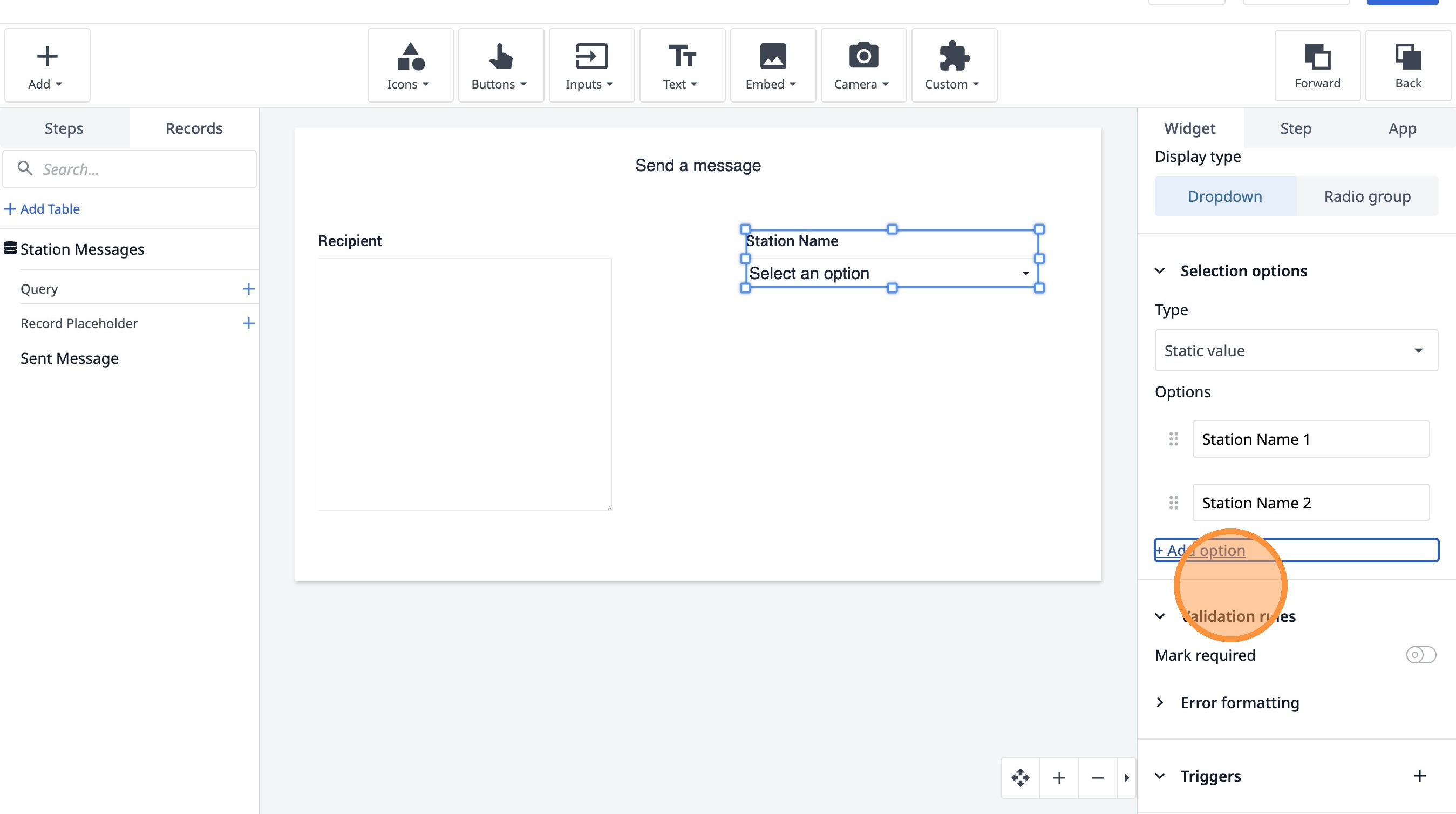
- このテキストフィールドをクリックします。
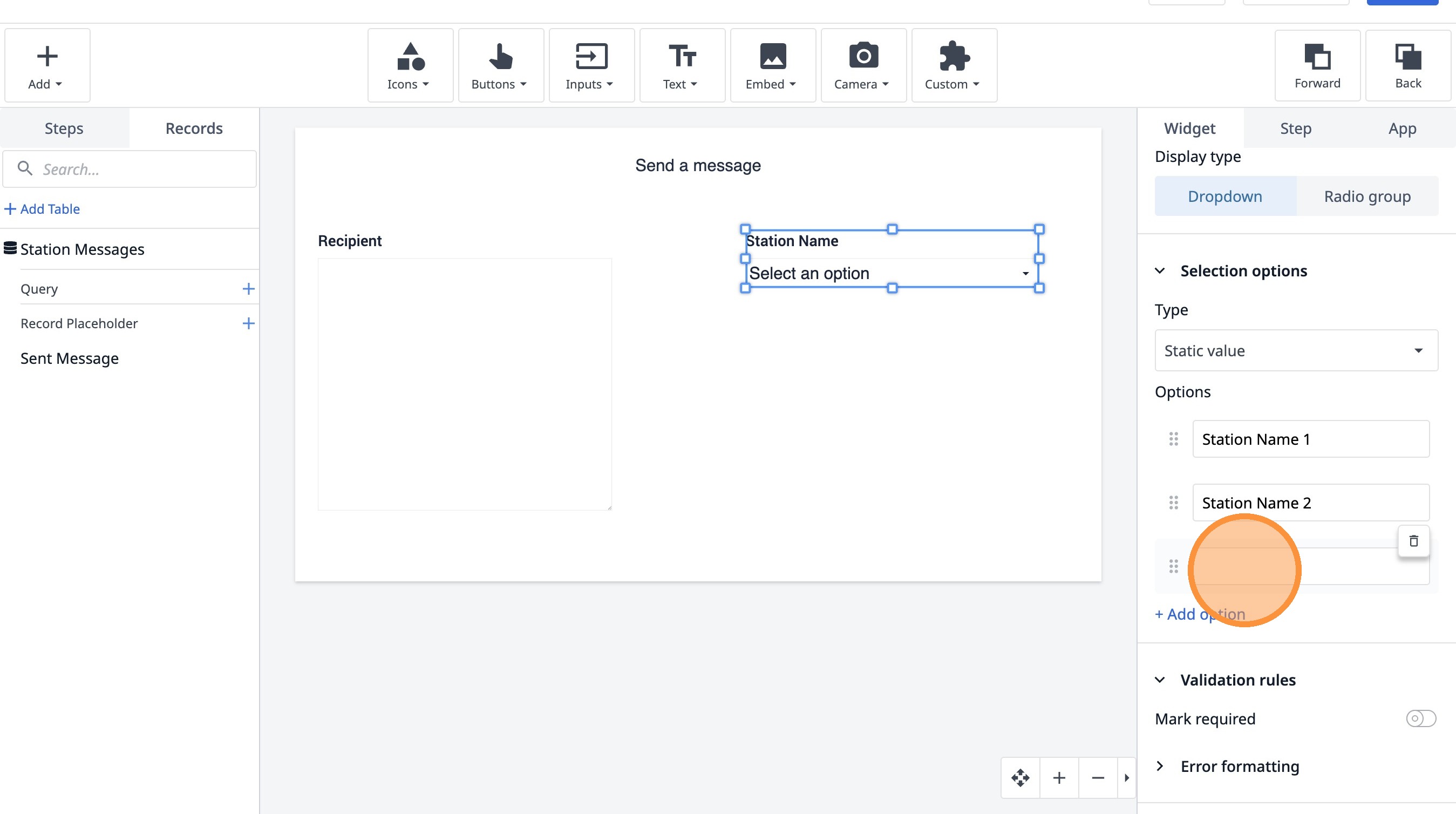
- ここをクリックします。
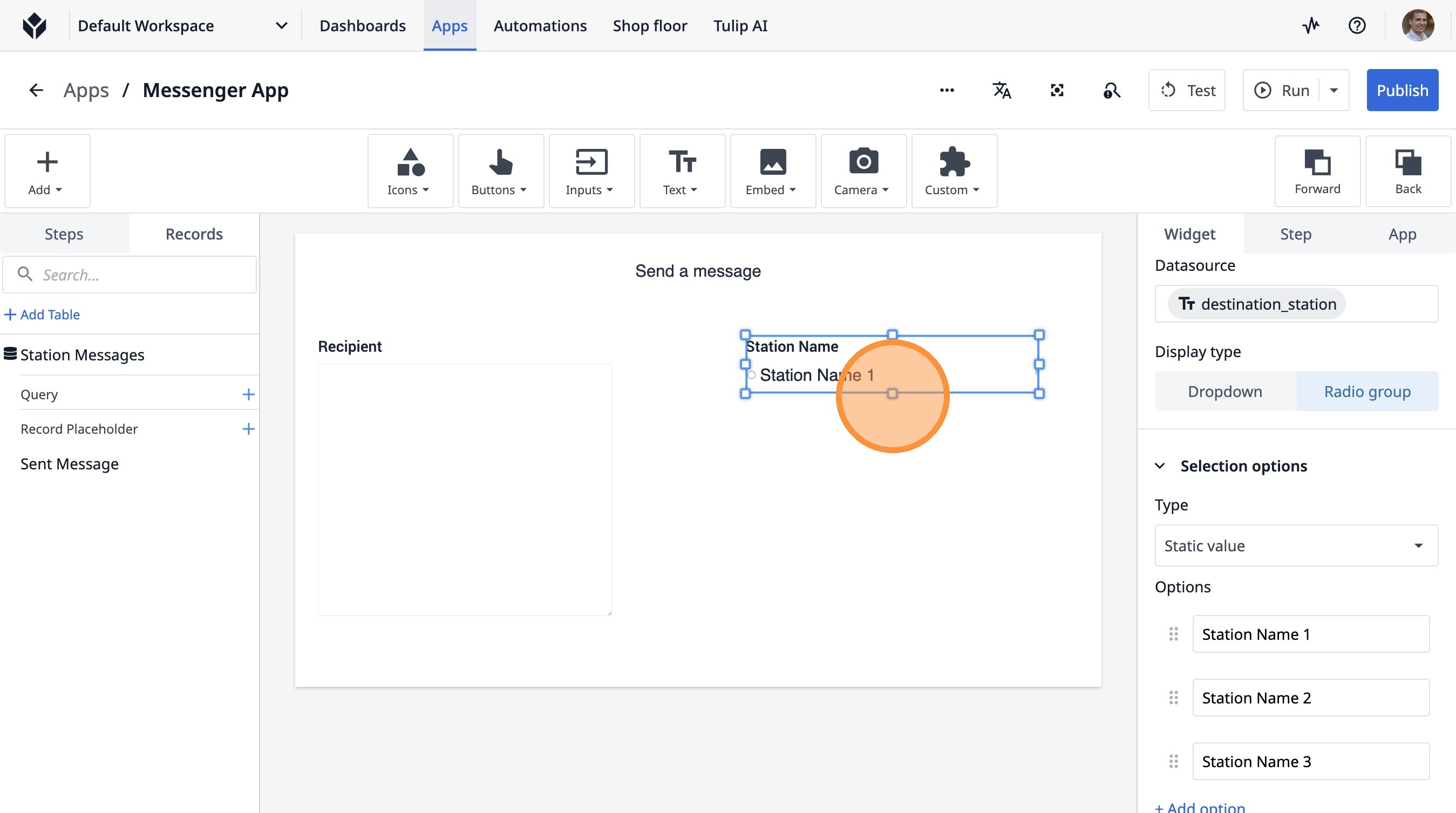
- ここをクリックします。
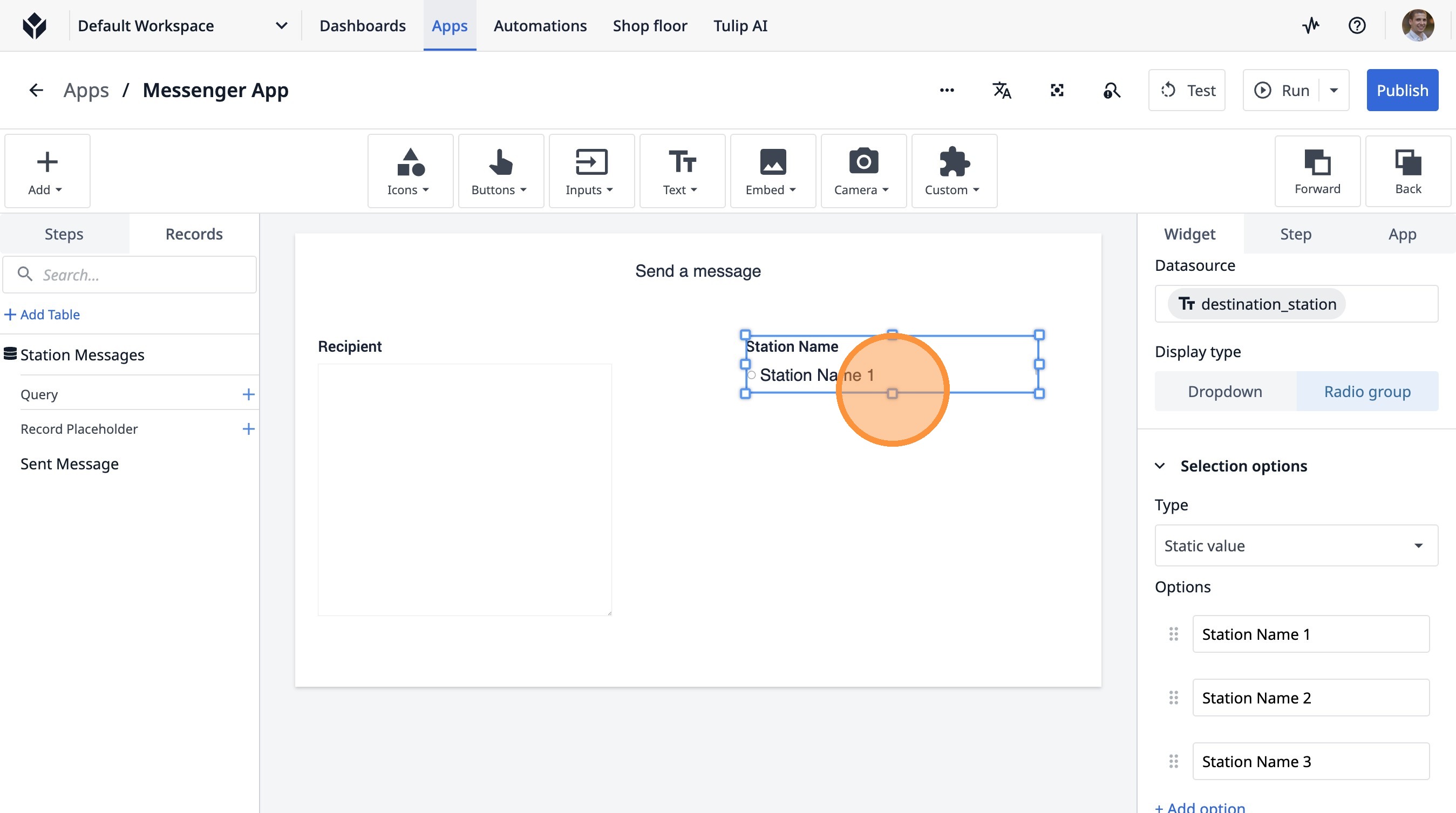
- 「ボタン」をクリックします。
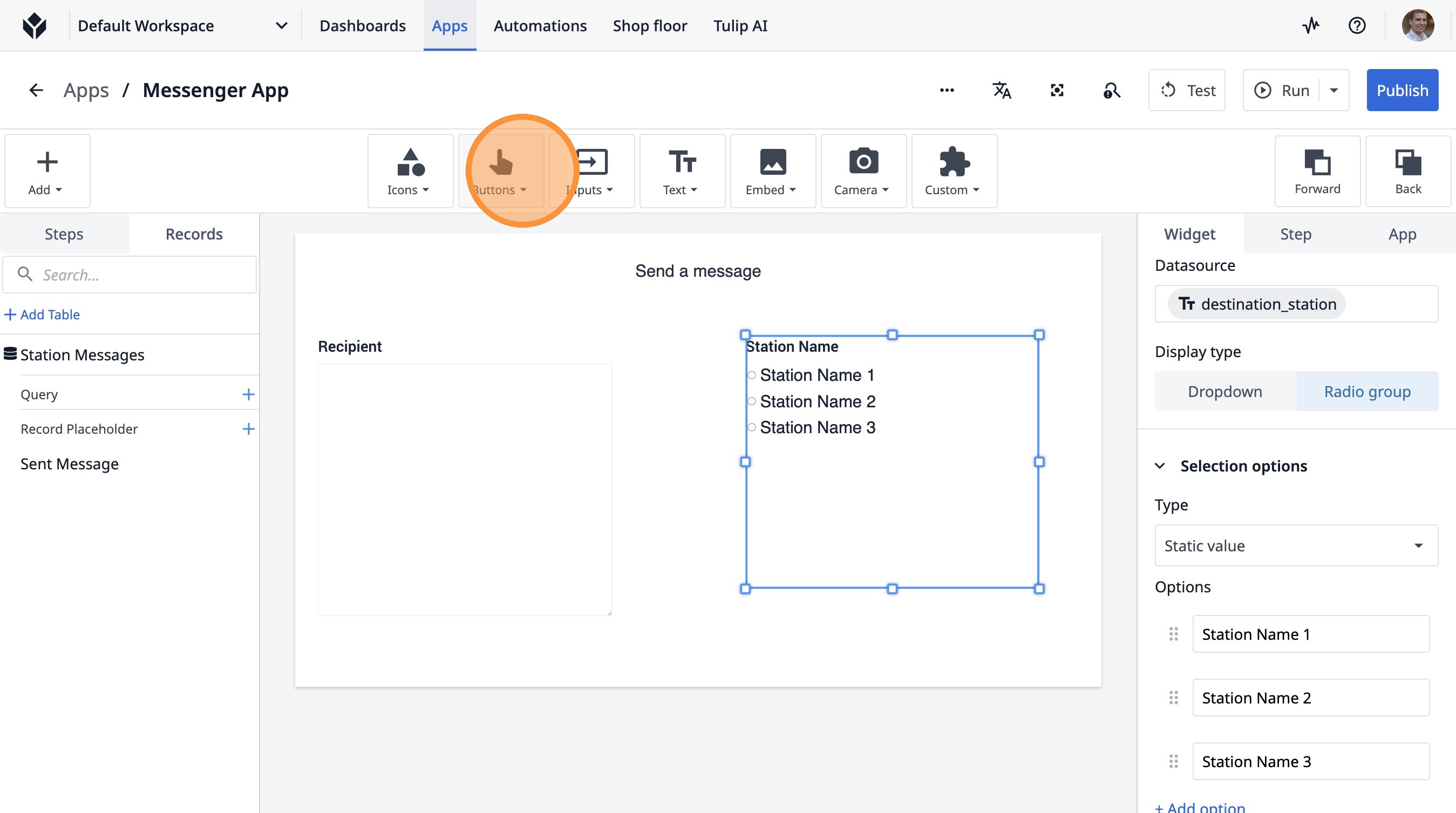
- 「ButtonB」をクリックしてください。
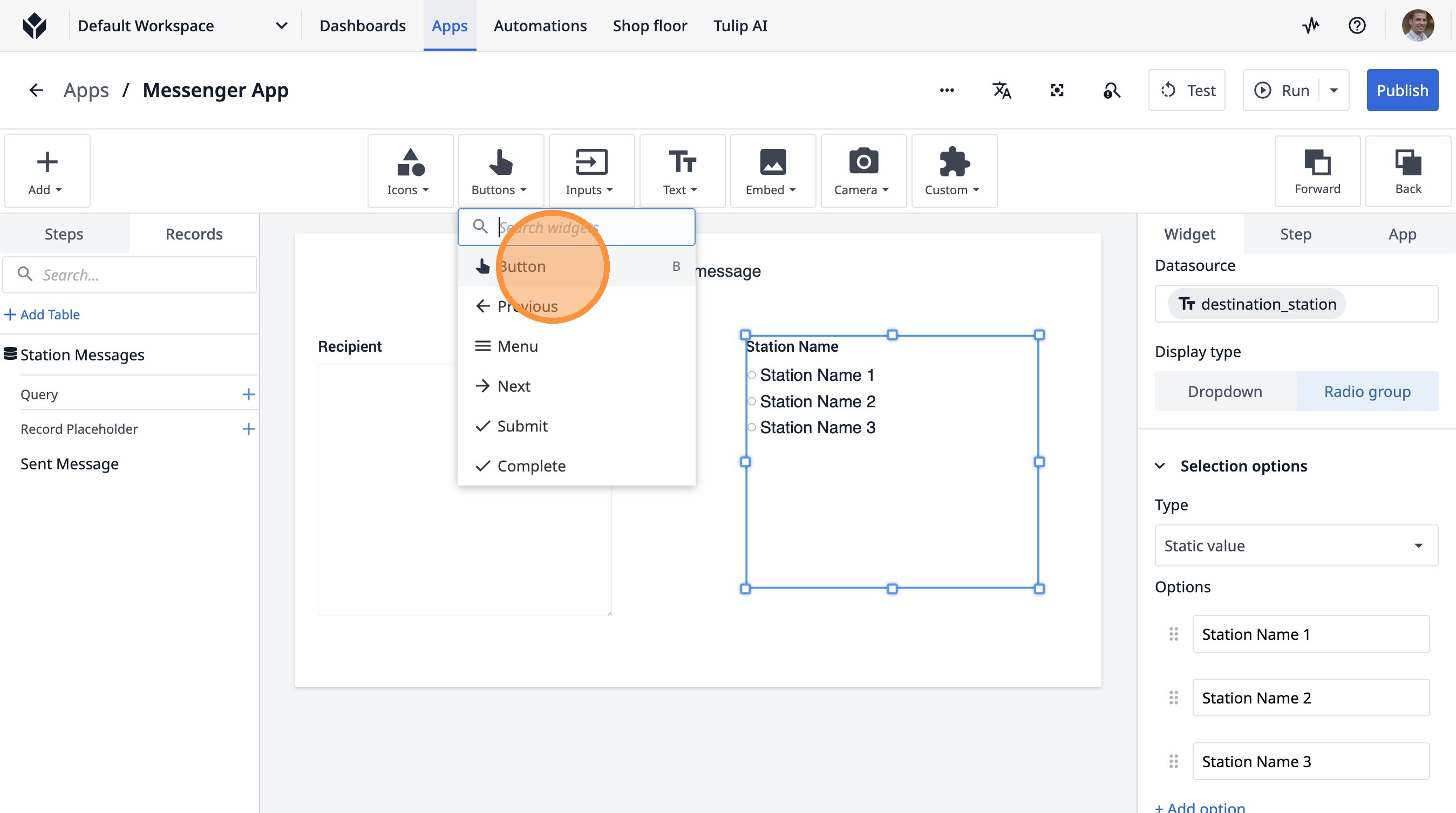
- ここをクリックしてください。
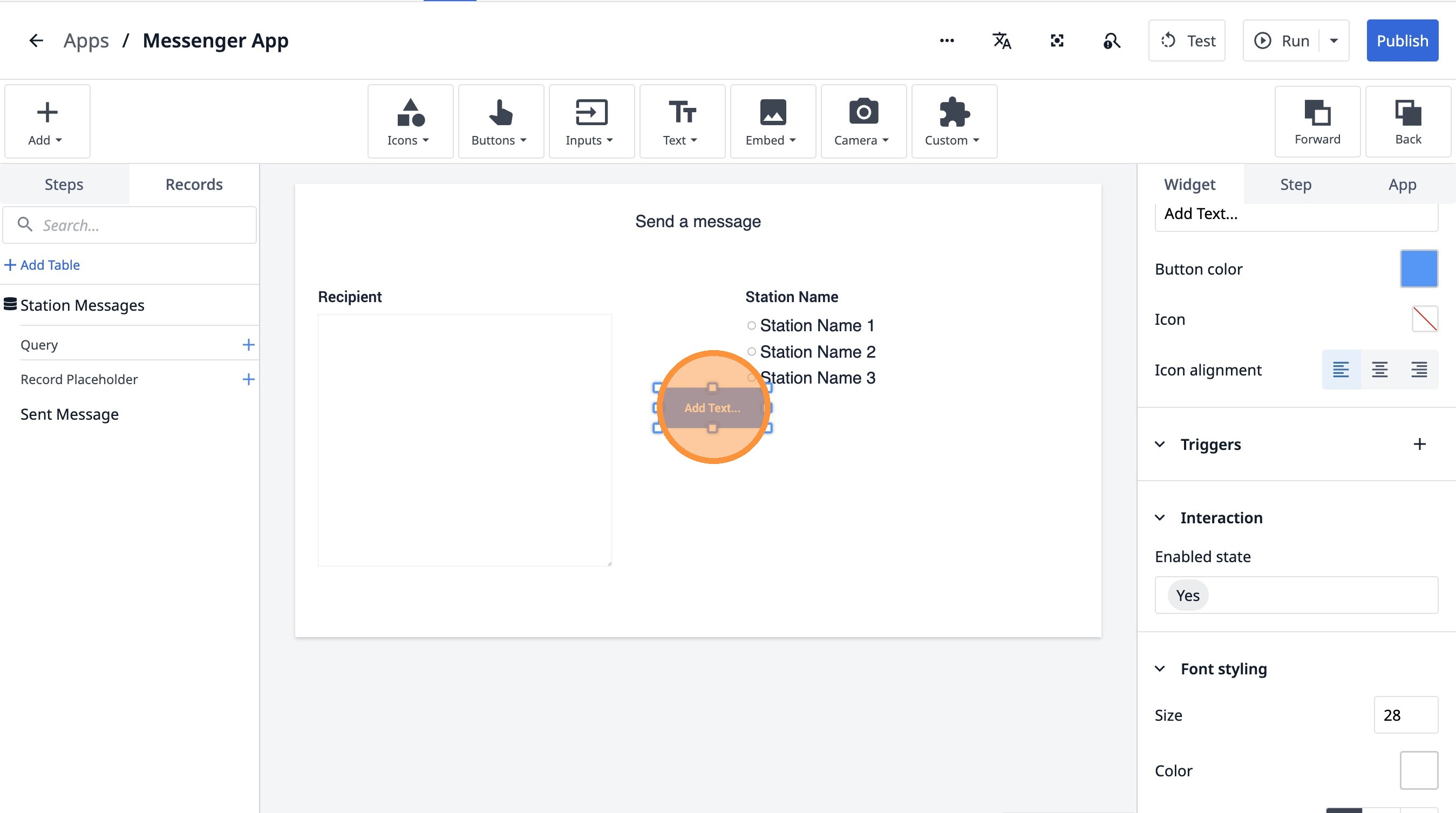
- 「Text」フィールドをダブルクリックします。
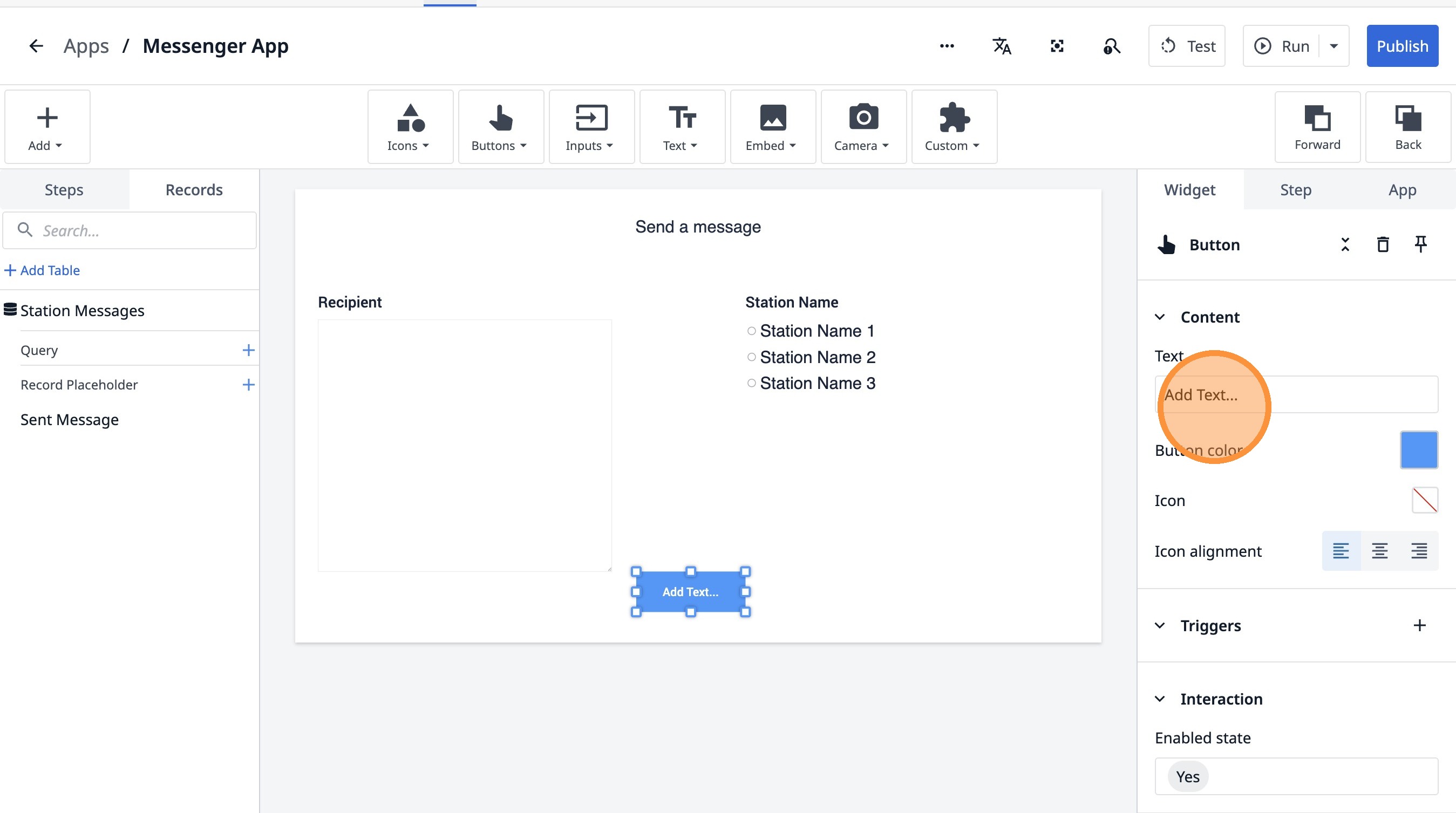
- 「Send」と入力します。
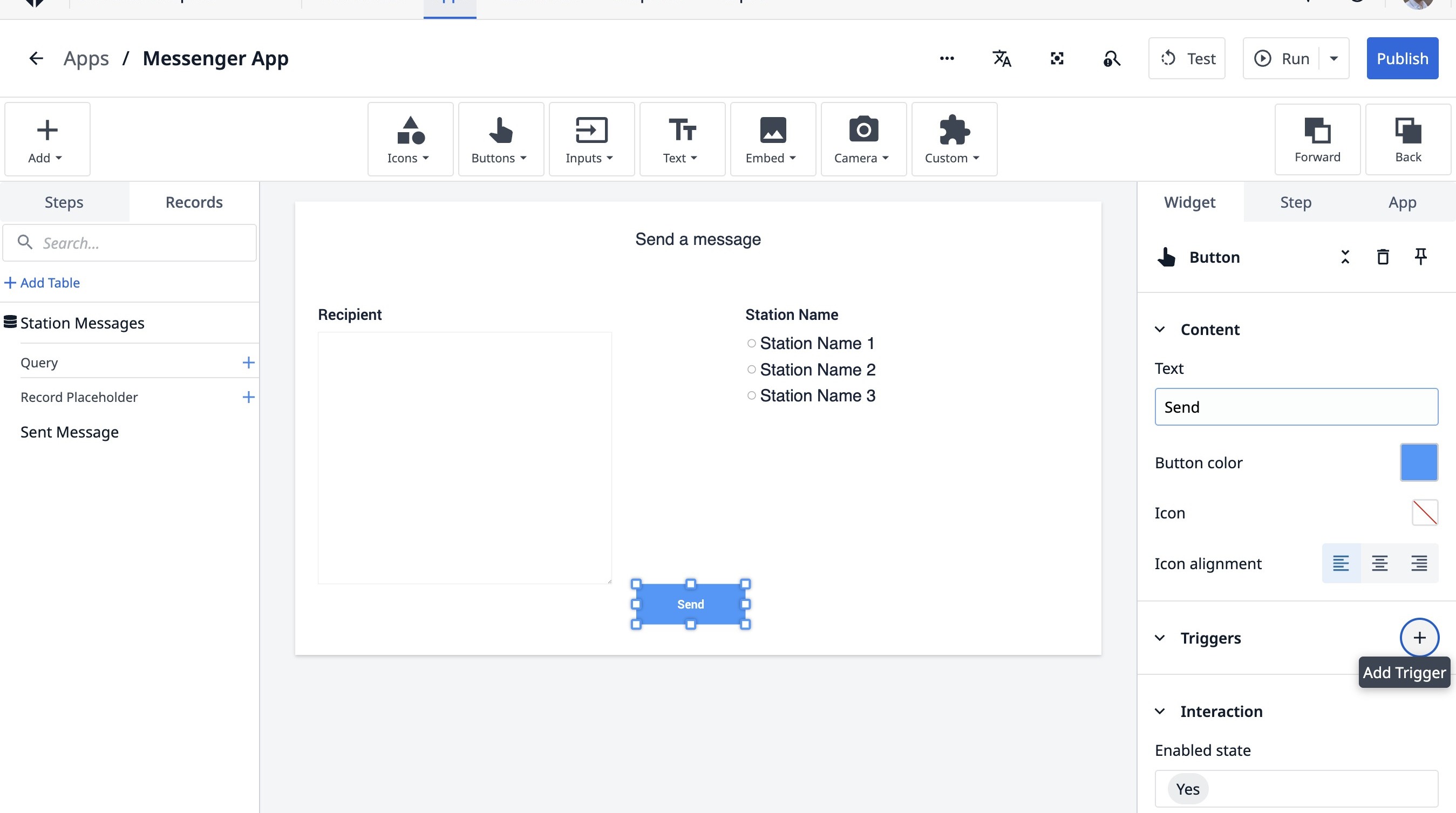
- このアイコンをクリックします。
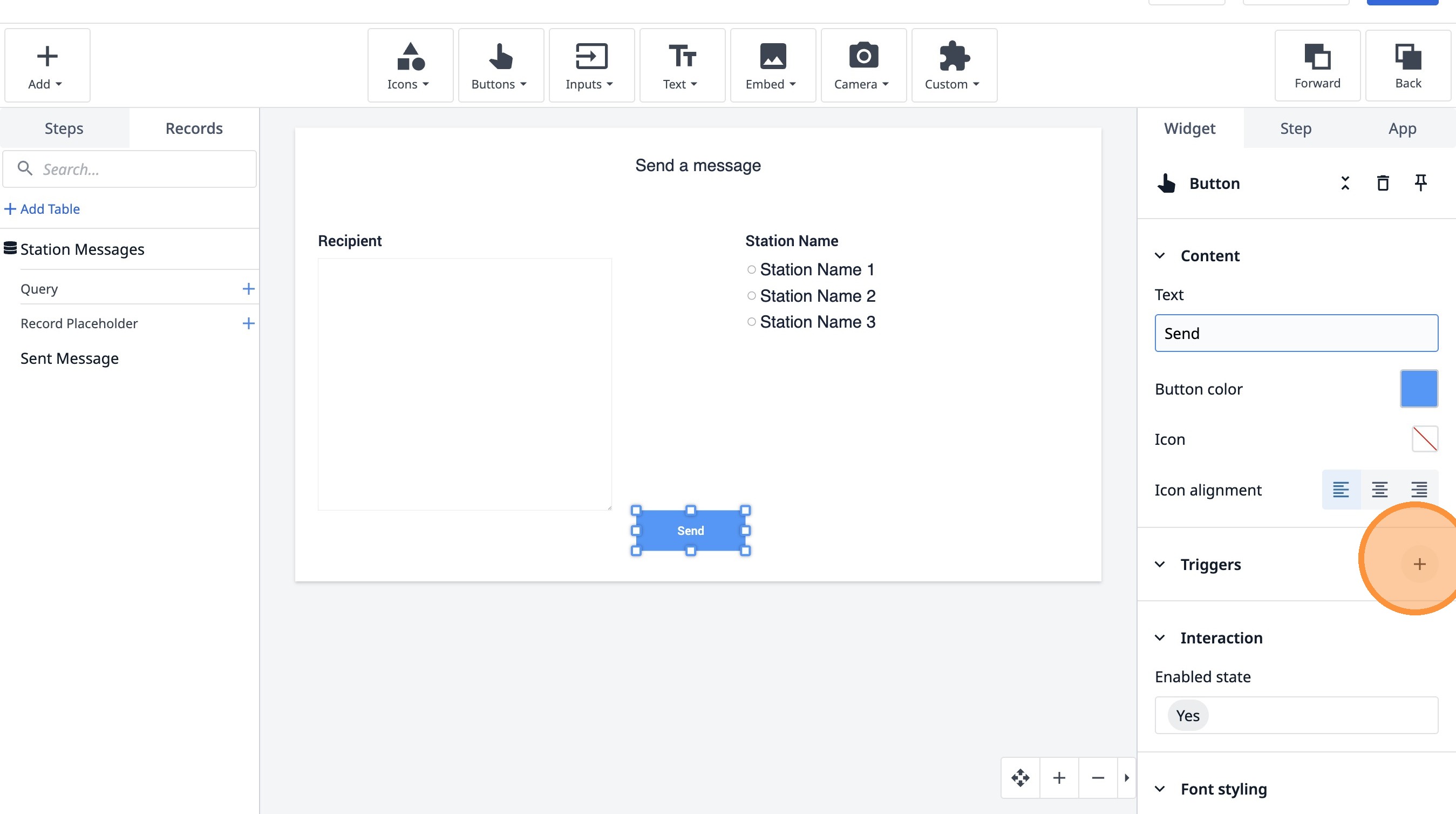
-
「SEnd a message」と入力します
-
「新しいアクションを追加」をクリックします。
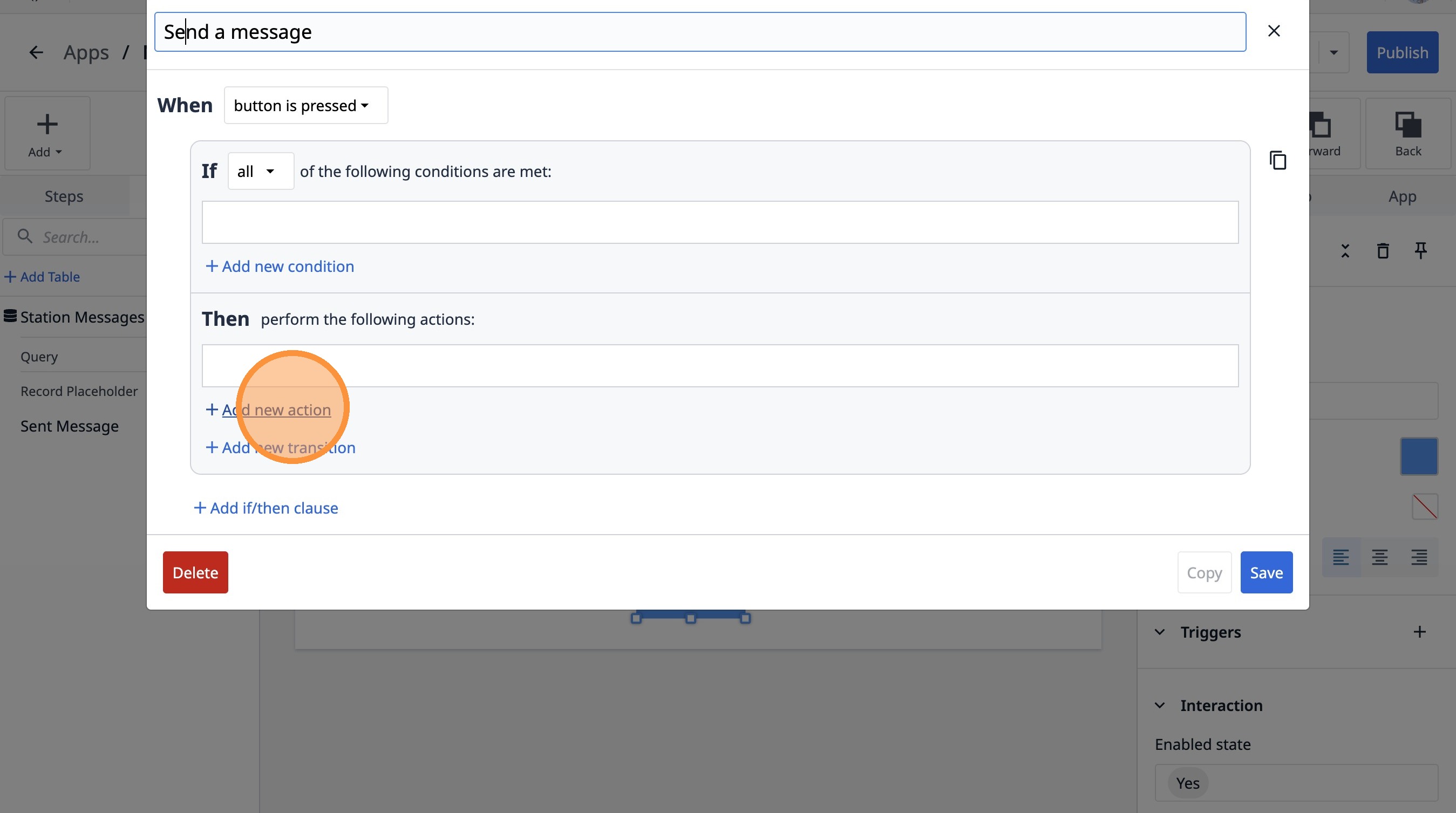
- 「テーブルレコード」オプションを選択します。
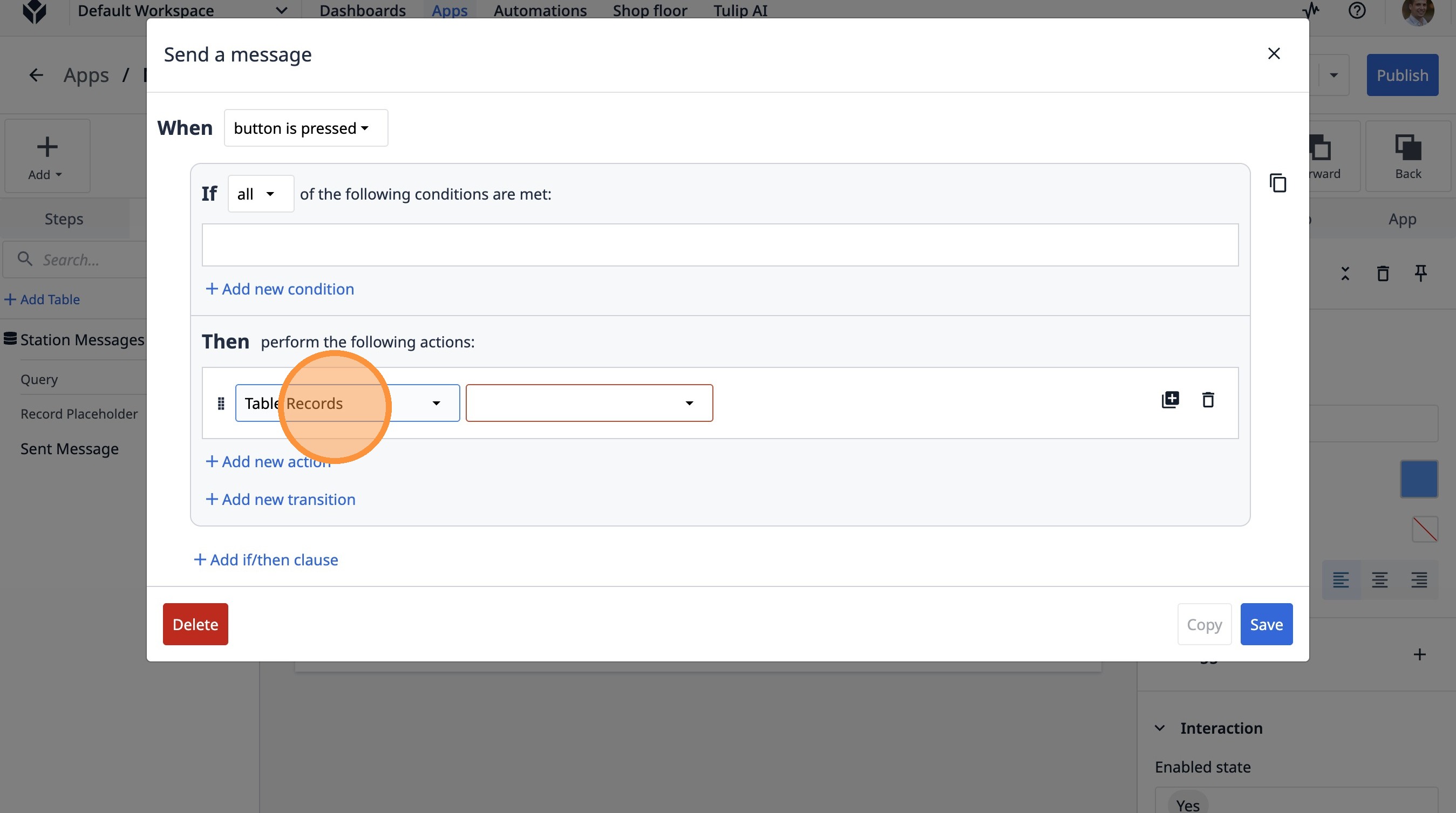
- 「レコードの作成」オプションを選択します。
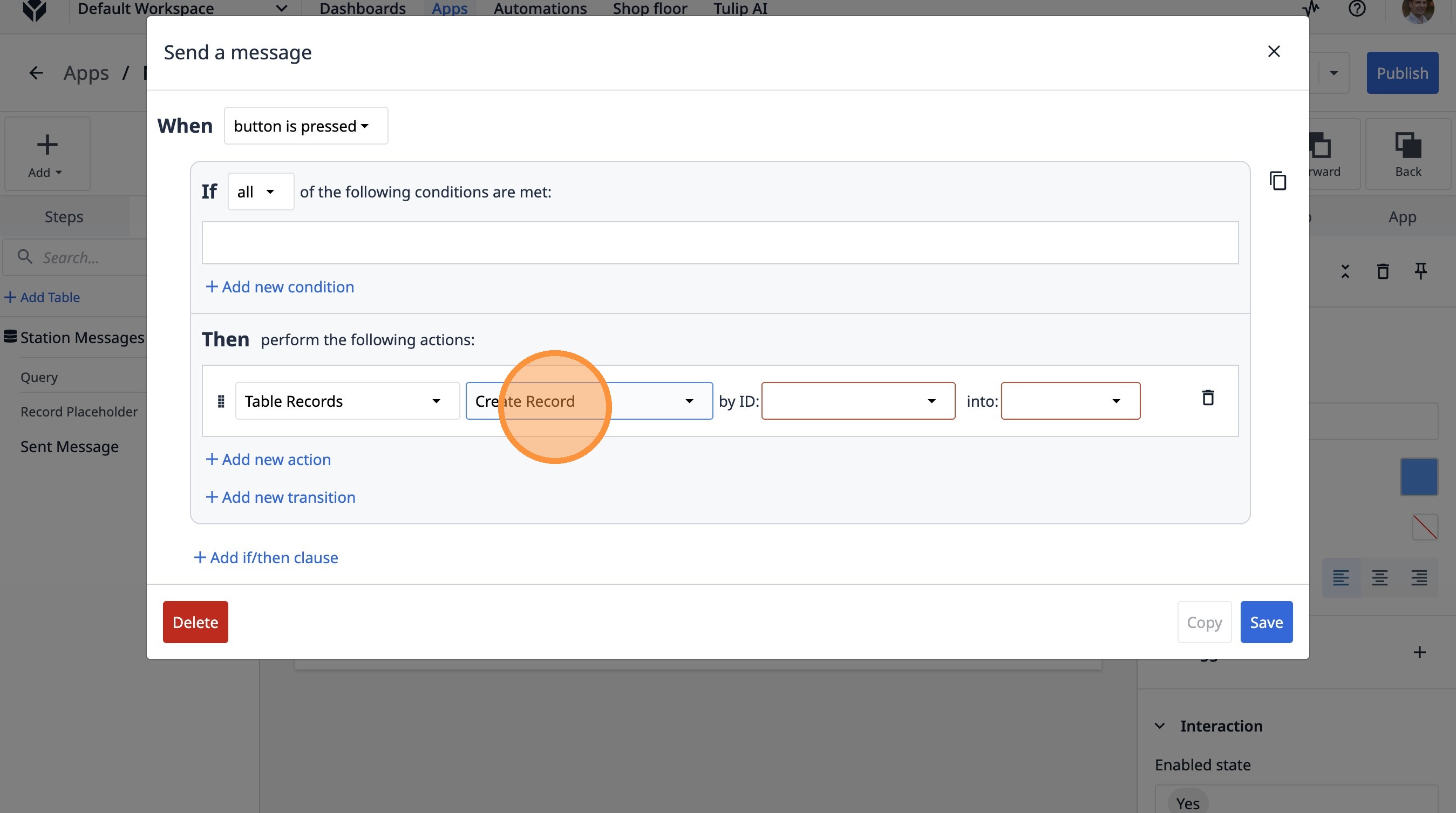
- 「式」オプションを選択します。
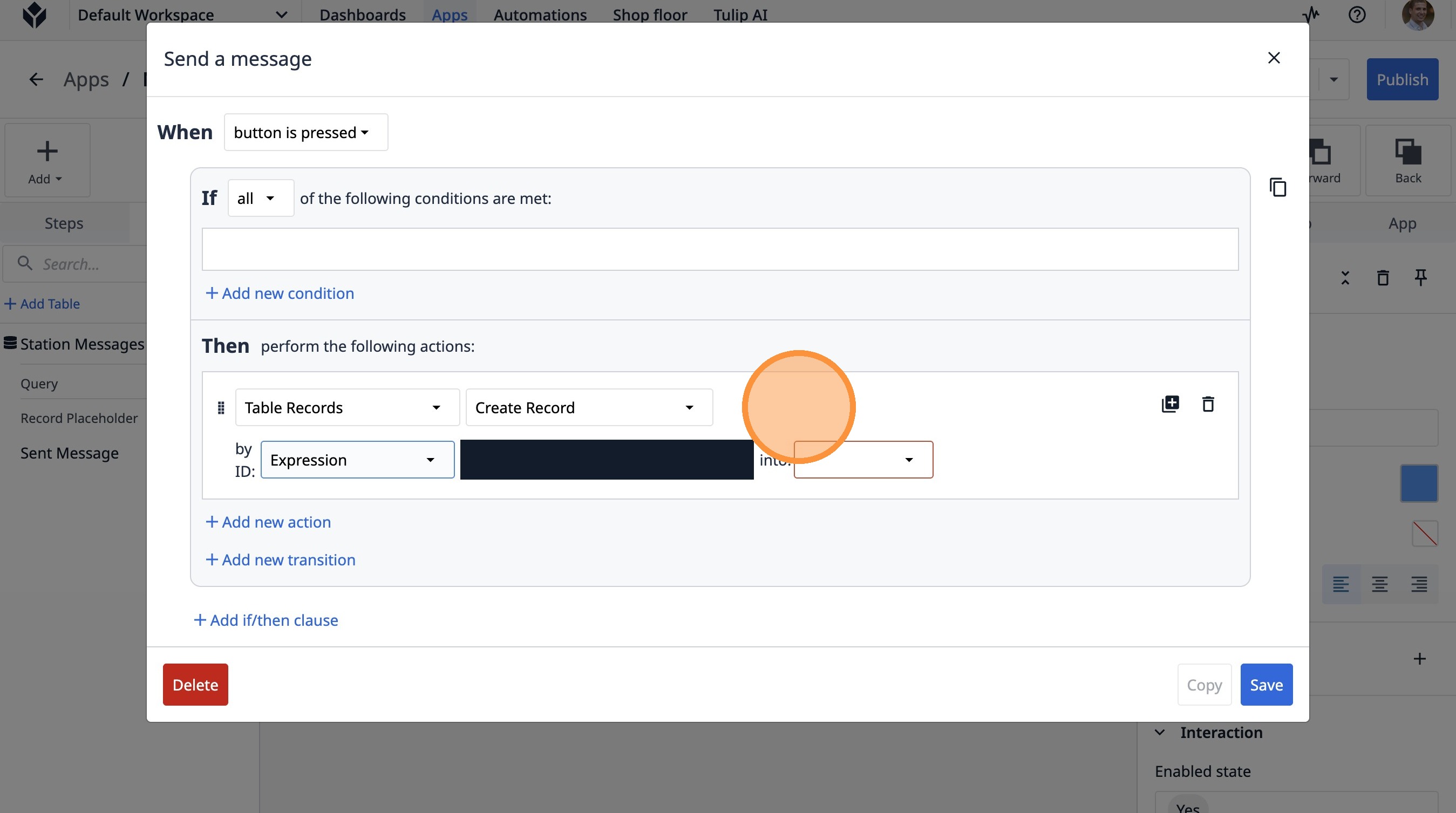
- ここをクリックします。
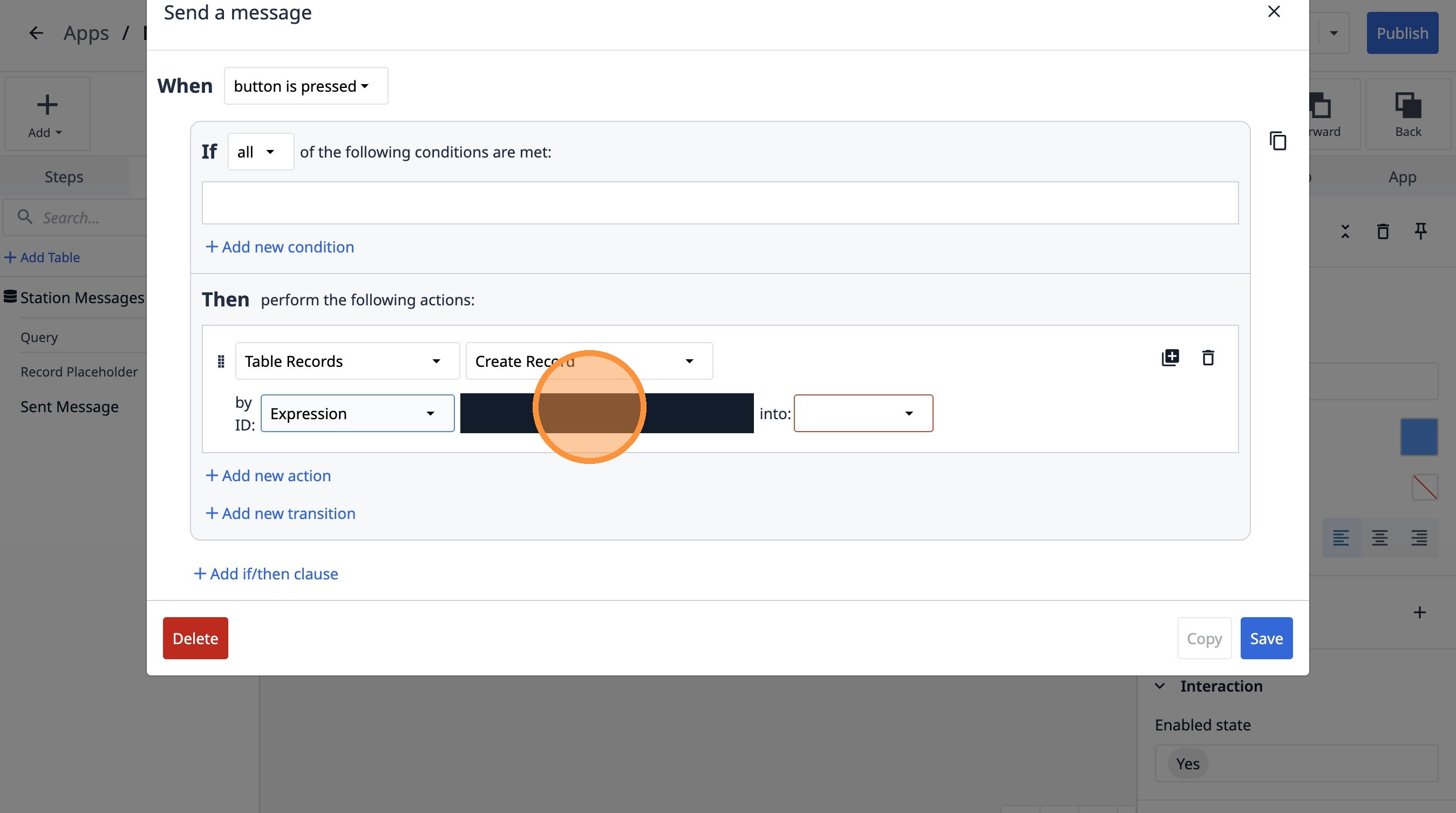
-
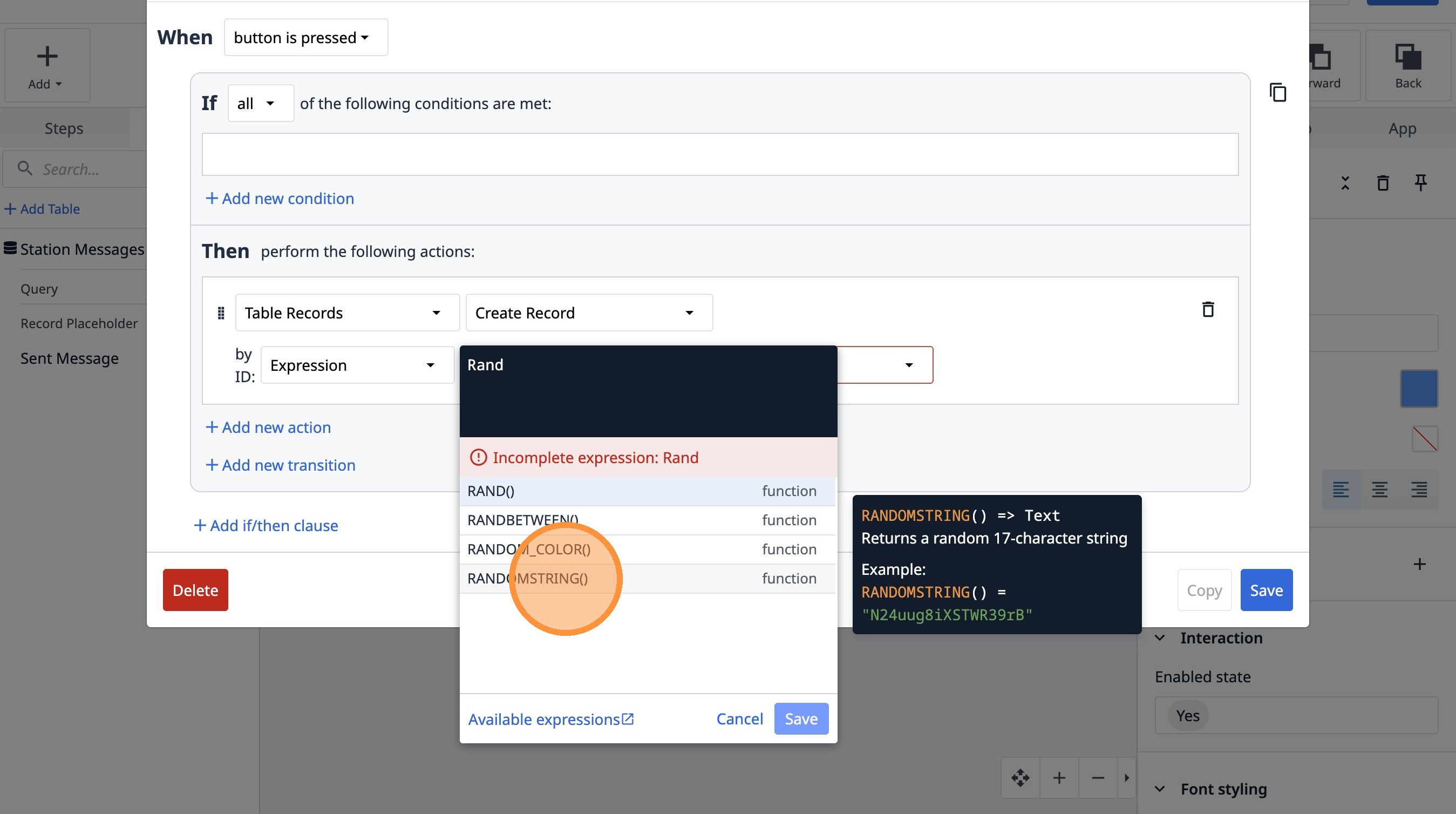
「Rand」と入力します。
-
「randomstring()関数」をクリックします。
- 「送信済みメッセージ」オプションを選択します。
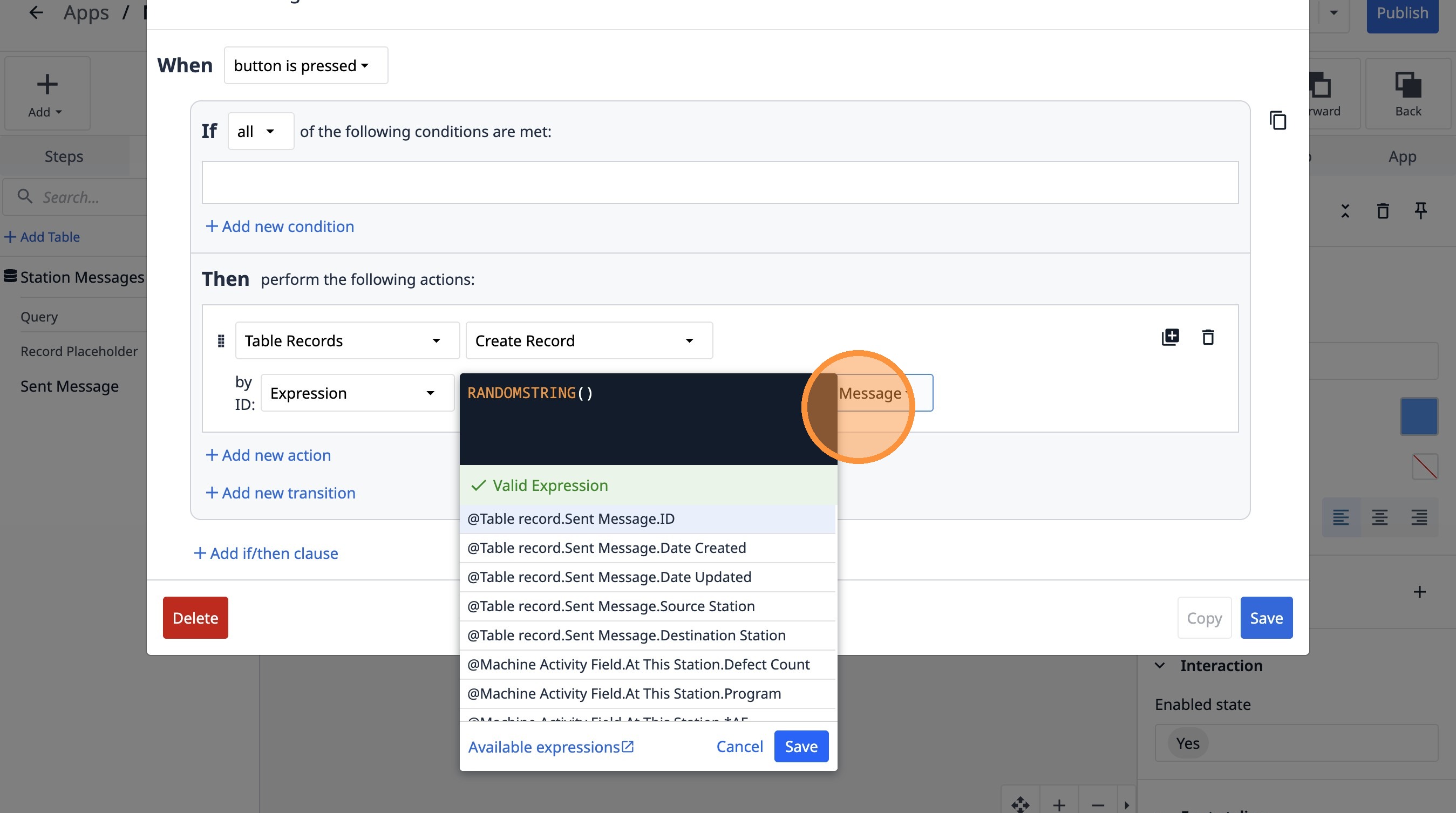
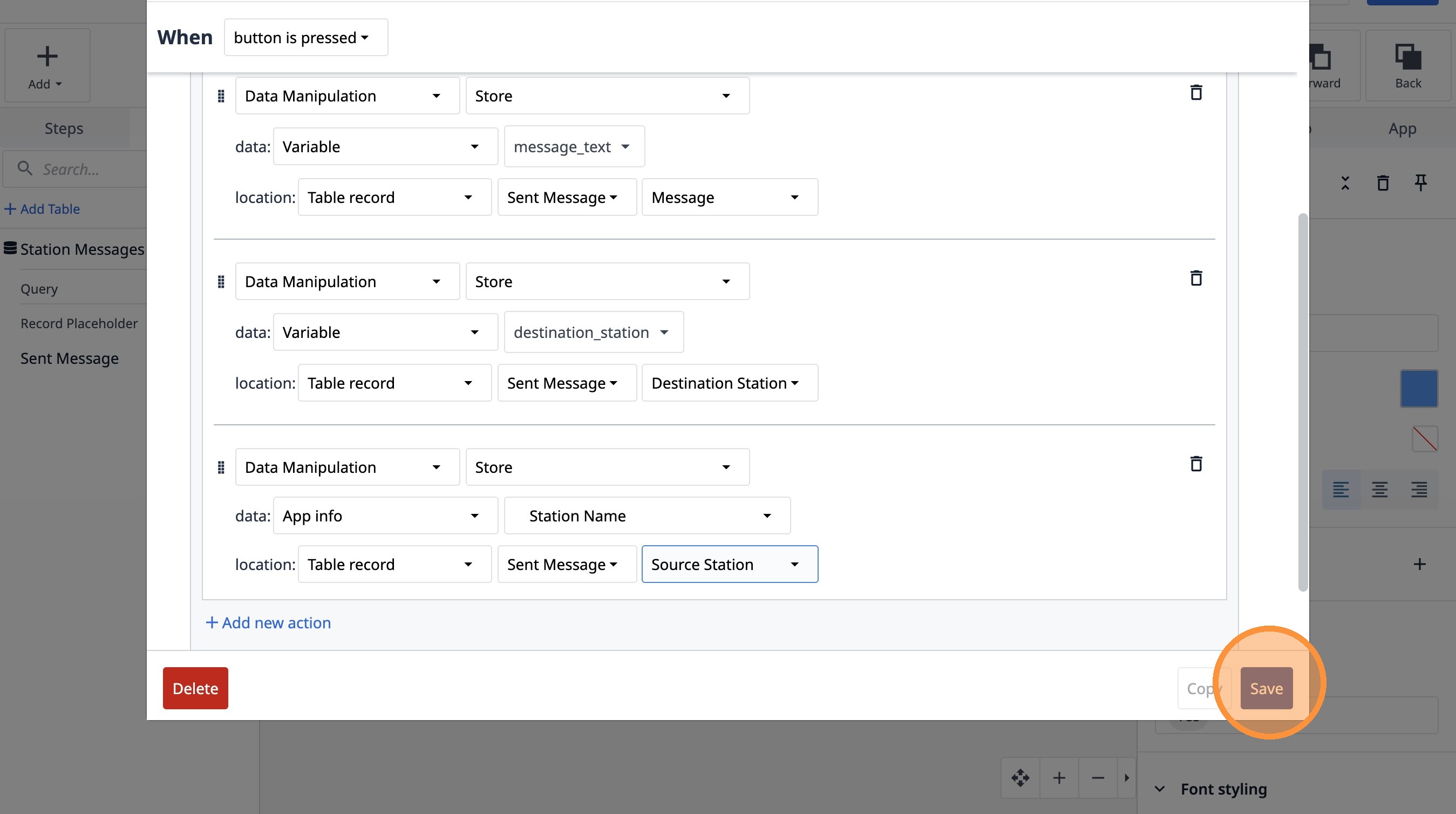
- 「保存」をクリックします。
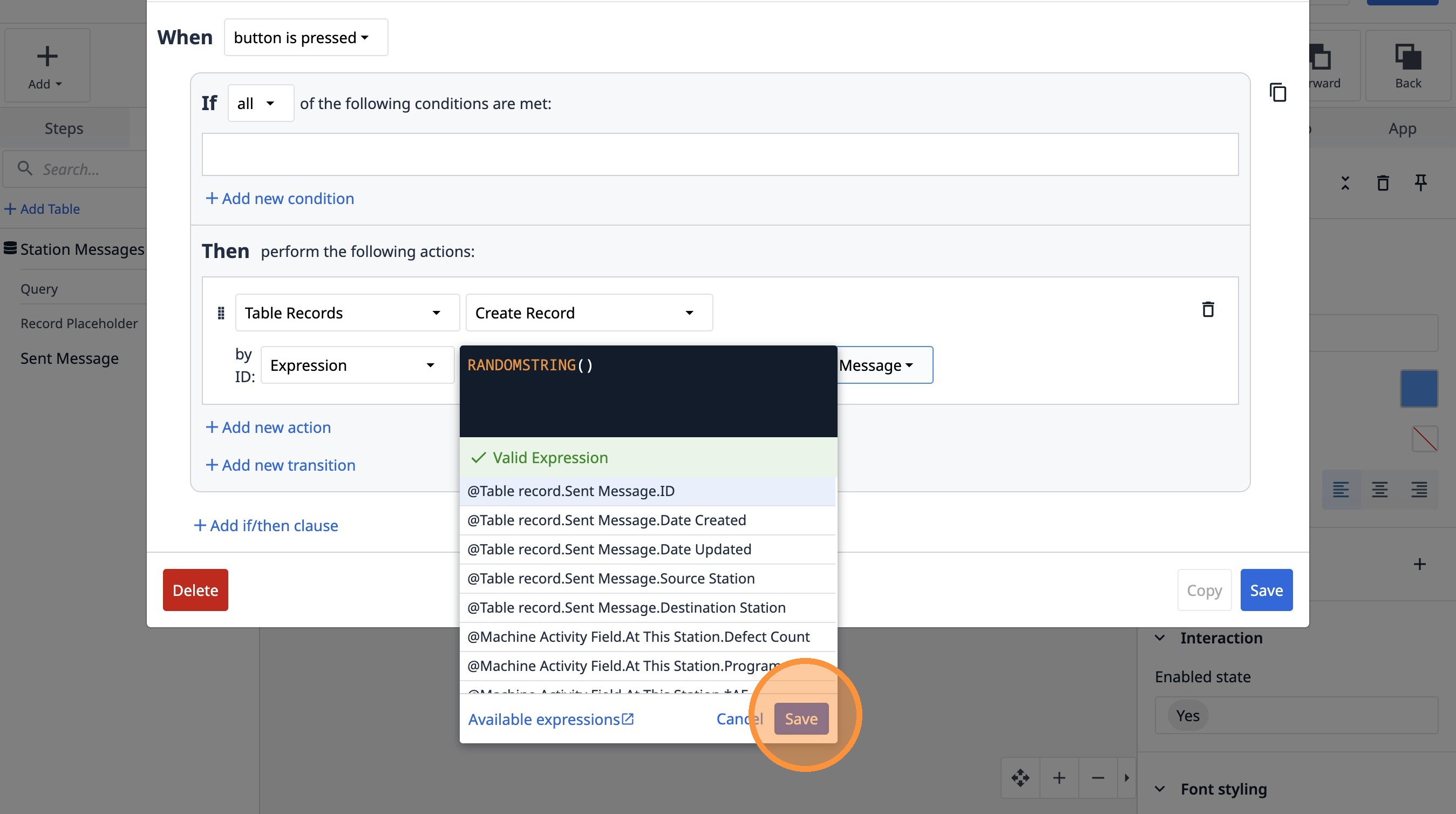
- 「新しいアクションを追加」をクリックします。
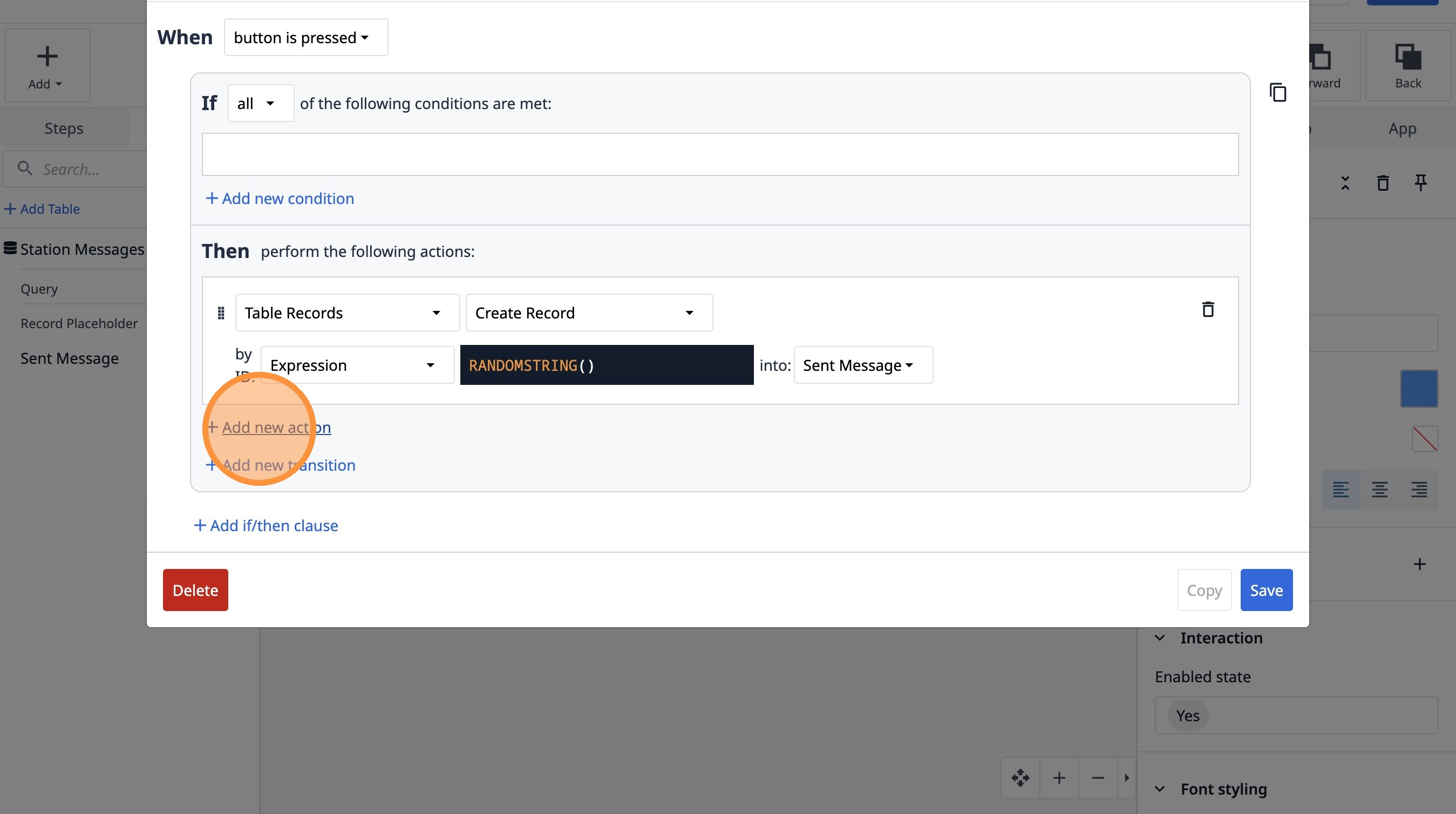
- 「データ操作」オプションを選択します。
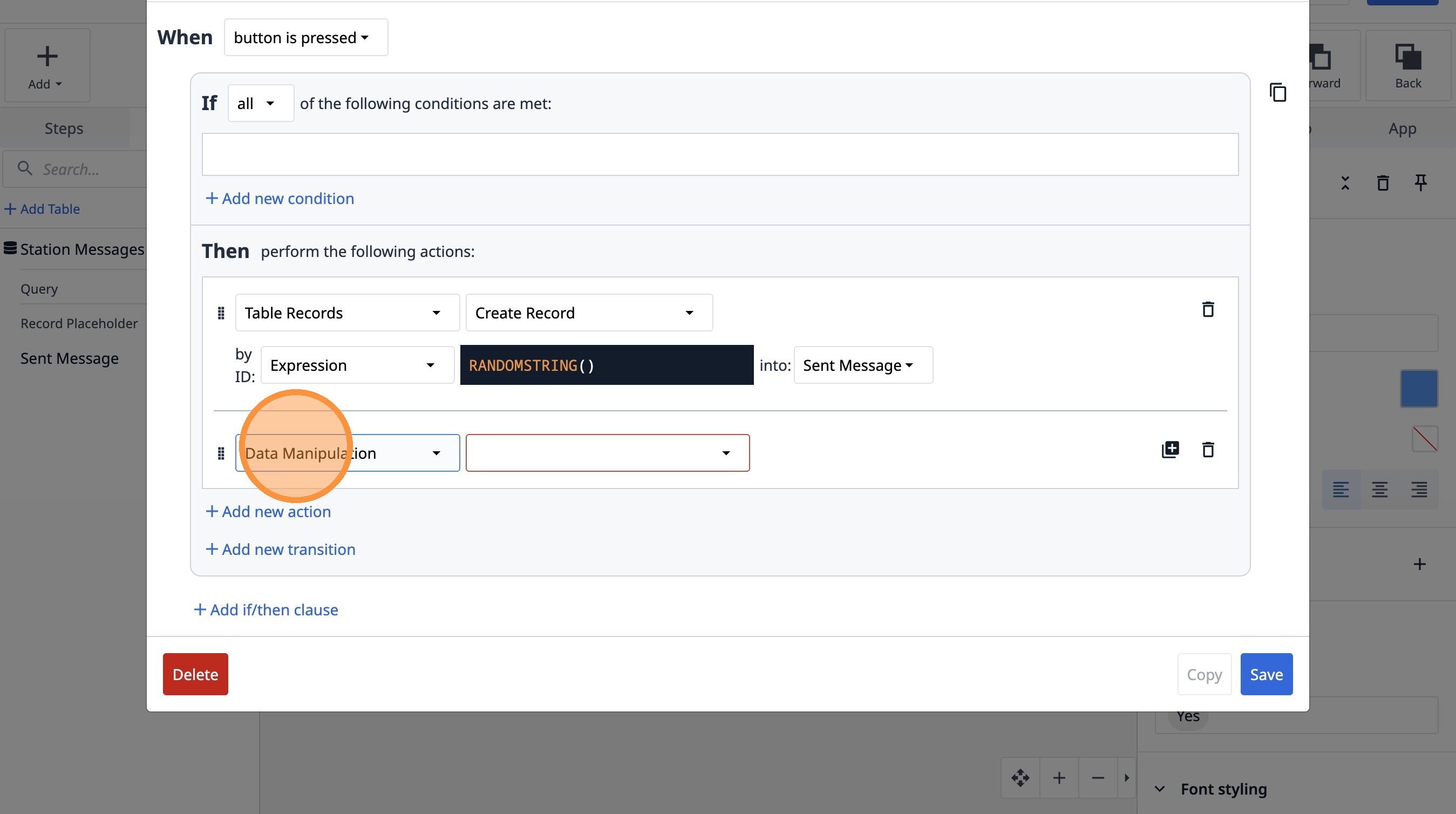
- 「保存」オプションを選択します。
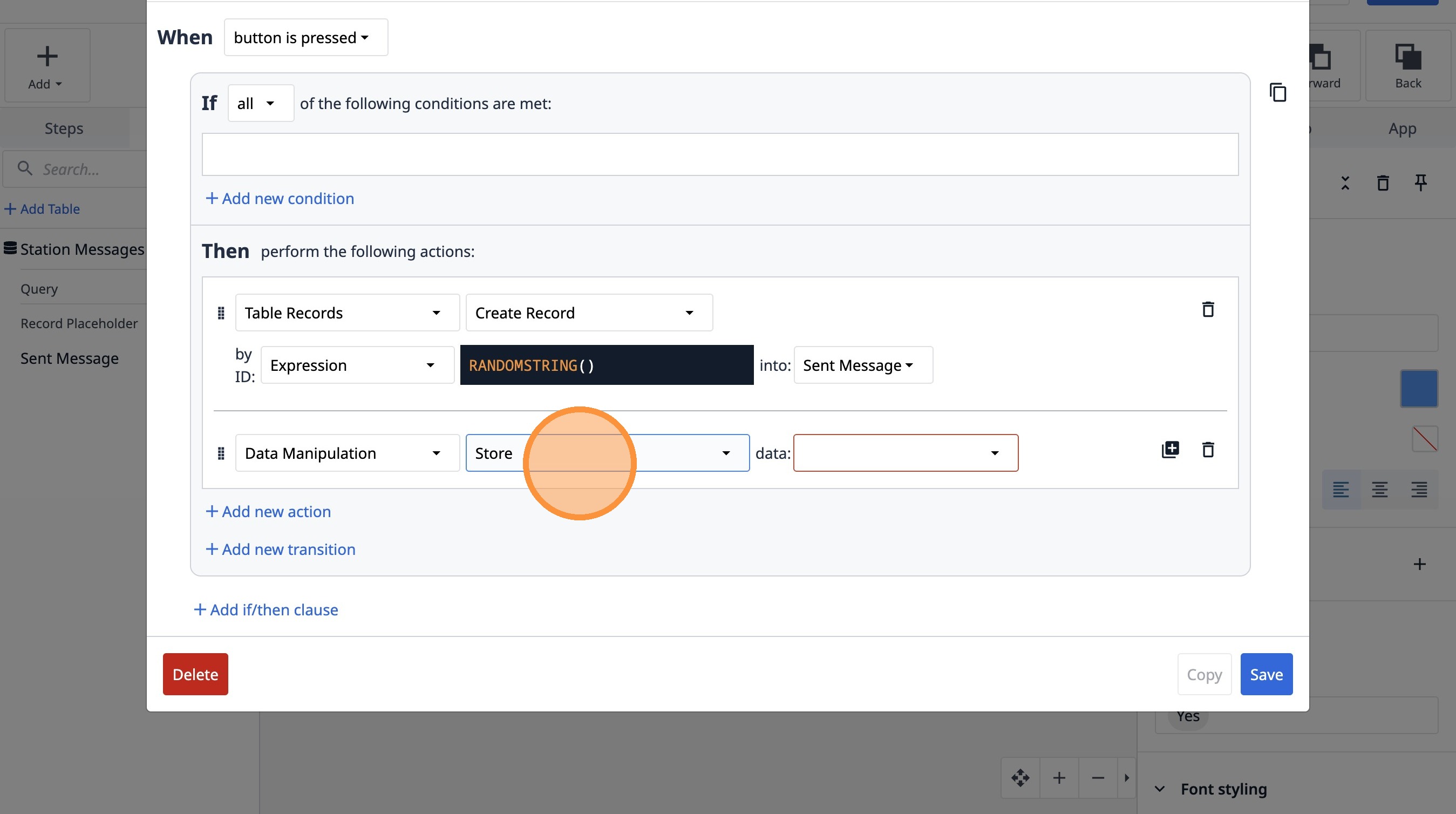
- 「変数」オプションを選択します。
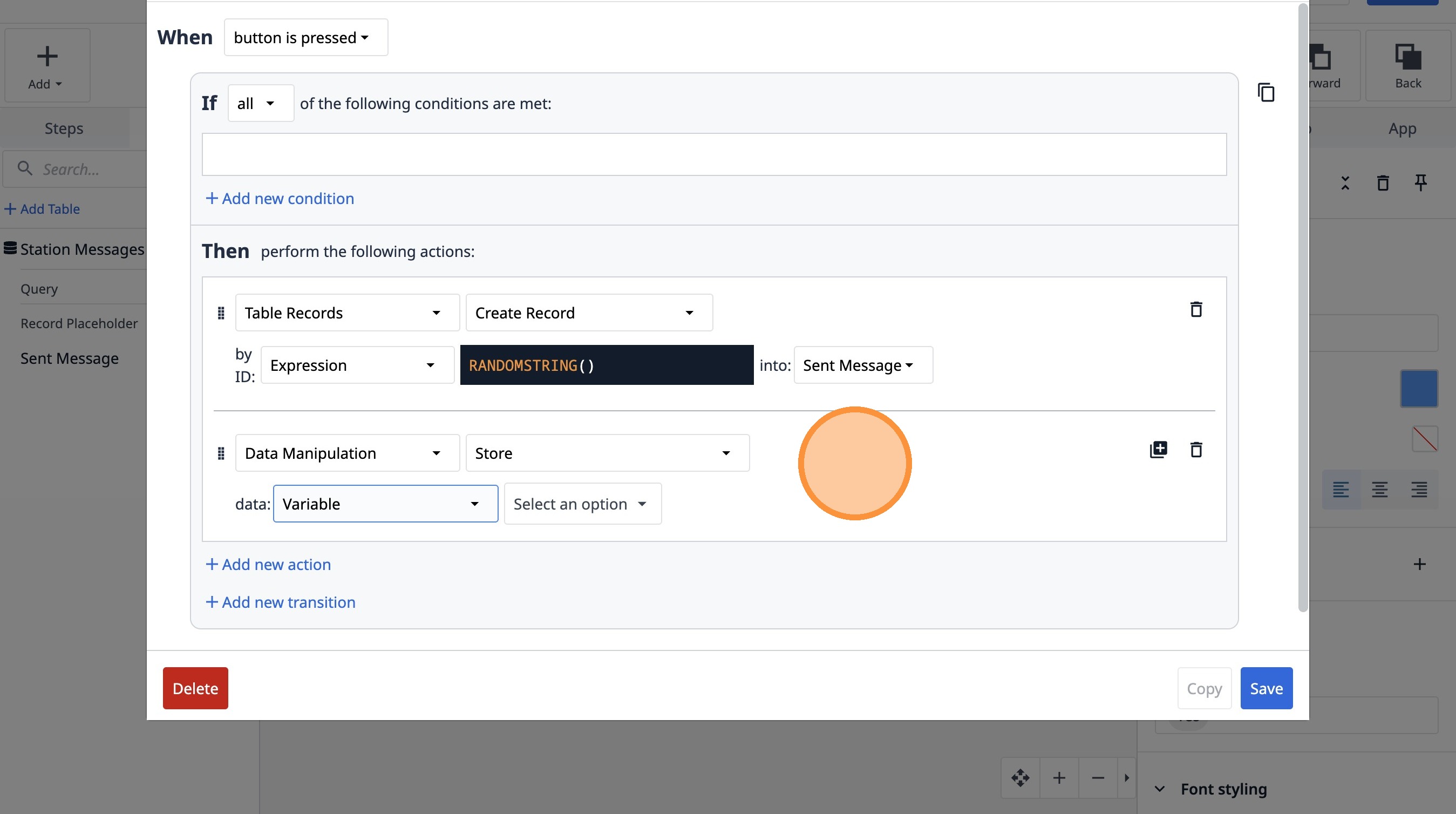
- 「オプションを選択」をクリックします
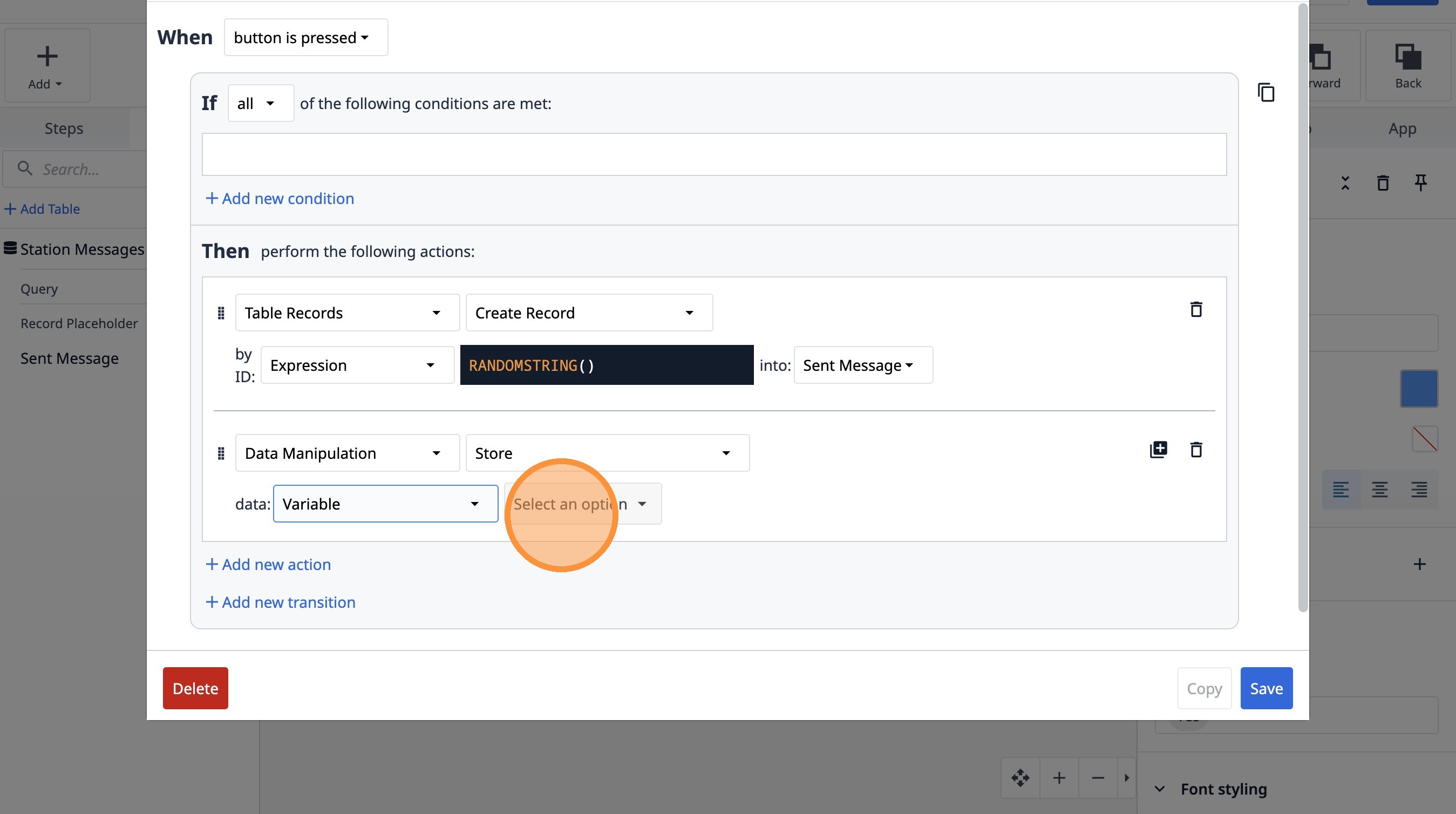
- 「message_text」をクリックします
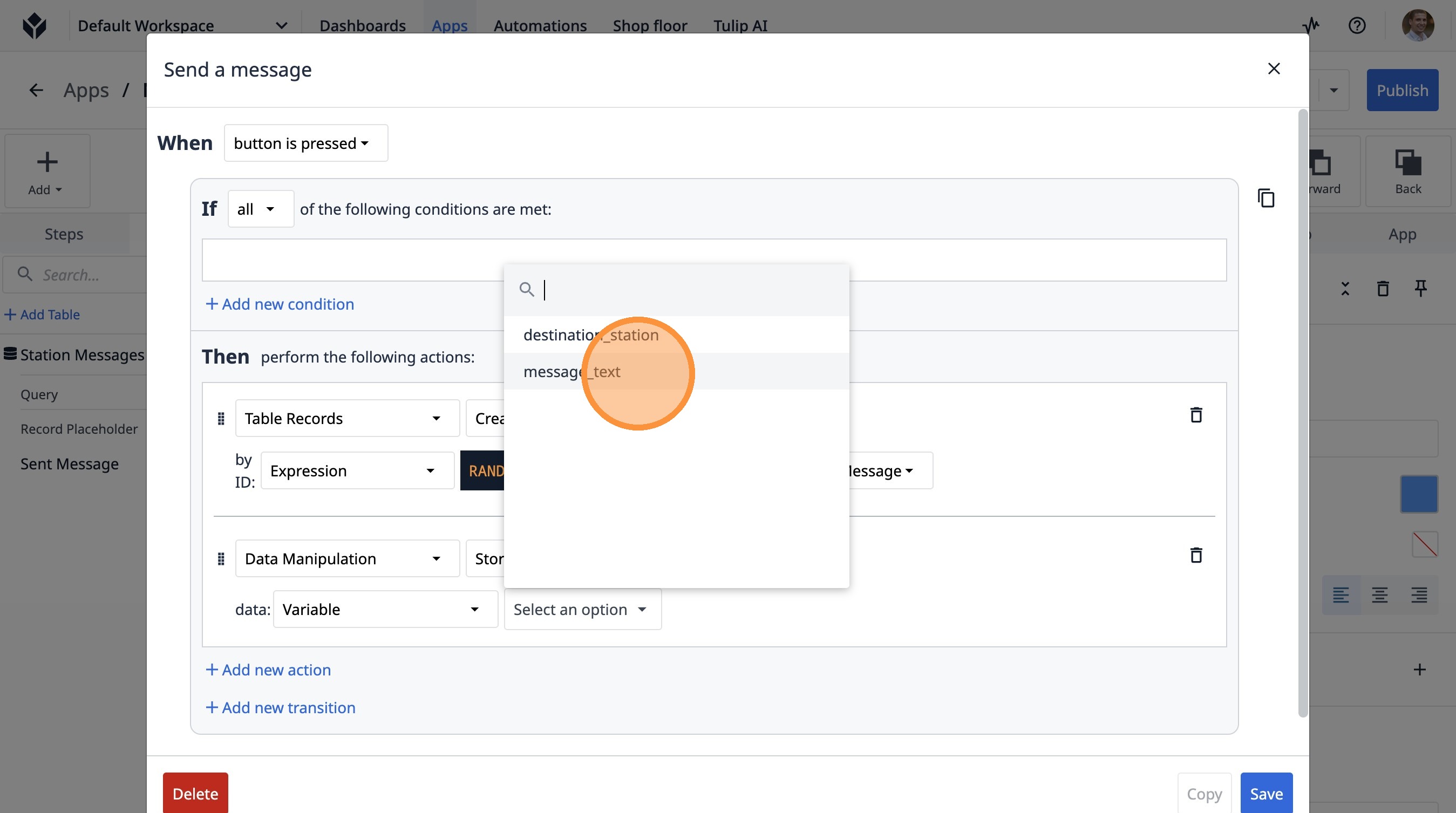
- 「テーブル」をクリックします。
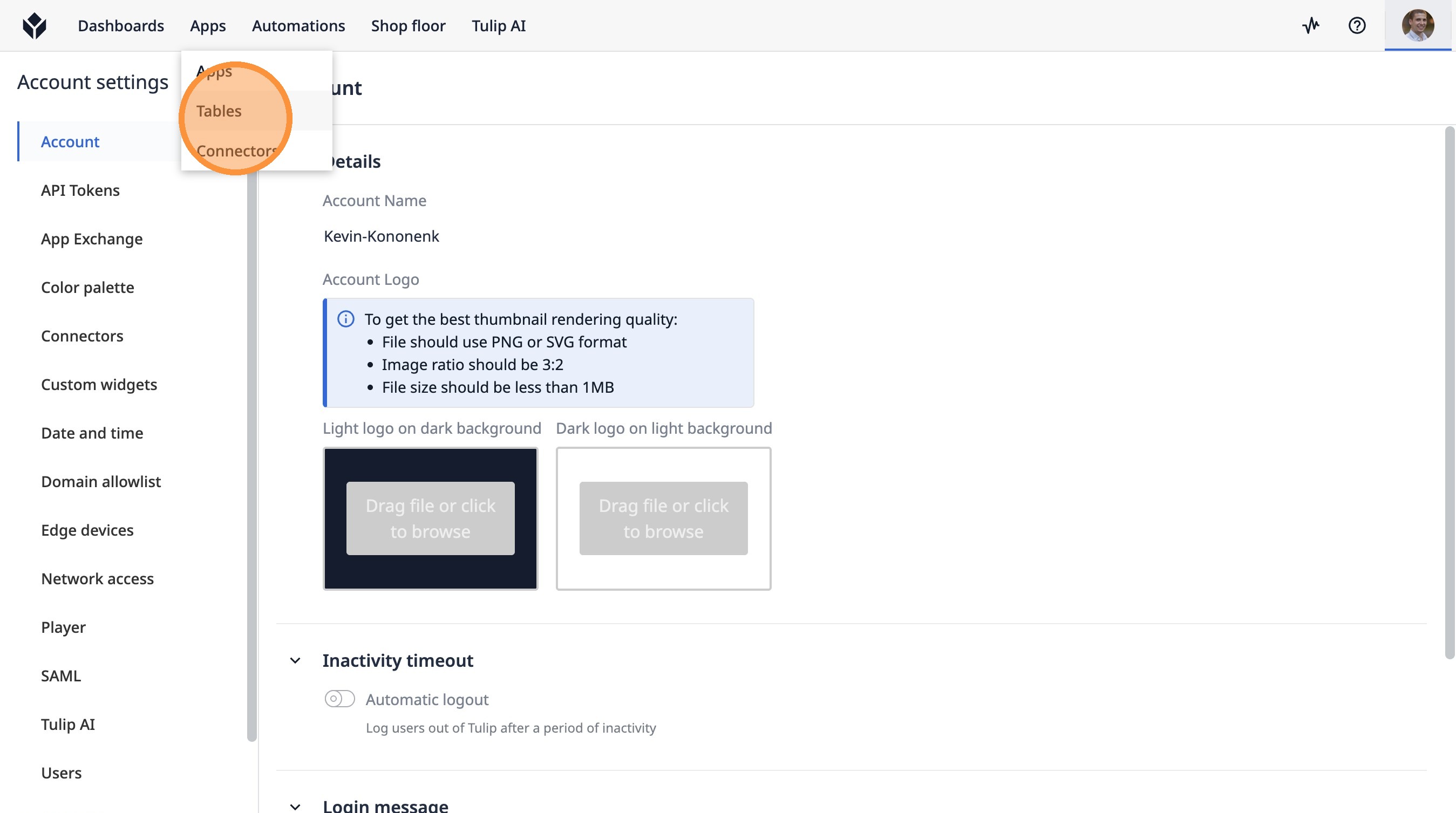
- 「テーブルを検索...」フィールドをクリックします。
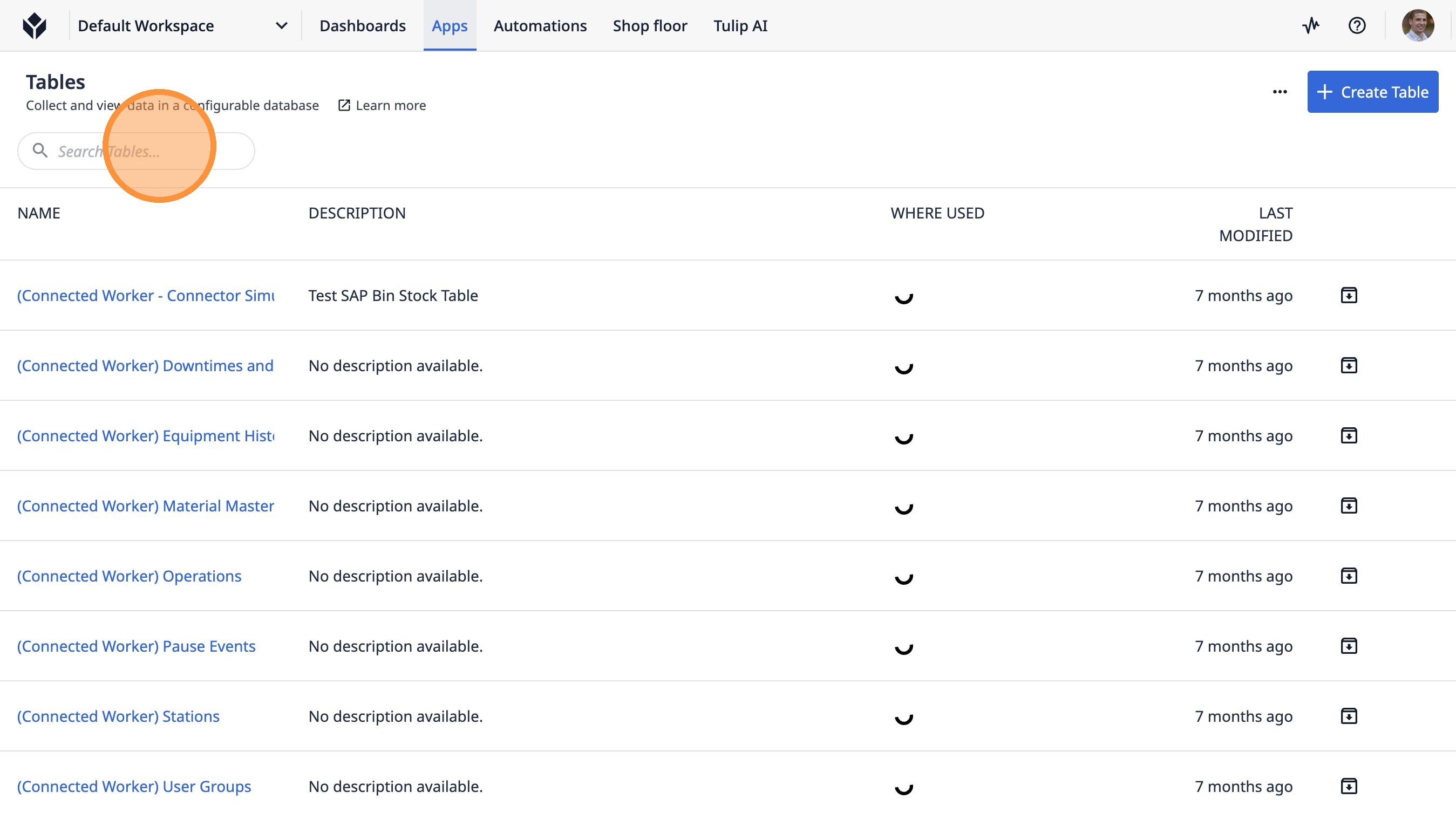
-
「station」と入力します。
-
「ステーションメッセージ」をクリックします
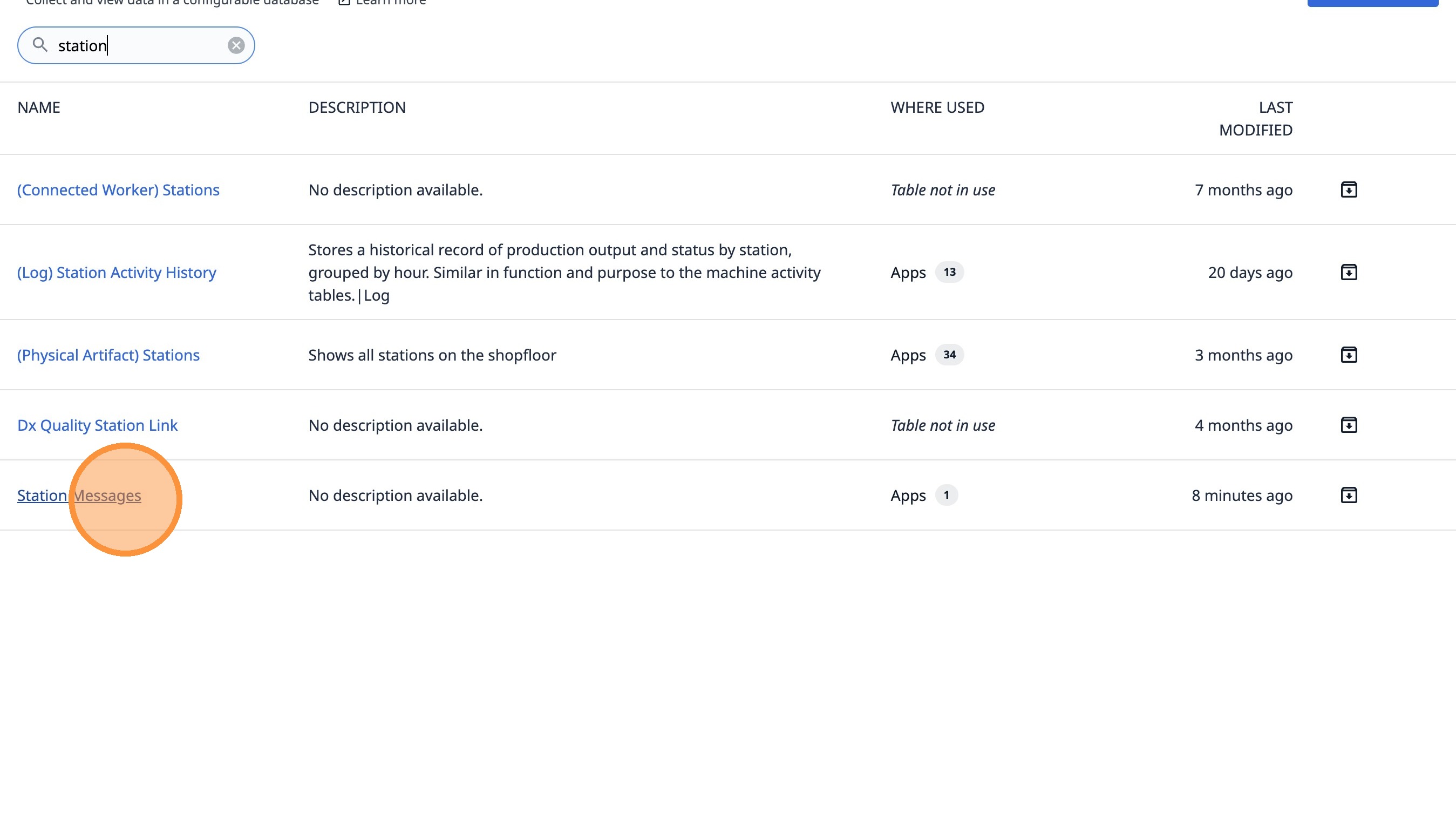
- このアイコンをクリックします。
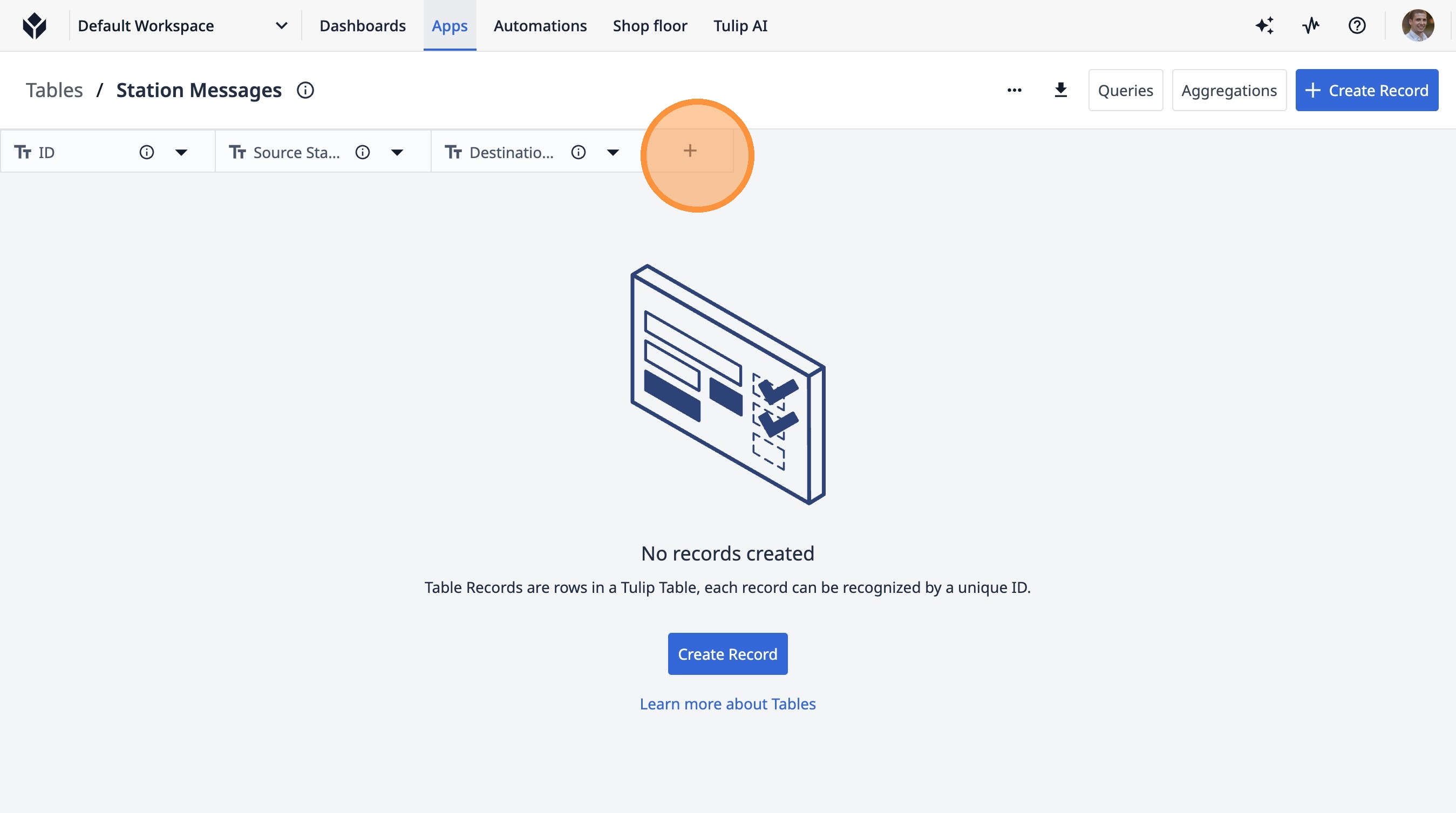
- このテキストフィールドをクリックします。
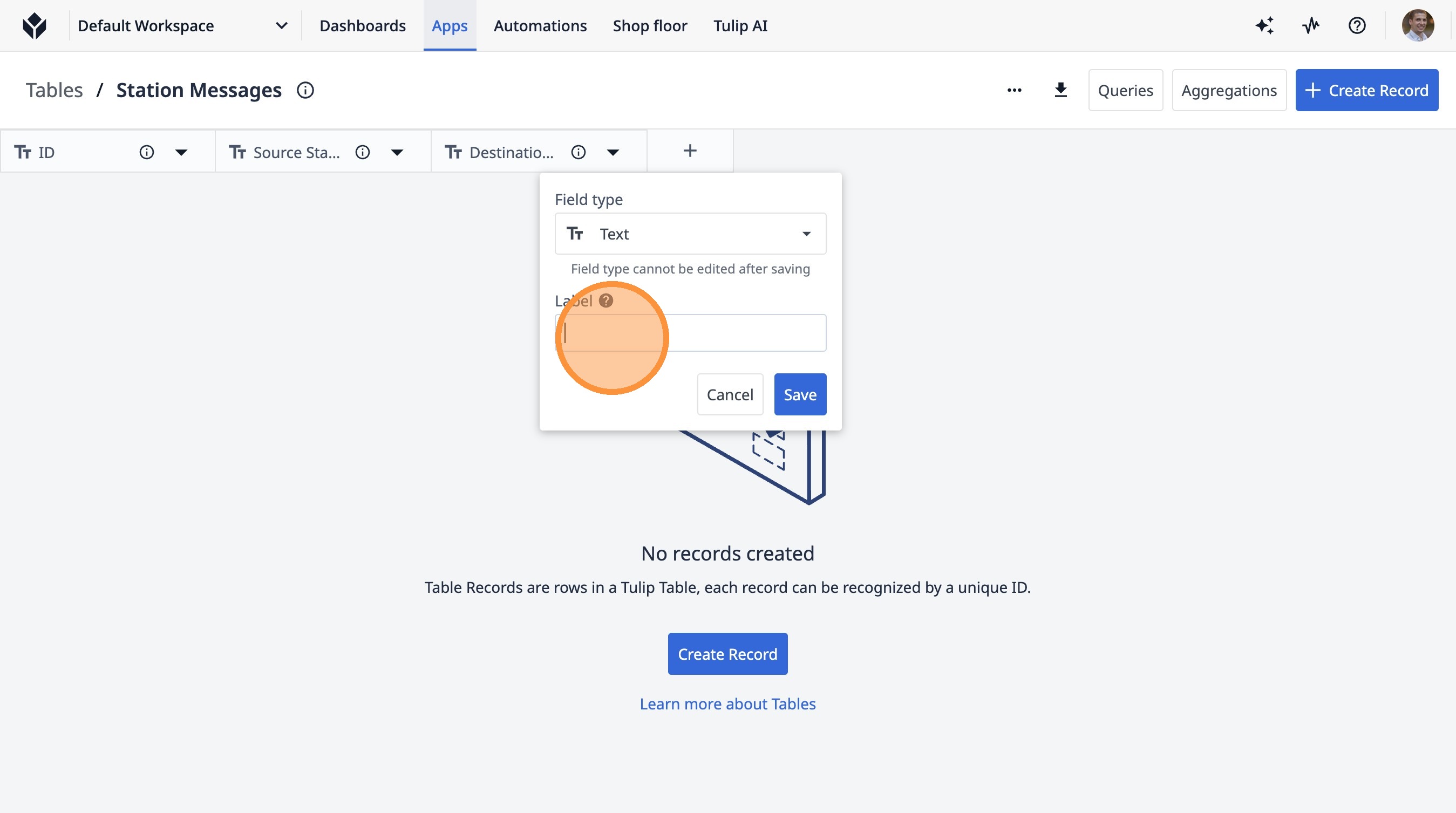
-
「Message」と入力します。
-
「保存」をクリックします
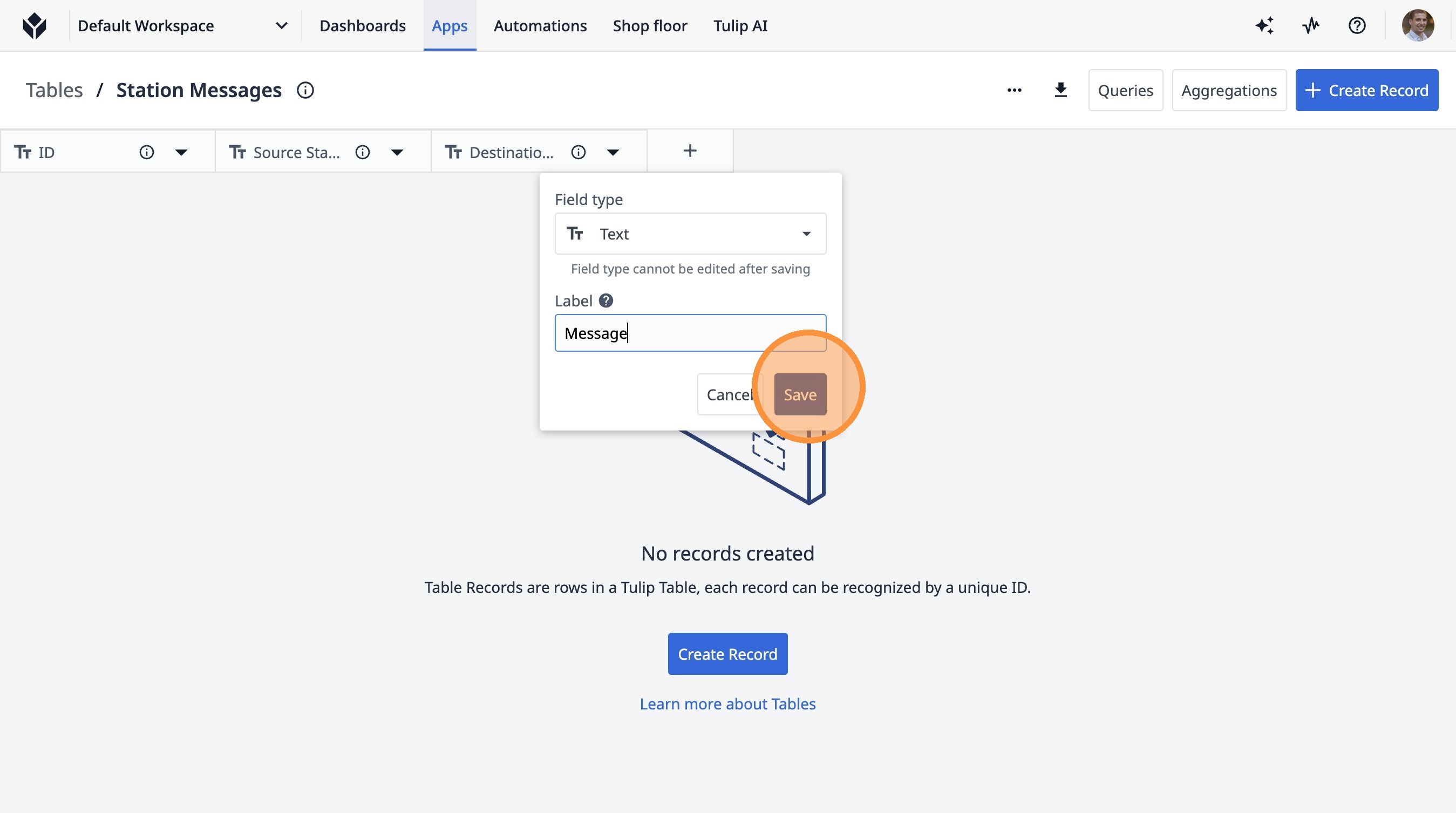
-
「Tulip | Messenger App」タブに切り替えます
-
「テーブルレコード」オプションを選択します。
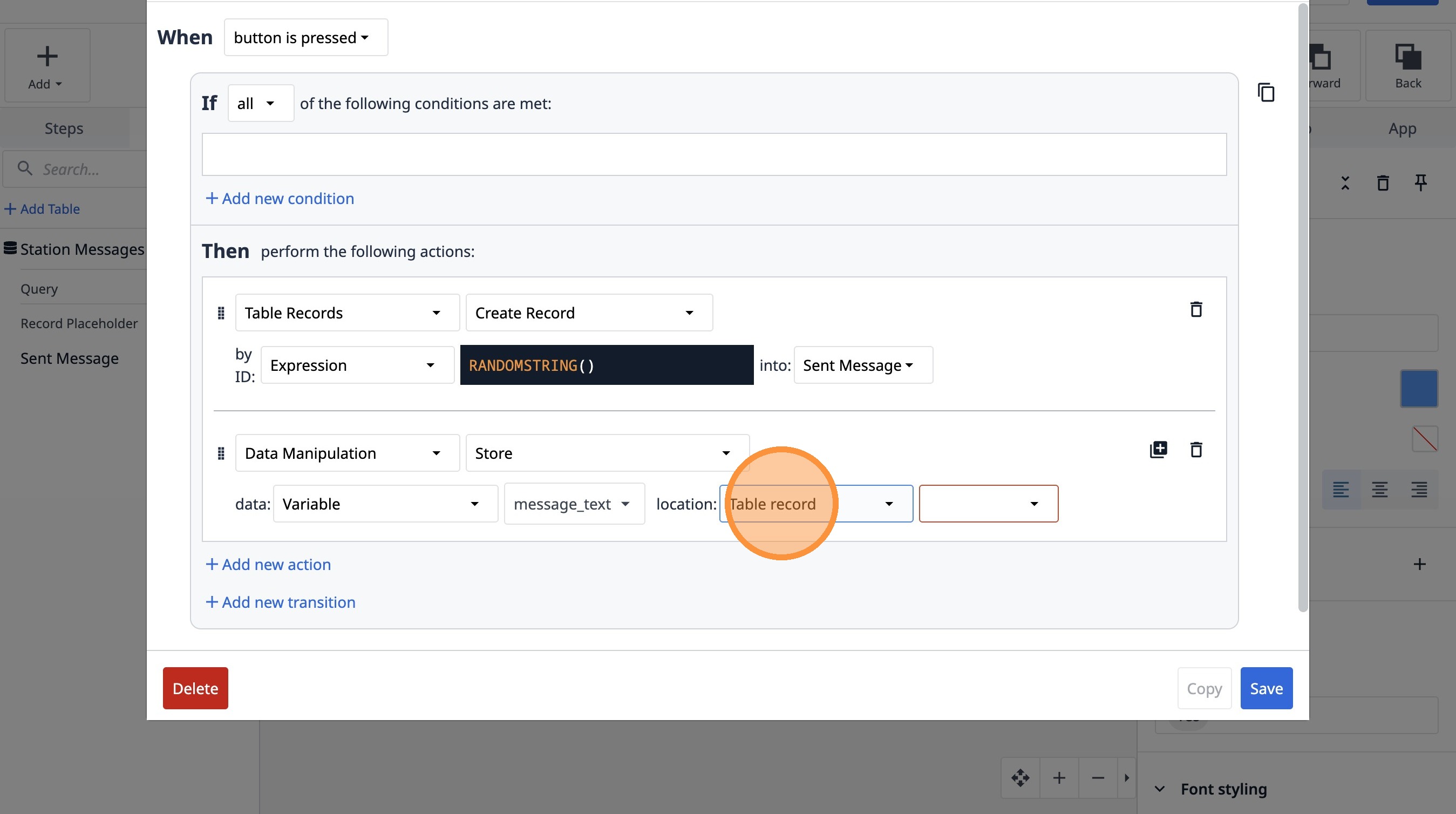
- 「AXWEEwyJB2E3XhjYv」オプションを選択します。
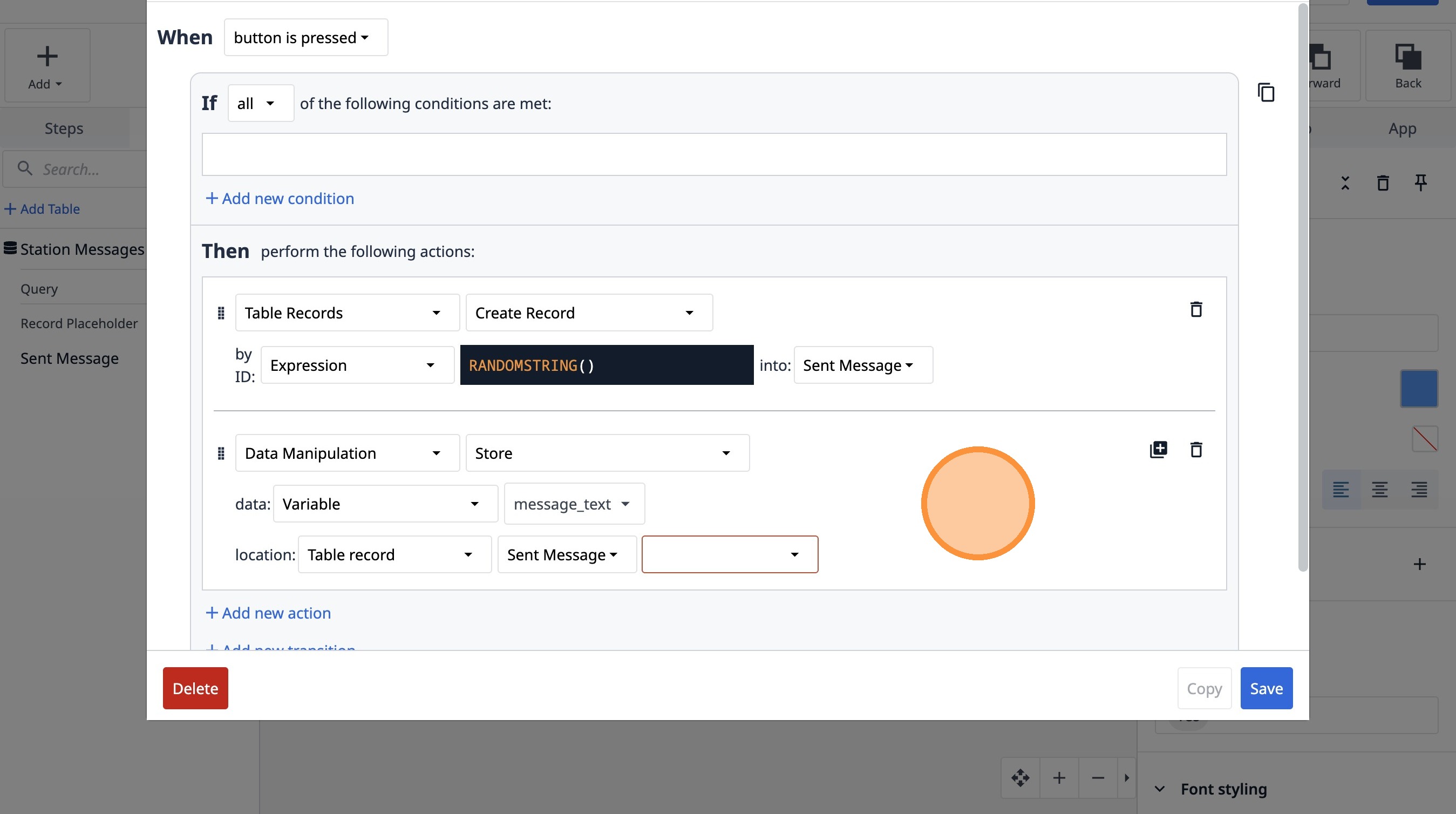
- 「メッセージ」オプションを選択します。
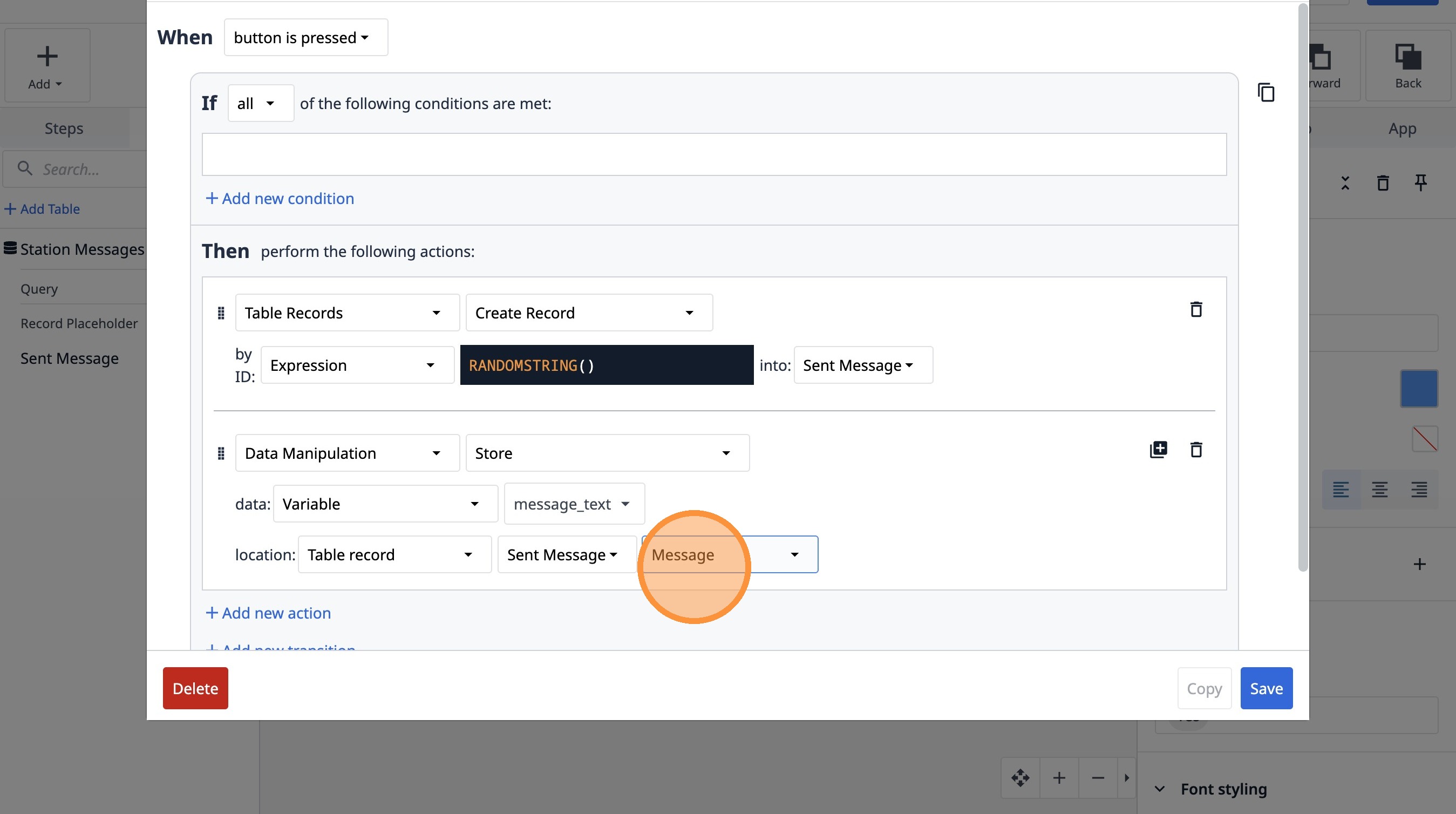
- 「新しいアクションを追加」をクリックします
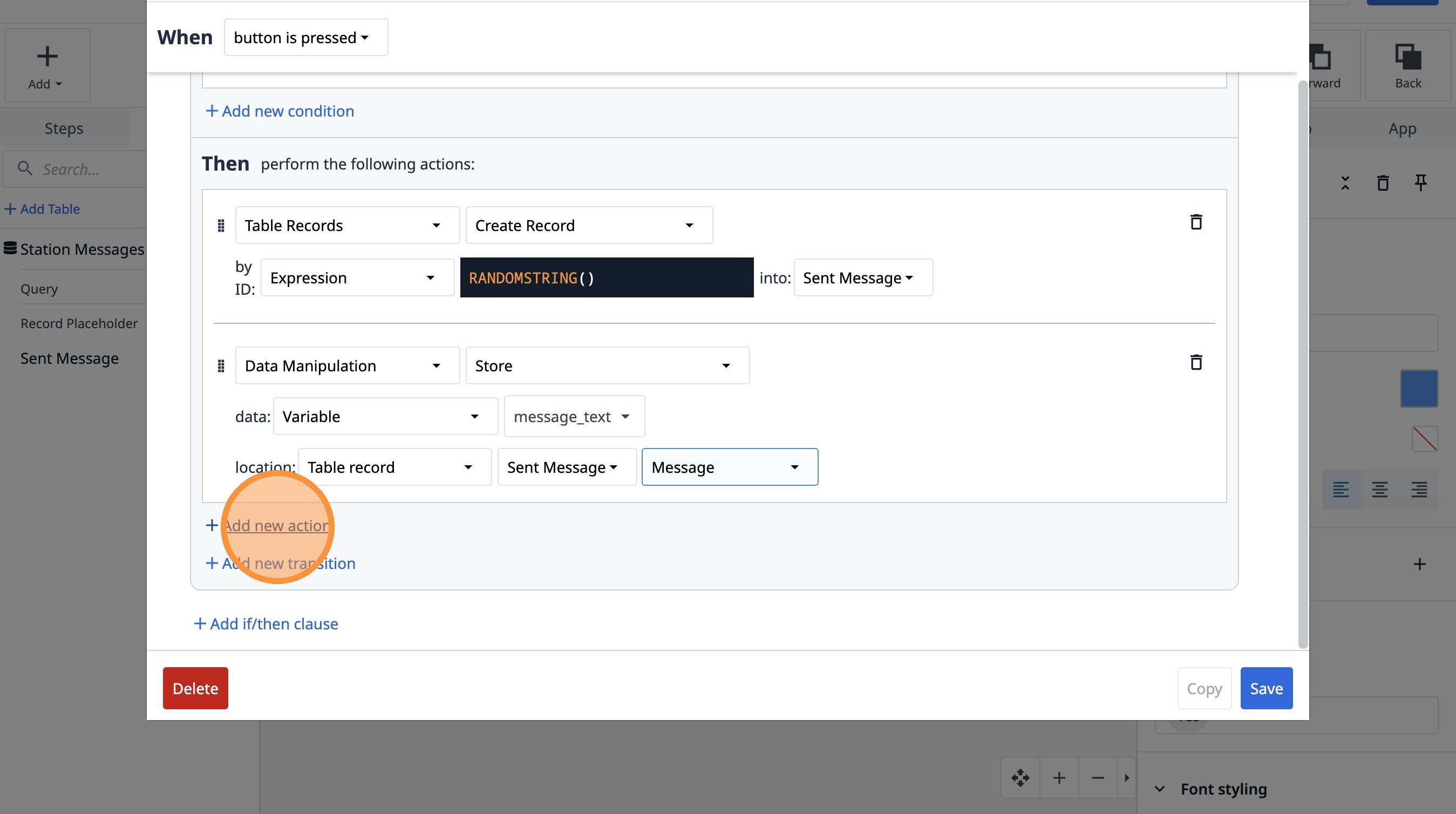
- 「データ操作」オプションを選択します。
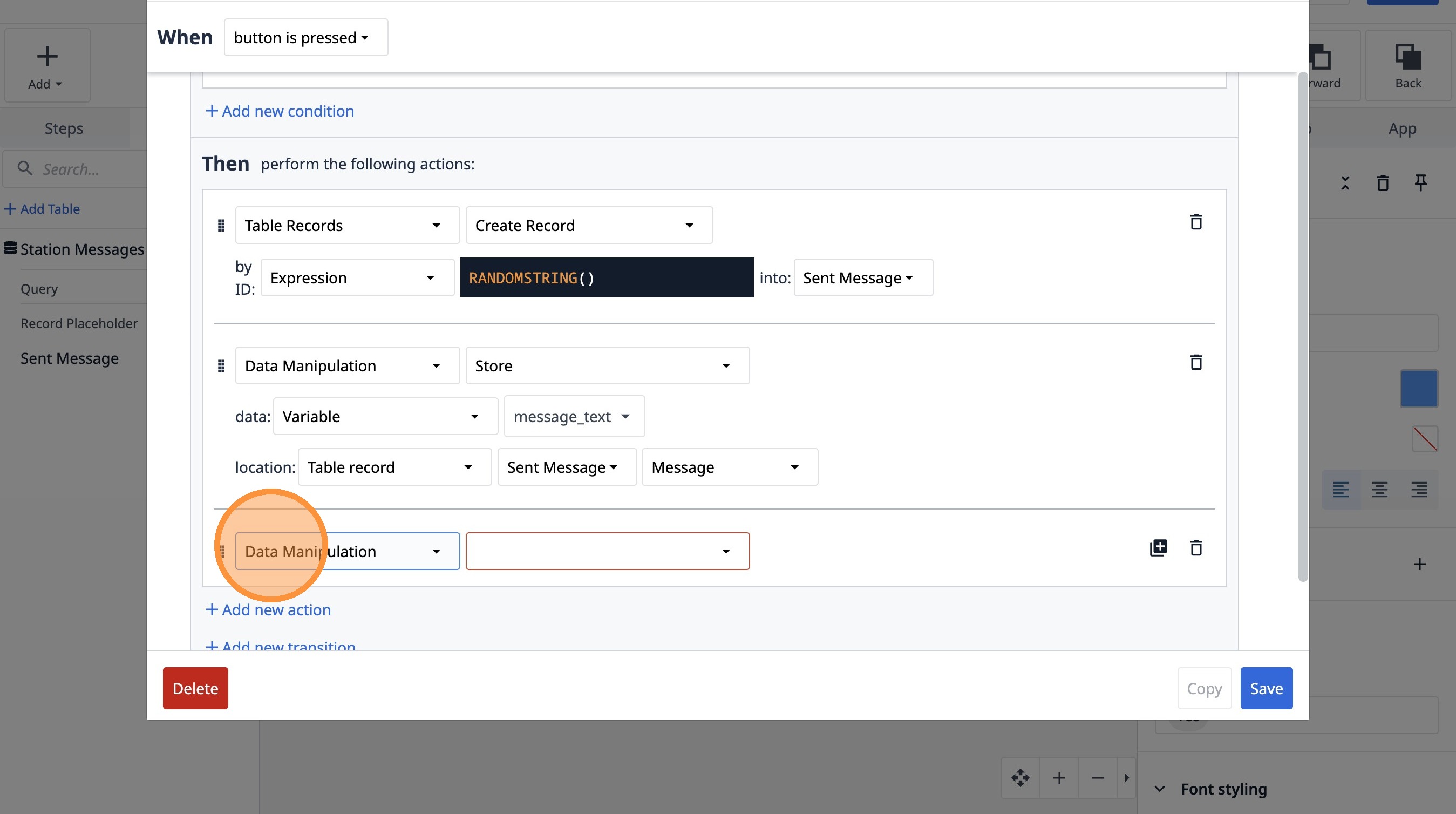
- 「保存」オプションを選択します。
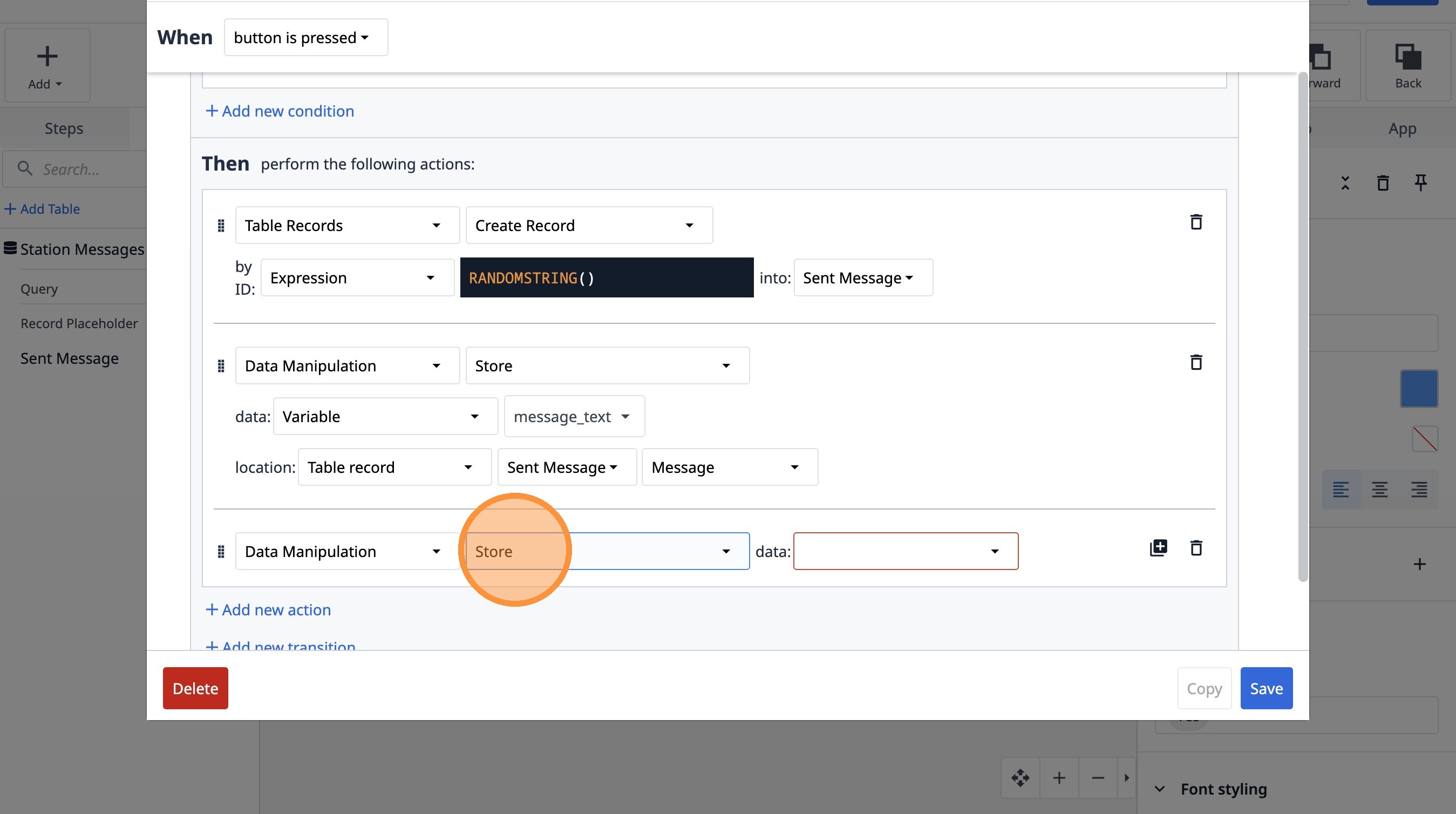
- 「変数」オプションを選択します。
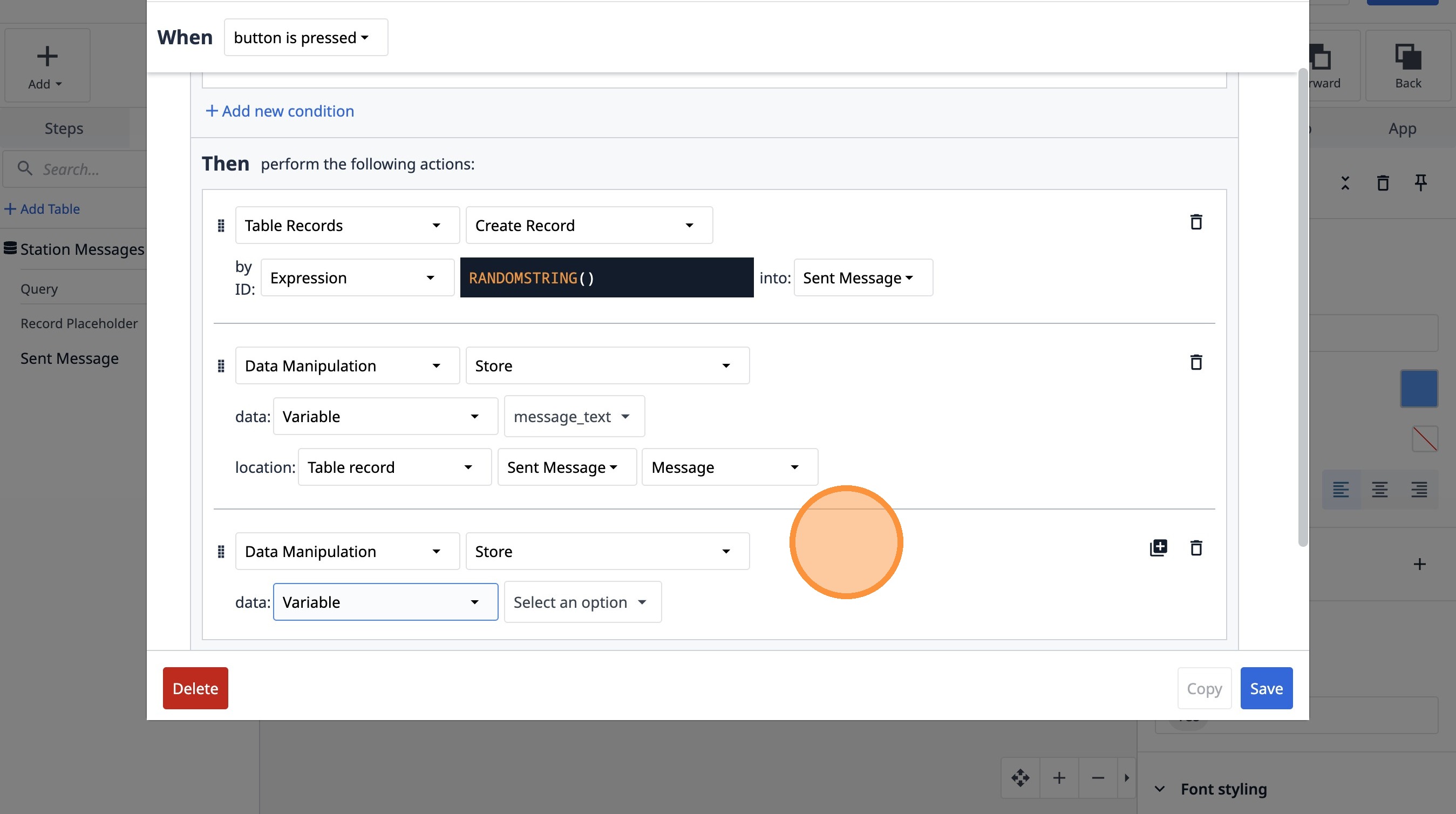
- 「オプションを選択」をクリックします。
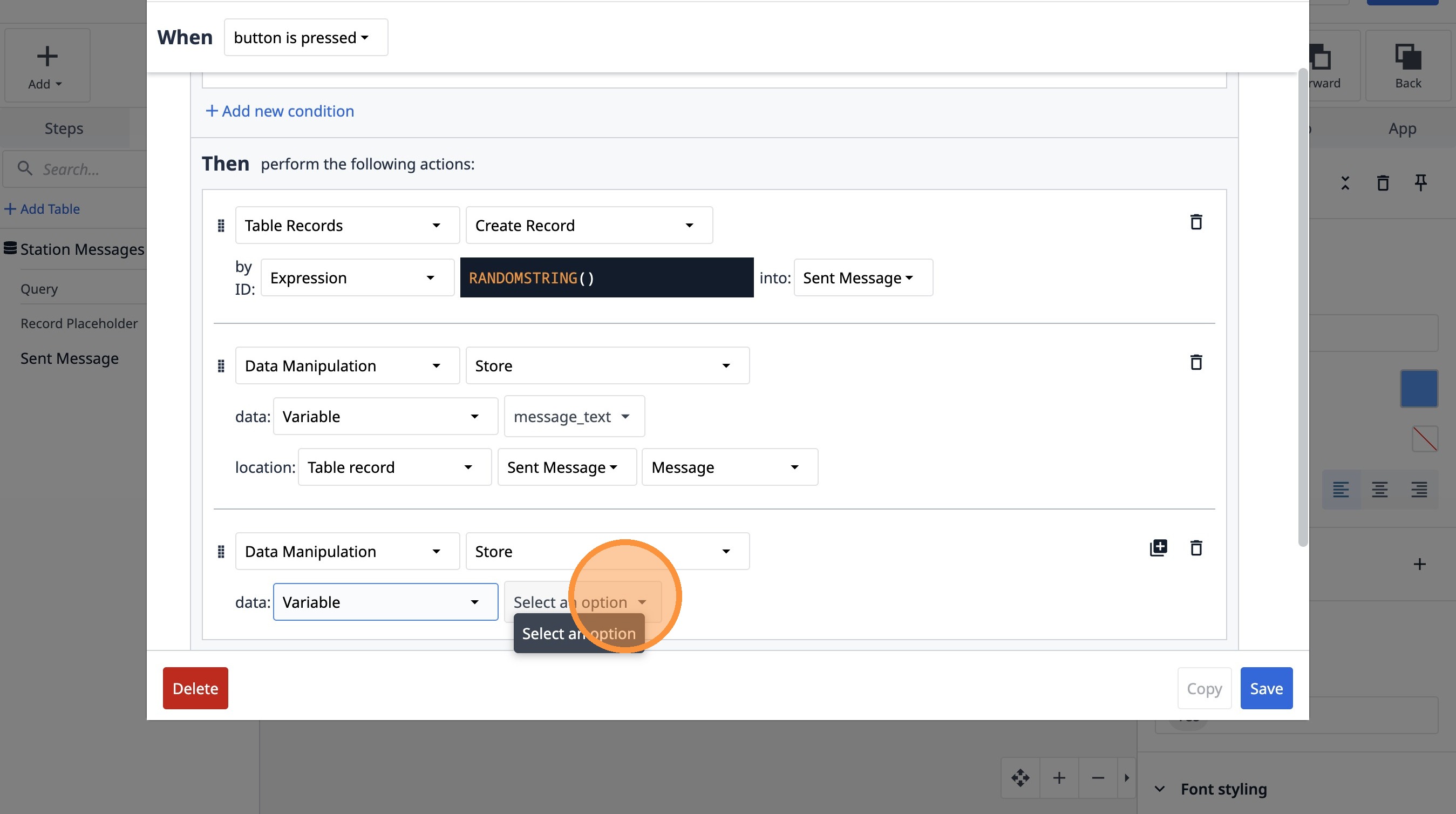
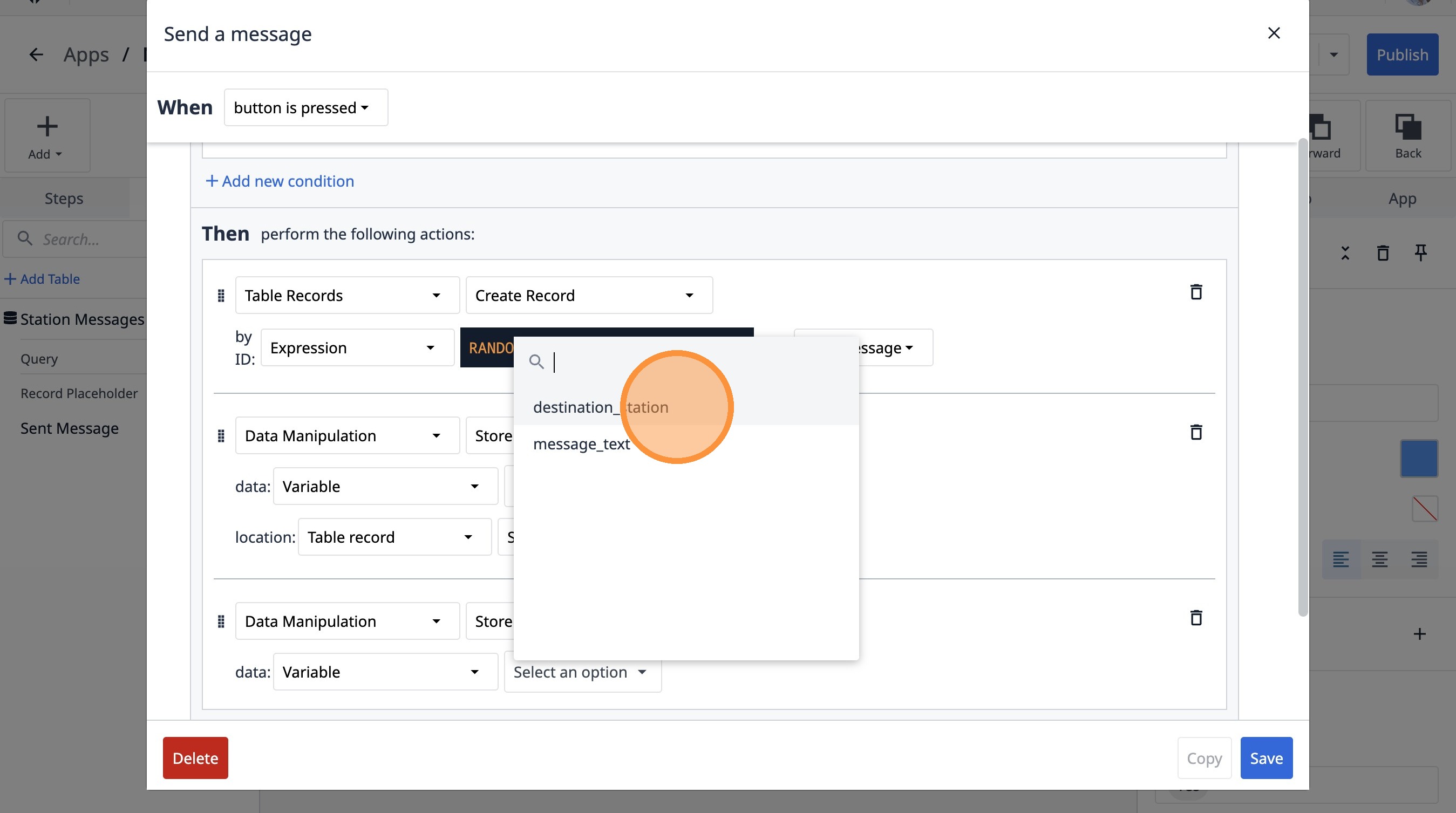
- 「destination_station」をクリックします
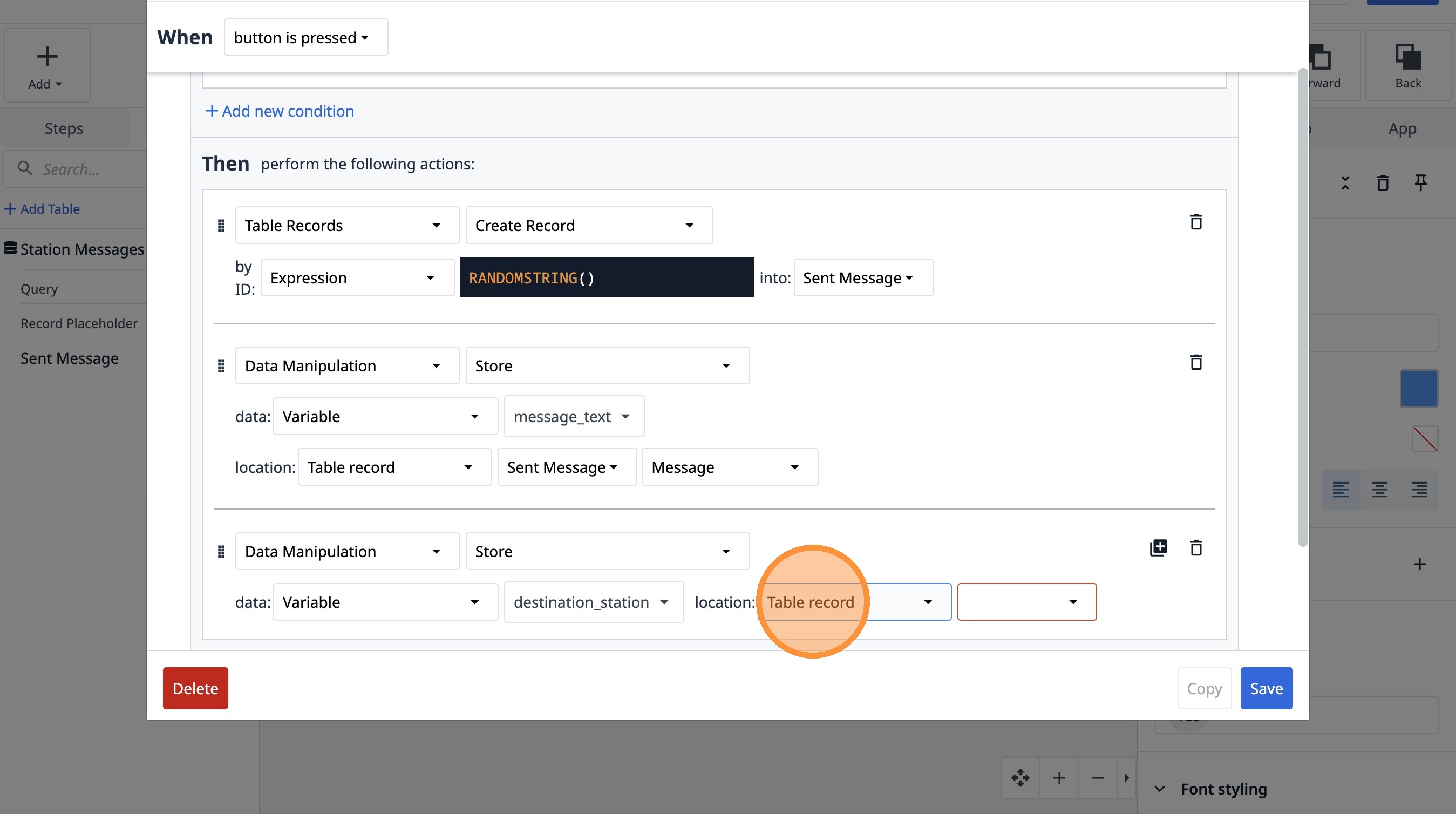
- 「テーブルレコード」オプションを選択します。
- 「pPpBX5DBjzXgwwqqd」オプションを選択します。
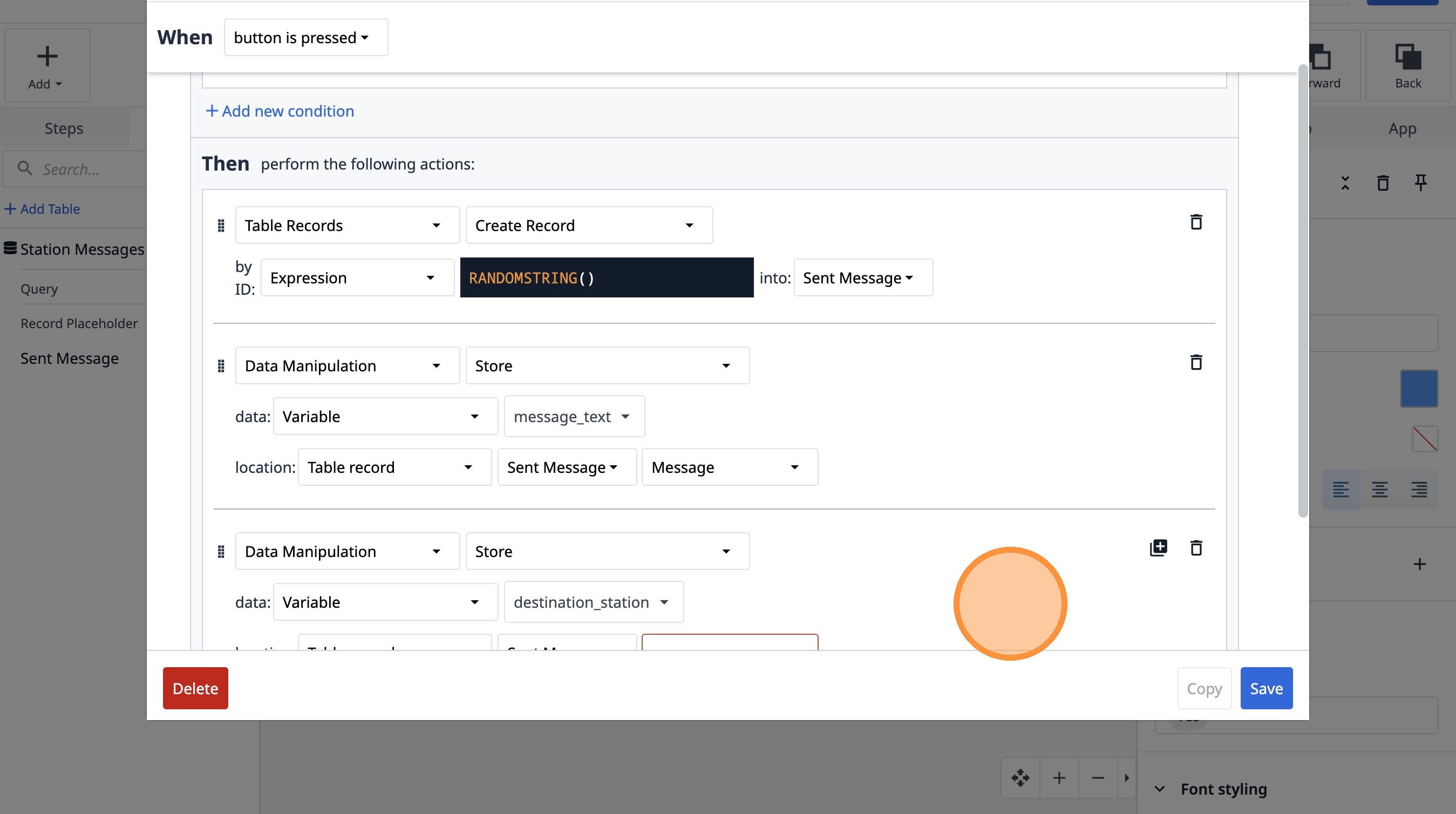
- 「宛先ステーション」オプションを選択します。
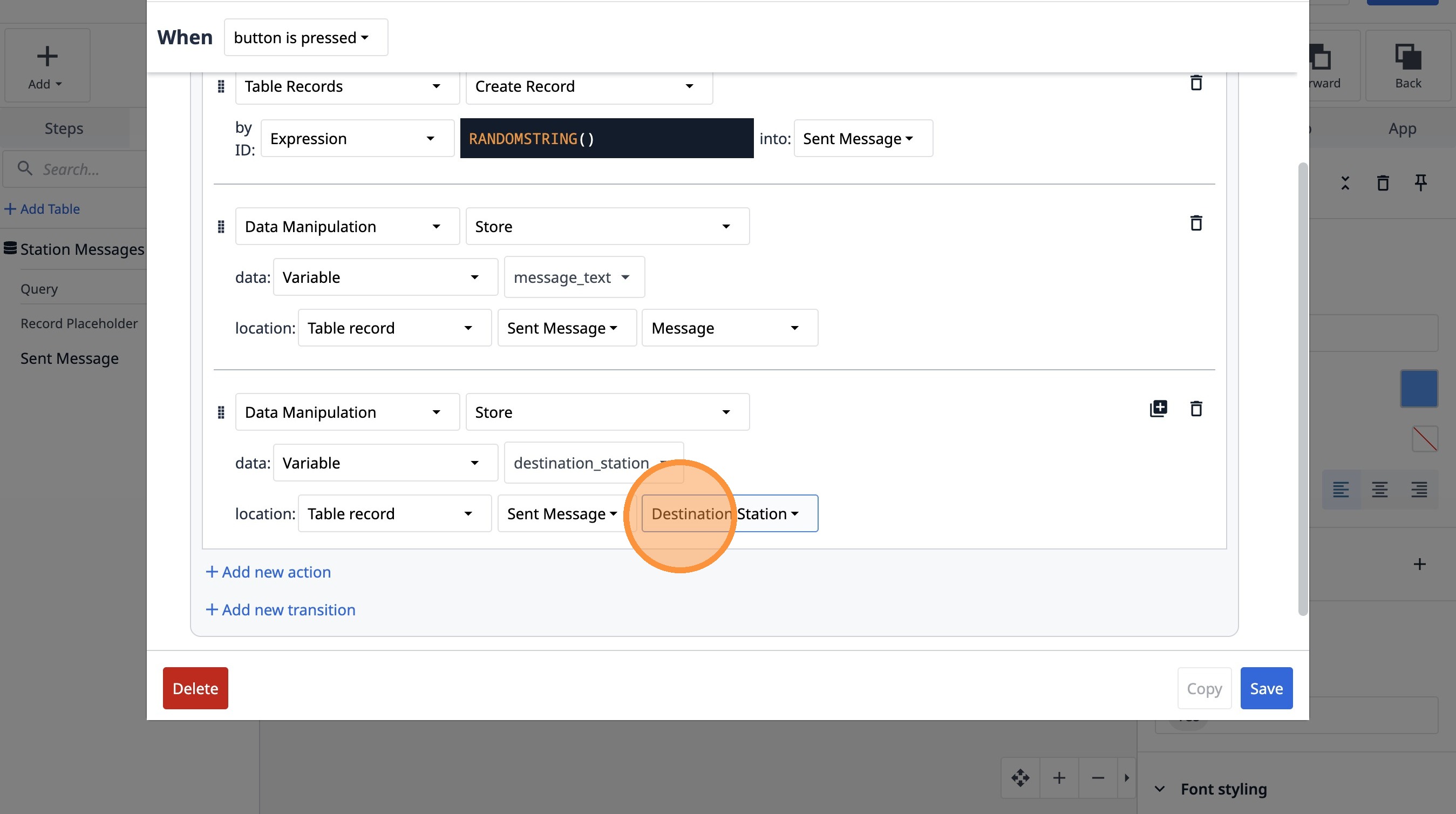
- 「新しいアクションを追加」をクリックします
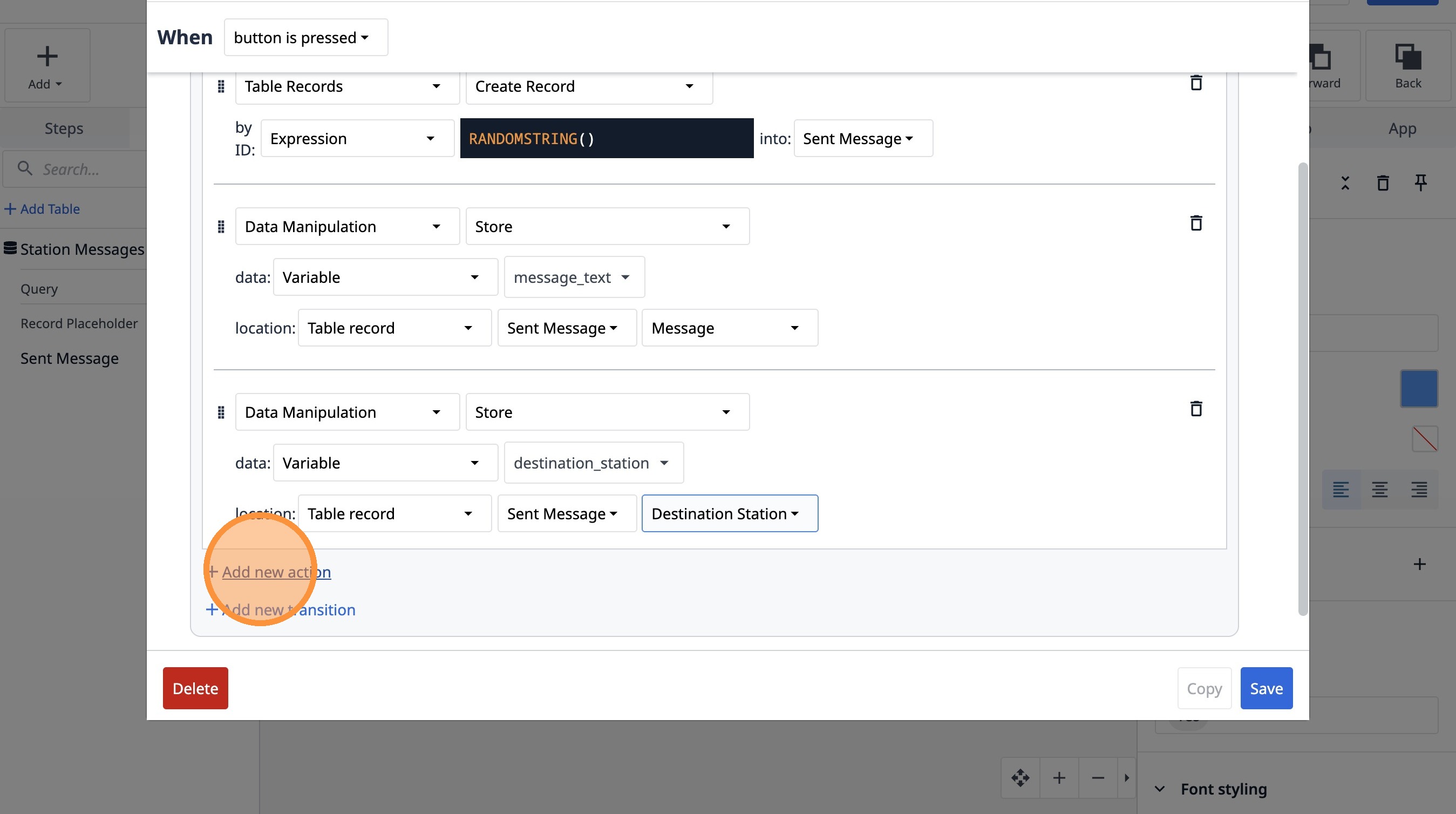
- 「データ操作」オプションを選択します。
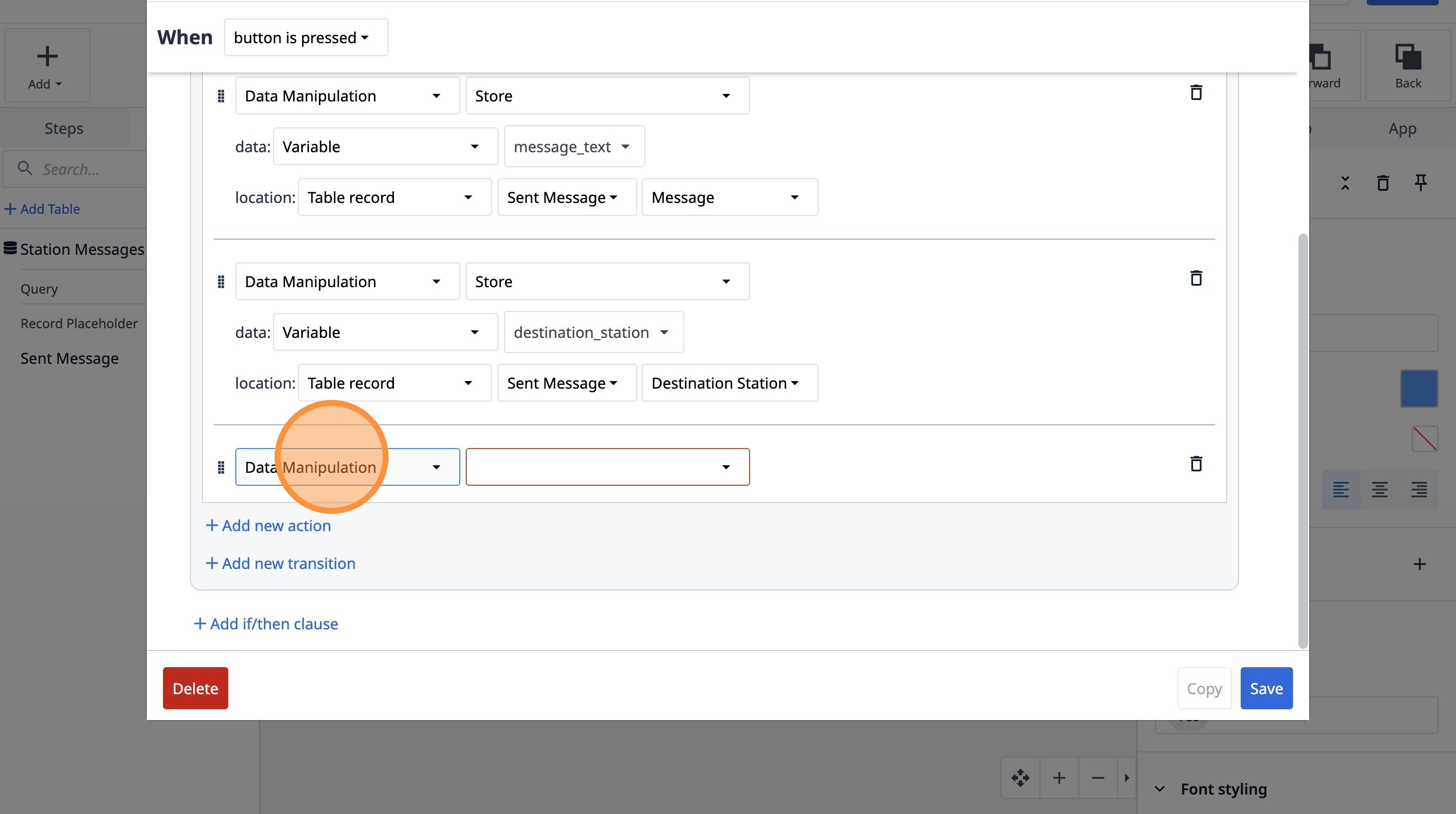
- 「保存」オプションを選択します。
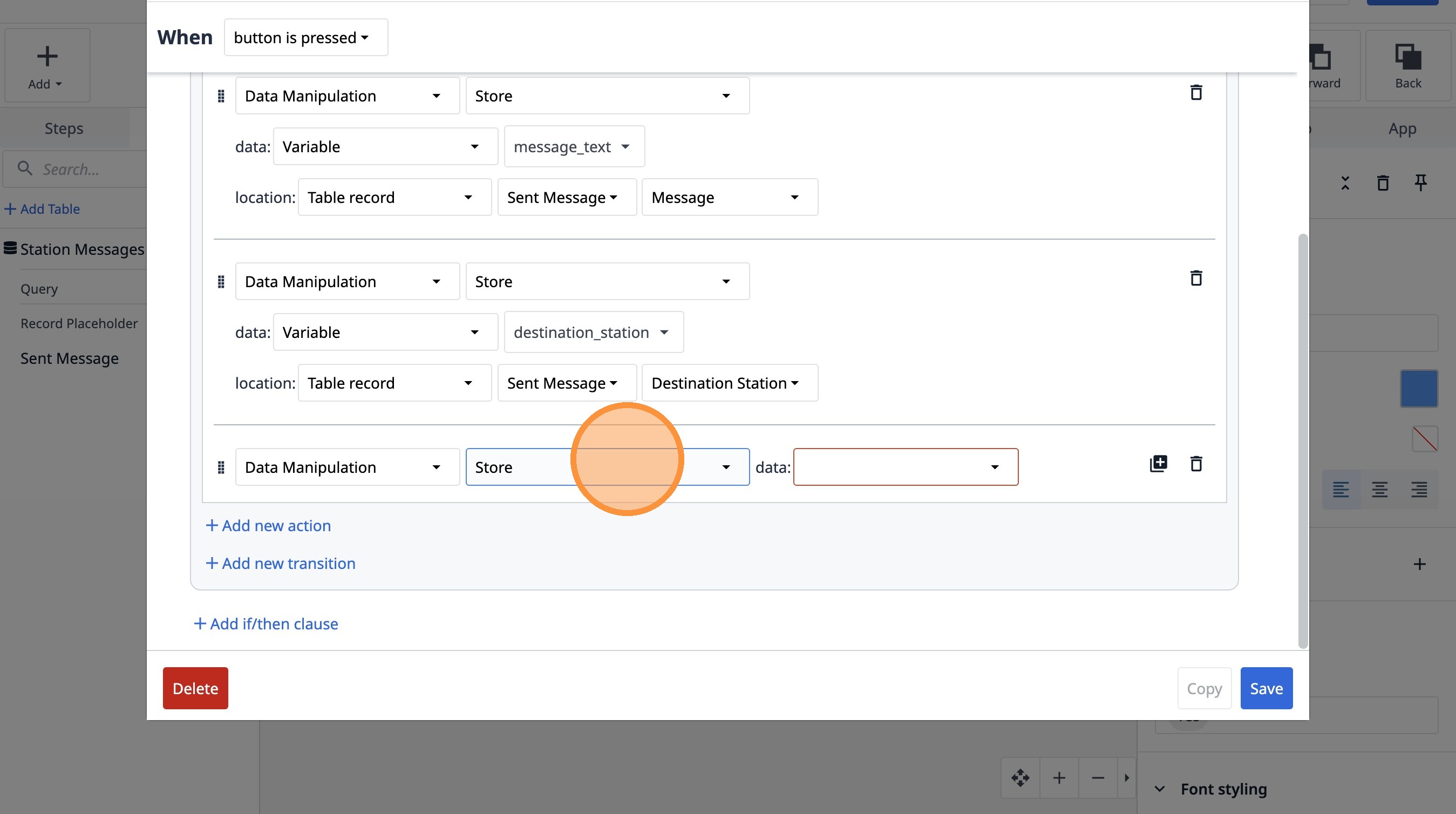
- 「アプリ情報」オプションを選択します。
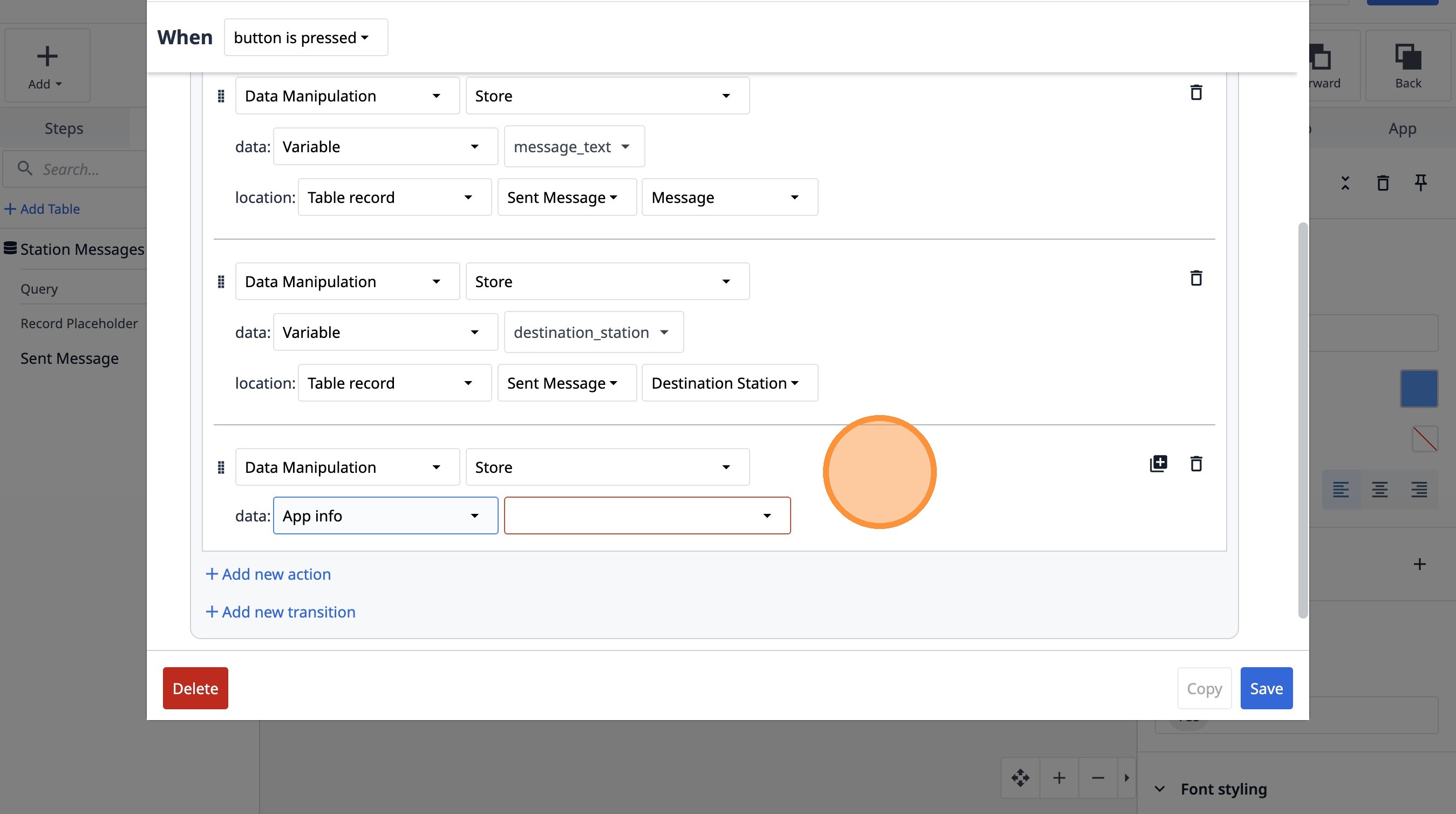
- 「 ステーション名」オプションを選択します。
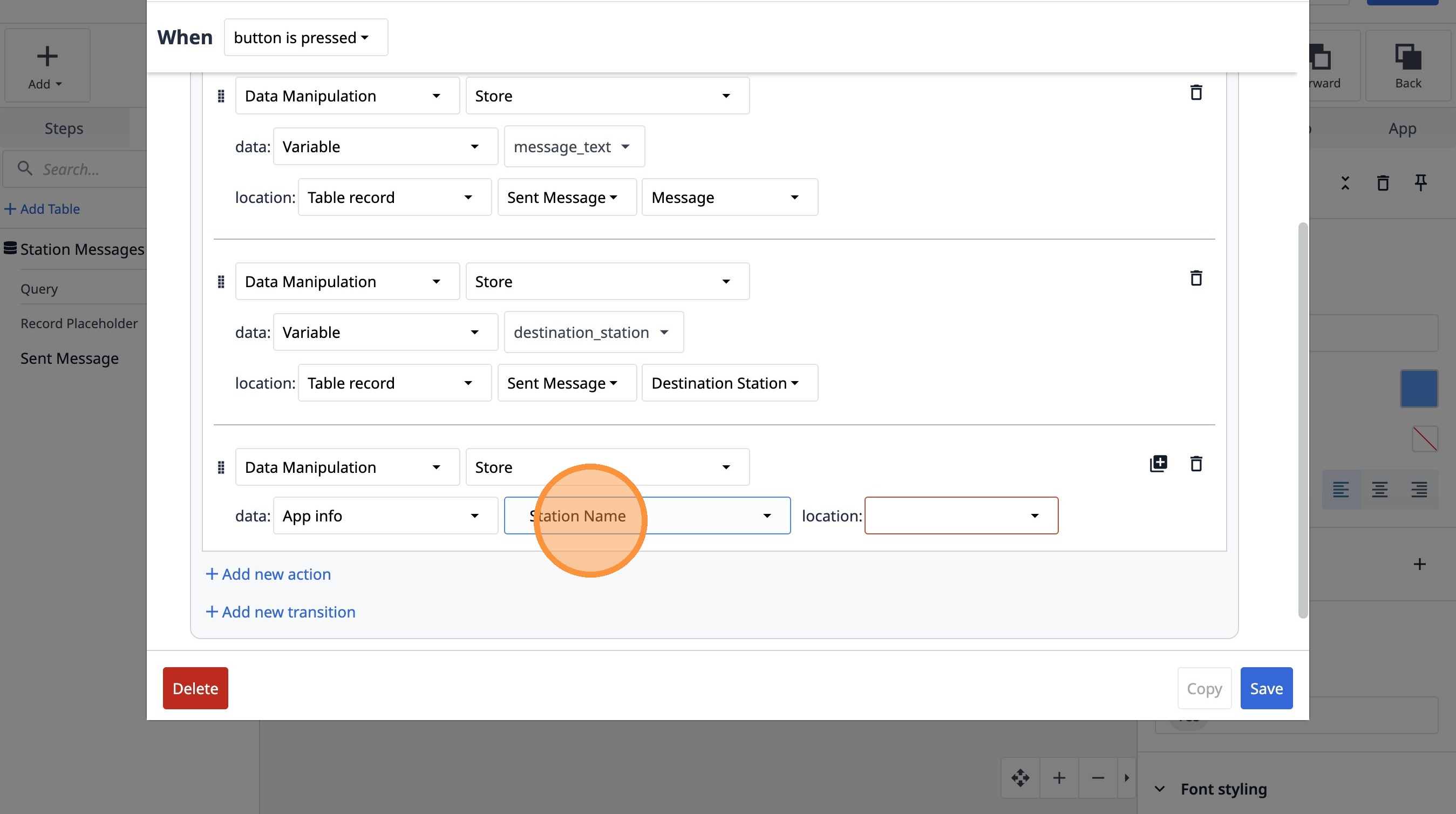
- 「テーブルレコード」オプションを選択します。
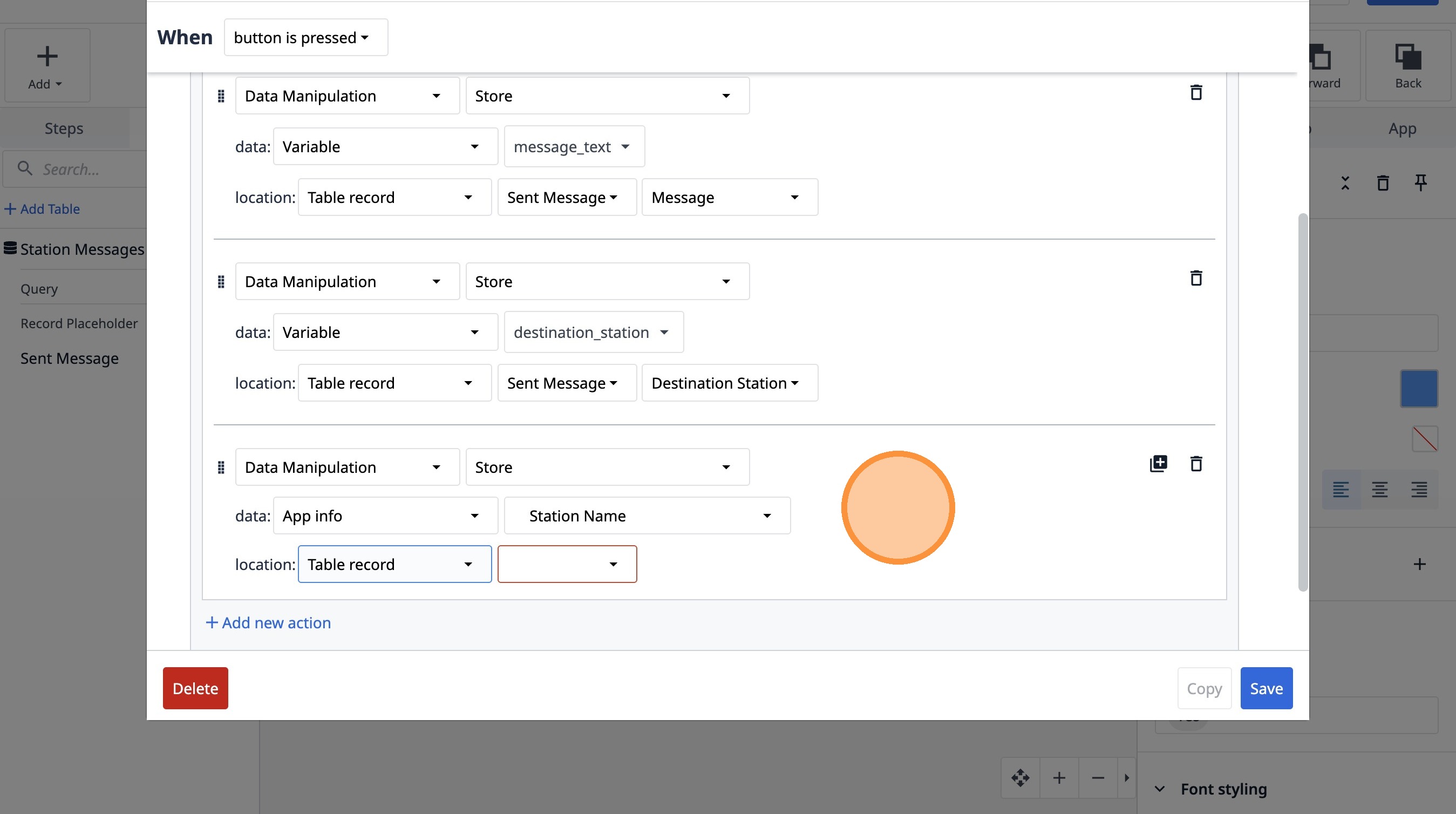
- 「KSdDbJJADZQ7oSxeo」オプションを選択します。
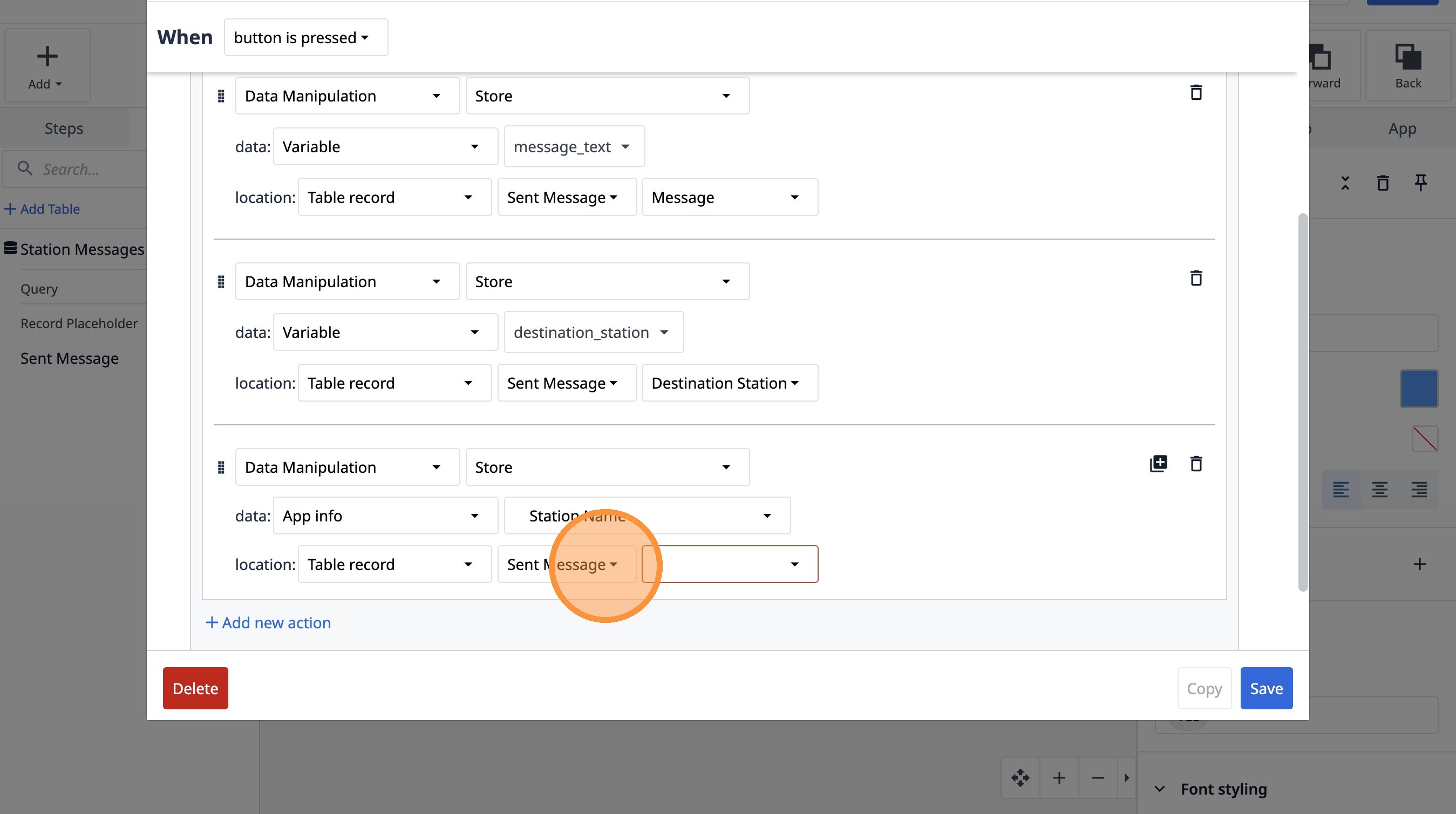
- 「送信局」オプションを選択します。
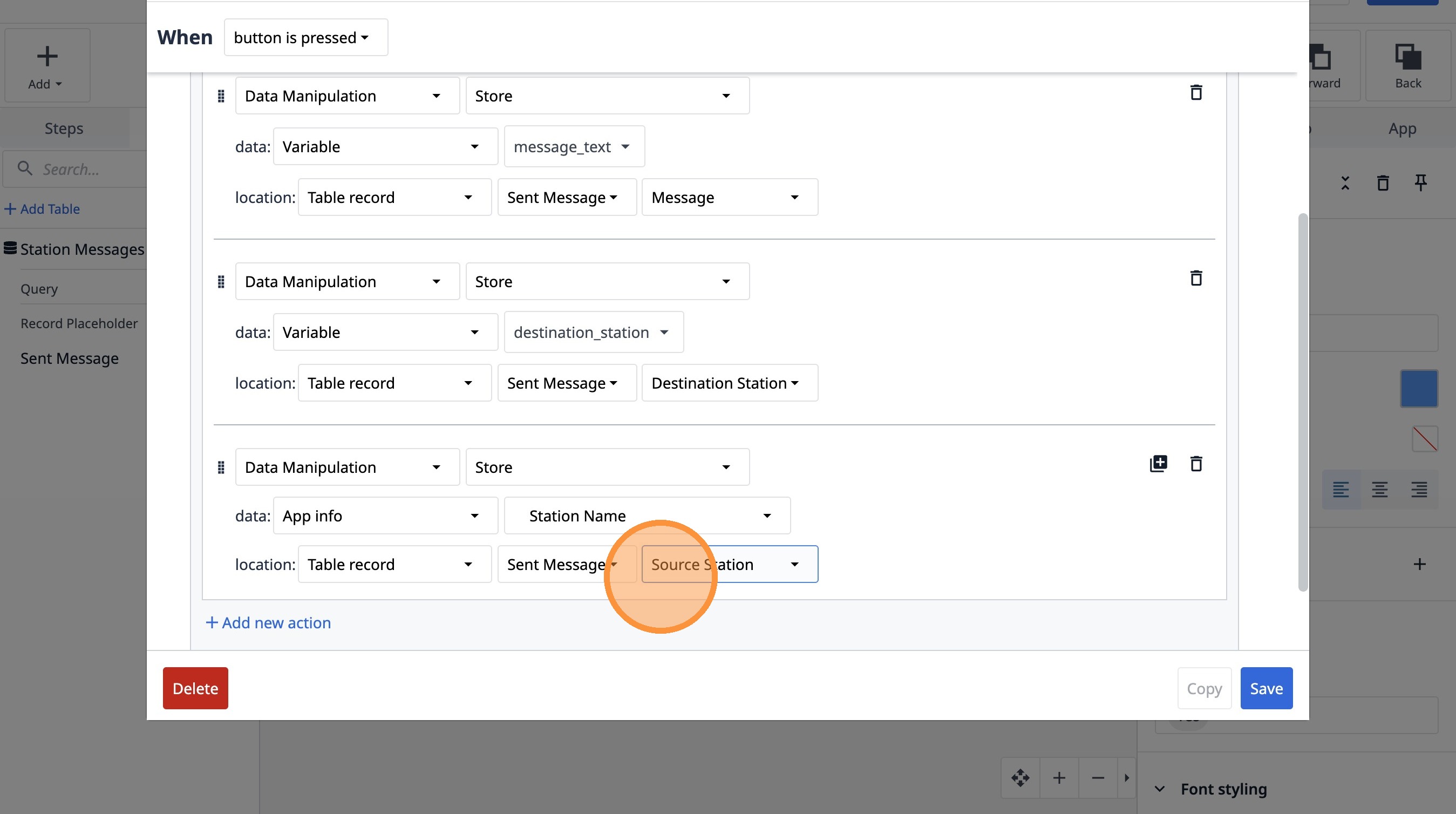
- 「保存」をクリックします。