Tulipアプリを設定して、受信した最新のメッセージを表示する方法をご紹介します。このガイドでは、レコードや集計の設定方法、および最新のコミュニケーションを効果的に表示するための手順について解説します。
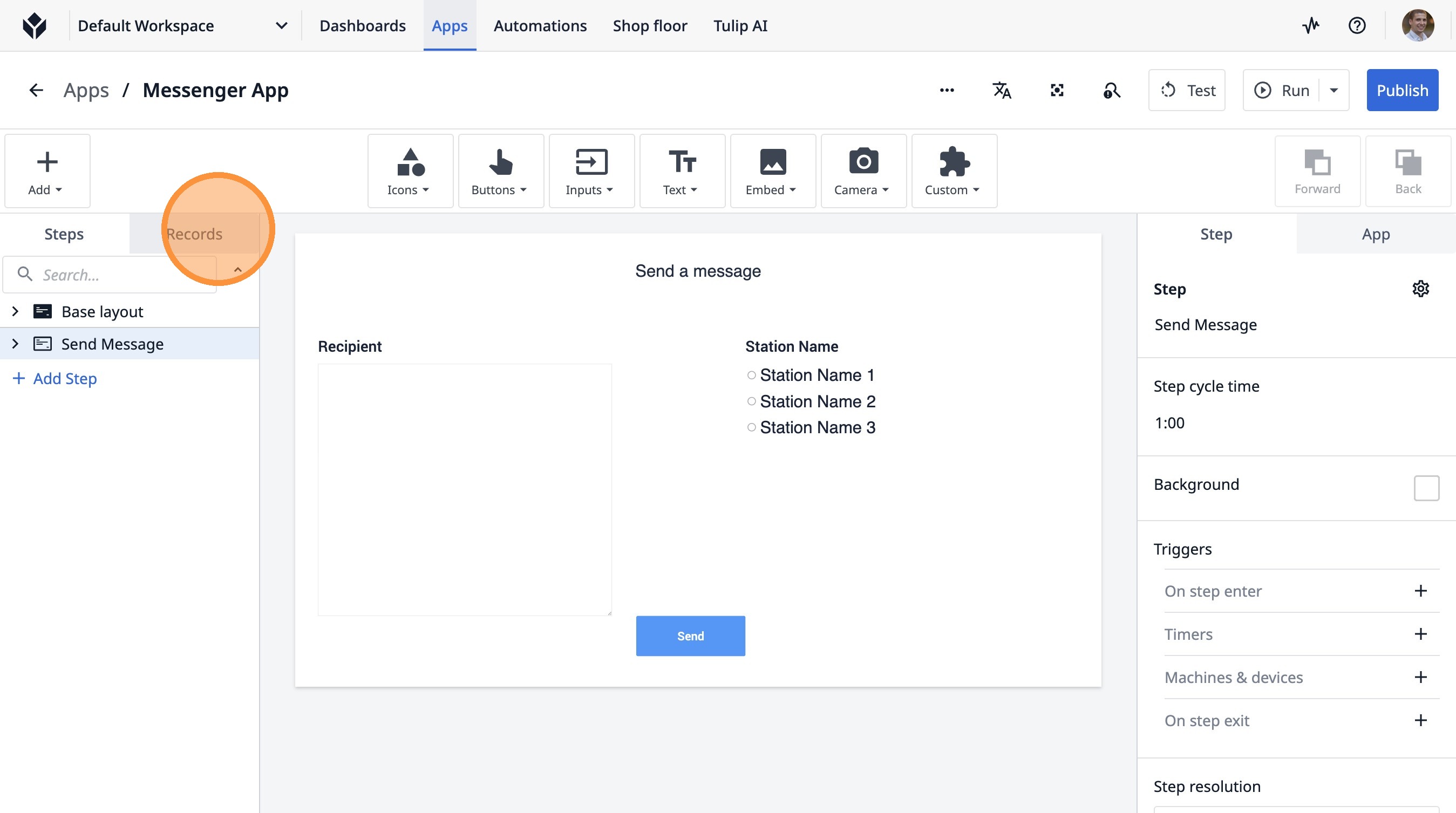
- 「レコード」をクリックします
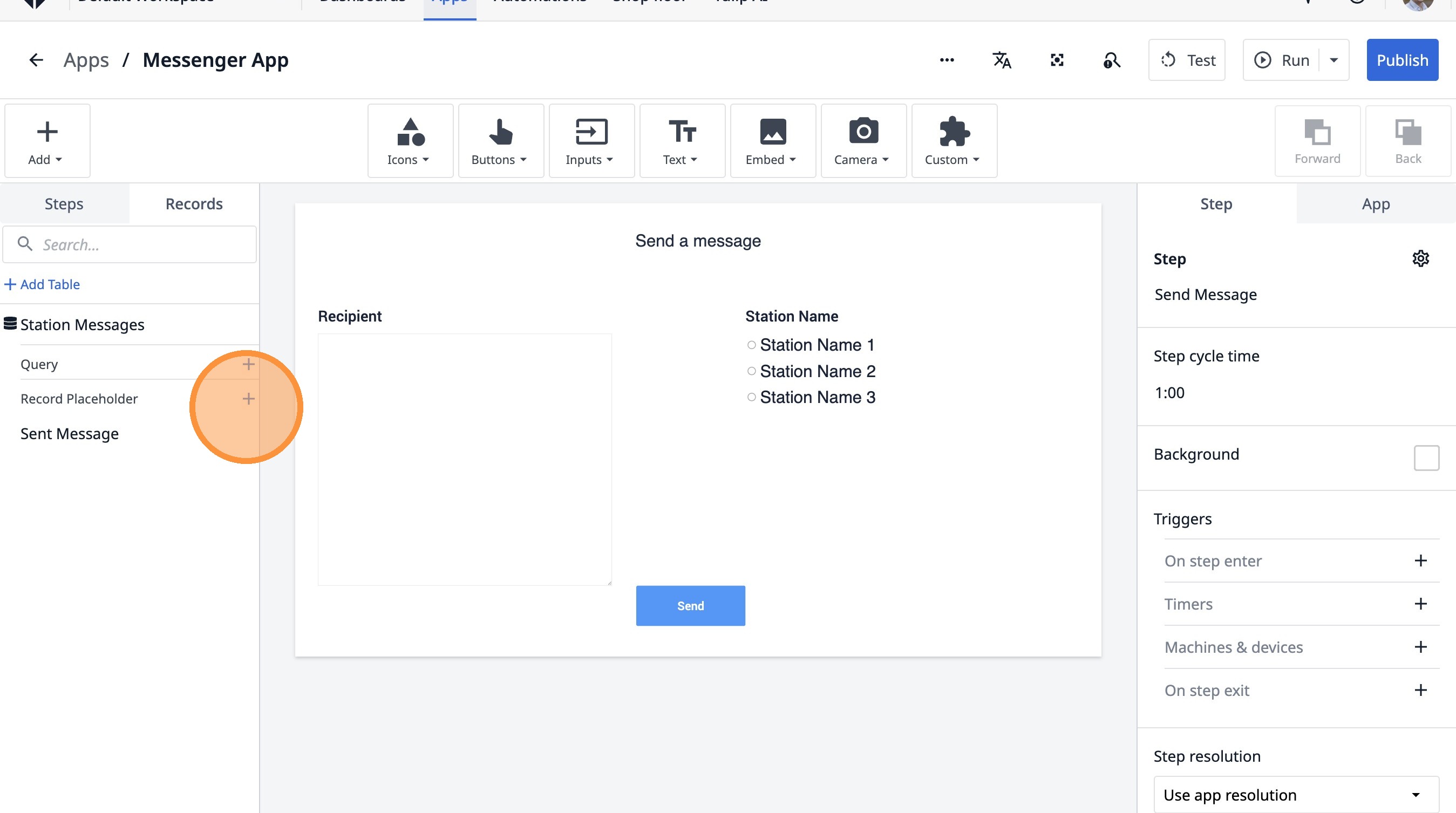
- このアイコンをクリックします。
- 「現在のステーションメッセージ」フィールドをクリックします。
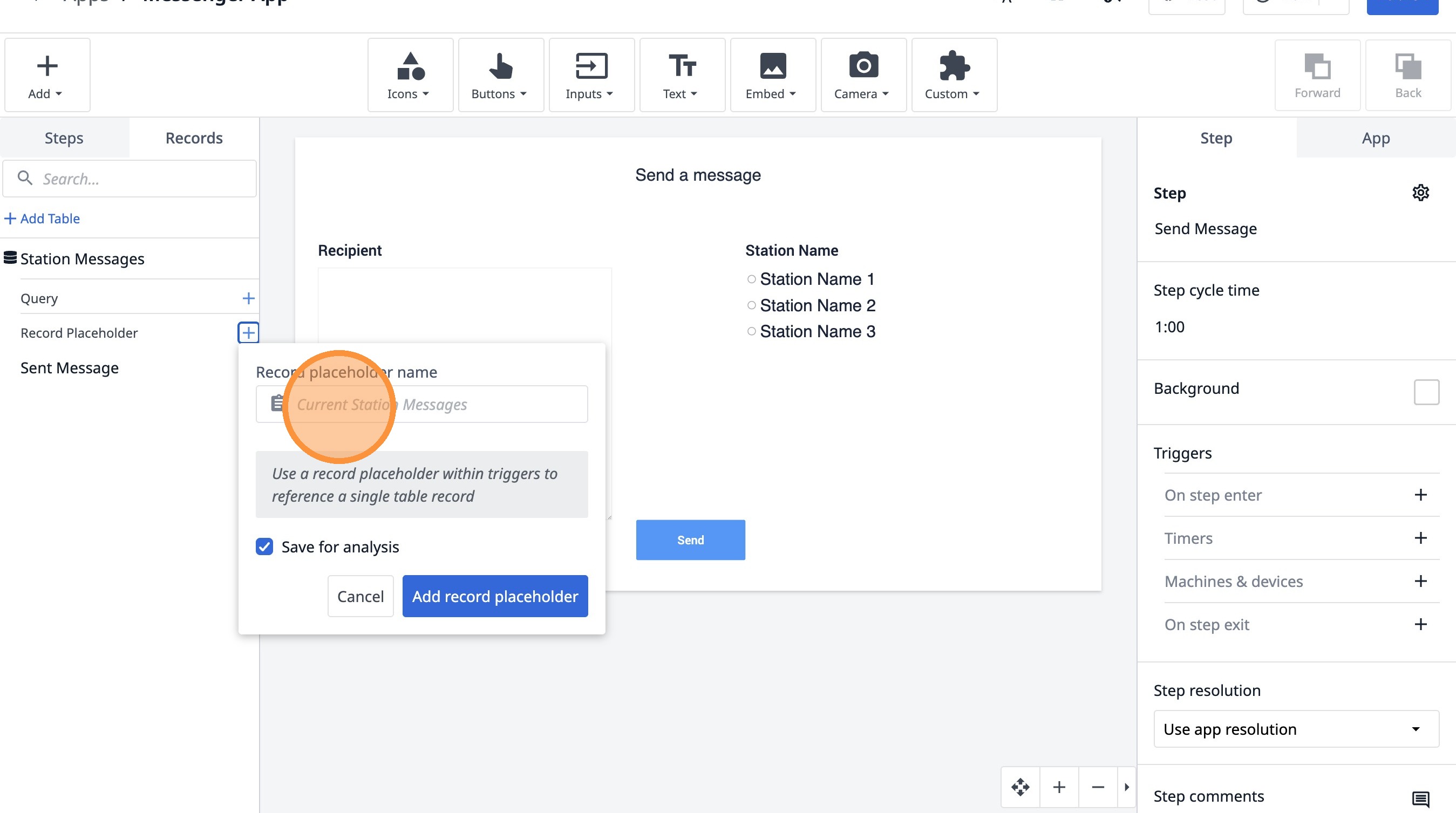
- 「受信メッセージ」と入力します
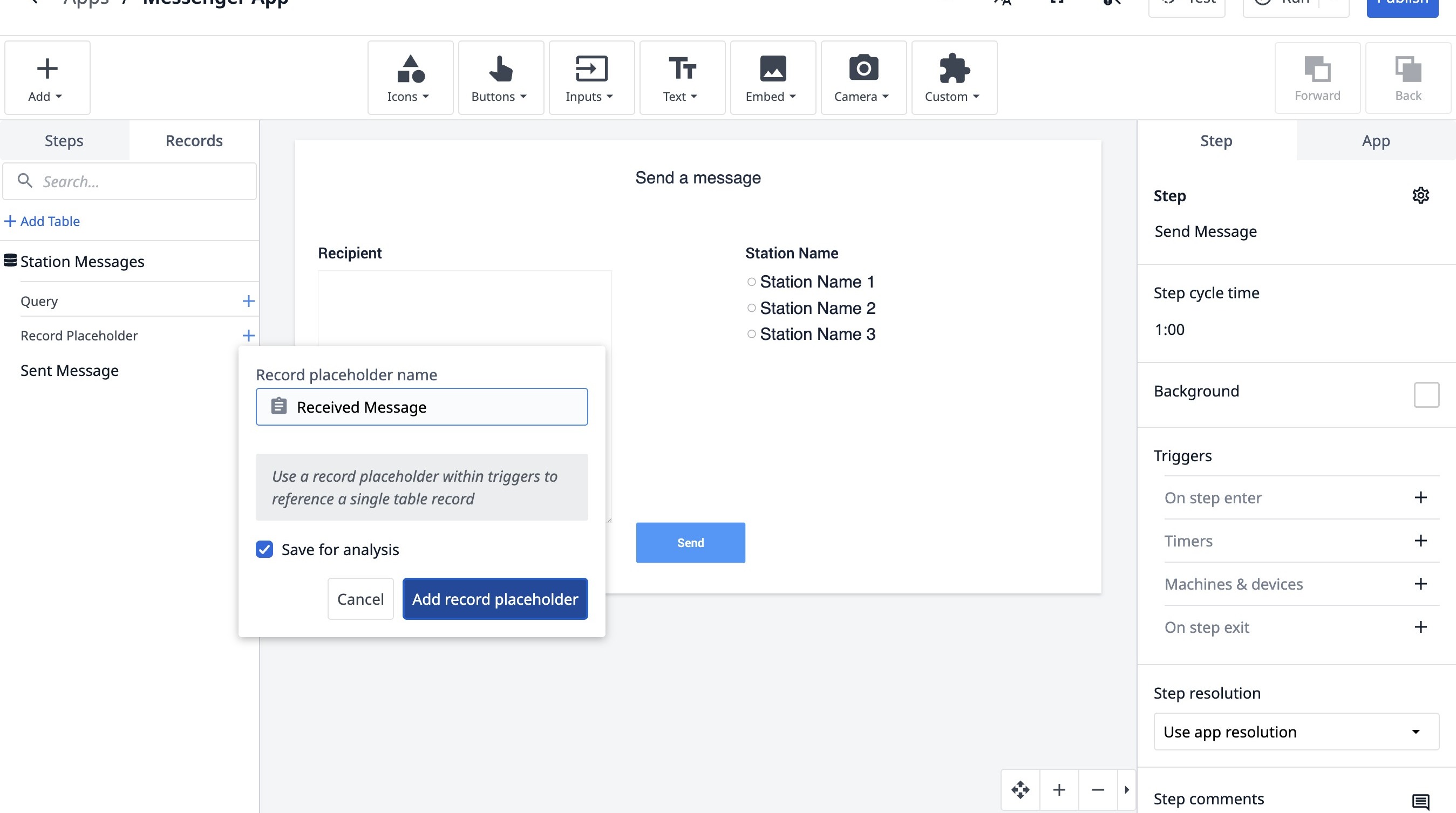
- 「レコードプレースホルダーを追加」をクリックします
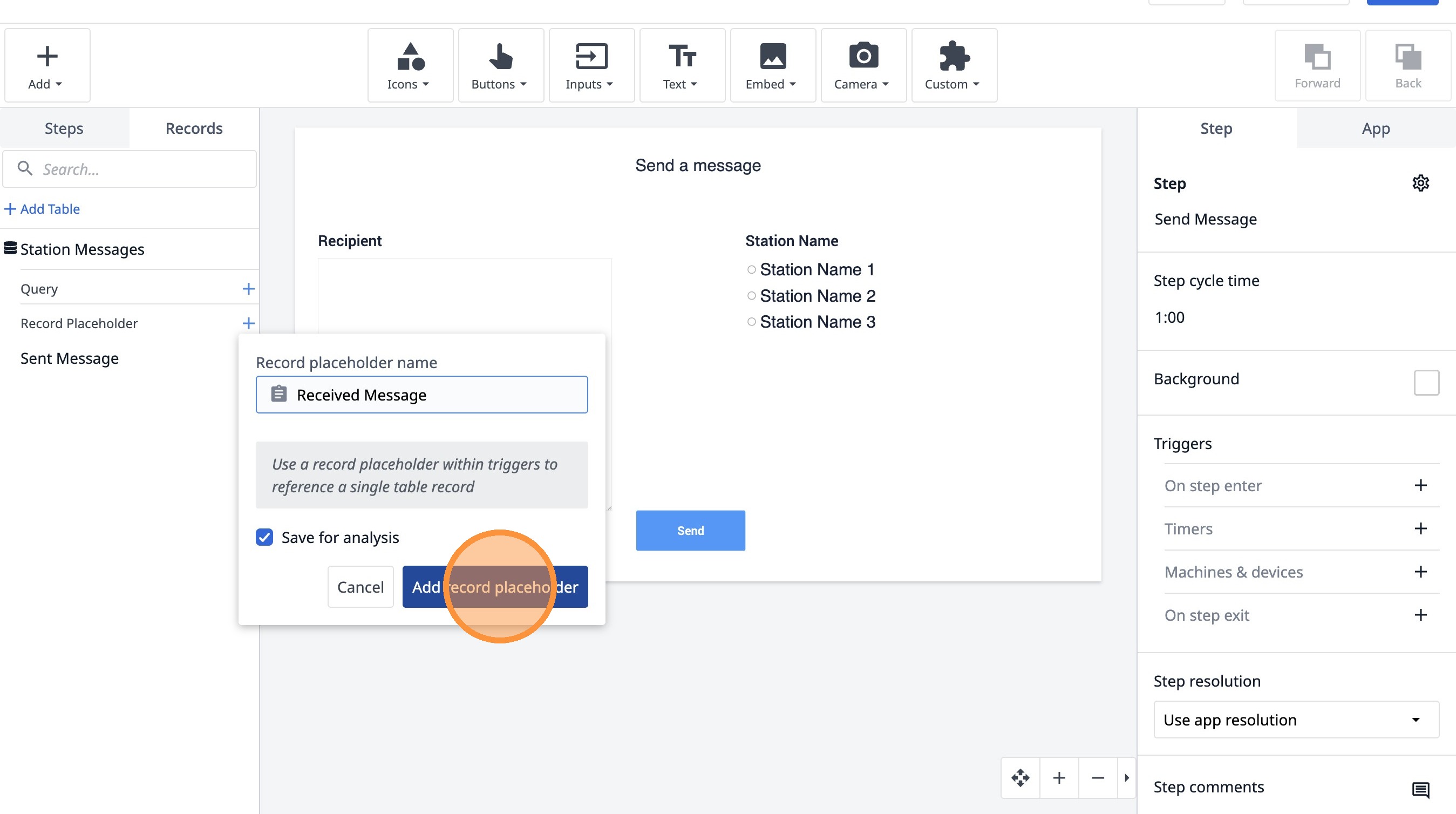
- このアイコンをクリックします。
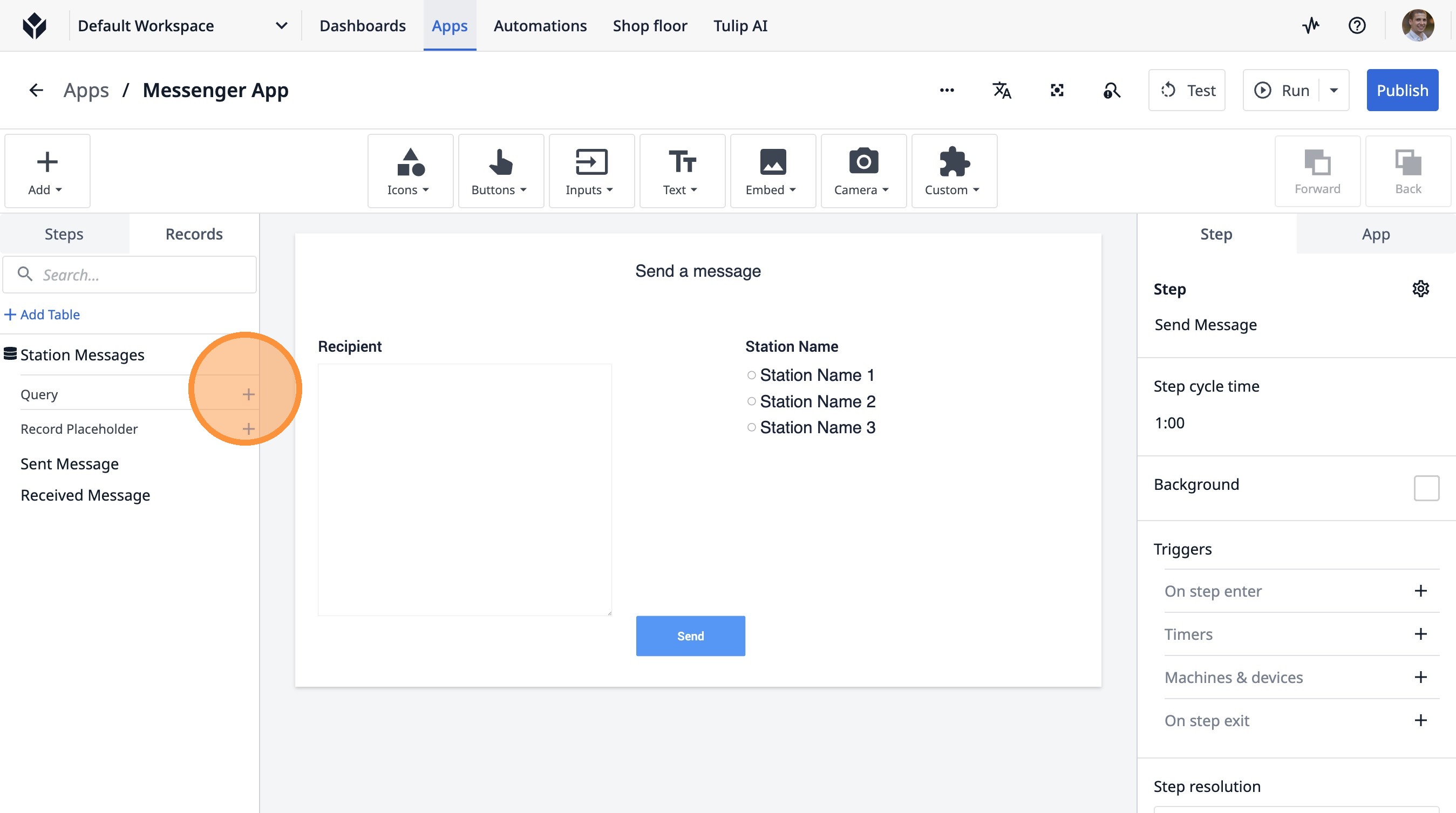
- このテキストフィールドをクリックします。
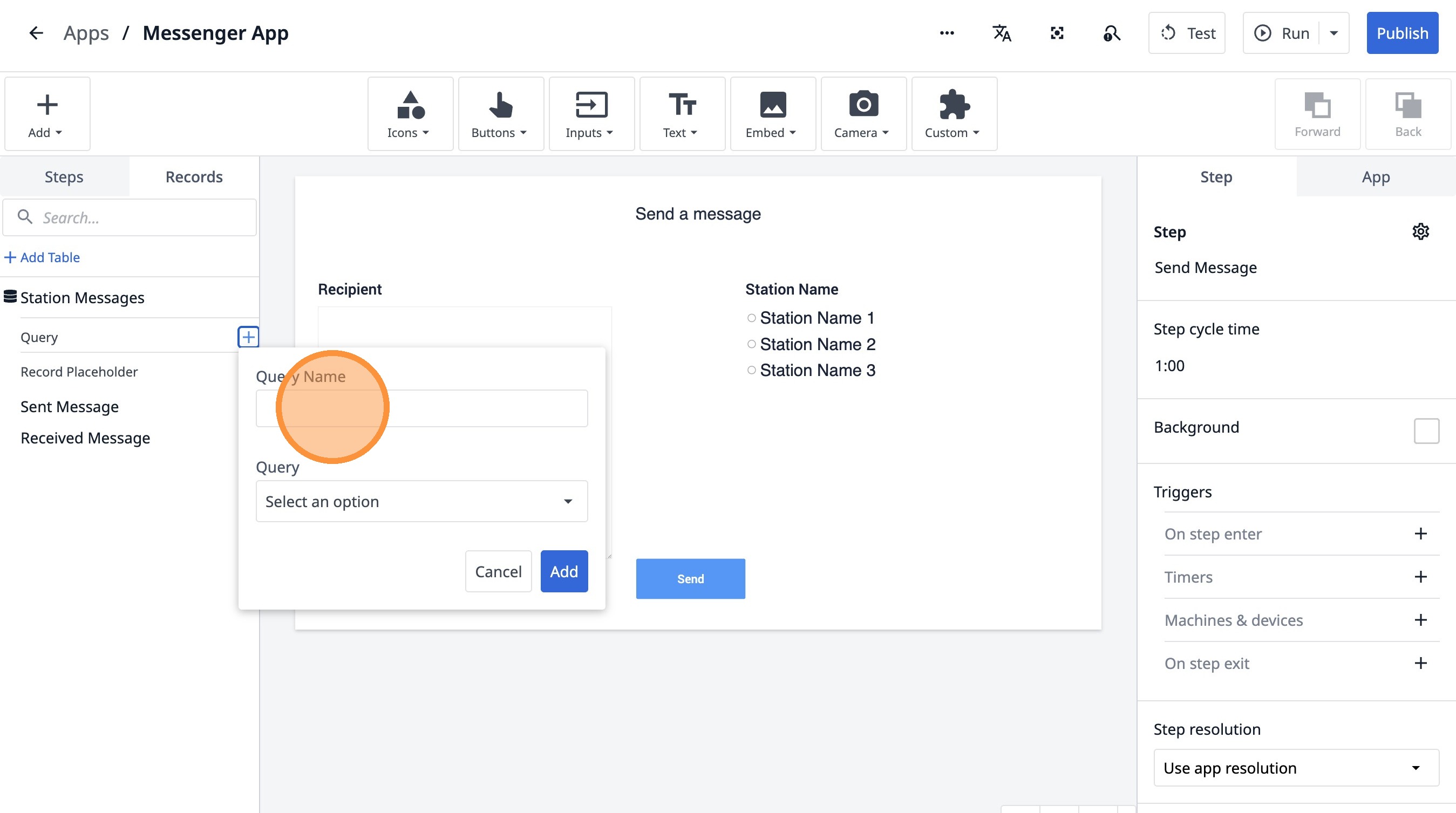
- 「最新のメッセージ」と入力します。
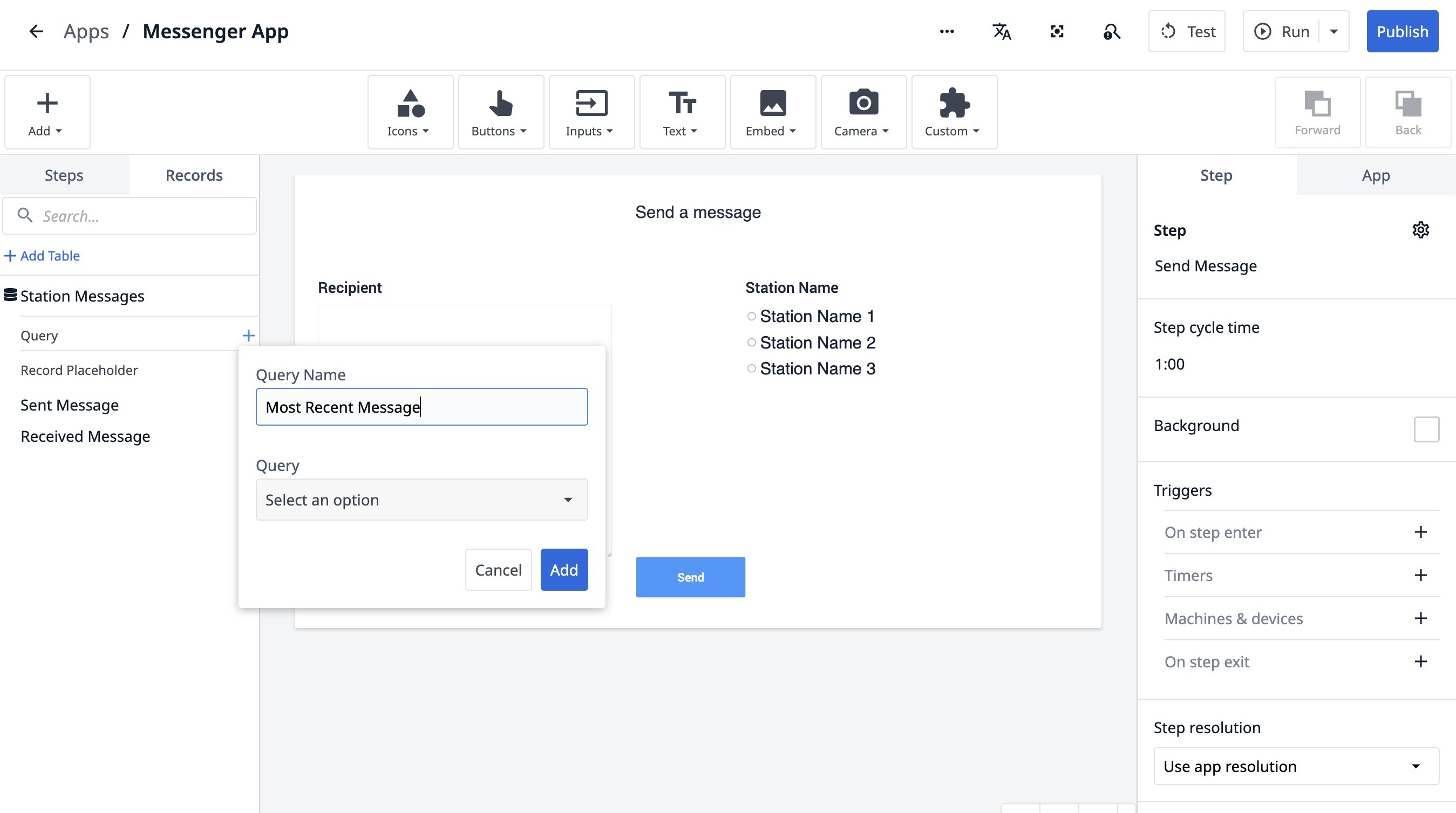
- 「オプションを選択」をクリックします
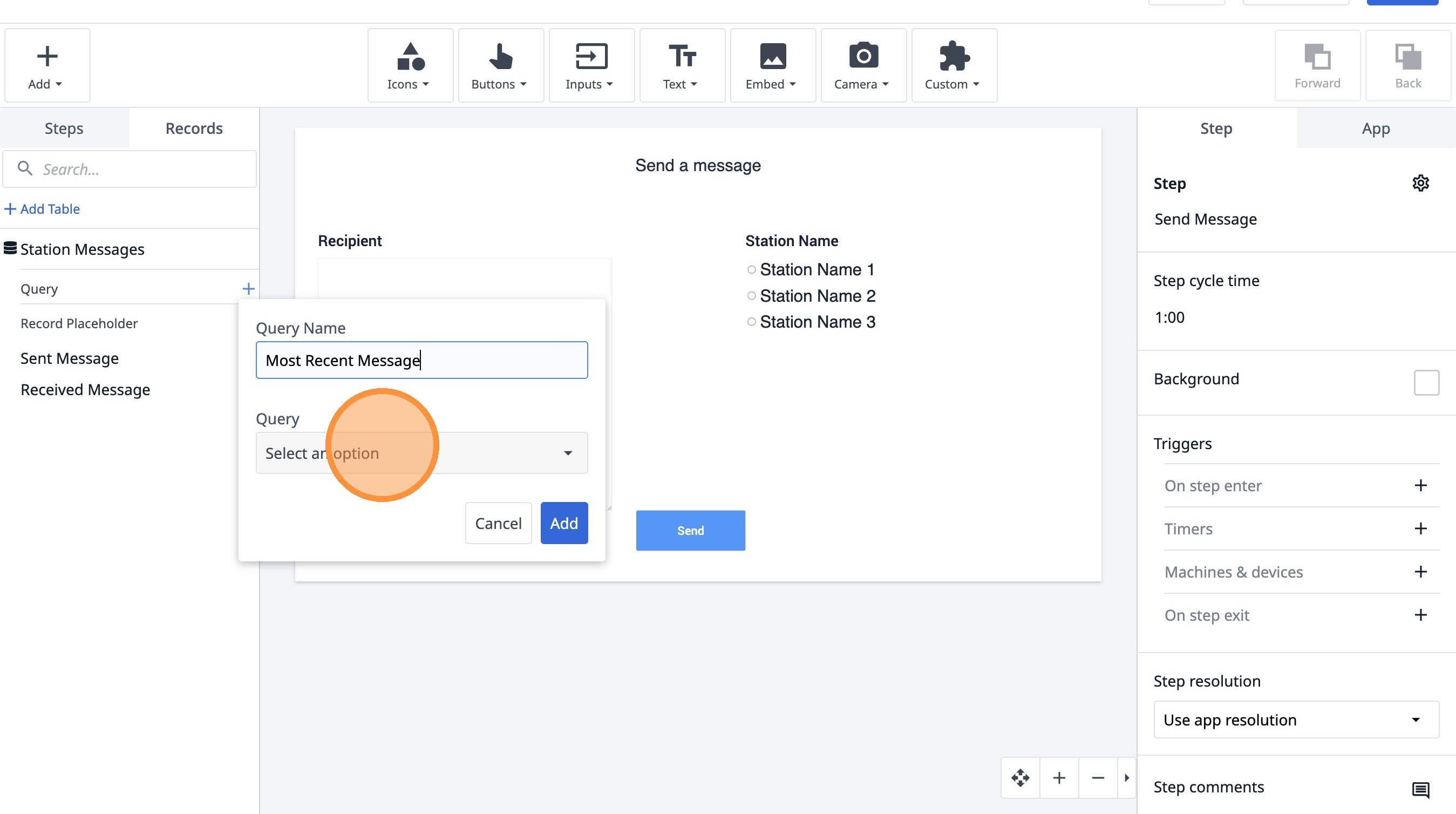
- 「最新のメッセージ」をクリックします
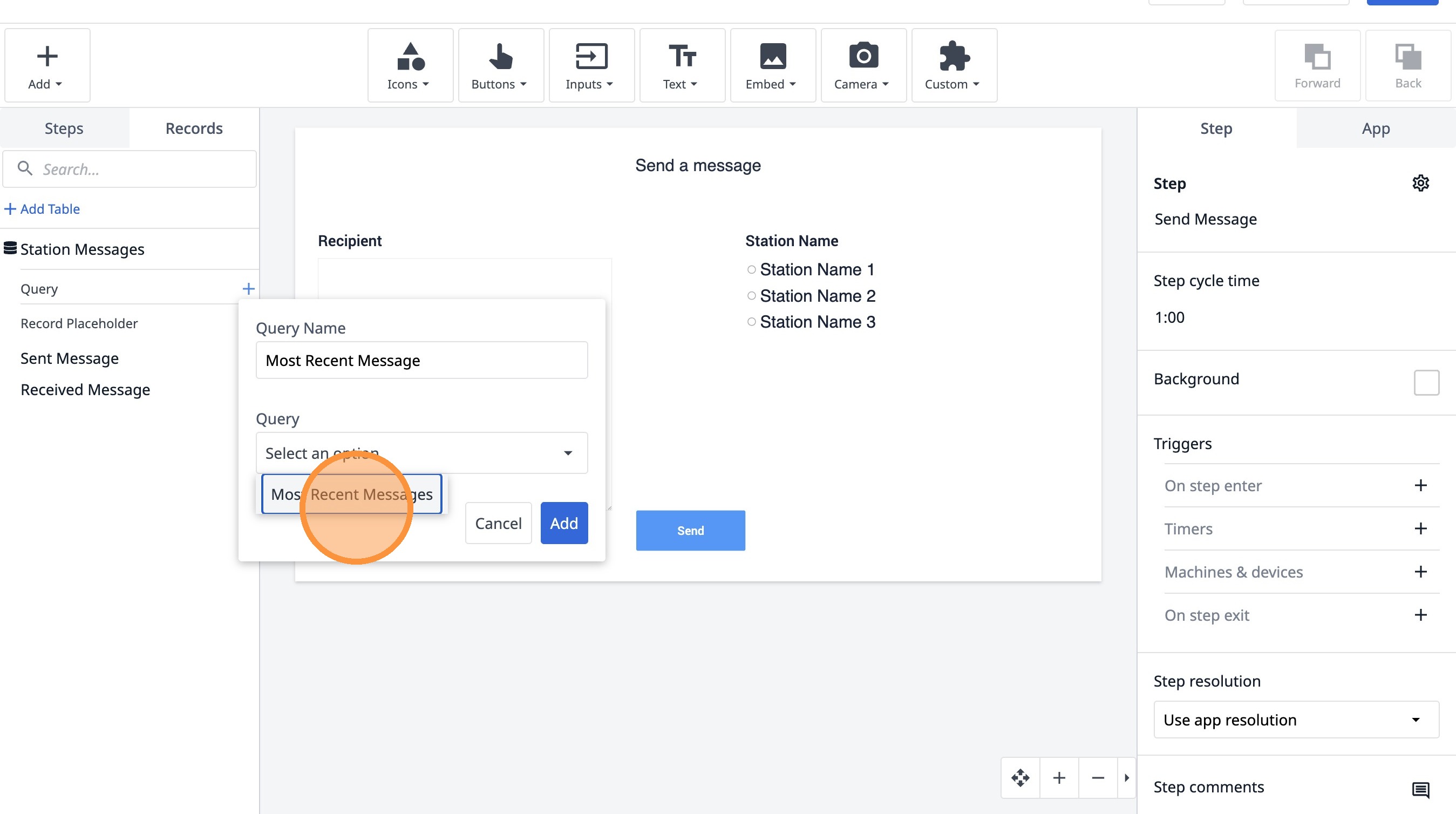
- 「オプションを選択」をクリックします。
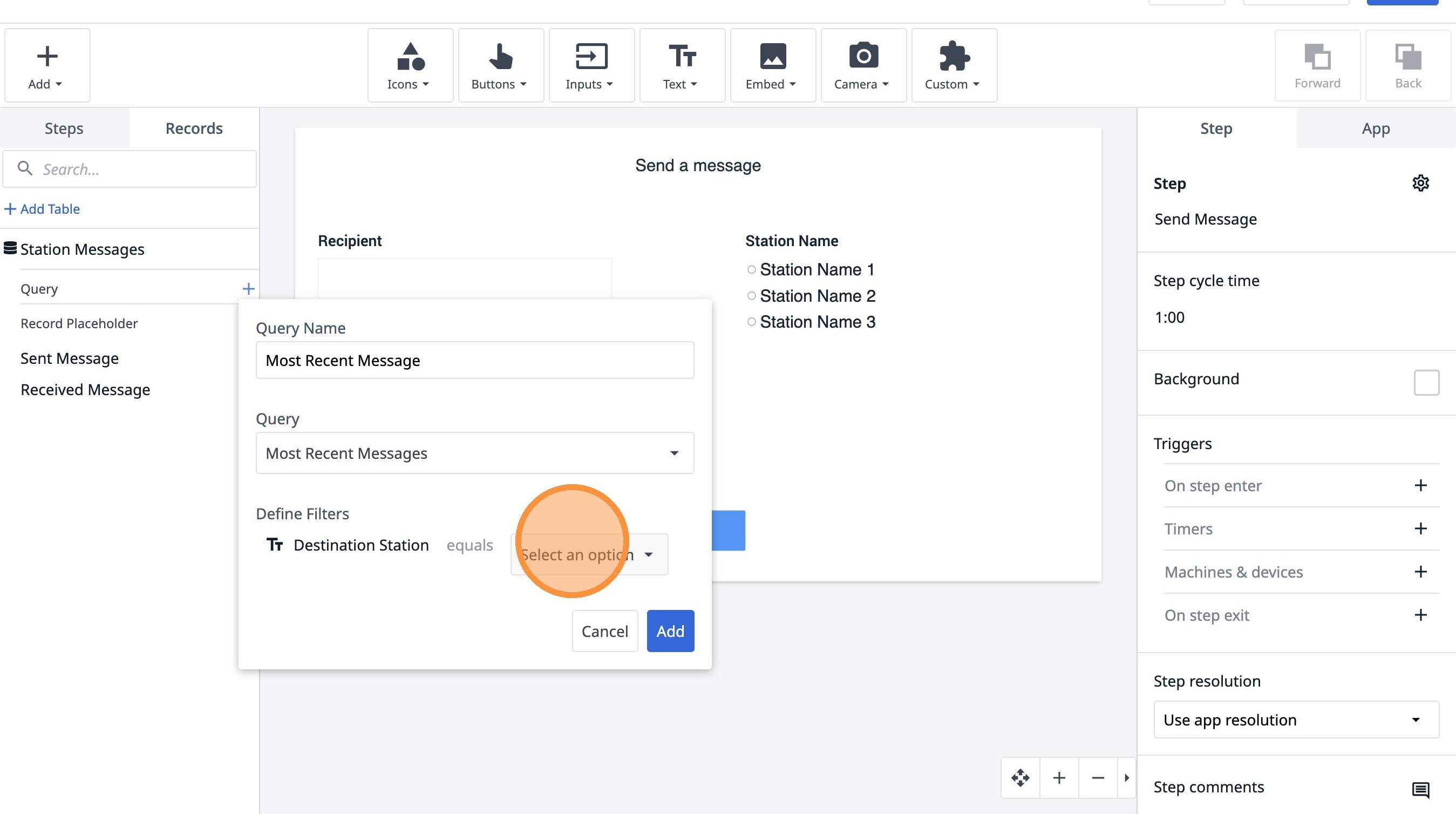
- 「アプリ情報」をクリックします。
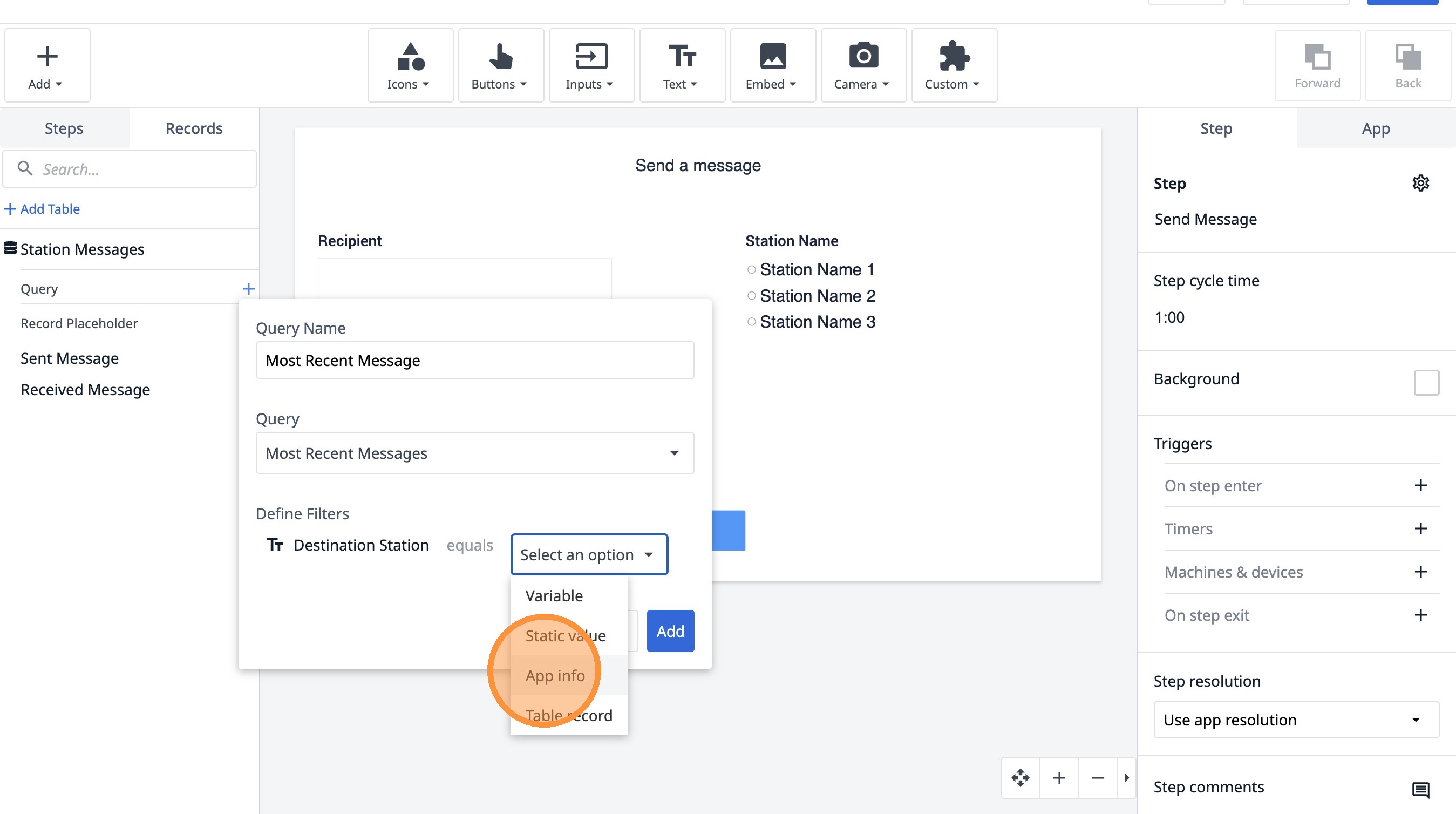
- 「アプリ情報を選択...」をクリックします
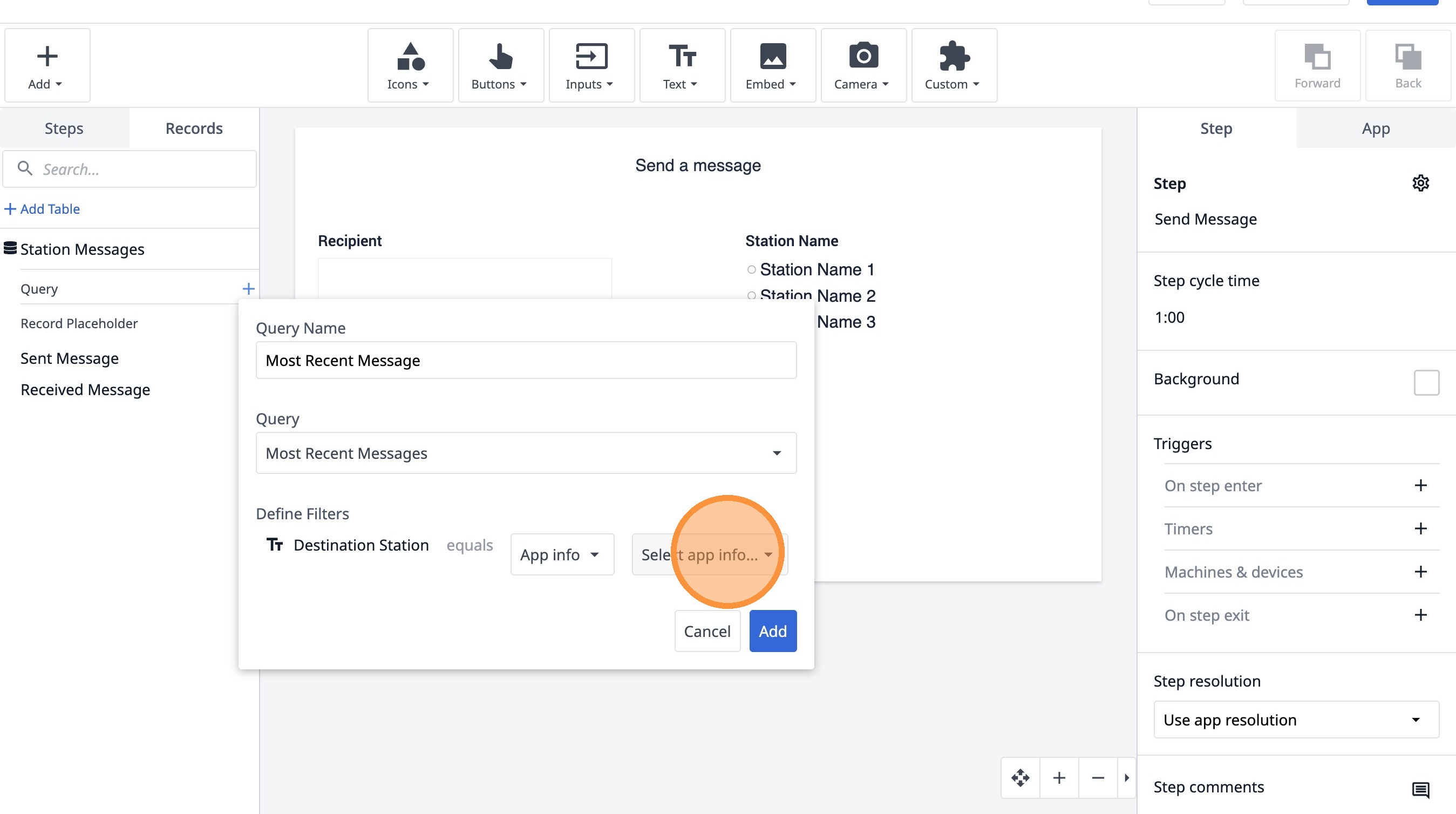
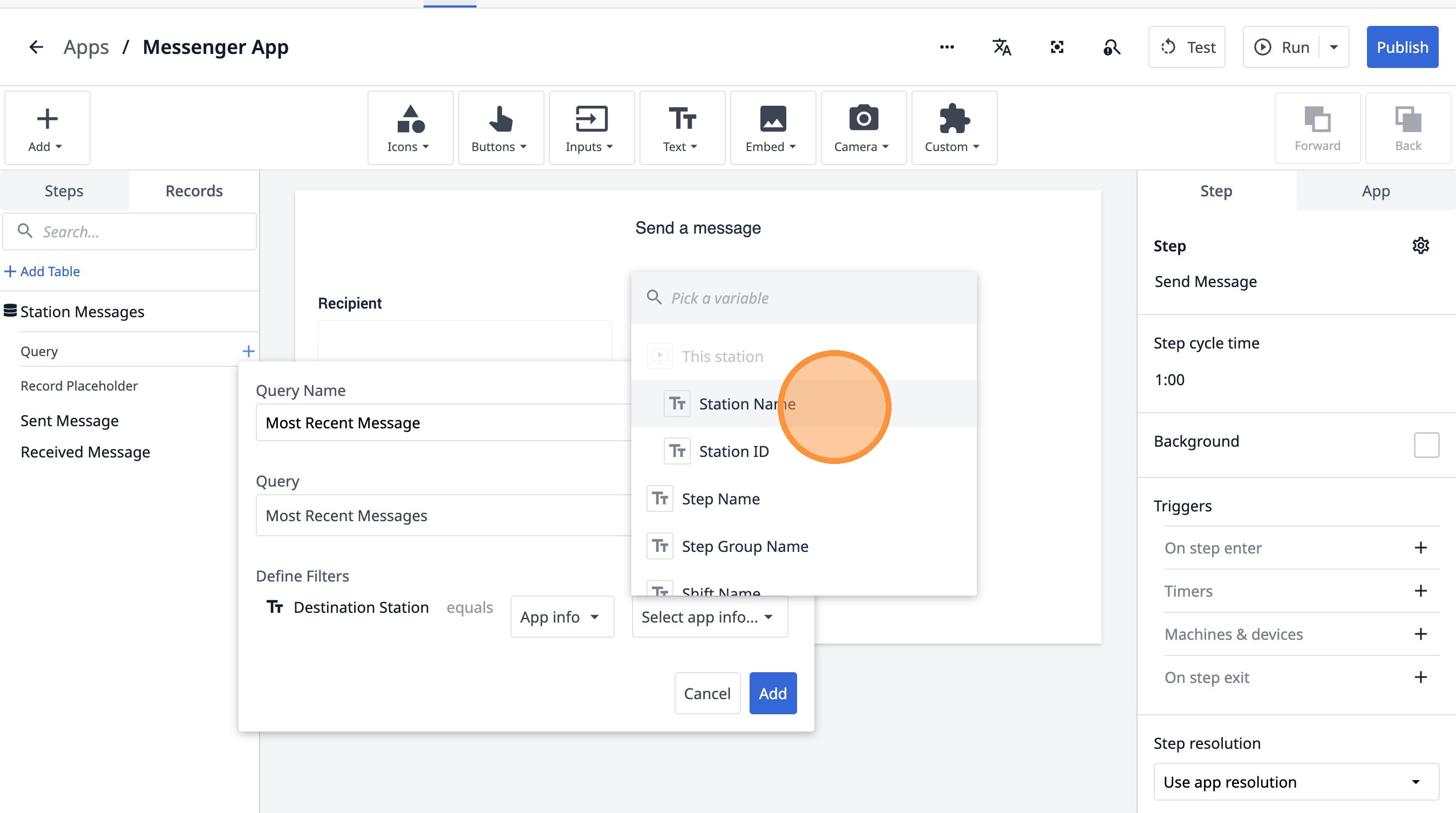
- 「局名」をクリックします
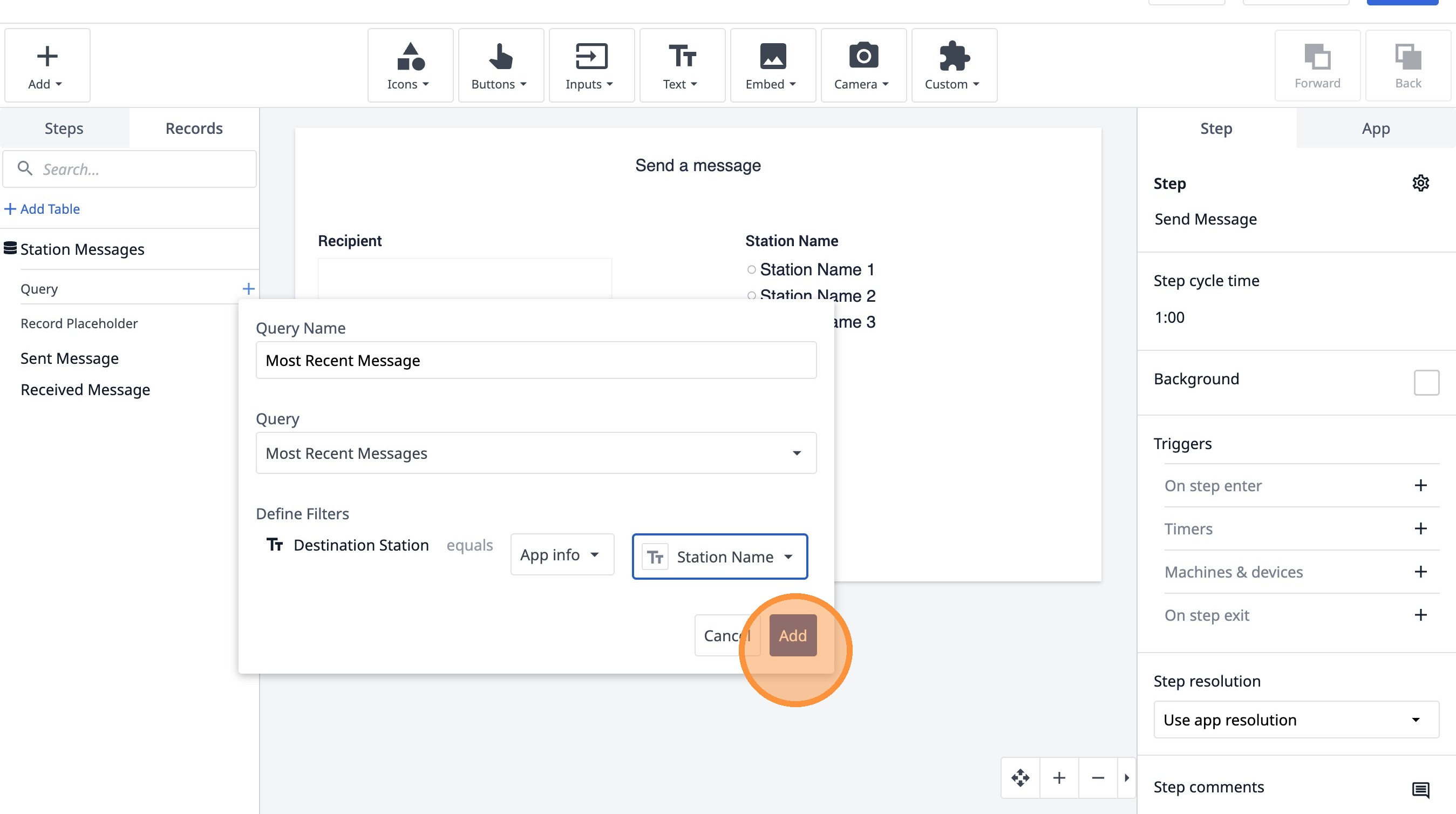
- 「追加」をクリックします
- 「集計を追加」をクリックします
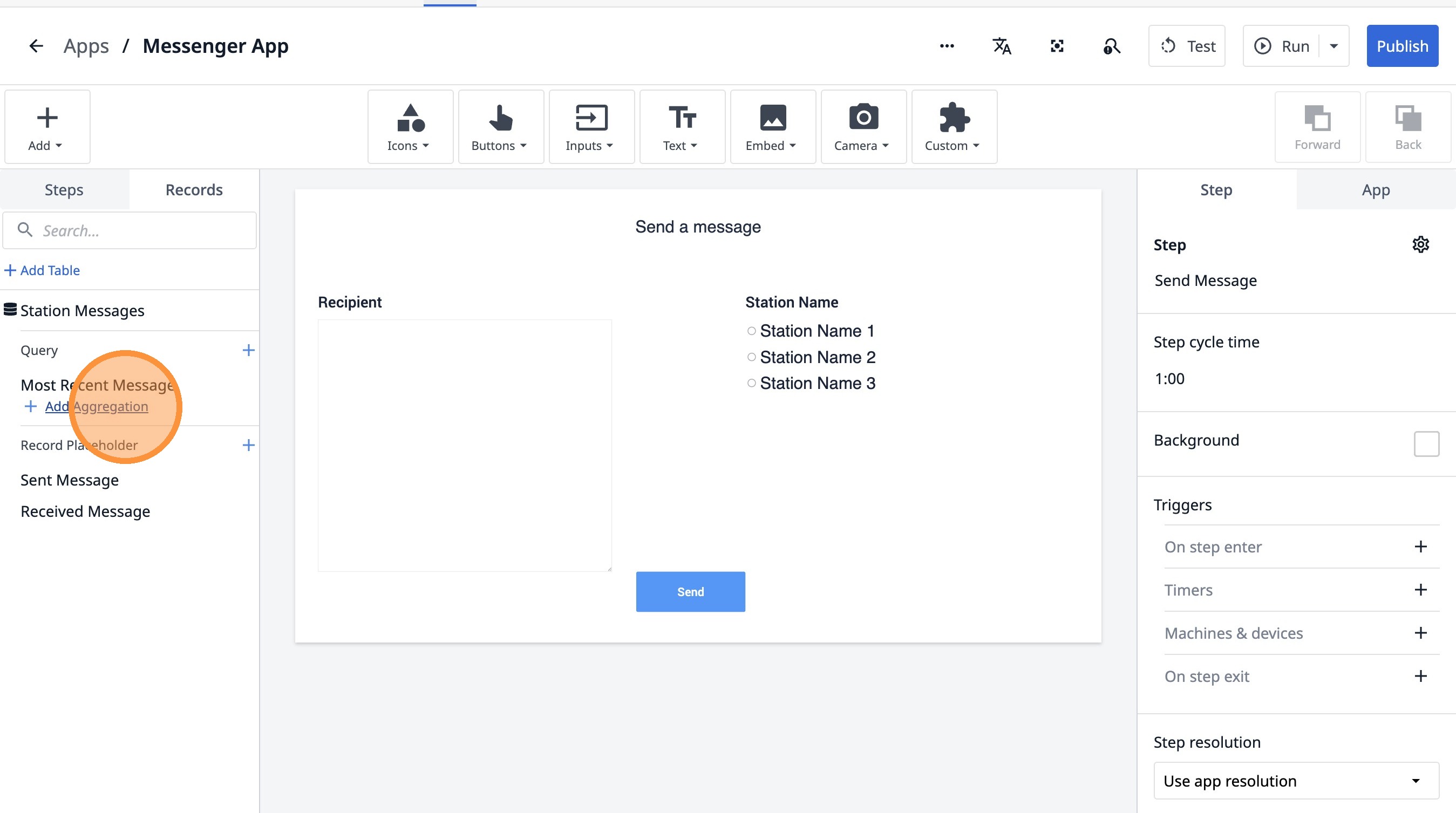
- このテキストフィールドをクリックします。
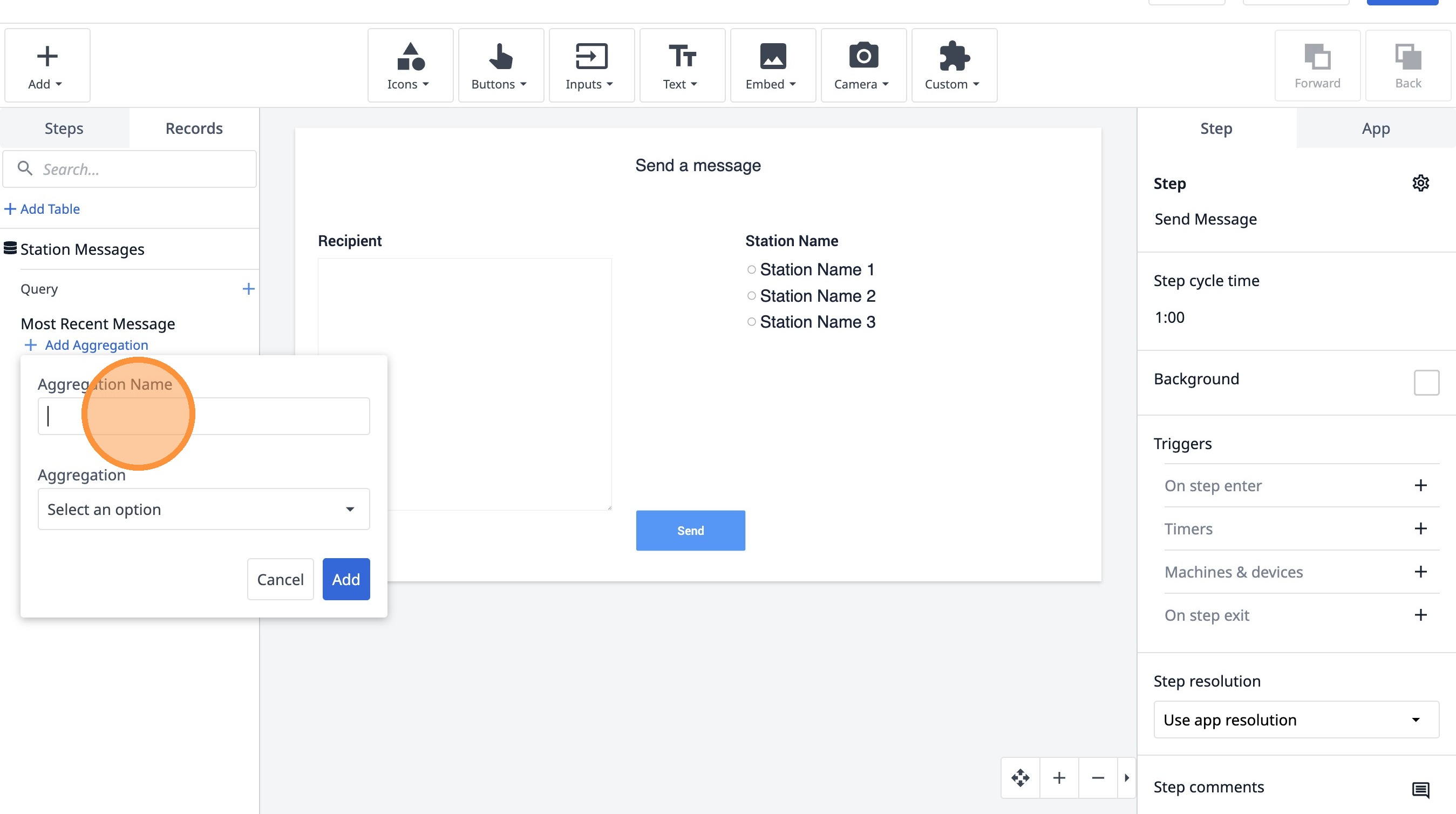
- 「メッセージ ID」と入力します
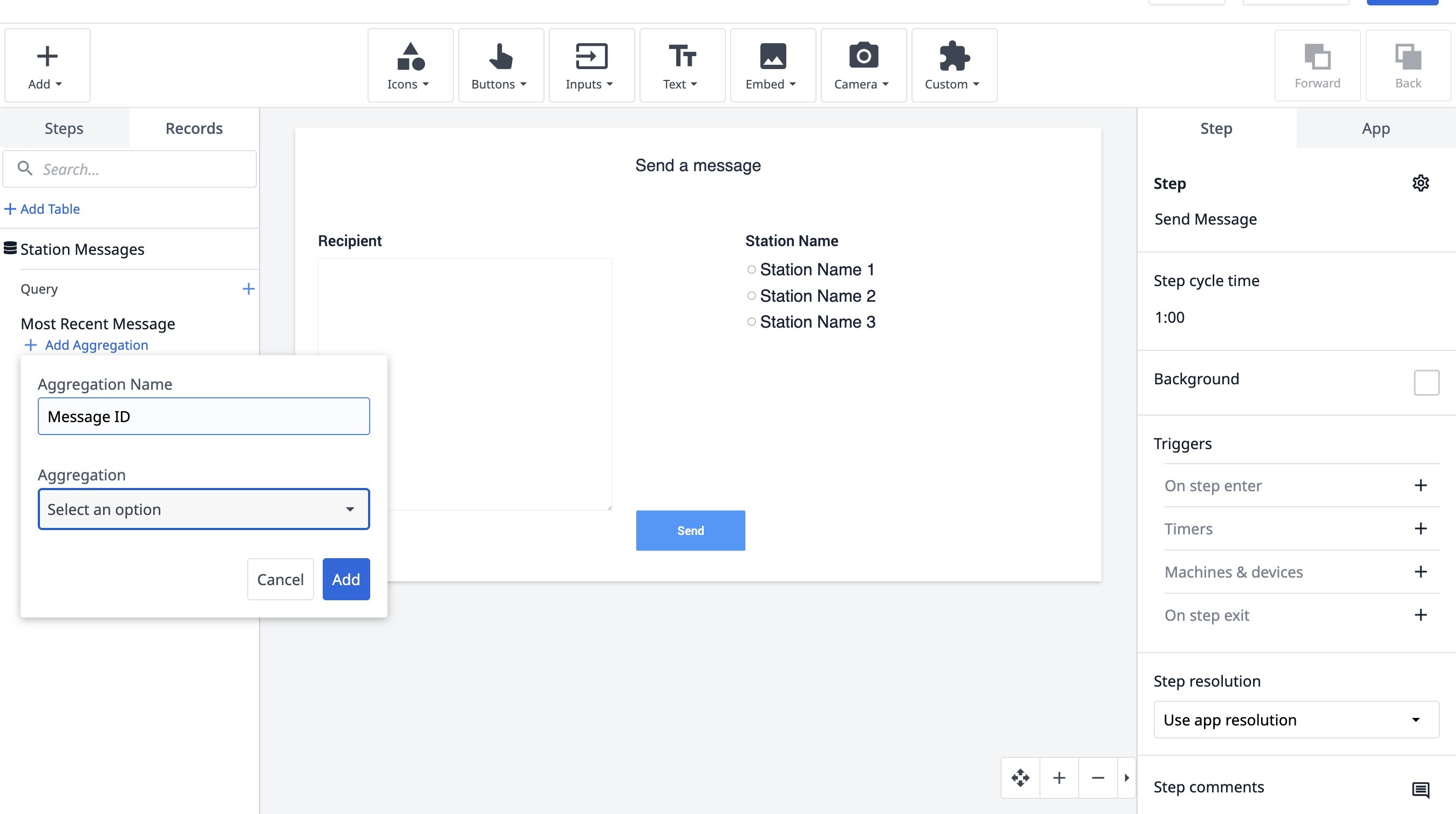
- 「オプションを選択」をクリックします
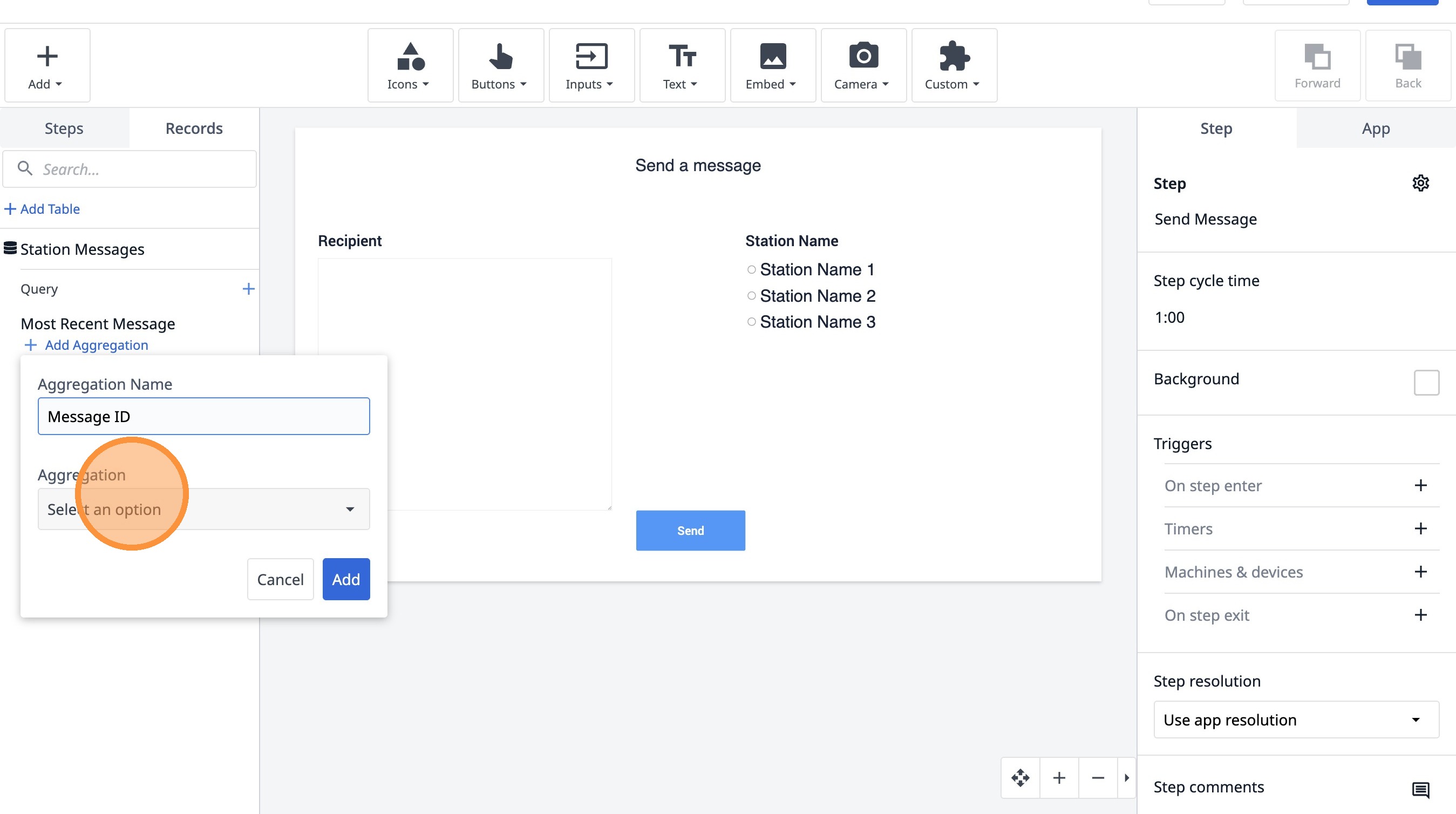
- 「最新」をクリックします
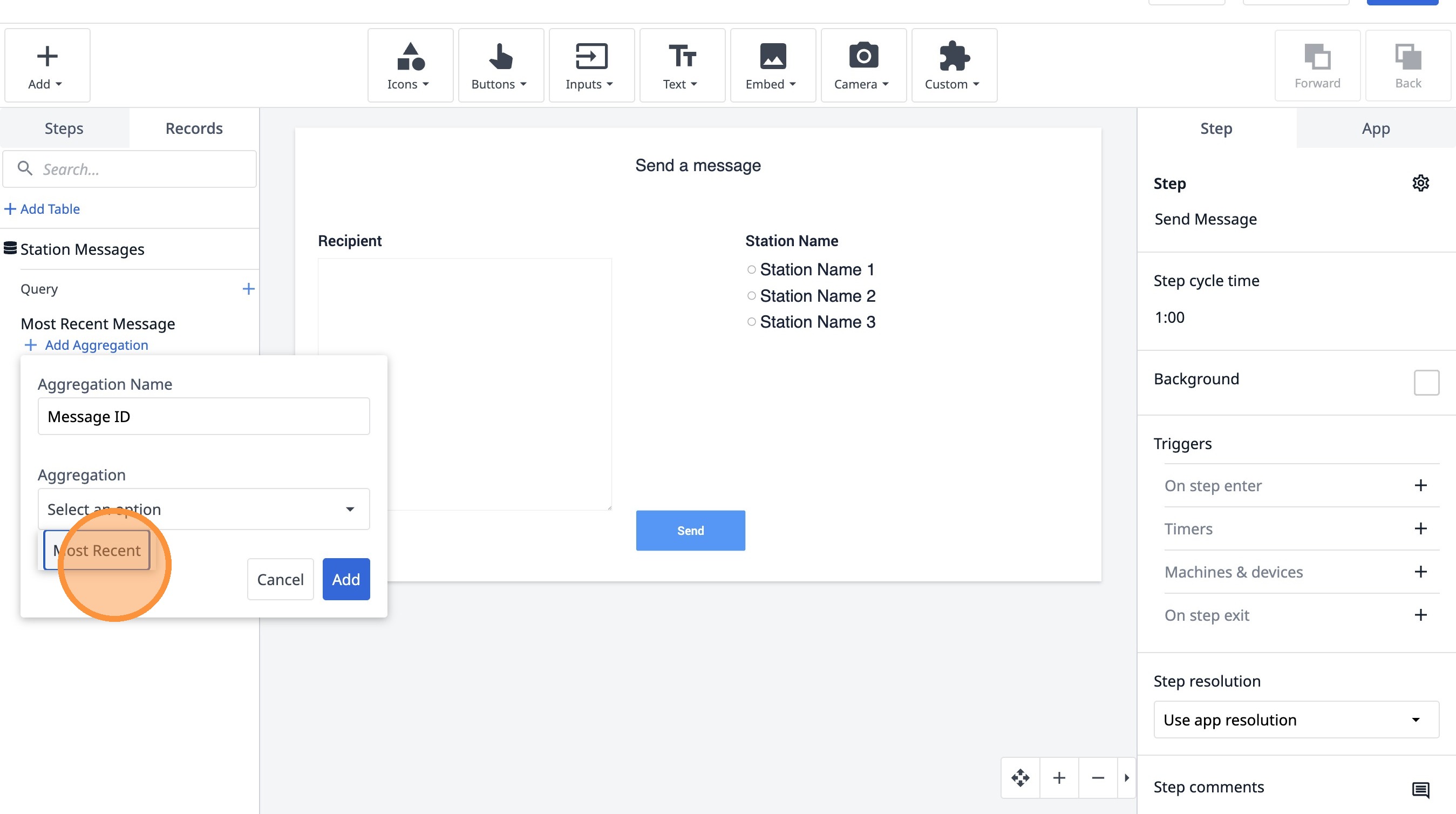
- 「追加」をクリックします
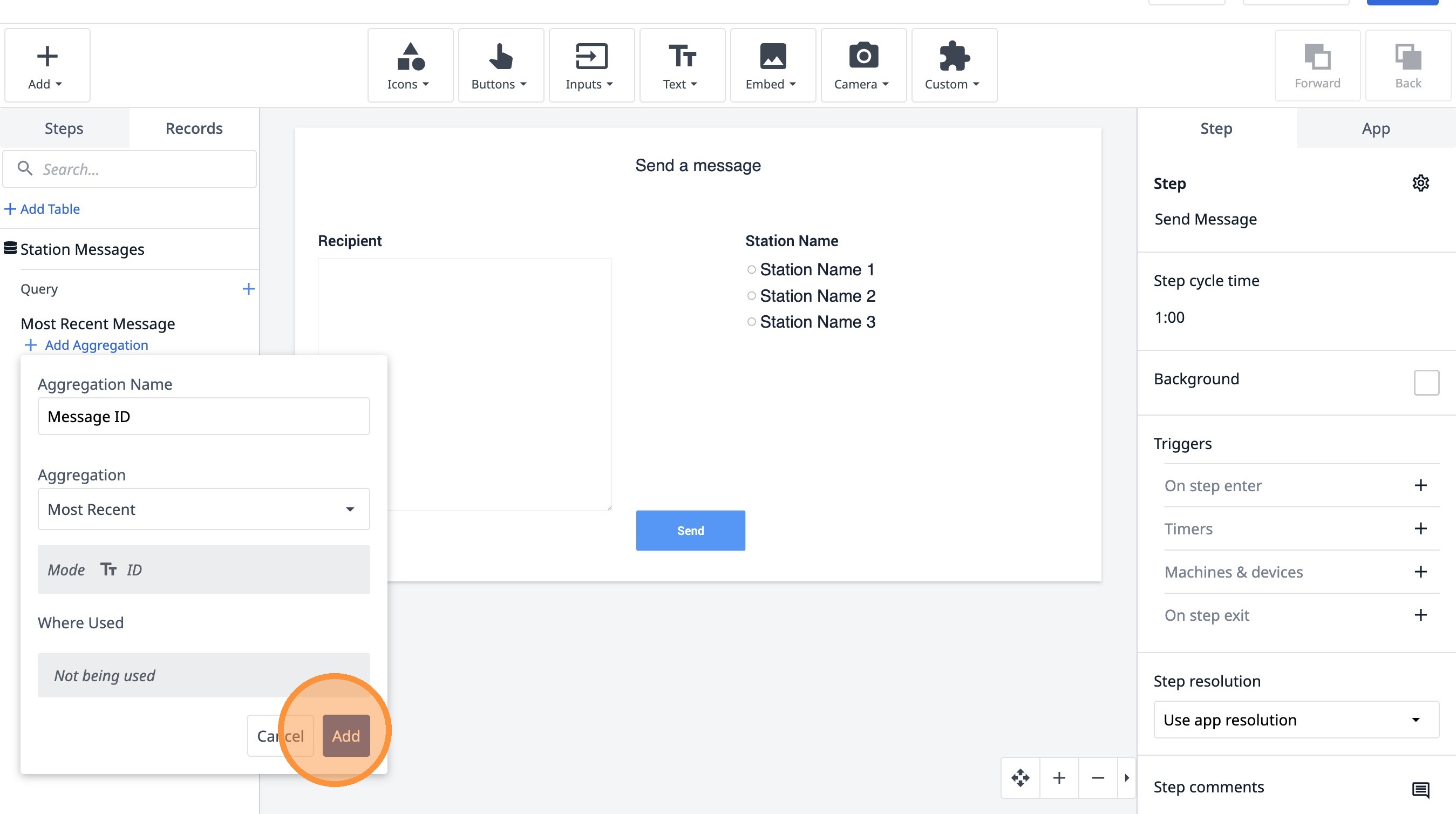
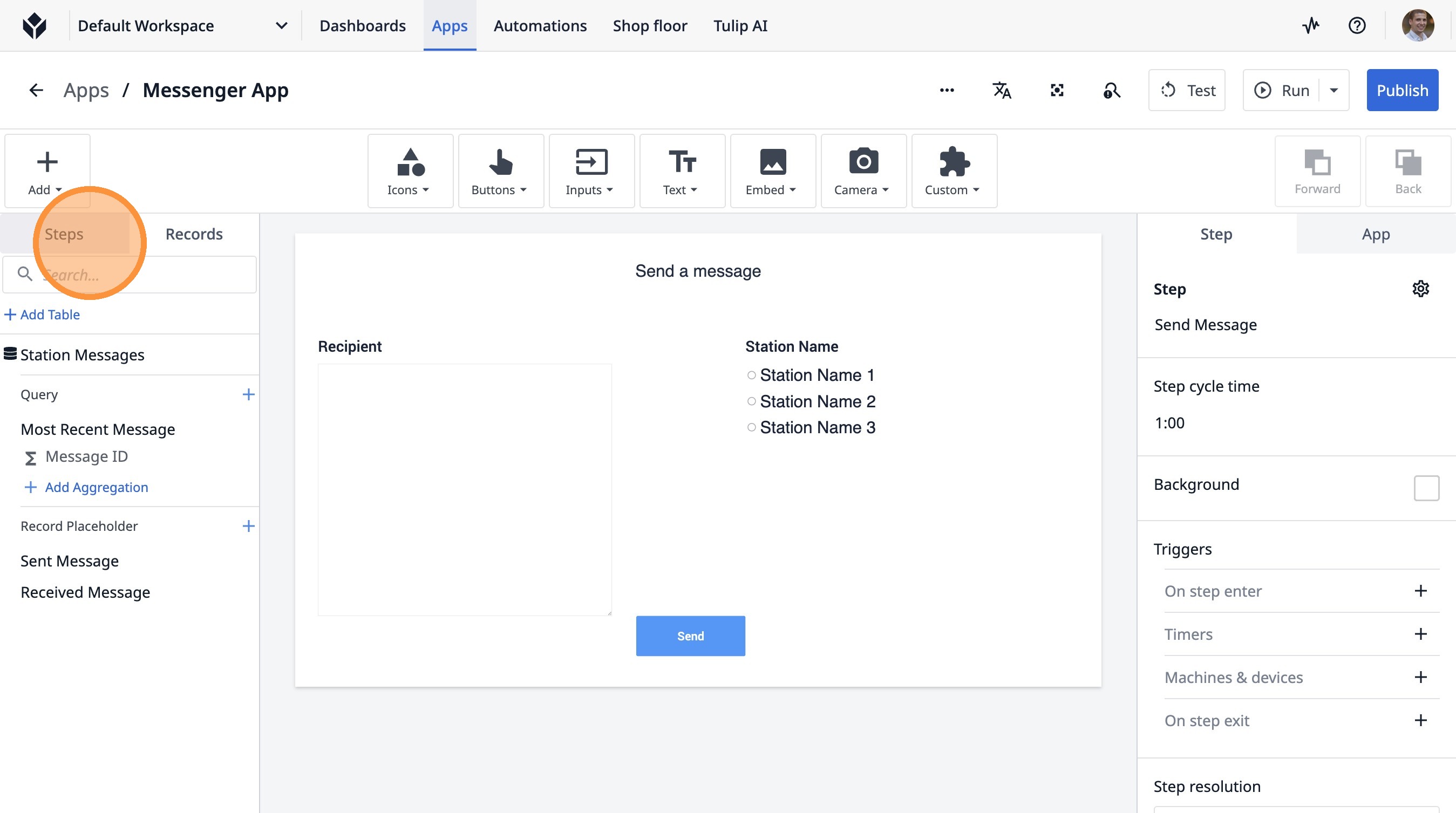
- 「ステップ」をクリックします。
- 「ステップを追加」をクリックします
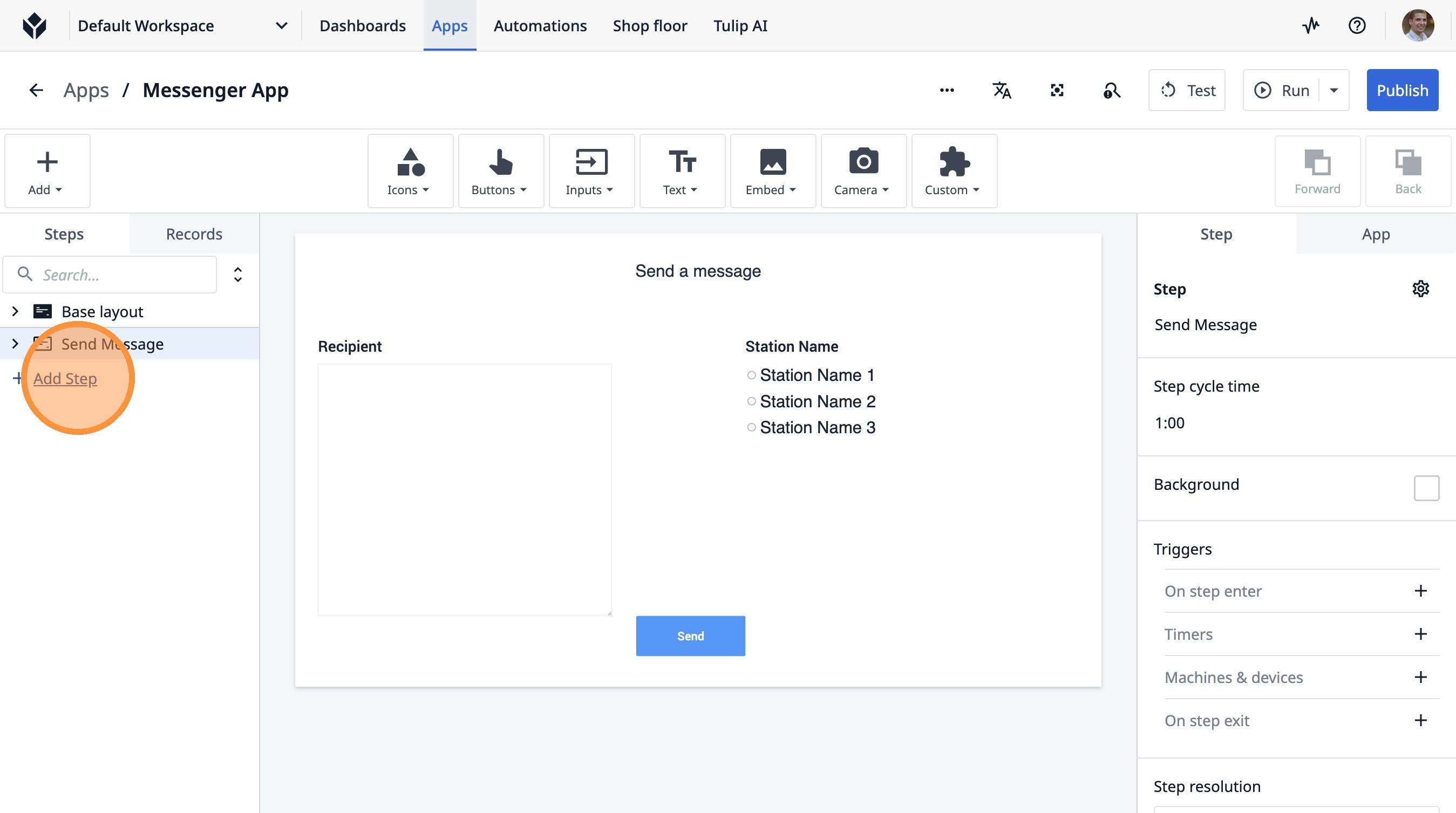
- 「最新受信メッセージ」と入力します
- ここをクリックします。
- このアイコンをクリックします。
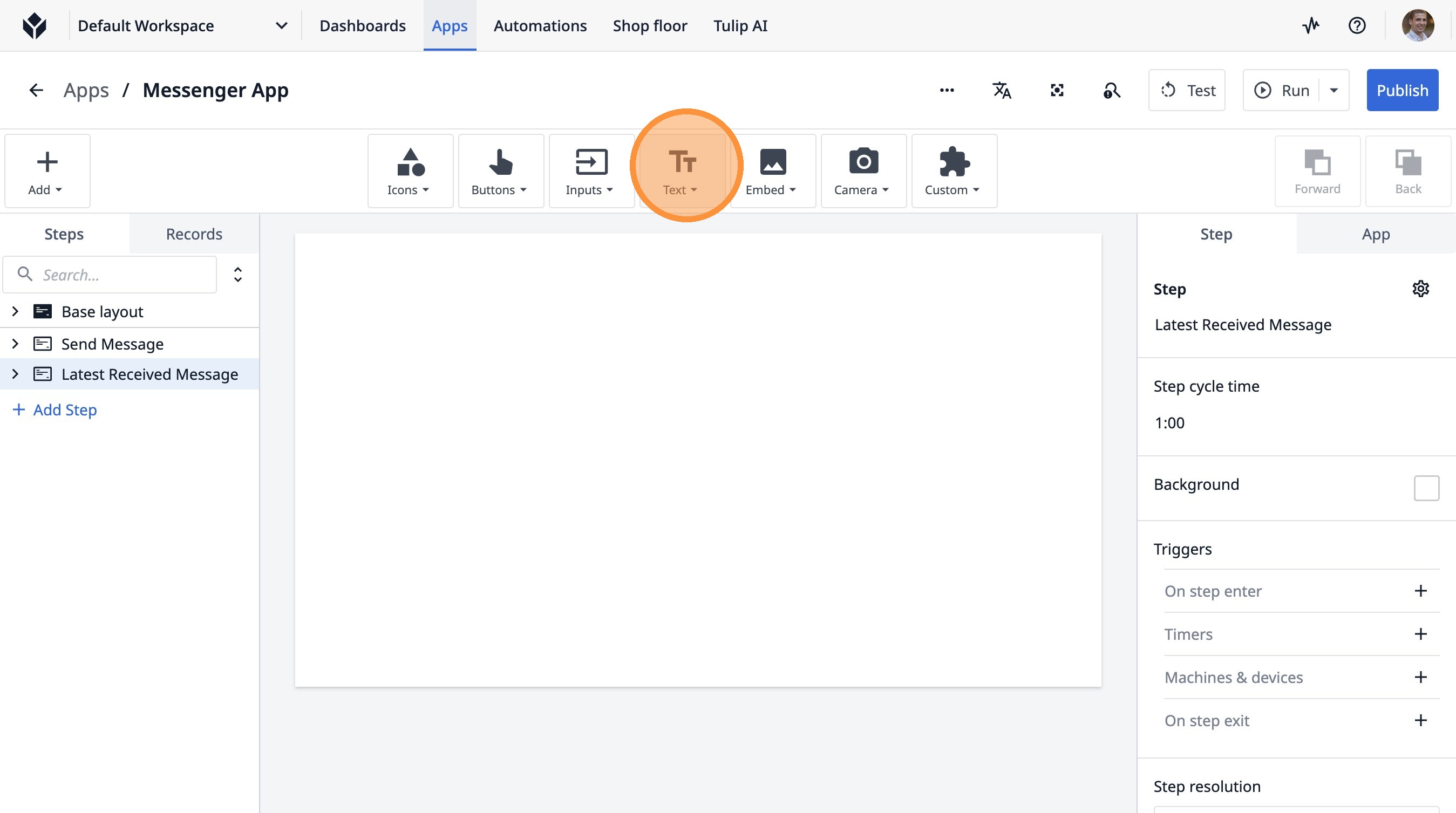
- 「TextT」をクリックします
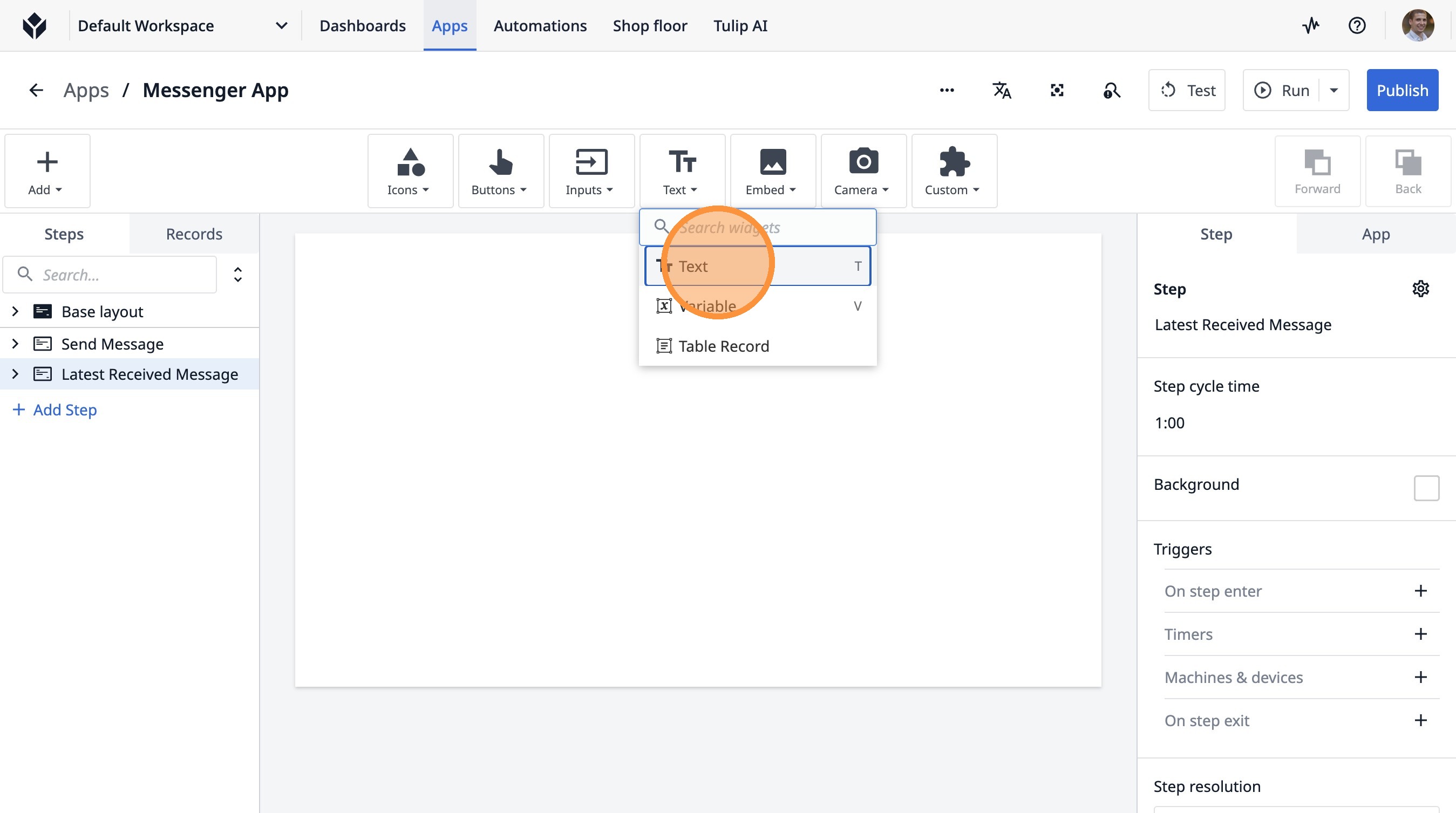
- 「テキストを追加...」をクリックします
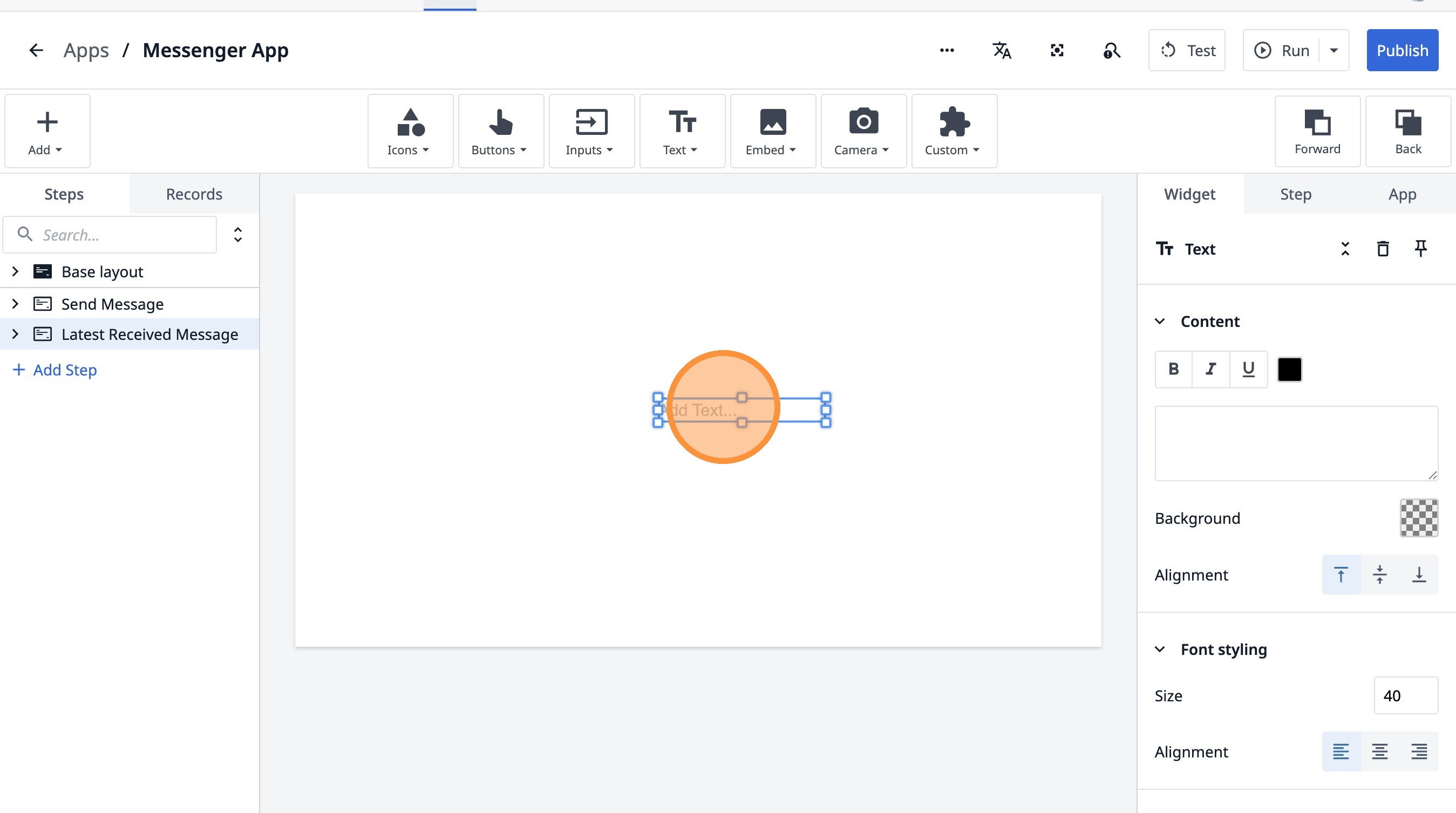
- ここをクリックします。
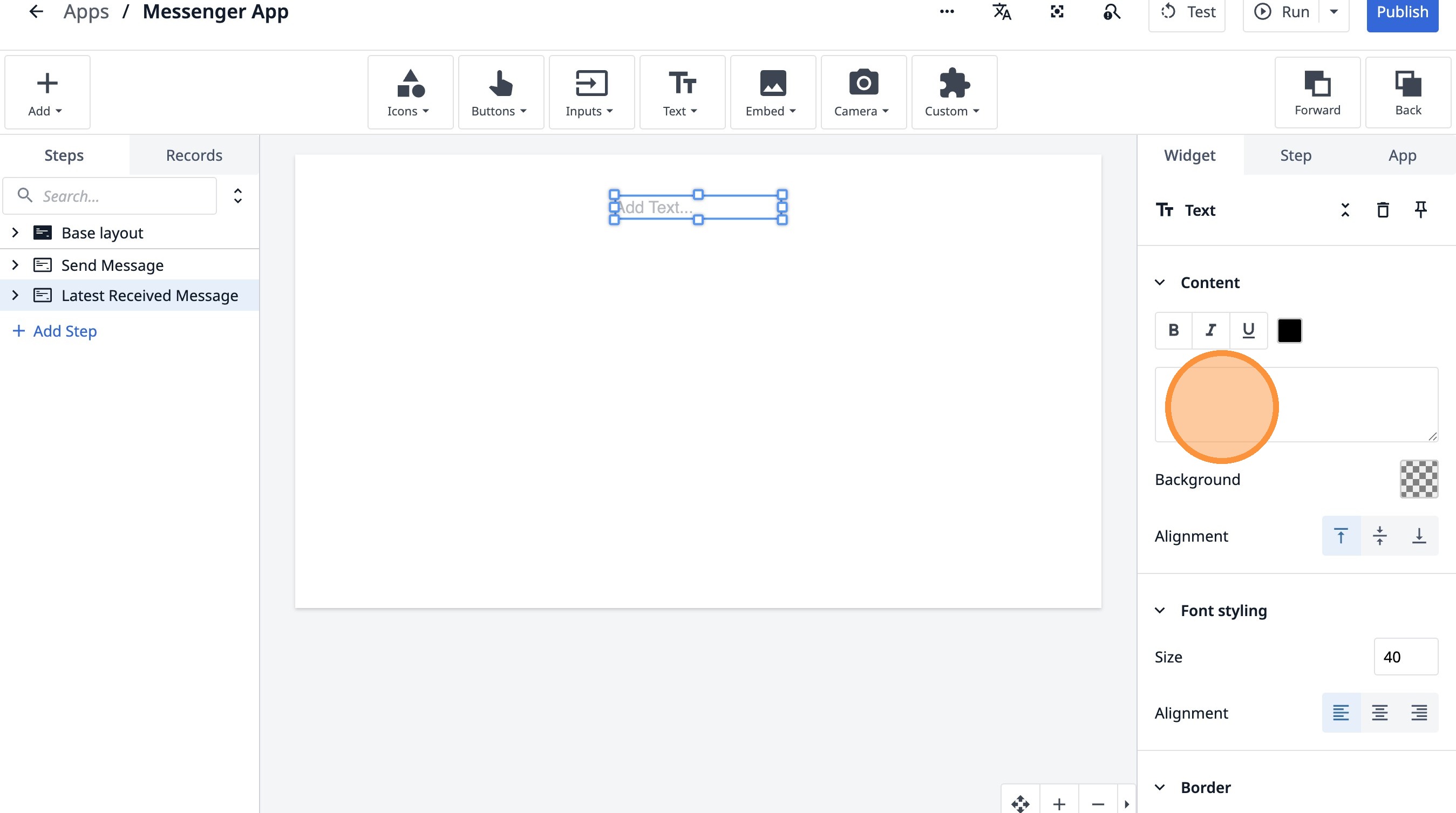
- 「最新の全体メッセージ」と入力してください。
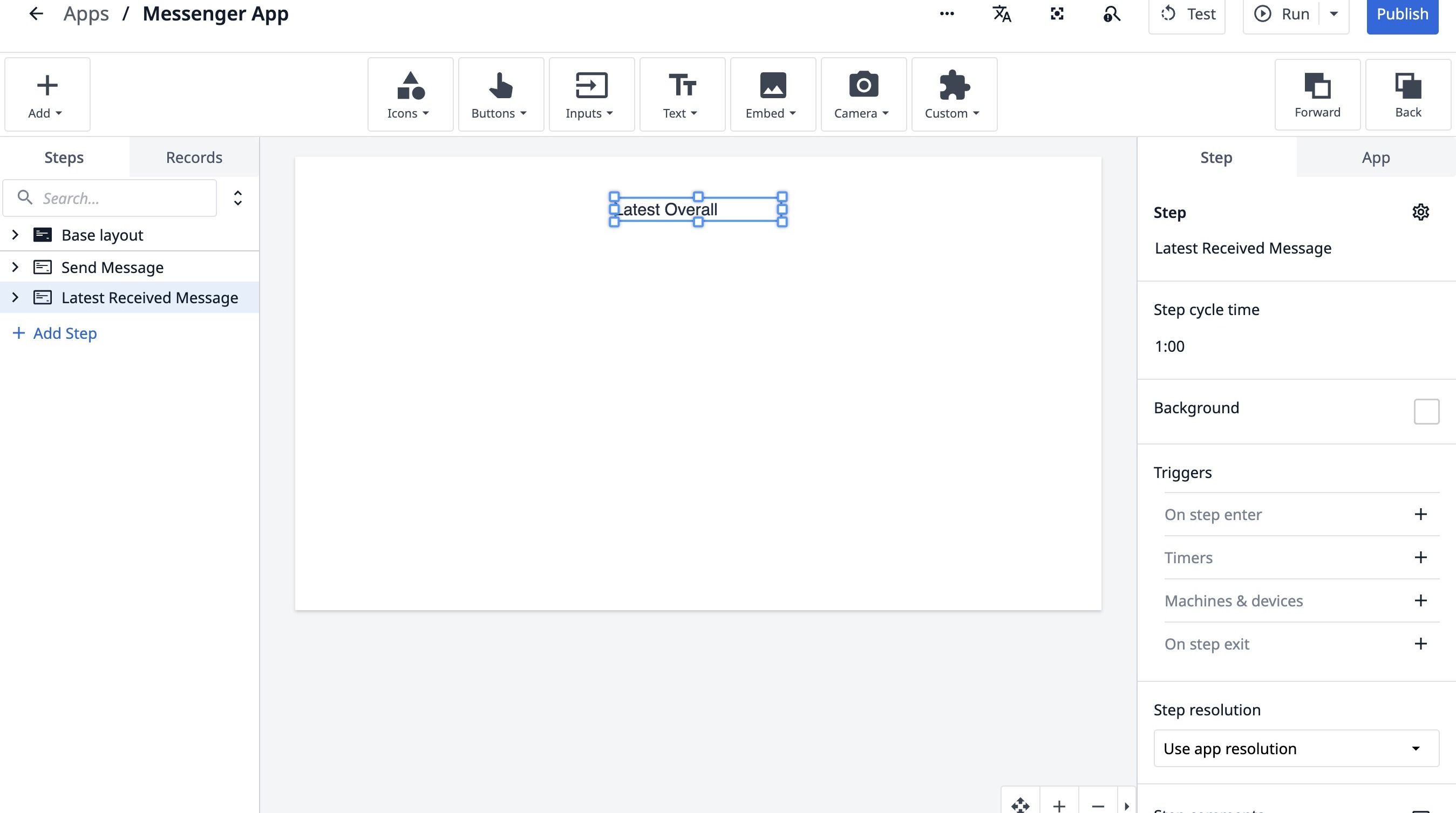
- ここをクリックします。
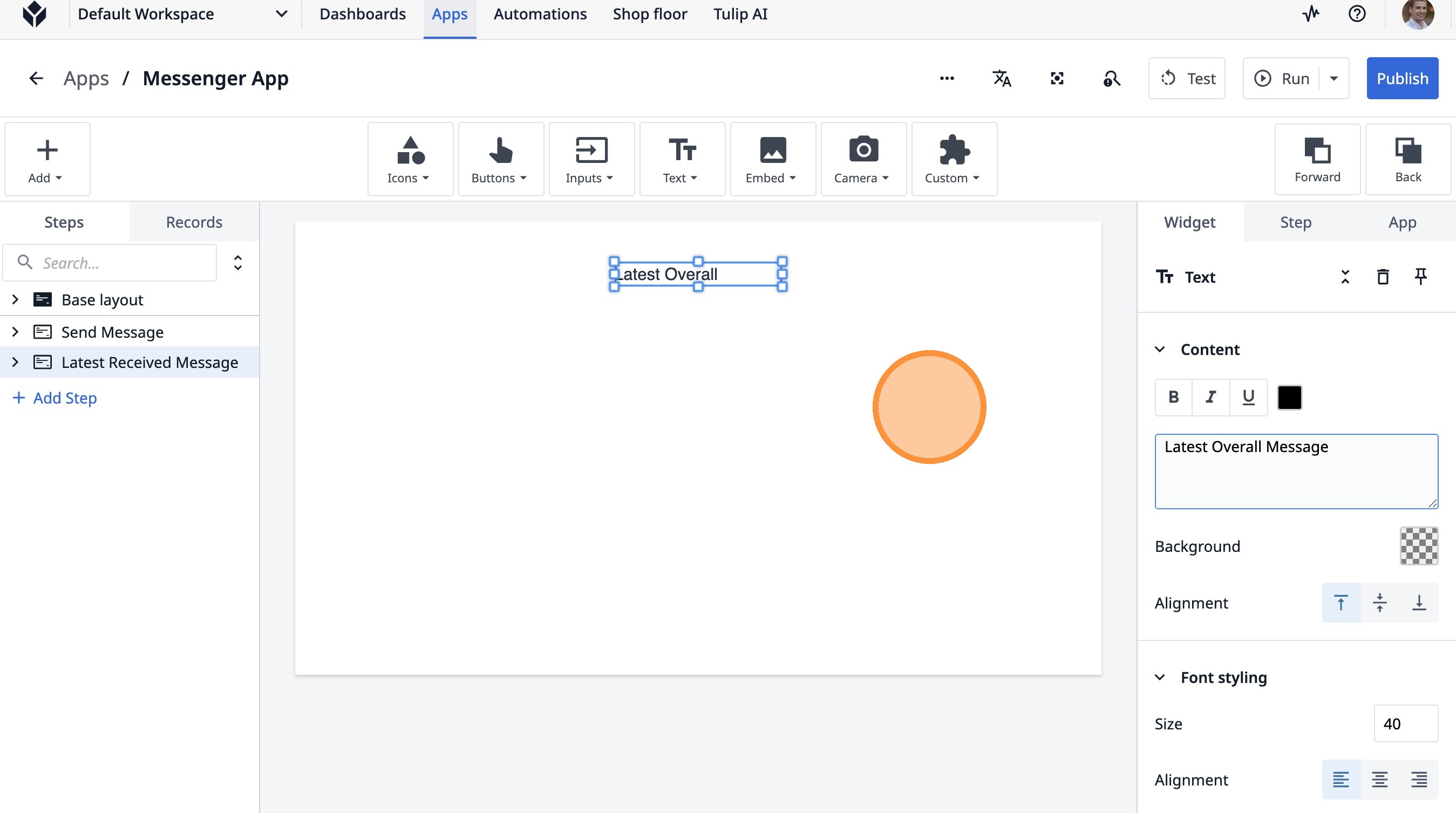
- 「最新の全体メッセージ」をクリックします
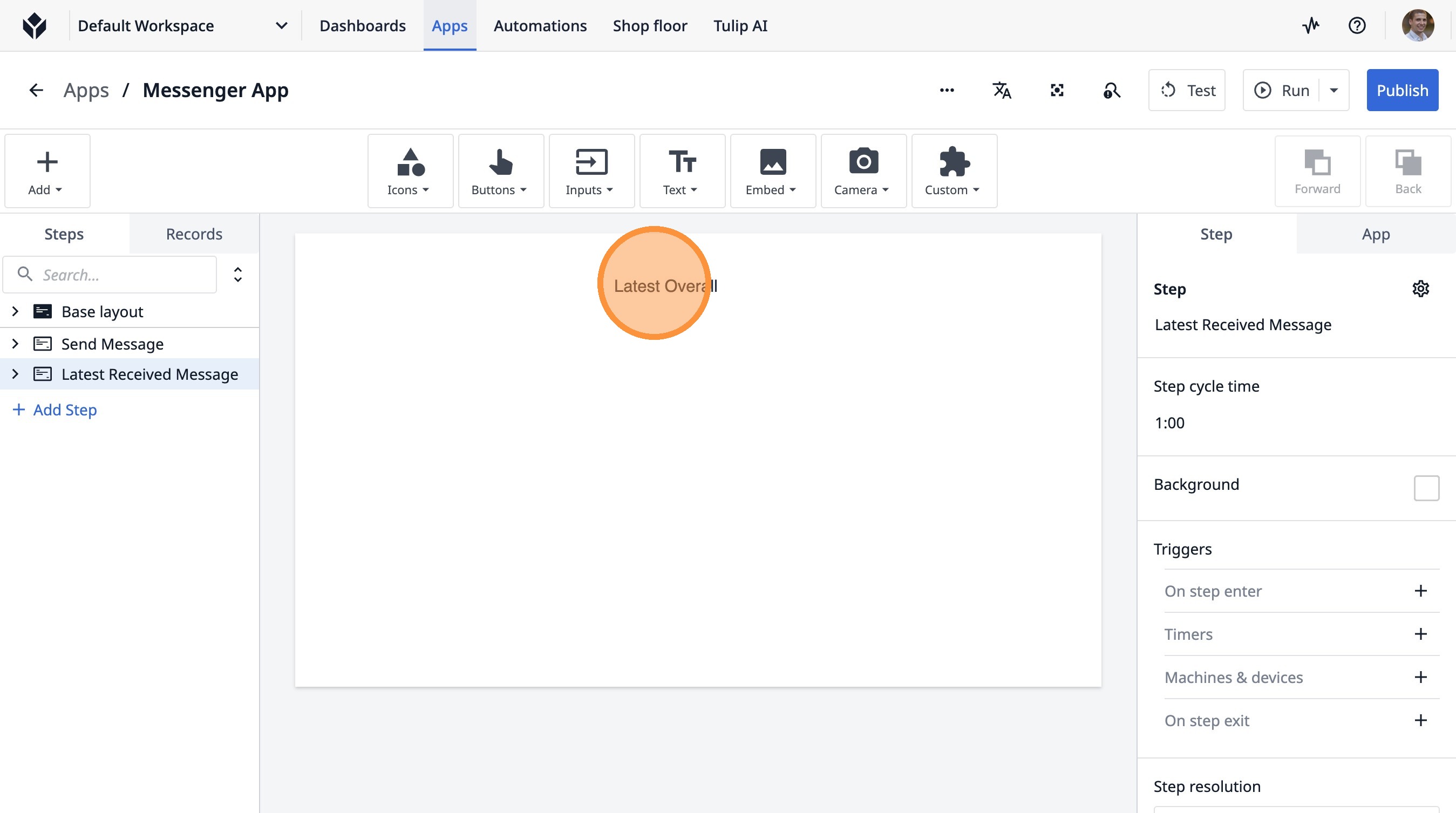
- このボタンをクリックします。
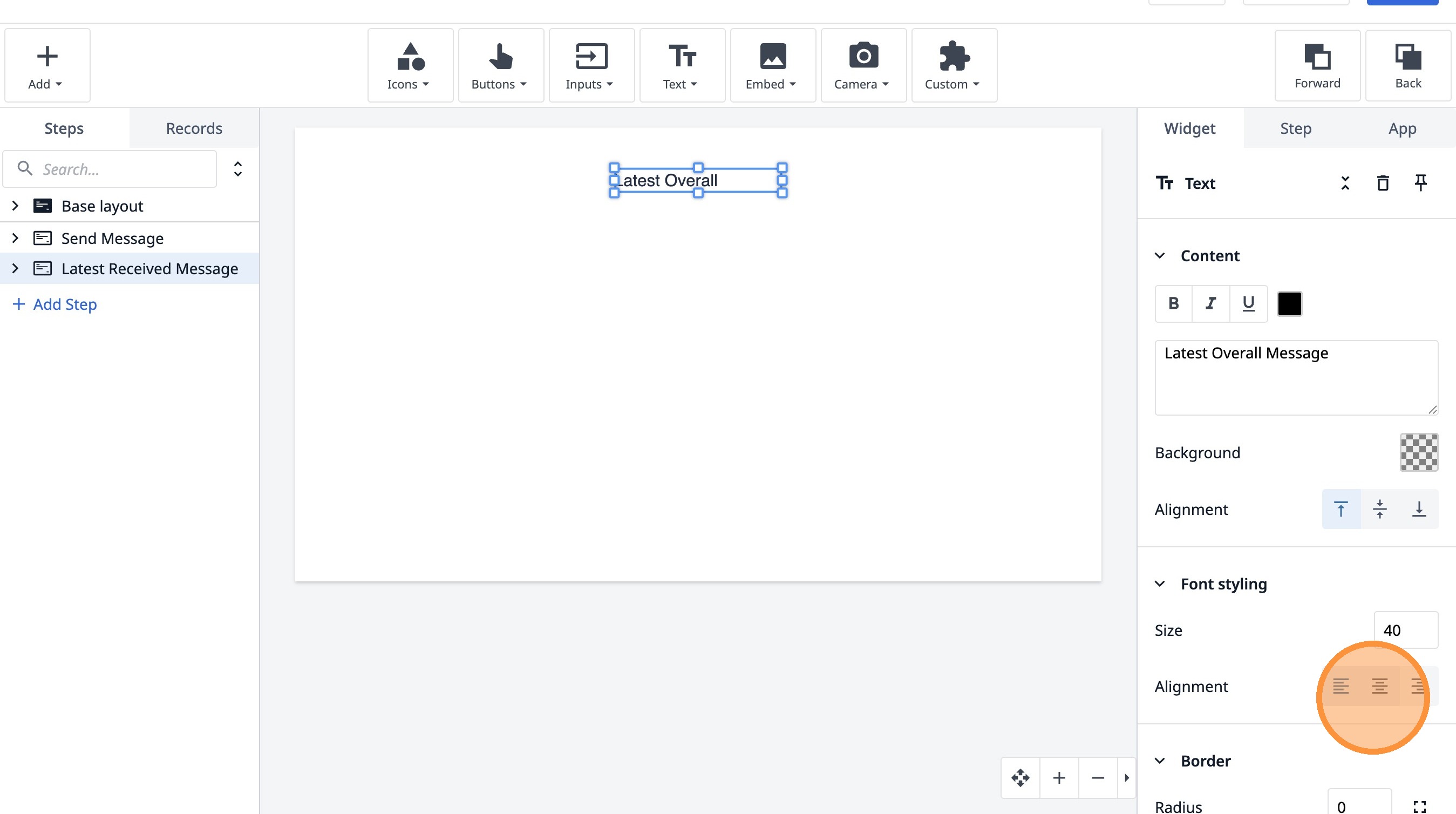
- ここをクリックしてください。
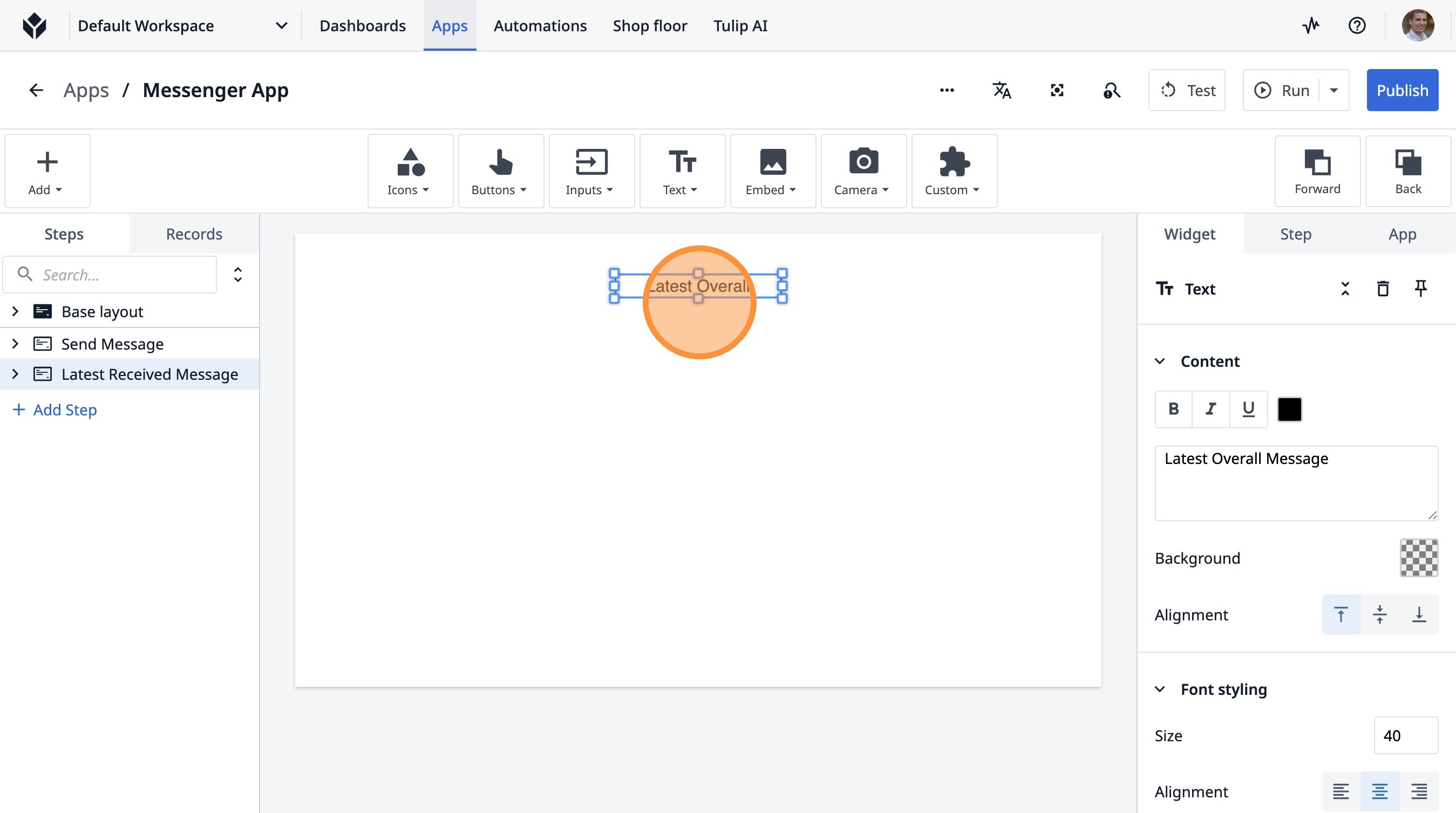
- ここをクリックしてください。
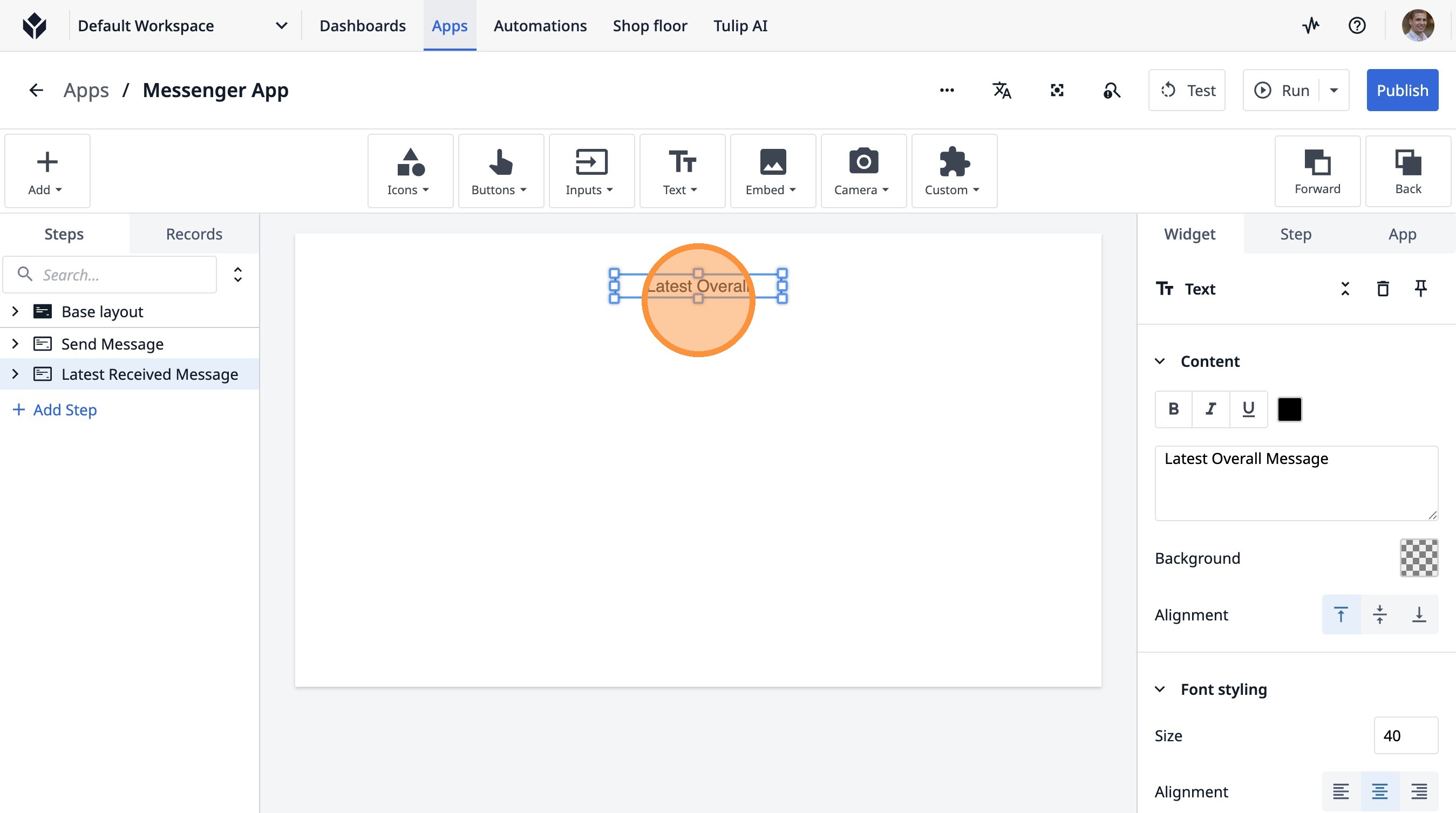
- このアイコンをクリックしてください。
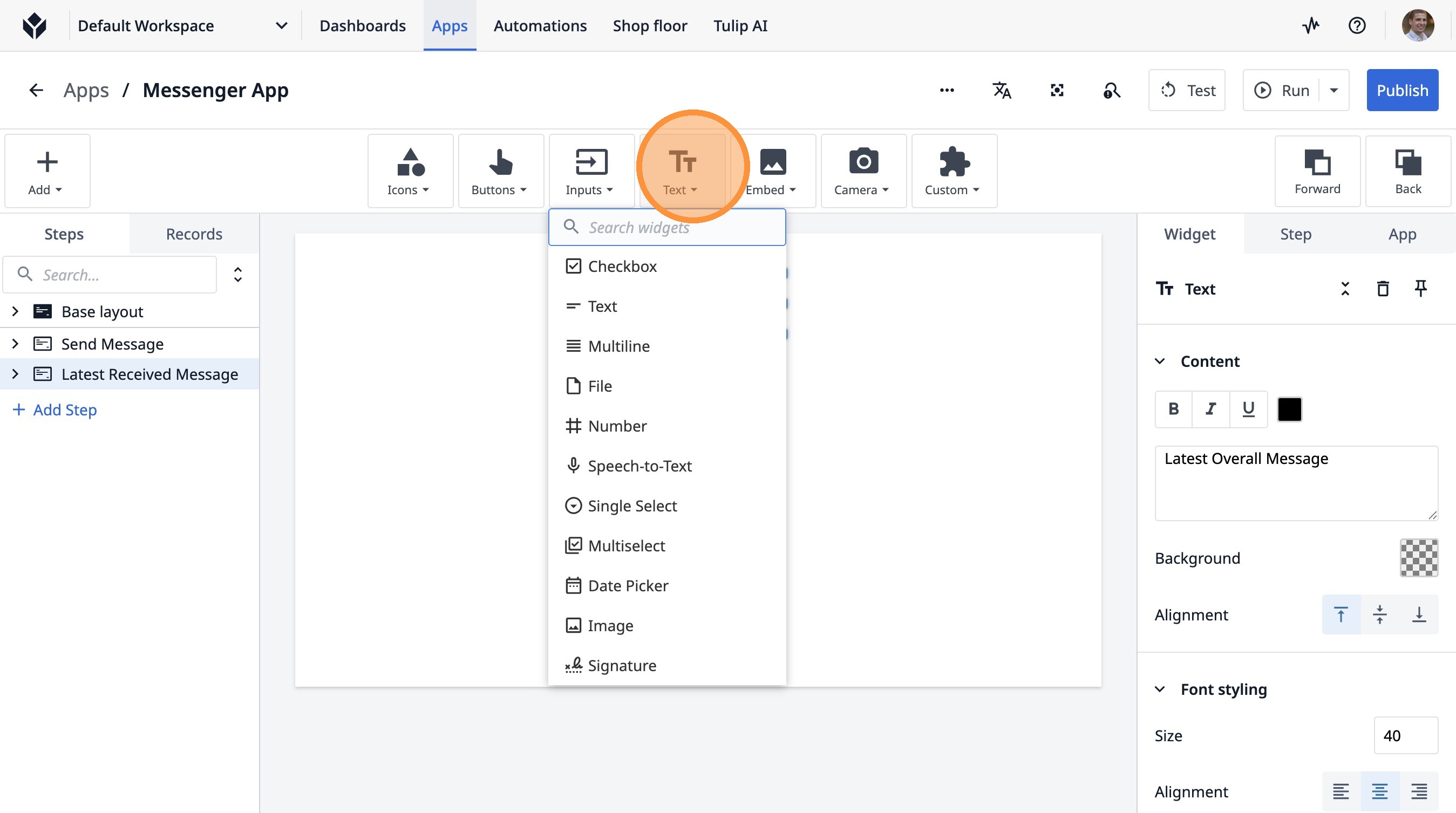
- 「テーブルレコード」をクリックします
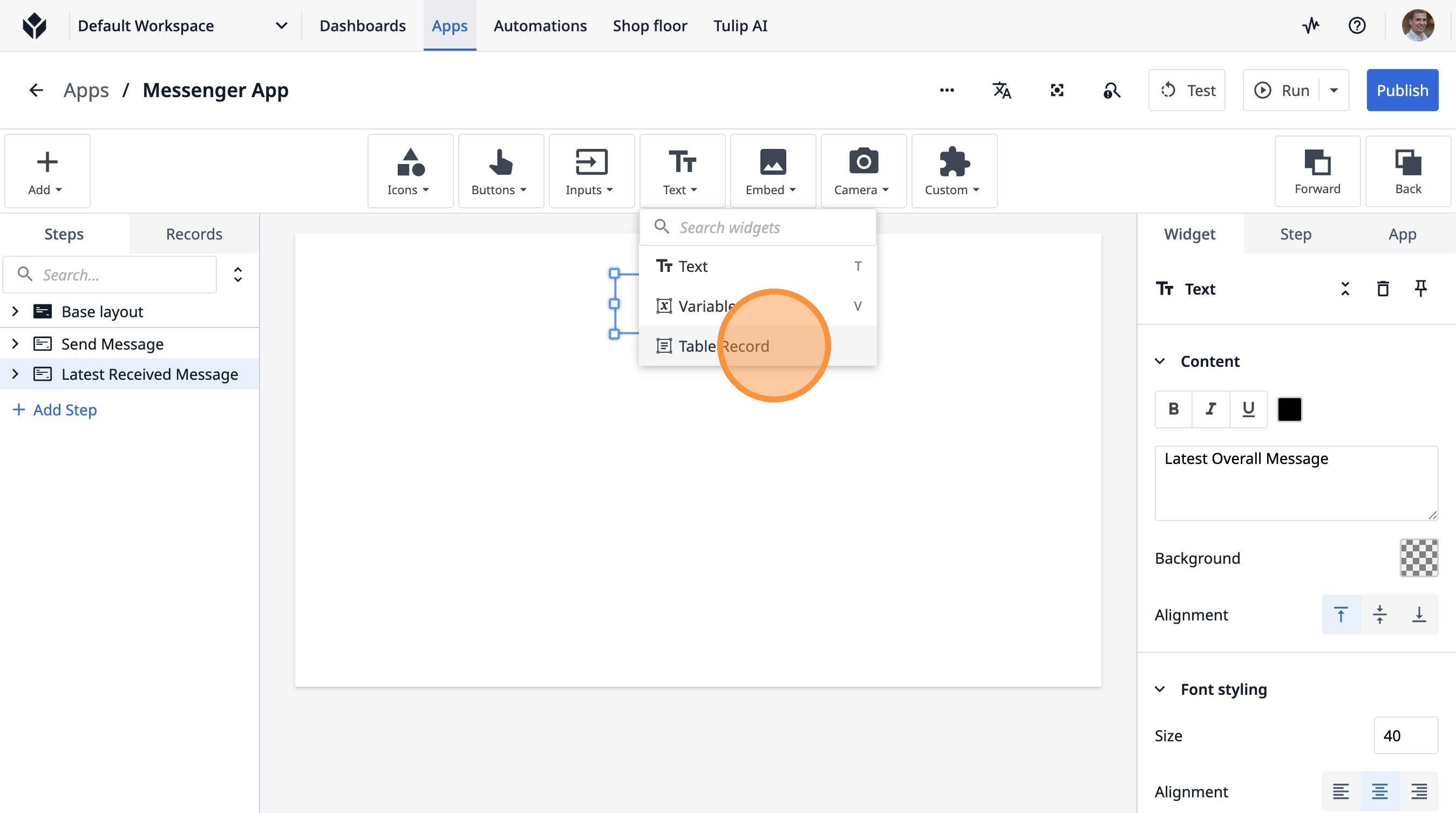
- 「レコードを選択...」をクリックします。
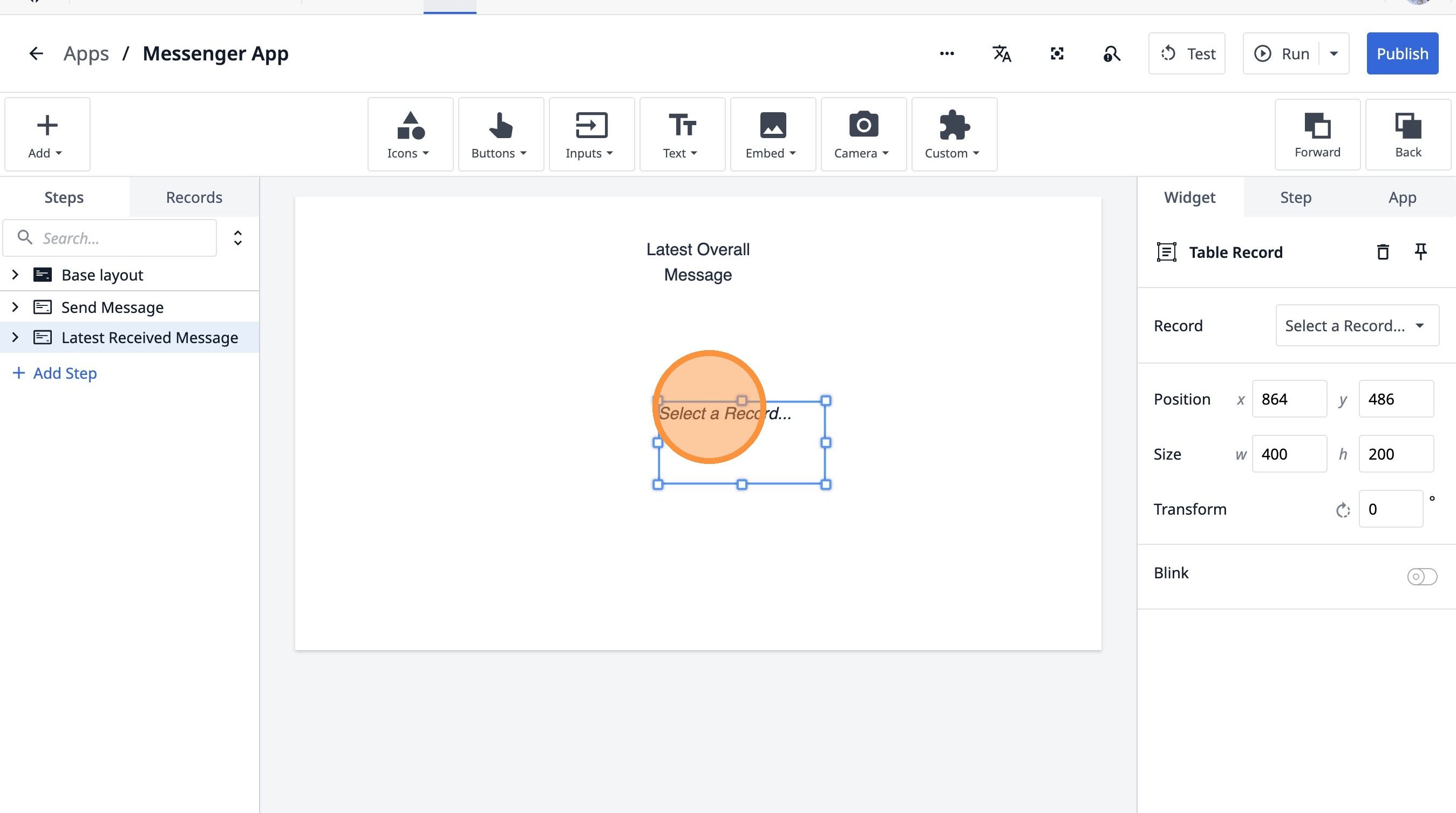
- 「レコードを選択...」をクリックします。
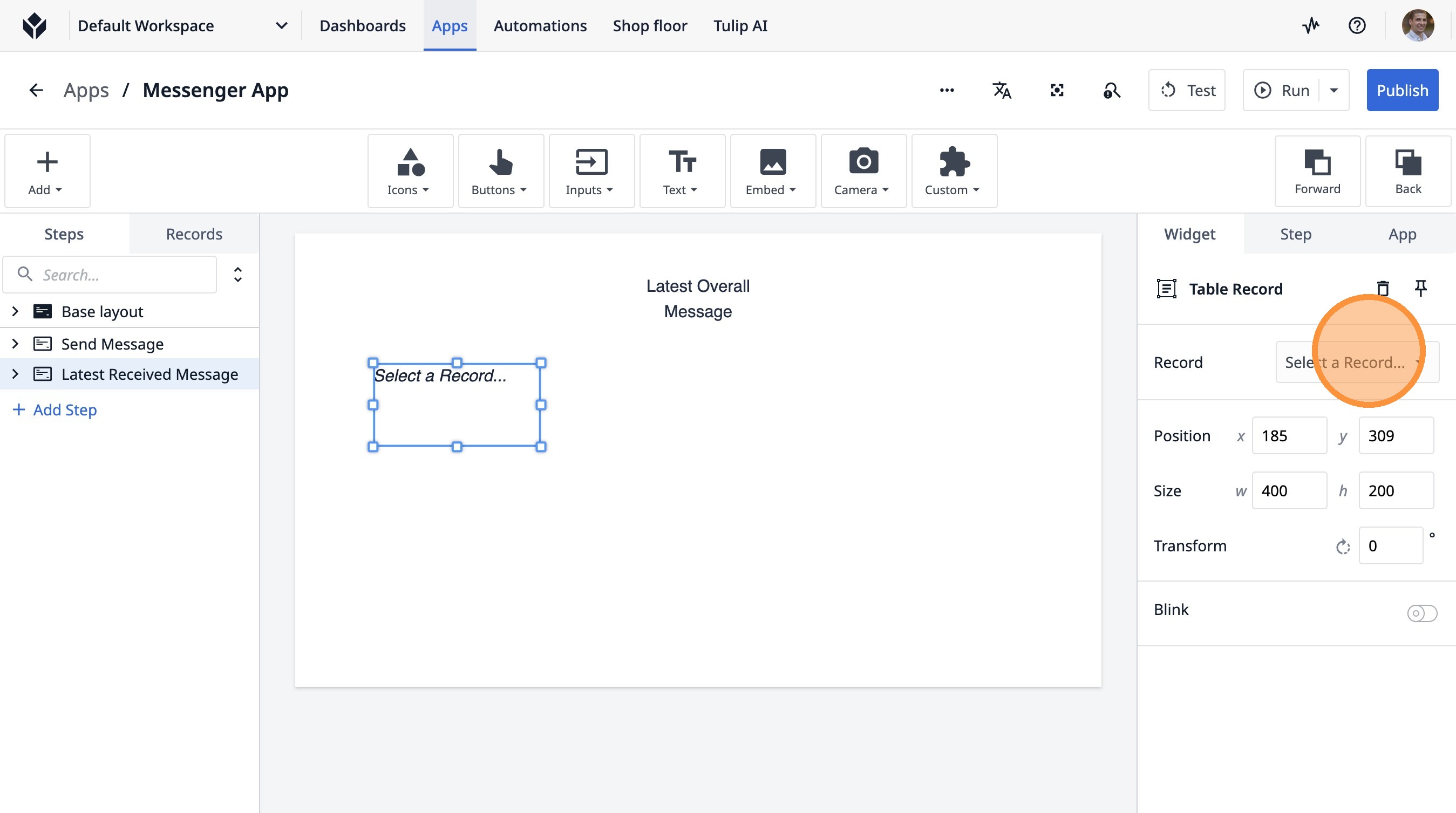
- 「受信メッセージ」をクリックします。
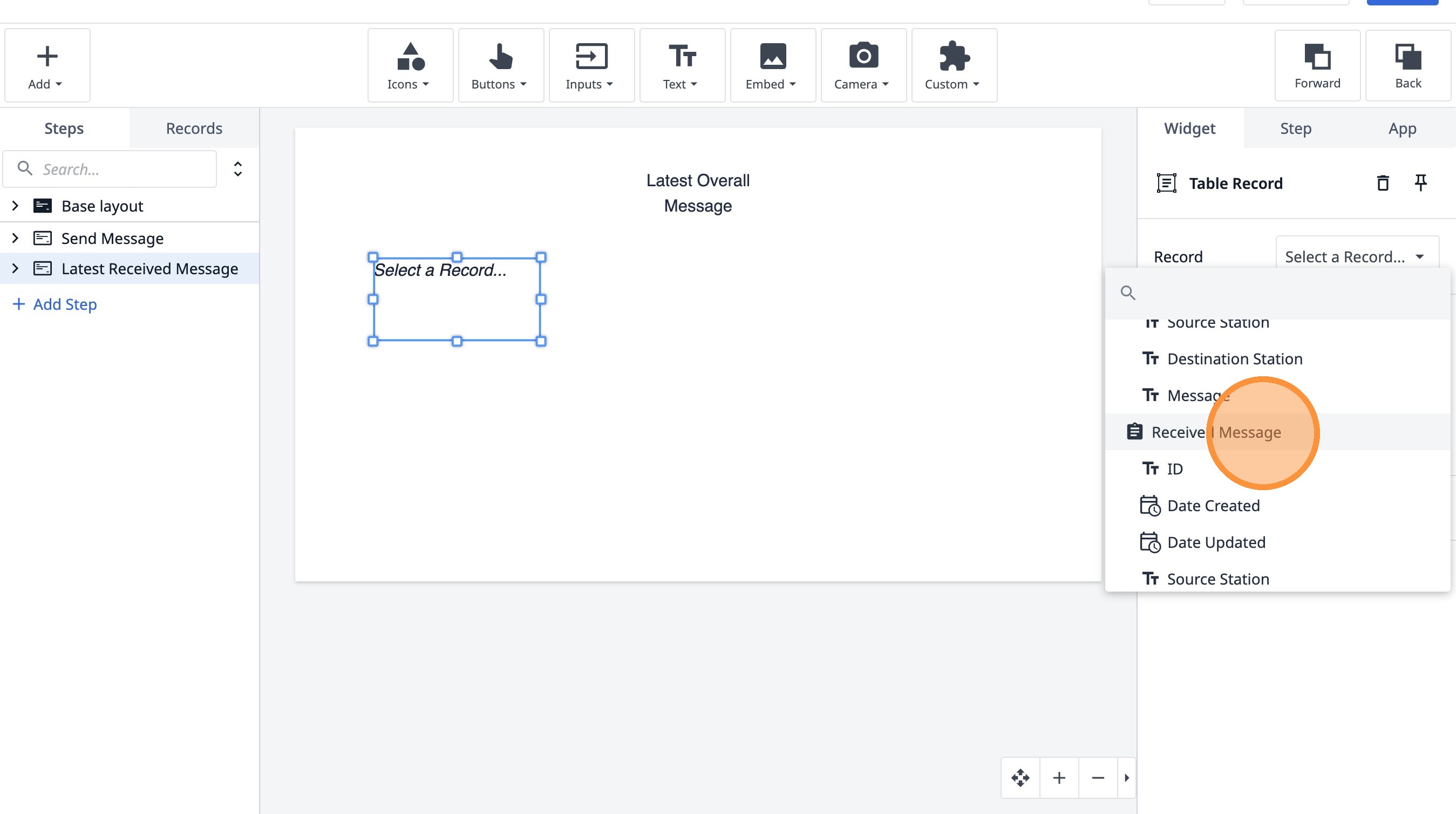
- ここをクリックしてください。
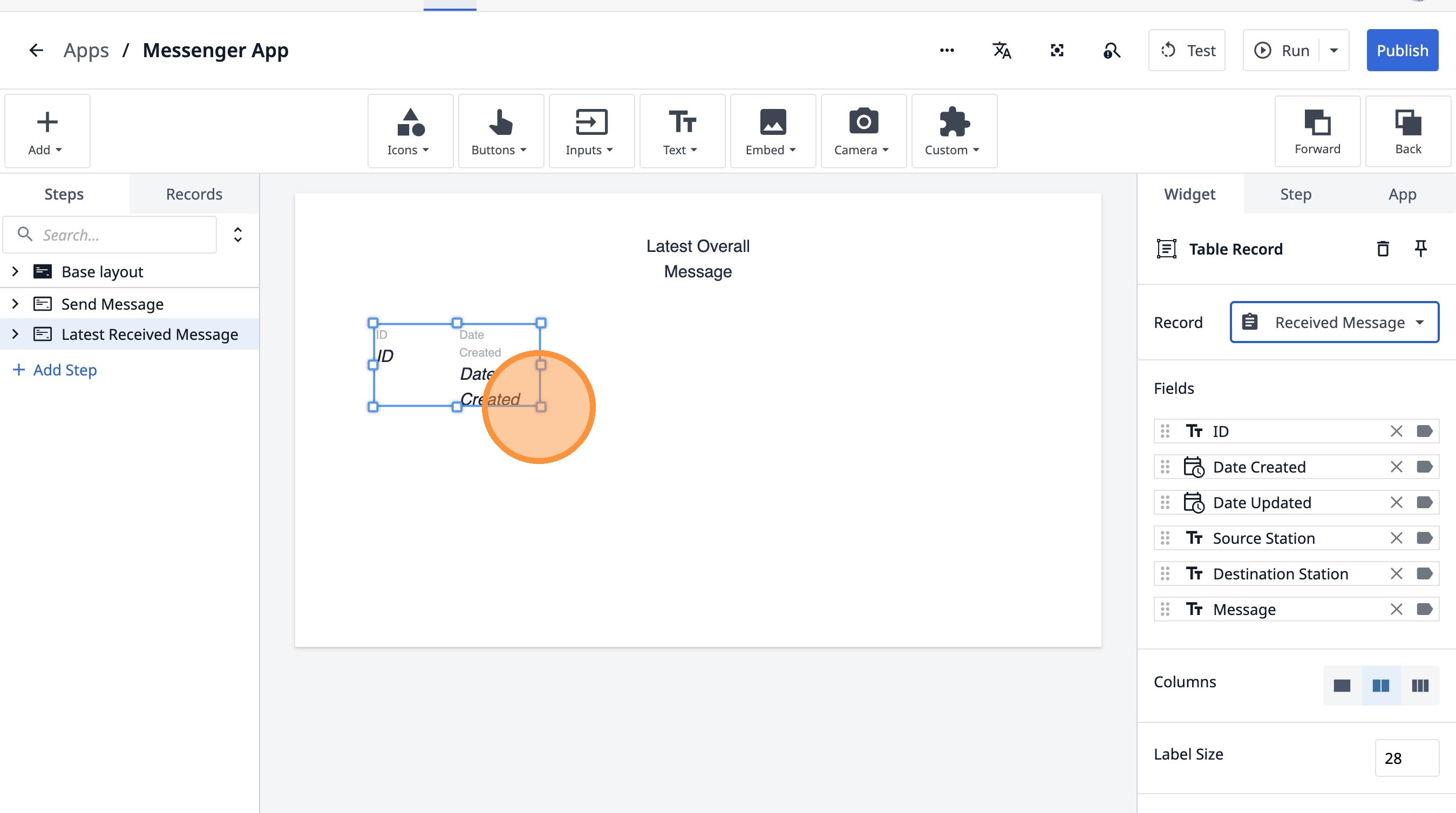
- ここをクリックしてください。
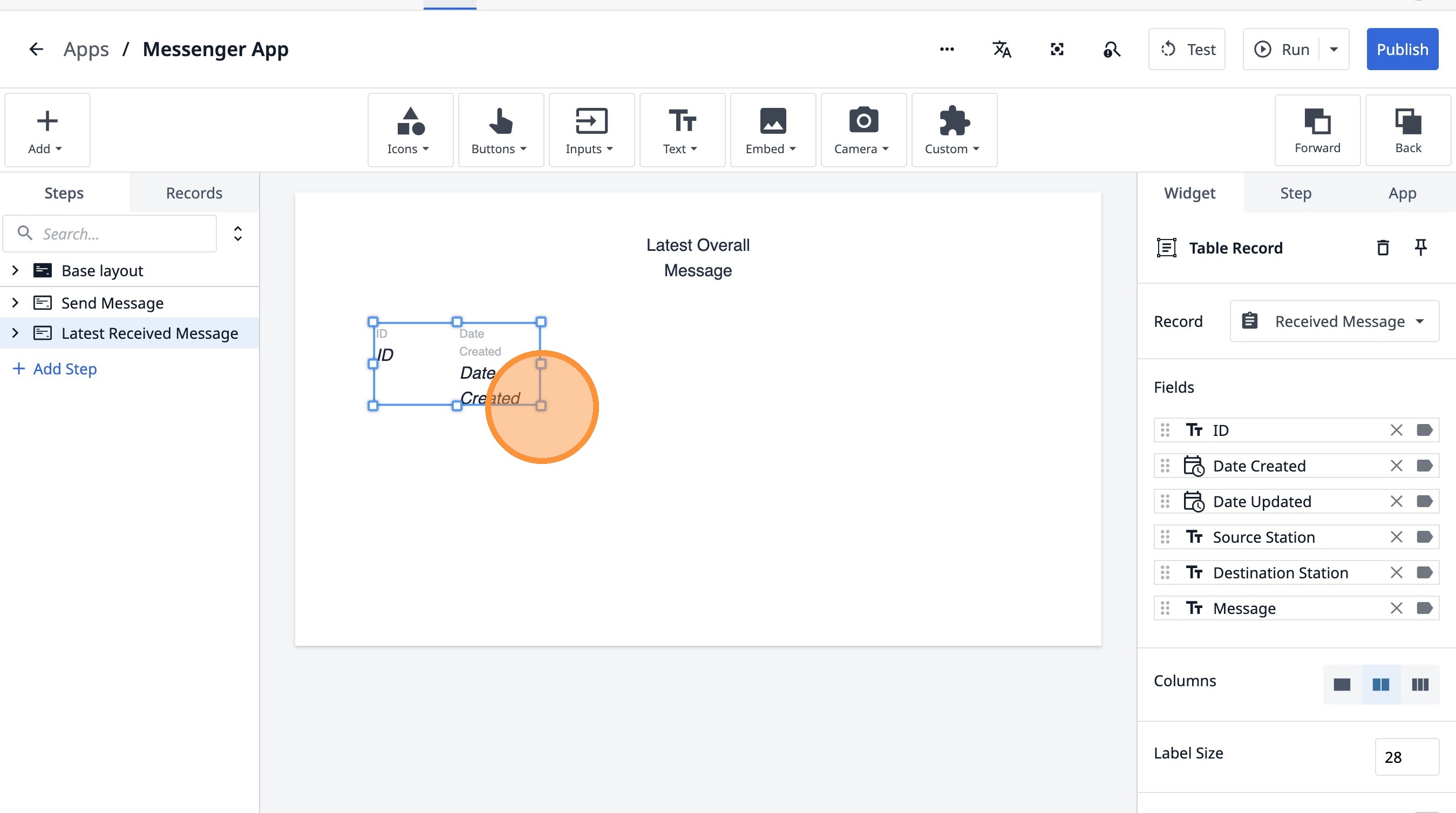
- ここをクリックします。
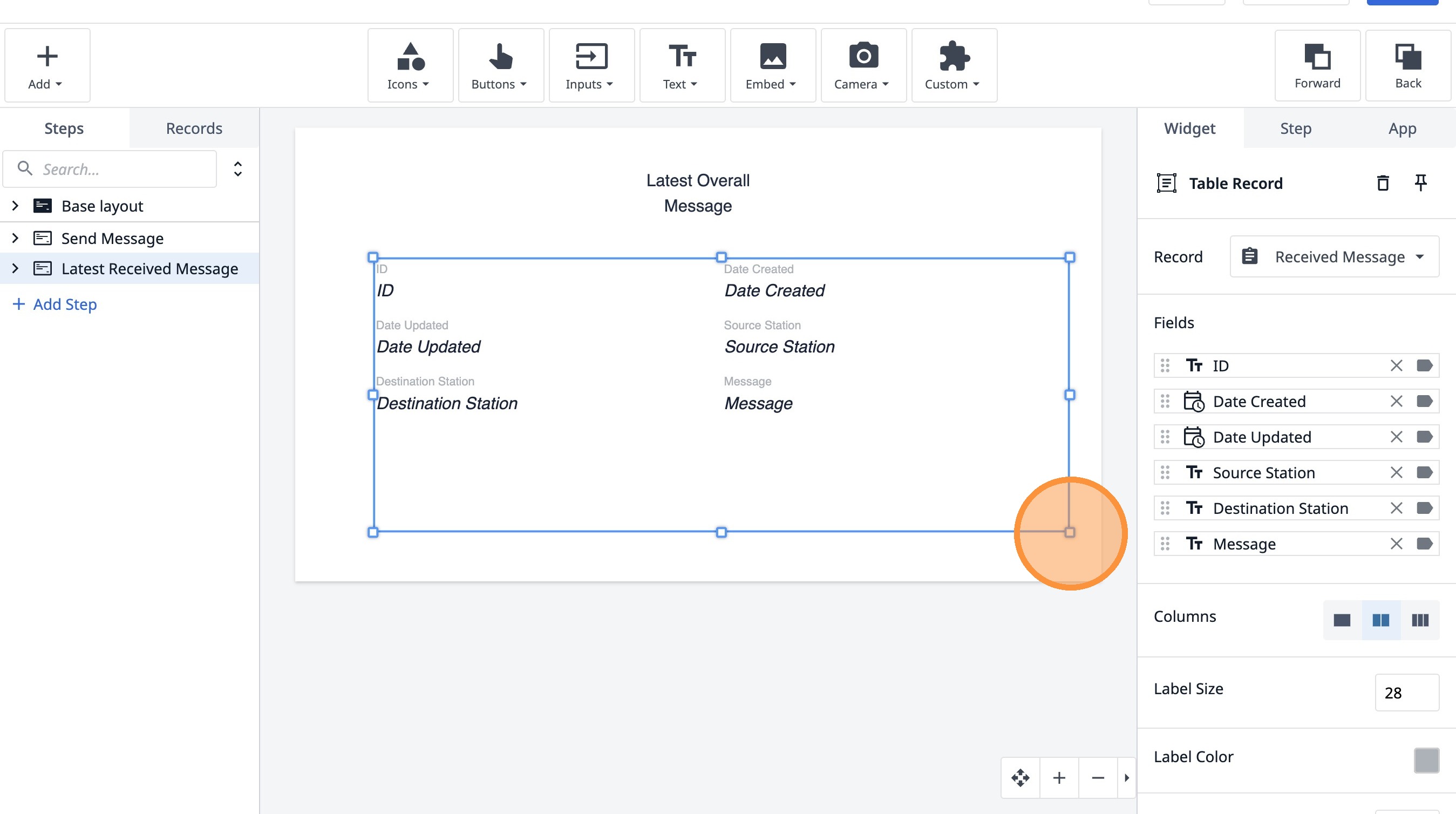
- 「ステップ」をクリックします
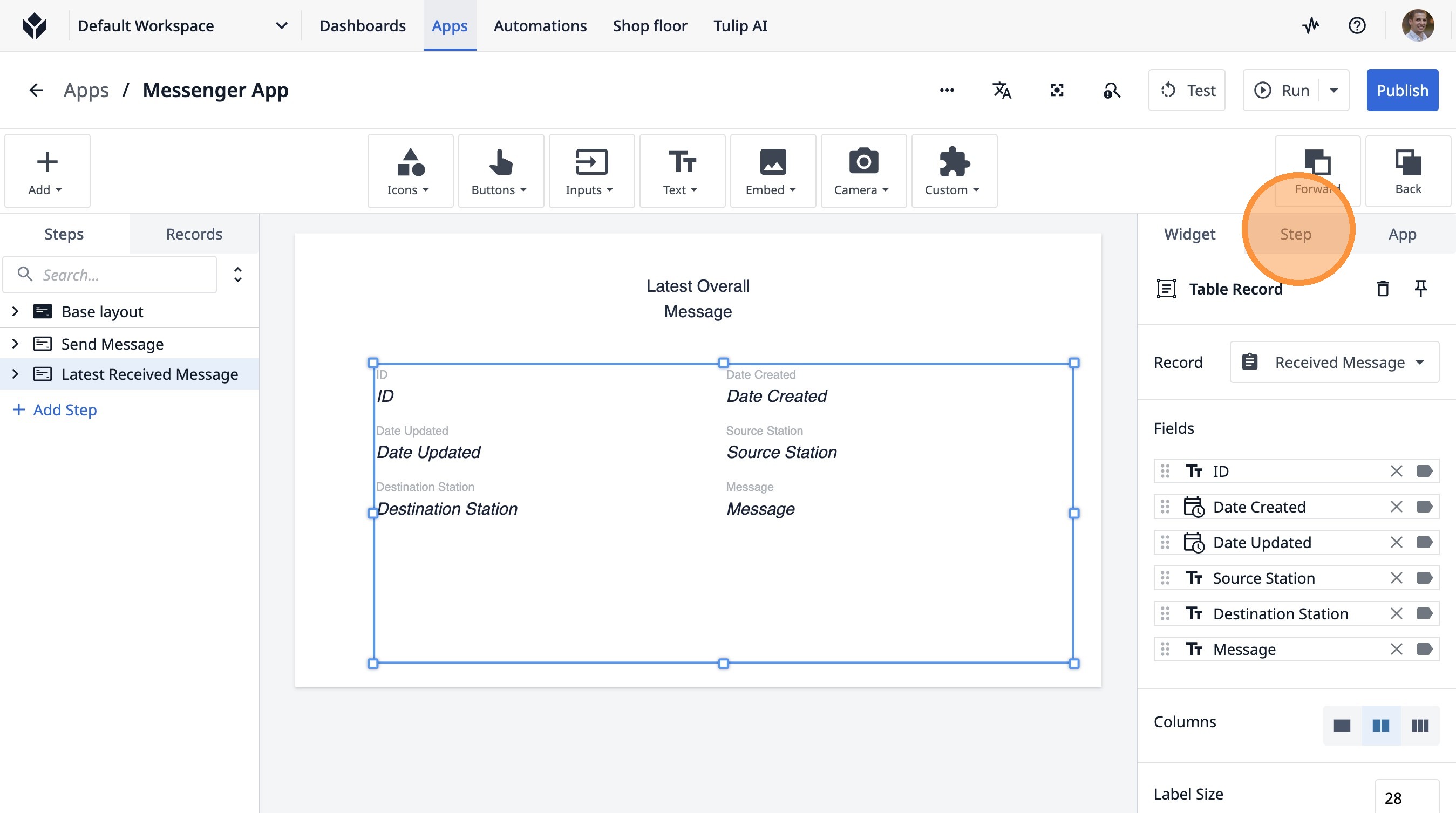
- このアイコンをクリックします。
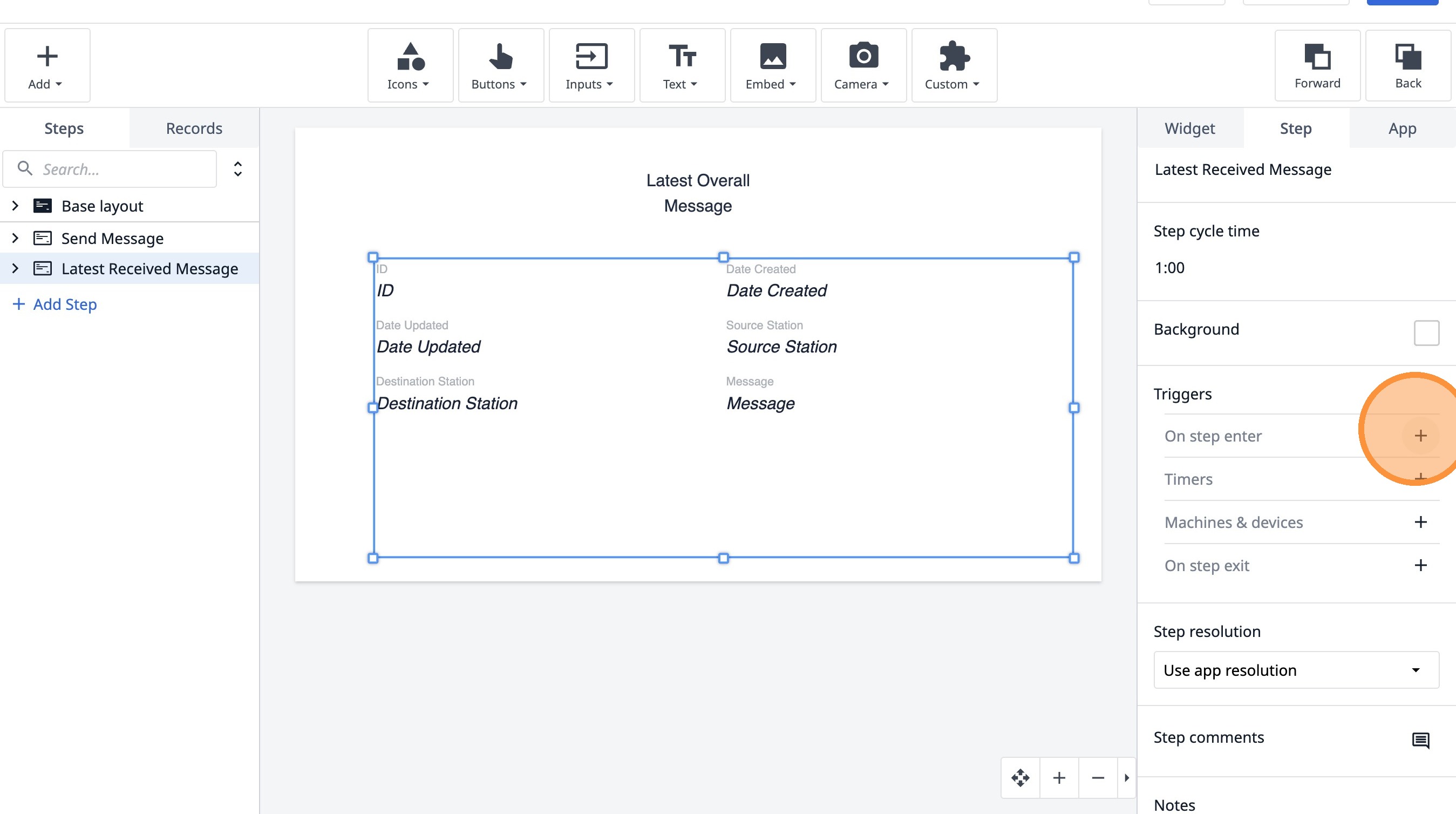
-
「最新のメッセージを読み込む」と入力します。
-
「新しいアクションを追加」をクリックします。
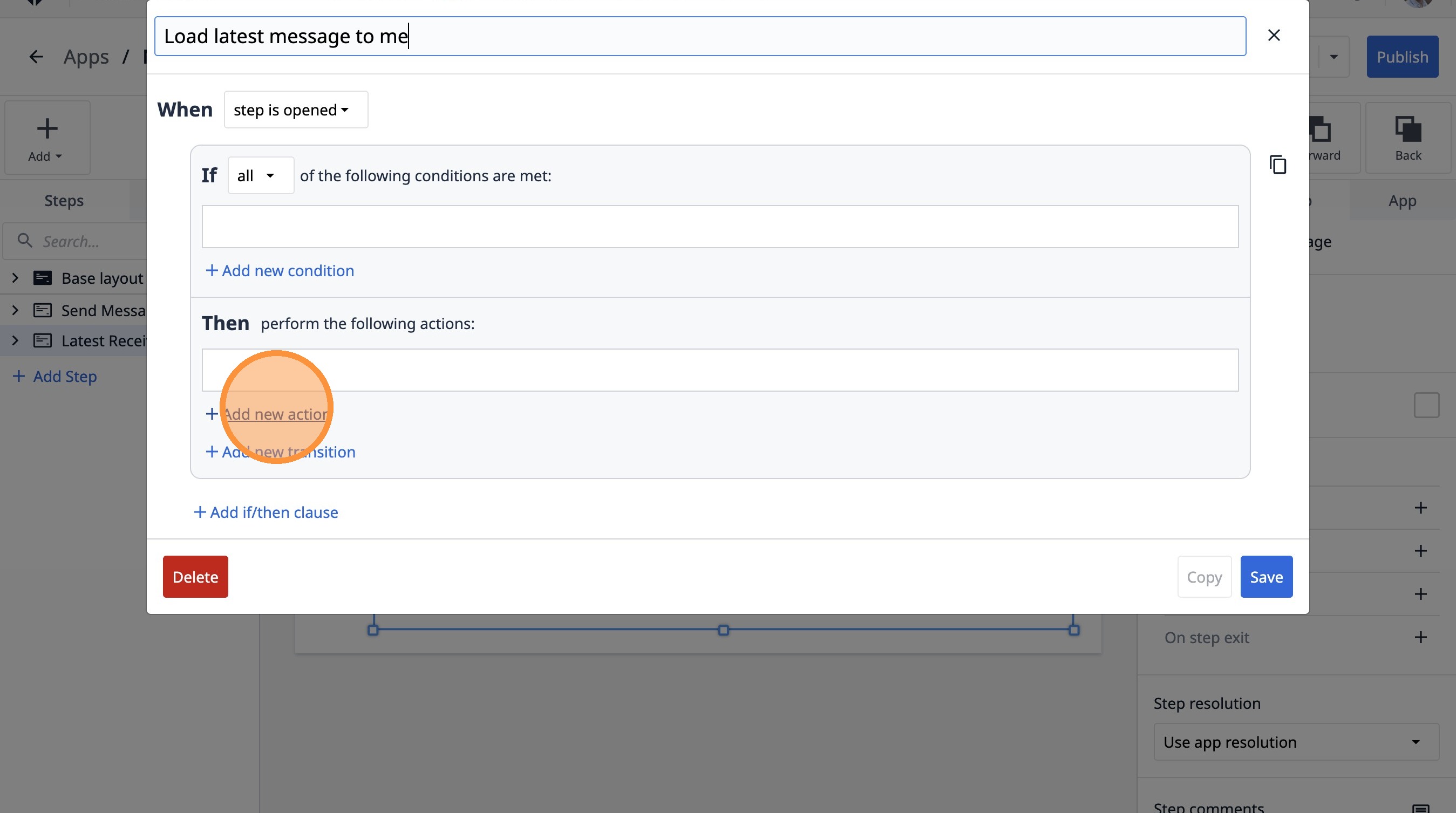
- 「テーブルレコード」オプションを選択します。
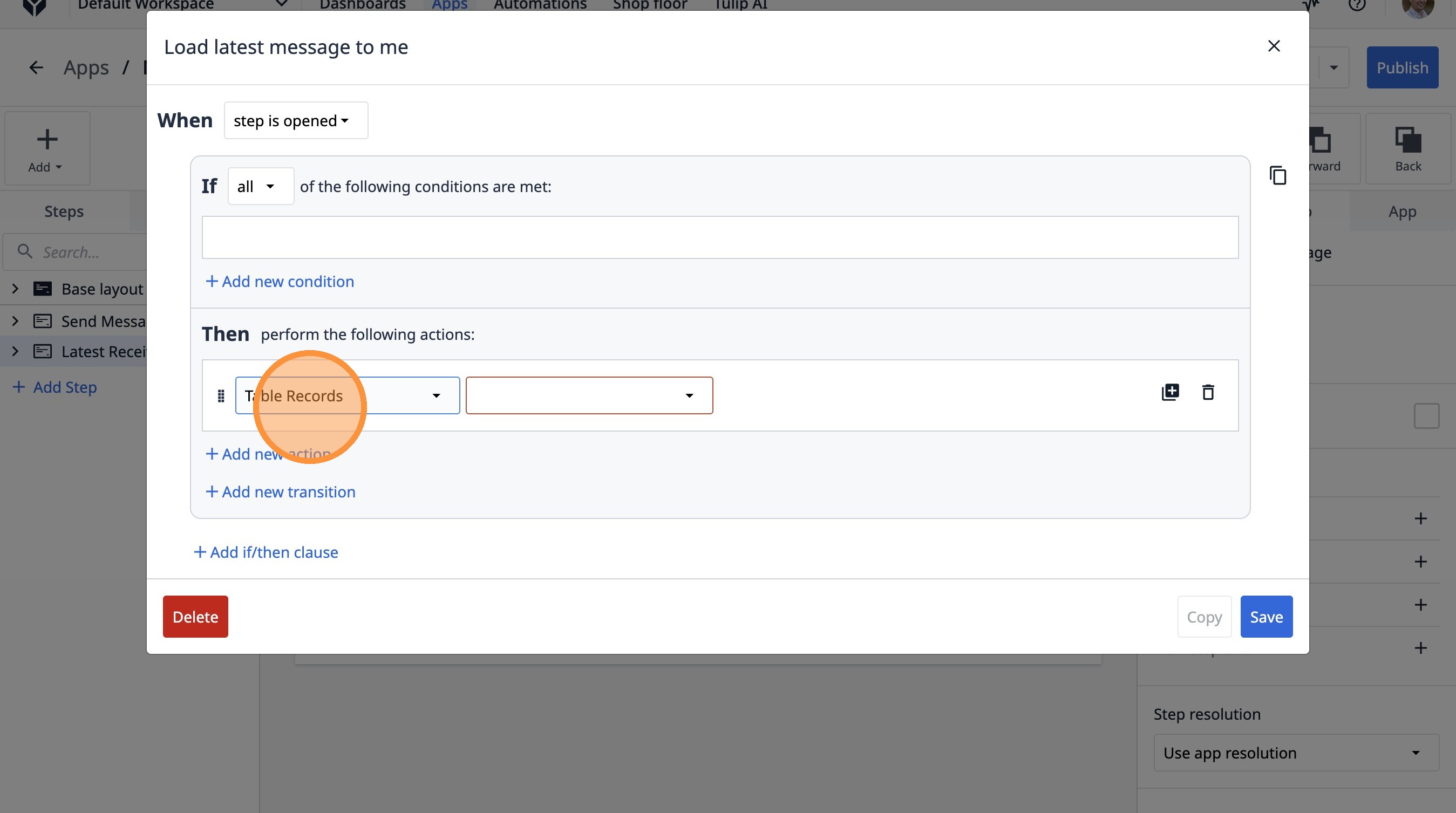
- 「レコードを読み込む」オプションを選択します。
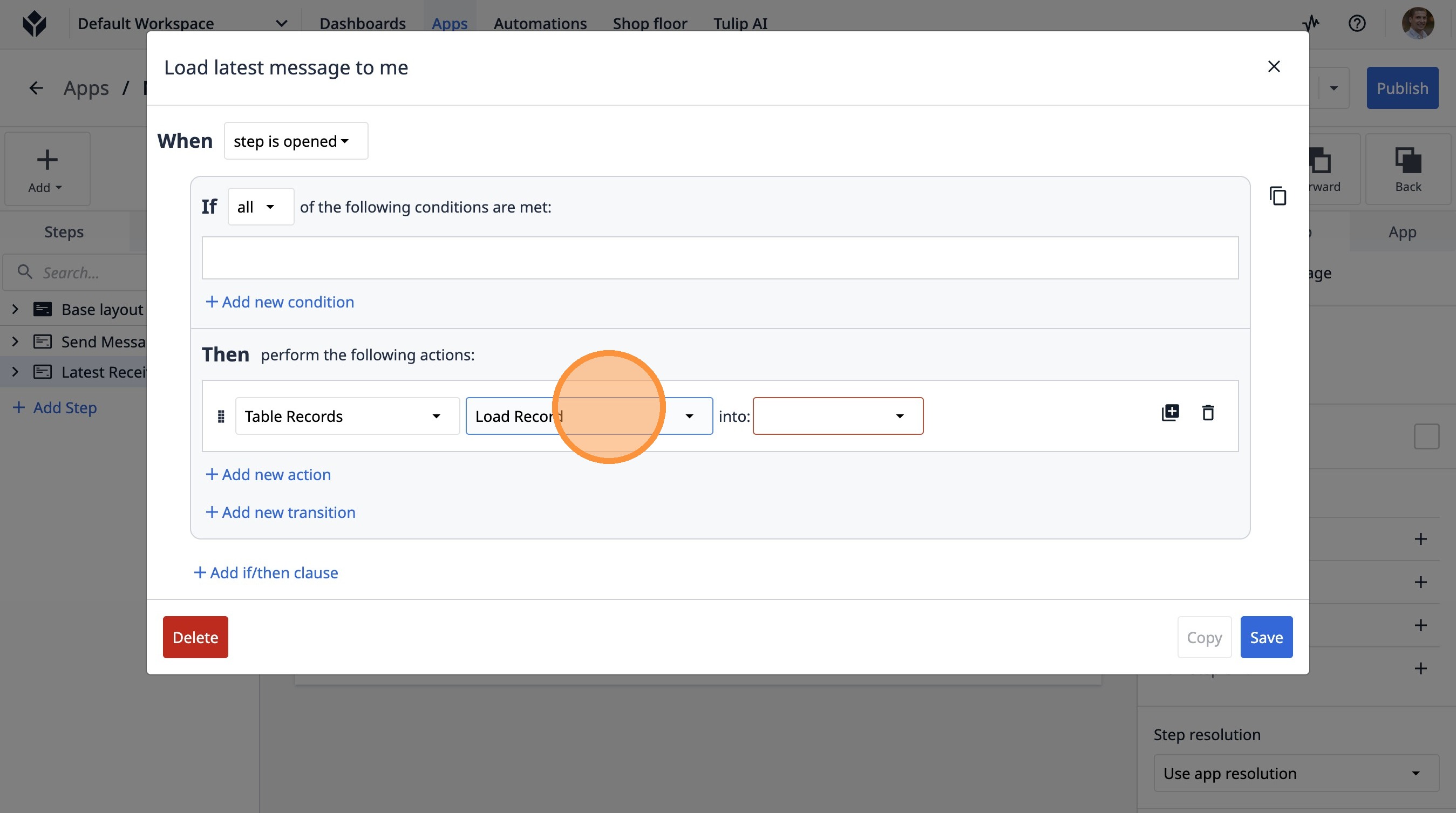
- 「受信メッセージ」オプションを選択します。
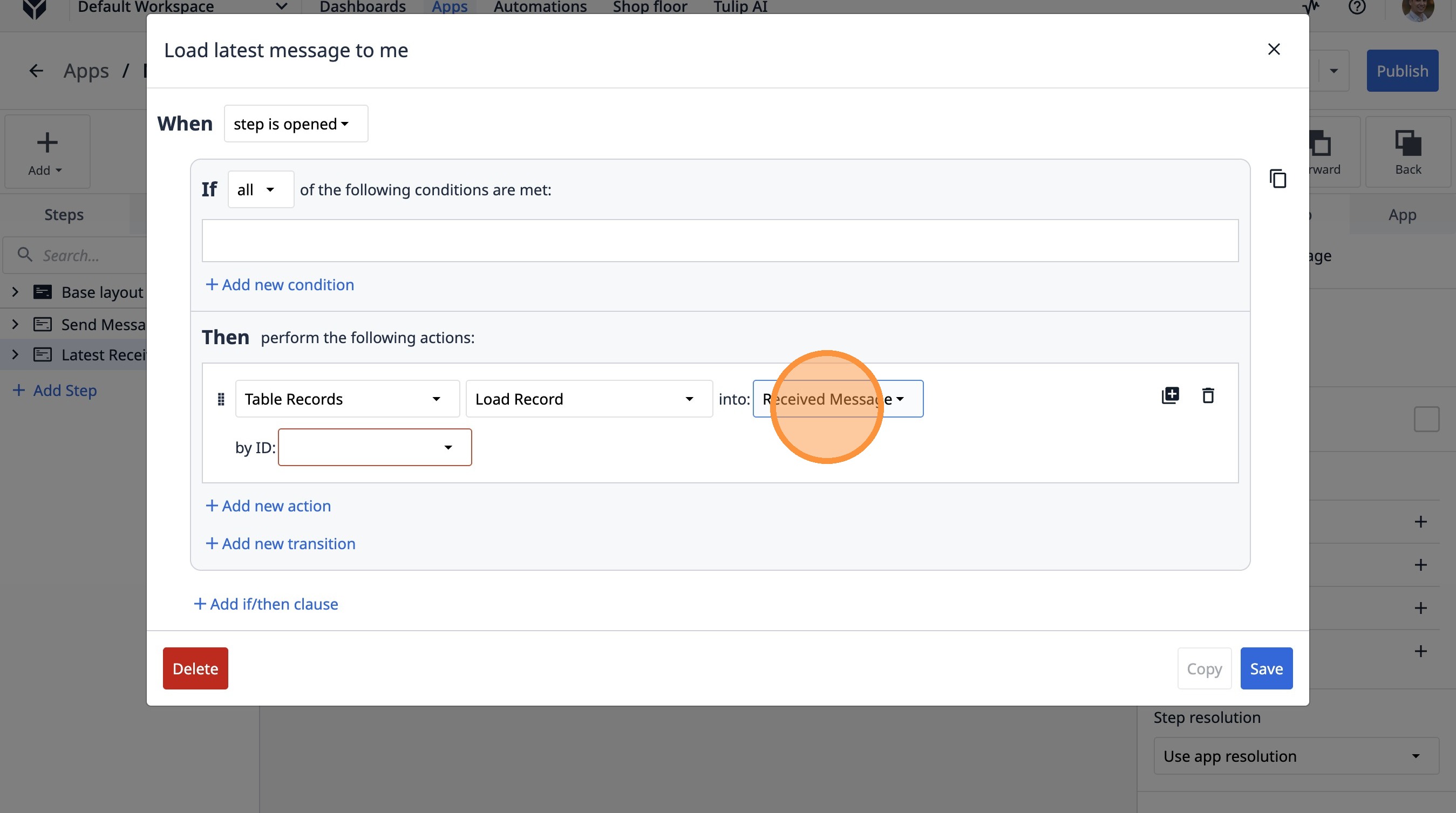
- 「テーブル集計」オプションを選択します。
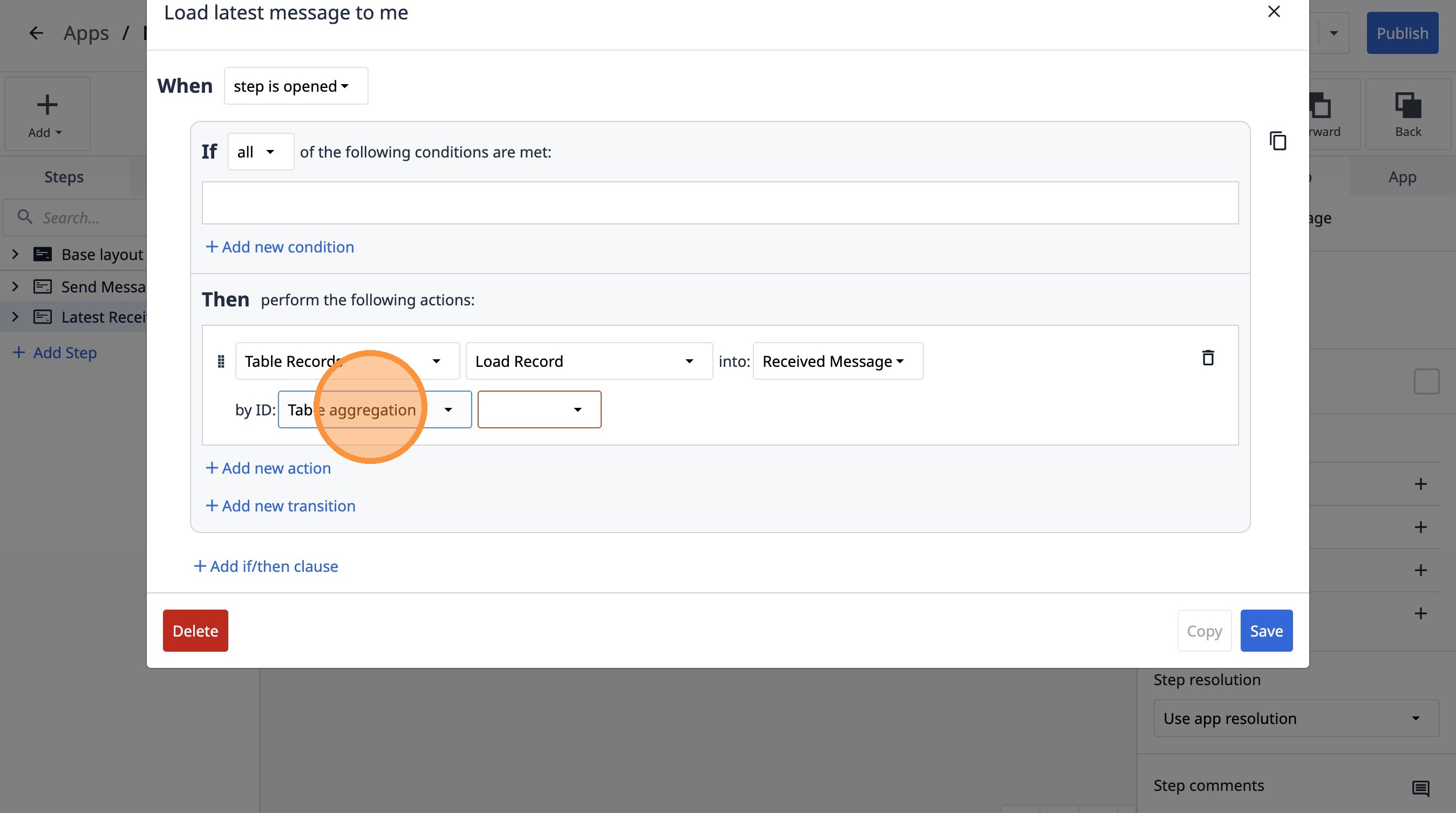
- 「メッセージ ID」オプションを選択します。
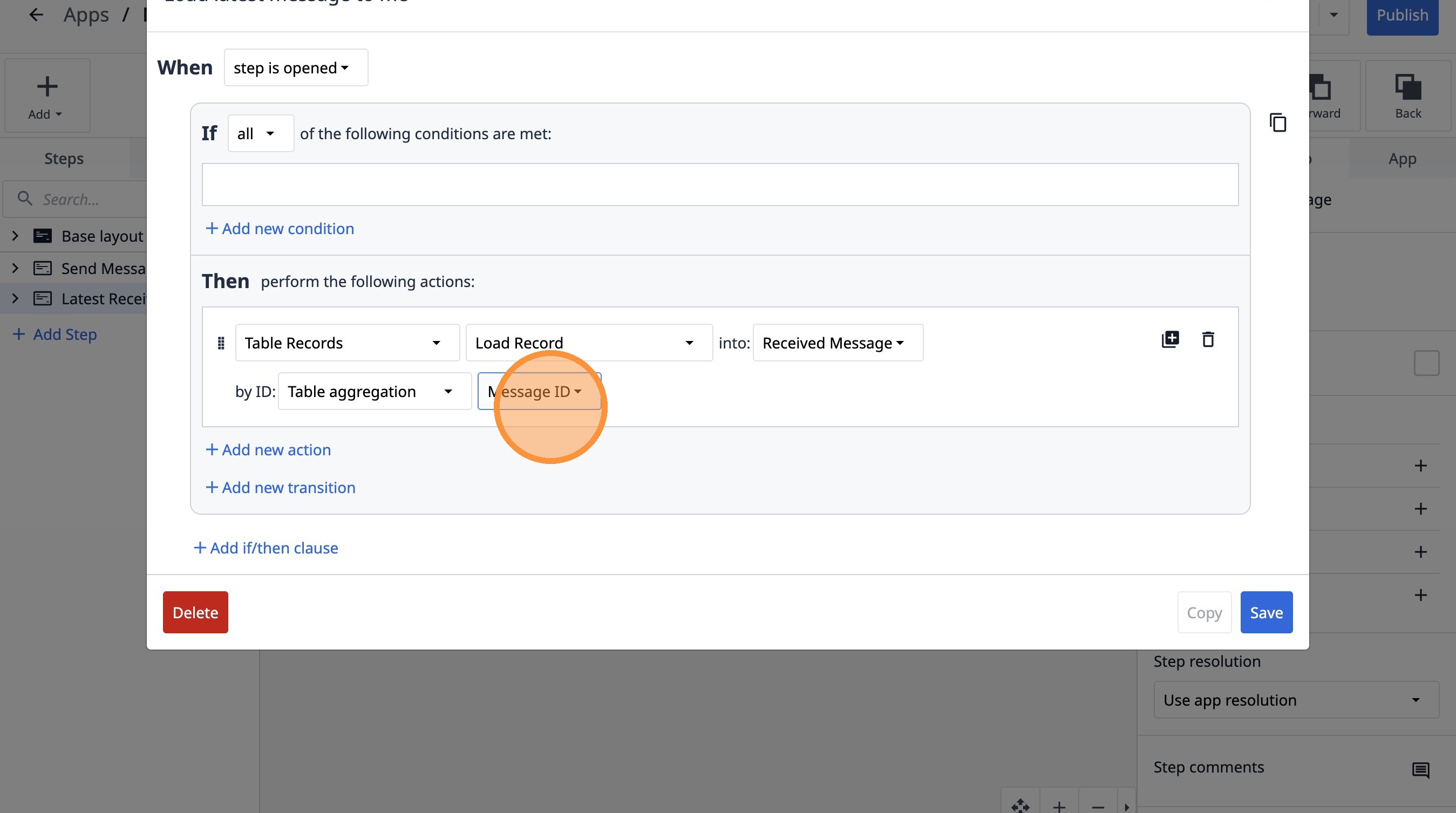
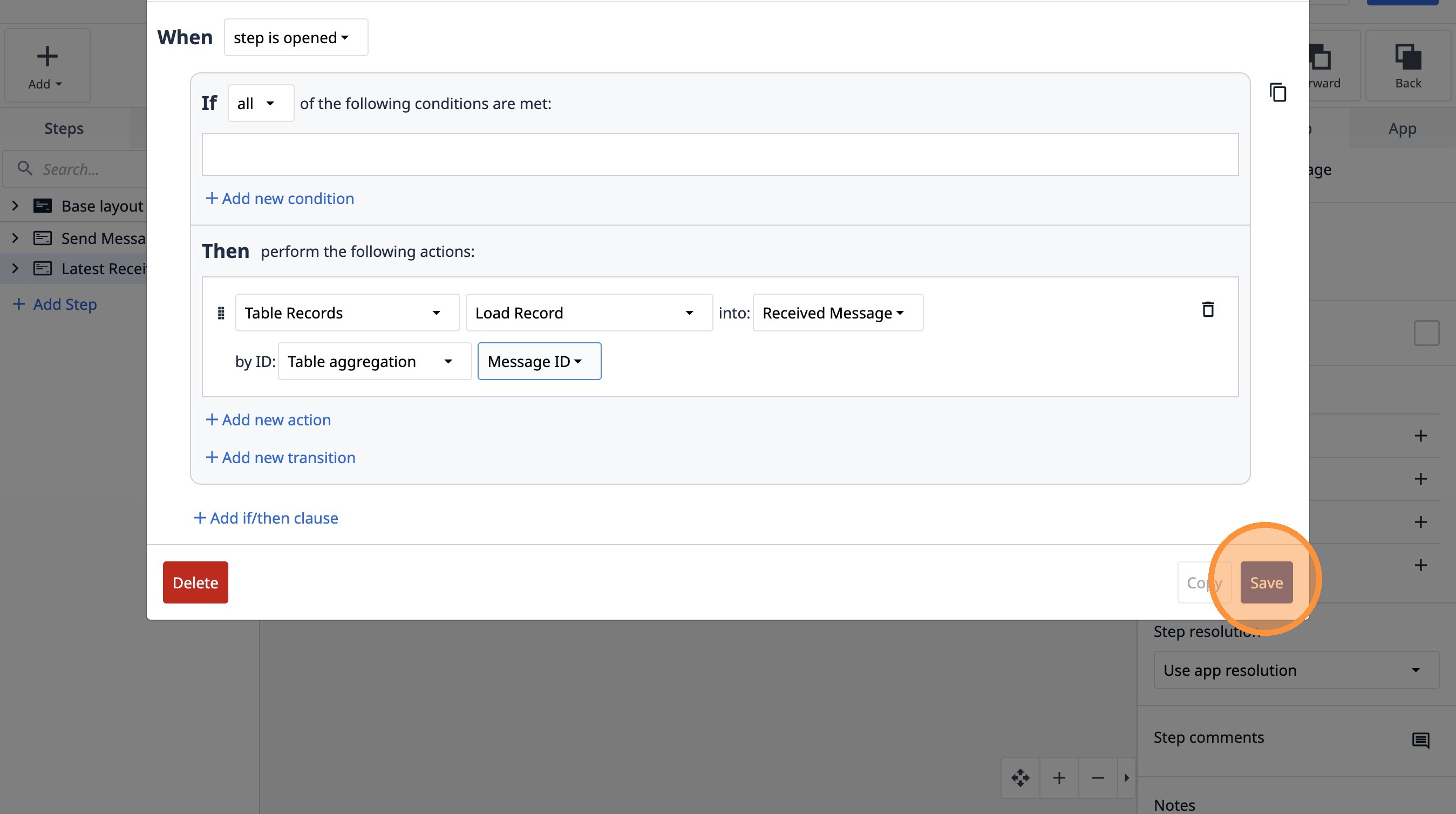
- 「保存」をクリックします。