

Ansibleは、エッジデバイスを一括管理するためのオープンソースのコマンドラインITツールです。
Ansibleの詳細については、こちらをご覧ください。
このガイドの対象者
- エッジデバイスの完全な Permission 権限を持つユーザー
- Ansibleに精通しているユーザー
- エッジデバイスのセットアップに慣れているユーザー
仕組み
Ansibleは、デバイスの設定をコピー&ペーストできるIT管理ソフトウェアです。これは、検証済みのベースライン設定として「ゴールデンデバイス」を使用し、その設定をターゲットデバイスに適用することで実現されます。
たとえば、既存の参照デバイス(ゴールデンデバイス)の認証情報を自動的に適用するグループにデバイスを割り当てることで、複数の新しいエッジデバイス(ターゲットデバイス)を一度に設定できます。また、ゴールデンデバイスにさらなる改善を加えて更新し、その更新内容を展開することも可能です。
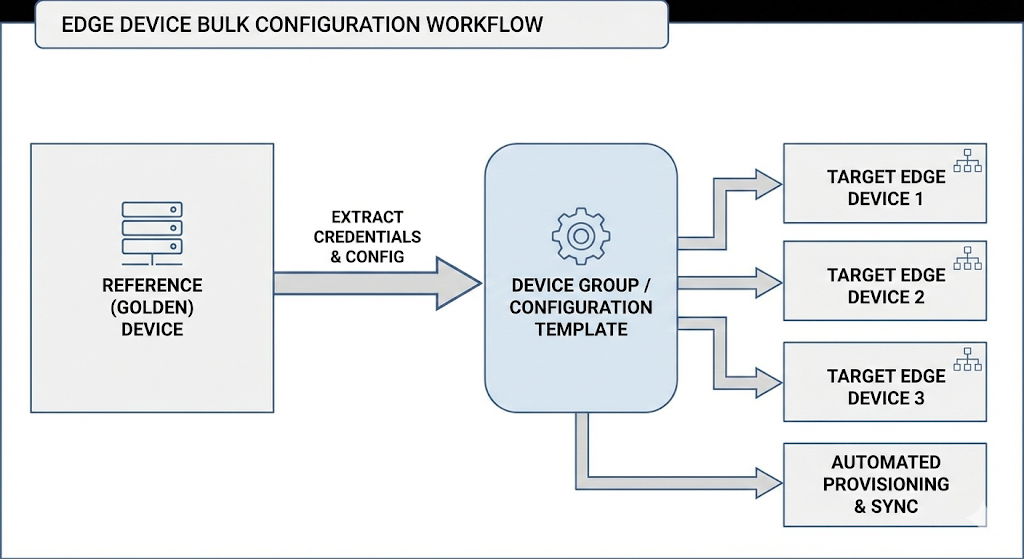
この手法により、自動化され拡張性のあるIT管理が実現され、手動設定による潜在的なミスを削減できます。
エッジデバイスとAnsibleの統合
以下の手順では、Tulip Edgeのコレクション機能を既存のAnsibleワークフローに統合する方法について説明します。
Tulip Edgeコレクションのインストール
- ターミナルで次のコマンドを実行します:
ansible-galaxy collection install git+https://github.com/tulip/tulip-ansible-library.git#/collections/ansible_collections/tulip/edge - エッジデバイス用のリポジトリをインストールするには、次のコマンドを実行します:
ansible-galaxy collection install tulip.edge
インベントリの設定
既存のインベントリに以下のコードを追加し、変数に適切な値を指定してください。
- 以下のコードでは、デバイスグループに名前を付け、インスタンスの URL、メールアドレス、およびメールアドレスのパスワードを使用してインスタンスを認証します。
[your_device_group:vars]tulip_factory_url=https://your-factory.tulip.cotulip_admin_email=admin@yourcompany.comtulip_admin_password_sha256=your_sha256_hash
- 以下のコードでは、会社名を入力してください。
tulip_client_name=YourCompanyNametulip_client_version=1.0.0tulip_client_description=Production Gateway
パスワードハッシュを生成する
パスワードハッシュとは、パスワードを、簡単に元に戻したり解読したりできない、固定長の文字列に変換するセキュリティ対策です。この手順により、ファイル内の平文パスワードに伴うセキュリティリスクを回避できます。
安全なパスワードハッシュを生成するには、次のように入力してください。
echo -n "your_password" | sha256sum | cut -d' ' -f1
コア・プレイブックの統合
次のコードを使用して、既存のワークフローに必要なプレイブックを追加します:
* import\_playbook: tulip.edge.register when: register\_devices | default(false) ```

### 統合のテスト

次のコードを使用して、ワークフローにテスト用プレイブックを追加します:

```- name: Tulip Gateway 認証のテスト hosts: test\_devices tasks: - name: テストデバイスの認証 import\_playbook: collections/ansible\_collections/tulip/edge/playbooks/gateway\_tulip\_auth.yml
- name: 認証が正常に行われたか確認 import_playbook: collections/ansible_collections/tulip/edge/playbooks/gateway_device_info.yml- name: 接続性の確認 import_playbook: collections/ansible_collections/tulip/edge/playbooks/gateway_check_internet.yml
統合のベストプラクティス
-
変数の管理
- 共通設定には group_vars を使用する
- デバイス固有の上書きには
host\_varsを使用する - 機密データはAnsible Vaultに保存する
-
エラー処理
* name: 認証失敗の処理 debug: msg: "認証に失敗しました。認証情報を確認してください" when: auth\_result.failed | default(false) ```
* **バックアップ管理**
* 次のような一貫性のあるバックアップ命名規則を使用します:`device-component-timestamp`
* 再利用のためにバックアップ名を変数に格納する
* バックアップの保持ポリシーを実装する
* **冪等性を維持する**すべてのプレイブックは冪等であるため、複数回実行しても安全です。

エラーの検出、ロジックの実行状況の把握、または実行前の検証を行うために、実際のソフトウェアを実行しない「練習実行」を行うことができます。練習実行を行うには、以下の例に示すように --check モードを使用します。

`ansible-playbook gateway_tulip_auth.yml --limit test_device --check`

## ゴールデンデバイスのプロビジョニング

ゴールデンデバイスのプロビジョニングワークフローでは、以下の操作が可能です。1.**ゴールデンデバイスの選択**:適切に構成されたリファレンスデバイスを選択します。2.**ゴールデン構成のバックアップ**:すべてのコンポーネント構成をキャプチャします。3.**新しいデバイスへの展開**:新しいデバイスや交換用デバイスにゴールデンデバイスの設定を適用します。4.**認証と検証**:デバイスを登録し、展開を検証します。

### インベントリの設定

ゴールデンデバイスと対象デバイスを指定してインベントリを設定します。

ターミナルに以下を入力します:

```[tulip\_edge\_devices]golden-device ansible\_host=172.16.15.130EIO-01-BCDEFA ansible\_host=172.16.15.140EIO-01-CDEFAB ansible\_host=172.16.15.141EIO-01-DEFABCansible\_host=172.16.15.150

[golden\_devices]EIO-01-ABCDEF

[newly\_provisioned]EIO-01-BCDEFAEIO-01-CDEFABEIO-01-DEFABC

[tulip\_edge\_devices:vars]

# 工場出荷時認証

tulip\_factory\_url=https://your-factory.tulip.cotulip\_admin\_email=admin@yourcompany.com tulip\_admin\_password\_sha256=your\_sha256\_hash

# クライアント情報

tulip\_client\_name=YourCompanyNametulip\_client\_version=1.0.0tulip\_client\_description=本番用ゲートウェイ```

### パスワードハッシュの生成

パスワードハッシュとは、パスワードを、簡単に元に戻したり解読したりできない、固定長の文字列に変換するセキュリティ対策です。この手順により、ファイル内の平文パスワードに伴うセキュリティリスクを回避できます。

パスワードを安全に保存するための[SHA256 ハッシュ](https://www.movable-type.co.uk/scripts/sha256.html)を作成するには、次のように入力してください:

`echo -n "your_password" | sha256sum | cut -d' ' -f1`

### 基本的なゴールデンデバイスのプロビジョニング

各ステップで、次のコードを入力してください。

1. ゴールデン`デバイス`にログインします`ansible-playbook tulip.edge.login --limit golden-device`
2. ゴールデンデバイスの設定をバックアップします。`ansible-playbook tulip.edge.backup_mqtt_broker --limit golden-deviceansible-playbook tulip.edge.backup_mqtt_bridge --limit golden-deviceansible-playbook tulip.edge.backup_drivers --limit golden-deviceansible-playbook tulip.edge.backup_root_certs --limit golden-device`
3. ターゲット`デバイス`にログイン`するansible-playbook tulip.edge.login --limit newly_provisioned`
4. ターゲットデバイスにゴールデン構成を展開する```ansible-playbook tulip.edge.restore\_mqtt\_broker \ --limit newly\_provisioned \ -e mqtt\_broker\_backup\_name="golden-device-mqtt-broker-20241219-143022"

ansible-playbook tulip.edge.restore\_mqtt\_bridge \ --limit newly\_provisioned \ -e mqtt\_bridge\_backup\_name="golden-device-mqtt-bridge-20241219-143025"

ansible-playbook tulip.edge.restore\_drivers \ --limit newly\_provisioned \ -e drivers\_backup\_name="golden-device-drivers-20241219-143028"

ansible-playbook tulip.edge.restore\_root\_certs \ --limit newly\_provisioned \ -e root\_certs\_backup\_name="golden-device-root-certs-20241219-143030"```

1. ファクトリーでの認証`ansible-playbook tulip.edge.gateway_tulip_auth --limit newly_provisioned`
2. 外部システムへの登録(オプション)`ansible-playbook tulip.edge.register --limit newly_provisioned`
3. `デプロイメントの`確認ans`ible-playbook tulip.edge.gateway_device_info --limit newly_provisionedansible-playbook tulip.edge.gateway_check_internet --limit newly_provisioned`

### ゴールデンデバイスのベストプラクティス

以下のゴールデンデバイスアプローチにより、構成基準に対する完全なトレーサビリティと制御を維持しつつ、Tulip Edge デバイス群の一貫性のある信頼性の高いプロビジョニングが保証されます。

1. **ゴールデンデバイスの維持管理**:ゴールデンデバイスを常に最新の状態に保ち、適切にメンテナンスしてください
2. **定期的なバックアップの作成**:ゴールデンデバイスの構成を定期的にバックアップしてください
3. **バージョン管理の徹底**:ゴールデンデバイスのバックアップを、意味のある名前を付けてバージョン管理システムに保存する
4. **テストパイプラインの構築**:本番環境投入前に、常にステージング環境でゴールデンデバイスの構成をテストする
5. **ゴールデンデバイスの構成を文書化する**:ゴールデンデバイスの構成基準と手順を文書化する
6. **アクセス制御の徹底**:ゴールデンデバイスへのアクセスを制限し、専用の認証情報を使用する
7. **健全性とプロセスの監視**:ゴールデンデバイスの健全性とバックアップ作成プロセスを監視する

### トラブルシューティング

一般的なゴールデンデバイスの問題のトラブルシューティング方法は以下の通りです:

#### ゴールデンデバイスに接続できない

まず、ゴールデンデバイスへの接続性をテストします。次のコマンドを実行します:`ansible golden-device -m ping`

ゴールデンデバイスのステータスを確認します。次のコマンドを実行します:`ansible-playbook tulip.edge.gateway_device_info --limit golden-device`

#### バックアップのデプロイに失敗している

まず、バックアップファイルが存在することを確認してください。次のコマンドを実行してください:`ls backups/golden-device-mqtt-broker-*.json`

`拡張子`を含むバックアップ命名規則を使用してください。`ansible-playbook tulip.edge.restore_mqtt_broker \ --limit target-device \ -e mqtt_broker_backup_name="golden-device-mqtt-broker-20241219-143022" \ -vv`

#### 認証に関する問題

ゴールデンデバイスを再認証するには、以下を実行します。`ansible-playbook tulip.edge.login --limit golden-device`

インベントリ内のゴールデンデバイスの認証情報を確認するには、以下を実行してください:`ansible-inventory --host golden-device`

{{snippet.お探しの情報は見つかりましたか}}