

Scopri come utilizzare l’editor di funzioni per creare logiche riutilizzabili in un’area di lavoro.
As of r380, Functions is generally available.
Read more in the Community thread.
L’editor delle funzioni è un editor visivo in cui è possibile costruire la logica sequenziale di una funzione.
Se non hai familiarità con l’uso delle funzioni, leggi qui la panoramica delle funzionalità.
Crea una funzione
Per accedere all'editor delle funzioni, clicca su + Crea nella pagina delle funzioni.
Per modificare una funzione esistente, clicca su una funzione dall’elenco e seleziona Modifica.
Panoramica dell'editor
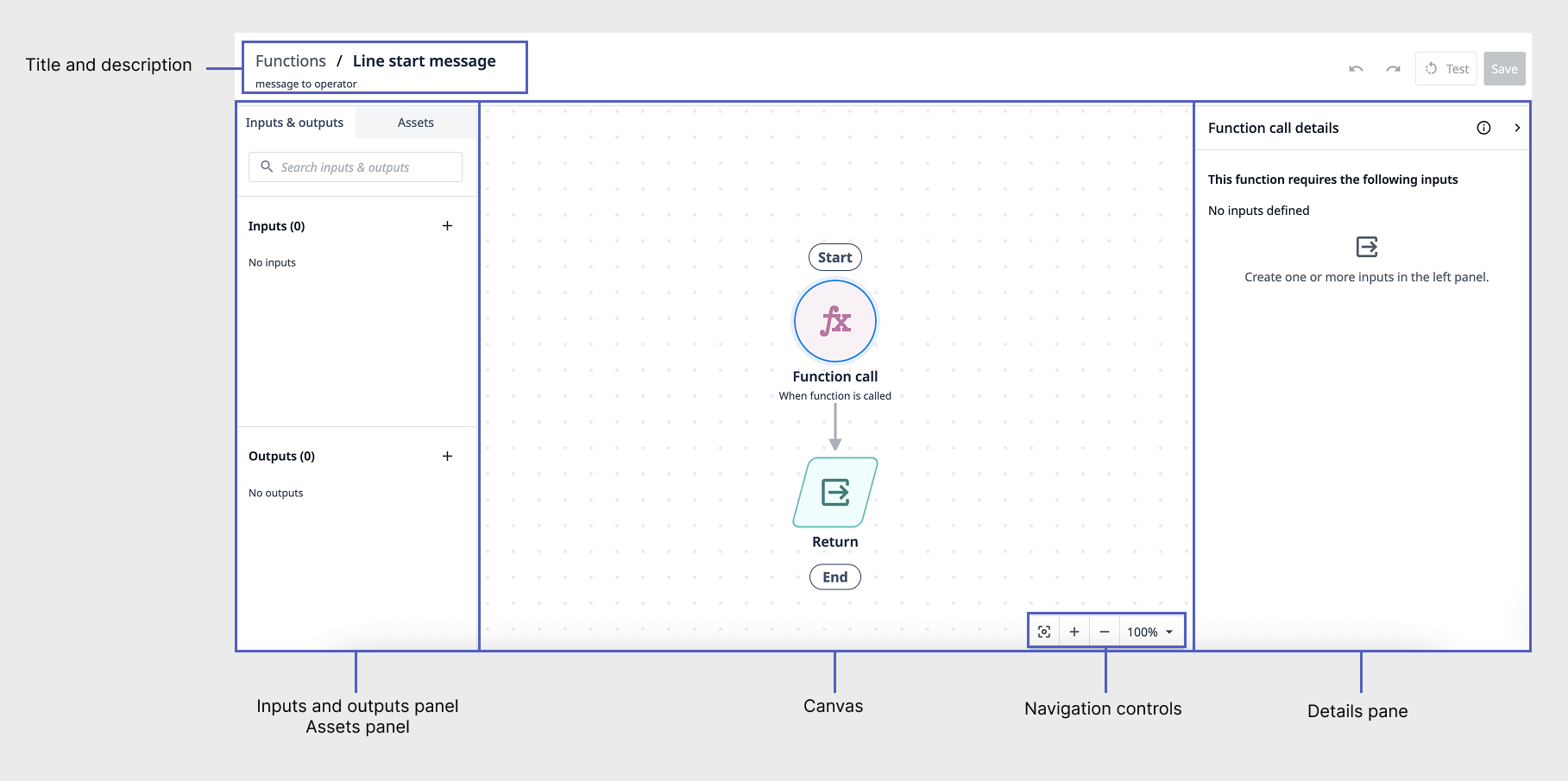
Il diagramma sottostante illustra ciascuna area dell'editor delle funzioni.
Pannello "Input e output"
Il pannello "Input e output " consente di creare e visualizzare gli input e gli output relativi alla funzione. Gli input e gli output trasmettono i dati all'interno di una funzione.
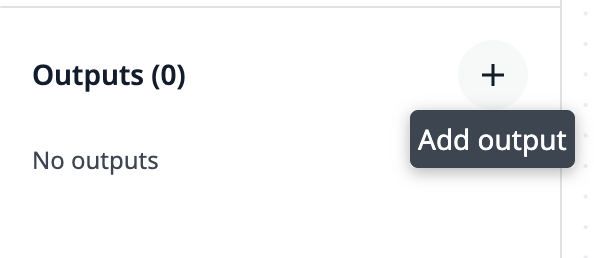
Per aggiungere un ingresso o un'uscita, fare clic sul segno + in alto a destra di ciascuna sezione e selezionare il tipo di dati.
Per modificare, duplicare o eliminare un ingresso o un'uscita, fare clic sul menu con i tre puntini.
Nell’immagine sopra, l’ingresso è in corsivo perché non è in uso.
Una volta che un input viene utilizzato nella logica della funzione, è possibile selezionare "Dove utilizzato " per visualizzare i blocchi logici che lo utilizzano. Fare clic sul nome del blocco per aprire la configurazione nel riquadro dei dettagli.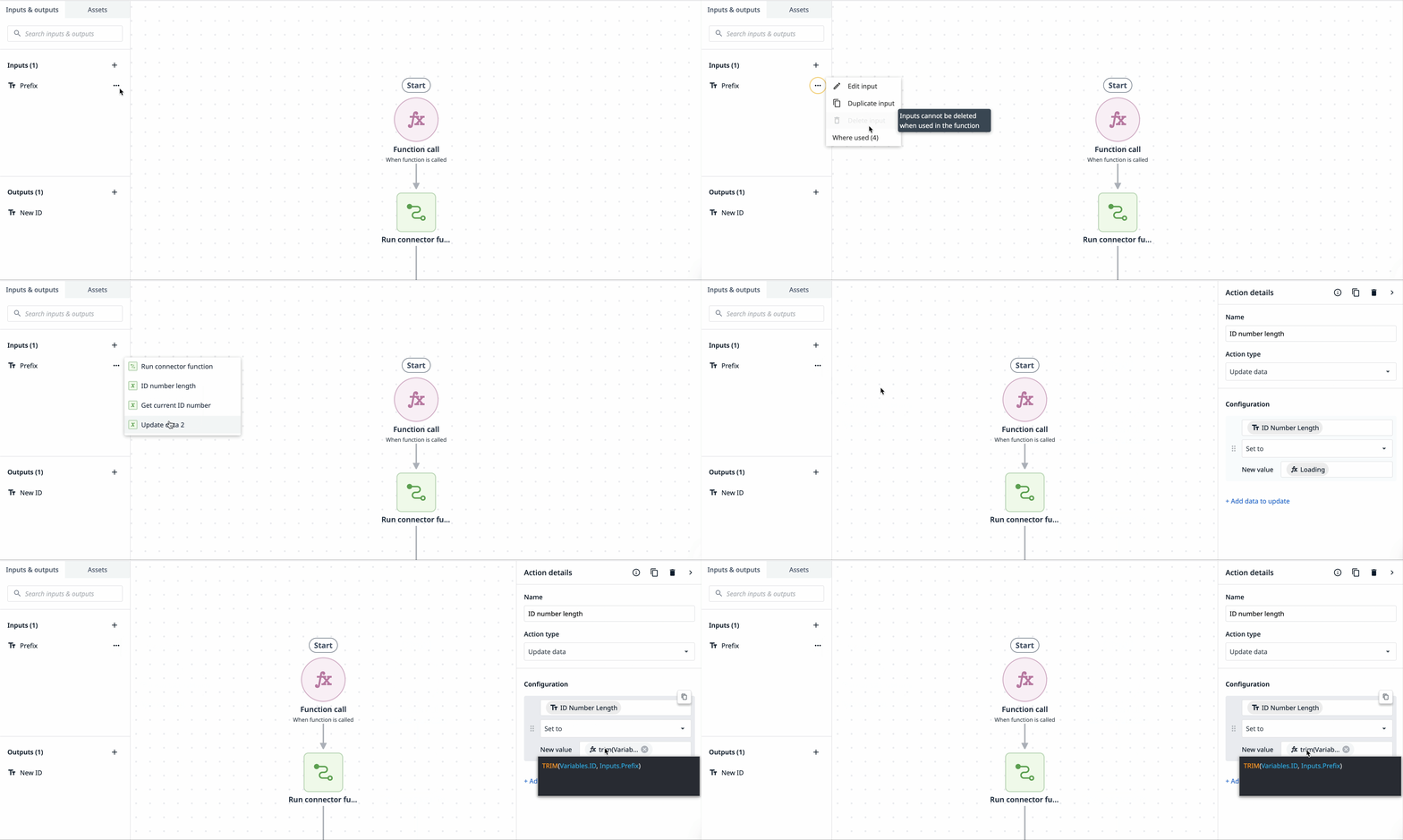
You cannot delete an input that is used in the function.
Pannello "Risorse"
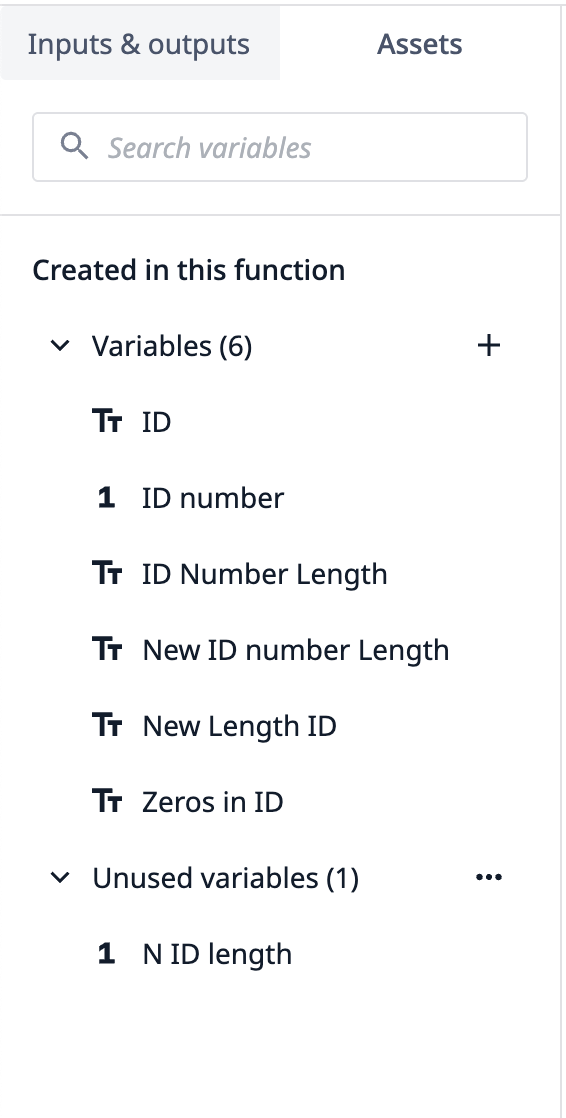
Il pannello Risorse consente di creare e visualizzare le variabili relative alla funzione.
Per creare una nuova variabile, fare clic su + accanto a "Variabili". Una nuova variabile apparirà sotto " Variabili inutilizzate " finché non verrà utilizzata in un blocco logico.
Area di lavoro
L’area di lavoro è un editor visivo in cui è possibile aggiungere la logica alla funzione. Le frecce tra i blocchi logici indicano i passaggi consecutivi della funzione.
Per creare una funzione, passa il mouse sulla linea tra due blocchi e fai clic su +. Quindi, seleziona un'azione o un flusso di controllo dal menu.
Per riorganizzare il flusso, clicca e trascina un blocco su una freccia diversa.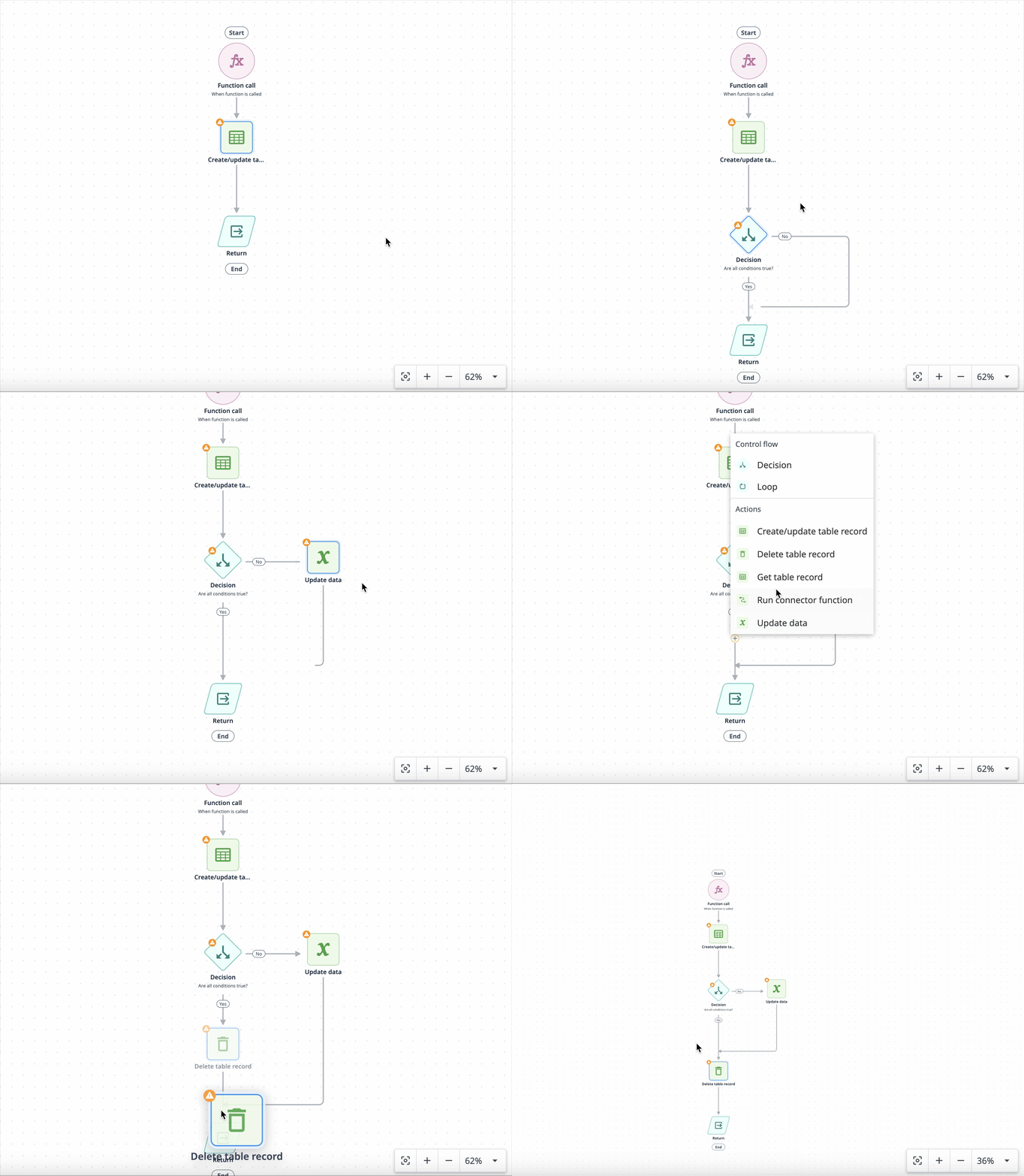
Utilizza i controlli di navigazione o il mouse/trackpad per ingrandire o rimpicciolire l’area di lavoro.
Blocchi logici
Chiamata
Le funzioni iniziano con una Chiamata, l’evento che fa riferimento alla funzione.
Gli input devono essere configurati nella logica di chiamata della funzione.
Ritorno
Le funzioni terminano con un " Ritorno", ovvero la conclusione dell'esecuzione della funzione.
Le uscite devono essere configurate nella logica di ritorno.
Azione
Un blocco di azione può recuperare un record esistente della tabella, manipolare i dati o eseguire una funzione del connettore.
Decisione
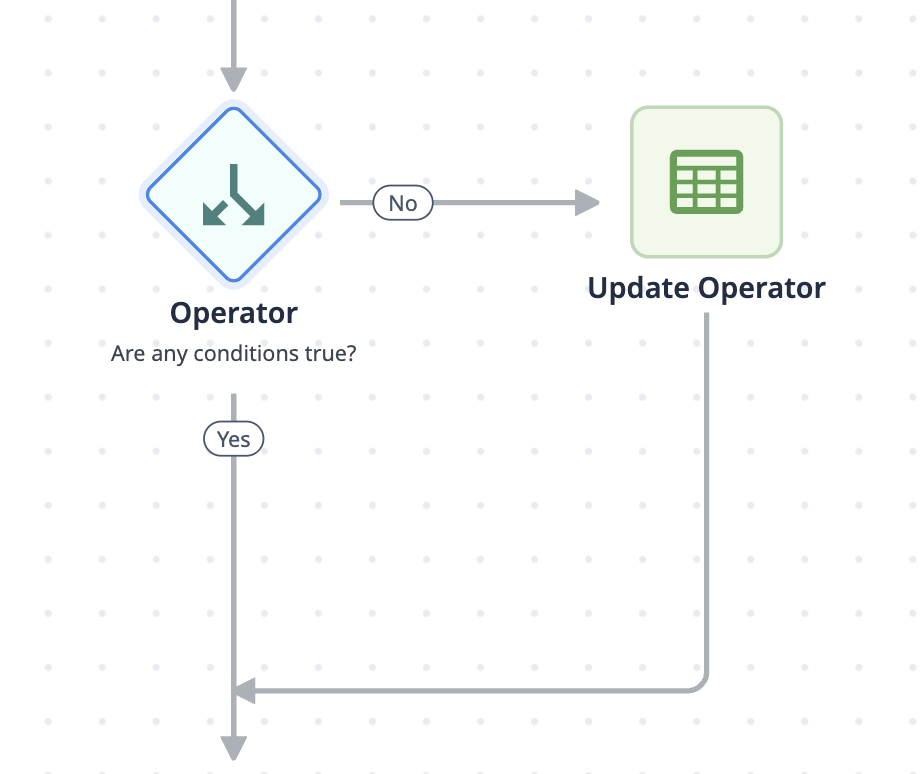
I blocchi di decisione sono logiche condizionali che presentano sempre due percorsi: “sì” e “no”.
Ciclo
I cicli vengono eseguiti ripetutamente su un elenco di elementi configurato. La logica di un ciclo viene eseguita per ciascun elemento dell’elenco fino al completamento di tutti gli elementi.
Riquadro dei dettagli
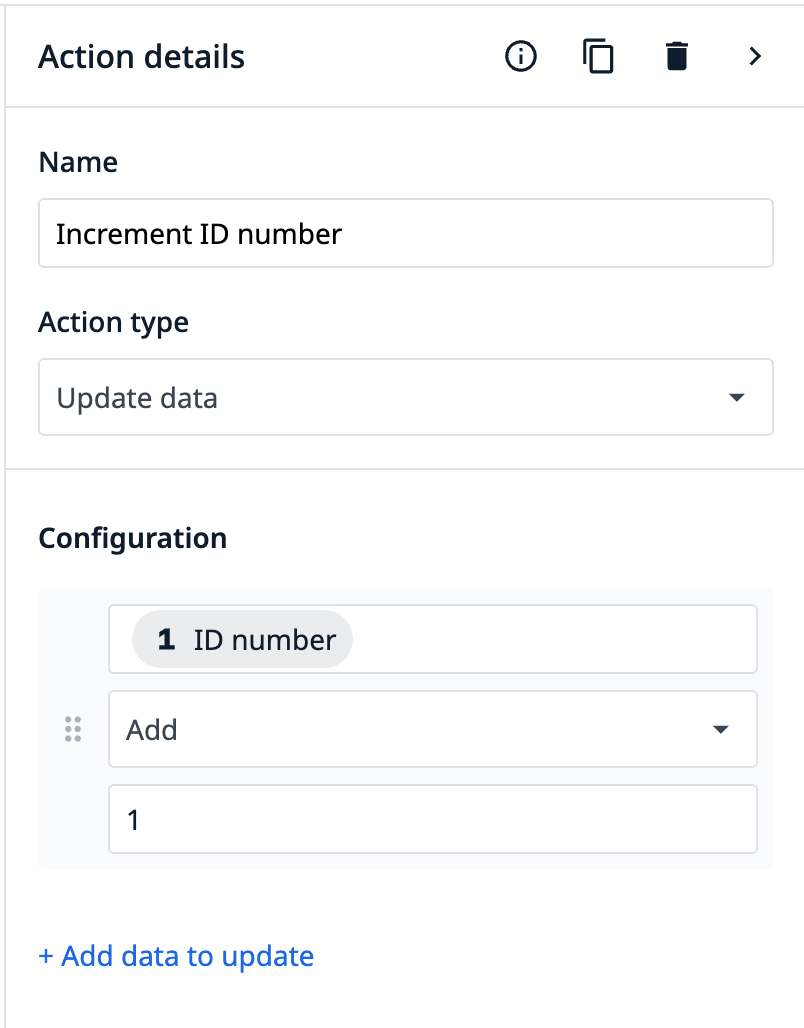
Il riquadro dei dettagli è un pannello di configurazione reattivo che consente di visualizzare e modificare i blocchi logici delle funzioni. Selezionare un blocco nell’area di lavoro per aprirne i dettagli.
Prova
Fare clic su "Test" nell'angolo in alto a destra per testare una funzione.
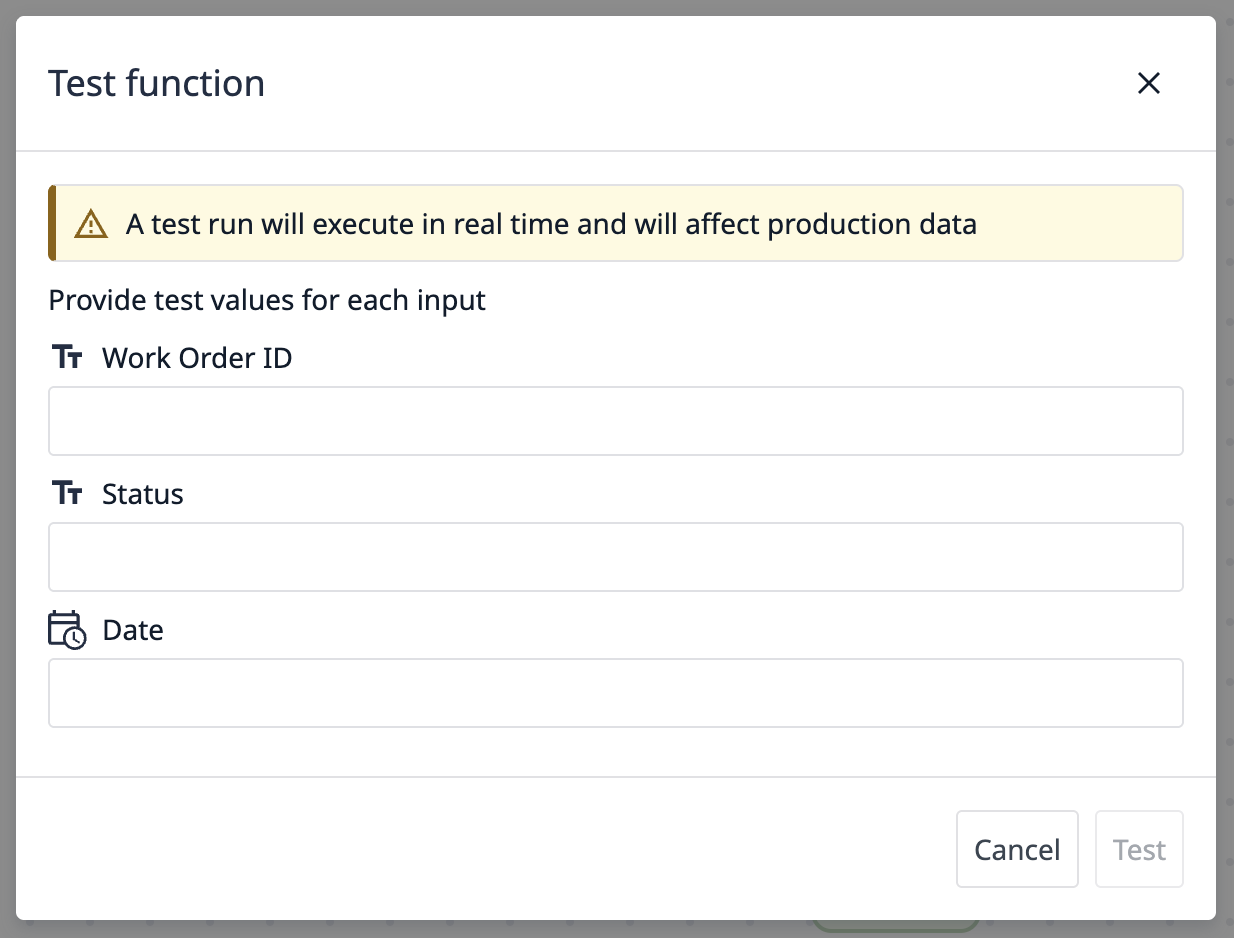
Se la funzione presenta degli input, è necessario inserire un valore per ciascun input prima di procedere al test.
A function test executes in real time and will affect production data.
Per le funzioni che eseguono connettori, è possibile selezionare l'ambiente nella finestra modale "Test". L'ambiente predefinito è " Sviluppo".
Modifica
Per modificare una funzione, vai alla pagina "Funzioni". Passa il mouse su una funzione e clicca su "Modifica" a destra.
Le funzioni non vengono pubblicate singolarmente. Qualsiasi modifica apportata a una funzione viene applicata nell’ development version e di un’app che utilizza la funzione. La funzione viene pubblicata con ogni versione dell’app.
Scopri di più sulle versioni delle funzioni qui.
{{snippet.Hai trovato quello che cercavi?}}