
Come configurare Tulip Lifecycle Manager (TLM Lite)
:::(Info)Learn how to download, configure, and deploy TLM Lite—the app suite for managing the entire lifecycle of Tulip solutions.
:::
Questa guida passo passo alla configurazione aiuta le aziende soggette a regolamentazione a stabilire governance, convalida e controllo delle modifiche utilizzando Tulip.
Informazioni su Factorytalk
Factorytalk è un partner certificato di Tulip Solutions specializzato nel settore delle scienze della vita.
Panoramica del sistema TLM Lite
Tulip Lifecycle Manager Lite (TLM Lite) è una suite di app strutturata e senza codice presente nella Tulip Library. Consente alle aziende di gestire in modo efficiente ogni fase del ciclo di vita delle soluzioni Tulip, tra cui la proposta della soluzione, la raccolta dei requisiti, lo sviluppo, la convalida, il controllo delle modifiche e il ritiro della soluzione.
TLM Lite è la versione base del TLM completo, ma offre comunque un valore significativo per i team che necessitano di governance digitale e di processi di convalida Tulip standardizzati.
Download e implementazione di TLM Lite
Passaggio 1: Scaricare TLM Lite dalla Tulip Library
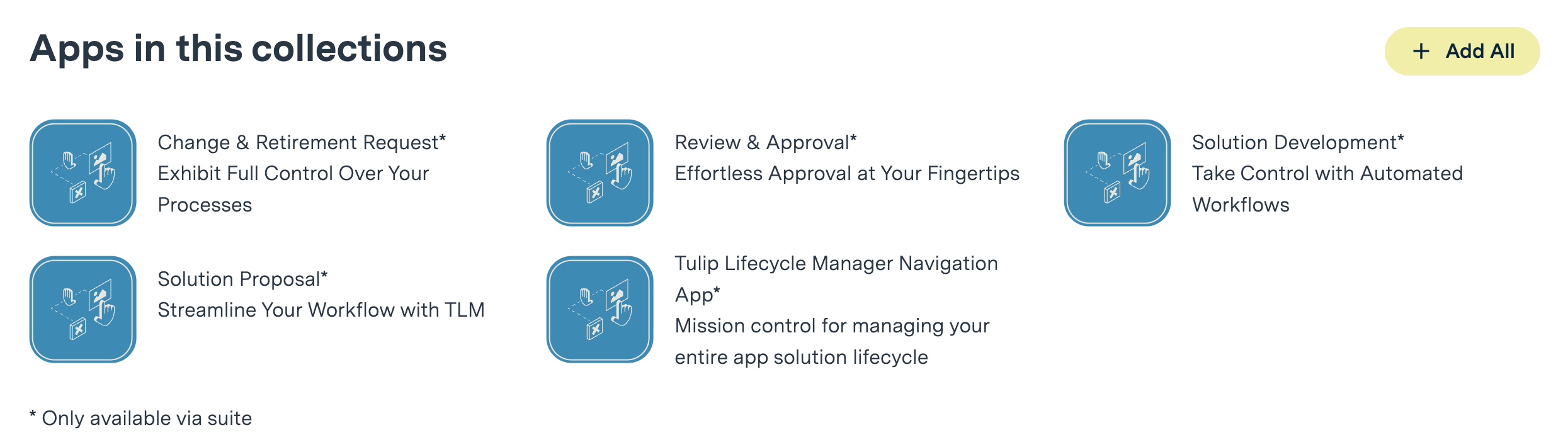
- Fare clic sul link alle soluzioni TLM Lite.
- Aggiungi la suite di app alla tua istanza di Tulip.
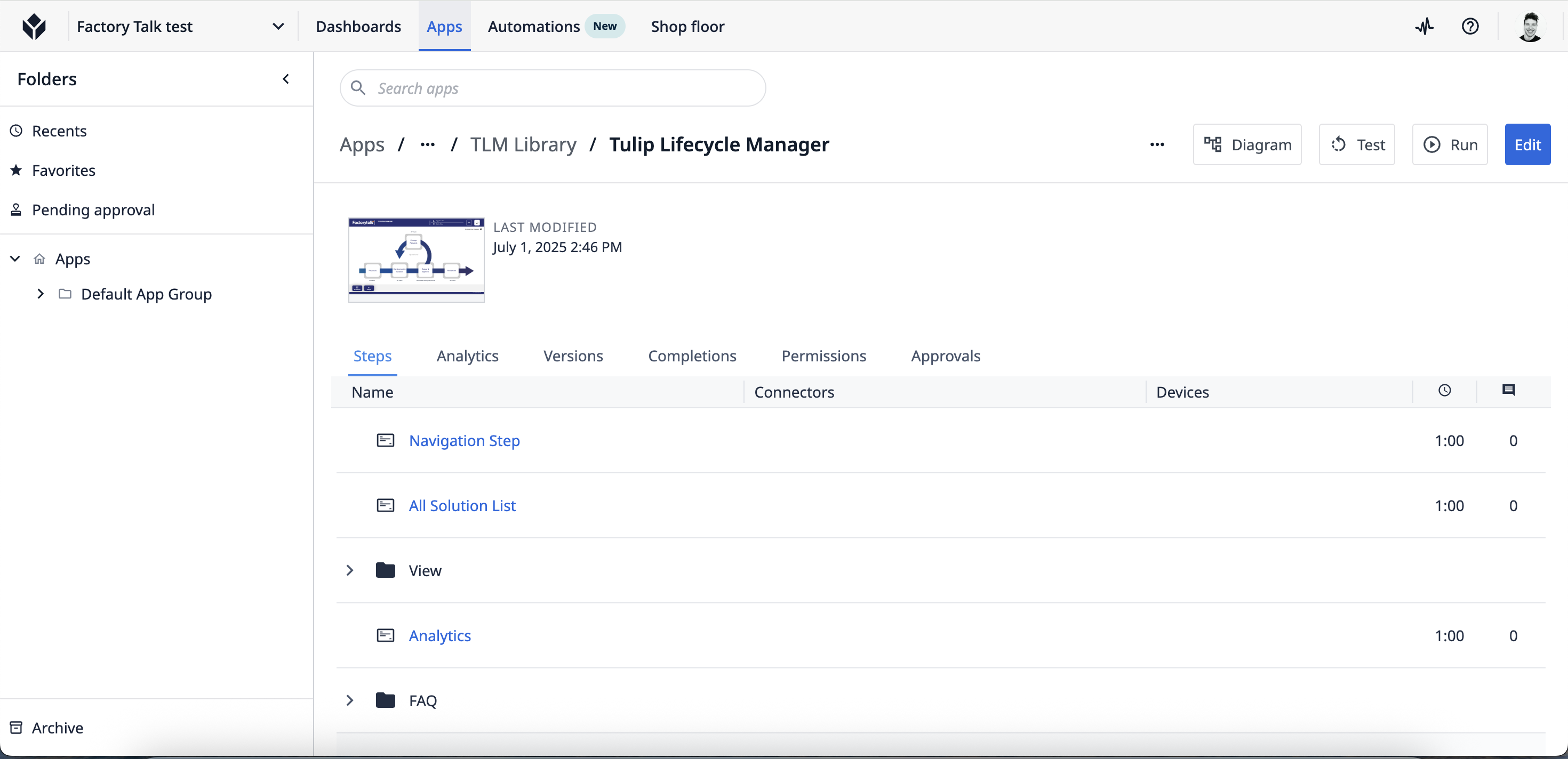
- Individua la cartella “TLM Lite” nel tuo spazio di lavoro Tulip; contiene tutte le app della suite.
Passaggio 2: Configurare TLM Lite per la propria organizzazione
TLM Lite richiede due tipi fondamentali di configurazione:
- Configurazioni della piattaforma (gruppi di utenti e ruoli)
- Configurazioni dell'applicazione (notifiche, autorizzazioni, approvazioni)
1. Configurazione della piattaforma: impostazione dei gruppi di utenti
TLM Lite utilizza i gruppi di utenti di Tulip per:
- Limitare l'accesso
- Attivare notifiche automatiche
- Garantire che ogni fase venga approvata dalle persone giuste
Ruoli utente richiesti nella vostra organizzazione:
- Governance: approva le proposte di soluzione
- Responsabile tecnico: esamina e approva lo sviluppo, la migrazione, le applicazioni GxP e non GxP, le richieste di modifica e le disattivazioni
- Responsabile della qualità: esamina e approva lo sviluppo e la migrazione delle applicazioni GxP
- Tutti gli utenti: accesso generale; in genere rientrano in questa categoria i creatori di app
Come configurare i gruppi di utenti in Tulip:
- Vai su Impostazioni account > Utenti e gruppi
- Fai clic su «Crea gruppo di utenti» e aggiungi ciascun gruppo richiesto.
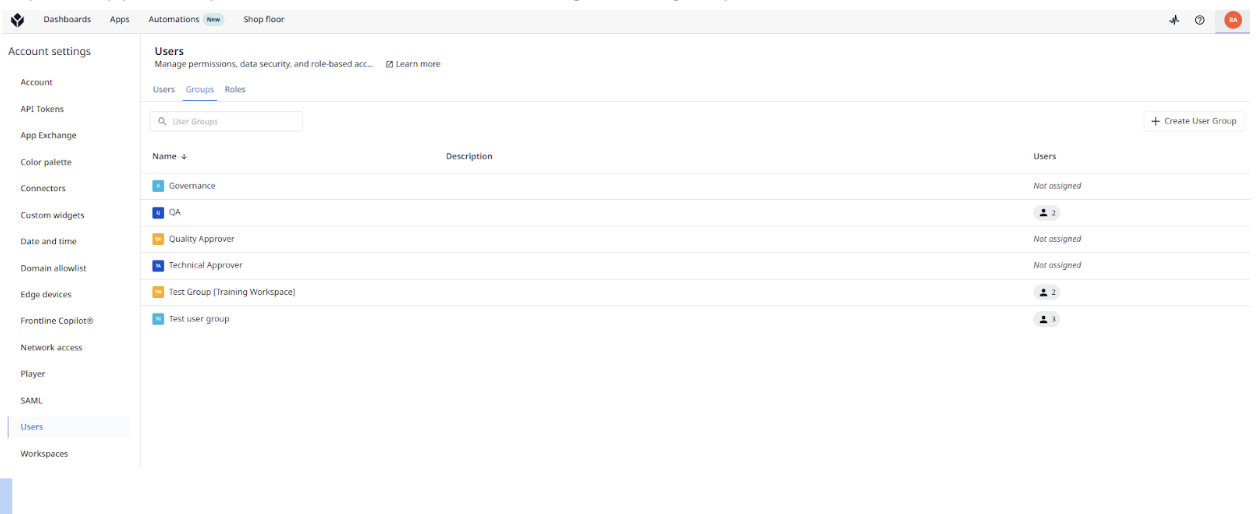
Scopri come gestire i gruppi di utenti in Tulip.
2. Configurazione dell'applicazione
Dopo aver impostato i ruoli, configura ciascuna app TLM Lite secondo necessità:
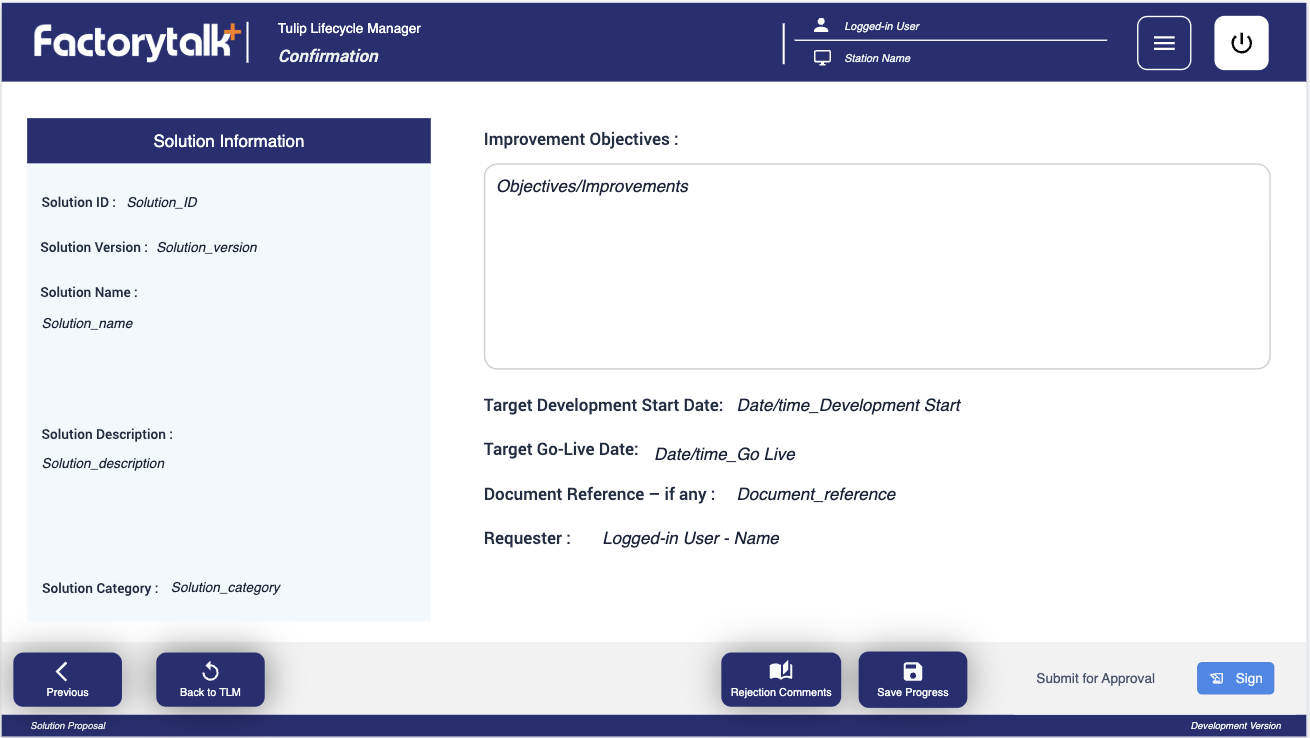
App per le proposte di soluzione
-
[Opzionale] Notifica via e-mail: Abilita gli avvisi via e-mail a Governance quando viene inviata una proposta.
- Attiva il trigger "Notifica via e-mail" e imposta "Governance".
- Se non necessario, disattivare questo passaggio.
App per lo sviluppo della soluzione
- [Facoltativo] Notifica via e-mail al responsabile tecnico: abilita o disabilita le notifiche al responsabile tecnico dopo la conferma del test e della migrazione.
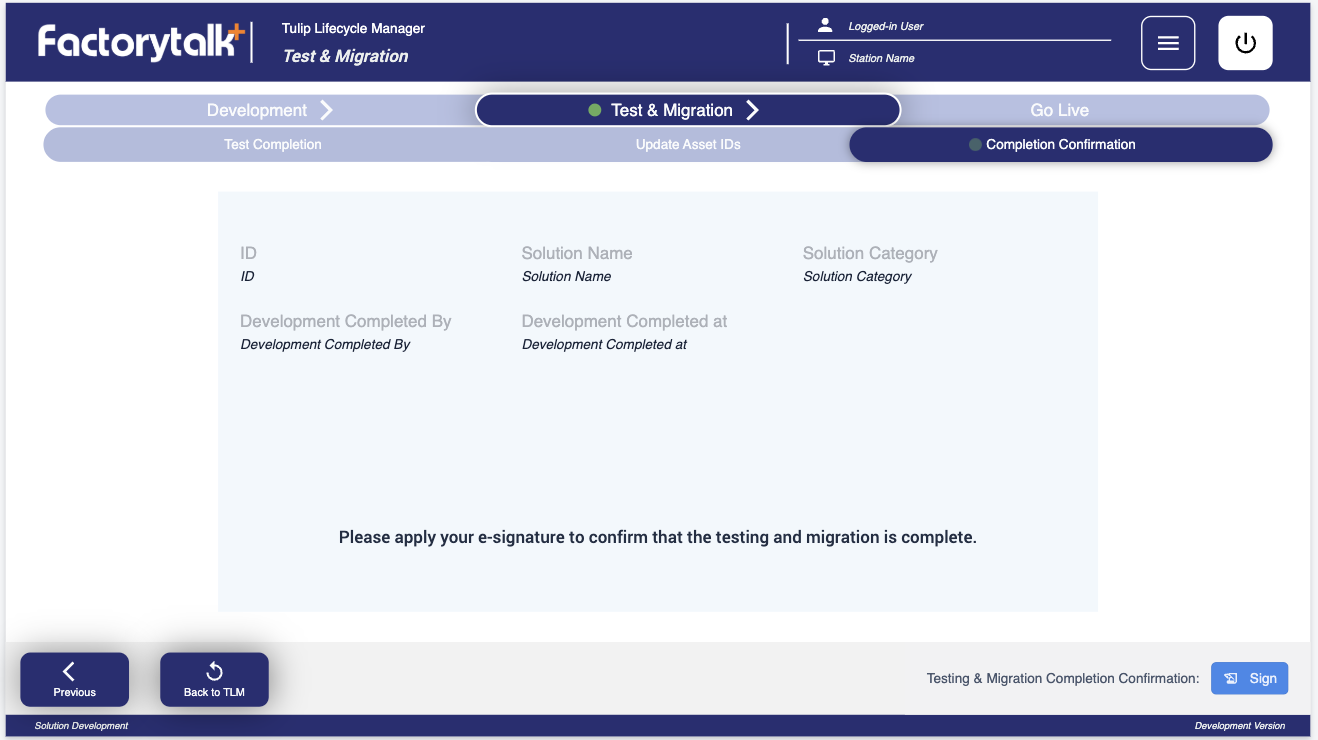
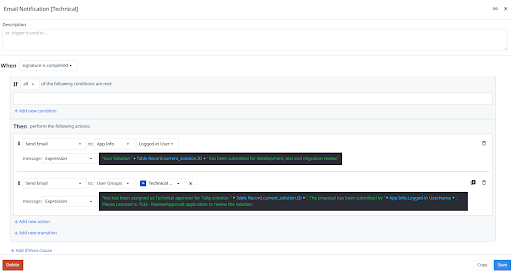
- [Opzionale] Notifica via e-mail relativa alla qualità: abilita o disabilita le notifiche al responsabile della qualità dopo le migrazioni (solo GxP).
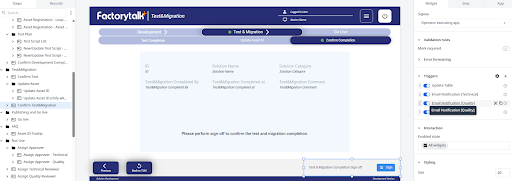
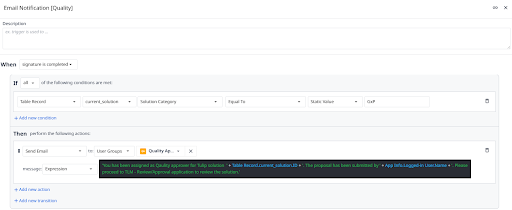
App di revisione e approvazione
Configurare le seguenti regole obbligatorie per la conformità e la governance:
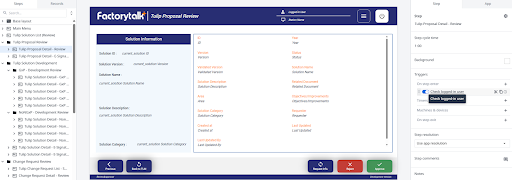
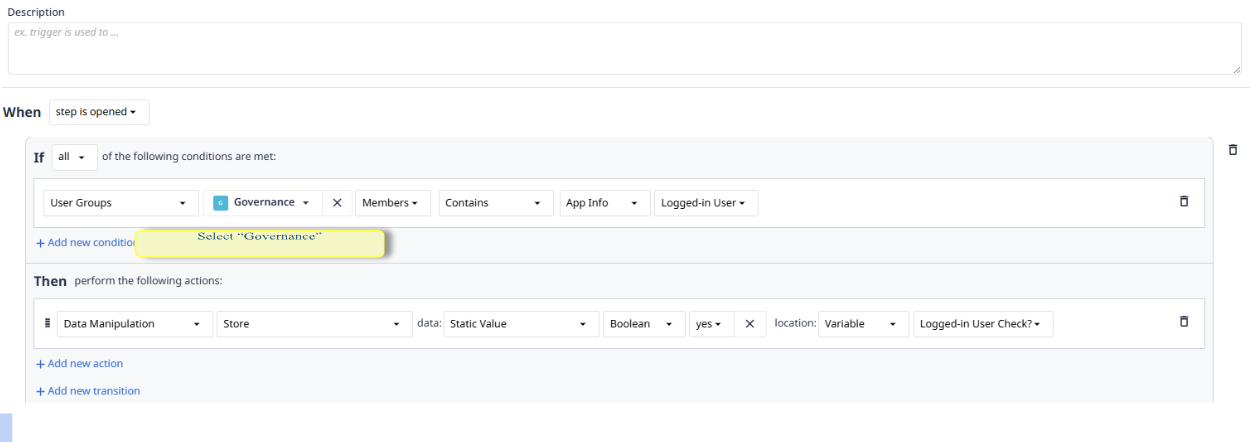
- Verifica utente connesso: disabilita le azioni “Approva/Rifiuta/Richiedi informazioni” a meno che l’utente non appartenga al gruppo corretto.
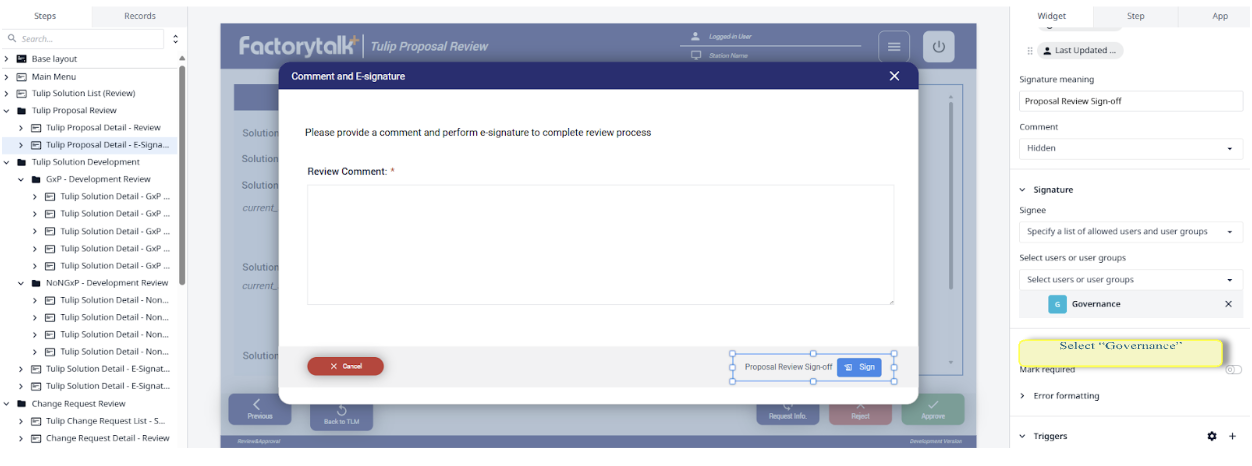
- Approvazione della revisione della proposta: deve essere configurata per la governance.
- Revisione dello sviluppo GxP/Non-GxP: le azioni di approvazione sono disponibili solo per gli utenti appartenenti ai gruppi corretti in base alla fase del processo. GxP:
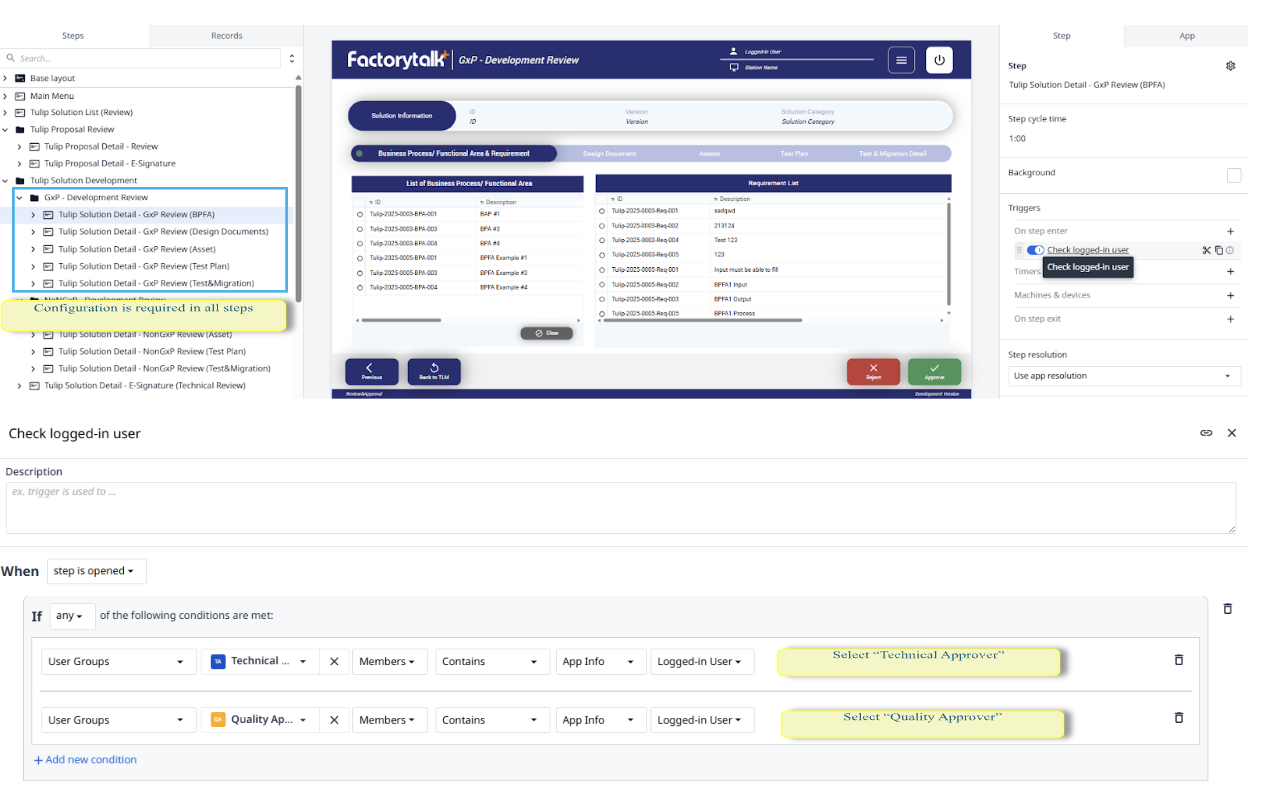 Non-GxP: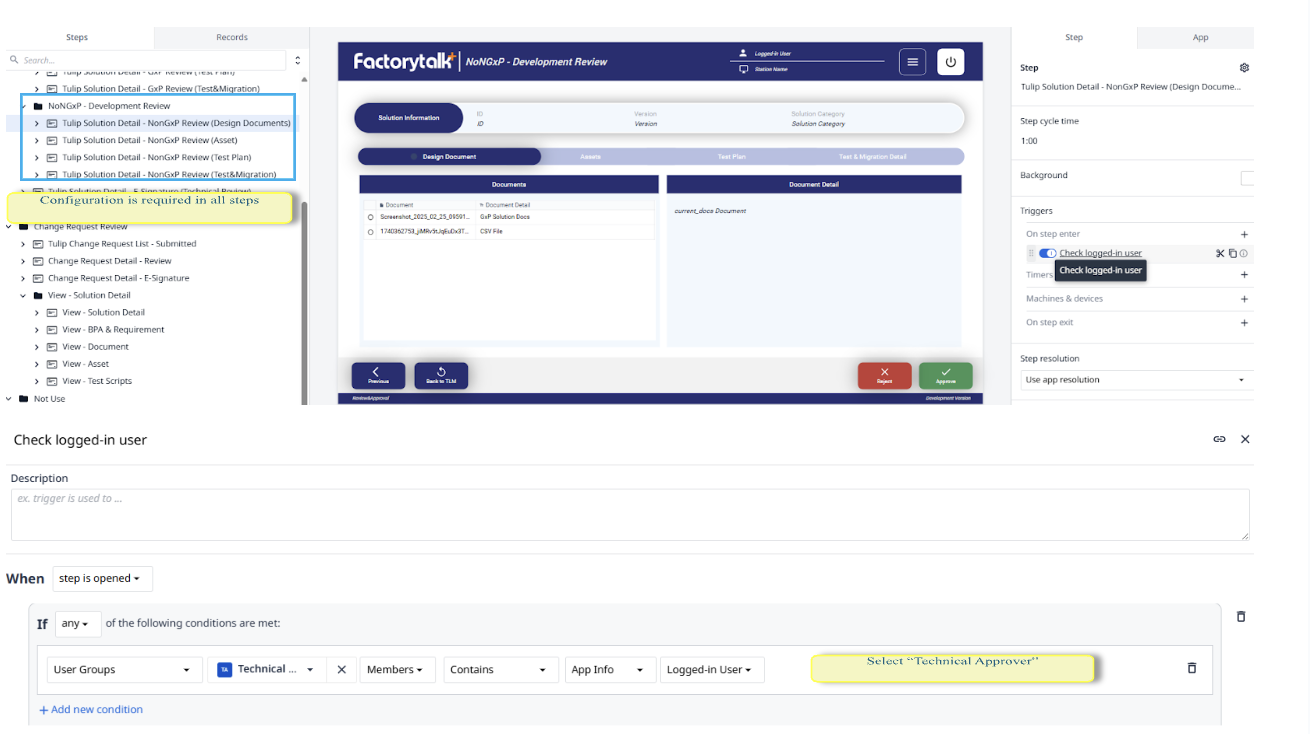
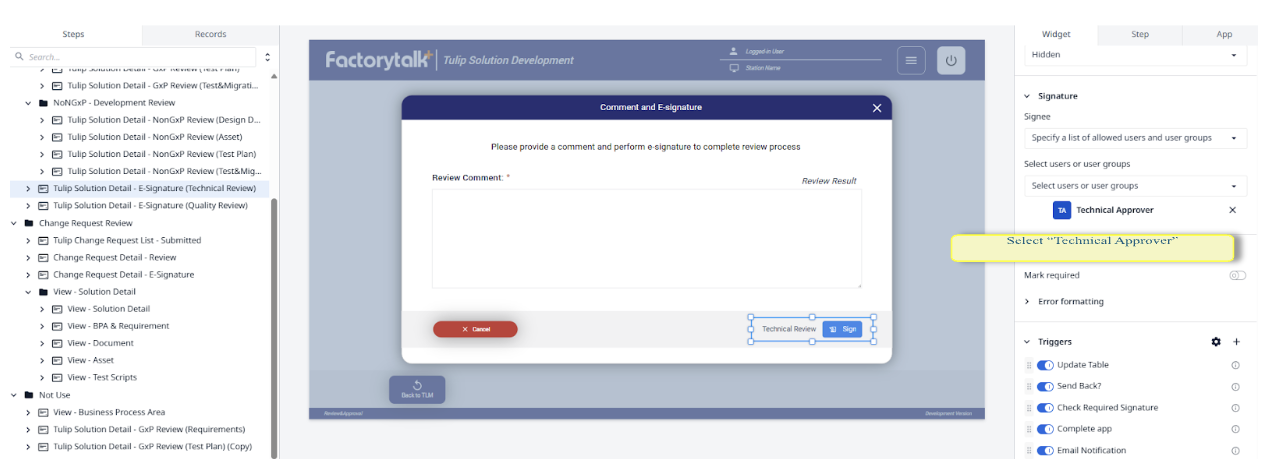
- Approvazione tecnica/di qualità: richiesta per le richieste di sviluppo e di modifica.
Applicazioni per le richieste di modifica e ritiro
- [Opzionale] Notifica via e-mail per le richieste di modifica/ritiro: abilitare o disabilitare le notifiche all’approvatore tecnico secondo necessità.
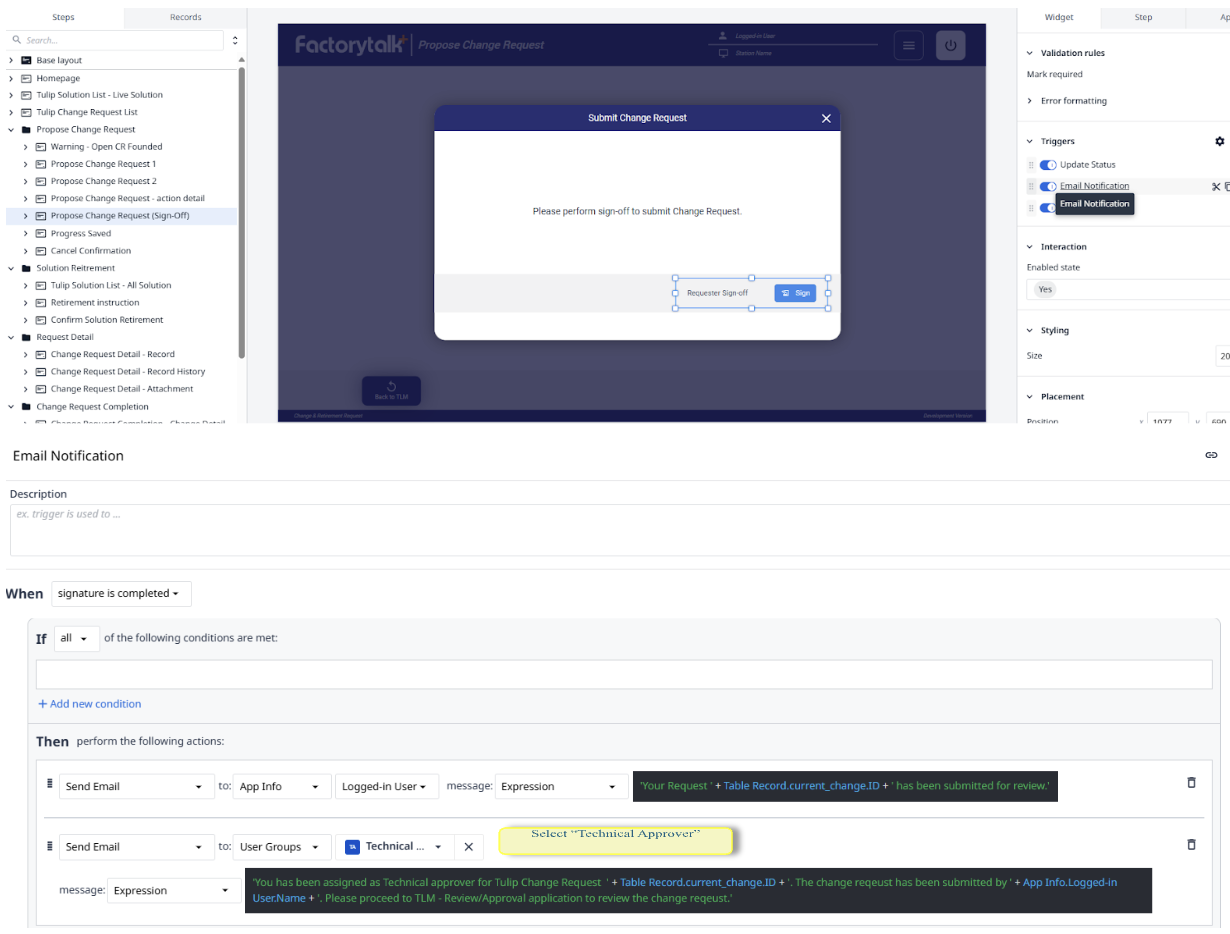
Configurazione dei controlli di accesso
- Assicurarsi che tutte le revisioni, le approvazioni e le autorizzazioni siano limitate ai rispettivi gruppi di utenti.
- Testare ogni trigger e autorizzazione prima del lancio a livello aziendale.
Lancio e test
Una volta completata la configurazione:
- Testare tutti i trigger di notifica
- Eseguire un flusso di lavoro completo (proposta > sviluppo > revisione > ritiro)
- Verificare che i controlli di accesso siano adeguati per ciascun gruppo di utenti
Riepilogo e best practice
- Utilizzate TLM Lite per ottimizzare la convalida e la gestione del ciclo di vita in Tulip.
- Rivedere regolarmente i gruppi di utenti e le autorizzazioni man mano che il team o i processi cambiano.
- Fai riferimento alla documentazione sui gruppi di utenti di Tulip e al supporto per le strutture organizzative complesse.
Consiglio da esperto: aggiungi screenshot e immagini dei processi durante la configurazione per migliorare l’inserimento del personale e il tempo di permanenza.
Domande frequenti
- Che cos’è TLM Lite?: Una suite di app di base no-code per la gestione del ciclo di vita delle soluzioni Tulip.
- In che modo TLM Lite supporta la convalida?: Automatizza e documenta ogni fase di approvazione/modifica.
- È possibile modificare i ruoli?: Sì, personalizza i gruppi di utenti in base alla tua struttura specifica.
Risorse correlate:
Creazionedi appefficaci per la produzione -Guida ufficiale del gruppo utenti Tulip