
A Landing AI látásmodelljeinek létrehozása és telepítése a Tulipban
The Third Party Vision Integration will be available in Tulip Instances upon request.
A Vision Snapshot funkciója a Tulip harmadik féltől származó integrációs szolgáltatásaival együtt használható egy osztályozási látásmodell gyors létrehozásához és telepítéséhez. Ezt a funkciót a Landing AI-val használva képeket küldhet a modell teszteléséhez, a modell pedig osztályozni fogja a különböző típusú objektumokat, és megtanulja az osztályozás megbízhatóságát.
Ebben a cikkben megtanulhatja:
- Hogyan kell megadni a Landing AI hitelesítő adatait?
- Hogyan hozzon létre egy osztályozási modellt
- Hogyan kell telepíteni egy osztályozási modellt
Előfeltételek
Összegyűjtötte a szükséges képeket, és osztályozta azokat az adathalmazához (osztályonként legalább 10 képre van szükség).
Példákért lásd:* https://library.tulip.co/apps/vision-data-collection* https://support.tulip.co/docs/collecting-data-for-visual-inspection-with-vision
Felhasználási eset: Rádió PCB osztályozása "anomália" vs. "normál" kategóriába
Ez több állapot osztályozására is használható, de ebben az esetben az egyszerűség kedvéért kettőt használunk.
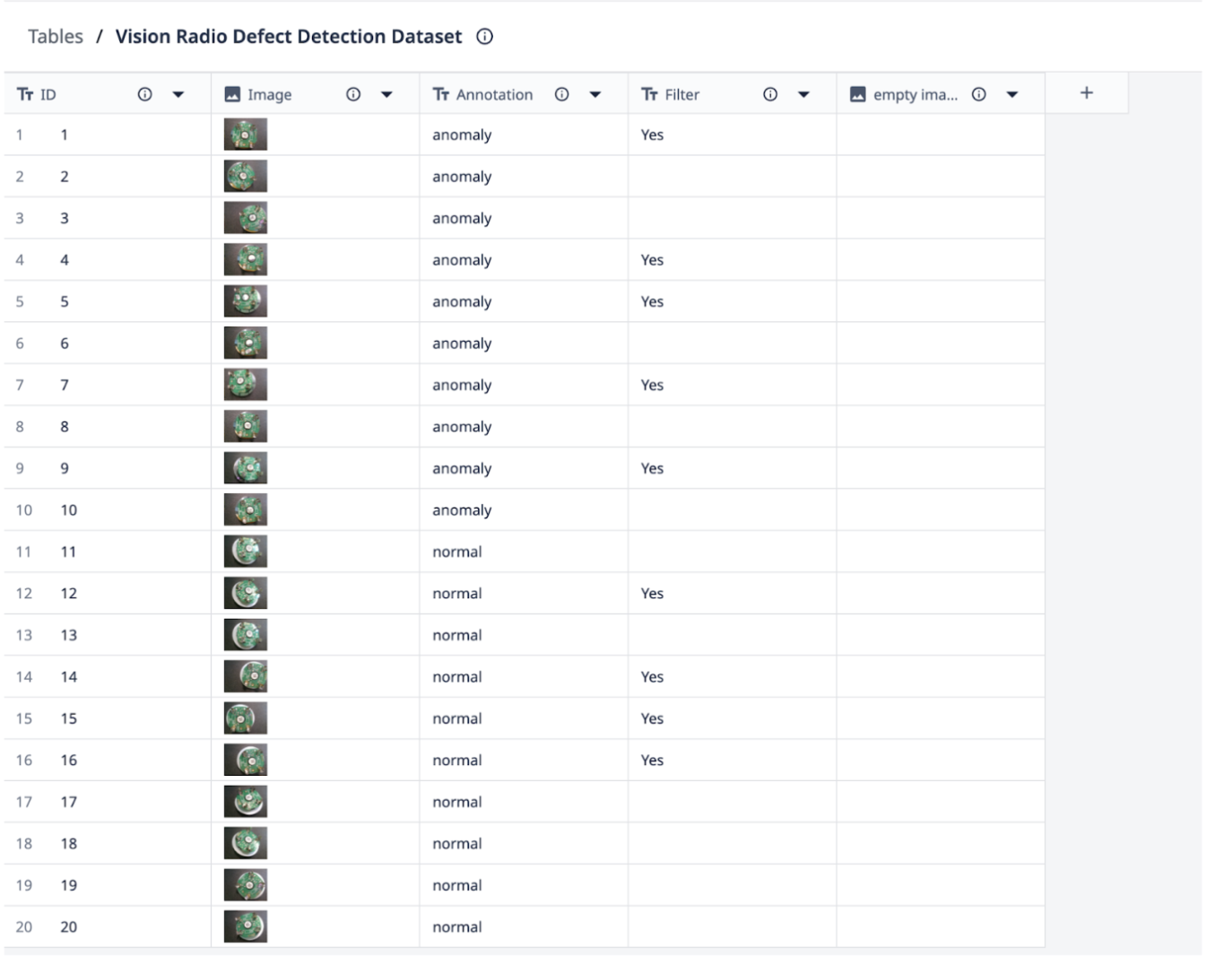
Adja meg a Landing AI hitelesítő adatait
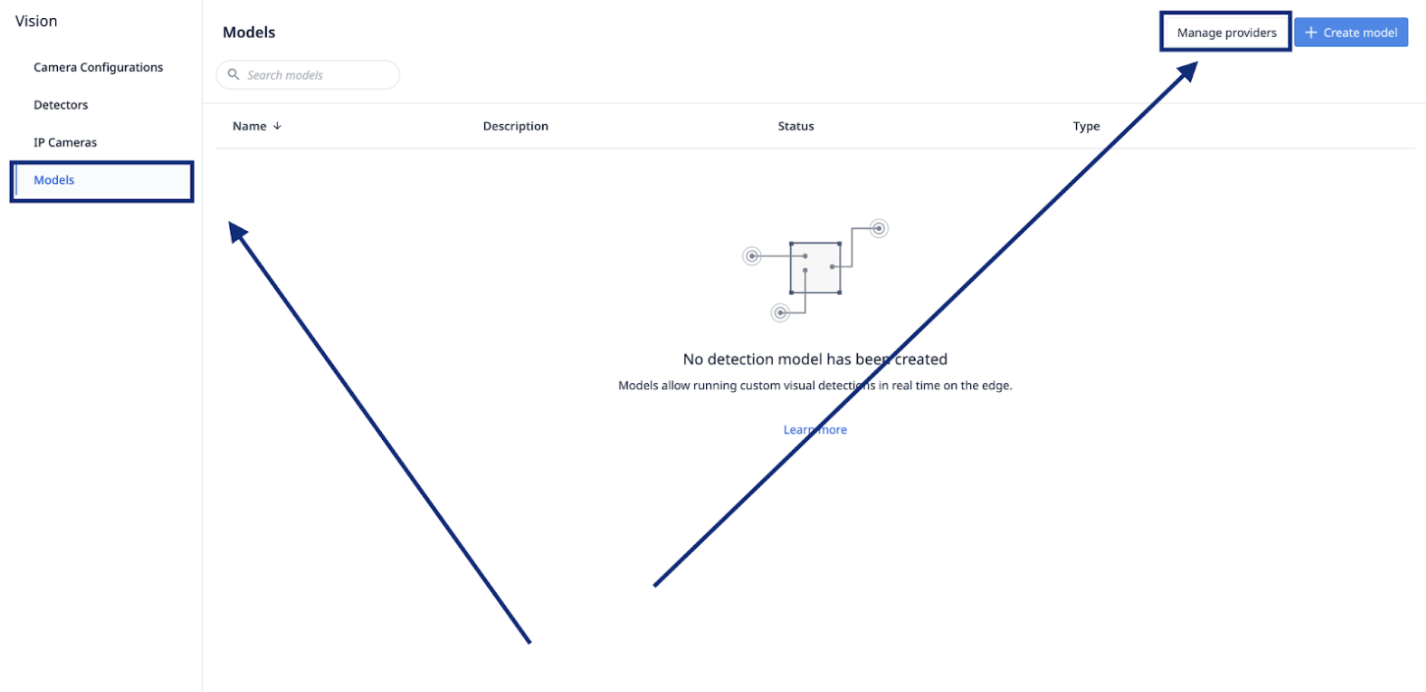
- A Shop floor fül alatt válassza a Vision (Látás) lehetőséget.
- A bal oldali panelen válassza a Modelleket, majd kattintson az oldal jobb felső sarkában található Szolgáltatók kezelése gombra.
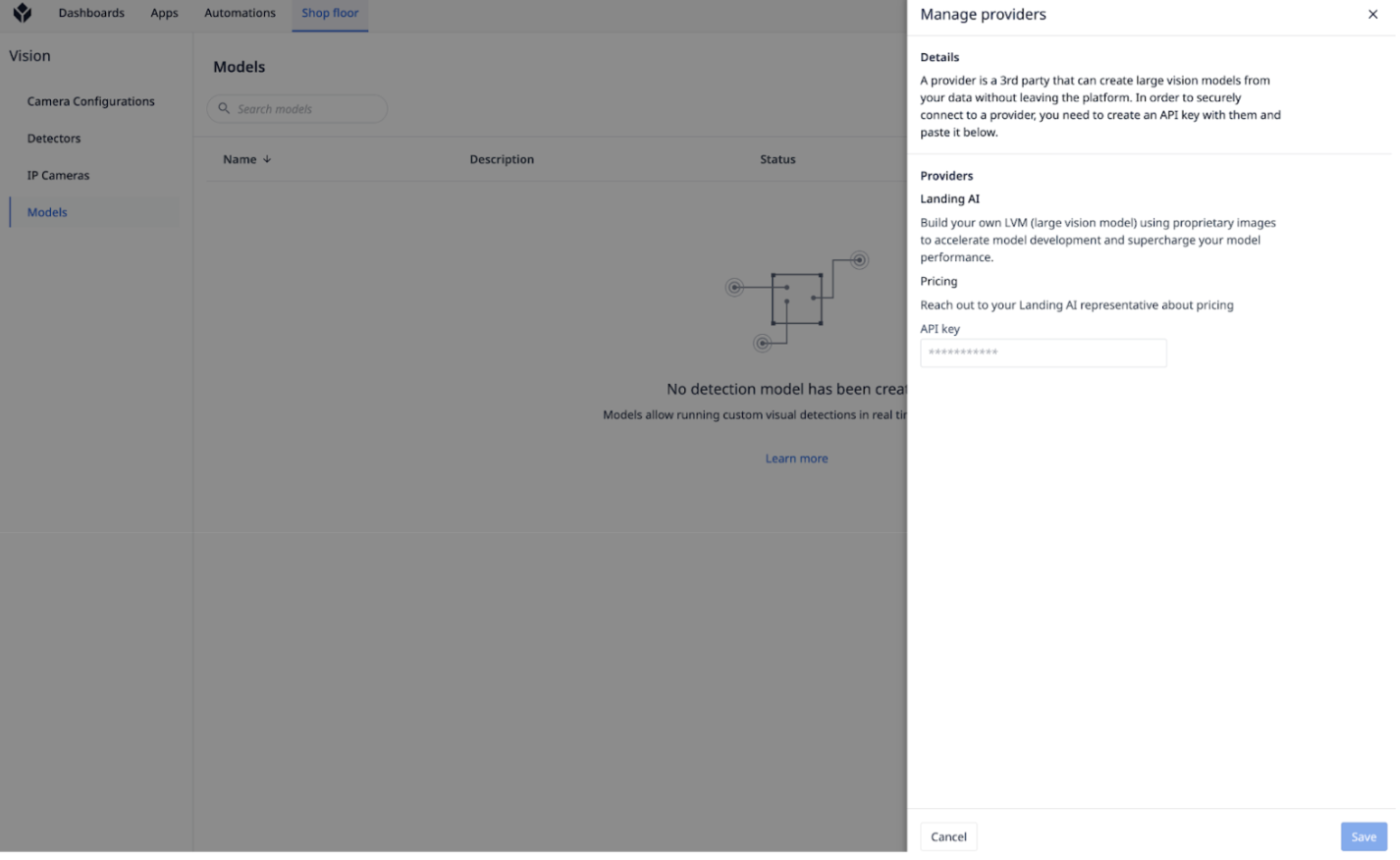
- Adja meg a Landing AI API kulcsát.
Létrehoz egy osztályozási modellt
Ha az adathalmaza készen áll, összegyűjtöttük és osztályoztuk, nyomja meg a Create model (Modell létrehozása) gombot. Olvassa el ezt a cikket az adatgyűjtésről szóló információkért.
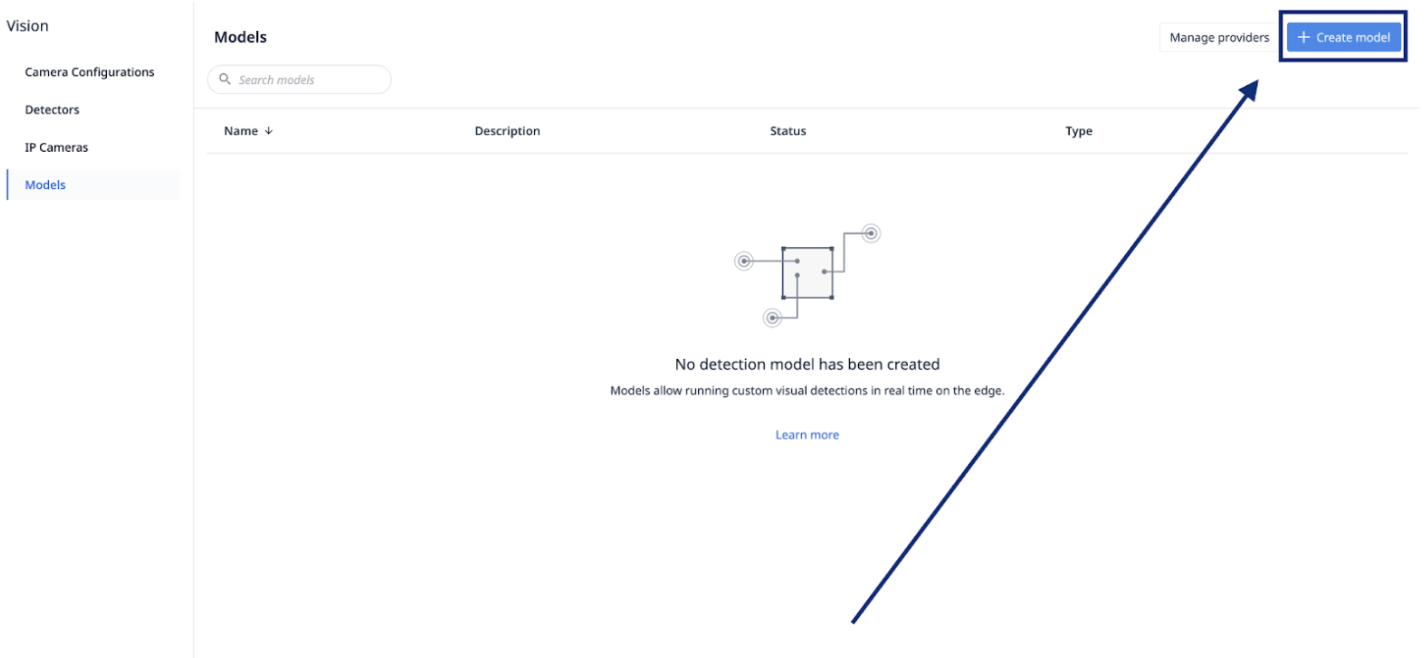
Adja meg a modell nevét, leírását és a látásszolgáltatót (Landing AI)Ezután adja meg a következő mezőket:* Modell típusa - csak osztályozás (ismert entitások közötti megkülönböztetés)* Tulip tábla - a Tulip adatforrás* Kép - a kép(ek), amelyeket osztályozni szeretne* Annotation - a címke (amely osztály lesz) minden képhez * Query - egy lekérdezés, amely korlátozza a küldendő képek számát.
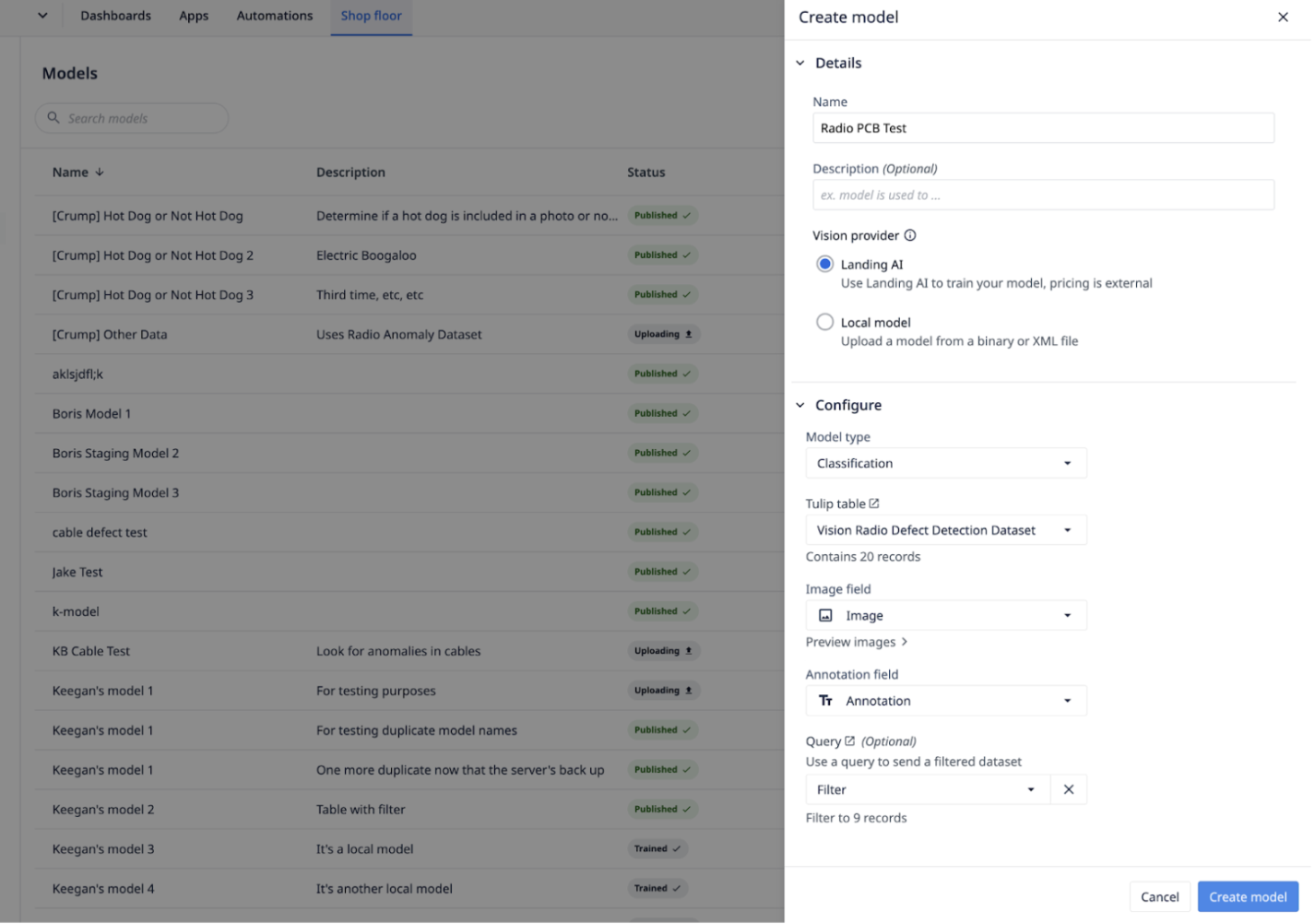
Kattintson a Modell létrehozása gombra.
Osztályozási modell telepítése
Az osztályozási modelleknek négy állapota van:* Feltöltés - Jelenleg képeket tölt fel a Landing AI-ba* Kiképzés - Készen áll a használatra* Megjelent - Egy alkalmazásban használatos* Sikertelen - A modellnek problémái voltak, és nem használható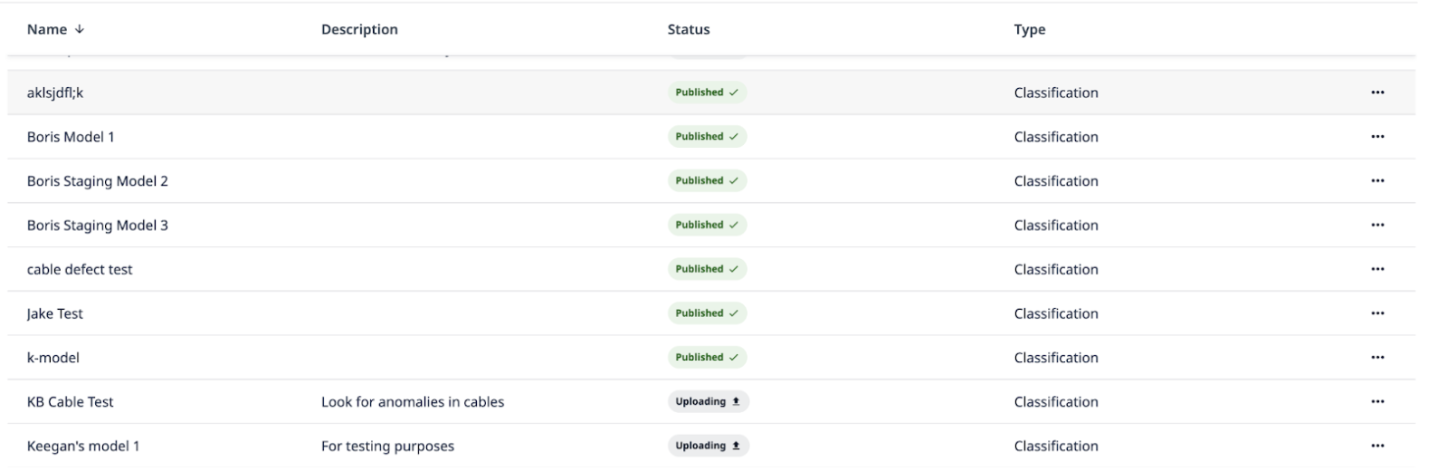
Trigger
A Tulip automatikusan létrehoz egy csatlakozót minden modellhez, így készen áll a telepítésre, amint a modell betanításra került.
Válassza a Vision AI trigger-t, majd a Vision Model Inference futtatása lehetőséget, és válassza ki a létrehozott modellt. Meg kell adnia a képet, amely alapján a modellt futtatja, valamint egy változót az eredmény tárolására (azaz az osztály és az osztályhoz tartozó megbízhatóság).
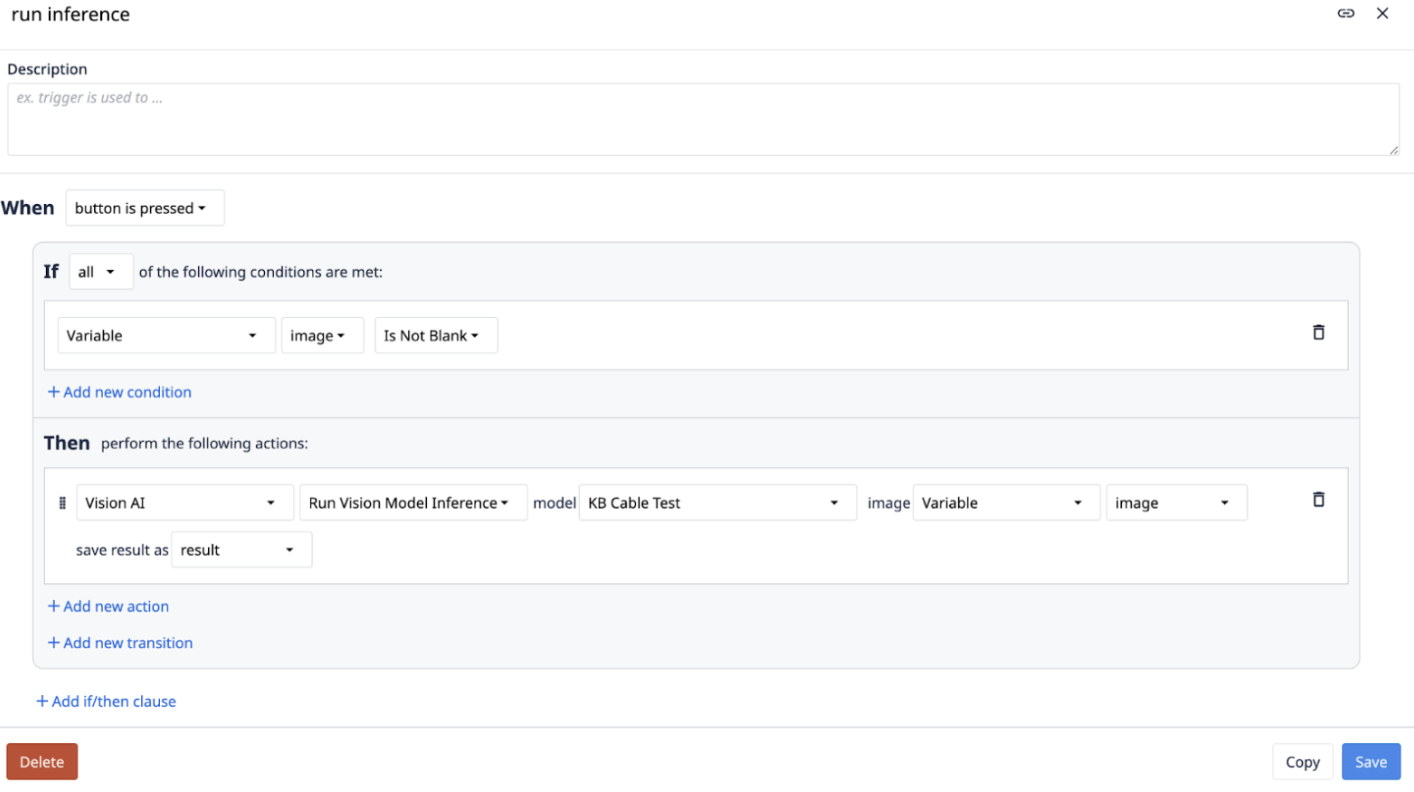
Az eredmény egy "címkével" és egy "pontszámmal" fog visszatérni.
Határok
- 100 látásmodell
- 20 MB képméret
- 10K kép egy modellben
- 25 kérés másodpercenként
Osztályozás
- 2 osztály szükséges
- osztályonként legalább 10 kép