
To download the app, visit: [widget](https://library.tulip.co/apps/scheduling-custom-<span translate=)">Library
Cél
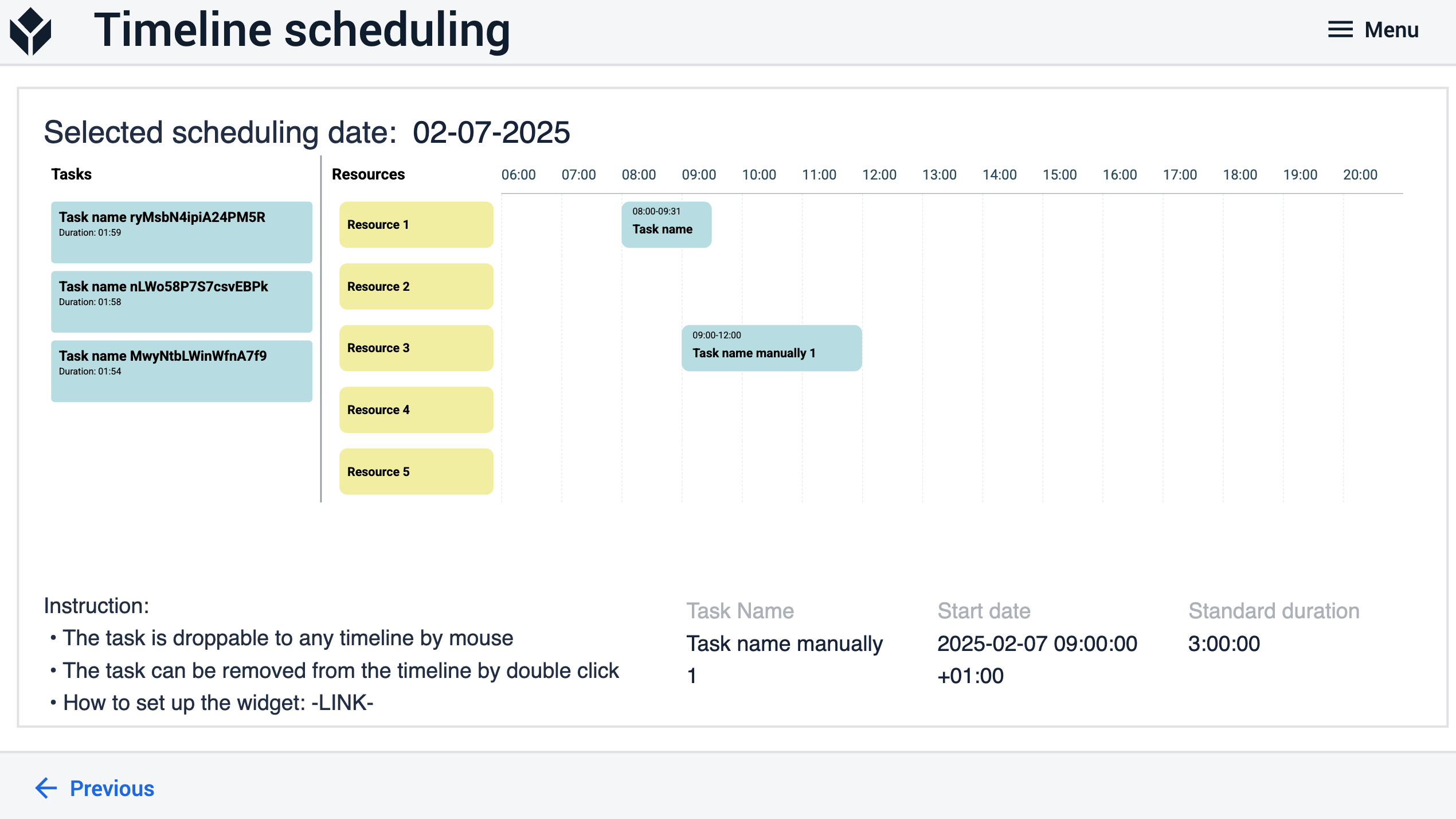
Az egyedi ütemezési widget innovatív megoldást kínál a feladatkezeléshez. Ezt az ütemezési widgetet úgy tervezték, hogy a Tulip-alkalmazásokon belül használható legyen, és adatbázisból töltsön be feladatokat vagy munkákat, amelyek mindegyike saját, egyedi időtartammal rendelkezik.
A widget bal oldalán a feladatok függőlegesen elrendezett listában jelennek meg. A feladatok húzásával és elhelyezésével az Ütemezés widget jobb oldalán található erőforrások egyikére a feladatok vagy munkák ütemezhetők az idővonalon. Ez az elosztás összekapcsolja a feladatot vagy munkát egy adott erőforrással, jelezve, hogy az erőforrás mikor fogja azt elvégezni.
Lényegében ez az egyedi widget egyszerűsíti a feladatkiosztás folyamatát azáltal, hogy intuitív húzás-és-elhelyezés funkcióval megkönnyíti a feladatok és erőforrások közötti vizuális kapcsolatot, ezáltal biztosítva a hatékony kezelést és ütemezést a Tulip felületén belül.
Beállítás
A widget konfigurálásakor bizonyos paraméterek megadása kötelező, míg mások opcionálisak, és alapértelmezett értékekkel rendelkeznek.
Az ügyfél rendszerével való kapcsolat létrehozásához a widgetnek a következőkre van szüksége:
- Az ügyfél példányának URL-je
- A bejelentkezési adatok helyett a hozzáféréshez szükséges hitelesítési token
- Ha az ügyfél nem a DEFAULT munkaterületet használja, akkor a munkaterület azonosítóját is meg kell adni.
A sikeres hitelesítés után az Ütemezés widgetnek hozzáférnie kell az erőforrásokhoz, amelyeket egy listából tölt be. Az erőforrások származhatnak változókból vagy egy táblakérdésből.
Az Ütemezés widget feladatait a Tulip táblából szerezik be a tábla azonosítója és mezői alapján. Mivel ezek testreszabhatók, az Ütemezés widget nagyobb rugalmasságot kínál, ha más táblát használnak.
Az Ütemezés widgetnél a következő paramétereket kell beállítani:
Kötelező paraméterek
Erőforrások: ez egy szöveglista, amely táblából származhat, de ebben az esetben alkalmazásváltozóként kezelendő.Oszlopnevek: a mezőazonosítók a Feladat táblában találhatók, kérjük, adja hozzá őket egyenként.
A „Task” táblát a következő módon érheti el: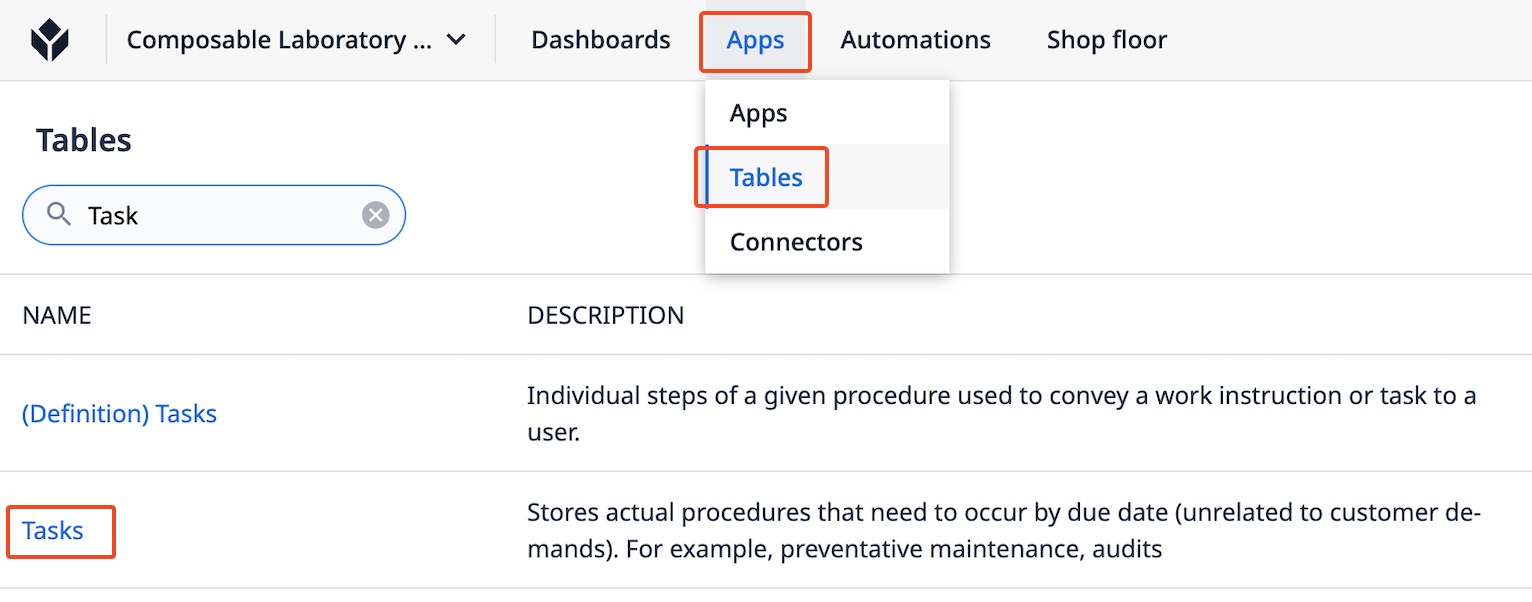
A mezőazonosítók a következő módon érhetők el: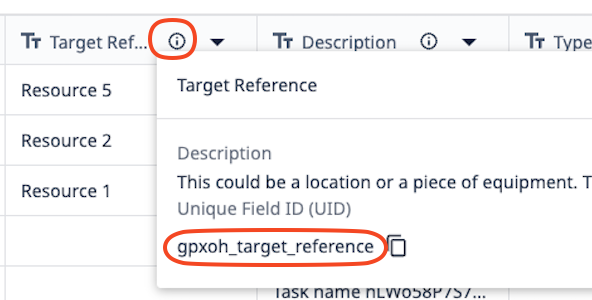
- Feladat-azonosító
- Feladat neve
- Állapot oszlop neve
- Kezdés oszlop neve
- Befejezés oszlop neve
- Időtartam oszlop neve
- Erőforrás oszlop neve
Alapvető hitelesítési token: kattintson a jobb felső sarokban található profiljára, válassza a Fiókbeállítások menüpontot, kattintson a bal oldali panelen a Tulip API-ra, majd kövesse az utasításokat a szolgáltatási fiók létrehozásához.Fiók URL-je: pl.: your-account.tulip.co Feladat táblázat azonosítója: a táblázat azonosítója a táblázati szinten található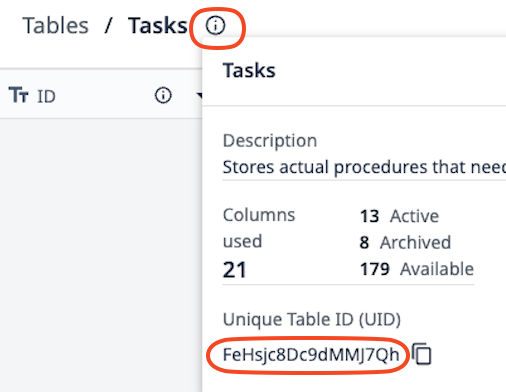
Ütemezés dátuma: Melyik napra szeretne tervezni? Ez egy dátum-idő mező.
Opcionális paraméterek
Nap kezdete: az idővonal kezdete. Az alapértelmezett érték 06:00. Nap vége: az idővonal vége. Az alapértelmezett érték 21:00. Órán belüli időegység: az alapértelmezett érték 10 (percben), ez azt jelenti, hogy amikor egy feladatot mozgat az idővonalon, kiválaszthatja pl. 07:10-et vagy 07:20-at..., minden lépés 10 perc. Ha ezt 30-ra módosítja, akkor kiválaszthatja a 07:00, 07:30... értékeket; minden lépés 30perc. Egységszélesség: egy lépés szélessége px-ben; ezzel a paraméterrel beállíthatja a widget szélességét. Az alapértelmezett érték 13. Erőforrásnév szélessége: az erőforrás oszlop szélessége px-ben. Az alapértelmezett érték220. Átfedés: a widget támogatja a feladatok átfedését. Az alapértelmezett érték false.Infobox: ez egy felugró ablak, amelyben megtekinthető a feladat neve, ha az kivágásra került. Az alapértelmezett értékfalse. Állapotok (ez az opció akkor érhető el, ha az Infobox aktiválva van): Az Ütemezés widget két rögzített állapotot használ: „Ütemezett” és „Nem ütemezett”. Ezen felül lehetőséget biztosít további állapotok, például „Befejezett” vagy „Törölve” meghatározására is. Az egyéni állapotokhoz szín rendelhető, és beállítható egy alapértelmezett viselkedés (ShowByDefault) is. A ShowByDefault paraméter alapján a widget automatikusan elrejti a feladatokat, ha a ShowByDefault értéke „no”, vagy megjeleníti őket, ha „yes”.
Az egyéni állapotok az infoboxban találhatók.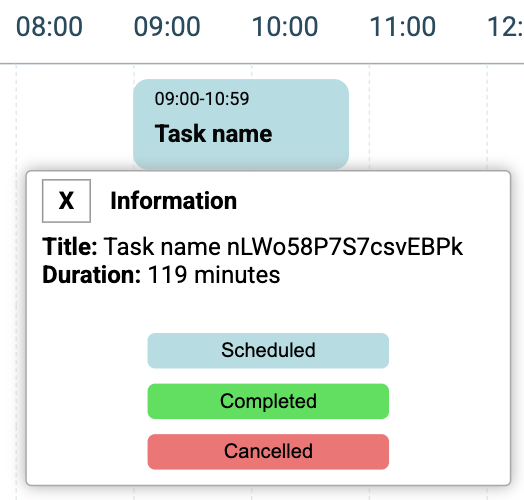
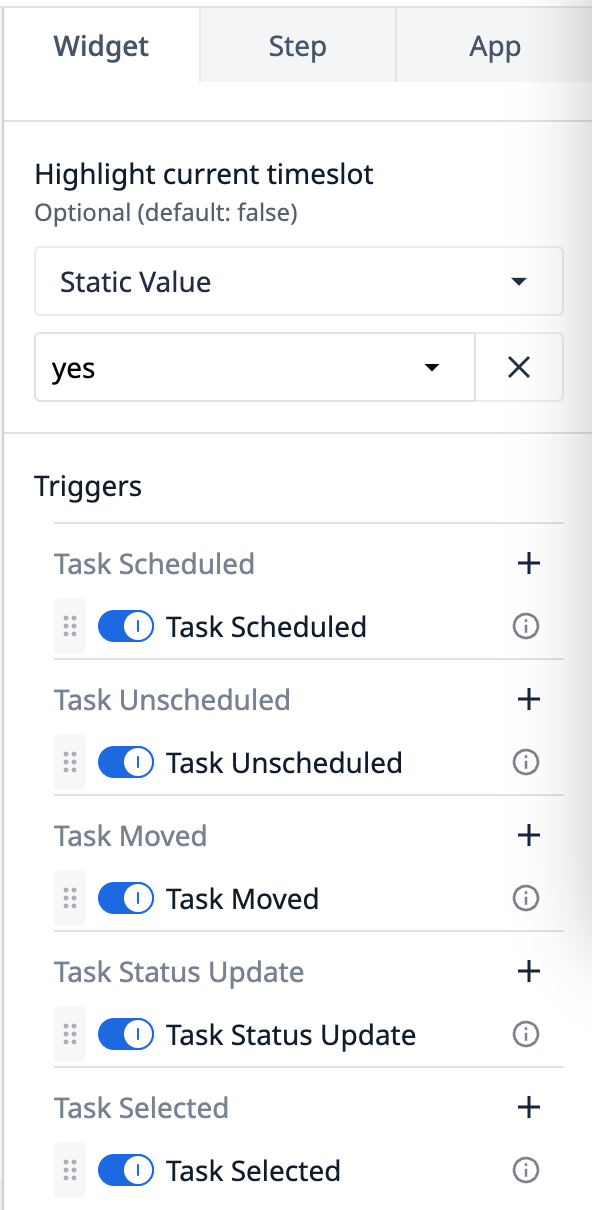
Az aktuális időintervallum kiemelése: Egy függőleges vonal megjelenítése, amely jelzi a valós idejű előrehaladást, és megmutatja az aktuális pozíciónkat az idővonalon. Az alapértelmezett érték „false”.
Kiváltó események
A következő események érhetők el az Ütemezés widgeten:
Feladat ütemezve: egy feladatot elhelyeztek azidővonalon Feladat ütemezése megszűnt: egy feladatot eltávolítottak az idővonalról Feladat áthelyezve: egy feladatot éppenátütemeztek Feladatállapot-frissítés: egyéniállapotok használata eseténFeladat kiválasztva: rákattintottak egy ütemezett feladatra
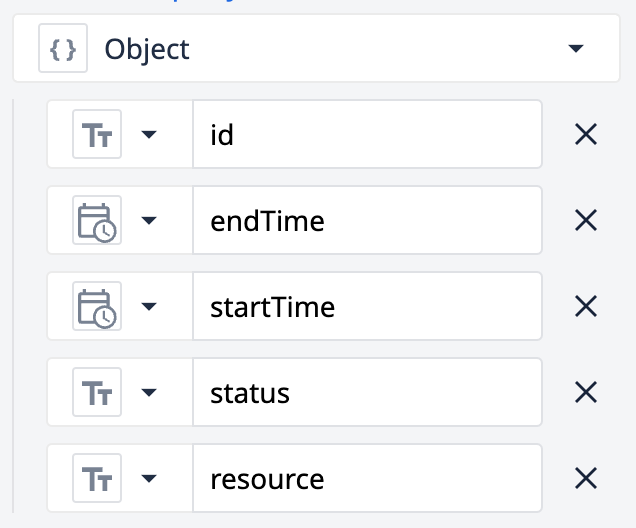
Minden esemény a következő eredményeket eredményezi, kivéve a „Feladat kiválasztva” és a „Feladatállapot-frissítés” eseményeket:
A „Feladat kiválasztva” esemény eredménye a feladat azonosítója. Ez felhasználható például rekord betöltésére.
Hogyan működik
API-hívás segítségével lekérdezi a feladatokat az adatbázis feladat-táblájából, míg az erőforrásokat a widget paramétereiből szerez be. A feladatok a bal oldalon jelennek meg, az erőforrások pedig függőlegesen a „Scheduling” widget jobb oldalán. Minden erőforráshoz tartozik egy napi idővonal, amelyre a feladatok elhelyezhetők. A korábban hozzárendelt feladatok a widget újratöltésekor automatikusan újra megjelennek az idővonalon. Amikor egy feladatot egy erőforráshoz rendelnek, a tervezett napra kezdési és befejezési időpontokat kap, és csak az adott napon lesz látható az Ütemezés widget idővonalán.Az Ütemezés widget az adatbázisban található CDM Feladat táblával együttműködve rögzíti az új ütemterveket, a feladatok időbeli vagy erőforrások közötti áthelyezéseit, valamint a feladatok dupla kattintással történő eltávolítását az erőforrás idővonaláról (ezzel azok ütemezés nélküli állapotba kerülnek). Ezek a háttérfolyamatok a beépített fireEvent függvény segítségével működnek. A fireEvent függvényről további információk ITT{target=_blank} találhatók. További funkciók:
- A feladatok átfedésének támogatása az „Overlap” paraméter true értékre állításával, ami hasznos az ugyanazon erőforráson párhuzamosan futó feladatok kezeléséhez.
- Infobox aktiválása az „Infobox” paraméter „true” értékre állításával; kattintáskor megjelenik egy kis ablak a feladat teljes nevével, mivel előfordulhat, hogy a név nem fér el az idővonalon.
Hogyan hozhatunk létre szolgáltatási fiókot
Prior to r383, Service Accounts were called "API Tokens".
Itt{target=_blank} találhat részletes információkat a szolgáltatási fiók létrehozásáról.
További olvasnivaló
Ha többet szeretne megtudni a custom widgets -ról, kérjük, látogasson el az alábbi weboldalra:Custom Widgets Áttekintés{target=_blank}