
Ignition + Tulip integrációs útmutató
Ez az útmutató végigvezeti Önt az Ignition Platform és a Tulip Manufacturing Software integrációjának folyamatán. Megtudhatja, hogyan lehet adatokat cserélni a két platform között, és hogyan hozhat létre egyetlen felületet az alkalmazáson az egyik alkalmazás beágyazásával a másikba.
Az útmutató részletes információkat nyújt arról, hogyan integrálhatja ezt a két platformot a kezelők számára zökkenőmentes felhasználói élmény biztosítása érdekében.
A Tulip futtatása az Ignition Perspective-ben
Az Ignition Perspective és a Tulip egyaránt natív HTML-alapú webalkalmazás. A Tulip-alkalmazások inline keretek (iframe) segítségével közvetlenül futtathatók az Ignition Perspective-ben.
Az Ignition gazdagépnevének/IP-címének hozzáadása a Tulip engedélyezett domainjeinek listájához
A Tulip nem engedélyezi az iframe-be való beágyazást anélkül, hogy a gazdanév/IP-címet kifejezetten felvennék az engedélyezési listára.
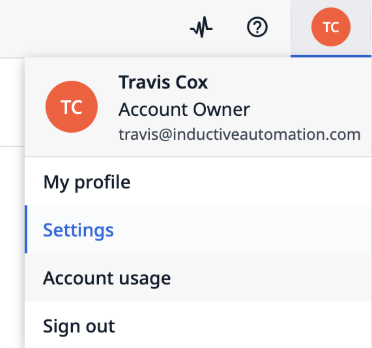
- Jelentkezzen be Tulip-fiókjába, és lépjen a fiókbeállításokhoz.
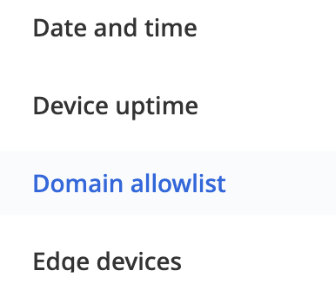
- Válassza a „Domain allowlist” (Engedélyezett domainek listája) lehetőséget.
- Adja hozzá az Ignition-kiszolgálója URL-jét. Az URL lehet DNS-gazdanév vagy IP-cím. Ha a portszám eltér a 443-tól, feltétlenül adja meg azt is.
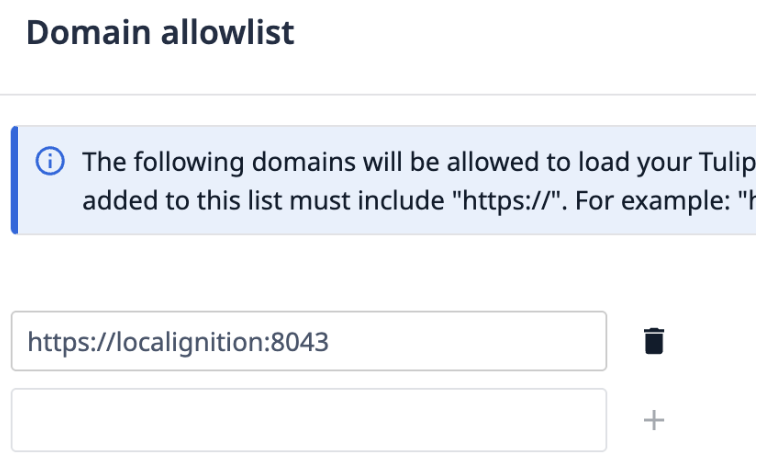
Megjegyzés: A Tulip megköveteli, hogy az URL tartalmazza az HTTPS-t. Be kell állítania az SSL/TLS-t az Ignition-kiszolgálóján. Az utasításokért kattintson ide.
Adja hozzá az Inline Frame-et a Perspective-projektjéhez
- Nyissa meg az Ignition Designert, és válassza ki a Perspective-projektjét.
- Nyissa meg azt a Perspective nézetet, amelybe be szeretné ágyazni a Tulip-ot.
- Húzza az Inline Frame komponenst a nézetbe.
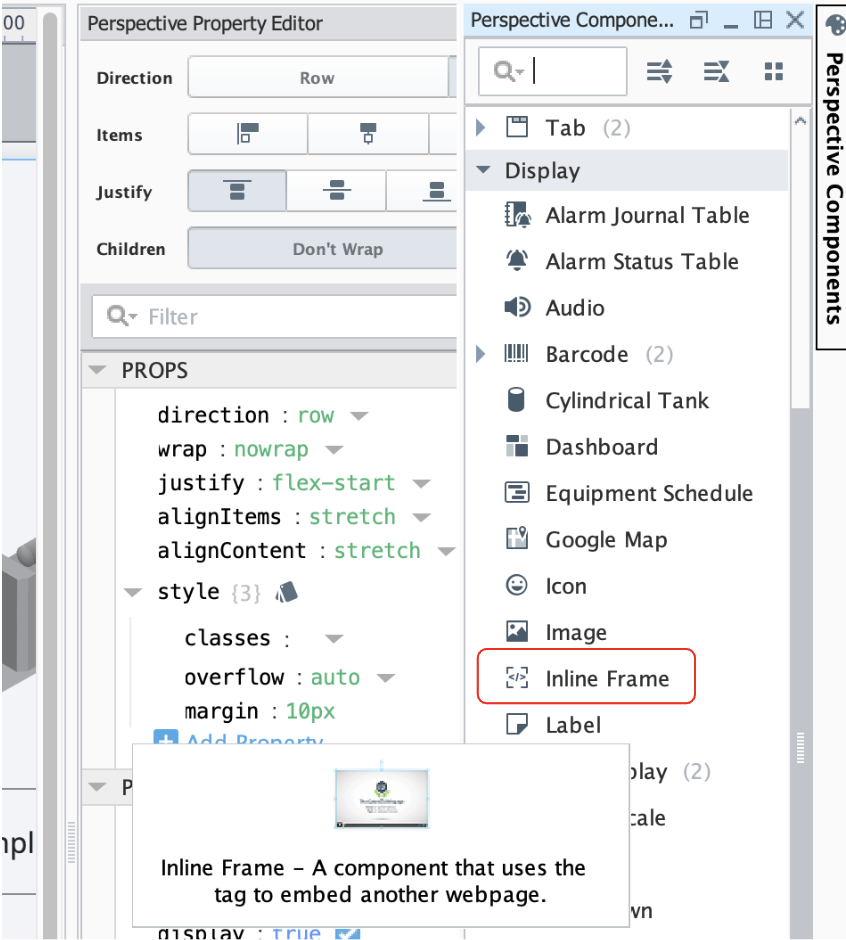
- Válassza ki az Inline Frame komponenst, és tekintse meg a képernyő jobb oldalán található Properties panelt.
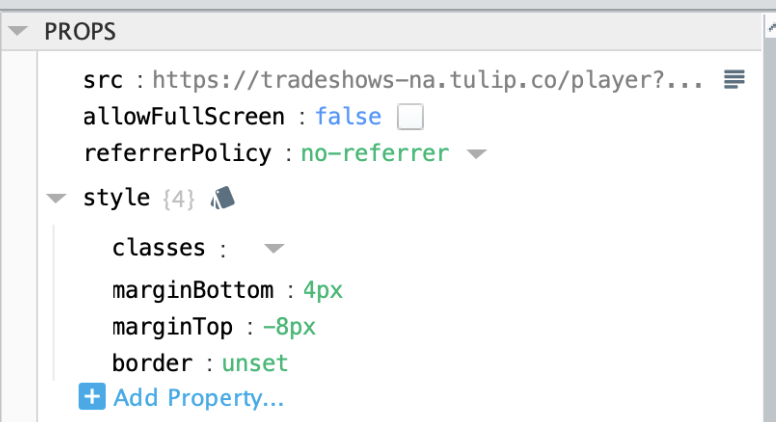
- Állítsa be a „src” értéket a Tulip Player URL-jére. Az URL a következő formátumú:
https://<your-instance>.tulip.co/player?appId=<your-app-id>
Az alkalmazás-azonosítót úgy találhatja meg, hogy megnyitja a kívánt alkalmazást a Tulip-példányában, majd megnézi a böngészőben megjelenő URL-t. Az URL a következő formátumot követi:
https://<your-instance>.tulip.co/w/<your-app-id>/process/....
Ha nem szeretne egy konkrét alkalmazást elindítani, az URL-t a következőre állíthatja be:
https://<your-instance>.tulip.co/player
Felület regisztrálása
A Tulip lejátszó használatához be kell jelentkeznie, és regisztrálnia kell az eszközt.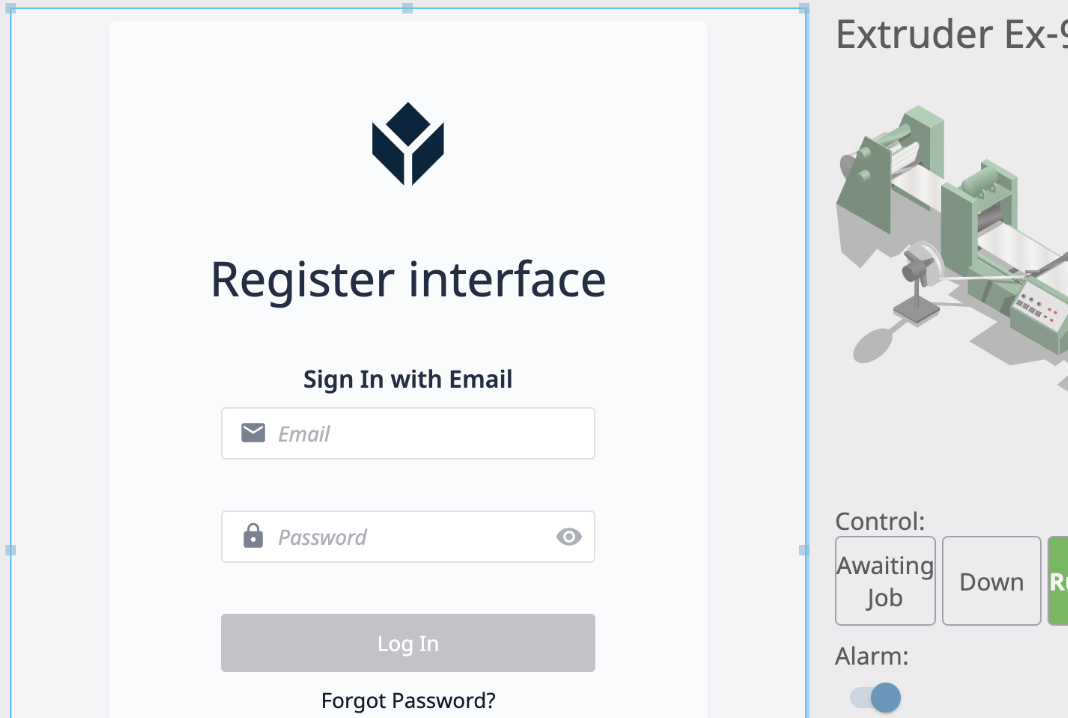
- Jelentkezzen be a Tulip-fiókjával.
- Adjon nevet az interfésznek.
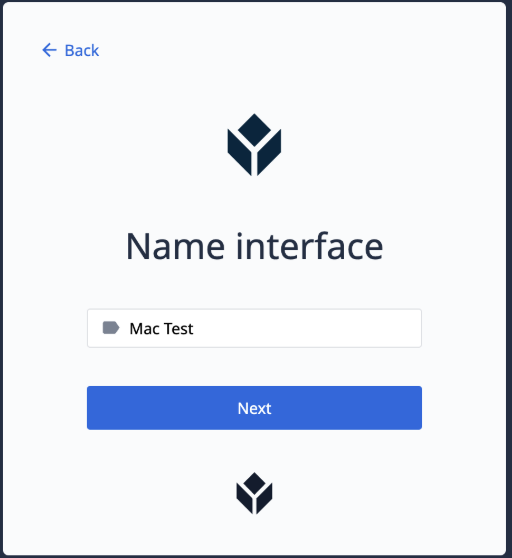
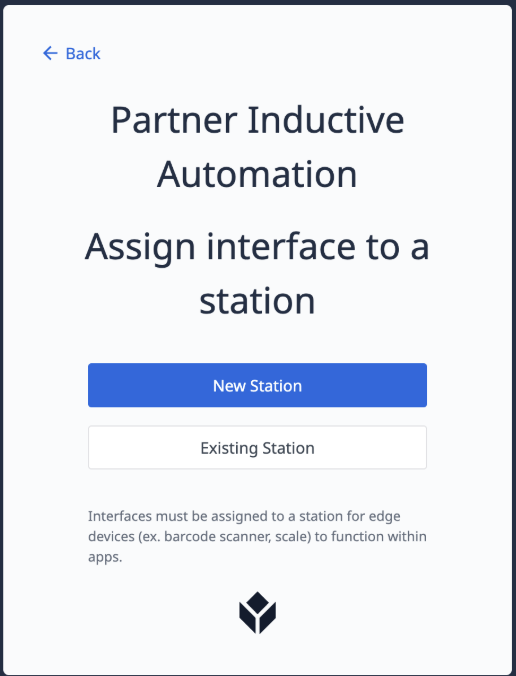
- Rendelje hozzá az interfészt egy új vagy meglévő állomáshoz.
- Jelentkezzen be a Badge azonosítójával.
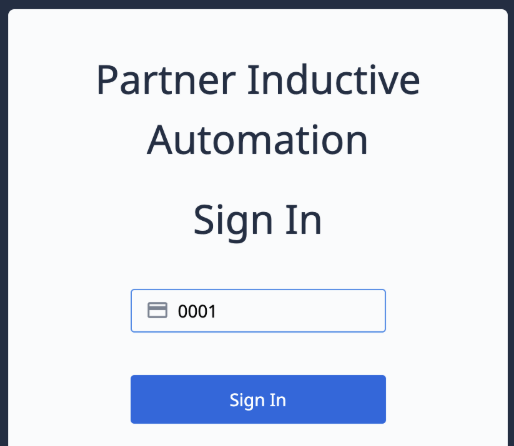
- Az alkalmazásait hozzá kell rendelnie az újonnan létrehozott állomáshoz.
Ezt meg kell ismételnie minden olyan Perspective kliens esetében, amelyen a Tulip lejátszót használni szeretné.
Bónusz: Használja ugyanazt az identitásszolgáltatót az Ignition és a Tulip számára
Az Ignition és a Tulip egyaránt megköveteli a felhasználóktól, hogy bejelentkezzenek az alkalmazások eléréséhez. Az identitásszolgáltató (IdP) lehetővé teszi a felhasználók számára, hogy ugyanazokkal a hitelesítő adatokkal jelentkezzenek be mindkét rendszerbe. Ez biztonságos bejelentkezést biztosít, és támogatja az SSO-t (egyszeri bejelentkezés) és a kétfaktoros hitelesítést (2FA).
A Tulip jelenleg csak azokat az identitásszolgáltatókat támogatja, amelyek támogatják a SAML-t. Az Ignition mind a SAML-t, mind az OpenID Connect-et támogatja. Ha az identitásszolgáltatója SAML, akkor mindkét rendszert úgy konfigurálhatja, hogy ugyanazt az IdP-t használja, és teljes mértékben kihasználhassa az SSO előnyeit.
- Kövesse az itt található utasításokat a SAML beállításához a Tulip számára.
- Kövesse az itt található utasításokat az Ignition SAML-beállításához.
Adatcsere az Ignition és a Tulip között
Az Ignition és a Tulip automatikusan cserélhet adatokat az OPC-UA, az MQTT és a REST segítségével. Az adatcsere elengedhetetlen ahhoz, hogy minden alkalmazás rendelkezzen a feladatának elvégzéséhez szükséges kontextussal és adatokkal.
OPC-UA
Az Ignition egyszerre működik OPC-UA-kiszolgálóként és kliensként is. OPC-UA-kiszolgálóként az Ignition az összes csatlakoztatott eszköz és az összes konfigurált címke adatait elérhetővé teheti a Tulip számára. Biztonsági okokból ehhez szükséges, hogy a Tulip az Ignition közelében, helyben fusson.
Az Ignition OPC-UA-kiszolgálója alapértelmezés szerint telepítve van és fut. További információkat az OPC-UA-kiszolgálóról itt talál. Az alapértelmezett URL a következő:
opc.tcp://<hostname or ip>:62541
1. módszer: Edge-eszköz-csatlakozó gazdagép használata
Állítsa be a Tulip Edge Device-t, és csatlakoztassa azt a HMI-vel azonos hálózathoz. Lépjen a https://<your-instance>.tulip.co/machine_data_sources oldalra. Ezt az oldalt a Shop Floor > Machines menüpont alatt is megtalálhatja, majd a bal oldali panelen válassza ki az Adatforrások menüpontot. Kattintson a „Gépadatforrás létrehozása” gombra. Töltse ki az alábbiakat: Név: <az adatforrás kívánt neve>Fut: <az Ön Edge Device-je>Típus: OPC UA Ügynök URL: <gépnév vagy IP-cím>:62541
Töltse ki a Biztonsági beállításokat úgy, hogy azok megegyezzenek az Ignition OPC-UA-kiszolgálójának beállításaival. Válassza a „Tesztelés” lehetőséget a kapcsolat ellenőrzéséhez, majd kattintson a „Mentés” gombra. Az Ignition-adatforrás Tulip-beli géphez való csatlakoztatásához olvassa el a Gépek hozzáadása és konfigurálása című útmutatót.
2. módszer: Helyi csatlakozó-gazdagép (OPCH) használata
Állítson be egy OPCH-t a HMI-n. A helyszíni csatlakozó-gazdagép (OPCH) beállításához olvassa el a „Helyszíni csatlakozó-gazdagépek áttekintése” című útmutatót.
Lépjen a https://<your-instance>.tulip.co/machine_data_sources oldalra. Ezt az oldalt a „Gyártócsarnok” > „Gépek” menüpontok alatt is megtalálja, majd a bal oldali panelen válassza az „Adatforrások” lehetőséget.
Válassza ki a „Gépadatforrás létrehozása” gombot. Töltse ki az alábbiakat: Név: <az adatforrás kívánt neve>Fut: <az Ön OPCH-ja>Típus: OPC UA Ügynök URL: <gazdagépnév vagy IP-cím>:62541
Töltse ki a Biztonsági beállításokat úgy, hogy azok megegyezzenek az Ignition OPC-UA-kiszolgálójának beállításaival.
Válassza a „Tesztelés” gombot a kapcsolat ellenőrzéséhez, majd kattintson a „Mentés” gombra. Az Ignition adatforrás Tulip-beli géphez való csatlakoztatásához olvassa el a Gépek hozzáadása és konfigurálása című útmutatót.
A konfigurált címkék elérhetővé tétele az Ignitionban
Alapértelmezés szerint az Ignition OPC-UA-kiszolgálója csak a konfigurált eszközök adatait teszi elérhetővé. Ha a konfigurált címkéket OPC-UA-n keresztül szeretné elérhetővé tenni, kövesse az alábbi utasításokat.
- Jelentkezzen be az Ignition Gateway konfigurációs szakaszába.
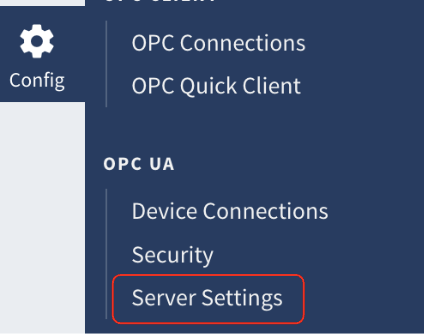
- Kattintson az OPC UA > Szerverbeállítások menüpontra.
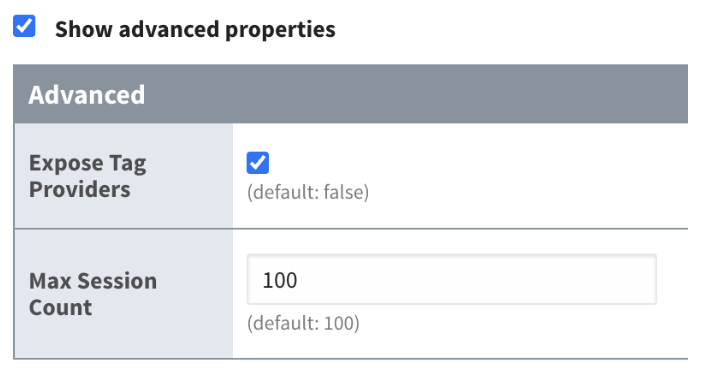
- Kattintson a „Speciális tulajdonságok megjelenítése” gombra
- Jelölje be az „Expose Tag Providers” jelölőnégyzetet, majd nyomja meg a „Save changes” gombot.
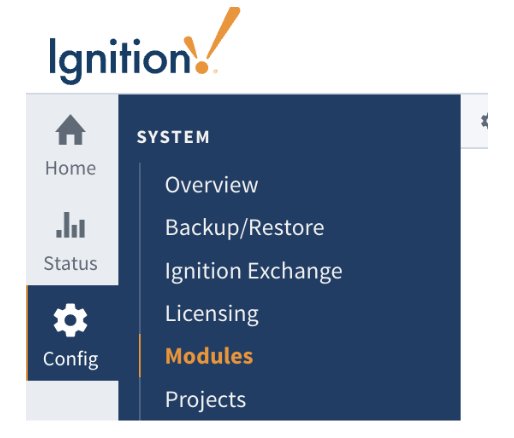
- Újra kell indítania az OPC-UA modult. Válassza a menüből a Modules (Modulok) menüpontot, majd nyomja meg az OPC-UA modul melletti „restart” (újraindítás) gombot.

Ennyi! Most már az összes címkét láthatja a Tulipban.
MQTT
Az MQTT egy közzétételi/előfizetési protokoll, amely lehetővé teszi a hálózat peremén lévő eszközök számára, hogy üzeneteket tegyenek közzé egy brókernek. Az ügyfelek csatlakoznak ehhez a brókerhez, amely ezután közvetíti a kommunikációt a két eszköz között. Minden alkalmazás feliratkozhat, vagyis regisztrálhat bizonyos témákra. Amikor egy másik ügyfél üzenetet tesz közzé egy feliratkozott témában, a bróker továbbítja az üzenetet minden feliratkozott ügyfélnek.
Az MQTT megkönnyíti az adatcserét az Ignition és a Tulip között, és ez a preferált integrációs módszer.
MQTT-közvetítő beállítása
Először be kell állítania egy MQTT-közvetítőt, amellyel mind az Ignition, mind a Tulip kommunikálni tud. Számos lehetőség közül választhat:
- MQTT Distributor modul az Ignitionhoz – A modul beépített MQTT-közvetítőt biztosít az Ignitionban. Az MQTT Distributor-t helyben vagy a felhőben is telepítheti. Az Ignition Cloud Edition csomagban alapfelszereltségként szerepel, az Ignition standard helyszíni változatához pedig külön kell megvásárolni és telepíteni. https://cirrus-link.com/mqtt-software-for-iiot-scadahttps://inductiveautomation.com/ignition/cloud-edition
- Cirrus Link Chariot MQTT-bróker – A Chariot egy nagy teljesítményű MQTT-bróker, amely az AWS-ben vagy az Azure-ban telepíthető. https://cirrus-link.com/mqtt-broker-iiot-mqtt-servers/
- HiveMQ – Skálázható MQTT-bróker, amely helyszíni brókerként vagy felhőalapú SaaS-brókerként is működik. https://www.hivemq.com/
- Mosquitto – Nyílt forráskódú MQTT-bróker, amely bárhol telepíthető. https://mosquitto.org/
Az MQTT-kiszolgáló telepítése után meg kell ismernie a gazdagépnevet vagy az IP-címet, a portot és a hitelesítő adatokat, hogy csatlakozhasson az Ignitionhoz és a Tuliphoz egyaránt.
Az Ignition csatlakoztatása az MQTT-közvetítőhöz
Az Ignition két modult kínál az MQTT-vel való munkához: az MQTT Transmission és az MQTT Engine modult.
Az MQTT Transmission lehetővé teszi a címkeadatok közzétételét az Ignitionból az MQTT-közvetítő felé. Az MQTT Transmission szükséges a címkeadatok Tulip számára történő rendelkezésre bocsátásához. Az MQTT Engine lehetővé teszi az MQTT-közvetítőtől érkező adatokra való feliratkozást és címkék létrehozását az Ignitionban. Az MQTT Engine szükséges a Tulipból érkező adatokra való feliratkozáshoz.
- Először a megfelelő modulokat kell telepíteni az Ignitionba. Töltse le a modulokat a Letöltések oldalról.
- Telepítse a modulokat az Ignition „Gateway Configuration” (Átjárókonfiguráció) oldalán a „System” > „Modules” (Rendszer > Modulok) menüpont alatt.
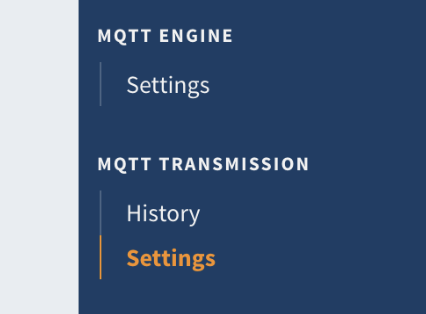
- A telepítés után ugyanúgy konfigurálja a kapcsolatot az MQTT-kiszolgálóval. Az MQTT Transmission esetében kattintson az MQTT Transmission > Beállítások menüpontra, az MQTT Engine esetében pedig az MQTT Engine > Beállítások menüpontra.
- Kattintson a „Servers” (Kiszolgálók) fülre.
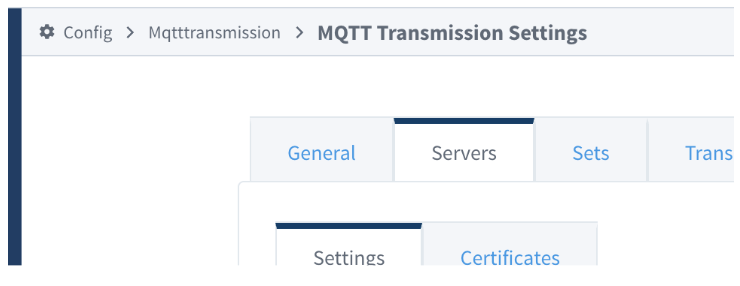
- Kattintson az „Új MQTT-kiszolgáló létrehozása” gombra.
- Adja meg ugyanazokat a kapcsolati adatokat és hitelesítő adatokat. TLS nélküli kapcsolat esetén az URL a következőképpen néz ki:
tcp://MQTTSERVERHOSTNAME:1883
TLS-kapcsolat esetén az URL a következő:
ssl://MQTTSERVERHOSTNAME:8883
- Győződjön meg róla, hogy kiválasztott egy szerverkészletet. Alapértelmezésként használja az „Alapértelmezett készletet”.
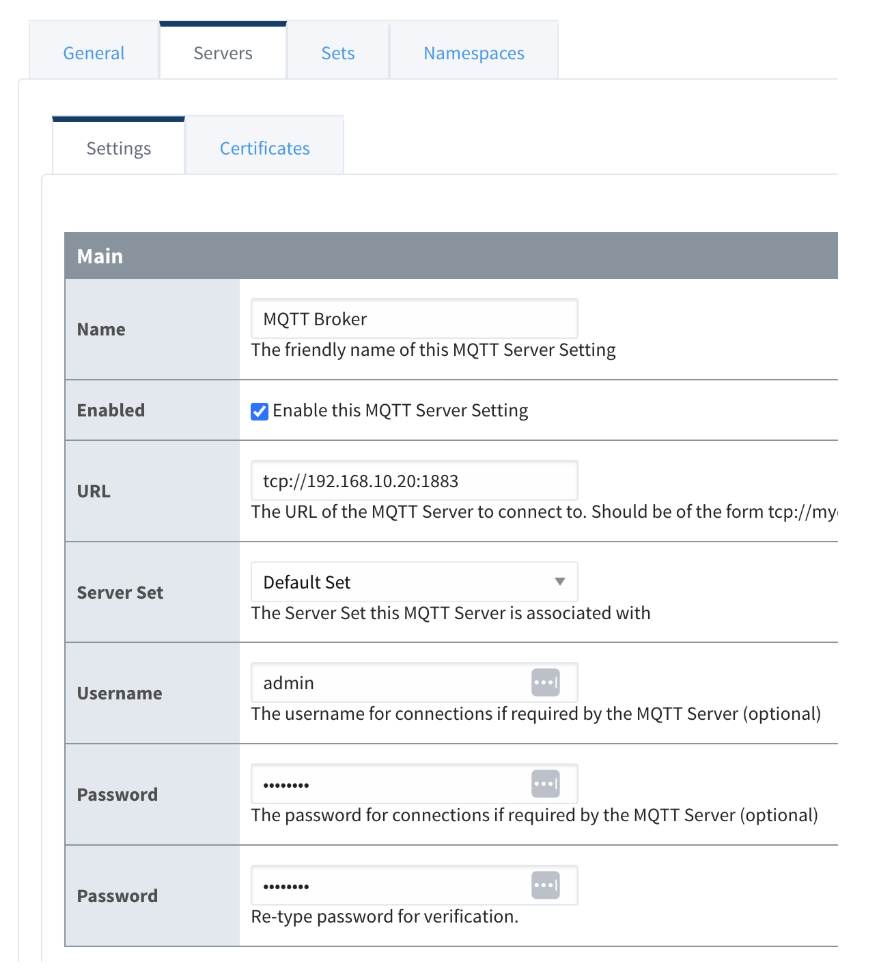
- Kattintson az „Új MQTT-kiszolgáló létrehozása” gombra, és ellenőrizze a kapcsolatot. Az MQTT-motor esetében a „Csatlakozva” feliratnak kell megjelenni. Az MQTT-átvitel esetében addig nem tudjuk az állapotot, amíg meg nem adjuk az adót. Lásd az alábbi szakaszt.
Az Ignition beállítása MQTT JSON-adatok fogadására
A Tulip csak a JSON-t támogatja MQTT-n keresztül. Az Ignition MQTT Engine moduljai mind a JSON-t, mind a Sparkplug-ot támogatják. A JSON esetében egy egyéni névteret kell beállítanunk a JSON-adatokhoz.
- Jelentkezzen be az Ignition Gateway konfigurációs oldalára.
- Válassza az MQTT Engine > Beállítások menüpontot.
- Válassza ki a Névterek fület.
- Válassza ki az Egyéni fület, majd kattintson az „Új egyéni névterület létrehozása…” gombra.
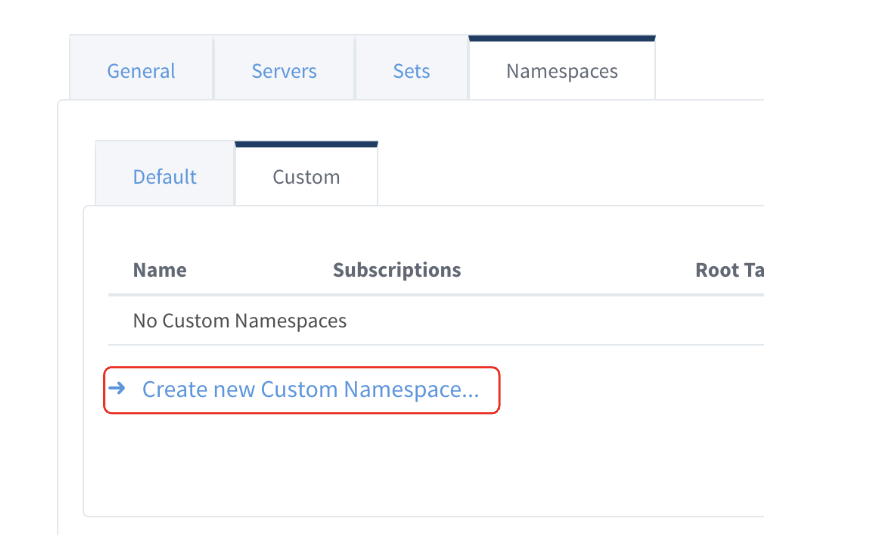
- Adjon meg egy nevet.
- Adja meg a vesszővel elválasztott témák listáját, amelyekre az Ignition feliratkozik. Például, ha fel szeretne iratkozni minden olyan témára, amely Tulip-pal kezdődik, használja
a Tulip/#-t.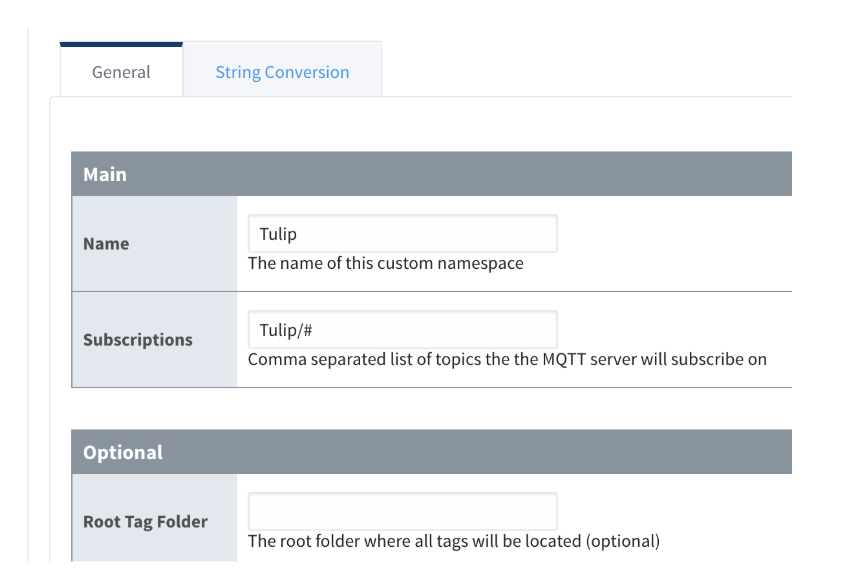
- Kattintson a „Módosítások mentése” gombra.
- Az információk közzétételével a címkék automatikusan megjelennek az MQTT Engine címkeszolgáltatóban. Nyissa meg a tervezőt, és válassza ki az MQTT Engine címkeszolgáltatót a Címke-böngészőben.
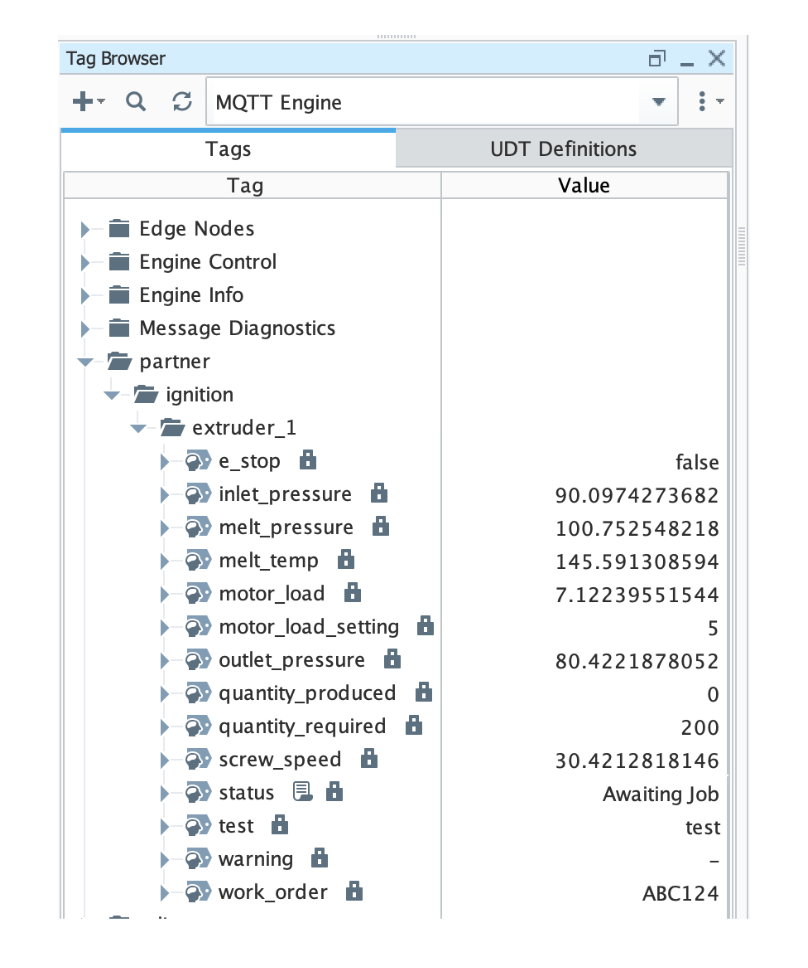
- Mostantól ezeket a címkéket az Ignition bármely pontján felhasználhatja.
Az Ignition beállítása MQTT JSON-adatok küldésére
Az Ignition MQTT Transmission modulja címkeadatokat vagy bármilyen más adatot közzétehet egy MQTT-bróker számára Sparkplug vagy JSON formátumban. Mivel a Tulip csak a JSON-t támogatja, az Ignition kétféle módon tehet közzé JSON-adatokat: UNS-adóval vagy szkriptfunkcióval.
UNS adó
Az UNS-adó egy olyan ügynök, amely figyeli a címkéket, és azokat JSON-hasznosadattal rendelkező MQTT-üzenetekként közzéteszi egy MQTT-kiszolgálón. Ez az MQTT-átviteli modul új funkciója.
Az UNS-adó:
- minden címke esetében egyetlen adatüzenetet tesz közzé, amikor a címke QualifiedValue értéke megváltozik
- minden klienskapcsolatkor minden címkéhez egy-egy tulajdonságüzenetet tesz közzé
- közzéteszi az Ignition UDT-k leveleit, és az UDT szerkezete (azaz maga az UDT neve és az UDT-ben található mappák) téma-tokenekké válik.
https://docs.chariot.io/display/CLD80/MT%3A+Configuration#MT:Configuration-unstransmitter
- Jelentkezzen be az Ignition Gateway konfigurációs oldalára.
- Kattintson az MQTT Transmitter > Settings elemre.
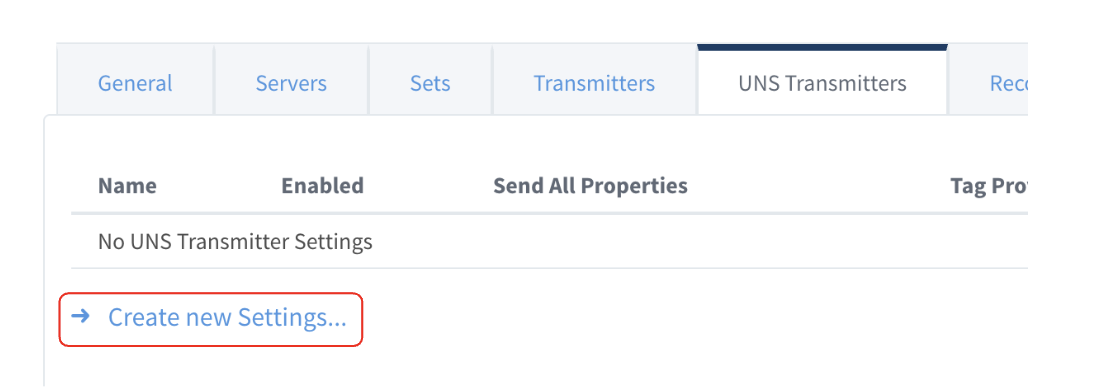
- Válassza ki az UNS Transmitters fület.
- Kattintson az „Új beállítások létrehozása…” gombra
- Adjon nevet az adónak.
- Adja meg azt a címke-szolgáltatót, amelyből közzé kívánja tenni a címkéket. Ha több címke-szolgáltatónál is vannak címkéi, több UNS-adót kell beállítania. Ha a címkéi az alapértelmezett szolgáltatónál vannak, írja be a „default” szót.
- Adja meg annak a gyökérmappának a címét, amelyből a címkéket közzé kívánja tenni. Ha üresen hagyja, a rendszer a szolgáltató összes címkéjét figyeli és közzéteszi. Ha megad egy útvonalat, kiválaszthat egy konkrét mappát vagy címkét, amelyet közzé kíván tenni.
- Válassza ki a szerverkészletet, általában az „Alapértelmezett” lehetőséget.
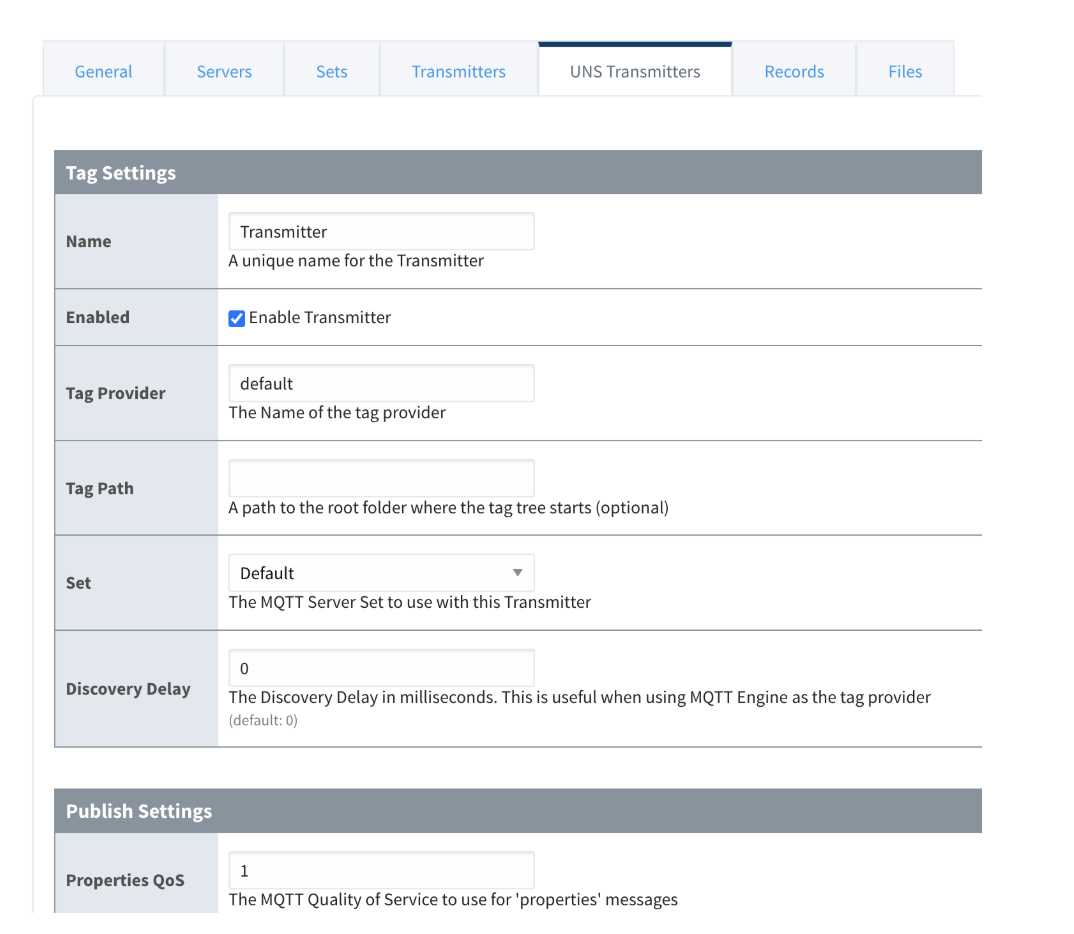
- Kattintson az „Új beállítások létrehozása” gombra az új adó létrehozásához.
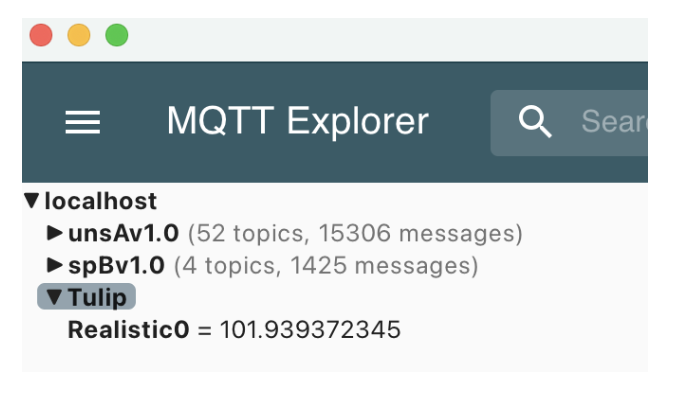
- A „Kiszolgálók” fülre visszatérve a „Csatlakoztatva” oszlopban ellenőrizheti, hogy az Ignition küld-e adatokat az adóegységnek. Ha a „1/1” vagy „2/2” feliratot látja, az adóegység működik. A Sparkplug és az UNS esetében több adó is lehet. Ha a „1 of 2” feliratot látja, akkor csak az egyik adó nem működik. Az állapot ellenőrzéséhez használhat harmadik féltől származó MQTT-klienst. Íme például egy képernyőkép az MQTT Explorer programból:
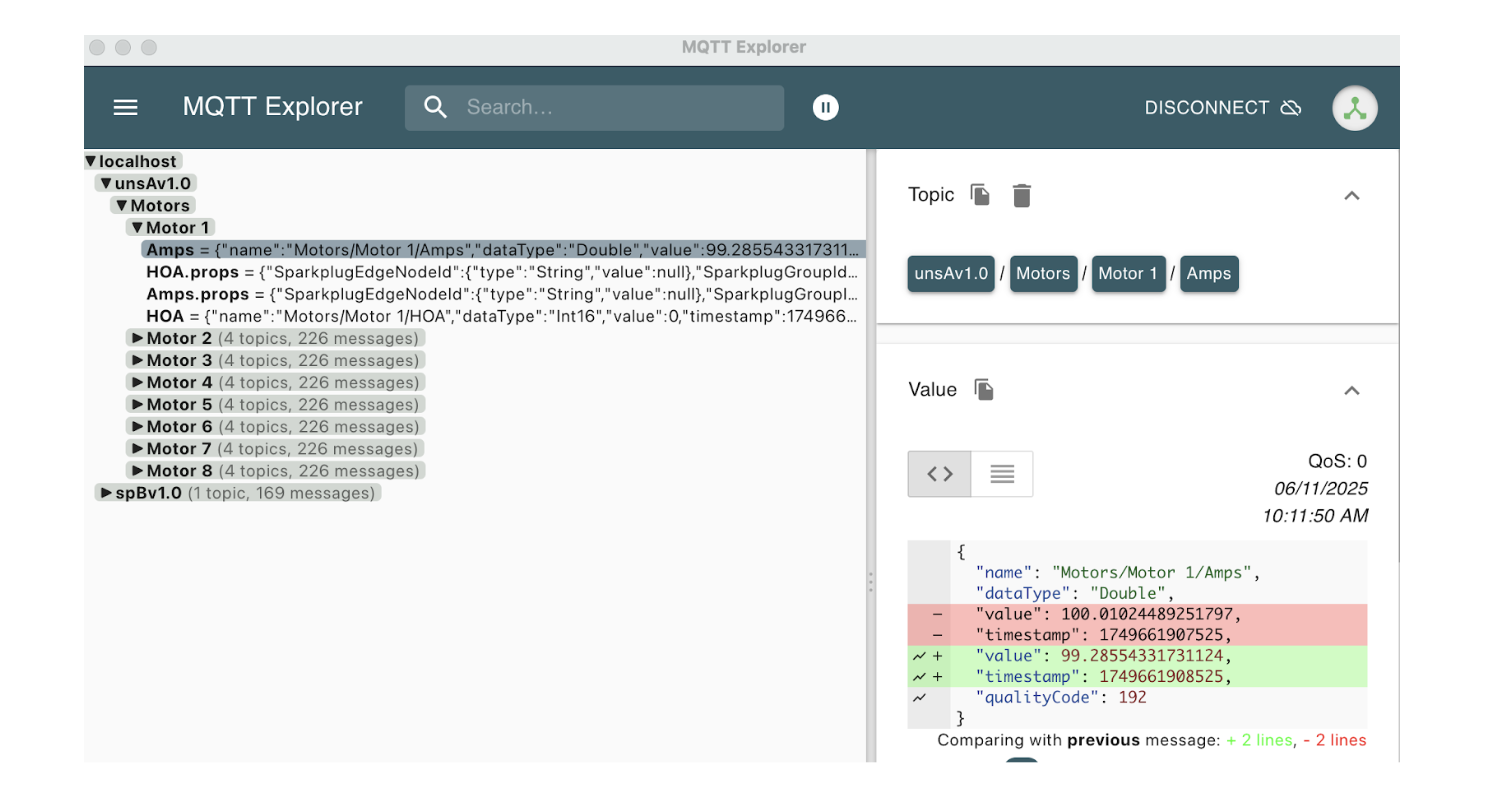
Figyelje meg, hogy a téma névtere unsAv1.0-val kezdődik. Az alatta lévő részt Ön szabályozhatja. A gyökércsomópont azonban konfigurációval módosítható vagy eltávolítható. További részletekért vegye fel a kapcsolatot a Cirrus Link ügyfélszolgálatával.
Szkriptfunkció
Az adatok MQTT Transmission segítségével történő közzétételének másik módja a rendelkezésre álló szkriptfunkció használata. Ez nagyon praktikus, mivel bármilyen témában bármit közzétehet. A funkció a következő:
system.cirruslink.transmission.publish(mqttServerName, topic, payload, qos, retained)
Ezt a függvényt az Ignition bármely pontján meghívhatja, például képernyőkön, időzítő szkriptekben, címkeváltoztató szkriptekben stb. Ajánlott címkeváltoztató szkriptet hozzáadni azokhoz az egyes címkékhez, amelyeket közzé szeretne tenni egy bróker számára. Például mutassuk meg, hogyan adhat hozzá címkeváltoztató szkriptet egy adott címkéhez.
- Először meg kell adnunk az MQTT Transmissionnek, hogy engedélyezze a közzétételt szkript segítségével. Jelentkezzen be az Ignition Gateway konfigurációs oldalára.
- Kattintson az MQTT Engine > Beállítások menüpontra.
- Válassza ki a „Sets” fület.
- Szerkessze a szerverkészletét, valószínűleg az „Alapértelmezett” elemet.
- Jelenítse meg a speciális tulajdonságokat, és jelölje be az „Enable/disable RPC Client” jelölőnégyzetet.
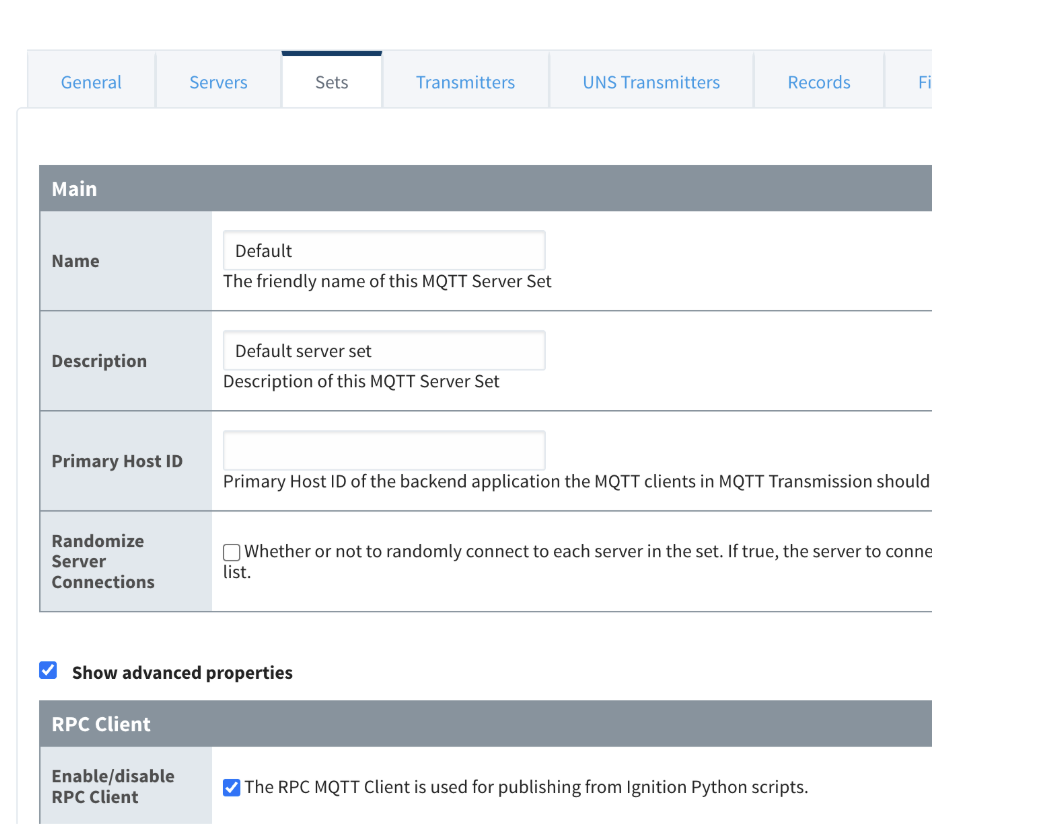
- Mentse el a módosításokat. Ha más szerverkészletet vagy több szerverkészletet használ, győződjön meg arról, hogy ezt minden olyan szerverkészletnél engedélyezi, amelyen szkript segítségével szeretne közzétenni.
- Nyissa meg az Ignition Designert.
- Keresse meg a Tag Browser-ben a közzéteendő címkét.
- Kattintson a jobb gombbal, és szerkessze a címkét.
- Válassza a „Scripting” (Szkriptelés) menüpontot, majd az „Value Change” (Értékváltozás) lehetőséget.
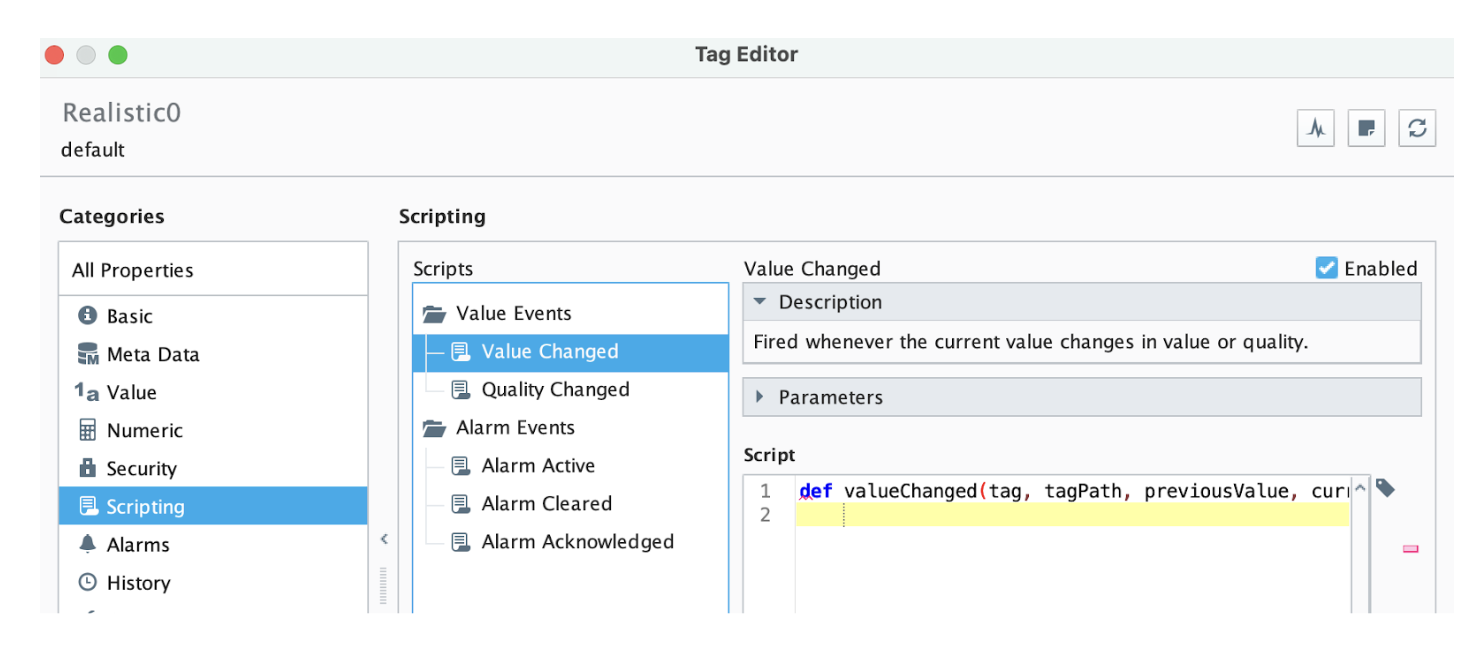
- Írja be a következő kódsort:
system.cirruslink.transmission.publish(“Chariot SCADA”, “Tulip/Realistic0”, str(currentValue.value), 0, True)
Győződjön meg arról, hogy beállította az MQTT Transmission-ben konfigurált MQTT-bróker nevét.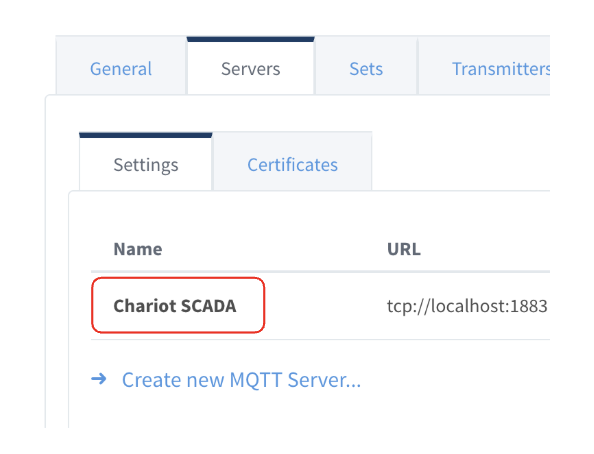
A témát tetszés szerint állíthatja be. A hasznos adat bármi lehet, de általában csak az aktuális érték.
- Mentse el a módosításokat. Ellenőrizze az új értéket az MQTT Explorerben.
REST
A REST API, más néven RESTful API, egy egyszerű, egységes felület, amelynek segítségével adatok, tartalmak, algoritmusok, média és egyéb digitális erőforrások érhetők el webes URL-eken keresztül. A REST API-k a mai interneten a leggyakrabban használt API-k. A Tulip beépített REST API-kkal rendelkezik a felhasználók, állomások, gépek, táblázatok és egyéb elemek kezeléséhez. Az Ignition könnyen összekapcsolható ezekkel a REST API-kkal az adatcsere érdekében.
A Tulip REST API-jairól további információkért kattintson ide.
Nézzünk meg két példát: hogyan lehet új értéket jelenteni egy gépattribútumhoz, és hogyan lehet lekérdezni egy Tulip-táblát.
Gépattribútum jelentése:::(Info) (Feature rename)
Prior to r383, Service Accounts were called "API Tokens".
:::
Az API-ra vonatkozó dokumentációt itt találja. Ezt az API-t az Ignitionban szkript segítségével hívhatjuk meg.
Be kell állítania egy szolgáltatási fiókot a Tulip-fiókjában. Kövesse az alábbi utasításokat. Győződjön meg arról, hogy a következő hatókörök vannak megadva:attributes:report2. Jegyezze fel az API-kulcsot és a titkos kulcsot, mivel ezeket fogjuk használni az Ignition szkriptjében.3. Ezután le kell képeznünk a gépattribútumot a Tulip API-ra, hogy lekérhessük a gépazonosítót és az attribútumazonosítót. Lépjen a Shop Floor > Machines menüpontra. 4. Válassza ki a gépet. 5. Válassza ki a „Configuration” fület. 6. Kattintson a még nem leképezett attribútumra, és képezze le azt a Tulip API-ra. 7. Írja le a machineId-t és az attributeId-t.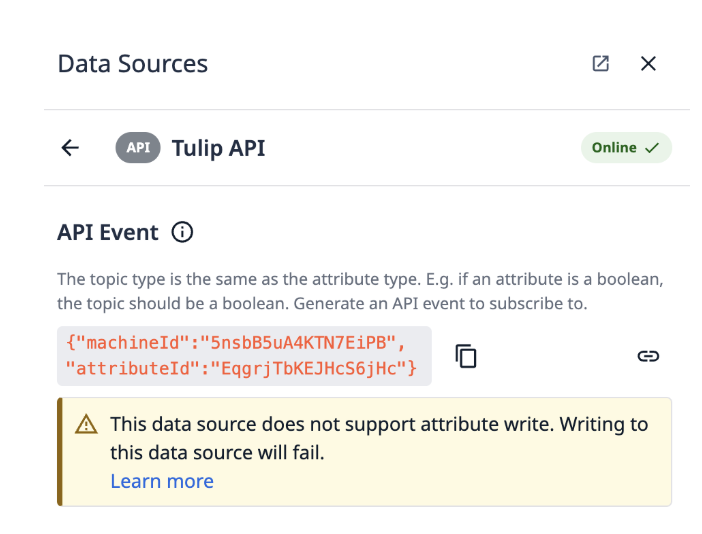
- Most nyissa meg az Ignition Designert, és válassza ki a projektjét.
- A Scripting menüpontban hozzon létre egy új, „Tulip” nevű projektkönyvtárat.
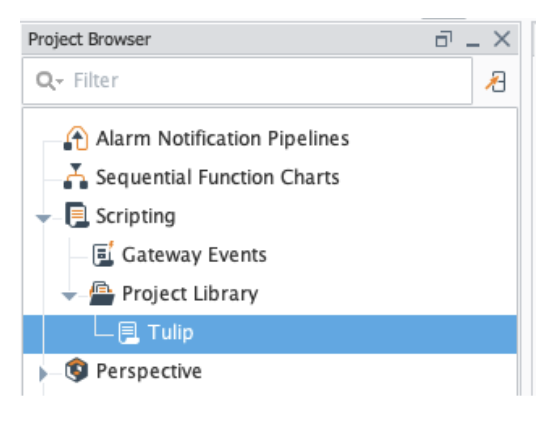
- Szerkessze az erőforrást, és adja hozzá a következőket:
def reportMachineAttribute(machineId, attributeId, value): data = { "attributes": [ { "machineId":machineId, "attributeId":attributeId, "value":value } ] } url = "%s%s" % (TULIP\_URL, "/attributes/report") system.net.httpPost(url=url, postData=system.util.jsonEncode(data), contentType="application/json", username=API\_KEY, password=SECRET)```Cserélje ki a változókban az instanciája nevét, az API-kulcsot és a titkos kulcsot.
1. Mentse el a projektet. Mostantól az Ignition bármely pontján meghívhatja ezt a függvényt.
`Tulip.reportMachineAttribute("5nsbB5uA4KTN7EiPB", "EqgrjTbKEJHcS6jHc", 15)`
Cserélje ki a gépazonosítót és az attribútumazonosítót a sajátjára, és adja meg az értéket.
1. Ha a szkriptfunkciót egy címke-módosító szkriptben szeretné használni, először meg kell adnia az Ignitionnak, hogy melyik projektet társítsa a címkék szkripteléséhez. Jelentkezzen be az Ignition Gateway konfigurációs oldalára, és válassza a menüből a System > Gateway Settings menüpontot.
2. Állítsa be a „Gateway Scripting Project” tulajdonságot a Tulip szkriptfunkciót tartalmazó projekt nevére, majd mentse a módosításokat.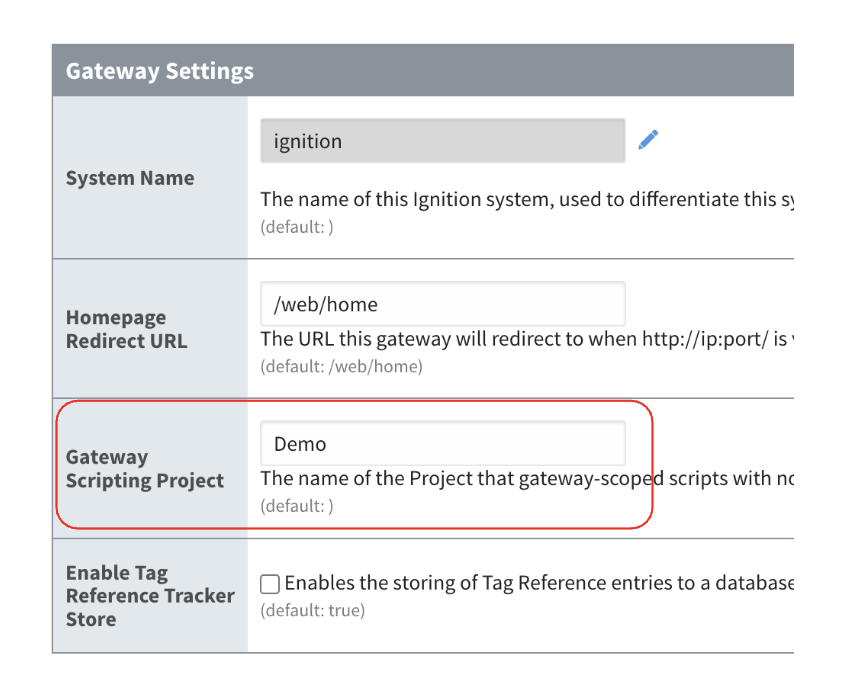{height="" width=""}
3. Ezután keresse meg a Címke-böngészőben azt a címkét, amelyet közzé szeretne tenni.
4. Kattintson rá a jobb gombbal, és szerkessze a címkét.
5. Válassza a Scripting (Szkriptelés) menüpontot, majd az Value Change (Értékváltozás) lehetőséget.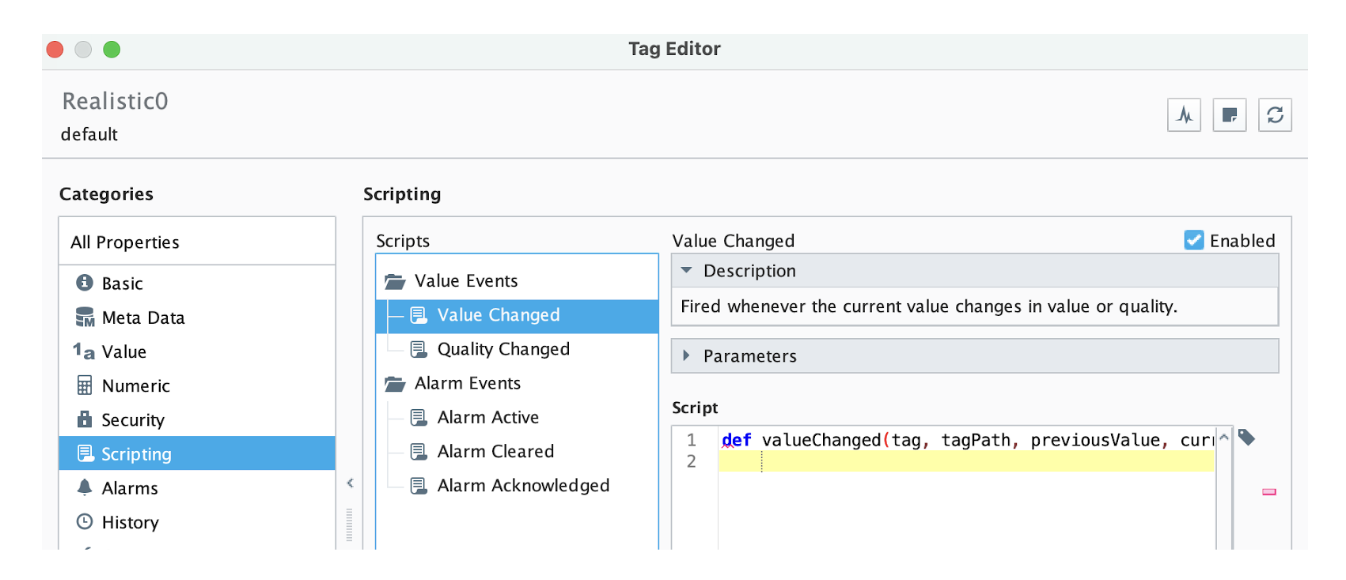{height="" width=""}
6. Írja be a következő kódsort:
`Tulip.reportMachineAttribute("5nsbB5uA4KTN7EiPB", "EqgrjTbKEJHcS6jHc", currentValue.value)`
Győződjön meg róla, hogy a gépazonosítót és az attribútumazonosítót a sajátjával helyettesíti.
1. Mentse el a módosításokat. Ellenőrizze a Tulip-fiókját, hogy lássa-e az új értékeket, amint a címke megváltozik.{height="" width=""}
2. Ennyi! Ezt a függvényt bárhol meghívhatja, különösen egy perspektíva képernyőről, ha valaki manuálisan adja meg az értéket.
#### Tulip-tábla lekérdezése egy Perspective nézetben
1. Kövesse az előző példában szereplő utasításokat a Tulip API-kulcs és titkos kulcs megszerzéséhez.
2. Nyissa meg az Ignition Designert, és válassza ki a projektjét.
3. Nyisson meg egy Perspective nézetet, ahol meg szeretné tekinteni az információkat.
4. Húzzon egy Table komponenst a nézetre.
5. Kössük össze a táblázat data tulajdonságát egy HTTP-kapcsolattal.
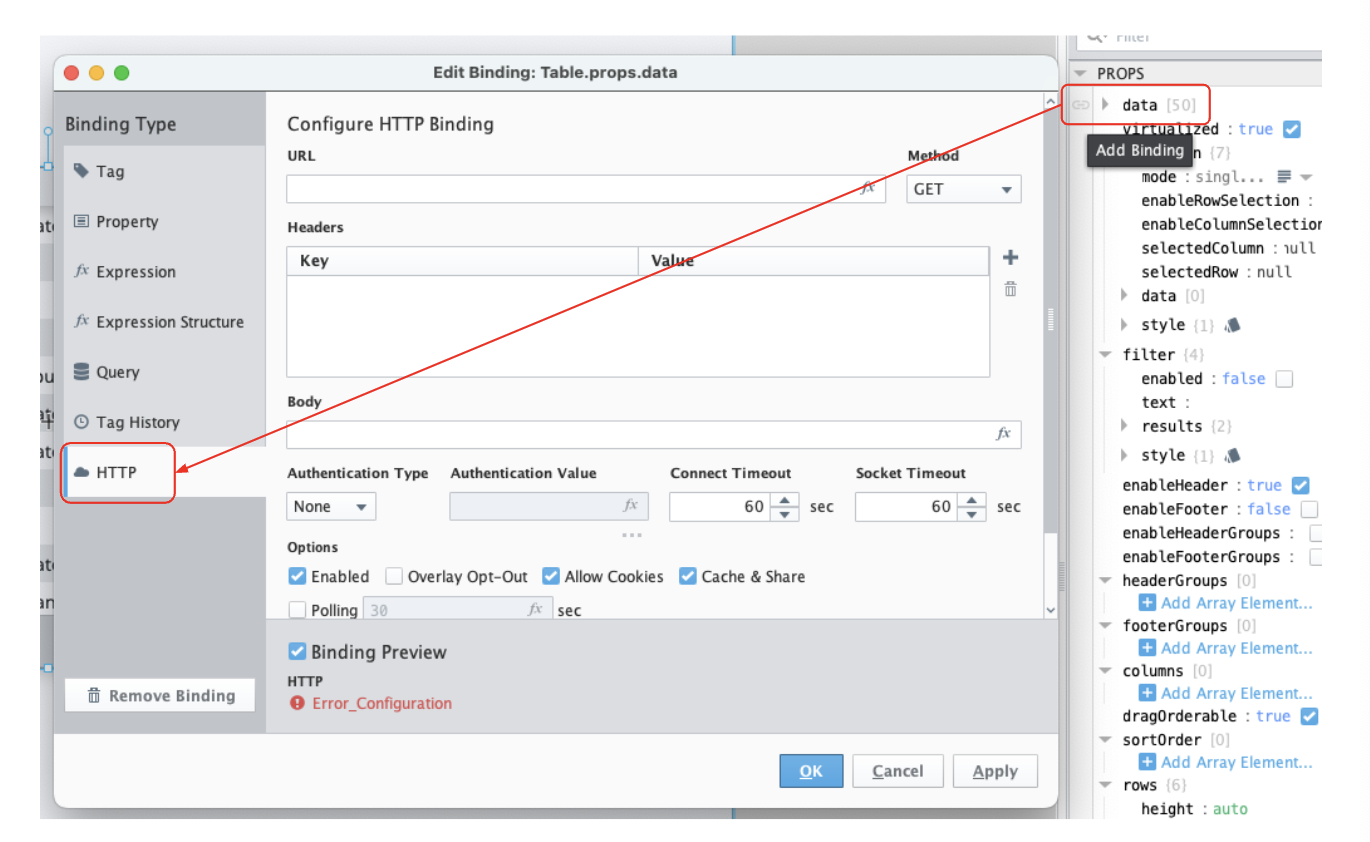{height="" width=""}
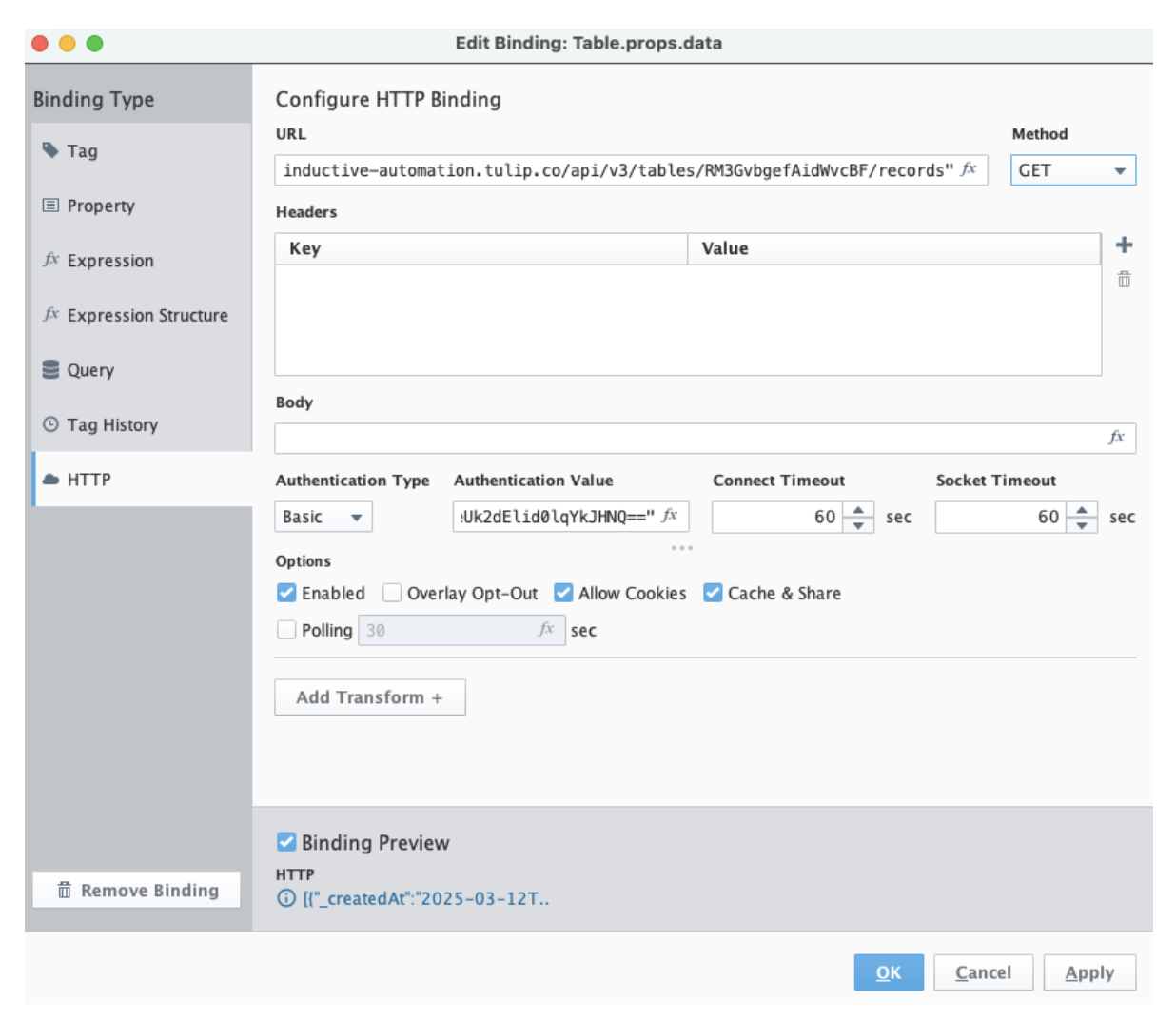
1. Állítsa be az URL-t a következőre:
`”https://<your-instance>.tulip.co/api/v3/tables/<table-id/records”`
Tartsa meg az idézőjeleket, mivel az URL egy kifejezés. Cserélje ki az Ön példányának és táblájának azonosítóját.
1. Állítsa a hitelesítési típust „Basic”-re, és a hitelesítési értéket adja meg kifejezésként. A képernyő alján megjelenik egy sikerüzenet és az eredmények előnézete.
{height="" width=""}
1. Nyomja meg az OK gombot, és konfigurálja a táblázatot a Perspective-ben. Létrehozhat egy olyan szkriptfunkciót is, mint az előző példában, amelyet az Ignition egészében használhat.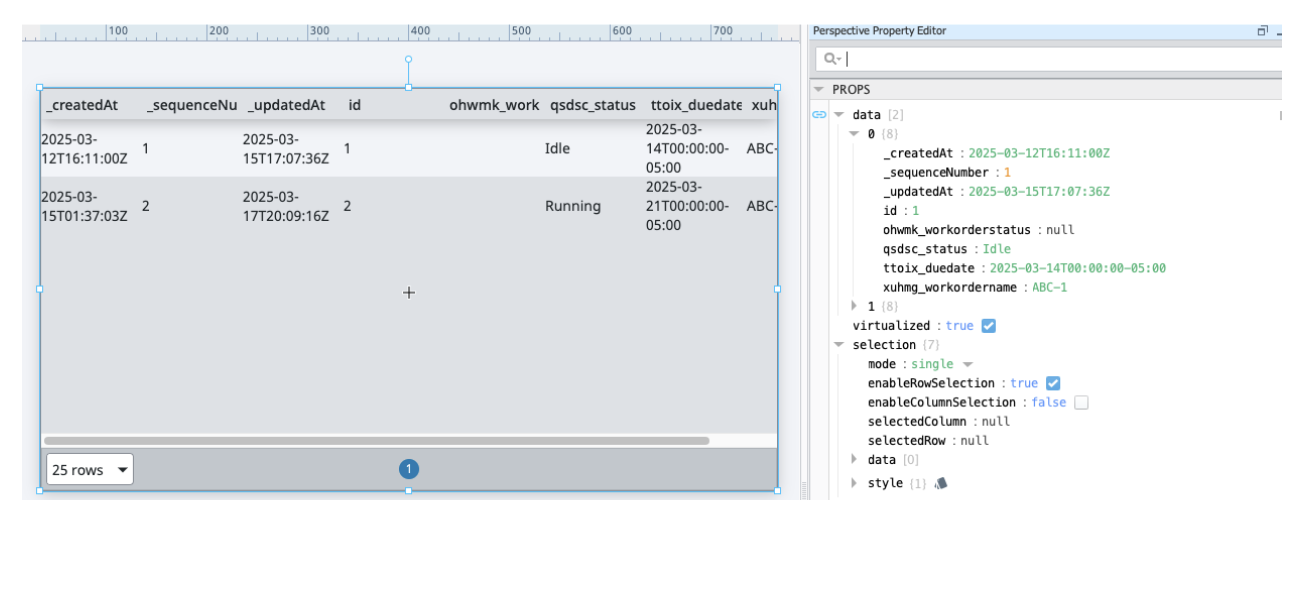{height="" width=""}