

Ismerje meg, hogyan hozhat létre újrafelhasználható logikát a munkaterületen a funkciószerkesztő segítségével.
As of r380, Functions is generally available.
Read more in the Community thread.
A Funkciószerkesztő egy vizuális szerkesztő, amelyben megalkothatja a funkciók szekvenciális logikáját.
Ha még nem ismeri a funkciók használatát, olvassa el a funkciók áttekintését itt.
Funkció létrehozása
A Funkciószerkesztő megnyitásához kattintson a Funkciók oldalon a + Létrehozás gombra.
Meglévő funkció szerkesztéséhez kattintson az egyikre a listából, majd válassza a „Szerkesztés” lehetőséget.
A szerkesztő áttekintése
Az alábbi ábra bemutatja a függvényszerkesztő egyes területeit.
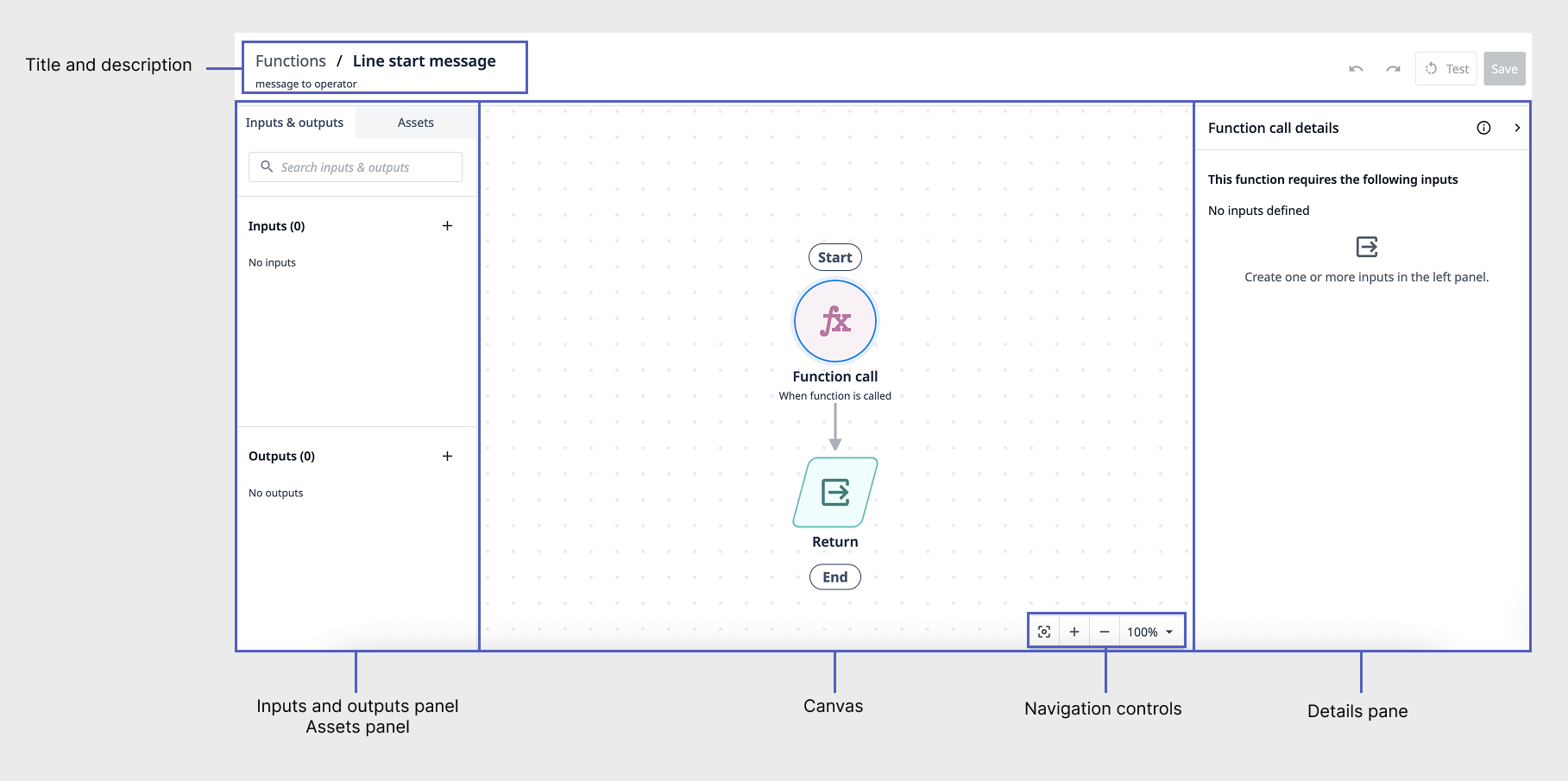
Bemenetek és kimenetek panel
A Bemenetek és kimenetek panelen létrehozhatja és megtekintheti a függvényhez kapcsolódó bemeneteket és kimeneteket. A bemenetek és kimenetek továbbítják az adatokat a függvényben.
Bemenet vagy kimenet hozzáadásához kattintson az egyes szakaszok jobb felső sarkában található + gombra, majd válassza ki az adattípust.
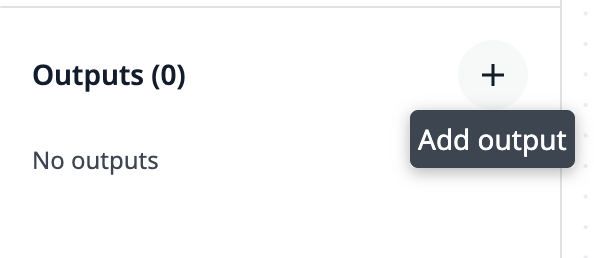
Bemenet vagy kimenet szerkesztéséhez, másolásához vagy törléséhez kattintson a három pontból álló menüre.
A fenti képen a bemenet dőlt betűvel jelenik meg, mert nincs használatban.
Amint egy bemenetet felhasználnak a függvény logikájában, a „Hol használják” opció kiválasztásával megtekintheti azokat a logikai blokkokat, amelyek azt használják. Kattintson a blokk nevére a konfiguráció megnyitásához a részletek panelen.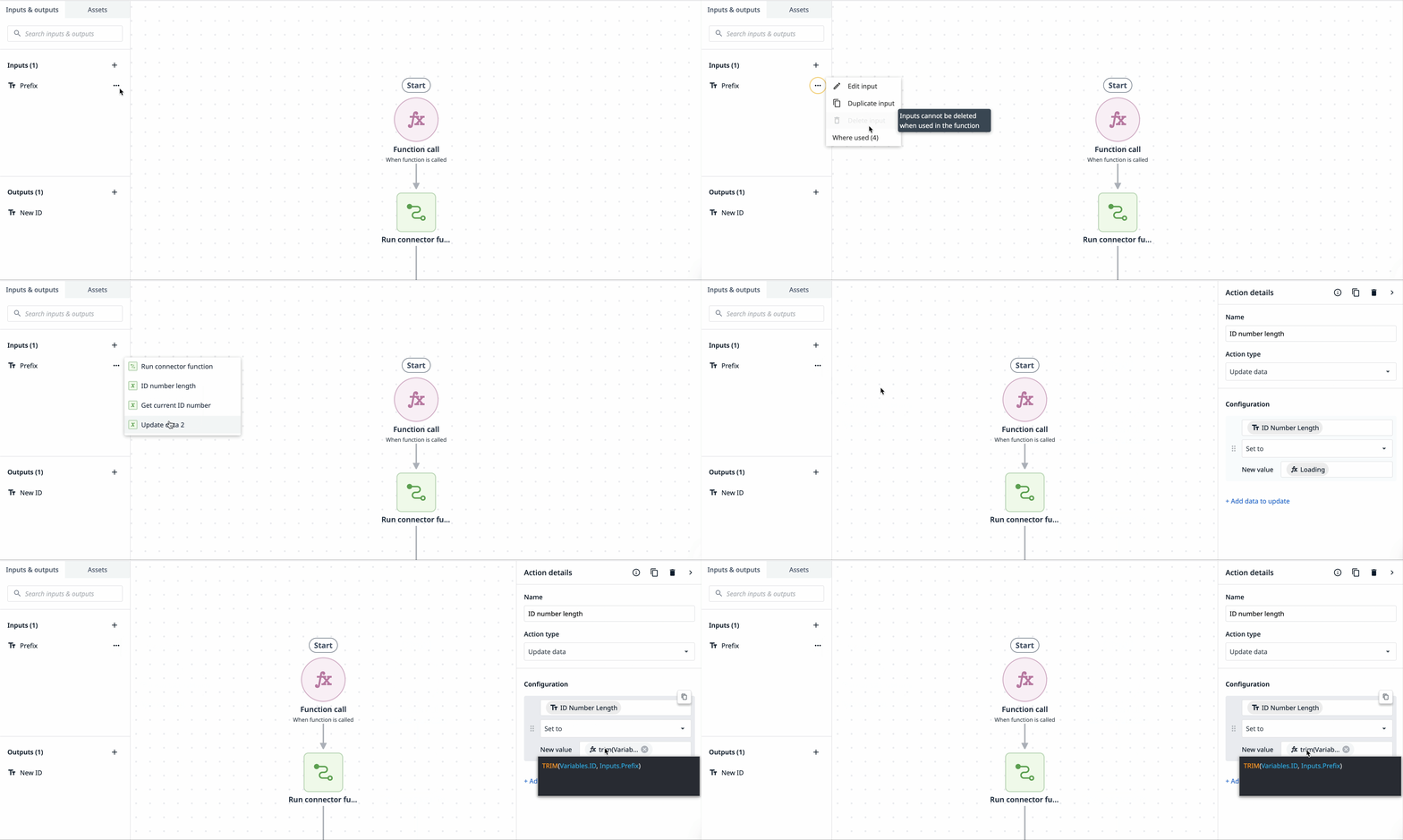
You cannot delete an input that is used in the function.
Eszközök panel
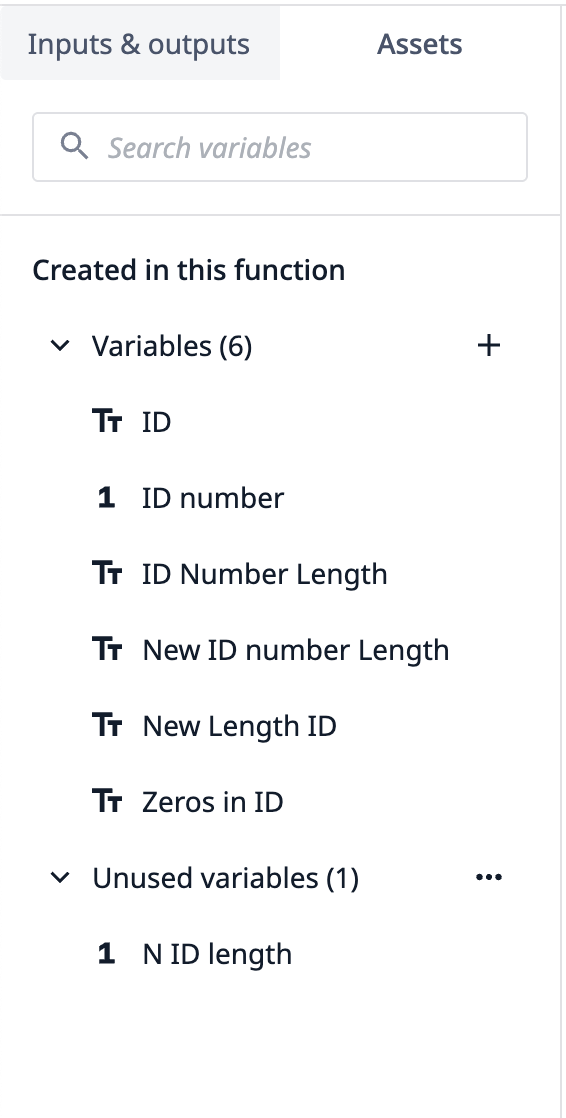
Az Eszközök panelen létrehozhatja és megtekintheti a függvényhez kapcsolódó változókat.
Új változó létrehozásához kattintson a „Variables” mellett található „+” gombra. Az új változó a „Unused variables” alatt jelenik meg, amíg azt egy logikai blokkban felhasználják.
Vászon
A vászon egy vizuális szerkesztő, ahol logikát adhat hozzá a függvényhez. A logikai blokkok közötti nyilak a függvény egymást követő lépéseit jelzik.
Funkció létrehozásához vigye az egérmutatót két blokk közötti vonalra, majd kattintson a + gombra. Ezután válasszon ki egy műveletet vagy vezérlési folyamatot a menüből.
A folyamat átrendezéséhez kattintson egy blokkra, és húzza azt egy másik nyílra.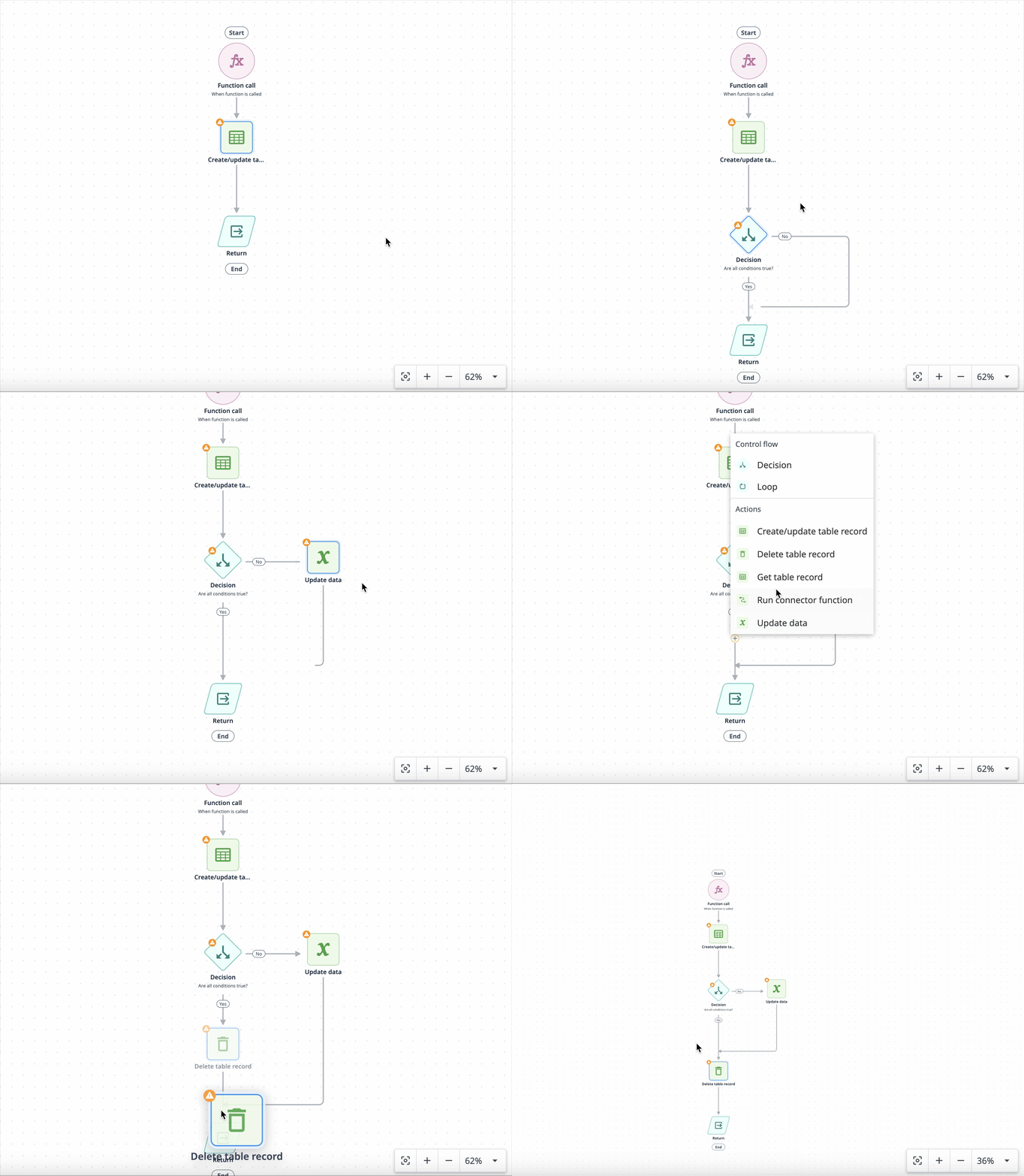
A navigációs vezérlőkkel vagy az egérrel/trackpaddel nagyíthatja és kicsinyítheti a munkaterületet.
Logikai blokkok
Hívás
A függvények egy Hívással kezdődnek, amely az esemény, amely hivatkozik a függvényre.
A bemeneteket a függvényhívási logikában kell konfigurálni.
Visszatérés
A függvények egy Visszatéréssel végződnek, amely a függvény végrehajtásának befejezését jelenti.
A kimeneteket a visszatérési logikában kell konfigurálni.
Művelet
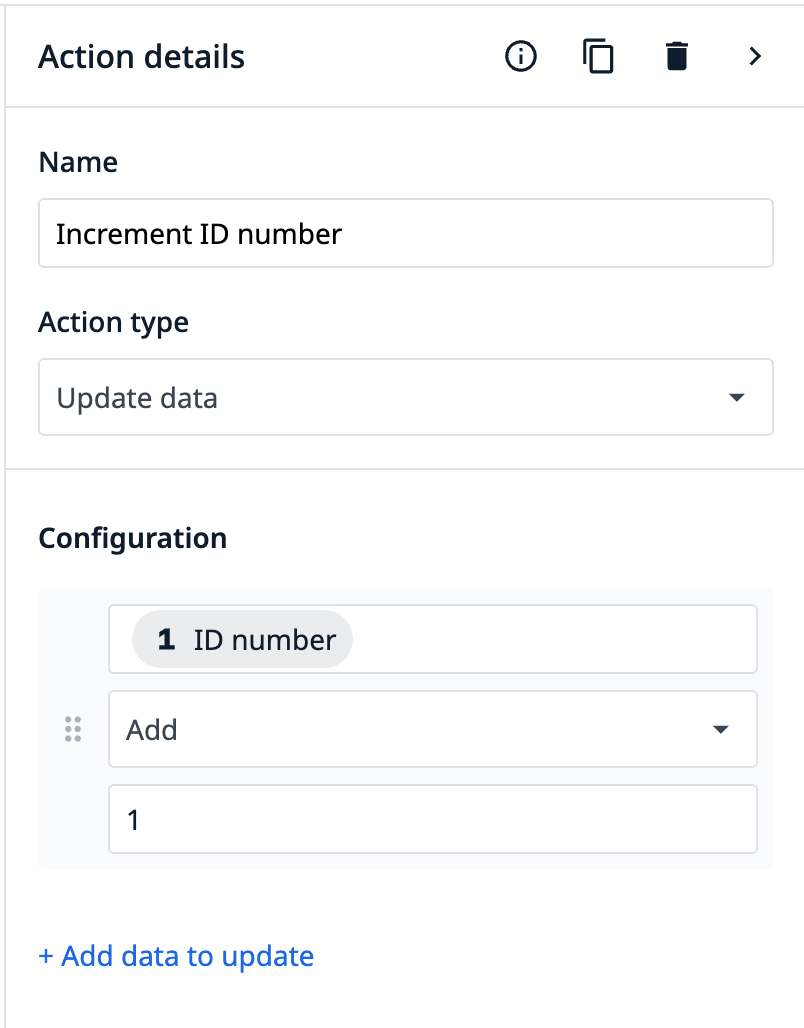
Egy műveleti blokk lekérhet egy meglévő táblázati rekordot, adatokat manipulálhat, vagy futtathat egy csatlakozó függvényt.
Döntés
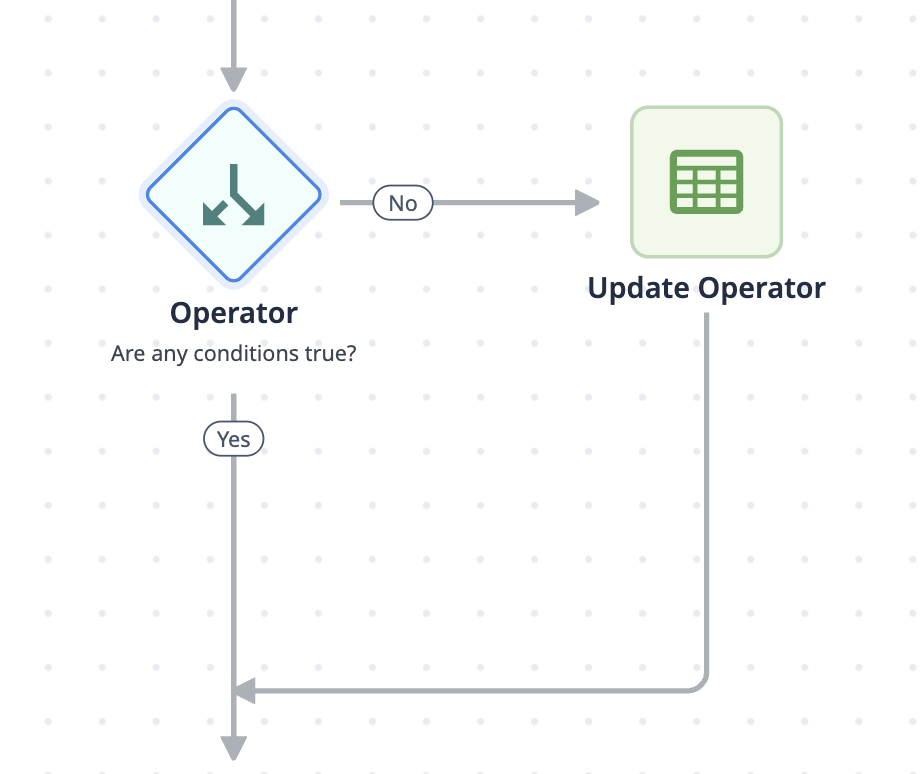
A döntési blokkok olyan feltételes logikák, amelyeknek mindig két útvonala van: „igen” és „nem”.
Ciklus
A ciklusok egy konfigurált elemlista elemeit ismétlődően végrehajtják. A ciklus logikája a lista minden elemén végigfut, amíg az összes elem feldolgozása be nem fejeződik.
Részletek ablak
A részletek ablak egy reaktív konfigurációs panel, amely a függvénylogikai blokkok megtekintésére és szerkesztésére szolgál. Válasszon ki egy blokkot a munkaterületen a részletek megnyitásához.
Teszt
Kattintson a jobb felső sarokban található Teszt gombra a függvény teszteléséhez.
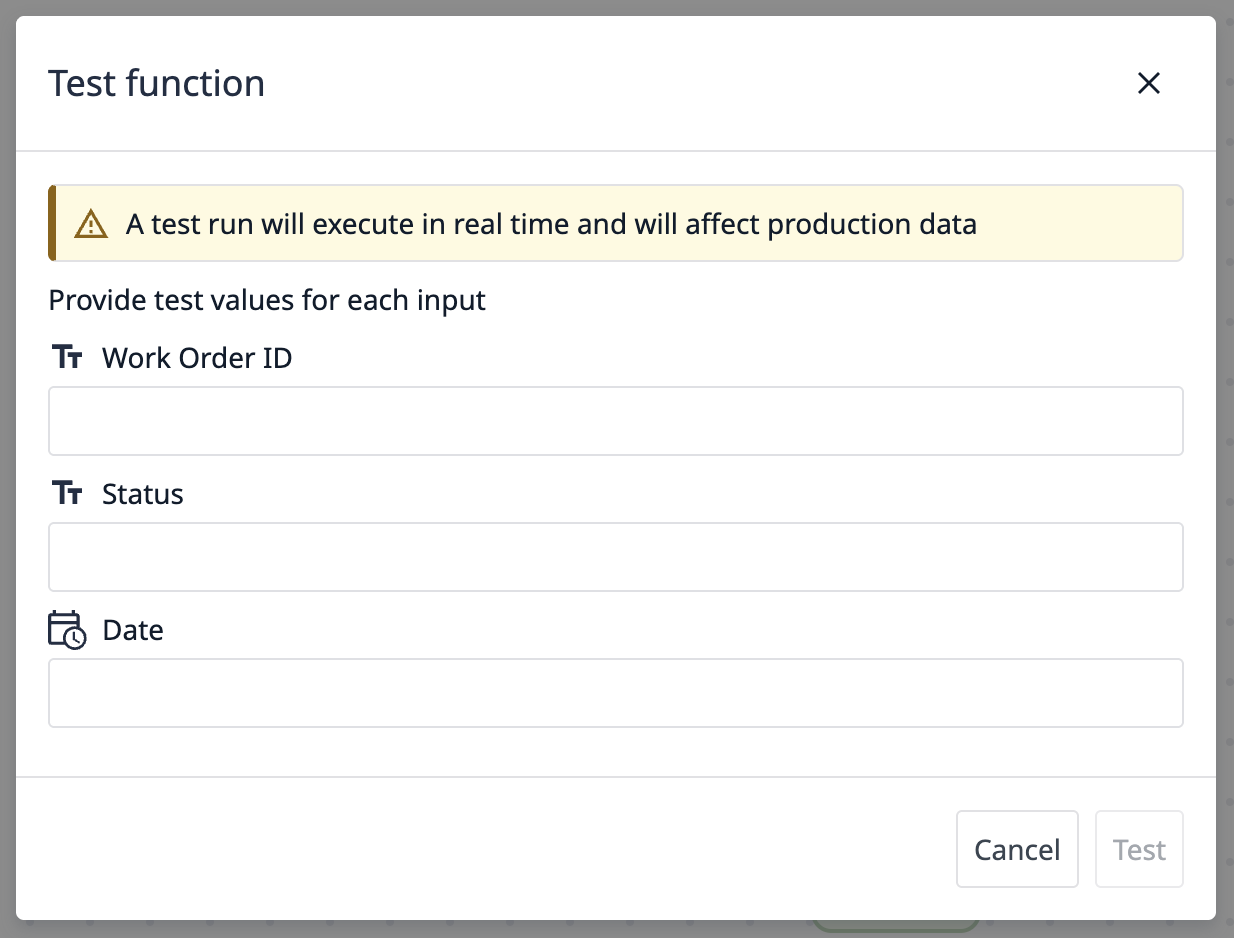
Ha a függvénynek bemenetei vannak, a tesztelés előtt minden bemenethez meg kell adnia egy értéket.
A function test executes in real time and will affect production data.
A csatlakozókat futtató funkciók esetében a „Teszt” modál ablakban kiválaszthatja a környezetet. Az alapértelmezett környezet a „Fejlesztés”.
Szerkesztés
A funkció szerkesztéséhez lépjen a „Funkciók” oldalra. Vigye az egérmutatót egy funkcióra, majd kattintson a jobb oldalon található „Szerkesztés” gombra.
A függvényeket nem publikálják külön-külön. A függvényen végzett bármilyen módosítás az adott függvényt használó alkalmazás „ development version ” (Fejlesztési verzió) nevű verziójában kerül alkalmazásra. A függvény az alkalmazás minden verziójával együtt kerül publikálásra.
További információk a függvényverziókról itt találhatók.
{{snippet.Megtalálta, amit keresett?}}