
A Tulip Lifecycle Manager (TLM Lite) beállítása
:::(Info)Learn how to download, configure, and deploy TLM Lite—the app suite for managing the entire lifecycle of Tulip solutions.
:::
Ez a lépésről lépésre szóló beállítási útmutató segít a szabályozott vállalkozásoknak a Tulip segítségével kialakítani az irányítást, az érvényesítést és a változáskezelést.
A Factorytalkról
A Factorytalk egy tanúsított Tulip Solutions Partner, amely az élettudományokra specializálódott.
A TLM Lite rendszer áttekintése
A Tulip Lifecycle Manager Lite (TLM Lite) egy strukturált, kódírás nélküli alkalmazáscsomag a Tulip Library-ben. Lehetővé teszi a vállalatok számára a Tulip-megoldás életciklusának minden szakaszának hatékony kezelését – beleértve a megoldás javaslatát, a követelmények összegyűjtését, a fejlesztést, a validálást, a változáskezelést és a megoldás kivonását.
A TLM Lite a teljes TLM belépő szintű változata, de még így is jelentős értéket nyújt azoknak a csapatoknak, amelyeknek szükségük van digitális irányításra és szabványosított Tulip-validációs folyamatokra.
A TLM Lite letöltése és telepítése
1. lépés: Töltse le a TLM Lite-ot a Tulip Library-ből
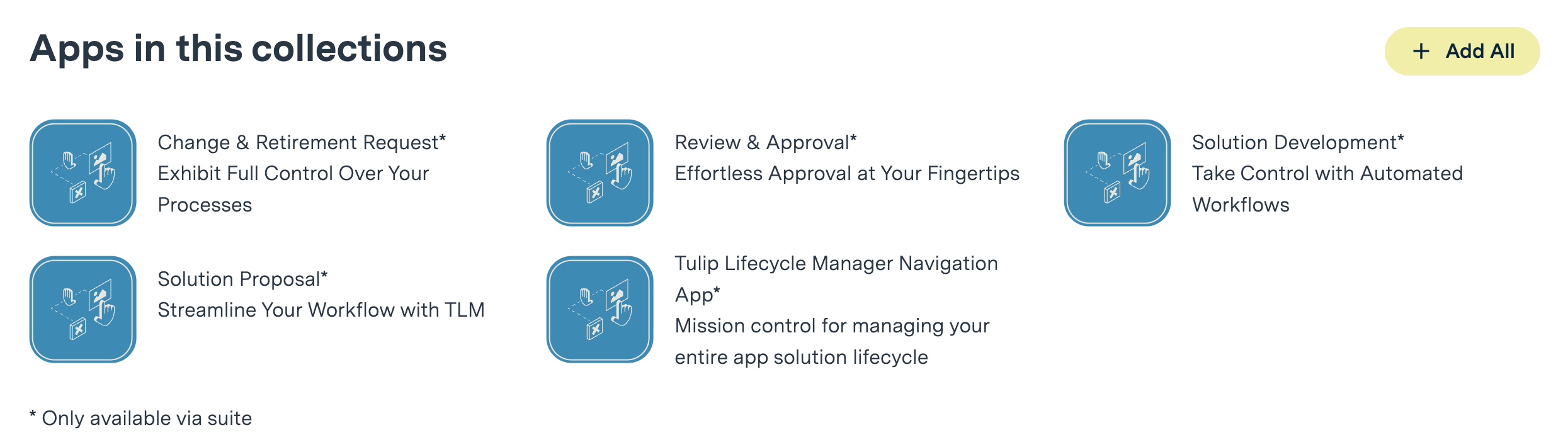
- Kattintson a TLM Lite Solutions linkre.
- Adja hozzá az alkalmazáscsomagot a Tulip-példányához.
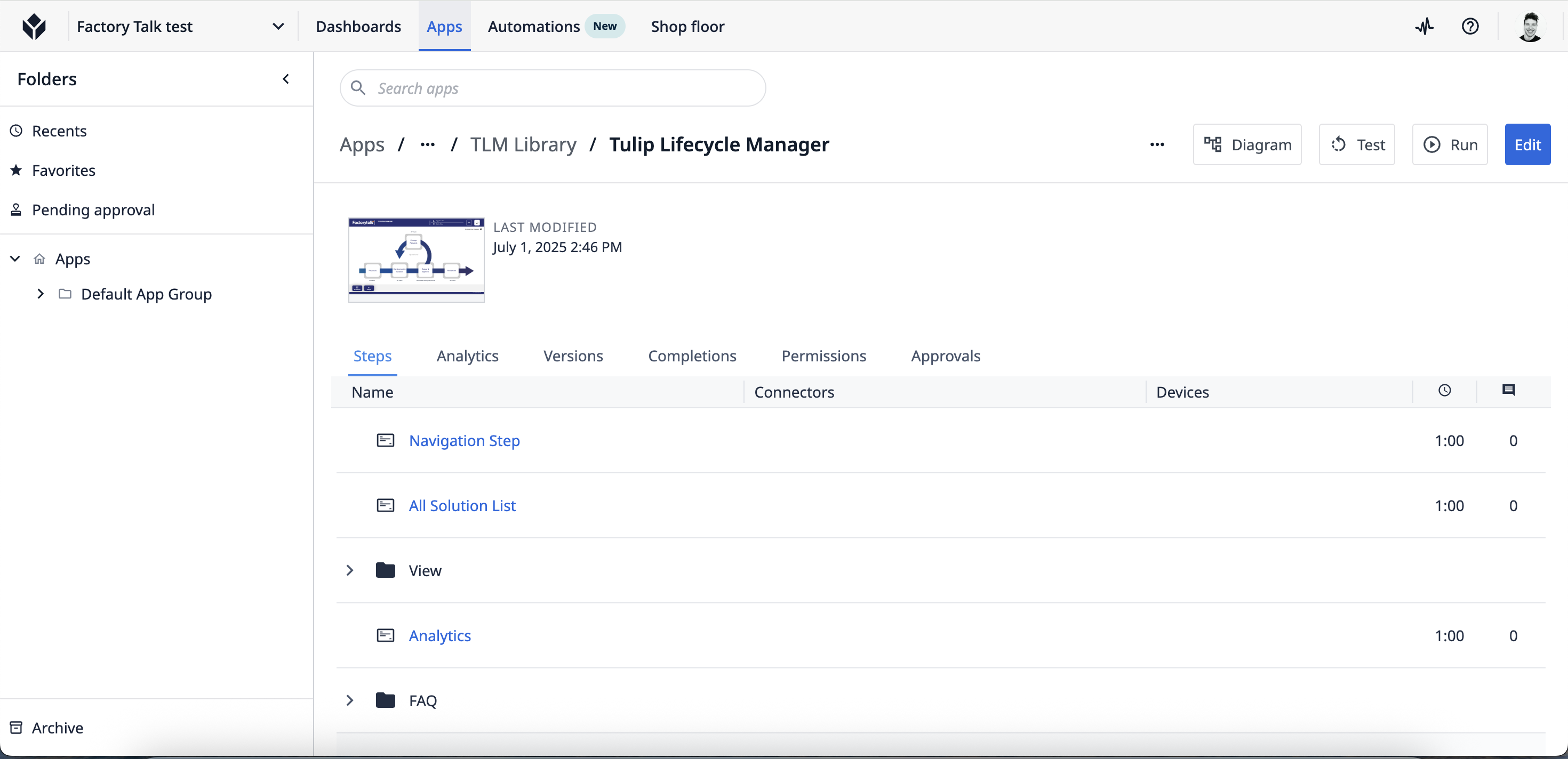
- Keresse meg a „TLM Lite” mappát a Tulip munkaterületén; ez tartalmazza a csomag összes alkalmazását.
2. lépés: A TLM Lite konfigurálása a szervezet számára
A TLM Lite két alapvető típusú konfigurációt igényel:
- Platformkonfigurációk (felhasználói csoportok és szerepkörök)
- Alkalmazáskonfigurációk (értesítések, engedélyek, jóváhagyások)
1. Platformkonfiguráció: Felhasználói csoportok beállítása
A TLM Lite a Tulip felhasználói csoportjait használja a következőkre:
- A hozzáférés korlátozása
- automatikus értesítések kiváltása
- Annak biztosítása, hogy az egyes fázisokat a megfelelő személyek hagyják jóvá
A szervezetben szükséges felhasználói szerepkörök:
- Irányítás: Jóváhagyja a megoldási javaslatokat
- Műszaki jóváhagyó: Felülvizsgálja és jóváhagyja a fejlesztést, a migrációt, a GxP és nem GxP alkalmazásokat, a módosítási kérelmeket és a kivonásokat
- Minőségügyi jóváhagyó: Felülvizsgálja és jóváhagyja a GxP-alkalmazások fejlesztését és migrációját
- Minden felhasználó: Általános hozzáférés; az alkalmazásfejlesztők általában ide tartoznak
Hogyan állítsuk be a felhasználói csoportokat a Tulipban:
- Lépjen a Fiókbeállítások > Felhasználók és csoportok menüpontra
- Kattintson a „Felhasználói csoport létrehozása” gombra, és adja hozzá az egyes szükséges csoportokat.
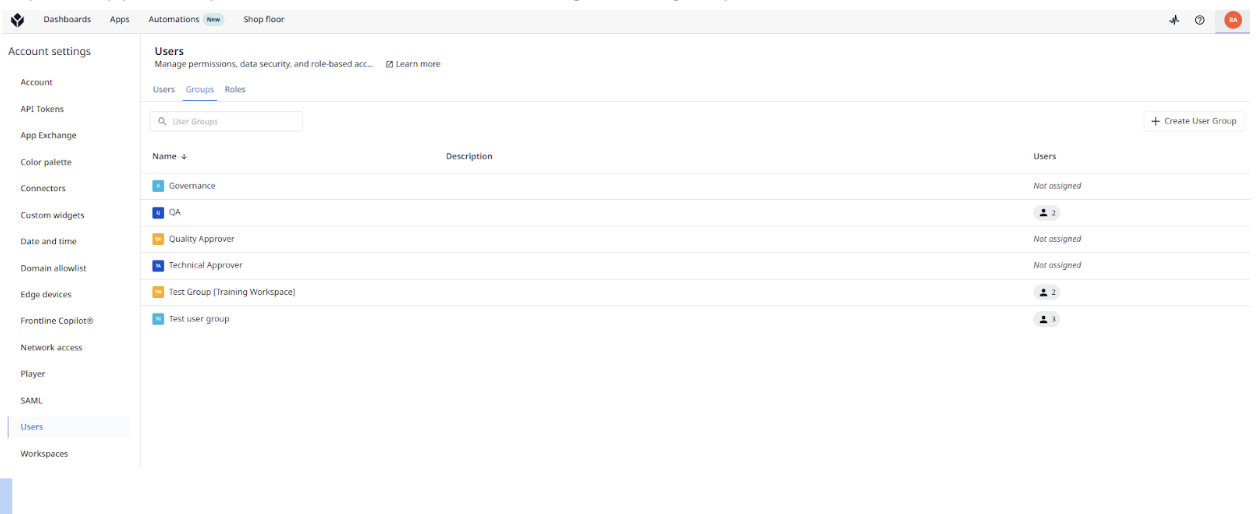
Ismerje meg, hogyan kezelheti a felhasználói csoportokat a Tulipban.
2. Alkalmazáskonfiguráció
A szerepkörök beállítása után konfigurálja az egyes TLM Lite alkalmazásokat a szükségleteknek megfelelően:
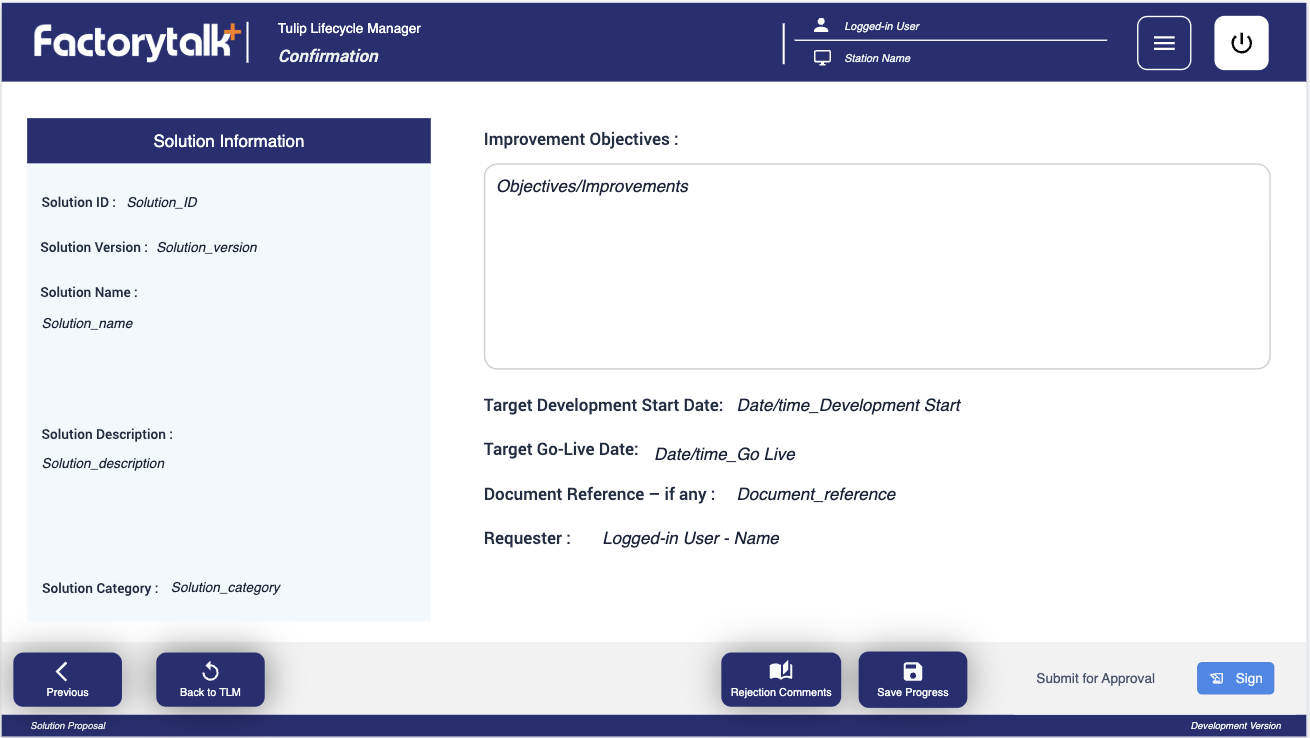
Megoldási javaslatok alkalmazásai
-
[Opcionális] E-mailes értesítés: Engedélyezze az e-mailes értesítéseket a Governance számára, amikor egy javaslatot benyújtanak.
- Kapcsolja be az „E-mail értesítés” kiváltót, és állítsa be a „Governance” értékre.
- Ha nincs rá szükség, hagyja ki ezt a lépést.
Megoldásfejlesztési alkalmazások
- [Opcionális] Műszaki e-mail értesítés: Engedélyezze vagy tiltsa le a műszaki jóváhagyó számára küldött értesítéseket a tesztelés és a migráció megerősítése után.
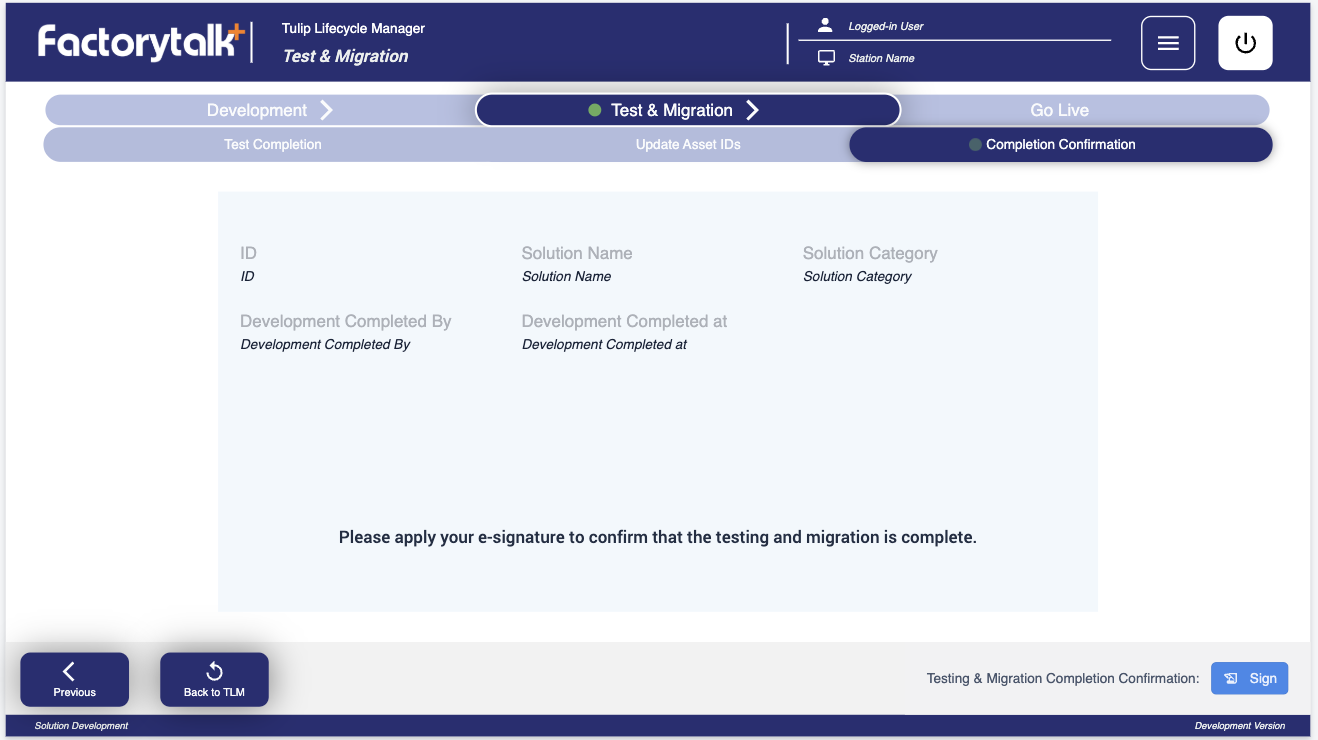
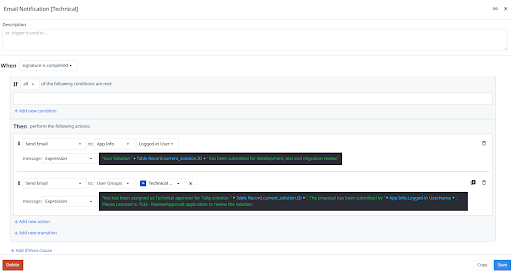
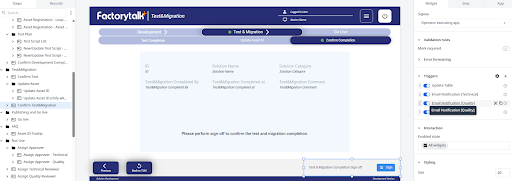
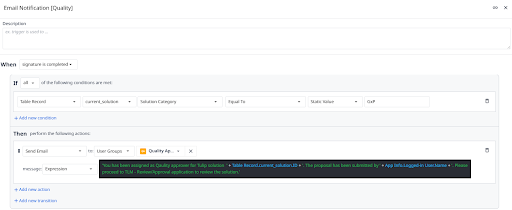
- [Opcionális] Minőségügyi e-mail értesítés: Engedélyezze vagy tiltsa le a minőségügyi jóváhagyó számára küldött értesítéseket a migrációk után (csak GxP).
Felülvizsgálati és jóváhagyási alkalmazások
Állítsa be a következő kötelező szabályokat a megfelelés és az irányítás érdekében:
- Bejelentkezett felhasználó ellenőrzése: Letiltja az „Jóváhagyás/Elutasítás/További információk kérése” műveleteket, ha a felhasználó nem tartozik a megfelelő csoporthoz.
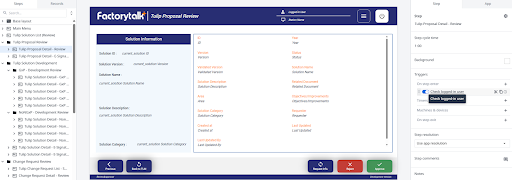
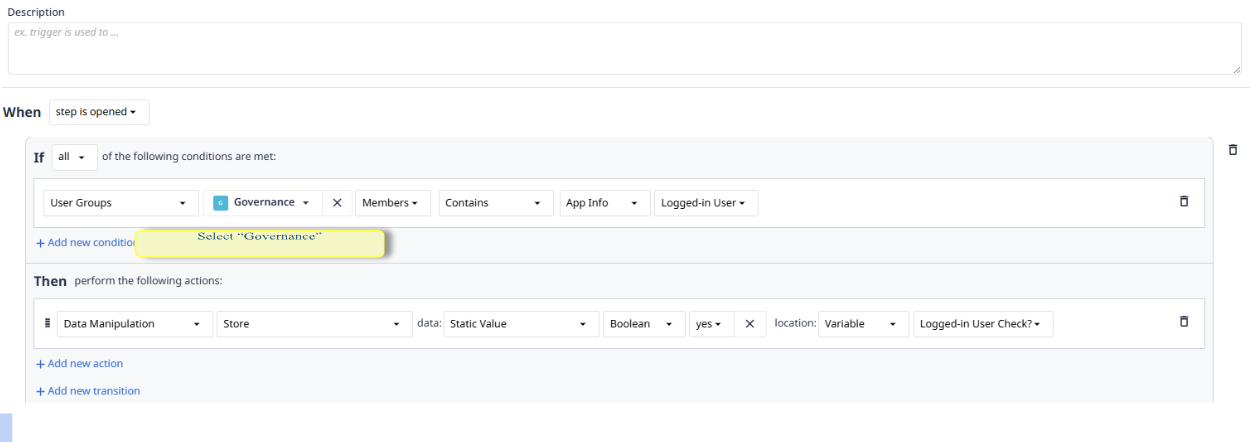
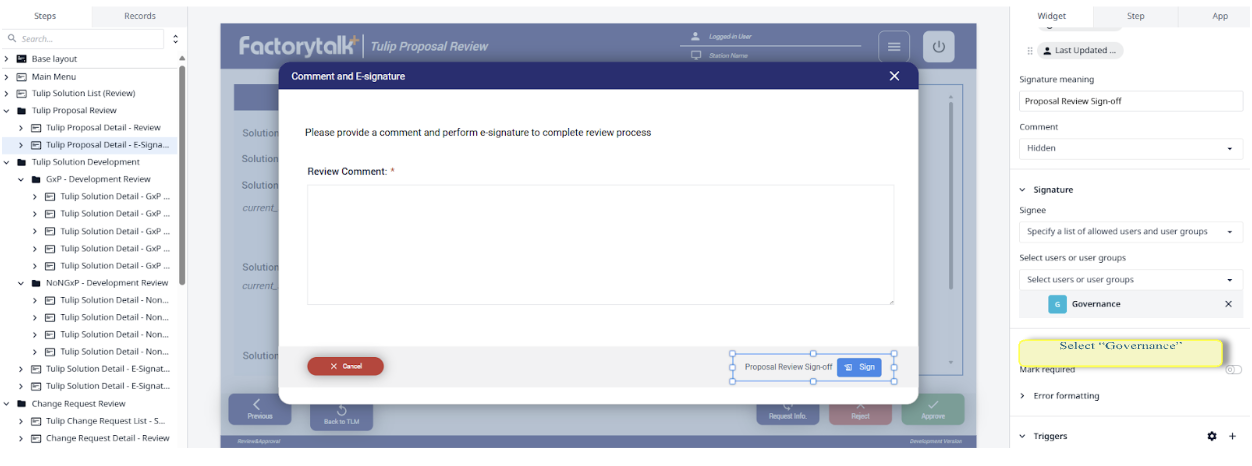
- Javaslat-felülvizsgálat jóváhagyása: Ezt be kell állítani az irányítás érdekében.
- GxP/nem GxP fejlesztési felülvizsgálat: A jóváhagyási műveletek csak a folyamat egyes lépéseihez tartozó megfelelő csoportokba tartozó felhasználók számára elérhetők. GxP:
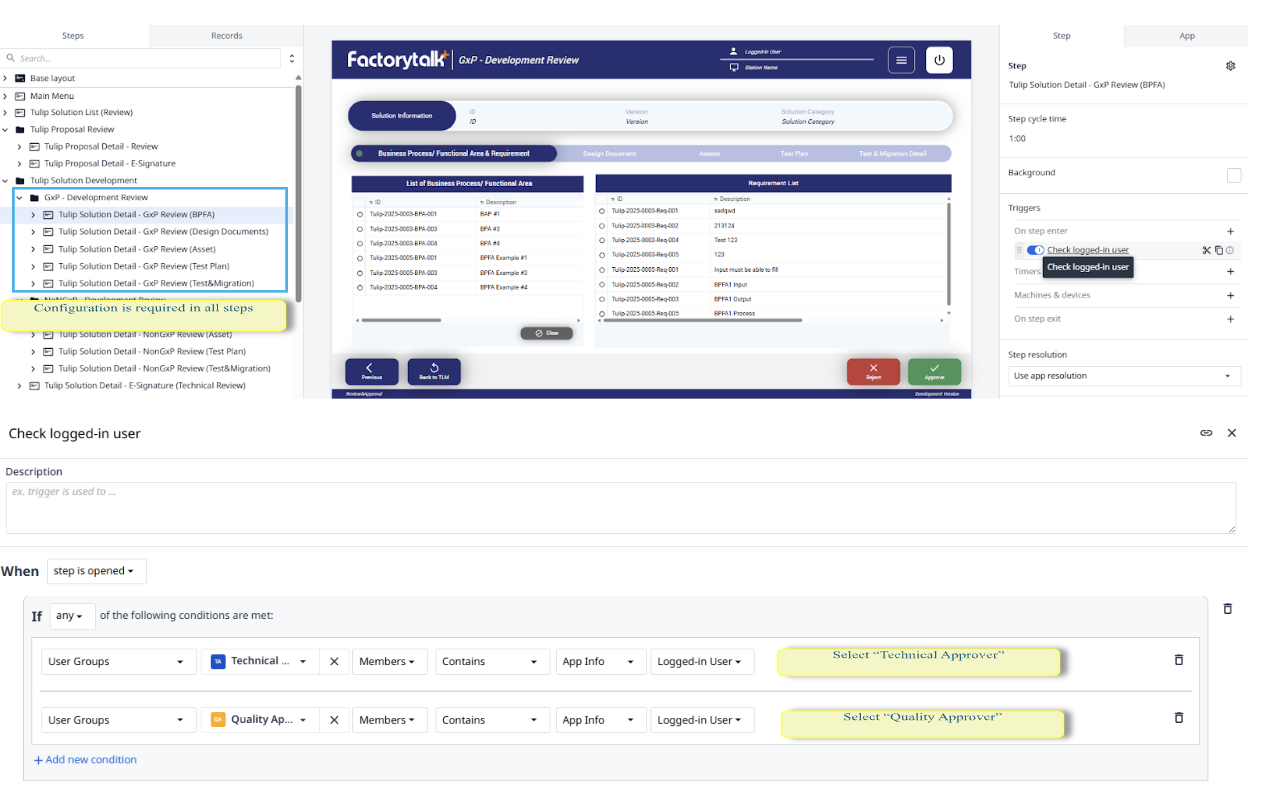 Nem GxP: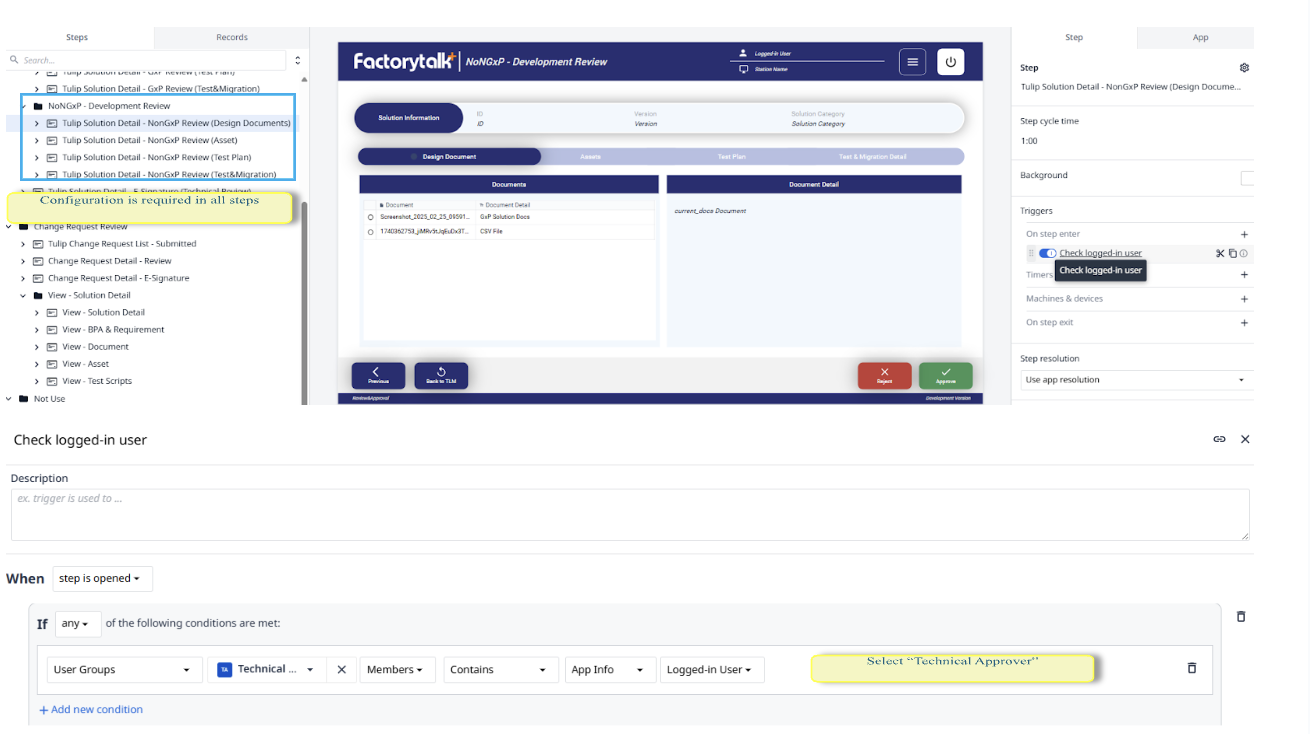
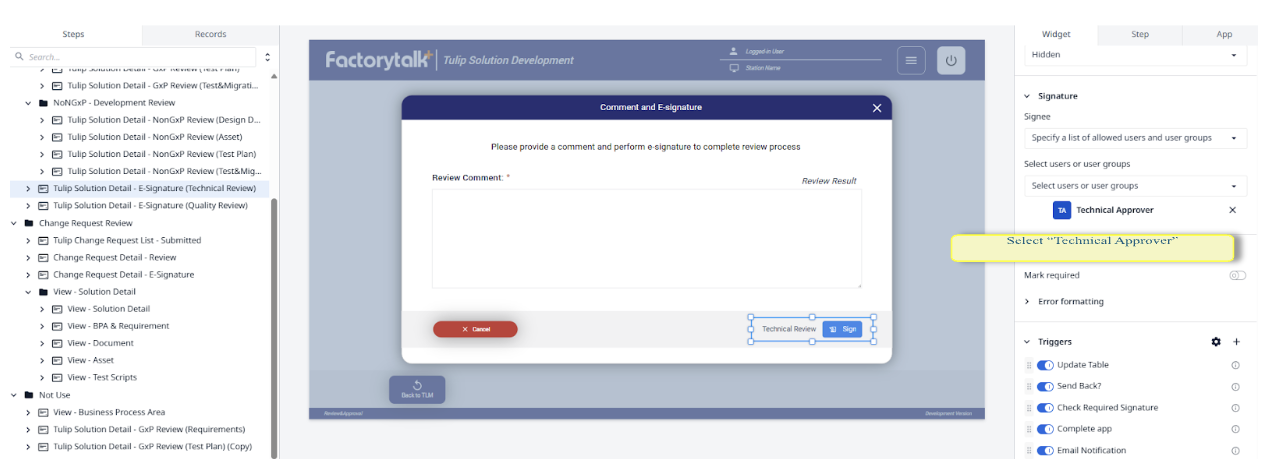
- Műszaki/minőségi felülvizsgálat jóváhagyása: Fejlesztési és módosítási kérelmek esetén kötelező.
Módosítási és kivonási kérelmek
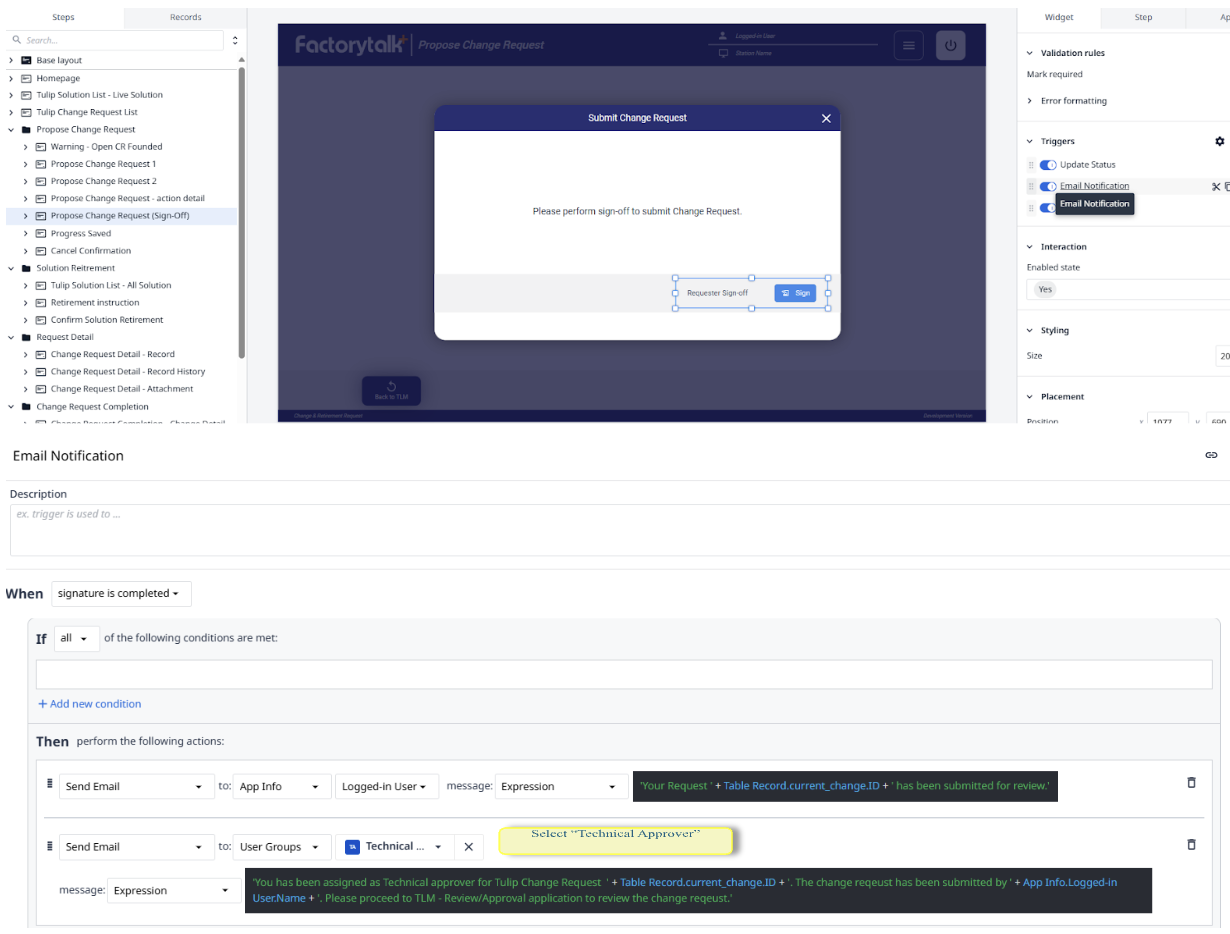
- [Opcionális] E-mailes értesítés módosítási/kivonási kérelem esetén: Szükség szerint engedélyezheti vagy letilthatja a műszaki jóváhagyó számára küldött értesítéseket.
Hozzáférési jogosultságok beállítása
- Győződjön meg arról, hogy minden felülvizsgálat, jóváhagyás és aláírás a megfelelő felhasználói csoportokra korlátozódik.
- Tesztelje az egyes kiváltó eseményeket és jogosultságokat, mielőtt azokat szervezet-szintű bevezetést hajtana végre.
Bevezetés és tesztelés
A beállítás után:
- Tesztelje az összes értesítési kiváltó eseményt
- Végezze végig a teljes munkafolyamatot (javaslat > kidolgozás > felülvizsgálat > kivonás)
- Ellenőrizze, hogy minden felhasználói csoport számára megfelelőek-e a hozzáférési jogosultságok
Összefoglalás és bevált gyakorlatok
- Használja a TLM Lite-ot a Tulip-érvényesítés és életciklus-kezelés egyszerűsítéséhez.
- Rendszeresen vizsgálja felül a felhasználói csoportokat és jogosultságokat, ahogy csapata vagy folyamatai változnak.
- Bonyolult szervezeti struktúrák esetén olvassa el a Tulip felhasználói csoportokra vonatkozó dokumentációját és támogatását.
Profi tipp: A beállítás során helyezzen el képernyőképeket és folyamatábrákat, hogy megkönnyítse az új munkatársak beilleszkedését és növelje a felhasználók oldalon töltött idejét.
Gyakran feltett kérdések
- Mi az a TLM Lite?: A Tulip-megoldások életciklusának kezelésére szolgáló, alapvető, kódírás nélküli alkalmazáscsomag.
- Hogyan támogatja a TLM Lite az érvényesítést?: Automatizálja és dokumentálja minden jóváhagyási/módosítási lépést.
- Módosíthatom a szerepköröket?: Igen, a felhasználói csoportokat az Ön egyedi struktúrájához igazíthatja.
Kapcsolódó források:
Hatékony gyártásialkalmazásoklétrehozása –Hivatalos Tulip felhasználói csoport útmutató