To download the app, visit: [tulip](https://library.<span translate=).co/apps/training-manager-app">Library
Objectif de cet article
Cet article a pour objectif de présenter les principales fonctionnalités de l’application Training Manager et de guider l’utilisateur dans leur utilisation. Il décrit les étapes de configuration indispensables à l’utilisation de l’application, ainsi que certaines options permettant de la personnaliser. De plus, il décrit les tables Tulip utilisées par l’application et explique comment celles-ci peuvent servir à établir des connexions avec d’autres applications.
Objectif de l’application Training Manager
Cette application est conçue de manière modulable. Cela signifie qu’elle est conçue pour que les utilisateurs puissent l’utiliser individuellement ou en combinaison avec d’autres applications (voir la section « Options de connexion de l’application à d’autres applications »).
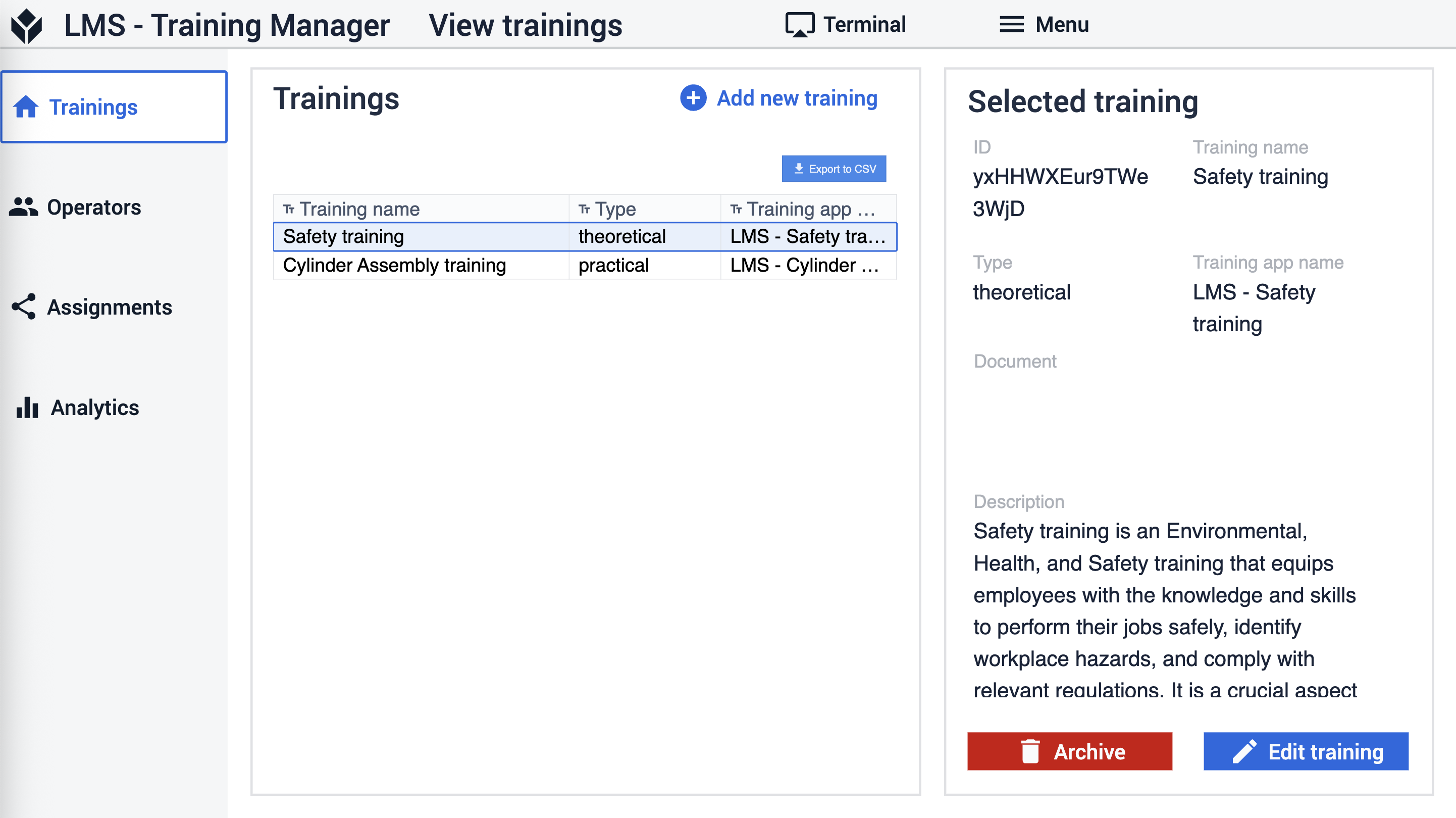
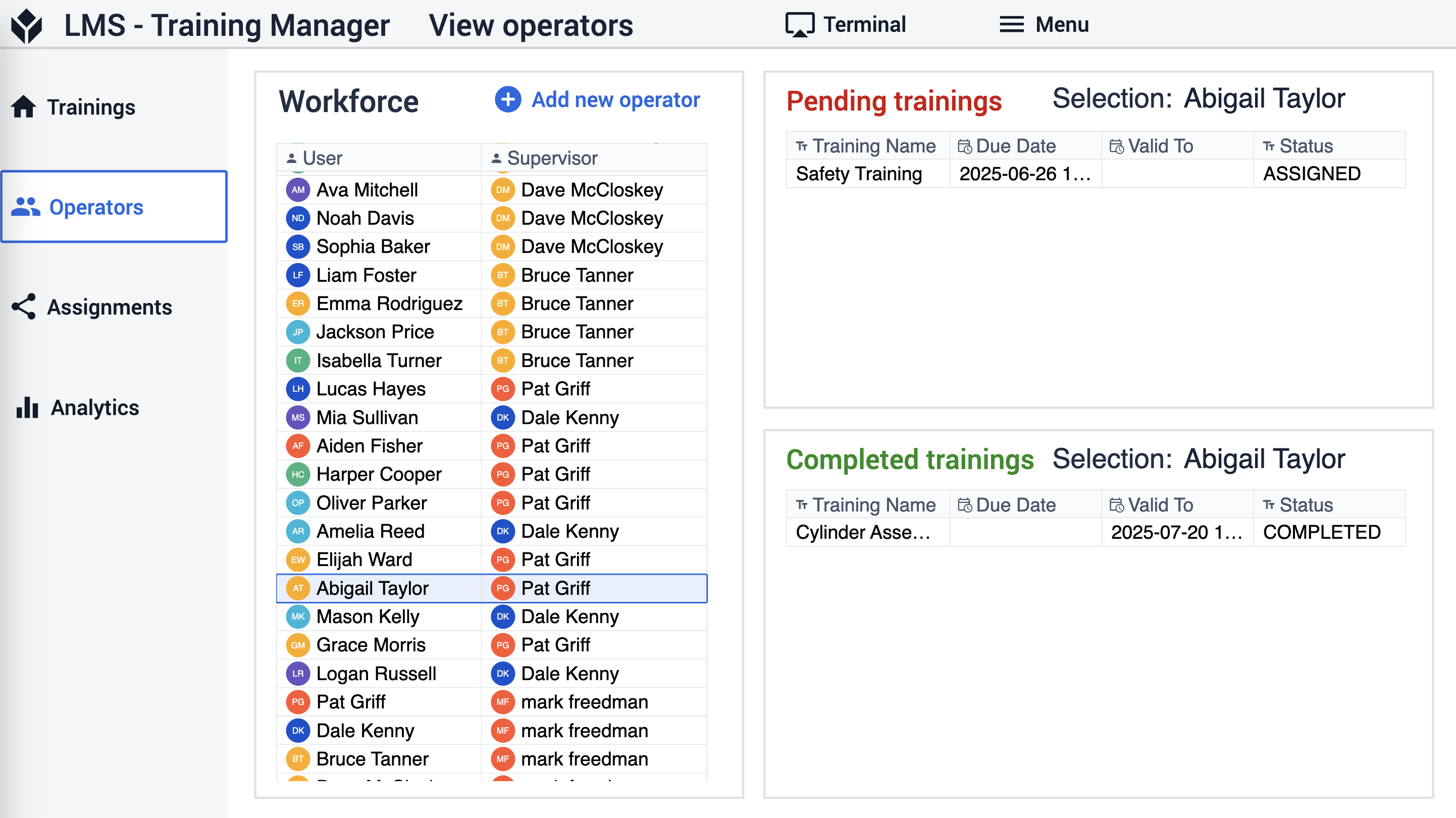
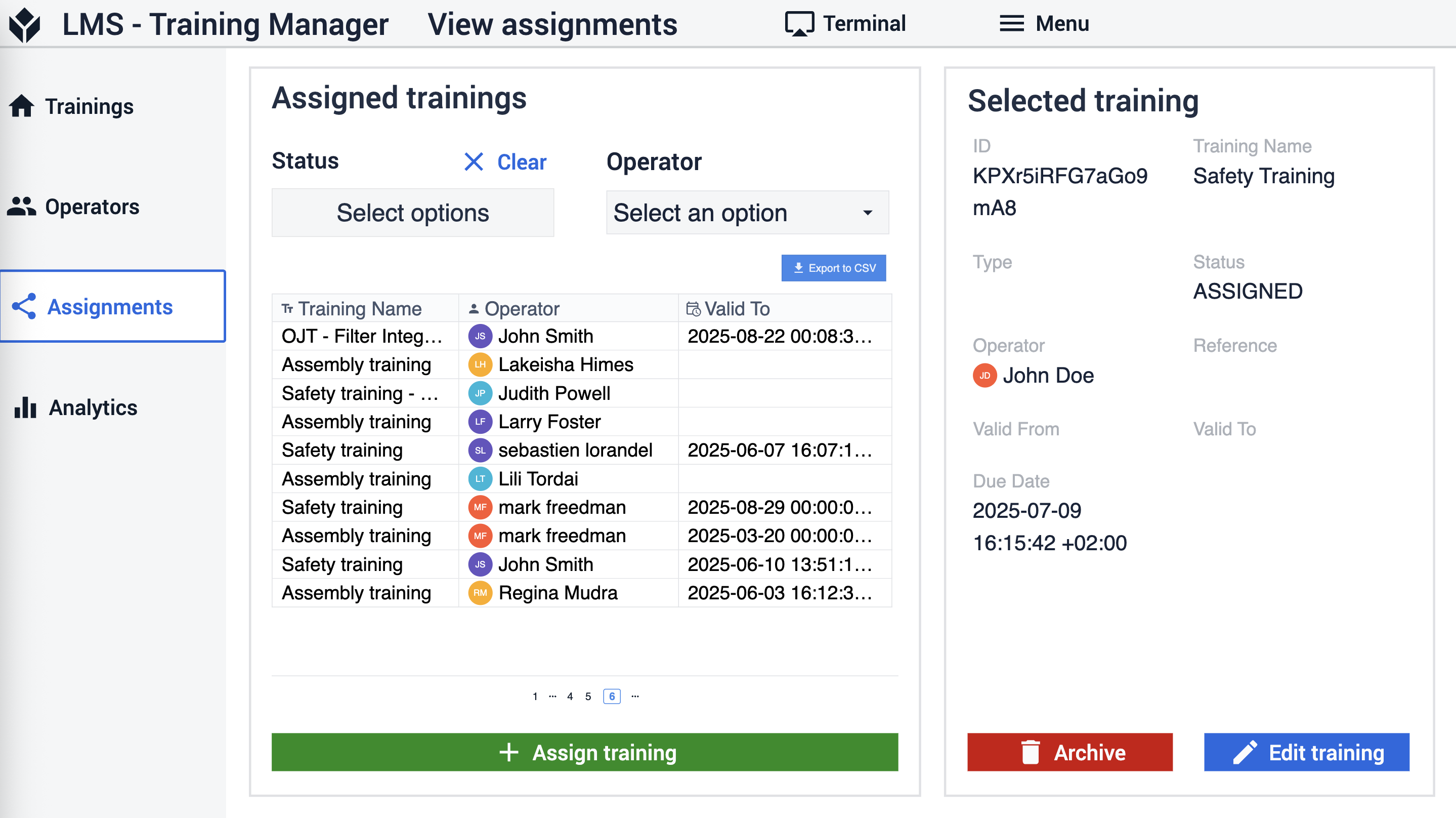
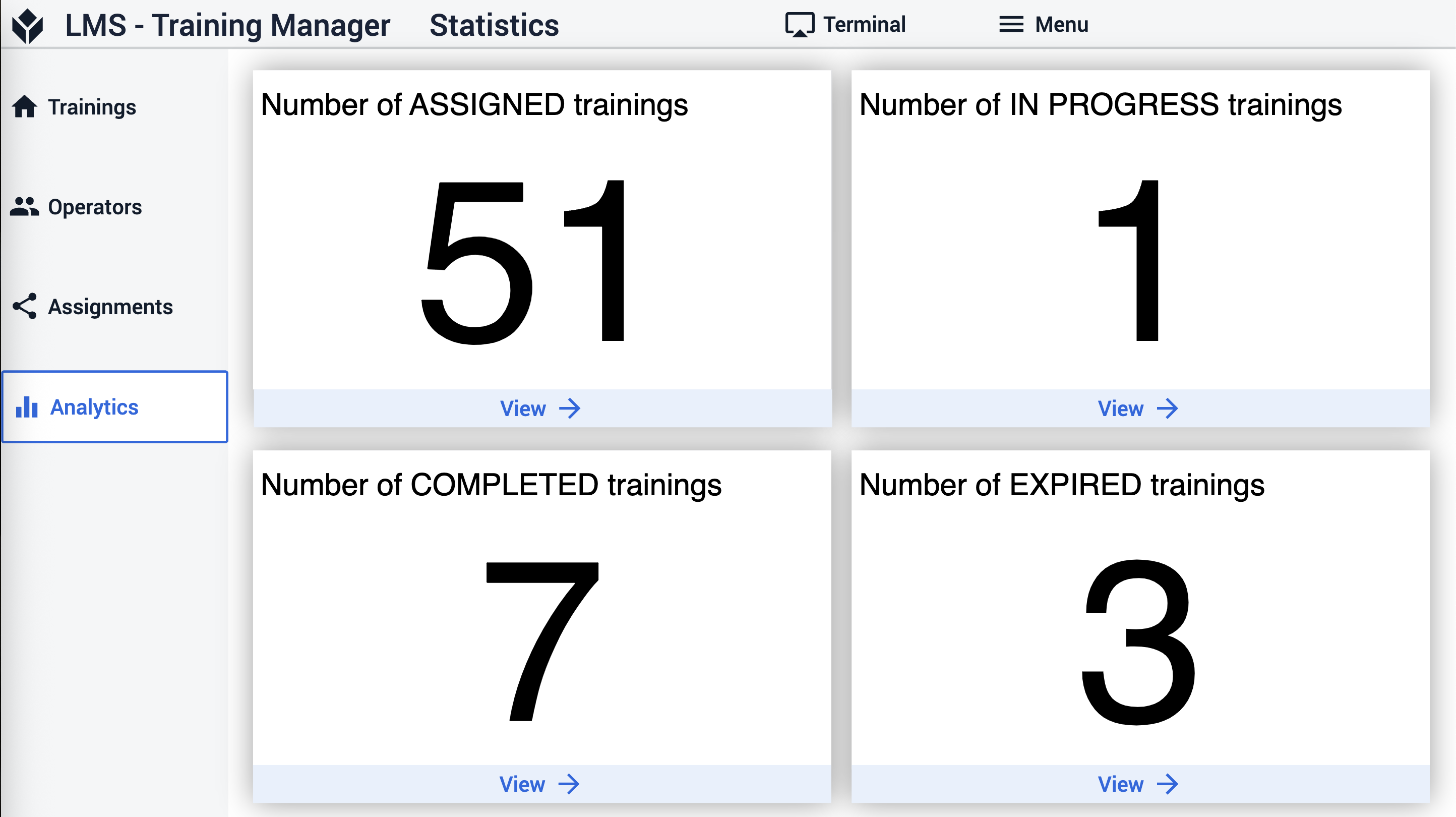
Dans l’application, vous pouvez consulter et modifier les définitions de formation, ainsi que vos données de base relatives aux formations, notamment le nom de la formation, sa description, le nom de l’application de formation et un document ou une vidéo de formation. Vous pouvez consulter les sessions de formation, attribuer des formations aux utilisateurs et consulter les formations suivies par les opérateurs ainsi que les métadonnées associées. Les utilisateurs peuvent également consulter des statistiques sur les formations.
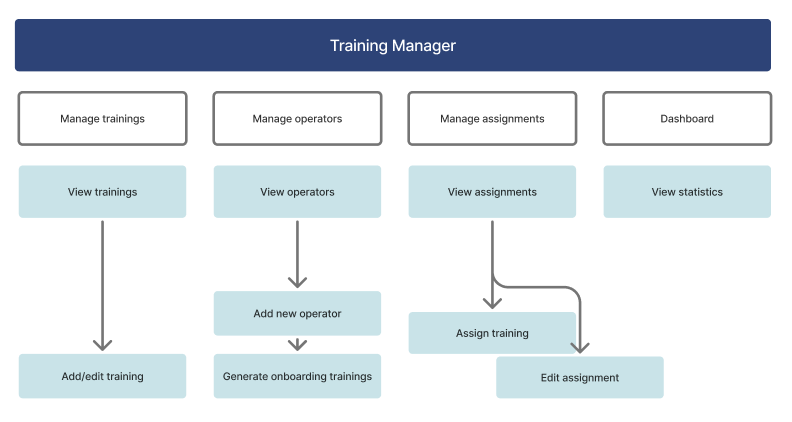
Tableaux Tulip utilisés par l’application « Training Manager »
Toutes les tables utilisées par les applications de la suite « Training » font partie du modèle de données commun de Tulip.
Il existe une table « Définition de formation » qui stocke les informations générales sur les formations, telles que le nom, la description, le nom de l’application de formation, ou encore un document ou une vidéo de formation. Les autres tables principales utilisées par cette application sont la table « Formations » (artefact opérationnel) et la table « Utilisateurs » par défaut de l’instance. Dans la table « Formations », tous les enregistrements sont définis par une session de formation et un utilisateur. Le champ « statut » indique si l’utilisateur a suivi la formation, et les variables de date « valable à partir du » et « valable jusqu’au » permettent la planification et la mise en place d’alertes pour les formations.
Champs de la table « Formations » (artefact opérationnel)
- ID: identifiant unique
- ID de formation: nom de la formation, identifiant unique de la définition de la formation
- Description: description de la formation
- Type: classification de la formation
- Statut: statut de la tâche (EXPIRÉ, ATTRIBUÉ, TERMINÉ)
- Opérateur: utilisateur auquel la tâche a été attribuée
- Date d'échéance: date limite pour terminer la formation
- Valable à partir du: Date à laquelle la formation a été suivie
- Valable jusqu’au: Date d’expiration du statut « formé » de l’utilisateur pour la référence donnée
- Référence: définition du matériel, de l’actif ou de l’opération pour laquelle la formation certifie l’utilisateur
Configuration et personnalisation
Aide intégrée à l’application
Comme toutes les applications de la suite Training, l’application Training Manager intègre également une aide intégrée. Il s’agit de brèves descriptions des étapes de configuration requises et de conseils sur l’App Builder pour faciliter la personnalisation. Après avoir téléchargé l’application, veillez à lire ces instructions, puis supprimez-les avant de lancer l’application.
Tableaux permettant la saisie de données
Pour pouvoir utiliser les applications, certains tableaux doivent être renseignés. Dans ce cas précis, le tableau « Utilisateurs » doit inclure tous les opérateurs à former. Le deuxième tableau contient les données de définition des formations, qui peuvent être renseignées à partir de Training Manager. Le troisième tableau, intitulé « Formations », sert de source d’entrée pour la plupart des analyses de cette application et contient la liste des formations sous forme de valeurs uniques du champ « Formation ».
Options de personnalisation
Créez des analyses spécifiques à la formation, pertinentes pour votre processus décisionnel. Utilisez le widget « Historique des enregistrements » à l’étape « Afficher les opérateurs » OU utilisez un tableau Tulip dans le même but.
Options de connexion de l’application à d’autres applications
Terminal de formation
Les utilisateurs du Terminal de formation sont des opérateurs auxquels une formation a été attribuée. Dans le Terminal de formation, ils peuvent consulter toutes leurs formations et sélectionner et ouvrir celle qu’ils souhaitent suivre.
Modèle de formation théorique
Les étapes de ce modèle doivent être complétées avec le contenu de la formation sous forme de vidéos, de texte, d’images GIF ou de documents PDF. Assurez-vous que les noms des fichiers correspondent à celui de la formation afin que le terminal de formation puisse les détecter et y accéder.
Modèle de formation pratique
[tulip](https://library.<span translate=).co/apps/composable-training-template">Training Template
Les étapes de ce modèle doivent être complétées par du contenu de formation sous forme de vidéos, de texte, d’images GIF ou de documents PDF. Le Terminal de formation utilise le nom de l’application de formation défini par le Gestionnaire de formation (et enregistré en tant que données de définition de la formation) pour accéder à l’application de formation appropriée.
Modèle d’étape « Erreur d’utilisateur non formé »
[tulip](https://library.<span translate=).co/apps/operator-training-check-step-template">Untrained user error step template
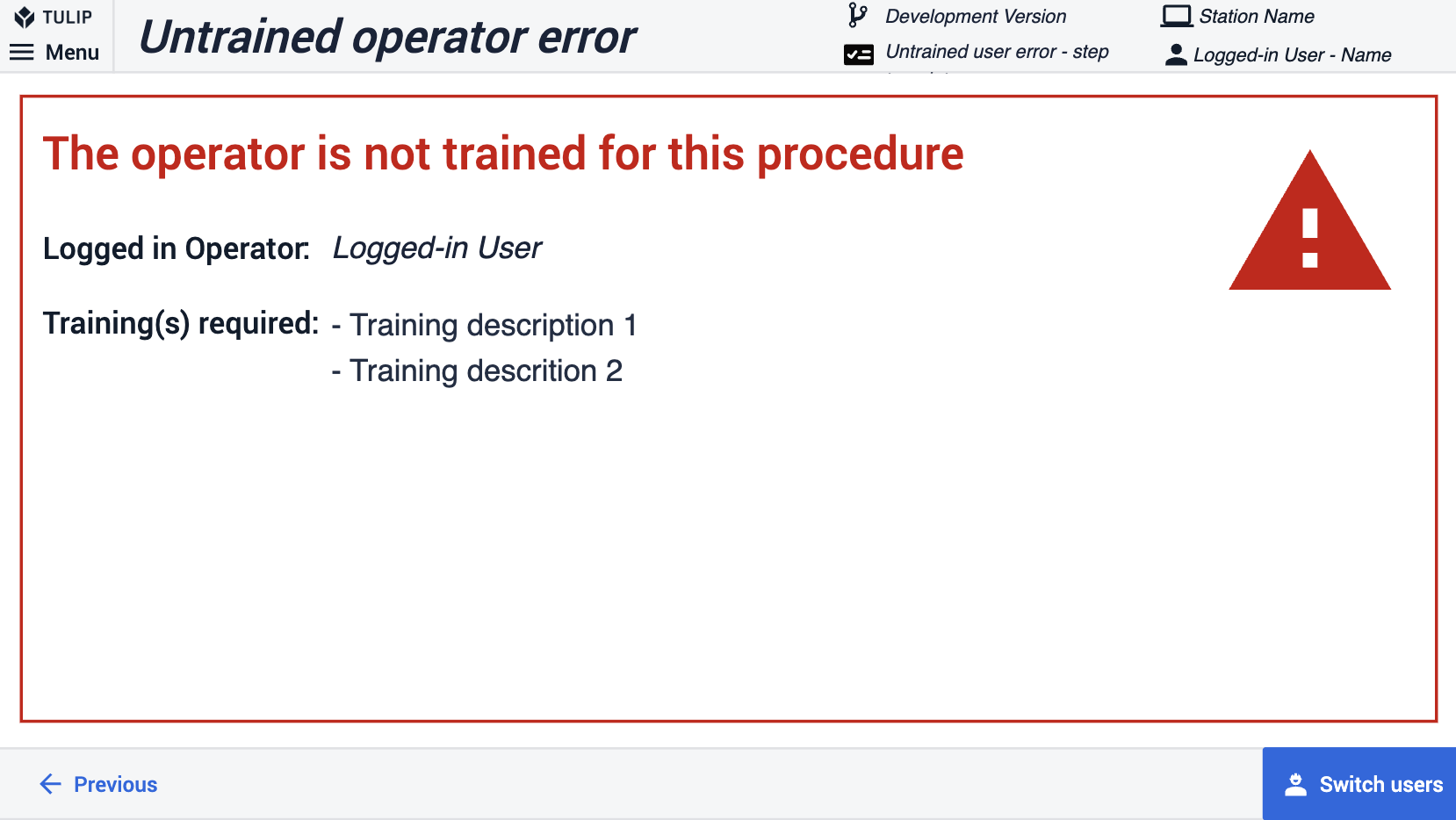
En insérant un modèle d’étape « Erreur d’utilisateur non formé » dans une application d’assemblage (par exemple, l’application d’exécution des commandes de la suite d’applications Composable MES ou toute autre application d’exécution d’opérations), l’application peut vérifier si l’utilisateur a reçu une formation pour l’opération ou le produit concerné.
Structure de l’application