

To download the app, visit: [tulip](https://library.<span translate=).co/apps/table-comparison-app">Library
Identifiez facilement les tables et les colonnes qui seront créées lors de l’importation d’une application de la bibliothèque
Objectif
Comprendre rapidement quelles tables et colonnes seront créées avant de télécharger les applications de la bibliothèque.
Configuration
Une fois cette application téléchargée, accédez à l’environnement du connecteur Tulip Table API qui est téléchargé avec cette application.
Créez ce connecteur et configurez son authentification. Les comptes de service API doivent disposer d’une autorisation de lecture sur les tables. Pour en savoir plus sur l’API Tulip, cliquez ici{target=_blank}.
Fonctionnement
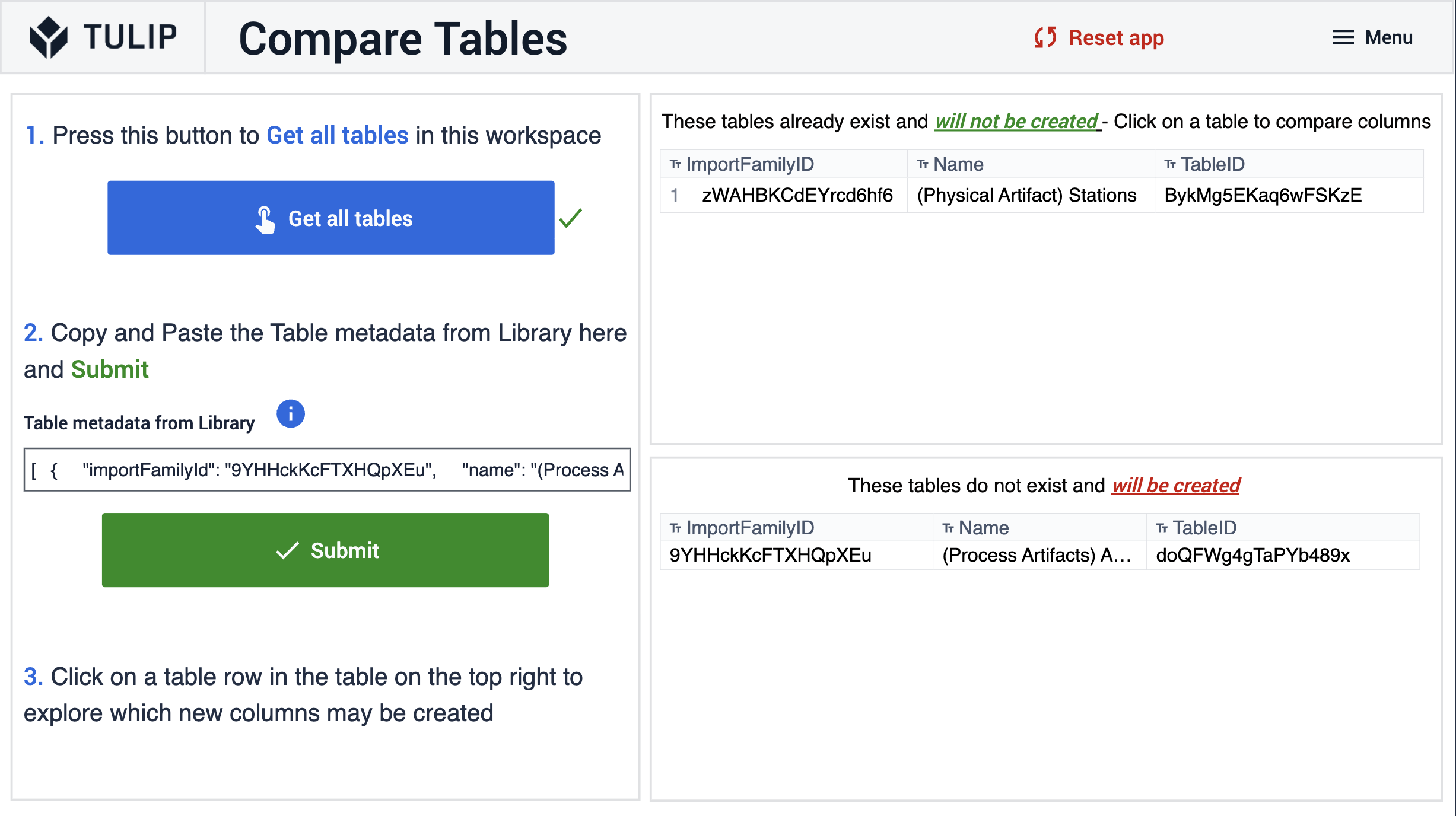
- À l’étape « Comparer les tables », cliquez sur le bouton « Récupérer les tables » pour récupérer toutes les tables de cet espace de travail.::: (Warning) Postman Echo ConnectorCompare Tables step uses a Postman Echo connector which is not managed by Tulip.
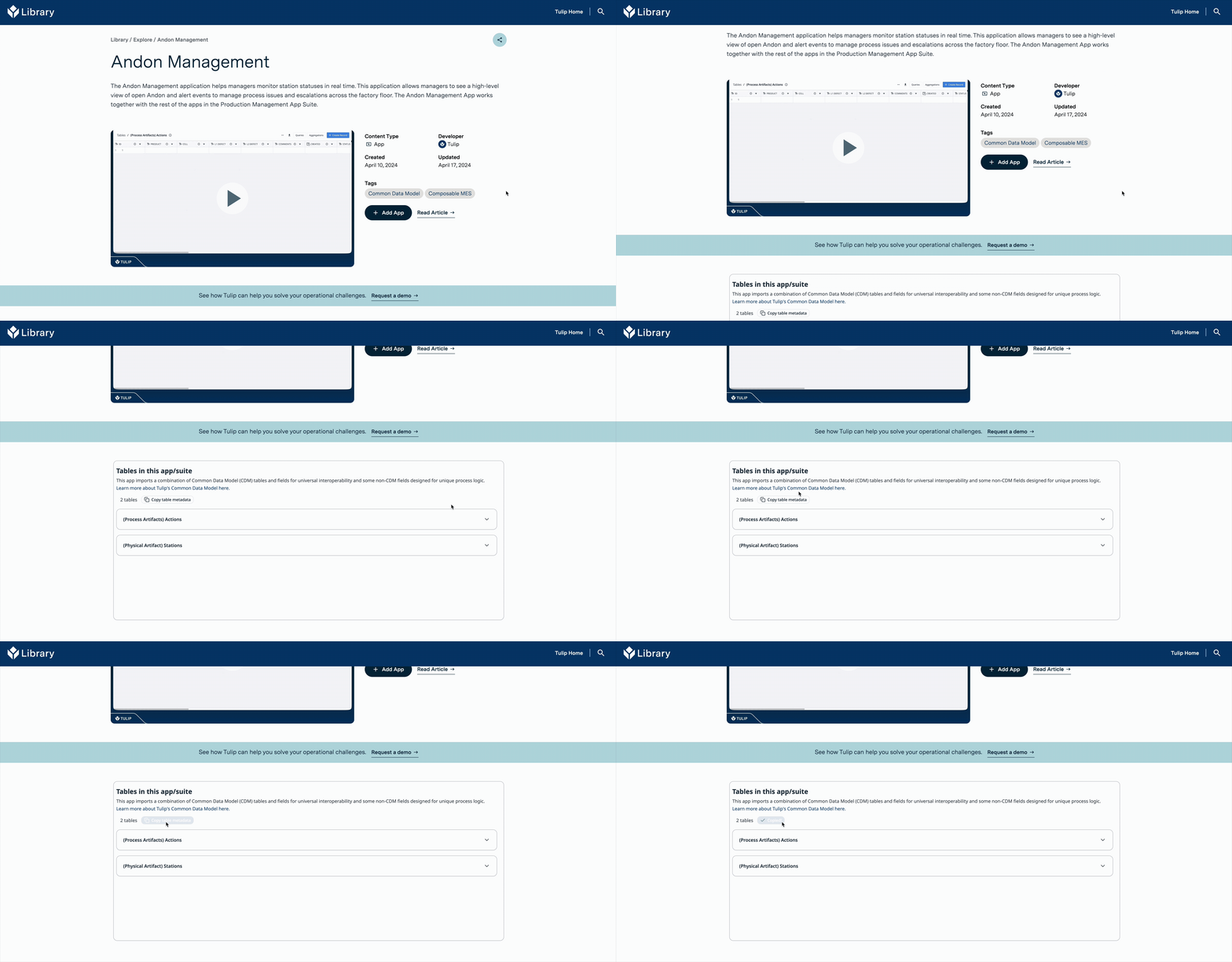
::: - Accédez à la page de l’application Bibliothèque que vous souhaitez vérifier, puis faites défiler vers le bas pour trouver le bouton « Copier les métadonnées de la table ». Copiez-les et collez-les dans le champ de saisie de l’étape, puis cliquez sur « Soumettre ».
- Le widget de tableau interactif en haut à droite affichera les tableaux qui existent déjà dans votre espace de travail, tandis que celui en bas affichera les tableaux qui seront créés.
- Cliquez sur une ligne dans le widget de tableau interactif pour accéder à l’étape « Comparer les colonnes ».
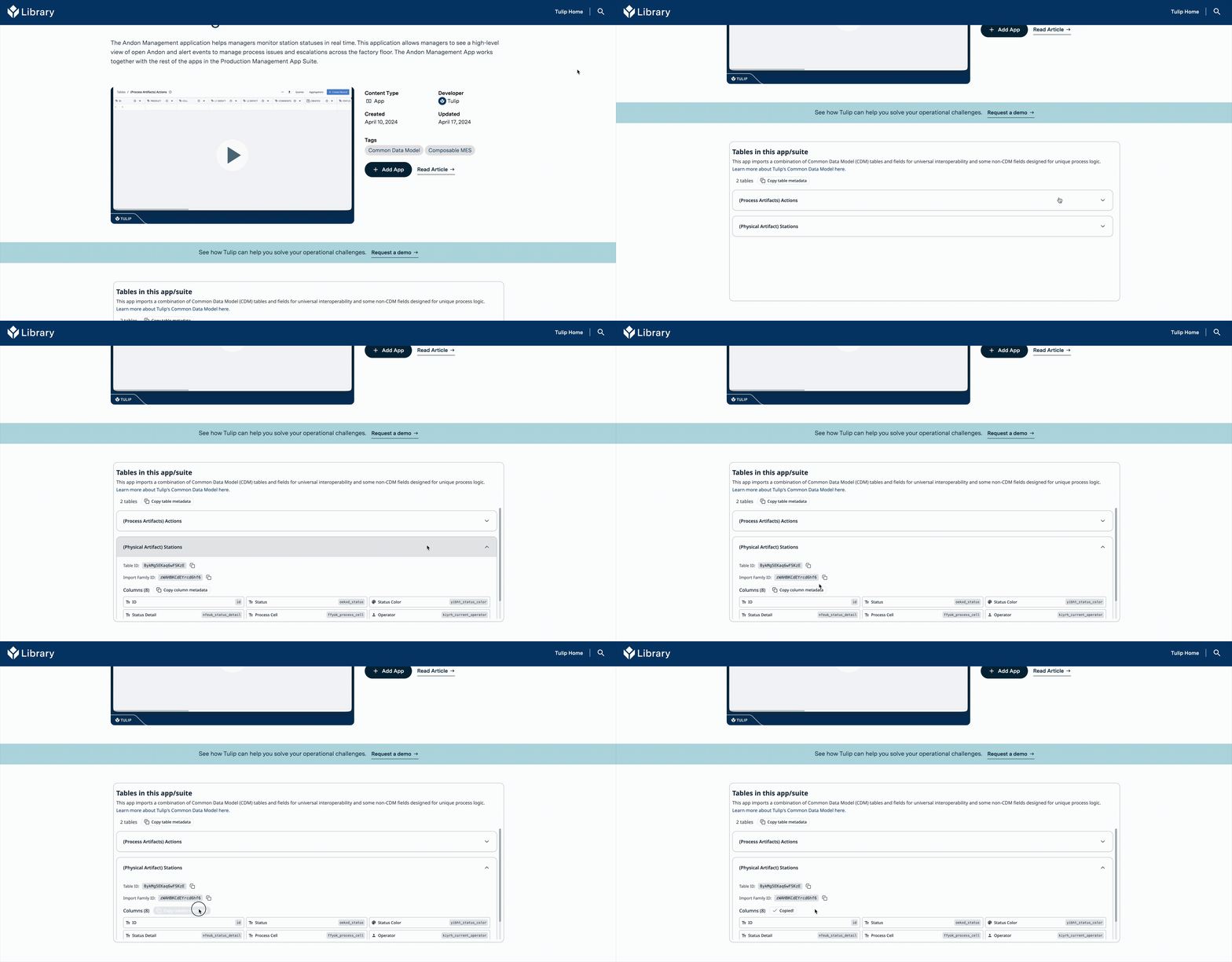
- Une fois à l’étape « Comparer les colonnes », retournez à la page « Bibliothèque » d’une application et développez le tableau pour lequel vous souhaitez effectuer cette vérification.::: (Warning) Postman Echo ConnectorCompare Columns step uses a Postman Echo connector which is not managed by Tulip.
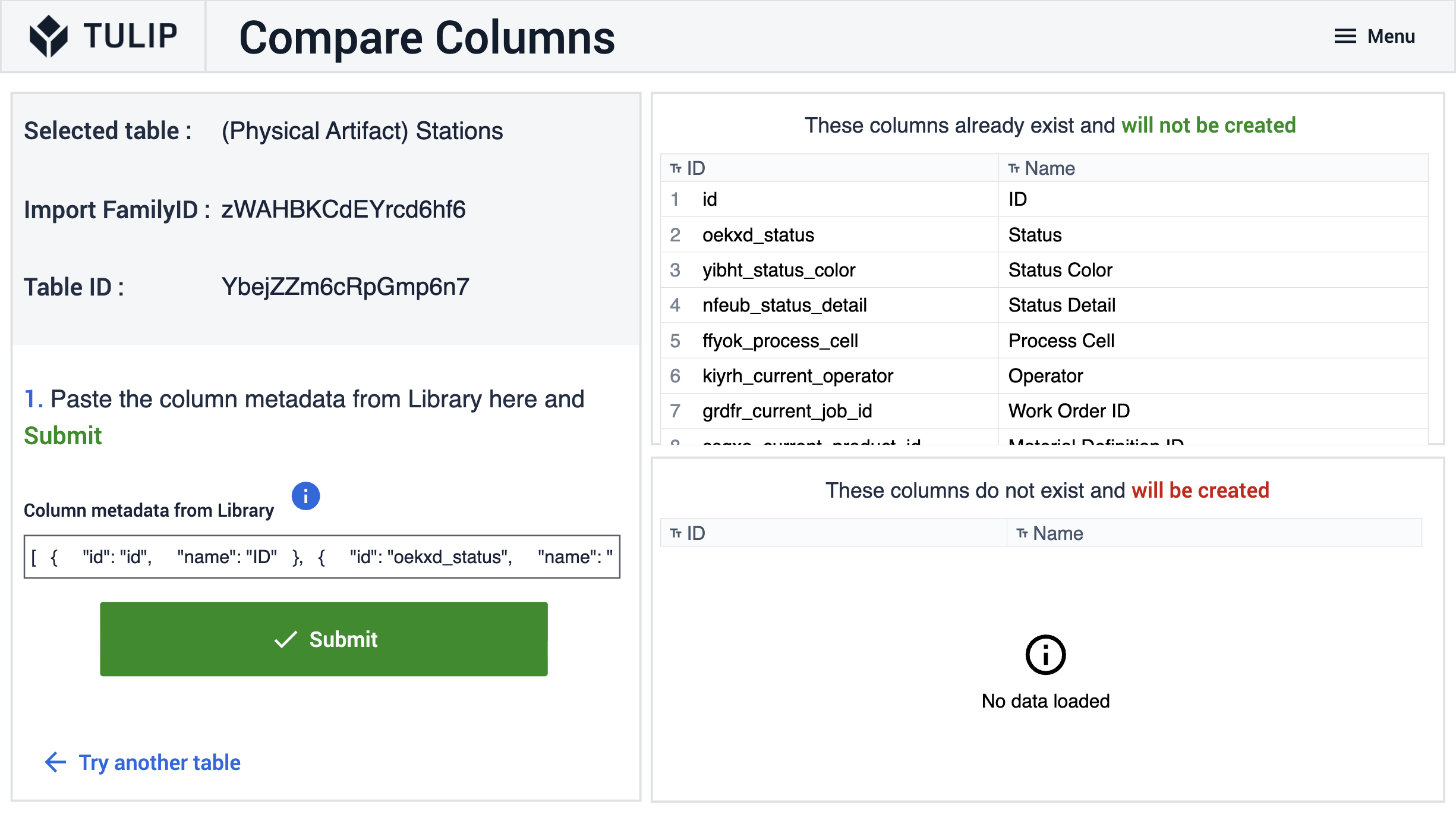
::: - Cliquez sur « Copier les métadonnées de la colonne », puis collez-les dans le widget de saisie de l’étape « Comparer les colonnes » et cliquez sur « Soumettre ».
- Le widget de tableau interactif en haut à droite affichera les colonnes qui existent déjà dans votre tableau, tandis que celui en bas affichera les colonnes qui seront nouvellement créées.
Pour aller plus loin
Découvrez les nouvelles applications de la bibliothèque ici{target=_blank}