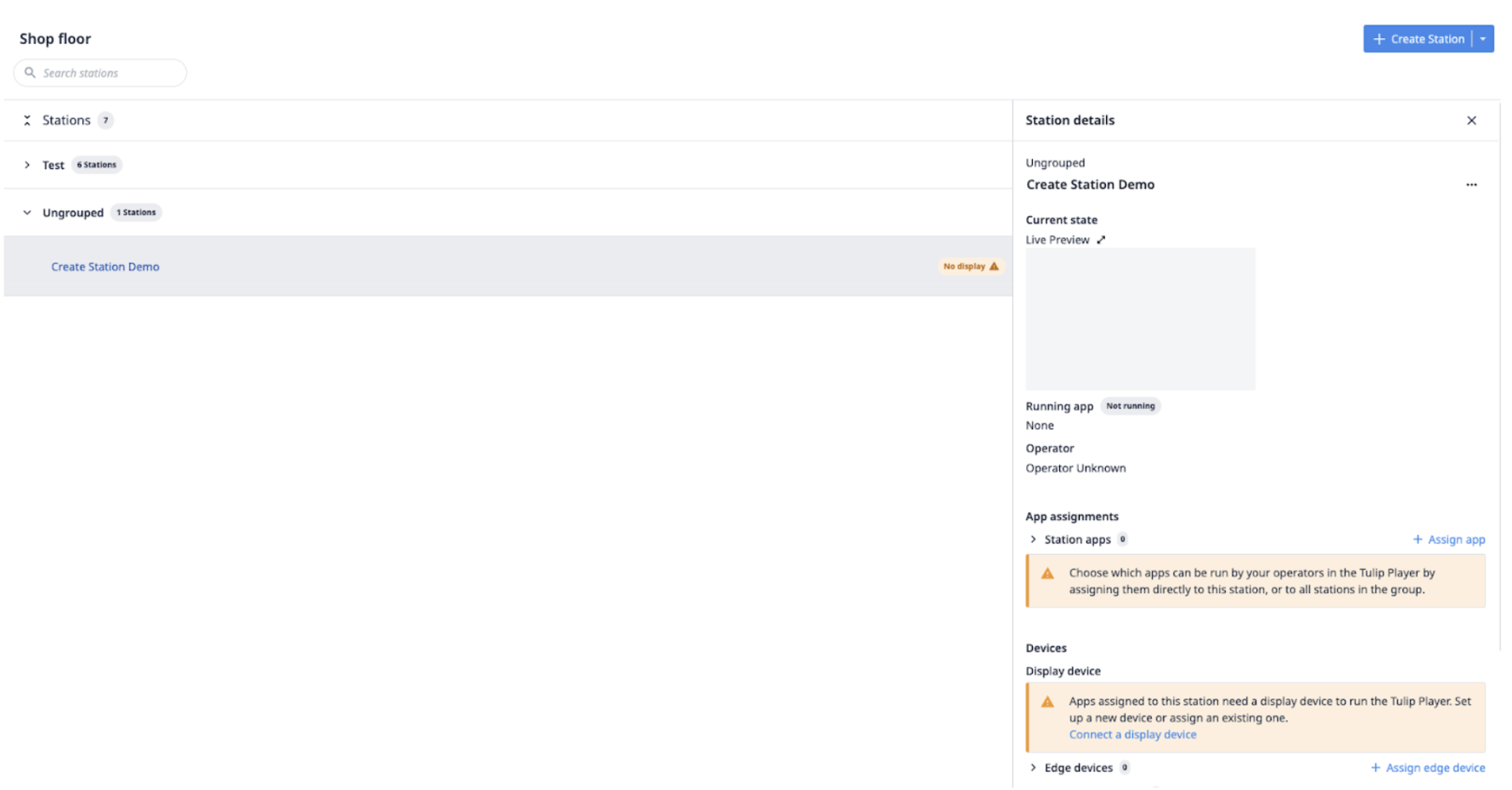
Configurez et utilisez l’API Tulip pour interagir avec Tulip depuis d’autres systèmes.
{{snippet.Lien vers la documentation de l'API}}
This article assumes previous experience with APIs.
Tulip interagit avec les API de nombreux autres systèmes via des connecteurs. À l’aide de ces connecteurs, une application Tulip peut lancer une requête HTTP ou SQL.
Dans d’autres cas, vous pouvez souhaiter permettre à un système externe d’interroger des données qui n’existent qu’au sein de Tulip. Il est possible de communiquer avec Tulip depuis des systèmes externes à l’aide de l’API Tulip. Cet article vous guidera à travers la configuration et les tests de l’API Tulip.
L’API Tulip est utile pour intégrer ces systèmes externes à Tulip de nombreuses façons. L’API ne fonctionne actuellement qu’avec les tables Tulip. Cela peut inclure la mise à jour d’un enregistrement de table avec de nouvelles informations, la création d’une table ou l’obtention du nombre d’enregistrements dans une table.
Fonctionnalités de l’API Stations
L’API Stations peut vous aider à gérer et à intégrer rapidement de nouvelles stations. Elle permet notamment de créer, de répertorier et de modifier des stations, des groupes de stations et des interfaces (anciennement appelées « périphériques d’affichage »). Pour en savoir plus, cliquez ici.
Par exemple, vous pouvez écrire un script qui vous permet d’envoyer automatiquement un lien pour configurer une nouvelle interface chaque fois que vous intégrez un nouvel utilisateur.
Guide pas à pas
Prior to r383, Service Accounts were called "API Tokens".
Configurer l’API Stations
Consultez cet article pour savoir comment configurer un compte de service.
If you have a Service Account already set up, you may use that API Key and Secret
- Dans les paramètres du compte, sélectionnez l'onglet « API Tulip ».
- Cliquez sur « Créer un compte de service ».
- Donnez un nom à votre compte de service.
- Dans la section « Portées », sélectionnez
« stations : lecture »et «stations : écriture» :
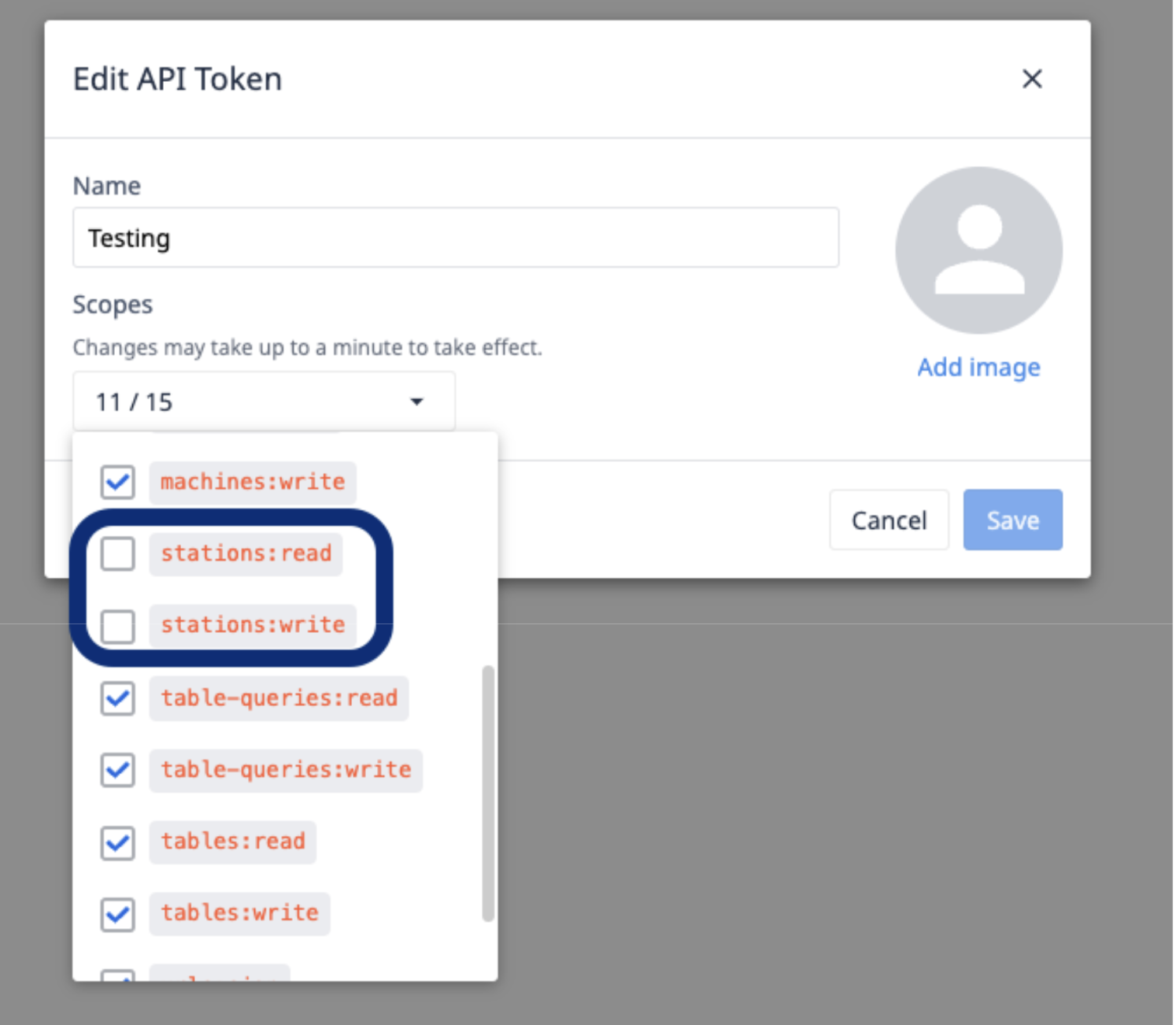
Make sure to save the Service Account information for the API Key, Secret, and Authorization Header.
- Cliquez sur « Enregistrer ».
Utiliser l'API Stations
Une fois l'API Stations configurée, vous pouvez créer une station. Cet exemple utilise Postman pour effectuer la création.
- Ajoutez votre point de terminaison API à la requête POST.
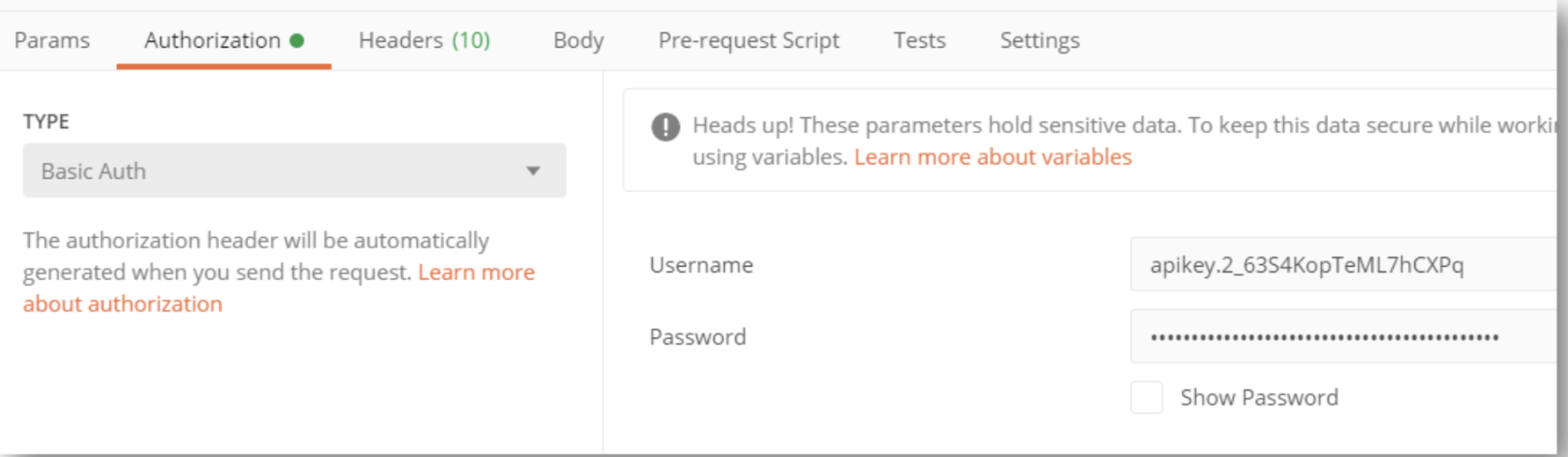
- Sous « En-têtes », ajoutez l'en-tête d'authentification.

- Dans le corps (Body), formatez la requête pour qu'elle prenne en charge l'objet JSON. Le format générique de cette requête est le suivant :
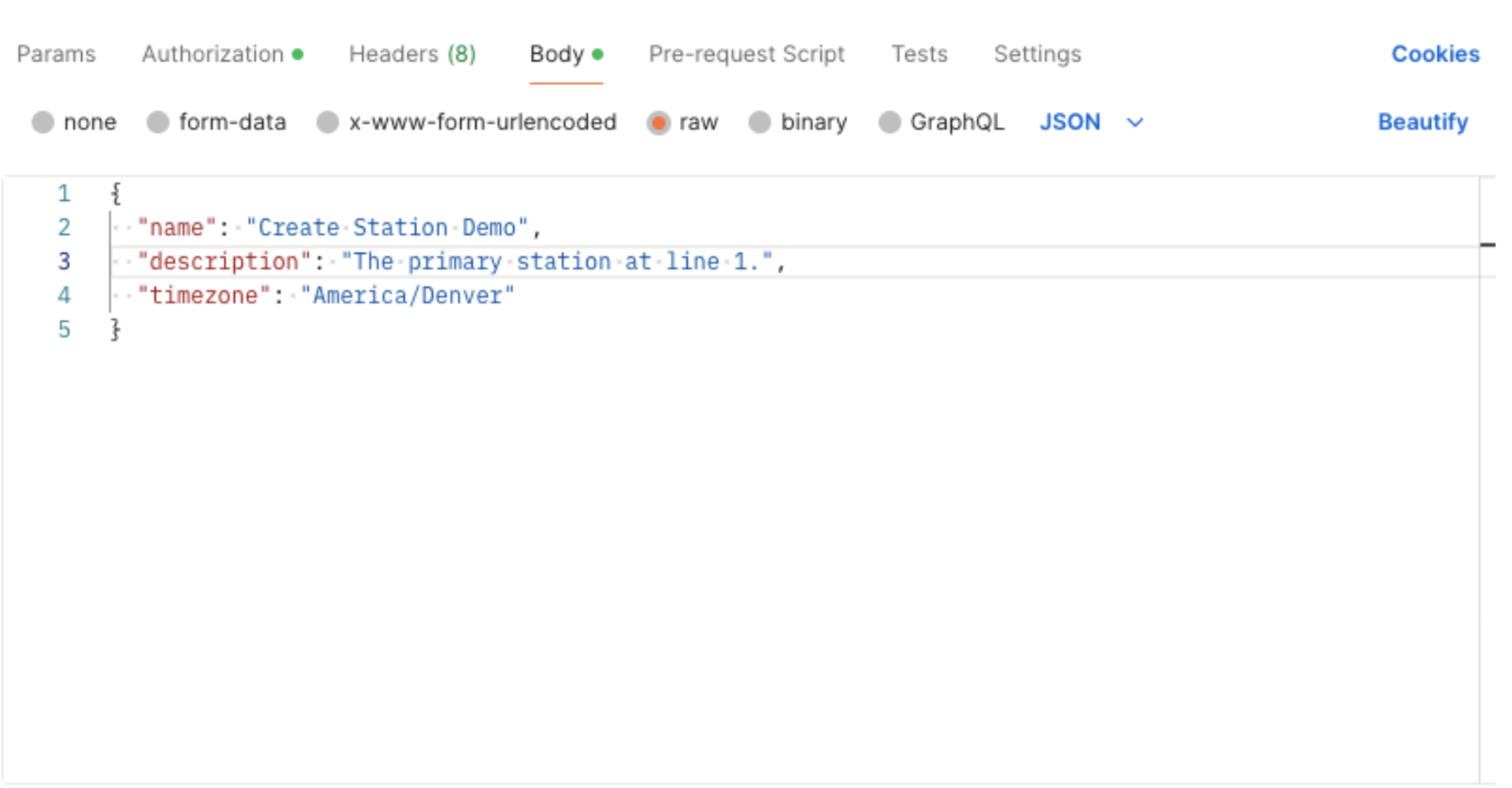
Lorsque vous formulez la requête, incluez l'espace de travail. Exemple :<nom-de-votre-instance>.tulip.co/api/stations/v1/w/1/stations Cet exemple cible le point de terminaison « stations ». Si vous ne disposez pas d'espace de travail, vous devez définir cette valeur sur 1.
- Cliquez sur « Envoyer » pour exécuter la requête ; vous recevrez une réponse 200 indiquant que l'opération a réussi.
Pour vérifier, rendez-vous sur la page « Stations », dans l’onglet « Atelier », et assurez-vous que la station a bien été créée.