

Découvrez comment utiliser l’éditeur de fonctions pour créer une logique réutilisable dans un espace de travail.
As of r380, Functions is generally available.
Read more in the Community thread.
L'éditeur de fonctions est un éditeur visuel dans lequel vous pouvez créer la logique séquentielle d'une fonction.
Si vous débutez avec les fonctions, consultez la présentation de cette fonctionnalité ici.
Créer une fonction
Pour accéder à l'éditeur de fonctions, cliquez sur + Créer sur la page Fonctions.
Pour modifier une fonction existante, cliquez sur l'une d'entre elles dans la liste, puis sélectionnez « Modifier ».
Présentation de l'éditeur
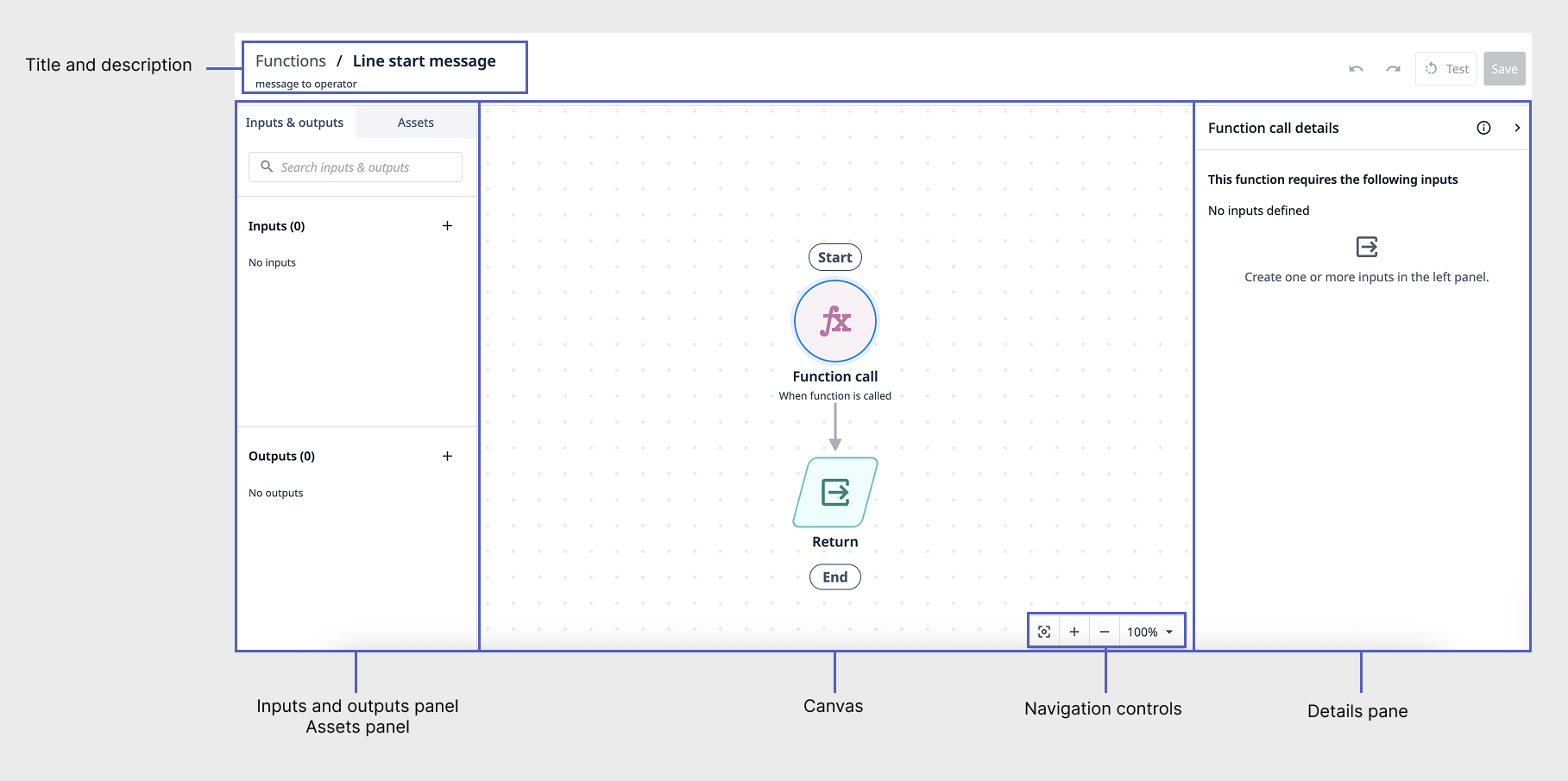
Le schéma ci-dessous présente les différentes zones de l'éditeur de fonctions.
Panneau Entrées et sorties
Le panneau « Entrées et sorties » vous permet de créer et d'afficher les entrées et sorties associées à la fonction. Les entrées et sorties transmettent des données au sein d'une fonction.
Pour ajouter une entrée ou une sortie, cliquez sur le signe « + » en haut à droite de chaque section, puis sélectionnez le type de données.
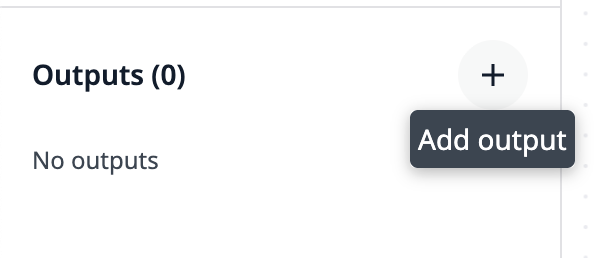
Pour modifier, dupliquer ou supprimer une entrée ou une sortie, cliquez sur le menu à trois points.
Dans l’image ci-dessus, l’entrée est en italique car elle n’est pas utilisée.
Une fois qu'une entrée est utilisée dans la logique de la fonction, vous pouvez sélectionner « Où elle est utilisée » pour voir les blocs logiques qui l'utilisent. Cliquez sur le nom du bloc pour ouvrir la configuration dans le volet de détails.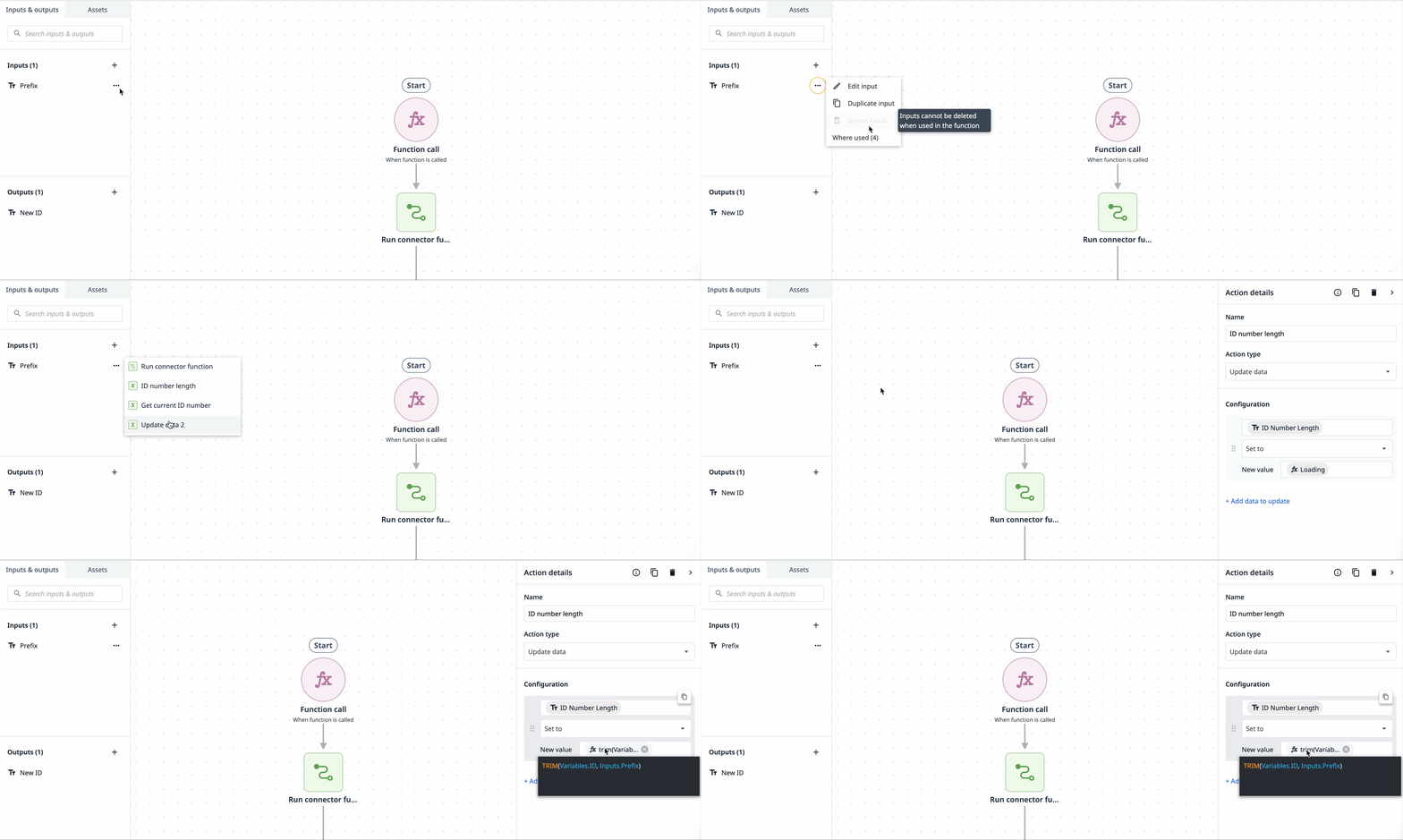
You cannot delete an input that is used in the function.
Panneau « Assets »
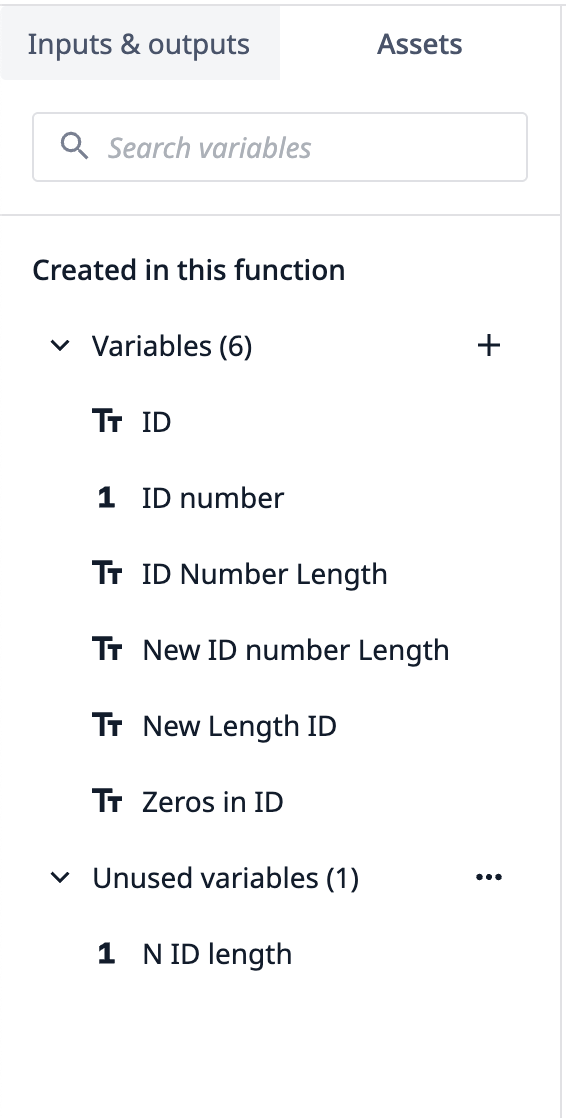
Le panneau « Ressources » vous permet de créer et d’afficher les variables liées à la fonction.
Pour créer une nouvelle variable, cliquez sur le signe « + » à côté de « Variables ». Une nouvelle variable apparaîtra sous « Variables inutilisées » jusqu’à ce qu’elle soit utilisée dans un bloc logique.
Toile
Le canevas est un éditeur visuel dans lequel vous ajoutez la logique à la fonction. Les flèches entre les blocs logiques indiquent les étapes successives de la fonction.
Pour créer une fonction, passez la souris sur la ligne entre deux blocs et cliquez sur +. Sélectionnez ensuite une action ou un flux de contrôle dans le menu.
Pour réorganiser le flux, cliquez sur un bloc et faites-le glisser vers une autre flèche.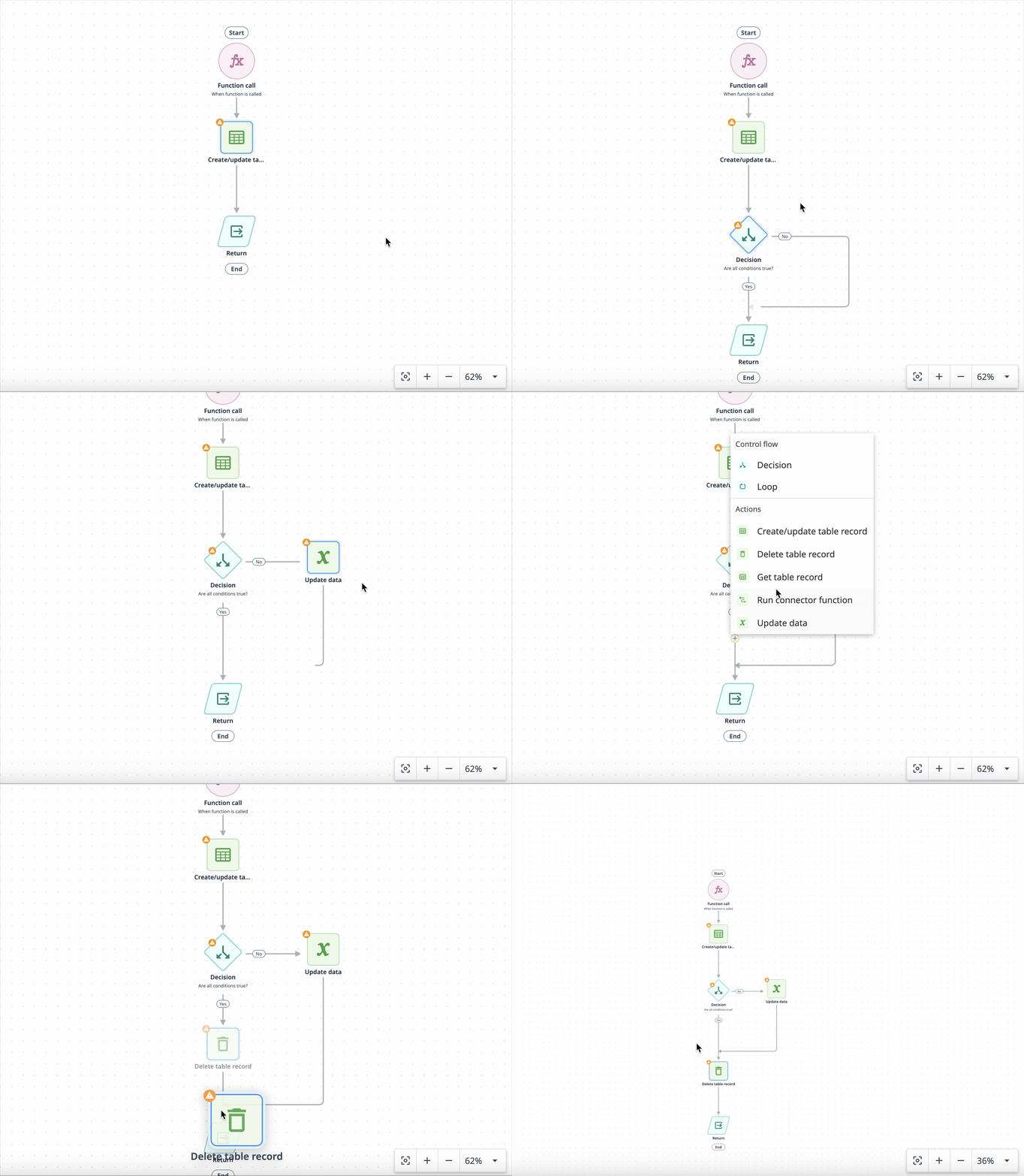
Utilisez les commandes de navigation ou votre souris/pavé tactile pour zoomer ou dézoomer sur le canevas.
Blocs logiques
Appel
Les fonctions commencent par un appel, l’événement qui fait référence à la fonction.
Les entrées doivent être configurées dans la logique d’appel de fonction.
Retour
Les fonctions se terminent par un retour, qui marque la fin de l'exécution de la fonction.
Les sorties doivent être configurées dans la logique de retour.
Action
Un bloc d’action peut récupérer un enregistrement de table existant, manipuler des données ou exécuter une fonction de connecteur.
Décision
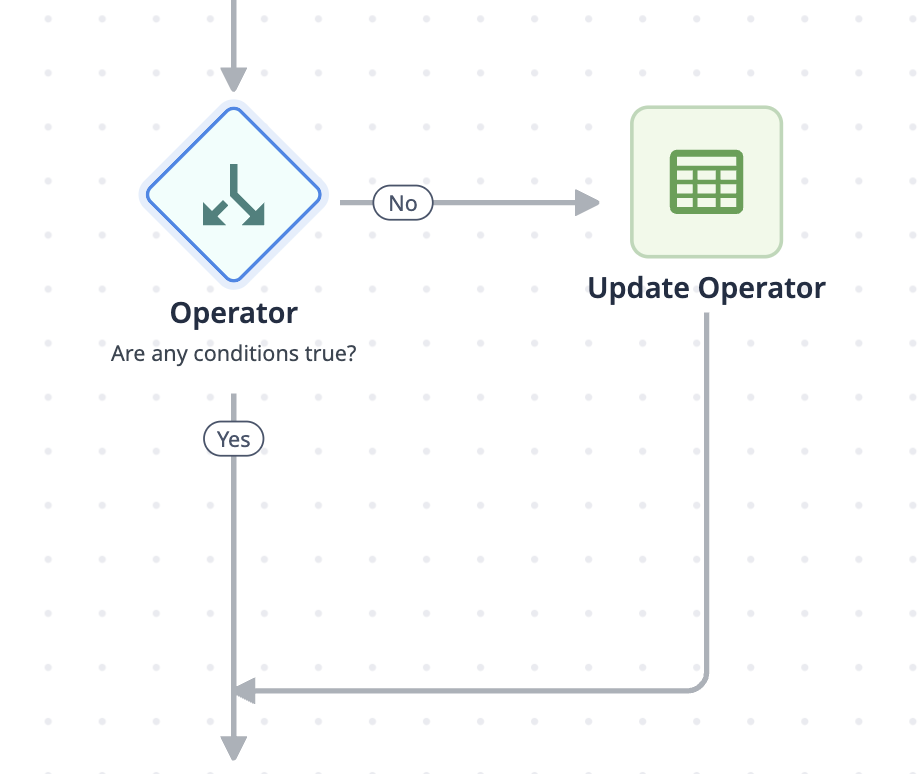
Les blocs de décision sont des logiques conditionnelles qui comportent toujours deux chemins : « oui » et « non ».
Boucle
Les boucles s’exécutent de manière répétée sur une liste d’éléments configurée. La logique d’une boucle s’exécute pour chaque élément de la liste jusqu’à ce que tous les éléments aient été traités.
Volet Détails
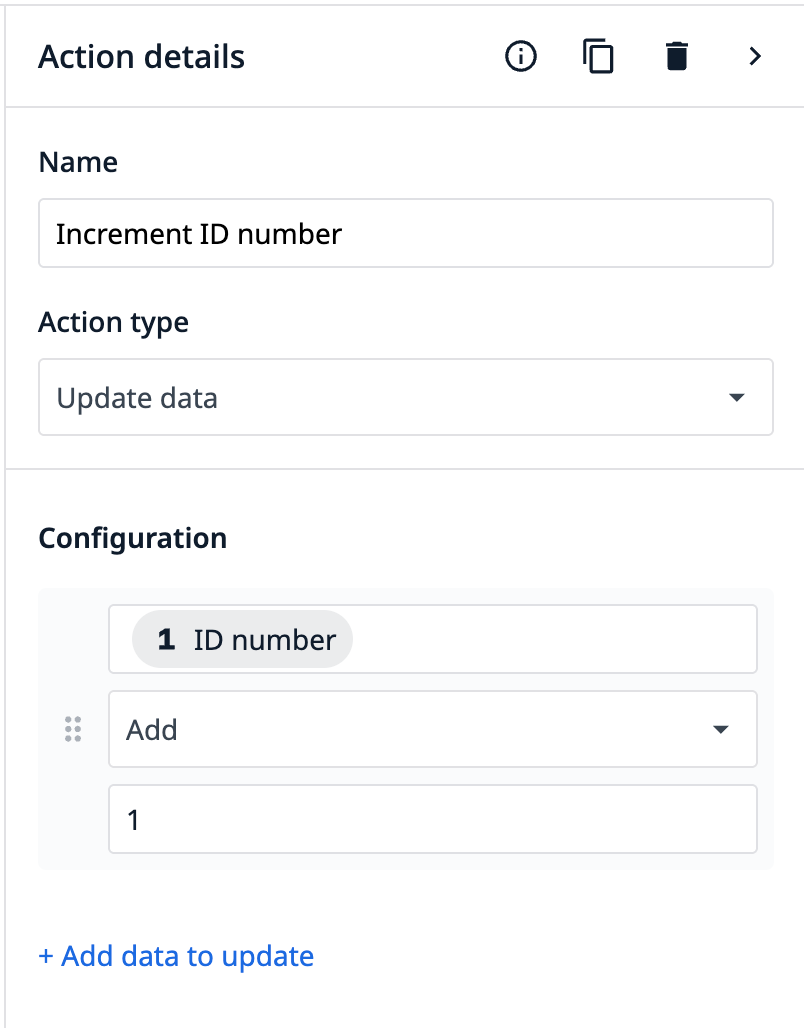
Le volet de détails est un panneau de configuration réactif permettant de visualiser et de modifier les blocs de logique de fonction. Sélectionnez un bloc dans le canevas pour afficher ses détails.
Tester
Cliquez sur « Test » dans le coin supérieur droit pour tester une fonction.
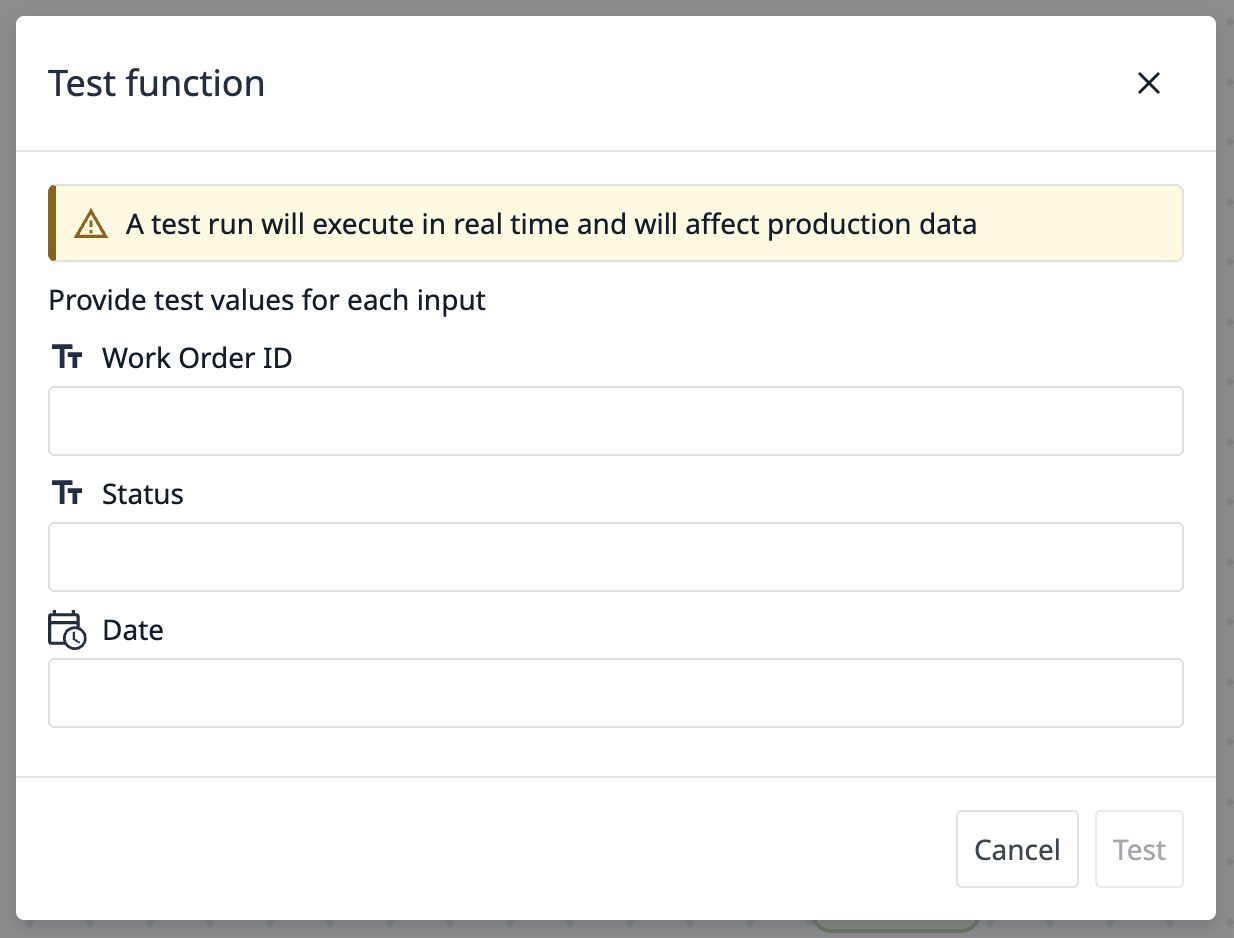
Si la fonction comporte des entrées, vous devez saisir une valeur pour chacune d'entre elles avant de lancer le test.
A function test executes in real time and will affect production data.
Pour les fonctions qui exécutent des connecteurs, vous pouvez sélectionner l'environnement dans la fenêtre modale « Test ». L'environnement par défaut est « Développement ».
Modifier
Pour modifier une fonction, accédez à la page « Fonctions ». Survolez une fonction et cliquez sur « Modifier » à droite.
Les fonctions ne sont pas publiées individuellement. Toute modification apportée à une fonction est appliquée dans l’ development version e d’une application qui utilise cette fonction. La fonction est publiée à chaque version de l’application.
Pour en savoir plus sur les versions des fonctions, cliquez ici.
{{snippet.Avez-vous trouvé ce que vous cherchiez ?}}