

To download the app, visit: [tulip](https://<span translate=).co/library/suites/work-instructions-templates/">Library
Una descripción general del paquete de aplicaciones de instrucciones de trabajo para ayudarte a decidir qué plantilla se adapta mejor a tus necesidades.
¿Qué define a una aplicación de instrucciones de trabajo?
Las instrucciones de trabajo se componen de conjuntos de procedimientos. Incorporar las instrucciones de trabajo a las aplicaciones significa utilizar la funcionalidad de la aplicación para ayudar a completar las instrucciones con facilidad y claridad. Las instrucciones de trabajo son un medio para guiar a un operario a lo largo de un procedimiento, como un montaje o una inspección. Los procedimientos se componen de una serie de tareas que contienen contenido instructivo. El proceso global combina los procedimientos en una instrucción de trabajo completa. A continuación se muestra la jerarquía de estos conceptos:

En general, las aplicaciones de instrucciones de trabajo ayudan a llevar a cabo el proceso guiando al operario a través de los procedimientos y las tareas. Pero, ¿por dónde empezar a la hora de crear una aplicación de instrucciones de trabajo?
Tulip ofrece una serie de plantillas que varían en función de tus necesidades. Para elegir qué aplicación se adapta mejor a tus instrucciones de trabajo, repasemos cada una de ellas para que sepas exactamente cómo funcionan.
Paquete de aplicaciones de instrucciones de trabajo
Las aplicaciones de instrucciones de trabajo se dividen en dos categorías: basadas en aplicaciones y basadas en tablas. Comprender las diferencias entre las instrucciones de trabajo basadas en aplicaciones y las basadas en tablas es fundamental para seleccionar el método que mejor se adapte a tus necesidades.
Plantillas basadas en aplicaciones
Las instrucciones de trabajo basadas en aplicaciones son estáticas y están codificadas en la aplicación. Los datos se recopilan en registros de finalización, que son registros inmutables de los datos de la aplicación.
Procedimiento único
Esta aplicación gestiona un único procedimiento de instrucciones de trabajo, en el que cada tarea se muestra en un único paso. El operador completa el procedimiento siguiendo las tareas y rellenando los campos de entrada necesarios.
El paso «Informe de defectos» te permite introducir un informe de defectos utilizando campos que almacenan las respuestas en variables. Estas variables se guardan cuando el usuario hace clic en «Completar», momento en el que un disparador del botón guarda todos los datos de la aplicación en un registro de finalización.

Por último, el paso «Análisis» consta de una serie de widgets de análisis que solo muestran datos una vez que el usuario ha completado la aplicación. Sin registros de finalización, los análisis no tienen datos de los que extraer información.
Procedimiento múltiple (una tarea por paso)
Esta aplicación gestiona procedimientos con múltiples instrucciones de trabajo, en los que cada procedimiento se divide en grupos de pasos independientes y las tareas individuales se muestran en su propio paso. El operador elige qué procedimiento seguir y cada paso solicita al usuario que complete las unidades de acuerdo con las instrucciones del paso.

El botón «Registrar defecto » de cada paso de la tarea permite al operador registrar cualquier defecto del material y detallarlo. Todos los datos se guardan al hacer clic en el botón «Informar de un defecto ».
El paso «Análisis» consta de una serie de widgets de análisis que solo muestran datos una vez que el usuario ha completado la aplicación. Sin registros de finalización, los análisis no tienen datos de los que extraer información.
Procedimiento múltiple (todas las tareas en un solo paso)
Al igual que la aplicación «Procedimiento múltiple (una tarea por paso)», esta aplicación gestiona procedimientos con múltiples instrucciones de trabajo, dividiendo cada procedimiento en grupos de pasos independientes. La principal diferencia entre las aplicaciones de procedimientos múltiples es que esta muestra las tareas en un único paso por procedimiento. El operador elige qué procedimiento seguir y, a continuación, completa todas las tareas en el paso siguiente.

El botón «Registrar defecto » de cada paso de la tarea permite al operador registrar cualquier defecto del material y detallarlo. Todos los datos se guardan al hacer clic en el botón «Informar de un defecto ».
El paso «Análisis» consta de una serie de widgets de análisis que solo muestran datos una vez que el usuario ha completado la aplicación. Sin registros de finalización, los análisis no tienen datos de los que extraer información.
Plantillas basadas en tablas
Las instrucciones de trabajo basadas en tablas son dinámicas y están codificadas en las propias tablas. Las selecciones realizadas en la aplicación y los datos del operador se guardan en las tablas. La información de las tablas no es inmutable; cualquier persona con acceso a ellas puede modificar los datos que contienen.
Una tarea por paso
Esta aplicación gestiona múltiples procedimientos de instrucciones de trabajo. El operador sigue las tareas del procedimiento paso a paso, en función del procedimiento que seleccione inicialmente. Esta aplicación utiliza dos tablas: «Procedimientos » y «Tareas». Cuando el usuario selecciona un procedimiento de la tabla interactiva, el ID del procedimiento se correlaciona con las tareas asociadas en la tabla «Tareas».

Una agregación carga únicamente las tareas con el número de procedimiento seleccionado en los pasos siguientes, filtrando según el modo de los ID de tarea de la tabla.

Al filtrar los ID, solo aparecen las tareas relacionadas con el procedimiento seleccionado. Esta configuración dinámica permite al operador completar diferentes procedimientos y tareas en función de su selección.
El botón «Registrar defecto » de cada paso de la tarea permite al operador registrar cualquier defecto del material y detallarlo. Todos los datos se guardan al hacer clic en el botón «Informar de un defecto ».
El paso «Análisis» consta de una serie de widgets de análisis que solo muestran datos una vez que la aplicación dispone de datos a los que hacer referencia. Sin registros, los análisis no tienen datos de los que extraer información.
Desplazador de procedimientos
Esta aplicación se utiliza para gestionar múltiples procedimientos de instrucciones de trabajo. Los procedimientos se almacenan en tablas que se rellenan cuando el operador selecciona la instrucción de trabajo pertinente a la que hacer referencia.

Cuando un usuario elige un procedimiento en el paso «Seleccionar procedimiento», dicha selección se almacena en un marcador de posición vinculado que muestra la información del procedimiento en la parte derecha del paso. En el paso «Tareas», las tareas de la tabla interactiva se filtran en función del ID del procedimiento seleccionado en el paso anterior.

El botón «Registrar defecto » del paso «Tareas» permite al operador registrar cualquier defecto del material y detallarlo. Todos los datos se guardan al hacer clic en el botón «Enviar defecto ».
El paso «Análisis» consta de una serie de widgets de análisis que solo muestran datos una vez que la aplicación dispone de datos a los que hacer referencia. Sin registros, los análisis no tienen datos de los que extraer información.
Visor de procedimientos (móvil)
La aplicación «Visor de procedimientos» es la versión móvil de la aplicación «Desplazador de procedimientos». Desde la primera pantalla, el operador tiene la opción de «Seleccionar un procedimiento», «Escanear un procedimiento» o «Ver análisis » relativos a los procedimientos completados hasta la fecha.

Al igual que en la plantilla «Procedure Scroller», cuando el operador selecciona un procedimiento, se utiliza el ID del procedimiento para extraer las tareas que comparten ese mismo ID en su respectivo registro.

Si el operador escanea un procedimiento, el ID se carga en el filtro de tareas con los siguientes desencadenantes a nivel de paso en las secciones «Máquina» y «Dispositivo»:

Para obtener más información sobre la tarea, el operador puede seleccionar «Ver detalles » en el paso «Ver tarea ». El paso «Ver detalles » carga información sobre la tarea seleccionada desde un registro de tabla.
El botón «Registrar defecto » de cada paso de la tarea permite al operador registrar cualquier defecto relacionado con el material y detallarlo. Todos los datos se guardan al hacer clic en el botón «Enviar ».
El paso «Análisis» consta de una serie de widgets de análisis que solo muestran datos una vez que la aplicación dispone de datos a los que hacer referencia. Sin registros, los análisis no tienen datos de los que extraer información.
Desplazador de procedimientos con parámetros
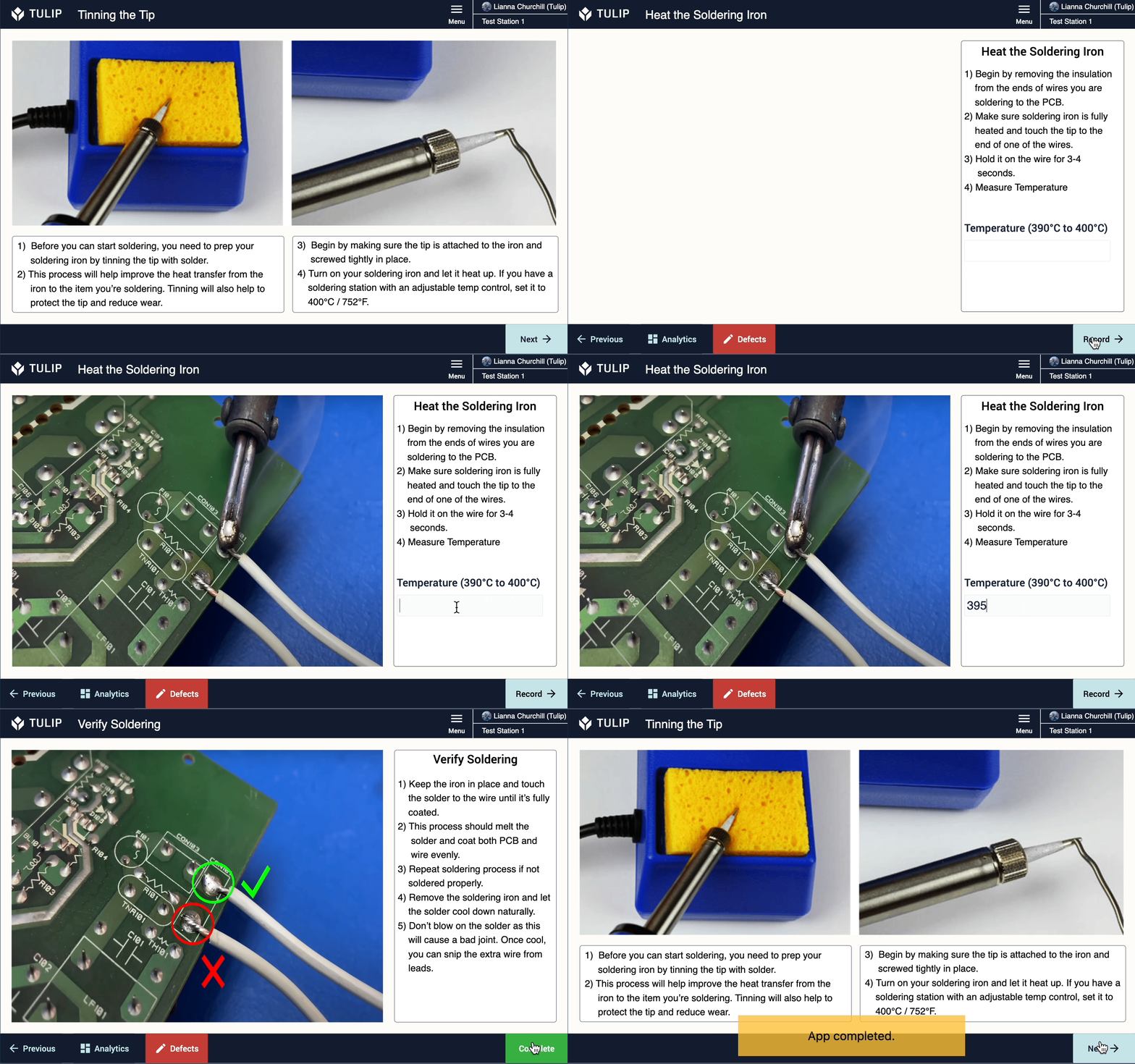
Esta aplicación gestiona múltiples procedimientos de instrucciones de trabajo. Los procedimientos se almacenan en tablas que rellenan el elemento de desplazamiento, donde el operador puede elegir la tarea de instrucción de trabajo pertinente. Esta versión contiene una tabla adicional, «Parámetros», para almacenar los parámetros de las instrucciones de trabajo.

Utilice los parámetros para establecer límites en las tareas de sus instrucciones de trabajo, como añadir una baca a un modelo de coche específico o mantener la temperatura de un soldador dentro de un rango concreto.
El botón «Registrar defecto » del paso «Tareas» permite al operador registrar cualquier defecto del material y detallarlo. Todos los datos se guardan al hacer clic en el botón «Enviar defecto ».
El paso «Análisis» consta de una serie de widgets de análisis que solo muestran datos una vez que la aplicación dispone de datos a los que hacer referencia. Sin registros, los análisis no tienen datos de los que extraer información.
Creador de procedimientos
Utilice esta aplicación para añadir procedimientos, pasos de procedimiento y parámetros en sus respectivas tablas («Procedimientos», «Tareas» y «Parámetros») proporcionadas en las plantillas basadas en tablas de este conjunto de aplicaciones.

Mediante los botones «Añadir», el usuario puede añadir procedimientos, tareas y parámetros a sus selecciones, así como utilizar el botón «Editar» para modificar su selección.
La aplicación «Creador de procedimientos» es simplemente una herramienta para crear, editar y organizar las tablas de sus aplicaciones de instrucciones de trabajo basadas en tablas.
Cómo elegir la plantilla adecuada para tus necesidades
Lo primero que hay que decidir al elegir una plantilla es si desea utilizar una basada en aplicaciones, una basada en tablas o una combinación de ambas. Tulip Services recomienda empezar con una solución basada en aplicaciones; sin embargo, puede haber algunos casos en los que sea preferible utilizar una basada en tablas. Es importante comprender la diferencia entre las instrucciones de trabajo basadas en aplicaciones y las basadas en tablas para poder sopesar todas las opciones y los métodos de configuración que requieren estos tipos de plantillas.
En primer lugar, repasemos las indicaciones específicas en las que las plantillas basadas en aplicaciones y en tablas resultan más útiles.
| Basadas en aplicaciones | Basadas en tablas |
|---|---|
| Proceso de baja variedad | Proceso de alta variedad |
| Progresión dependiente de la lógica o con ramificaciones a lo largo de la aplicación | Progresión habitual de la aplicación |
| Sectores regulados en los que los procedimientos deben controlarse estrictamente y todos los cambios deben ser aprobados | Sectores menos regulados en los que se hace hincapié en la entrega eficiente del contenido de las instrucciones de trabajo, que puede modificarse rápidamente en numerosas interfaces |
| Los ajustes del proceso (como el par, la temperatura o las herramientas) son estándar en todas las familias de productos y relativamente escasos | El proceso puede ser el mismo, a gran escala, pero los ajustes o parámetros dependen en gran medida de la referencia de producto y pueden cargarse en una aplicación común a partir de una tabla |
| Gran dependencia de los dispositivos o de las entradas variables del usuario a lo largo del flujo de trabajo | Baja dependencia de los dispositivos o de las entradas variables del usuario a lo largo del proceso |
Alinear las rutas de las aplicaciones con sus flujos de trabajo garantiza que sus aplicaciones sigan sus procesos y se adapten a cualquier cambio o parámetro provisional en los procedimientos o tareas. Tener en cuenta en qué parte del proceso aparecen estos cambios o parámetros influye en cómo se estructuran sus aplicaciones y también en el número de aplicaciones que le convenga tener.
El siguiente diagrama muestra rutas de aplicaciones habituales que quizá te interese seguir a la hora de diseñar o adoptar las tuyas propias:

Por ejemplo, las aplicaciones «Procedimiento único» y «Una tarea por paso» siguen rutas lineales, mientras que las aplicaciones «Desplazador de procedimientos» y «Visor de procedimientos» siguen rutas configurables. Si no estás seguro de qué ruta de aplicación se adapta mejor a tus necesidades, traza un esquema de tu proceso y sus posibles variaciones o ajustes de parámetros que afecten al comportamiento de la aplicación.
Otra consideración a tener en cuenta es la amplitud de su proceso, incluidos los procedimientos y las tareas respectivas.
Por ejemplo, supongamos que está fabricando dos nuevos modelos de coche: uno con parámetros específicos basados en un modelo de lujo y otro con características estándar. La selección del modelo de coche que realice define las instrucciones. Su proceso tendría este aspecto:

Podrías utilizar varias aplicaciones para los diferentes modelos y almacenar las instrucciones de forma estática en la aplicación, utilizando registros de finalización para guardar los datos. O bien, podrías utilizar una única aplicación y cargar las instrucciones de forma dinámica en la aplicación en función de la selección que realice el operador. Un ejemplo de estas dos opciones sería el siguiente:

En el diseño basado en aplicaciones, los datos de cada aplicación de instrucciones de trabajo se guardan en registros de finalización independientes. De esta forma, los registros no se solapan y son fáciles de distinguir entre sí.

En el diseño basado en tablas, los datos de cada proceso de instrucciones de trabajo se guardan en tablas independientes, a pesar de que utilicen la misma aplicación para alojar las instrucciones.
Si aún no tienes claro qué tipo de aplicación elegir, sigue el diagrama de flujo que aparece a continuación para evaluar qué tipo de necesidades de configuración tienes.

Para obtener más información y recursos sobre cómo diseñar una aplicación que se adapte perfectamente a tus necesidades, ¡apúntate al curso «Diseño de soluciones de instrucciones de trabajo » de Tulip University!