
Probablemente ya estés familiarizado con herramientas de IA basadas en chat, como ChatGPT, por su uso diario. Estas herramientas ahora también pueden responder a preguntas sencillas y de nivel intermedio sobre Tulip.
Aquí tienes 5 formas de utilizar herramientas de IA como ChatGPT, Claude y Gemini para obtener ayuda en tiempo real en Tulip:
- Preguntas sencillas sobre el producto
- Utilizar una función para un caso de uso específico
- Depurar desencadenantes individuales
- Crear un plan de pruebas
- Preguntas sencillas sobre arquitectura
Recomendamos utilizar los modelos de «razonamiento» para ello, como por ejemplo: - ChatGPT «Thinking» - Claude Opus - Gemini
En los ejemplos que aparecen a continuación, se muestra la solicitud de ejemplo y la respuesta del LLM.
Preguntas sencillas sobre el producto
En lugar de buscar directamente en la base de conocimientos, puedes preguntar a una herramienta de chat con IA cómo utilizar las funciones de Tulip y obtener una respuesta que se base en varios artículos de la base de conocimientos.
Ejemplo de consulta: «¿Cómo se manipula una matriz dentro de una aplicación de Tulip?»
Respuesta de ejemplo:
En Tulip, normalmente se manipula una matriz almacenándola en una variable de la aplicación cuyo tipo de datos sea «Array» y, a continuación, modificando dicha variable en el editor de desencadenantes. La documentación de Tulip describe las matrices como un tipo de datos de Tulip en el que todos los elementos deben ser del mismo tipo, y señala específicamente que se pueden modificar las matrices en la lógica de los desencadenantes.
Los patrones principales son:
**1. Crear una variable de matriz:**en el Editor de aplicaciones, crea una variable y establece su tipo de datos como «matriz», por ejemplo, «matriz de texto», «matriz de números» o «matriz de booleanos». Las variables de Tulip son la principal forma en que las aplicaciones almacenan los datos de trabajo, y las matrices son uno de los tipos de datos admitidos.
2. Actualizar el array en un disparador: utilizaun disparador al pulsar un botón, al abrir un paso, al escanear un código de barras, al obtener el resultado de un conector o ante cualquier otro evento de la aplicación. En el Editor de disparadores, la lógica se construye con las sentencias «When», «If» y «Then», y el artículo de Tulip sobre arrays indica que los arrays se pueden modificar allí.
3. Formas habituales de manipular el array. Dentro dela lógica del disparador, las acciones más habituales son:- Asignar un valor a todo el array. - Crear un nuevo array a partir de una expresión. - Utilizar expresiones específicas para arrays, como array_max(), `array_min() ``` y otras expresiones de arrays u objetos. - Convertir texto en un array, por ejemplo, mediante un enfoque de división de cadena en la salida de un conector u otros datos de texto.
4. Utilizar las salidas de los conectores como matrices. Un patrón muy habitual en Tulip consiste en ejecutar una función de conector y almacenar su resultado en una variable. Tulip señala que las salidas de los conectores pueden ser matrices u objetos, y que dichas salidas pueden utilizarse posteriormente en la aplicación y en los desencadenadores.
5. Mostrar o utilizar el array en la aplicación. Situ array es un array de objetos, puedes vincularlo a un widget de tabla interactiva y mostrarlo directamente en la aplicación. Tulip indica que la tabla interactiva admite una fuente de datos de variable cuando dicha variable es un array de objetos.
Un ejemplo práctico: - Crea una variable llamada `selected_parts` con el tipo de datos «matriz de texto». - Añade un botón. - Al pulsar el botón, utiliza un disparador para actualizar `selected_parts`. - A continuación, utiliza expresiones o disparadores posteriores para comprobar su contenido, contar elementos, comparar valores o pasarla a otra lógica.
Un matiz importante: la documentación más reciente de Tulip hace hincapié en las expresiones para matrices y objetos y en «modificar matrices en el Editor de disparadores», en lugar de la terminología propia de los lenguajes de programación más antiguos. Por lo tanto, en términos de la interfaz de usuario de Tulip, es mejor pensar en términos de variables, disparadores, expresiones y salidas de conectores, y no en sintaxis de código sin procesar.
Si lo deseas, puedo indicarte los pasos exactos de la interfaz de usuario de Tulip para una tarea específica, como: - añadir un valor a un array; - eliminar un valor; - leer el primer elemento; - recorrer un resultado de conector similar a un array.
Utiliza una función para un caso de uso específico
Si conoces el caso de uso que necesitas resolver, puedes preguntar a una herramienta de chat con IA cómo utilizar una función específica para lograrlo.
Ejemplo de consulta: «¿Cómo puedo permitir que un operador seleccione de una lista de órdenes de trabajo dentro de una aplicación?»
Ejemplo de respuesta:
El patrón estándar de Tulip es:
- Coloca tus órdenes de trabajo en una tabla Tulip.
- Añade un marcador de posición de registro a la aplicación, como «Orden de trabajo activa».
- Añade un widget de tabla interactiva al paso.
- Configure la fuente de datos del widget como la tabla «Órdenes de trabajo» o como una consulta de tabla si solo desea mostrar una lista filtrada.
- Vincula el widget al marcador de posición «Orden de trabajo activa» para que, cuando el operador seleccione una fila, esa orden de trabajo se cargue en el marcador de posición.
Por qué funciona esto: una tabla interactiva puede mostrar registros de una tabla o de una consulta de tabla, y si configuras un marcador de posición vinculado, al seleccionar una fila, esta se carga en el marcador de posición. Tulip también admite desencadenadores al seleccionar una fila, por lo que puedes ejecutar lógica inmediatamente después de que el operador elija una orden de trabajo.
En términos de la interfaz de usuario de Tulip, la configuración es, a grandes rasgos, la siguiente: - Pestaña «Registros» → Añadir una tabla → añadir un marcador de posición de registro con un nombre similar a «Orden de trabajo activa» - En tu paso: Incrustar → añadir una tabla interactiva - En la configuración del widget: - Fuente de datos = tu tabla de órdenes de trabajo o una consulta de tabla - Marcador de posición de registro vinculado = «Orden de trabajo activa» - Añade las columnas que quieras que vean los operadores, como el número de orden, el estado, la fecha de vencimiento, el producto, etc.
A continuación, tras la selección, lo habitual es realizar una de estas acciones: - Mostrar los campos de la orden de trabajo seleccionada en el mismo paso - Habilitar un botón «Siguiente» solo cuando se haya cargado la «Orden de trabajo activa» - Utilizar un disparador para pasar a un paso de detalle o de ejecución - Actualizar los campos de esa orden de trabajo una vez que se haya cargado en el marcador de posición
Un buen diseño práctico es el siguiente: - Paso 1: Seleccionar orden de trabajo - Tabla interactiva de órdenes de trabajo pendientes - Filtros por estado, línea, fecha de vencimiento, estación, etc. - Paso 2: Detalles de la orden de trabajo / Inicio - Leer los valores de la «Orden de trabajo activa» - Permitir que el operador confirme y continúe
Una limitación importante: si se carga un único registro mediante la lógica de un disparador en lugar de mediante la selección de una fila, la acción «Cargar registro» de Tulip carga el registro por su ID. Por lo tanto, si el operador escribe o escanea un número de orden de trabajo, ese valor debe coincidir con el ID del registro de la tabla, o bien es necesario utilizar primero una consulta o un patrón de búsqueda.
Si lo deseas, puedo reescribir esto como pasos exactos de disparadores/widgets de Tulip utilizando únicamente la terminología de la interfaz de usuario de Tulip, como «Cuando se selecciona una fila…» y «A continuación, pasar al paso…».
Depurar disparadores individuales
Si tienes un disparador que no se comporta como esperabas, puedes hacer una captura de pantalla del disparador y preguntarle a un LLM qué está fallando.
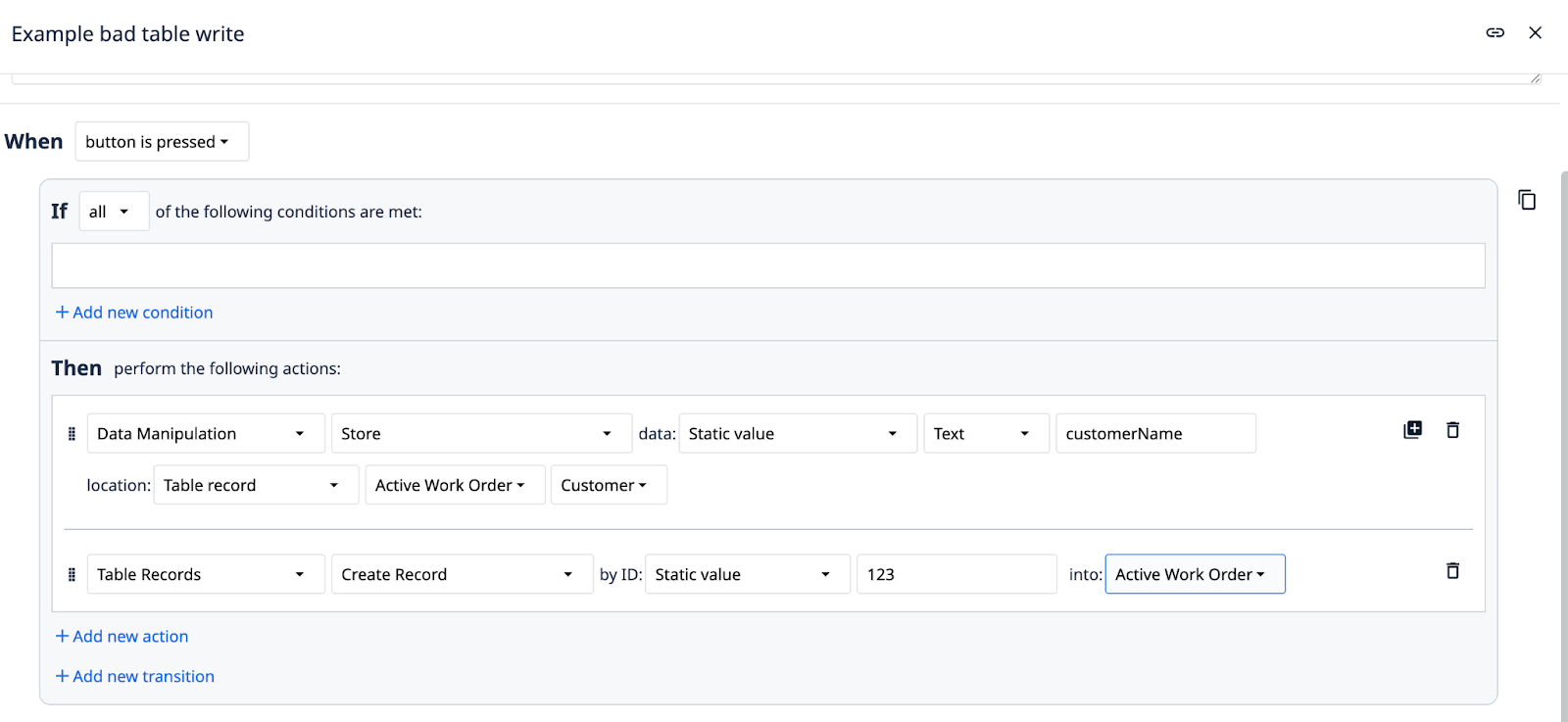
Ejemplo de solicitud: Tengo este disparador que no actualiza correctamente el registro de la tabla. ¿Qué está fallando?
Ejemplo de respuesta:
El disparador está realizando los pasos en el orden incorrecto.
Ahora mismo, tu primera acción intenta:
Almacenar →nombreDelCliente en la ubicación: Registro de la tabla → Orden de trabajo activa → Cliente
Pero en ese momento, «Orden de trabajo activa» aún no existe en el contexto del disparador. Solo creas el registro en la segunda acción:
Registros de la tabla → Crear registro → ID 123 → en «Orden de trabajo activa»
Por lo tanto, la primera acción está intentando escribir en un marcador de posición de un registro de tabla que aún no se ha creado ni cargado.
Qué hay que cambiar:
Crear primero y luego almacenar
- Crear registro en
«Orden de trabajo activa» - Almacena tu valor en
el registro de la tabla → Orden de trabajo activa → Cliente
También hay un segundo problema probable:
En tu captura de pantalla, el valor que se está escribiendo es:
Valor estático → Texto → customerName
Eso significa que Tulip escribirá literalmente el texto «customerName» en el campo, no el valor de una variable llamada customerName.
Así que, si tu intención era escribir una variable, deberías utilizar:
Variable → selecciona tu variable en lugar deValor estático
Así pues, los dos problemas son:
- Estás escribiendo en
«Active Work Order» antes de que ese registro exista o se haya cargado. - Es posible que estés escribiendo el texto literal
«customerName»en lugar del valor de la variable.
Una versión que funcione sería algo así: - Registros de tabla → Crear registro con el ID 123 en «Active Work Order» - Manipulación de datos → Almacenar datos: Variable → «customerName» ubicación: Registro de tabla → «Active Work Order» → «Customer»
Si lo deseas, puedo reescribir este disparador exactamente con la terminología de la interfaz de usuario de Tulip para que puedas copiarlo acción por acción.
Crea un plan de pruebas
En lugar de esperar a que falle la lógica de tu disparador, puedes pedirle primero a tu herramienta de chat con IA un plan de pruebas para asegurarte de que estás probando la lógica de tu aplicación en todos los casos posibles.
Puede que sea necesario incluir una captura de pantalla o puede que no; este ejemplo no incluye ninguna.
Ejemplo de solicitud: «Estoy intentando seleccionar un registro por defecto utilizando una agregación de modo. ¿Cómo compruebo si se ha cargado el registro correcto?»
Ejemplo de respuesta:
Sí, la forma más sencilla de comprobarlo es verificar el marcador de posición del registro después de utilizar el resultado de la agregación «Modo» para cargar el registro.
Un patrón práctico es:
- Crea tu consulta de tabla de forma que devuelva exactamente una fila, o al menos la fila que esperas.
- Crea una agregación «Modo» en el campo que quieras utilizar, que suele ser el ID del registro. Los ejemplos de la comunidad de Tulip utilizan explícitamente «Modo» de esta forma cuando quieren obtener un único valor en lugar de una matriz.
- En un disparador, carga el registro de la tabla en un marcador de posición de registro utilizando el resultado de la agregación «Modo» como ID.
- A continuación, comprueba si se ha cargado el registro correcto observando los valores del marcador de posición en el «Modo de desarrollador». La documentación de Tulip indica que el «Modo de desarrollador» muestra valores en tiempo real para las variables y los marcadores de posición de registros en el panel inferior izquierdo, y que dichos valores se actualizan a medida que se ejecuta la aplicación.
Las comprobaciones más fiables son las siguientes: - Comprueba el ID del marcador de posición. Tras la carga, confirma que el ID del marcador de posición del registro cargado coincide con el ID que esperabas obtener de la consulta o la agregación.- Comprueba un campo distintivo: coloca un widget de texto en el paso que muestre un campo como «Marcador de posición de registro.Nombre del campo», o utiliza un widget de «Registro de tabla» para mostrar los campos del registro cargado. La documentación de Tulip señala que, una vez que se carga un registro en un marcador de posición, puedes mostrar un campo o todos los campos de ese registro.- Añade una condición de control en la lógica del disparador. Justo después de la carga, comprueba algo como: «si Marcador de posición del registro.ID = ID esperado» o «si Marcador de posición del registro.Estado = valor esperado». A continuación, muestra un mensaje, establece una variable o navega de forma diferente.
Una buena configuración de depuración es: - una variable que contenga el resultado de la agregación «Modo»; - un marcador de posición de registro que se cargue a partir de ese resultado; - uno o dos widgets de texto que muestren: - el resultado de «Modo»; - el ID del marcador de posición cargado; - un campo reconocible del registro cargado
Esto te permite determinar inmediatamente si: - la agregación ha devuelto un valor erróneo;- el registro no se ha cargado;- o se ha cargado el registro correcto, pero otro campo era inesperado
Cuestiones arquitectónicas sencillas
Necesitas un experto en Tulip, ya sea interno o externo, para tomar decisiones arquitectónicas generales sobre tu instancia de Tulip. Sin embargo, puedes consultar a una herramienta de chat con IA para decisiones arquitectónicas que se refieran únicamente a tu aplicación y no afecten a decisiones relacionadas con varias aplicaciones. Estas pueden implicar múltiples funcionalidades, aunque las herramientas de chat con IA no funcionan tan bien con preguntas arquitectónicas complicadas.
Ejemplo de consulta: «Quiero cargar un único registro de una tabla en una aplicación de Tulip sin tener que seleccionar manualmente un registro basándome en un ID en un disparador. ¿Cómo lo hago?»
Ejemplo de respuesta:
Sí, la forma habitual de hacerlo en Tulip es: crear un marcador de posición de registro y, a continuación, cargarlo desde una agregación de tabla en lugar de escribir un ID directamente en el disparador. La documentación actual de Tulip indica que se puede cargar un registro en un marcador de posición desde una agregación de tabla, no solo a partir de un ID codificado de forma fija.
Un patrón habitual es:
- Añade un marcador de posición de registro para el registro de la tabla que desees en la aplicación. Tulip indica que el marcador de posición es la referencia, desde el lado de la aplicación, a la fila que cargarás dinámicamente.
- En la tabla, crea una consulta que filtre hasta la fila que desees. Las consultas pueden utilizar valores estáticos o entradas dinámicas de la aplicación, y pueden filtrar por campos distintos del ID del registro.
- Crea una agregación sobre esa consulta que devuelva un único registro.
- En tu activador, utiliza «Registros de la tabla » → «Cargar registro » y selecciona:
- tu marcador de posición de registro
- fuente = Agregación de tabla
- y, a continuación, selecciona esa agregación de un único registro. La guía de Tulip de marzo de 2026 muestra exactamente este flujo.
Así que, en la práctica, en lugar de:
Cargar registro → [Marcador de posición] → por ID
se hace lo siguiente:
Cargar registro → [Marcador de posición] → Agregación de tabla → [tu agregación de un único registro]
Esto resulta especialmente útil cuando: - quieres que se elija el registro en función de un campo como el número de orden de trabajo, la estación, el estado o «el más reciente»; - solo esperas que haya una fila que coincida; - quieres que la aplicación cargue automáticamente el registro correcto
Una advertencia importante: tu consulta o agregación debe diseñarse de tal forma que realmente devuelva un único registro. Si pueden coincidir varias filas, necesitas una regla que haga que un registro prevalezca, como aplicar un filtro más estricto o utilizar una agregación del tipo «más reciente». El ejemplo de Tulip para la carga automática de una orden de trabajo utiliza precisamente ese patrón de «más reciente».
Si lo deseas, puedo mostrarte los pasos exactos de la interfaz de usuario de Tulip para un ejemplo como: «cargar el registro de la estación en la que has iniciado sesión» o «cargar la orden de trabajo activa para este operador».