
Crear y desplegar modelos de visión de Landing AI en Tulip
The Third Party Vision Integration will be available in Tulip Instances upon request.
La función Snapshot de Vision se puede utilizar con los servicios de integración de terceros de Tulip para crear y desplegar rápidamente un modelo de visión de clasificación. Mediante el uso de esta funcionalidad con Landing AI, puede enviar imágenes para probar su modelo, y el modelo clasificará diferentes tipos de objetos y aprenderá la confianza de esa clasificación.
En este artículo, aprenderá:
- Cómo introducir sus credenciales de Landing AI
- Cómo crear un modelo de clasificación
- Cómo desplegar un modelo de clasificación
Requisitos previos
Ha recopilado las imágenes necesarias y las ha clasificado para su conjunto de datos (necesita al menos 10 por clase)
Para ver ejemplos, consulte:* https://library.tulip.co/apps/vision-data-collection* https://support.tulip.co/docs/collecting-data-for-visual-inspection-with-vision
Caso práctico: Clasificación de PCB de radio como "anomalía" frente a "normal
Esto puede usarse para clasificar múltiples estados pero, en este caso, usaremos dos por simplicidad.
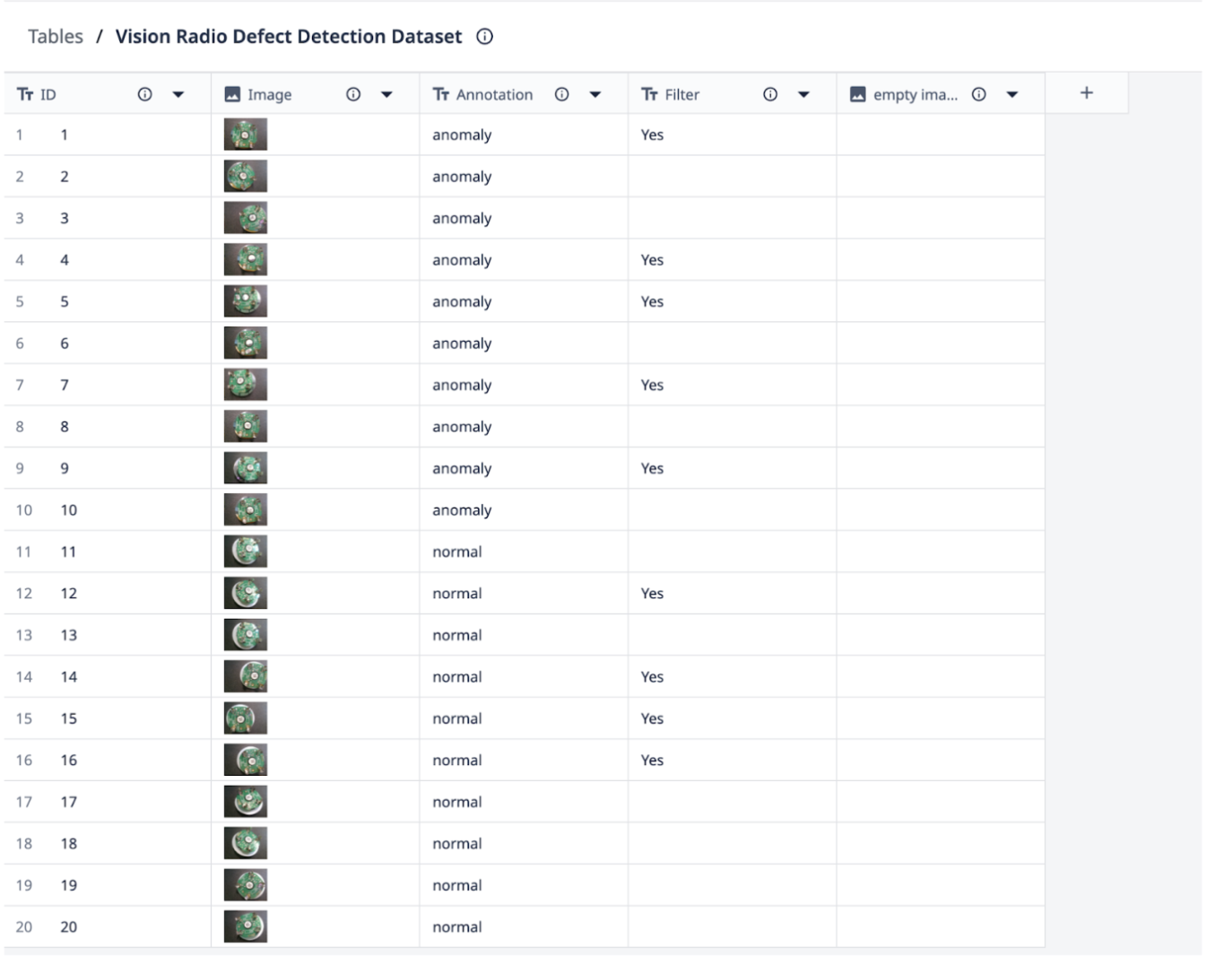
Introduzca sus credenciales de Landing AI
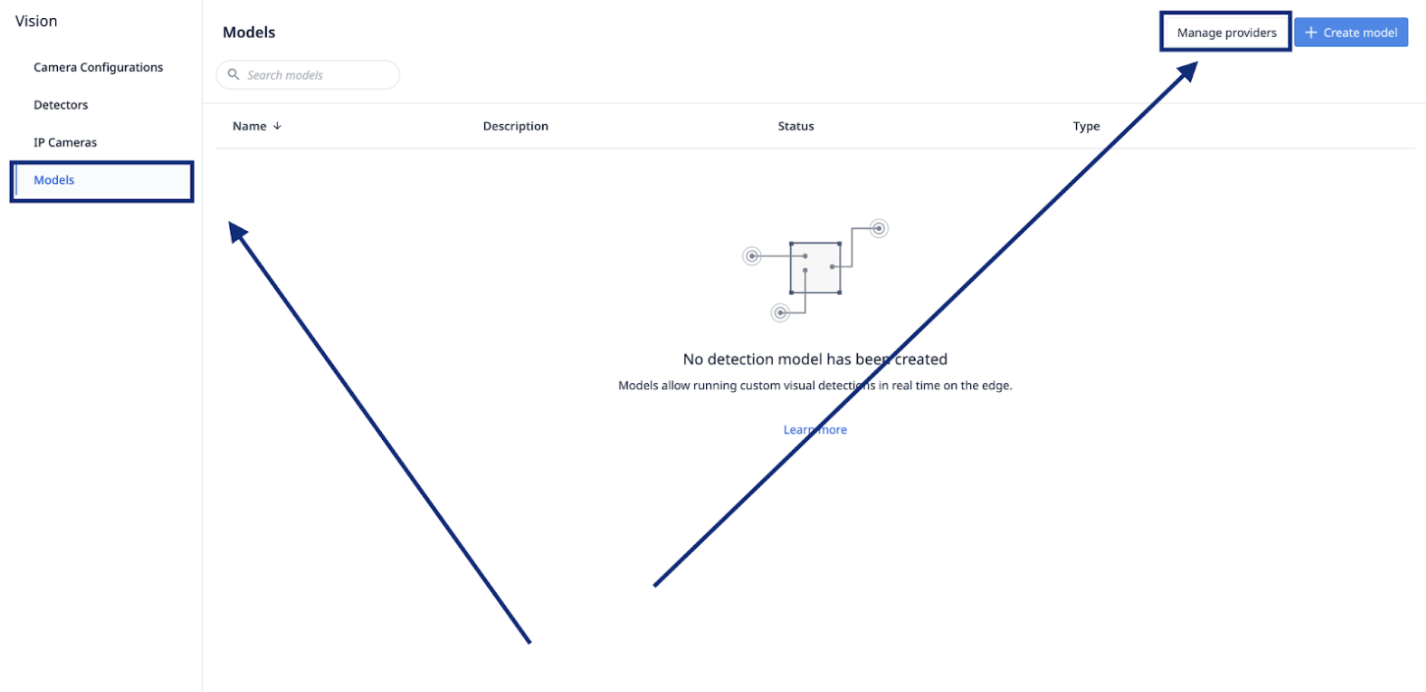
- En la pestaña Shop floor, seleccione Vision.
- En el panel lateral izquierdo, seleccione Modelos y, a continuación, haga clic en el botón Administrar proveedores situado en la parte superior derecha de la página.
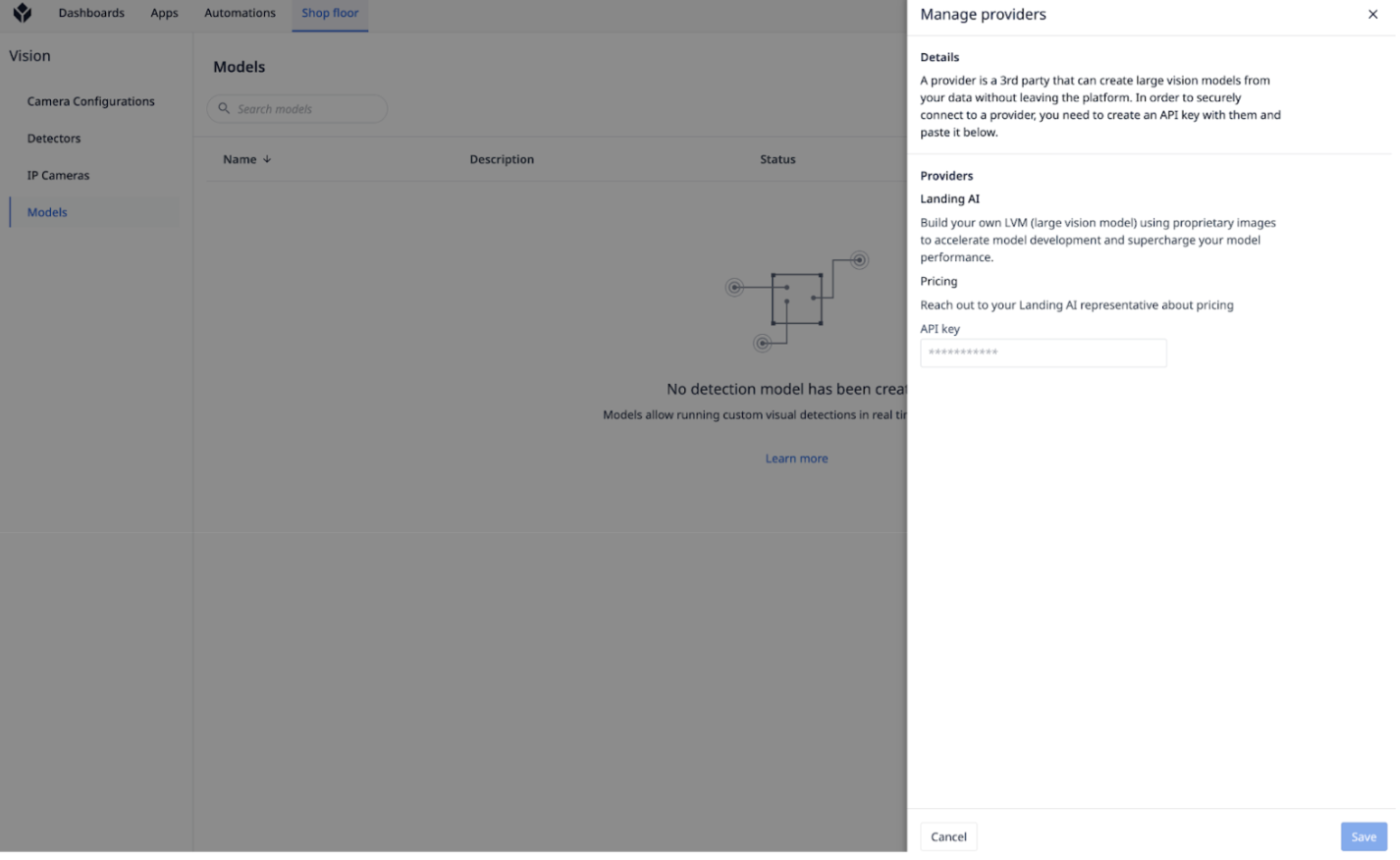
- Introduzca su clave API de Landing AI.
Crear un modelo de clasificación
Una vez que su conjunto de datos esté listo, recopilado y clasificado, pulse crear modelo. Lee este artículo para obtener información sobre cómo recopilar tus datos.
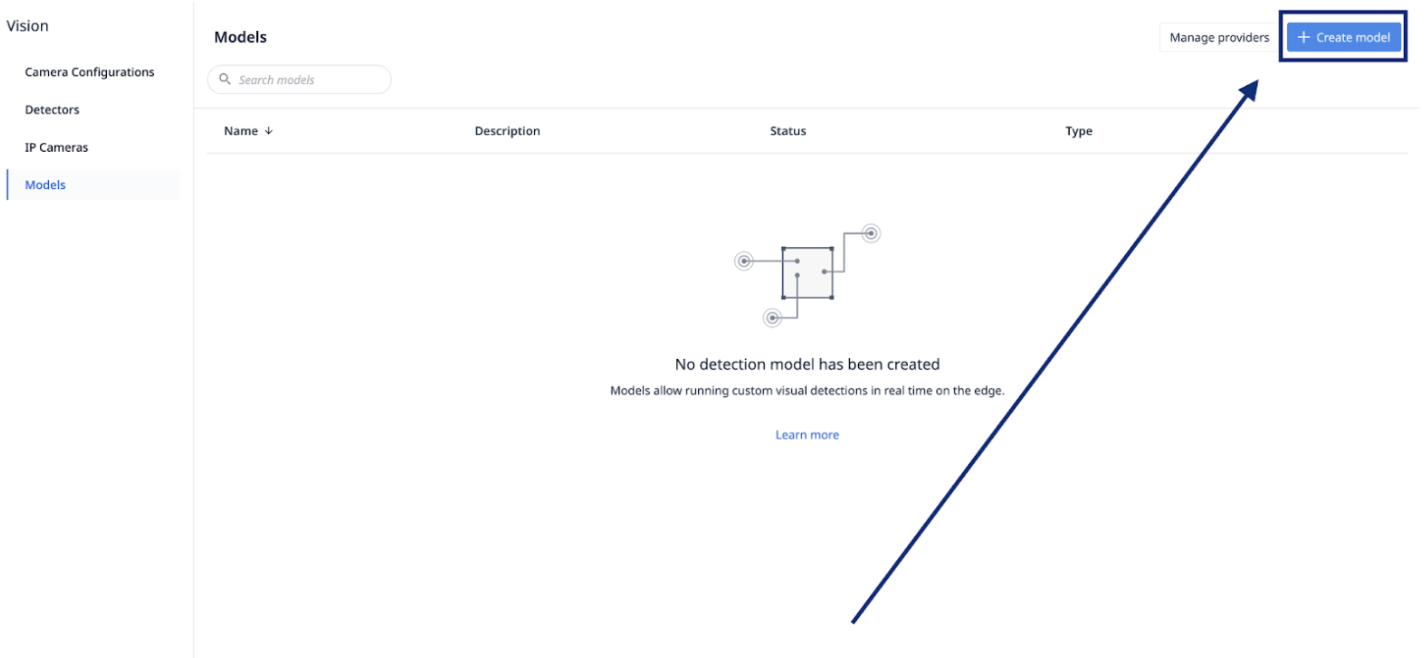
Introduzca el nombre, la descripción del modelo, y el proveedor de visión (Landing AI)A continuación, introduzca los siguientes campos:* Tipo de modelo - sólo Clasificación (diferenciando entre entidades conocidas)* Tabla Tulip - su fuente de datos Tulip* Imagen - la(s) imagen(es) que desea clasificar* Anotación - la etiqueta (que se convierte en la clase) para cada imagen * Consulta - Una consulta para limitar el número de imágenes que decida enviar
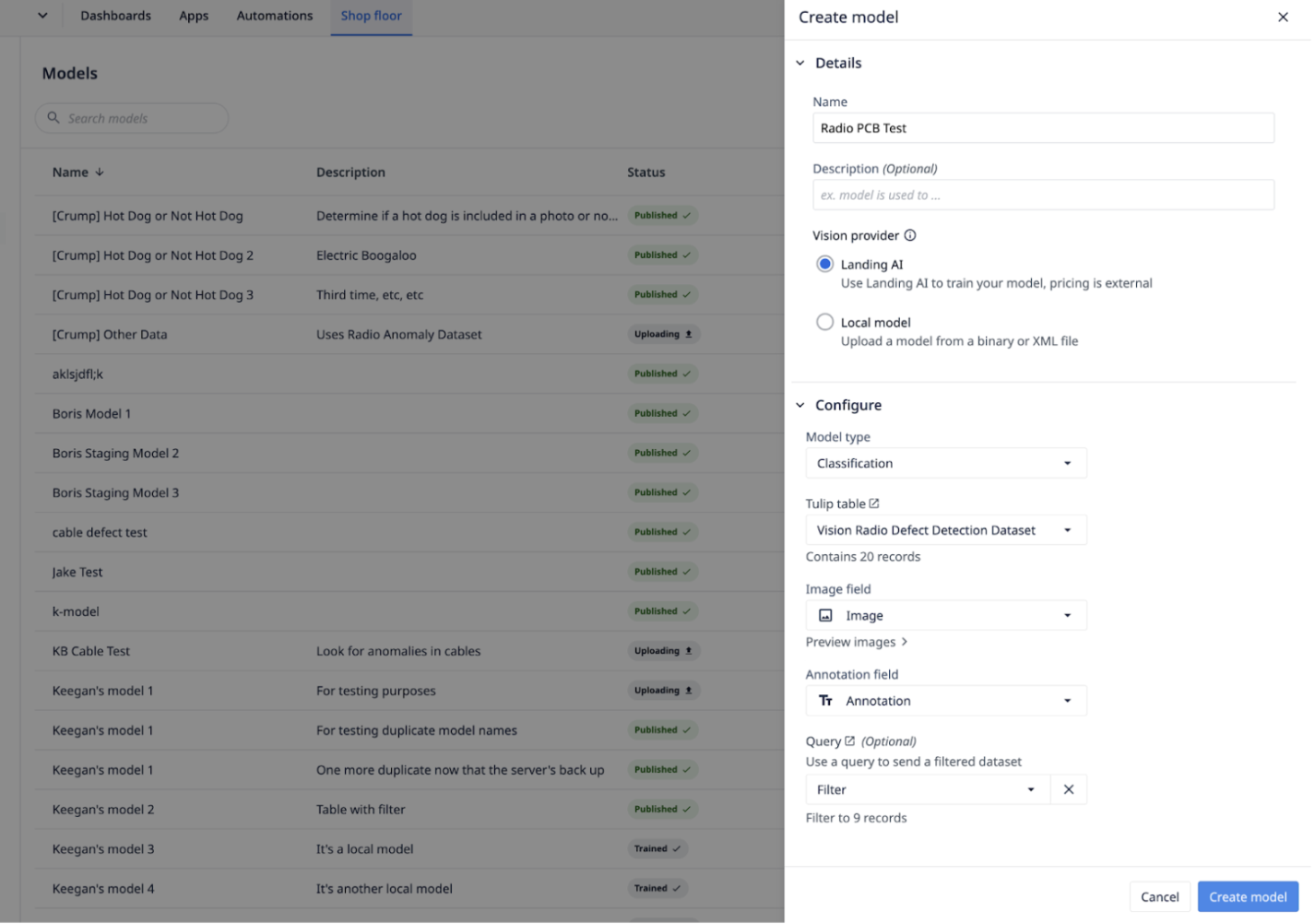
Haga clic en Crear modelo.
Desplegar un modelo de clasificación
Hay cuatro estados para los modelos de clasificación:* Subiendo - Actualmente subiendo imágenes a Landing AI* Entrenado - Listo para ser usado* Publicado - Usado en una aplicación* Fallido - El modelo tuvo problemas y no puede ser usado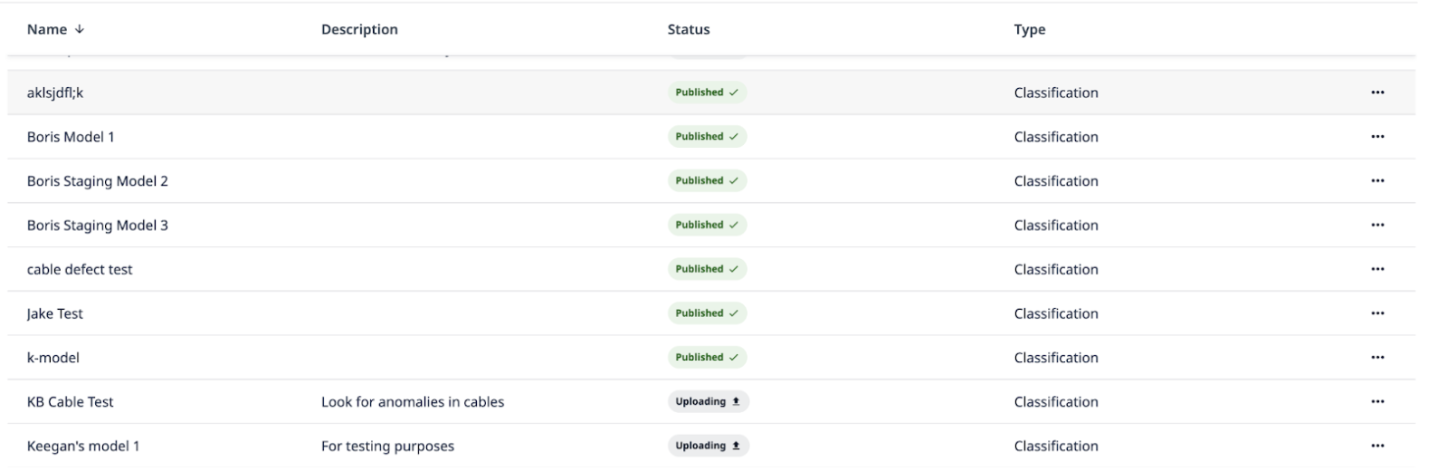
Disparador
Tulip crea automáticamente un conector para cada modelo para que puedas desplegarlo tan pronto como el modelo esté entrenado.
Elige el disparador Vision AI, luego Ejecutar Inferencia de Modelo de Visión, y selecciona el modelo que creaste. Tendrá que proporcionar la imagen contra la que está ejecutando el modelo y una variable para almacenar el resultado (es decir, la clase y la confianza para esa clase).
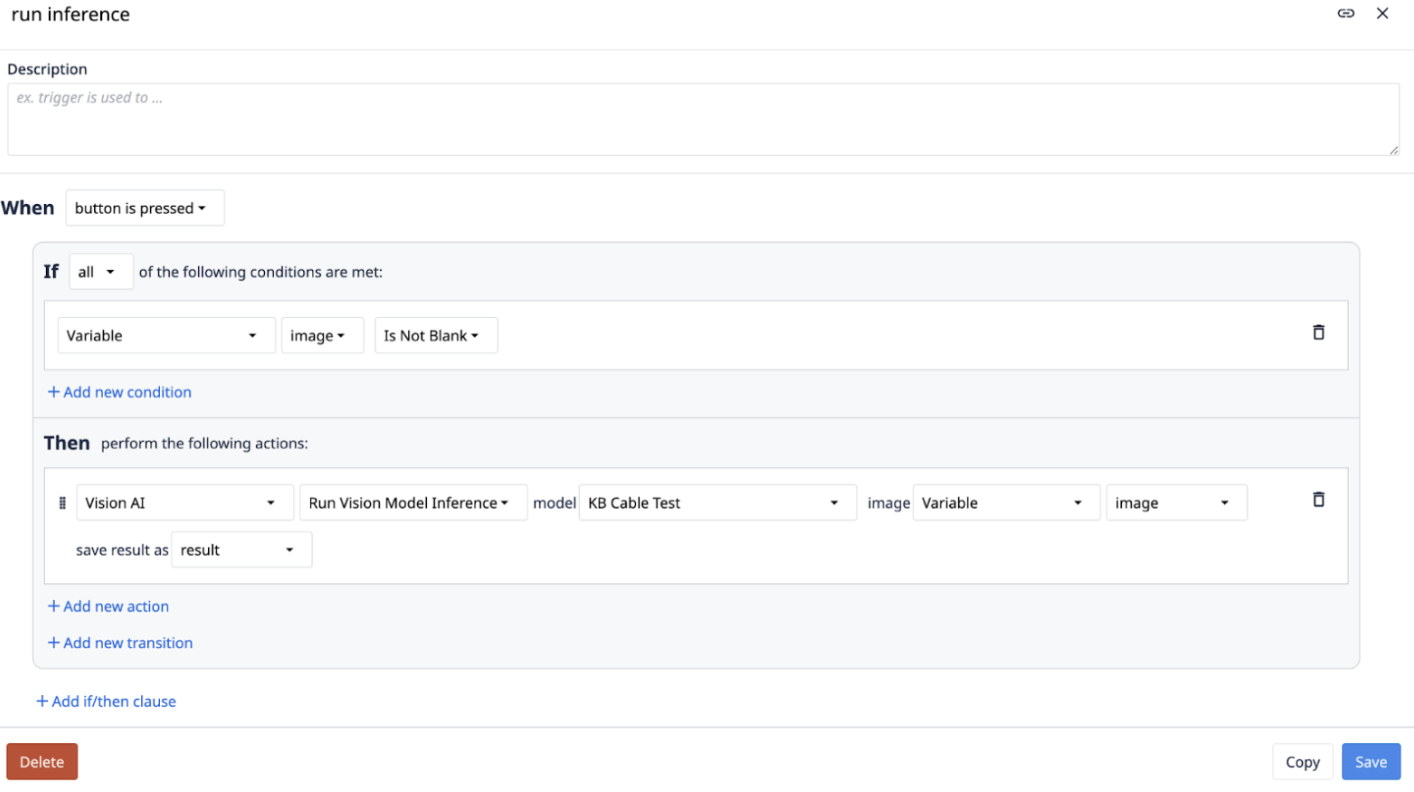
El resultado se devolverá con una "etiqueta" y una "puntuación".
Límites
- 100 modelos de visión
- 20 MB de tamaño de imagen
- 10K imágenes en un modelo
- 25 solicitudes por segundo
Clasificación
- 2 clases requeridas
- mínimo 10 imágenes por clase