
:::(Info)To download, visit: Library.
:::
¿Qué es el widget «Skill Matrix»?
El widget «Matriz de habilidades» te permite visualizar, filtrar y gestionar las habilidades de los usuarios y los niveles de competencia en las tareas en una tabla de estilo matricial.
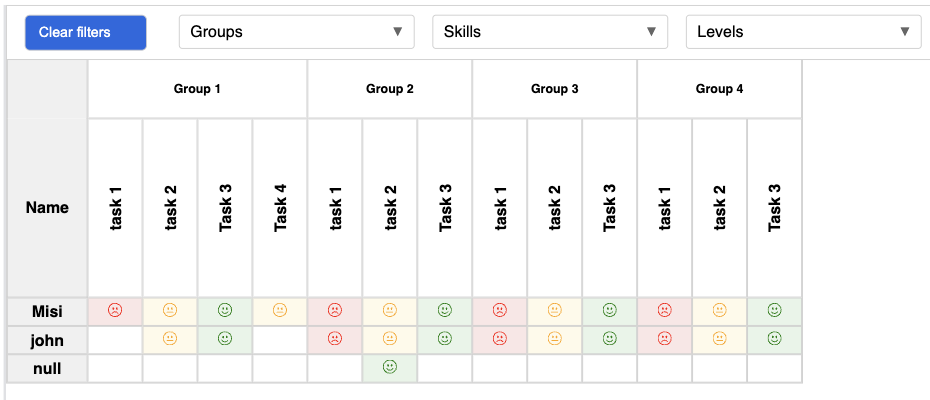
Puedes utilizar este widget para:
- Realizar un seguimiento de las habilidades de los operadores e identificar carencias
- Ver las habilidades por usuario, grupo, tarea o nivel
- Filtrar los datos de habilidades de forma dinámica
- Interactuar con las celdas de la matriz para ver registros detallados o activar acciones
Esta guía explica cómo configurar y utilizar el widget «Matriz de competencias» en Tulip.
Requisitos previos
Antes de empezar, asegúrate de que dispones de:
- Acceso a tu cuenta de Tulip
- Permiso para ver cuentas de servicio y gestionar tablas
- La URL de tu cuenta de Tulip y el ID del espacio de trabajo
1. Configurar los parámetros obligatorios
1.1 Obtén tu cuenta de servicio
Prior to r383, Service Accounts were called "API Tokens".
- Haz clic en el icono de usuario situado en la esquina superior derecha de Tulip.
- Ve a «Configuración de la cuenta».
- Haz clic en «API de Tulip» en el menú de la izquierda.
- Haz clic en «Crear cuenta de servicio».
- Asigna un nombre a tu cuenta de servicio (por ejemplo,
SkillMatrixWidget). - Asigna los siguientes ámbitos:
table-queries:readtables:readtables:writeusers:read- Haz clic en «Crear».
- Copia el encabezado de autenticación, pero elimina la palabra
«Basic»y el espacio que hay después. - Al configurar el widget: si se te pide que elijas entre «Valor variable» y «Valor estático» para la cuenta de servicio, selecciona «Valor estático» y pega tus credenciales (sin «Basic») directamente en el campo.
Never share your Service Account credentials publicly.
1.2 Busca la URL de tu cuenta de Tulip
La URL de tu cuenta suele tener este formato:
tu-cuenta.tulip.co
1.3 Localiza el ID de tu tabla de tareas
- Ve a la sección «Tablas» en Tulip.
- Haz clic en la tabla de tareas correspondiente.
- Copia el UID de la tabla de la sección de detalles.
1.4 Identifica los ID de los campos
Localiza los ID de los campos correspondientes a:
- El usuario (por ejemplo, nombre o ID de usuario)
- El nombre de la habilidad o tarea
- El nivel de habilidad
Para encontrar el identificador de un campo:
- Abre la tabla.
- Haz clic en el encabezado de la columna.
- Consulta el ID del campo en el panel de propiedades.
There are no enforced default names for these fields; you must decide which of your fields will be treated as user/skill/level when configuring the widget.
2. Configurar parámetros opcionales
Puedes personalizar aún más el widget utilizando los siguientes parámetros opcionales:
- ID de campo de grupo: organiza los datos por equipo, departamento, etc.
- Estado de diseño: filtra por estado (p. ej., Activo, Completado).
- Colores de nivel: asigna colores personalizados a los distintos niveles de habilidad.
2.1 Filtros
Puedes añadir filtros opcionales para personalizar qué datos aparecen en la matriz.
| Filtro | Descripción |
|---|---|
| Título | Por defecto, el filtro «Título» suele referirse al campo del grupo, el nombre de la habilidad o la categoría de la tarea. |
| Visible | Controla la visibilidad de un registro. El valor predeterminado es «verdadero». |
:::(Información) (Nota)
Los filtros son opcionales y deben ajustarse a tu caso de uso.
Puedes configurar filtros para varios « fields » y desactivar fácilmente aquellos que no necesites tras la configuración. Solo los filtros activos afectarán a tus datos.
:::
2.2 Configuración avanzada
Filtros de consulta de la API
Puedes controlar qué registros se muestran utilizando consultas de filtro personalizadas de la API.
When you apply multiple filter conditions, they are combined using a logical AND. This means all conditions must be true for a record to be returned.
Ejemplos de consultas:json{"field":"-fieldID1-", "arg":"-value-", "functionType":"greaterThanOrEqual"},{"field":"-fieldID2-", "arg":"-value-", "functionType":"lessThanOrEqual"}
Límite de la API: restringe el número de filas cargadas.
2.3. Configurar el ID de tu espacio de trabajo
- Puedes encontrar el ID de tu espacio de trabajo en la URL de Tulip, después de
/w/. Porejemplo:https://your-account.tulip.co/w/DEFAULT→ El ID del espacio de trabajo esDEFAULT - Para el espacio de trabajo predeterminado, utiliza
DEFAULTo deja el campo en blanco.
3. Utilizar el widget «Matriz de habilidades»
3.1. Ver datos de competencias
Una vez configurado, el widget muestra una matriz con:
- Usuarios
- Tareas o competencias
- Niveles de competencia correspondientes
Utiliza los filtros desplegables integrados (Grupos, Competencias, Niveles) para acotar la vista.
3.2. Actualizar y filtrar
- Haz clic en «Borrar filtros » para eliminar todas las selecciones de filtro.
- Haz clic en «Actualizar » para actualizar los datos.
3.3. Prefiltro
Los prefiltro filtran los datos de forma dinámica en función de:
- El usuario que ha iniciado sesión actualmente
- El equipo o departamento seleccionado
- El intervalo de fechas o el turno
Use pre-filters to personalize views for operators or supervisors.
4. Añadir desencadenantes para acciones interactivas
Puedes configurar el widget para que active acciones cuando un usuario haga clic en una celda.
- Abre el panel «Desencadenantes ».
- Establezca una acción para el ID de registro cuando se haga clic en una celda.
- Activa «Cargar registro » para mostrar más detalles sobre el usuario o la competencia.
Consejos
- Comprueba dos veces los ID de tabla y de campo para evitar errores tipográficos.
- Utiliza filtros para adaptar los paneles a las diferentes funciones.
- Realiza pruebas con datos de prueba antes de ponerlo en producción.
Solución de problemas
| Problema | Causa probable | Solución sugerida |
|---|---|---|
| La matriz no se carga | Credenciales de API o URL no válidas | Comprueba de nuevo las credenciales o la URL |
| Los datos no aparecen | Los filtros son demasiado restrictivos | Elimina o relaja los filtros |
| Campos «sin definir» | Se ha utilizado un ID de campo incorrecto | Comprueba los ID de los campos de la tabla |
| Las celdas no se pueden seleccionar | Desencadenador no configurado | Configurar el disparador en el widget |
Más información:
Listar registros de A Tulip TableCómo configurar una API de Tulip