

Esta guía te ayudará a comprender todas las capacidades de los conectores HTTP.
Si desea conectar un sistema externo, como un MES o un ERP, a Tulip, deberá utilizar un conector HTTP. Los conectores HTTP de Tulip pueden interactuar con la mayoría de los tipos de API HTTP, incluidas REST y SOAP.
For a step-by-step walkthrough of this feature, take the [connectors](https://university.tulip.co/learn/courses/82/build-and-use-http-<span translate=)-in-apps">HTTP Connectors University course!
Configurar un conector HTTP
Haz clic en «Añadir conector» en la esquina superior derecha de la página «Conectores», a continuación, asigna un nombre al conector y selecciona «HTTP».
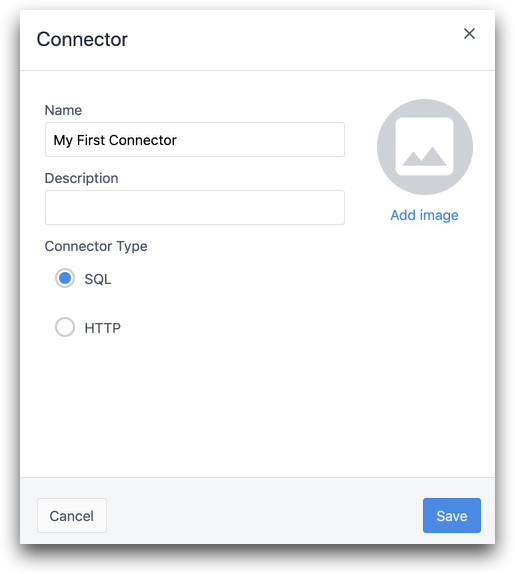
En la pestaña Environment, selecciona el entorno del conector.
Selecciona «Añadir detalles de conexión » para añadir más información sobre el servidor al que deseas realizar consultas.
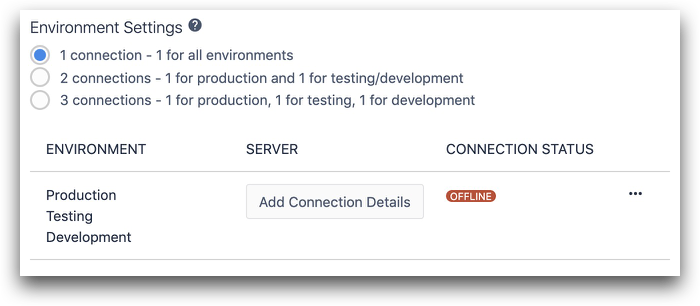
Detalles de la conexión
Host: Incluye únicamente el dominio al que deseas realizar la consulta. No incluyas http:// ni https://. Por ejemplo: myaccount.restlet.api.netsuite.com
Puerto: debe ser especificado por el servicio al que se realiza la consulta. Las solicitudes HTTP suelen utilizar el puerto 443.
TLS: Selecciona «Sí» si utilizas HTTPS y «No» si solo utilizas «HTTP».
Haz clic en «Probar» para comprobar si puedes conectarte correctamente al servidor y, a continuación, haz clic en «Guardar».
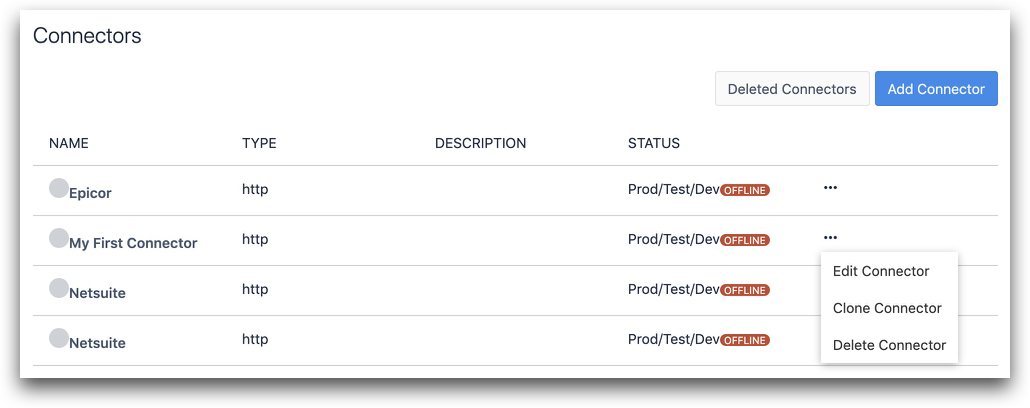
Editar, duplicar o eliminar un conector
Para editar, duplicar o eliminar el conector, vuelve a la página «Conectores» y, a continuación, haz clic en el icono del menú de tres puntos situado a la derecha del conector.
Próximos pasos
Descubre aquí cómo utilizar las funciones de los conectores para realizar API Calls.
Más información
¿Has encontrado lo que buscabas?
¡También puedes visitar community.tulip.co para publicar tu pregunta o ver si otros usuarios se han encontrado con un problema similar!