
Uso del controlador Banner PTL
Guía del controlador Banner Pick-to-Light (PTL) para Tulip
Este artículo describe las capacidades y la configuración asociadas al controlador PTL de Banner en Tulip.
This driver will only be available for Player 2.8.0 and above. Please reach out to developer@tulip.co to put this on your instance.
Descripción general
En este artículo, nos centraremos en la conexión entre Tulip y un dispositivo PTL de Banner. Explicaremos cómo configurar la conexión y, a continuación, exploraremos las capacidades del controlador, como cambiar los colores de las luces, mostrar mensajes de texto en distintos modos y controlar las animaciones de las luces. Necesitarás tener el dispositivo PTL conectado a tu PC con Windows y la opción de configuración correspondiente activada en tu instancia de Tulip.
Configuración
Para configurar tu dispositivo Banner PTL para su uso con Tulip, sigue los pasos que se indican a continuación.
Requisitos previos
- Conecta el dispositivo: conecta tu dispositivo Banner PTL a tu PC con Windows, normalmente a través de USB o de una conexión serie que proporcione un puerto COM.
- Configuración de Windows: Asegúrate de que tu ordenador con Windows pueda reconocer el dispositivo PTL conectado y le asigne un puerto COM.
Configuración de Tulip Player
La conexión y la configuración del dispositivo Banner PTL se gestionan a través de Tulip Player, normalmente dentro de una aplicación dedicada a la prueba de controladores.
-
Accede al controlador Banner PTL:
- Abre Tulip Player.
- Vaya a la «Aplicación de pruebas de controladores» o a una aplicación similar que contenga la «página de controladores de Player».
- Haz clic en el botón «BannerPTL» o ve a su sección.
-
Identifica el puerto COM:
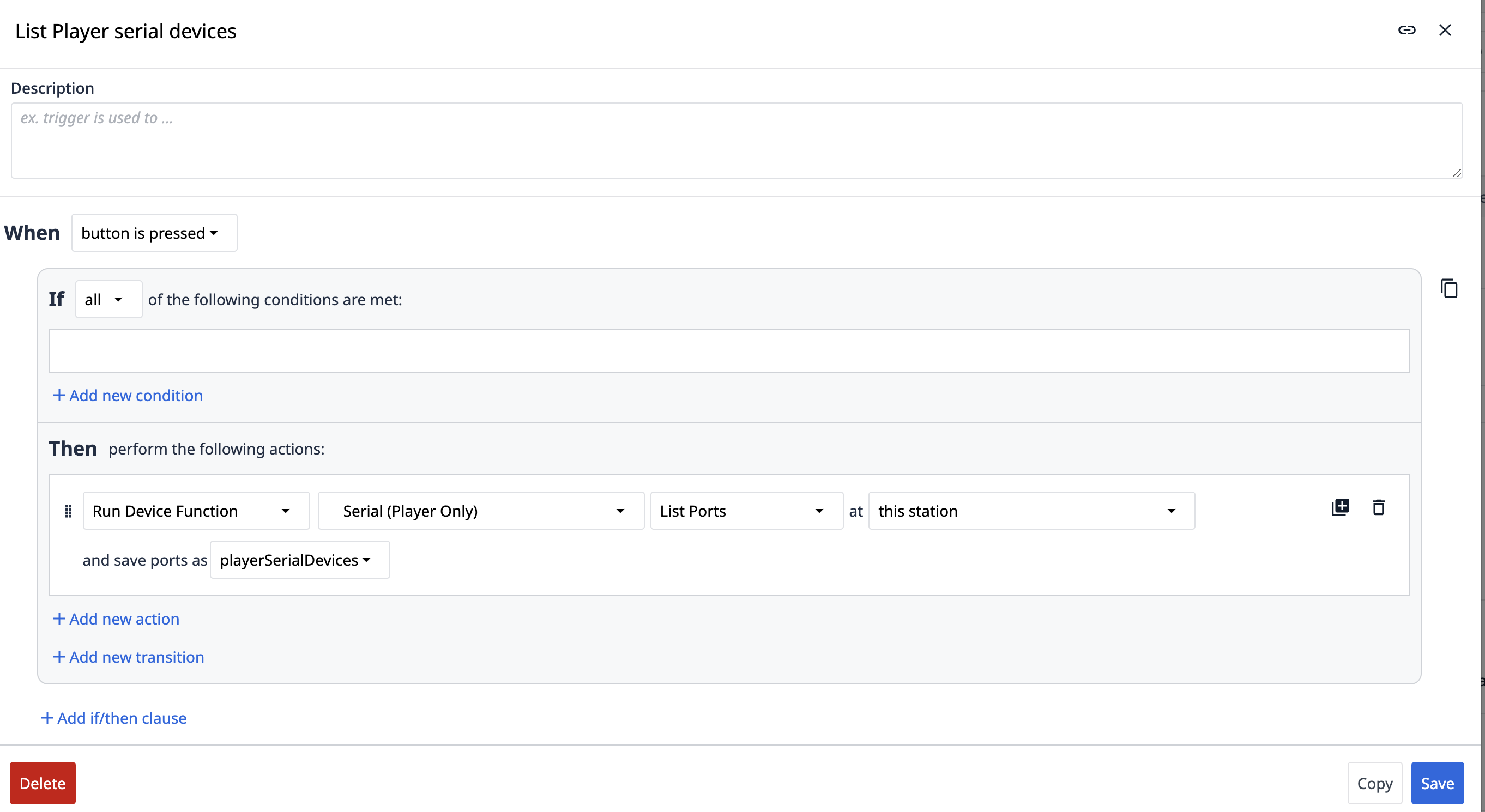
- Haz clic en el botón «Listar dispositivos serie ». Esto consultará el sistema y mostrará los puertos COM disponibles.
- Identifica el puerto COM correspondiente a tu dispositivo Banner PTL conectado.
-
Registro y configuración del dispositivo:
- En la aplicación de pruebas unitarias (o en la interfaz de su aplicación para este controlador):
- Introduce el puerto COM identificado en el campo «Ruta ».
- Establece la velocidad de transmisión en
19200. - Establece el ID del dispositivo en
1(o según corresponda a la configuración de tu dispositivo PTL).
- Haz clic en el botón «Registrar RTU ». Esto inicia la comunicación con el dispositivo especificado.
- Una vez completado el registro, haz clic en el botón «Configurar» para completar la inicialización del dispositivo.
(Espacio reservado para una imagen que muestra la interfaz de conexión de Banner PTL en Tulip Player, con los campos de ruta (puerto COM), velocidad de transmisión, ID del dispositivo y los botones «Register RTU» y «Setup»).
- En la aplicación de pruebas unitarias (o en la interfaz de su aplicación para este controlador):
Solución de problemas
- No se puede mostrar la lista de puertos COM:
- Asegúrate de que el dispositivo Banner PTL esté correctamente conectado al ordenador y encendido.
- Comprueba el Administrador de dispositivos de Windows para ver si se reconoce el dispositivo (o su adaptador USB a serie) y si se le ha asignado un puerto COM.
- Intenta volver a conectar el dispositivo o reiniciar Tulip Player.
- Error de registro o configuración:
- Comprueba que se hayan introducido correctamente el puerto COM (
ruta), la velocidad de transmisión (19200) yel ID del dispositivo. - Asegúrate de que ninguna otra aplicación esté utilizando actualmente el mismo puerto COM.
- Confirma que el indicador de función
CUSTOM_EDGE_DRIVER_BANNER_PTLesté activo. - Consulta la documentación del dispositivo Banner PTL para conocer los requisitos específicos de configuración o modo.
- Comprueba que se hayan introducido correctamente el puerto COM (
Funcionalidades
El controlador Banner PTL permite que Tulip Apps se integre con los dispositivos Banner Pick-to-Light conectados al Tulip Player de Windows. Esto permite funciones como controlar los colores de las luces, mostrar mensajes y gestionar animaciones para la orientación visual del operador.
Funciones
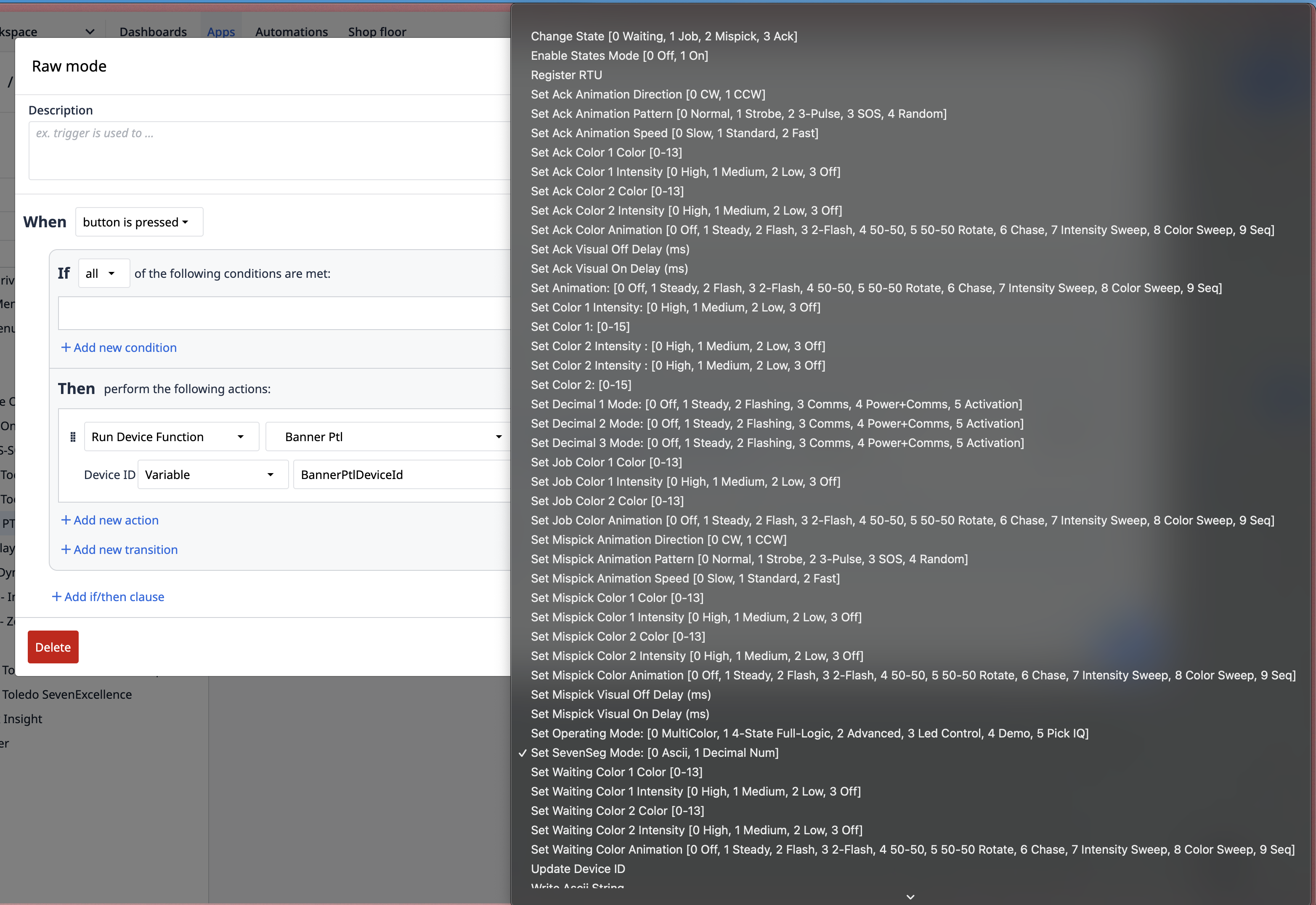
Las siguientes funciones se pueden utilizar en Tulip Triggers para interactuar con el dispositivo Banner PTL conectado:
(Espacio reservado para una imagen genérica que ilustre las acciones de los «Tulip Triggers» para un controlador de dispositivo.)
- Listar dispositivos serie:
- Descripción: Consulta el equipo con Windows Player y muestra una lista de los puertos serie (COM) disponibles.
- Entradas: Ninguna.
- Salidas: Una lista de puertos COM disponibles.
- Registrar RTU:
- Descripción: Registra el dispositivo PTL en el controlador utilizando sus parámetros de comunicación. Este es un requisito previo para cualquier interacción posterior.
- Entradas:
path: El puerto COM al que está conectado el dispositivo PTL (p. ej., «COM3»).baudRate: La velocidad de comunicación, normalmente19200para Banner PTL.deviceID: El identificador específico de la unidad PTL (p. ej.,1).
- Salidas: Estado del intento de registro (desencadena un evento
OperationStatus).
- Configuración:
- Descripción: Realiza la configuración inicial del dispositivo PTL registrado. Debe llamarse tras completar con éxito
el registro de la RTU. - Entradas: Ninguna (se da por hecho que el dispositivo está registrado).
- Salidas: Estado del intento de configuración (desencadena un evento
OperationStatus).
- Descripción: Realiza la configuración inicial del dispositivo PTL registrado. Debe llamarse tras completar con éxito
- Establecer color 1:
- Descripción: Cambia el color principal que muestra el dispositivo PTL.
- Entradas:
colorValue: El color deseado (por ejemplo, «Rojo», «Verde», «Azul» o un código específico compatible con el dispositivo).
- Salidas: Desencadena un evento
OperationStatus. Confirmación visual en el dispositivo PTL.
- Establecer color 2:
- Descripción: Cambia un color secundario que muestra el dispositivo PTL (si es compatible).
- Entradas:
colorValue: El color deseado.
- Salidas: Desencadena un evento
OperationStatus. Confirmación visual en el dispositivo PTL.
- Establecer modo ASCII:
- Descripción: Configura la pantalla del dispositivo PTL para que acepte cadenas de caracteres ASCII.
- Entradas: Ninguna.
- Salidas: Desencadena un evento
OperationStatus.
- Escribir cadena de entrada:
- Descripción: Envía una cadena de texto para que se muestre en el dispositivo PTL. Normalmente, el dispositivo debe estar en modo ASCII. El PTL puede mostrar esto como una cadena rotativa o estática (por ejemplo, «Hola»).
- Entradas:
inputString: El texto que se va a mostrar (p. ej., «Hola»).
- Salidas: Desencadena un evento
OperationStatus. Confirmación visual en el dispositivo PTL.
- Establecer modo sin formato:
- Descripción: Cambia la pantalla del dispositivo PTL a un modo de representación sin formato o numérico. Si se muestra una cadena ASCII como «Hola» en este modo, es posible que se muestre su representación numérica o en bytes en el dispositivo.
- Entradas: Ninguna.
- Salidas: Desencadena un evento
OperationStatus.
- Establecer modo de animación:
- Descripción: Cambia el patrón de animación de las luces del dispositivo PTL.
- Entradas:
animationMode: Un identificador de la animación deseada (por ejemplo, «Flash», «Pulse», «Scroll» o un código específico).
- Salidas: Desencadena un evento
OperationStatus. Confirmación visual del cambio de animación en el dispositivo PTL.
- Desconectar/Darse de baja:
- Descripción: (Suponiendo que existe una función para liberar el dispositivo) Desconecta o da de baja el dispositivo PTL del controlador.
- Entradas:
deviceID(opcional, si se gestionan varios dispositivos). - Salidas: Estado de la desconexión (desencadena un evento
OperationStatus).
Eventos
Los siguientes eventos se pueden utilizar en Tulip Triggers para reaccionar ante cambios de información o de estado procedentes del controlador PTL de Banner:
- Error:
- Descripción: indica un problema con el controlador, la comunicación o el dispositivo.
- Carga útil: Contiene un
mensajeque detalla el error.
- Estado de la operación:
- Descripción: Indica el resultado de un comando ejecutado (por ejemplo, «Register RTU», «Set Color» o «Write Input String»).
- Carga útil:
comando: El nombre de la función que se ha ejecutado (p. ej., «RegisterRTU», «SetColor1»).estado: «éxito» o «fallo».mensaje: Información adicional sobre el resultado de la operación.