
Una forma de almacenar los datos de tu aplicación Tulip a largo plazo es mediante las «finalizaciones de aplicación». En este artículo te explicaremos cómo hacerlo.
En este artículo aprenderás:* Por qué tu aplicación debería tener un botón «Completar»* Los diferentes tipos de desencadenantes para completar una aplicación* Qué datos se guardan al completar o cancelar una aplicación* Las mejores prácticas para completar aplicaciones
Read more about [completions](/r230/docs/<span translate=)">Completions data.
Cómo completar una aplicación
Para guardar la información de una aplicación de Tulip, el operador debe «completar la aplicación». Para ello, debes añadir un botón «Completar» a tu aplicación.
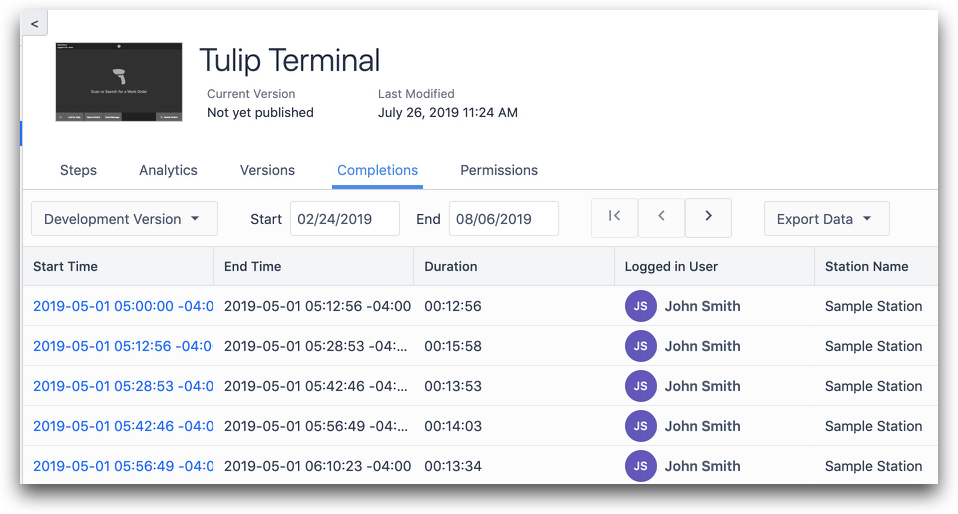
Cada vez que un operador utilice el botón «Finalizar», se añadirá una nueva fila en la pestaña «Finalizaciones». Cada fila contiene los siguientes valores:
- Información sobre la finalización de la aplicación, como el nombre de la estación, el ID de la tarjeta de identificación del operador y la fecha y hora de inicio y finalización de la aplicación.
- Todas las variables y sus valores en el momento en que se completó la aplicación.
- Opcional: puedes elegir incluir cualquier registro de tabla que se haya cargado en la aplicación en el momento de la finalización para que se almacene
Cada variable definida en su aplicación (por ejemplo, código de barras, operador que ha iniciado sesión, tiempo empleado, resultado de la inspección) aparecerá como una columna en esta vista. Cuando un operador «finaliza la aplicación», se crea otra fila en la lista.
Los valores de todos los pasos del formulario se almacenarán y se borrarán al completar una aplicación.
De hecho, si accedes a la pestaña «Finalizaciones» de cada aplicación individual, eso es exactamente lo que verás.
Hay varias formas de «completar la aplicación» cuando un operador ha finalizado su uso.
Puedes utilizar el botón «Completar», integrado en el editor de aplicaciones, o bien crear un disparador personalizado con una transición de «completar la aplicación».
Botón «Completar»
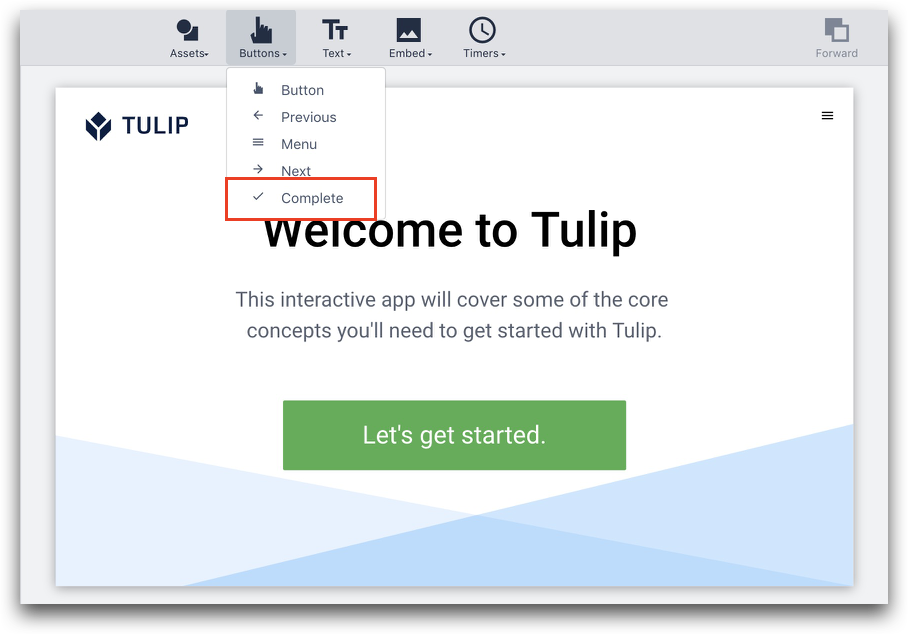
Selecciona «Botones » en la barra de herramientas y elige «Completar».
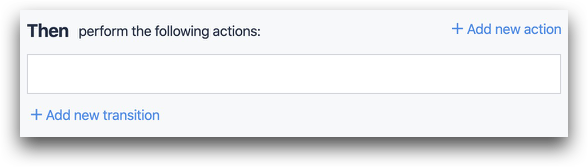
Puedes añadir manualmente la transición de finalización de la aplicación mediante el botón «Añadir nuevas transiciones»:
Utiliza un desencadenante personalizado:
En el caso anterior, la lógica del botón «Completar» se establece por defecto en:
- Cuando «se pulsa el botón»;
- Entonces, «Aplicación» -> «Finalizar aplicación».
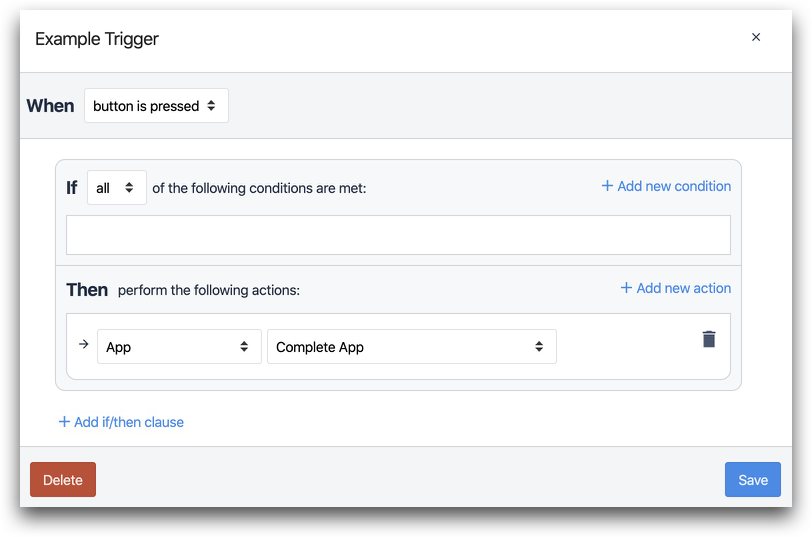
Sin embargo, puedes añadir esta transición a cualquier activador que corresponda al final del flujo de trabajo. Por ejemplo:
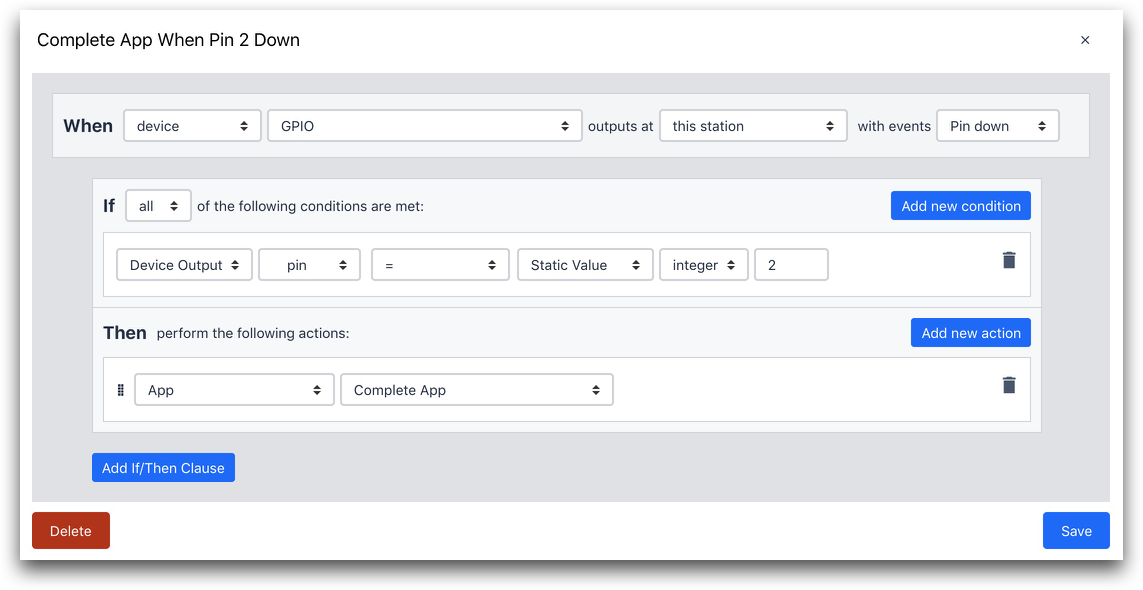
- Cuando «Dispositivo», «GPIO», emita una salida en «esta estación» con eventos «pin activado»
- Si, «Salida del dispositivo» «pin» «=» «Valor estático» «entero» «2»
- Entonces, «Aplicación» «Finalizar aplicación»
En este ejemplo, cualquier dispositivo IoT que envíe una señal de «pin bajado» al pin 2 de la pasarela de E/S GPIO en este paso hará que la aplicación se complete.
Además de «Finalizar aplicación», hay otras dos opciones:
Finalizar y cambiar a: Finalizar la aplicación y cambiar a otra aplicación.
«Finalizar y cambiar a paso»: finaliza la aplicación y cambia a otro paso dentro de la misma aplicación, o a un paso específico de otra aplicación.
Finalizar e ir a la pantalla de inicio: finaliza la aplicación y, a continuación, va a la pantalla de inicio de la aplicación. La aplicación no se iniciará hasta que un operador pulse el botón «Comenzar».
Finalizar y cerrar sesión del usuario actual: finaliza la aplicación y cierra la sesión del usuario actual
Completar y cambiar de aplicación por nombre: completa la aplicacióny, a continuación, pasa a otra aplicación que se puede especificar mediante un valor de la aplicación en una variable, etc.
Finalizar y pasar a un paso por nombre: Finaliza la aplicación y pasa a otro paso de la misma aplicación que se puede especificar mediante un valor de la aplicación en una variable, etc.
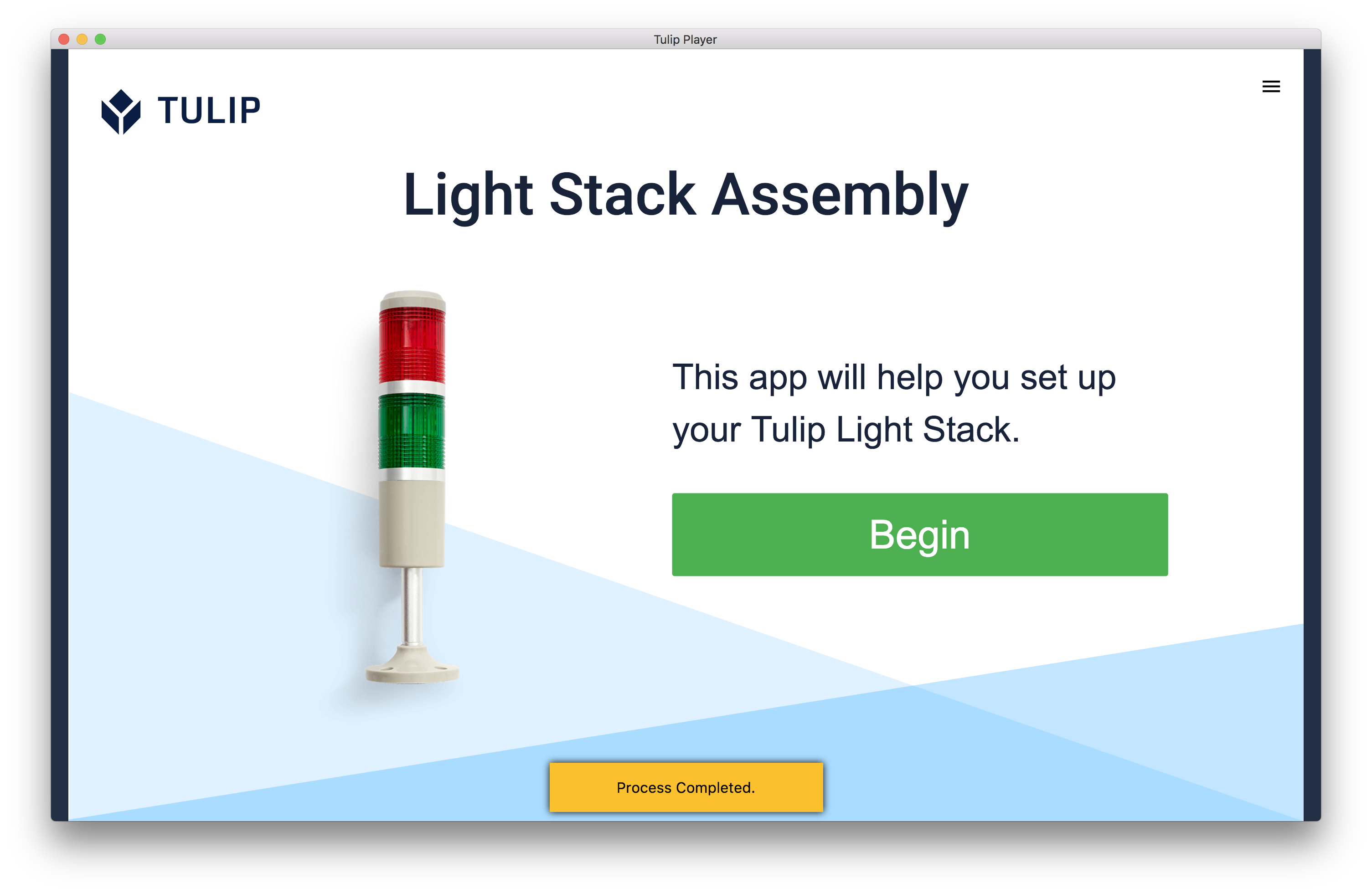
Nota: Las aplicaciones solo se pueden completar cuando se ejecutan desde Tulip Player. Cuando una aplicación se completa, el operador verá un mensaje como el que se muestra a continuación.
Cancelar una aplicación
Supongamos que NO quieres guardar los datos de una determinada sesión de uso de una aplicación. En este caso, querrás «cancelar la aplicación» y, probablemente, volver a un paso específico. Esto borrará todos los datos desde el momento en que se abrió la aplicación por última vez.
Hay 5 transiciones de activación que se corresponden directamente con las transiciones de activación al completar la aplicación:
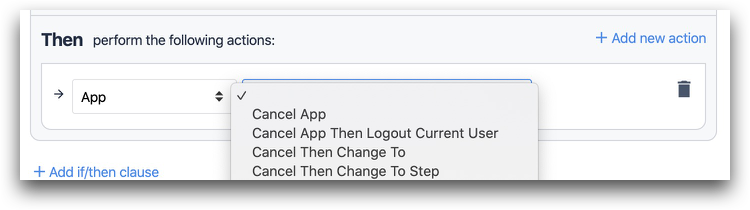
- Cancelar aplicación
- Cancelar y luego cambiar a
- Cancelar y pasar al paso
- Cancelar e ir a la pantalla de bienvenida
- Cancelar y, a continuación, cerrar sesión del usuario actual
Detalles técnicos sobre la finalización de la aplicación
A continuación se muestran todos los datos que se guardan automáticamente cada vez que se completa o se cancela una aplicación:
- Hora de inicio: la fecha y la hora en que el operador abrió el primer paso
- Hora de finalización: la fecha y la hora en que el operador pulsó el botón «Finalizar» o «Cancelar»
- Duración: el tiempo transcurrido entre la hora de inicio y la hora de finalización
- Usuario que ha iniciado sesión: según el ID de la tarjeta de identificación de la persona que ha iniciado sesión en Tulip Player
- Nombre de la estación: el nombre de la estación en la que se utilizó la aplicación, tal y como se indica en la pestaña «Taller»
- Comentarios: cualquier comentario que se haya realizado sobre la aplicación en su conjunto en el menú del Player
- Versión: la versión de la aplicación en el momento de su finalización
- Cancelada: si la aplicación se canceló o no
- ID de ejecución: El identificador único de esa ejecución concreta de la aplicación
- Nombre del último paso visto: El nombre del último paso visto antes de que un usuario completara o cancelara la aplicación
Buenas prácticas
En la configuración de la planta de producción, es habitual asignar la «versión publicada más recientemente» de una aplicación, ya sea a nivel de grupo de estaciones o de una estación concreta.
Para que una estación comience a ejecutar la versión publicada más recientemente, debe darse una de las siguientes situaciones:
- Se reinicie la aplicación a través de Menú / Reiniciar aplicación.
- Se utilice una transición «Aplicación / Completar aplicación...».
- Se utilice una transición «Aplicación / Cancelar aplicación...».
Por este motivo, se recomienda asegurarse de que su aplicación Tulip utilice dicha transición en algún momento de su ejecución.
:::(Advertencia) (Utiliza «Aplicación / Finalizar aplicación» en aplicaciones sin interfaz gráfica)
Si utilizas una «aplicación sin interfaz gráfica» (por ejemplo, para ejecutar disparadores de máquinas y dispositivos), considera añadir un disparador de temporizador para realizar una transición «Aplicación / Finalizar aplicación» de forma periódica.
Siempre que la estación Tulip esté asignada a « published version », esto garantizará que la aplicación se ejecute en esepublished version, además de mitigar los problemas que puedan deberse a posibles fugas de memoria.
:::
Eliminar datos de las finalizaciones de la aplicación
Para cumplir con las normas GxP de fabricación, los datos de Tulip no se pueden eliminar.
Sin embargo, existe una solución alternativa. Puede copiar la aplicación y eliminar la antigua; de este modo, dispondrá de una nueva tabla sin entradas.
Ocultar datos de finalizaciones en «Analytics»
Es probable que desee omitir algunos datos de la pestaña «Finalizaciones» en sus análisis. Ahora puede hacerlo buscando el registro que desea omitir en la pestaña «Finalizaciones» y desmarcando la casilla «Incluir en análisis». Esto filtrará el análisis para que no incluya dicho registro.
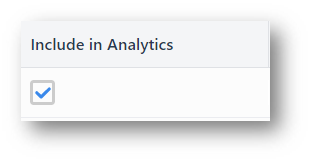
Excluir este registro de los análisis no lo eliminará de los datos de finalizaciones, por lo que las exportaciones de estos datos no se verán afectadas.
Más información
{{snippet.¿Has encontrado lo que buscabas?}}