
Cómo configurar Tulip Lifecycle Manager (TLM Lite)
:::(Info)Learn how to download, configure, and deploy TLM Lite—the app suite for managing the entire lifecycle of Tulip solutions.
:::
Esta guía de configuración paso a paso ayuda a las empresas reguladas a establecer la gobernanza, la validación y el control de cambios utilizando Tulip.
Acerca de Factorytalk
Factorytalk es un Tulip Solutions Partner certificado especializado en Ciencias de la Vida.
TLM Lite Descripción general del sistema
Tulip Lifecycle Manager Lite (TLM Lite) es una suite de aplicaciones estructuradas, sin código en la biblioteca de Tulip. Permite a las empresas gestionar de manera eficiente cada fase del ciclo de vida de la solución Tulip-incluyendo la propuesta de solución, la recopilación de requisitos, desarrollo, validación, control de cambios, y el retiro de la solución.
TLM Lite es la versión básica de TLM completo, pero sigue ofreciendo un valor significativo para los equipos que necesitan gobernanza digital y procesos estandarizados de validación de Tulip.
Descarga e implementación de TLM Lite
Paso 1: Descargar TLM Lite desde Tulip Library
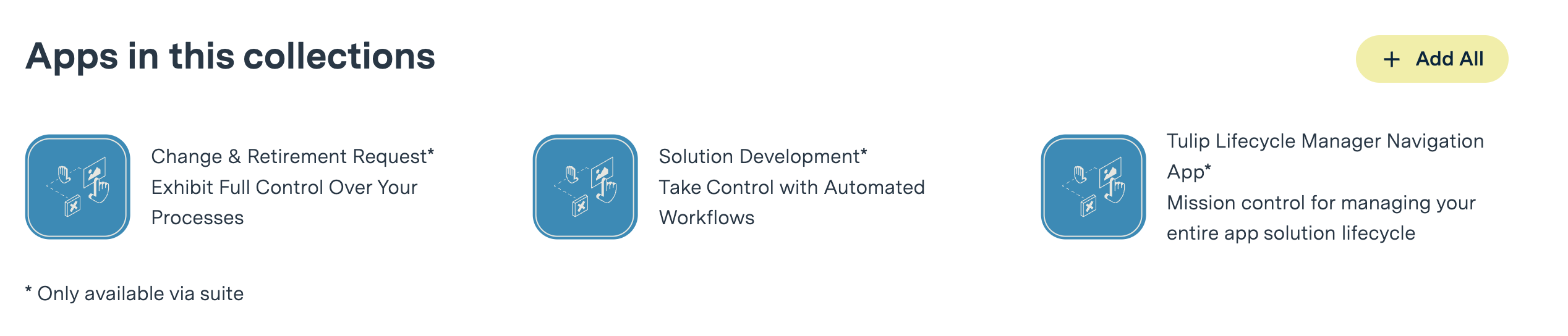
- Haga clic en el enlace a las soluciones TLM Lite.
- Añada el conjunto de aplicaciones a su instancia de Tulip.
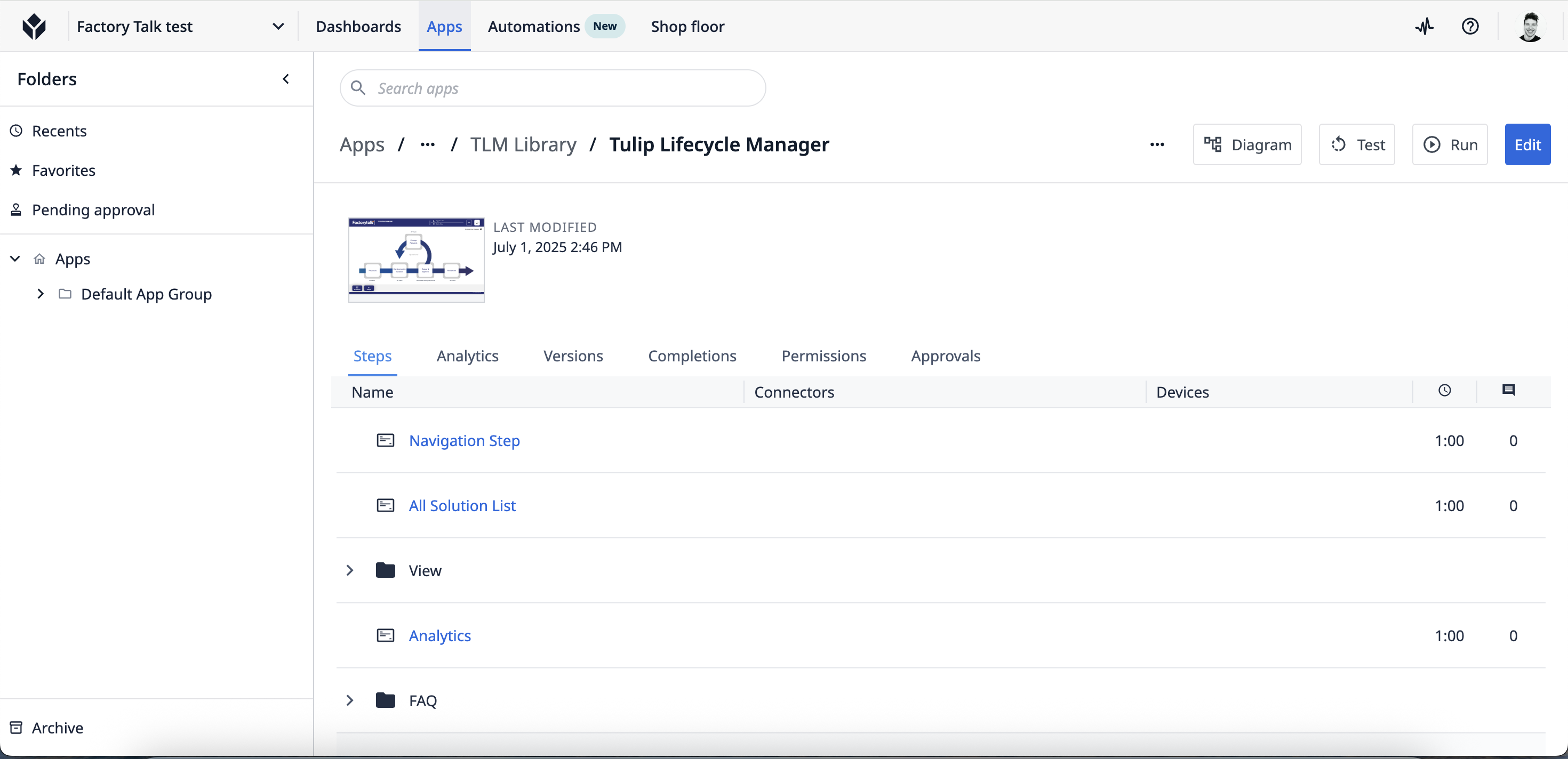
- Localice la carpeta "TLM Lite" en su espacio de trabajo Tulip; contiene todas las aplicaciones de la suite.
Paso 2: Configure TLM Lite para su organización
TLM Lite requiere dos tipos básicos de configuración:
- Configuraciones de Plataforma (Grupos de Usuarios y Roles)
- Configuraciones de Aplicación (Notificaciones, permisos, firmas)
1. 1. Configuración de la Plataforma: Configuración de Grupos de Usuarios
TLM Lite utiliza los Grupos de Usuarios de Tulip para:
- Restringir el acceso
- Activar notificaciones automáticas
- Garantizar que las personas adecuadas aprueben cada fase
Roles de usuario requeridos en su organización:
- Gobernanza: Aprueba las propuestas de soluciones
- Aprobador técnico: Revisa y aprueba el desarrollo, la migración, las aplicaciones GxP y no GxP, las solicitudes de cambio y las retiradas.
- Aprobador de calidad: Revisa y aprueba el desarrollo y la migración de aplicaciones GxP.
- Todos los usuarios: Acceso general; los creadores de aplicaciones suelen estar incluidos aquí
Cómo configurar grupos de usuarios en Tulip:
- Ve a Configuración de la cuenta > Usuarios y grupos
- Haz clic en Crear Grupo de Usuarios y añade cada grupo requerido.
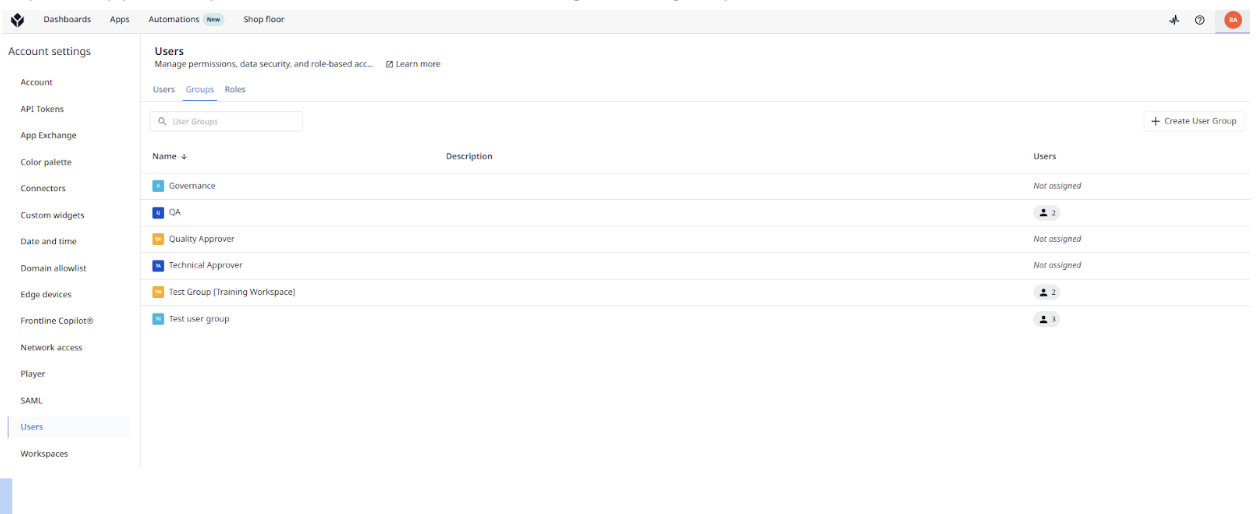
Aprende a gestionar grupos de usuarios en Tulip.
2. Configuración de Aplicaciones
Después de establecer los roles, configure cada app de TLM Lite según sea necesario:
Solución Propuesta Apps
-
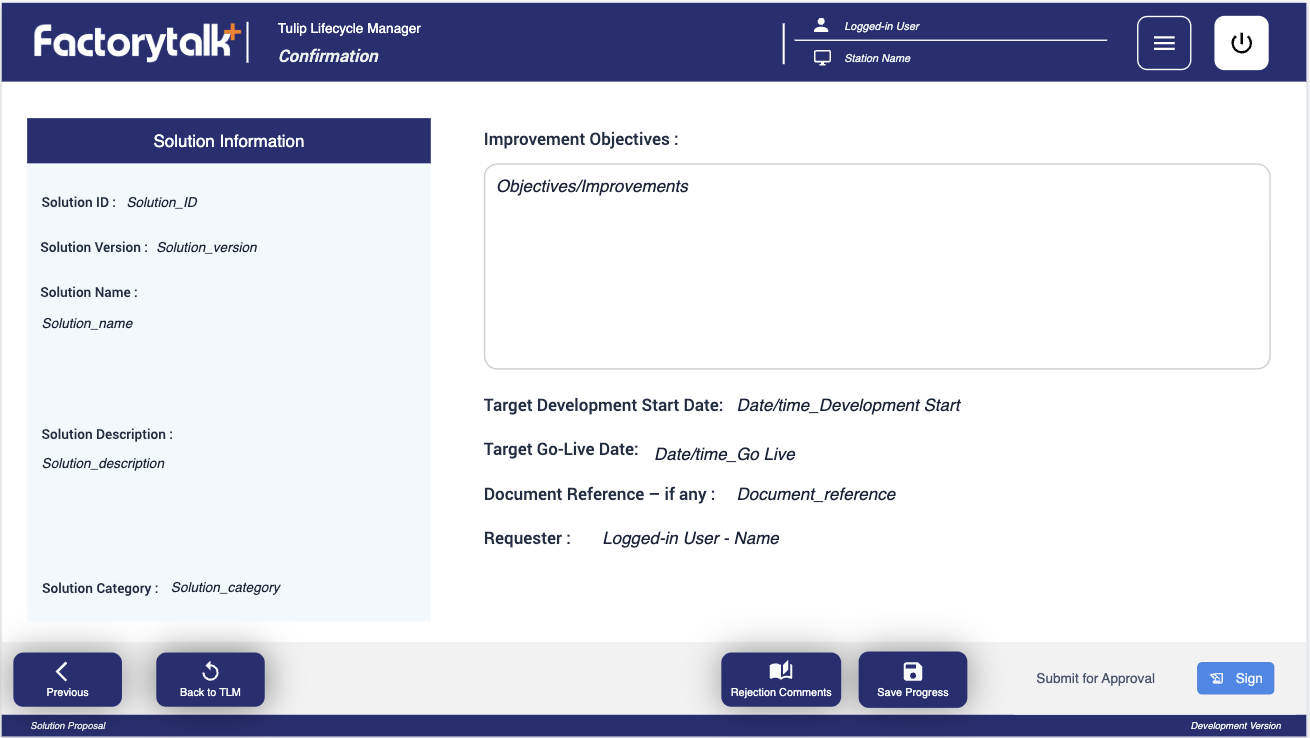
[Opcional] Notificación por Email: Habilite las alertas por correo electrónico a Gobernanza cuando se envíe una propuesta.
- Active el activador "Notificación por correo electrónico" y configúrelo en "Gobierno".
- Si no es necesario, desactive este paso.
Aplicaciones de desarrollo de soluciones
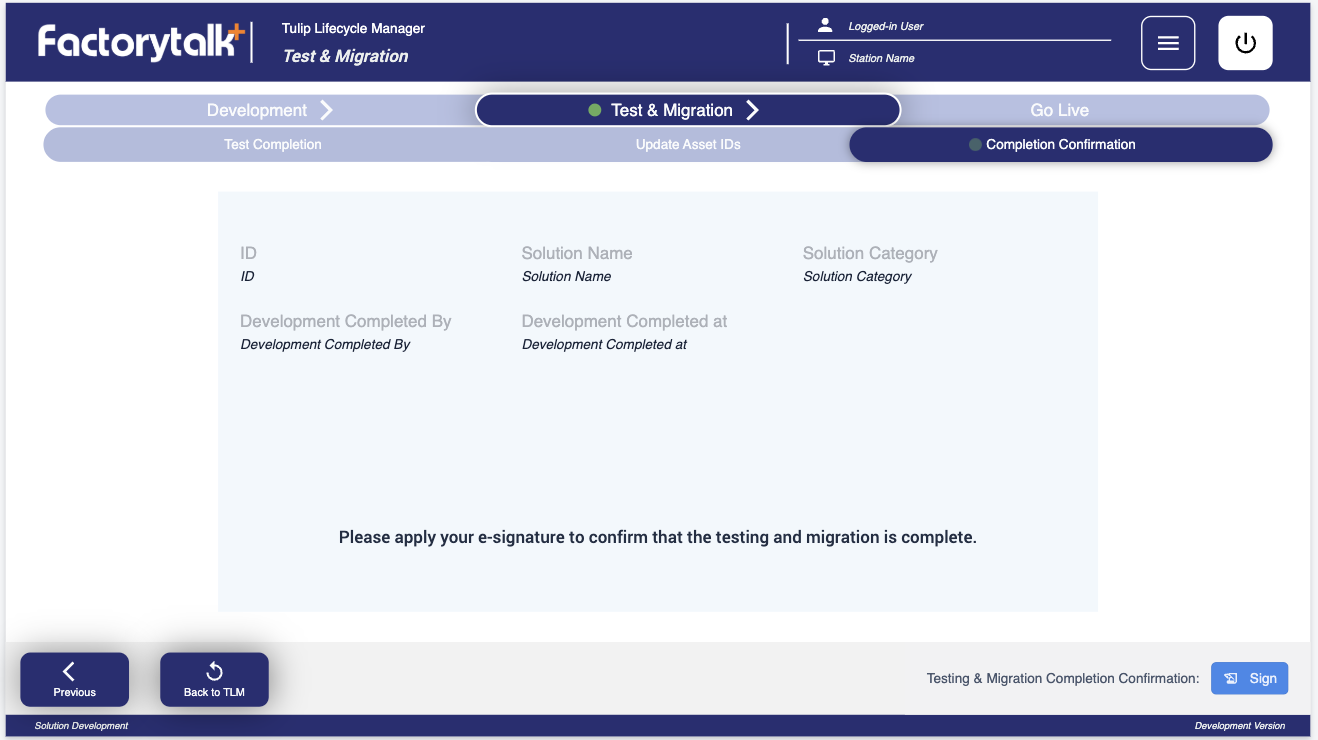
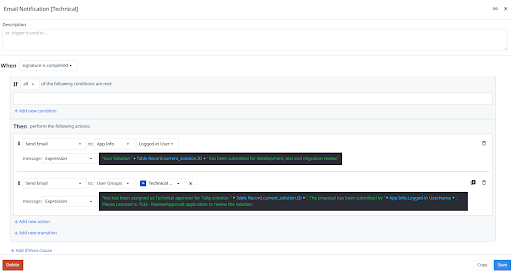
- [Opcional] Notificación técnica por correo electrónico: Habilite o deshabilite las notificaciones al Aprobador técnico después de la Confirmación de prueba y migración.
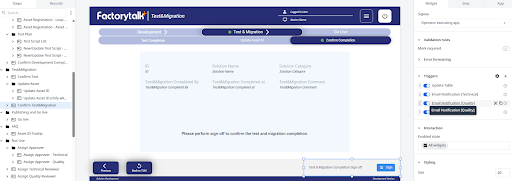
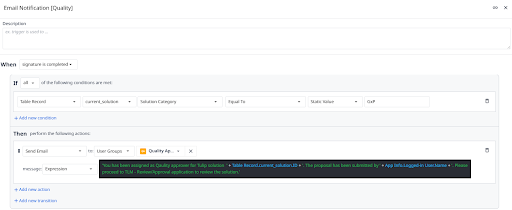
 {height="150" width=""} [Opcional] Notificación de calidad por correo electrónico
- [Opcional] Notificación de calidad por correo electrónico: Activar o desactivar las notificaciones al aprobador de calidad después de las migraciones (sólo GxP).
Aplicaciones de revisión y aprobación
Configure las siguientes reglas obligatorias para el cumplimiento y la gobernanza:
- Comprobar usuario conectado: desactiva las acciones "Aprobar/Rechazar/Solicitar información" a menos que el usuario pertenezca al grupo correcto.
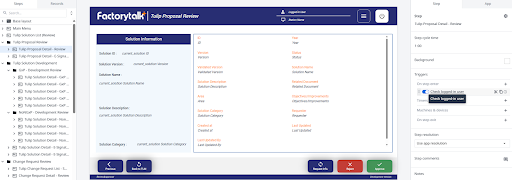
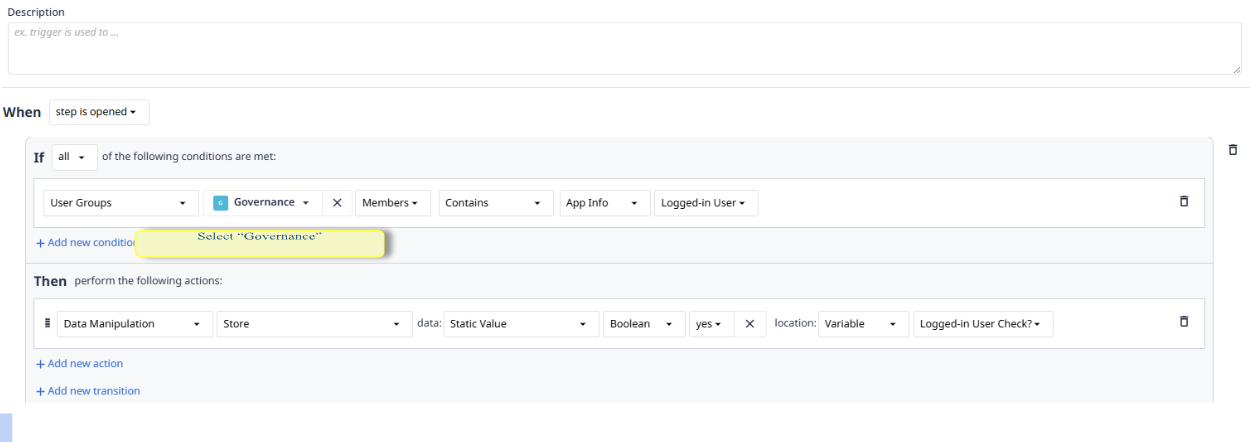
- Aprobación de la revisión de la propuesta: debe configurarse para la gobernanza.
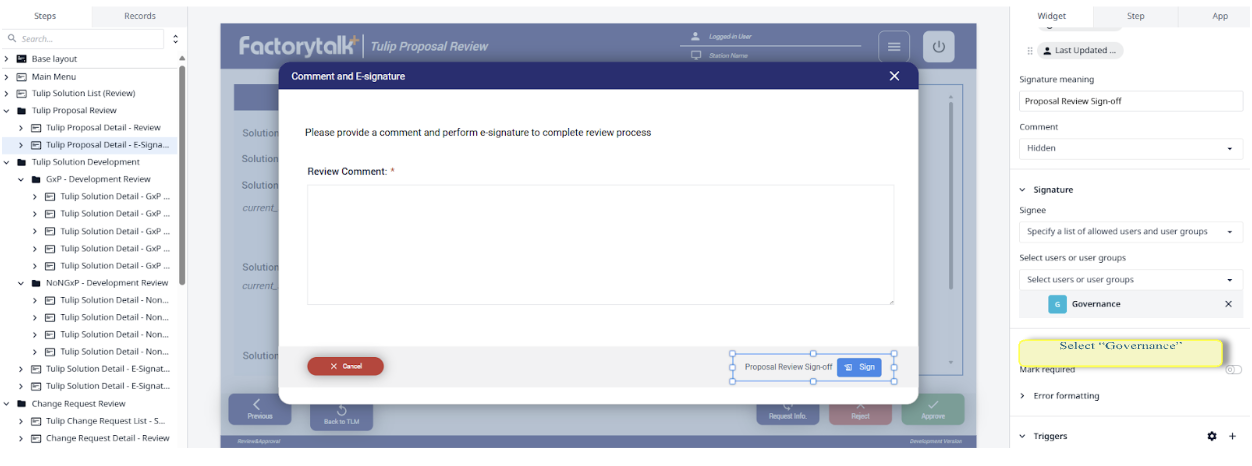
- Revisión de desarrollo GxP/Non-GxP: Acciones de aprobación disponibles sólo para usuarios de los grupos adecuados por paso del proceso.GxP:
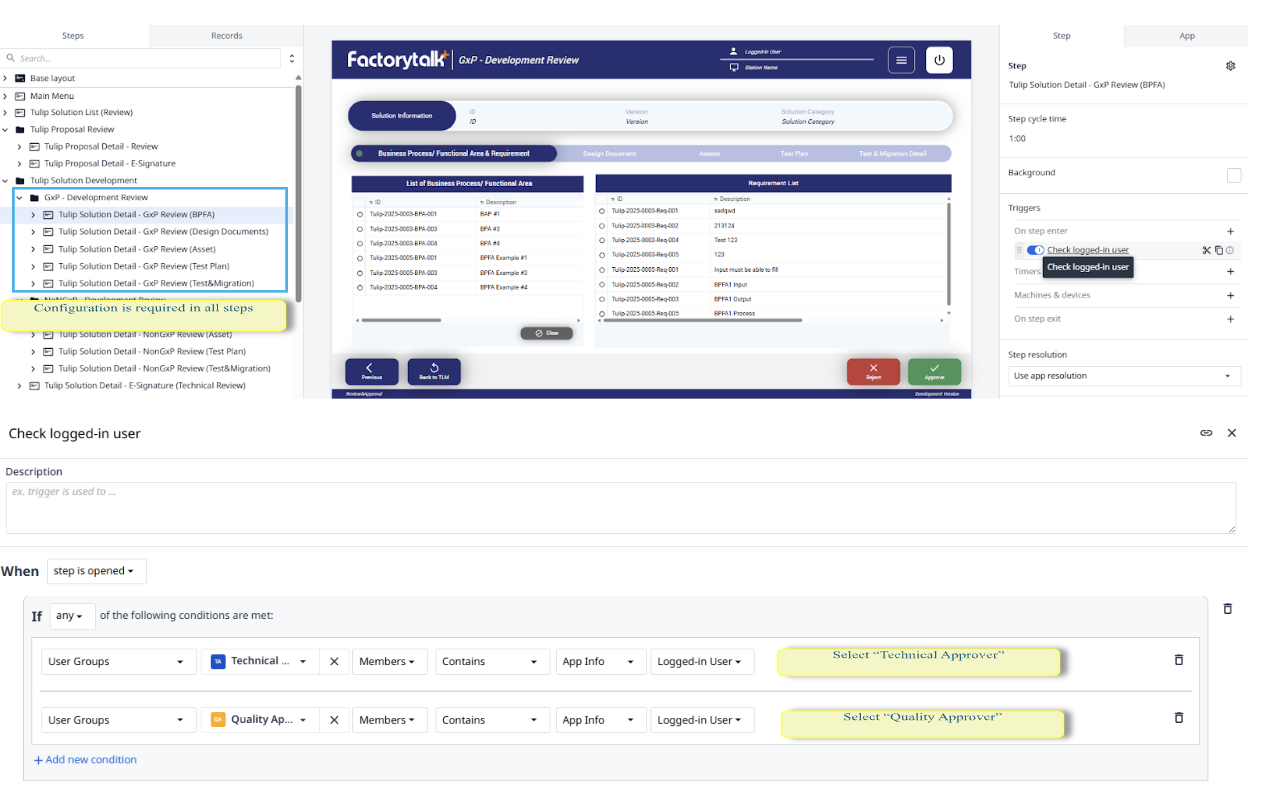 No GxP:
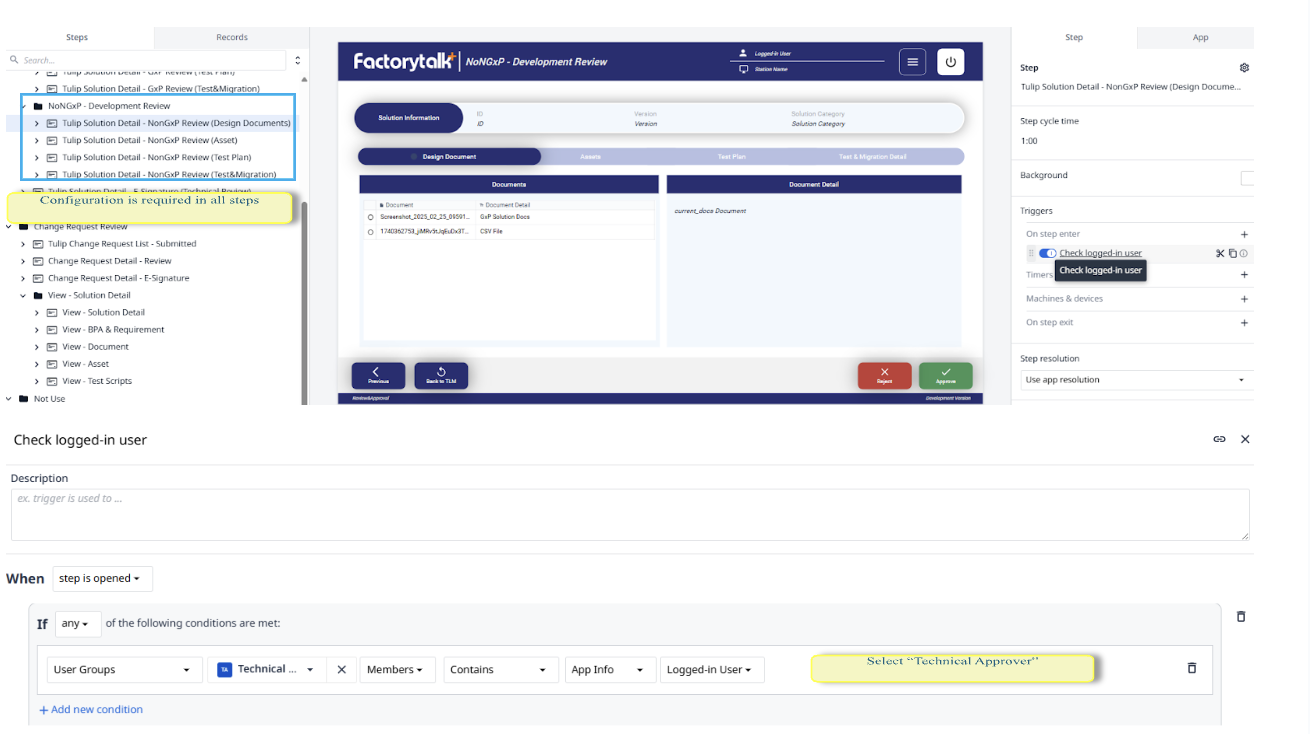 {height="" width="""}
 - Revisión técnica/de calidad: Obligatorio para el desarrollo y las solicitudes de cambio.
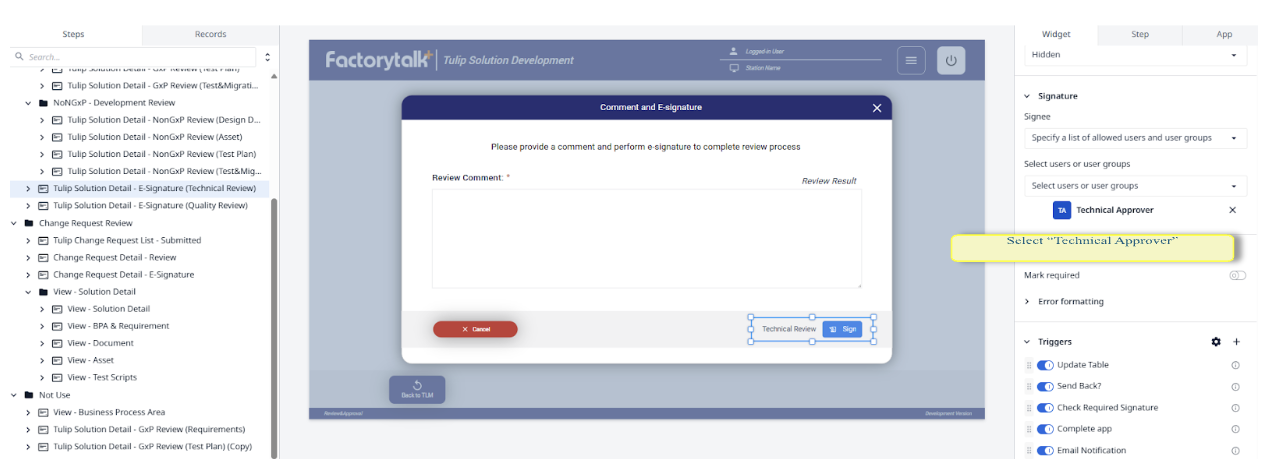
Solicitud de Cambio y Retiro Apps
- [Opcional] Notificación por correo electrónico para solicitudes de cambio/jubilación: Habilite o deshabilite las notificaciones al Aprobador técnico según sea necesario.
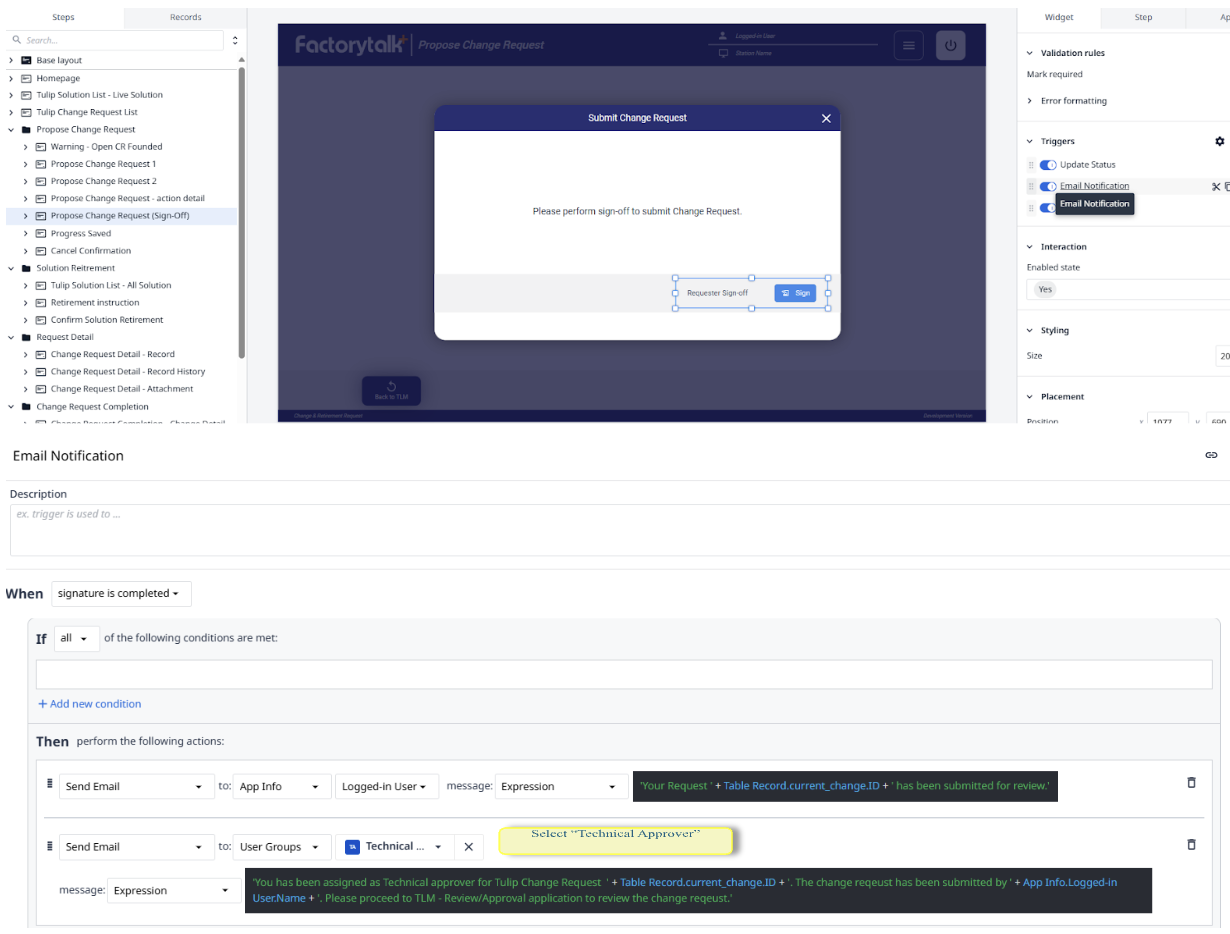
Configuración de controles de acceso
- Asegúrese de que todas las revisiones, aprobaciones y aprobaciones estén limitadas a sus respectivos grupos de usuarios.
- Pruebe cada activador y permiso antes de lanzarlo en toda la organización.
Iniciar y probar
Una vez configurado:
- Pruebe todos los activadores de notificación
- Ejecute un flujo de trabajo completo (proponer > desarrollar > revisar > retirar).
- Confirme los controles de acceso adecuados para cada grupo de usuarios
Resumen y mejores prácticas
- Aproveche TLM Lite para agilizar la validación de Tulip y la gestión del ciclo de vida.
- Revise regularmente los grupos de usuarios y permisos a medida que su equipo o proceso cambia.
- Consulte la documentación de grupos de usuarios de Tulip y el soporte para estructuras orgánicas complejas.
Consejo profesional: Añada capturas de pantalla e imágenes del proceso durante la configuración para mejorar la incorporación del personal y el tiempo de permanencia.
Preguntas más frecuentes
- ¿Qué es TLM Lite? Un conjunto de aplicaciones básicas sin código para gestionar el ciclo de vida de las soluciones Tulip.
- ¿Cómo soporta TLM Lite la validación? Automatiza y documenta cada paso de aprobación/cambio.
- ¿Puedo modificar los roles? Sí, adapte los grupos de usuarios a su estructura única.
Recursos relacionados:
Creación de aplicaciones de fabricacióneficacesGuíaoficialde grupos de usuarios de Tulip