
Descubre cómo descargar datos de Tulip basados en una aplicación o un análisis concretos.
Hay dos tipos de datos que puedes exportar:
- Datos de la aplicación
- Basados en análisis que hayas creado previamente
Exportar datos de la aplicación
- Para exportar datos de una aplicación, abre la vista de resumen de la aplicación.
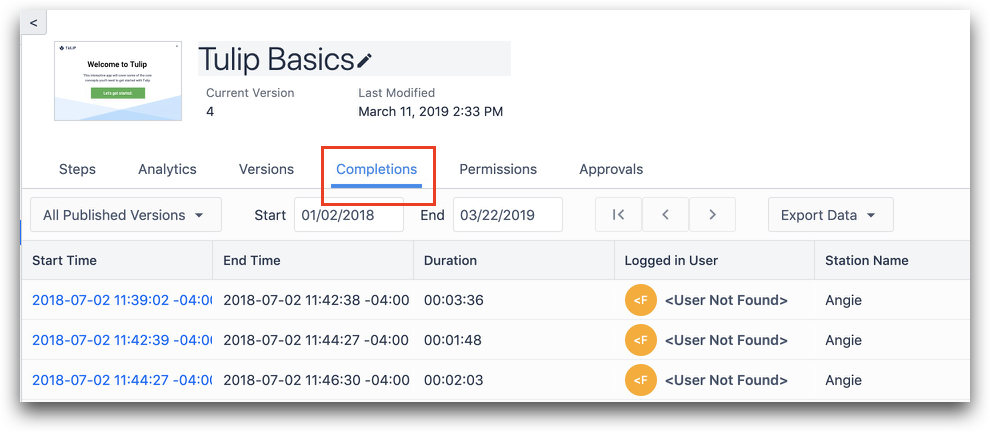
- Haz clic en la pestaña «Finalizaciones ».
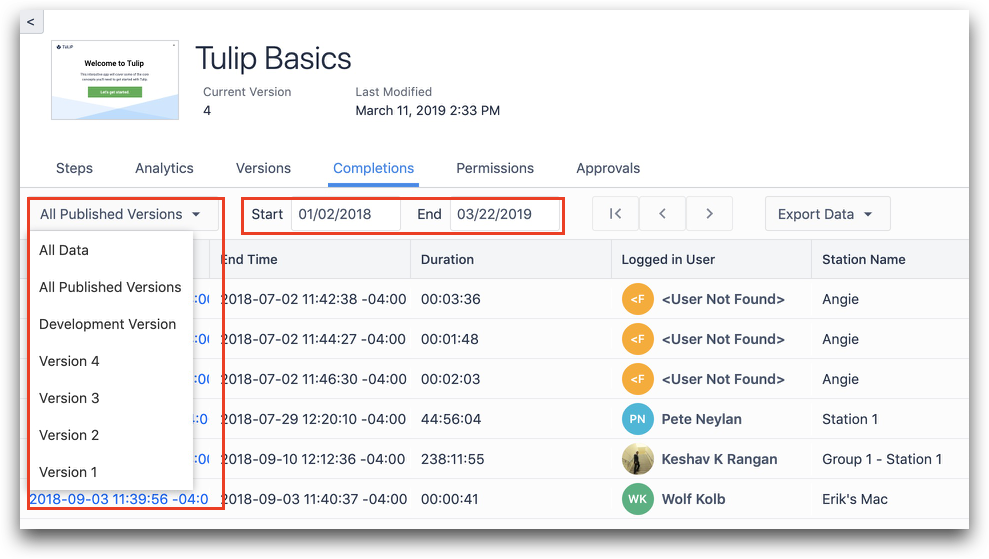
- Selecciona la versión de la aplicación y el intervalo de tiempo de la información que deseas exportar.
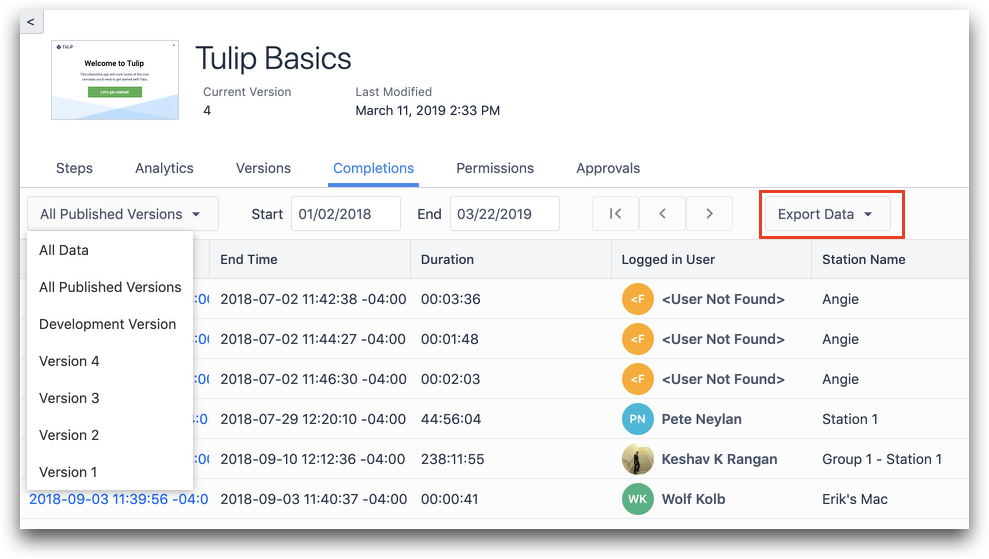
- Haz clic en «Exportar datos». Los datos se organizarán por finalización de la aplicación.
Exportar datos de la aplicación por pasos
Puedes consultar las finalizaciones de cada aplicación para ver el uso de la aplicación por paso.
- Haz clic en la marca de tiempo de una finalización concreta de una aplicación en la lista.
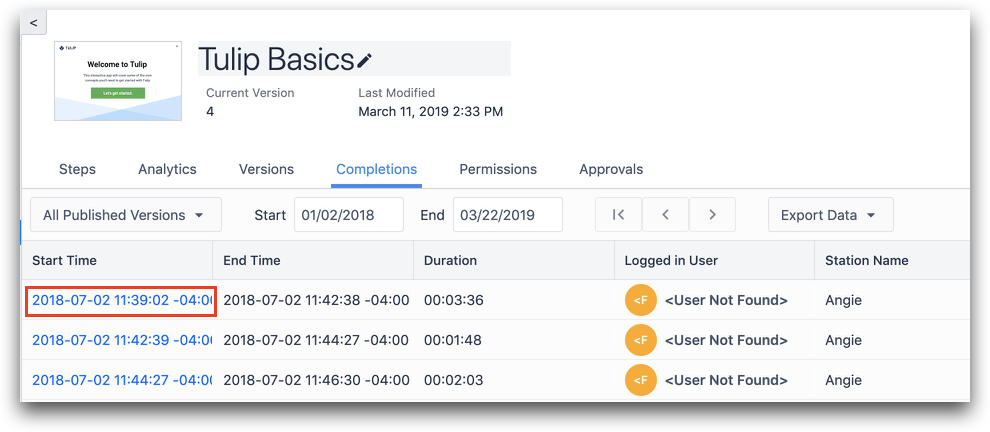
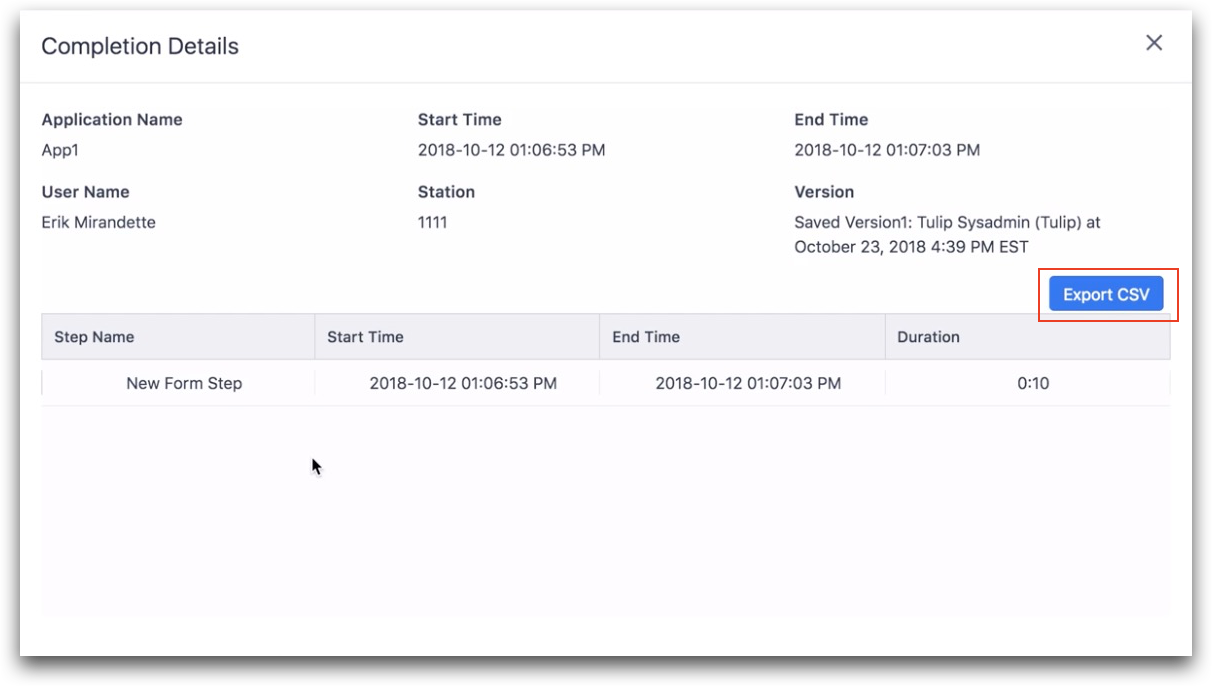
Ahora puede ver los datos por paso de la aplicación correspondientes a esa finalización.
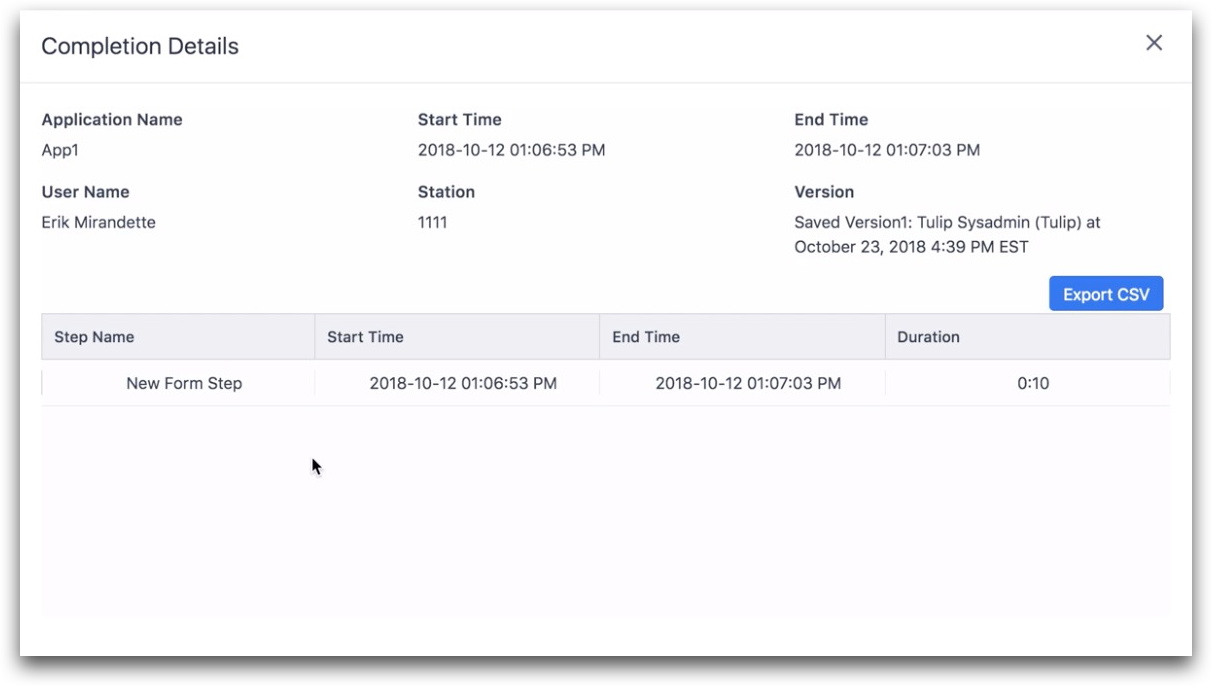
- Haz clic en «Exportar CSV».
Exportar datos del análisis
Para exportar datos de un , debes crear un análisis de tabla.
- Para exportar datos de una tabla existente, abre el análisis en el Editor de análisis.
- Haz clic en «Exportar CSV».
{{snippet.¿Has encontrado lo que buscabas?}}