Descripción general
Conecta los sistemas de software existentes con Tulip
Tulip es una plataforma abierta diseñada para integrarse a la perfección con tu infraestructura de TI existente. Esta integración se facilita mediante los conectores.
Los conectores son una función de Tulip que permite el intercambio de datos entre la API HTTP, MQTT y las bases de datos SQL, por un lado, y Tulip, por otro. Son fundamentales para conectarse a servidores y sistemas externos, incluida la API de Table. Configurar un conector te permite incorporar información externa a tus aplicaciones de Tulip, lo que agiliza tus procesos.
Tipos de conectores
- HTTP: accede a datos de API externas.
- MQTT: escribe en tu espacio de nombres MQTT.
- SQL: accede a bases de datos externas ajenas a Tulip.
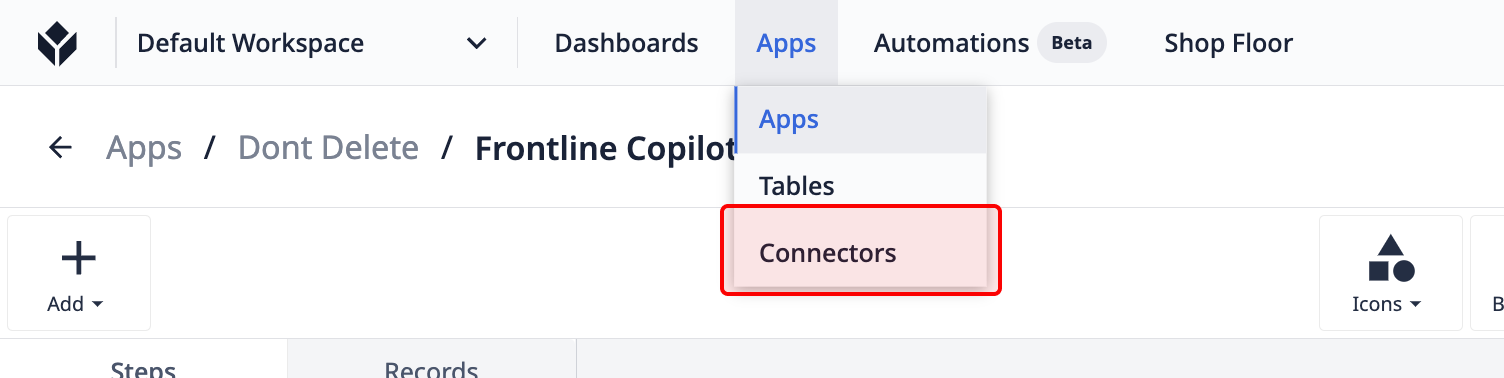
Para acceder a los conectores, pasa el cursor por la pestaña «Aplicaciones » y selecciona «Conectores».
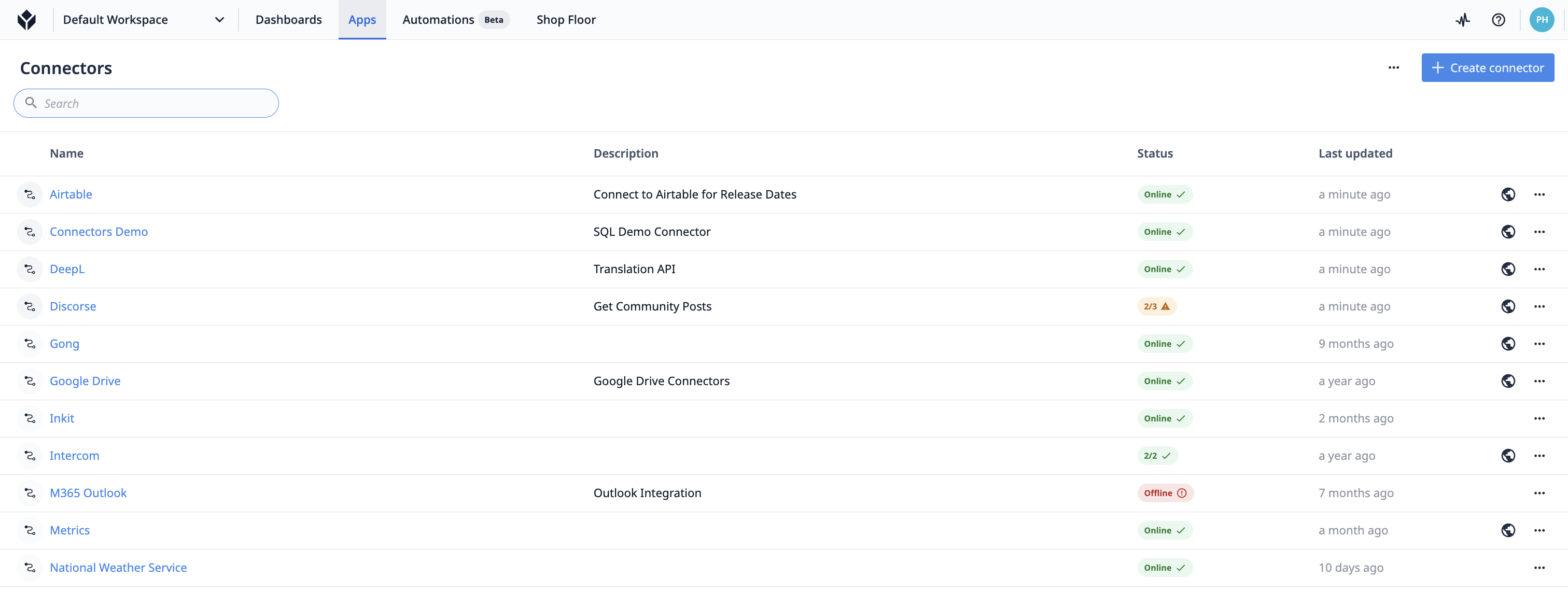
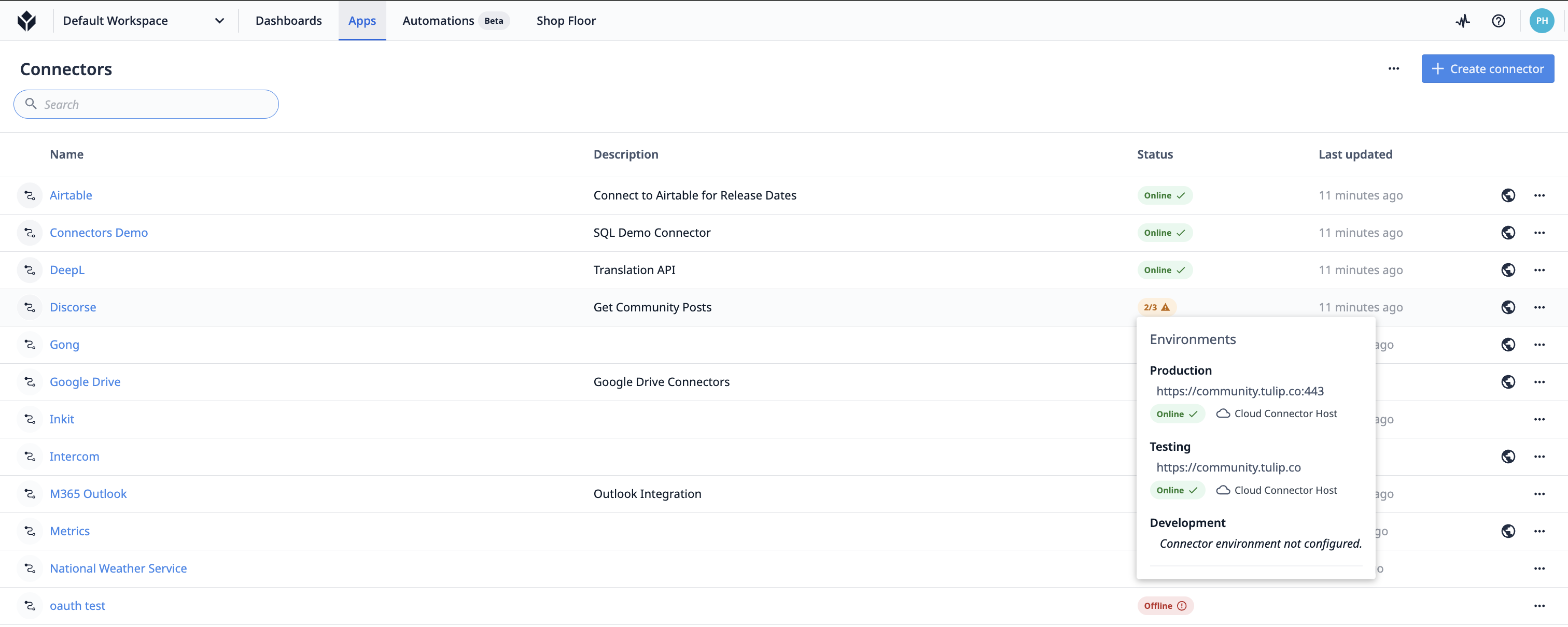
En la página «Conectores», puedes ver el estado, la descripción y la hora de la última actualización de tus conectores.
Al hacer clic en la fila correspondiente a ese conector y desplazarte hacia abajo, podrás ver en qué nivel de desarrollo las aplicaciones o automatizaciones están utilizando ese conector.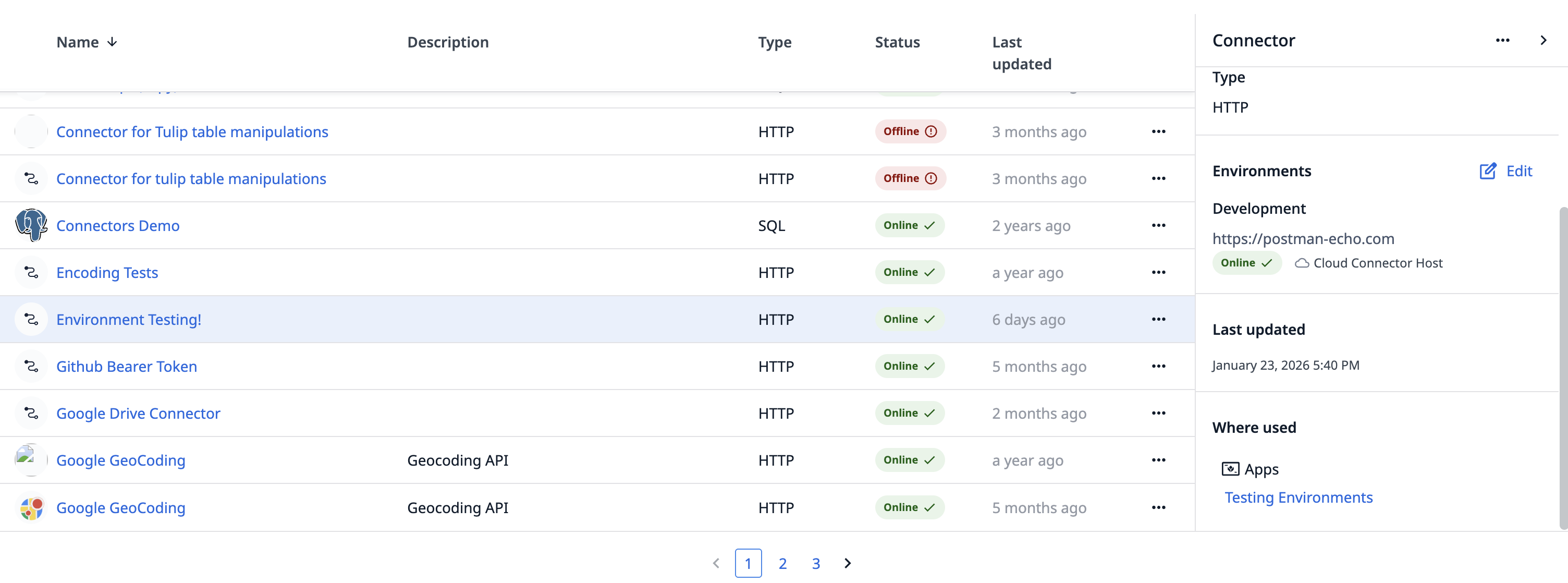 }
}
Al pasar el cursor por encima de la burbuja de estado, se muestra información adicional sobre el estado de cada Environment.
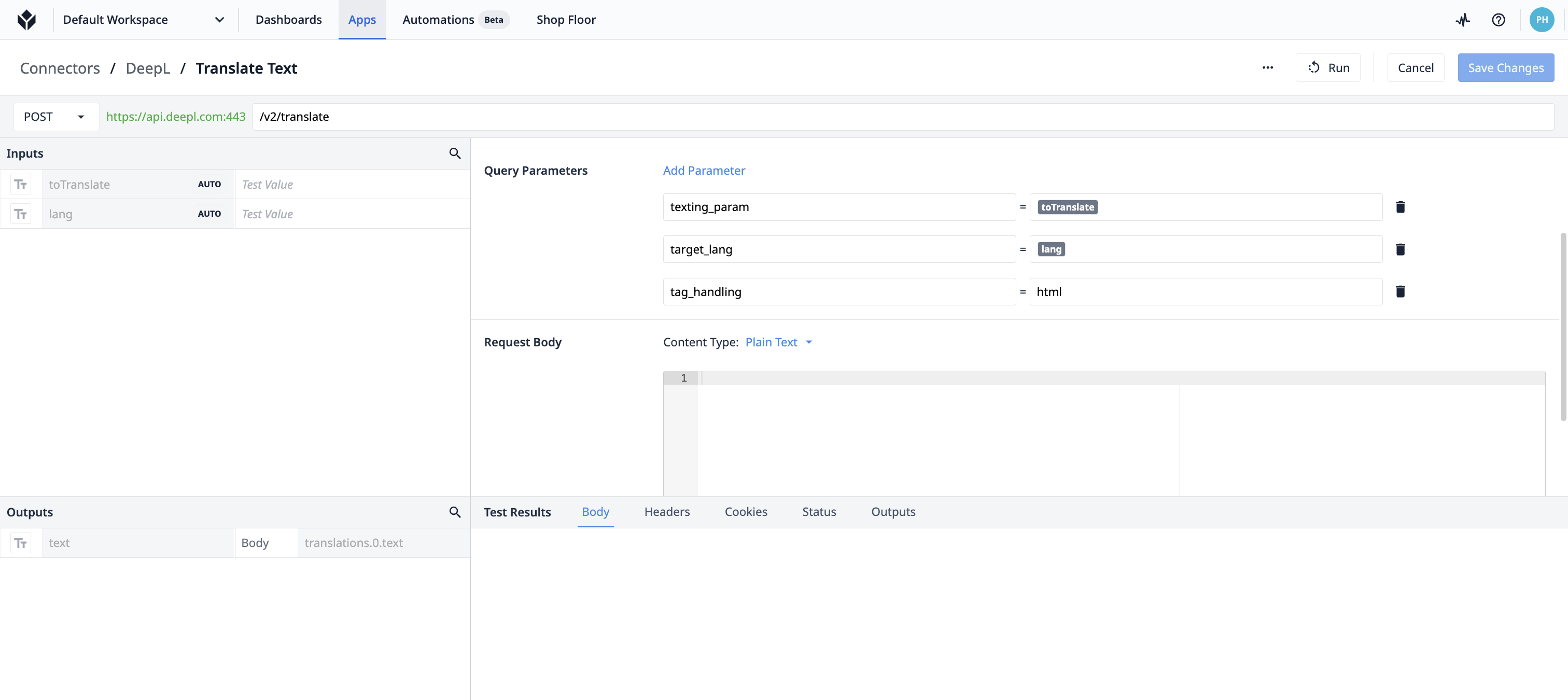
Cada conector puede tener varias funciones de conector o consultas que se activan dentro de una aplicación.
A continuación se muestra un ejemplo de una función de conector:
Cómo utilizar los conectores
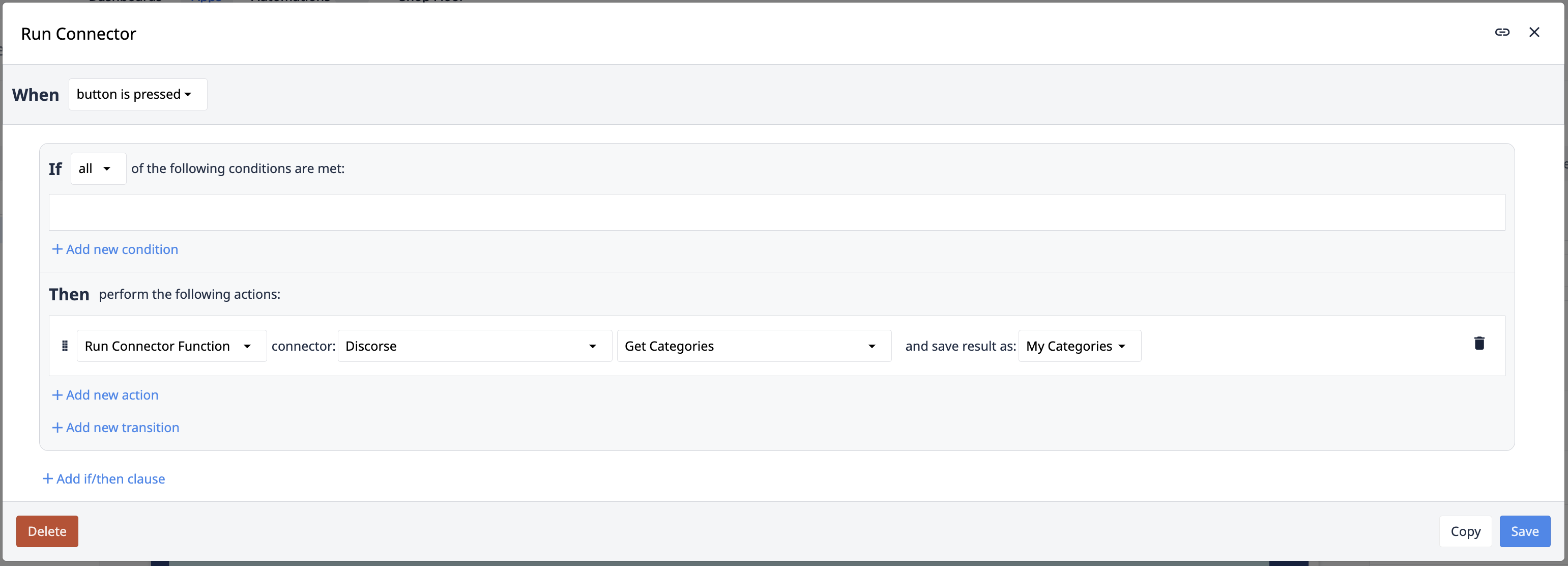
Los conectores se pueden utilizar en disparadores o en Automation Action Blocks.
Ejemplo 1
- «Cuando el operador escanea un código de barras»
- «Busca ese código de barras en mi base de datos SQL»
- «A continuación, pasar a uno de los tres pasos diferentes en función de esos datos».
Ejemplo 2
- «Cuando el operario pulse este botón»
- «Envía una solicitud a mi API HTTP que realiza un seguimiento de los problemas de producción en mi planta de fabricación».
Ambos ejemplos son de autoservicio. Si puedes consultar una base de datos SQL o un servicio de software externo (como un MES o un ERP), puedes escribir la consulta dentro de Tulip.
La imagen siguiente muestra la lógica del editor de desencadenantes para ejecutar una función de conector:
Entornos de conector
La pestaña «Entornos» te permite configurar varios servidores para cada función de conector. Los entornos te permiten segmentar el ámbito en el que la información se ve afectada, en función del ciclo de vida de tus aplicaciones y automatizaciones.

Aquí encontrarás más detalles sobre los entornos.
Detalles técnicos
Dado que los conectores se comunican con sistemas externos, es fundamental comprender cómo configurarlos para que se adapten a tu entorno informático específico. El «Connector Host» es un componente de la plataforma Tulip que gestiona estas conexiones.
Para las bases de datos y las API a las que se puede acceder abiertamente desde Tulip Cloud, no se necesita ninguna configuración adicional. Sin embargo, si surgen problemas o necesitas conectarte a una base de datos, una API o un equipo al que no se puede acceder abiertamente desde Tulip Cloud, consulta este artículo sobre los hosts de conectores.
Crear un conector
Configurar un nuevo conector no requiere un conocimiento profundo de las API o las bases de datos, pero resulta útil estar familiarizado con los tipos de conexión.
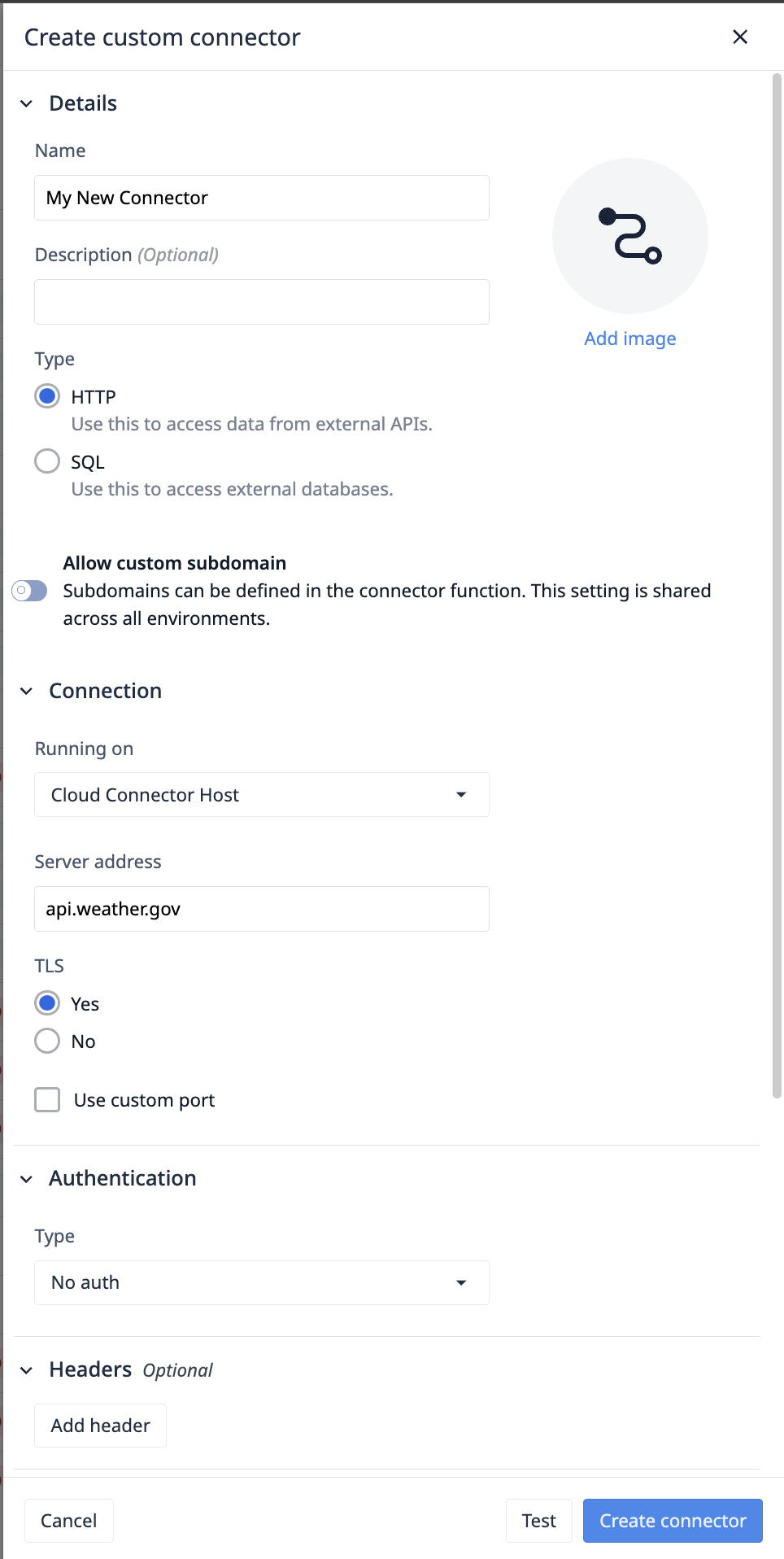
Para crear un conector, ve a la página «Conectores» dentro de «Aplicaciones». Haz clic en «+ Crear conector » en la esquina superior derecha. Puedes seleccionar un conector rápido ya existente o hacer clic en «Crear conector personalizado».
Configuración de un nuevo conector
Información básica
- Añade un nombre y una descripción para tu conector. Estos datos se pueden editar en cualquier momento.
- Selecciona un tipo de conector. Esto no se puede cambiar una vez creado el conector.
- [opcional] La opción «Habilitar subdominios personalizados» te permite configurar subdominios únicos para cada función, lo que facilita la integración con arquitecturas de servicios más complejas.
Por ejemplo, si la dirección del servidor es tulip.co, la función uno podría utilizar community.tulip.co y la función dos, support.tulip.co.
Cuando se habilitan los subdominios personalizados, es necesario proporcionar un subdominio predeterminado para comprobar el estado del conector.
Ejecución en: host del conector
Selecciona el host del conector que ejecutará tus solicitudes. El host del Cloud Connector, proporcionado por Tulip, realiza las solicitudes a través de Tulip Cloud. También aparecerán los hosts de conectores locales registrados en tu cuenta.
Más información sobre los hosts de conector aquí.
Some connector hosts do not support certain features. These hosts will be disabled or hidden in the connector host dropdown.
Configuración del conector HTTP
Descubre aquí cómo configurar las funciones del conector HTTP.
Permitir subdominios personalizados
Cuando está habilitada, se pueden añadir subdominios a nivel de función. Al habilitarla, es necesario añadir un subdominio predeterminado que se utilizará para comprobar el estado en línea del conector.
**Ejemplo:**el servidor es acme.co, y tienes algunas funciones que consultan sales.acme.co, otras que se conectan a shipping.acme.co, etc.
Dirección del servidor
Especifica la dirección de red, es decir, un nombre de host o una dirección IP, a la que se conecta Tulip.
TLS
La Seguridad de la Capa de Transporte (TLS) es un protocolo criptográfico diseñado para proporcionar una comunicación segura a través de una red informática. Garantiza la privacidad y la integridad de los datos mediante el cifrado de los datos transmitidos entre las partes. TLS es el sucesor del Protocolo de Capa de Socket Seguro (SSL) y se utiliza ampliamente para proteger las conexiones a Internet.
Puerto
Tu servidor escucha las solicitudes en un puerto de red específico proporcionado por tu proveedor de servidores. El puerto 443 es el más habitual para los servicios HTTPS, y el puerto 80 es el más habitual para los servicios HTTP.
Autenticación
For the OAuth Client Credential flow, Cloud Connector Host or On Prem Connector Host of version LTS13 or newer must be used.
- Sin autenticación: no se requiere autenticación, o bien la autenticación se incluye en otros encabezados de solicitud, como x-auth-token.
- Autenticación básica: autenticación básica, que utiliza nombre de usuario y contraseña.
- OAuth 2.0 (token de portador): los tokens de portador son el tipo predominante de token de acceso utilizado. Consisten en una cadena opaca, sin significado aparente para los clientes que la utilizan.
- OAuth 2.0 (credenciales de usuario): se utiliza normalmente para clientes que requieren acceso a un conjunto limitado de recursos en nombre de un usuario, como una aplicación móvil que necesita acceder a los contactos o a los eventos del calendario de un usuario. El usuario debe conceder el permiso de forma explícita.
- OAuth 2.0 (credenciales de cliente): las credenciales de cliente son un tipo de concesión que utiliza Tulip para obtener un token de acceso mediante la autenticación en el servidor de autorización con las credenciales del cliente (ID de cliente y secreto de cliente), normalmente para acceder a recursos en nombre propio y no en nombre de un usuario.
- OAuth 2.0 (cuenta de servicio): se utiliza para clientes que requieren acceso a una gama más amplia de recursos o funciones administrativas. Esta función otorga un acceso amplio a la cuenta y a los recursos del usuario, como gestionar la configuración de la cuenta, crear o eliminar recursos, o realizar tareas administrativas.
- OAuth 1.0: una versión anterior de OAuth que se ocupa principalmente de los flujos de trabajo web.
Más información sobre OAuth aquí.
Encabezados (opcional)
Los encabezados proporcionan autenticación del origen de los datos, integridad de los datos y protección contra la repetición. Estos encabezados se añadirán a todas las funciones del conector.
Ampliación de las autoridades de certificación
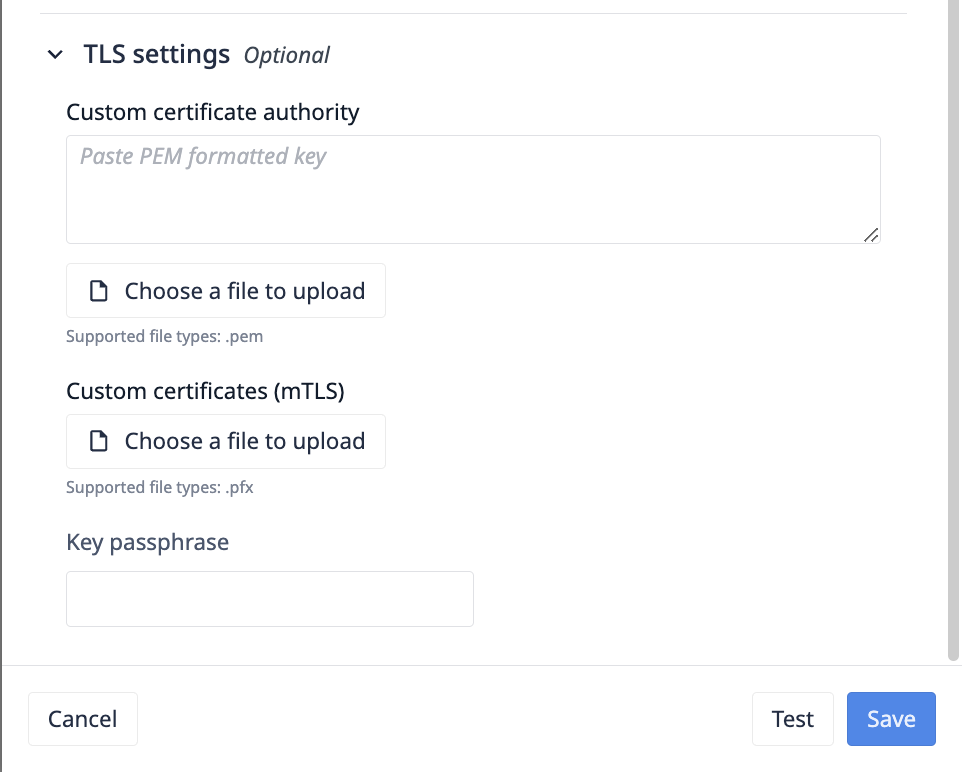
Se pueden cargar archivos con formato.pem para ampliar las autoridades de certificación TLS predeterminadas de Node.js. Este campo actualiza el campo «ca» de la biblioteca TLS de Node.js.
«Anula opcionalmente los certificados de las CA de confianza. Por defecto, se confía en las CA conocidas seleccionadas por Mozilla. Las CA de Mozilla se sustituyen por completo cuando se especifican explícitamente otras CA mediante esta opción. El valor puede ser una cadena o un Buffer, o bien una matriz de cadenas y/o Buffers. Cualquier cadena o Buffer puede contener varias CA en formato PEM concatenadas entre sí. El certificado del interlocutor debe poder encadenarse a una CA en la que confíe el servidor para que la conexión se autentique. Cuando se utilicen certificados que no puedan encadenarse a una CA conocida, la CA del certificado debe especificarse explícitamente como de confianza; de lo contrario, la conexión no se autenticará. Si el interlocutor utiliza un certificado que no coincide con ninguna de las CA predeterminadas ni se puede encadenar a ninguna de ellas, utilice la opción
capara proporcionar un certificado de CA con el que el certificado del interlocutor pueda coincidir o encadenarse. En el caso de los certificados autofirmados, el propio certificado actúa como su CA y debe proporcionarse. Para los certificados codificados en formato PEM, los tipos admitidos son «TRUSTED CERTIFICATE», «X509 CERTIFICATE» y «CERTIFICATE». Véase también tls.rootCertificates.
Un ejemplo de CA válida debería tener un aspecto similar al siguiente:
-----BEGIN CERTIFICATE-----MIIDXTCCAkWgAwIBAgIJALaEfh0WW6ZcMA0GCSqGSIb3DQEBCwUAMEUxCzAJBgNVBAYTAlVTMRYwFAYDVQQIDA1TYW4gRnJhbmNpc2NvMRIwEAYDVQQHDAlTYW4gSm9zZTEPMA0GA1UECgwGQ29tcGFueTAeFw0xNzA1MjUyMDE2NDRaFw0xNzA2MjQyMDE2NDRaMEUxCzAJBgNVBAYTAlVTMRYwFAYDVQQIDA1TYW4gRnJhbmNpc2NvMRIwEAYDVQQHDAlTYW4gSm9zZTEPMA0GA1UECgwGQ29tcGFueTCCASIwDQYJKoZIhvcNAQEBBQADggEPADCCAQoCggEBAK9b+GVsTsmP7z9T2sh79uI/57pI1DBYNyOlwC0lfn8SebVKRg0qAsaF3V4rQ/RPZFGkTb2G7IKnWQZ6VB8AFLF6A9xuGe7vSG9ZcJ1AKM2uOwYXzWQNWRFiW1XPOEIOXB+N7kMFTF6ZzE6RkV68hVqVn7Kx4s0RYAKM4ESJIMyF64IHo5Rf6k3UtrOzy6M3LXM3axgUPHkHZh6/Pi3hecaF7w0qDhlS8UJLA4Gn1I6nrFt1URVd7aSIEiOQhs7wAGDzCjNYMEQK9ih0GLd9ybCm0flYo5fJqfOhWiCFm2z3SuGH9MSnVdrzxY6x23J/gE3spPvBopF6bRjQl0qiw1ZAgMBAAGjUDBOMB0GA1UdDgQWBBRZtdl2jSWpITThx8JZL4Jx0zCBdTAfBgNVHSMEGDAWgBRZtdl2jSWpITThx8JZL4Jx0zCBdTAMBgNVHRMEBTADAQH/MA0GCSqGSIb3DQEBCwUAA4IBAQARzA8ydRMOfbU0QLOEp9V4B6nO8XBpe9uvtYwQjmb5ZX1bR2/P71bzeJwHK6v4RZl6V5fwGzFdsMFI8JAlLJChM1BpsU7a5R+U/X6XJpCzjErhZ68Z3G+TQ4Bk9LhRlQTH5ld9lR8aWpVPvPIqMtkJhbvWn9P4ysc8q3WYfILy9m9J8Hz3i3AaAEjS5WWm4BjKUMvOFOxaxHHh+ZjNTVrpePyPDrWBkMKn9CF1lwVItJf2JdSYvX1kH5P/M5bsKdwZ95O6d5xUl5Q09gxz/P0j4/QU+fTYhh8RUjKo4vvear9kKxQ2b/8IoQ6A54WHeFzG+h
Configuración del conector SQL
| Campo | Descripción |
|---|---|
| Dirección del servidor | La dirección IP o el nombre de host del servidor de la base de datos. Es el lugar donde se aloja la base de datos y desde donde se puede acceder a ella. |
| Puerto | El número de puerto en el que el servidor de la base de datos está a la escucha. Entre los números de puerto más habituales se encuentran el 3306 para MySQL, el 5432 para PostgreSQL y el 1433 para SQL Server. |
| SSL | Especifica si se utiliza SSL (Secure Sockets Layer) para cifrar la conexión con el servidor de la base de datos. Suele incluir ajustes para el modo SSL y los certificados. |
| Base de datos | El nombre de la base de datos concreta del servidor a la que deseas conectarte. Aquí es donde residen tus datos. |
| Nombre de usuario | El nombre de usuario necesario para autenticarse y acceder a la base de datos. Este usuario debe tener los permisos necesarios para realizar operaciones en la base de datos. |
| Contraseña | La contraseña asociada al nombre de usuario, que se utiliza para autenticar al usuario en la base de datos. Esto garantiza un control de acceso seguro. |
Configuración del conector MQTT
Descubre aquí cómo crear conectores MQTT.
Más información
- Creación de instantáneas de conectores
- Cómo configurar conectores rápidos
- Solución de problemas con los conectores