Escenario
En el siguiente artículo te presentamos una automatización que puedes utilizar para cambiar el estado de los dispositivos e instrumentos cada mañana. En este escenario, los dispositivos e instrumentos deben calibrarse antes de su primer uso, y el estado de calibración se mantiene hasta el inicio del primer turno del día siguiente. Cada día, antes de comenzar a trabajar, el estado de los dispositivos debe restablecerse a «SE REQUIERE CALIBRACIÓN».
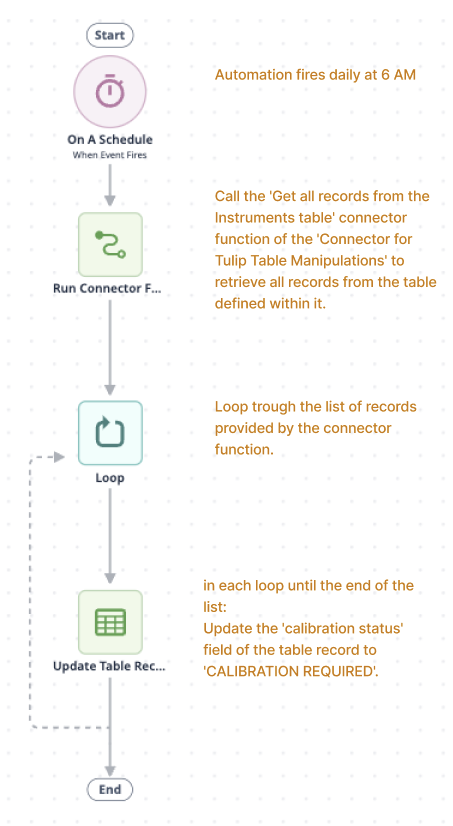
Flujo de la automatización
Configurar la automatización
Requisitos previos
La automatización utiliza una función del conector de tablas de Tulip para recuperar los registros de la tabla que deben modificarse. El conector se instala en la instancia junto con la automatización. Para que el conector funcione correctamente, es necesario configurar unos sencillos ajustes:
Configurar la autenticación
Prior to r383, Service Accounts were called "API Tokens".
- Crea una cuenta de servicio en la instancia que tenga los permisos necesarios para leer las tablas de Tulip. Si ya existe una cuenta de servicio con el acceso requerido, puedes saltarte este paso.
If you are using multiple workspaces, create the Service Account under the workspace settings during the setup process for the workspace where you want to use the automation. Otherwise, you will need to define the workspace in the connector function.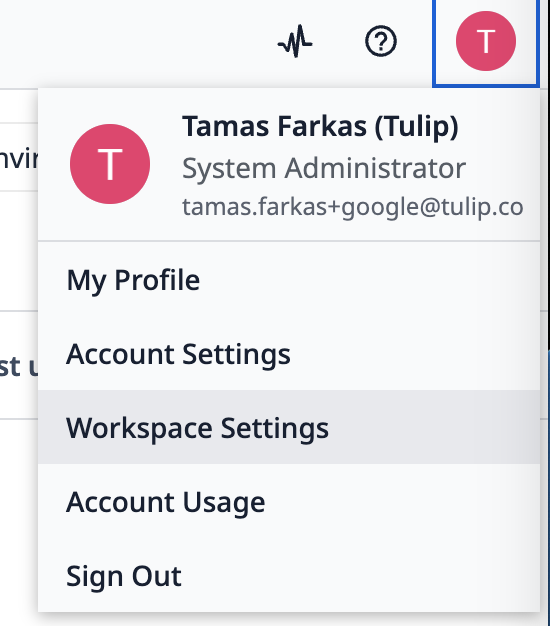
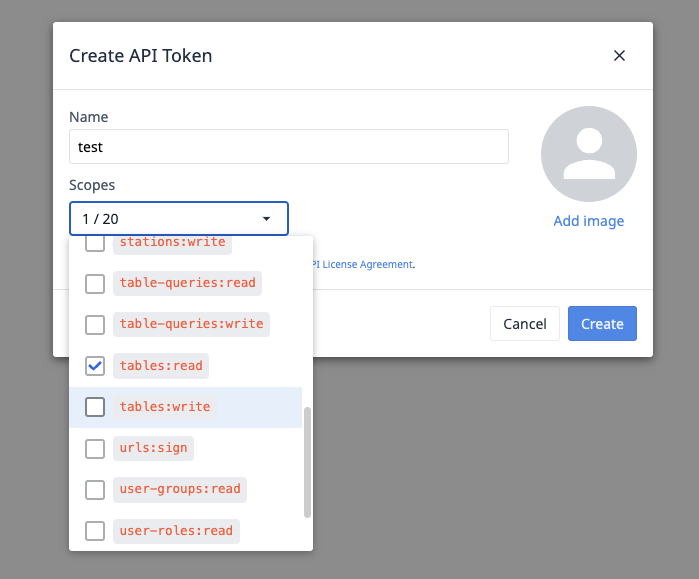
- Introduce los datos de la cuenta de servicio en el conector para la autenticación.
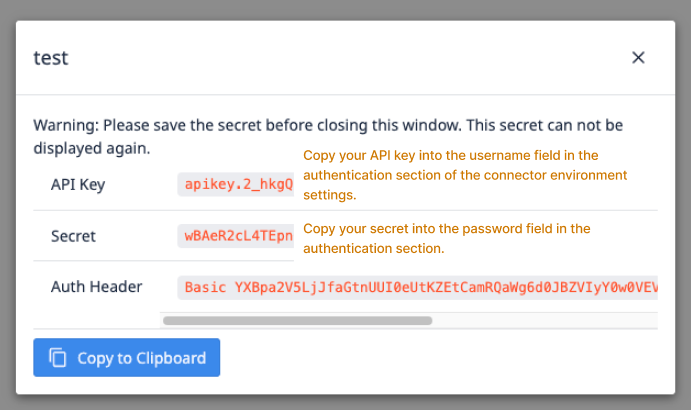
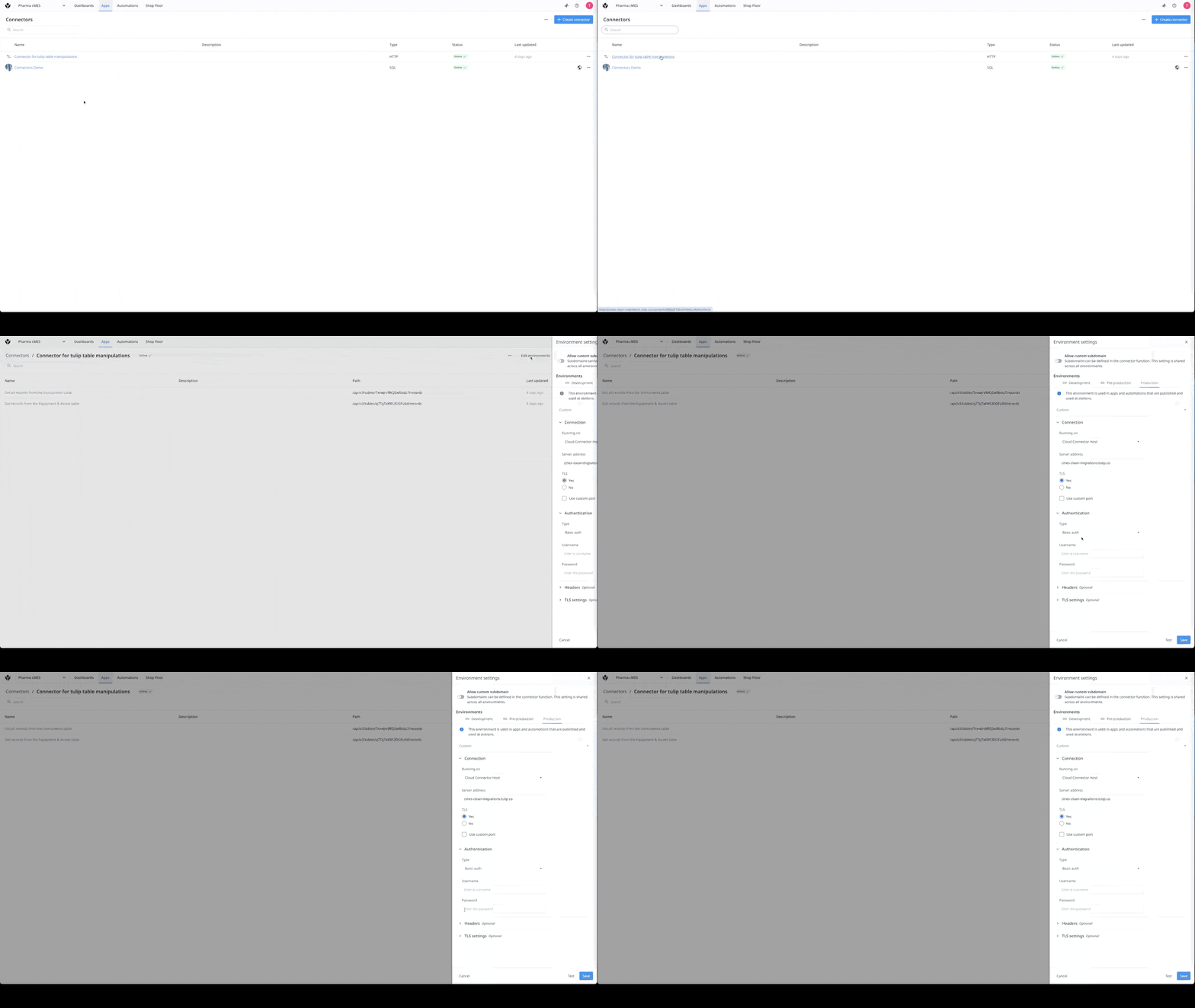
Si quieres saber más sobre los conectores, consulta este enlace: Cómo crear un conector.
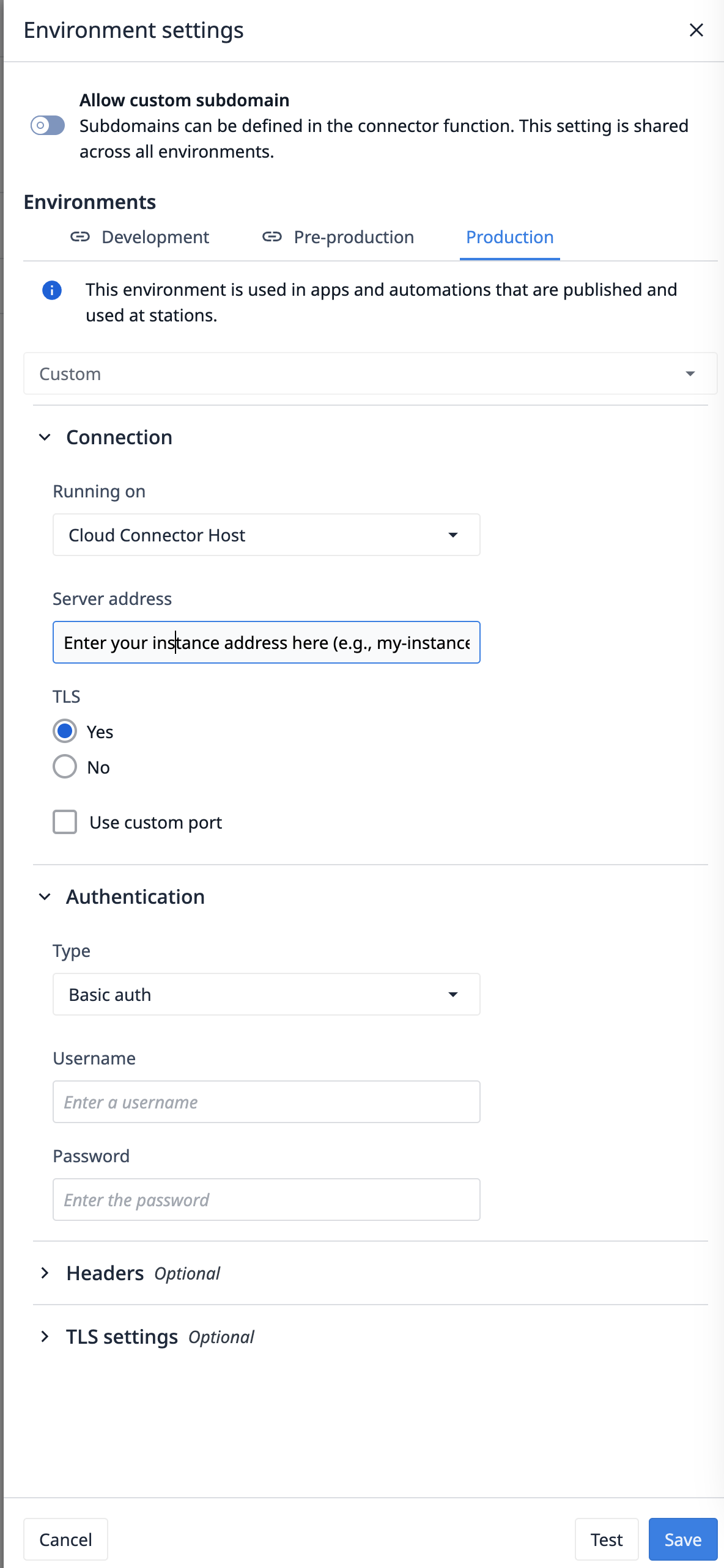
Configura la dirección del servidor
Además de la autenticación del conector, también hay que configurar la dirección del servidor. En la configuración del entorno del conector, pega la URL de la instancia en el campo de dirección del servidor correspondiente al entorno en el que quieras utilizar la automatización.
Para adaptar la automatización a otra tabla
Si quieres utilizar la automatización con otra tabla, debes cambiar el ID de la tabla en la función «Obtener todos los registros de la tabla Instruments », que se encuentra en el conector «Manipulaciones de tablas de Tulip ». Solo tienes que actualizar el ID de la tabla por el que corresponda a la tabla de la que deseas recuperar la lista.

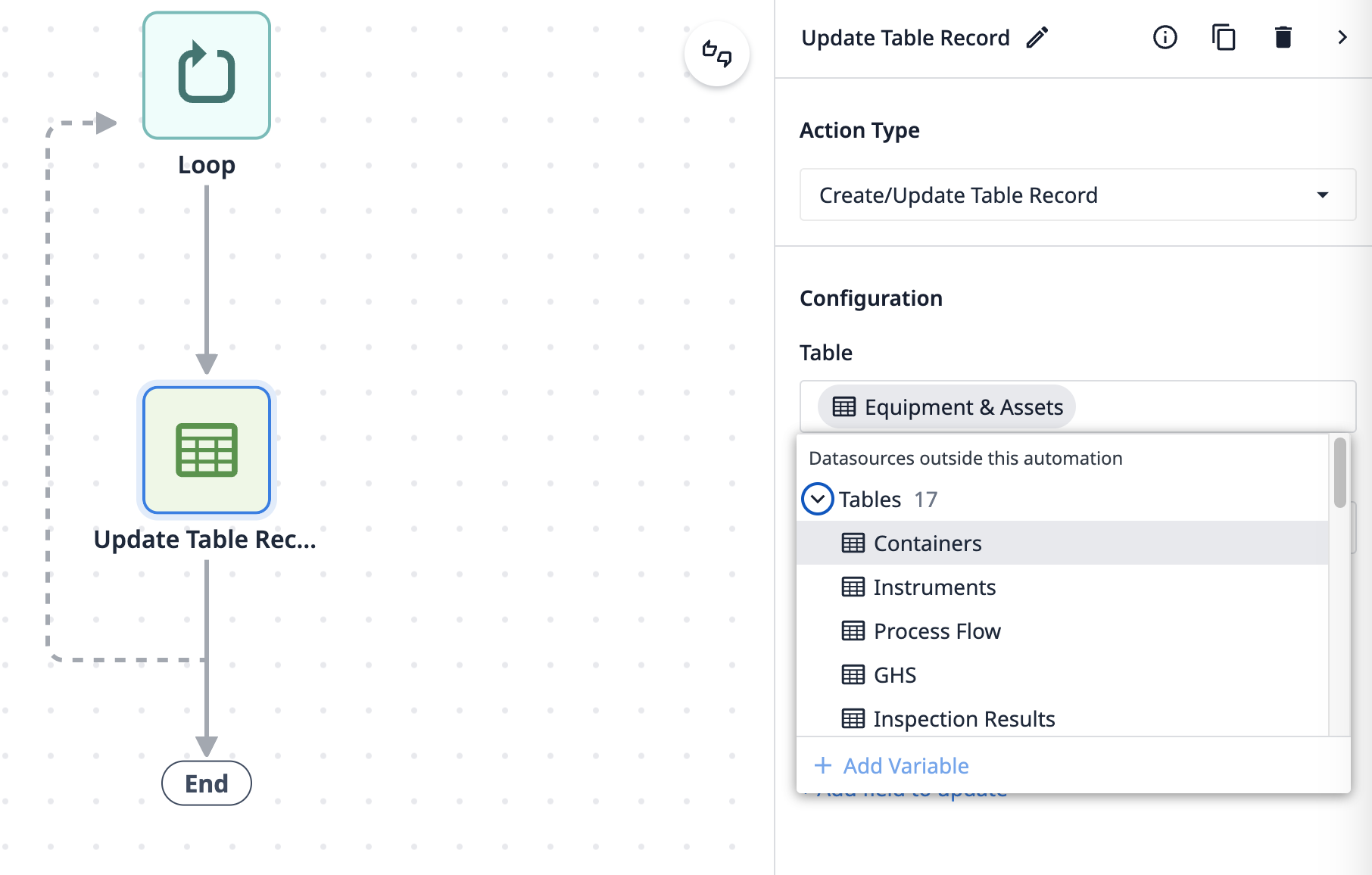
Una vez modificada la función del conector, solo tienes que actualizar los datos de la tabla en la automatización. En la configuración del bloque, busca la tabla adecuada en el campo «tabla», selecciona el campo «estado de calibración» de la lista de campos y establece el estado deseado.