

Überblick über diesen Artikel
- In diesem Artikel wird eine einfache Tulip-Table-Lösung zur Umsetzung einer Benutzerzertifizierung beschrieben, bei der ein Benutzer je nach seinem Zertifizierungsstatus eine Funktion in einer Tulip-App ausführen darf oder nicht.
- Der Kontext dieser Lösung ist eine Alternative zur Integration in ein herkömmliches Learning Management System (LMS), wenn kein LMS implementiert ist oder eine Integration in ein LMS nicht praktikabel ist.
Lösungsentwurf
Diese einfache Lösung besteht aus einer einzigen horizontal skalierbaren Tulip-Tabelle, optional einer „CRUD-App“, die berechtigten Benutzern das Erstellen, Lesen, Aktualisieren und Löschen von Datensätzen in der Tabelle ermöglicht, sowie App-Triggern zur Überprüfung von Zertifizierungen.
Tulip-Tabellendesign
Erstellen Sie eine Tulip-Tabelle mit den folgenden Spalten, wobei jeder Datensatz die Zuordnung zwischen einem Benutzer und einer bestimmten Zertifizierung darstellt. Diese Struktur ist sowohl einfach als auch skalierbar, mit einem Datensatz pro Benutzer-Zertifizierungs-Paar. Wenn ein Benutzer rezertifiziert wird, muss nur das Feld „Ablaufdatum/-zeit“ aktualisiert werden.

Spalten
| Spalte | Datentyp | Zusammenfassung |
|---|---|---|
| ID | Text | Kann ein RANDOMSTRING() sein. Muss lediglich ein eindeutiger Wert sein. |
| Benutzer | Benutzer | Der Benutzer, für den die Zertifizierung gilt. |
| Zertifizierungsname | Text | Name der Zertifizierung. |
| Ablaufdatum/-zeit | Datum/Uhrzeit | Datum und Uhrzeit des Ablaufs der Zertifizierung. |
Abfragen und Aggregationen
Verwenden Sie dynamische Abfragen, um den Zertifizierungsstatus zu überprüfen, indem Sie den angemeldeten Benutzer und den Namen der gewünschten Zertifizierung an die App übergeben.
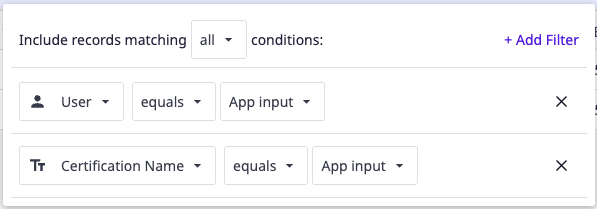
Abfrage-Limit: Auf 1 setzen, da pro Paar „Benutzer <-> Zertifizierungsname“ nur ein Datensatz vorhanden sein sollte.
Aggregationen* Anzahl-Aggregation – wenn die Anzahl = 0 ist, verfügt der Benutzer nicht über die Zertifizierung.* Verwenden Sie eine „Modus“-Aggregation für das „Ablaufdatum/-zeit“ * Wenn das „Ablaufdatum/-zeit“ >= dem in den App-Informationen angegebenen aktuellen Datum und der aktuellen Uhrzeit ist, darf der Benutzer die Funktion gemäß der App-Konfiguration ausführen.
Weitere Lösungen
Für eine ausgefeiltere Lösung ziehen Sie die App-Suite „Frontline Training and Skill Management“ in Betracht:* Knowledge-Base-Artikel* Link zur Tulip-Bibliothek
{{snippet.Haben Sie gefunden, wonach Sie gesucht haben?}}