

To download the app, visit: [tulip](https://library.<span translate=).co/apps/table-comparison-app">Library
Erkennen Sie auf einen Blick, welche Tabellen und Spalten beim Import der Bibliotheks-App erstellt werden
Zweck
Schnell erkennen, welche Tabellen und Spalten vor dem Herunterladen von Bibliotheks-Apps erstellt werden.
Einrichtung
Sobald diese App heruntergeladen ist, navigieren Sie zur Tulip Table API-Konnektorumgebung, die zusammen mit dieser App heruntergeladen wurde.
Erstellen Sie diesen Konnektor und fügen Sie ihm eine Authentifizierung hinzu. Die API-Dienstkonten müssen über den Zugriffsbereich „tables:read“ verfügen. Erfahren Sie hier mehr über die Tulip-API{target=_blank}.
So funktioniert es
- Klicken Sie im Schritt „Tabellen vergleichen“ auf die Schaltfläche „Tabellen abrufen“, um alle Tabellen in diesem Arbeitsbereich abzurufen.::: (Warning) Postman Echo ConnectorCompare Tables step uses a Postman Echo connector which is not managed by Tulip.
::: - Navigieren Sie zu der Seite der „Library“-App, die Sie überprüfen möchten, und scrollen Sie nach unten, um die Schaltfläche „Metadaten der Tabelle kopieren“ zu finden. Kopieren Sie diese und fügen Sie sie in das Eingabefeld des Schritts ein und klicken Sie auf „Absenden“.
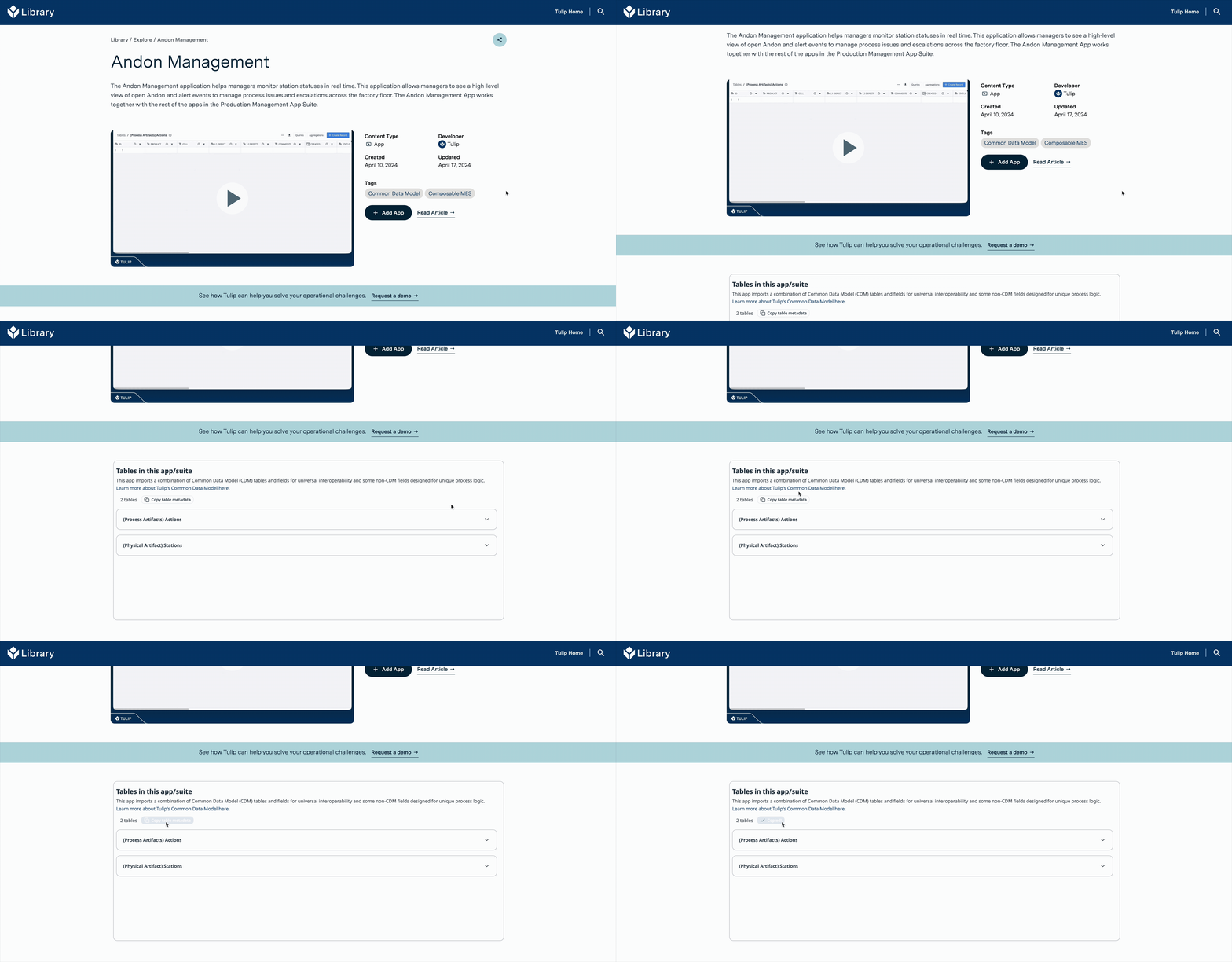
- Das interaktive Tabellen-Widget oben rechts zeigt die Tabellen an, die bereits in Ihrem Arbeitsbereich vorhanden sind, und das Widget unten zeigt die Tabellen an, die erstellt werden.
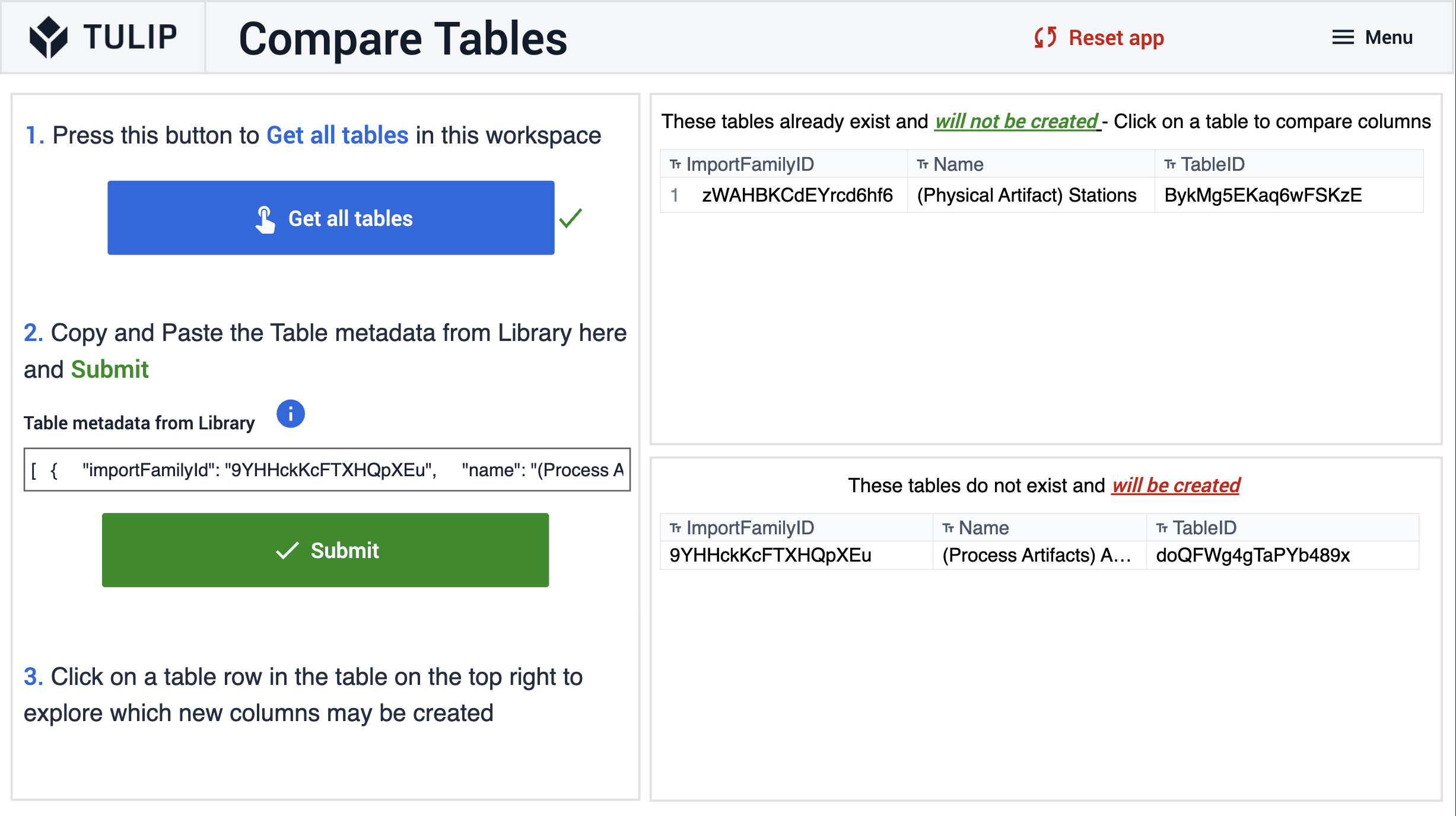
- Klicken Sie auf eine Zeile im interaktiven Tabellen-Widget, um zum Schritt „Spalten vergleichen“ zu gelangen.
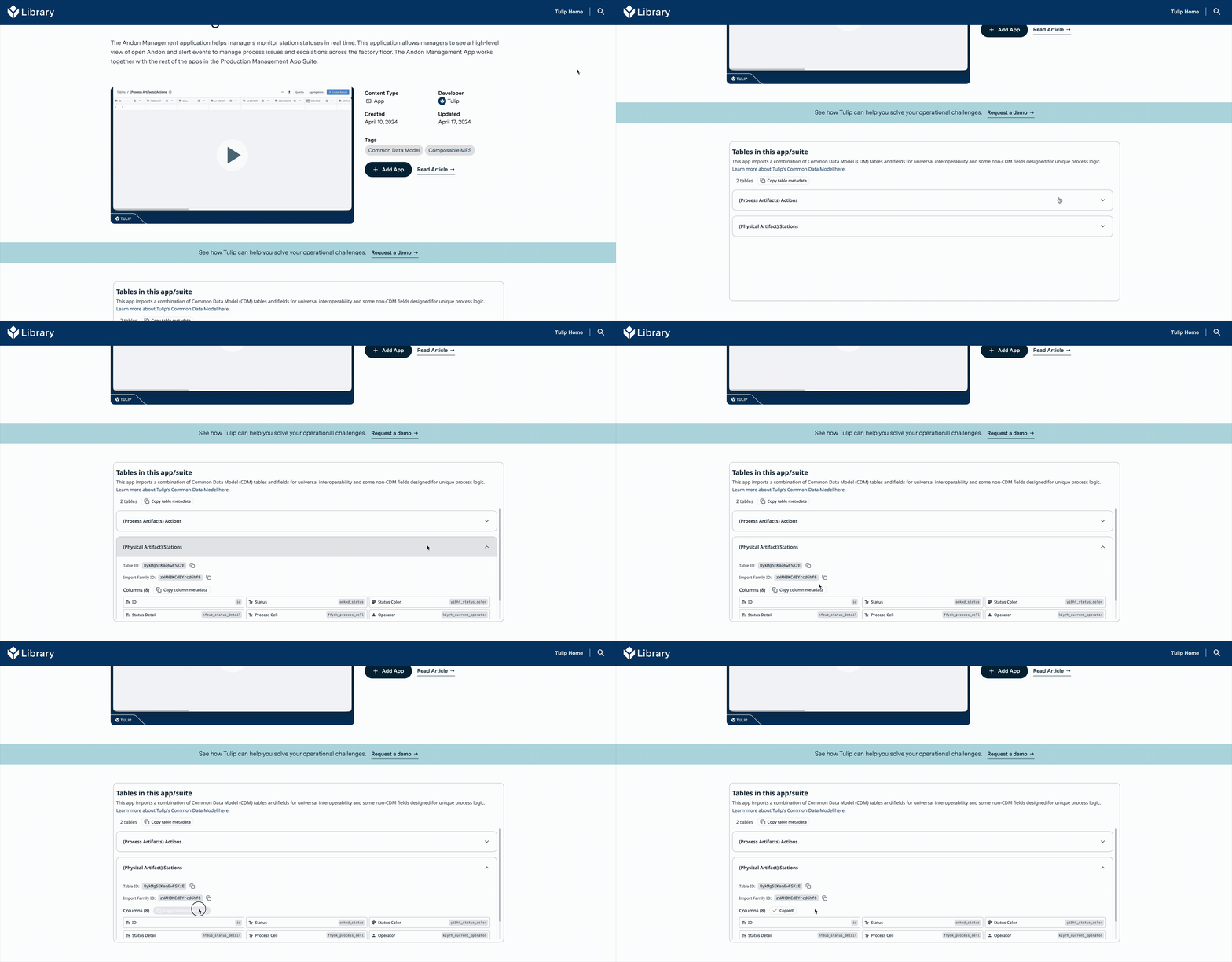
- Sobald Sie sich im Schritt „Spalten vergleichen“ befinden, navigieren Sie zurück zur Bibliotheksseite einer App und erweitern Sie die Tabelle, die Sie überprüfen möchten.::: (Warning) Postman Echo ConnectorCompare Columns step uses a Postman Echo connector which is not managed by Tulip.
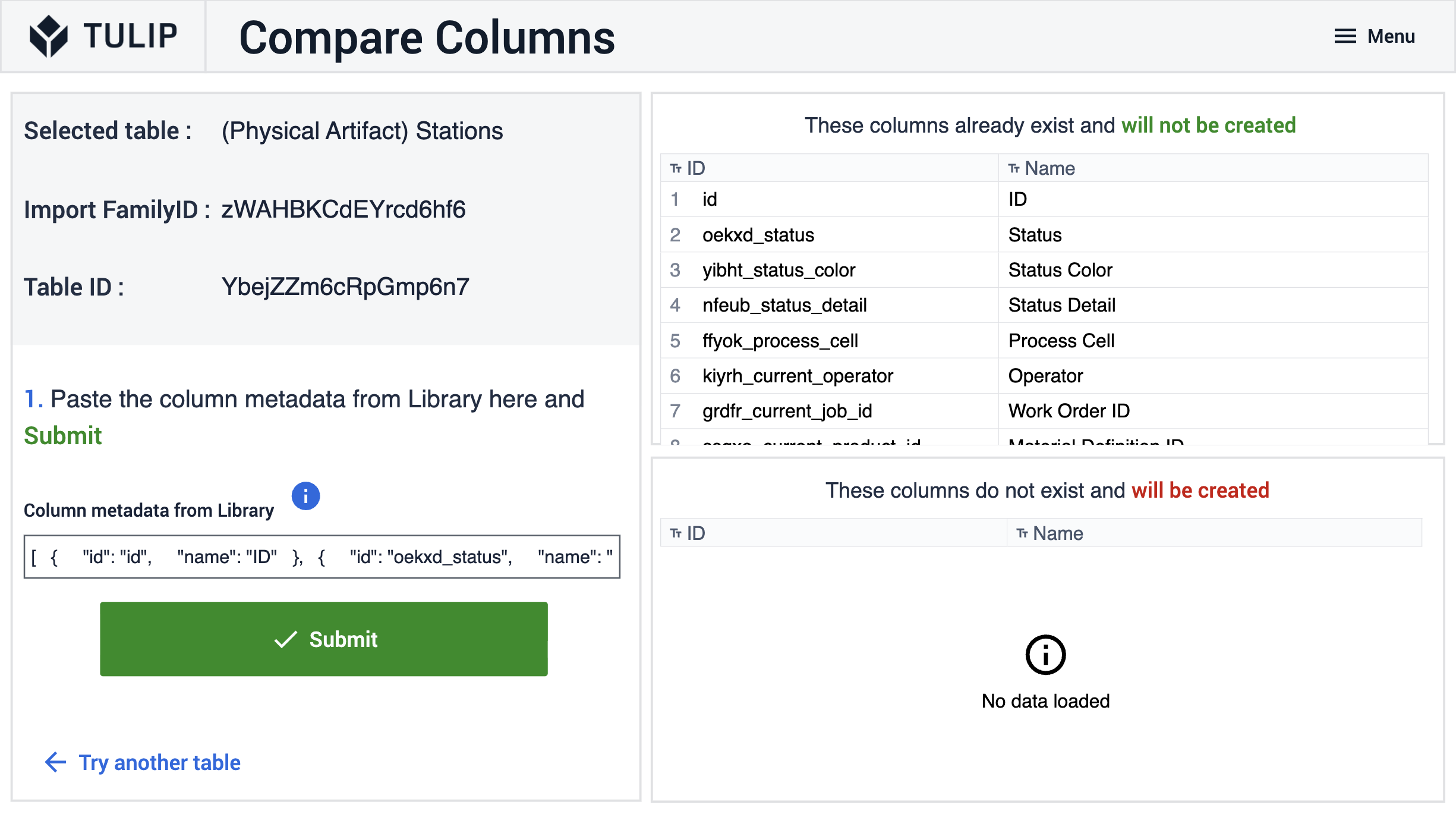
::: - Klicken Sie auf „Spaltenmetadaten kopieren“, fügen Sie diese nun in das Eingabe-Widget im Schritt „Spalten vergleichen“ ein und klicken Sie auf „Absenden“.
- Das interaktive Tabellen-Widget oben rechts zeigt die Spalten an, die bereits in Ihrer Tabelle vorhanden sind, und das Widget unten zeigt die Spalten an, die neu erstellt werden.
Weitere Informationen
Entdecken Sie hier neue Bibliotheks-Apps{target=_blank}