
Integrationsleitfaden für Ignition + Tulip
Dieser Leitfaden führt Sie durch die Integration der Ignition-Plattform mit der Tulip-Fertigungssoftware. Sie erfahren, wie Sie Daten zwischen den beiden Plattformen austauschen und durch die Einbettung einer Anwendung in die andere eine zentrale Übersicht in der Anwendung schaffen können.
Der Leitfaden enthält detaillierte Informationen zur Integration dieser beiden Plattformen, um eine nahtlose Benutzererfahrung für die Bediener zu gewährleisten.
Tulip in Ignition Perspective ausführen
Sowohl Ignition Perspective als auch Tulip sind native HTML-Webanwendungen. Tulip-Apps können mithilfe von Inline-Frames (iframe) direkt in Ignition Perspective ausgeführt werden.
Fügen Sie den Hostnamen/die IP-Adresse von Ignition zur Domänen-Whitelist von Tulip hinzu
Tulip erlaubt die Einbettung in einen iframe nur mit ausdrücklicher Genehmigung durch Hinzufügen des Hostnamens/der IP-Adresse zur Zulassungsliste.
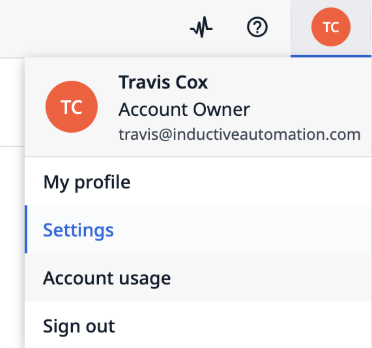
- Melden Sie sich bei Ihrem Tulip-Konto an und rufen Sie die Kontoeinstellungen auf.
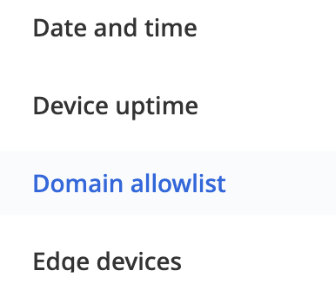
- Wählen Sie „Domain-Zulassungsliste“ aus.
- Fügen Sie die URL Ihres Ignition-Servers hinzu. Die URL kann ein DNS-Hostname oder eine IP-Adresse sein. Geben Sie unbedingt die Portnummer an, falls diese von 443 abweicht.
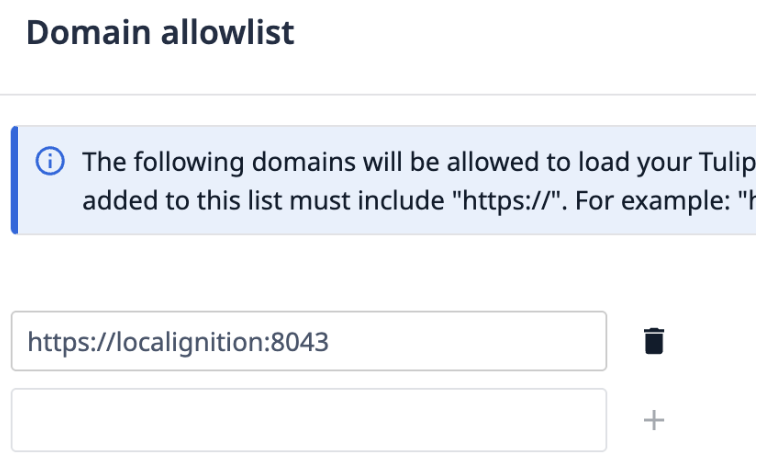
Hinweis: Tulip erfordert, dass die URL „HTTPS“ enthält. Sie müssen SSL/TLS auf Ihrem Ignition-Server einrichten. Eine Anleitung finden Sie hier.
Fügen Sie den Inline-Frame zu Ihrem Perspective-Projekt hinzu
- Öffnen Sie den Ignition Designer und wählen Sie Ihr Perspektive-Projekt aus.
- Öffnen Sie die Perspektive-Ansicht, in die Sie Tulip einbetten möchten.
- Ziehen Sie die Inline-Frame-Komponente in Ihre Ansicht.
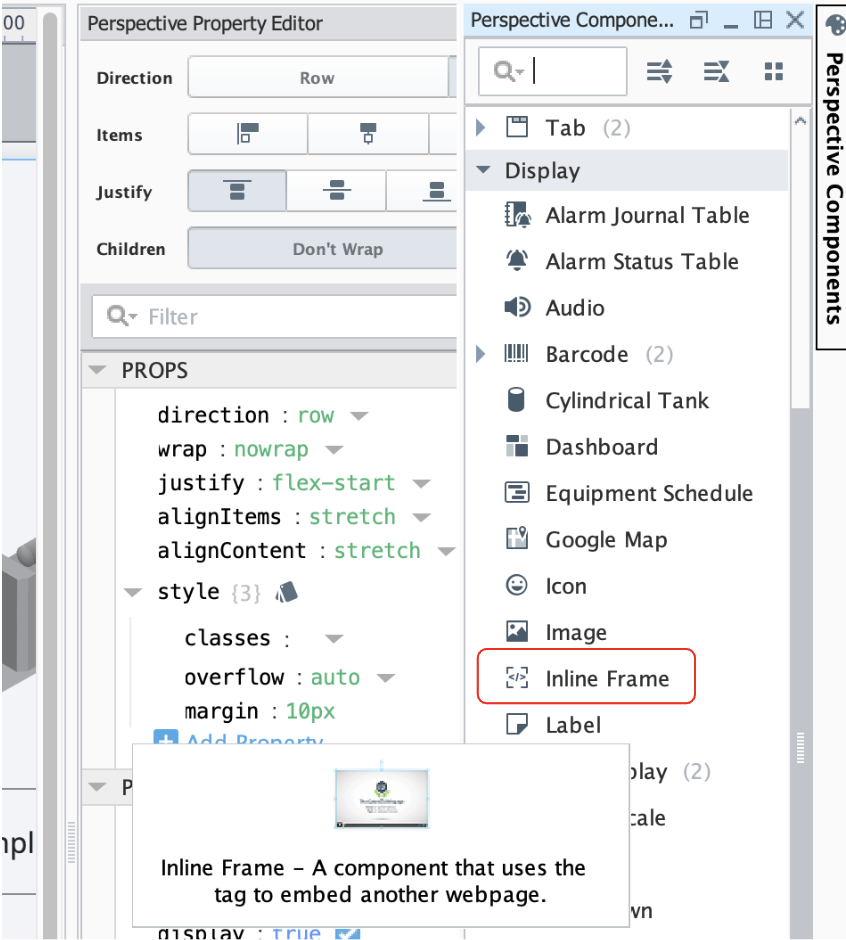
- Wählen Sie die Inline-Frame-Komponente aus und sehen Sie sich den Eigenschaftenbereich auf der rechten Seite des Bildschirms an.
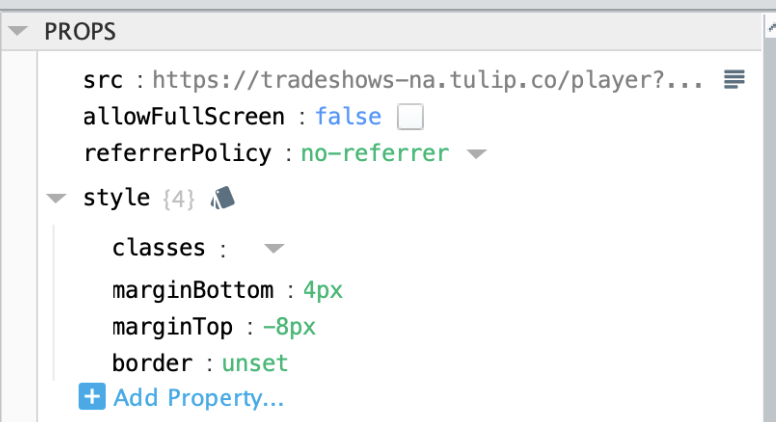
- Setzen Sie den Wert für „src“ auf die URL des Tulip-Players. Die URL sieht wie folgt aus:
https://<your-instance>.tulip.co/player?appId=<your-app-id>
Die App-ID finden Sie, indem Sie die gewünschte App in Ihrer Tulip-Instanz öffnen und die im Browser angezeigte URL überprüfen. Die URL hat das folgende Format
https://<Ihre-Instanz>.tulip.co/w/<Ihre-App-ID>/process/....
Wenn Sie keine bestimmte App starten möchten, können Sie die URL wie folgt festlegen:
https://<Ihre-Instanz>.tulip.co/player
Eine Schnittstelle registrieren
Der Tulip-Player erfordert, dass Sie sich anmelden und das Gerät registrieren, um die App nutzen zu können.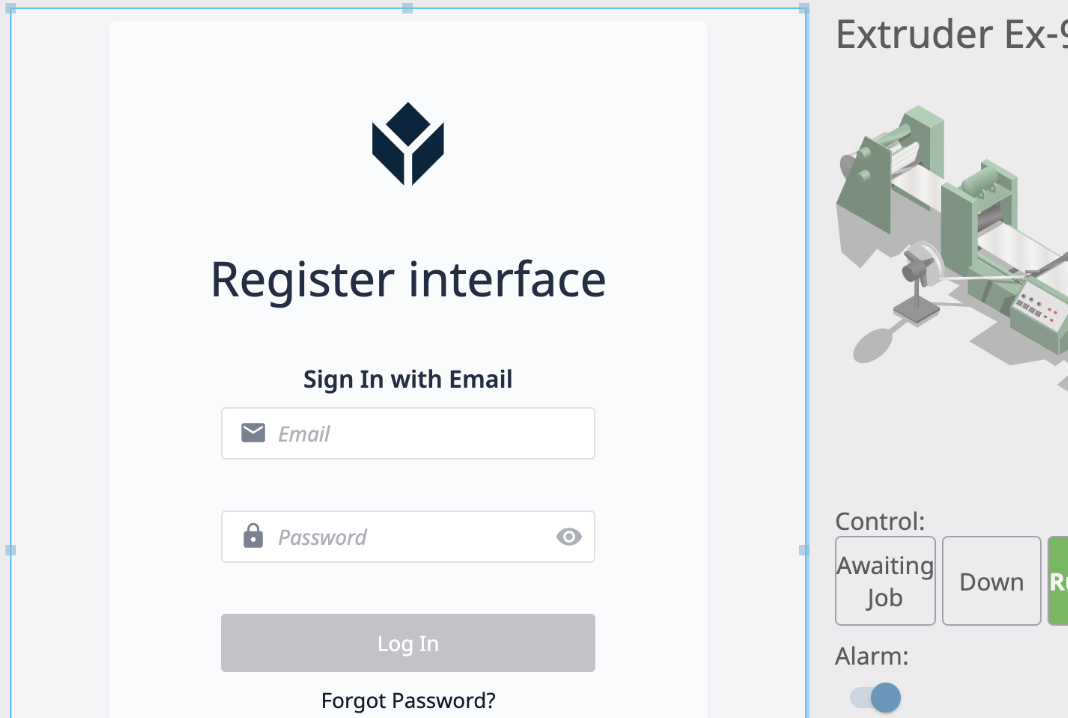
- Melden Sie sich mit Ihren Tulip-Anmeldedaten an.
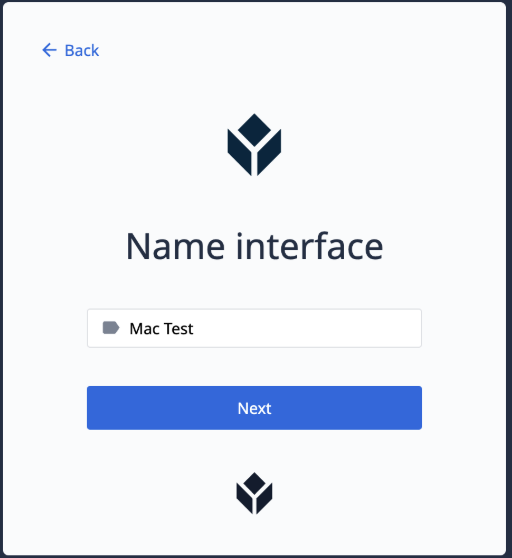
- Geben Sie der Schnittstelle einen Namen.
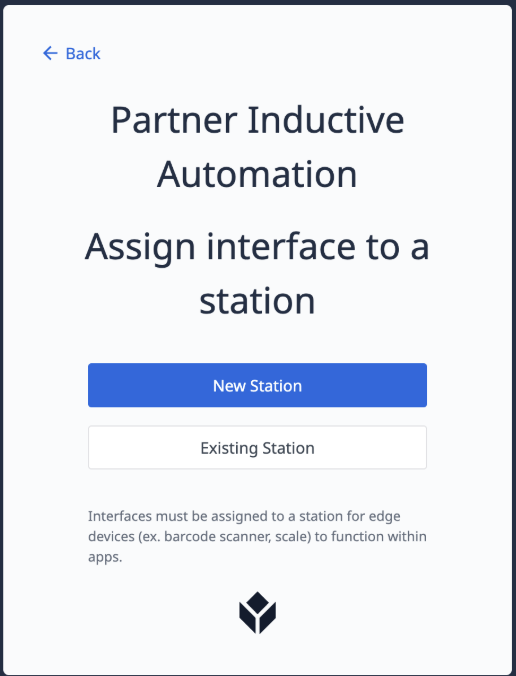
- Weisen Sie die Schnittstelle einem neuen oder bestehenden Sender zu.
- Melden Sie sich mit Ihrer Badge-ID an.
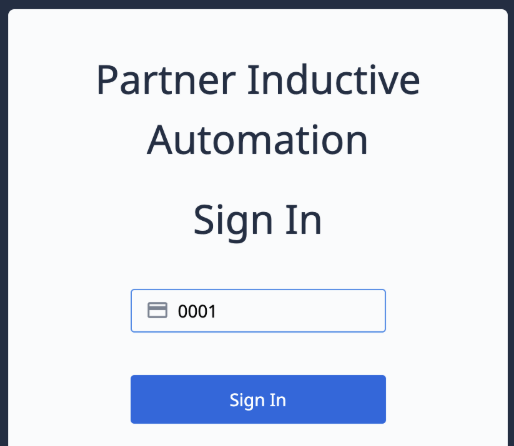
- Sie müssen Ihre Apps der neu erstellten Station zuweisen.
Sie müssen diesen Vorgang für jeden Perspective-Client wiederholen, auf dem Sie den Tulip-Player nutzen möchten.
Bonus: Verwenden Sie denselben Identitätsanbieter für Ignition und Tulip
Sowohl Ignition als auch Tulip erfordern, dass sich Benutzer anmelden, um auf die Anwendungen zugreifen zu können. Ein Identitätsanbieter (IdP) bietet Benutzern die Möglichkeit, sich mit denselben Anmeldedaten bei beiden Systemen anzumelden. Dies gewährleistet eine sichere Anmeldung und unterstützt SSO (Single Sign-On) sowie die Zwei-Faktor-Authentifizierung (2FA).
Tulip unterstützt derzeit nur Identitätsanbieter, die SAML unterstützen. Ignition unterstützt sowohl SAML als auch OpenID Connect. Wenn Ihr Identitätsanbieter SAML unterstützt, können Sie beide Systeme so konfigurieren, dass sie denselben IdP verwenden, und so die Vorteile von SSO voll ausschöpfen.
- Befolgen Sie die Anweisungen hier, um SAML für Tulip zu konfigurieren.
- Befolgen Sie die Anweisungen hier, um SAML für Ignition zu konfigurieren.
Datenaustausch zwischen Ignition und Tulip
Ignition und Tulip können Daten automatisch über OPC-UA, MQTT und REST austauschen. Der Datenaustausch ist entscheidend, damit jede Anwendung über den Kontext und die Daten verfügt, die sie zur Ausführung ihrer Aufgaben benötigt.
OPC-UA
Ignition fungiert sowohl als OPC-UA-Server als auch als OPC-UA-Client. Als OPC-UA-Server kann Ignition Daten aller angeschlossenen Geräte und aller konfigurierten Tags für Tulip bereitstellen. Aus Sicherheitsgründen muss Tulip bei dieser Methode lokal in der Nähe von Ignition ausgeführt werden.
Der OPC-UA-Server von Ignition ist standardmäßig installiert und läuft. Weitere Informationen zum OPC-UA-Server finden Sie hier. Die Standard-URL sieht wie folgt aus:
opc.tcp://<Hostname oder IP>:62541
Methode 1: Verwendung eines Edge-Geräte-Konnektors
Richten Sie Ihr Tulip Edge-Gerät ein und verbinden Sie es mit demselben Netzwerk wie die HMI. Navigieren Sie zu https://<Ihre-Instanz>.tulip.co/machine_data_sources. Diese Seite finden Sie auch, indem Sie zu „Shop Floor“ > „Machines“ navigieren und dann im linken Seitenbereich „Data Sources“ auswählen. Klicken Sie auf die Schaltfläche „Create machine data source“. Geben Sie Folgendes ein: Name: <gewünschter Name der Datenquelle>Läuft auf: <Ihr Edge-Gerät>Typ: OPC UA Agent-URL: <Hostname oder IP>:62541
Passen Sie die Sicherheitsoptionen an die des OPC-UA-Servers in Ignition an. Wählen Sie „Test“, um die Verbindung zu überprüfen, und klicken Sie anschließend auf „Speichern“. Informationen zum Verbinden der Ignition-Datenquelle mit einer Maschine in Tulip finden Sie unter „So fügen Sie Maschinen hinzu und konfigurieren sie “.
Methode 2: Verwendung eines On-Premise-Connector-Hosts (OPCH)
Richten Sie einen OPCH auf der HMI ein. Anweisungen zur Einrichtung eines lokalen Connector-Hosts (OPCH) finden Sie unter „Übersicht über lokale Connector-Hosts“.
Navigieren Sie zu https://<Ihre-Instanz>.tulip.co/machine_data_sources. Diese Seite finden Sie auch, indem Sie zu „Shop Floor“ > „Maschinen“ navigieren und dann im linken Seitenbereich „Datenquellen“ auswählen.
Klicken Sie auf die Schaltfläche „Maschinendatenquelle erstellen“. Geben Sie Folgendes ein: Name: <gewünschter Name der Datenquelle>Läuft auf: <Ihr OPCH>Typ: OPC UA Agent-URL: <Hostname oder IP>:62541
Passen Sie die Sicherheitsoptionen an die Einstellungen des OPC-UA-Servers in Ignition an.
Wählen Sie „Testen“, um die Verbindung zu überprüfen, und anschließend „Speichern“. Informationen zum Verbinden der Ignition-Datenquelle mit einer Maschine in Tulip finden Sie unter „So fügen Sie Maschinen hinzu und konfigurieren sie“.
Konfigurierte Tags in Ignition freigeben
Standardmäßig stellt der OPC-UA-Server von Ignition nur Daten von konfigurierten Geräten bereit. Wenn Sie konfigurierte Tags über OPC-UA bereitstellen möchten, befolgen Sie diese Anweisungen.
- Melden Sie sich im Konfigurationsbereich des Ignition-Gateways an.
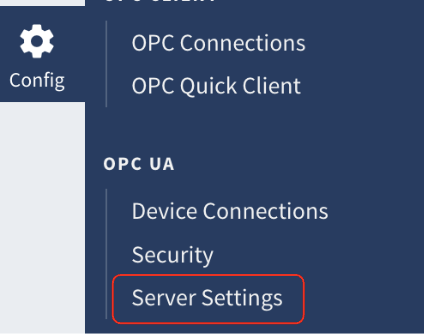
- Klicken Sie auf „OPC UA“ > „Server-Einstellungen“.
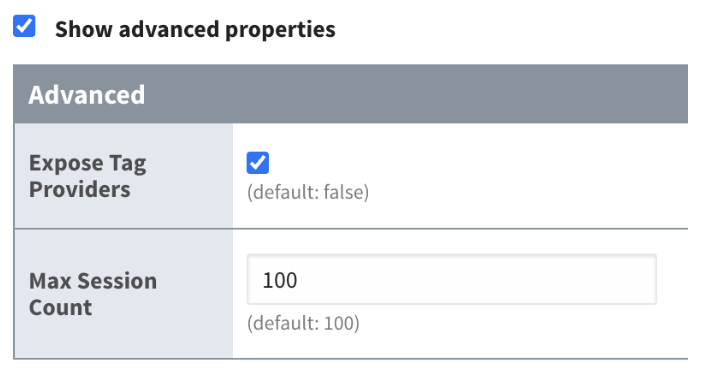
- Klicken Sie auf „Erweiterte Eigenschaften anzeigen“
- Aktivieren Sie das Kontrollkästchen „Tag-Anbieter freigeben“ und klicken Sie auf „Änderungen speichern“.
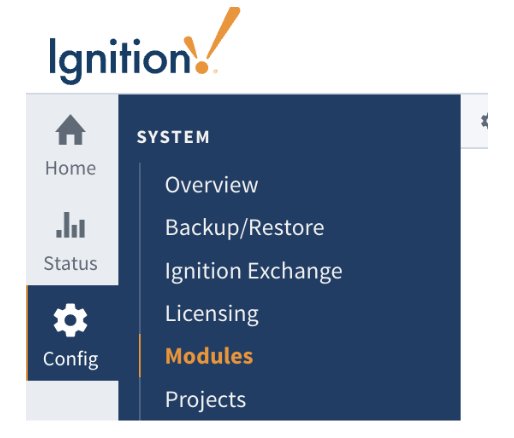
- Sie müssen das OPC-UA-Modul neu starten. Wählen Sie im Menü „Module“ aus und klicken Sie neben dem OPC-UA-Modul auf die Schaltfläche „Neustart“.

Das war’s schon! Jetzt können Sie alle Ihre Tags in Tulip sehen.
MQTT
MQTT ist ein Publish/Subscribe-Protokoll, das es Geräten am Netzwerkrand ermöglicht, Daten an einen Broker zu senden. Clients verbinden sich mit diesem Broker, der dann die Kommunikation zwischen den beiden Geräten vermittelt. Jede Anwendung kann bestimmte Themen abonnieren oder sich dafür registrieren. Wenn ein anderer Client eine Nachricht zu einem abonnierten Thema veröffentlicht, leitet der Broker die Nachricht an alle Clients weiter, die dieses Thema abonniert haben.
MQTT erleichtert den Datenaustausch zwischen Ignition und Tulip und ist die bevorzugte Integrationsmethode.
Einen MQTT-Broker einrichten
Zunächst müssen Sie einen MQTT-Broker einrichten, mit dem sowohl Ignition als auch Tulip kommunizieren können. Hierfür gibt es zahlreiche Möglichkeiten:
- MQTT-Distributor-Modul für Ignition – Das Modul stellt einen integrierten MQTT-Broker in Ignition bereit. Sie können den MQTT-Distributor vor Ort oder in der Cloud bereitstellen. Im Lieferumfang der Ignition Cloud Edition enthalten; für die Standard-On-Premise-Version von Ignition separat zu erwerben und zu installieren. https://cirrus-link.com/mqtt-software-for-iiot-scadahttps://inductiveautomation.com/ignition/cloud-edition
- Cirrus Link Chariot MQTT-Broker – Chariot ist ein leistungsstarker MQTT-Broker, der in AWS oder Azure bereitgestellt werden kann. https://cirrus-link.com/mqtt-broker-iiot-mqtt-servers/
- HiveMQ – Ein skalierbarer MQTT-Broker, der entweder als On-Premise-Broker oder als Cloud-SaaS-Broker eingesetzt werden kann. https://www.hivemq.com/
- Mosquitto – Ein Open-Source-MQTT-Broker, der überall bereitgestellt werden kann. https://mosquitto.org/
Sobald der MQTT-Server bereitgestellt ist, benötigen Sie den Hostnamen oder die IP-Adresse, den Port sowie die Anmeldedaten, um sowohl Ignition als auch Tulip eine Verbindung herzustellen.
Ignition mit dem MQTT-Broker verbinden
Ignition bietet zwei Module für die Arbeit mit MQTT: MQTT Transmission und MQTT Engine.
„MQTT Transmission“ ermöglicht es, Tag-Daten aus Ignition an den MQTT-Broker zu veröffentlichen. Sie benötigen „MQTT Transmission“, um Tag-Daten an Tulip bereitzustellen. „MQTT Engine“ ermöglicht es, Daten vom MQTT-Broker zu abonnieren und Tags in Ignition zu erstellen. Sie benötigen „MQTT Engine“, um Daten aus Tulip zu abonnieren.
- Zunächst müssen die entsprechenden Module in Ignition installiert werden. Laden Sie die Module von der Seite „Downloads“ herunter.
- Installieren Sie die Module auf der Seite „Gateway-Konfiguration“ von Ignition unter „System > Module“.
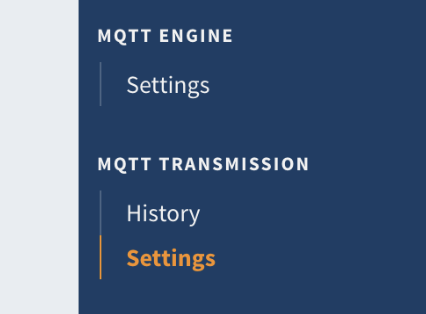
- Nach der Installation konfigurieren Sie die Verbindung zum MQTT-Server auf die gleiche Weise. Für „MQTT Transmission“ klicken Sie auf „MQTT Transmission > Einstellungen“ und für „MQTT Engine“ auf „MQTT Engine > Einstellungen“.
- Klicken Sie auf die Registerkarte „Server“.
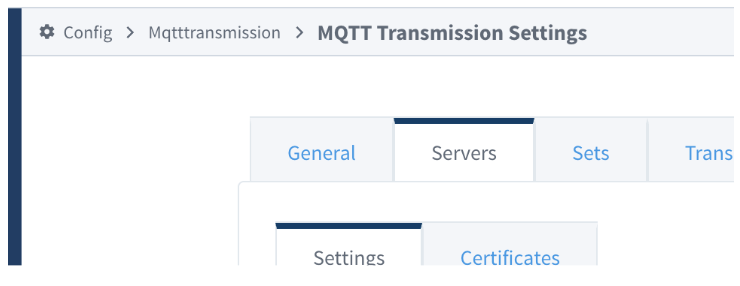
- Klicken Sie auf „Neuen MQTT-Server erstellen“.
- Geben Sie dieselben Verbindungsdaten und Anmeldedaten ein. Bei einer Verbindung ohne TLS sieht die URL wie folgt aus:
tcp://MQTTSERVERHOSTNAME:1883
Bei einer TLS-Verbindung lautet die URL wie folgt:
ssl://MQTTSERVERHOSTNAME:8883
- Stellen Sie sicher, dass Sie ein Server-Set auswählen. Verwenden Sie standardmäßig „Default Set“.
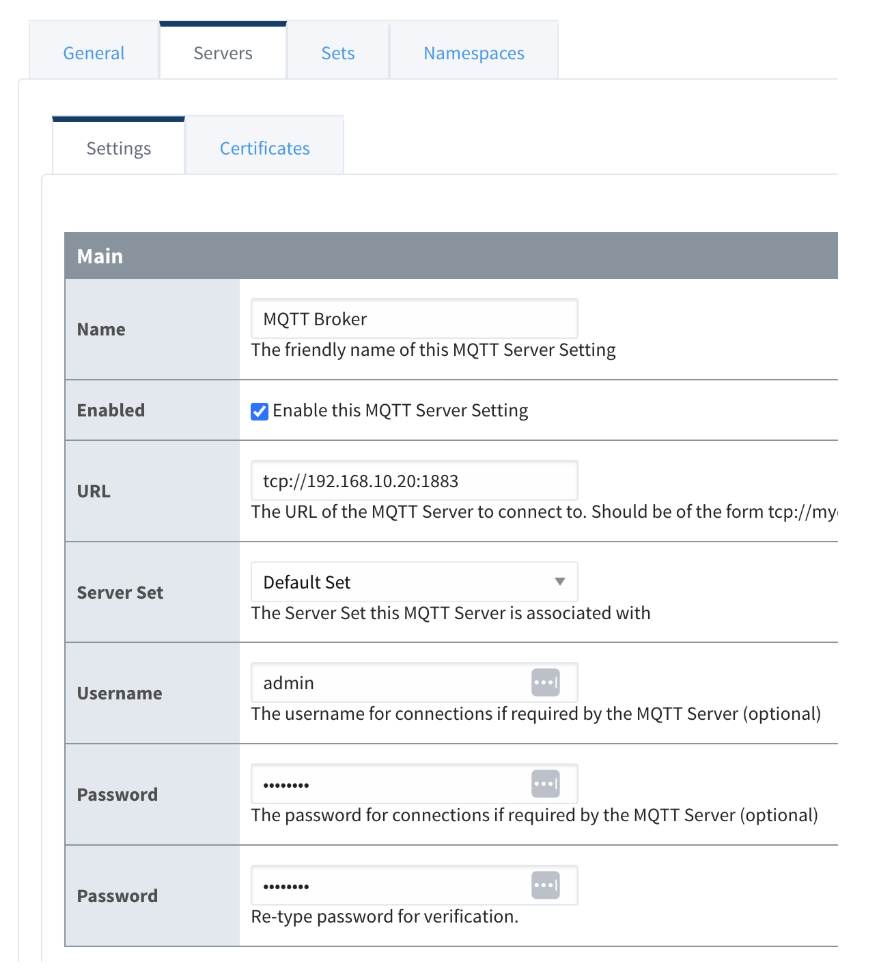
- Klicken Sie auf „Neuen MQTT-Server erstellen“ und überprüfen Sie die Verbindung. Bei der MQTT-Engine sollte „Verbunden“ angezeigt werden. Bei der MQTT-Übertragung ist der Status erst bekannt, wenn ein Sender festgelegt wurde. Siehe Abschnitt unten.
Konfigurieren Sie Ignition für den Empfang von MQTT-JSON-Daten
Tulip unterstützt ausschließlich JSON über MQTT. Die MQTT-Engine-Module von Ignition unterstützen sowohl JSON als auch Sparkplug. Für JSON müssen wir einen benutzerdefinierten Namespace für JSON-Daten konfigurieren.
- Melden Sie sich auf der Konfigurationsseite des Ignition-Gateways an.
- Wählen Sie „MQTT Engine“ > „Einstellungen“.
- Wählen Sie die Registerkarte „Namespaces“ aus.
- Wählen Sie die Registerkarte „Benutzerdefiniert“ und klicken Sie auf „Neuen benutzerdefinierten Namespace erstellen…“.
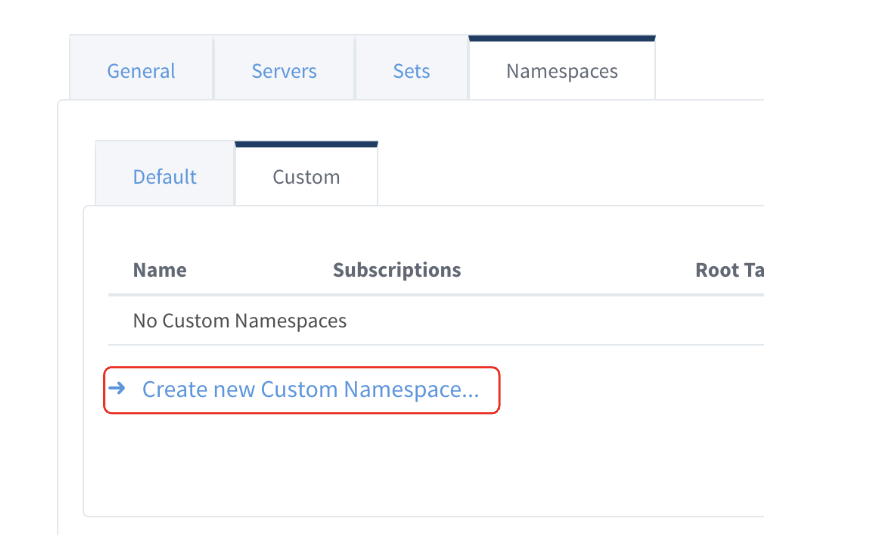
- Geben Sie einen Namen ein.
- Geben Sie eine durch Kommas getrennte Liste von Themen an, die Ignition abonnieren soll. Wenn Sie beispielsweise alle Themen abonnieren möchten, die mit „Tulip“ beginnen, geben Sie
„Tulip/#“ein.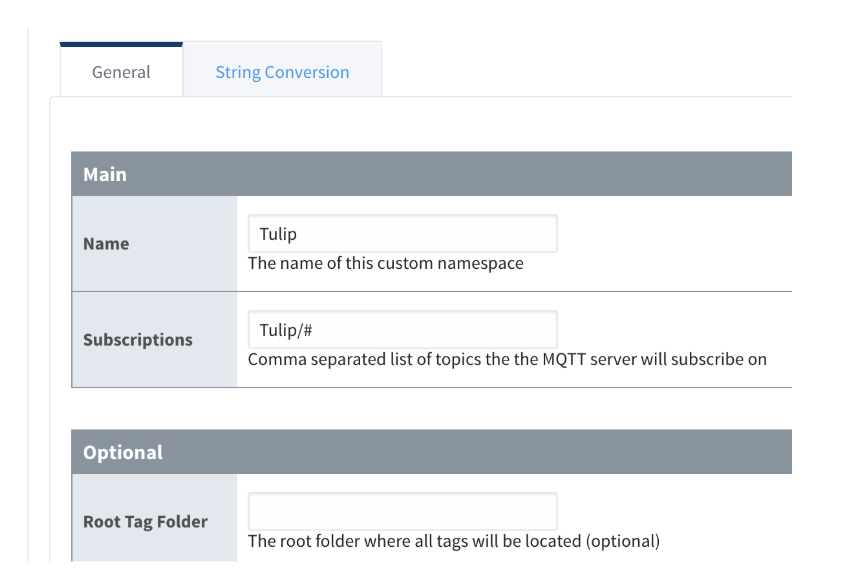
- Klicken Sie auf „Änderungen speichern“.
- Sobald Informationen veröffentlicht werden, werden die Tags automatisch im MQTT-Engine-Tag-Provider angezeigt. Öffnen Sie Ihren Designer und wählen Sie im Tag-Browser den MQTT-Engine-Tag-Provider aus.
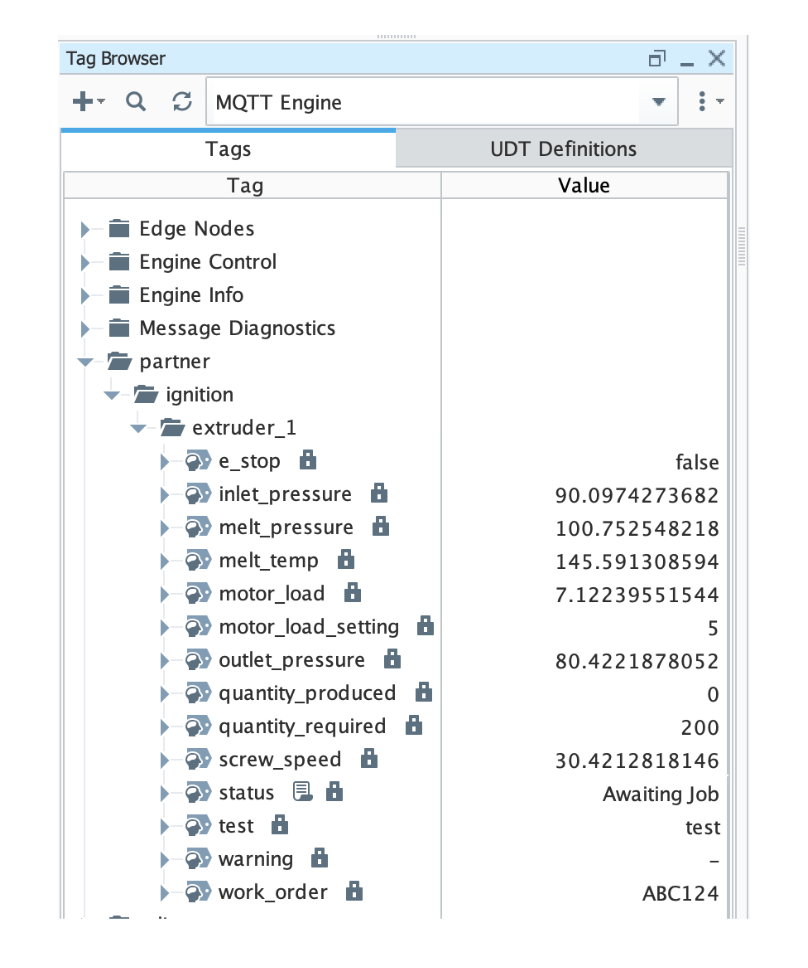
- Nun können Sie diese Tags überall in Ignition verwenden.
Konfigurieren Sie Ignition für das Senden von MQTT-JSON-Daten
Das MQTT-Übertragungsmodul von Ignition kann Tag-Daten oder beliebige Daten über Sparkplug oder JSON an einen MQTT-Broker veröffentlichen. Da Tulip nur JSON unterstützt, gibt es zwei Möglichkeiten, wie Ignition JSON-Daten veröffentlichen kann: den UNS-Sender oder eine Skriptfunktion.
UNS-Sender
Der UNS-Sender ist ein Agent, der Tags überwacht und diese als MQTT-Nachrichten mit einer JSON-Nutzlast an einen MQTT-Server veröffentlicht. Dies ist eine neue Funktion des MQTT-Übertragungsmoduls.
Der UNS-Sender führt Folgendes aus:
- veröffentlicht für jedes Tag eine einzelne Datenmeldung, wenn sich der „QualifiedValue“ des Tags ändert
- veröffentlicht bei jeder Client-Verbindung eine einzelne Eigenschaftennachricht für jedes Tag
- veröffentlicht die Blatt-Tags von Ignition-UDTs, wobei die Struktur der UDT (d. h. der UDT-Name selbst und die Ordner innerhalb der UDT) zu Topic-Tokens werden.
https://docs.chariot.io/display/CLD80/MT%3A+Configuration#MT:Configuration-unstransmitter
- Melden Sie sich auf der Konfigurationsseite des Ignition-Gateways an.
- Klicken Sie auf „MQTT-Sender“ > „Einstellungen“.
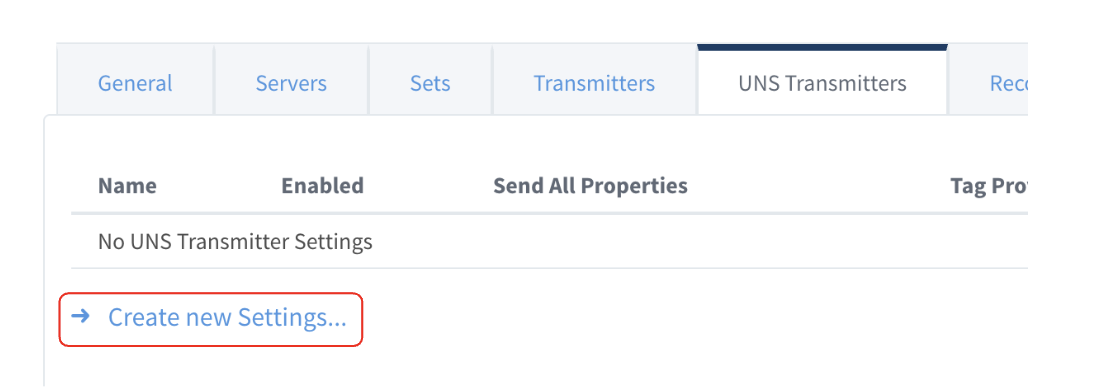
- Wählen Sie die Registerkarte „UNS-Sender“ aus.
- Klicken Sie auf „Neue Einstellungen erstellen…“
- Geben Sie dem Sender einen Namen.
- Geben Sie den Tag-Anbieter an, von dem aus Sie veröffentlichen möchten. Wenn Sie Tags in mehreren Tag-Anbietern haben, müssen Sie mehrere UNS-Sender einrichten. Befinden sich Ihre Tags im Standardanbieter, geben Sie „default“ ein.
- Geben Sie den Tag-Pfad des Stammordners an, aus dem Sie Tags veröffentlichen möchten. Lassen Sie das Feld leer, um alle Tags des Anbieters zu überwachen und zu veröffentlichen. Wenn Sie einen Pfad angeben, können Sie einen bestimmten Ordner oder ein bestimmtes Tag auswählen, das Sie veröffentlichen möchten.
- Wählen Sie Ihr Server-Set aus, in der Regel „Standard“.
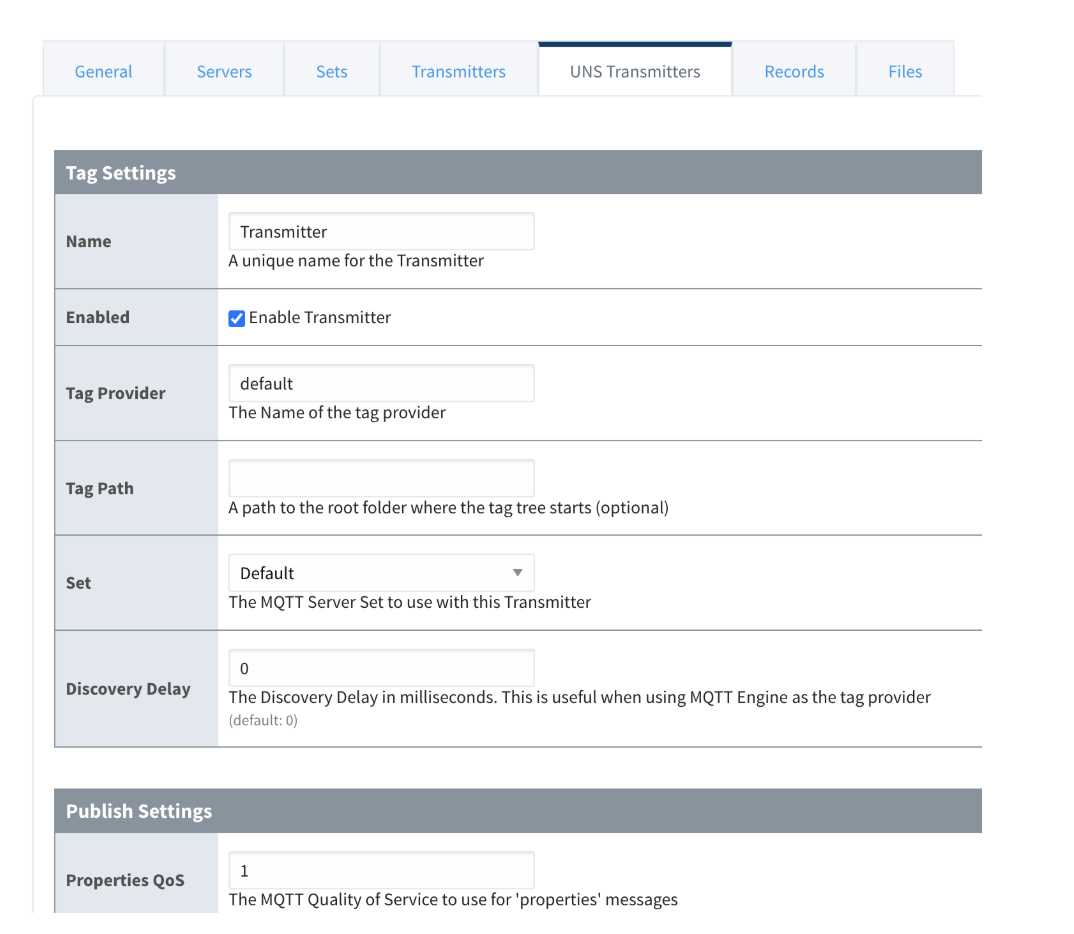
- Klicken Sie auf „Neue Einstellungen erstellen“, um den neuen Sender anzulegen.
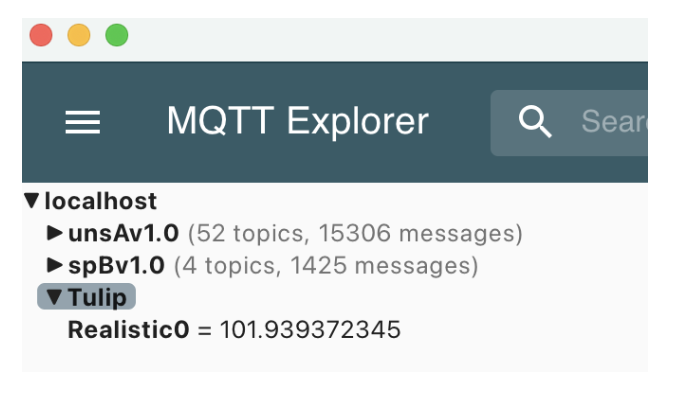
- Sie können überprüfen, ob Ignition Daten für den Sender übermittelt, indem Sie zur Registerkarte „Server“ zurückkehren und die Spalte „Verbunden“ überprüfen. Wenn dort „1 von 1“ oder „2 von 2“ angezeigt wird, funktioniert der Sender. Sie können mehr als einen Transmitter für Sparkplug und UNS einrichten. Wenn „1 von 2“ angezeigt wird, funktioniert nur einer der Transmitter nicht. Sie können einen MQTT-Client eines Drittanbieters verwenden, um den Status zu überprüfen. Hier ist beispielsweise ein Screenshot aus dem MQTT Explorer:
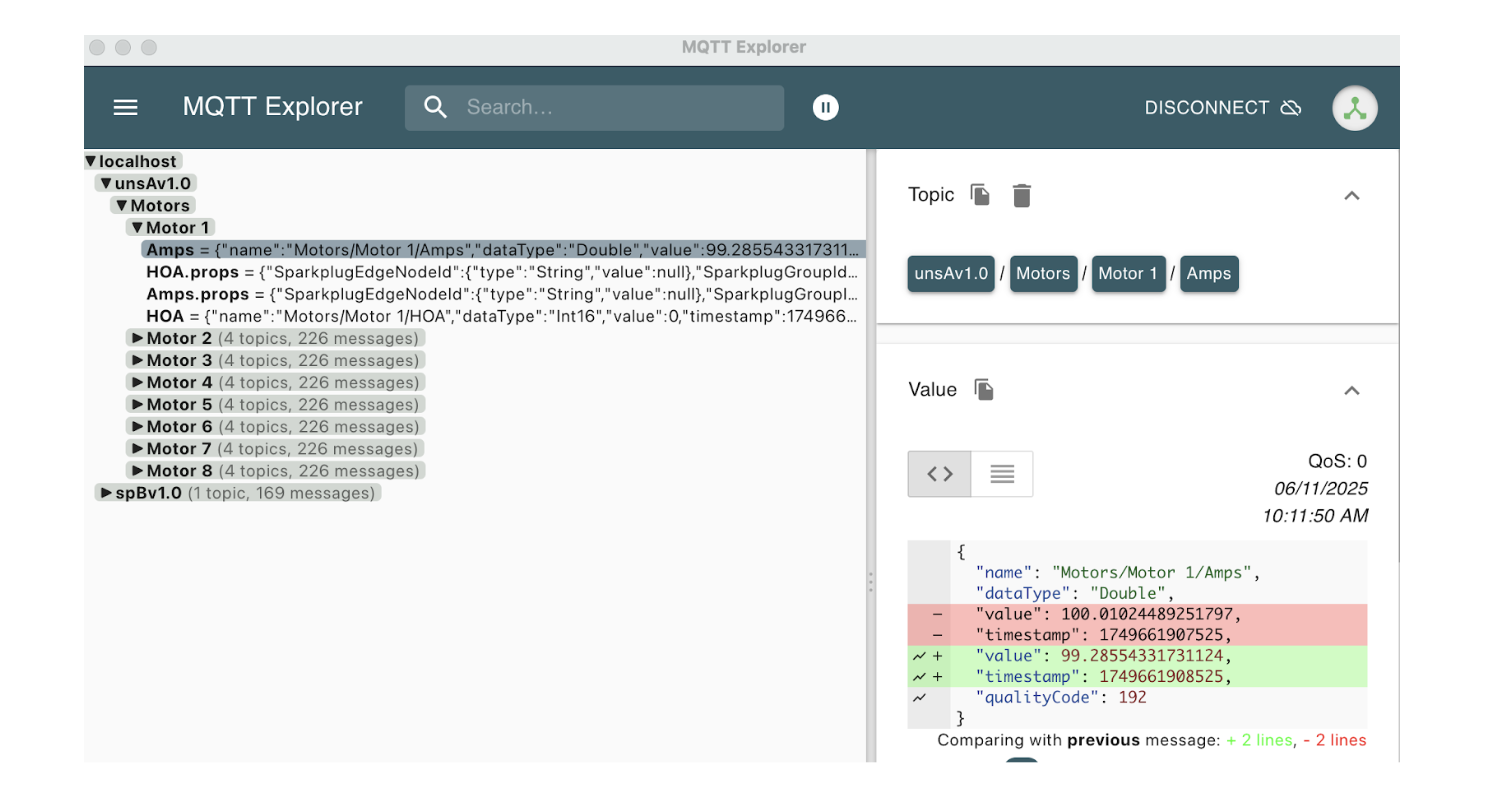
Beachten Sie, dass der Topic-Namespace mit „unsAv1.0“ beginnt. Der nachfolgende Teil unterliegt Ihrer Kontrolle. Der Stammknoten kann jedoch über die Konfiguration geändert oder entfernt werden. Wenden Sie sich für weitere Details an den Cirrus Link-Support.
Skriptfunktion
Eine weitere Möglichkeit, Daten mithilfe von MQTT Transmission an einen MQTT-Broker zu veröffentlichen, ist die bereitgestellte Skriptfunktion. Dies ist sehr praktisch, da Sie beliebige Daten zu jedem beliebigen Thema veröffentlichen können. Die Funktion lautet:
system.cirruslink.transmission.publish(mqttServerName, topic, payload, qos, retained)
Sie können diese Funktion überall in Ignition aufrufen, beispielsweise auf Bildschirmen, in Timer-Skripten, in Tag-Änderungsskripten usw. Es wird empfohlen, ein Tag-Änderungsskript zu den einzelnen Tags hinzuzufügen, die Sie an einen Broker veröffentlichen möchten. Lassen Sie uns beispielsweise zeigen, wie Sie ein Tag-Änderungsskript zu einem einzelnen Tag hinzufügen können.
- Zunächst müssen wir MQTT Transmission mitteilen, dass die Veröffentlichung über ein Skript erlaubt ist. Melden Sie sich auf der Konfigurationsseite des Ignition-Gateways an.
- Klicken Sie auf „MQTT Engine“ > „Einstellungen“.
- Wählen Sie die Registerkarte „Sets“ aus.
- Bearbeiten Sie Ihr Server-Set, höchstwahrscheinlich „Default“.
- Zeigen Sie die erweiterten Eigenschaften an und aktivieren Sie das Kontrollkästchen „RPC-Client aktivieren/deaktivieren“.
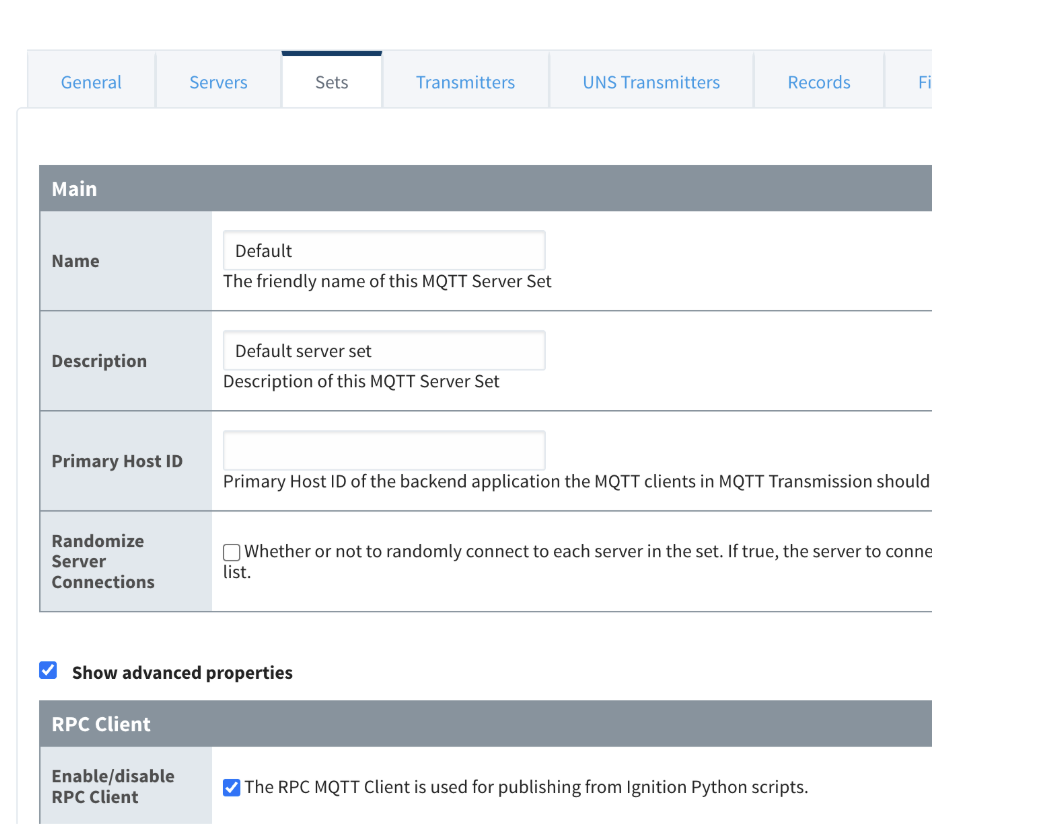
- Speichern Sie die Änderungen. Wenn Sie ein anderes Server-Set oder mehrere Server-Sets verwenden, stellen Sie sicher, dass Sie diese Option für jedes Set aktivieren, über das Sie per Skript veröffentlichen möchten.
- Öffnen Sie den Ignition Designer.
- Suchen Sie im Tag-Browser das Tag, das Sie veröffentlichen möchten.
- Klicken Sie mit der rechten Maustaste darauf und bearbeiten Sie das Tag.
- Wählen Sie „Skripting“ und dann „Wertänderung“.
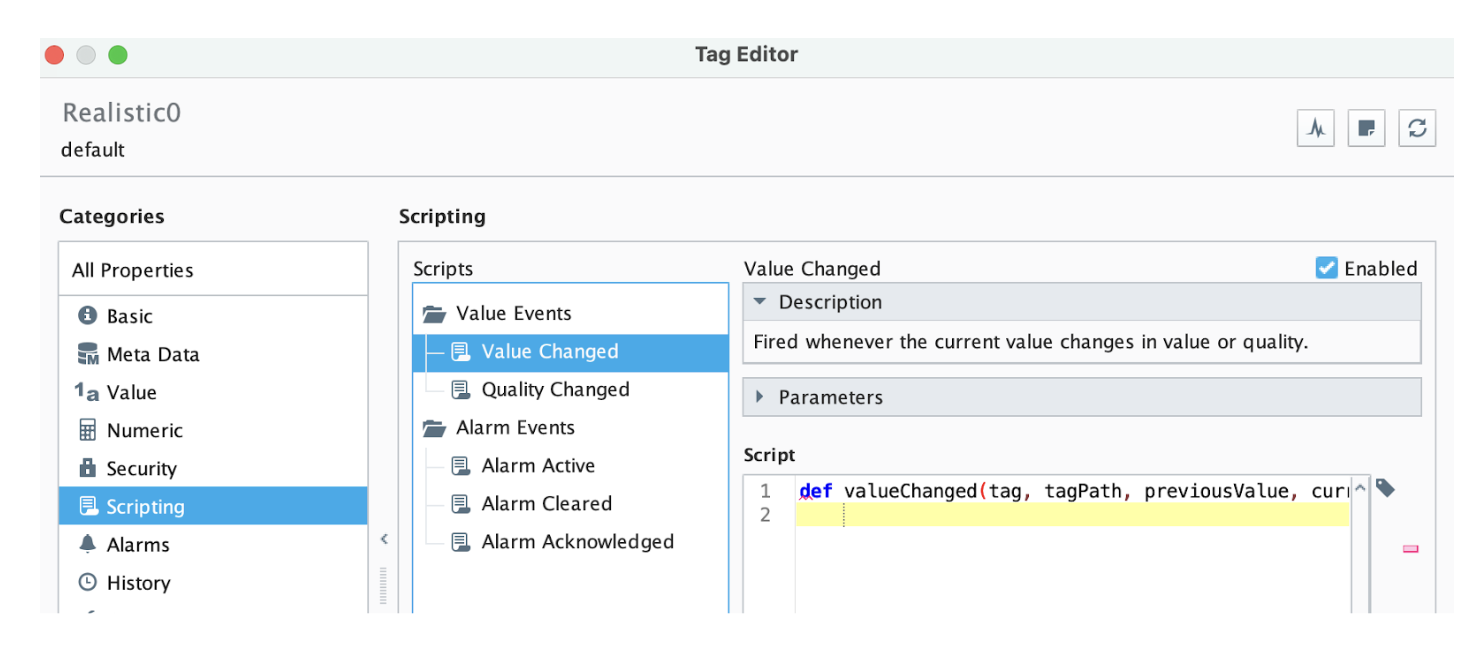
- Fügen Sie die folgende Codezeile ein:
system.cirruslink.transmission.publish(„Chariot SCADA“, „Tulip/Realistic0“, str(currentValue.value), 0, True)
Stellen Sie sicher, dass Sie den Namen Ihres in MQTT Transmission konfigurierten MQTT-Brokers angeben.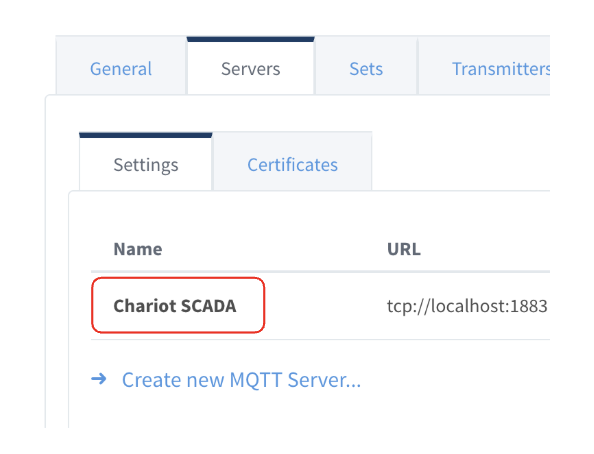
Legen Sie das Thema nach Belieben fest. Die Nutzlast kann beliebig sein, ist jedoch in der Regel nur der aktuelle Wert.
- Speichern Sie die Änderungen. Überprüfen Sie den neuen Wert im MQTT Explorer.
REST
Eine REST-API, auch als RESTful-API bekannt, ist eine einfache, einheitliche Schnittstelle, die dazu dient, Daten, Inhalte, Algorithmen, Medien und andere digitale Ressourcen über Web-URLs verfügbar zu machen. REST-APIs sind heute die am häufigsten verwendeten APIs im Internet. Tulip verfügt über integrierte REST-APIs zur Verwaltung von Benutzern, Stationen, Maschinen, Tabellen und mehr. Ignition lässt sich problemlos mit diesen REST-APIs verbinden, um Daten auszutauschen.
Weitere Informationen zu den REST-APIs von Tulip finden Sie hier.
Sehen wir uns zwei Beispiele an: wie man einen neuen Wert für ein Maschinenattribut meldet und wie man eine Tulip-Tabelle abfragt.
Ein Maschinenattribut melden:::(Info) (Feature rename)
Prior to r383, Service Accounts were called "API Tokens".
:::
Die entsprechende API-Dokumentation finden Sie hier. Wir können diese API in Ignition mithilfe von Skripten aufrufen.
Sie müssen in Ihrem Tulip-Konto ein Dienstkonto einrichten. Befolgen Sie dazu diese Anweisungen. Stellen Sie sicher, dass die folgenden Bereiche definiert sind:attributes:report2. Notieren Sie sich den API-Schlüssel und den geheimen Schlüssel, da wir diese im Skript in Ignition verwenden werden.3. Als Nächstes müssen wir das Maschinenattribut der Tulip-API zuordnen, um die Maschinen-ID und die Attribut-ID abzurufen. Gehen Sie zu „Shop Floor“ > „Machines“.4. Wählen Sie Ihre Maschine aus.5. Wählen Sie die Registerkarte „Configuration“ aus.6. Klicken Sie auf das nicht zugeordnete Attribut und ordnen Sie es der Tulip-API zu. 7. Notieren Sie sich die „machineId“ und die „attributeId“.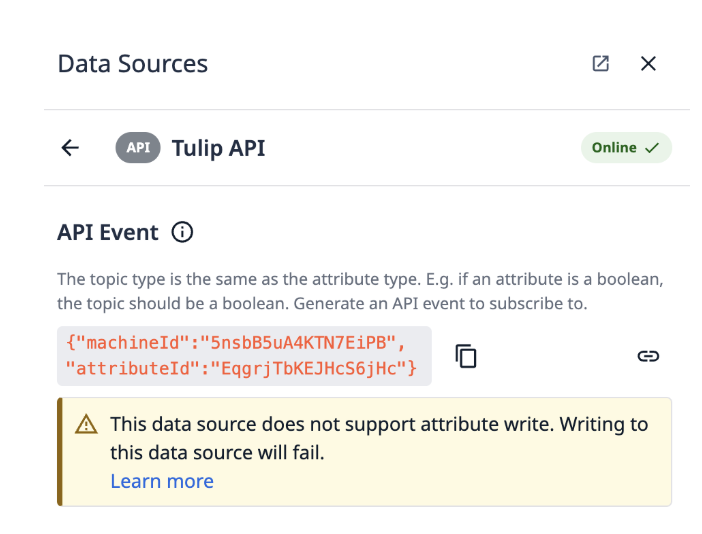
- Öffnen Sie nun den Ignition Designer und wählen Sie Ihr Projekt aus.
- Fügen Sie unter „Scripting“ eine neue Projektbibliothek mit dem Namen „Tulip“ hinzu.
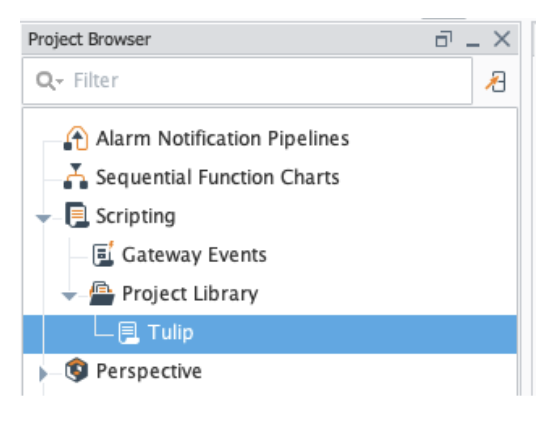
- Bearbeiten Sie die Ressource und fügen Sie Folgendes hinzu:
def reportMachineAttribute(machineId, attributeId, value): data = { "attributes": [ { "machineId":machineId, "attributeId":attributeId, "value":value } ] } url = "%s%s" % (TULIP\_URL, "/attributes/report") system.net.httpPost(url=url, postData=system.util.jsonEncode(data), contentType="application/json", username=API\_KEY, password=SECRET)```Ersetzen Sie Ihren Instanznamen, API-Schlüssel und das Geheimnis in den Variablen.
1. Speichern Sie das Projekt. Nun können Sie diese Funktion an beliebiger Stelle in Ignition aufrufen.
`Tulip.reportMachineAttribute("5nsbB5uA4KTN7EiPB", "EqgrjTbKEJHcS6jHc", 15)`
Ersetzen Sie die Maschinen-ID und die Attribut-ID durch Ihre eigenen und geben Sie den Wert an.
1. Wenn Sie die Skriptfunktion in einem Skript zur Tag-Änderung verwenden möchten, müssen Sie Ignition zunächst mitteilen, welches Projekt für die Skripterstellung bei Tags zugeordnet werden soll. Melden Sie sich auf der Konfigurationsseite des Ignition-Gateways an und wählen Sie im Menü „System > Gateway-Einstellungen“ aus.
2. Setzen Sie die Eigenschaft „Gateway-Skriptprojekt“ auf den Namen des Projekts, das die Tulip-Skriptfunktion enthält, und speichern Sie die Änderungen.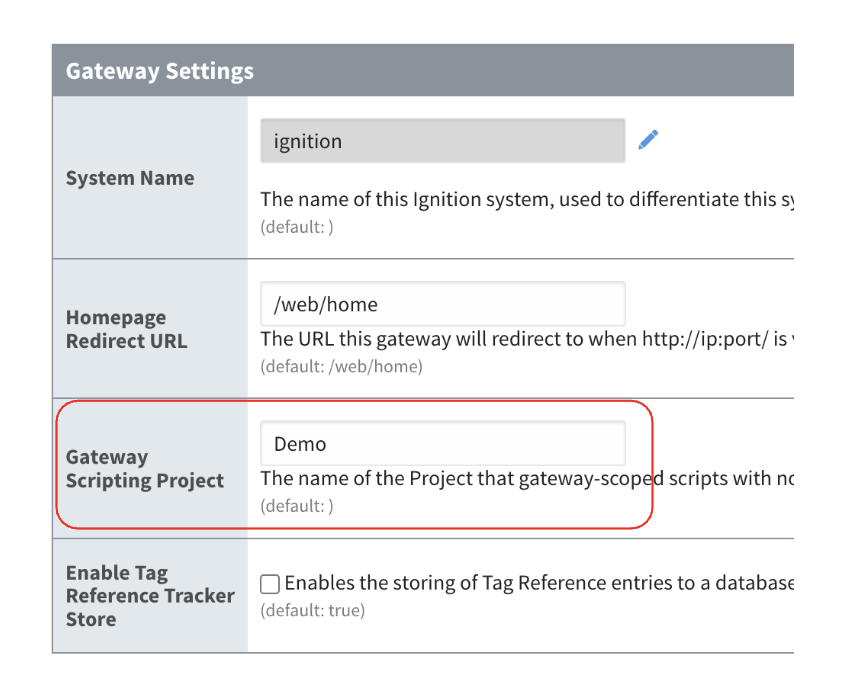{height="" width=""}
3. Suchen Sie anschließend im Tag-Browser das Tag, das Sie veröffentlichen möchten.
4. Klicken Sie mit der rechten Maustaste darauf und bearbeiten Sie das Tag.
5. Wählen Sie „Skripting“ und dann „Wertänderung“.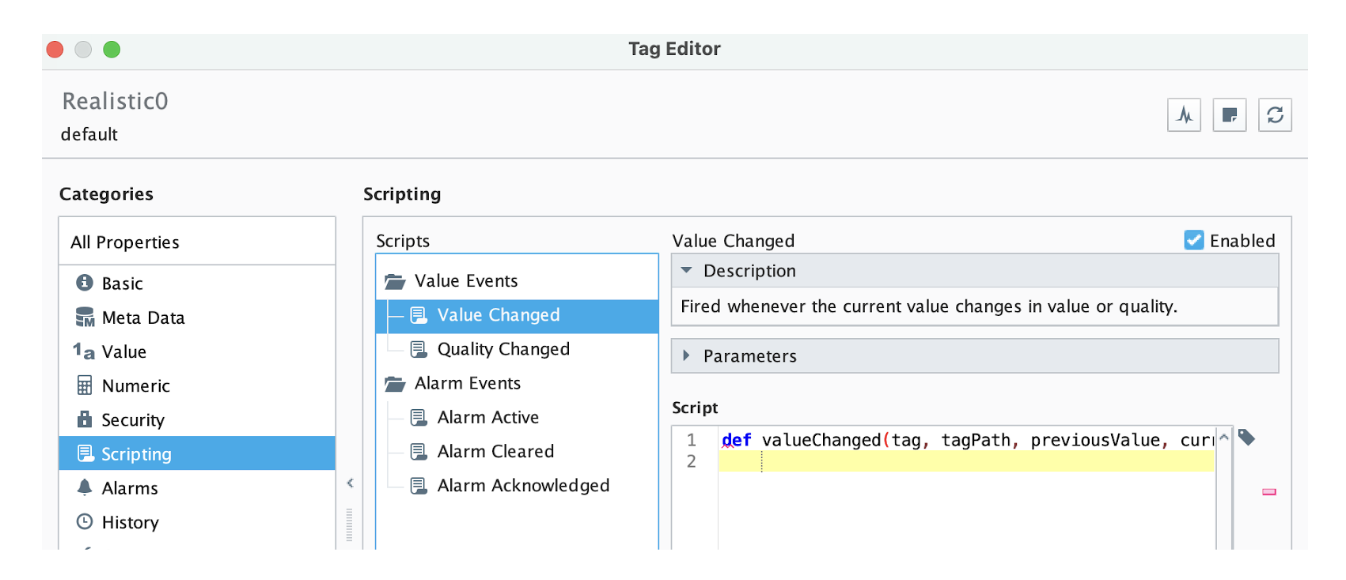{height="" width=""}
6. Fügen Sie die folgende Codezeile ein:
`Tulip.reportMachineAttribute("5nsbB5uA4KTN7EiPB", "EqgrjTbKEJHcS6jHc", currentValue.value)`
Stellen Sie sicher, dass Sie die Maschinen-ID und die Attribut-ID durch Ihre eigenen ersetzen.
1. Speichern Sie die Änderungen. Überprüfen Sie in Ihrem Tulip-Konto, ob die neuen Werte angezeigt werden, sobald sich das Tag ändert.{height="" width=""}
2. Das war’s schon! Sie können diese Funktion überall aufrufen, insbesondere von einem „Perspective“-Bildschirm aus, wenn jemand den Wert manuell eingibt.
#### Abfrage einer Tulip-Tabelle in einer „Perspective“-Ansicht
1. Befolgen Sie die Anweisungen im vorherigen Beispiel, um den Tulip-API-Schlüssel und das API-Geheimnis zu erhalten.
2. Öffnen Sie den Ignition Designer und wählen Sie Ihr Projekt aus.
3. Öffnen Sie eine „Perspective“-Ansicht, in der Sie die Informationen anzeigen möchten.
4. Ziehen Sie eine Tabellenkomponente auf die Ansicht.
5. Binden Sie die Dateneigenschaft der Tabelle an eine HTTP-Bindung.
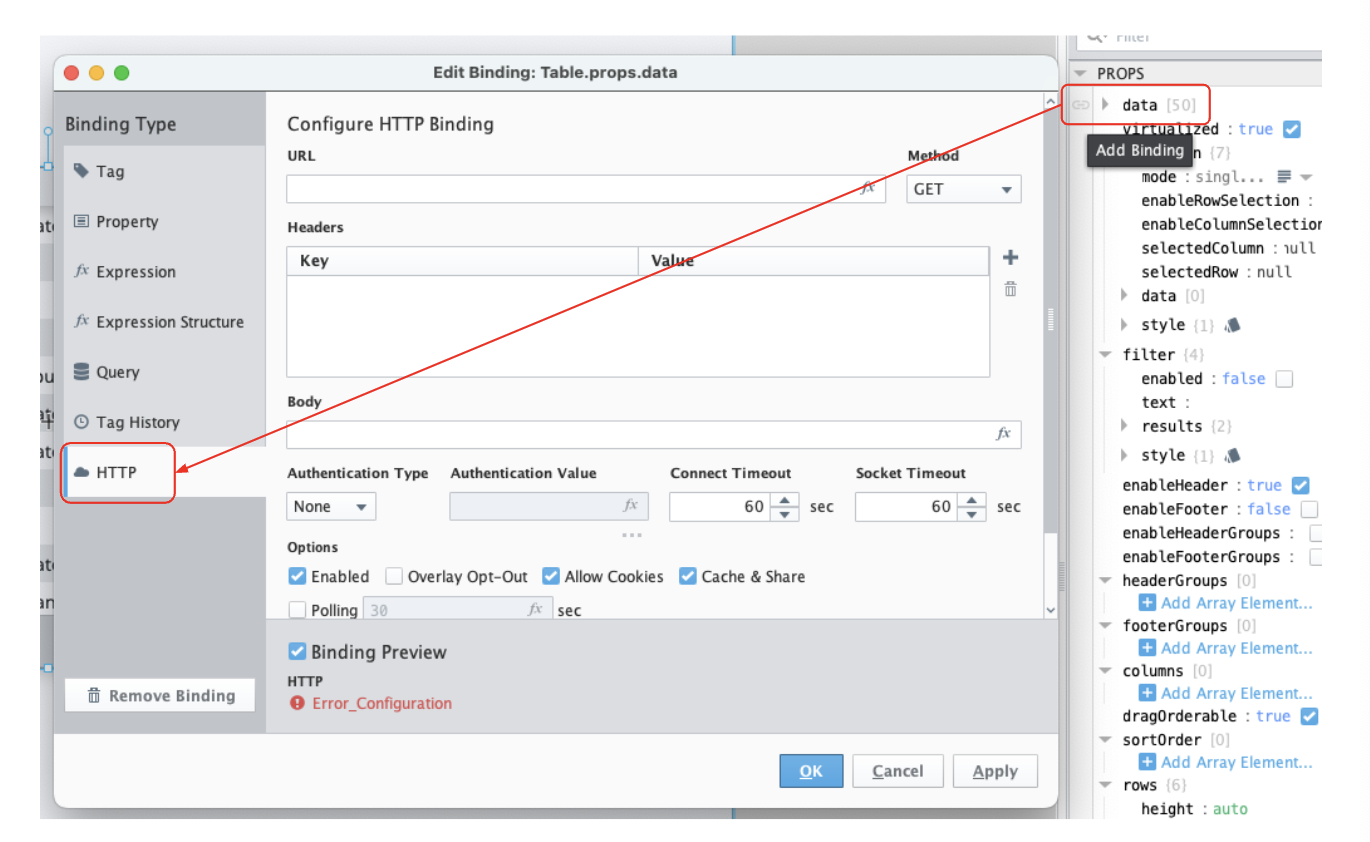{height="" width=""}
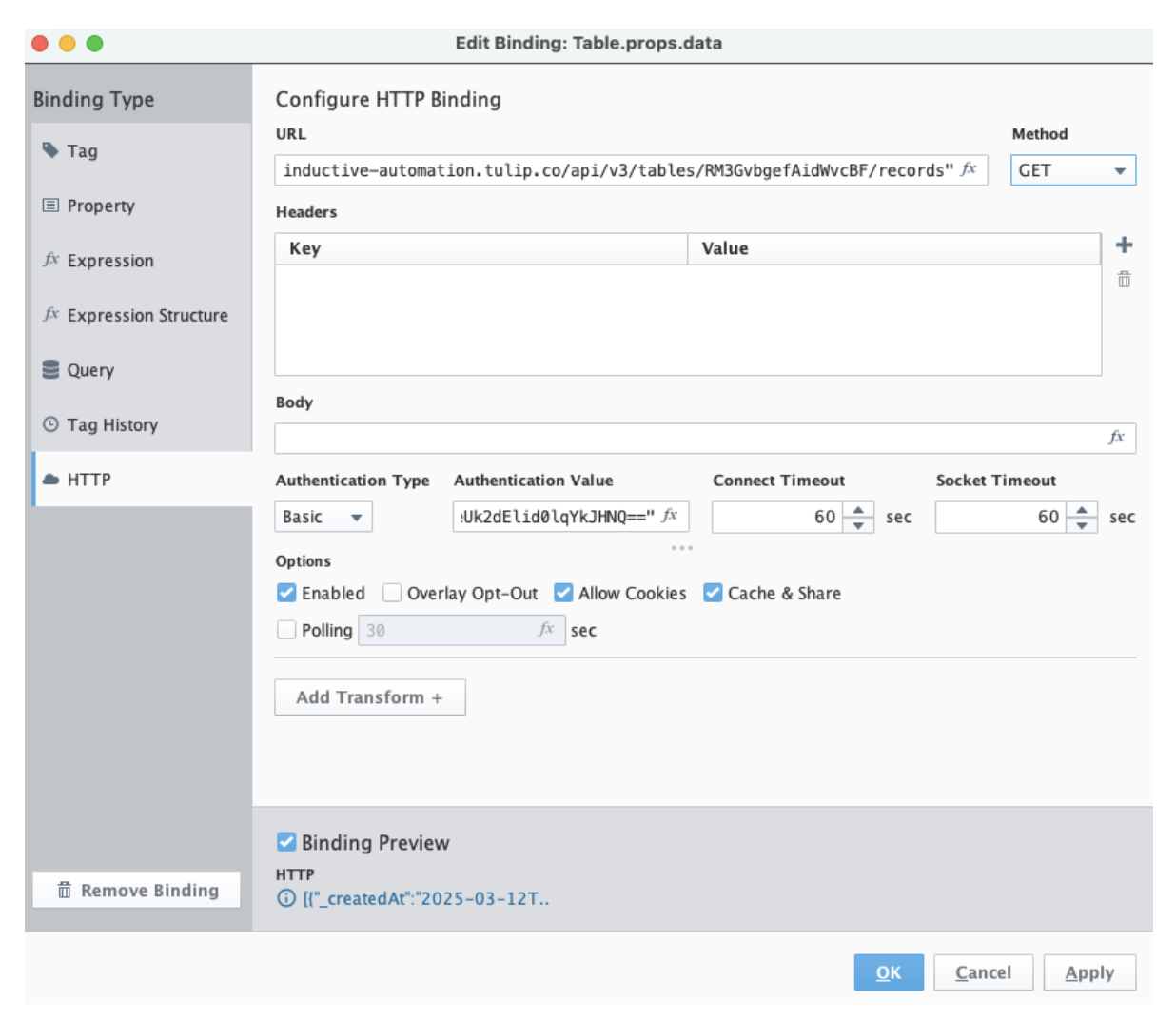
1. Legen Sie die URL wie folgt fest:
`„https://<Ihre-Instanz>.tulip.co/api/v3/tables/<Tabellen-ID/Datensätze“`
Behalten Sie die Anführungszeichen bei, da es sich bei der URL um einen Ausdruck handelt. Ersetzen Sie „your-instance“ und die Tabellen-ID durch die entsprechenden Werte.
1. Stellen Sie den Authentifizierungstyp auf „Basic“ ein und geben Sie den Authentifizierungswert als Ausdruck ein. Unten sollten eine Erfolgsmeldung und eine Vorschau der Ergebnisse angezeigt werden.
{height="" width=""}
1. Klicken Sie auf „OK“ und konfigurieren Sie die Tabelle in der Perspektive. Sie können auch eine Skriptfunktion wie im vorherigen Beispiel erstellen, um sie in ganz Ignition zu verwenden.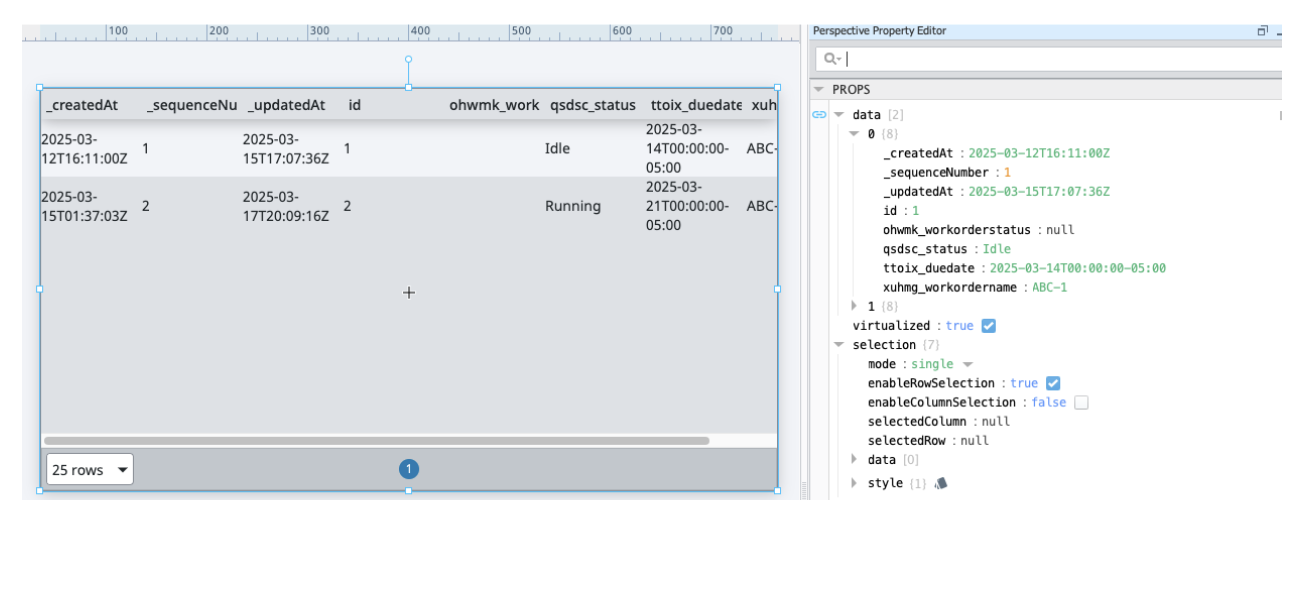{height="" width=""}