

Erfahren Sie, wie Sie mit dem Funktionseditor wiederverwendbare Logik für einen gesamten Arbeitsbereich erstellen.
As of r380, Functions is generally available.
Read more in the Community thread.
Der Funktionseditor ist ein visueller Editor, in dem Sie die sequenzielle Logik einer Funktion erstellen können.
Wenn Sie noch keine Erfahrung mit Funktionen haben, lesen Sie hier die Funktionsübersicht.
Eine Funktion erstellen
Um den Funktionseditor zu öffnen, klicken Sie auf der Funktionsseite auf „+ Erstellen “.
Um eine vorhandene Funktion zu bearbeiten, klicken Sie in der Liste auf eine Funktion und wählen Sie anschließend „Bearbeiten“ aus.
Übersicht über den Editor
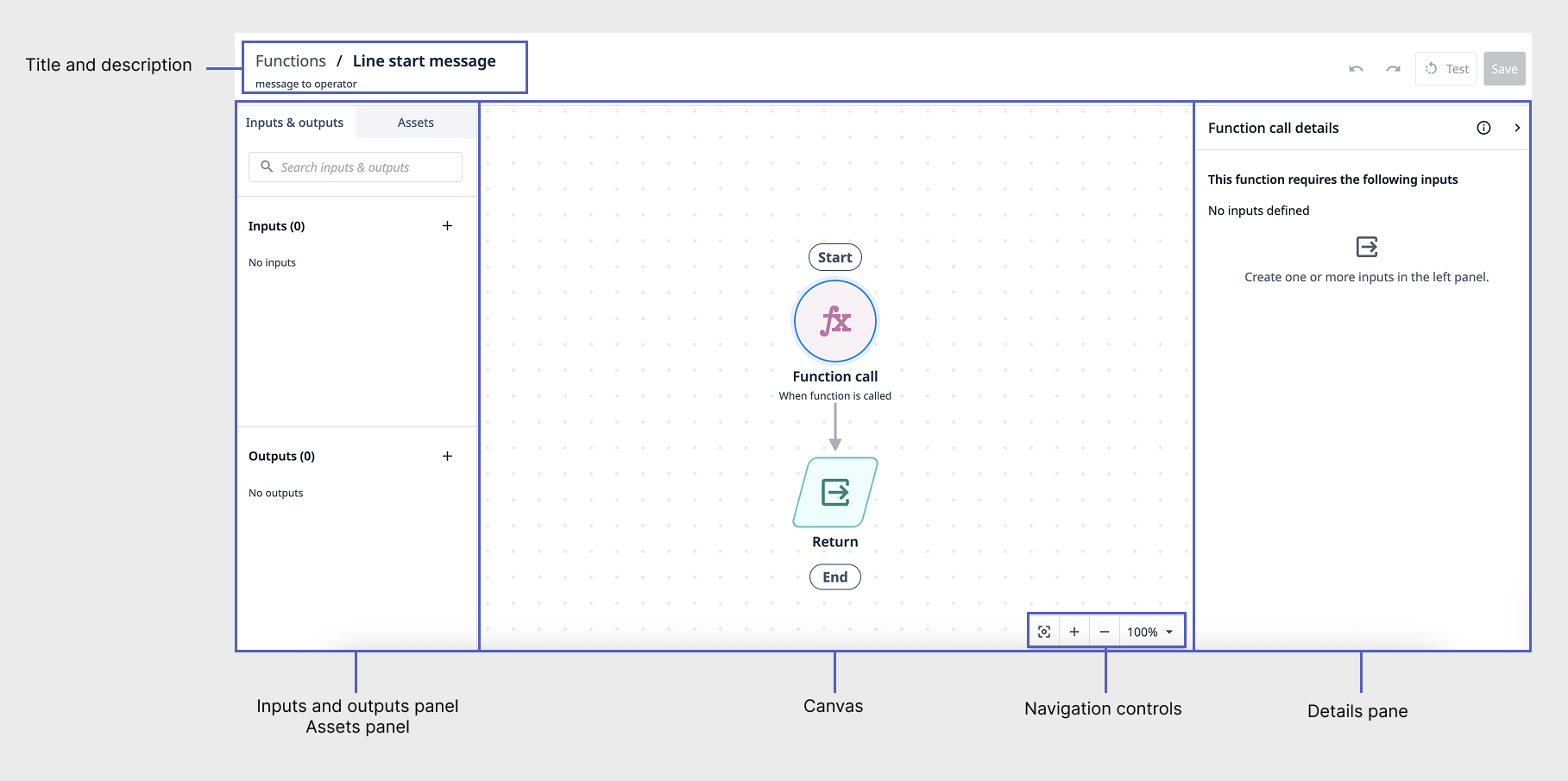
Das folgende Diagramm zeigt die einzelnen Bereiche des Funktionseditors.
Bereich „Eingaben und Ausgaben“
Im Bereich „Eingaben und Ausgaben“ können Sie Eingaben und Ausgaben für die Funktion erstellen und anzeigen. Über Eingaben und Ausgaben werden Daten innerhalb einer Funktion weitergegeben.
Um einen Ein- oder Ausgang hinzuzufügen, klicken Sie oben rechts in jedem Abschnitt auf „+“ und wählen Sie den Datentyp aus.
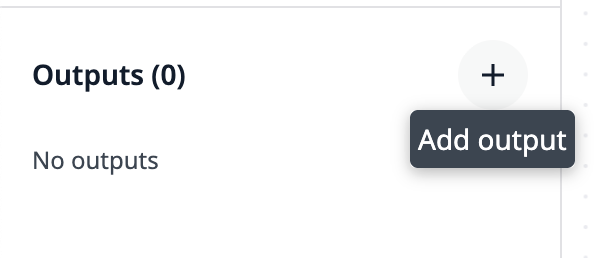
Um eine Eingabe oder Ausgabe zu bearbeiten, zu duplizieren oder zu löschen, klicken Sie auf das Drei-Punkte-Menü.
In der obigen Abbildung ist der Eingang kursiv dargestellt, da er nicht verwendet wird.
Sobald ein Eingang in der Funktionslogik verwendet wird, können Sie unter „Verwendet in“ die Logikblöcke anzeigen, die ihn nutzen. Klicken Sie auf den Blocknamen, um die Konfiguration im Detailbereich zu öffnen.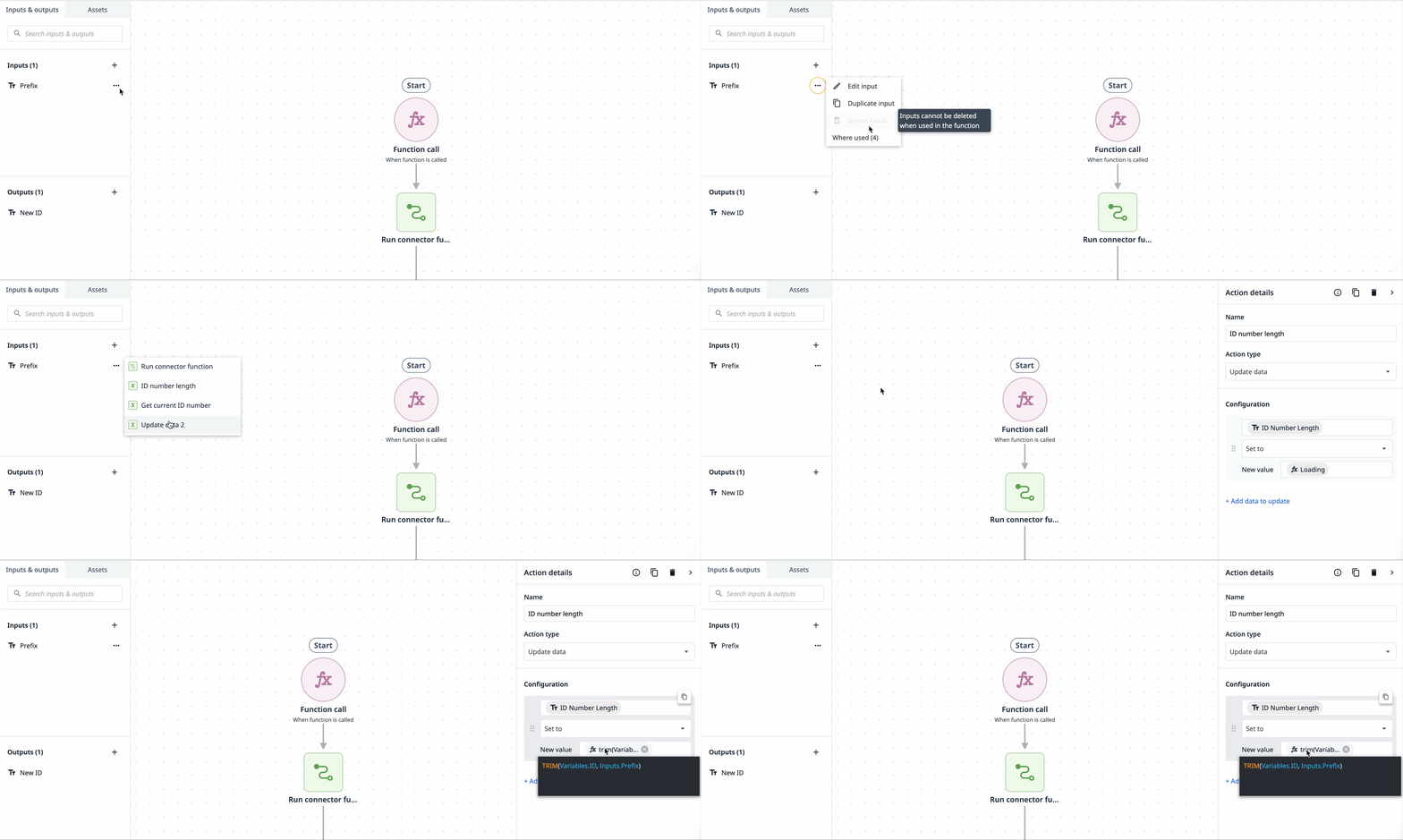
You cannot delete an input that is used in the function.
Assets-Bereich
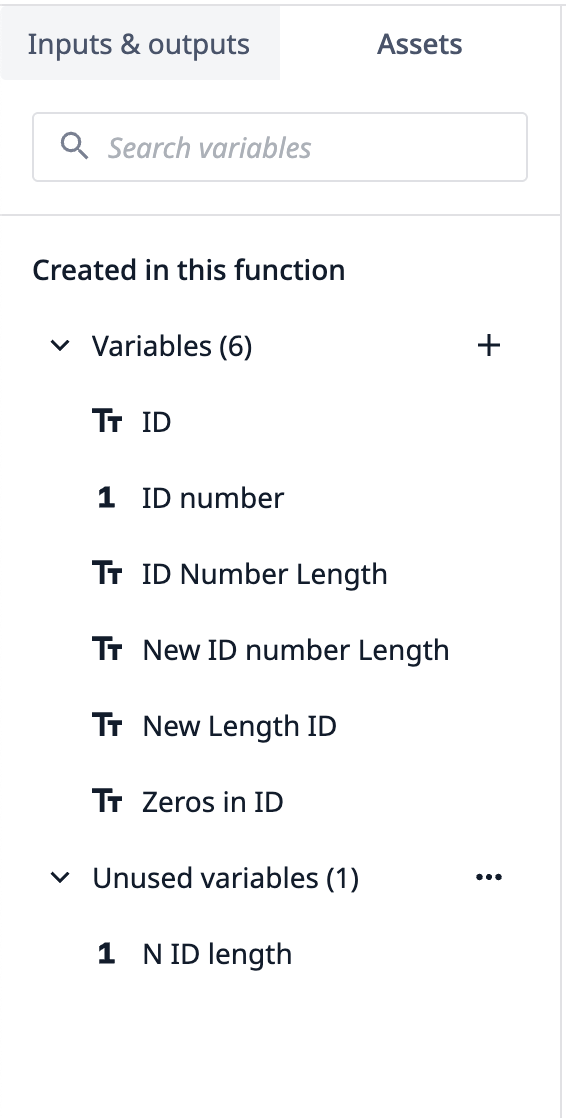
Im Bereich „Assets“ können Sie Variablen erstellen und anzeigen, die mit der Funktion in Zusammenhang stehen.
Um eine neue Variable zu erstellen, klicken Sie auf „+“ neben „Variablen“. Eine neue Variable wird unter „Unbenutzte Variablen “ angezeigt, bis sie in einem Logikblock verwendet wird.
Arbeitsfläche
Die Arbeitsfläche ist ein visueller Editor, in dem Sie der Funktion Logik hinzufügen. Die Pfeile zwischen den Logikblöcken zeigen die aufeinanderfolgenden Schritte in der Funktion an.
Um eine Funktion zu erstellen, bewegen Sie den Mauszeiger über die Linie zwischen zwei Blöcken und klicken Sie auf „+“. Wählen Sie anschließend eine Aktion oder einen Kontrollfluss aus dem Menü aus.
Um den Ablauf neu zu ordnen, klicken Sie auf einen Block und ziehen Sie ihn auf einen anderen Pfeil.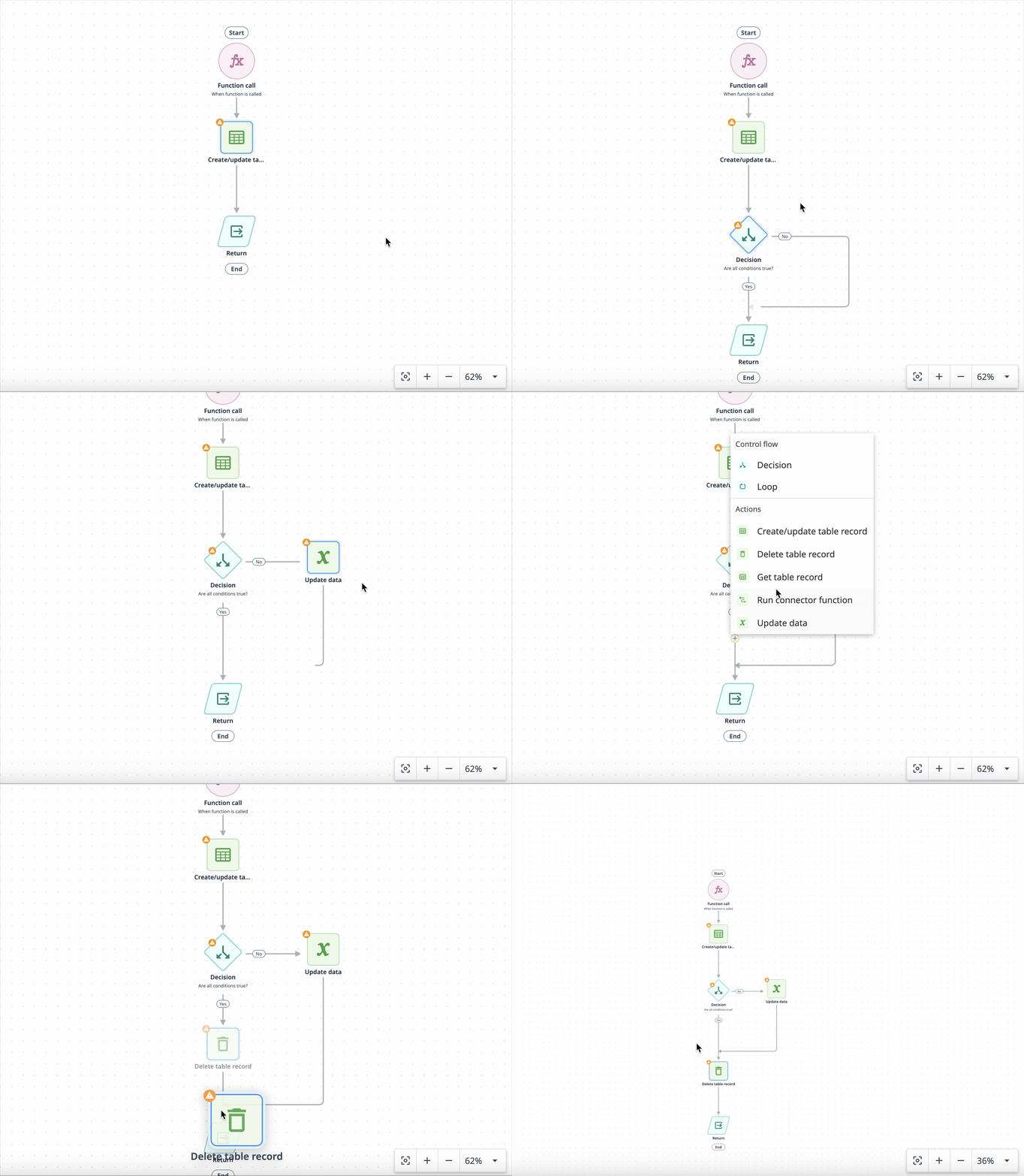
Verwenden Sie die Navigationselemente oder Ihre Maus/Ihr Trackpad, um die Arbeitsfläche zu vergrößern oder zu verkleinern.
Logikblöcke
Aufruf
Funktionen beginnen mit einem Aufruf, dem Ereignis, das auf die Funktion verweist.
Eingaben müssen in der Logik des Funktionsaufrufs konfiguriert werden.
Rückgabe
Funktionen enden mit einem „Return“, der Beendigung der Funktionsausführung.
Ausgänge müssen in der Rückgabelogik konfiguriert werden.
Aktion
Ein Aktionsblock kann einen vorhandenen Tabelleneintrag abrufen, Daten bearbeiten oder eine Connector-Funktion ausführen.
Entscheidung
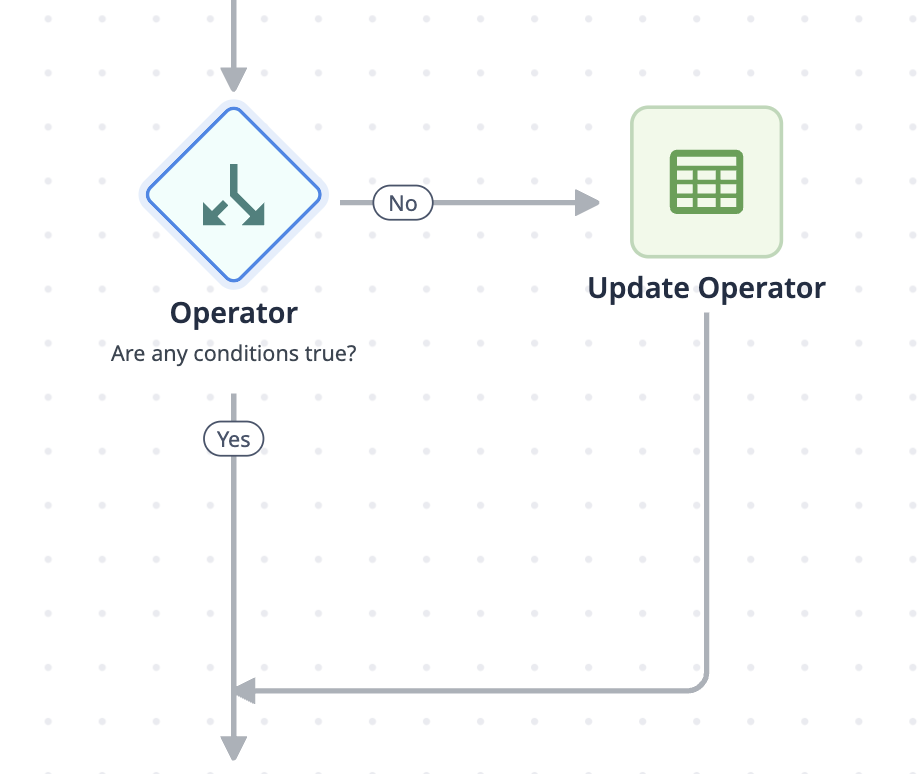
Entscheidungsblöcke sind bedingte Logik, die immer zwei Pfade haben – „Ja“ und „Nein“.
Schleife
Schleifen werden wiederholt für eine konfigurierte Liste von Elementen ausgeführt. Die Logik einer Schleife wird für jedes Element in der Liste ausgeführt, bis alle Elemente abgearbeitet sind.
Detailbereich
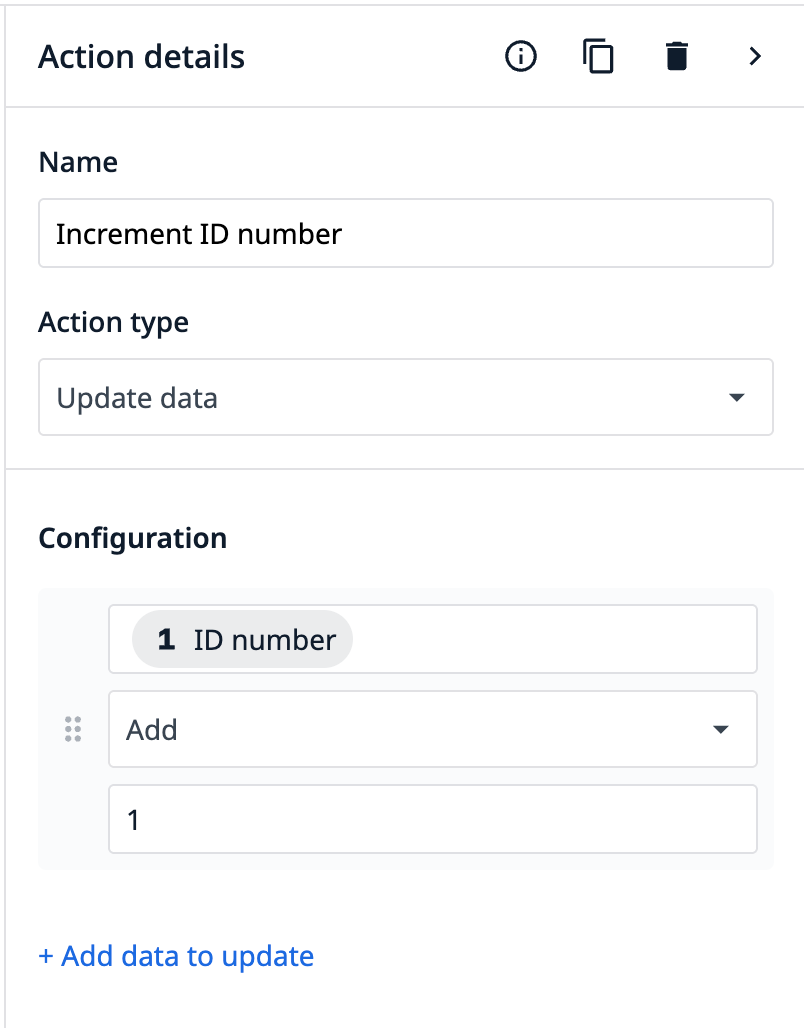
Der Detailbereich ist ein reaktives Konfigurationsfenster zum Anzeigen und Bearbeiten von Funktionslogikblöcken. Wählen Sie einen Block auf der Arbeitsfläche aus, um dessen Details zu öffnen.
Testen
Klicken Sie oben rechts auf „Testen“, um eine Funktion zu testen.
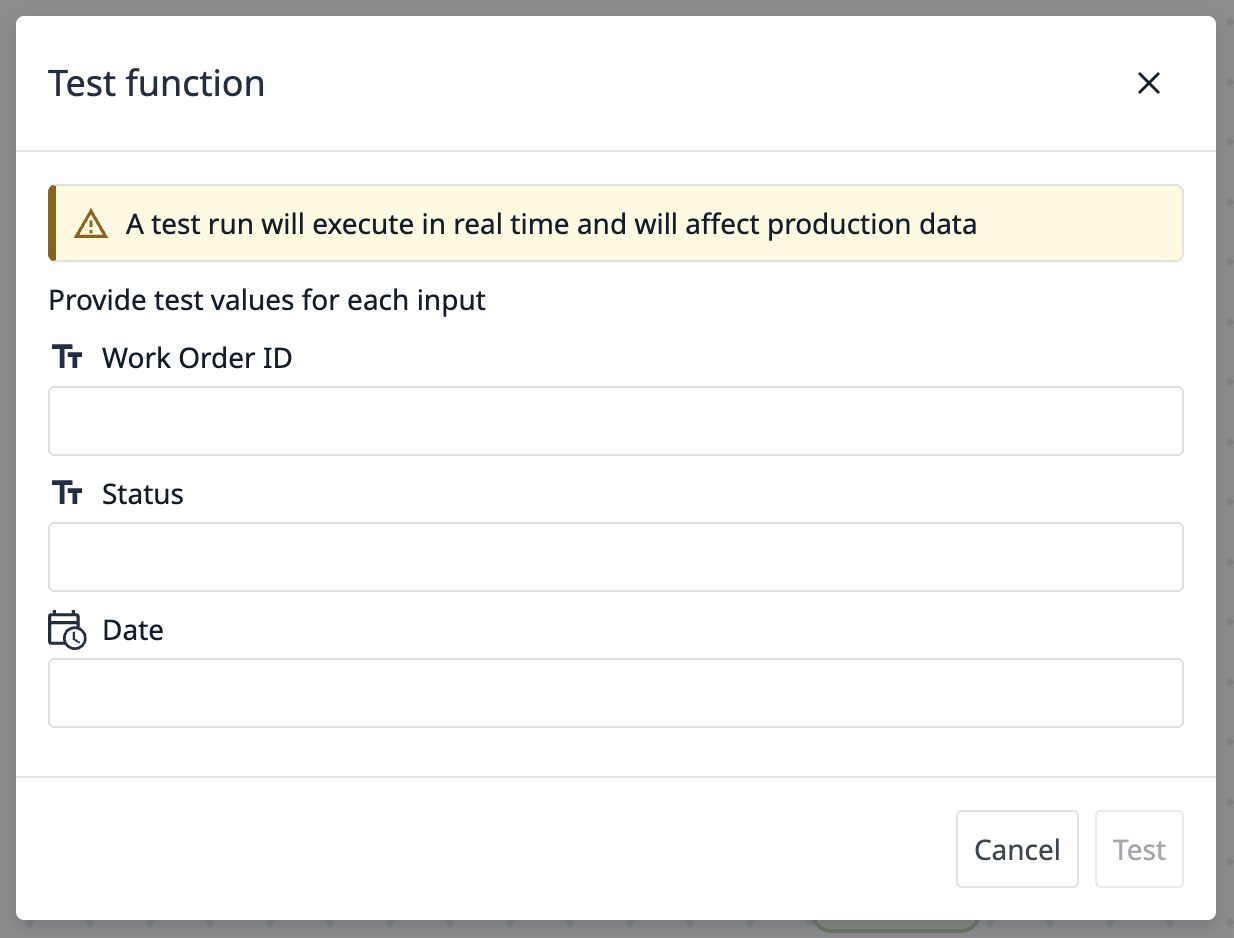
Wenn die Funktion Eingaben hat, müssen Sie vor dem Testen für jede Eingabe einen Wert eingeben.
A function test executes in real time and will affect production data.
Bei Funktionen, die Konnektoren ausführen, können Sie im Test-Modal die Umgebung auswählen. Die Standardumgebung ist „Entwicklung“.
Bearbeiten
Um eine Funktion zu bearbeiten, navigieren Sie zur Seite „Funktionen“. Bewegen Sie den Mauszeiger über eine Funktion und klicken Sie rechts auf „Bearbeiten “.
Funktionen werden nicht einzeln veröffentlicht. Alle Änderungen an einer Funktion werden in der „ development version “ einer App übernommen, die die Funktion nutzt. Die Funktion wird mit jeder App-Version veröffentlicht.
Erfahren Sie hier mehr über Funktionsversionen.
{{snippet.Haben Sie gefunden, wonach Sie gesucht haben?}}