
So richten Sie den Tulip Lifecycle Manager (TLM Lite) ein
:::(Info)Learn how to download, configure, and deploy TLM Lite—the app suite for managing the entire lifecycle of Tulip solutions.
:::
Diese Schritt-für-Schritt-Anleitung zur Einrichtung hilft regulierten Unternehmen dabei, mithilfe von Tulip Governance, Validierung und Änderungskontrolle zu etablieren.
Über Factorytalk
Factorytalk ist ein zertifizierter Tulip Solutions Partner, der sich auf den Bereich Life Sciences spezialisiert hat.
TLM Lite – Systemübersicht
Tulip Lifecycle Manager Lite (TLM Lite) ist eine strukturierte, No-Code-App-Suite in der Tulip-Bibliothek. Sie ermöglicht es Unternehmen, jede Phase des Lebenszyklus einer Tulip-Lösung effizient zu verwalten – einschließlich Lösungsvorschlag, Anforderungserfassung, Entwicklung, Validierung, Änderungskontrolle und Stilllegung der Lösung.
TLM Lite ist die Einstiegsversion des vollständigen TLM, bietet aber dennoch einen erheblichen Mehrwert für Teams, die digitale Governance und standardisierte Tulip-Validierungsprozesse benötigen.
Herunterladen und Bereitstellen von TLM Lite
Schritt 1: Laden Sie TLM Lite aus der Tulip Library herunter
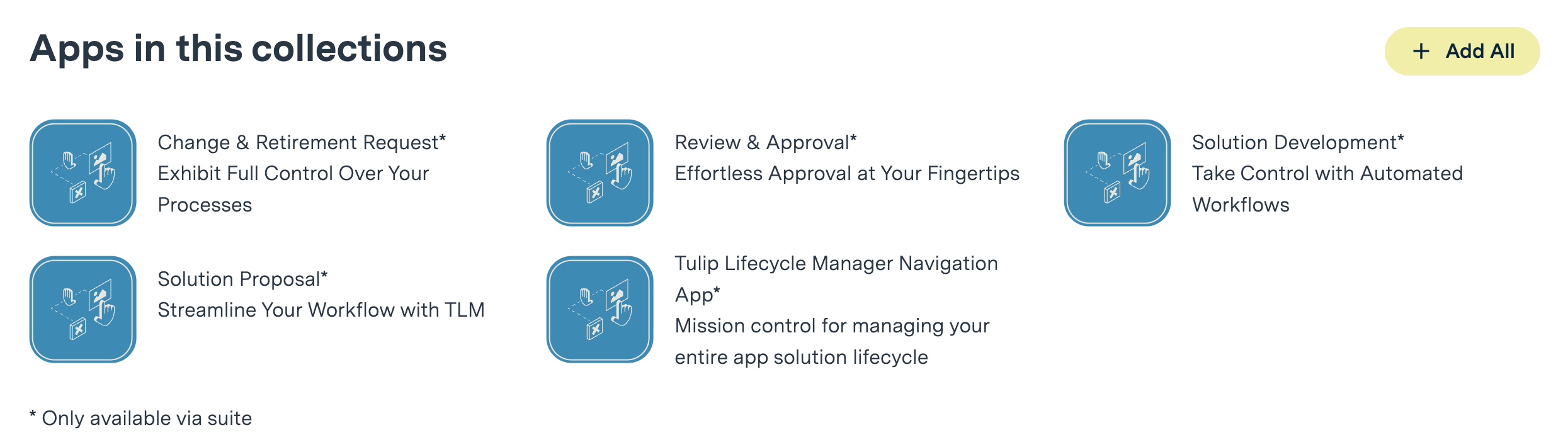
- Klicken Sie auf den Link zu den TLM Lite-Lösungen.
- Fügen Sie die App-Suite zu Ihrer Tulip-Instanz hinzu.
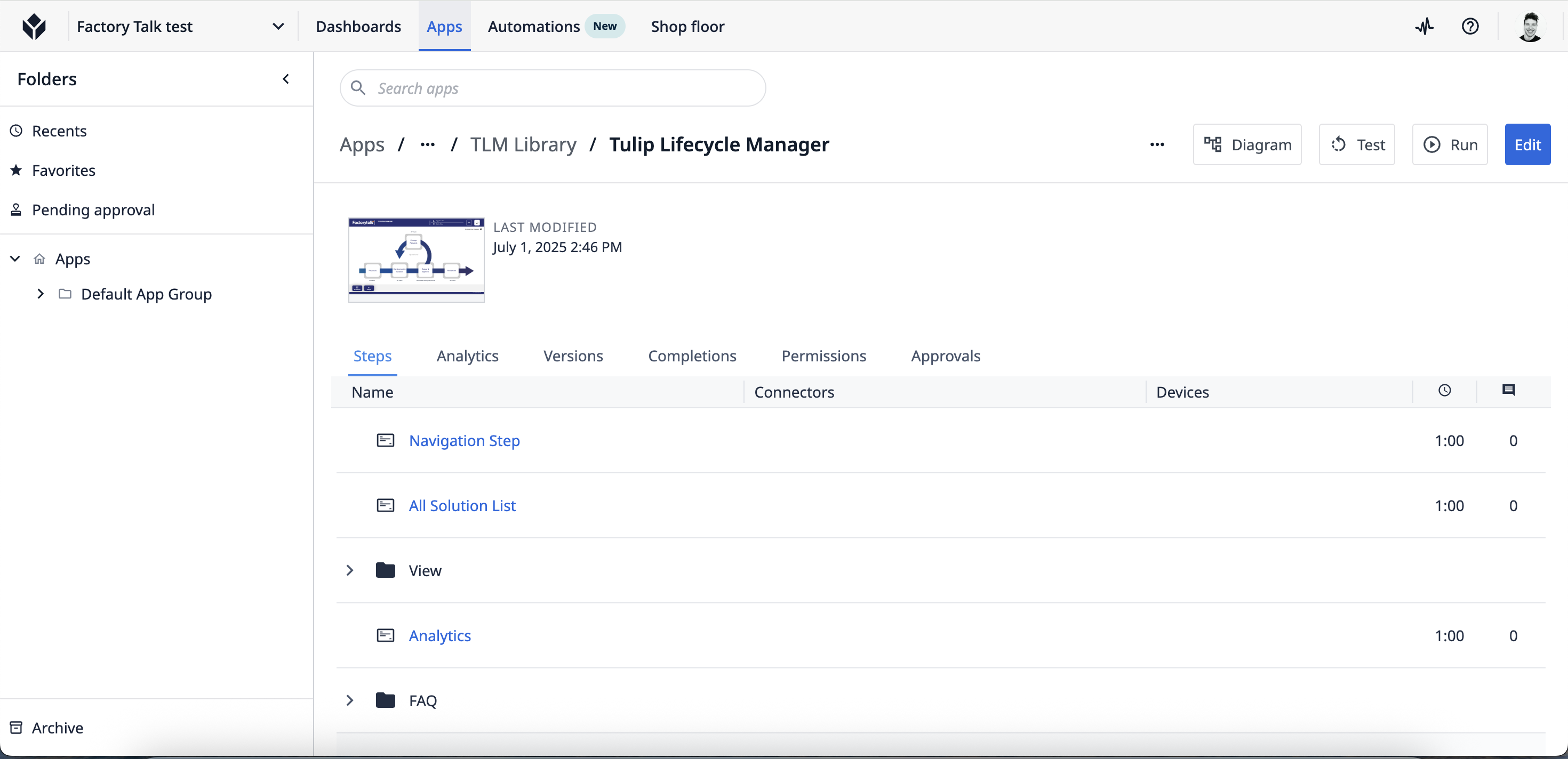
- Suchen Sie den Ordner „TLM Lite“ in Ihrem Tulip-Arbeitsbereich; er enthält alle Apps der Suite.
Schritt 2: Konfigurieren Sie TLM Lite für Ihre Organisation
TLM Lite erfordert zwei grundlegende Arten der Konfiguration:
- Plattformkonfigurationen (Benutzergruppen und Rollen)
- Anwendungskonfigurationen (Benachrichtigungen, Berechtigungen, Freigaben)
1. Plattformkonfiguration: Benutzergruppen einrichten
TLM Lite nutzt Tulip -Benutzergruppen, um:
- den Zugriff einzuschränken
- automatische Benachrichtigungen auszulösen
- sicherzustellen, dass jede Phase von den richtigen Personen genehmigt wird
Erforderliche Benutzerrollen in Ihrer Organisation:
- Governance: Genehmigt Lösungsvorschläge
- Technischer Genehmiger: Prüft und genehmigt Entwicklung, Migration, GxP- und Nicht-GxP-Anwendungen, Änderungsanträge und Stilllegungen
- Qualitätsprüfer: Prüft und genehmigt die Entwicklung sowie die Migration von GxP-Anwendungen
- Alle Benutzer: Allgemeiner Zugriff; App-Entwickler fallen in der Regel in diese Kategorie
So richten Sie Benutzergruppen in Tulip ein:
- Gehen Sie zu „Kontoeinstellungen“ > „Benutzer & Gruppen“
- Klicken Sie auf „Benutzergruppe erstellen“ und fügen Sie jede erforderliche Gruppe hinzu.
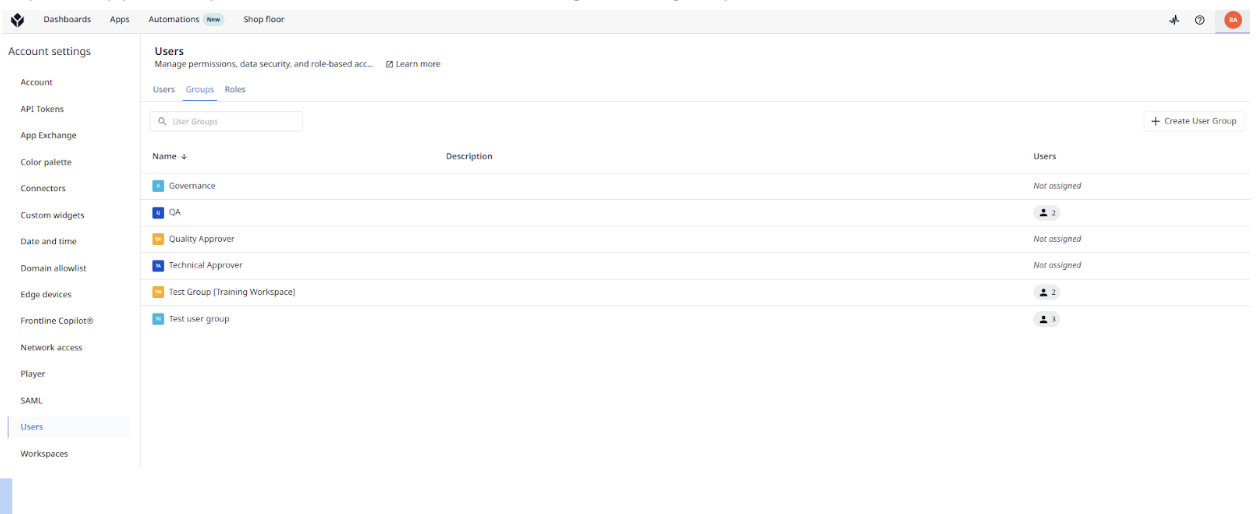
Erfahren Sie, wie Sie Benutzergruppen in Tulip verwalten.
2. Anwendungskonfiguration
Nachdem Sie die Rollen festgelegt haben, konfigurieren Sie jede TLM Lite-App nach Bedarf:
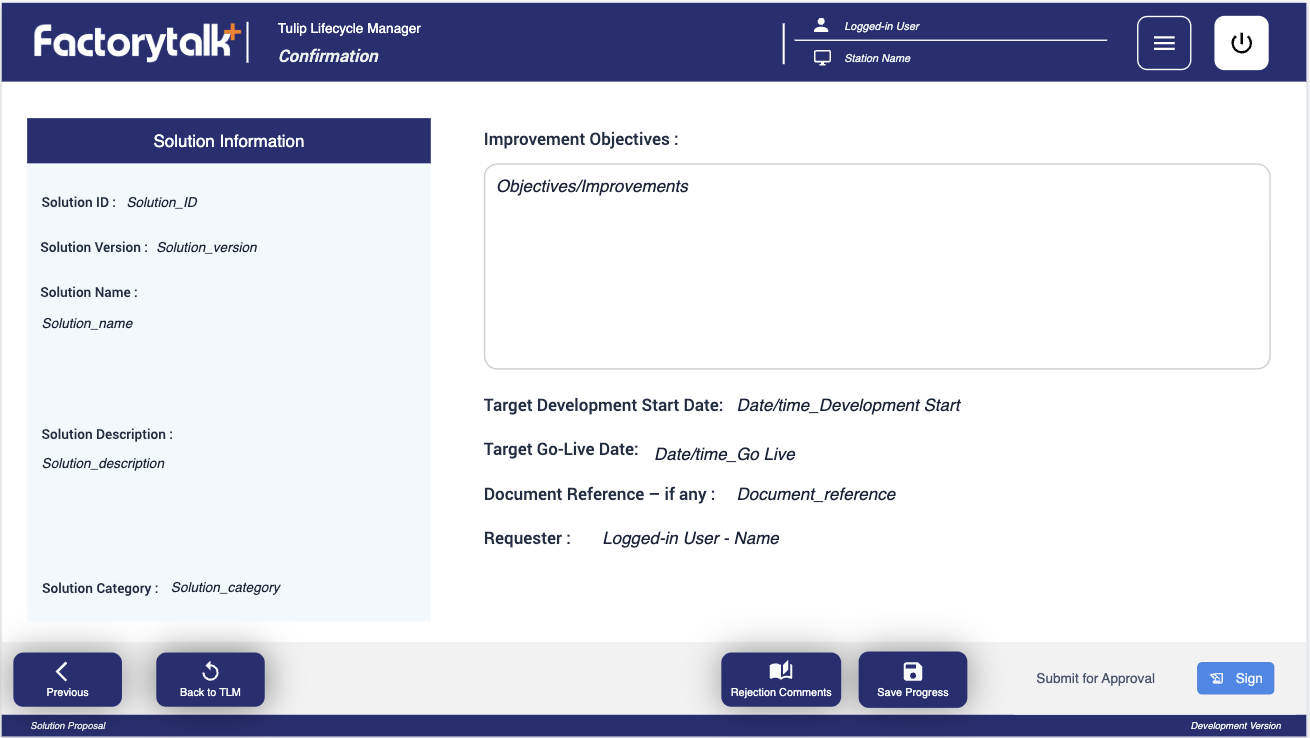
Apps für Lösungsvorschläge
-
[Optional] E-Mail-Benachrichtigung: Aktivieren Sie E-Mail-Benachrichtigungen an Governance, wenn ein Vorschlag eingereicht wird.
- Aktivieren Sie den Trigger „E-Mail-Benachrichtigung“ und legen Sie als Empfänger „Governance“ fest.
- Falls nicht erforderlich, überspringen Sie diesen Schritt.
Apps zur Lösungsentwicklung
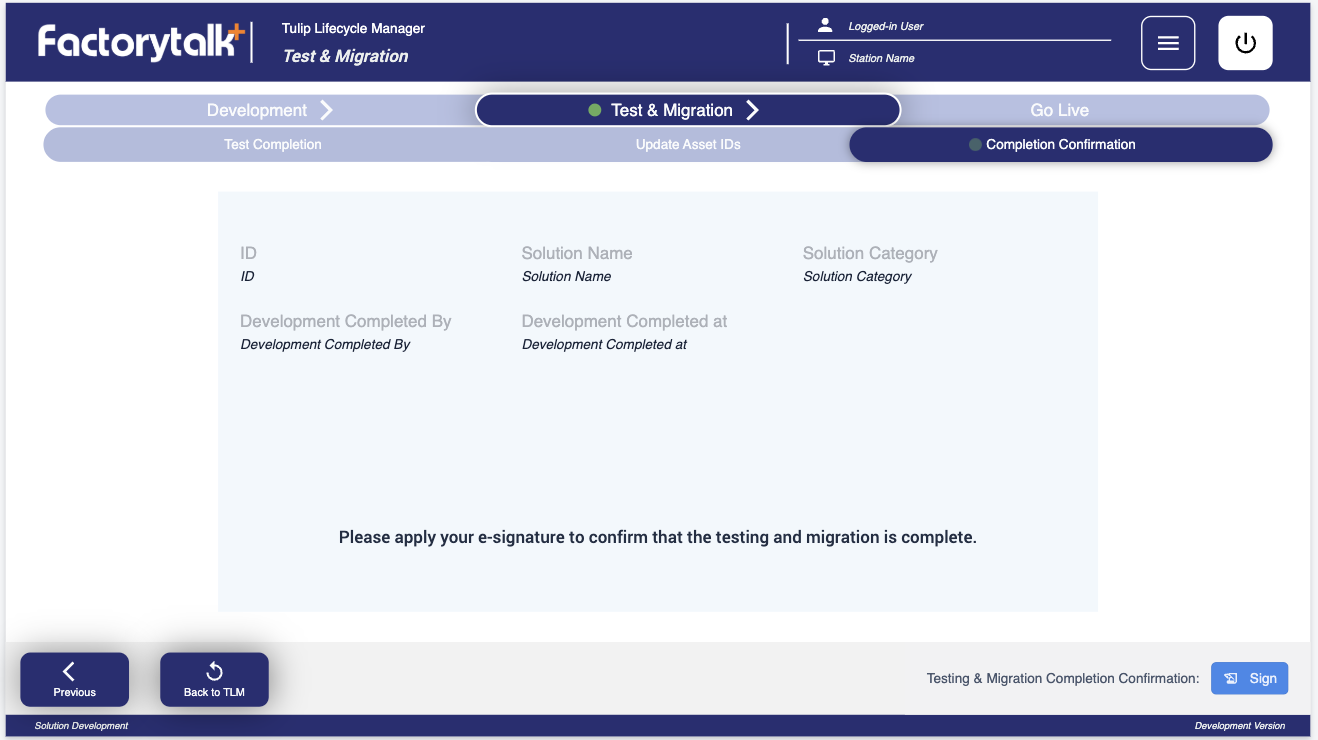
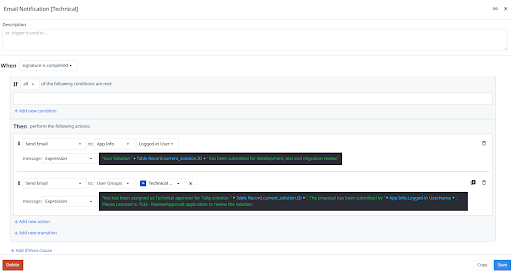
- [Optional] Technische E-Mail-Benachrichtigung: Aktivieren oder deaktivieren Sie Benachrichtigungen an den technischen Prüfer nach der Test- und Migrationsbestätigung.
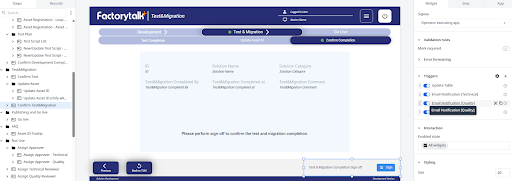
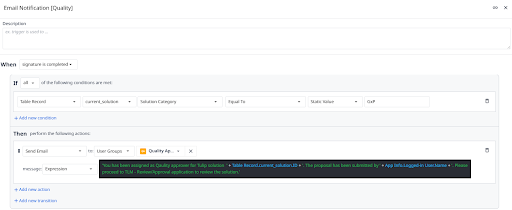
- [Optional] E-Mail-Benachrichtigung an den Qualitätsprüfer: Aktivieren oder deaktivieren Sie Benachrichtigungen an den Qualitätsprüfer nach Migrationen (nur GxP).
Prüf- und Genehmigungs-Apps
Konfigurieren Sie die folgenden obligatorischen Regeln für Compliance und Governance:
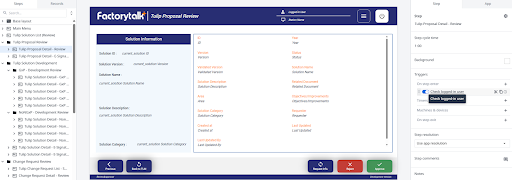
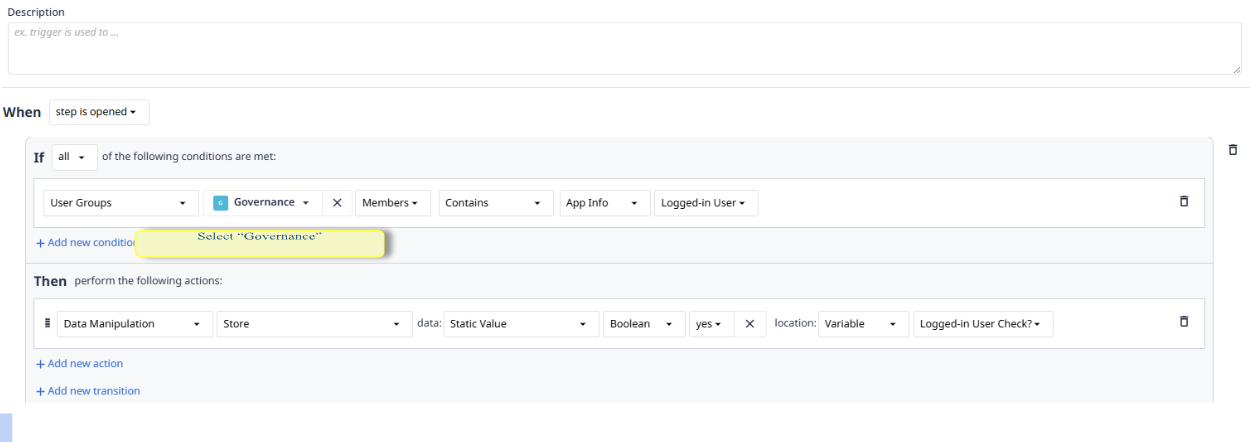
- Angemeldeten Benutzer prüfen: Deaktiviert die Aktionen „Genehmigen/Ablehnen/Informationen anfordern“, sofern der Benutzer nicht zur richtigen Gruppe gehört.
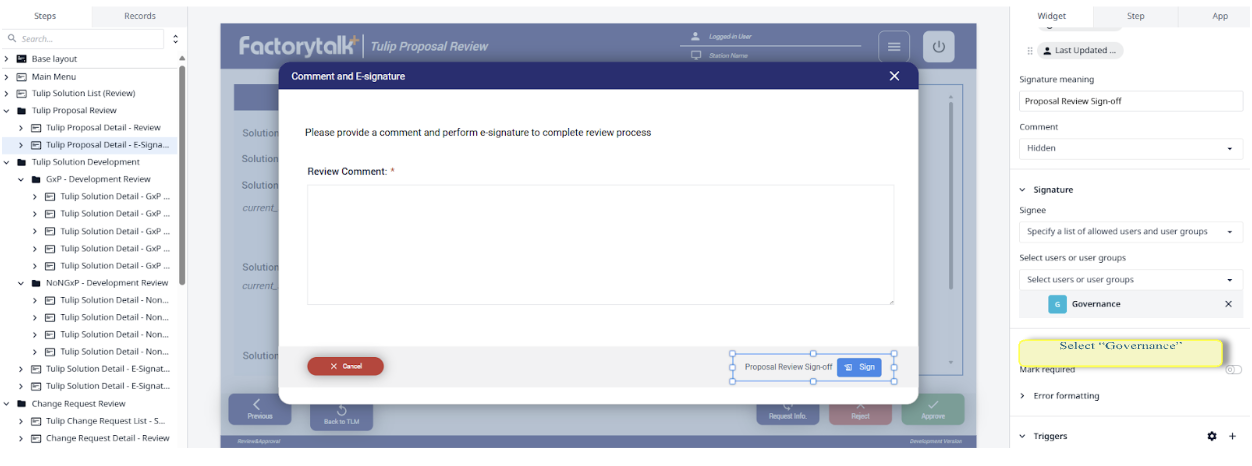
- Freigabe der Angebotsprüfung: Muss für die Governance eingerichtet werden.
- GxP-/Nicht-GxP-Entwicklungsprüfung: Genehmigungsaktionen stehen nur Benutzern in den richtigen Gruppen pro Prozessschritt zur Verfügung. GxP:
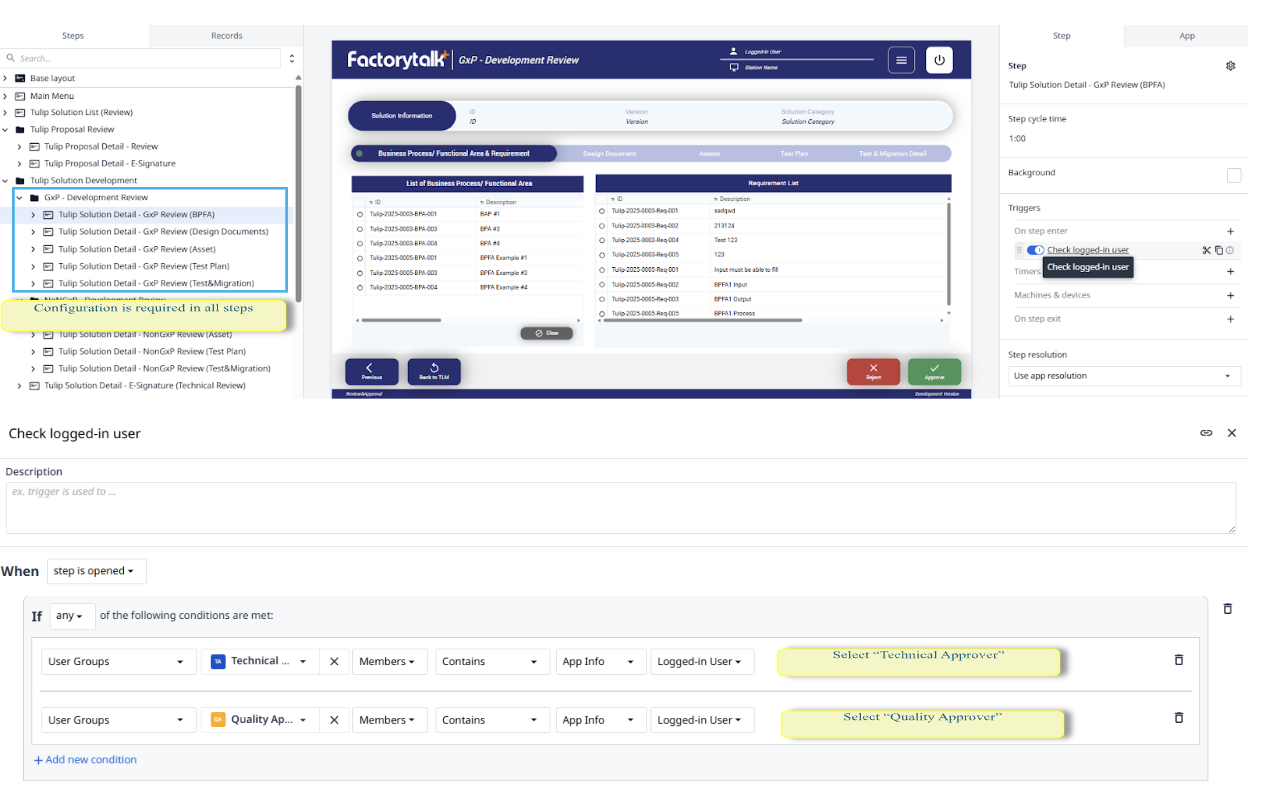 Nicht-GxP: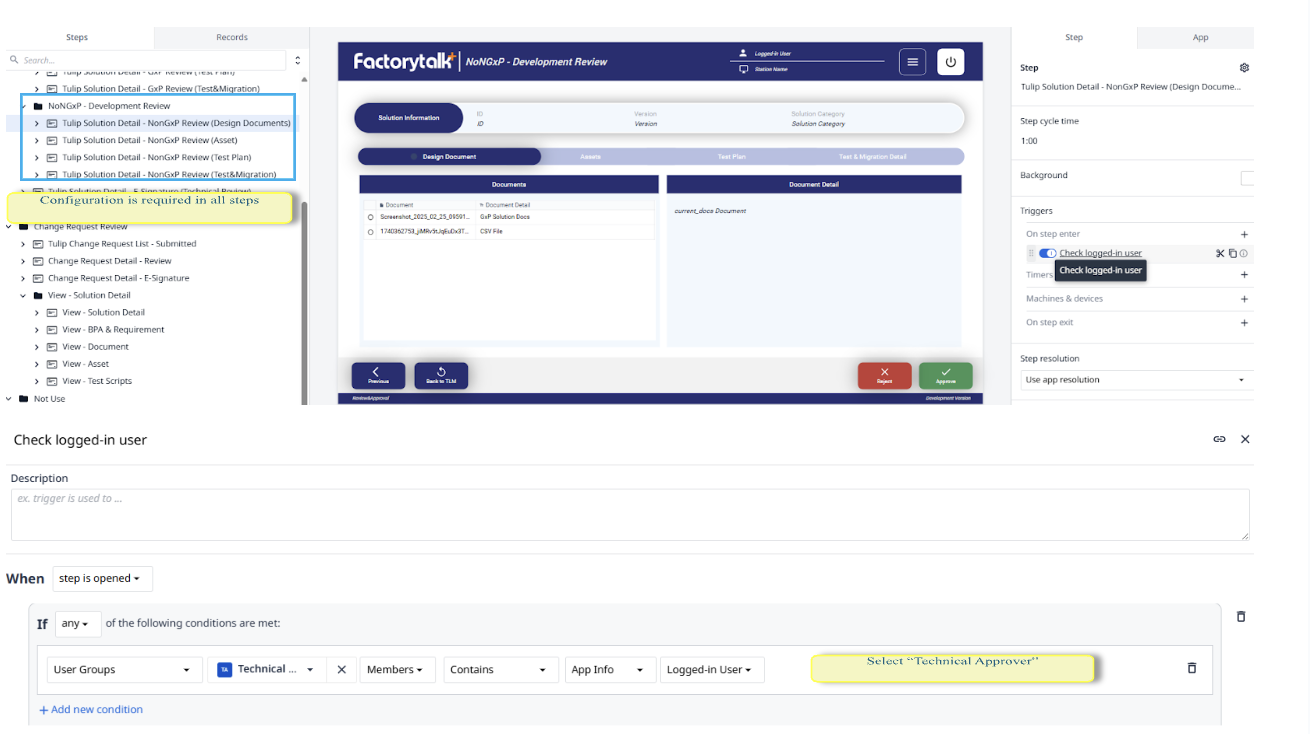
- Technische/Qualitätsprüfung und Freigabe: Erforderlich für Entwicklungs- und Änderungsanträge.
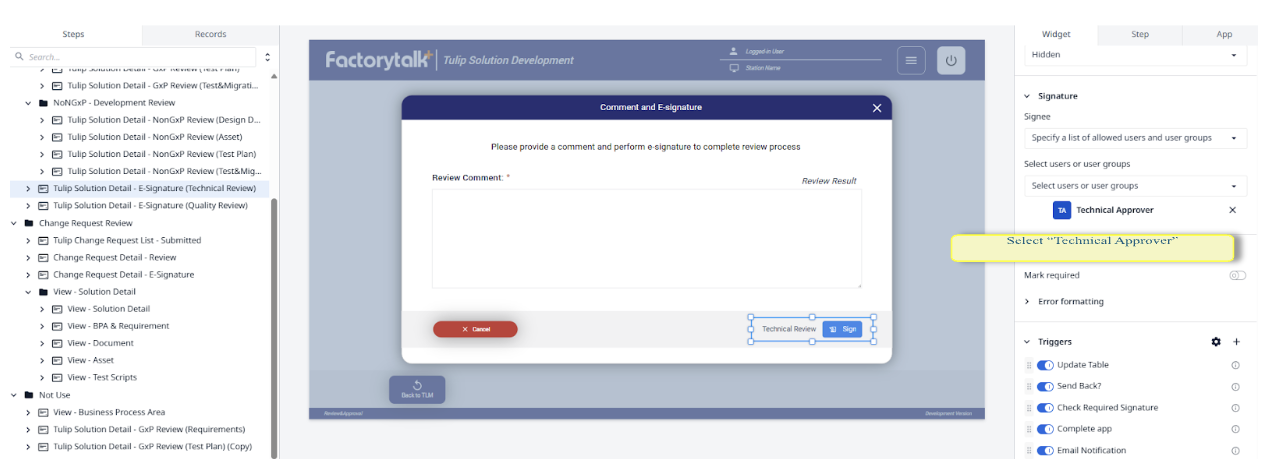
Apps für Änderungs- und Ausmusterungsanträge
- [Optional] E-Mail-Benachrichtigung bei Änderungs-/Ausmusterungsanträgen: Aktivieren oder deaktivieren Sie Benachrichtigungen an den technischen Genehmiger nach Bedarf.
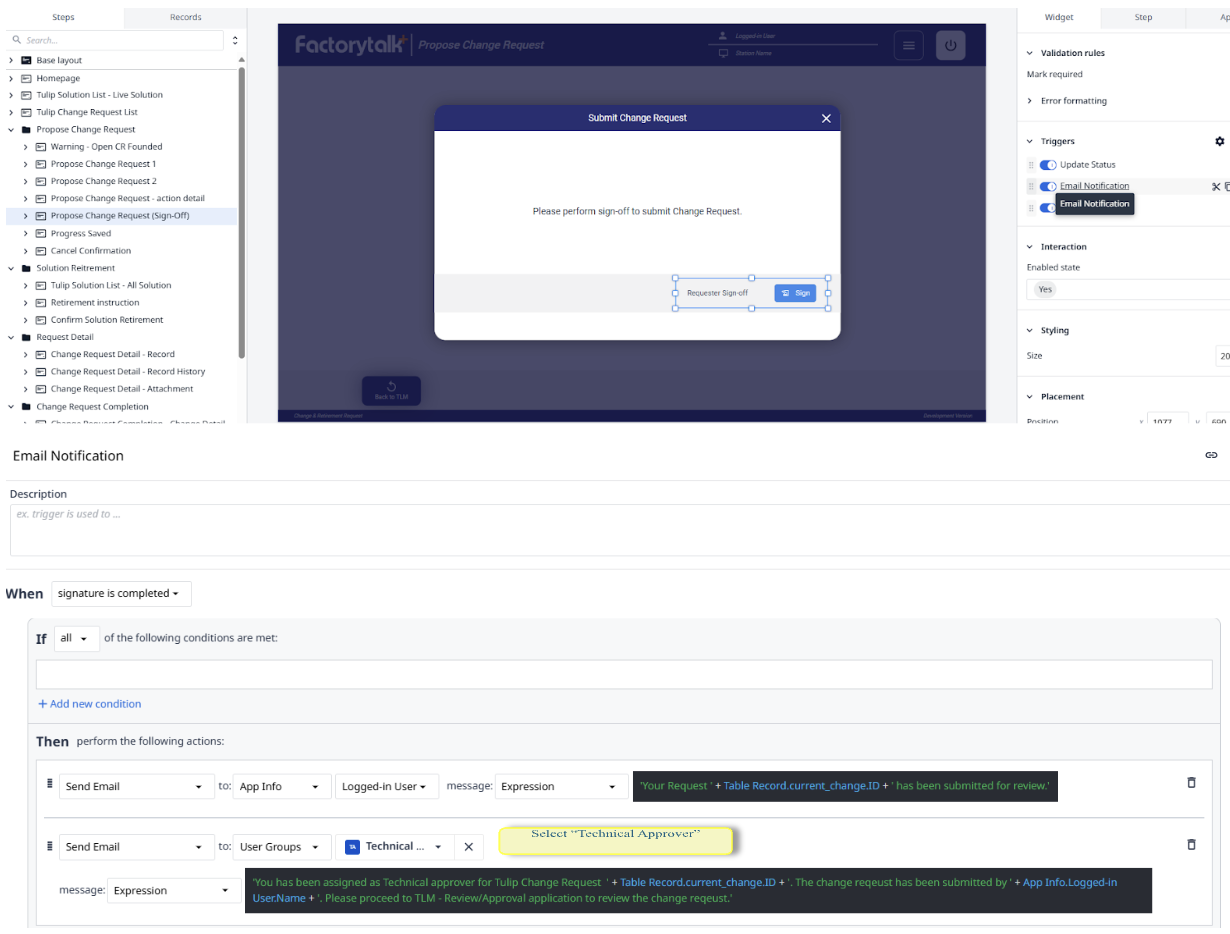
Einrichten von Zugriffskontrollen
- Stellen Sie sicher, dass alle Überprüfungen, Genehmigungen und Freigaben auf die jeweiligen Benutzergruppen beschränkt sind.
- Testen Sie jeden Auslöser und jede Berechtigung, bevor Sie die Funktion organisationsweit einführen.
Einführung und Test
Nach der Einrichtung:
- Testen Sie alle Benachrichtigungsauslöser
- Führen Sie einen vollständigen Workflow durch (Vorschlagen > Entwickeln > Prüfen > Ausmustern)
- Überprüfen Sie die entsprechenden Zugriffskontrollen für jede Benutzergruppe
Zusammenfassung und bewährte Vorgehensweisen
- Nutzen Sie TLM Lite, um die Validierung und das Lebenszyklusmanagement in Tulip zu optimieren.
- Überprüfen Sie regelmäßig die Benutzergruppen und Berechtigungen, wenn sich Ihr Team oder Ihre Prozesse ändern.
- Beziehen Sie sich bei komplexen Organisationsstrukturen auf die Tulip-Dokumentation zu Benutzergruppen und den Support.
Profi-Tipp: Fügen Sie während der Einrichtung Screenshots und Prozessabbildungen hinzu, um die Einarbeitung neuer Mitarbeiter und die Verweildauer zu verbessern.
Häufig gestellte Fragen
- Was ist TLM Lite?: Eine grundlegende No-Code-App-Suite zur Verwaltung des Lebenszyklus von Tulip-Lösungen.
- Wie unterstützt TLM Lite die Validierung?: Automatisiert und dokumentiert jeden Genehmigungs- bzw. Änderungsschritt.
- Kann ich Rollen anpassen?: Ja, passen Sie Benutzergruppen an Ihre individuelle Struktur an.
Weiterführende Ressourcen:
Erstellung effektiver Fertigungs-Apps – Offizieller Leitfaden der Tulip-Benutzergruppe