Erfahren Sie, wie Sie Tulip-Daten basierend auf einer einzelnen App oder Analyse herunterladen können.
Es gibt zwei Arten von Daten, die Sie exportieren können:
- App-Daten
- Basierend auf zuvor erstellten Analysen
App-Daten exportieren
- Um App-Daten zu exportieren, öffnen Sie die App-Übersichtsansicht einer App.
- Klicken Sie auf die Registerkarte „Abschlüsse “.
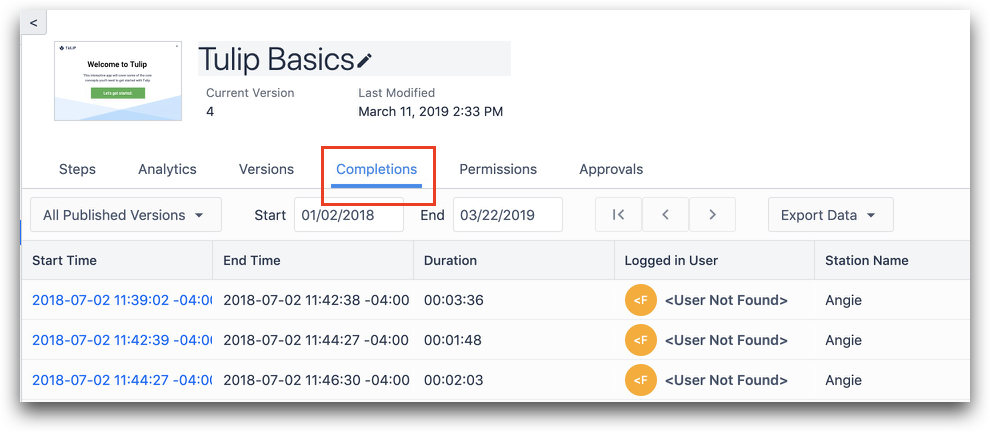
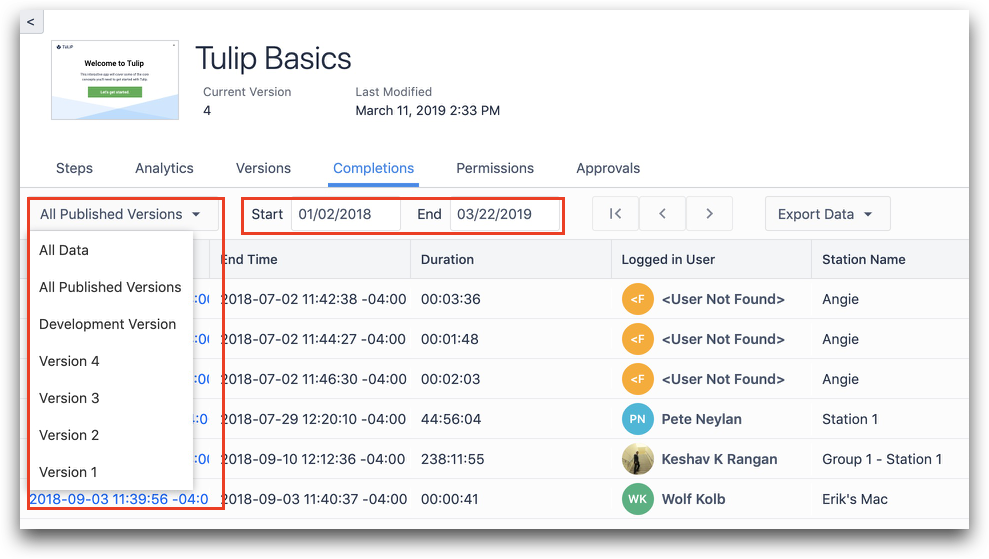
- Wählen Sie die App-Version und den Zeitraum der Informationen aus, die Sie exportieren möchten.
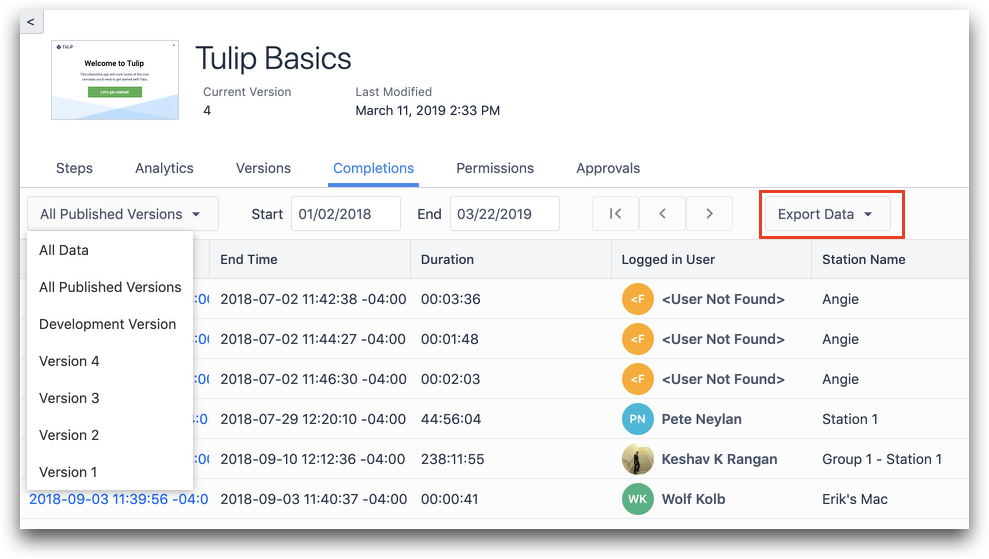
- Klicken Sie auf „Daten exportieren“. Die Daten werden nach App-Abschlüssen sortiert.
App-Daten schrittweise exportieren
Sie können einzelne App-Abschlüsse anzeigen, um die App-Nutzung nach Schritten zu überprüfen.
- Klicken Sie in der Liste auf den Zeitstempel eines einzelnen App-Abschlusses.
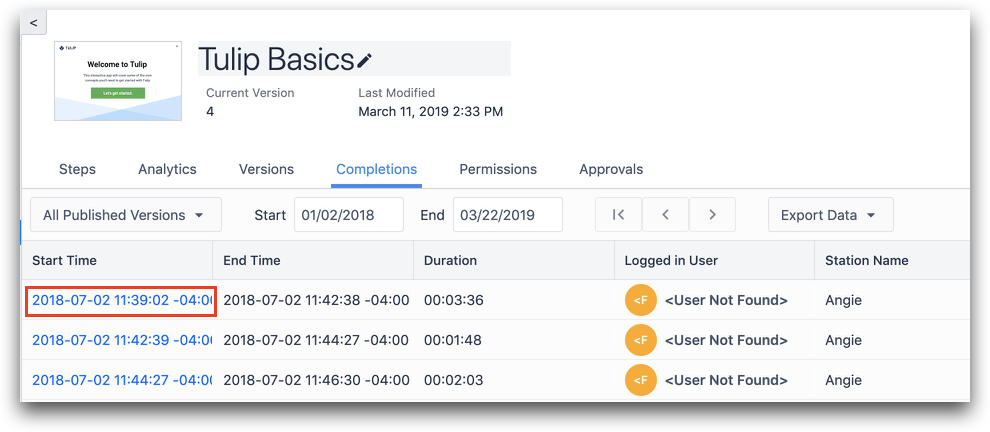
Sie können nun die Daten pro App-Schritt für diesen Abschluss einsehen.
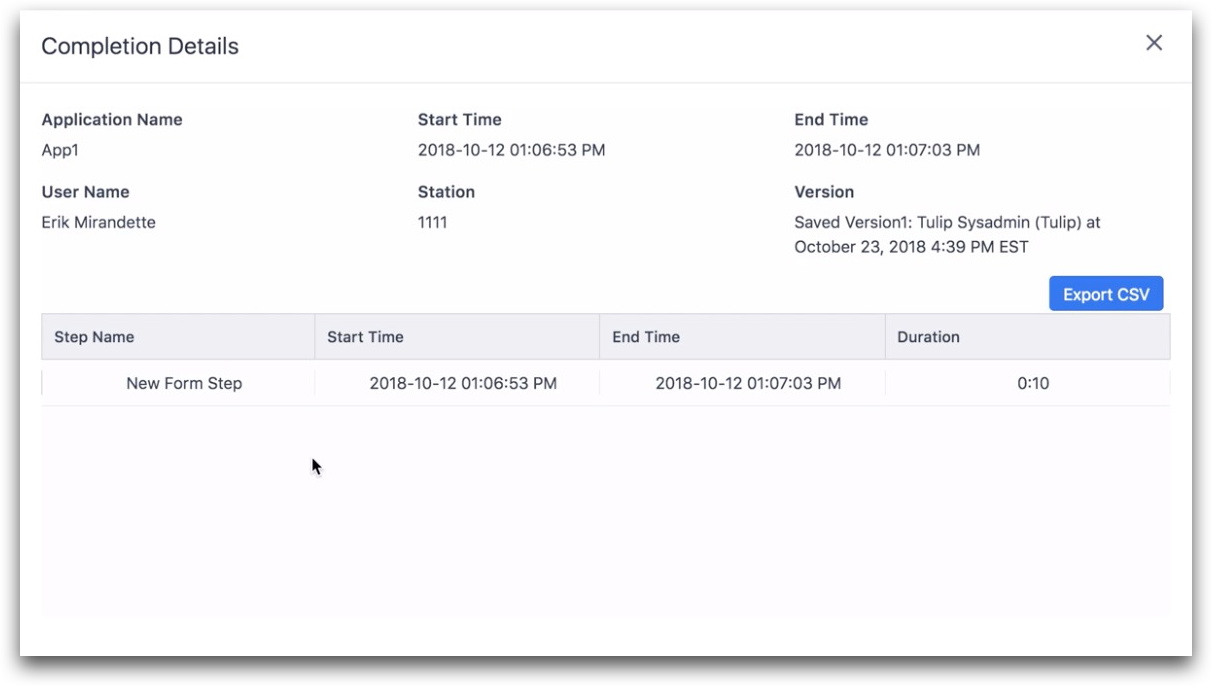
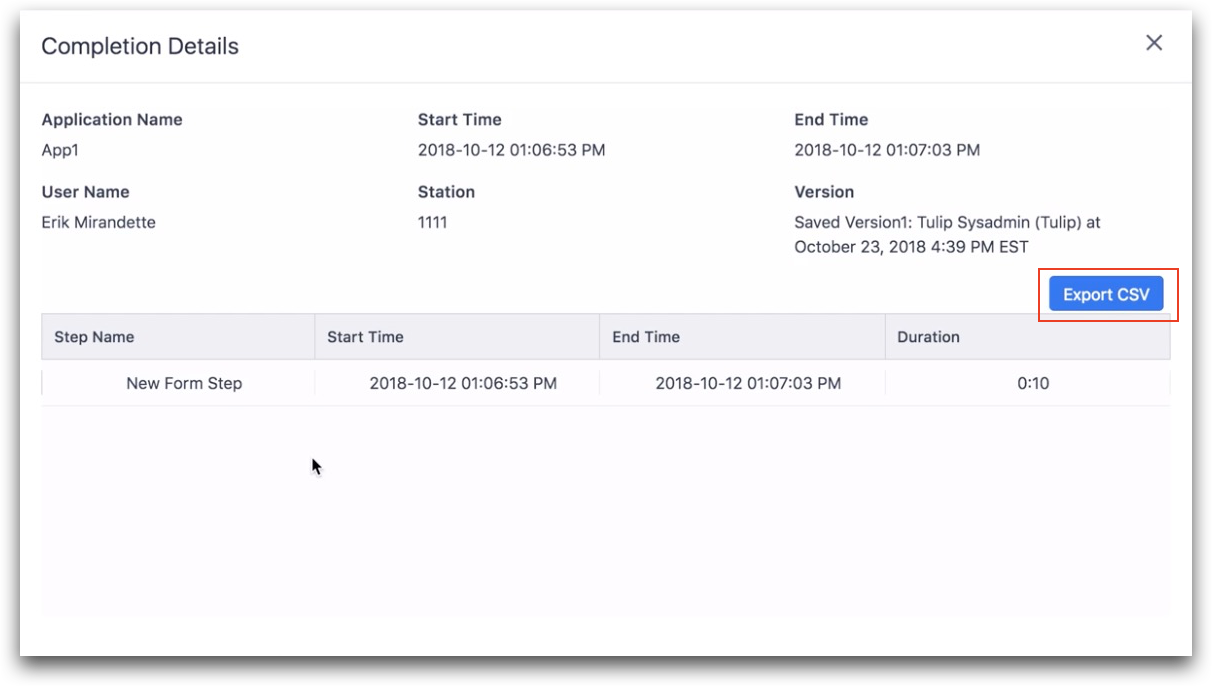
- Klicken Sie auf „CSV exportieren“.
Daten aus der Analyse exportieren
Um Daten aus einer Analysis zu exportieren, müssen Sie eine Tabellenanalyse erstellen.
- Um Daten aus einer bestehenden Tabelle zu exportieren, öffnen Sie die Analyse im Analytics-Editor.
- Klicken Sie auf „CSV exportieren“.
{{snippet.Haben Sie gefunden, wonach Sie gesucht haben?}}