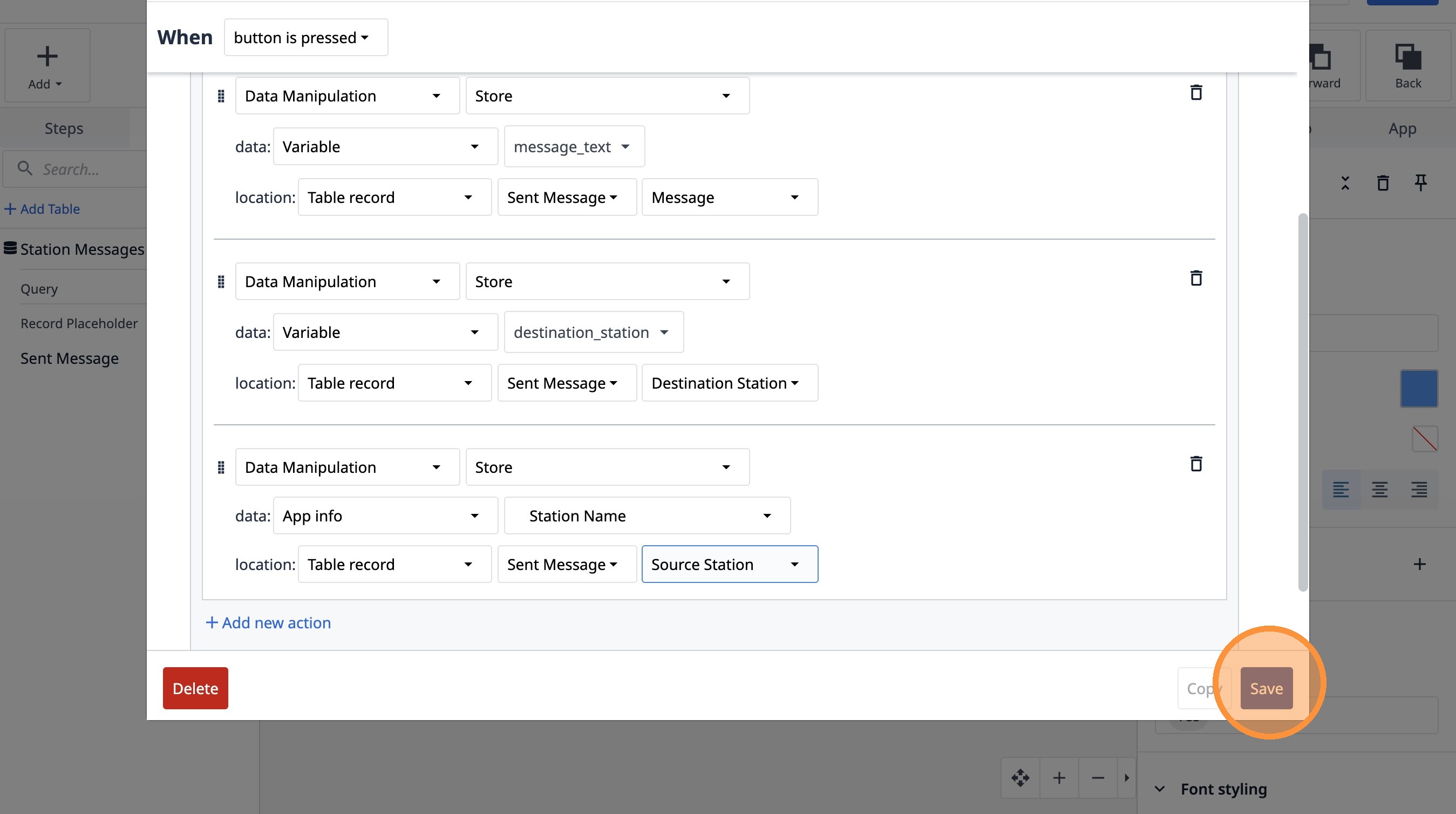
Erfahren Sie, wie Sie eine Tulip-Anwendung erstellen, mit der Benutzer Nachrichten zwischen Stationen senden können. Dieser Leitfaden behandelt die Einrichtung der App, die Konfiguration von Nachrichtendatensätzen und die Implementierung der Sendefunktion.
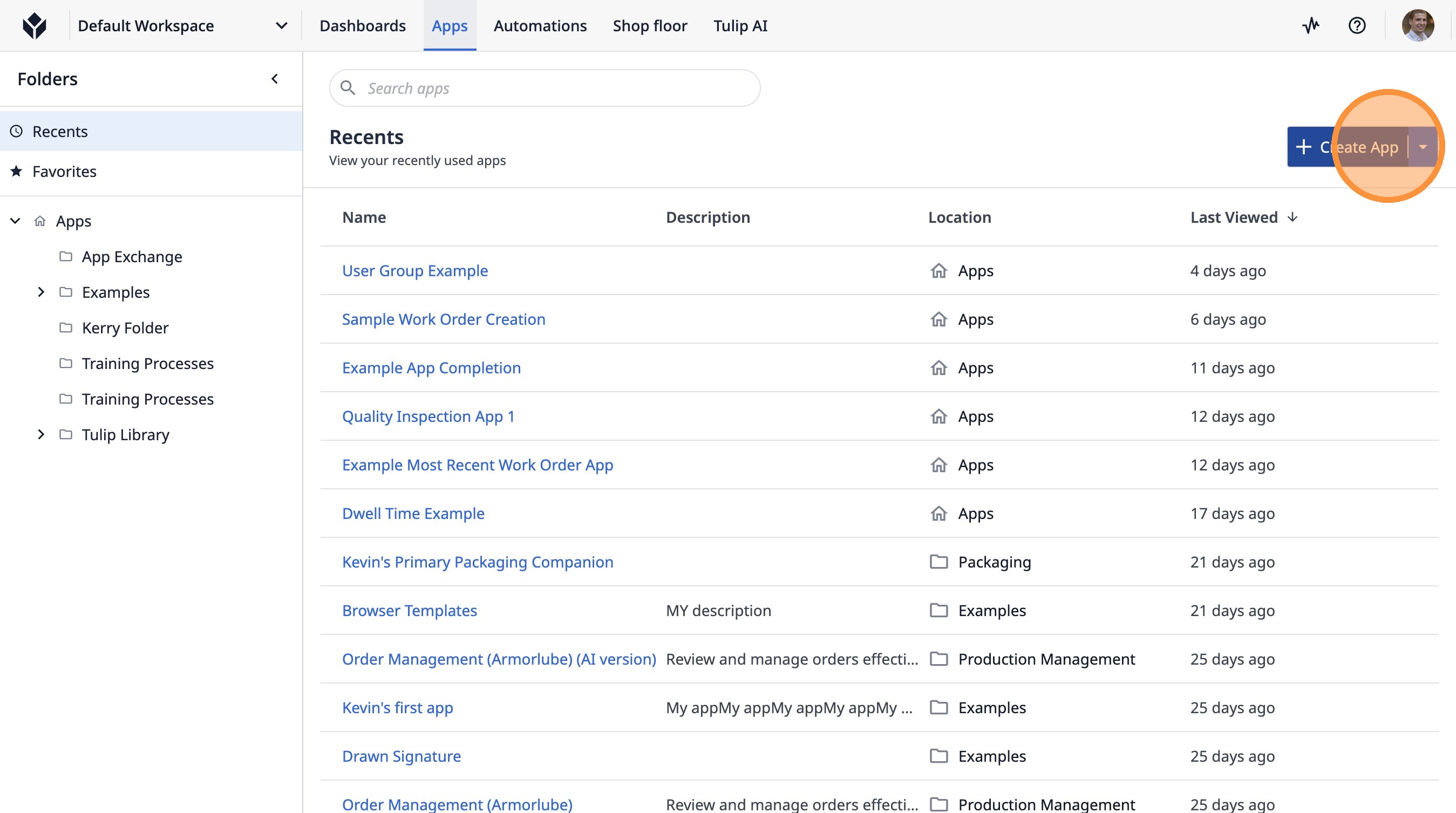
- Klicken Sie auf „App erstellen“
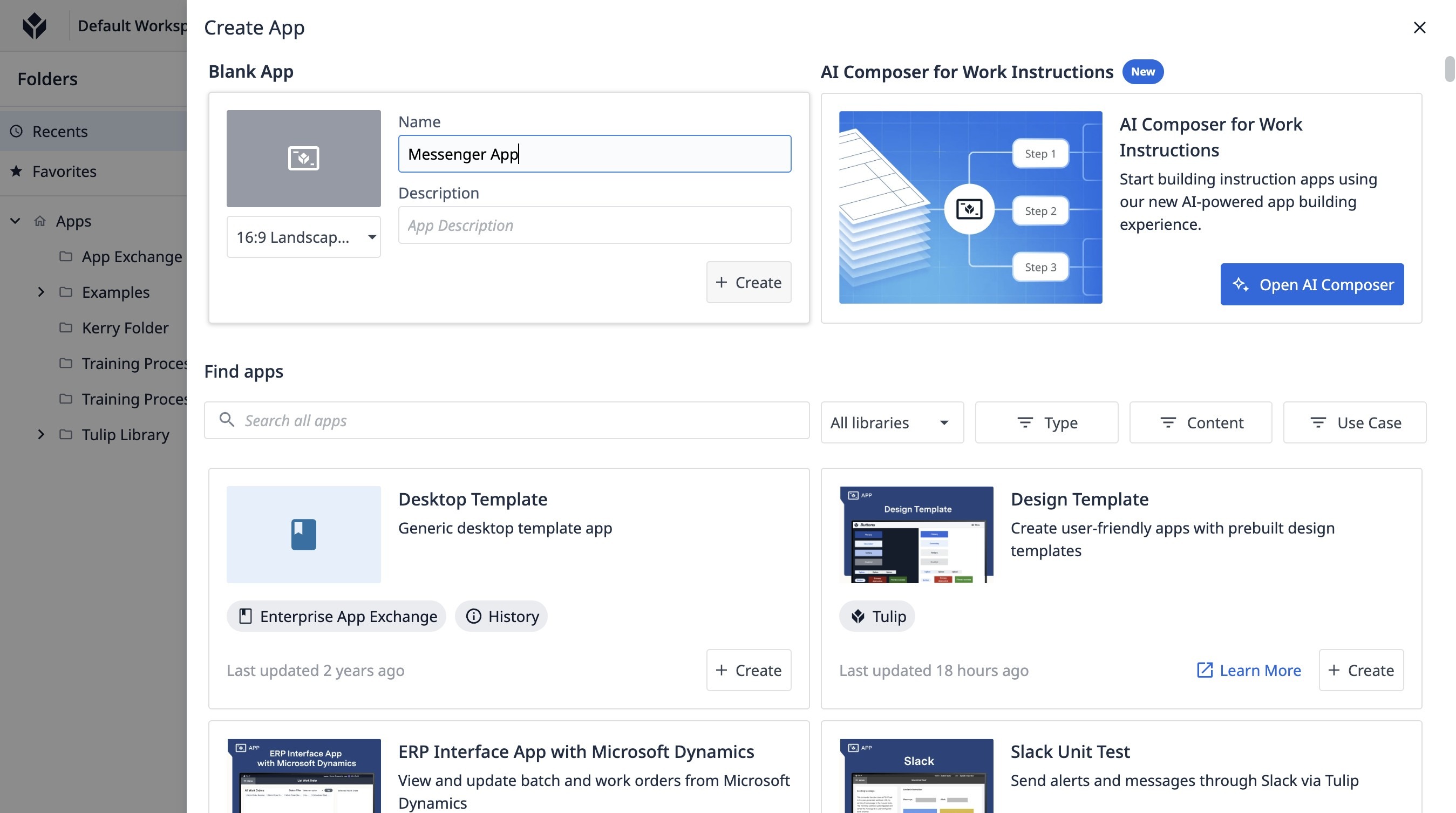
- Geben Sie „Messenger-App“ ein
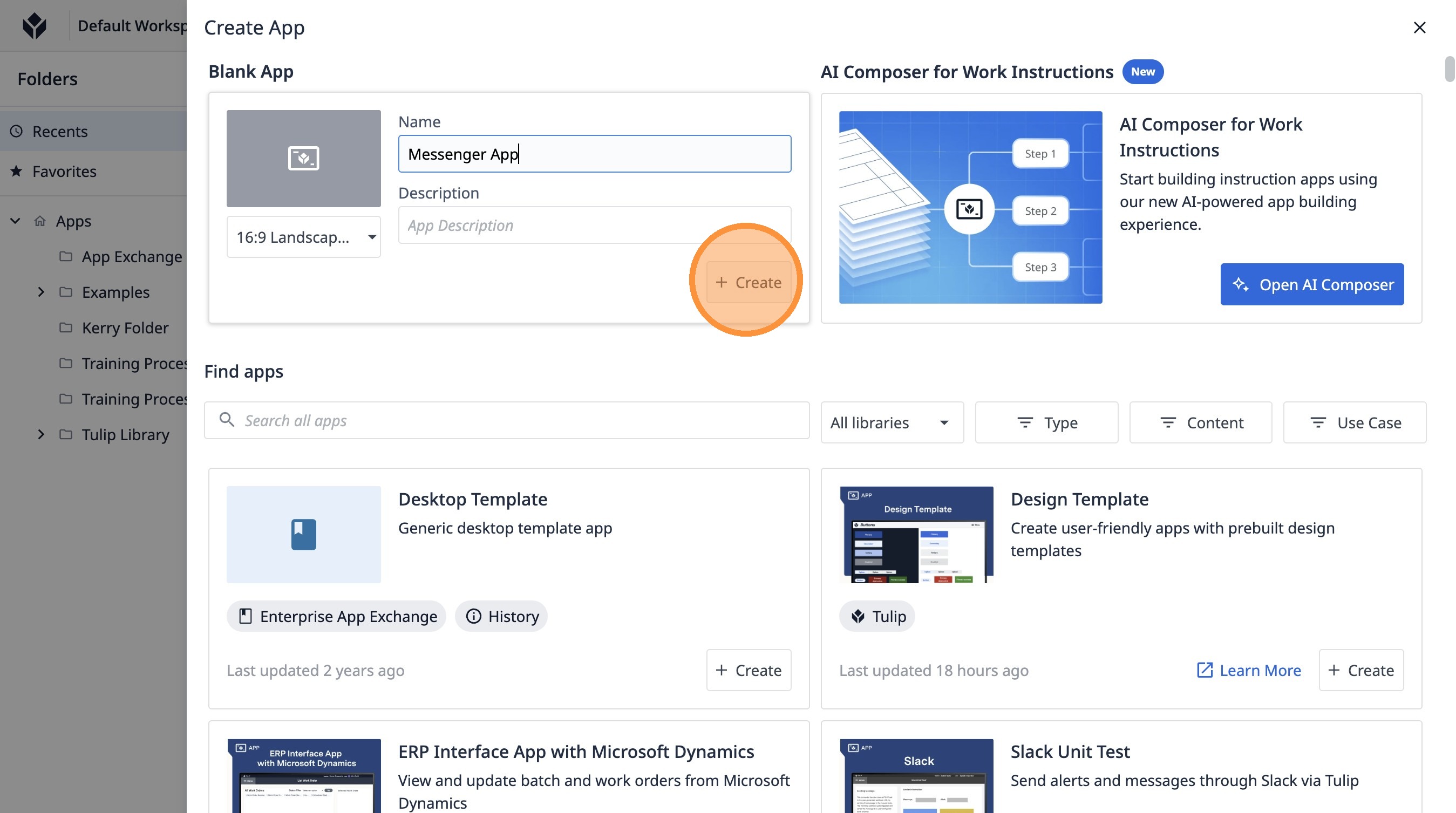
- Klicken Sie auf „Erstellen“
- Klicken Sie auf „Unbenannter Schritt“
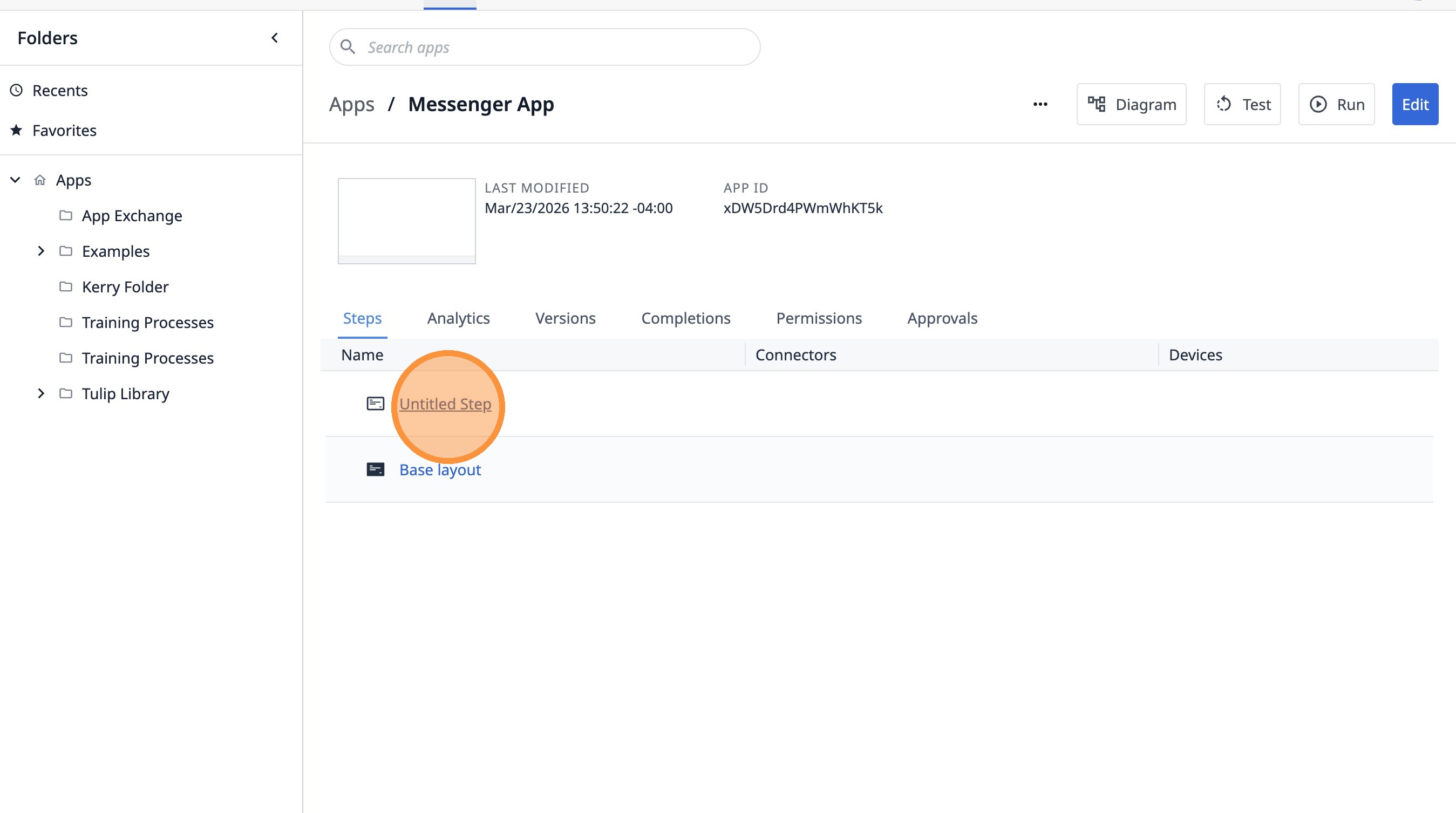
- Klicken Sie auf „Datensätze“
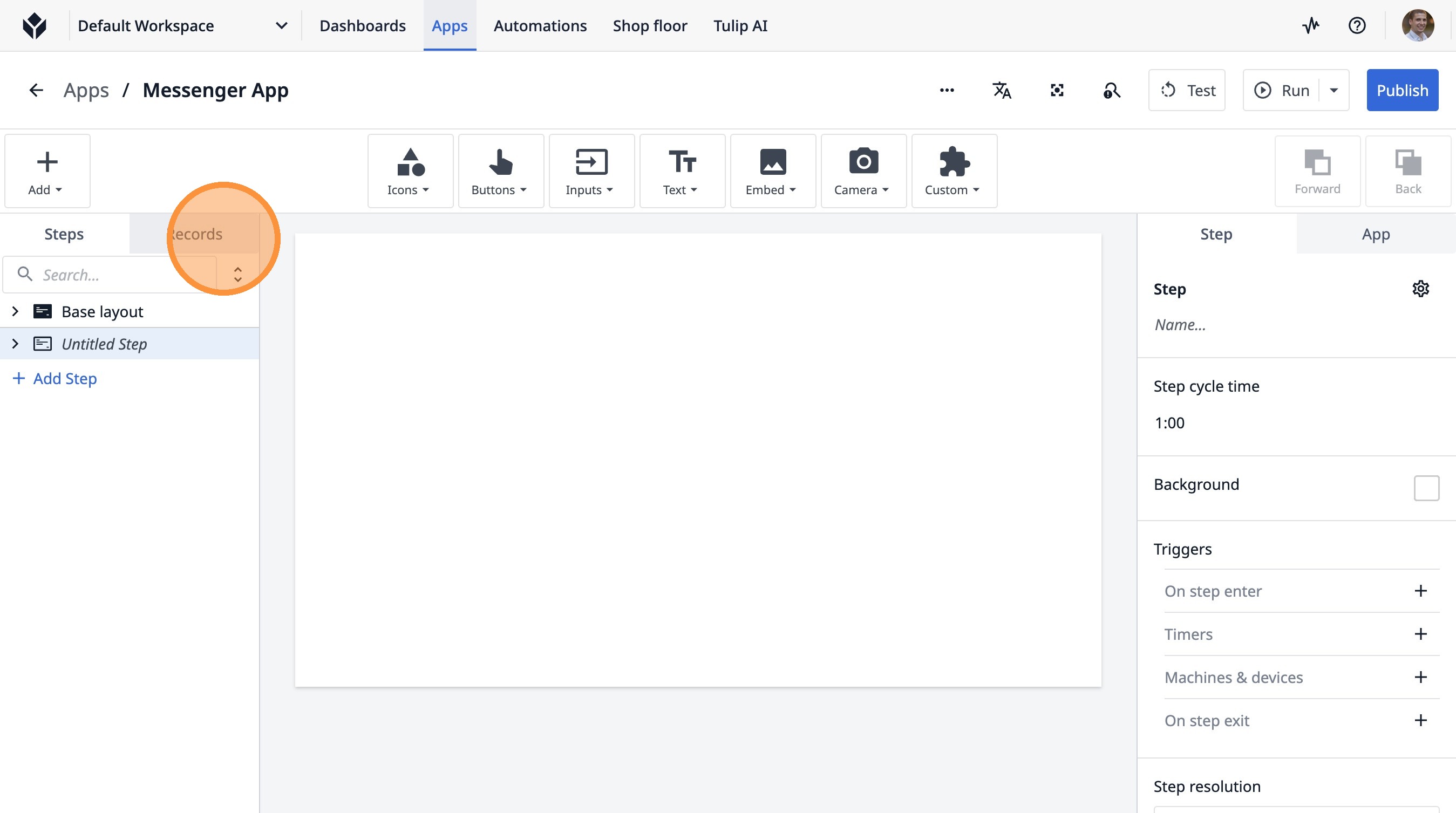
- Klicken Sie auf „Tabelle hinzufügen“
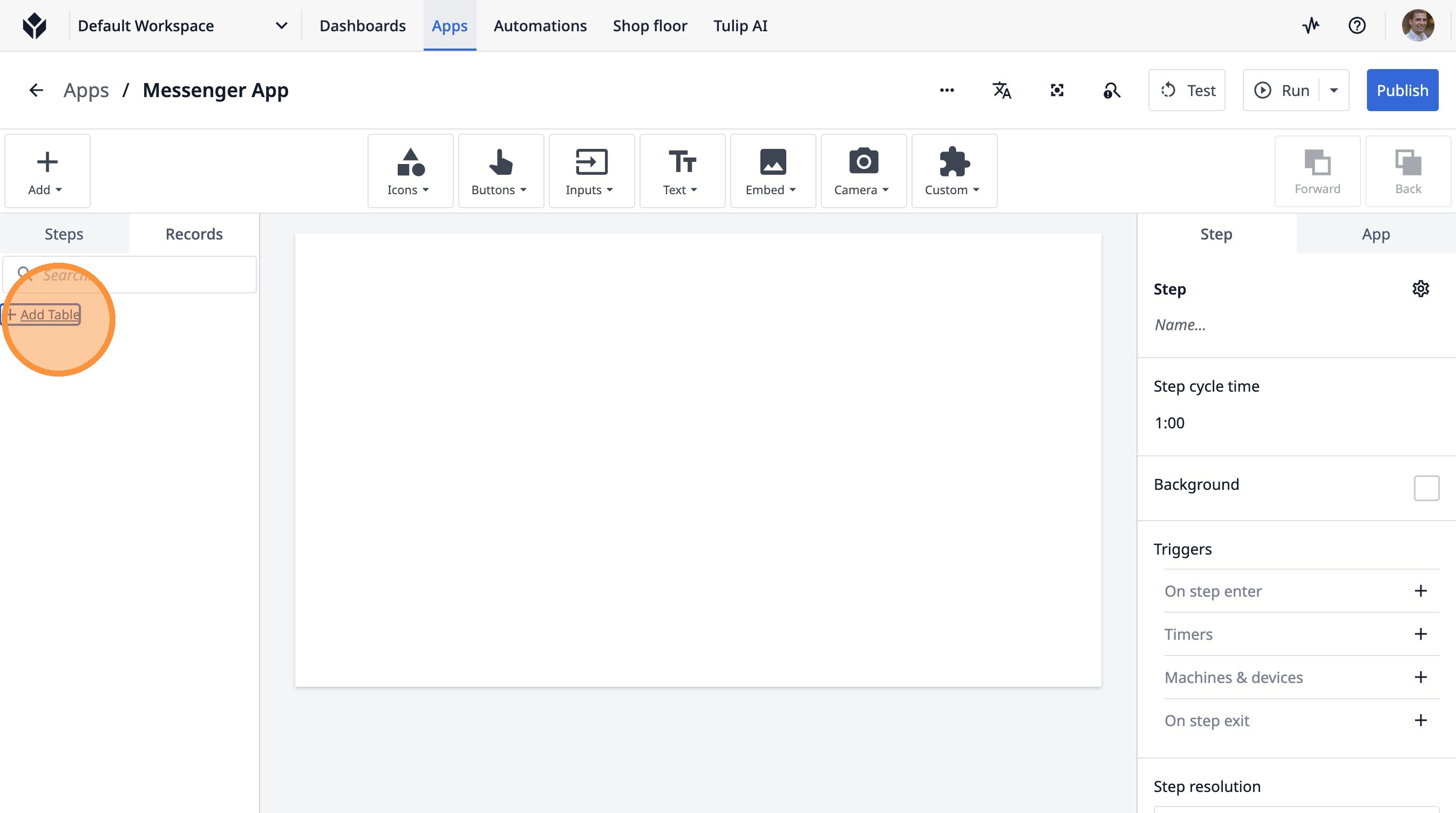
- Klicken Sie auf „Option auswählen“
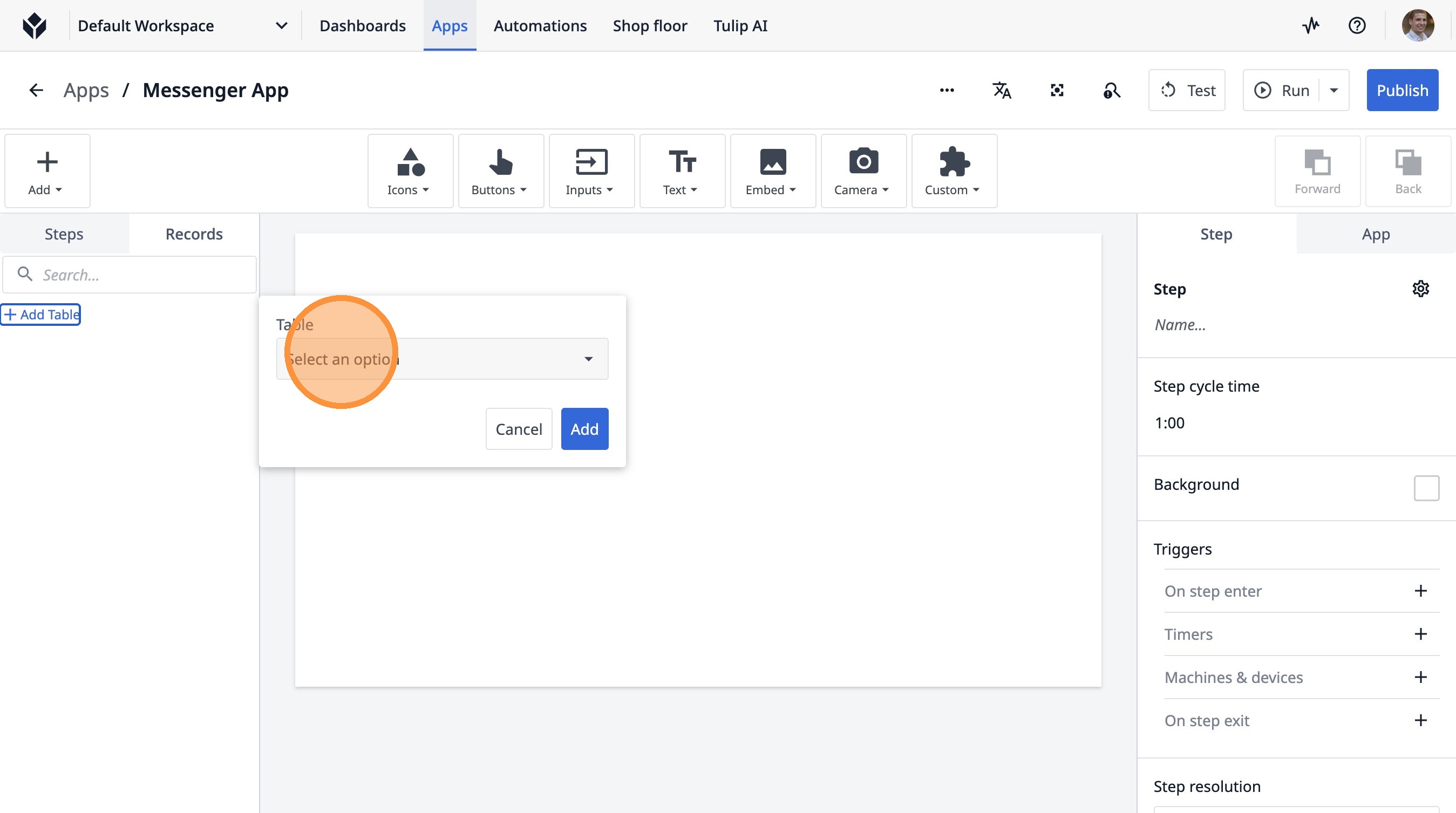
- Geben Sie „statio“ ein
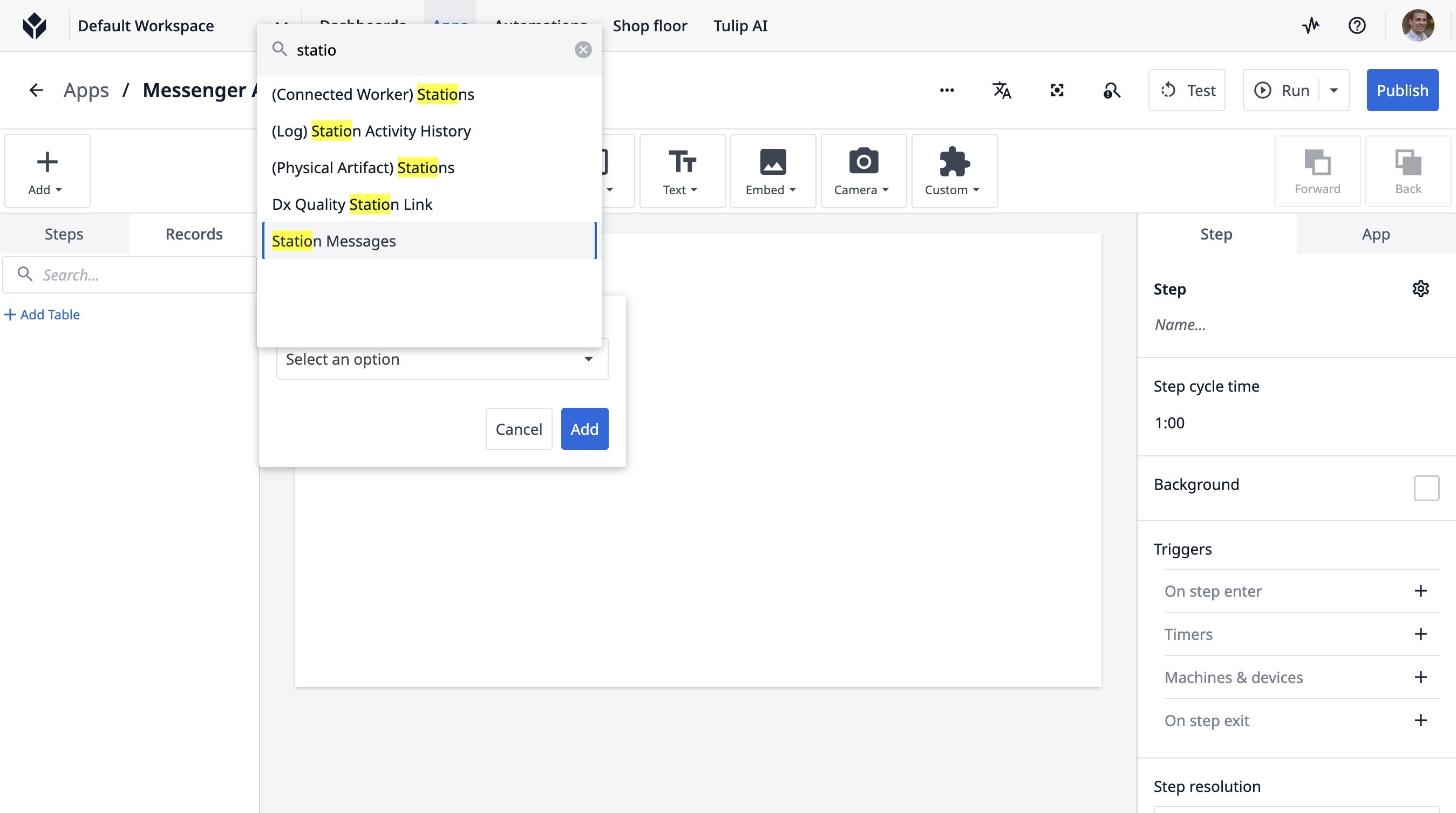
- Klicken Sie auf „Stationsmeldungen“
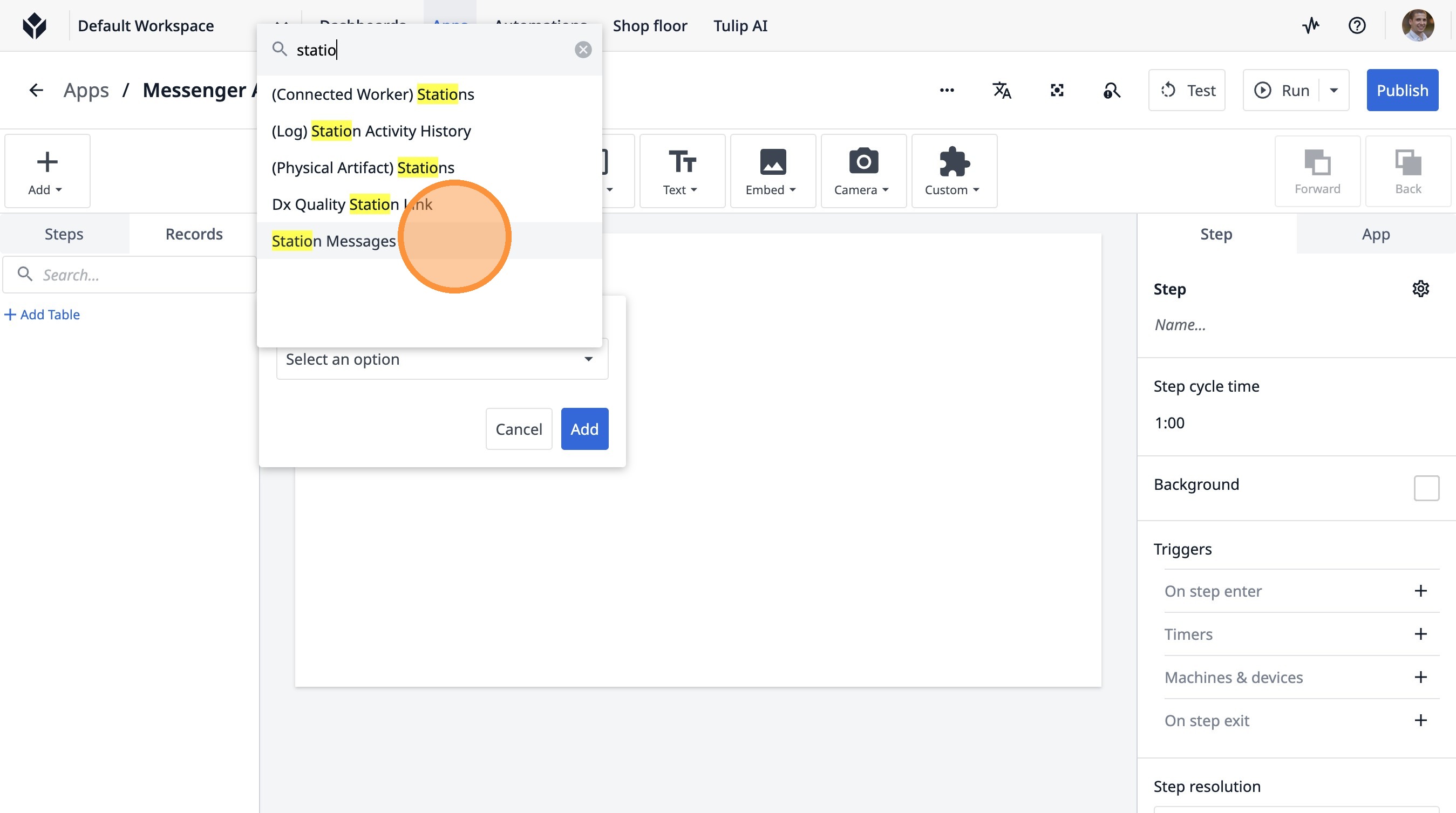
- Klicken Sie auf „Hinzufügen“
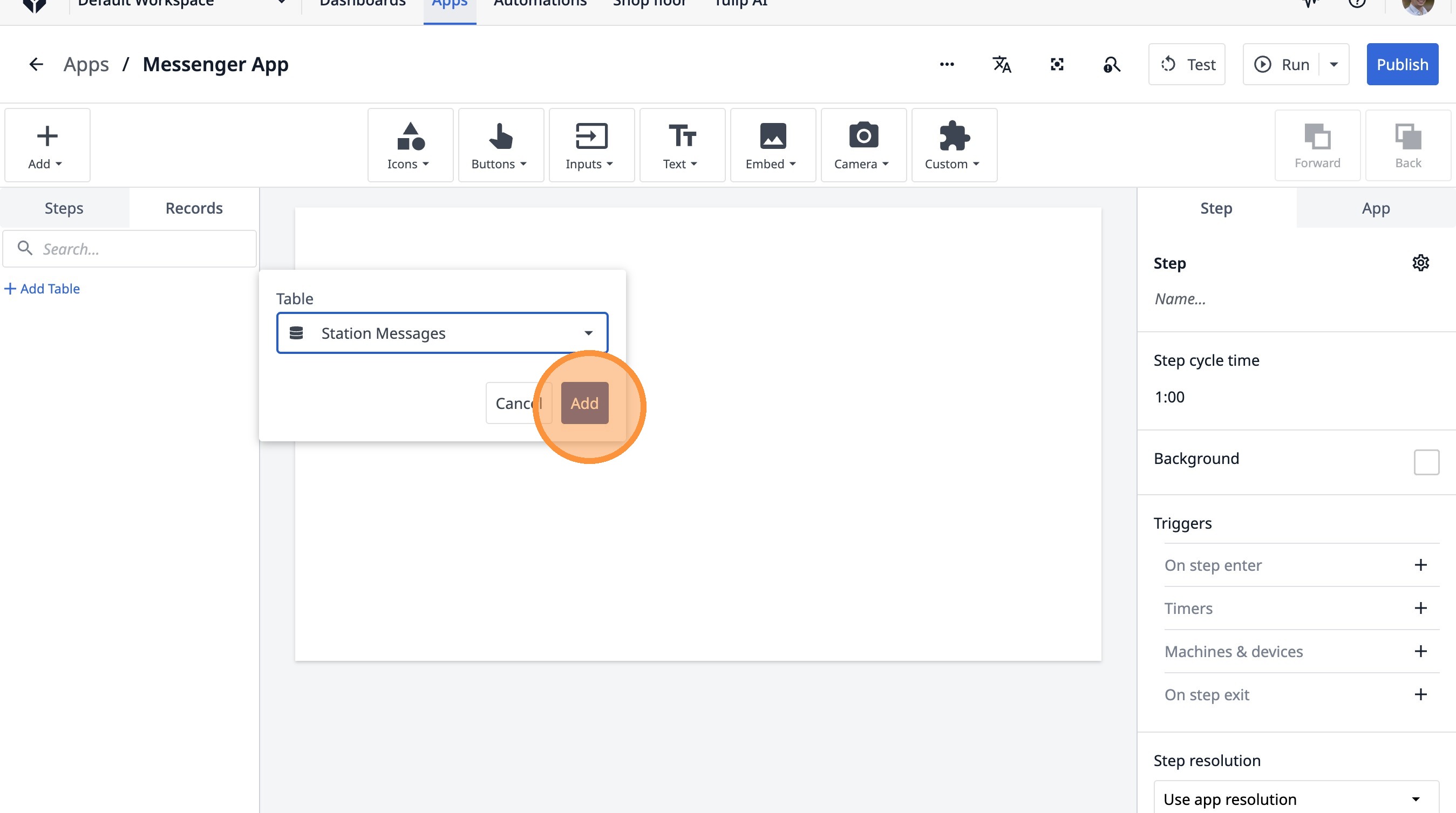
- Klicken Sie auf dieses Symbol.
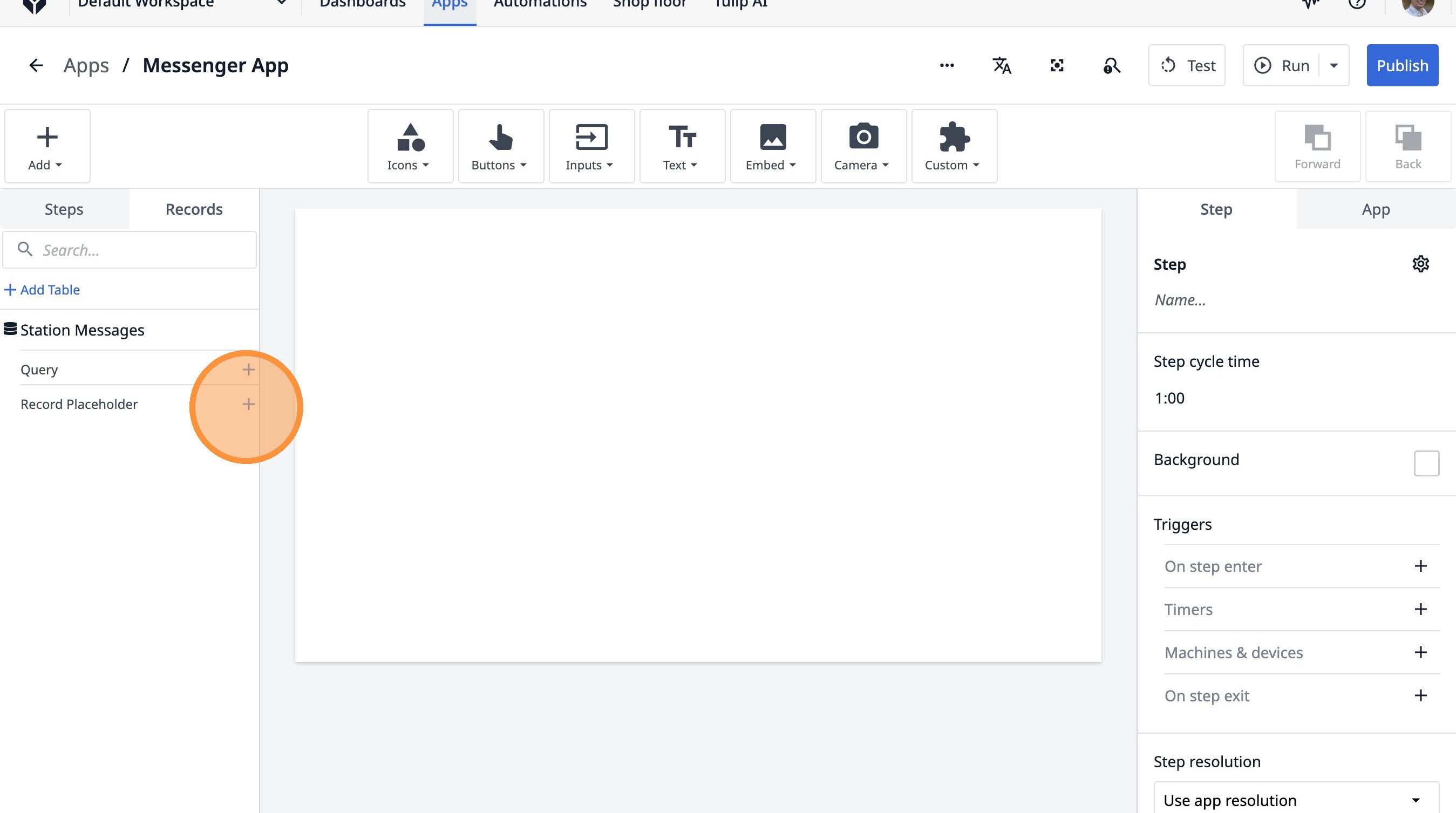
- Klicken Sie auf das Feld „Aktuelle Stationsmeldungen“.
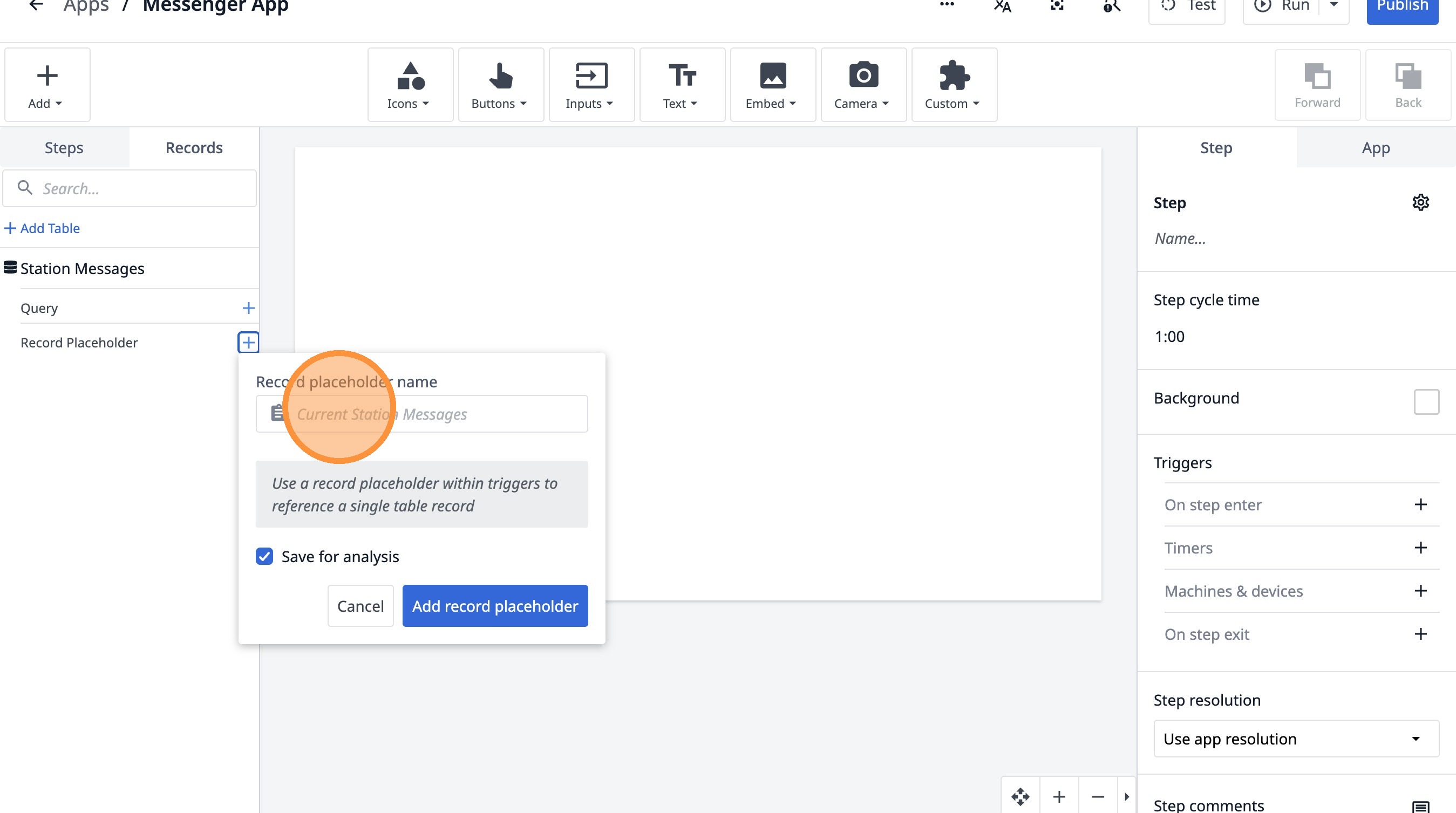
- Geben Sie „Gesendete Meldung“ ein
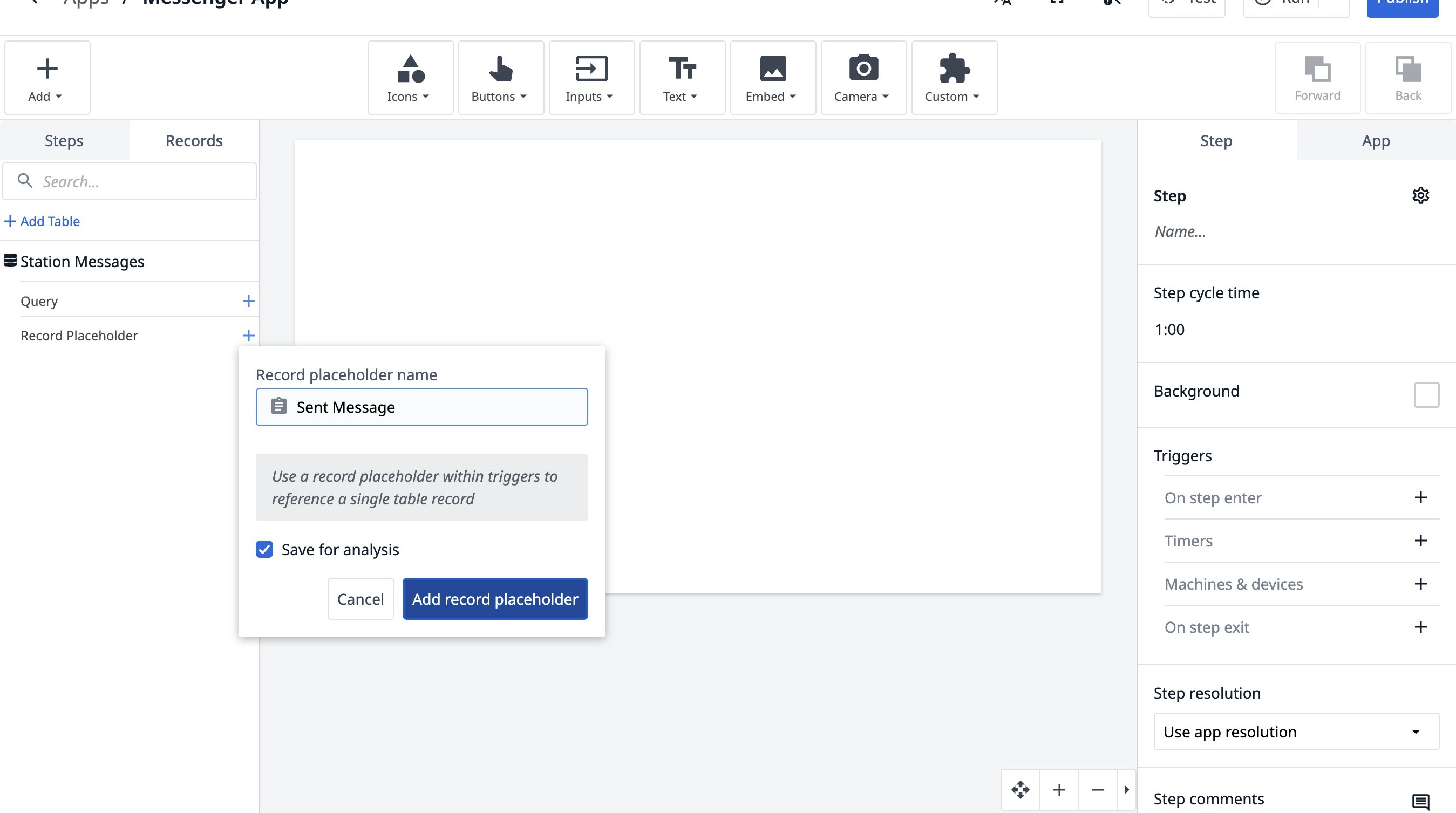
- Klicken Sie auf „Platzhalter für Datensatz hinzufügen“
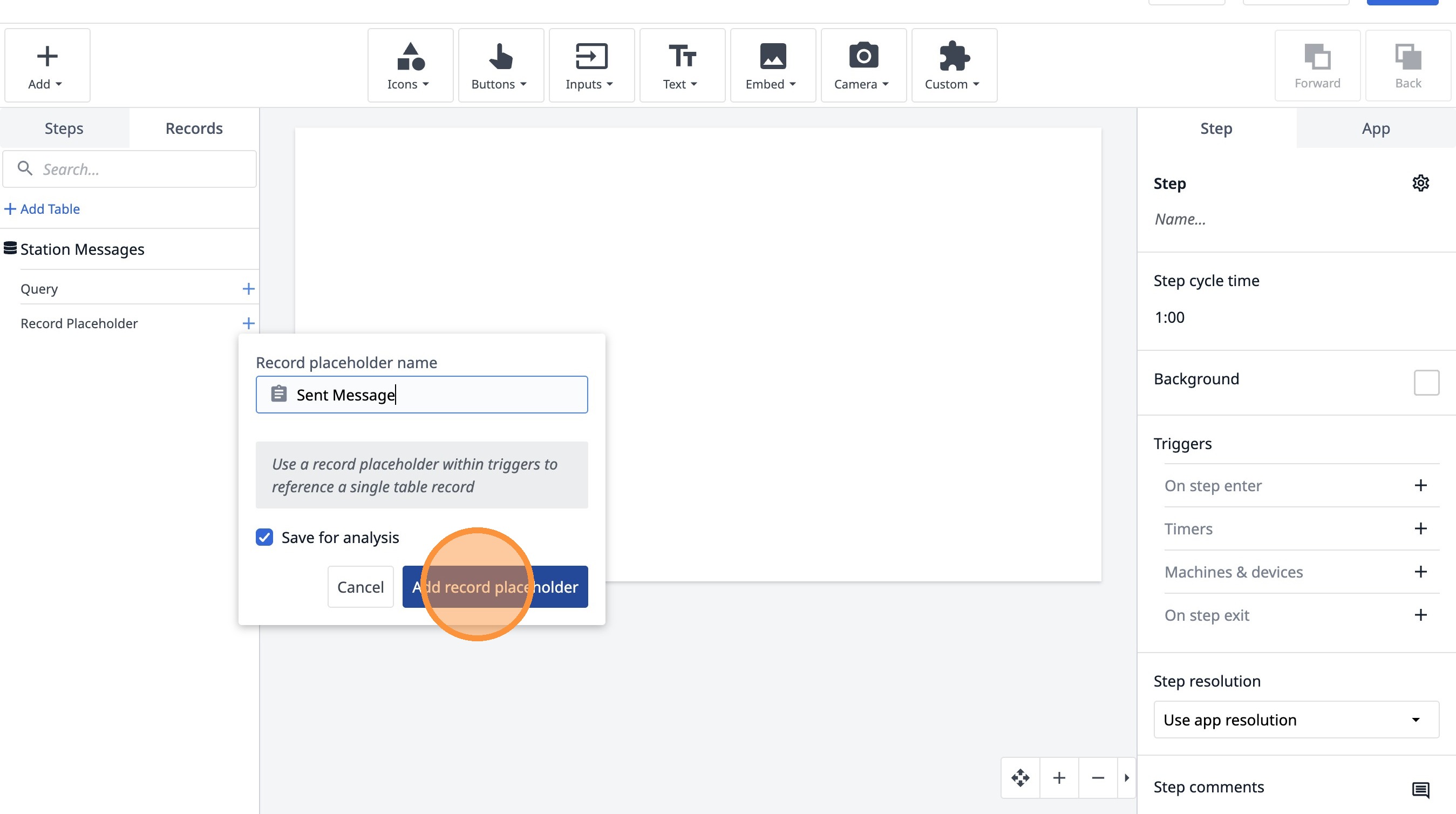
- Klicken Sie auf dieses Symbol.
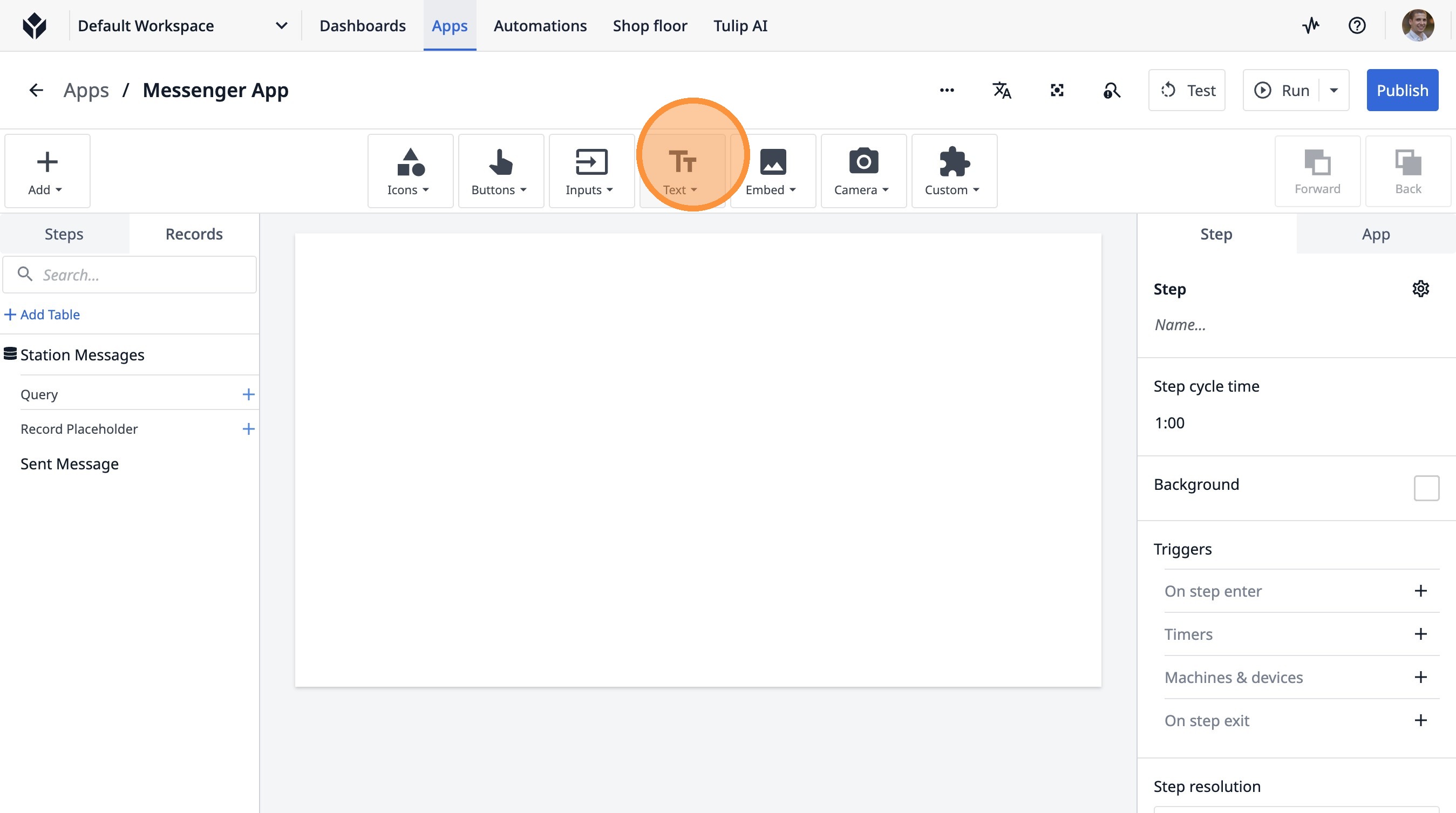
- Klicken Sie auf „TextT“.
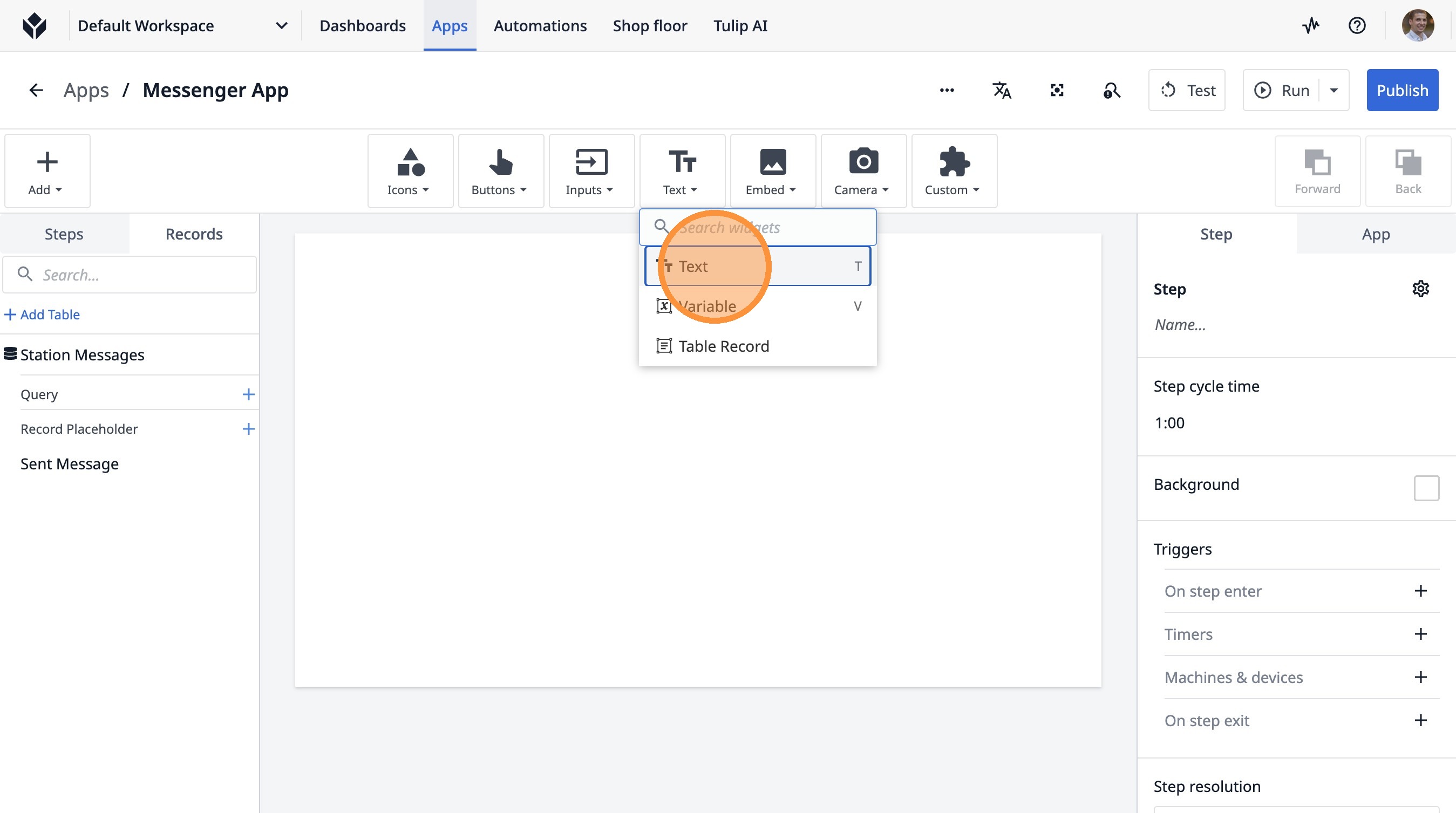
- Klicken Sie auf „Text hinzufügen…“.
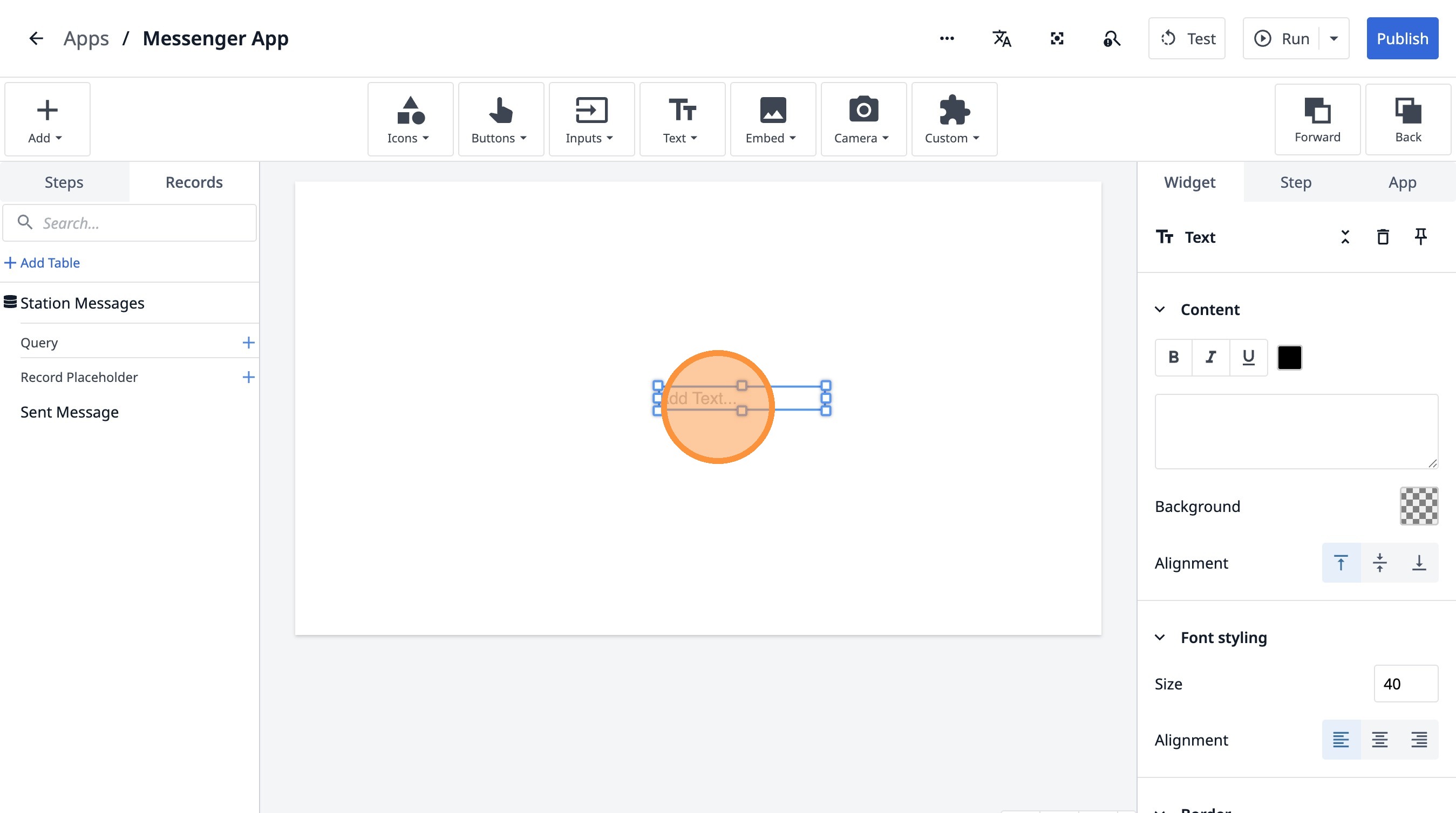
- Klicken Sie hier.
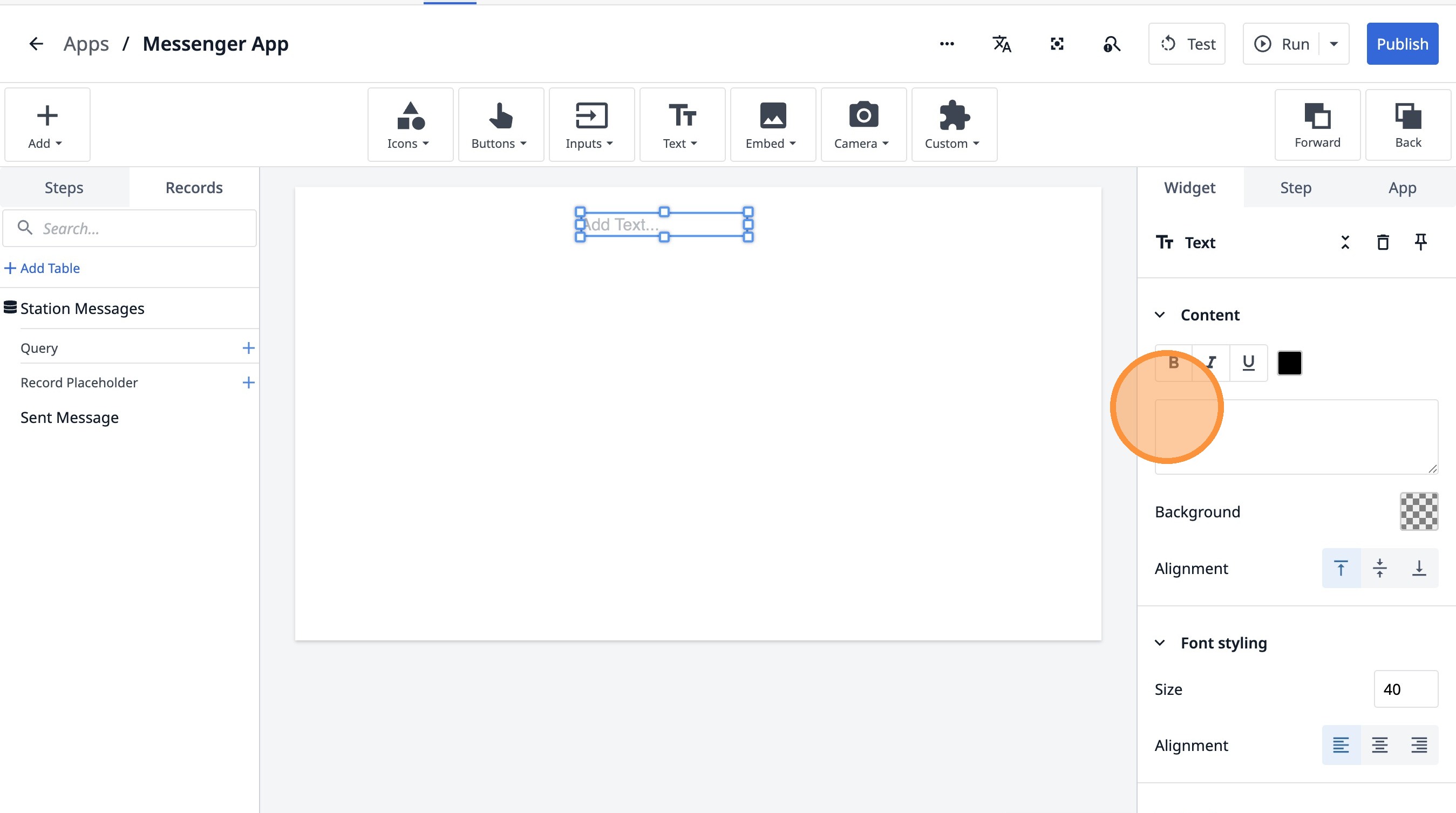
- Geben Sie „Nachricht senden“ ein
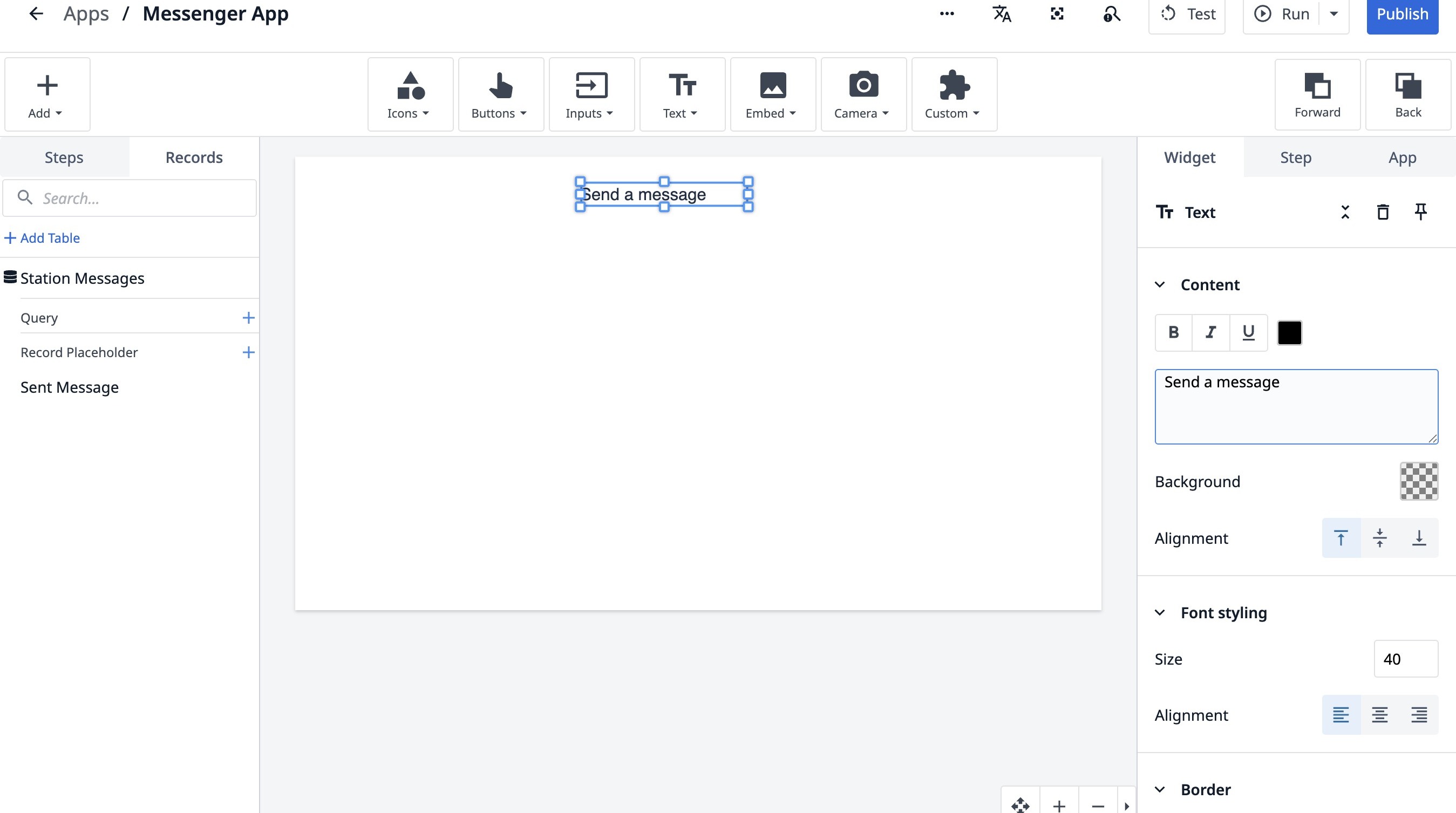
- Klicken Sie auf „Nachricht senden“.
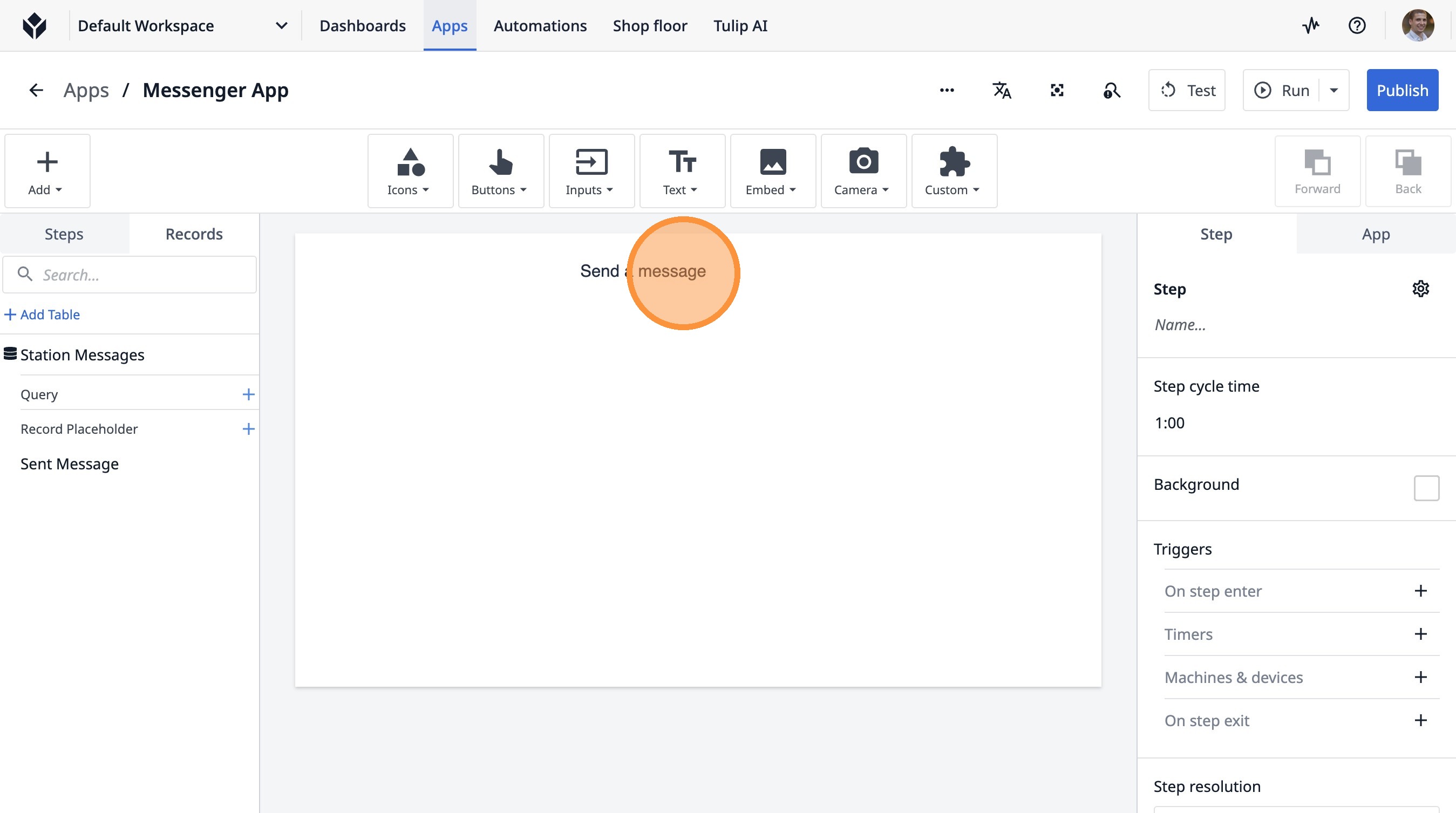
- Klicken Sie auf dieses Symbol.
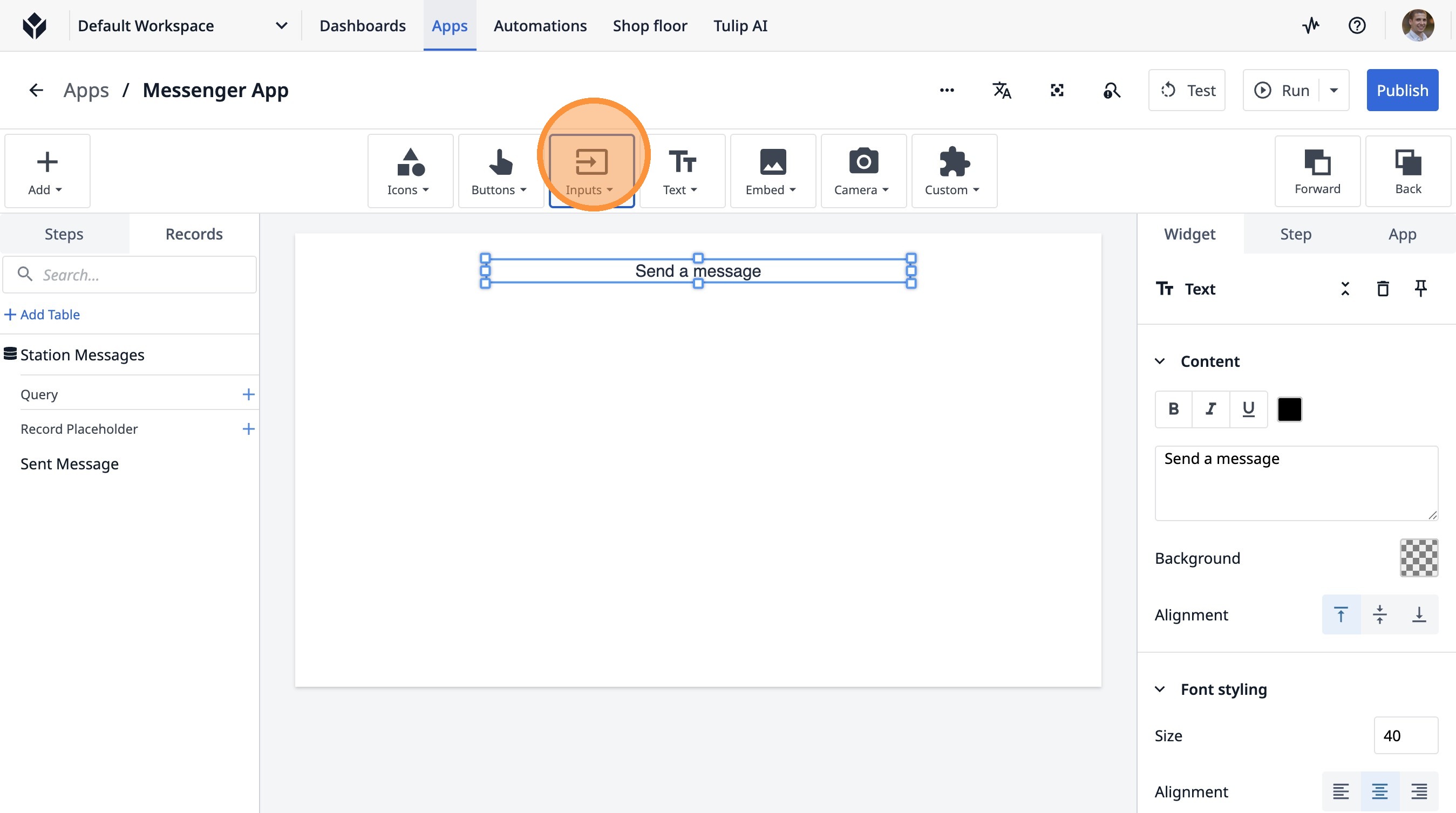
- Klicken Sie auf „Mehrzeilig“.
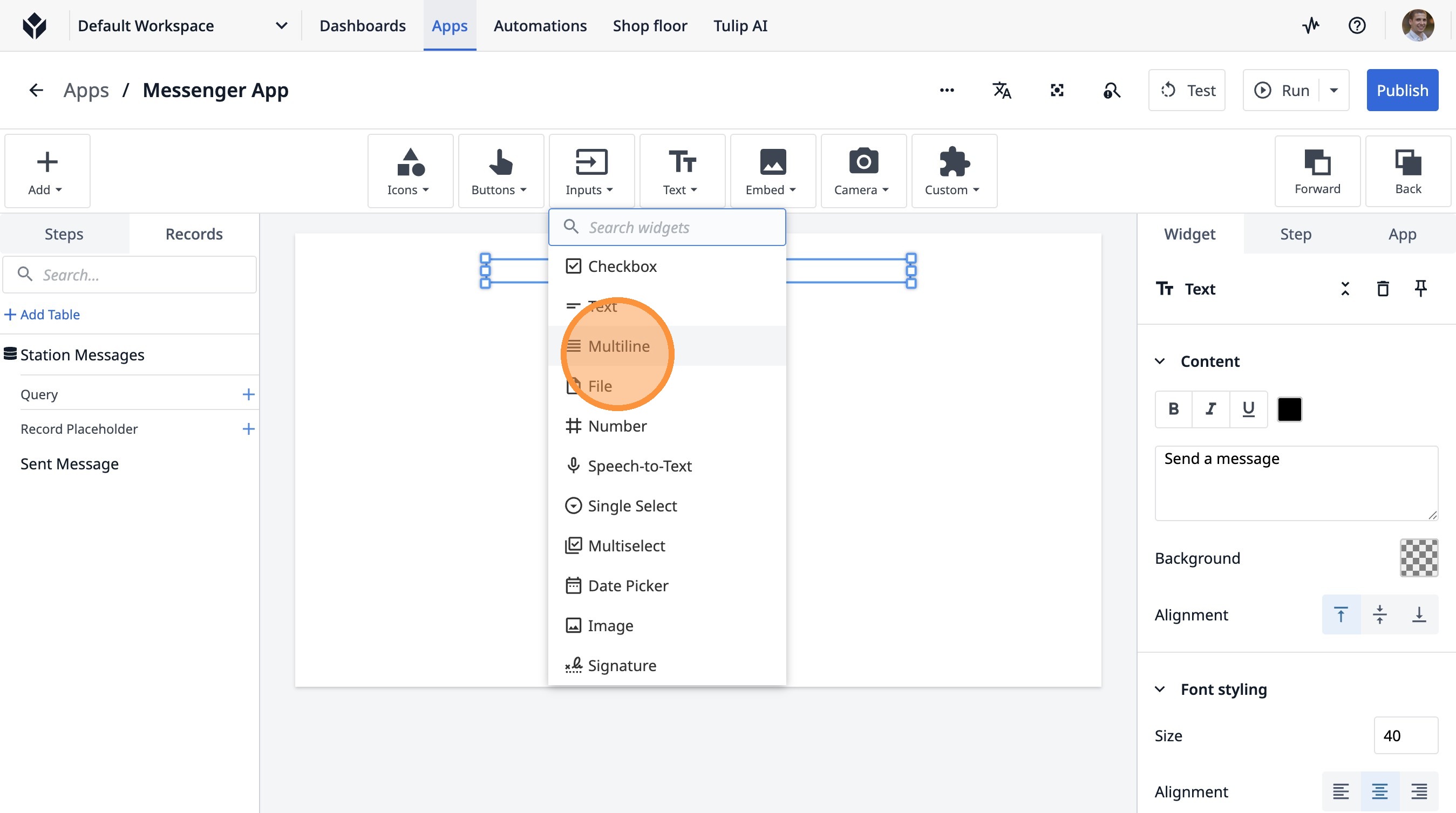
- Klicken Sie hier.
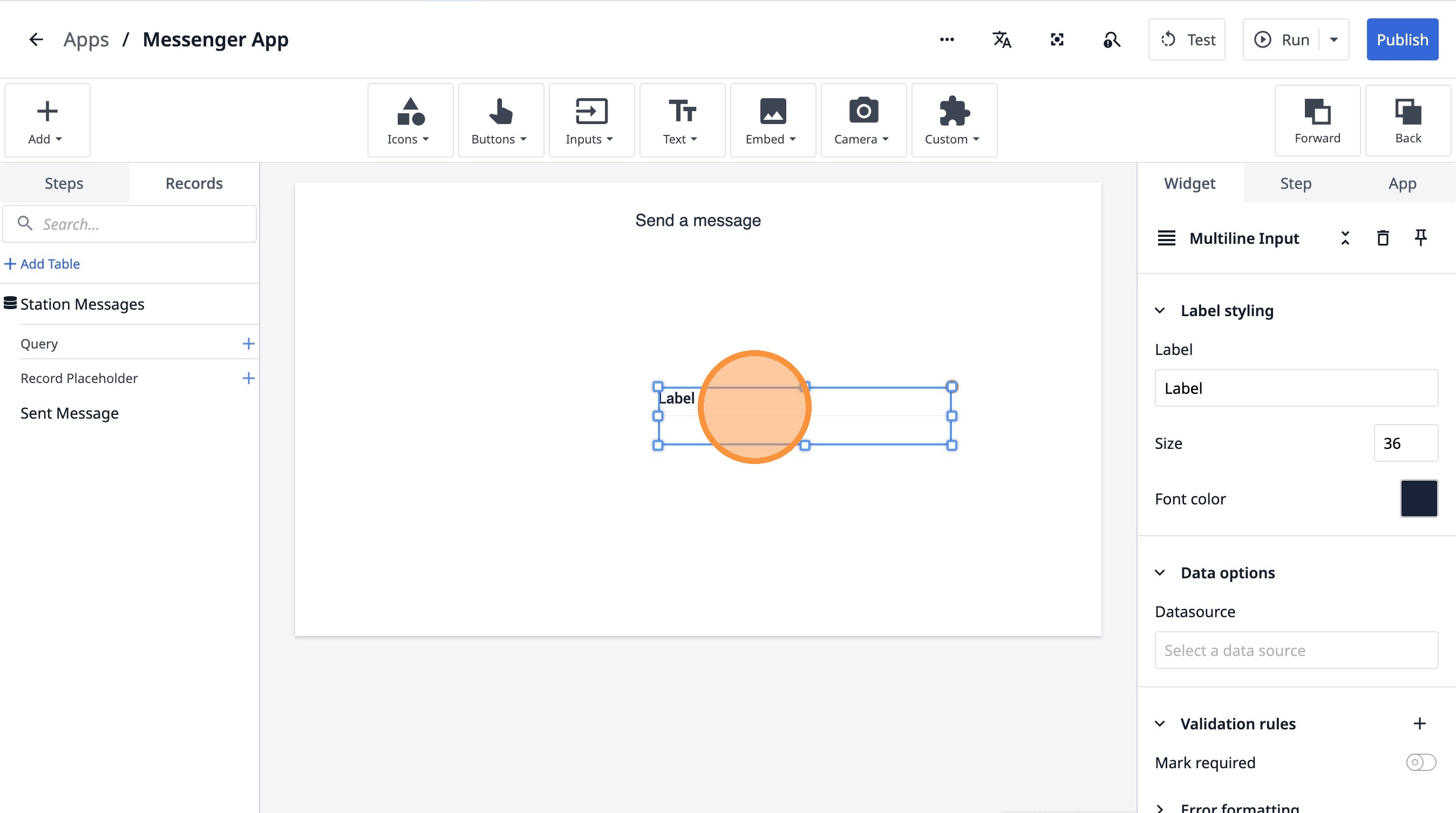
- Doppelklicken Sie auf das Feld „Bezeichnung“.
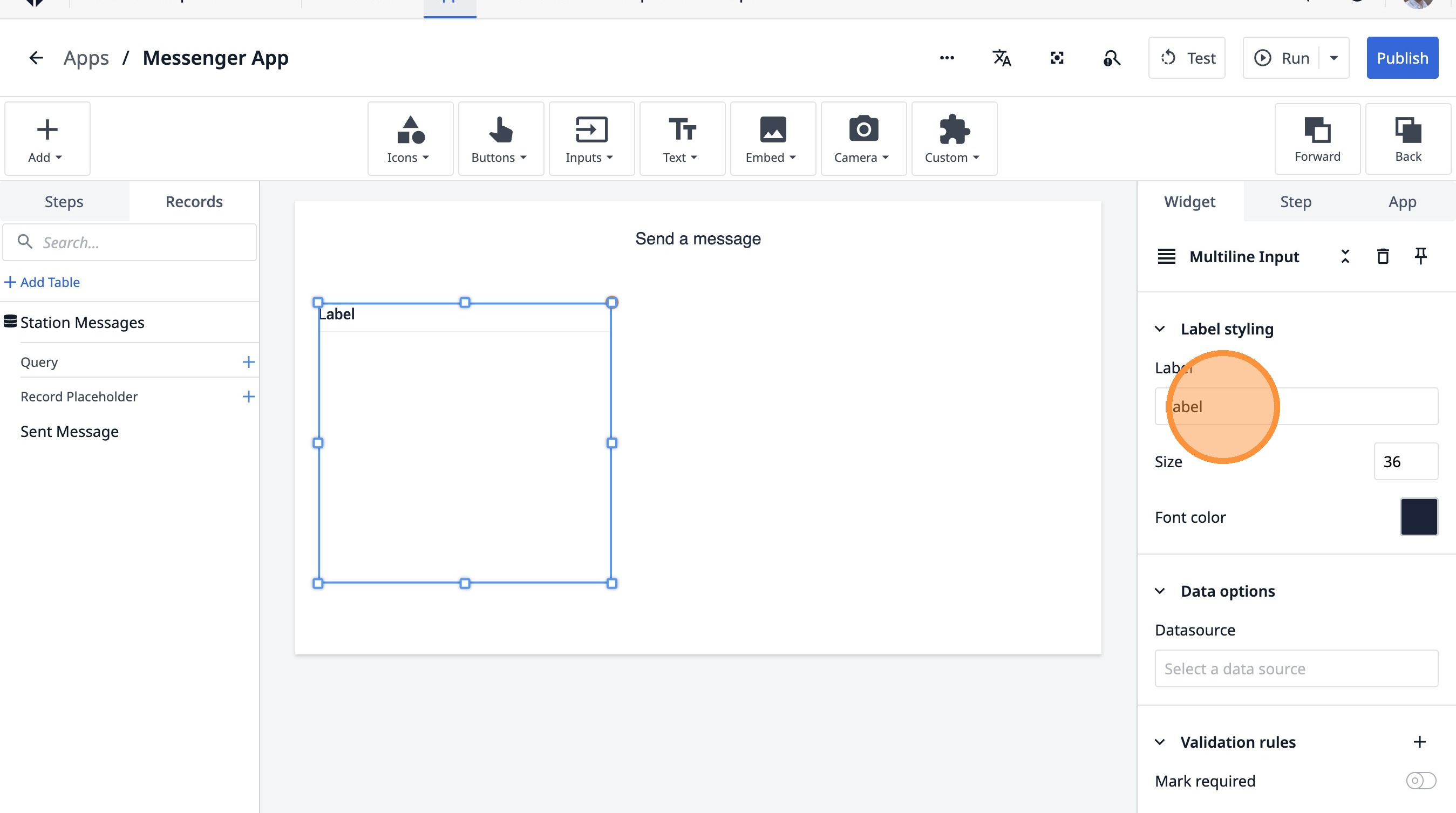
- Geben Sie „Empfänger“ ein
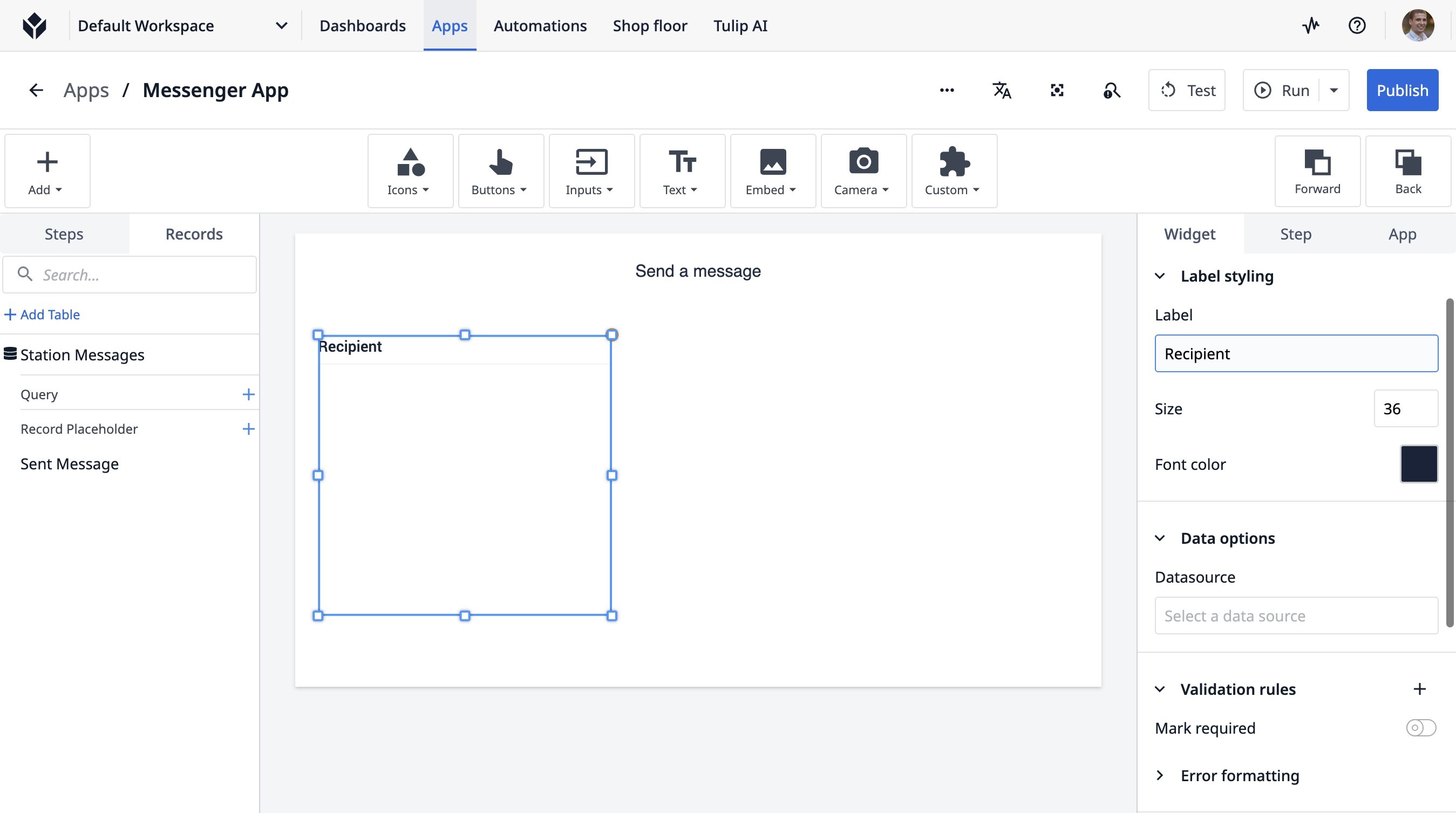
- Klicken Sie auf „Datenquelle auswählen“.
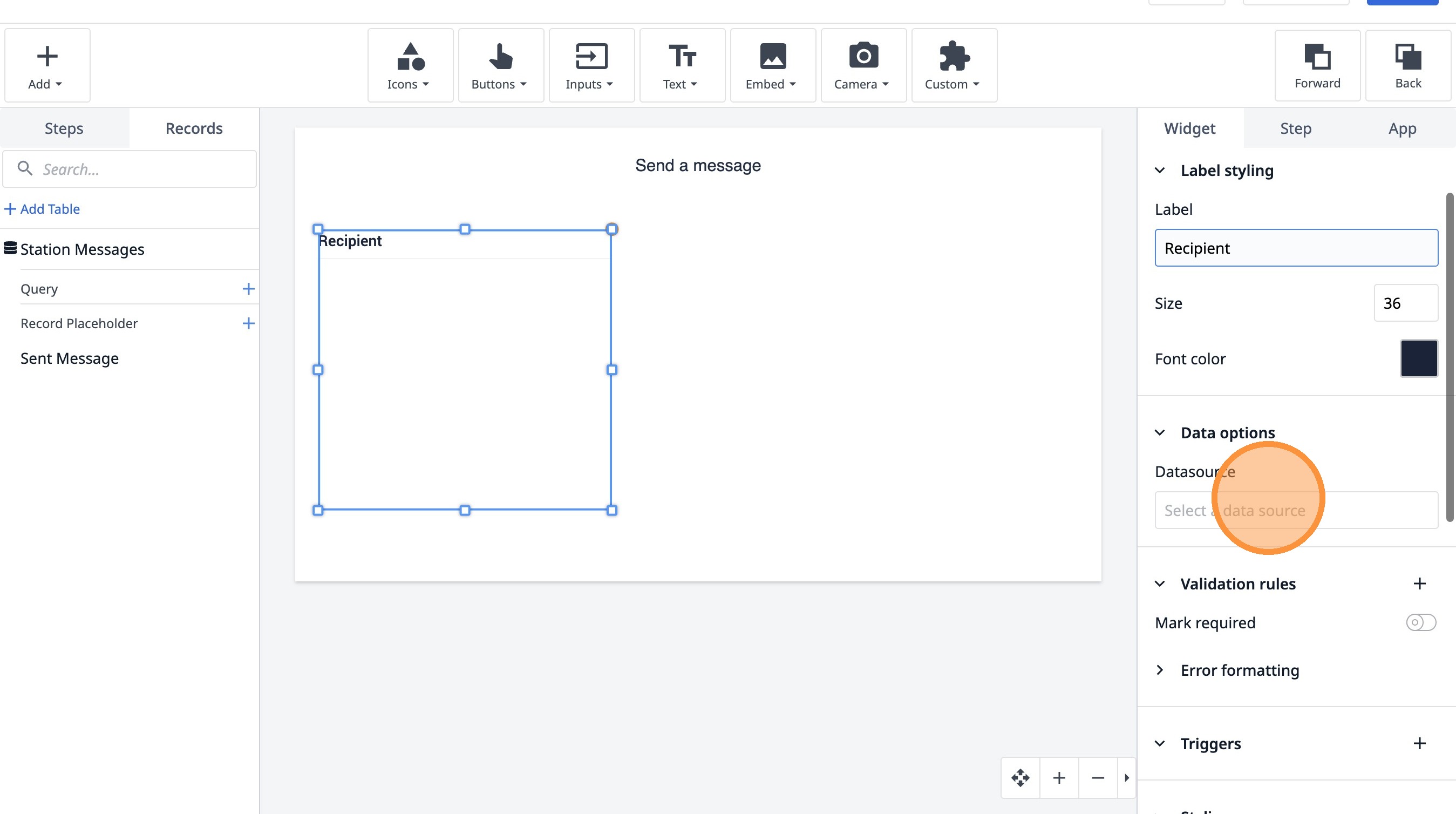
- Klicken Sie auf „Datenquelle auswählen“
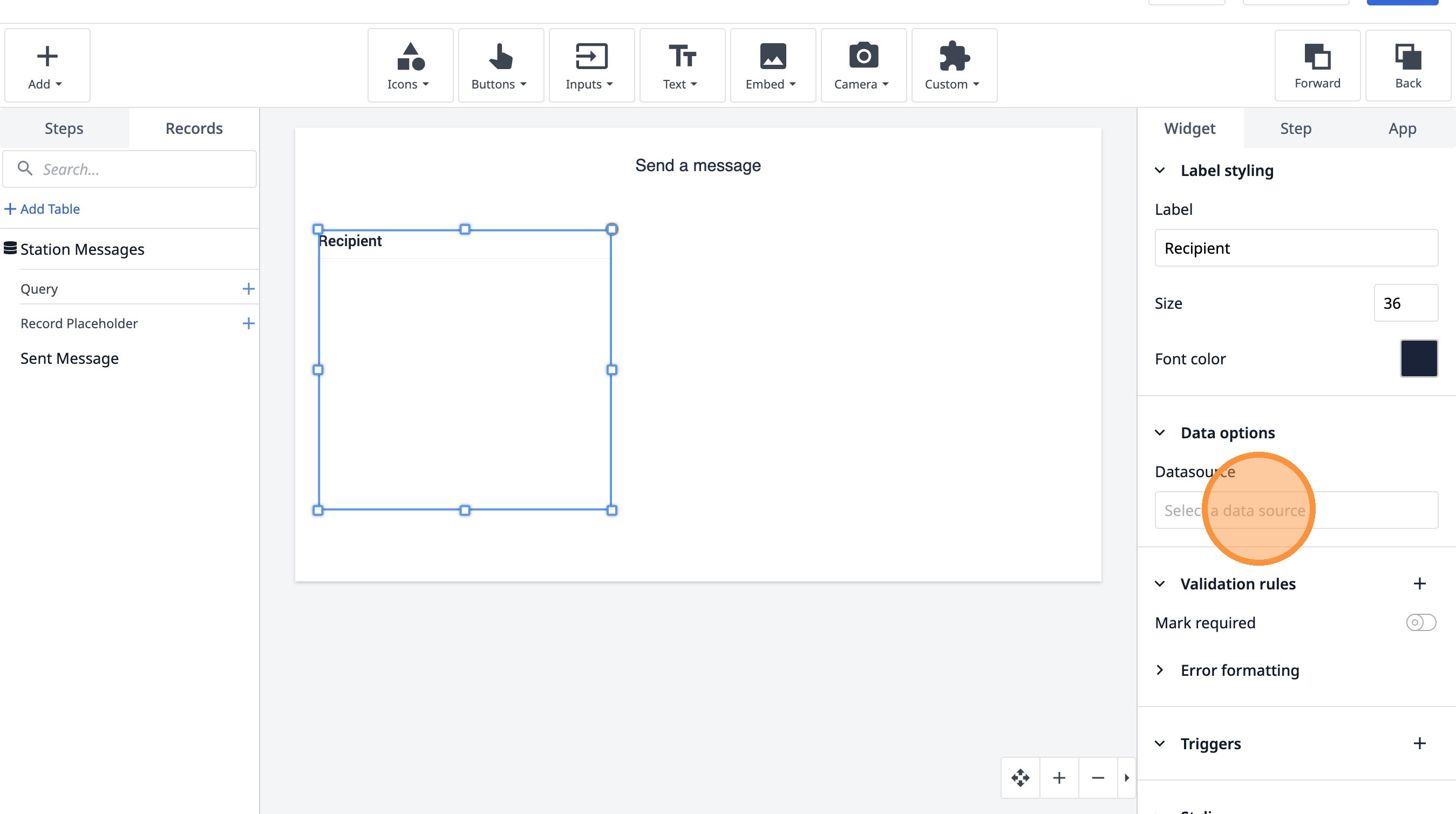
- Klicken Sie auf „Variable hinzufügen“.
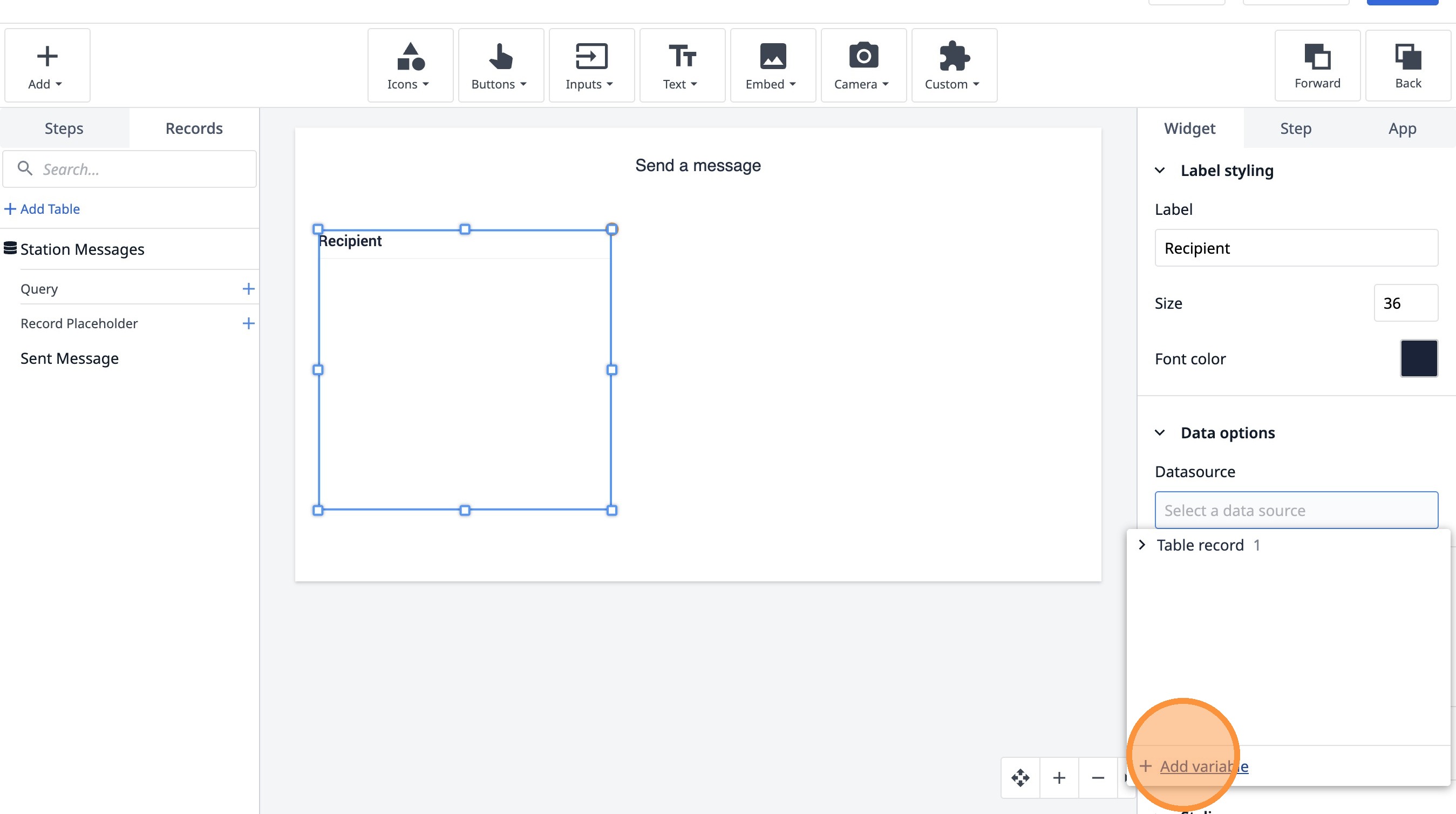
- Geben Sie „message_text“ ein.
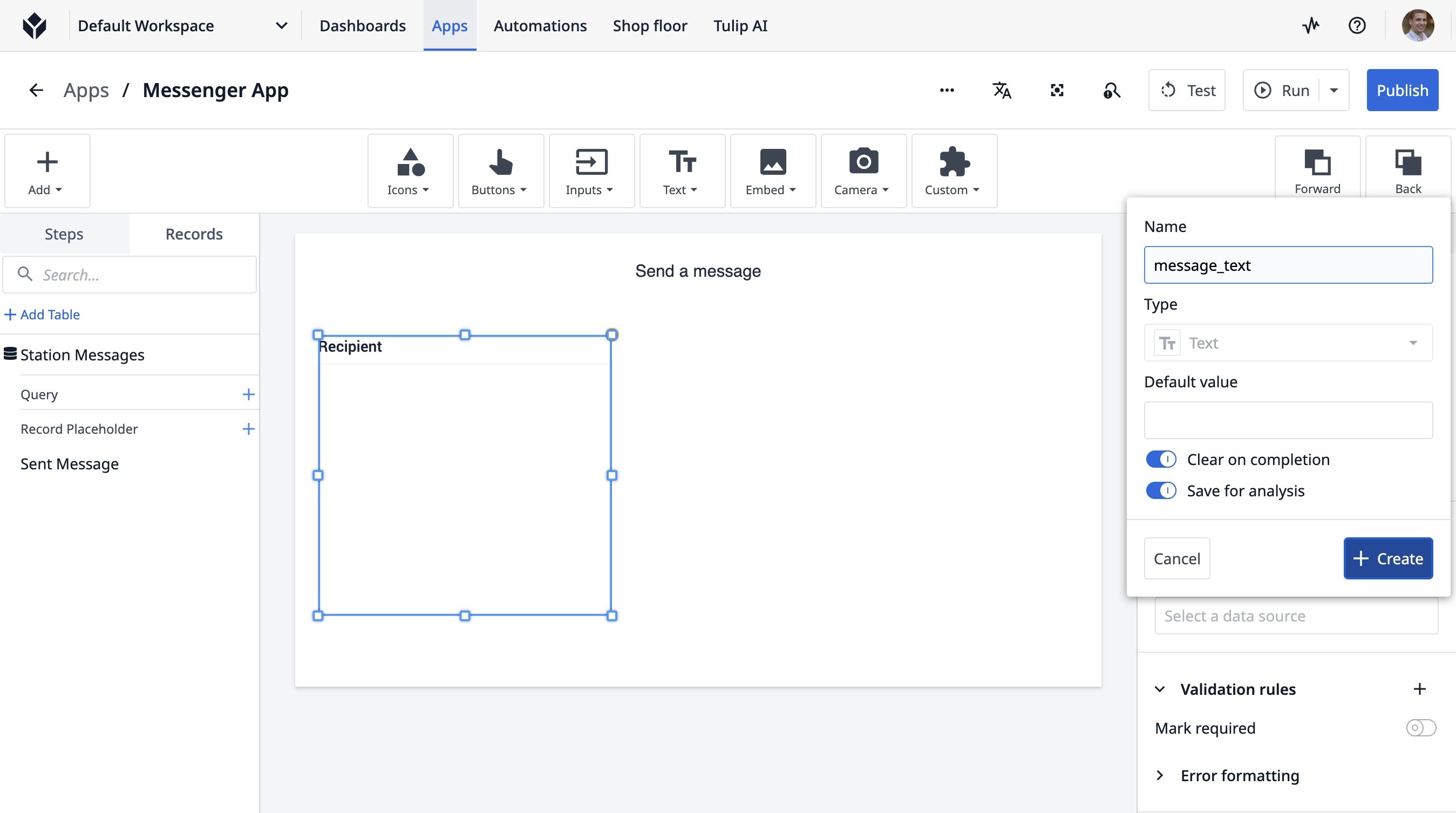
- Klicken Sie auf „Erstellen“
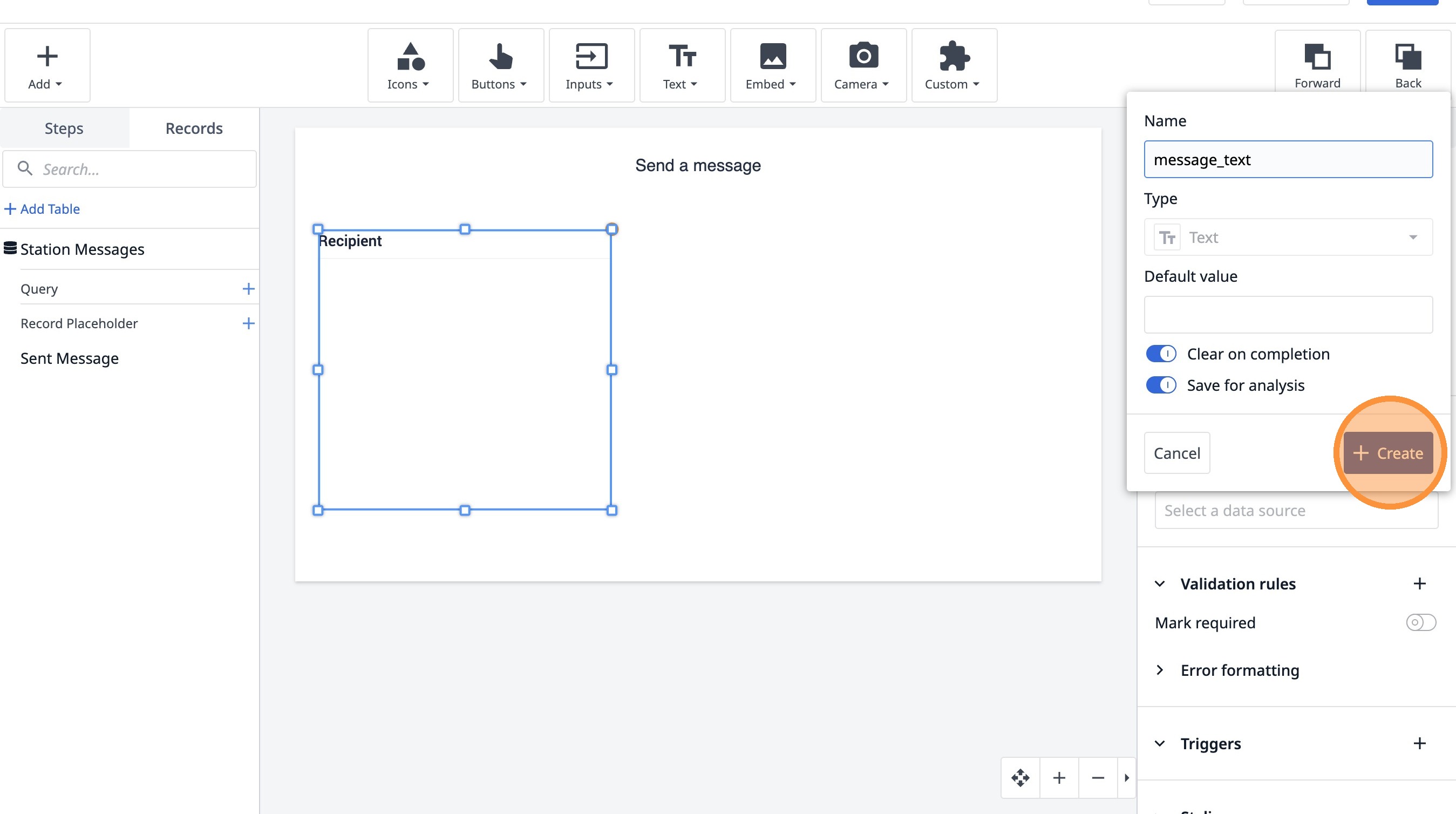
- Klicken Sie auf dieses Symbol.
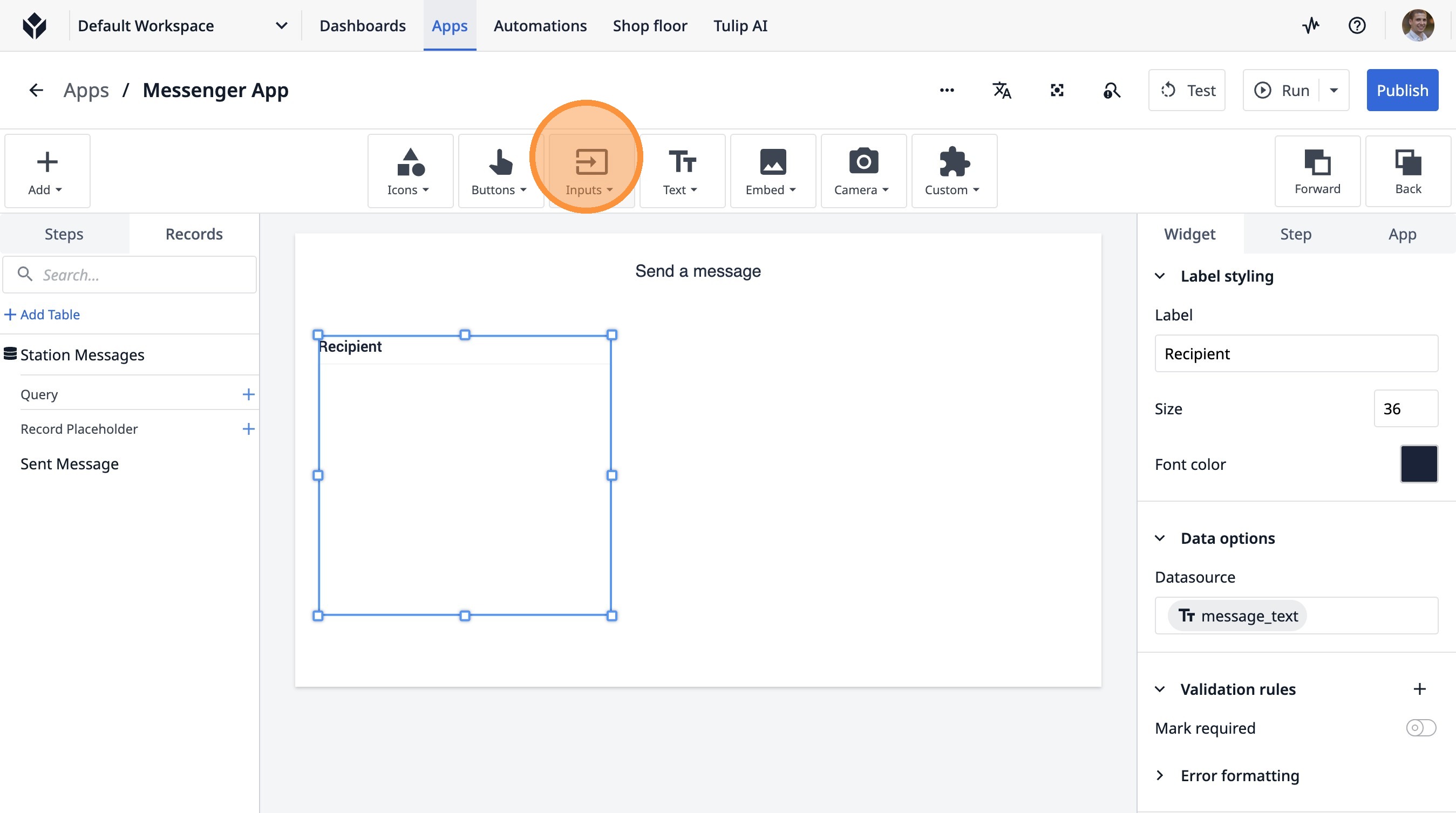
- Klicken Sie auf „Einzelauswahl“.
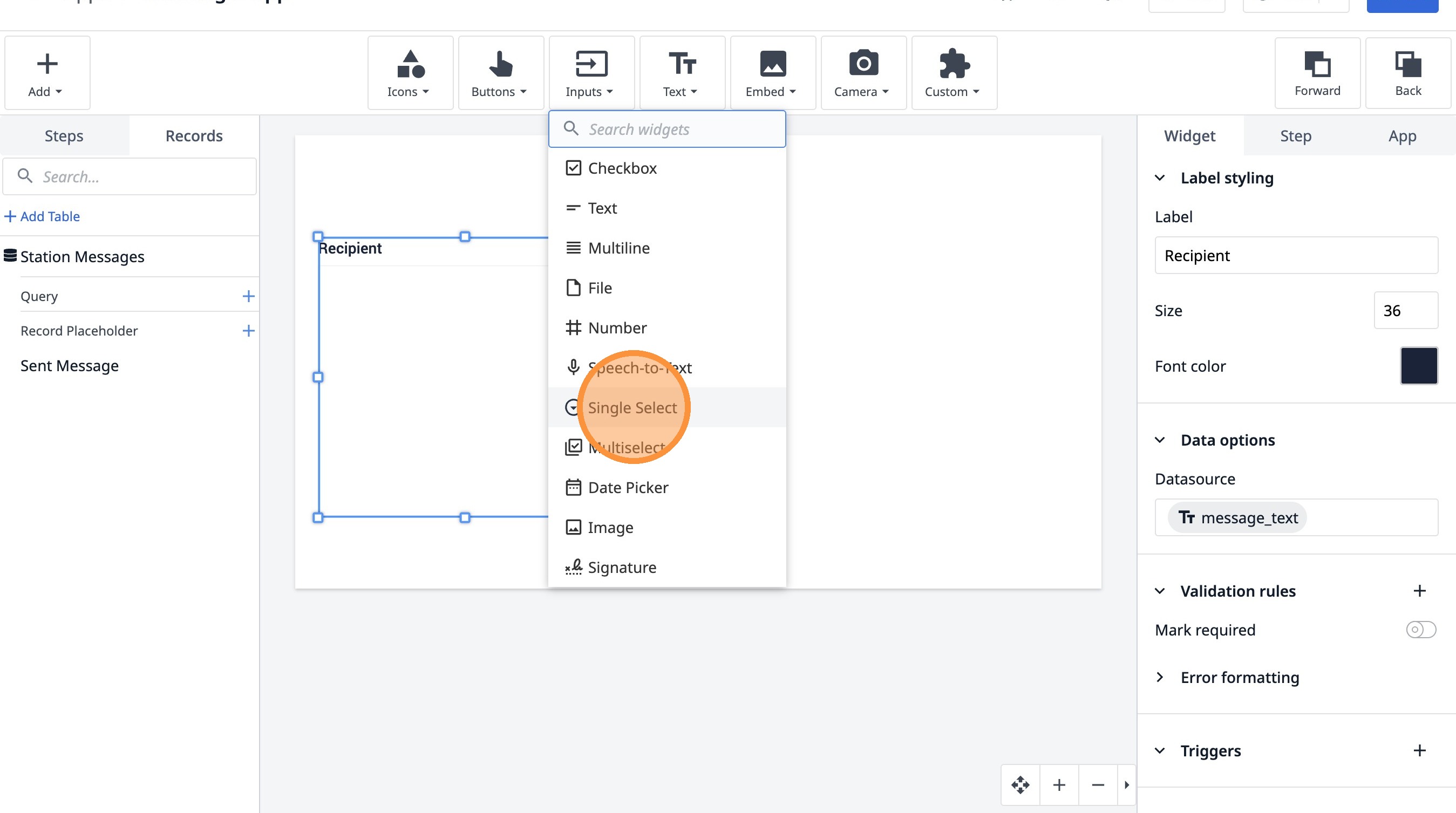
- Klicken Sie hier.
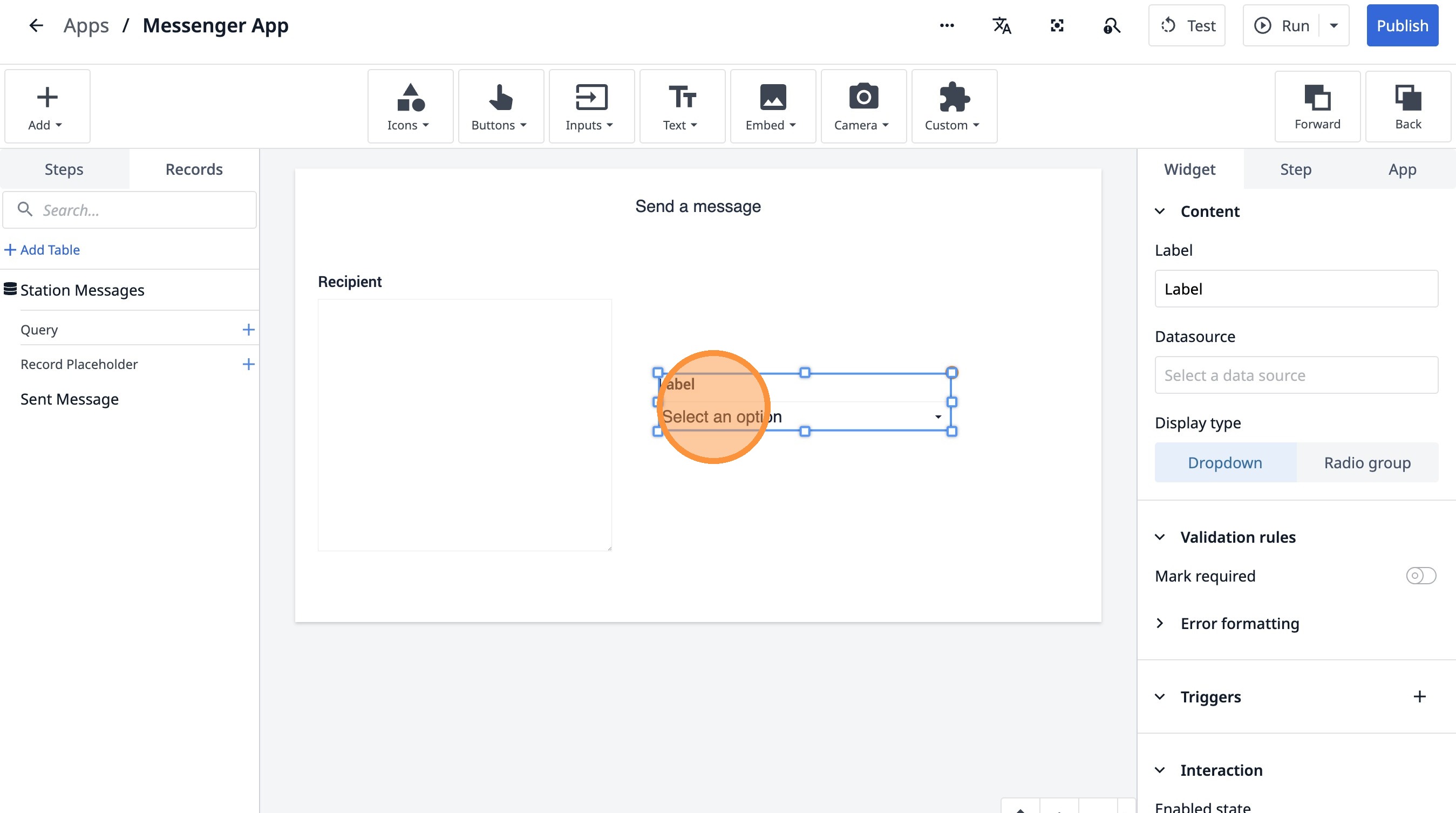
- Doppelklicken Sie auf das Feld „Bezeichnung“.
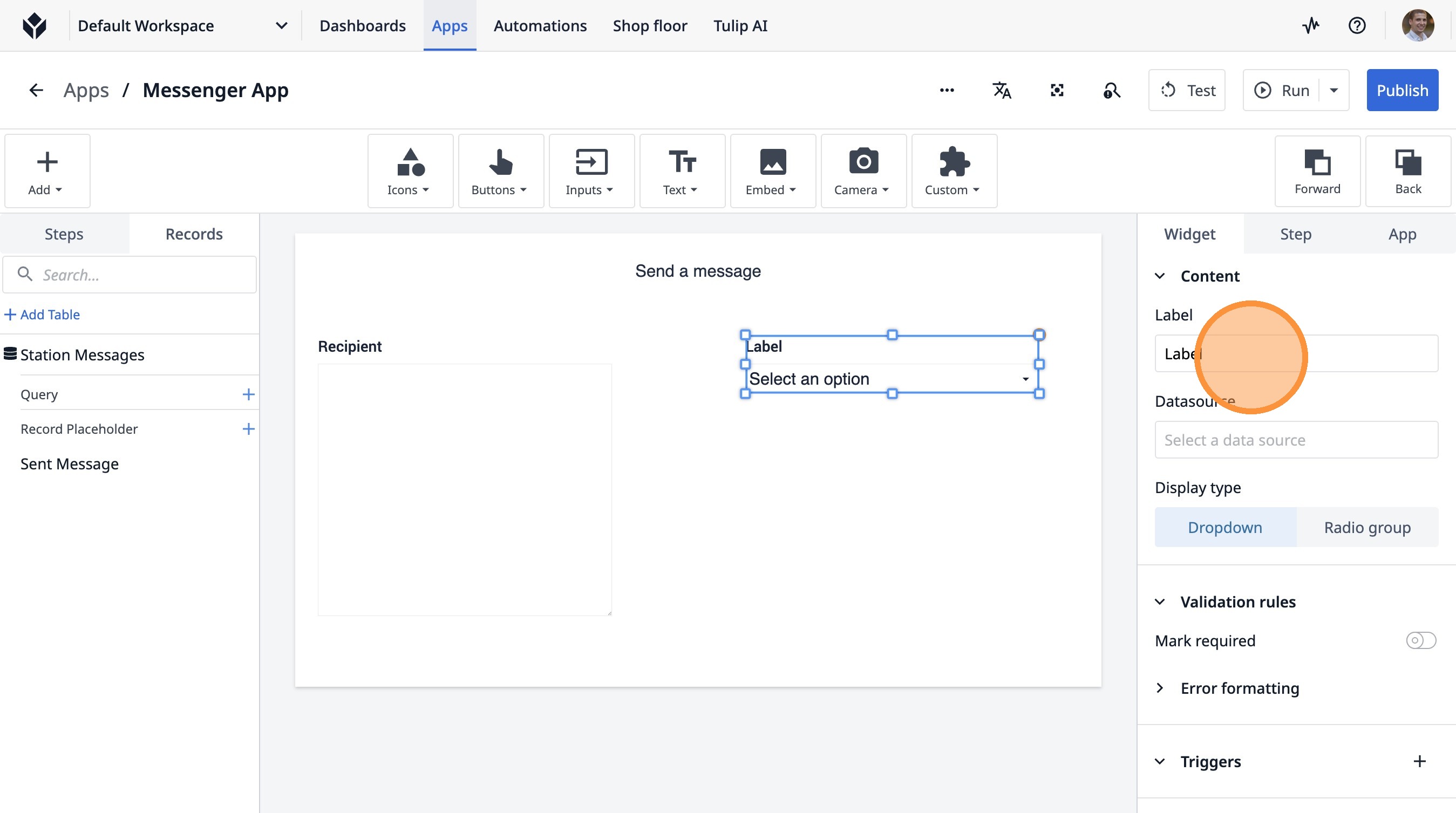
- Geben Sie „Stationsname“ ein
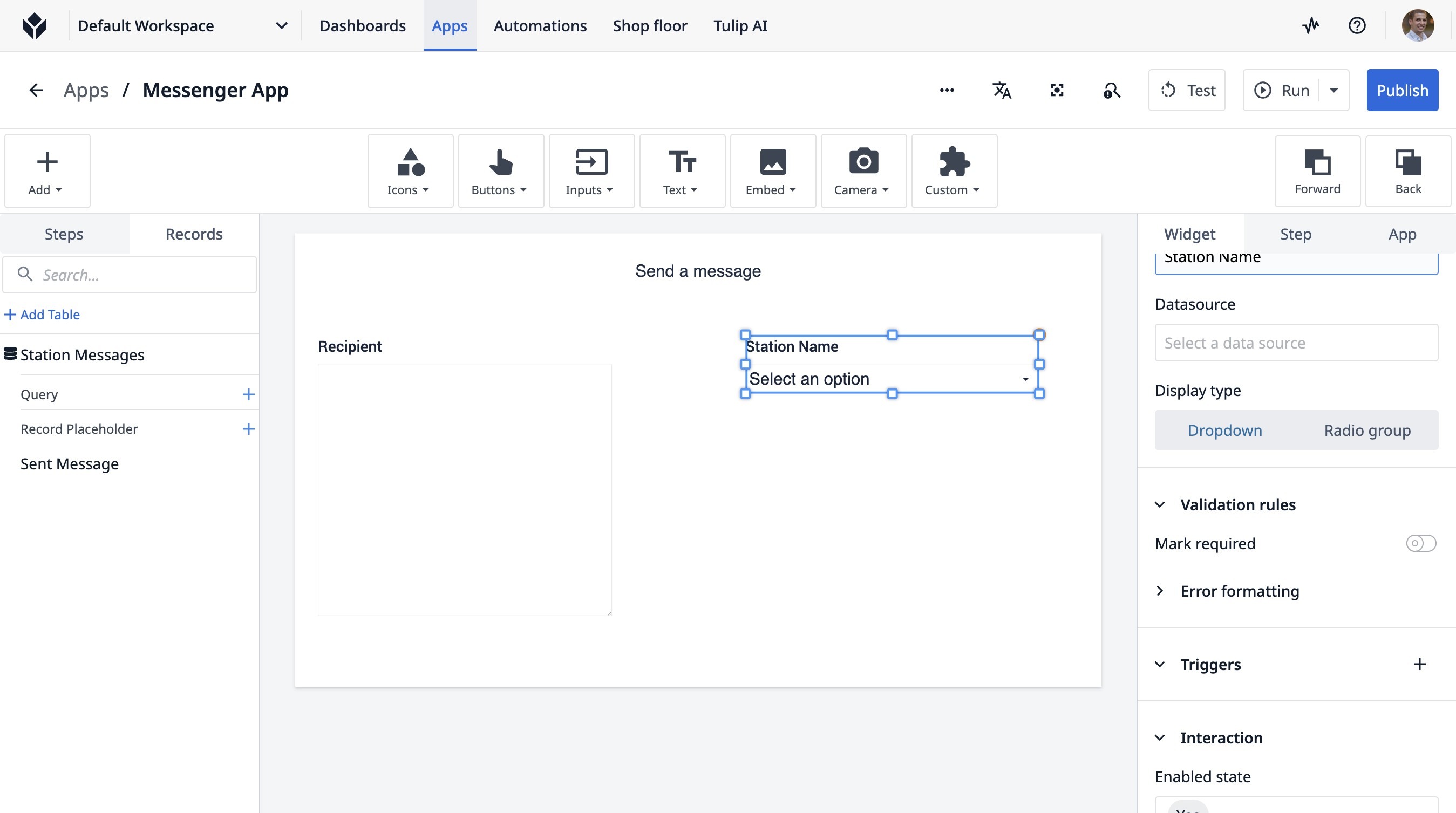
- Klicken Sie auf „Radio-Gruppe“.
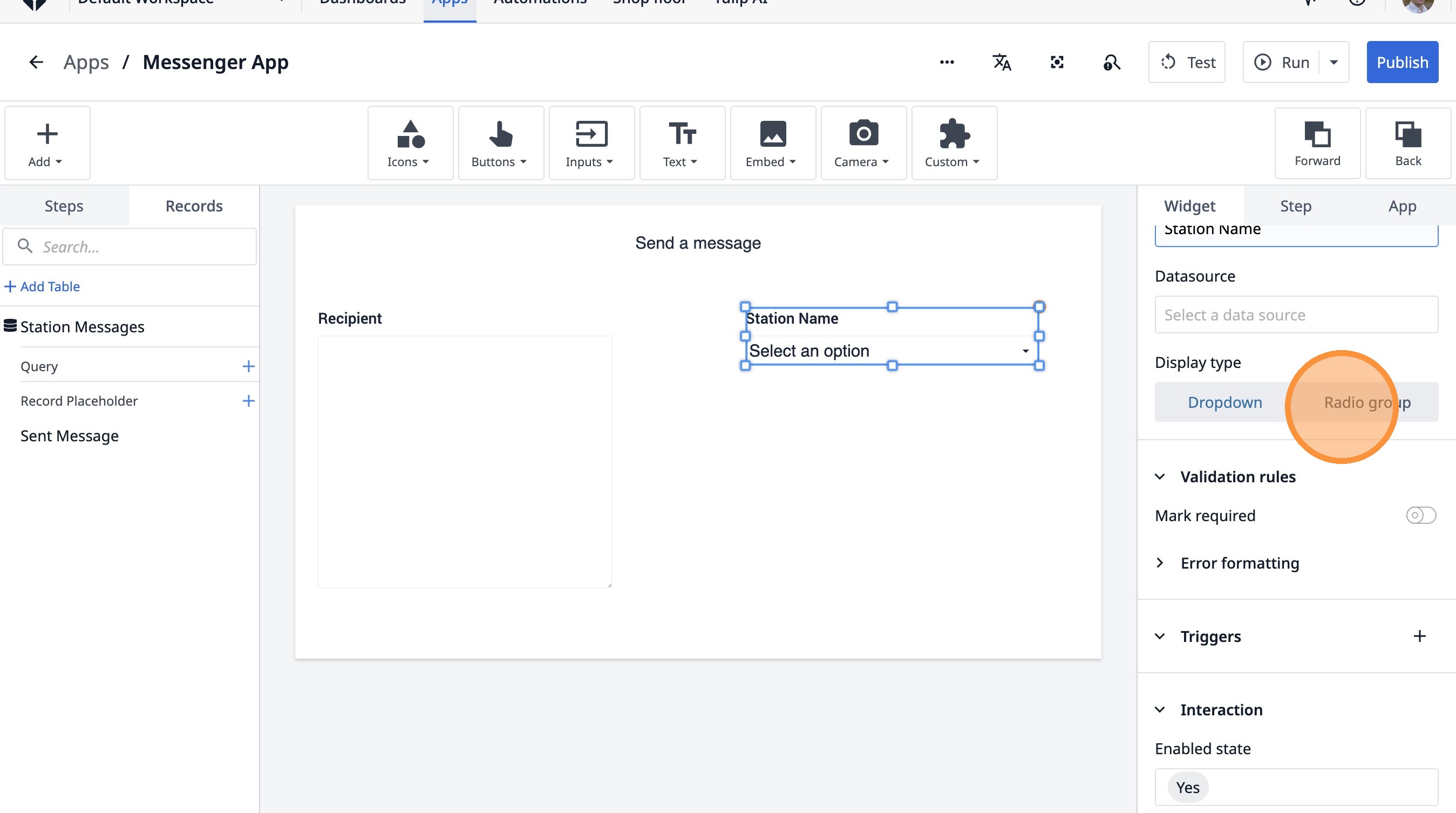
- Klicken Sie auf „Datenquelle auswählen“.
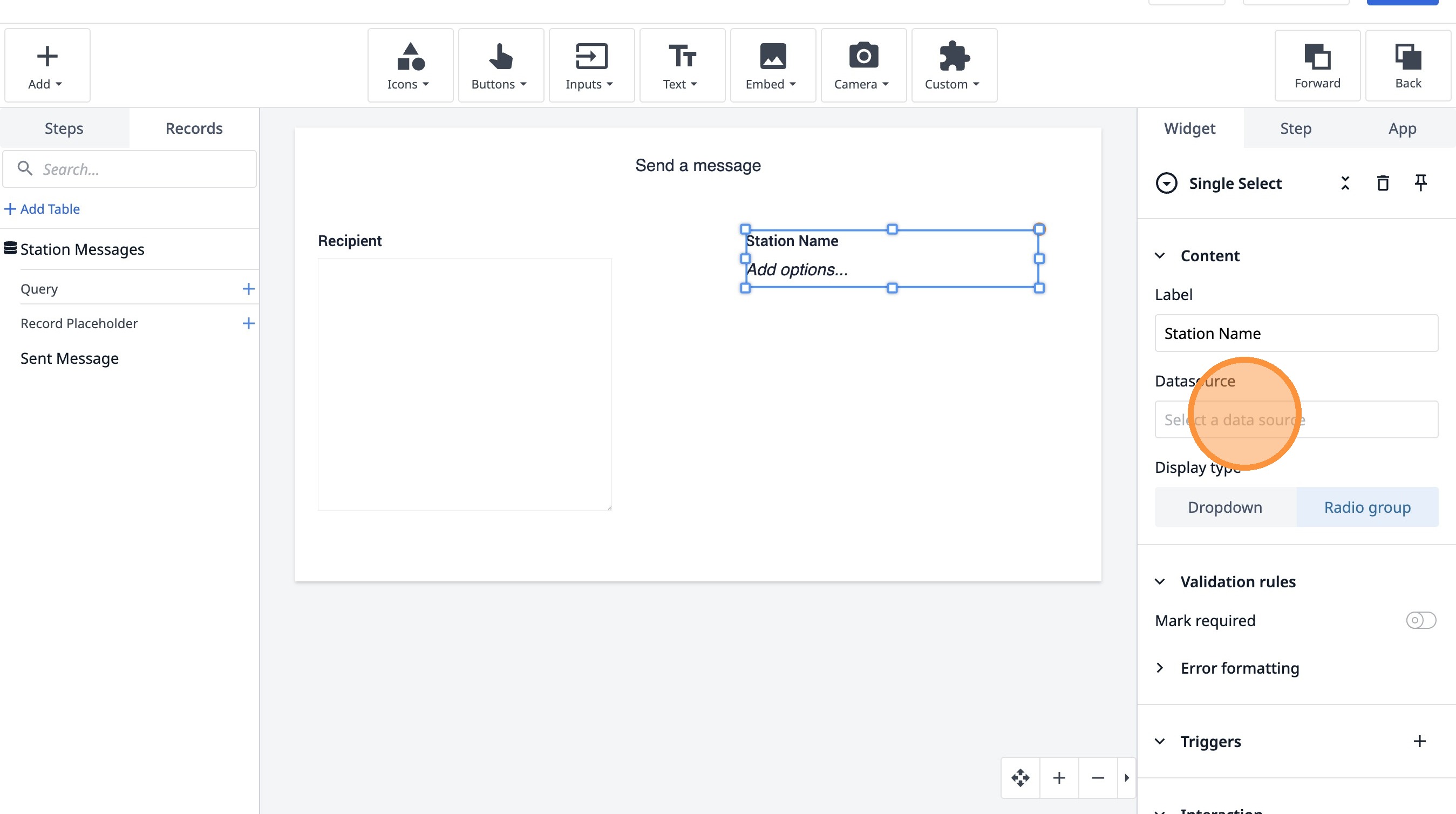
- Klicken Sie auf „Datenquelle auswählen“.
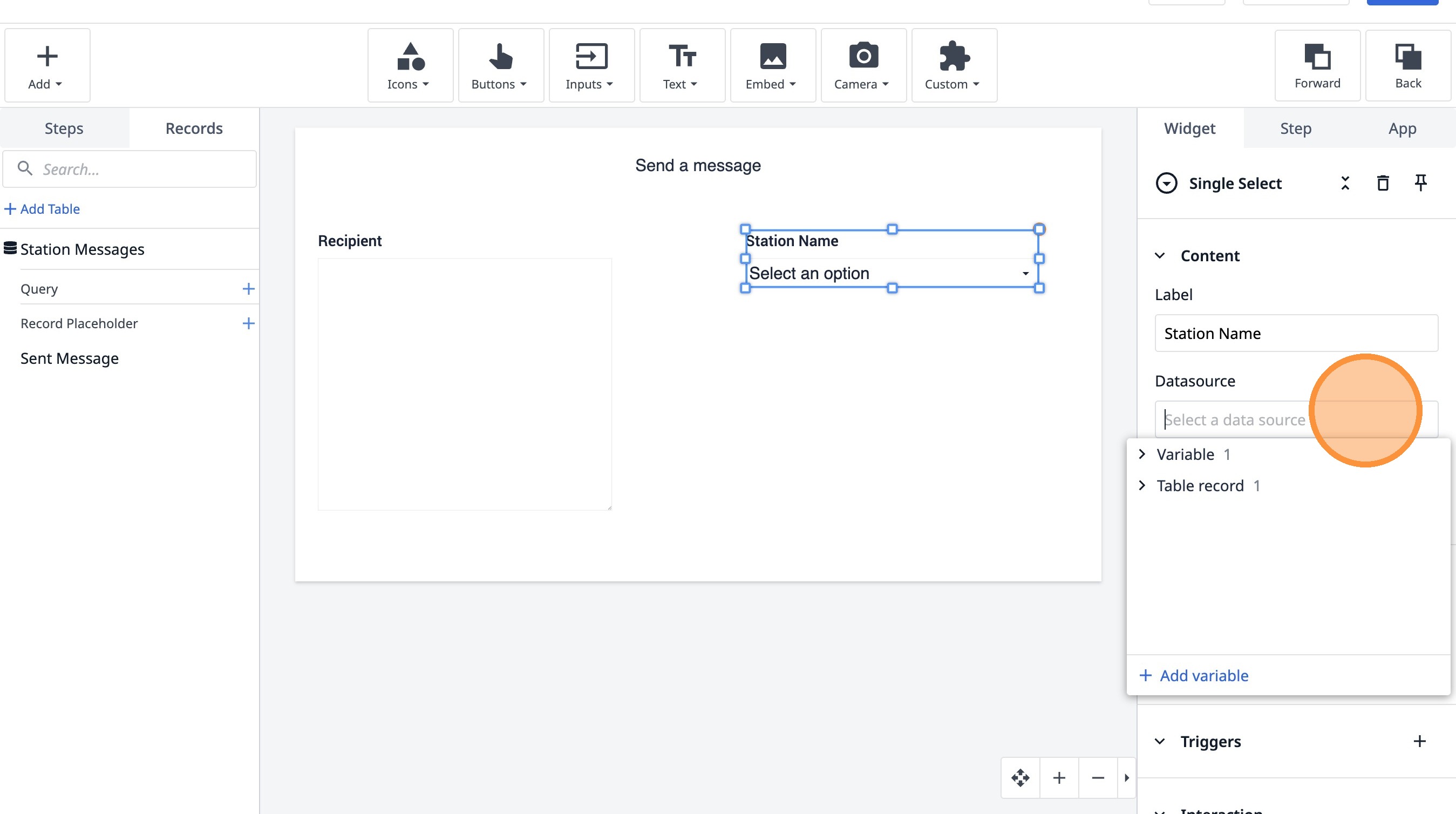
- Klicken Sie auf „Variable hinzufügen“.
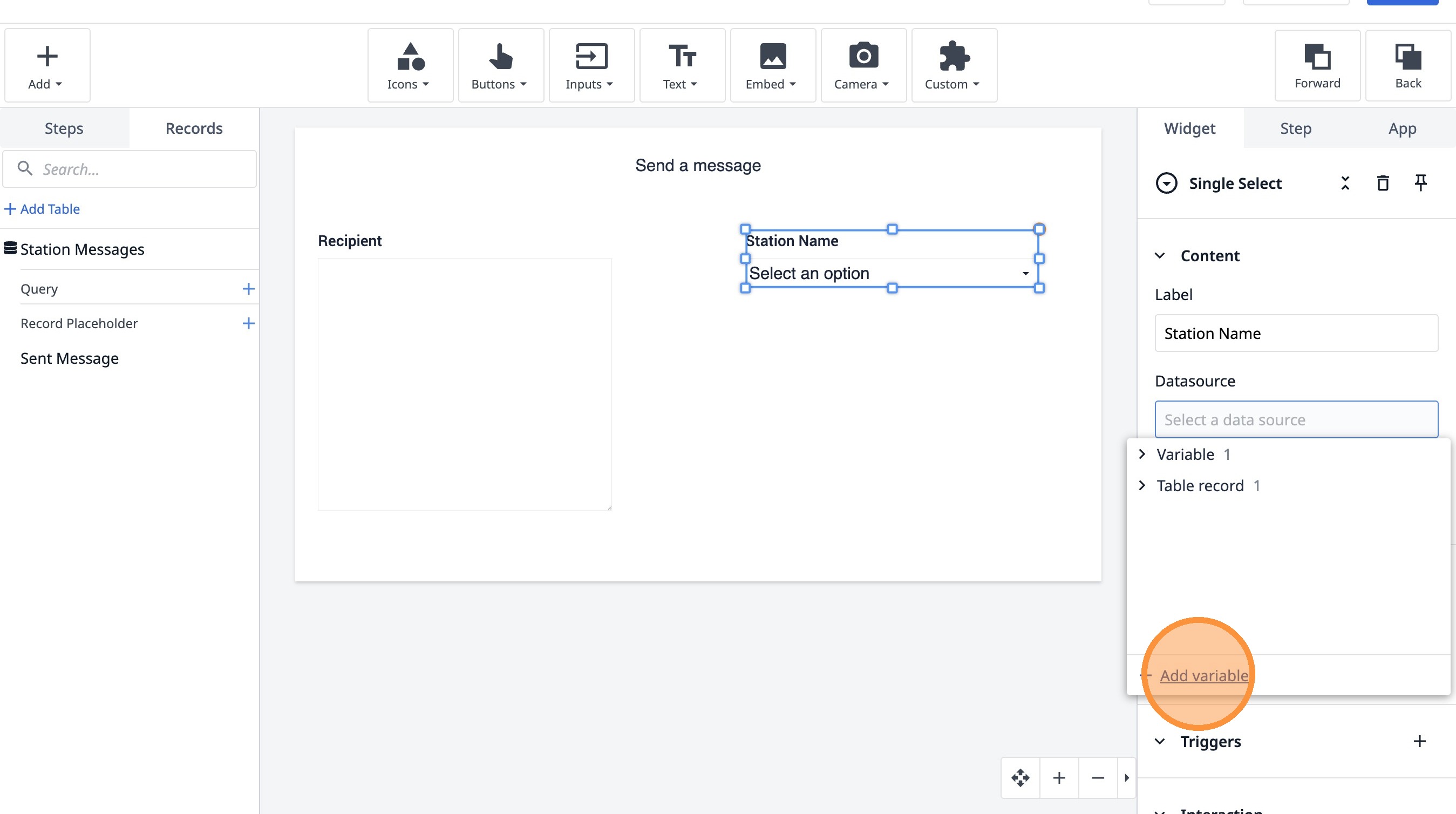
- Geben Sie „destination_station“ ein
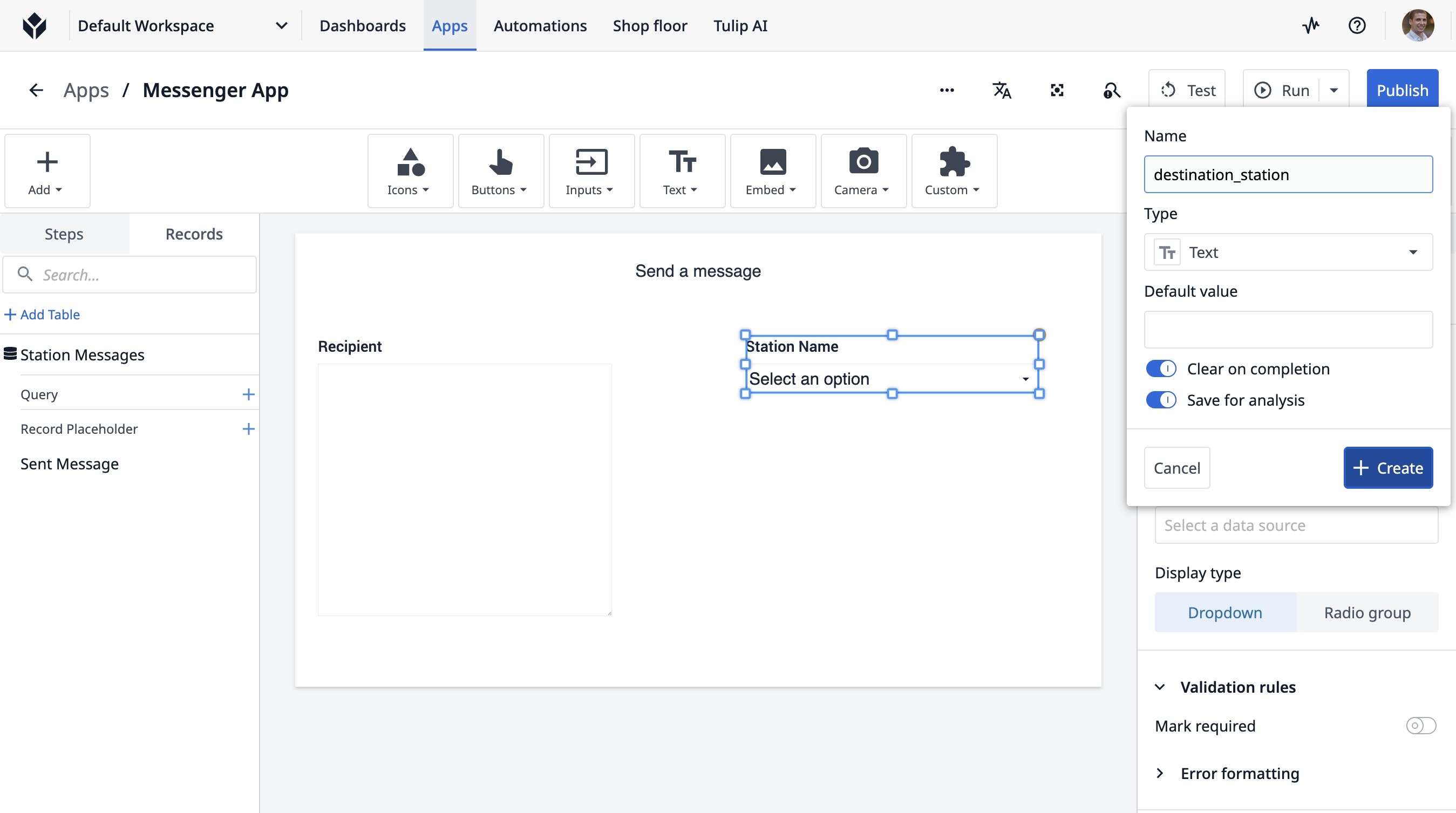
- Klicken Sie auf „Erstellen“
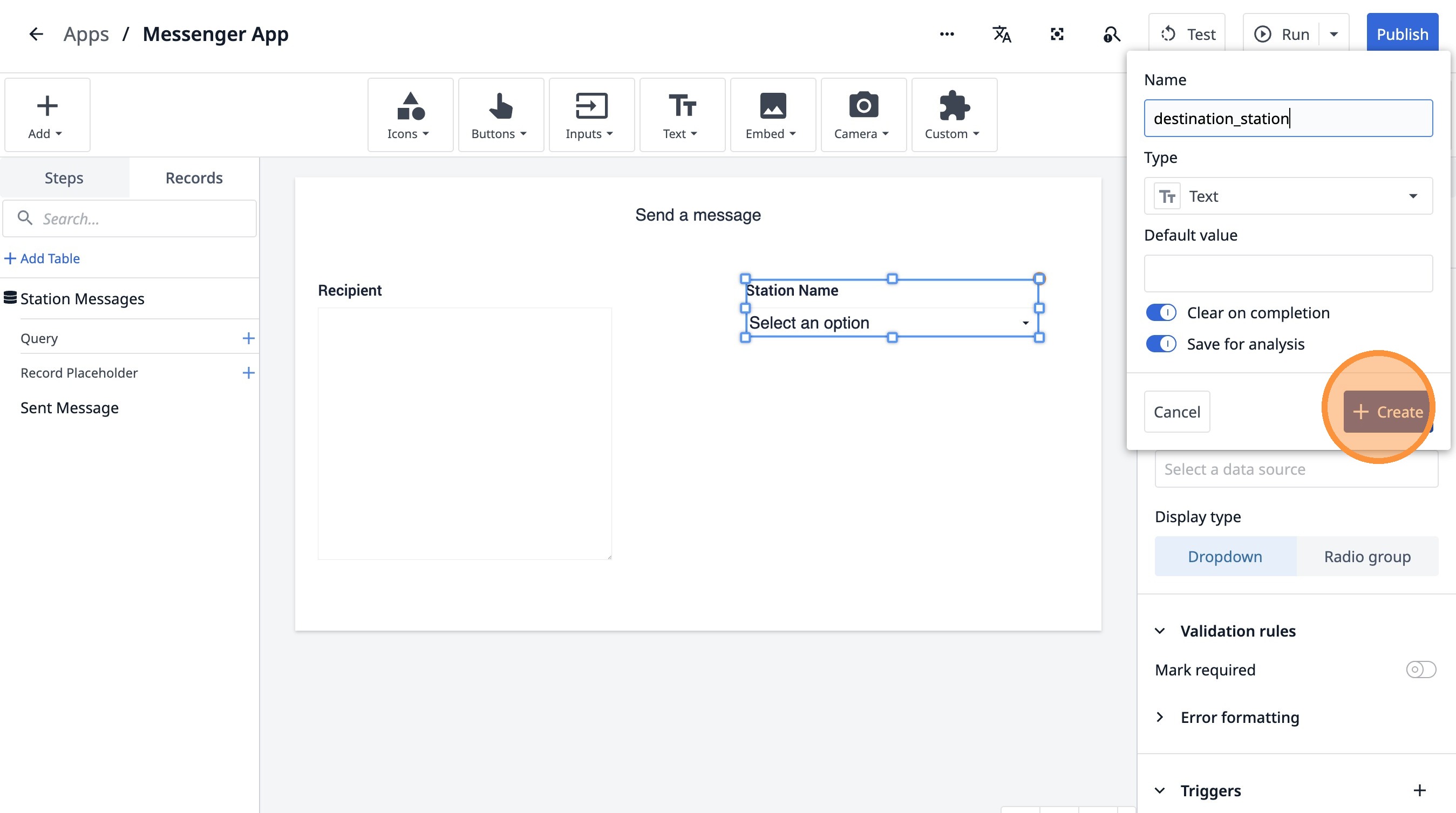
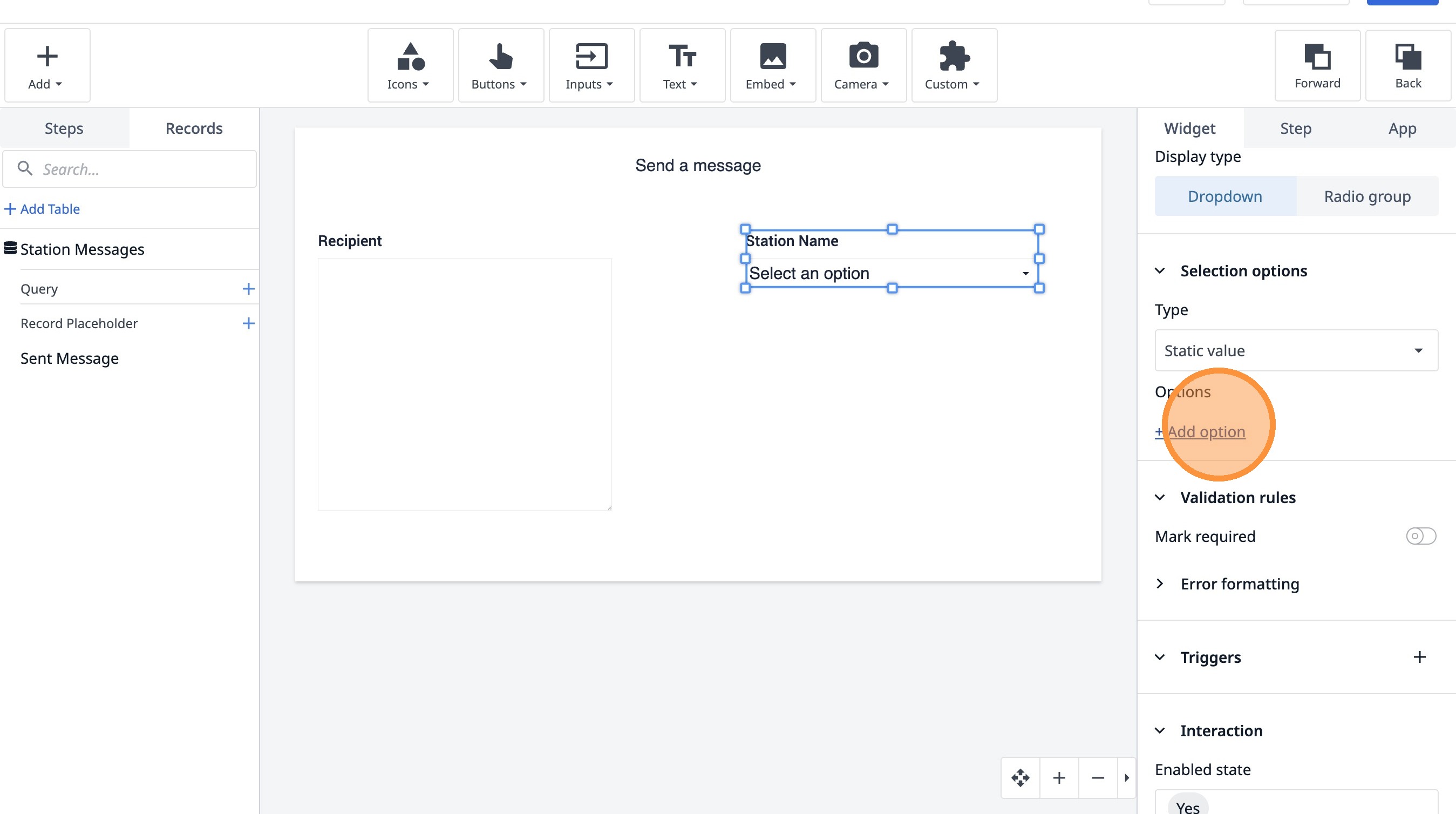
- Klicken Sie auf „+ Option hinzufügen“
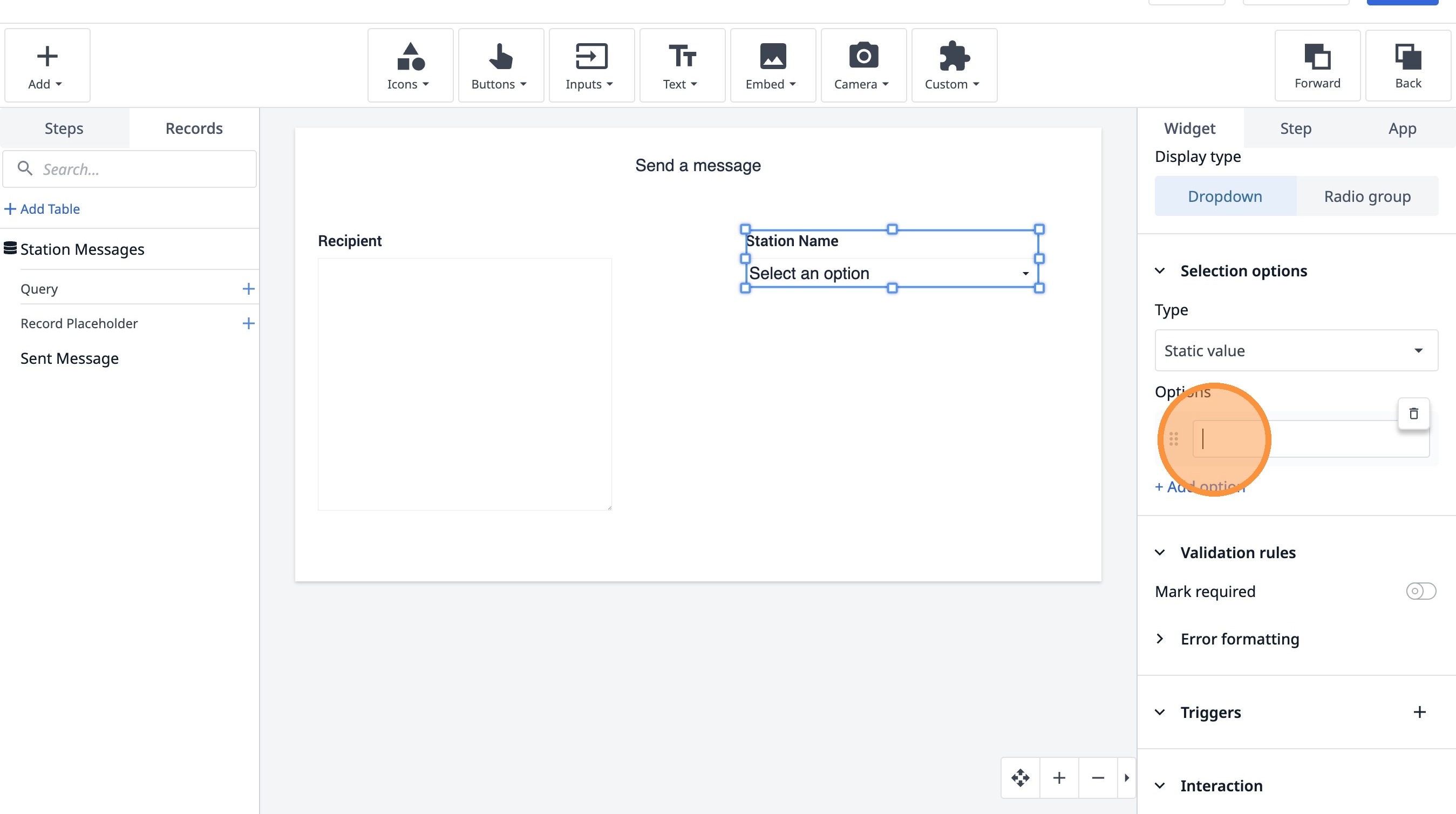
- Klicken Sie auf dieses Textfeld.
-
Geben Sie „Bahnhofsname 1“ ein
-
Doppelklicken Sie auf dieses Textfeld.
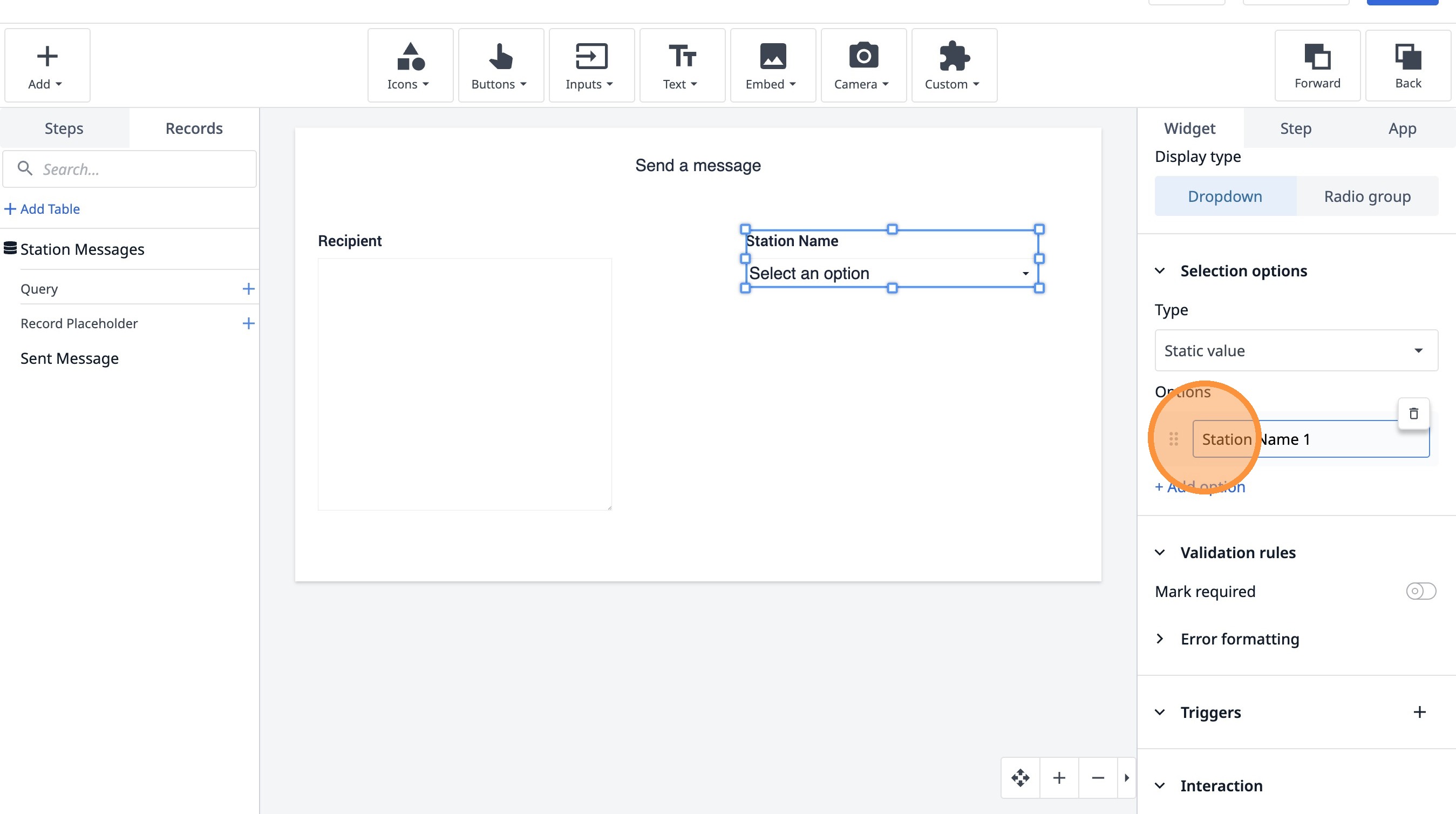
- Klicken Sie auf „+ Option hinzufügen“
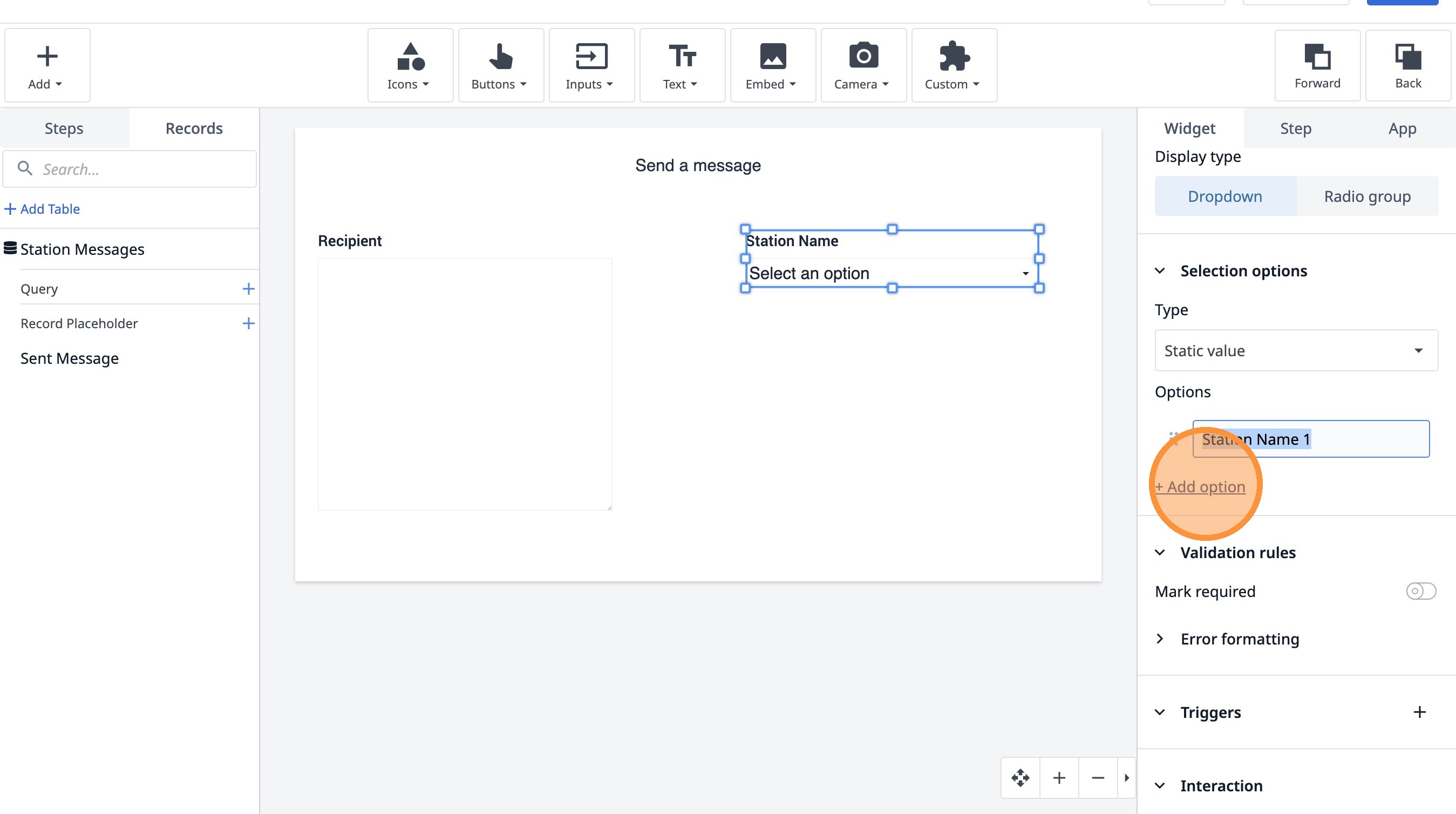
- Klicken Sie auf dieses Textfeld.
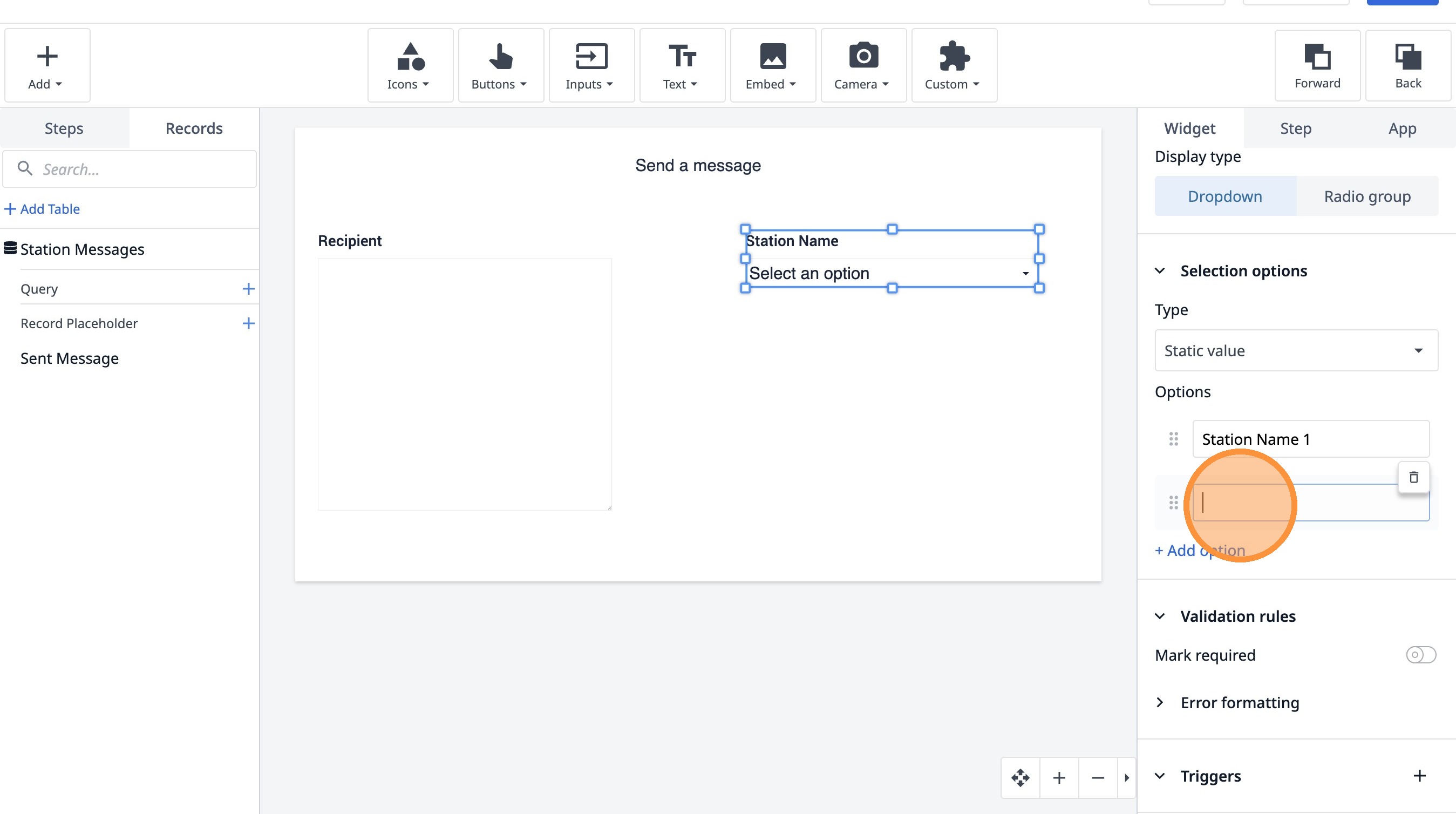
- Klicken Sie hier.
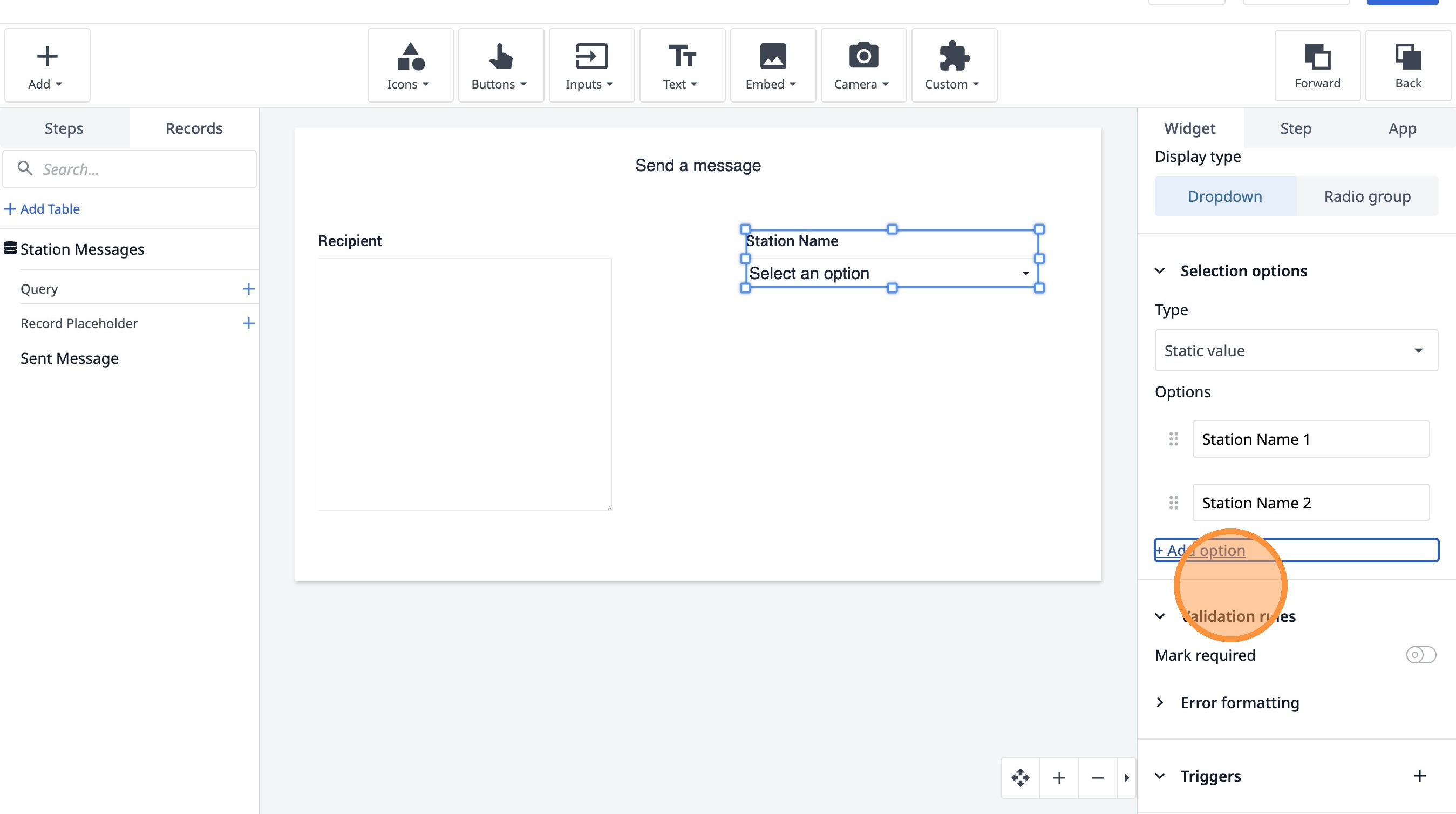
- Klicken Sie auf dieses Textfeld.
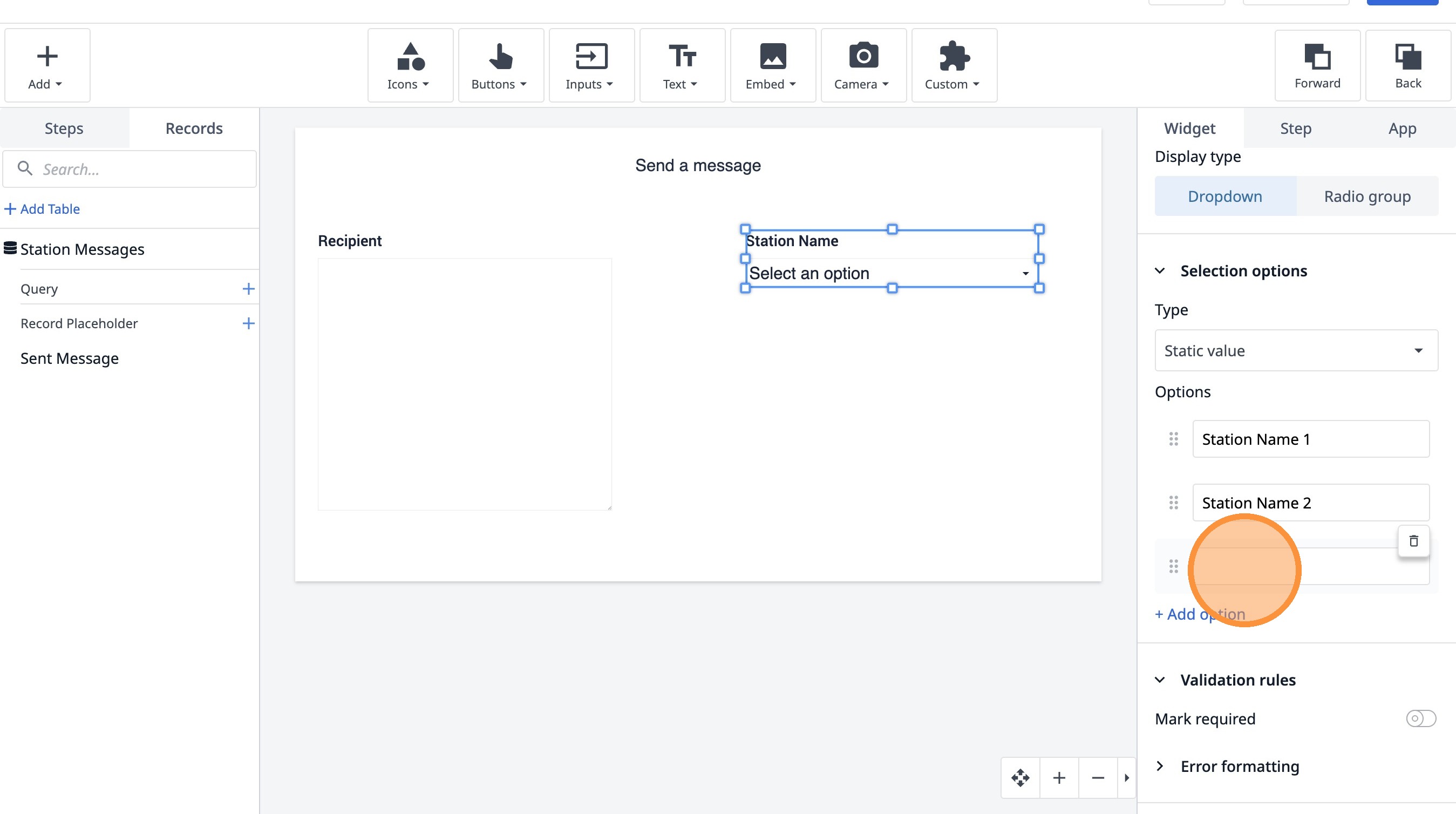
- Klicken Sie hier.
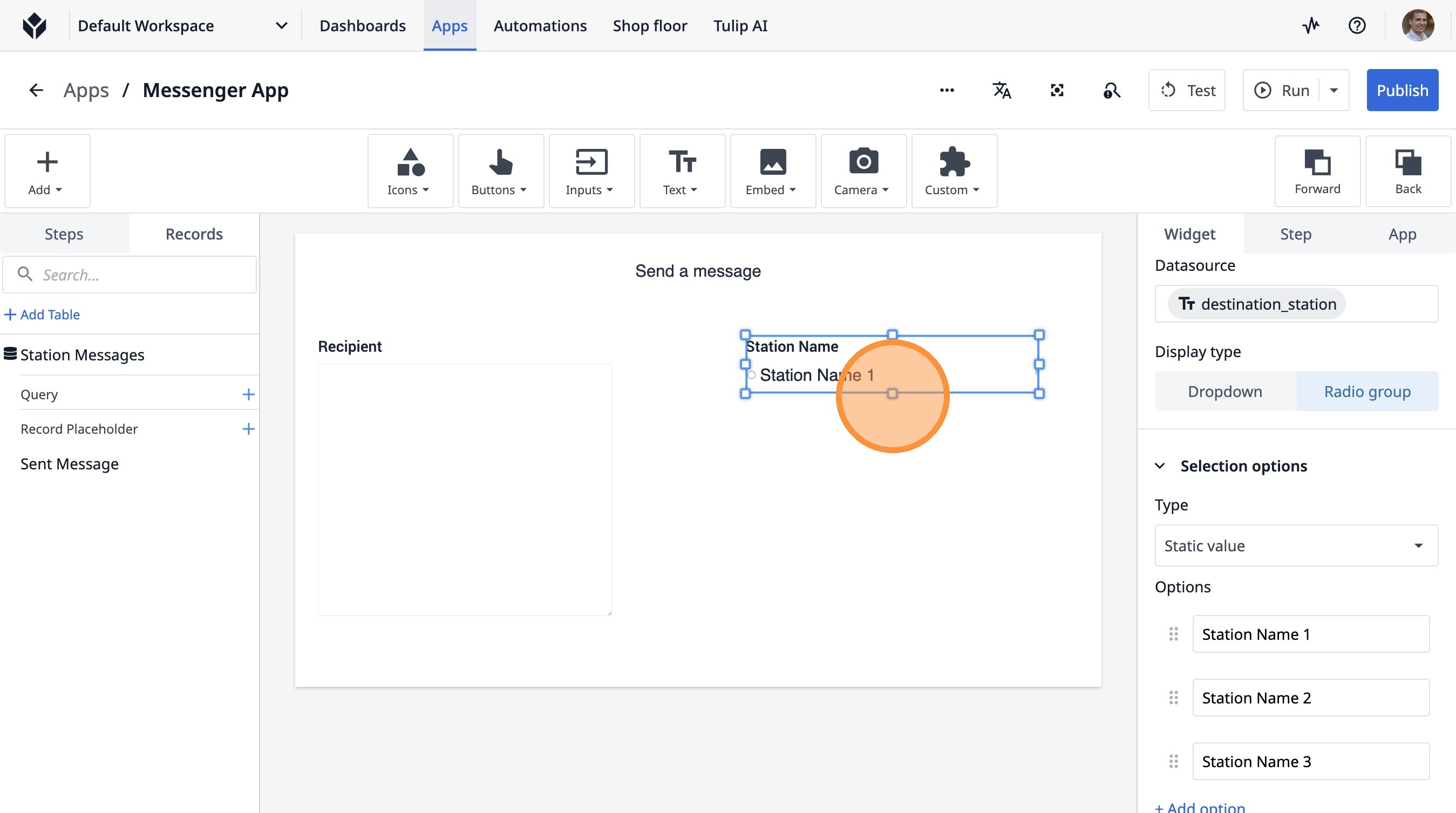
- Klicken Sie hier.
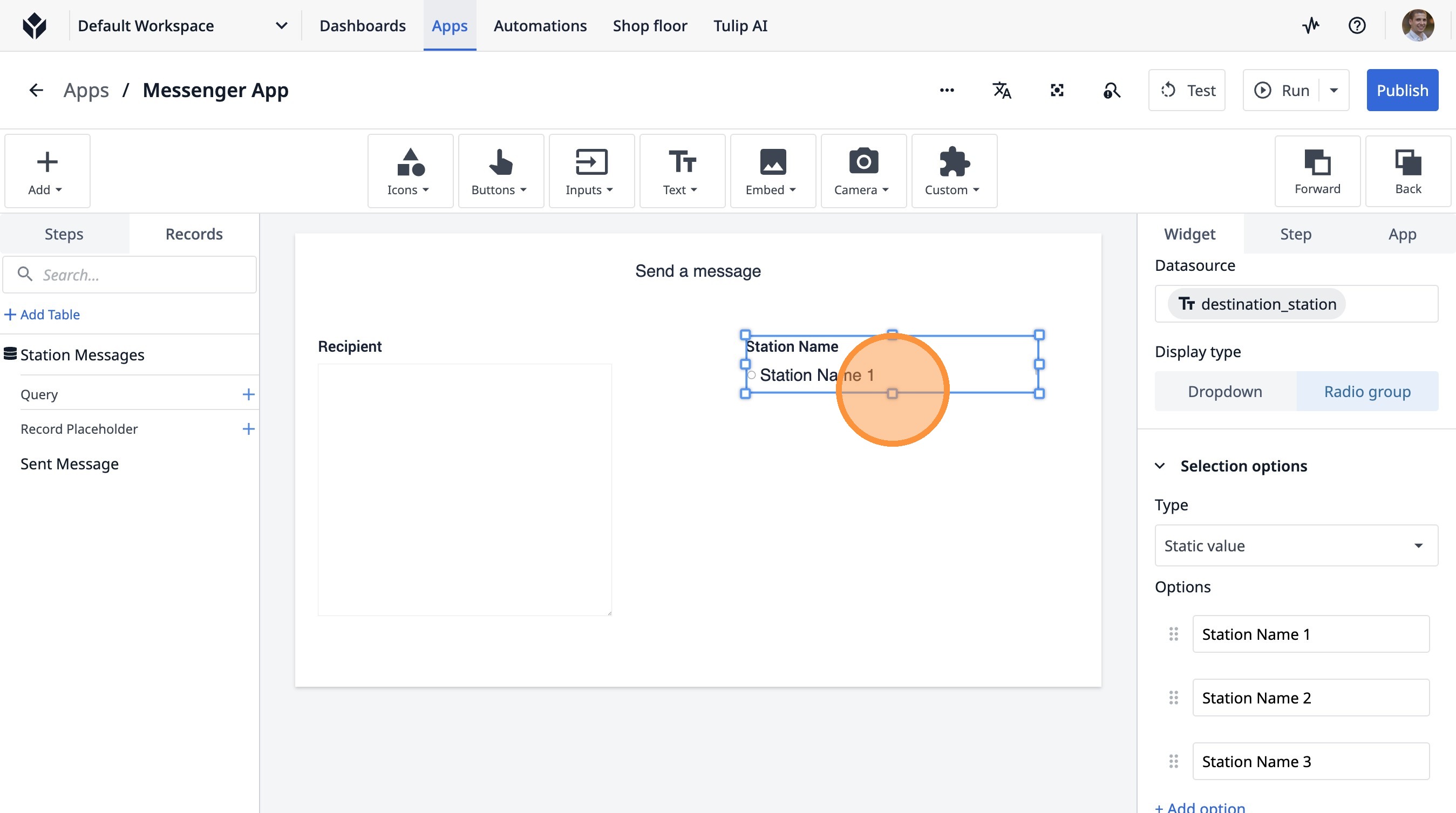
- Klicken Sie auf „Schaltflächen“.
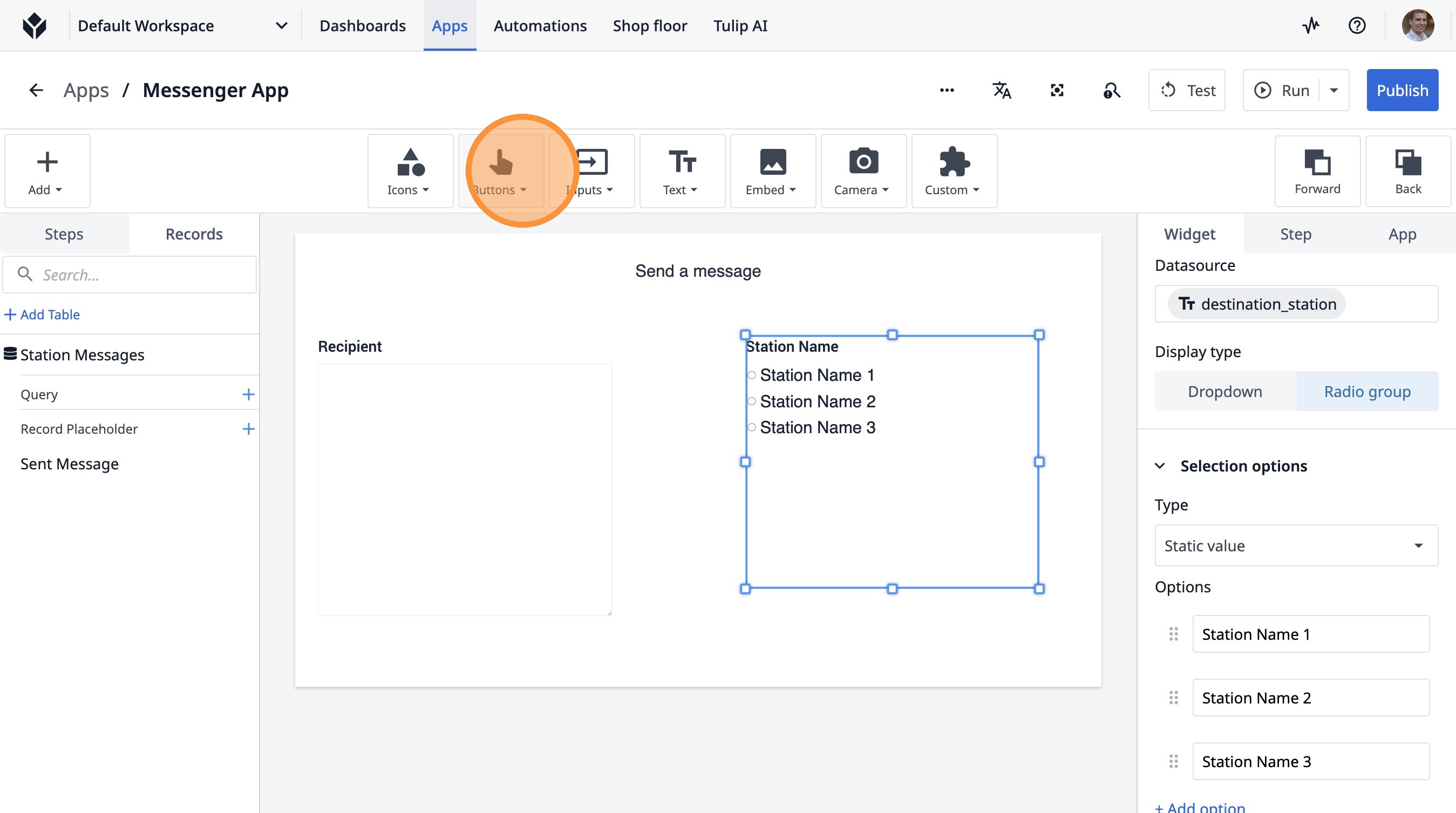
- Klicken Sie auf „ButtonB“.
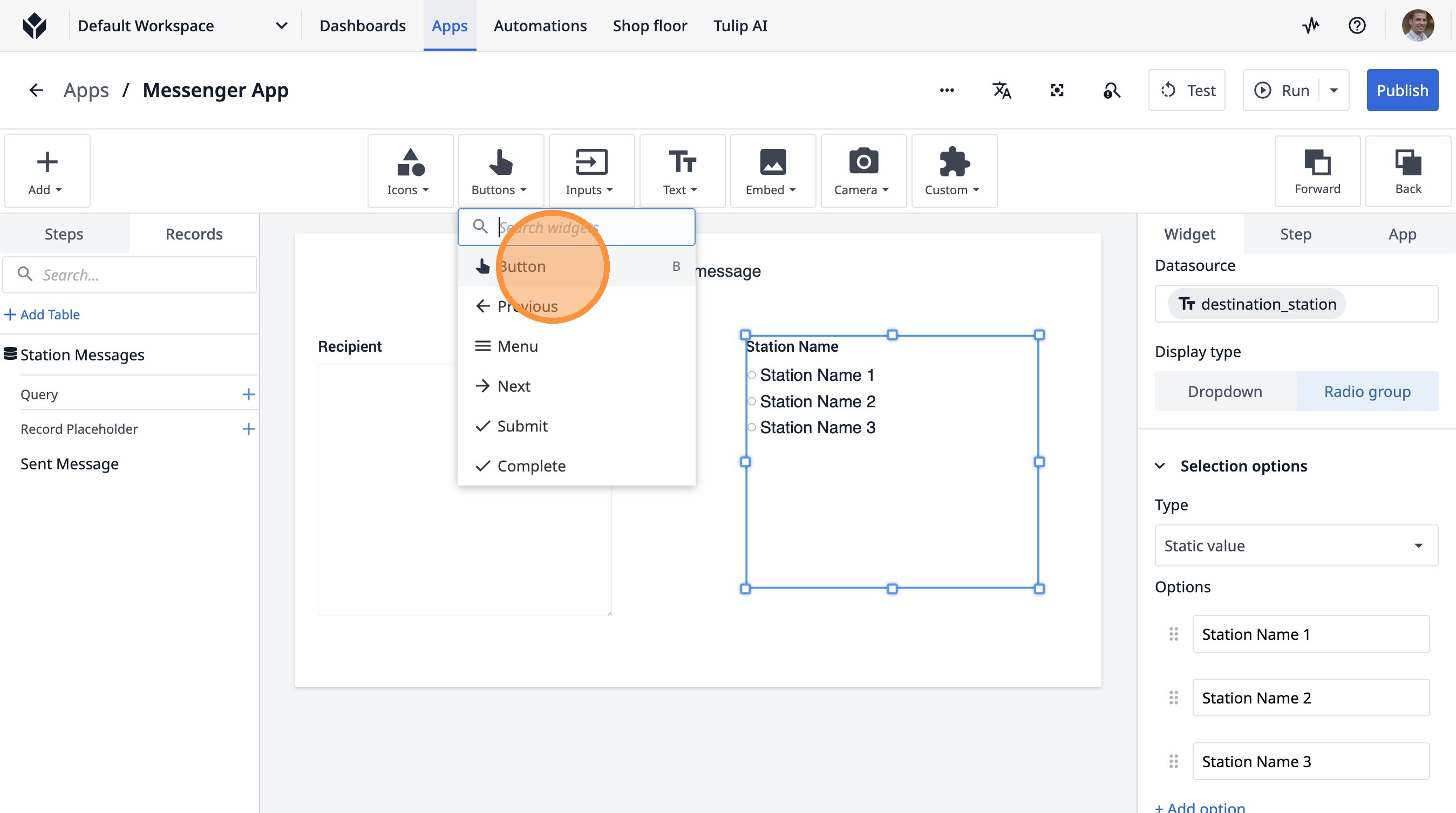
- Klicken Sie hier.
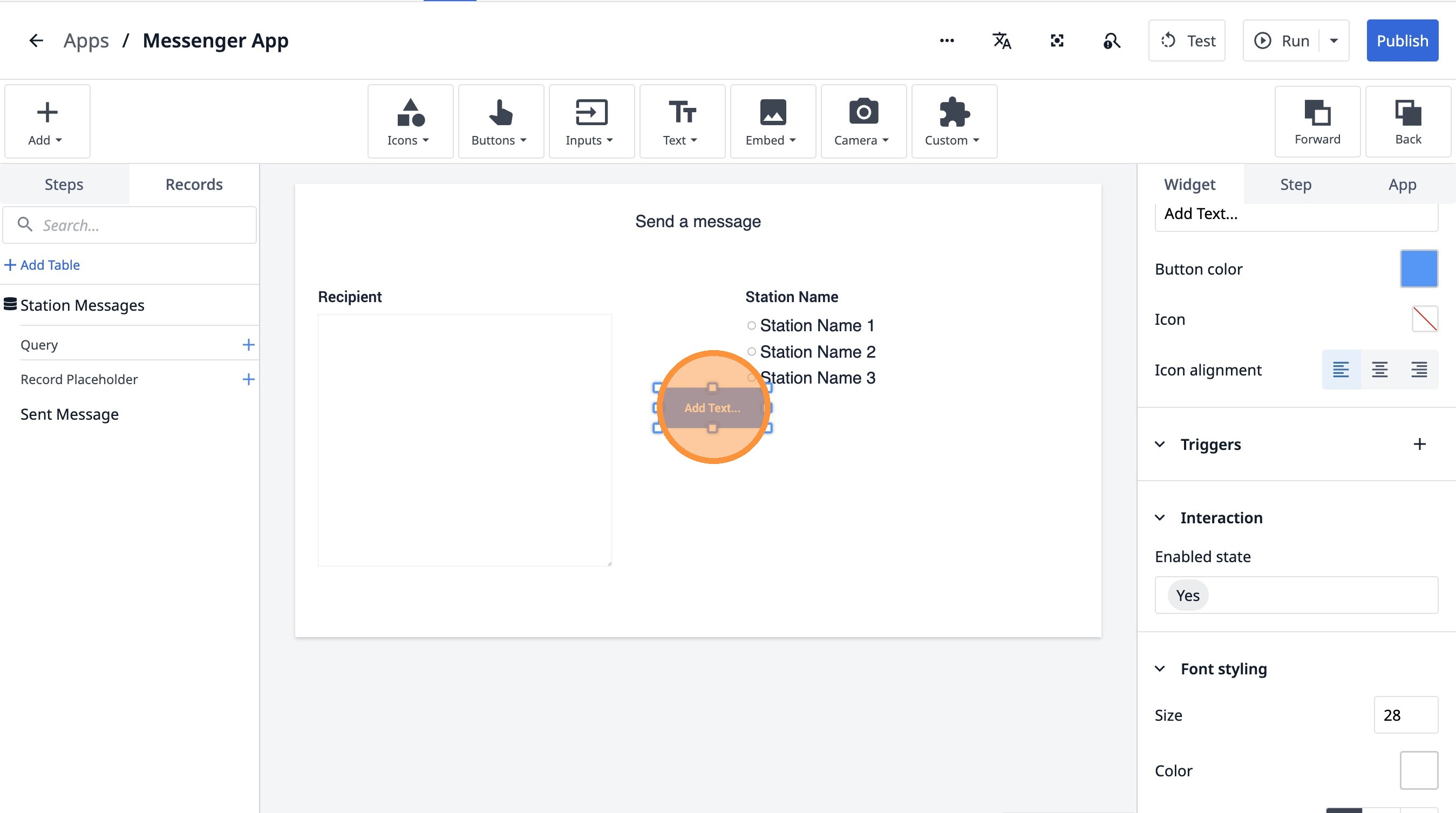
- Doppelklicken Sie auf das Feld „Text“.
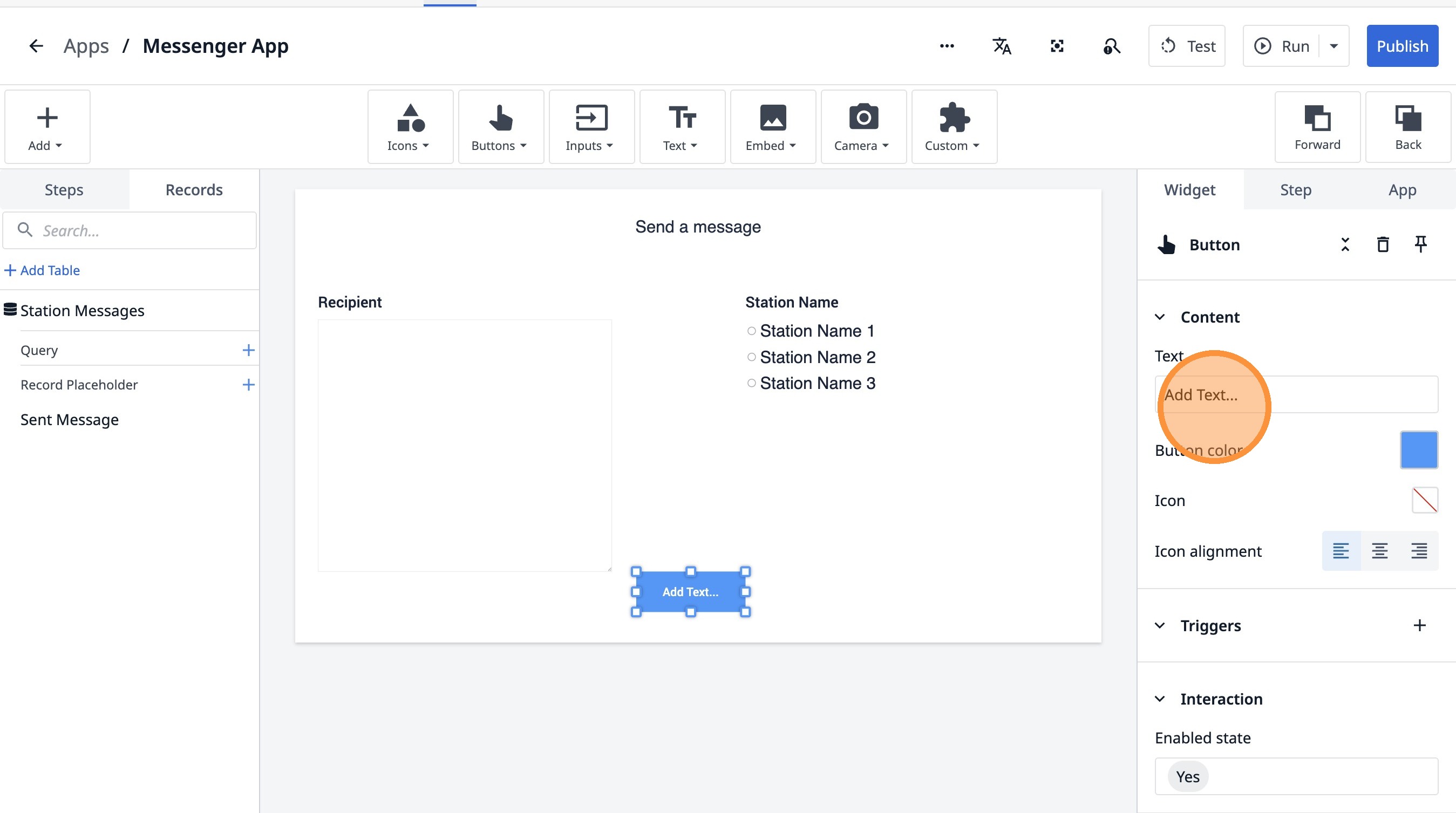
- Geben Sie „Senden“ ein.
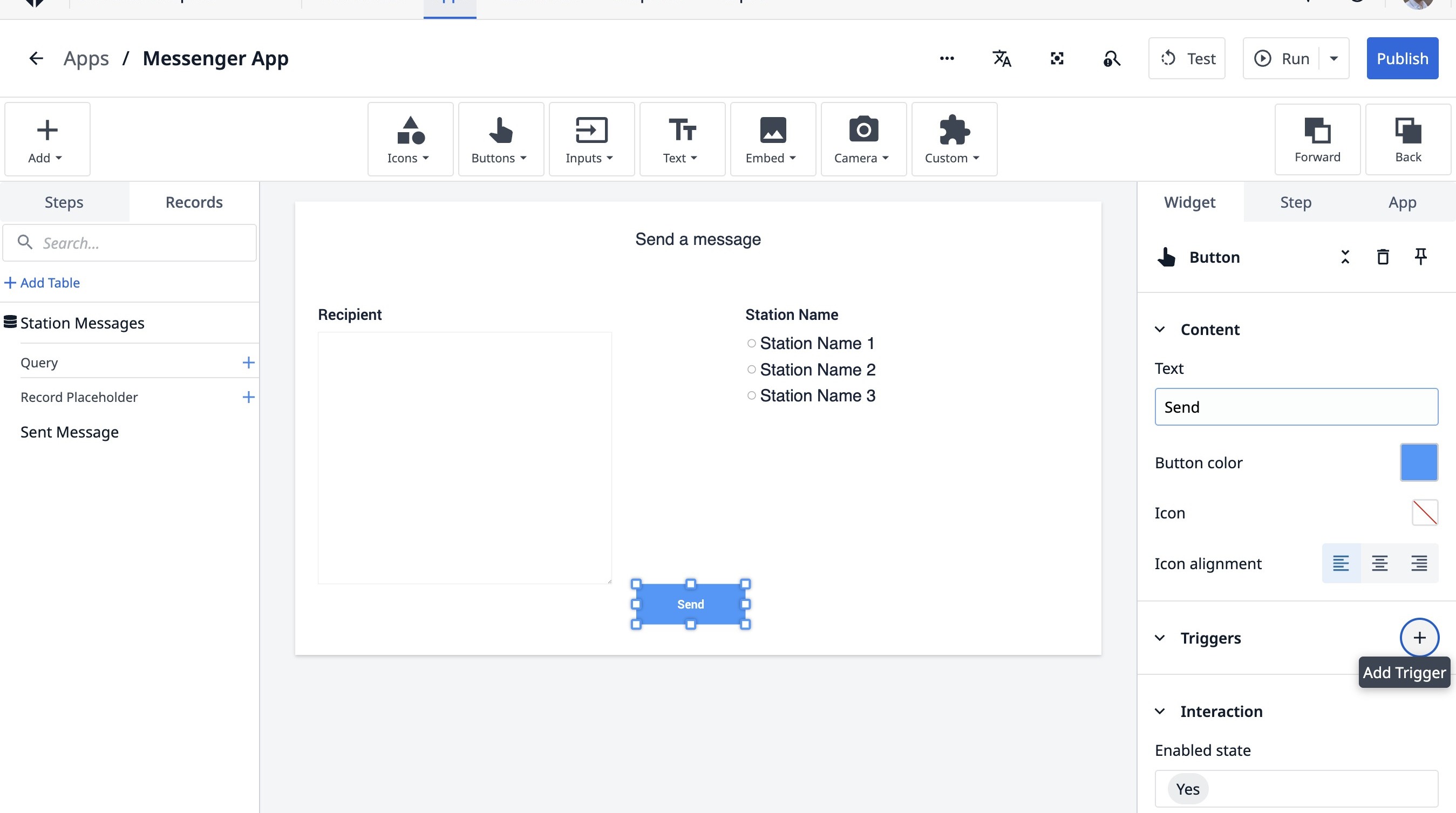
- Klicken Sie auf dieses Symbol.
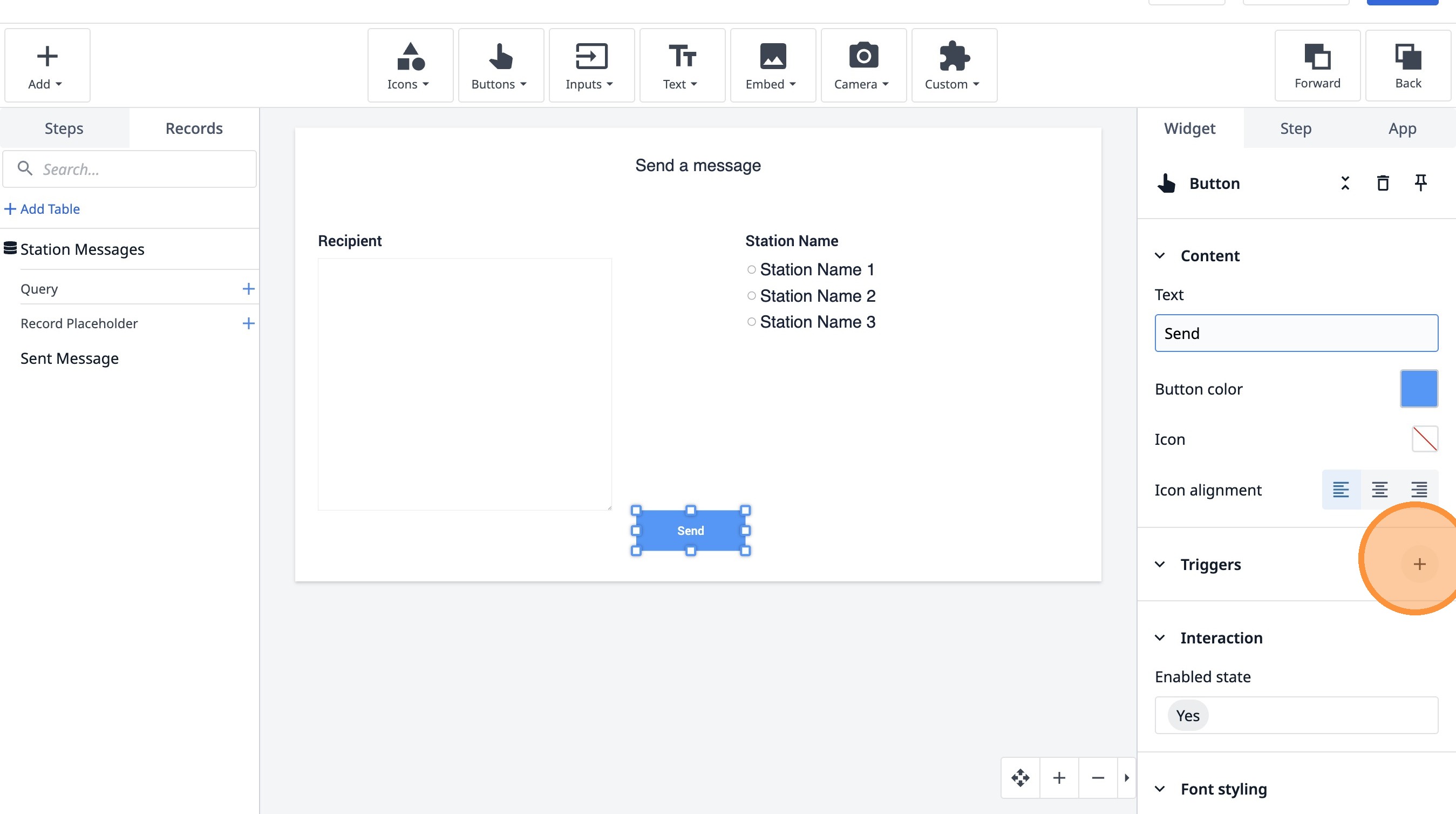
-
Geben Sie „Eine Nachricht senden“ ein
-
Klicken Sie auf „Neue Aktion hinzufügen“.
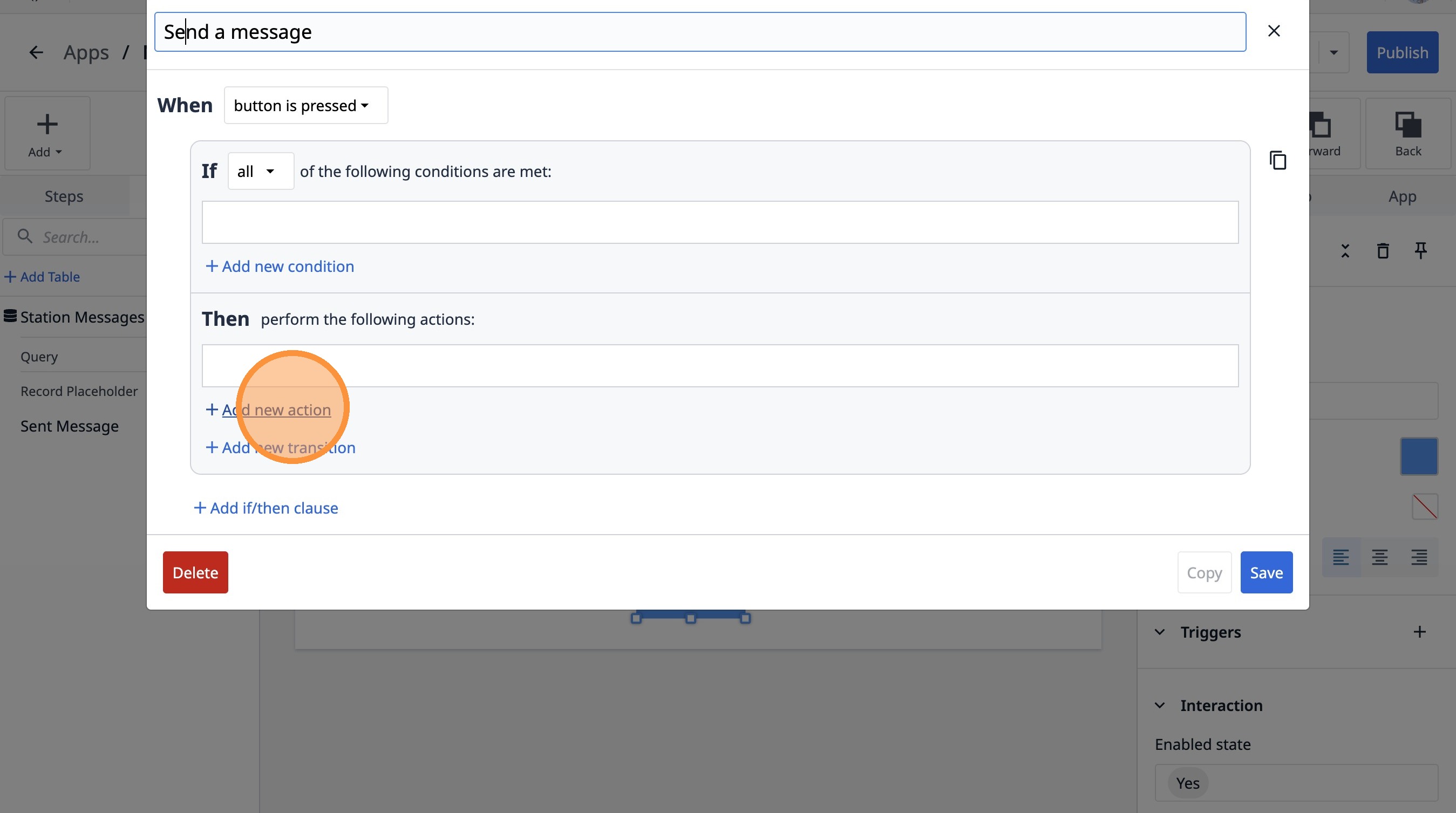
- Wählen Sie die Option „Tabelleneinträge“ aus.
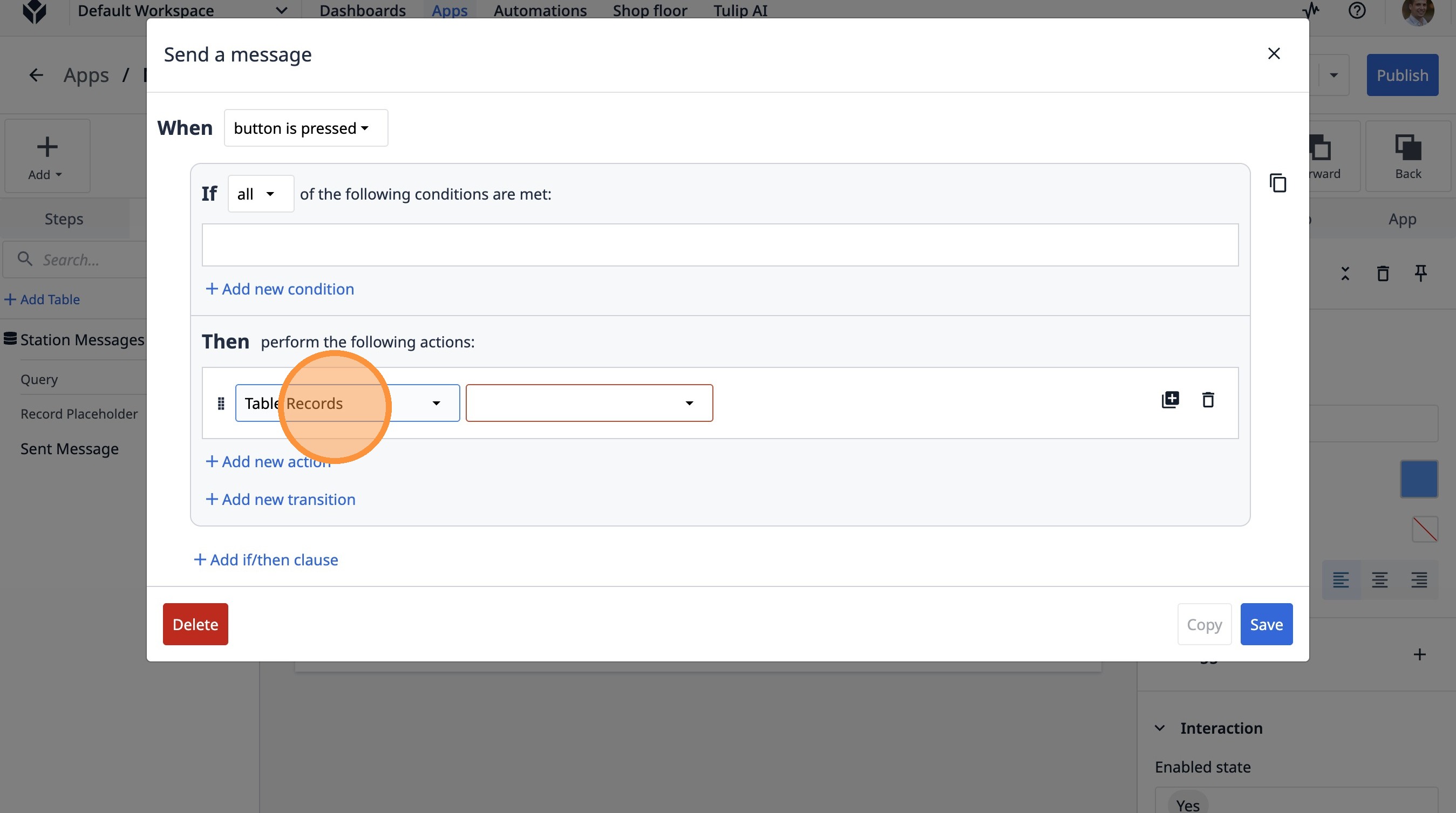
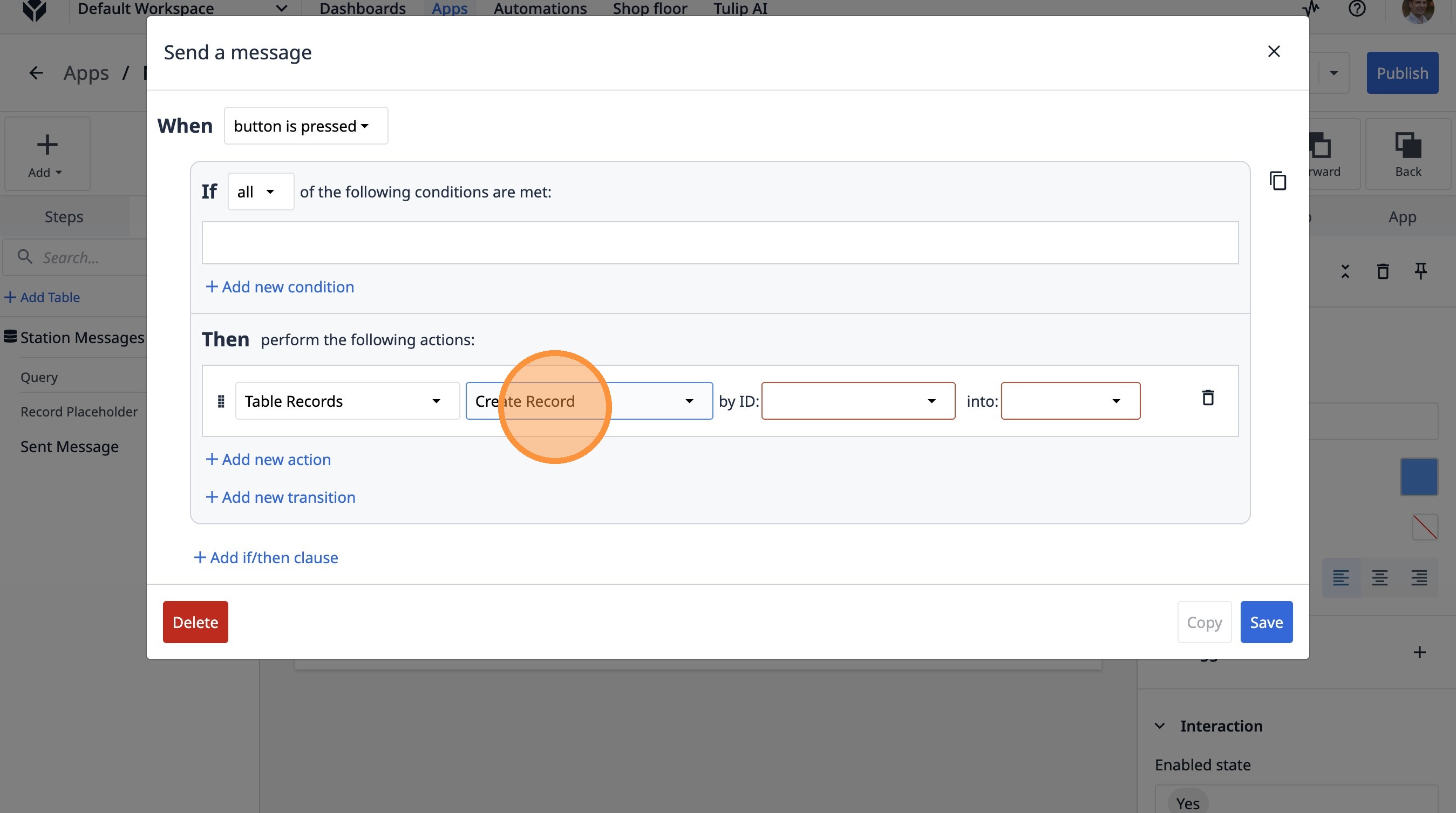
- Wählen Sie die Option „Datensatz erstellen“ aus.
- Wählen Sie die Option „Ausdruck“ aus.
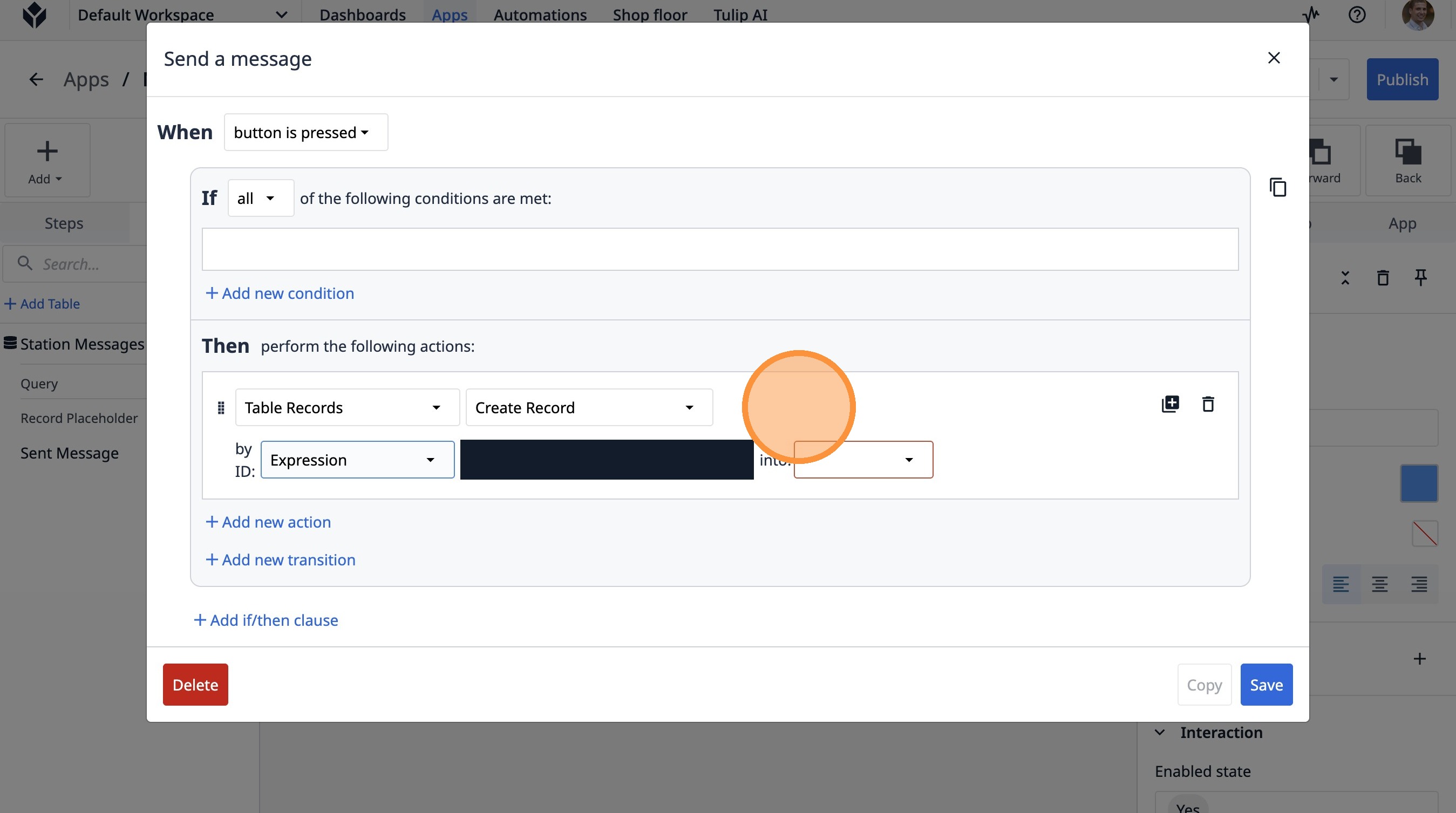
- Klicken Sie hier.
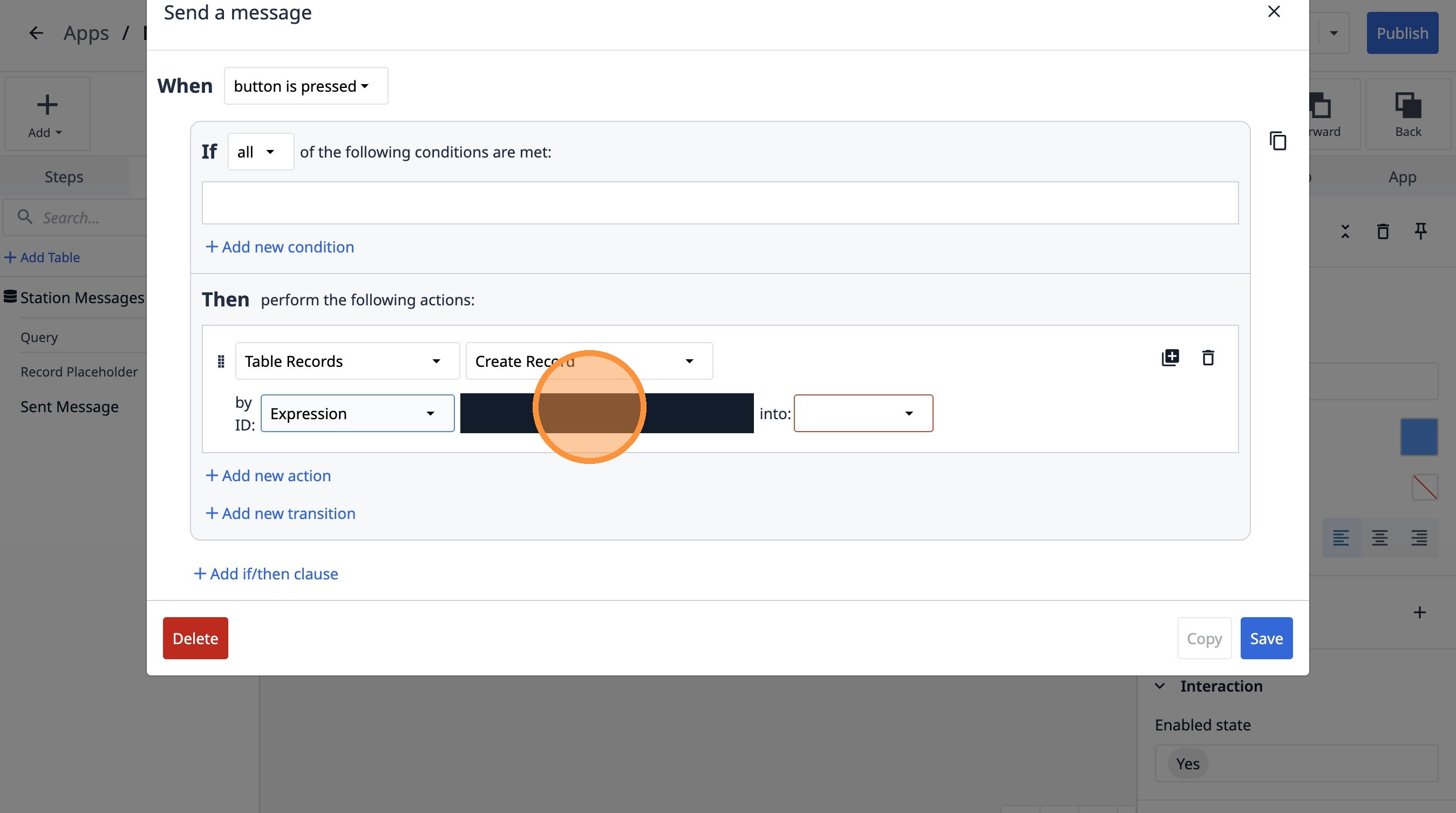
-
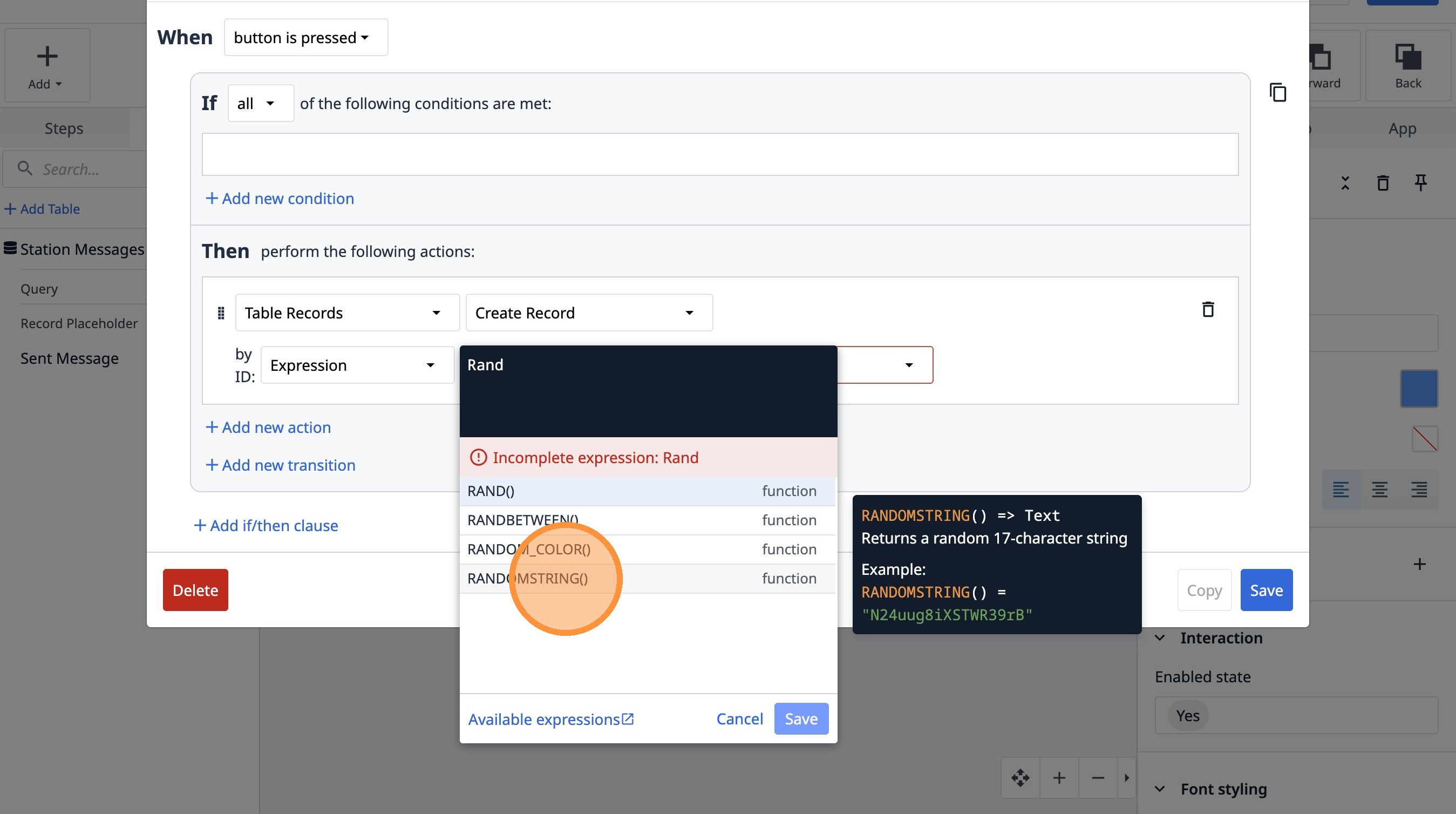
Geben Sie „Rand“ ein
-
Klicken Sie auf „randomstring()-Funktion“.
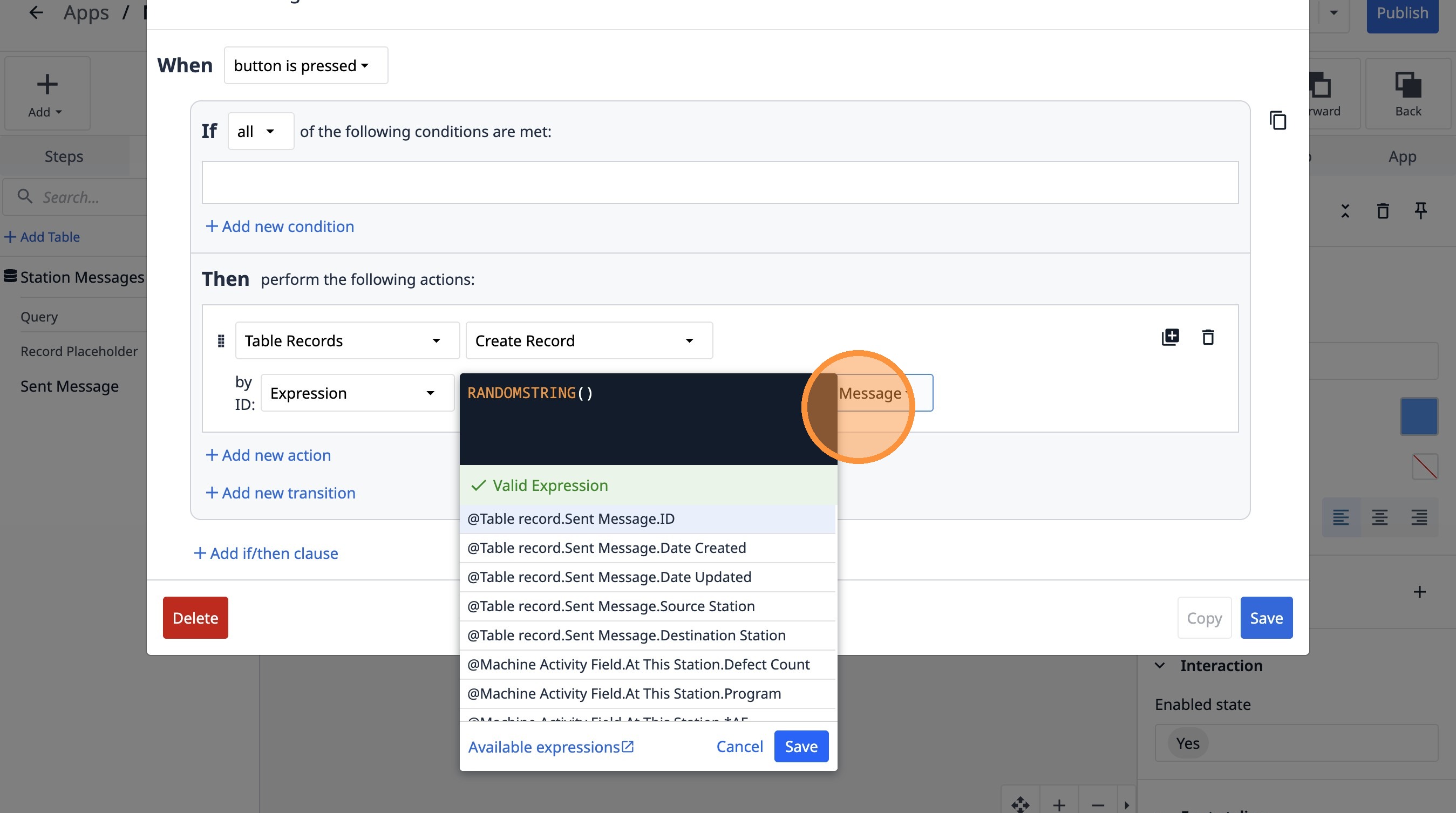
- Wählen Sie die Option „Gesendete Nachricht“ aus.
- Klicken Sie auf „Speichern“.
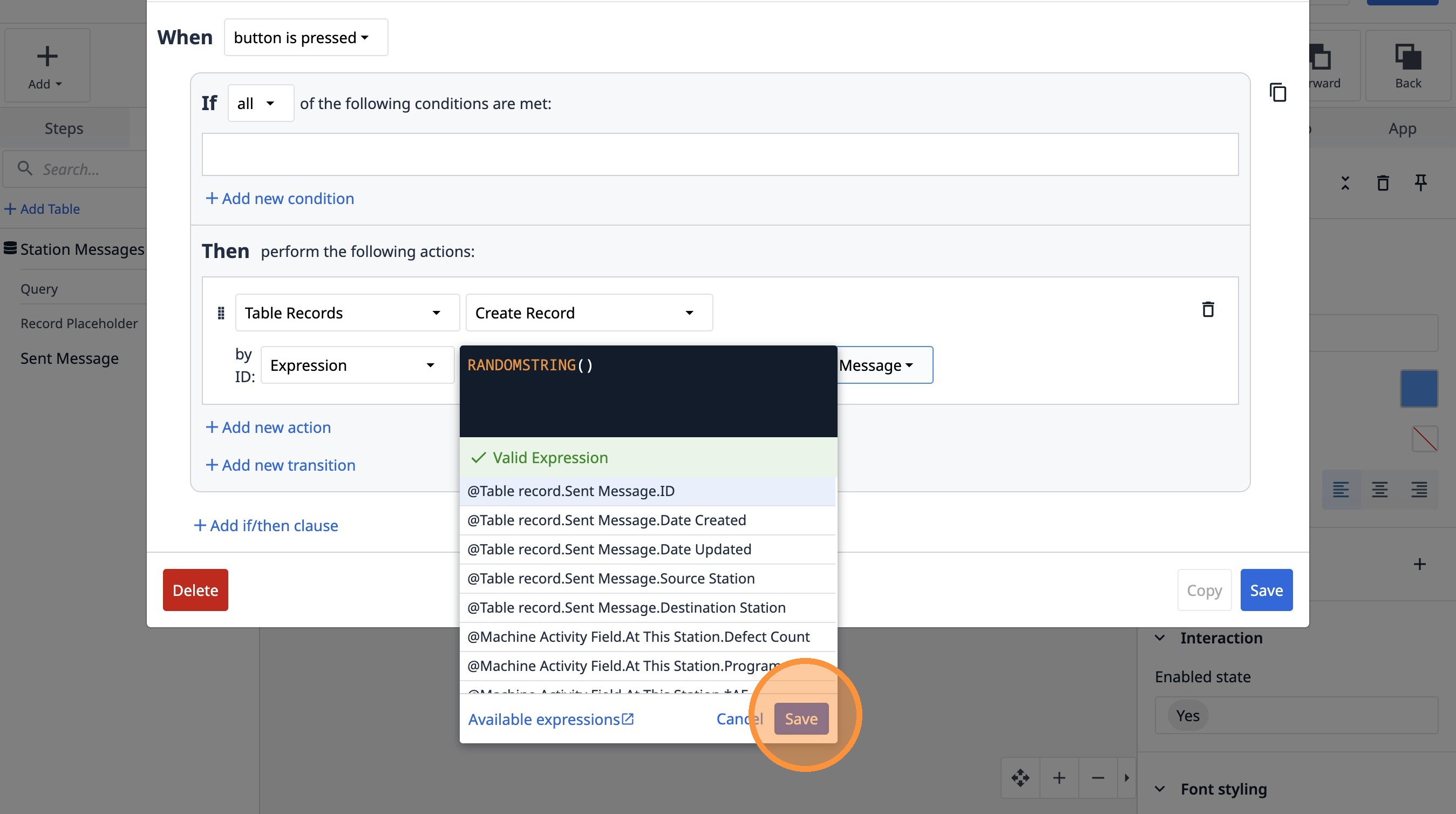
- Klicken Sie auf „Neue Aktion hinzufügen“.
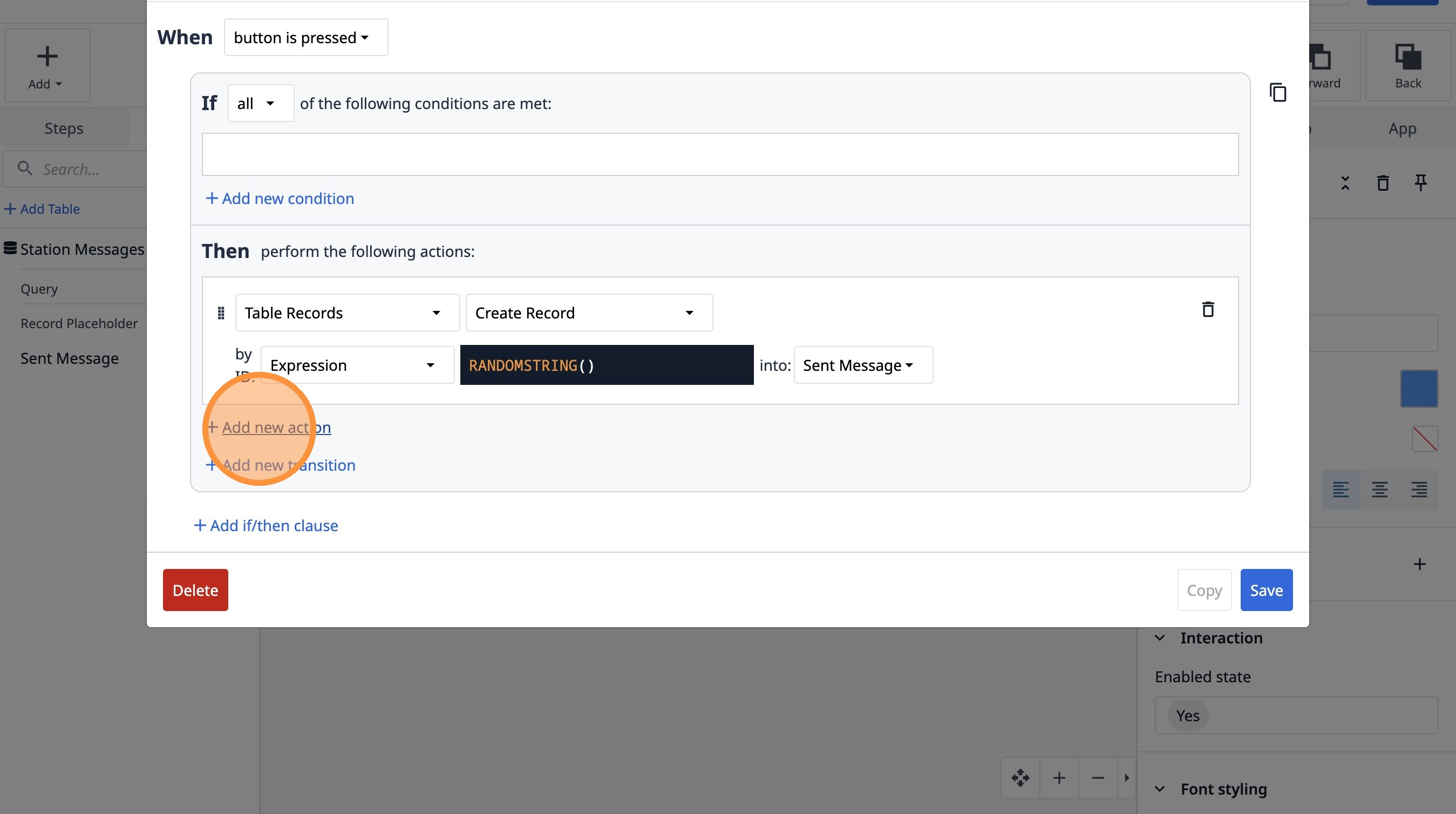
- Wählen Sie die Option „Datenbearbeitung“ aus.
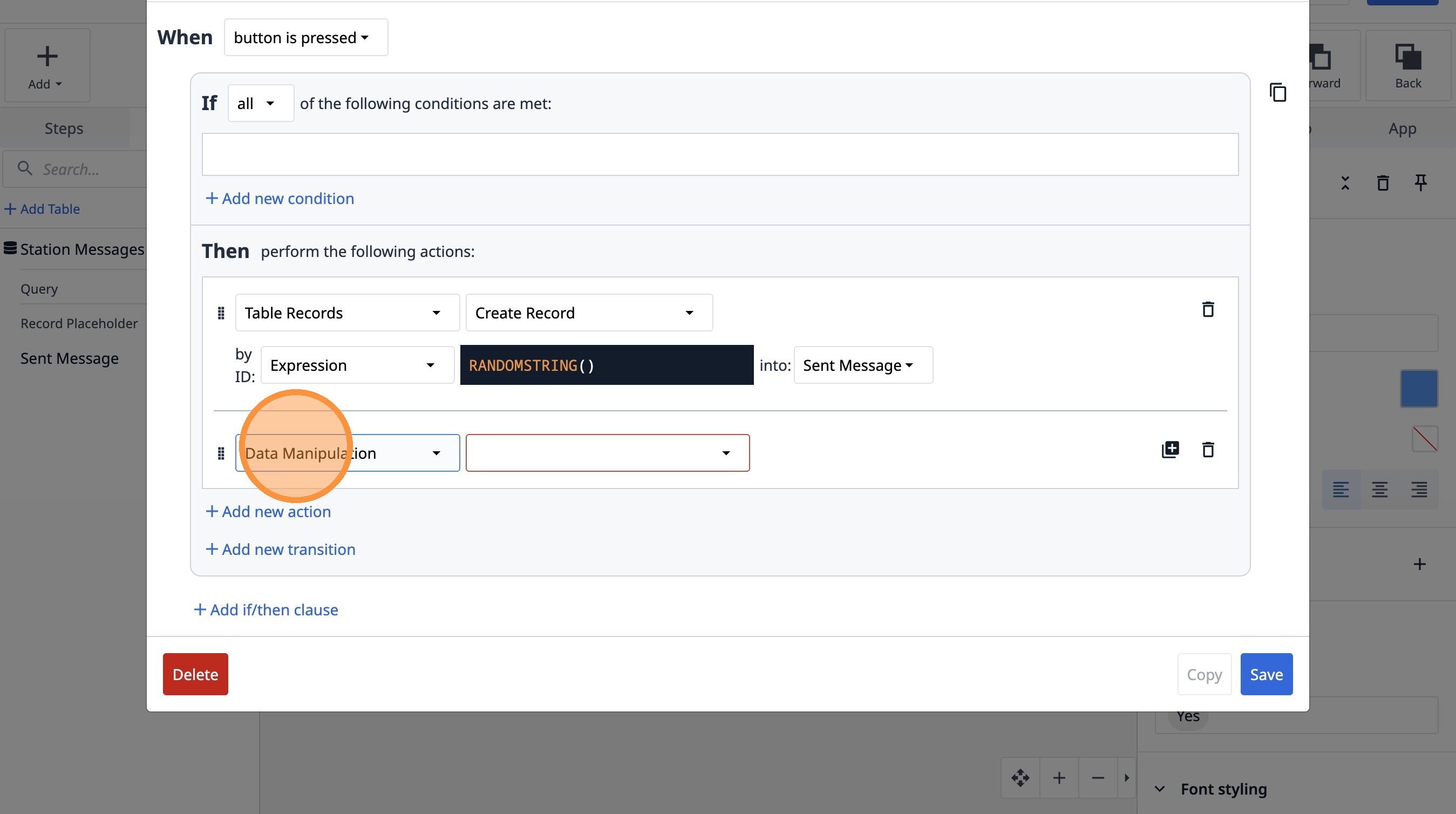
- Wählen Sie die Option „Speichern“ aus.
- Wählen Sie die Option „Variable“ aus.
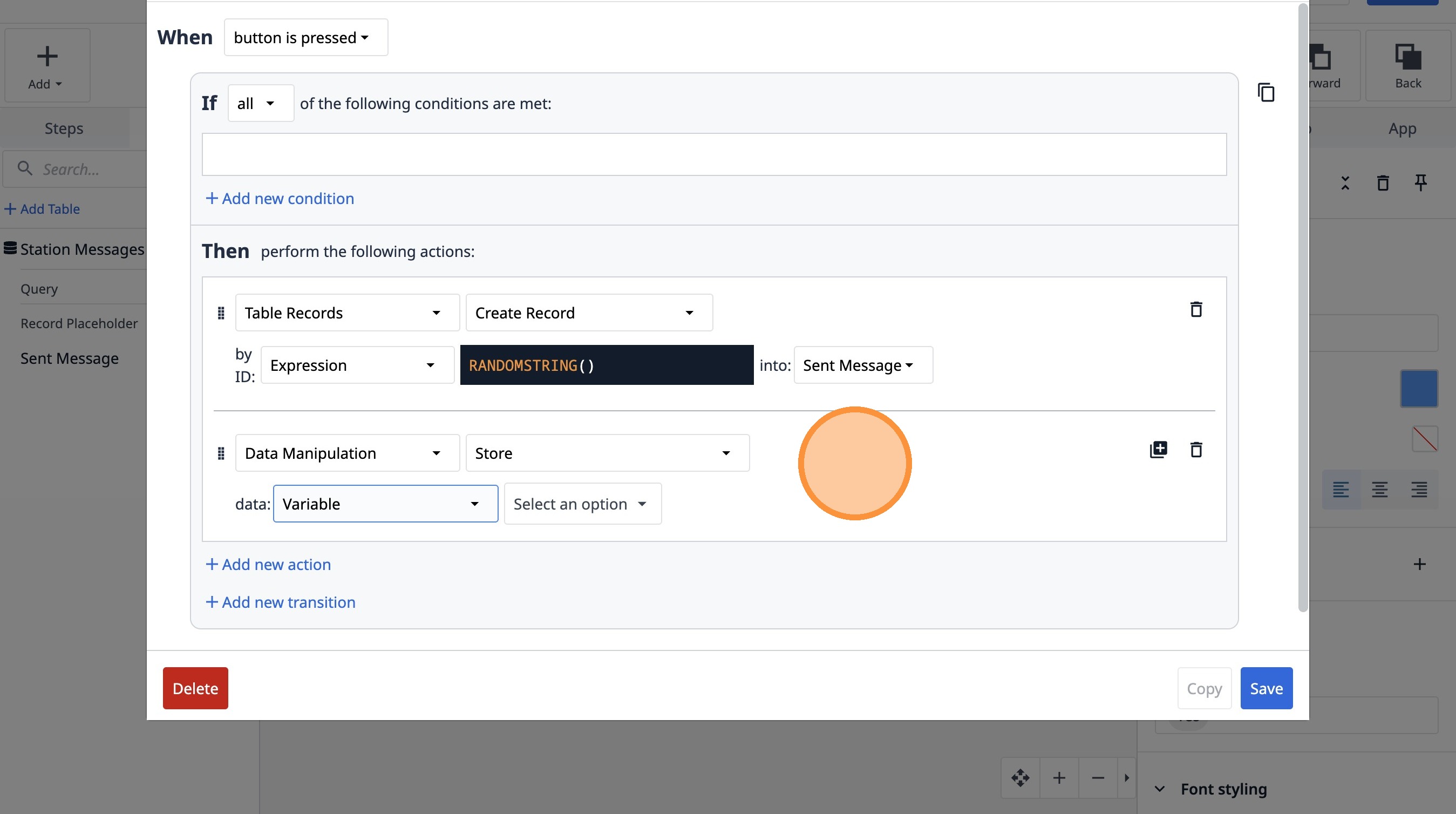
- Klicken Sie auf „Option auswählen“
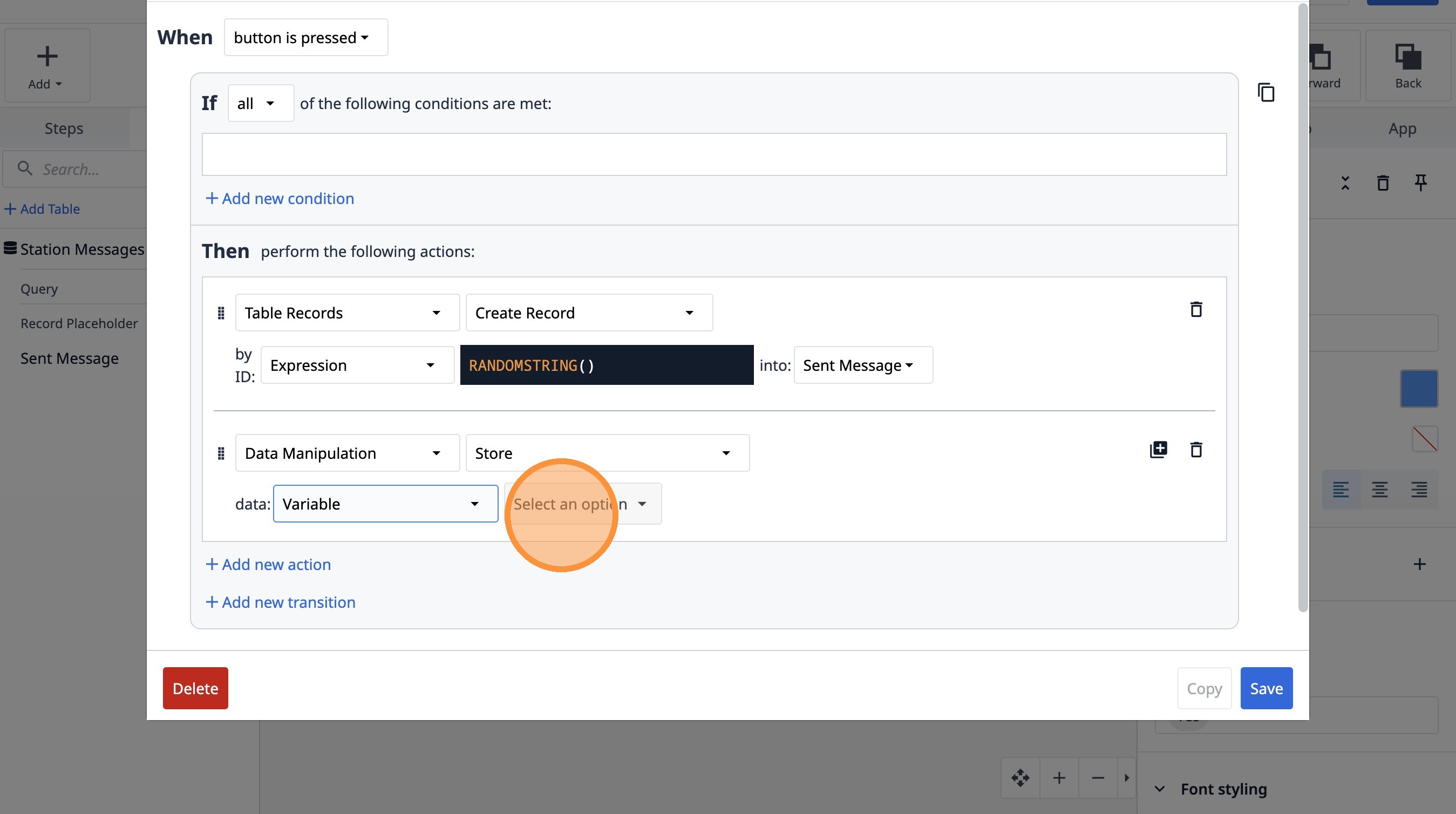
- Klicken Sie auf „message_text“
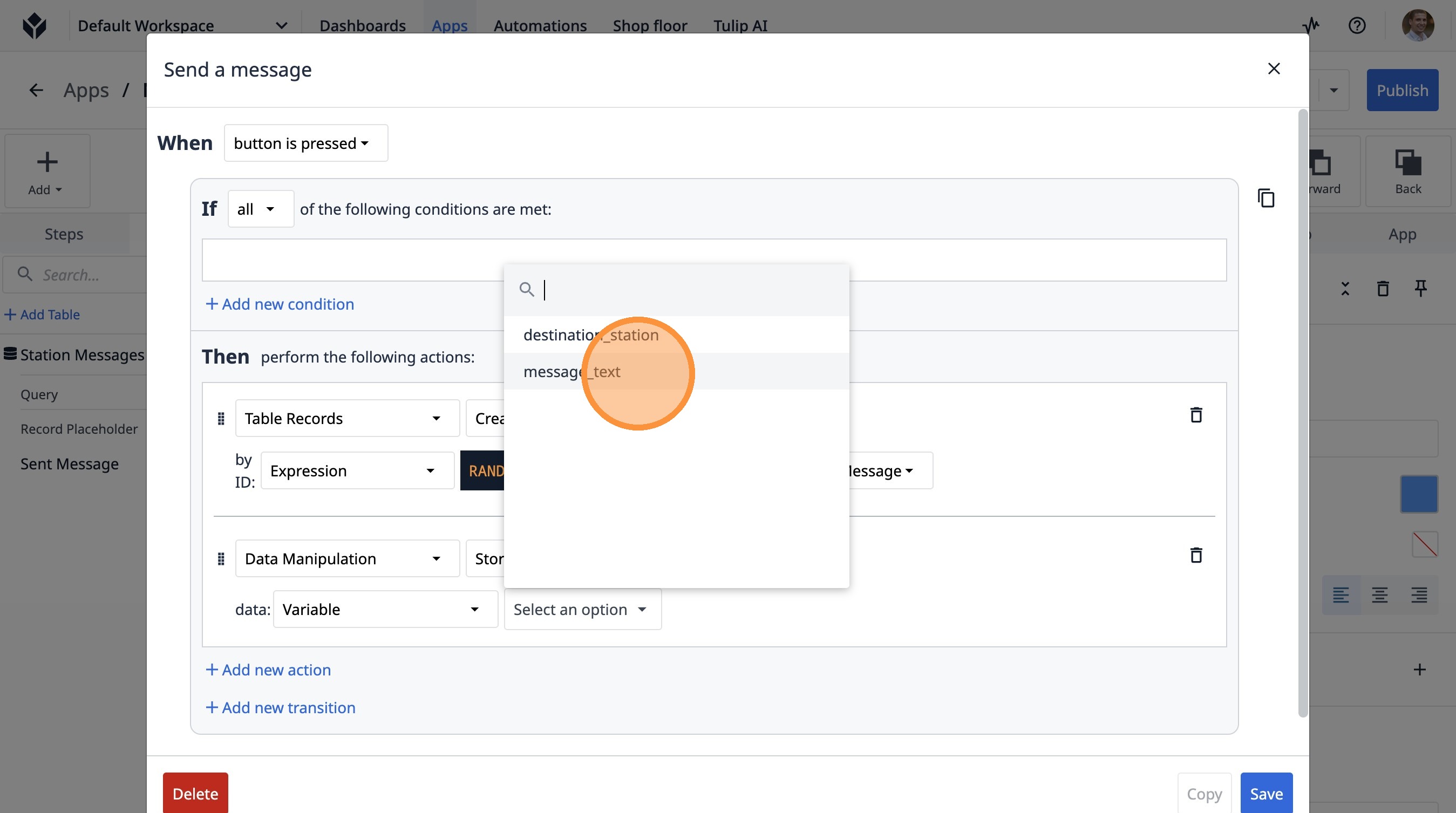
- Klicken Sie auf „Tabellen“.
- Klicken Sie auf das Feld „Tabellen suchen...“.
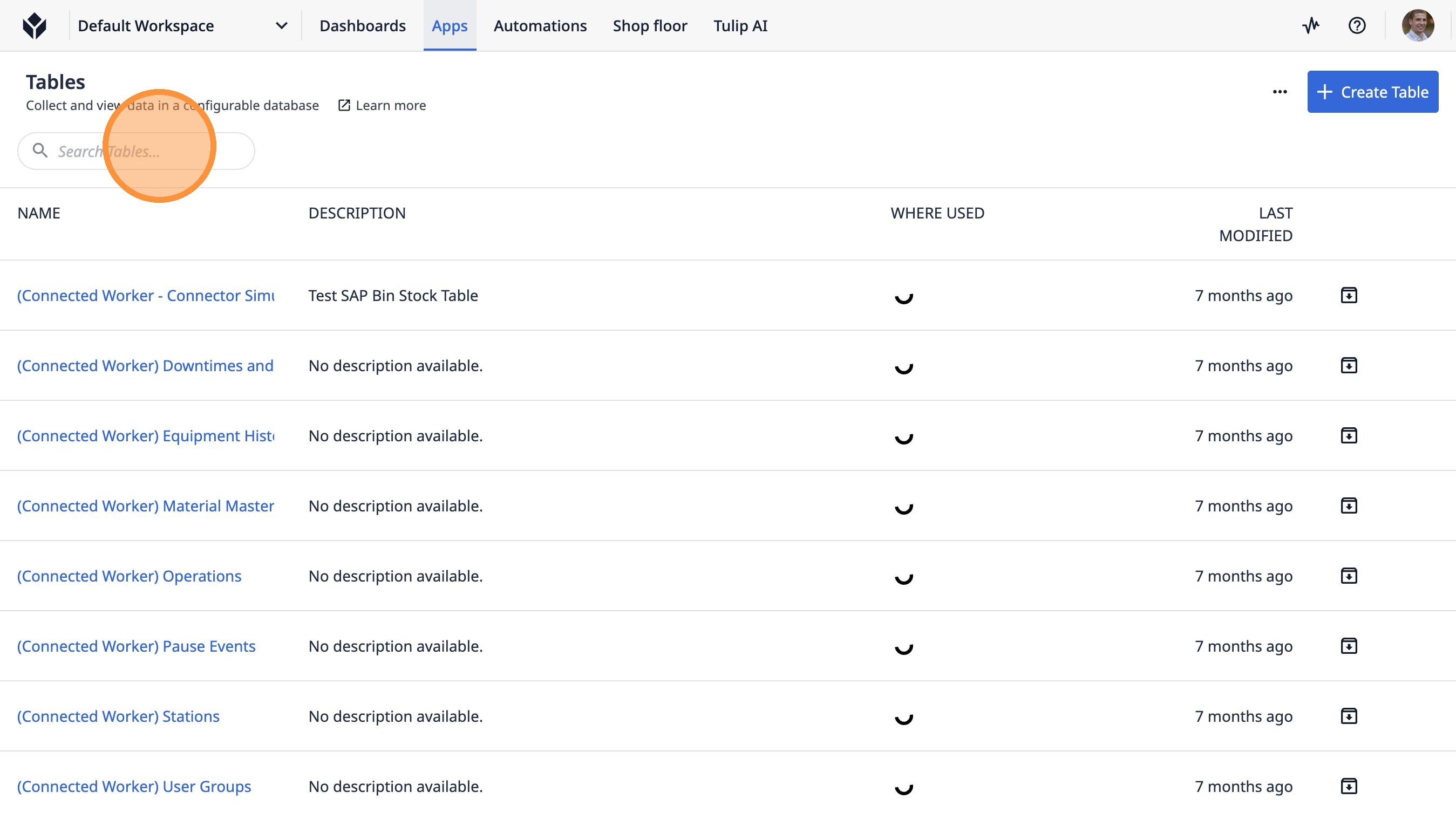
-
Geben Sie „station“ ein.
-
Klicken Sie auf „Stationsmeldungen“
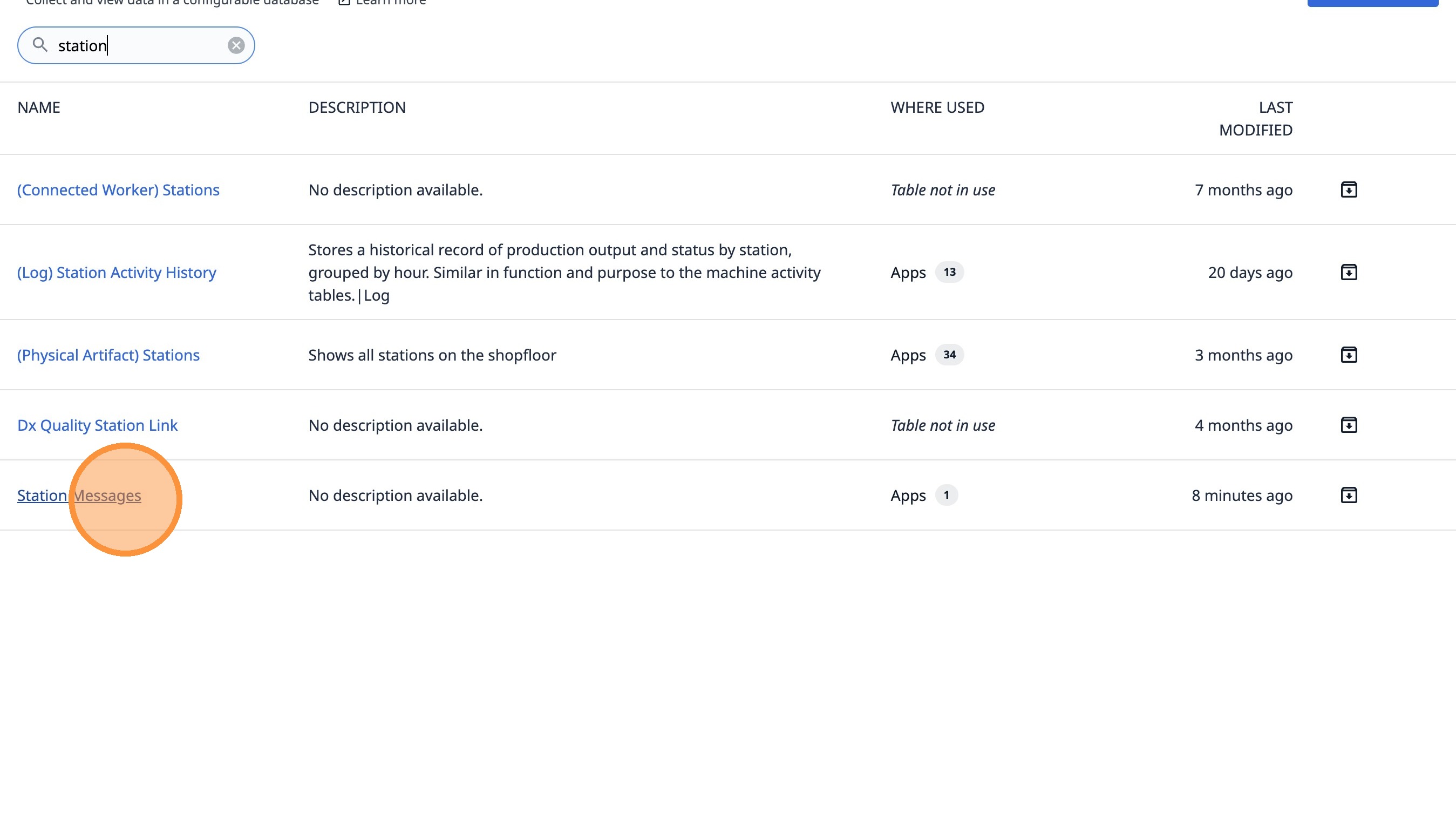
- Klicken Sie auf dieses Symbol.
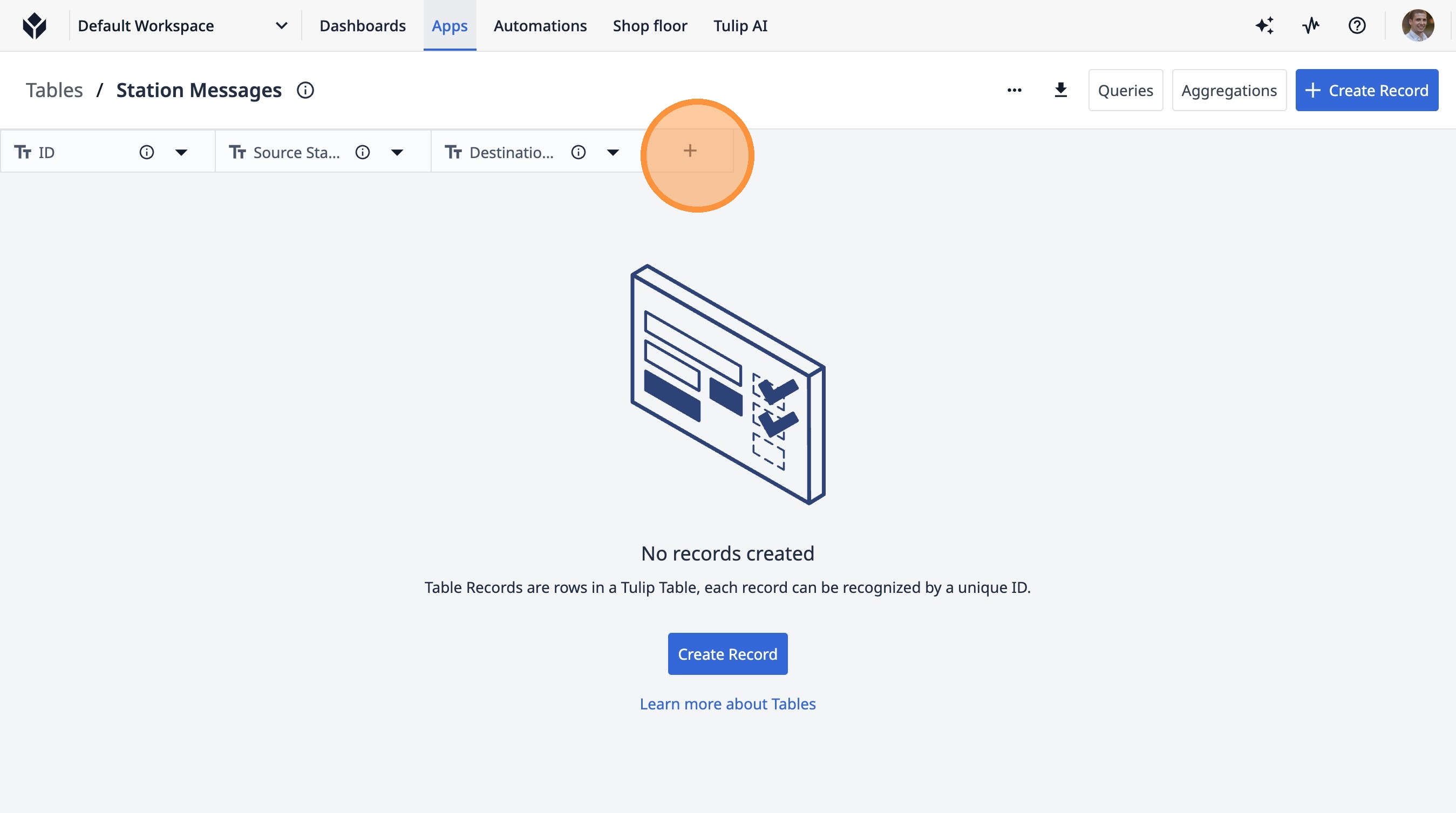
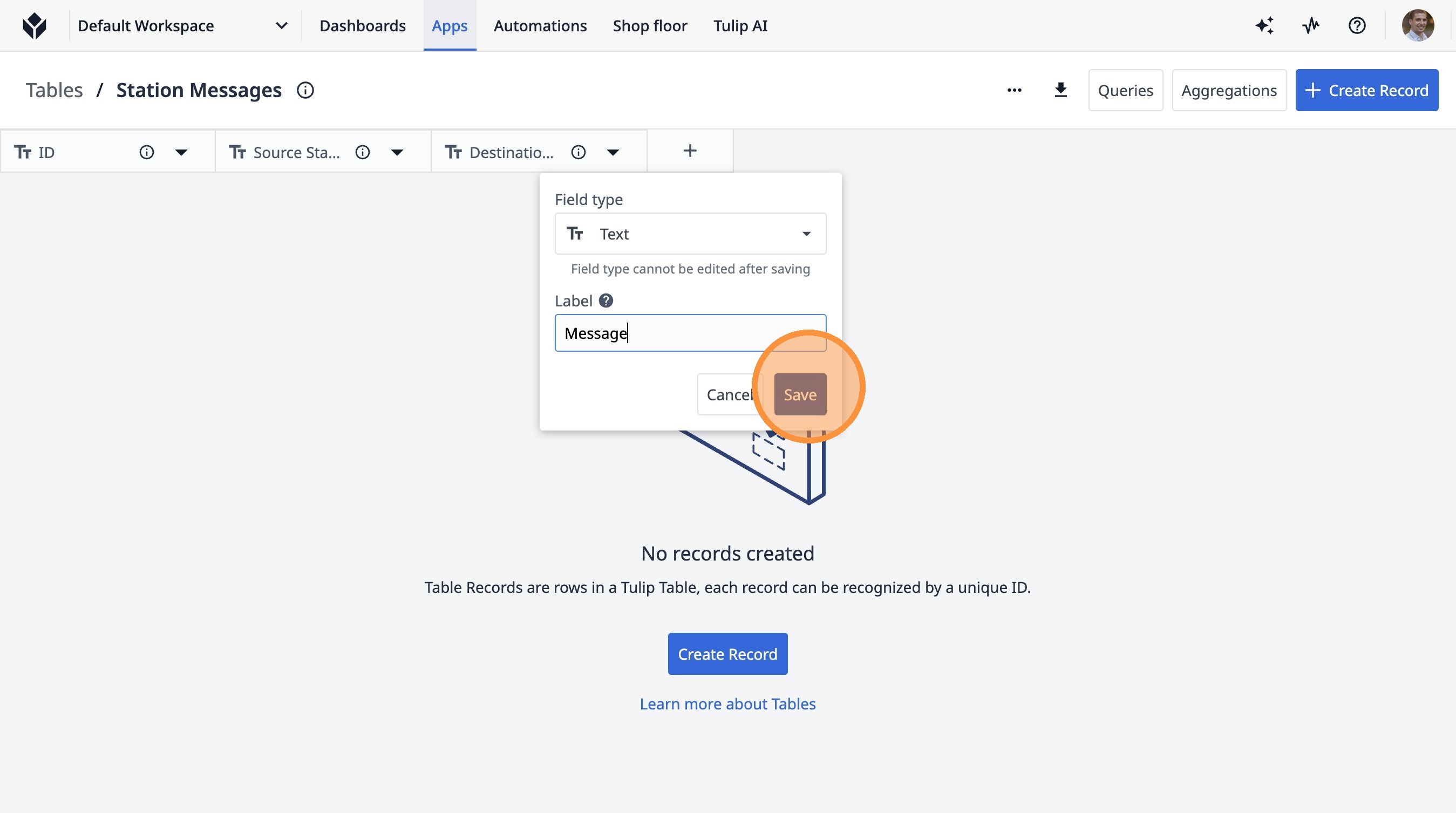
- Klicken Sie auf dieses Textfeld.
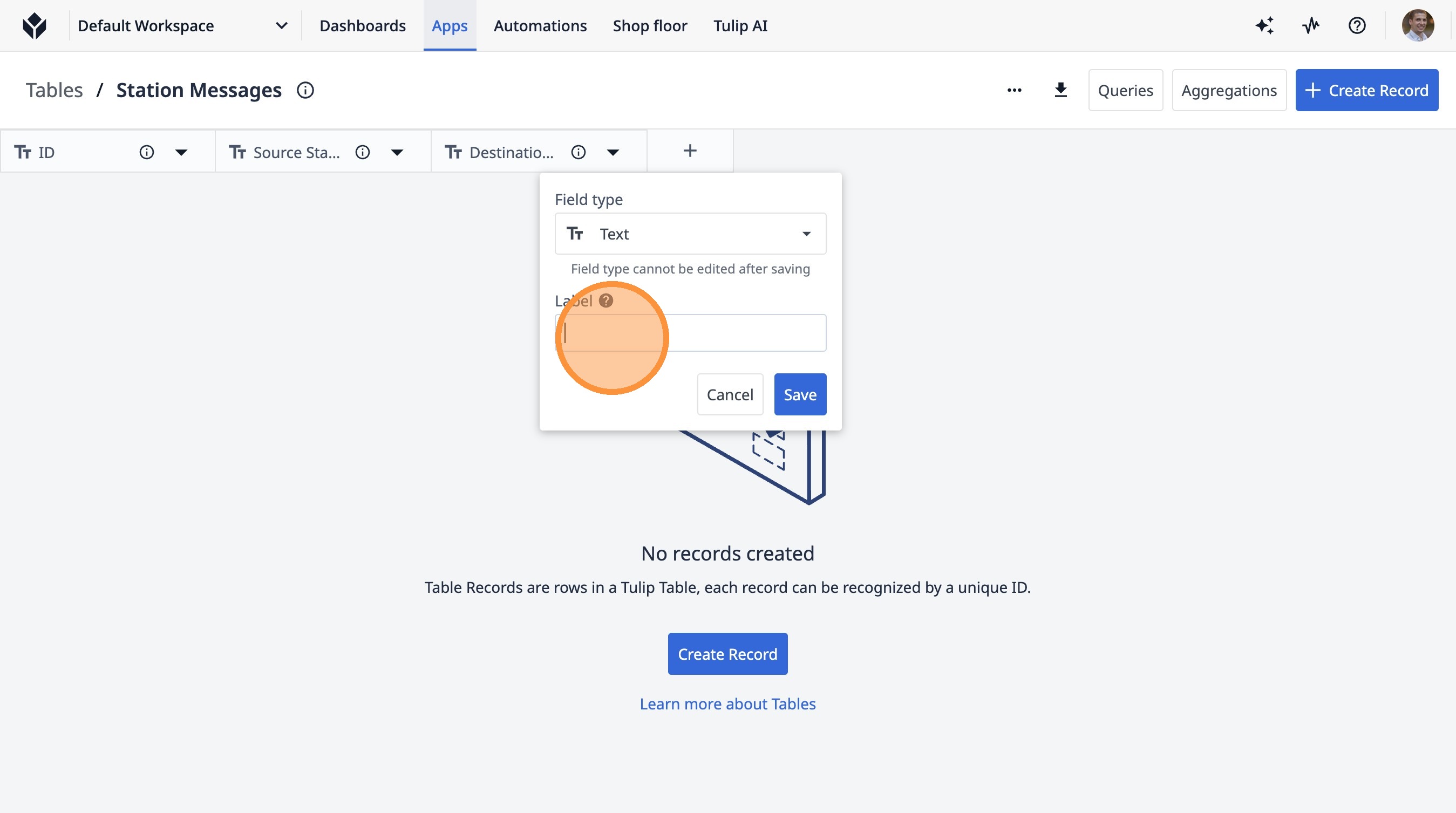
-
Geben Sie „Meldung“ ein.
-
Klicken Sie auf „Speichern“
-
Wechseln Sie zur Registerkarte „Tulip | Messenger-App“
-
Wählen Sie die Option „Tabelleneintrag“ aus.
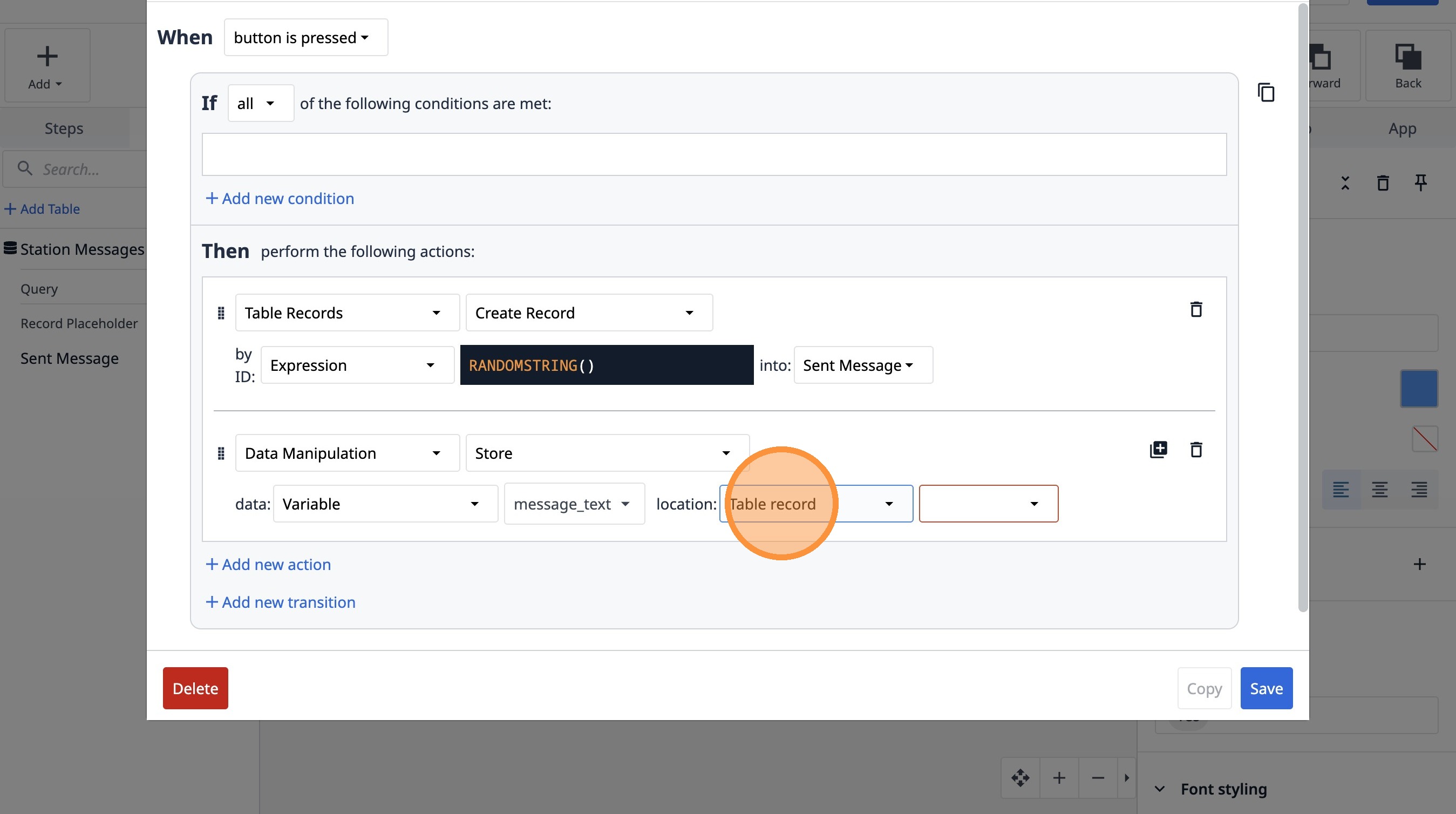
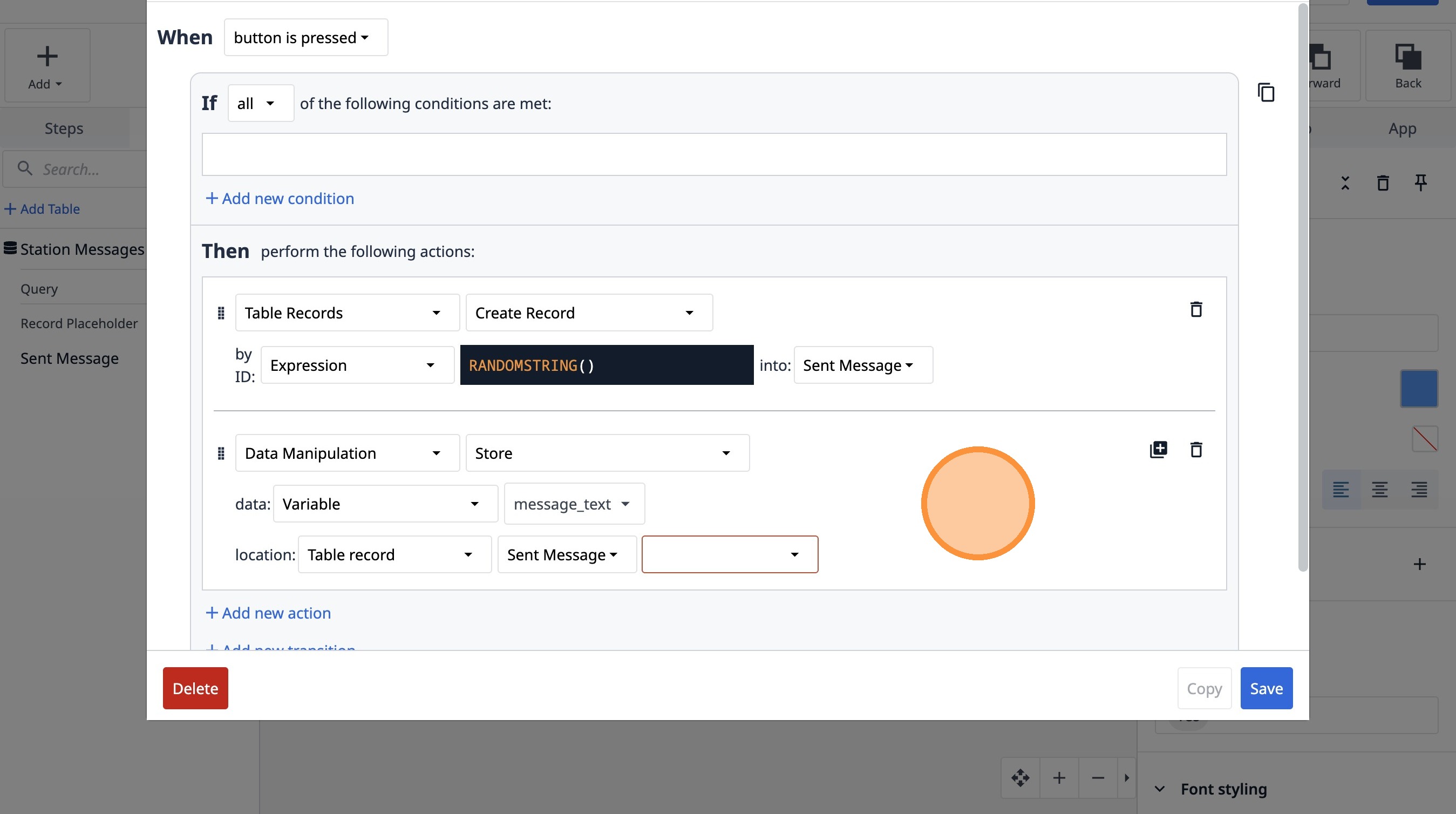
- Wählen Sie die Option „AXWEEwyJB2E3XhjYv“ aus.
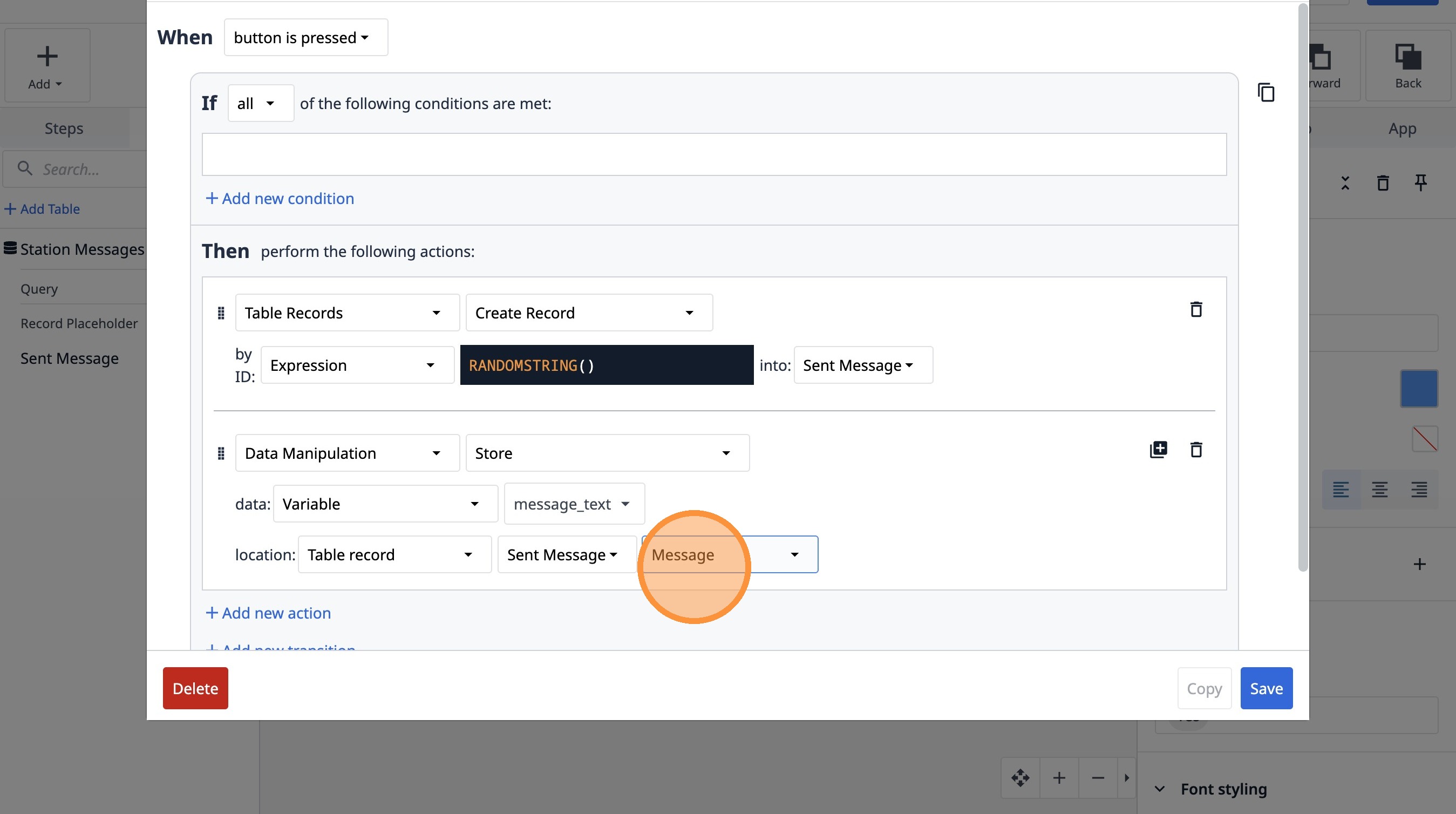
- Wählen Sie die Option „Nachricht“ aus.
- Klicken Sie auf „Neue Aktion hinzufügen“
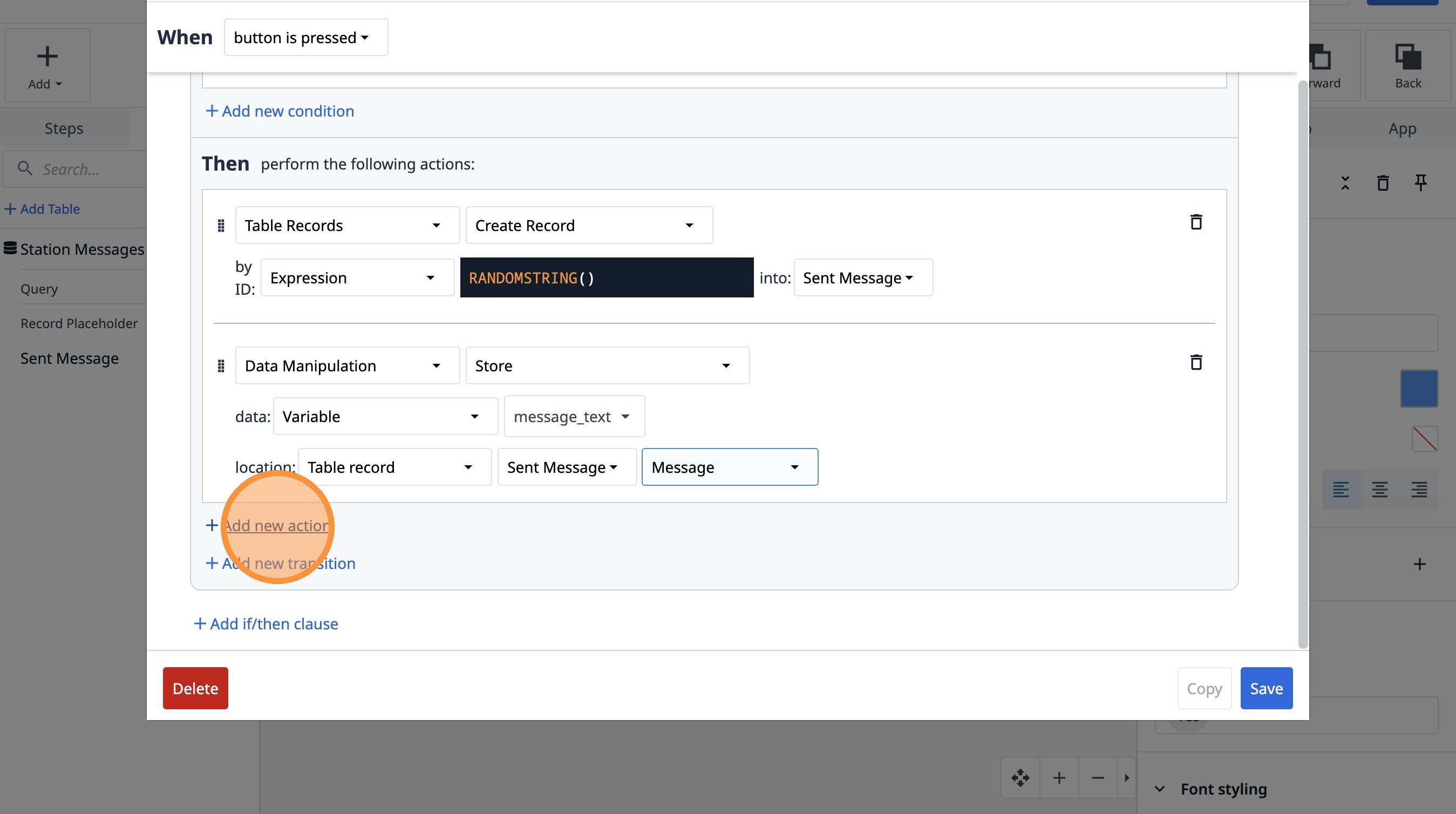
- Wählen Sie die Option „Datenbearbeitung“ aus.
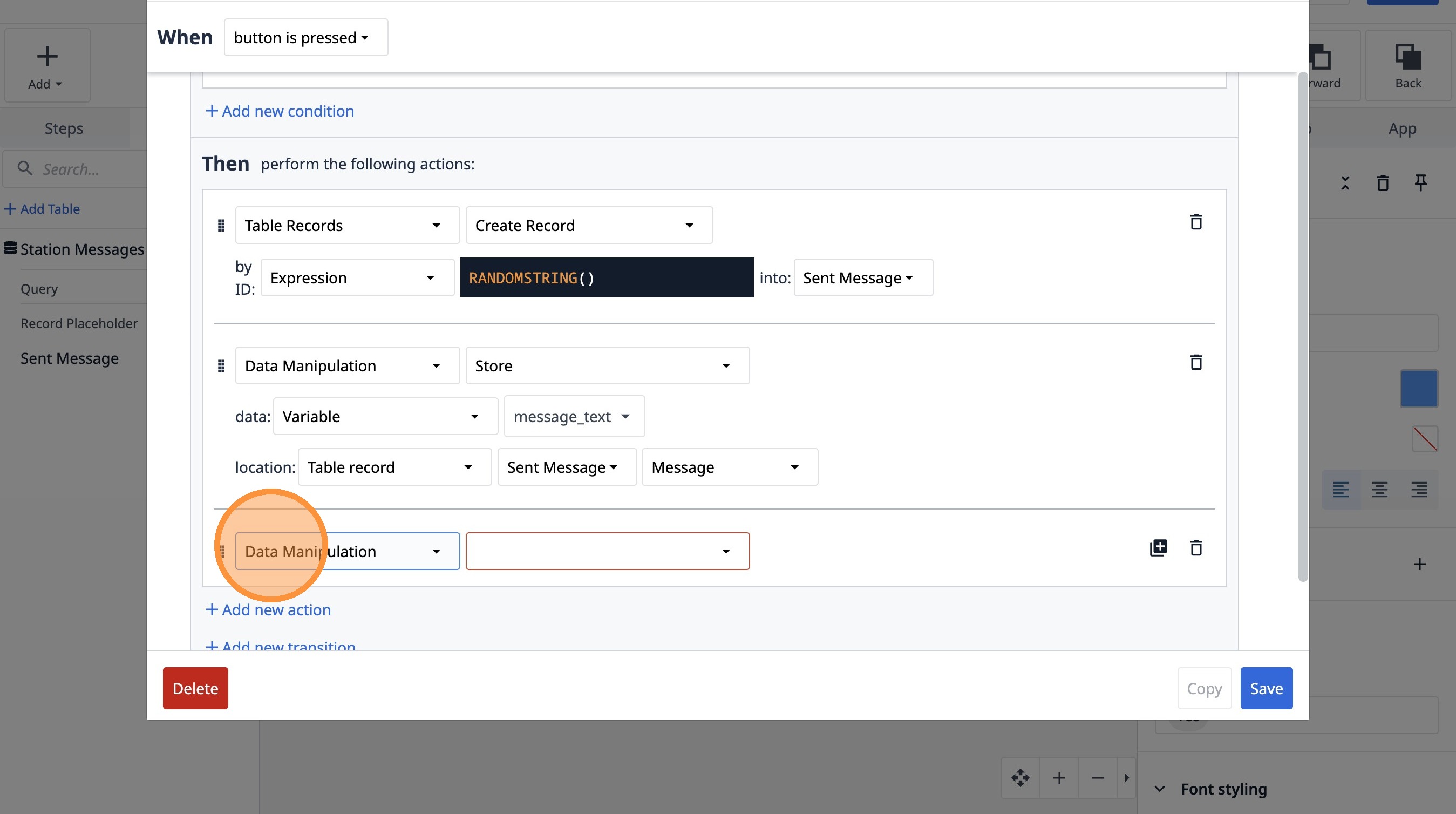
- Wählen Sie die Option „Speichern“ aus.
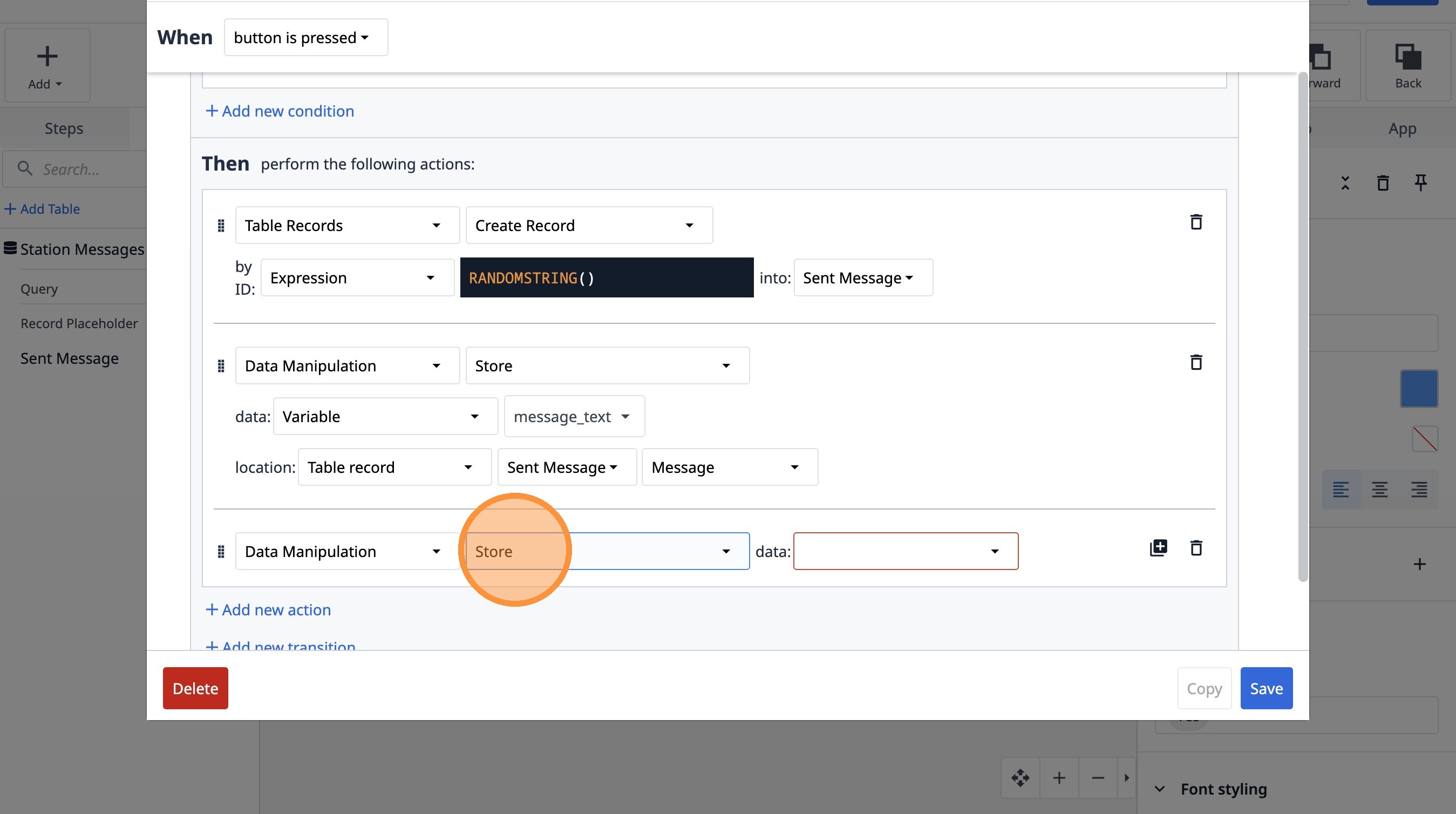
- Wählen Sie die Option „Variable“ aus.
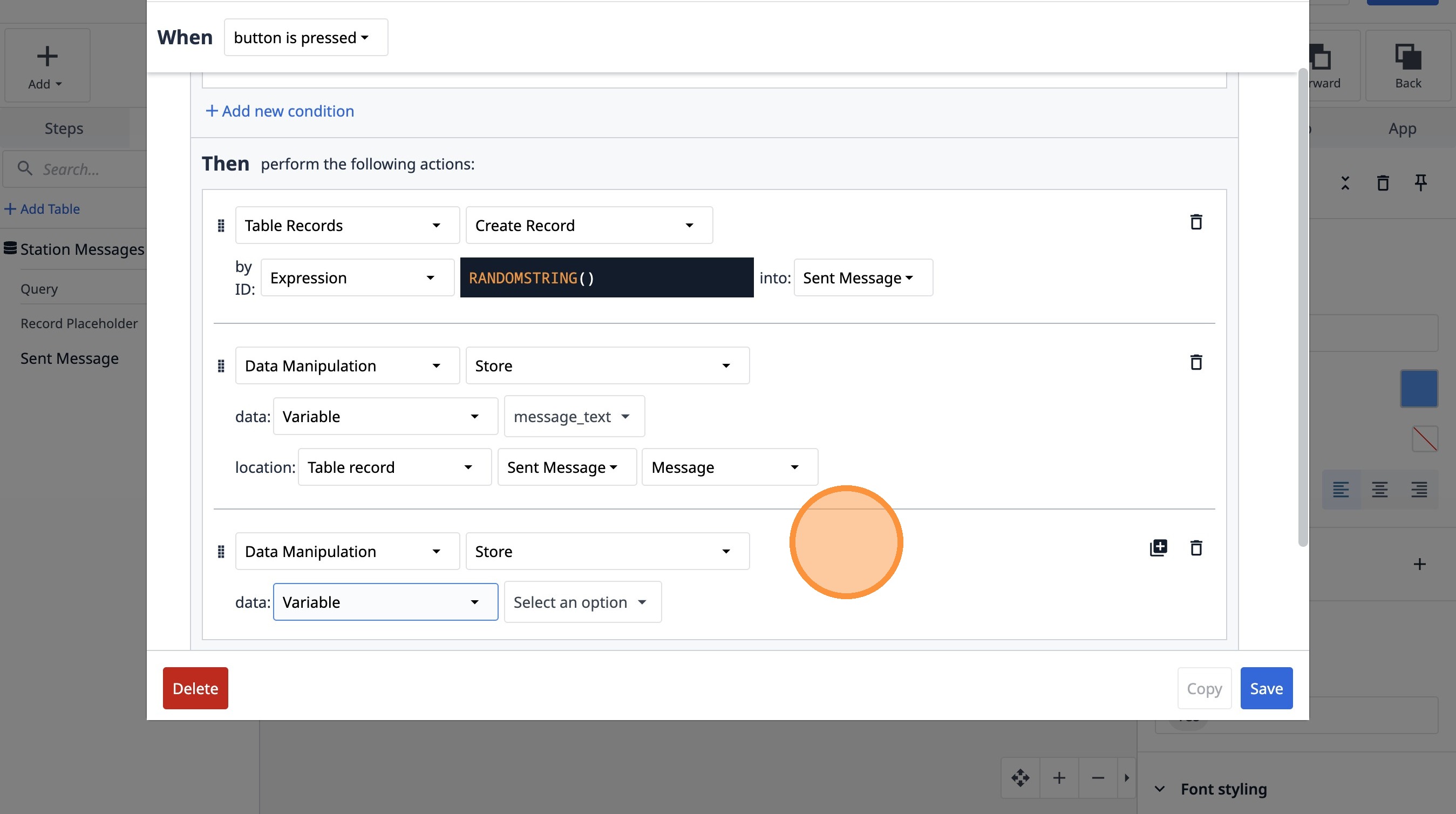
- Klicken Sie auf „Option auswählen“.
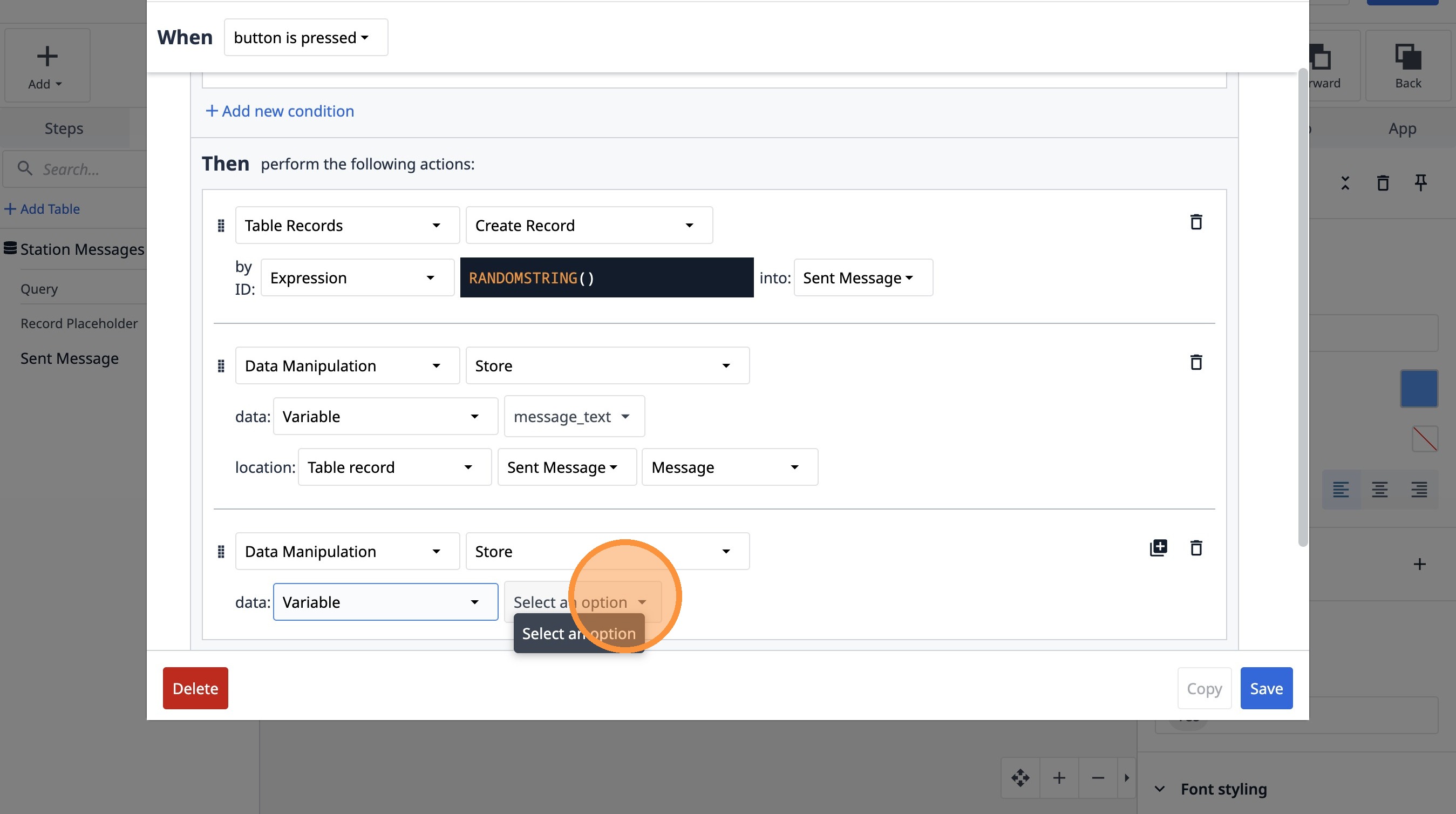
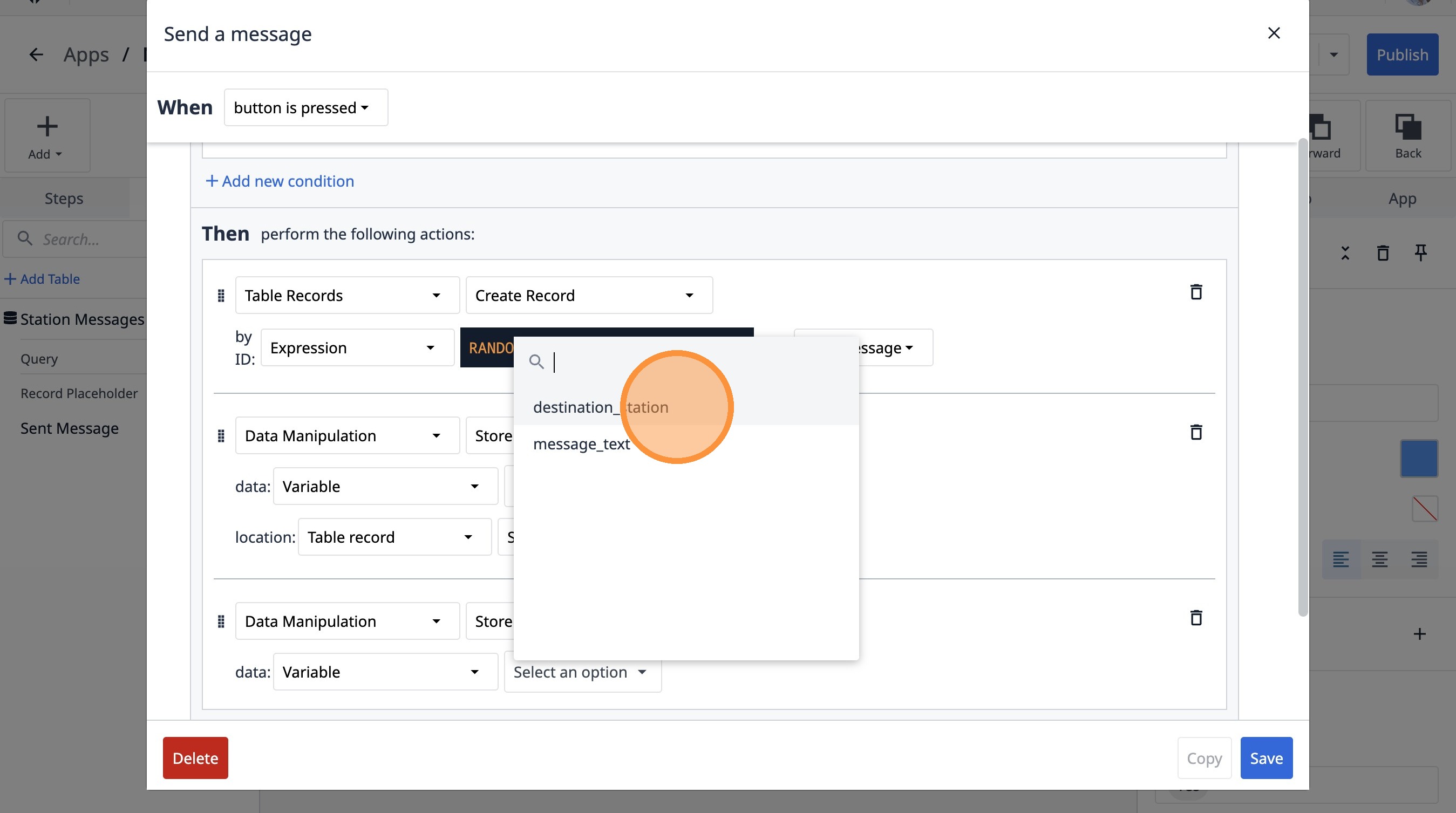
- Klicken Sie auf „destination_station“
- Wählen Sie die Option „Tabelleneintrag“ aus.
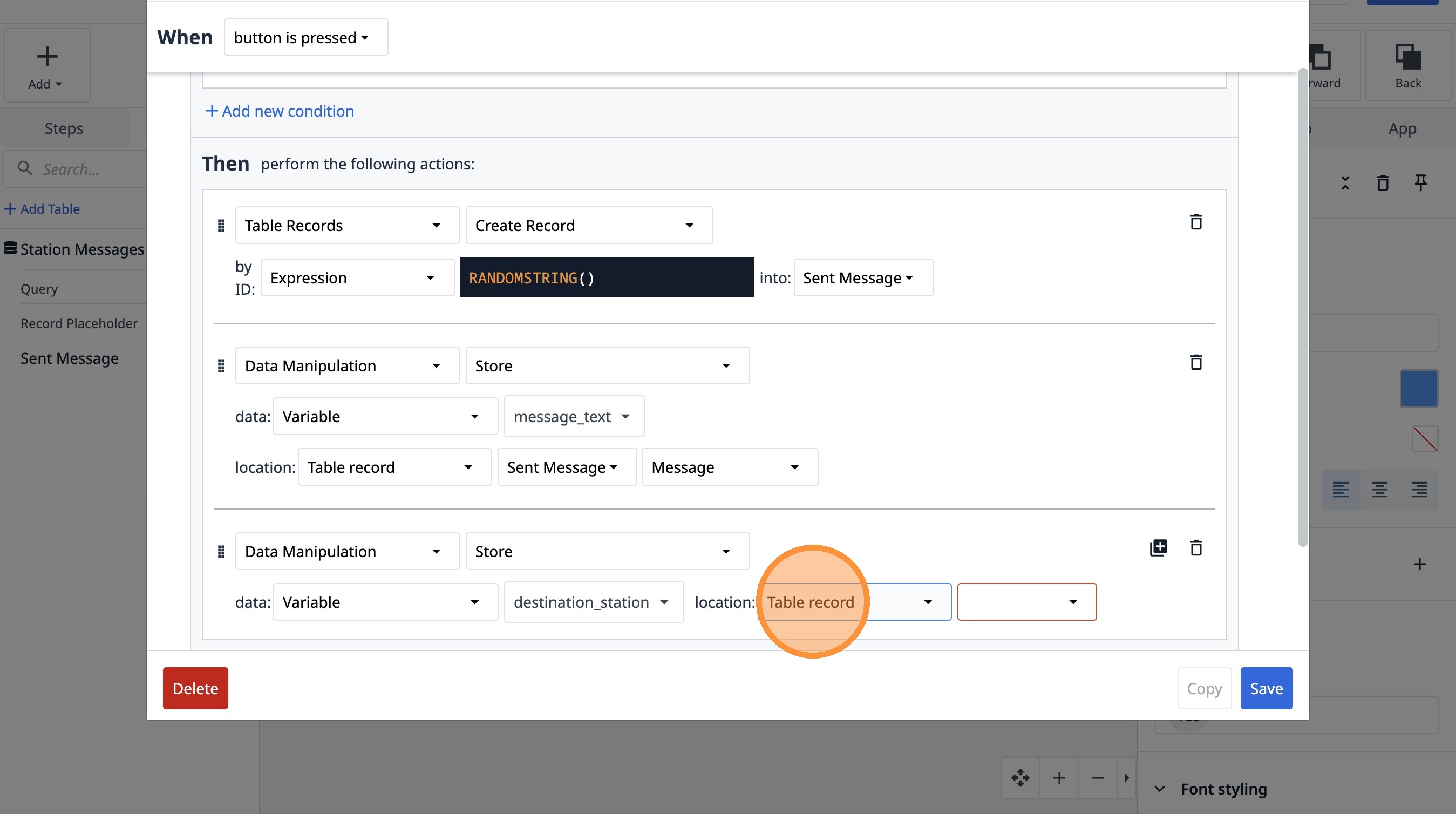
- Wählen Sie die Option „pPpBX5DBjzXgwwqqd“ aus.
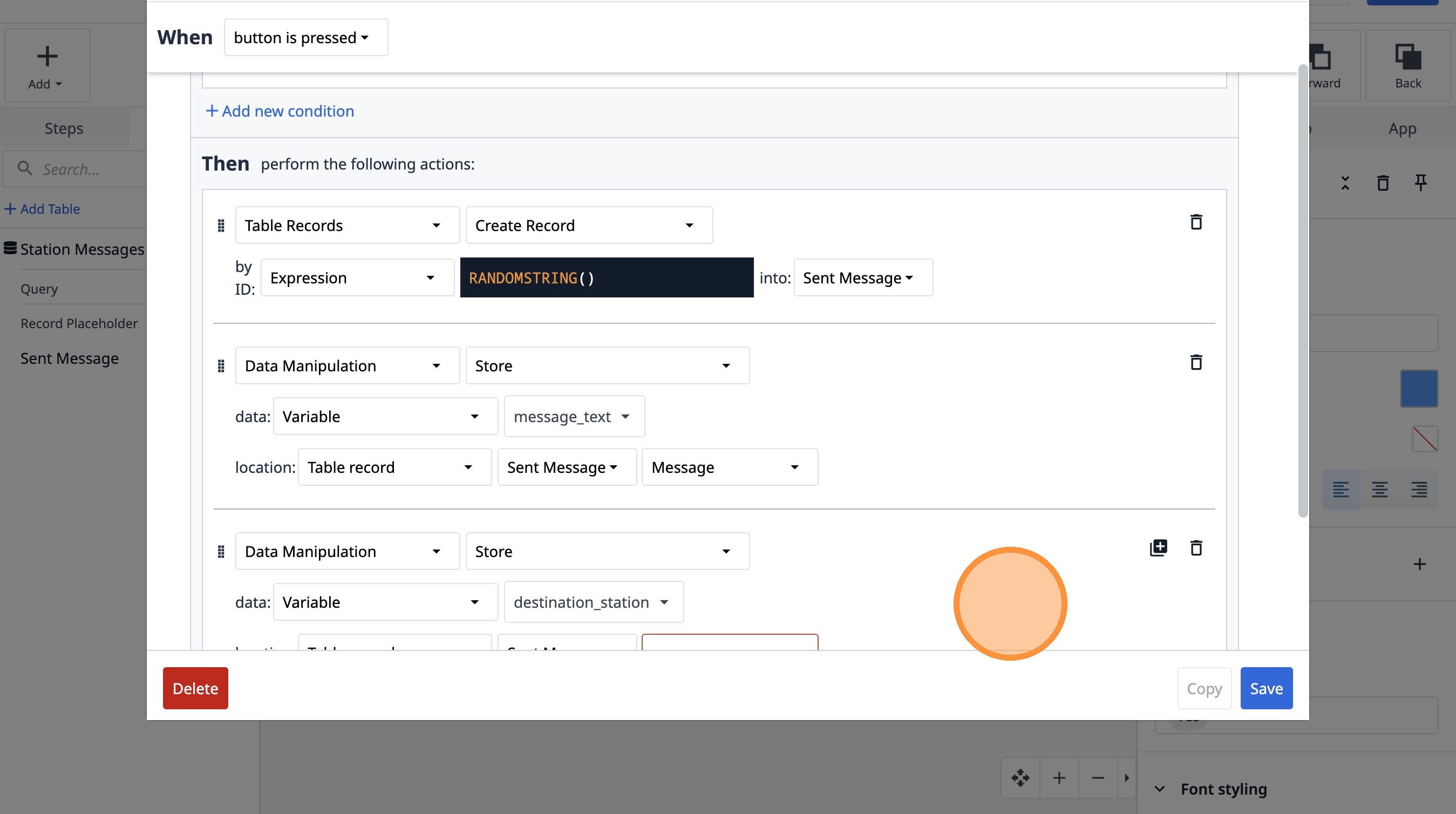
- Wählen Sie die Option „Zielstation“ aus.
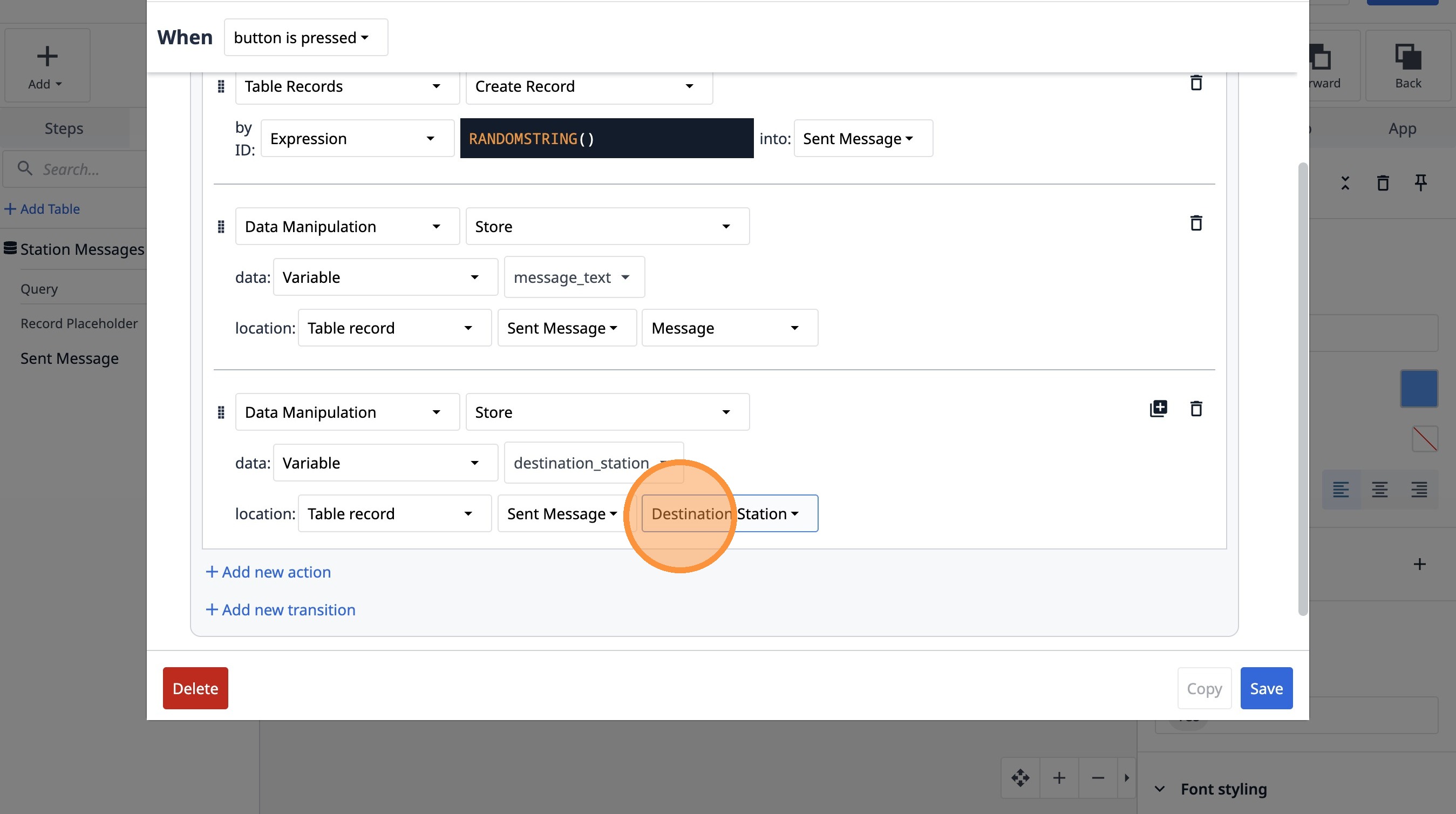
- Klicken Sie auf „Neue Aktion hinzufügen“
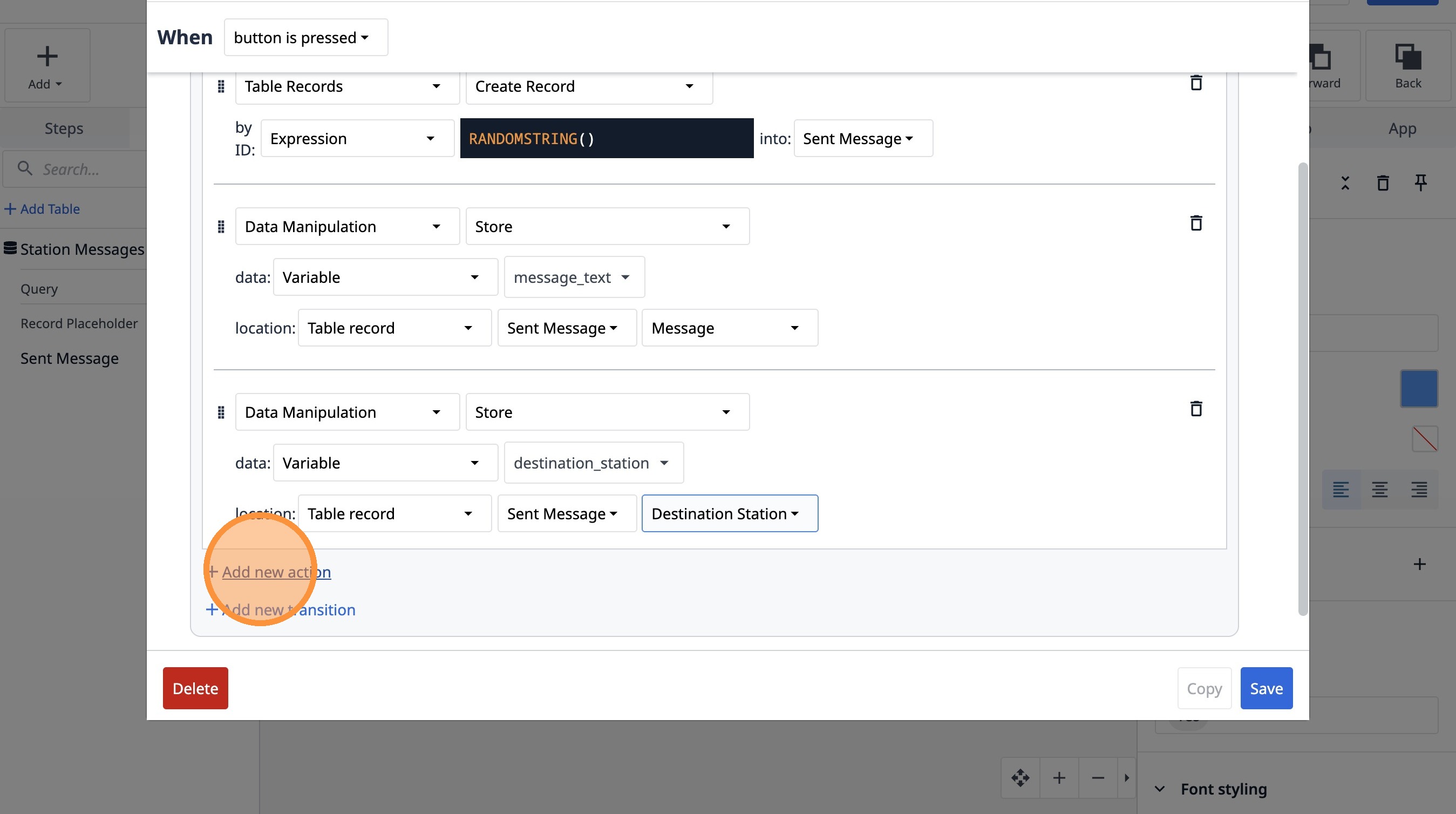
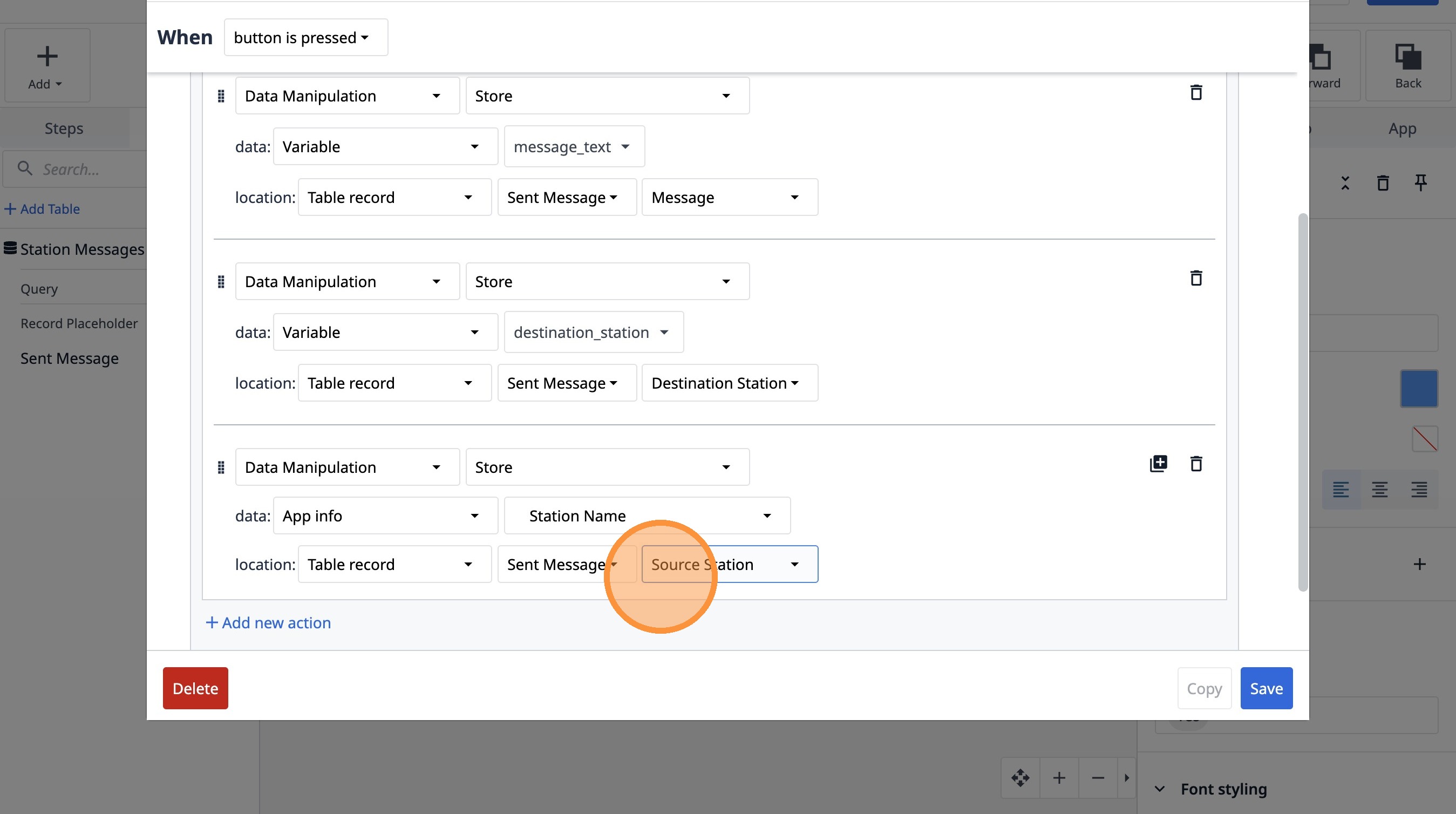
- Wählen Sie die Option „Datenbearbeitung“ aus.
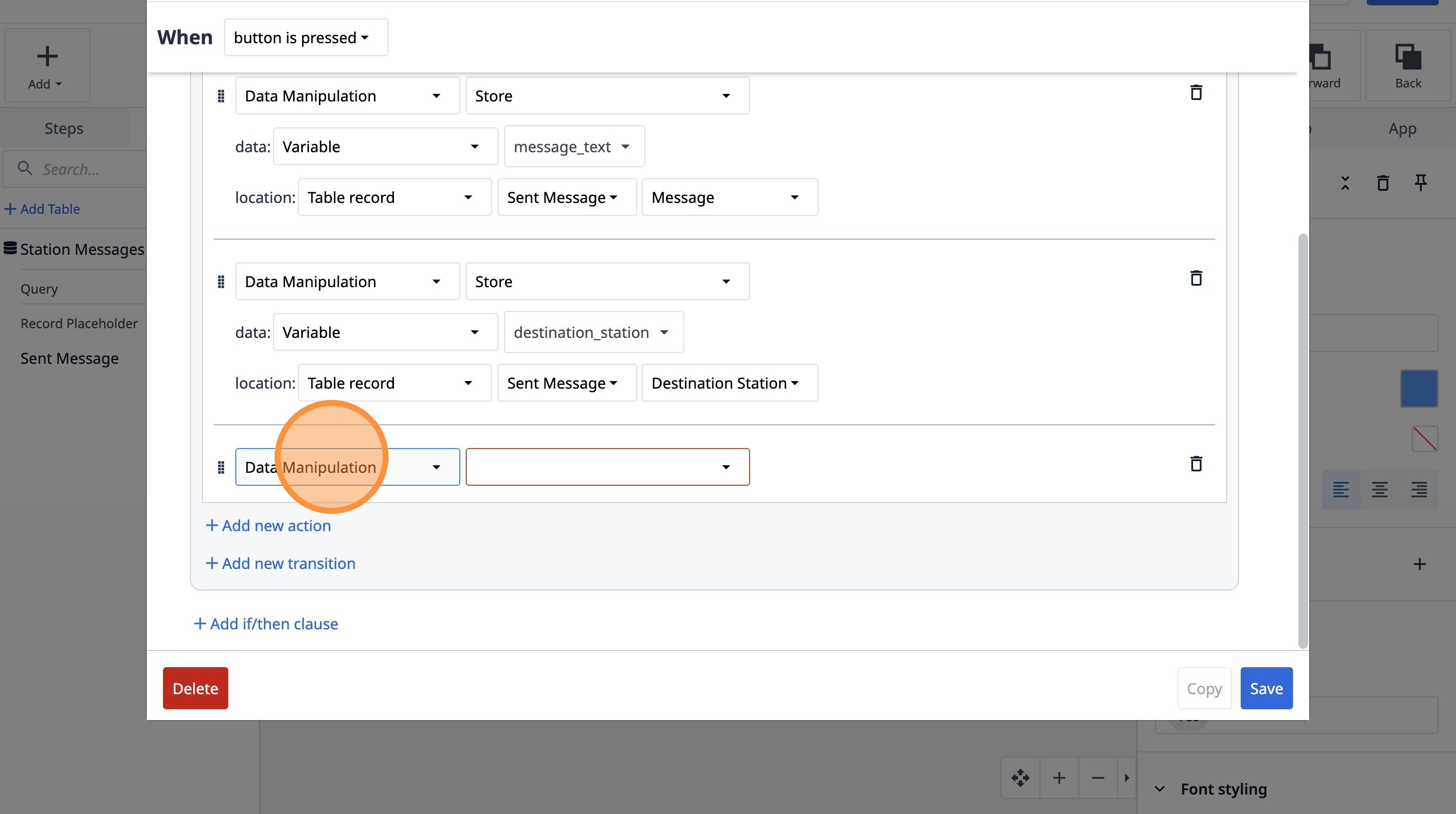
- Wählen Sie die Option „Speichern“ aus.
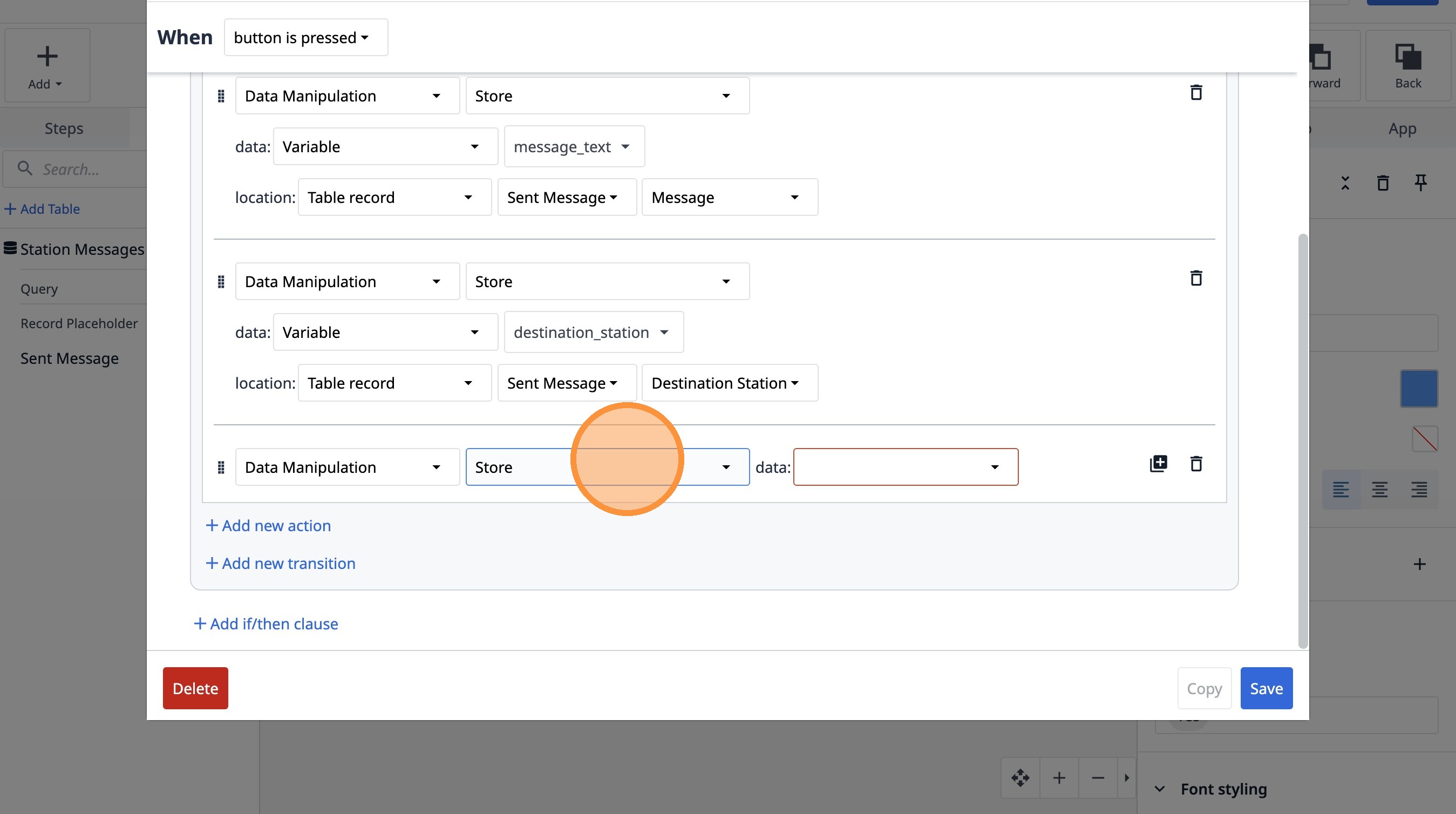
- Wählen Sie die Option „App-Info“ aus.
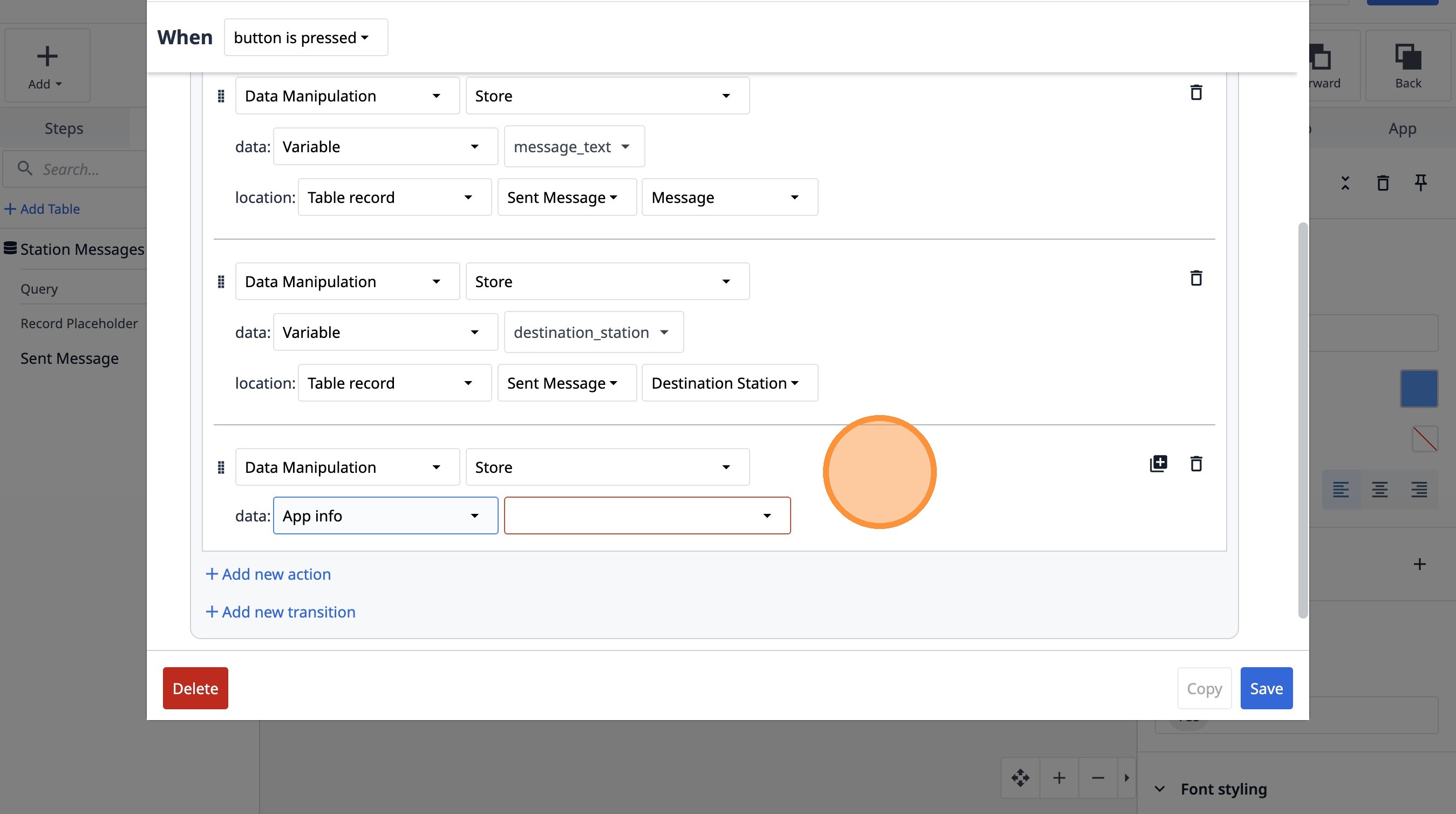
- Wählen Sie die Option „ Stationsname“ aus.
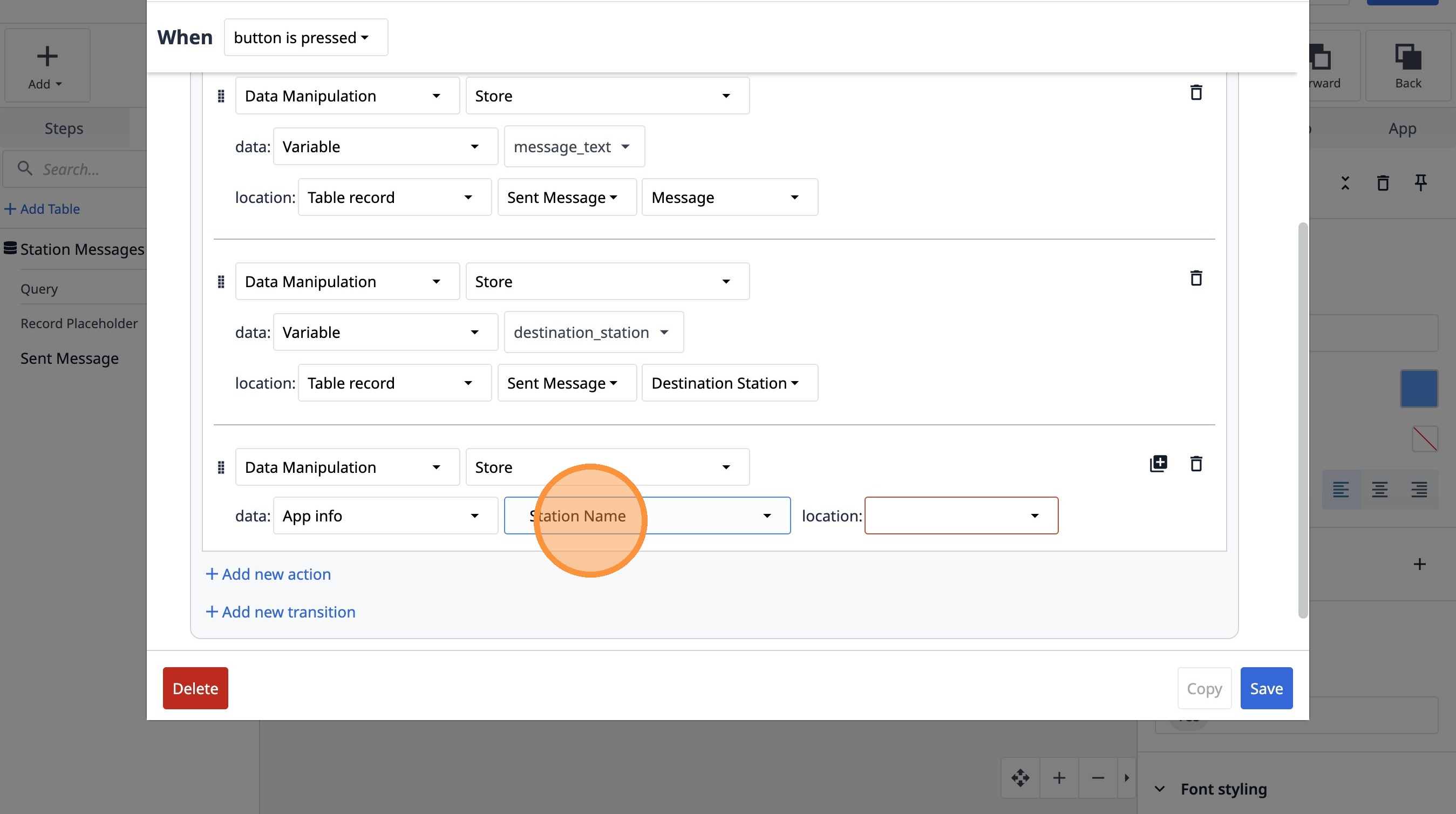
- Wählen Sie die Option „Tabelleneintrag“ aus.
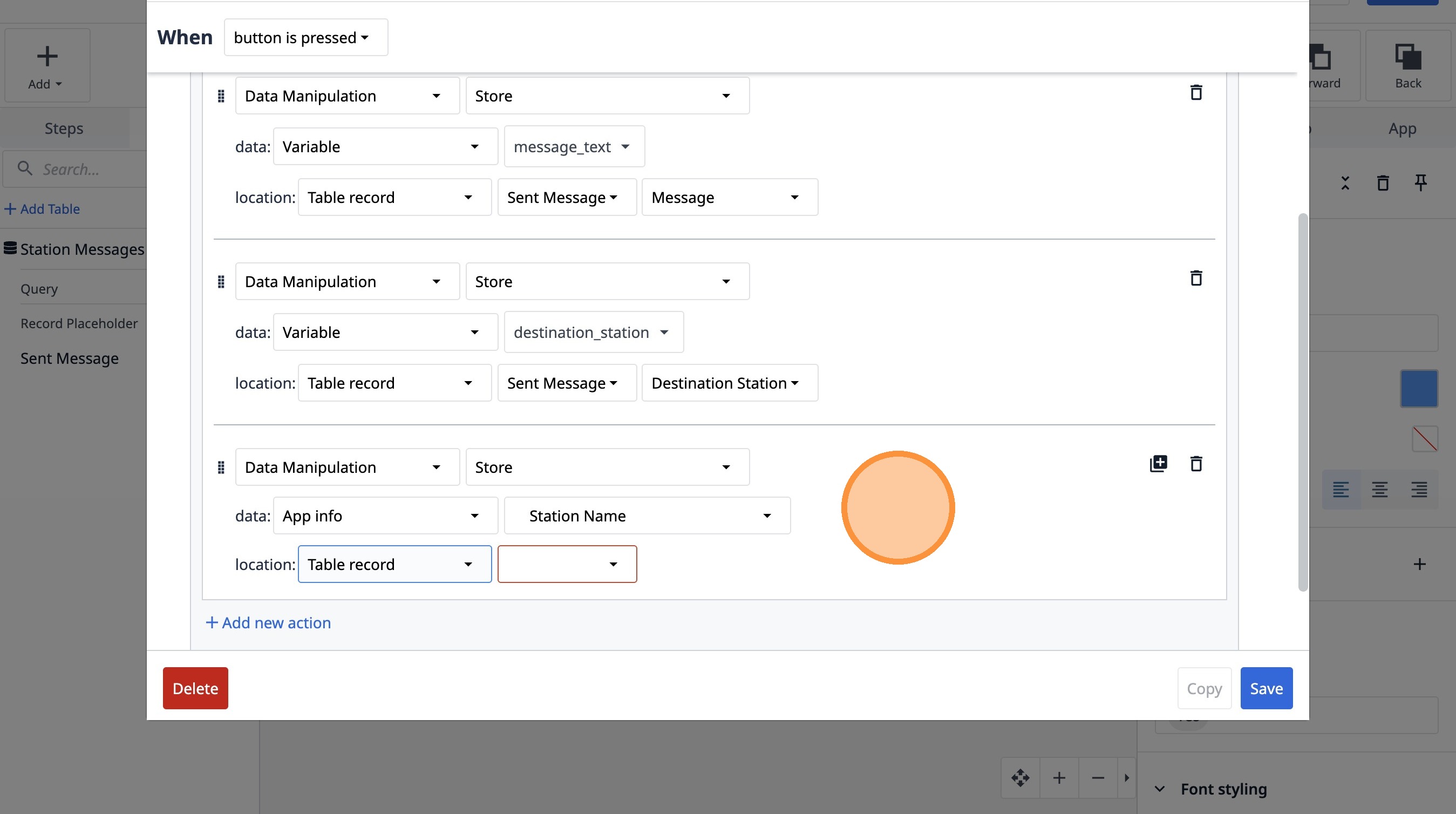
- Wählen Sie die Option „KSdDbJJADZQ7oSxeo“ aus.
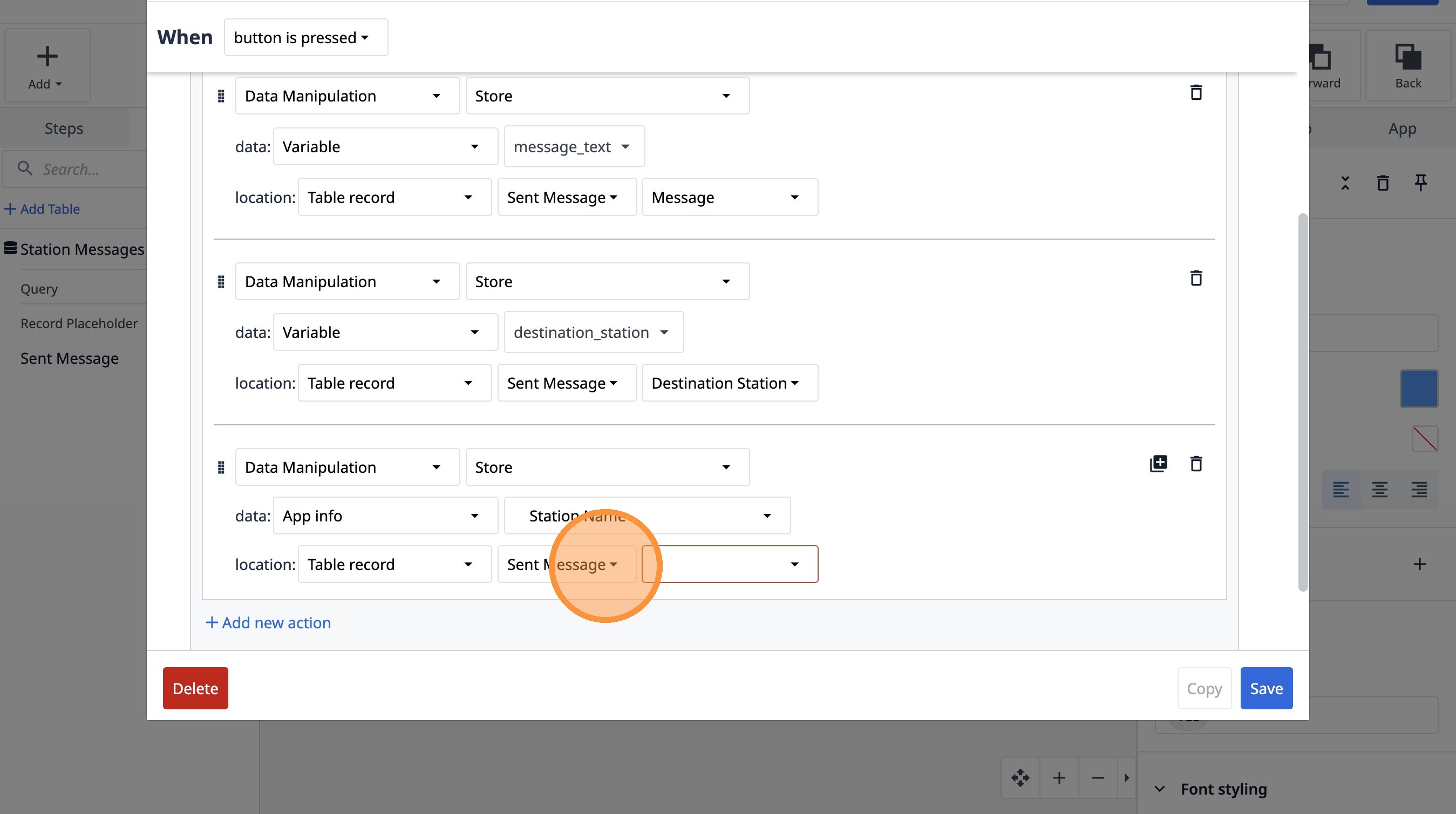
- Wählen Sie die Option „Quellstation“ aus.
- Klicken Sie auf „Speichern“.